
DISPLAY CAR KIT CK-600 - Kit mãos livres NOKIA - Manual de utilização gratuito
Encontre gratuitamente o manual do aparelho DISPLAY CAR KIT CK-600 NOKIA em formato PDF.



| Marca | NOKIA |
| Modelo | DISPLAY CAR KIT CK-600 |
| Tipo de produto | Kit mãos-livres para carro com ecrã |
| Tecnologia sem fios | Bluetooth 2.0 |
| Perfis Bluetooth suportados | HFP 1.5, PBAP 1.0, A2DP 1.0, AVRCP 1.0 |
| Número máximo de dispositivos emparelhados | 8 |
| Ecrã | SU-34, cor, pivotante (até 24° lateral, 20° vertical no suporte) |
| Dispositivo de entrada | CU-10 com roda Navi e teclas retroiluminadas |
| Microfone | MP-2, direcional |
| Altifalante | SP-3 (incluído conforme a embalagem) |
| Alimentação | 12 V CC, massa negativa |
| Funções principais | Chamadas mãos-livres, reprodução de música Bluetooth, cópia de contactos, marcação por voz, registo de chamadas, marcação rápida |
| Controlo da música | Reproduzir/pausar, faixa seguinte/anterior, equalizador |
| Marcação por voz | Sim (com telemóvel compatível) |
| Cópia de contactos | Até 2 telemóveis, sincronização automática |
| Definições de áudio | Volume mãos-livres, volume música, silêncio rádio, bipes de aviso |
| Instalação | Confiar a um técnico qualificado; não instalar perto dos airbags |
| Manutenção | Manter seco, não utilizar produtos químicos |
| Segurança | Ler o guia antes de utilizar; respeitar as regras de trânsito |
| Peças incluídas | Módulo HF-23, ecrã SU-34, dispositivo CU-10, microfone MP-2, cabo ISO CA-152 ou cabo de alimentação CA-153P, altifalante SP-3, estojo CP-335, cabo de carregamento CA-134, CD-ROM |
| Acessórios opcionais | Suporte móvel para carro, antena externa |
| Conformidade | CE (1999/5/EC e 2004/104/EC), FCC, Indústria Canadá |
Perguntas frequentes - DISPLAY CAR KIT CK-600 NOKIA
Perguntas dos utilizadores sobre DISPLAY CAR KIT CK-600 NOKIA
0 pergunta sobre este aparelho. Responda às que conhece ou faça a sua.
Faça uma nova pergunta sobre este aparelho
Baixe as instruções para o seu Kit mãos livres em formato PDF gratuitamente! Encontre o seu manual DISPLAY CAR KIT CK-600 - NOKIA e retome o controlo do seu dispositivo eletrónico. Nesta página estão publicados todos os documentos necessários para a utilização do seu dispositivo. DISPLAY CAR KIT CK-600 da marca NOKIA.
MANUAL DE UTILIZADOR DISPLAY CAR KIT CK-600 NOKIA
Kit Veicular com Tela Nokia CK-600 Manual do Usuário e de Instalação
DECLARAÇÃO DE CONFORMIDADE
A NOKIA CORPORATION declara, neste instrumento, que o produto HF-23 está em conformidade com as exigências básicas e outros dispositivos relevantes da Diretiva 1999/5/EC. Este produto está em conformidade com os limites definidos na Diretiva 2004/104/EC (emenda da Diretiva 72/245/EEC), Anexo I, parágrafos 6.5, 6.6, 6.8 e 6.9. Para obter uma cópia da Declaração de Conformidade, acesse o site, em inglês, http://www.nokia.com/phones/declaration_of_conformity/.
C€ 0560
© 2008 Nokia. Todos os direitos reservados.
Nokia, Nokia Connecting People, Navi e o logotipo de Acessórios originais da Nokia são marcas comerciais ou marcas registradas da Nokia Corporation. Outros nomes de produto e empresa, mencionados neste manual, podem ser marcas comerciais ou nomes comerciais de seus respectivos proprietários.
Bluetooth é uma marca registrada da Bluetooth SIG, Inc.
É proibida a reprodução, transferência, distribuição ou armazenamento, no todo ou em parte, do conteúdo deste documento, de qualquer forma, sem a prévia autorização por escrito da Nokia.
A Nokia adota uma política de desenvolvimento contínuo. A Nokia reserva-se o direito de fazer alterações e melhorias em qualquer dos produtos descritos neste documento sem aviso prévio.
NO LIMITE PERMITIDO PELA LEI APLICÁVEL, NEM A NOKIA NEM QUALQUER DE SEUS LICENCIANTES PODERÃO SER, EM HIPÓTESE ALGUMA, RESPONSABILIZADOS POR QUAISQUER PERDAS DE DADOS, LUCROS OU LUCROS CESSANTES, NEM POR DANOS EXTRAORDINÁRIOS, INCIDENTAIS, CONSEQUENTES OU INDIRETOS, SEJA QUAL FOR A CAUSA.
O CONTEÚDO DESTE DOCUMENTO É FORNECIDO "NO ESTADO EM QUE SE ENCONTRA" E DEVE SER INTERPRETADO DE MANEIRA LITERAL. SALVO NOS CASOS EM QUE A LEI EM VIGOR O EXIJA, NENHUMA GARANTIA DE QUALQUER ESPÉCIE, SEJA EXPRESSA OU IMPLÍCITA, INCLUINDO, ENTRE OUTRAS, AS GARANTIAS IMPLÍCITAS DE COMERCIALIZAÇÃO E ADEQUAÇÃO PARA UMA FINALIDADE ESPECÍFICA, SERÁ OFERECIDA EM RELAÇÃO À PRECISÃO, À CONFIABILIDADE OU AO CONTEÚDO DESTE DOCUMENTO. A Nokia reserva-se o direito de revisar este documento ou de excluí-lo a qualquer momento, sem aviso prévio.
A disponibilidade de determinados produtos, seus aplicativos e serviços pode variar conforme a região. Verifique, com o revendedor Nokia, os detalhes e a disponibilidade de opções de idioma.
Controles de exportação
Este dispositivo contém produtos, tecnologia ou software sujeitos às leis e regulamentos de exportação dos Estados Unidos da América e outros países. Proíbe-se qualquer uso contrário às referidas leis.
Edição 2.1 PT-BR
www.anatel.gov.br
Este produto está homologado pela Anatel de acordo com os procedimentos regulamentados pela Resolução número 242/2000 e atende aos requisitos técnicos aplicados.
"Este equipamento opera em caráter secundário, isto é, não tem direito à proteção contra interferência prejudicial, mesmo de estações do mesmo tipo, e não pode causar interferência a sistemas operando em caráter primário."
NOKIA
Connecting People
Os logotipos Nokia, Connecting People e Original Accessories são marcas registradas e/ou marcas comerciais da Nokia Corporation e/ou companhias afiliadas.
Conteúdo...... 4
Para sua segurança.... 6
Guia rápido 7
Primeira configuração .... 7
Dispositivo de entrada.... 7
1. Introdução...... 10
Sobre este documento.... 10
Tecnologia sem fio Bluetooth...... 11
2. Início.... 12
Componentes 12
Guardar a tela na bolsa 14
Informações mostradas no modo de espera.... 14
Navegar nos menus.... 15
Ligar ou desligar o kit veicular...... 15
Ligar.... 15
Desligar.... 16
Primeiro uso.... 16
Associar e conectar o kit veicular.. 17
Associar e conectar um celular ou um music player .... 17
Conectar o kit veicular manualmente.... 18
Conectar o kit veicular automaticamente.... 18
Desconectar o kit veicular ..... 19
Gerenciar ou apagar a lista de dispositivos associados .... 19
3. Chamadas 20
Fazer uma chamada 20
Atender a uma chamada.... 20
Ajustar o volume da chamada...... 21
Desativar ou ativar o áudio do microfone.... 21
Alternar uma chamada entre kit veicular e dispositivo conectado.... 22
Enviar tons DTMF 22
4. Music player 23
Ouvir música 23
Ajustar o volume de música ...... 24
Configurações do music player..... 24
5. Contatos 25
Procurar um contato.... 25
Discagem rápida 26
Copiar contatos para o kit veicular.... 26
6. Configurações...... 28
Configurações da conexão Bluetooth 28
Configurações de usuário e de instalação.... 28
Configurações de áudio.... 28
Configurações de tela 29
Configurações gerais 29
Configurações de instalação...... 30
7. Solução de problemas...... 31
Redefinir o kit veicular.... 31
Problemas de conexão.... 31
Problemas de áudio.... 32
Outros problemas.... 33
8. Instalação 34
Informações sobre segurança...... 34
Integração com o sistema de rádio do carro.... 35
Usar o cabo ISO CA-152 36
Usar o cabo de energia
CA-153P 39
Instalar o kit veicular em um
automóvel.... 40
Sensor de movimento 47
Acessórios opcionais.... 47
Suporte móvel 48
Antena externa 48
Verificar a operação do
kit veicular 48
Atualizações de software.... 48
Cuidado e manutenção...... 49
Informações adicionais
de segurança 50
Aviso da FCC/Industry
Canada 51
Garantia limitada 52
Para sua segurança
Leia estas diretrizes básicas. A falta de atenção a essas regras pode oferecer perigo ou ser ilegal. Leia o Manual do Usuário e de Instalação, na íntegra, para obter mais informações.

PRECAUÇÃO AO LIGAR O DISPOSITIVO
Não ligue o dispositivo quando o uso de aparelhos celulares for proibido ou quando houver a possibilidade de oferecer perigo ou causar interferência.

Respeite todas as leis locais aplicáveis. Sempre mantenha as mãos desocupadas para operar o veículo enquanto estiver dirigindo.
Ao dirigir, a segurança ao volante deve ser sempre a sua primeira preocupação.

INTERFERÊNCIA
Dispositivos sem fio podem estar sujeitos a interferências que podem afetar a sua operação.

DESLIGUE O DISPOSITIVO EM ÁREAS RESTRITAS
Siga as restrições aplicáveis. Desligue o dispositivo quando estiver próximo a combustíveis, produtos químicos ou áreas de detonação.

SERVIÇO AUTORIZADO
Somente técnicos autorizados podem instalar ou convertar este produto.

ACESSÓRIOS
Utilize apenas acessórios aprovados. Não conecte produtos incompatíveis.
Antes de conectar este dispositivo a qualquer outro, leia o respectivo Manual do Usuário para obter instruções detalhadas sobre segurança. Não conecte produtos incompatíveis.
Esta seção descreve brevemente os recursos básicos do kit veicular. Para obter detalhes, consulte as respectivas seções deste manual.
Primeira configuração
- Ligue o kit veicular (consulte a página 15) e seu celular ou music player.
- Quando for solicitado para selecionar um idioma para os textos no visor do kit veicular, gire o botão Navi™ para ir até o idioma desejado e pressione-o.
- Ative o recurso Bluetooth do celular ou do music player e configure uma conexão Bluetooth entre o kit veicular e o seu dispositivo.
- Quando for solicitada a cópia dos contatos do dispositivo para o kit veicular, gire o botão Navi para ir até Sim e pressione o botão Navi para começar a copiar. Se você selecionar Não, não poderá usar os contatos salvos para fazer chamadas com o kit veicular.
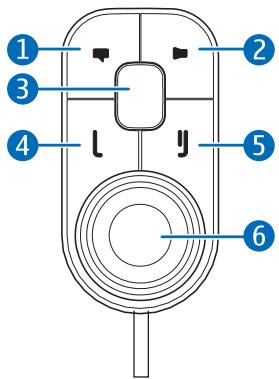
Quando você utiliza o dispositivo de entrada para operar o music player conectado ao kit veicular, suas funções disponíveis serão mostradas no visor do kit veicular.
- Botão de discagem por voz
Pressione para ativar a discagem por voz em um celular compatível quando nenhuma chamada estiver em andamento.
- Botão Mudo
Pressione para ativar ou desativar o áudio do alto-falante externo no modo de espera.
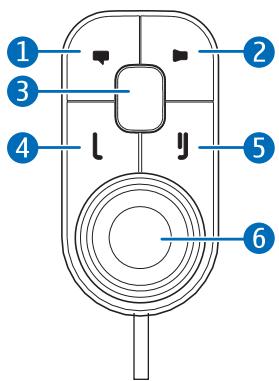
Para ▶ desativar ou ativar o microfone durante uma chamada.
Pressione e mantenha pressionado ▶ por cerca de dois segundos para alternar a chamada entre o kit veicular e o dispositivo compatível conectado a ele.
3. Tecla de modo
Pressione a tecla de modo para alternar entre o modo de espera e o menu do music player.
No menu do music player, pressione a tecla de modo para iniciar, pausar ou retomar a reprodução de música no music player compatível conectado ao kit veicular.
4. Tecla Chamar/Enviar
- Pressione L para fazer ou atender uma chamada ou para alternar entre uma chamada ativa e uma chamada em espera.
- No modo de espera, pressione L para exibir a lista de números discados recentemente.
- No modo de espera, pressione L duas vezes para rediscar o último número chamado.
5. Tecla Encerrar
- Pressione Ú para encerrar ou recusar uma chamada.
- Pressione Ú para excluir um único caractere ao escrever texto ou números.
- Pressione para retornar ao nível de menu ou tela anterior.
- Pressione e mantenha pressionado J para retornar ao modo de espera a partir das funções do menu.
- Pressione e mantenha pressionado para ativar ou desativar o kit veicular (se ele não estiver conectado ao sistema de ignição).
6. Botão Navi (daqui em diante denominado botão)
- Gire o botão para a esquerda ou para a direita para ajustar o volume durante uma chamada ou durante a reprodução de música, ou para navegar entre itens de menu.
-
Gire o botão para a esquerda no modo de espera para digitar um número de telefone ou usar a discagem rápida.
-
Gire o botão para a direita no modo de espera para procurar um contato em Contatos.
- Pressione o botão para executar a função exibida na parte inferior da tela.
1. Introdução
Com o Kit Veicular com Tela Nokia CK-600, é possível fazer e receber chamadas viva-voz de forma conveniente e ouvir músicas de seu dispositivo compatível.
Você também pode copiar contatos de dois dispositivos compatíveis para o kit veicular, permitindo que dois usuários utilizem seus contatos logo após conectarem seus dispositivos ao kit veicular. Os contatos e as funções de menu do kit veicular podem ser acessados por meio do dispositivo de entrada fornecido e pela tela.
O kit veicular pode ser associado a até oito dispositivos Bluetooth e conectado a um celular e music player compatíveis ao mesmo tempo.
Leia atentamente este manual antes de utilizar serviços profissionais para instalar o kit veicular e usá-lo. Leia também o Manual do Usuário do dispositivo que é conectado ao kit veicular. Ele fornece informações importantes sobre segurança e manutenção.
Verifique na página da Nokia, www.nokia.com.br/meucelular, a versão mais recente deste manual, informações adicionais e downloads relacionados ao seu produto Nokia.
Este dispositivo e seus acessórios podem conter peças muito pequenas. Mantenha-os fora do alcance de crianças.
Sobre este documento
A instalação e a operação são descritas em "Início", página 12, "Chamadas", página 20, "Music player", página 23, "Contatos", página 25 e "Configurações", página 28.
Dicas para solução de problemas podem ser encontradas na "Solução de problemas", página 31.
A instalação em um carro será descrita na "Instalação", página 34. O kit veicular deve ser instalado apenas por um técnico de serviços qualificado usando as peças originais da Nokia fornecidas no pacote de vendas.
■ Tecnologia sem fio Bluetooth
A tecnologia sem fio Bluetooth permite a conexão sem fio entre dispositivos compatíveis. O kit veicular e o outro dispositivo não precisam estar alinhados, mas devem estar a uma distância máxima de dez metros um do outro. As conexões podem estar sujeitas a interferências causadas por obstruções, como paredes ou outros aparelhos eletrônicos.
O kit veicular está em conformidade com a Especificação Bluetooth 2.0 e suporta os seguintes perfis: Perfil de Viva-voz (HFP) 1.5 (para usar o viva-voz do kit veicular com seu dispositivo móvel e fazer chamadas), Perfil de Acesso à Agenda (PBAP) 1.0 (para copiar contatos do seu dispositivo móvel para o kit veicular), Perfil de Distribuição de Áudio Avançado (A2DP) 1.0 (para carregar música do seu music player para o kit veicular) e Perfil de Controle Remoto de Áudio/Vídeo (AVRCP) 1.0 (para operar o music player conectado ao dispositivo de entrada). Consulte os fabricantes de outros dispositivos para determinar a compatibilidade com este dispositivo.
2. Início
Components
O kit veicular contém os seguintes componentes:
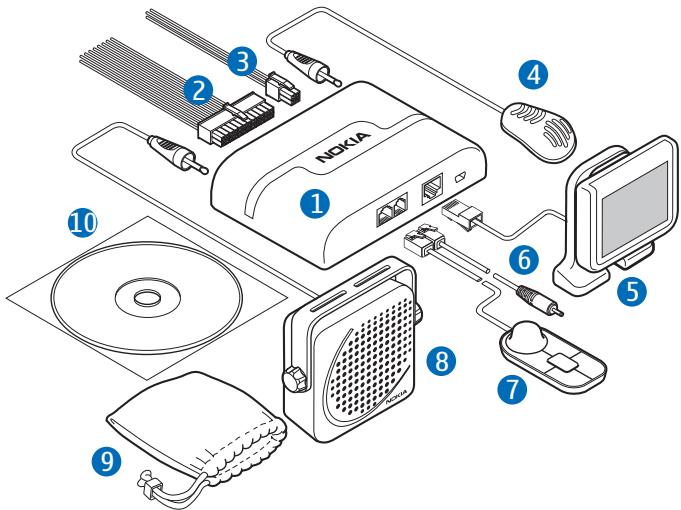
- Unidade viva-voz HF-23
- Cabo ISO CA-152 (se fornecido no pacote de vendas)
- Cabo de força CA-153P (se fornecido no pacote de vendas)
- Microfone MP-2
- Tela SU-34
- Cabo de carregamento CA-134 com um plugue Nokia de 2,0 mm
- Dispositivo de entrada CU-10 com botão
- Alto-falante SP-3 (se fornecido no pacote de vendas)
- Bolsa CP-335 para armazenamento da tela quando não estiver sendo usada
10.CD com este Manual do Usuário e de Instalação
Você pode operar o kit veicular usando o dispositivo de entrada. O dispositivo é fornecido com o botão Navi, que você pode girar ou pressionar.
- Botão de discagem por voz
- Botão Mudo
- Tecla de modo
- Tecla Chamar/Enviar
-
Tecla Encerrar
-
Botão Navi (daqui em diante denominado botão)
As teclas são iluminadas para facilitar a operação no escuro. Para saber quais são as funções que podem ser executadas com o dispositivo de entrada, consulte "Dispositivo de entrada", página 7.
Tela e modo de espera
Girar a tela
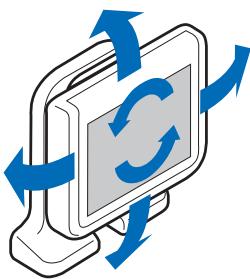
Quando a tela estiver conectada ao painel por meio do suporte fornecido, você poderá girá-la até cerca de 24 graus para a esquerda ou para a direita e até cerca de 20 graus para cima ou para baixo.
Quando a tela estiver conectada ao painel por meio da placa de fixação, você poderá girá-la até cerca de 15 graus para a esquerda ou para a direita e até cerca de 10 graus para cima ou para baixo.
Não tente forçar a tela além desses ângulos.
Guardar a tela na bolsa
Quando não estiver usando a tela, desconecte-a do suporte ou da placa de fixação e coloque-a na bolsa fornecida para protegê-la contra riscos.
Informações mostradas no modo de espera
Quando o kit veicular estiver no modo de espera e conecado a um dispositivo compatível usando a tecnologia sem fio Bluetooth, as informações a seguir serão exibidas:
- Status atual do kit veicular como, por exemplo, o tipo de dipositivo conectado (celular ou music player compatível)
- Intensidade do sinal da rede celular disponível no local atual se essas informações forem fornecidas pelo telefone conectado; quanto maior a barra, mais forte o sinal.
| 1 | ||
| 2 | 3 | 4 |
| 5 | ||
-
Nome ou logotipo do provedor de serviços, caso essas informações sejam fornecidas pelo telefone conectado
-
Status da bateria do telefone conectado, caso essas informações sejam fornecidas pelo telefone; quanto maior a barra, mais carga haverá
-
A função que pode ser executada pelo pressionamento do botão; no modo de espera, apertar o botão abrirá a lista de funções de menu
Para digitar um número de telefone ou usar a discagem rápida, gire o botão para a esquerda. Para obter detalhes, consulte "Discagem rápida", página 26.
Para procurar um contato em Contatos no kit veicular, gire o botão para a direita. Para obter detalhes, consulte "Procurar um contato", página 25.
Para exibir a lista dos últimos números discados, pressione L. Para obter detalhes, consulte "Registro de chamadas", página 21.
Navegar nos menus
Muitas das funções do kit veicular estão agrupadas em menus.
Para abrir a lista de funções de menu no modo de espera, pressione o botão quando Menu for exibido na parte inferior da tela.
Para percorrer um item (como uma função de menu) ou uma lista, gire o botão para a esquerda ou direita. Para selecionar um item, navegue até ele e pressione o botão.
Pressione J para retornar ao nível de menu anterior. Para retornar ao modo de espera, pressione e mantenha pressionado J até que a tela do modo de espera seja exibida.
Ligar ou desligar o kit veicular
Se você não tem certeza se o fio do sensor de ignição está conectado, consulte o técnico que instalou o kit veicular.
Ligar
Se o fio do sensor de ignição estiver conectado, ligue a ignição do carro. Quando o kit veicular estiver ligado, a tela e a luz indicadora do dispositivo de entrada ficarão acesas.
Se o fio do sensor de ignição não estiver conectado, pressione e mantenha pressionado por aproximadamente cinco segundos. Você também pode ligar a ignição do veículo, começar a dirigir e aguardar até que o sensor interno de movimento ligue o kit veicular automaticamente (se o sensor de movimento estiver ligado). Quando o sensor de movimento estiver ligado, o kit veicular será desligado depois de dois minutos se nenhum telefone for conectado a ele nesse período; para ligá-lo novamente, pressione e mantenha pressionado por cerca de cinco segundos. Para ligar ou desligar o sensor de movimento, pressione o botão no modo de espera e selecione Configurações > Instalação > Sensor de ignição.
Depois que o kit veicular for ligado, ele tentará estabelecer uma conexão Bluetooth com o último telefone usado com ele.
Desligar
Se o fio do sensor de ignição estiver conectado, desligue a ignição do carro. Se você estiver em uma chamada em andamento no telefone conectado ao kit veicular, este será desligado após o encerramento da chamada. Quando o kit veicular for desligado, a tela e a luz indicadora do dispositivo de entrada serão apagadas.
Se o fio do sensor de ignição não estiver conectado, pressione e mantenha pressionado por aproximadamente cinco segundos para desligar o kit veicular. Se o fio do sensor de ignição não estiver conectado e se você desconectar o seu dispositivo do kit veicular (por exemplo, para levá-lo com você), o kit veicular será automaticamente desligado depois de 2 minutos.
Após desligar a ignição do carro, não deixe o celular ou o music player conectado ao kit veicular para evitar descarregar acidentalmente a bateria do carro. Se você deixar o telefone ou o music player conectado ao kit veicular, o kit será desligado automaticamente após 12 horas.
Primeiro uso
Quando você ligar o kit veicular pela primeira vez, terá de selecionar o idioma desejado para os textos da sua tela. Gire o botão para ir até o idioma desejado e pressione o botão.
Após a seleção do idioma, será solicitado que você associe e conecte o kit veicular a um dispositivo compatível usando a tecnologia sem fio Bluetooth. Consulte também as etapas de três a cinco em “Associar e conectar o kit veicular”, página 17.
Quando o seu dispositivo for conectado ao kit veicular, será solicitada a cópia dos contatos do dipositivo para o kit veicular. Para iniciar a cópia, selecione Sim. Se você selecionar Não, não poderá usar os contatos salvos para fazer chamadas com o kit veicular. Para copiar os contatos mais tarde, consulte “Copiar contatos para o kit veicular”, página 26.
■ Associar e conectar o kit veicular
Antes de usar o kit veicular, você deve associá-lo e conectá-lo a um celular ou music player compatível que ofereça suporte à tecnologia sem fio Bluetooth. Consulte também "Tecnologia sem fio Bluetooth", página 11.
Ao usar o seu dispositivo com o kit veicular, proteja-o no carro usando um suporte móvel compatível. No entanto, você poderá manter a conexão Bluetooth no carro mesmo se mantiver o seu dispositivo, por exemplo, em uma bolsa.
Para carregar a bateria no seu dispositivo Nokia compatível enquanto usa o kit veicular, conecte o dispositivo ao kit veicular usando o cabo de carregamento fornecido.
É possível associar o kit veicular com até oito dispositivos, mas ele pode ser conectado somente a um dispositivo compatível com o perfil Bluetooth HFP e com outro dispositivo compatível com o perfil Bluetooth A2DP (e, possivelmente, AVRCP) de cada vez.
Associar e conectar um celular ou um music player
Se o seu celular for compatível com os perfis Bluetooth HFP e A2DP (e, possivelmente, AVRCP) e tiver um recurso de music player, você poderá utilizar o kit veicular para gerenciar chamadas e reproduzir música.
Se o seu celular não suportar o perfil Bluetooth A2DP, você poderá associar separadamente o kit veicular ao celular e a um music player que suporte esse perfil.
Para associar e conectar o kit veicular a um celular ou music player compatível após a primeira utilização:
- Ligue o kit veicular e seu celular ou music player.
Se desejar associar e conectar um music player compatível com o perfil Bluetooth A2DP, desconecte o kit veicular do celular se o celular for compatível com esse perfil. -
Pressione o botão no modo de espera e selecione Bluetooth > Dispositivos associados > Associar novo dispositivo.
-
Ative o recurso Bluetooth do dispositivo e configure-o para procurar por dispositivos Bluetooth. Para obter instruções, consulte o manual do usuário do seu dispositivo.
-
Seleccione o kit veicular (Nokia CK-600) na lista de dispositivos encontrados ou siga as instruções relacionadas no manual do usuário do dispositivo.
A senha 0000 do Bluetooth é exibida na tela do kit veicular.
- Digite a senha Bluetooth 0000 para associar e conectar o kit veicular com o dispositivo. Em alguns dispositivos, talvez seja necessário estabelecer a conexão separadamente após a associação. Consulte "Conectar o kit veicular manualmente", página 18 ou o manual do usuário do seu dispositivo.
Se o dispositivo não tiver um teclado, provavelmente usará a senha 0000 por padrão. Caso contrário, consulte o manual do usuário do dispositivo para mudar a senha Bluetooth padrão para 0000.
Se a associação for bem-sucedida e o dispositivo se conectar ao kit veicular, será exibida uma mensagem relacionada na tela do kit veicular. O kit veicular também aparecerá no menu do celular ou do music player, onde você poderá ver os dispositivos Bluetooth associados no momento
Conectar o kit veicular manualmente
Para conectar o kit veicular manualmente a um celular ou music player associado quando o kit veicular for ligado, pressione o botão no modo de espera, selecione Bluetooth > Conectar celular ou Conectar music player e selecione o dipositivo na lista.
Conectar o kit veicular automaticamente
É possível configurar o celular de forma que o kit veicular se conecte a ele automaticamente. Para ativar esse recurso em um dispositivo Nokia, altere as configurações do dispositivo associado no menu Bluetooth.
Quando você liga o kit veicular, ele tenta estabelecer uma conexão Bluetooth com o último celular usado. Se isso não funcionar, o kit veicular tentará se conectar ao penúltimo celular usado.
Desconectar o kit veicular
Para desconectar o kit veicular do celular ou do music player, encerre a conexão no menu Bluetooth do seu dispositivo. Como alternativa, pressione o botão no modo de espera e selecione Bluetooth > Dispositivos ativos e o dispositivo que você deseja desconectar.
O kit veicular salva as informações de associação sobre os oito últimos dispositivos Bluetooth com os quais ele foi associado.
Para remover um dispositivo da lista de dispositivos associados, pressione o botão no modo de espera e selecione Bluetooth > Dispositivos associados, o dispositivo desejado e Excluir associação.
Para apagar a lista lista de dispositivos associados e redefinir o kit veicular para as configurações originais de fábrica, pressione o botão no modo de espera e selecione Configurações > Restaurar configurações originais.
3. Chamadas
Fazer uma chamada
Para digitar um número de telefone, gire o botão para a esquerda no modo de espera. Vá até o primeiro dígito do número de telefone e pressione o botão. Seleccione os outros dígitos do número de telefone da mesma maneira (para excluir o dígito mais recente, pressione ♪). Quando o número de telefone for exibido, pressione ♩ para chamá-lo. Pressione ♪ para encerrar a chamada (ou para cancelar a tentativa de chamada).
Para procurar por um contato em Contatos, consulte "Procurar um contato", página 25.
Para chamar o último número discado, pressione L duas vezes. Para chamar um dos outros números discados recentemente, pressione L, vá até o nome ou número de telefone desejado e pressione L.
Para ativar o recurso de discagem por voz do celular conectado, pressione em qualquer modo, quando você não estiver em uma chamada, se seu telefone suportar o uso desse recurso com o kit veicular. Prossiga conforme mostrado no manual do usuário do telefone. Para discagem por voz, você deve salvar as marcas de voz dos contatos desejados no seu celular.
Atender a uma chamada
Para atender a uma chamada pressione L ou o botão. O nome do chamador será exibido caso a rede de celular suporte essa função e se você tiver copiado as informações de contato do chamador do dispositivo conectado para o kit veicular (consulte “Copiar contatos para o kit veicular”, página 26). Se você não atender à chamada, poderá exibir o nome da pessoa que ligou (ou o número de telefone) pressionando o botão após a chamada (consulte também a “Registro de chamadas”, página 21).
Para recusar uma chamada, pressione y.
Se você tiver definido a função de Atendimento automático como Ativar, o kit veicular atenderá automaticamente a chamada. Consulte "Configurações de usuário e de instalação", página 28.
Para colocar uma chamada em espera, pressione o botão quando Opções de chamada for exibida e selecione Em espera; para ativar a chamada em espera, selecione Liberar.
Para atender a uma nova chamada durante outra caso você tenha ativado o recurso de espera de chamadas no celular, pressione L. A primeira chamada fica em espera. Para recusar a nova chamada, pressione Y. Pressione L para alternar entre a chamada ativa e a chamada em espera. Para encerrar a chamada ativa e ativar a chamada em espera, pressione Y.
Ajustar o volume da chamada
Para ajustar o volume durante uma chamada ou quando uma chamada estiver em alerta, gire o botão para a esquerda para diminuir o volume ou para a direita para aumentá-lo. Quando você altera o volume, a barra horizontal na parte superior da tela também se move de acordo.
O volume será definido somente para a chamada atual. Para definir o volume padrão de chamadas, consulte “Configurações de áudio”, página 28.
Pressione ▶ para desativar o áudio no modo de espera ou quando receber uma chamada. Para restaurar o volume original, pressione ▶.
■ Desativar ou ativar o áudio do microfone
Para ativar ou desativar o microfone durante uma chamada, pressione ou pressione o botão quando Opções de chamadas for exibida e selecione a opção desejada. Quando o microfone estiver desativado, será exibido.
O kit veicular registra os números de telefone das chamadas não atendidas, recebidas e discadas. O kit veicular registra chamadas não atendidas e recebidas apenas se a rede celular oferecer suporte a essas
funções e se o dispositivo conectado ao kit veicular estiver ligado e dentro da área de serviço da rede.
Para exibir as chamadas recentes, pressione o botão no modo de espera e selecione Registro de chamadas e um tipo de chamada. Para exibir o número de telefone da chamada selecionada, pressione o botão. Para chamar o número de telefone, pressione L.
Discagem rápida
Para atribuir um contato a uma das teclas de discagem rápida, de 1 a 9. Consulte "Discagem rápida", página 26.
Para usar a discagem rápida, gire o botão para a esquerda no modo de espera e vá até o número de discagem rápida desejado. O contato atribuído ao número de discagem rápida será exibido. Para chamar o contato, pressione L.
Alternar uma chamada entre kit veicular e dispositivo conectado
Pressione e mantenha pressionado ▶ por cerca de dois segundos para alternar a chamada entre o kit veicular e o celular compatível. Alguns celulares podem encerrar a conexão Bluetooth até o término da chamada.
Para alterar a chamada novamente para o kit veicular, pressione o botão quando Reconectar for exibido ou use a função apropriada no dispositivo.
■ Enviar tons DTMF
Você pode enviar séries de tons DTMF (por exemplo, uma senha) durante uma chamada. Pressione o botão quando Opções de chamadas for exibida e selecione Enviar DTMF.
Vá até o primeiro dígito da série e pressione o botão. Seleccione os outros dígitos da série da mesma maneira (para excluir o dígito mais recente, pressione ♪). Quando toda a série for exibida, pressione ♩ para enviá-la como tons DTMF.
4. Music player
Você pode usar o kit veicular para ouvir música de um music player compatível (ou de seu cartão de memória) que suporte o perfil Bluetooth A2DP (e, possivelmente, AVRCP).
Para abrir o menu do music player, pressione o botão no modo de espera e selecione Música. Como alternativa, pressione a tecla de modo para alternar entre o modo de espera e o menu do music player. O kit veicular detecta os perfis Bluetooth suportados pelo music player conectado e mostra as funções disponíveis.

Aviso: Mantenha o volume em um nível moderado. A exposição contínua a volumes muito altos poderá causar danos à sua audição.
Ouvir música
Para ouvir música do seu music player por meio do kit veicular, verifique se o player está conectado a ele e se está pronto para uso; abra o menu do music player. O kit veicular mostrará as funções do music player que poderão ser controladas com o dispositivo de entrada.
Se o seu music player suportar o perfil Bluetooth A2DP, você poderá fazer o seguinte:
- Para reproduzir ou pausar a música selecionada no music player, pressione a tecla de modo.
- Para ativar ou desativar o áudio da reprodução, pressione ▶.
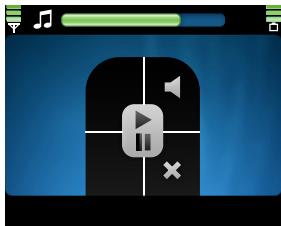
Se o seu music player suportar o perfil Bluetooth AVRCO, você também poderá fazer o seguinte:
- Para seleccionar a música anterior, pressione 🔒.
- Para seleccionar a próxima música, pressione L.
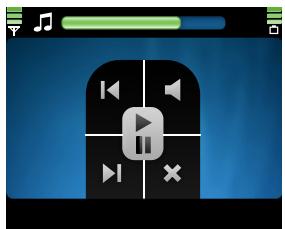
Para retornar ao nível de menu sem interromper a reprodução, pressione ♪.
Para sair do modo de espera sem interromper a reprodução, pressione e mantenha pressionado por aproximadamente dois segundos.
Se você receber ou fizer uma chamada enquanto ouve música, a música será pausada até que a chamada seja encerrada.
Ajustar o volume de música
Para ajustar o volume durante a reprodução da música, gire o botão para a esquerda para diminuir o volume ou para a direita para aumentá-lo, ou defina o volume no rádio do seu carro. Para definir o volume padrão de música, consulte "Configurações de áudio", página 28.
Para desativar o áudio do volume, pressione durante a reprodução de música. Para restaurar o volume original, pressione.
Configurações do music player
Para ajustar as configurações do music player, abra o menu do music player e pressione o botão quando Configurações de música for exibida.
Para exibir ou alterar o music player conectado ao kit veicular, selecione Music player ativo. Para alterar o music player, selecione o player desejado na lista. Consulte também “Configurações da conexão Bluetooth”, página 28.
Para modificar o som da reprodução da música, selecione Equalizador e a opção desejada. A configuração não poderá ser alterada se você usar o amplificador do rádio do carro para música.
Para sair das configurações de música, selecione Voltar.
5. Contatos
É possível copiar nomes e números de telefone (contatos) de dois celulares compatíveis para o kit veicular e usar os contatos para chamar. Isso é conveniente quando você usa o kit veicular com dois celulares porque você pode acessar os contatos imediatamente, enquanto os contatos salvos no telefone são sincronizados com o kit veicular em segundo plano.
Os contatos copiados são salvos no menu Contatos. Para obter detalhes, consulte "Copiar contatos para o kit veicular", página 26.
■ Procurar um contato
O kit veicular usa pesquisa com previsão para acesso mais rápido aos contatos salvos. A pesquisa só mostra os caracteres disponíveis e os caracteres não disponíveis são exibidos em cinza.
Para procurar um contato no modo de espera, gire o botão para a direita ou pressione-o e selecione Contatos > Procurar.
Para exibir todos os contatos salvos em Contatos, pressione L ou selecione √.
Para exibir somente nomes de contato que começem com certas letras, vá até a primeira letra do nome e pressione o botão (para mais caracteres disponíveis, selecione a seta para a direita). Isso pode ser repetido quatro vezes. Para excluir a letra mais recente, pressione ♪. Para exibir a lista de nomes que começam com as letras inseridas, pressione ♪ ou selecione √. Para voltar à lista de caracteres, pressione ♪.
Para chamar o número de telefone padrão do contato selecionado, vá até o contato desejado e pressione L. Para chamar algum outro número de telefone do contato, pressione o botão, vá até o número desejado e pressione L.
Discagem rápida
A discagem rápida é um meio ágil de ligar para números de telefone frequentemente chamados. Você pode atribuir um número de telefone aos números de discagem rápida, de 1 a 9.
A discagem rápida deve ser ativada antes de ser usada (consulte "Configurações de usuário e de instalação", página 28).
Para configurar a discagem rápida, pressione o botão em modo de espera e selecione Contatos > Discagem rápida.
- Para ativar ou desativar a discagem rápida, selecione Ativar ou Desativar. Se você desativar a discagem rápida, deverá ativá-la quando tentar usá-la novamente.
- Para exibir os contatos atribuídos aos números de discagem rápida, selecione Exibir e navegue pela lista. Para chamar o contato selecionado, pressione o botão.
- Para atribuir um nome ou um número de telefone a um número de discagem rápida, selecione Atribuir. Para selecionar o nome da lista de contatos, selecione sua primeira letra. Os nomes começados por essa letra serão mostrados. Selecione o nome desejado, o número de telefone e o número da discagem rápida.
- Para excluir um número de discagem rápida atribuído, selecione Excluir e o contato que você deseja reomver da lista de discagem rápida. O contato só será removido da lista de discagem rápida, e não dos Contatos.
Copiar contatos para o kit veicular
É possível copiar os contatos salvos na memória interna de dois celulares compatíveis conectados ao kit veicular.
Para copiar os contatos do dispositivo conectado, pressione o botão no modo de espera e selecione Contatos > Contatos transferidos por download > Sim. será exibido durante a cópia.
Se você fizer ou receber uma chamada durante a cópia dos contatos, a cópia poderá ser interrompida. Nesse caso, inicie a cópia novamente.
Enquanto os contatos estiverem sendo copiados, você não poderá usar os contatos salvos em Contatos.
Se você conectar outro dispositivo ao kit veicular, os contatos copiados do dispositivo anterior não poderão ser usados. Para usar os contatos salvos do novo dispositivo com o kit veicular, copie os contatos para o kit veicular.
Sempre que você conectar o seu dispositivo ao kit veicular, os contatos salvos em Contatos serão atualizados caso os contatos salvos no dispositivo tenham sido alterados.
6. Configurações
Configurações da conexão Bluetooth
Para gerenciar conexões Bluetooth, pressione o botão no modo de espera e selecione Bluetooth.
Para exibir os dispositivos conectados ao kit veicular, selecione Dispositivos ativos. Para desconectar um dispositivo do kit veicular, selecione o dispositivo desejado. Para conectar a um dispositivo associado quando a lista de dispositivos estiver vazia, pressione o botão e selecione o dispositivo desejado.
Para exibir os dispositivos associados ao kit veicular, selecione Dispositivos pareados. Para associar o kit veicular a um telefone ou music player compatível, selecione o dispositivo e Parear novo disp. Para remover a associação, selecione o dispositivo e Excluir pareamento.
Para conectar o kit veicular a um telefone ou music player associado, selecione Conectar celular ou Conectar music player e selecione o dispositivo na lista. Consulte também "Associar e conectar o kit veicular", página 17.
- Configurações de usuário e de instalação
Você pode salvar configurações diferentes de usuário e de instalação para até oito dispositivos associados.
Configurações de áudio
Para ajustar as configurações de áudio, pressione o botão no modo de espera e selecione Configurações > Áudio.
Para definir o volume padrão de chamadas telefônicas, selecione Volume de viva-voz, gire o botão para a esquerda para diminuir ou para a direita para aumentar o volume e pressione-o. Consulte também "Ajustar o volume da chamada", página 21.
Para definir o volume padrão do music player, selecione Volume de música, gire o botão para a esquerda para diminuir ou para a direita para aumentar o volume e pressione-o.
Para definir quando o áudio do rádio do carro será desativado, selecione Sons do telefone e a opção desejada. Se você selecionar Somente chamadas, o rádio do carro terá o áudio desativado quando você receber uma chamada. Se você selecionar Sempre ativado, o rádio do carro terá o áudio desativado quando o dispositivo conectado produzir qualquer som como, por exemplo, o sinal de uma mensagem de texto.
Para ativar ou desativar os sinais de aviso do kit veicular, selecione Sinais de aviso e a opção desejada.
Configurações de tela
Para ajustar as configurações de tela, pressione o botão no modo de espera e selecione Configurações > Tela.
Para ativar ou desativar o modo noturno, selecione Modo noturno e a opção desejada. Se você selecionar Ativar, a luz de fundo da tela será desativada.
Para definir a direção da rotação do menu quando o botão for girado, selecione Rotação de menu e a opção desejada. Se você selecionar Sentido horário, o menu será girado na mesma direção do botão.
Para alterar a cor da tela, como a cor de fundo e da barra de intensidade do sinal, selecione Temas de cores e o tema de cor desejado.
Para ajustar o brilho da tela, selecione Brilho e o nível de brilho desejado.
Para definir o tempo após o qual a luz de fundo da tela será apagada no modo de espera, selecione Diminuição automática e o tempo desejado. Se você selecionar Desativar, a luz de fundo permanecerá acesa sempre que o kit veicular estiver ligado.
Configurações gerais
Para ajustar as configurações gerais, pressione o botão no modo de espera e selecione Configurações > Geral.
Para definir se os contatos salvos em Contatos serão classificados pelo primeiro nome ou pelo sobrenome, selecione Ordem de classificação e a opção desejada.
Para ativar ou desativar a discagem rápida, selecione Discagem rápida e a opção desejada. Se você selecionar Ativar, os números de telefone atribuídos aos números de discagem rápida, de 1 a 9, poderão ser discados como descrito em "Discagem rápida", página 22.
Para ativar ou desativar o atendimento automático, selecione Atender auto. e a opção desejada. Se você selecionar Sim (Ativado), o kit veicular atenderá automaticamente uma chamada recebida. Para definir o período após o qual uma chamada é atendida, consulte o manual do usuário do celular.
Para alterar o idioma do kit veicular, selecione Configuração de idioma e o idioma desejado.
Para exibir as versões de software e de hardware do produto, selecione Info. do produto. Para navegar pelas informações, pressione o botão repetidamente.
Para redefinir o kit veicular para as configurações originais de fábrica, selecione Restaurar configurações originais. Como alternativa, ligue o kit veicular e pressione e mantenha pressionado o botão por aproximadamente cinco segundos.
Configurações de instalação
As configurações de instalação só deverão ser alteradas por um técnico de serviços qualificado durante a instalação do kit veicular. Para ajustar as configurações, pressione o botão no modo de espera e selecione Configurações > Instalação.
Para ativar ou desativar sensor de movimento interno, selecione Sensor de ignição e a opção desejada.
Para selecionar a saída de música apropriada, selecione Saída de música e o modo correto de acordo com a configuração do rádio do carro. Para obter detalhes, consulte "Integração com o sistema de rádio do carro", página 35.
7. Solução de problemas
■ Redefinir o kit veicular
O kit veicular não reage às minhas ações. Como posso redefini-lo? Pressione e mantenha pressionado L por cerca de 10 segundos quando o kit veicular estiver ligado. O kit veicular será reiniciado. A redefinição não apaga as configurações do kit veicular.
Problemas de conexão
Não consigo conectar o kit veicular ao meu dispositivo usando uma conexão Bluetooth.
- Verifique se o kit veicular está ligado e associado ao seu dispositivo.
- Verifique se o recurso Bluetooth está ativado no dispositivo.
O kit veicular não estabelece uma conexão Bluetooth com o meu dispositivo associado quando ligo a ignição ou ligo o kit veicular.
- Verifique se o recurso Bluetooth está ativado no dispositivo.
- Peça ao técnico que instalou o kit veicular para certificar-se de que o fio do sensor de ignição esteja adequadamente conectado.
- Verifique se o dispositivo está configurado para se conectar ao kit veicular automaticamente quando este estiver ligado.
O rádio do meu carro não possui uma entrada estéreo ou auxiliar. Peça ao técnico que instalar o kit veicular para usar um adaptador que permita conectar as saídas estéreo do kit veicular a alguma outra entrada no rádio do carro (como o conector da bandeja de CDs) para som estéreo.
Não consigo associar meu dispositivo de música compatível com o kit veicular.
Verifique se a senha Bluetooth do dispositivo de música é 0000. Se não for, altere a senha para 0000 conforme instruído no Manual do Usuário do dispositivo de música.
Problemas de áudio
Minha voz está ecoando na outra extremidade da linha.
- Abaixe o volume do alto-falante do seu carro. Se o kit veicular estiver conectado ao sistema estéreo do rádio do carro, diminua o nível de entrada, se possível.
- Certifique-se de que a distância entre o microfone e os alto-falantes seja a ideal.
- Verifique se o microfone não está apontado para o alto-falante.
O chamador não consegue ouvir minha voz durante uma chamada. Verifique se o dispositivo está conectado adequadamente ao kit veicular por meio de uma conexão Bluetooth.
A qualidade do áudio não está boa ou não consigo ouvir sons.
- Se o kit veicular estiver conectado ao rádio do carro, verifique se o volume do rádio do carro está ajustado adequadamente.
- Se o kit veicular estiver conectado ao alto-falante fornecido, verifique se o volume do kit veicular está ajustado adequadamente.
O kit veicular não reproduz som estéreo.
- Verifique se o rádio do carro está configurado para receber áudio pela entrada estéreo.
- Verifique se você selecionou a origem de áudio correta no rádio do carro.
- Verifique se o volume do rádio do carro está ajustado adequadamente.
A qualidade do som da música é similar à de uma chamada telefônica. Se você usar o recurso do music player do celular, verifique se o celular é compatível com o perfil Bluetooth A2DP e que nenhum outro dispositivo A2DP está conectado ao kit veicular. Se o celular for compatível com esse perfil, e outro dispositivo A2DP estiver conectado ao kit veicular, desconecte o outro dispositivo do kit veicular e conecte o celular.
Se você usar um dispositivo de música compatível com o perfil Bluetooth A2DP, verifique se nenhum outro dispositivo A2DP está conectado ao kit veicular.
Não consigo ouvir músicas reproduzidas quando o celular ou o dispositivo de música está conectado ao kit veicular.
- Verifique se o celular ou o dispositivo de música é compatível com o perfil Bluetooth A2DP e que nenhum outro dispositivo A2DP (por exemplo, um adaptador Bluetooth que usa A2DP) está conectado ao kit veicular.
- Verifique se o celular ou o dispositivo de música está conectado adequadamente ao kit veicular.
- Verifique se o kit veicular está conectado adequadamente à entrada estéreo do rádio do carro. Consulte "Integração com o sistema de rádio do carro", p. 35, ou consulte o técnico que instalou o kit.
O rádio do carro não é silenciado quando atendo a uma chamada.
Peça ao técnico que instalou o kit veicular para verificar se o fio do silenciador do rádio do carro está adequadamente conectado.
Outros problemas
O kit veicular não liga quando eu ligo a ignição do carro.
Peça ao técnico que instalou o kit veicular para certificar-se de que o fio do sensor de ignição esteja adequadamente conectado.
A bateria do celular não carrega quando o dispositivo está conectado ao kit veicular.
Verifique se o celular está conectado ao kit veicular com o cabo de carregamento fornecido.
8. Instalação
Informações sobre segurança
Observe as seguintes diretrizes de segurança ao instalar o kit veicular.
- Apenas um técnico de serviços qualificado deve instalar ou fazer a manutenção do kit veicular usando as peças originais aprovadas da Nokia fornecidas no pacote de vendas. Uma instalação ou reparação incorreta pode ser perigosa e pode invalidar quaisquer garantias aplicáveis ao kit veicular.
Os usuários finais devem se lembrar que o kit veicular consiste em um equipamento técnico complexo que requer instalação profissional com ferramentas próprias para isso e conhecimento especializado. - As instruções fornecidas neste manual são diretrizes gerais que se aplicam à instalação do kit veicular em um automóvel. No entanto, devido à grande variedade de modelos e marcas de veículos disponíveis no mercado, este manual não pode levar em consideração os requisitos técnicos individuais específicos para cada veículo. Entre em contato com o fabricante para obter informações detalhadas sobre o veículo em questão.
- O kit veicular é adequado para o uso somente em um veículo com aterramento negativo de 12 V. O uso com outras voltagens de alimentação ou outra polaridade danificará o equipamento.
- Lembre-se de que sistemas automotivos modernos incluem computadores de bordo que armazenam importantes parâmetros do veículo. A desconexão incorreta da bateria do veículo pode causar a perda de dados, exigindo muito trabalho para a reinicialização do sistema. Se tiver dúvidas, entre em contato com o revendedor do veículo antes de iniciar qualquer instalação.
- Não conecte o equipamento do kit veicular aos fios de alta voltagem do sistema de ignição.
- Ao instalar as peças do kit veicular, verifique se nenhuma delas interfere ou obstrui os sistemas de direção ou de freio, ou outros controles ou sistemas usados na operação do veículo (por exemplo,
airbags). Verifique se o kit veicular e quaisquer de seus componentes não estão instalados em um local onde você possa ficar em contato com eles no caso de um acidente ou colisão.
Se a tela de um dispostivo móvel tiver de ser usada, monte-a em um suporte e verifique se está claramente visível para o usuário.
- O técnico de serviço ou a concessionária pode fornecer informações sobre alternativas para a montagem adequada do equipamento no veículo sem a exigência de perfurações.
- Não fume enquanto estiver realizando operações no veículo. Certifique-se de que não existem fontes de fogo ou combustão ao redor.
- Tome cuidado para não causar danos aos cabos elétricos, às linhas de combustível ou de freio ou ao equipamento de segurança durante a instalação.
- Os sinais de radiofrequência podem afetar sistemas eletrônicos incorretamente instalados ou mal protegidos em veículos motorizados, tais como sistemas de injeção eletrônica, frenagem antiderrapante (antitravamento das rodas), sistemas eletrônicos de controle de velocidade e airbags. Se você perceber um defeito ou uma alteração na operação desses sistemas, entre em contato com o revendedor do veículo.
- Certifique-se de que os cabos sejam colocados de uma forma que não fiquem sujeitos a desgaste e dilaceramento mecânico (por exemplo, não os coloque debaixo dos assentos do veículo ou sobre extremidades pontudas).
Integração com o sistema de rádio do carro
O kit veicular pode ser conectado ao sistema de rádio do carro de três maneiras diferentes. Seleccione a opção apropriada de acordo com os componentes fornecidos no pacote de vendas.
Para obter informações sobre os conectores da unidade viva-voz HF-23, consulte "Unidade viva-voz HF-23", página 42.
Você pode conectar o kit veicular a um alto-falante com uma impedância de pelo menos 2 ohms. A impedância ideal para o kit
veicular é de 4 ohms. Se a impedância estiver acima de 8 ohms, a potência de saída será significativamente inferior ao normal.
Usar o cabo ISO CA-152
Ao conectar o kit veicular ao sistema de rádio do carro com o cabo ISO CA-152, você pode selecionar se o amplificador do kit veicular será usado para ouvir chamadas e o amplificador do rádio do carro será usado para ouvir músicas, ou se o amplificador do kit veicular será usado para ambos.
Usar o amplificador do kit veicular para ouvir chamadas e músicas
Nesta configuração, o rádio do carro é silenciado quando você faz ou recebe uma chamada ou quando ouve música de um dispositivo conectado compatível com o perfil Bluetooth A2DP.
O amplificador interno do kit veicular é usado para ouvir chamadas e músicas reproduzidas no dispositivo A2DP.
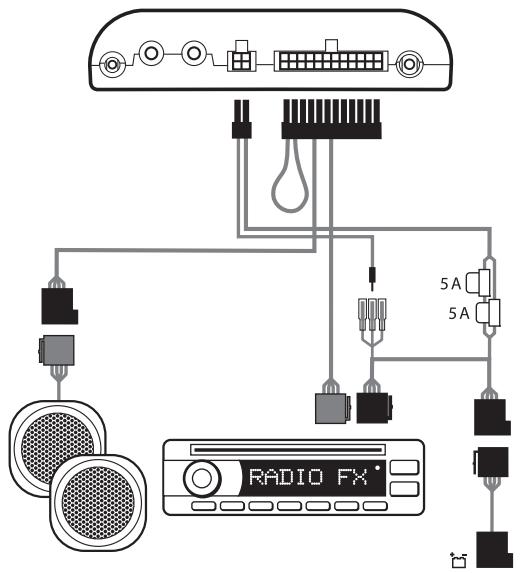
-
Para conectar o cabo ISO ao rádio do carro:
-
Desconecte os cabos apropriados do rádio do carro e insira o plugue do cabo ISO no lugar. Conecte as extremidades livres dos cabos aos alto-falantes do rádio.
- Conecte um dos fios chamados Mute 1, Mute 2 ou Mute 3 do rádio do carro ao cabo ISO. Deixe os outros fios mute conectados como estão.
- Insira o plugue do cabo de energia do cabo ISO no conector correspondente da unidade viva-voz.
-
Verifique o pino de ignição e o pino de alimentação +12 V do rádio do carro e os respectivos pinos do cabo ISO. Se necessário, troque os pinos dos fusíveis do cabo ISO. Conecte o cabo ISO aos dois conectores ISO abertos.
-
Conecte o cabo ISO ao respectivo conector da unidade viva-voz.
- Encaixe o dispositivo de entrada externo CU-10 e o microfone MP-2 nos respectivos conectores na unidade viva-voz.
- Para carregar um celular Nokia compatível usando o kit veicular, conecte uma extremidade do cabo de carregamento fornecido CA-134 à unidade viva-voz e a outra extremidade ao conector de carregamento de 2,0 mm do celular.
- Ligue o kit veicular, pressione o botão no modo de espera e selecione Configurações > Áudio > Saída de música > Conector de sistema.
Usar o amplificador do kit veicular para ouvir chamadas e o amplificador do rádio do carro para ouvir músicas
Nesta configuração, o rádio do carro é silenciado quando você faz ou recebe uma chamada.
O amplificador e o equalizador do rádio do carro são usados para ouvir músicas reproduzidas em um dispositivo conectado compatível com o perfil A2DP. O amplificador interno do kit veicular é usado para ouvir chamadas.
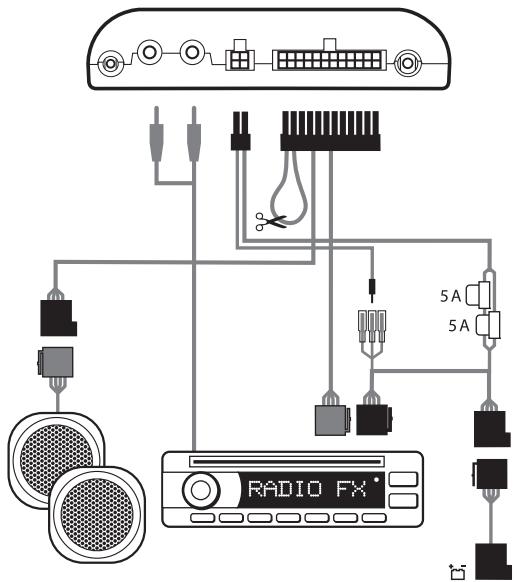
-
Para conectar o cabo ISO ao rádio do carro:
-
Desconecte os cabos apropriados do rádio do carro e insira o plugue do cabo ISO no lugar. Conecte as extremidades livres dos cabos aos alto-falantes do rádio.
- Conecte um dos fios chamados Mute 1, Mute 2 ou Mute 3 do rádio do carro ao cabo ISO. Deixe os outros fios mute conectados como estão.
- Insira o plugue do cabo de energia do cabo ISO no conector correspondente da unidade viva-voz.
-
Verifique o pino de ignição e o pino de alimentação +12 V do rádio do carro e os respectivos pinos do cabo ISO. Se necessário, troque os pinos dos fusíveis do cabo ISO. Conecte o cabo ISO aos dois conectores ISO abertos.
-
Conecte o cabo ISO ao respectivo conector da unidade viva-voz.
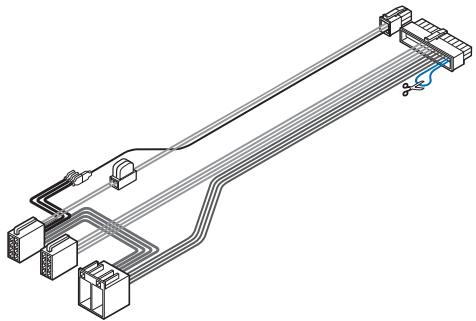
- Corte a alça indicada com uma tesoura na figura.
- Conecte as saídas estéreo da unidade viva-voz à entrada AUX do rádio do carro. Use um cabo apropriado específico para o rádio do seu carro (esse cabo não é fornecido com o kit veicular).
- Encaixe o dispositivo de entrada externo CU-10 e o microfone MP-2 nos respectivos conectores na unidade viva-voz.
- Para carregar um celular Nokia compatível usando o kit veicular, conecte uma extremidade do cabo de carregamento fornecido CA-134 à unidade viva-voz e a outra extremidade ao conector de carregamento de 2,0 mm do celular.
- Ligue o kit veicular, pressione o botão no modo de espera e selecione Configurações > Áudio > Saída de música > Detecção automática.
Usar o cabo de energia CA-153P
Nesta configuração, o rádio do carro é silenciado quando você faz ou recebe uma chamada.
O alto-falante SP-3 é usado para ouvir chamadas, e o amplificador e o equalizador do rádio do carro são usados para ouvir músicas reproduzidas em um dispositivo conectado compatível com o perfil Bluetooth A2DP.
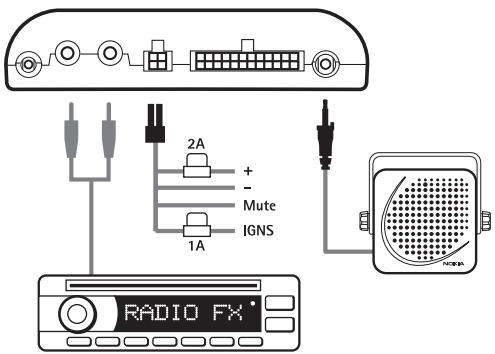
- Conecte os respectivos fios do cabo de alimentação CA-153P à bateria do carro e ao sensor de ignição (se disponível). Conecte o fio mute do rádio do carro (se disponível) ao rádio do carro.
- Conecte o cabo de energia ao respectivo conector da unidade viva-voz.
- Conecte o alto-falante SP-3 ao respectivo conector da unidade viva-voz.
- Conecte as saídas estéreo da unidade viva-voz à entrada AUX do rádio do carro. Use um cabo apropriado específico para o rádio do seu carro (esse cabo não é fornecido com o kit veicular).
- Encaixe o dispositivo de entrada externo CU-10 e o microfone MP-2 nos respectivos conectores na unidade viva-voz.
- Para carregar um celular Nokia compatível usando o kit veicular, conecte uma extremidade do cabo de carregamento fornecido CA-134 à unidade viva-voz e a outra extremidade ao conector de carregamento de 2,0 mm do celular.
- Ligue o kit veicular, pressione o botão no modo de espera e selecione Configurações > Áudio > Saída de música > Detecção automática. Como alternativa, se a música tiver de ser reproduzida por meio de um alto-falante externo (como o SP-3), selecione Alto-falante mono em vez de Detecção automática.
Não utilize o amplificador interno da unidade viva-voz para usar alto-falantes externos na reprodução de música. Caso seja necessário substituir um fusível no cabo CA-153P, utilize somente os fusíveis com classificação 2 A ou menor.
Instalar o kit veicular em um automóvel
Esta seção descreve como instalar as peças do kit veicular em um automóvel. As peças são explicadas em "Componentes", página 12.
Ao instalar as peças do kit veicular, verifique se nenhuma delas interfere ou obstrui os sistemas de direção ou de freio, ou outros controles ou sistemas usados na operação do veículo (por exemplo, airbags). Não use parafusos para instalar a tela caso ela seja montada na área em que pode ocorrer impacto com a cabeça. Em vez disso, use o adesivo fornecido.
A instalação do kit veicular pode fazer com que sinais de aviso ou outros sinais de alerta no veículo (como sinais de aviso de ré ou alertas de luzes acessas) sejam silenciados. Para obter mais informações, entre em contato com o fabricante do veículo ou com seu representante.
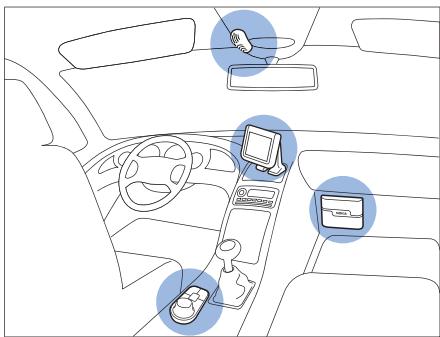
Exemplo de instalação adequada, com a tela montada com o suporte fornecido
A unidade viva-voz possui os seguintes conectores:
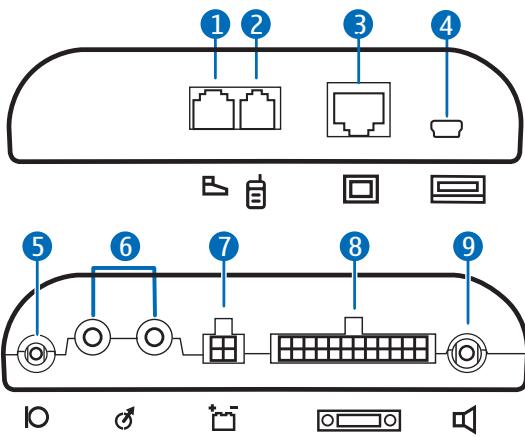
- Conector para o dispositivo de entrada CU-10
- Conector para o cabo de carregamento CA-134 (para carregar um celular Nokia compatível).
- Conector da unidade de tela SU-34
- Conector mini-USB para atualização de firmware
- Conector para o microfone MP-2
- Saídas estéreo (conectores RCA padrão) para conexão com um rádio de carro com portas de entrada de linha apropriadas. As saídas ficam ativas apenas quando você ouve música de um dispositivo compatível com o perfil Bluetooth A2DP que está conectado ao kit veicular.
- Conector para cabo de energia CA-153P
- Conector para cabo ISO CA-152
- Conector para alto-falante SP-3
Ao instalar a unidade viva-voz, verifique se os cabos do microfone e do alto-falante alcançam os locais em que você pretende montar esses componentes.
Não monte a unidade viva-voz dentro de um compartimento de metal ou sobre uma superfície de metal, porque isso irá prejudicar a conexão Bluetooth entre a unidade viva-voz e o dispositivo Bluetooth conectado ao kit veicular. Para uma conexão ideal, certifique-se de que a distância entre a unidade viva-voz e uma superfície de metal seja de mais de 4 mm.
Instale a unidade viva-voz no carro usando material de montagem adequado (não fornecido no pacote de vendas). Verifique se a unidade viva-voz fica firme no lugar.
O dispositivo de entrada deve ser localizado para que esteja ao alcance fácil do usuário. Não monte o dispositivo de entrada na área em que pode ocorrer impacto com a cabeça.
Verifique se o cabo do dispositivo de entrada alcança a unidade viva-voz para conexão. O melhor local para montagem de um dispositivo de entrada é a parte horizontal do console entre os assentos do motorista e do passageiro, de forma que as teclas do dispositivo de entrada estejam direcionados para a frente do veículo.
- Prenda o protetor de fita fornecido ao local desejado do carro: retire a folha protetora de um lado do protetor e pressione o protetor no lugar.
Quando você retirar a folha protetora, não toque no lado adesivo com o dedo. Certifique-se de que a superfície na qual você colará o protetor esteja seca e limpa.
-
Retire a folha protetora do protetor no lado inferior do dispositivo de entrada e do outro lado do protetor preso ao carro.
-
Pressione os protetores firmemente um contra o outro e verifique se o dispositivo de entrada fica preso no lugar.
Tela SU-34
A tela deve ser instalada em um local claramente visível para o usuário e em que possa ser facilmente girada para a esquerda, para a direita, para cima ou para baixo.
Ao instalar a tela, verifique se ela não interfere ou obstrui os sistemas de direção ou de freio, ou outros controles ou sistemas usados na operação do veículo (por exemplo, airbags).
Verifique se o cabo da tela alcança a unidade viva-voz para conexão.
Monte a tela no painel na posição vertical.
Quando retirar a folha protetora do adesivo fornecido, não toque no lado adesivo com o dedo.
Monte o suporte no painel
Para usar a tela com o suporte fornecido:
- Retire a folha protetora de um lado do lado adesivo fornecido e fixe-o na parte inferior do suporte.
- Coloque o cabo da tela entre os dois pés do suporte e encaixe-o entre os dentes dos pés.
- Retire a folha protetora do outro lado do adesivo fornecido e pressione o suporte de maneira firme no painel.
Certifique-se de que a superfície na qual você colará o suporte esteja seca e limpa.
Monte a placa de fixação no painel
Para usar a tela com a placa de fixação fornecida:
- Retire a folha protetora de um lado do lado adesivo fornecido e fixe-o na parte inferior da placa de fixação.
- Retire a folha protetora do outro lado do adesivo fornecido e pressione a placa de fixação de maneira firme em um dispositivo de montagem (como um suporte de montagem) que esteja preso ao painel.
Quando usar parafusos em vez de adesivos para instalar a placa de fixação, não os utilize caso ela seja montada na área em que possa ocorrer impacto com a cabeça. Para abrir os furos, verifique as
marcações no lado interno da placa que mostram onde os parafusos deverão ser colocados.
Prenda a tela ao suporte ou placa de fixação
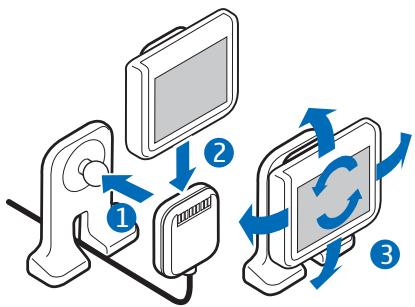
Para prender a a tela ao suporte:
- Pressione a articulação em formato de bola do suporte no soquete do conector do cabo da tela (1).
- Deslize a tela até o conector (2).
- Coloque a tela na posição apropriada (3).
flowchart
graph TD
    A["Base"] --> B["Computer Monitor"]
    B --> C["Display"]
    C --> D["Rotating System"]
    D --> E["Return to Display"]
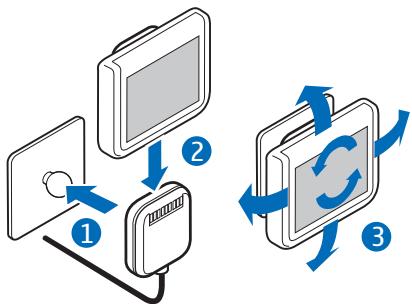
Para prender a a tela à placa de fixação:
- Pressione a articulação em formato de bola do suporte ou da placa de fixação no soquete do conector do cabo da tela (1).
- Deslize a tela até o conector (2).
- Coloque a tela na posição apropriada (3).
flowchart
graph TD
    A["Input"] --> B["Processing Unit"]
    B --> C["Output"]
    style A fill:#f9f,stroke:#333
    style B fill:#ccf,stroke:#333
    style C fill:#cfc,stroke:#333
Se você precisar alterar a montagem, solte o conector do cabo da tela da articulação em formato de bola. Para retirar a tela, solte-a do conector.
Microfone MP-2
Selecione o local de montagem do microfone com cuidado para aumentar a qualidade da transmissão de voz.
O melhor lugar para montar o microfone é próximo ao espelho retrovisor. Monte o microfone de forma que ele aponte na direção da boca do motorista e a pelo menos um metro do alto-falante do kit veicular para evitar retorno de áudio.
Verifique se o cabo do microfone alcança a unidade viva-voz para conexão.
Fixe o microfone para que não fique exposto às correntes de ar dos orifícios. Não coloque o cabo do microfone no aquecedor, na ventilação ou no sistema de ar-condicionado. Use a fita adesiva dupla-face fornecida para fixar o microfone e reduzir a quantidade de ruído de fundo do carro que pode interferir nas chamadas.
Insira o plugue do microfone no conector para microfone da unidade viva-voz e gire o plugue no sentido horário para prendê-lo firmemente. A utilização de qualquer outro microfone diferente do fornecido pode prejudicar a qualidade do áudio.
Cabo ISO CA-152
Se o cabo ISO CA-152 for fornecido com o kit veicular, você poderá usá-lo para conectar facilmente o kit veicular a um rádio de carro com conectores ISO. Consulte "Integração com o sistema de rádio do carro", página 35.
A unidade viva-voz HF-23 contém um sensor de movimento que permite que o kit veicular seja automaticamente ligado quando você liga a ignição do veículo e começa a dirigir. O sensor de movimento funcionará se estiver ativado e se o fio do sensor de ignição não estiver conectado.
Para ativar o sensor de movimento, ligue o kit veicular, pressione o botão no modo de espera e selecione Configurações > Instalação > Sensor de ignição > Ativar.
Acessórios opcionais
Você pode ampliar os recursos do kit veicular com acessórios opcionais. Consulte seu revendedor ou técnico de serviço para obter acessórios adequados para o kit veicular. Utilize apenas acessórios aprovados e compatíveis.
Suporte móvel
Para usar o seu celular no carro, você poderá montar um suporte móvel projetado para o dispositivo. Para obter suportes compatíveis para seu dispositivo, entre em contato com um revendedor.
Se a tela de um dispostivo móvel tiver de ser usada, monte-a em um suporte e verifique se está claramente visível para o usuário. Verifique se o suporte não interfere ou obstrui os sistemas de direção ou de freio, ou outros controles ou sistemas usados na operação do veículo (por exemplo, airbags).
Para obter instruções de montagem, consulte a documentação que acompanha o suporte móvel.
Antena externa
A antena externa melhora a recepção do celular em um carro. Consulte o revendedor para obter informações sobre a disponibilidade.

Nota: A fim de atender às diretrizes de exposição à radiofrequência, instale a antena externa de modo que uma distância mínima de 20 cm possa ser mantida entre a antena externa e todas as pessoas, sendo que o acréscimo da antena externa não deverá exceder 3 dBi.
- Verificar a operação do kit veicular
Depois que o kit veicular tiver sido instalado, verifique se ele está montado e funcionando adequadamente. Consulte também "Solução de problemas", página 31.
■ Atualizações de software
O firmware do kit veicular pode ser atualizado a partir de um PC compatível por meio de um cabo USB padrão (não fornecido com o kit veicular) que tenha um plugue USB em uma extremidade e um plugue mini-USB em outra. Mantenha o cabo USB conectado durante a atualização do firmware. Para atualizar o firmware, você precisará fazer download e instalar um programa de instalação em seu PC.
Consulte o site da Nokia, www.nokia.com/meucelular, ou o site da Nokia em seu país, para obter o programa de instalação, a versão de firmware mais recente e informações adicionais.
Cuidado e manutenção
O seu kit veicular é um produto de qualidade superior e deverá ser tratado com cuidado. As sugestões a seguir ajudarão a assegurar a cobertura da garantia.
- Mantenha o kit veicular seco. Chuva, umidade e todos os tipos de líquidos podem conter minerais que provocam corrosão dos circuitos eletrônicos.
- Não utilize nem guarde o dispositivo em locais com pó e sujeira. Os componentes móveis e eletrônicos poderão ser danificados.
- Não tente abrir o kit veicular.
- Não utilize produtos químicos, diluentes ou detergentes abrasivos para limpar as peças do kit veicular.
- Não pinte as peças do kit veicular. A pintura pode obstruir os componentes móveis e impedir o funcionamento correto.
Se o kit veicular não estiver funcionando corretamente, leve a peça defeituosa à assistência técnica autorizada mais próxima para que seja feito o conserto.
Informações adicionais de segurança
Veículos
Os sinais de radiofrequência podem afetar sistemas eletrônicos incorretamente instalados ou isolados em veículos motorizados, tais como sistemas de injeção eletrônica, frenagem antiderrapante (antitravamento das rodas), sistemas eletrônicos de controle de velocidade e airbags. Para obter mais informações, consulte o fabricante ou o revendedor do veículo ou de qualquer equipamento instalado posteriormente.
Uma instalação ou reparação incorreta pode ser perigosa e invalidar quaisquer garantias aplicáveis ao produto. Verifique regularmente se todo o equipamento celular em seu carro está montado e funcionando corretamente. Não guarde nem transporte líquidos inflamáveis, gases ou materiais explosivos no mesmo compartimento onde guarda o dispositivo, suas peças ou acessórios. Em veículos equipados com um airbag, lembre-se de que airbags inflam com muita força. Não coloque objetos, incluindo equipamento celular fixo ou portátil, na área de acionamento do airbag ou sobre ele. Se o equipamento celular de um veículo estiver instalado incorretamente e o airbag inflar, poderão ocorrer ferimentos graves.
Aviso da FCC/Industry Canada
NOTA: Declaração de exposição à radiação da FCC: Este equipamento está em conformidade com os limites de exposição à radiação da FCC, estabelecidos para um ambiente não controlado. Este transmissor não deve ser localizado nem operado com qualquer outra antena ou transmissor. NOTA: Alterações ou modificações não aprovadas expressamente pela Nokia podem anular a autorização do usuário para operar o equipamento.
Garantia limitada
O Certificado de Garantia encontra-se na caixa do produto e deve ser apresentado para qualquer prestação de serviço de assistência técnica em um Posto de Serviço Autorizado Nokia.
- Kit Veicular com Tela Nokia CK-600 Manual do Usuário e de Instalação
- DECLARAÇÃO DE CONFORMIDADE
- C€ 0560
- Controles de exportação
- NOKIA
- Connecting People
- Conteúdo...... 4
- Para sua segurança.... 6
- Guia rápido 7
- Introdução...... 10
- Início.... 12
- Chamadas 20
- Music player 23
- Contatos 25
- Configurações...... 28
- Solução de problemas...... 31
- Instalação 34
- Para sua segurança
- PRECAUÇÃO AO LIGAR O DISPOSITIVO
- INTERFERÊNCIA
- DESLIGUE O DISPOSITIVO EM ÁREAS RESTRITAS
- SERVIÇO AUTORIZADO
- ACESSÓRIOS
- Primeira configuração
- Tecla de modo
- Tecla Chamar/Enviar
- Tecla Encerrar
- Botão Navi (daqui em diante denominado botão)
- Introdução
- Sobre este documento
- ■ Tecnologia sem fio Bluetooth
- Início
- Components
- Tela e modo de espera
- Girar a tela
- Guardar a tela na bolsa
- Informações mostradas no modo de espera
- Navegar nos menus
- Ligar ou desligar o kit veicular
- Ligar
- Desligar
- Primeiro uso
- ■ Associar e conectar o kit veicular
- Associar e conectar um celular ou um music player
- Conectar o kit veicular manualmente
- Conectar o kit veicular automaticamente
- Desconectar o kit veicular
- Chamadas
- Fazer uma chamada
- Atender a uma chamada
- Ajustar o volume da chamada
- ■ Desativar ou ativar o áudio do microfone
- Discagem rápida
- Alternar uma chamada entre kit veicular e dispositivo conectado
- ■ Enviar tons DTMF
- Music player
- Ouvir música
- Ajustar o volume de música
- Configurações do music player
- Contatos
- ■ Procurar um contato
- Copiar contatos para o kit veicular
- Configurações
- Configurações da conexão Bluetooth
- - Configurações de usuário e de instalação
- Configurações de áudio
- Configurações de tela
- Configurações gerais
- Configurações de instalação
- Solução de problemas
- ■ Redefinir o kit veicular
- Problemas de conexão
- Problemas de áudio
- Outros problemas
- Instalação
- Informações sobre segurança
- Integração com o sistema de rádio do carro
- Usar o cabo ISO CA-152
- Usar o amplificador do kit veicular para ouvir chamadas e músicas
- Usar o cabo de energia CA-153P
- Instalar o kit veicular em um automóvel
- Tela SU-34
- Monte o suporte no painel
- Monte a placa de fixação no painel
- Prenda a tela ao suporte ou placa de fixação
- Microfone MP-2
- Cabo ISO CA-152
- Acessórios opcionais
- Suporte móvel
- Antena externa
- - Verificar a operação do kit veicular
- ■ Atualizações de software
- Cuidado e manutenção
- Informações adicionais de segurança
- Veículos
- Aviso da FCC/Industry Canada
- Garantia limitada
Marca : NOKIA
Modelo : DISPLAY CAR KIT CK-600
Categoria : Kit mãos livres