Pixma G1430 - Impressora CANON - Manual de utilização gratuito
Encontre gratuitamente o manual do aparelho Pixma G1430 CANON em formato PDF.


Perguntas dos utilizadores sobre Pixma G1430 CANON
0 pergunta sobre este aparelho. Responda às que conhece ou faça a sua.
Faça uma nova pergunta sobre este aparelho
Baixe as instruções para o seu Impressora em formato PDF gratuitamente! Encontre o seu manual Pixma G1430 - CANON e retome o controlo do seu dispositivo eletrónico. Nesta página estão publicados todos os documentos necessários para a utilização do seu dispositivo. Pixma G1430 da marca CANON.
MANUAL DE UTILIZADOR Pixma G1430 CANON
Leia Informações Importantes e Sobre Segurança (adendo) primeiro.
Instalando a impressora ...... página 1
Conectando a um Computador ...... página 6
1. Conteúdo da caixa
• Cabeças de impressão

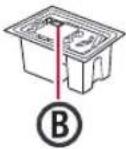
• Garrafas de tinta
- Cabo de alimentação
• CD-ROM de instalação
- Informações Importantes e Sobre Segurança
- Para Começar (este manual)
2. Ligando a impressora
1 Conecte o cabo de alimentação.
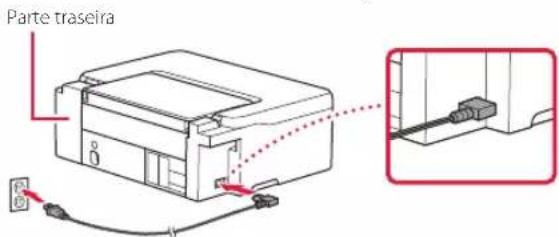
text_image
Parte traseira2 Pressione o ATIVADO (ON) botão.
- O ATIVADO (ON) indicador luminoso acende.
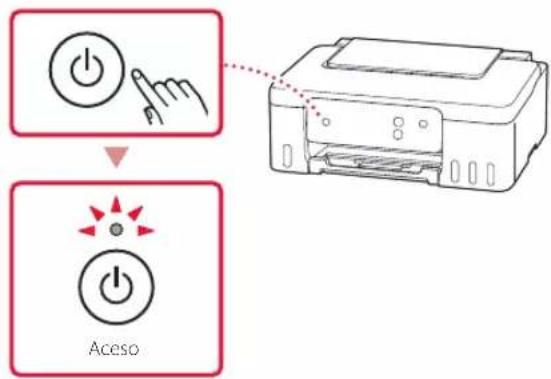
text_image
AcesoConfigurando a impressora
Configuração fácil usando computador Configuração usando

Computador
este Manual

Para Começar

3 Configuração fácil usando computador
Instruções simples e fáceis de seguir são apresentadas em seu computador.
1 Visite a URL abaixo para iniciar a configuração.
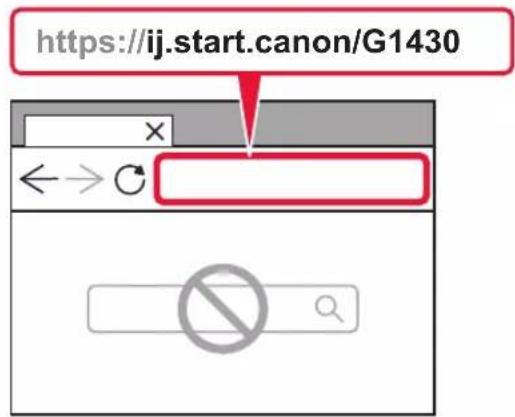
2 Siga as instruções para concluir a configuração e imprimir.
1

4. Instalando as cabeças de impressão
1 Abra a tampa superior.
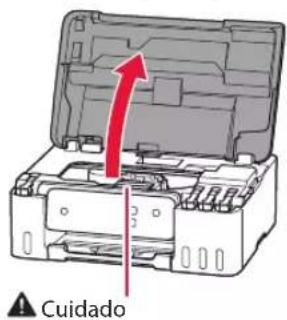
text_image
CuidadoNão toque no suporte da cabeça de impressão antes de ele parar de se mover.
2 Abra a tampa de fixação da cabeça de impressão.
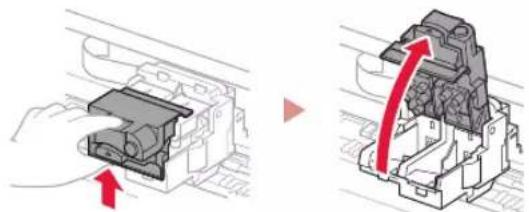
3 Retire cada cabeça de impressão do pacote e remova a etiqueta.
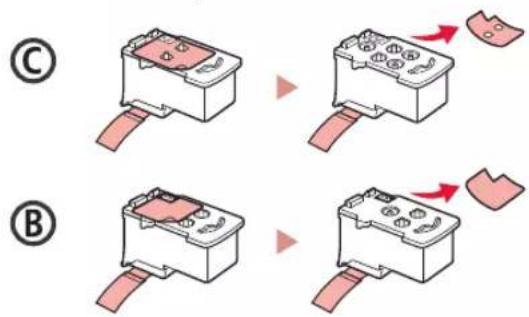
text_image
(C) (B)4 Remova a fita laranja.
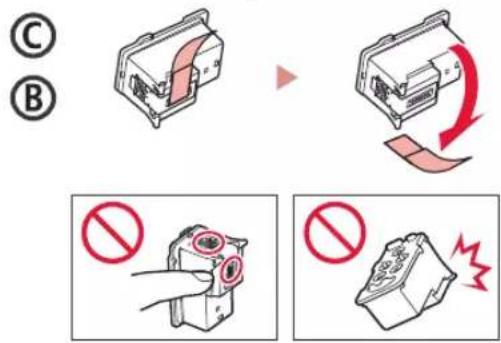
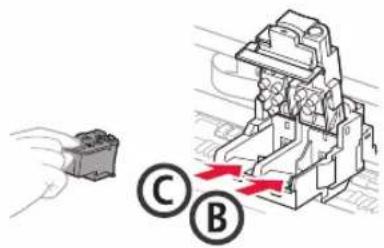
5 Insira a cabeça de impressão C (colorida) à esquerda e a cabeça de impressão B (preta) à direita.
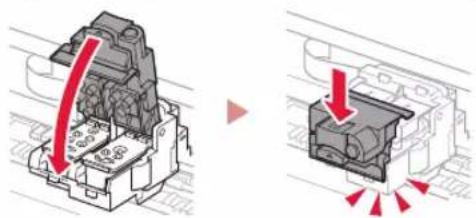
6 Feche a tampa de fixação da cabeça de impressão e pressione para baixo até ouvir um clique.
Este produto requere um manuseio cuidadoso da tinta. A tinta pode respingar quando os cartuchos de tinta estiverem cheios de tinta. Se a tinta entrar em contato com suas roupas ou pertences, pode ser que não seja possível removê-la.
1 Abra a tampa do cartucho à esquerda da impressora.
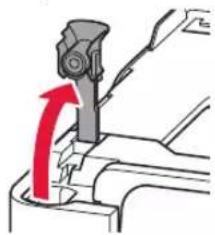
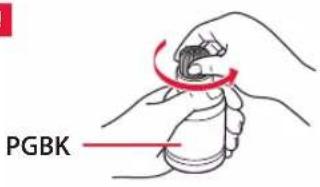
2 Segure a garrafa de tinta na posição vertical e gire cuidadosamente a tampa da garrafa para removê-la.
Verificar!
text_image
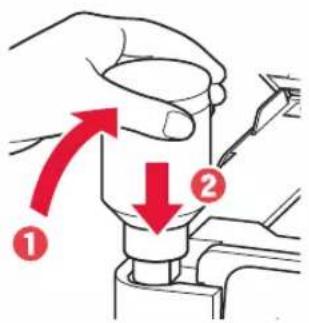
PGBK3 Alinhe o bocal da garrafa de tinta com a entrada.

4 Levante lentamente a garrafa de tinta de cabeça para baixo e empurre para baixo para despejar a tinta.
- Se a tinta não for despejada, remova lentamente a garrafa de tinta e tente novamente.
- Tenha cuidado para não derramar a tinta.
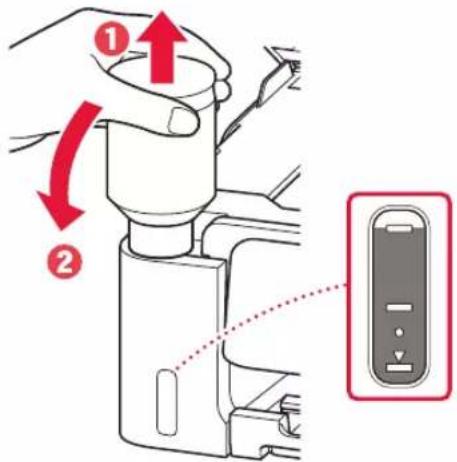
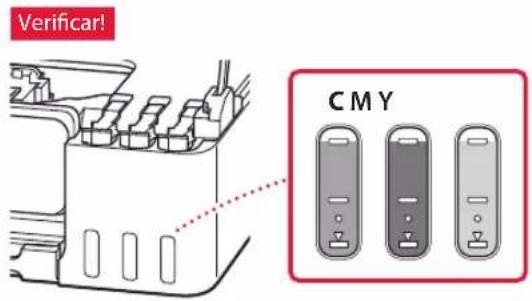
7 Repita as etapas de 1 a 6 para colocar toda a tinta nos cartuchos de tinta correspondentes à direita.
- O ATIVADO (ON) indicador luminoso pisca e a preparação do sistema de tinta começa. Isso leva cerca de 6 minutos para ser concluído.
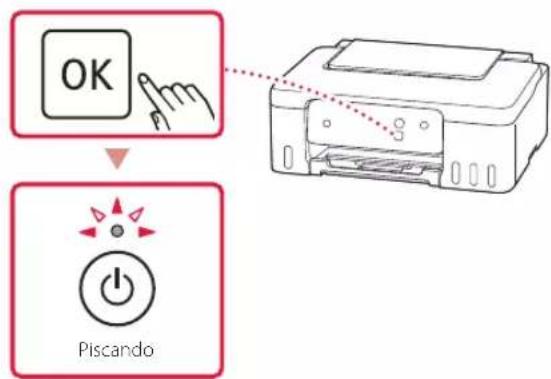
flowchart
graph TD
    A["OK"] --> B["Piscando"]
    style A fill:#f9f,stroke:#333
    style B fill:#ccf,stroke:#333

Se o indicador luminoso Alarme (Alarm) piscar ou acender

Cabeças de impressão não estão instaladas corretamente.
→ "4. Instalando as cabeças de impressão" na página 3
- 5 vezes
Cabeças de impressão não podem ser reconhecidas.
→ "4. Instalando as cabeças de impressão" na página 3
Para todos os outros casos, consulte o Manual On-line.
6. Conectando a um Computador

Se você estiver usando vários computadores, execute estas etapas em cada computador.
1 Acesse o site da Canon diretamente. Não há necessidade de pesquisar.
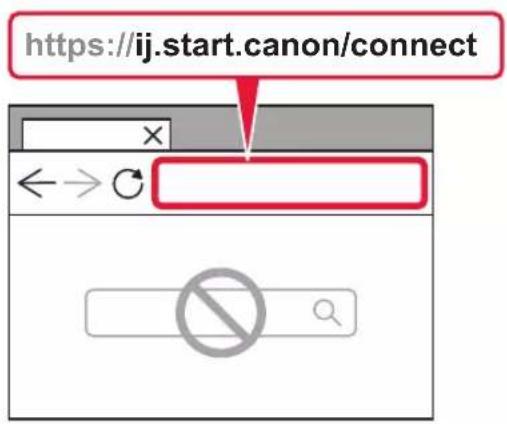
2 Insira o nome do modelo da sua impressora e clique em Ir.
3 Siga as instruções na tela.

Usando o CD-ROM de instalação
- Clique duas vezes em EasySetup.exe na tela que aparece.
- Se a tela de seleção da impressora aparecer, selecione G1430. Se a tela de instalação aparecer, clique em Avançar (Next).
- Siga as instruções na tela.
Se nada aparecer, abra o Explorador (Explorer) e execute o EasySetup.exe no CD-ROM.
Colocando papel
1 Abra o suporte de papel.
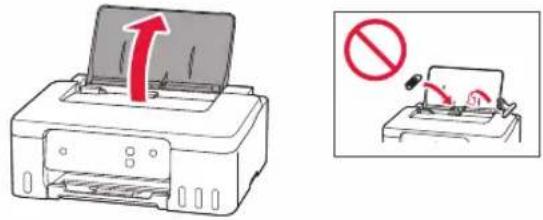
2 Deslize a guia do papel da direita até a extremidade direita.
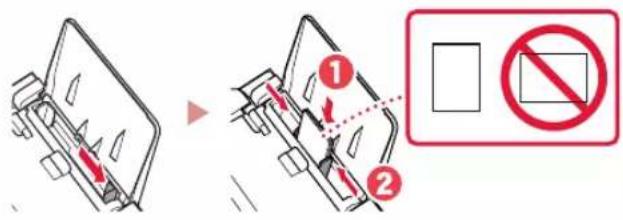
3 Coloque várias folhas de papel com o lado a ser impresso virado para cima e deslize a guia do papel lateral em direção à borda da pilha de papel.
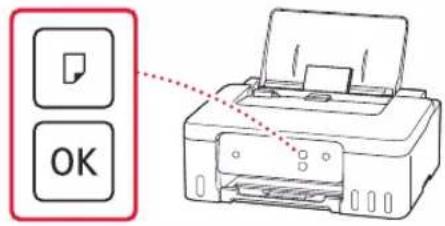
4 Pressione o botão Selecionar papel (Paper Select) selecione um tamanho de papel e, em seguida, pressione o botão OK.
Ao realocar a impressora, verifique o conteúdo a seguir. Consulte o Manual On-line para obter detalhes.
Verifique se as tampas do cartucho estão completamente fechadas.
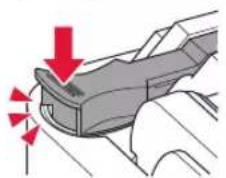
Se o suporte de cabeça de impressão estiver no centro da impressora, verifique se a tampa está fechada.
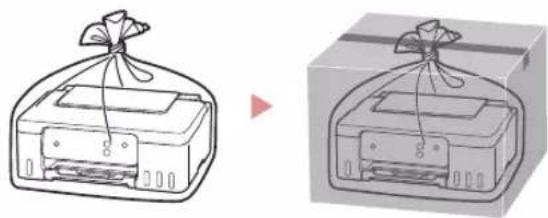
Embale a impressora em um saco plástico caso ocorra vazamento de tinta.
- Coloque a impressora em uma caixa resistente de modo que a parte inferior fique virada para baixo, usando material de proteção suficiente para garantir o transporte seguro.
- Não incline a impressora. A tinta pode vazar.
- Manuseie com cuidado e garanta que a caixa permaneça na horizontal, e NÃO de cabeça para baixo ou de lado, pois a impressora pode ser danificada e a tinta da impressora pode vazar.
- Quando um agente de transporte estiver manuseando o transporte da impressora, marque a caixa com "ESTE LADO PARA CIMA" para manter a parte inferior da impressora virada para baixo. Marque também com "FRÁGIL" ou "MANUSEAR COM CUIDADO".