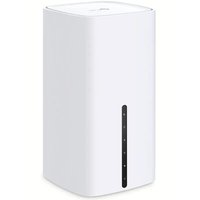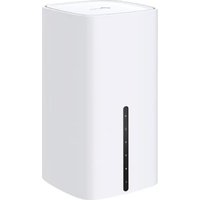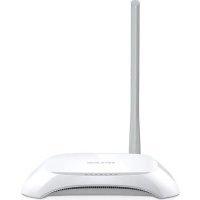
TLWR720N - Roteador TP-LINK - Manual de utilização gratuito
Encontre gratuitamente o manual do aparelho TLWR720N TP-LINK em formato PDF.



Perguntas dos utilizadores sobre TLWR720N TP-LINK
0 pergunta sobre este aparelho. Responda às que conhece ou faça a sua.
Faça uma nova pergunta sobre este aparelho
Baixe as instruções para o seu Roteador em formato PDF gratuitamente! Encontre o seu manual TLWR720N - TP-LINK e retome o controlo do seu dispositivo eletrónico. Nesta página estão publicados todos os documentos necessários para a utilização do seu dispositivo. TLWR720N da marca TP-LINK.
MANUAL DE UTILIZADOR TLWR720N TP-LINK
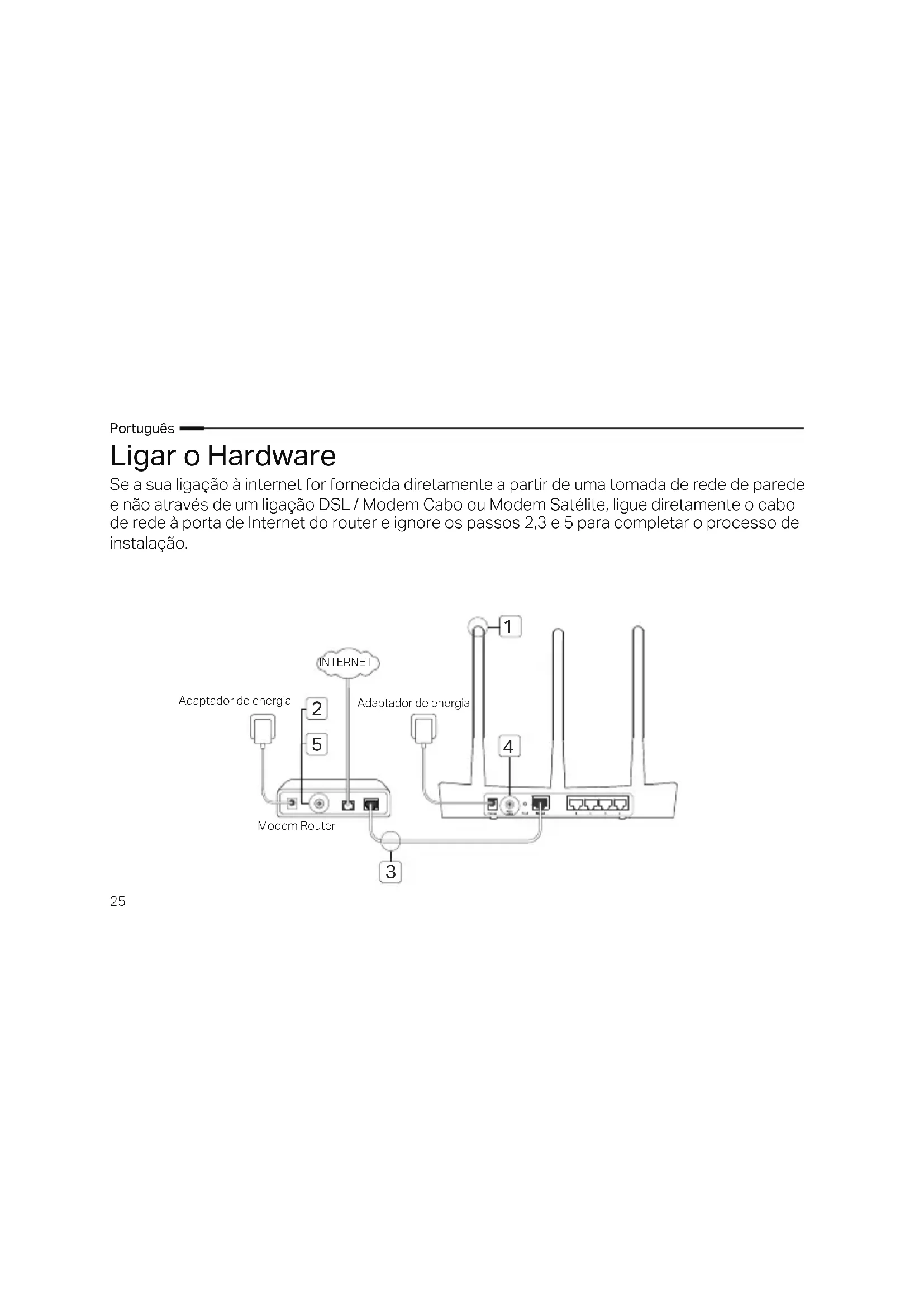
Se a sua ligação à internet fornicada diretamente a partir de uma tomada de rede de parede e não atraves de um ligação DSL / Modem Cabo ou Modem Satélite, ligue diretamente o cabo de rede à porta de Internet do router e ignore os passos 2,3 e 5 para completar o processo de instalação.
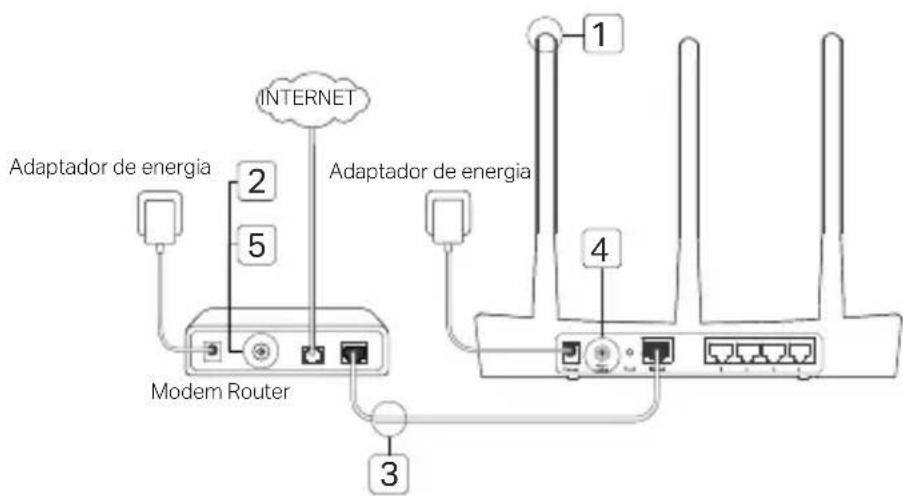
1 Coloque as antenas. Se as antenas ja estiverem fixas no produits, siga para oproximo passo.
2 Desligue o Modem e remove a bateria de reservava se existir.
3 Utilize um cabo de rede para ligar o seu Modem a porta de Internet (ou WAN) do seu Router.
4 Ligue o Router e aguarde até que este incicie completeness.
5 Ligue o Modem.
Configurar via Navegador Web
1 Ligar o seu computador ao Router (por cabo ou Wi-Fi)
Por cabo:
Desligue o Wi-Fi do seu computador e ligne o*** mesmo por cabo de rede Ethernet ao Router
numa das portas LAN (1/2/3/4).
Wi-Fi:
Ligue-se por Wi-Fi ao Router utilizing o SSID (nome da rede) e a senha Wi-Fi impressas na etiqueta do produits na parte inferior do router.
2 Na barra de endereços do seu Navegador Web digite http://tplinkwifi.net ou http://192.168.0.1.
Crie uma nova senha para utilizear nosproximos iniciaos de sessao, ou utilize simplesmente admin no nome deutilizadora e senha.
Note: Se a págin de login não for exibida, por favor consulte FAQ > Q1.
3 Vá à páagina de Quick Setup e siga as instruções passo-a-passo para completar a configuração inicial.

Disfrute!
Agora os seu dispositivos com fios e sem Fios poder aceder a Internet!
Nota: Caso tenha alterado o SSID e a senha Wi-Fi durante a configuraçao, por favor utilize these novos dados para aceder à sua rede Wi-Fi.
Tether App
A app TP-Link Tether proportiona una forma simples e intuitiva para gerir o seu Router. Poderabloquear dispositivos indesejados, configurar o Controlo Parental, definições Wi-Fi e muito mais.
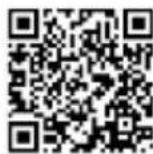
Pesquisa o documento QR para descarregar a App TP-Link Tether a partir da Apple App Store ou Google Play.
FAQ (Perguntas Frequentes)
Q1. O que posso fazer se a págin de login não for aparecada?
Se o computador tiver um IP fixo, altere as definições da sua placá de rede para obter IP automaticamente.
Verifique se o endereço http://tplinkwifi.net ou http://192.168.0.1 esta corretamente introduzido no seu navegador de internet. Oponcialmente teste com o endereço http://192.168.1.1 no seu Navegador Web.
- Utilize除外 Navegador de internet e tente novamente.
- Reinicie o router e tente novamente.
Desative e ative novamente o adaptor de rede do seu computador.
Q2. O que fazer se não tiverAceço à internet?
Verifique se o'a caccesso a internet esta a functionar corretamente ligando para isso o seu computador diretamente ao modem atraves de um cabo de rede. Caso nao tenha accesso, contacte o seu fornecedor de servicos de
Internet.
- No seu Navegador Web, introduza o endereço KwWS o router atraves do Quick Setup.
- Reinicie o Router e tente novamente.
- Caso possua um modem por cabo, por favor reinicie o equipamento. Se o problema persistir, aceda à Interface de gestão Web do seu Router para clonar o endereço MAC.
WSOLQNZLT QHW ou http://192.168.0.1 e configure novamente
4 &RPR SRVVR UHSRU DV FRQTJXUDAHOHV GH I/EULFD GR 5RXWHU"
- Com o router ligado, pressione o botão Reset no Router até o LED de Power fazer a piscar.
- Aceda à interface de gestão Web do Router por forma a repor as definições de fabrica do produits.
Q4. O que posso fazer caso tenha perdido a senha de acesso à interface Web de gestão?
- Consulte o FAQ>Q3 para repor as definições do Router. Crie uma nova senha para utilizear nos acessos seguentes, ou utilize admin no campo nome de'utilizar e senha.
Q5. O que posso fazer caso tenha esquecido a senha da rede Wi-Fi?
- Se não alterou a senha por defeito da rede sem fios, poderá encontrar a mesma impressa na etiqueta informativa do Router.
- Aceda à interface de gestão Web do Router para obter ou redefinir a senha Wi-Fi.
Note: Para saber mais acerca do seu Router, porfavor visite o Web sitehttps://www.tp-link.pt e efetue o download do Guia de Utilizador do seu Router.
Informação de Segança
- Mantenha o dispositoivo afastado da agua, fogo, humididade e ambientes quentes.
- Não tenteAbrir,reparar ou modificar o disposicao.
- Não utilize um carregaror ou cabo USB danificado para carregar o disposicao.
- Não utilize corregradores que não sejam os recomendados.
- Não utilize este dispositivo em locais onde dispositivos Wi-Fi não são autorizados.
- O adaptor deve ser instalado perto do equipoamento e estar accesivel.
Por favor leia e siga as instruções de segurarça acima quando operar o disposítivo. Não é garantido que acidentes ou estragos possam ocorrer devo autilização incorrente do produits. Por favor utilize este produit corretamente.
Garantia Limitada de Produkt TP-Link de 3 Anos
Apenas para Produtos da Marca TP-Link.
ESTA GARANTIA DÁ-LHE DIREitos LEGAIS ESPECÍCOS E PODERÁ TER OUTROS DIREITOS QUE VARIAM ENTRE ESTADOS (OU ENTRE PAÍSES OU PROVINCIAS).
ATE AO LIMITE PERMITIDO PELA LEI LOCAL, ESTA GARANTIA E OS RECURSOS ESTABELECIDOS NELA SÃO EXCLUSIVEOS E SUBSTITUEM TODAS AS OUTRAS GARANTIAS, RECURSOS E CONDICOs.
A TP-Link garant e produits de hardware da marca TP-Link contido na embalagem original contra defeitos nos materiais e na construcao, quandoutilizado em condiçõesnormais e de acordo com as orientações da TP-Link, por um periodo de TRÉS ANOS a partir a data de compra pelo'utilizar o final.
Suomi
A TP-Link declara que este dispositivo está em conformidade com os requisitos essenciais e outras dispositions das Direitas 2014/53/UE, 2009/125/CE, 2011/65/UE e (UE)2015/863.
A declaraçao original de conformidade UE pode ser encontrar em https://www.tp-link.com/en/ce.