 Notice-Facile
LC40FI5122E - Televisor SHARP - Manual de utilização gratuito
Encontre gratuitamente o manual do aparelho LC40FI5122E SHARP em formato PDF.



Baixe as instruções para o seu Televisor em formato PDF gratuitamente! Encontre o seu manual LC40FI5122E - SHARP e retome o controlo do seu dispositivo eletrónico. Nesta página estão publicados todos os documentos necessários para a utilização do seu dispositivo. LC40FI5122E da marca SHARP.
MANUAL DE UTILIZADOR LC40FI5122E SHARP
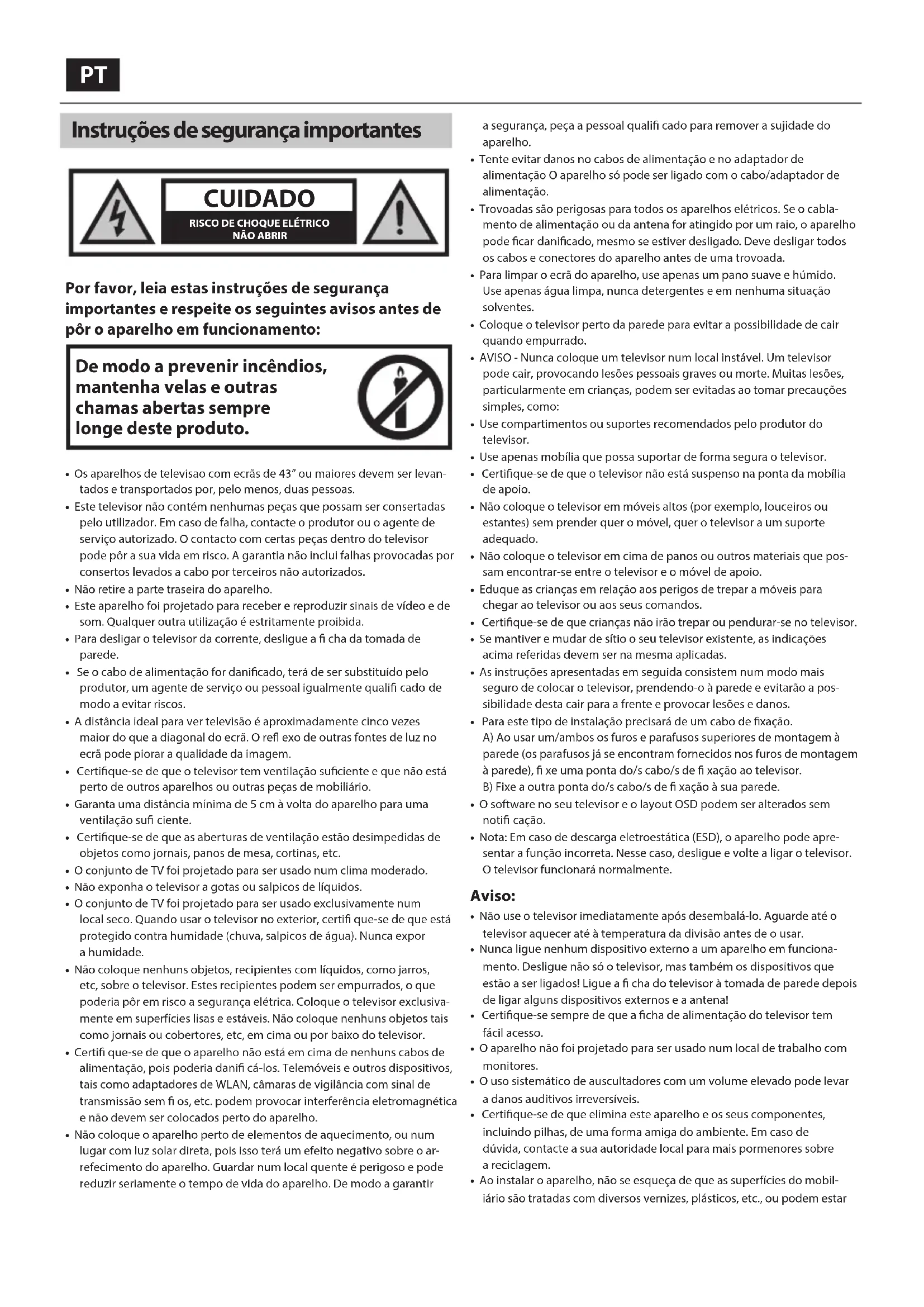
- - solo para los dispositivos con función PVR integradaPT Instruções de segurança importantes CUIDADO RISCO DE CHOQUE ELÉTRICONÃO ABRIR Por favor, leia estas instruções de segurança importantes e respeite os seguintes avisos antes de pôr oaparelho em funcionamento: De modo a prevenir incêndios, mantenha velas e outras chamas abertas sempre longe deste produto.
- Os aparelhos de televisao com ecrãs de 43” ou maiores devem ser levan-tados e transportados por, pelo menos, duas pessoas.• Este televisor não contém nenhumas peças que possam ser consertadas pelo utilizador. Em caso de falha, contacte oprodutor ou oagente de serviço autorizado. Ocontacto com certas peças dentro do televisor pode pôr asua vida em risco. Agarantia não inclui falhas provocadas por consertos levados acabo por terceiros não autorizados.• Não retire aparte traseira do aparelho.• Este aparelho foi projetado para receber e reproduzir sinais de vídeo e de som. Qualquer outra utilização é estritamente proibida.• Para desligar o televisor da corrente, desligue a cha da tomada de parede.
- Se ocabo de alimentação for dani cado, terá de ser substituído pelo produtor, um agente de serviço ou pessoal igualmente quali cado de modo aevitar riscos.• Adistância ideal para ver televisão é aproximadamente cinco vezes maior do que adiagonal do ecrã. Ore exo de outras fontes de luz no ecrã pode piorar aqualidade da imagem.
- Certi que-se de que otelevisor tem ventilação su ciente e que não está perto de outros aparelhos ou outras peças de mobiliário.• Garanta uma distância mínima de 5 cm à volta do aparelho para uma ventilação su ciente.
- Certi que-se de que as aberturas de ventilação estão desimpedidas de objetos como jornais, panos de mesa, cortinas, etc.• Oconjunto de TV foi projetado para ser usado num clima moderado.• Não exponha otelevisor agotas ou salpicos de líquidos.• Oconjunto de TV foi projetado para ser usado exclusivamente num local seco. Quando usar otelevisor no exterior, certi que-se de que está protegido contra humidade (chuva, salpicos de água). Nunca expor ahumidade.• Não coloque nenhuns objetos, recipientes com líquidos, como jarros, etc, sobre o televisor. Estes recipientes podem ser empurrados, oque poderia pôr em risco asegurança elétrica. Coloque otelevisor exclusiva-mente em superfícies lisas e estáveis. Não coloque nenhuns objetos tais como jornais ou cobertores, etc, em cima ou por baixo do televisor.• Certi que-se de que oaparelho não está em cima de nenhuns cabos de alimentação, pois poderia dani cá-los. Telemóveis e outros dispositivos, tais como adaptadores de WLAN, câmaras de vigilância com sinal de transmissão sem os, etc. podem provocar interferência eletromagnética e não devem ser colocados perto do aparelho.• Não coloque oaparelho perto de elementos de aquecimento, ou num lugar com luz solar direta, pois isso terá um efeito negativo sobre oar-refecimento do aparelho. Guardar num local quente é perigoso e pode reduzir seriamente otempo de vida do aparelho. De modo agarantir asegurança, peça apessoal quali cado para remover asujidade do aparelho.• Tente evitar danos no cabos de alimentação e no adaptador de alimentação Oaparelho só pode ser ligado com ocabo/adaptador de alimentação.• Trovoadas são perigosas para todos os aparelhos elétricos. Se ocabla-mento de alimentação ou da antena for atingido por um raio, oaparelho pode car dani cado, mesmo se estiver desligado. Deve desligar todos os cabos e conectores do aparelho antes de uma trovoada.• Para limpar oecrã do aparelho, use apenas um pano suave e húmido. Use apenas água limpa, nunca detergentes e em nenhuma situação solventes.• Coloque otelevisor perto da parede para evitar apossibilidade de cair quando empurrado.• AVISO - Nunca coloque um televisor num local instável. Um televisor pode cair, provocando lesões pessoais graves ou morte. Muitas lesões, particularmente em crianças, podem ser evitadas ao tomar precauções simples, como:• Use compartimentos ou suportes recomendados pelo produtor do televisor.• Use apenas mobília que possa suportar de forma segura o televisor.
- Certi que-se de que o televisor não está suspenso na ponta da mobília de apoio.• Não coloque o televisor em móveis altos (por exemplo, louceiros ou estantes) sem prender quer o móvel, quer o televisor a um suporte adequado.• Não coloque o televisor em cima de panos ou outros materiais que pos-sam encontrar-se entre o televisor e o móvel de apoio.• Eduque as crianças em relação aos perigos de trepar a móveis para chegar ao televisor ou aos seus comandos.
- Certi que-se de que crianças não irão trepar ou pendurar-se no televisor.
- Se mantiver e mudar de sítio o seu televisor existente, as indicações acima referidas devem ser na mesma aplicadas.• As instruções apresentadas em seguida consistem num modo mais seguro de colocar otelevisor, prendendo-oà parede e evitarão apos-sibilidade desta cair para afrente e provocar lesões e danos.
- Para este tipo de instalação precisará de um cabo de xação. A) Ao usar um/ambos os furos e parafusos superiores de montagem à parede (os parafusos já se encontram fornecidos nos furos de montagem à parede), xe uma ponta do/scabo/sde xação ao televisor.B) Fixe aoutra ponta do/scabo/sde xação à sua parede.• Osoftware no seu televisor e olayout OSD podem ser alterados sem noti cação.• Nota: Em caso de descarga eletroestática (ESD), o aparelho pode apre-sentar a função incorreta. Nesse caso, desligue e volte a ligar o televisor. O televisor funcionará normalmente. Aviso:
- Não use o televisor imediatamente após desembalá-lo. Aguarde até o televisor aquecer até à temperatura da divisão antes de o usar.• Nunca ligue nenhum dispositivo externo aum aparelho em funciona-mento. Desligue não só otelevisor, mas também os dispositivos que estão aser ligados! Ligue a cha do televisor à tomada de parede depois de ligar alguns dispositivos externos e aantena!
- Certi que-se sempre de que a cha de alimentação do televisor tem fácil acesso.• Oaparelho não foi projetado para ser usado num local de trabalho com monitores.• Ouso sistemático de auscultadores com um volume elevado pode levar adanos auditivos irreversíveis.
- Certi que-se de que elimina este aparelho e os seus componentes, incluindo pilhas, de uma forma amiga do ambiente. Em caso de dúvida, contacte asua autoridade local para mais pormenores sobre areciclagem.• Ao instalar oaparelho, não se esqueça de que as superfícies do mobil-iário são tratadas com diversos vernizes, plásticos, etc., ou podem estar45 polidas. Os químicos contidos nestes produtos podem fazer reação com osuporte do televisor. Isto pode fazer com que pedaços do material se colem à superfície do mobiliário, oque será difícil de remover, se não mesmo impossível.
- Oecrã do seu televisor foi produzido em condições de qualidade de topo e foi veri cado várias vezes ao pormenor para detetar pixels dani - cados. Devido às propriedades tecnológicas do processo de manufatura, não é possível eliminar aexistência de um pequeno número de pontos defeituosos no ecrã (mesmo com omaior cuidado durante aprodução). Estes pixels defeituosos não se consideram um defeito em termos de condições de garantia, caso asua dimensão não exceda os limites de nidos pela norma DIN.
- O produtor não pode ser responsabilizado por questões relacionadas com o apoio ao consumidor relativo a conteúdos ou serviços de tercei- ros. Quaisquer questões, comentários ou consultas relacionadas com o apoio ao cliente, relativos a conteúdos ou serviços de terceiros, devem ser feitos diretamente ao fornecedor do conteúdo ou serviço aplicável.
- Existe uma variedade de motivos pelos quais pode ser impossível aceder a conteúdos ou serviços do dispositivo não relacionados com o próprio dispositivo, incluindo, mas não limitado a, falhas de energia, a ligação à Internet ou uma falha na correta con guração do seu dispositivo. A Uni- versal Media Corporation, os seus diretores, funcionários, empregados, agentes, contratores e a liados não serão responsabilizados por si, nem por terceiros, em relação a tais falhas ou interrupção da manutenção, in- dependentemente da causa, ou caso isso possa ter sido evitado ou não.
- Todos os conteúdos ou serviços de terceiros acessíveis através deste dispositivo são fornecidos "tal como se apresentam" e "como são dis- ponibilizados" e a Universal Media Corporation e os seus associados não lhe fazem nenhuma garantia ou representação de qualquer espécie, seja expressa ou implícita, incluíndo, sem limitação, quaisquer garantias de conveniência, disponibilidade, precisão, integridade, segurança, título, utilidade, falta de negligência, ou falta de erros, ou funcionamento sem interrupções, ou uso dos conteúdos ou serviços fornecidos, ou que o conteúdo ou serviços cumpram os requisitos ou exigências.
- A ‘Universal Media Corporation’ não é um agente de e não assume responsabilidade pelos atos ou omissões de terceiros fornecedores de conteúdos ou serviços, nem por nenhum aspeto do conteúdo ou serviço relacionado com tais terceiros fornecedores.
- Em nenhum caso a ‘Universal Media Corporation’ e/ou os seus a liados serão responsabilizados, nem nenhuns terceiros por quaisquer danos di- retos, indiretos, especiais, acidentais, punitivos, concomitantes ou quais- quer outros, quer a teoria da responsabilidade seja baseada em contrato, delito, negligência, violação da garantia, responsabilidade estrita ou caso contrário, e caso a Universal Media Corporation e/ou os seus a liados tenham ou não sido avisados da possibilidade de tais danos. Informação importante sobre ouso de jogos de vídeo, computadores, legendas e outras imagens xas apresentadas.
- Autilização prolongada de materiais de programas de imagem xa pode provocar uma "imagem sombria" permanente no ecrã LCD (isto é por vezes indicado de forma errónea como "ecrã queimado“). Esta imagem sombria ca então permanentemente visível no ecrã e no fundo. É um dano irreversível. Pode evitar este dano procedendo de acordo com as seguintes instruções:
- Reduza obrilho/contraste para um nível mínimo para ver televisão.
- Não apresente aimagem xa durante um período longo. Evite aapre- sentação de: » Tempo e tabelas de teletexto, » Menu da TV/DVD, por ex., os conteúdos do DVD, » No modo de "Pausa" (parado): Não use este modo durante muito tempo, por ex., quando estiver aver um DVD ou ovídeo. » Desligue oaparelho se não oestiver ausar. Pilhas
- Observe apolaridade correta ao inserir as pilhas.
- Não exponha as pilhas atemperaturas elevadas e não as coloque em locais onde atemperatura possa aumentar rapidamente, por ex., perto de fogo ou à luz solar direta.
- Não exponha as pilhas acalor radiante excessivo, não as atire para ofogo, não as desmonte e não tente carregar baterias não recarregáveis. Pode ocorrer vazamento ou explosão. » Nunca use pilhas diferentes em conjunto, nem misture novas com velhas. » Elimine as pilhas de forma amiga do ambiente. » Amaioria dos países da UE tem regulamentos legais sobre aelimi- nação de pilhas. Eliminação
- Não elimine este televisor como lixo municipal não se- gregado. Devolva-ono ponto de recolha para reciclagem de REEE designado. Ao fazê-lo estará aajudar aconservar recursos e aproteger oambiente. Contacte oseu revende- dor ou as autoridades locais para mais informações. Declaração CE:
- Pelo presente, a UMC Poland Sp. z o.o. declara que esta TV LED encontra- se em conformidade com os requisitos essenciais e outras disposições relevantes da Diretiva RED 2014/53/EU. https://www.sharpconsumer.eu/ documents-of-conformity/ Marcas registadas
- Os termos HDMI e HDMI High-De nition Multimedia Interface, e o logo HDMI são marcas ou marcas registadas da HDMI Licensing, LLC nos Estados Unidos e outros países.
- Ologo “HD TV” é marca registada da DIGITALEUROPE.
- Ologo “HD TV 1080p” é marca registada da DIGITALEUROPE.
- Ologo DVB é marca registada do projeto Digital Video Broadcasting - DVB.
- Fabricado sob licença da Dolby Laboratories. Dolby, Dolby Audio e o símbolo duplo D são marcas registadas da Dolby Laboratories.
- Para patentes DTS, ver http://patents.dts.com. Produzido sob licença da DTS Licensing Limited. DTS, o símbolo e DTS e o símbolo em con- junto são marcas registadas. DTS TruSurround é uma marca registada da DTS, Inc. © DTS, Inc. Todos os direitos reservados.
- YouTube e o logo YouTube são marcas registadas da Google Inc
- O logotipo Wi-Fi CERTIFIED é uma marca de certi cação da Wi-Fi Alliance
- Wi-Fi CERTIFIED Miracast e Miracast são marcas comerciais da Wi-Fi Alliance
- DLNA, o logótipo DLNA e DLNA CERTIFIED são marcas comerciais, marcas de serviço ou marcas de certi cação da Digital Living Network Alliance.
- MHL e o logo MHL são uma marca registada ou marca de serviço da MHL, LLC nos Estados Unidos e/ou outros países.
- Harman Kardon é uma marca da HARMAN International Industries, Incorporated, registada nos Estados Unidos e/ou em outros países.PT O que se encontra incluído na caixa Este televisor inclui as seguintes peças:
- 1x Televisor • 1x Pacote de instalação do suporte do televisor
- 1x Telecomando • 1x Manual do utilizador
- 2x Pilhas AAA Montagem do suporte Siga as instruções da última página deste manual do utilizador. Montagem do televisor à parede
1. Retire os quatro parafusos fornecidos dos furos de montagem à
2. O suporte de parede pode agora ser facilmente preso aos furos de
montagem da parte de trás do televisor.
3. Instale o suporte de parece ao televisor como indicado pelo produtor
do suporte. Iniciar - de nição inicial
1. Ligue o televisor à tomada de parede da antena usando um cabo RF.
Ligue o cabo de alimentação à tomada elétrica.
2. Para se ligar à Internet com uma ligação com os, ligue um cabo Cat
5/Ethernet (não incluído) da TV até ao seu modem/router de banda larga.
3. Insira as pilhas fornecidas no telecomando.
4. Depois, carregue no botão Stand-by para ligar o televisor.
5. Será recebido pelo ecrã de Primeira Instalação.
Caso este não apareça, pegue no telecomando e carregue [MENU] e em seguida 8-8-8-8, e o menu aparecerá. Se desejar alterar alguma das de nições standard, use os botões de navegação ▲/▼/◄/►. Para sair deste menu em qualquer momento, carregue no botão [SAIR].
6. Por favor, aplique as de nições desejadas no ecrã de PRIMEIRA
INSTALAÇÃO. PASSO 1 - De nir o idioma no Menu da TV. PASSO 2 - De nir o seu país. PASSO 3 - De nir o tipo de ligação à rede. Se desejar saltar este passo e ligar a TV a uma rede mais tarde, selecione Saltar de nição da rede PASSO 4 - Selecionar a localização da TV. Par uso doméstico, selecione Casa. Para demonstração em loja, selecione Loja. PASSO 5 - Indique se a sua TV tem um apoio, ou se está presa à parede. A TV irá de nir as melhores de nições de som para a opção selecionada. PASSO 6 - Escolha a fonte de entrada que deseja usar. Se tem um cabo RF ligado diretamente à TV, selecione DTV. Se tiver um satélite ligado diretamente à TV, selecione DVB-S. Se estiver a usar um descodi cador, selecione a entrada correta da TV a que está ligado.
7. Se no último passo selecionou DTV ou DVB-S2, irão perguntar-lhe se
deseja sintonizar canais. Se escolher "Não", pode sintonizar os canais mais tarde no menu CONFIGURAÇÃO/CANAL. Se escolher "Sim", aparecerá o menu para sintonizar. Sintonia de TV Digital (DTV): Com antena DVB, escolha o tipo de sinal que tem. Terrestre (DVB-T) ou cabo (DVB-C). Depois, entre em Sintonização Automática e aplique as de nições desejadas. Volte a escolher Sintonização Automática para começar a sintonizar canais. Sintonia de satélite (DVB-S2): Entre em Sintonização Automática e entre em Satélite. Aqui pode escolher entre diversos satélites. Selecionte o satélite que deseja sintonizar carregando no botão OK no telecomando. Em seguida, volte ao menu anterior carregando no botão VOLTAR no seu telecomanto e escolha Sintonização Automática para começar a sintonizar canais. NOTA: Para reduzir o tempo de sintonia dos canais de satélite, alguns países pré-instalaram uma lista de canais dos satélites mais populares da região. Se for este o caso do paíse que selecionou, irão perguntar-lhe se deseja carregar a lista de canais pré-instalada. Se escolher "Sim", a lista de canais de satélite será importada para a sua TV dentro de segundos. DICA: Se lhe faltarem canais, o motivo para tal é provavelmente a força do sinal. Considere a ligação de um ampli cador do sinal e volte a sintonizar o televisor. Telecomando
1. STAND-BY – Liga o televisor quando está em modo de espera
3. 0 - 9 – para selecionar diretamente um canal de televisão.
– Para regressar ao último canal visto.
6. PICTURE – Para percorrer as opções do modo imagem.
7. VOL ▲/▼ – Para aumentar / diminuir o nível de som.
8. CH ▲/▼ – Para avançar ou retroceder o canal a ser visto.
9. SOUND – Para percorrer as opções do modo de som.
as de nições do sistema às suas preferências.
16. INFO – Carregue uma vez para informação sobre o canal presente/
próximo. Carregue duas vezes para informação sobre a programação atual.
17. TEXT – Modo de teletexto - Para entrar no teletexto.
18. SUBTITLE – Para mudar o diálogo no fundo do ecrã (ligado/desli-
19. TV – Muda para uma fonte de televisão digital.
20. YouTube – Apresenta a aplicação YouTube.
21. NETFLIX – Apresenta a aplicação NETFLI.
– Para parar a reprodução.
– Abre a lista de gravações.
– Para reproduzir em modo de retroceder rápido.
– Para reproduzir em modo de avançar rápido.
– Para reproduzir/pausar.
31. BOTÕES DE CORES – Funções de teletexto e OSD adicionais.
- disponível apenas com a função de PVR Botões* de televisão Vol+ Volume mais alto e menu à direita Vol- Volume mais baixo e menu à esquerda CH+ Programa/Canal seguinte e menu para cima CH- Programa/Canal anterior e menu para baixo MENU Apresenta o menu/OSD SOURCE Apresenta o menu de fontes de entrada STANDBY Modo de espera Ligado/Desligado
- - para televisores com botões47 Manípulo* de controle do televisor O manípulo de controle do televisor encontra-se no canto inferior esquerdo da parte de trás do televisor. Pode usá-lo em vez do telecomando para a maioria das funções do seu televisor. Enquanto o televisor está em modo de espera (standby):
- carregar curto no manípulo de controle - Ligado Enquanto estiver a ver televisão:
- DIREITA/ESQUERDA – volume mais alto/ volume mais baixo
- CIMA/BAIXO – muda o canal para cima/baixo
- carregar curto – Apresenta o Menu
- carregar longo – Em espera Quando no menu:
- DIREITA/ESQUERDA/CIMA/BAIXO – navegação do cursor em menus no ecrã
- - para televisores com controlo analógico Selecionar Modo de Entrada/Fonte Para alternar entre as diferentes entradas/ligações. a) Utilização dos botões do telecomando:
1. Carregue em [SOURCE
2. O menu de fonte aparecerá. Carregue em [◄] ou [►] para
selecionar a entrada desejada.
3. Carregue em [OK].
b1) Utilização dos botões* do televisor:
1. Carregue em [SOURCE].
2. Navegue para cima / baixo usando os botões VOL+/VOL- até à
entrada/fonte desejada.
3. Carregue em [SOURCE] para alterar a entrada/fonte até à
2. Carregue no manípulo de controle para baixo e navegue com o
4. Com o manípulo de controle, selecione a entrada/fonte que desejar.
5. Ao carregar brevemente no manípulo de controle, irá mudar a
entrada/fonte para a que selecionou.
- - opcional Ligações Veja a tabela dos tipos de conectores para os diferentes modelos disponíveis na página 68. USB USB-Input 1, 2 HDMI 1, 2, 3 em HDMI-Input 1, 2, 3 VGA (PC)* VGA(PC-Input) VGA (PC) Entrada de Áudio* 3,5mm PC entrada de áudio Mini AV Entrada de Vídeo & Componente / Entrada de vídeo áudio Mini YPbPr Entrada de Mini Componente HD SCART* Entrada-SCART Mini SCART* Mini Entrada-SCART CI Card IN Entrada CI RF In Entrada de antena RF / TV Sat In Entrada de Satélite Saída de Áudio Ótico Digital Saída de áudio ótico RJ 45 Ethernet AUSCULTADORES Saída de auscultadores de 3,5mm
- - Apenas para dispositivos suportados Menu de navegação do televisor Para aceder a este menu, carregue no botão [MENU] no telecomando. Para entrar num menu, carregue em [OK]. Se desejar alterar alguma das de nições standard, use os botões de navegação ▲/▼/◄/►. Para con rmar quaisquer de nições, carregue no botão [OK]. Para sair deste menu em qualquer momento, carregue no botão [SAIR]. Net ix A rede de televisão pela Internet líder em todo o mundo Oferece milhares de lmes e séries, incluindo séries originais, documentários e longas- metragens. Os membros podem ligar, parar e retomar a visualização, tudo sem publicidade, nem compromissos. Pode entrar nesta aplicação com a sua conta de Net ix já existente. Se ainda não tiver uma conta de Net ix, pode registar-se através desta app, ou através da página o cial do Net ix. YouTube App de partilha de lmes que lhe permite descobrir e assistir a lmes criados originalmente. NOTA: Para a app do YouTube funcionar é necessário ter de nido a data e hora corretas no televisor. Para mais informações sobre a de nição da data/hora no televisor, veja o capítulo do menu HORA neste manual do utilizador. Certi que-se de que a sua rede não está a bloquear o acesso ao YouTube e que a velocidade da sua ligação à Internet é su cientemente rápida para ver conteúdos do YouTube. Mais apps Contém as apps usadas mais normalmente para um acesso rápido e fácil. AQUOS NET+ - Abre o portal Sharp SMART.PT Weather - App de previsão do tempo AccuWeather. Navegador - Aplicação para aceder a páginas Web através da Internet. Navegação no navegador: – CH+ - deslizar para cima – CH- - deslizar para baixo – Botão vermelho - mostra/esconde a barra do menu do navegador – Botão amarelo - aumentar o zoom – Botão azul - diminuir o zoom Fontes Deste menu pode mudar o sinal de entrada do televisor para uma fonte ou dispositivo ligado diferente. Media USB - O Modo Multimédia oferece a reprodução de diferentes conteúdos gravados num dispositivo de armazenamento USB. O conteúdo será dividido em diferentes tipos de cheiros: Foto, Música e Filme. As "Opções de Ficheiro" aparecerão e permitir- lhe-ão reproduzir todo o tipo de conteúdo suportado.
1. Pode navegar através do menu usando as teclas de navegação
▲/▼/◄/►. Para con rmar o item que deseja reproduzir/ver, carregue no botão [OK].
2. Enquanto estiver a ver conteúdo, pode controlar os modos de
reprodução usando os botões do telecomando, ou voltando ao menu de navegação da reprodução e selecionando os botões ▲/▼/◄/► no ecrã e [OK] NOTA: Os cabos de extensão de USB não são recomendados, pois podem provocar redução da qualidade da imagem/som e paragens durante a reprodução de conteúdo USB. Miracast* - Permite-lhe visualizar conteúdo do seu smartphone ou tablet no ecrã do televisor. A ligação sem os é feita usando Wi-Fi Direct, de modo a que não seja necessário o acesso à rede Wi-Fi. Pode partilhar conteúdos do seu smartphone ou tablet com sistema Android 4.4 ou mais recente. Servidor de Media - Procura automaticamente servidores de media digitais (DMS) ligados à sua rede doméstica e ativa a reprodução e a prestação de conteúdo de servidores de media.
- - Esta função encontra-se disponível apenas em smartphones e note- books selecionados. Imagem Modo de Imagem - Escolha dos seguintes pré-de nidos. – Padrão - De nições pré-de nidas – Filme - De nido para ter cores mais claras e menos brilho. – Pessoal - Permite-lhe alterar manualmente todas as de nições – Eco - Consome menos 15% energia. – Dinâmica - De nições recomendadas para imagens que se movem depressa Contraste - Altera o equilíbrio entre preto e branco. Brilho - Aumenta ou diminui o brilho da imagem. Cor - Aumenta a cor do preto e branco. Nitidez - Aumenta ou diminui a nitidez da imagem. Temperatura da Cor - Escolha das seguintes pré-de nidas. – Normal - De nições pré-de nidas – Quente - Aumenta o vermelho dentro da imagem – Frio - Aumenta o azul dentro da imagem Dimensões da Imagem - O formato da imagem varia em função do canal/emissão. Há um número de diferentes opções para melhor ir de encontro às suas necessidades. – Auto - Apresenta automaticamente o melhor formato de imagem. A imagem ca na posição correta. Pode ter linhas pretas em cima/baixo e/ou nos lados. – 4:3 - Apresenta a imagem 4:3 no seu tamanho original. As barras laterais são apresentadas para encher o ecrã de 16:9. – 16:9 - Enche o ecrã com um sinal normal de 16:9. – Zoom 1/2 - A imagem tem a proporção correta, mas é aproximada para encher o ecrã. – Ponto a Ponto (HDMI) - Apresentará a imagem na sua resolução original sem qualquer alteração. – Em tela cheia - Sinal esticado para encher o ecrã. PC* – Ajustar Automaticamente - Permite-lhe con gurar automaticamente o televisor para ser usado como um monitor de computador. – Posicionamento H - Altera a posição horizontal da imagem. – Posicionamento V - Altera a posição vertical da imagem. – Tamanho - Aumenta o tamanho da imagem. – Fase - Para ajustar o tempo de atraso da fase de modo a reduzir o ruído na imagem.
- - Apenas para dispositivos suportados De nições Especializadas – Redução de ruído - Filtra e reduz o ruído (interferência) da imagem – Contraste ativo - Automaticamente melhora a luz de fundo e o contraste da imagem em função da luminosidade do ecrã. Som Modo de Som - Selecione dos seguintes pré-de nidos – Padrão - De nições pré-de nidas – Música - Enfatiza a música sobre as vozes – Filme - Fornece som ao vivo e cheio para lmes – Pessoal - Seleciona as suas de nições de som pessoais – Desporto - Enfatiza o som para desporto Equalizador - Ajusta o volume de diferentes frequências de som. Os níveis de som do equalizador apenas podem ser ajustados quando está selecionado o modo de som "Pessoal". Volume automático - Quando estiver selecionado "ligado", o volume permanecerá a um nível constante, independentemente da entrada/fonte. DTS TruSurround - Permite-lhe LIGAR ou DESLIGAR o efeito de som surround. Saída Digital - Esta é a saída de áudio digital. Selecione das seguintes opções: – Desligado - Desligado – Auto - Seleciona automaticamente as melhores de nições – PCM - Selecione esta opção se estiver ligado a um Hi- Stereo através de um cabo digital (A modulação de Pulse-code (PCM) é uma representação digital de um sinal analógico) Comutador AD - Faixas de som adicionais para cegos. Disponível apenas em programas de DTV selecionados. Volume AD - Para ajustar o volume da faixa de som de Áudiodescrição. Passo de som - permite-lhe selecionar um som/ língua diferentes para a TV Digital ou média. Atraso de Áudio (ms) - Permite ao utilizador ajustar as de nições de som para sincronizar a imagem e o som nos altifalantes do televisor. Atraso SPDIF (ms) - Permite ao utilizador ajustar as de nições de som para sincronizar a imagem e o som em altifalantes externos ligados através de uma saída de áudio digital. Con guração CANAL Antena DVB - De na o tipo de sinal DTV – Terrestre - Terrestre (DVB-T) – Cabo - Cabo (DVB-C)49 Sintonização Automática - Permite-lhe voltar a sintonizar todos os canais digitais, estações de rádio digitais e canais analógicos do televisor. Sintonização manual da ATV - Permite-lhe sintonizar manualmente o seu sinal analógico. Sintonizador manual da DTV - Permite-lhe sintonizar manualmente o seu sinal digital. Editar Programa - Permite-lhe eliminar, saltar e adicionar canais favoritos. Botão vermelho - apagar o canal selecionado. Botão amarelo - mover o canal selecionado. Vá com o cursor até ao canal que deseja mover para uma posição diferente e em seguida carregue no botão AMARELO. Agora mova o canal selecionado com a seta CIMA/BAIXO até à posição desejada e carregue novamente no botão AMARELO para con rmar a sua nova posição na lista de canais. Botão azul - saltar o canal selecionado. Os canais selecionados para serem saltados não aparecerão quando carregar nos botões CH+ ou CH-. Informação do Sinal - Informação sobre o sinal DVB. Informação de CI - Os serviços Pay-per-view exigem a inserção de um “smartcard” no televisor. Se assinar um serviço de pay-per-view, o fornecedor dar-lhe-á uma "CAM" e um “smartcard”. A CAM pode ser inserida na PORTA COMUM DE INTERFACE (Cartão CI dentro). LCN - Coloque LCN em LIGADO se quiser ordenar os canais por preferência de fornecedor (apenas aplicável a canais DVB-T e DVB-C). Atualização Automática do Canal - se ligar esta opção, as posições, nomes e frequências dos canais serão periodicamente atualizadas pelo fornecedor. Isto pode provocar problemas, caso tenha ordenado os canais na lista por si mesmo. Nesse caso, recomendamos que desligue esta opção. Lista de Gravações* - Lista de programas de televisão gravados. Lista programas - Faz uma lista dos seus lembretes de programas. Instalacao do prato - Este menu só se encontra disponível no modo DVB-S2. Pode selecionar o tipo de satélite, o transponder e o seu tipo de LNB, etc. OAD (Atualização do Software) - Ligar/desligar a atualização de software OAD (over air download).
- - apenas para dispositivos com função de PVR incorporada REDE Con guração da rede - Primeiro terá de selecionar o seu tipo de ligação. Pode escolher entre uma ligação Wi-Fi ou por Cabo. NOTA: Para se ligar à Internet com uma ligação com os, ligue um cabo Cat 5/Ethernet (não incluído) da TV até ao seu modem/router de banda larga. Con guração de IP - De nições de ligação da rede LAN. Auto - Ligará automaticamente a TV à sua rede de doméstica (esta é a de nição padrão e é altamente recomendada). Manual - Permite-lhe alterar manualmente a informação do IP, Netmask, Gateway e DNS. Con guração de Wi–Fi - De nições de ligação da rede sem os. Wi-Fi pesquisa auto - Procura automaticamente redes sem os disponíveis. Selecione a rede Wi–Fi desejada e em seguida introduza a senha da rede (se for protegida por senha). Assim que a senha for aceite, não terá de voltar a introduzi-la. NOTA: O processo de ligação pode demorar alguns minutos, por favor aguarde. De cada vez que a TV for ligada, ligar-se-á automaticamente à rede. Isto também poderá demorar algum tempo. Informação da Rede - Informação sobre as de nições da rede Teste da rede - Um teste da ligação à rede. HORA Sincronizacao automatica - De ne automaticamente a hora e a data do televisor. Exige que o televisor esteja sintonizado com um sinal digital e/ou uma ligação à Internet. Desligue “Auto Sinc” para acertar manualmente a hora e a data. Se a opção “Auto Sinc” estiver desligada, com a hora e a data acertadas manualmente, esta informação será reposta quando se desligar a corrente do televisor. Relógio - Apresenta a data e a hora. Pode ser acertado quando a opção “Auto Sinc” estiver desligada. Tempo para Desligar - Permite-lhe de nir uma hora especí ca para o televisor se desligar. Tempo para Ligar - Permite-lhe de nir uma hora especí ca para o televisor se ligar, o canal que irá apresentar, a fonte em que estará e ainda o volume. Esta função pode ser mantida para se repetir todos os dias, ou só num determinado dia. Temp. Dormir - Deixa-o de nir o temporizador de dormir, de modo a que o televisor se desligue automaticamente ao m de um certo tempo de nido. Desligado -> 10min -> 20min -> 30min -> 60min -> 90min -> 120min -> 180min -> 240min. Tempo OSD - Deixa-o de nir a quantidade de tempo em que o Menu no Ecrã permanece no ecrã até desaparecer. Stand-by automático - Ajuste para o stand-by automático em intervalos de horas: Desligado -> 3h -> 4h -> 5h. Fuso Horário - Altera o seu fuso horário atual. BLOQUEAR Bloquear Sistema - Permite-lhe bloquear ou desbloquear o menu. Ser-lhe-á pedido que introduza uma senha de 4 dígitos. Use o botão ◄ para interromper a introdução da senha. Use o botão ► para limpar. A senha pré-de nida é 0000. De nir Senha - Altera a senha pré-de nida. Bloquear Programa - Bloqueia canais de televisão especí cos. Instrução parental - Bloqueia canais de televisão com base na restrição de idade. Bloqueio teclas - Permite-lhe bloquear o controlo analógico do televisor na parte traseira deste. Bloqueio fonte - Permite-lhe esconder as entradas selecionadas do menu das fontes. Modo hotel - De nições avançadas para hotéis. CONFIGURAR Idioma - Permite-lhe alterar a língua do menu. Idioma do Áudio - Permite-lhe alterar a língua do áudio em canais DVB selecionados. Idioma das Legendas - Permite-lhe alterar a língua das legendas em canais DVB selecionados. Ajuda para surdos - Se o sinal fornecer apoio para pessoas com de ciência auditiva, as legendas podem ser reproduzidas carregando em "Legendas". Se ligar a opção para Pessoas com De ciência Auditiva e mudar para um canal com apoio para estes, as legendas serão ativadas automaticamente. Ecrã Azul - Altera o fundo quando não há entrada entre transparente e um fundo azul (Disponível apenas em algumas fontes). Sistema de arquivos PVR - Opções de gravações PVR* Seleção do disco - Seleciona a porta USB e a partição do disco Volume de andamento temporal - De ne o tamanho do tempo do turno do bu er. Formatar - Pode formatar o dispositivo de armazenamento USB para sistema de cheiros FAT 32.
AVISO: TODOS OS DADOS NO DISPOSITIVO
USB SERÃO ELIMINADOS
Velocidade - Testa a velocidade de gravação dos dispositivos de armazenamento USB ligados.
- - apenas para dispositivos com função de PVR incorporada Primeira instalação - Inicia a instalação de primeira vez. Actualizar software (USB) - Periodicamente poderemos lançar novo rmware para melhorar o funcionamento do televisor (disponível para download). Este menu permite-lhe instalar novo software/ rmware no televisor. Mais pormenores sobre como o fazer serão emitidos com o rmware. Contacte a linha de apoio ou veja a página web ‘www.sharp.eu’. Atualização do Software (NET) - Permite que o software da TV seja atualizado pela Internet. Esta função irá pesquisar novo software e atualizá-lo quando necessário. NOTA: A TV irá automaticamente procurar novas versões do software de cada vez que for ligada. Se for encontrado software novo, perguntar-lhe-á se quer baixá-lo e instalá-lo. Se selecionarPT "Sim", o televisor fará a atualização para o software mais recente. AVISO: Não desligue o televisor da corrente antes da atualização estar completa! Restabelecer prede nições - Repõe todos os menus nas de nições de fábrica. HDMI CEC* - Permite-lhe funcionar com os dispositivos ligados por HDMI com o telecomando do televisor. – Lista de dispositivos* - Permite-lhe aceder ao menu dos dispositivos e a usar o menu com o telecomando do televisor. – HDMI CEC - ativar/desativar a função HDMI CEC. – Stand-by Automático* - Liga/desliga automaticamente os dispositivos ligados por HDMI CEC. – HDMI ARC* - Envia sinal de áudio de uma emissão terrestre/satélite por HDMI para o recetor AV, sem usar nenhuns cabos de áudio adicionais. Esta função só se encontra disponível na saída HDMI 2 output.
- - HDMI CEC tem de ser suportado pelo dispositivo ligado. Estado do LED - Permite ao utilizador LIGAR ou DESLIGAR o indicador luminoso do LED quando o televisor estiver em funcionamento. (Quando esta opção for DESLIGADA, o indicador luminoso do LED irá piscar quando o telecomando for usado). HbbTV - Permite ao utilizador ligar/desligar o HbbTV. Para usar o HbbTV, o televisor deve estar ligado à Internet e o canal a ser visto deve suportar o serviço de HbbTV. Info sobre a Versão - Apresenta a versão do software do televisor. Editar fonte - isto permite ao utilizador mudar manualmente o nome de itens da lista de fontes de entrada. Por exemplo, pode mudar o nome de entradas para apresentarem o nome dos dispositivos ligados. AQUOS NET+ O AQUOS NET+ dá-lhe a oportunidade de desfrutar de uma variedade de aplicações ou de navegar pela Internet no seu televisor LCD AQUOS. Para aceder ao Menu AQUOS NET+ em qualquer momento, carregue no botão NET+ no telecomando ou selecione do Mais apps. NOTA: Por favor, aguarde enquanto o televisor se liga à rede Wi- Fi. Pode demorar alguns minutos depois de ligar o televisor. Navegue o menu usando os botões de navegação ▲/▼/◄/►. Para con rmar o item que deseja reproduzir/ver, carregue no botão [OK]. Para voltar atrás "um passo", carregue no botão [Menu] e para aceder a funções adicionais, use os botões coloridos. Para sair do AQUOS NET+, carregue no botão [EXIT]. Início - Ecrã inicial com lmes recomendados e aplicações abertas recentemente Todos os - Abre uma lista de aplicações disponíveis Filmes - Abre uma lista de lmes disponíveis Programas de TV - Abre uma lista de programas de TV disponíveis Música - Abre uma lista de músicas e vídeos de músicas disponíveis Jogos - Lista de jogos e apps relacionadas com jogos. Esportes - Lista de aplicações relacionadas com desporto. Notícias - Lista de apps de notícias. Pesquisar - pesquisa de app através do nome ou parte do nome. Favoritos - Ao adicionar apps à lista "Favoritos", poderá aceder rapidamente às suas apps favoritas. Para adicionar uma app à lista, basta destacar qualquer app e carregar no botão verde. Esta passará a gurar na lista "Favoritos". Para remover alguma app indesejada da lista "Favoritos", tem de destacar a app que deseja eliminar e carregar no botão VERDE. Con gurações - No menu das de nições pode alterar o idioma do portal Aquos NET+, de nir um ltro para aplicações especí co para a língua selecionada e repor todas as de nições do utilizador com as de nições prede nidas. REPOR AS DEFINIÇÕES DO UTILIZADOR: Se desejar repor totalmente todas as de nições do utilizador no AQUOS NET+, primeiro tem de entrar no menu de De nições do portal e selecionar "Repor portal". Selecione SIM com o cursor e carregue no OK no telecomando para con rmar a reposição das de nições. NOTA: Para ir de encontro às exigências dos consumidores, estamos a melhorar os nossos produtos. Como resultado dos nossos esforços, serão continuamente adicionadas novas aplicações ao AQUOS NET+. As aplicações e o conteúdo do AQUOS NET+ podem ser alterados sem aviso prévio. Algumas das funções e conteúdos podem não se encontrar disponíveis no seu país. Guida de TV de 7 dias O Guia de TV encontra-se disponível no modo de TV Digital. Fornece informação sobre os programas que irão dar (onde suportado pelo canal Digital). Pode ver a hora de início de m de todos os programas e de todos os canais nos próximos 7 dias e de nir lembretes.
1. Carregue em [GUIA DE TV]. O Guia de TV de 7 dias seguinte aparecerá.
2. Navegue no menu usando ▲/▼/◄/►.
Agora pode: Gravar canais e programas de televisão selecionados carregando no botão VERMELHO.* De na um lembrete carregando no VERDE. Veja um dia anterior carregando no AMARELO. Veja o dia seguinte carregando no AZUL. [INFO] apresenta informação detalhada sobre o post selecionado
3. Carregue em [SAIR] para sair do Guia de TV de 7 dias.
- - apenas em modelos com função de gravação Gravação USB - Modo Digital* Dentro deste televisor existe uma unidade de gravação de USB. Esta função encontra-se disponível no Modo Digital quando usada em conjunto com um dispositivo de memória USB ou um disco rígido USB. Os benefícios disto são os seguintes:
- Pausa televisão em direto e depois volta a reproduzir, avança rapidamen- te ou retrocede (até ao direto).
- Gravação de um botão, se decidir que quer gravar o programa atual.
- Programação da gravação fácil a partir do Guia de TV de 7 dias. Devido à natureza do produto, é necessário usar um dispositivo de memória USB de grande velocidade (como o televisor lê e grava no dispositivo de memória em simultâneo, alguns dispositivos podem não ser adequados). Especi cação mínima - Dispositivo de Memória USB – Velocidade de Leitura - 20 Mb/s (Megabit Por Segundo) – Velocidade de Gravação - 6 Mb/s (Megabit Por Segundo) Pausar televisão ao vivo (Time Shift)* É muito fácil fazer uma pausa na televisão em direto.
- Carregue no botão reproduzir/pausar e a televisão fará uma pausa. O conteúdo do direto será gravado. Para retomar, carregue novamente no botão reproduzir/pausar.
- Carregue no avançar rápido para avançar na gravação (por ex., para saltar os anúncios).
- Carregue no retroceder rápido para voltar atrás na gravação (por ex., se avançou demais). DICA: Quando colocar o televisor em stand-by, ou alterar o canal, a memória do Time Shift é apagada. Para reiniciar o time shift, terá de carregar no botão reproduzir/pausar. Gravação de um botão Em qualquer altura pode decidir gravar o canal atual que está a ver. Para o fazer, precisa de carregar no botão [REC]. DICA: Este televisor contém um sintonizador de televisão, pelo que só pode gravar o canal que estiver a ver, ou gravar um canal enquanto o televisor está em modo stand-by. NOTA: A função de gravação de USB encontra-se disponível apenas no modo de televisão digital. Devido a leis de copyright e a cópias/gravações ilegais, não é possível gravar para/de qualquer outra fonte de entrada/saída.
- - apenas para dispositivos com função de PVR incorporada51 LC-32HI5012E LC-32HI5122E LC-40FI5012E LC-40FI5122E A+ A+ 32" / 81cm 40" / 102cm 31,0 W 45,0 W 45 kWh 66 kWh <0,50 W <0,50 W 1366 (H) x 768 (V) 1920 (H) x 1080 (V) Ficha do produto Marca Modelo Classe de E ciência Energética Tamanho visível do ecrã (diagonal) Modo ligado consumo de energia Consumo energético anual* Consumo energético em stand-by** Consumo energético em modo desligado Resolução do ecrã