
HDRCX400E - Câmara de vídeo SONY - Manual de utilização gratuito
Encontre gratuitamente o manual do aparelho HDRCX400E SONY em formato PDF.
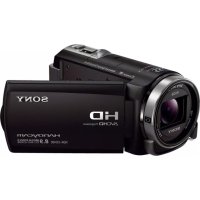



| Tipo de produto | Filmadora digital HD |
| Marca | Sony |
| Modelo | HDR-CX400E |
| Sensor | CMOS 1/5,8 polegadas |
| Lente | Lente G com zoom óptico 30x |
| Zoom digital | 55x (Zoom Estendido) |
| Resolução máxima de vídeo | Full HD 1920 × 1080 (AVCHD) |
| Formatos de gravação | AVCHD, MP4 |
| Tela LCD | Tela sensível ao toque 7,5 cm (3 polegadas) – 230.000 pontos |
| Mídia de gravação | Cartão de memória SD/SDHC/SDXC, Memory Stick PRO Duo |
| Alimentação | Bateria de íon de lítio NP-FV50 (7,2 V); adaptador CA 8,4 V |
| Autonomia da bateria (gravação) | Aproximadamente 2 h com bateria NP-FV50 (modo HQ) |
| Dimensões (L × A × P) | Aproximadamente 57,5 × 66,0 × 121,0 mm (sem partes salientes) |
| Peso | Aproximadamente 215 g (bateria e cartão de memória não incluídos) |
| Estabilização de imagem | SteadyShot (eletrônico) – Ativo no modo filme |
| Funções inteligentes | Modo Auto Inteligente, detecção de sorriso, detecção de rosto |
| Saída de vídeo | HDMI (micro), AV composto (via cabo opcional) |
| Manutenção e limpeza | Limpar a lente com um pano macio e seco; evitar umidade e impactos |
| Segurança | Não expor à chuva; usar exclusivamente baterias e acessórios Sony; respeitar os avisos de carga |
| Peças de reposição e reparabilidade | Baterias, carregadores, cabos disponíveis na Sony; reparo apenas por centro autorizado |
| Informações gerais | Manual disponível em vários idiomas; número do modelo verificável sob o aparelho |
Perguntas frequentes - HDRCX400E SONY
Perguntas dos utilizadores sobre HDRCX400E SONY
0 pergunta sobre este aparelho. Responda às que conhece ou faça a sua.
Faça uma nova pergunta sobre este aparelho
Baixe as instruções para o seu Câmara de vídeo em formato PDF gratuitamente! Encontre o seu manual HDRCX400E - SONY e retome o controlo do seu dispositivo eletrónico. Nesta página estão publicados todos os documentos necessários para a utilização do seu dispositivo. HDRCX400E da marca SONY.
MANUAL DE UTILIZADOR HDRCX400E SONY
Manual de instruções PT

Informações adicionais sobre este produto e respostas a perguntas frequentes podem ser encontradas no Website do Apoio ao Cliente.
http://www.sony.net/
Filmar.......Registar filmagens.
Para reduzir o risco de incêndio ou choque elétrico
1) não exponha a unidade à chuva ou à humidade; 2) não coloque objetos cheios de líquidos como, por exemplo, jarras, sobre o aparelho.
Não exponha as pilhas a fontes de calor excessivo, como o sol, fogo ou outras.
ATENÇÃO
Bateria
Se a bateria for indevidamente utilizada, a mesma pode rebentar, provocar um incêndio ou queimaduras químicas. Tenha em atenção as seguintes precauções.
- Não desmonte.
- Não esmague nem exponha a bateria a nenhum choque ou força como martelar, deixar cair, ou pisar a bateria.
- Não cause curto-circuitos e não toque com objetos metálicos nos terminais da bateria.
- Não exponha a uma temperatura superior a 60°C como, por exemplo, à luz solar direta ou dentro de um automóvel estacionado ao sol.
- Não proceda à incineração nem queime.
- Não manuseie baterias de íons de lítio danificadas ou que estejam vazando líquido.
- Certifique-se de carregar a bateria usando um carregador de bateria Sony autêntico ou um dispositivo que possa fazê-lo.
- Mantenha a bateria fora do alcance das crianças.
- Não molhe a bateria.
- Substitua-a apenas por outra do mesmo tipo ou por um tipo equivalente recomendado pela Sony.
- Descarte imediatamente baterias usadas, conforme descrito nas instruções.
Substitua a bateria apenas por uma do tipo específico. Se não o fizer, pode provocar um incêndio ou choque elétrico.
Transformador de CA
Não utilize o Transformador de CA em um espaço estreito como, por exemplo, entre uma parede e um móvel.
Use a tomada de parede próxima quando usar o Adaptador de CA. Desligue imediatamente o Adaptador de CA da tomada de parede se ocorrer qualquer mau funcionamento durante a utilização do aparelho.
Mesmo que a câmera esteja desligada, a energia (tomada de corrente elétrica) é, ainda assim, fornecida ao aparelho quando este estiver ligado à tomada de parede através do Transformador de CA.
Nota sobre o cabo de alimentação
O cabo de alimentação é especificamente concebido para utilização apenas com esta câmera de vídeo e não deve ser utilizado com outro equipamento elétrico.
Pressão de som em excesso dos auriculares e auscultadores pode causar perda de audiência.
PARA OS CLIENTES DA EUROPA
CE
A Sony Corporation declara que esta Câmara de Vídeo digital HD HDR-CX410VE/ PJ420VE está conforme com os requisitos essenciais e outras disposições da Diretiva 1999/5/CE. Para mais informações, por favor consulte o seguinte URL: http://www.compliance.sony.de/
Nota para os clientes nos países que aplicam as Diretivas da UE
Este produto foi fabricado por ou em nome da Sony Corporation, 1-7-1 Konan Minatoku Tokyo, 108-0075 Japan. As questões relativas à conformidade dos produtos com base na legislação da União Europeia devem ser dirigidas ao representante autorizado, Sony Deutschland GmbH, Hedelfinger Strasse 61, 70327 Stuttgart, Alemanha. Para quaisquer assuntos de serviço ou garantia, consulte os endereços fornecidos nos documentos de serviço ou de garantia.
Este produto foi testado e está em conformidade com os limites estabelecidos no regulamento EMC relativamente à utilização de cabos com comprimento inferior a 3 metros.
Atenção
Nota
Se a transferência de dados for interrompida a meio (falhar) devido a interferências eletromagnéticas ou eletricidade estática, reinicie a aplicação ou desligue e volte a ligar o cabo de comunicação (USB, etc.) de novo.

Tratamento de Equipamentos Elétricos e Eletrónicos no final da sua vida útil (Aplicável na União Europeia e em países Europeus com sistemas de recolha seletiva de resíduos)
Este símbolo, colocado no produto ou na sua embalagem, indica que este não deve ser tratado como resíduo urbano indiferenciado. Deve sim ser colocado num ponto de recolha destinado a resíduos de equipamentos elétricos e eletrónicos.
Assegurando-se que este produto é corretamente depositado, irá prevenir potenciais consequências negativas para o ambiente bem como para a Saúde, que de outra forma poderiam ocorrer pelo mau manuseamento destes produtos. A reciclagem dos materiais contribuirá para a conservação dos recursos naturais. Para obter informação mais detalhada sobre a reciclagem deste produto, por favor contacte o município onde reside, os serviços de recolha de resíduos da sua área ou a loja onde adquiriu o produto.

Tratamento de pilhas no final da sua vida útil (Aplicável na União Europeia e em países Europeus com sistemas de recolha seletiva de resíduos)
PT
Este símbolo, colocado na pilha ou na sua embalagem, indica que estes produtos não devem ser tratados como resíduos urbanos indiferenciados.
Em determinadas pilhas este símbolo pode ser usado em combinação com um símbolo químico. Os símbolos químicos para o mercúrio (Hg) ou chumbo (Pb) são adicionados se a pilha contiver mais de 0,0005% em mercúrio ou 0,004% em chumbo.
Devem antes ser colocados num ponto de recolha destinado a resíduos de pilhas e acumuladores.
Assegurando-se que estas pilhas são corretamente depositadas, irá prevenir potenciais consequências negativas para o ambiente bem como para a Saúde, que de outra forma poderiam ocorrer pelo mau manuseamento destas pilhas. A reciclagem dos materiais contribuirá para a conservação dos recursos naturais.
Se por motivos de segurança, desempenho ou proteção de dados, os produtos necessitarem de uma ligação permanente a uma pilha integrada, esta só deve ser substituída por profissionais qualificados.
Acabado o período de vida útil do aparelho, coloque-o no ponto de recolha de produtos elétricos/eletrónicos de forma a garantir o tratamento adequado da bateria integrada. Para as restantes pilhas, por favor, consulte as instruções do equipamento sobre a remoção da mesma. Deposite a bateria num ponto de recolha destinado a resíduos de pilhas e baterias.
Para informações mais detalhadas sobre a reciclagem deste produto, por favor contacte o município onde reside, os serviços de recolha de resíduos da sua área ou a loja onde adquiriu o produto.
Para informações sobre o Modelo da câmara de vídeo, consulte a página seguinte:
Funções e equipamento → p 6
Sobre a definição de idioma
- Se necessário, altere o idioma do ecrã antes de utilizar a câmara de vídeo (p. 18). As instruções no ecrã são apresentadas no idioma local e são realizadas para ilustrar os procedimentos de funcionamento.
Sobre a gravação
- Antes de gravar, teste a função de gravação para se certificar de que não existem problemas na gravação da imagem e do som.
- Mesmo que a gravação ou a reprodução não se efetue devido a uma avaria na câmara de vídeo, no suporte de gravação, etc., não há lugar a indemnização por perda do respetivo conteúdo.
- Os sistemas de televisão a cores variam dependendo do país/região. Para exibir as suas gravações num televisor, precisa de um televisor que suporte o formato do sinal da câmera de vídeo. Para obter detalhes sobre o formato do sinal, consulte "Como utilizar este manual" (p. 6).
- Os programas de televisão, os filmes, as cassetes de vídeo e outros materiais podem estar protegidos por direitos de autor. A gravação não autorizada desses materiais pode violar as leis de direitos de autor.
Notas sobre a utilização
- Não proceda de quaisquer dos modelos a seguir indicados. Se proceder, o suporte de gravação poderá ser danificado, poderá perder ou não conseguir reparar as imagens gravadas, ou poderão ocorrer outras avarias.
- Ejetar o cartão de memória com o indicador luminoso de acesso (p. 20) aceso ou intermitente
- Remover a bateria ou o transformador de CA da câmera de vídeo, ou submeter a câmera de vídeo a choques mecânicos ou vibrações quando o indicador luminoso POWER/CHG (carga) (p. 15) está aceso ou intermitente na cor verde ou o indicador luminoso de acesso (p. 20) está aceso ou intermitente
- Quando a câmera de vídeo estiver ligada a outros dispositivos através de uma ligação USB e a câmera de vídeo estiver ligada (em funcionamento), não feche o painel LCD. Os dados de imagem que foram gravados podem ser perdidos.
- Utilize a câmera de vídeo em conformidade com as regulamentações locais.
Painel LCD
- O ecrã LCD é fabricado utilizando tecnologia de muito alta precisão, pelo que mais de 99,99% dos pixels são funcionais para utilização efetiva. Contudo, pode existir, de forma contínua, alguns pontos pretos e/ou brilhantes (brancos, vermelhos, azuis ou verdes) no ecrã LCD. Estes pontos resultam naturalmente do processo de fabrico e não afetam de forma alguma a gravação.
Pontos brancos, vermelhos, azuis ou verdes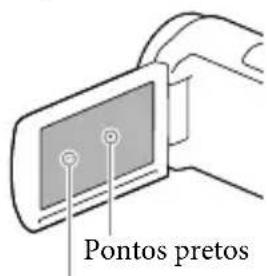
Acerca deste manual, das ilustrações e das instruções no ecrã (OSD)
- As imagens de exemplo realizadas neste manual para efeitos de ilustração foram captadas com uma câmara fotográfica digital e poderão, por isso, ser diferentes das imagens e indicadores no ecrã que realmente aparecem na câmara de vídeo. Além disso, as ilustrações da câmara de
vídeo e indicações no ecrã são exageradas ou simplificadas para uma melhor compreensão.
- O design e as especificações da câmara de vídeo e outros acessórios estão sujeitos a alterações sem aviso prévio.
- Neste manual, a memória interna (modelos com memória interna) da câmara de vídeo e o cartão de memória denominam-se "suportes de gravação".
- Neste manual, o disco DVD gravado com precisão de imagem de alta definição (HD) denomina-se disco de gravação AVCHD.
Aprender mais sobre a câmara de vídeo (Manual do uso da "Handycam")
O Manual do utilizador da "Handycam" consiste num manual interativo. Consulte-o para instruções aprofundadas relativas às inúmeras funções da câmara de vídeo.
1 Aceda à página de assistência da Sony.
http://www.sony.net/SonyInfo/Support/
2 Selecione o país ou região.
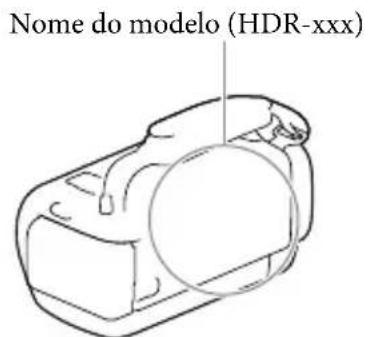
- Verifique o nome do modelo na parte inferior da câmara de vídeo.
Neste manual, as diferenças de especificações para cada modelo são descritas em conjunto. Se encontrar a descrição "Modelos com ..." como a indicação abaixo, confirme neste capítulo se é aplicável à sua câmara de vídeo.
- (Modelos com GPS)
- (Modelos com o sistema de cor NTSC)
Para confirmar o nome do modelo da câmera de vídeo
Veja a parte inferior da câmera de vídeo.
Diferenças em termos de funções
| Nome do modelo | Suporte de gravação | Formato do sinal | Ligação USB GPS | |
| Memória interna + Cartão de memória | Cartão de memória | |||
| HDR-CX400E | - | ✓ | PAL Apenas saía | - |
| HDR-CX410VE | - | ✓ | PAL Apenas saía | ✓ |
| HDR-CX430VE/ PJ420VE/PJ430VE | ✓ | - | PAL Apenas saía | ✓ |
| HDR-CX510E/ PJ420E/PJ430E/ PJ510E | ✓ | - | PAL Apenas saía | - |
| HDR-PJ430 | ✓ | - | NTSC Entrada/Saía | - |
| HDR-PJ430V | ✓ | - | NTSC Entrada/Saía | ✓ |
Diferenças em termos de equipamento
As ilustrações realizadas neste manual baseiam-se no Modelo HDR-PJ420E.
| Nome do Modelo Projetor | |
| HDR-CX400E/CX410VE/CX430VE/CX510E | - |
| HDR-PJ420E/PJ420VE/PJ430/PJ430E/PJ430V/PJ430VE/PJ510E | ✓ |
Notas
- Para os itens seguintes, as descrições são explicadas com o nome do Modelo. -Regulamento de Segurança (p.2)
- Peças e comandos (p. 11) -Listas de menus (p. 48)
- Especificações (p. 62)
- Tempo de gravação de filmes/número de fotografias que é possível gravar (p. 55)
Índice
Ler primeiro 2
Aprender mais sobre a câmera de vídeo (Manual do utilizador da "Handycam") 5
Como utilizar este manual 6
Diferenças em termos de funções 6
Diferencas em termos de equipamento 7
Componentes e comandos 11
Preparativos
Artigos fornecidos 14
Carregar a bateria 15
Carregar a bateria utilizando o computador 16
Carregar a bateria no estrangeiro 17
Ligação da alimentação e definição da data e da hora 18
Alterar a definição de idioma 19
Preparar o suporte de gravação 20
Seleção de um suporte de gravação (Modelos com memória interna) 20
Introduzir um cartão de memória 20
Gravar/Reproduzir
Gravar 22
Gravar filmes 22
Tirar fotografia 23
Aplicar o zoom 25
Reproduzir 26
Funcionamento avançado
Gravar imagens com várias definições 29
Seleção da qualidade de imagem dos filmes (Modo de gravação) 29
Captar sorrisos automaticamente (Obturador de sorriso) 29
Selecionar a definição adequada automaticamente para a situação de gravação (Auto inteligente) 30
Selecionar o formato de gravação de filmes 30
Gravar informações da sua localização (Modelos com GPS) 31
Reproduzir imagens num televisor 32
Desfrutar de som surround de 5,1 canais 32
Utilização do projetor incorporado (Modelos com um projetor) 33
Editor
Editor na câmera de vídeo 36
Apagar filmes e fotografias 36 Dividir um filme 37
Capturar uma fotografia a partir de um filme (Modelos com memória interna ou modelos com função USB de entrada) 37
Guardar filmes e fotografias com um computador
Reproduzir imagens num computador 39
O que pode fazer com o software "PlayMemories Home" (Windows) 39 Software para Mac. 39
Preparar um computador (Windows) 40
Verificação do sistema de computador 40 Instalar o software "PlayMemories Home" no computador 40
Iniciar o software "PlayMemories Home" 42
Guardar imagens num dispositivo externo de suporte
Criação de um disco com qualidade de imagem de definição normal (STD) com um gravador 43
Guardar imagens num dispositivo externo de suporte com qualidade de imagem de alta definição (HD) 44
Personalizar a câmera de vídeo
Utilizar os menus 47
Listas de menus 48
Outros/índice
Resolução de problemas 52
Tempo de gravação de filmes/número de fotografias que é possível gravar 55
Tempo esperado de gravação e reprodução com cada bateria 55 Tempo esperado de gravação de filmes 56 Número esperado de fotografias que é possível gravar 58
Manuseamento da câmera de vídeo 59
Especificações 62
CONTRATO DE LICENÇA PARA DADOS DE MAPA RELATIVOS A CÂMARAS DE VÍDEO DESTINADO AO UTILIZADOR FINAL (Modelos com GPS) 65
Componentes e comandos
Para mais informações sobre acessórios compatíveis da Sapata multi-interface, visite o website da Sony do seu país ou consulte o seu representante Sony ou centro de assistência técnica local autorizado da Sony.
O funcionamento com acessórios de outros fabricantes não é garantido.
2 Objetiva (Objetiva tipo G)
3 Microfone incorporado
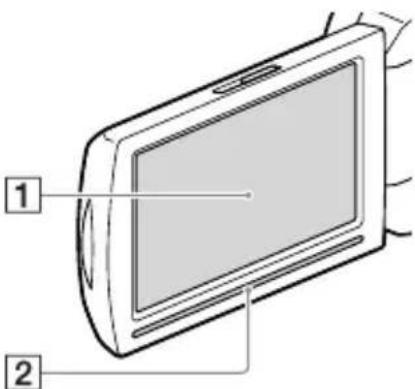
HDR-CX400E/CX410VE/CX430VE/ CX510E
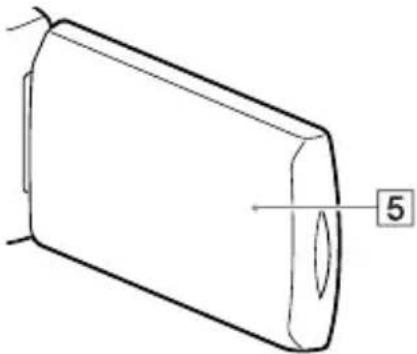
HDR-PJ420E/PJ420VE/PJ430/PJ430E/ PJ430V/PJ430VE/PJ510E
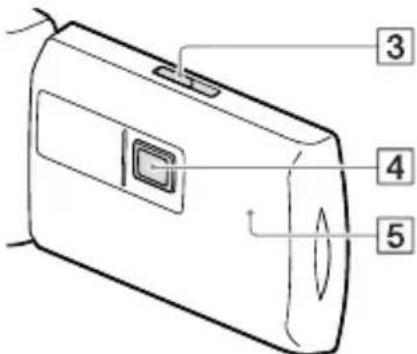
1 Ecran LCD/Painel tátil (18, 19) Se rodar o painel LCD 180 graus, pode fechá-lo, ficando com o ecrã LCD virado para fora. Esta possibilidade é bastante útil durante a reprodução. 2 Altifalante 3 Patilha PROJECTOR FOCUS (33) 4 Objetiva do projetor (33) 5 Antena de GPS (HDR-CX410VE/ CX430VE/PJ420VE/PJ430V/PJ430VE) A antena de GPS está localizada no painel LCD.
HDR-CX400E/CX410VE/CX430VE/ CX510E
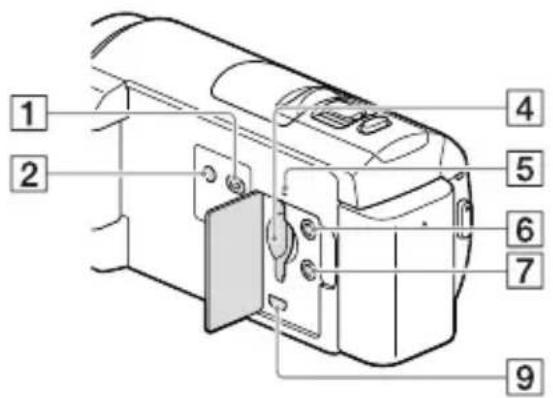
HDR-PJ420E/PJ420VE/PJ430/PJ430E/PJ430V/PJ430VE/PJ510E
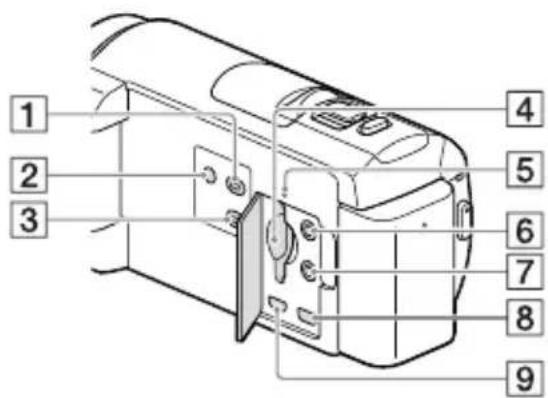
1 Botão Ver Imagens) Botão POWER 3 Botão PROJECTOR (33) 4 Ranhura para cartão de memória (20) 5 Indicador luminoso de acesso ao cartão de memória (20)
Quando o indicador luminoso está aceso ou intermitente, a câmara de vídeo está a ler ou a gravar dados.
6 Tomada (microfone) (PLUG IN POWER) 7 Tomada (auscultadores) 8 Tomada PROJECTOR IN (34) 9 Tomada HDMI OUT (32)
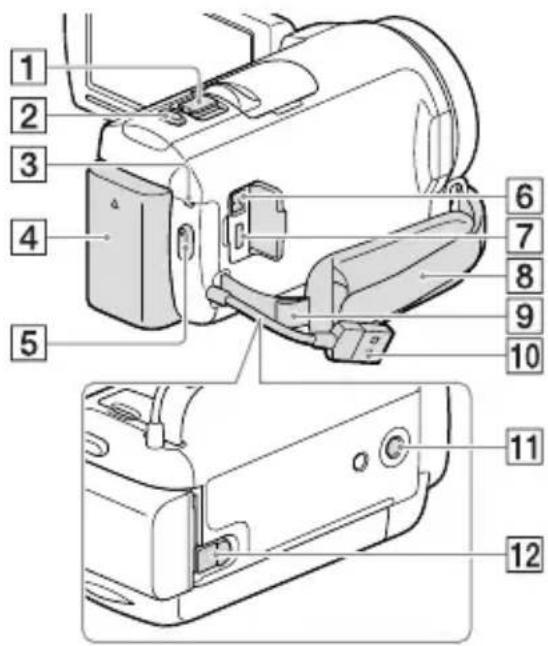
1 Patilha de zoom elétrico (25) Botão PHOTO (23) 3 Indicador luminoso POWER/CHG (carga) (15) 4 Bateria (15) Botão START/STOP (22) 6 Tomada DC IN (15) 7 Multi Terminal/Terminal Micro USB (32) Suporta dispositivos compatíveis com Micro USB. 8 Correia da pega 9 Alça para uma correia de ombro 10 Cabo USB Incorporado (16) 11 Encaixe para tripé
Monte um tripé (vendido separadamente): o comprimento da rosca do parafuso tem de ser inferior a 5,5 mm.
Dependendo das especificações do tripé, poderá não ser possível montar a câmara de vídeo no sentido adequado.
12 Patilha de libertação BATT (bateria) (17)
Para apertar a correia da pega
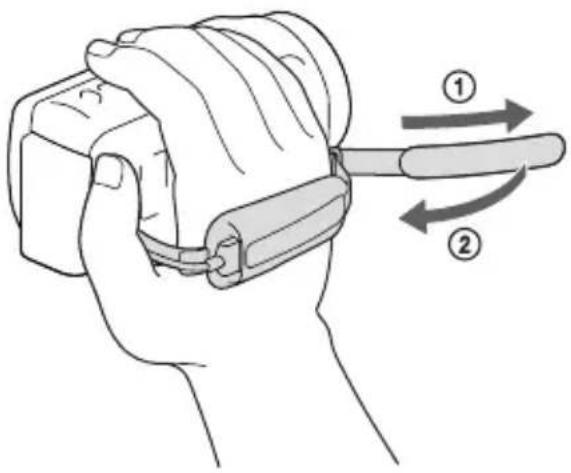
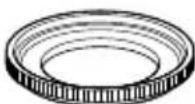
Para montar o anel redutor
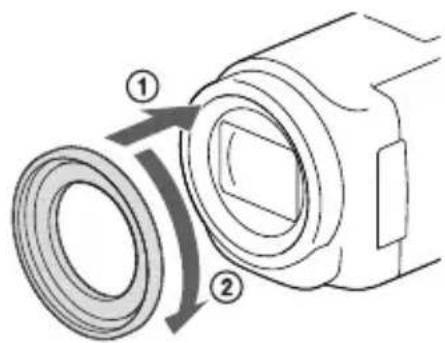
Alinhe corretamente o anel redutor com a câmara de vídeo (1) e, de seguida, rode-o no sentido da seta até que o anel redutor fique encaixado no respetivo lugar (2).
- Pode alterar o diâmetro do filtro para 37 mm montando o anel redutor, o que permite a utilização da objetiva de conversão recomendada.
- Não pode montar a objetiva de conversão para distância focal mais curta/objetiva de conversão em grande angular, se o anel redutor estiver montado.
- Para retirar o anel redutor, rode-o no sentido oposto ao da seta.
Preparativos
Artigos fornecidos
Os números entre () indicam a quantidade fornecida.
Câmera de vídeo (1)
Transformador de CA (1)
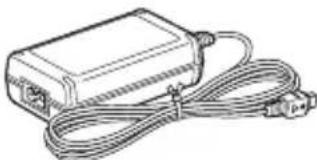
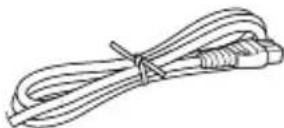
Cabo de alimentação (1)
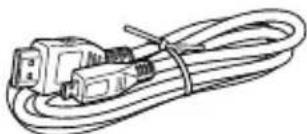
Cabo HDMI (1)
Cabo de suporte de ligação USB (1)
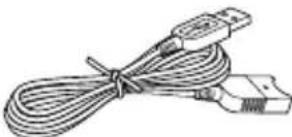
- O cabo de suporte de ligação USB destina-se a ser utilizado exclusivamente com esta câmera de vídeo. Utilize este cabo quando o cabo USB incorporado da câmera de vídeo (p. 16) for demasiado curto para a ligação.
Anel Redutor (1)
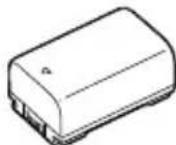
Bateria recarregável NP-FV50 (1)
"Manual de instruções" (Este manual) (1)
Notas
- O software "PlayMemories Home" e "Guia de Ajuda do PlayMemories Home" podem ser transferidos a partir do website da Sony (p. 40).
Carregar a bateria
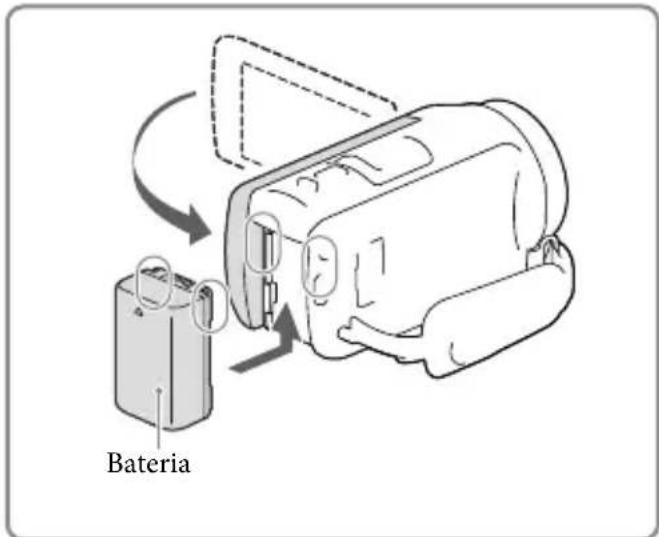
1 Feche o ecrã LCD e instale a bateria.
- Alinhe o entalhe na câmera de vídeo e a saliência da bateria e, de seguida, deslize a bateria para cima.
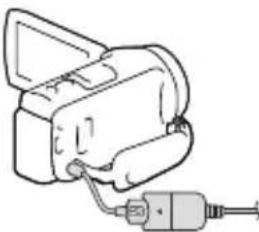
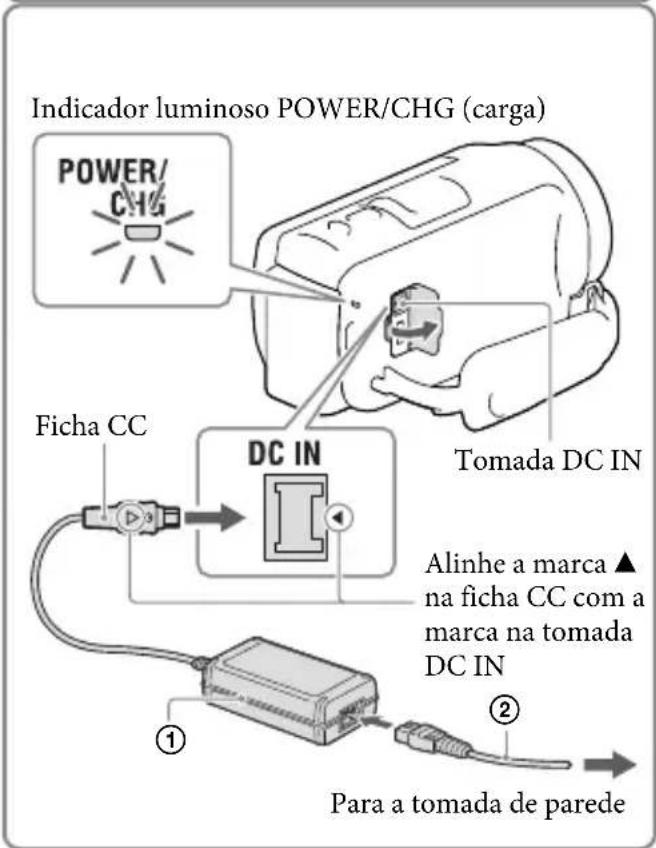
2 Ligue o transformador de CA (1) e o cabo de alimentação (2) à câmera de vídeo e à tomada de parede.
- O indicador luminoso POWER/CHG (carga) acende na cor laranja.
- Quando a bateria estiver totalmente carregada, o indicador luminoso POWER/CHG (carga) apaga-se. Desligue o transformador de CA da tomada DC IN da câmera de vídeo.
Notas
- Não é possível colocar nenhuma outra bateria "InfoLITHIUM" que não a série V na câmera de vídeo.
- Quando colocar uma luz de vídeo (vendida separadamente), recomenda-se que utilize uma bateria NP-FV70 ou NP-FV100.
- Não pode utilizar a bateria "InfoLITHIUM" NP-FV30 com a câmera de vídeo.
- Por predefinição, a câmera de vídeo desliga automaticamente se não for utilizada durante mais de 2 minutos, para assim economizar energia da bateria ([Economia de Energia] p. 50).
Carregar a bateria utilizando o computador
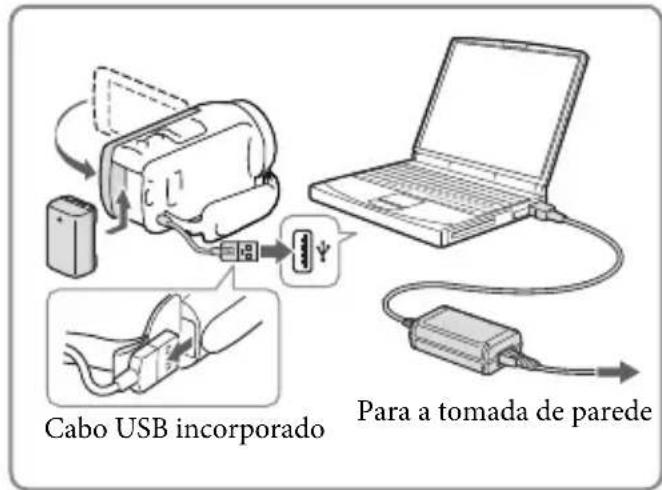
Desligue a câmera de vídeo e ligue a câmera de vídeo a um computador ligado utilizando o cabo USB incorporado.
Carregar a bateria utilizando um carregador AC-UD10 USB/transformador de CA (vendido separadamente)
Pode carregar a bateria ligando o cabo USB incorporado a uma tomada de parede utilizando um carregador AC-UD10 USB/transformador de CA (vendido separadamente). Não pode utilizar um dispositivo de alimentação portátil Sony CP-AH2R, CP-AL ou AC-UP100 (vendido separadamente) para carregar a câmera de vídeo.
Tempo de energia
Tempo aproximadamente (min.) necessário para carregar totalmente uma bateria NP-FV50 (fornecida) totalmente descarregada.
Quando utilizar o transformador de CA: 155 min. Quando utilizar o seu computador ligado com o cabo USB incorporado*: 280 min.
- Os tempos de carregamento às vezes são medidos ao carregar a câmera de vídeo a uma temperatura ambiente de 25°C. Recomenda-se que carregue a bateria no intervalo de temperatura entre 10°C e 30°C.
- Os tempos de carregamento são medidos sem usar o cabo de suporte de ligação USB.
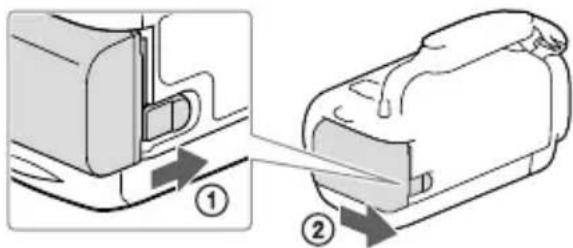
F到账 o ocra LCD. Faça deslizar a patilha de libertação da BATT (bateria) (1) e retire a bateria (2).
Para usar a câmera de vídeo continuamente durante um período longo de tempo
Ligue o transformador de CA e o cabo de alimentação à câmera de vídeo e à tomada de parede. Para obter detalhes sobre como ligar o transformador de CA, consulte "Carregar a bateria" (p. 15). Ao utilizar o transformador de CA, pode utilizar a câmera de vídeo sem se preocupar com a bateria ficar sem carga.
- Não provoque um curto-circuito na ficha CC do transformador de CA nem nos terminais da bateria tocando-lhes com objetos metálicos. Isso pode causar uma avaria.
- Desligue o transformador de CA da câmera de vídeo quando segurar tanto na câmera de vídeo como na ficha CC.
- Tempo de gravação, Tempo de reprodução (p. 55)
- Indicador de energia restante da bateria (p. 24)
Carregar a bateria no estrangeiro
Pode carregar a bateria em todos os países/regiões utilizando o transformador de CA fornecido com a câmera de vídeo, com uma tensão de 100V - 240V CA, numa amplitude de 50 Hz / 60 Hz. Não utilize um transformador de tensão eletrónico.
Ligação da alimentação e definição da data e da hora
Para informações sobre o Modelo da câmera de vídeo, consulte a página some:
Funções do equipamento → p.6
1 Abra o ecrã LCD da câmara de vídeo e ligue a respetiva alimentação.
4 Defina a [Hora de Verão], selecione o formato da data e a data e hora.
- Se definir [Hora de Verão] para [Ligado], o relógio avança 1 hora.
- Quando selecionar a data e a hora, selecione uma das opções e ajuste o valor com
- Quando selecionar OK →, finaliza a operação de definição da data e hora.
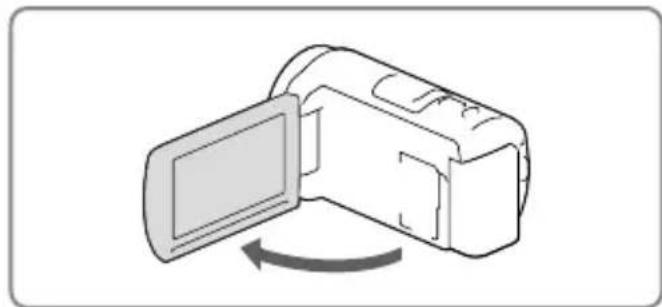
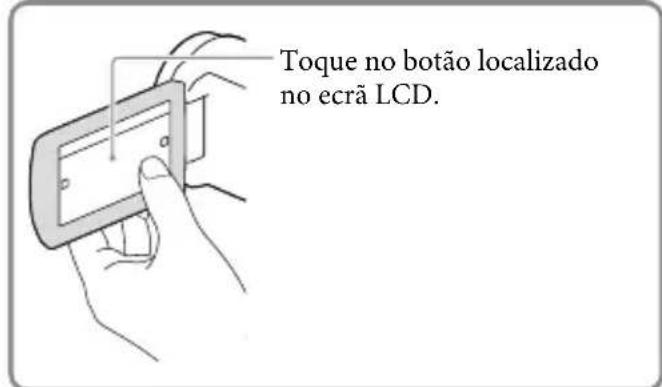
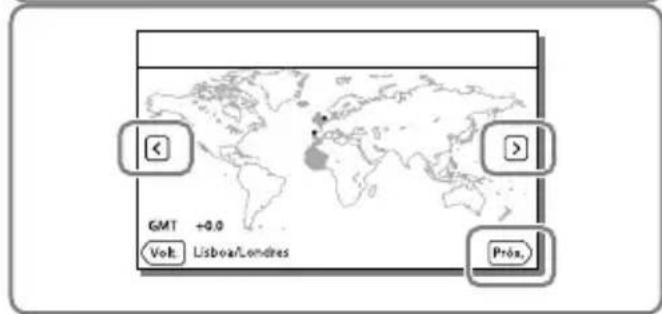
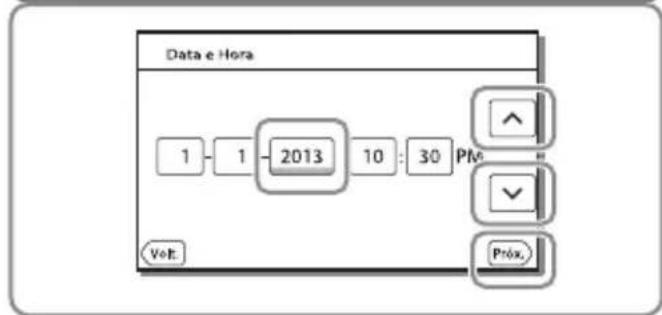
Alterar a definição de idioma
Pode alterar as indicações no ecrã de forma a que as mensagens sejam apresentadas num determinado idioma.
Selecione [Definição] [Definições Gerais] [Language Setting] um idioma pretendido.
Para desligar a alimentação
Feche o ecrã LCD ou prima o botão POWER (p. 12).
Para ajustar o ângulo do painel LCD
Abra primeiro o painel LCD 90 graus em relação à câmara de vídeo (1) e, de seguida, ajuste o ângulo (2).
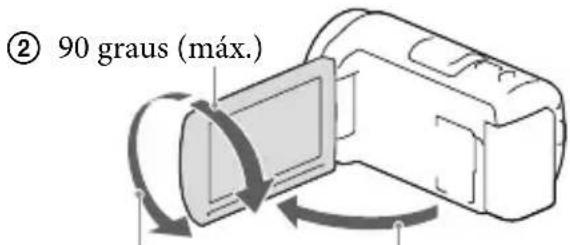
② 180 graus (máx.) ① 90 graus em relação à câmara de vídeo
Para desativar os sinais sonoros
Selecione [MENU] → [Definição] → [Definições Gerais] → [Bip] → [Deslig].
Notas
- A data e hora de gravação são gravadas automaticamente no suporte de gravação. Estas não são apresentadas durante a gravação. No entanto, pode vê-las como [Código de Dados] durante a reprodução. Para visualizá-las, selecione [MENU] → [Definição] → [Definições Reprod.] → [Código de Dados] → [Data/Hora].
- Assim que o relógio estiver definido, a hora é automaticamente regulada com [Ajuste auto relógio] e [Ajuste auto da região] definidos para [Ligado]. O relógio pode não ser acertado automaticamente para a hora correta, dependendo do país/região selecionados para a câmera de vídeo. Neste caso, defina [Ajuste auto relógio] e [Ajuste auto da região] para [Deslig] (modelos com GPS).
#
[Ligação Pelo LCD] (p. 50) - Para definir novamente a data e a hora: [Defin. Data e Hora] (p. 50) - Para calibrar o painel tátil: [Calibragem] (p. 50)
Preparar o suporte de gravação
Para informações sobre o modelo da câmera de vídeo, consulte as páginas seguintes:
Funções do equipamento → p.6
Os suportes de gravação que podem ser utilizados são apresentados no ecrã da câmera de vídeo como os ícones seguintes.
| Suporte de gravação predefinido Suporte de gravação换届ual | |
| Modelos sem memória interna | Cartão de memória — |
| Modelos com memória interna | Memória interna Cartão de memória |
Notas
- Não pode selecionar um suporte de gravação diferente para filmes e fotografias.
Seleção de um suporte de gravação (Modelos com memória interna)
Selecione [Definição] → [Definições Suporte] → [Seleção de Suporte] → o suporte pretendido.
Introduzir um cartão de memória
Abra a tampa e insira o cartão de memória até encaixar.
- A mensagem [Preparando ficheiro de base de dados de imagem. Aguarde.] aparece se introduzir um cartão de memória novo. Aguarde às vezes a mensagem desaparecer.
Indicador luminoso de acesso. Insira o cartão com o canto cortado no sentido indicado.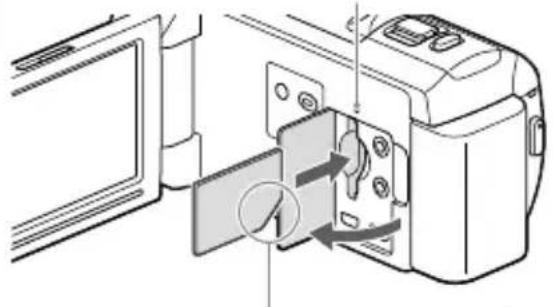
Abra a tampa e pressione ligeiramente o cartão de memória de uma boa.
Notas
- Para garantir um funcionamento estável do cartão de memória, recomenda-se formatar o cartão de memória com a câmera de vídeo antes da primeira utilização (p. 49). Formatar o cartão de memória é apagar todos os dados guardados no mesmo e não é possível recuperá-los. Guarde os dados importantes no seu computador, etc.
- Se [Falha ao Criar novo ficheiro da base de dados de imagens. Pode não haver espaço livre disponível.] for exibido, formate o cartão de memória (p. 49).
- Confirme a direção do cartão de memória. Se forçar a entrada do cartão de memória no sentido errado, o cartão de memória, a ranhura para cartão de memória ou os dados de imagem poderão ser danificados.
- Quando introduzir ou ejetar o cartão de memória, proceda com cuidado para que o cartão de memória não salte para fora e caia.
Tipos de cartão de memória que pode utilizar com a câmera de vídeo
| Classe de velocidade SD | Capacidade (funçãoamento verificado) | Descrito nestemanual | |
| “Memory Stick PRO Duo” (Mark2) | |||
| “Memory Stick PRO-HG Duo” | - | Até 32 GB | “Memory Stick PRO Duo” |
| “Memory Stick XC-HG Duo” Até 64 GB | |||
| Cartão de memória SD | |||
| Classe 4 ou mais rápido | Até 64 GB Cartão SDCartão de memória SDH | ||
| Cartão de memória SDXC |
- O funcionamento com todos os cartões de memória não é garantido.
Notas
- Não é possível utilizar um MultiMediaCard com esta câmera de vídeo.
- Os filmes gravados em cartões de memória "Memory Stick XC-HG Duo" e SDXC não podem ser importados para nem serem reproduzidos em computadores ou dispositivos AV que não suportem o Sistema de ficheiros exFAT* ligando a câmera de vídeo a esses dispositivos com o cabo USB. Confirme antecipadamente que o equipamento de ligação suporte o Sistema exFAT. Se ligar um equipamento que não suporte o Sistema exFAT e aparecer a mensagem, não efetue a formatação. Todos os dados gravados são perdidos.
- exFAT é um sistema de ficheiros utilizado para os cartões de memória “Memory Stick XC-HG Duo” e SDXC.
- Suporte de gravação/reprodução/edição: Indicadores no ecrã durante a gravação (p. 69)
- Tempo de gravação de filmes/número de fotografias que é possível gravar (p. 55)
Gravar/Reproduzir
Gravar
Para informações sobre o modelo da câmara de vídeo, consulte a página seguinte:
Funções do equipamento → p.6
Por predefinição, os filmes e as fotografias são gravados nos suportes indicados em seguida. Os filmes são gravados com qualidade de imagem de alta definição (HD).
Modelos sem memória interna: Cartão de memória
Modelos com memória interna: Memória interna
Gravar filmes
1 Abra o ecrã LCD.
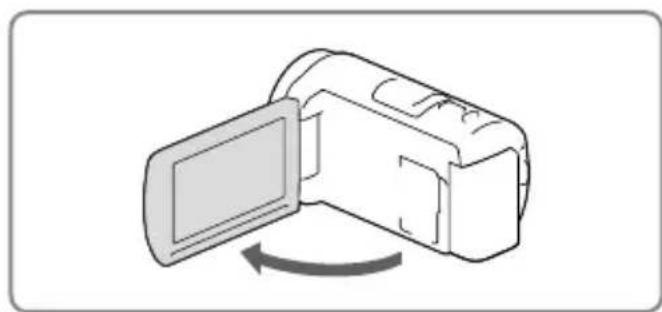
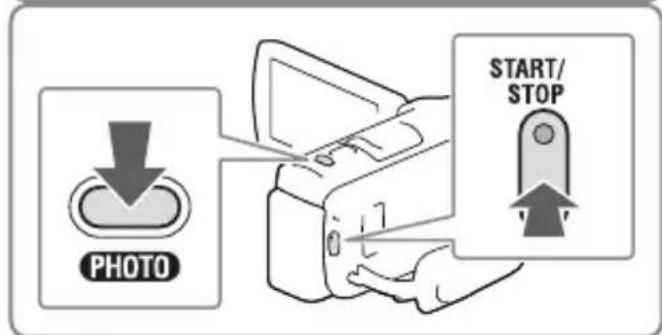
2 Prima START/STOP para iniciar a gravação.
- Para parar a gravação, prima novamente START/STOP.
- Pode gravar fotografias durante a gravação de um filme premindo PHOTO (Captura Dupla).
Notas
Se fechar o ecrã LCD quando estiver a gravar filmes, a câmara de vídeo para de gravar. - O tempo máximo de gravação contínua de filmes é de 13 horas. - Se um ficheiro de filme tiver mais de 2 GB, o ficheiro de filme seguinte é criado automaticamente. - Caso ainda estejam a ser gravados dados no suporte de gravação antes do final da gravação, serão indicados os estados apresentados em seguida. Durante este tempo, não exponha a câmara de vídeo a choques ou vibrações, nem retire a bateria ou o transformador de CA.
- O indicador luminoso de acesso (p. 20) está aceso ou intermitente
- O ícone do suporte no canto superior direito do ecrã LCD está intermitente
- Pode não conseguir tirar fotografias dependendo da definição em [Modo GRAVAÇÃO] e Taxa de Fotografia.
- O ecrã LCD da câmara de vídeo pode aparecer imagens gravadas no ecrã inteiro (visualização total). No entanto, tal pode provocar um ligeiro corte das margens superior, inferior, direita e esquerda das imagens quando reproduzidas num televisor que não está compatível com a visualização total. Recomenda-se que grave as imagens com [Linha Grelha] definido para [Ligado] e utilize a moldura exterior do [Linha Grelha] (p. 49) como referência.
- Tempo de gravação, número de fotografias que é possível gravar (p. 55)
- [Seleção de Suporte] (Modelos com memória interna) (p. 20)
- Tempo de gravação, capacidade restante [Informação Suporte] (p. 49)
Tirar fotografias
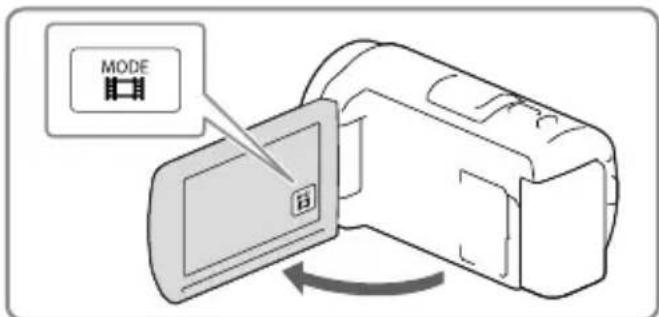
1 Abra o ecrã LCD e selecione [MODE] → (Fotografia).
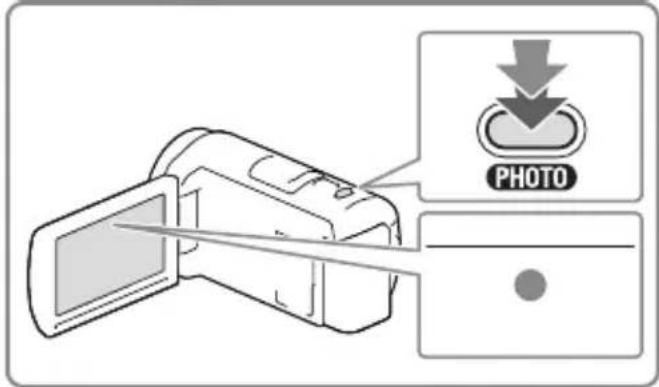
2 Prima ligeiramente em PHOTO para regular a focagem e, de seguida, prima por completo.
Assim que a focagem tiver sido corretamente regulada, aparece o indicador de bloqueio AE/AF no ecrã LCD.
- Para alterar o tamanho da imagem: [m imagem] (p. 49)
Para aparecer opções no ecrã LCD
As opções apresentadas no ecrã LCD desaparecem se não utilizar a câmara de vídeo durante alguns segundos (antes de a ligar ou alternar entre os modos de gravação de filme ou fotografia).
Toque em qualquer ponto, exceto nos botões do ecrã LCD, para visualizar informações sobre os ícones com funções relevantes para a gravação.
- Para estar constipado opções no ecrã LCD: [Visualizar Definições] (p. 49)
Segue-se a descrição dos ícones dos modos de gravação de filme e fotografia. Consulte a página em () para obter mais informações.
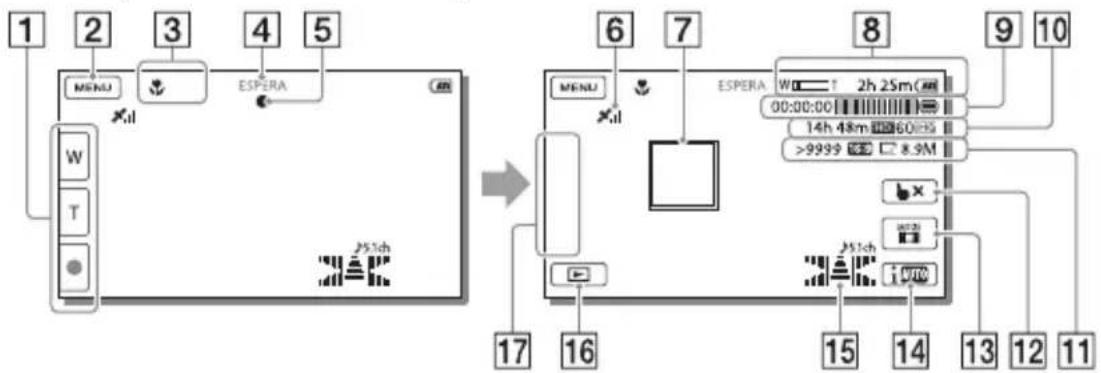
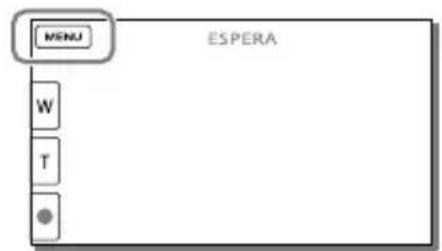
1 Botão do zoom (W: Grande angular/T: Teleobjetiva), botão START/STOP (no modo de gravação de filme), botão PHOTO (no modo de gravação de fotografia) 2 Botão MENU (47) 3 Estado detetado por Auto inteligente (30) 4 Estado da gravação ([ESPERA]/[GRAVAÇÃO]) 5 Bloqueio AE/AF (exposição automática/focagem automática) (23) 6 Estado de triangulação GPS* (31) 7 Localizar foco 8 Zoom, Bateria restante Contador (horas: minutos: segundos), Captar uma fotografia, Suporte de gravação/reprodução/edição (69) Tempo restante estimado de gravação, Qualidade de imagem de gravação, Taxa Fotografia, Modo de gravação (HD/STD), Tamanho de filme (MP4) (29) 11 Número aproximado de fotografias que é possível gravar, Formato (16:9 ou 4:3), Tamanho da fotografia (L/M/S) 12 Botão de cancelar Localizar BOTÃO [MODE] (Modo Fotografia) (23) 14 Botão Auto inteligente (30) 15 Modo de áudio (49), Vis. Nível Áudio (49) Botão Ver Imagens (26) 17 Meu Botão (pode atribuir as funções favoritas aos ícones apresentados nesta área) (49) * Modelos com GPS
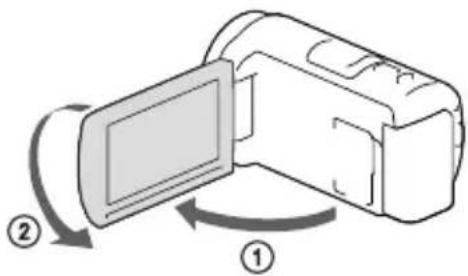
Abra o painel LCD 90 graus em relação à câmara de vídeo (1) e, de seguida, rode-o 180 graus no sentido da objetiva (2).
Aparece uma imagem simétrica do motivo no ecrã LCD (como num espelho), mas a imagem gravada terá a orientação normal.
Aplicar o zoom
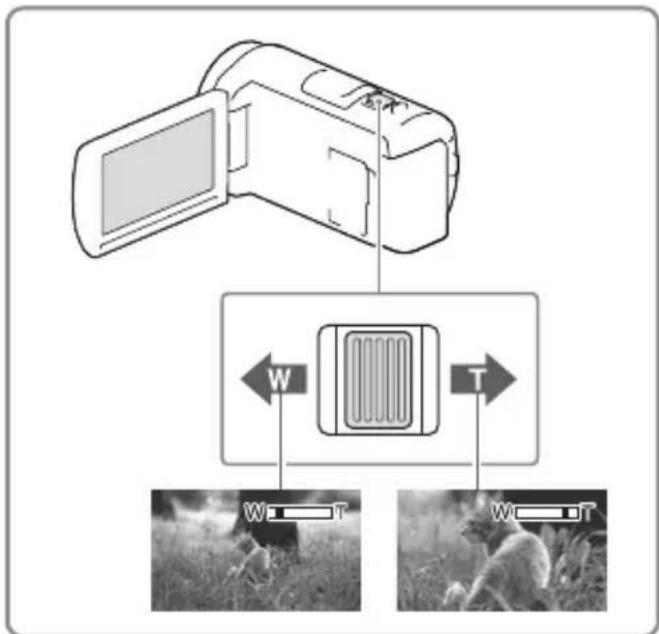
Desloque a patilha de zoom elétrico para ampliar ou reduzir o tamanho da imagem.
W (Grande angular): Maior amplitude de visão. T (Teleobjetiva): Grande plano.
- Através da patilha de zoom elétrico, pode ampliar imagens até 55 vezes (Extended Zoom) o tamanho original.
- Desloque ligeiramente a patilha de zoom elétrico para obter um zoom mais lento. Desloque-a um pouco mais para obter um zoom mais rápido.
Notas
- Mantenha o dedo na patilha de zoom elétrico. Se retirar o dedo da patilha, o som do funcionamento da patilha de zoom elétrico também pode ficar gravado.
- Não é possível alterar a velocidade do zoom com o botão do ecrã LCD.
- A distância mínima possível entre a câmara de vídeo e o motivo, para manter uma focagem com nitidez, é de cerca de 1 cm em grande angular e cerca de 80 cm em teleobjetiva.
- Pode ampliar imagens até 30 vezes utilizando o zoom ótico nos casos seguintes:
- quando [SteadyShot] não é definido para outro valor à exceção de [Ativa]
- quando o modo (Fotografia) é selecionado
- Mais zoom: [Zoom digital] (p. 48)
Reproduzir
Para informações sobre o modelo da câmara de vídeo, consulte a página seguinte:
Funções do equipamento → p.6
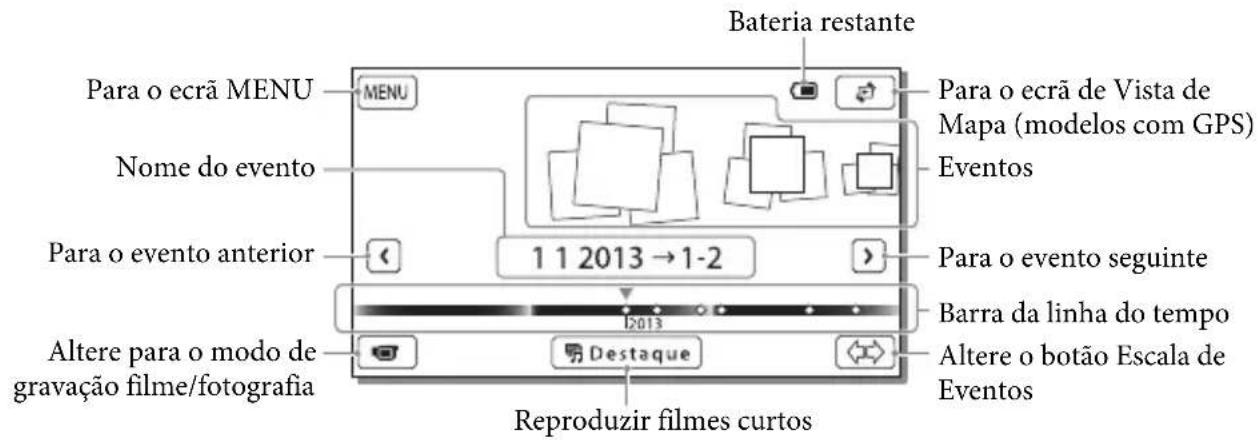
Pode procurar imagens gravadas por data e hora da gravação (Vista de Eventos) ou local de gravação (Vista de Mapa (modelos com GPS)).
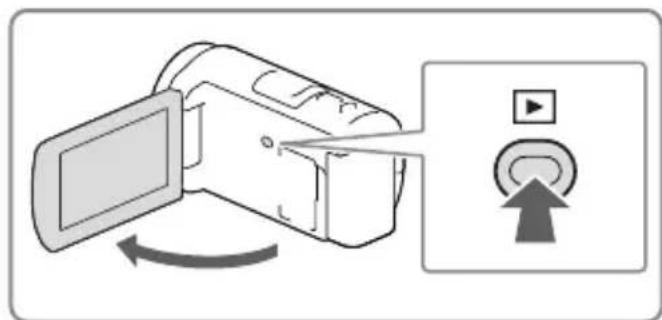
1 Abra o ecrã LCD e prima o botão na câmara de vídeo para iniciar o modo de reprodução.
- Pode iniciar o modo de reprodução selecionando no ecrã LCD (p. 24).
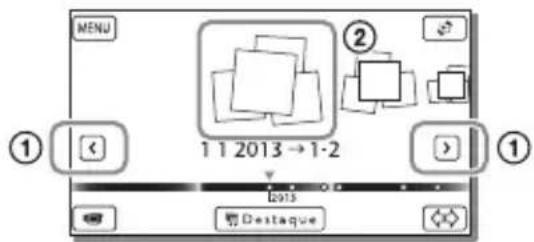
2 Selecione para deslocar o evento pretendido para o centro (1) e, de seguida, selecione-o (2).
- A câmara de vídeo apresenta automaticamente as imagens gravadas como um evento, com base na data e hora.
- A câmara de vídeo inicia a reprodução desde a imagem selecionada até à última imagem no evento.
4 Selecione os botões adequados no ecrã LCD para as várias operações de reprodução.
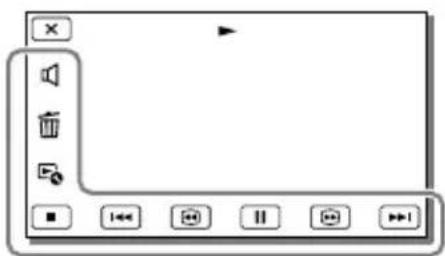
| Volume | Anterior/Seguinte |
| Apagar | Retroprocesso rápido/avanço rápido |
| Contexto | Reprodukir/Pausa |
| Parar Iniciar/parar a apareçao de slides | |
- Alguns botões descritos acima podem não aparecer, dependendo da imagem que está a ser reproduzida.
- À medida que repete a seleção de durante a reprodução, os filmes são reproduzidos a uma velocidade de cerca de 5 vezes → cerca de 10 vezes → cerca de 30 vezes → cerca de 60 vezes.
- Selecione durante a pausa para reproduzir filmes lentamente.
- Para repetir a apresentação de slides, selecione → [Def. Apres. Slides].
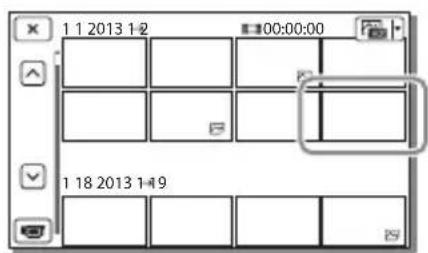
Apresentação no ecrã Vista de Eventos
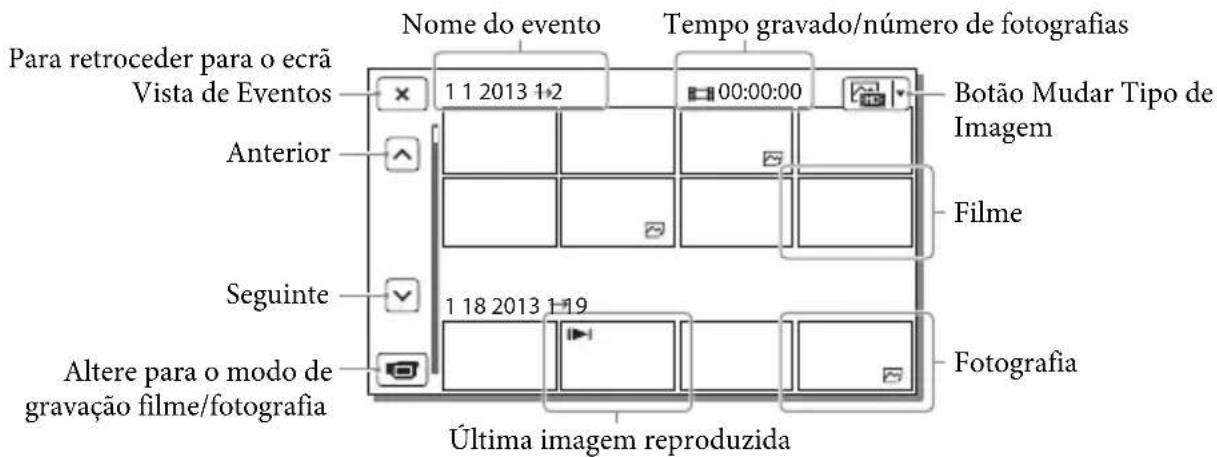
- As imagens de tamanho reduzido que permitem visualizar várias imagens ao mesmo tempo num ecrã de índices denominam-se "miniaturas".
Notas
- Para evitar perder os dados de imagem, guarde periodicamente num suporte externo todas as imagens gravadas (p. 44).
- Por predefinição, existe um filme de demonstração pré-gravado que está protegido (modelos com memória interna).
Reproduzir filmes e fotografias a partir da Vista de Mapa (Modelos com GPS)
Mude para a Vista de Mapa tocando em [Vista de Mapa].
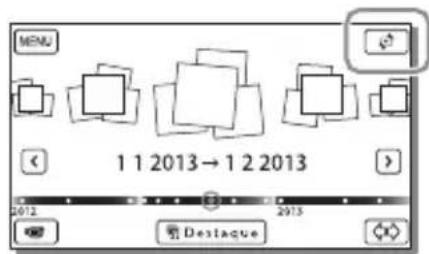
- Quando utilizar os dados do mapa pela primeira vez:
Aparece uma mensagem a solicitar que confirme que aceita os termos do contrato de licença dos dados do mapa. Pode utilizar os dados do mapa tocando em [Sim] no ecrã antes de aceitar os termos do contrato de licença (p. 65).
Não poderá utilizar os dados do mapa se tocar em [Não]. No entanto, ao tentar utilizar os dados do mapa pela segunda vez, a mesma mensagem irá aparecer no ecrã e poderá utilizar os dados do mapa tocando em [Sim].
Para reproduzir imagens com outros dispositivos
- Pode não conseguir reproduzir normalmente noutros dispositivos as imagens gravadas na câmara de vídeo. Além disso, pode não conseguir reproduzir as imagens gravadas noutros dispositivos com a câmara de vídeo.
- Os filmes com qualidade de imagem normal (STD), gravados em cartões de memória SD, não podem ser reproduzidos em equipamento AV de outros fabricantes.
Funcionamento avançado
Gravar imagens com várias definições
Para informações sobre o modelo da câmara de vídeo, consulte a página seguinte:
Funções e equipamento → p. 6
Seleção da qualidade de imagem dos filmes (Modo de gravação)
Pode mudar o modo de gravação para selecionar a qualidade dos filmes quando grava filmes com qualidade de imagem de alta definição (HD). O tempo de gravação (p. 56) ou o tipo de dispositivo de suporte para o qual as imagens podem ser copiadas pode alterar-se, dependendo do modo de gravação selecionado. ([Padrão HQ] é a predefinição.)
1 Selecione [Menu] → [Tam Imagem] → [Modo GRAVAÇÃO]. 2 Selecione o modo de gravação pretendido.
Modo de gravação e dispositivos de suporte para os quais as imagens podem ser copiadas
| Tipos de suportes | Modo de gravação | ||
| PS* | FX | FH/HQ/LP | |
| Nesta-camera de video | |||
| Memória interna** | ✓ | ✓ | ✓ |
| Cartão de memória | ✓ | ✓ | ✓ |
| Tipos de suportes | Modo de gravação | ||
| PS* | FX | FH/HQ/LP | |
| Em dispositivos externos | |||
| Dispositivo externo de suporte | ✓ | ✓ | ✓ |
| Discos Blu-ray | ✓ | ✓ | ✓ |
| Discos de gravacao AVCHD | - | - | ✓ |
- PS pode ser definido apenas quando o Taxa Fotografia é definido para [60p] (modelos com o Sistema de cor NTSC)/[50p] (modelos com o Sistema de cor PAL). **Modelos com memória interna
Captar sorrisos automaticamente (Obturador de sorriso)
Uma fotografia é automaticamente gravada quando a câmera de vídeo deteta o sorriso de uma pessoa durante a gravação de um filme (p. 48). ([Captura Dupla] é a predefinição.)
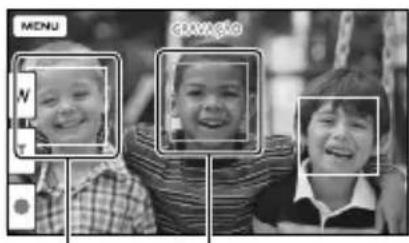
A câmera de vídeo está a detetar uma cara.
A câmera de vídeo está a detetar um sorriso (laranja).
Notas
- Quando definido como indica a seguir, não pode utilizar a função Obturador de sorriso.
- [Modo GRAVAÇÃO]: [Mais alta qualid FX]
- Os sorrisos podem não ser detectados dependendo das condições de gravação, do motivo e das definições da câmera de vídeo. [Sensib. detec. sorriso] (p. 48)
Selecionar a definição adequada automaticamente para a situação de gravação (Auto inteligente)
A câmera de vídeo grava filmes depois de selecionar automaticamente a definição mais adequada para os motivos ou a situação. ([Ligado] é a predefinição.)
1 Selecione [Ligado] → OK no canto inferior direito do ecrã de gravação de filmes ou fotografias.
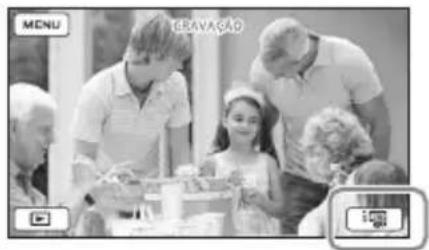
2 Aponte a câmera de vídeo ao motivo e comece a gravar.
- São apresentados os ícones que correspondem às condições detectadas.
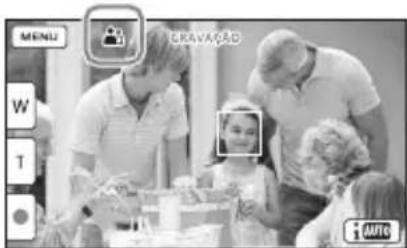
Detecção de cara: (Retrato), (Rebe)
Detecção de cena: (Contraluz),
(Paisagem), (Cena Noturna),
(Projetor), (Pouca iluminação),
(Macro)
Detecção de vibração: (Caminhar),
(Tripé)
Detecção de som: Red. Ruid. Vent. Auto.
- Para cancelar a função Auto inteligente, selecione [AUTO] → [Deslig].
Para gravar imagens mais brilhantes do que as gravadas utilizando a função Auto inteligente
Selecione [Câmara/Microfone] → [Definições Manuais] → [Low Lux].
Notas
- A câmara de vídeo pode não detetar a cena ou motivo esperados, dependendo das condições de gravação.
Selecionar o formato de gravação de filmes
A câmara de vídeo pode gravar filmes com diferentes formatos de gravação.
1 Selecione [Qualid/Tam Imagem] → [HD/MP4/STD: Defini.].
2 Selecione a definição de imagem pretendida.
Qualidade HD:
Este formato é um formato de câmara de vídeo digital de alta definição. Desfrute de imagens bonitas num ecrã de grande dimensão.
MP4:
Este formato é adequado para reproduzir os seus filmes num smartphone, para transferir para uma rede ou transferir para a Internet.
Qualidade STD:
Este formato é um formato de câmara de vídeo digital normal. É útil para guardar os seus filmes num DVD.
Gravar informações da sua localização
(Modelos com GPS)
Para informações sobre o modelo da câmera de vídeo, consulte a página seguinte:
Funções e equipamento → p. 6
Quando define [Definição de GPS] para [Ligado] (por predefinição), o ícone de triangulação de GPS aparecerá no ecrã e a câmera de vídeo começará a busca de sinais de satélite GPS. O ícone aparecido variará em função da intensidade do sinal recebido. A função GPS está disponível quando são apresentados ×1, ×0.
As funcionalidades indicadas em seguida estão disponíveis se utilizar a função GPS (Sistema de Posicionamento Global).
- Gravar informações de localização em filmes ou fotografias ([Ligado] é a predefinição.)
- Reproduzir filmes e fotografias pesquisando-as a partir de um mapa (Vista de Mapa, p. 28)
- Apresentar um mapa da sua localização atual
Se não pretender gravar informação de localização
Selecione [MENU] → [Definição] → [Definições Gerais] → [Definição de GPS] → [Deslig].
Notas
- Pode demorar algum tempo até que a câmera de vídeo comece a triangular.
- Utilize a função GPS no exterior e em áreas abertas quando os sinais de rádio têm melhor receção.
- O mapa apresenta sempre o norte na parte superior.
Reproduzir imagens num televisor
Se ligar a câmara de vídeo à tomada de entrada HDMI de um televisor, a qualidade de imagem exibida no televisor é a qualidade de imagem de alta definição (HD). E se ligar a câmara de vídeo a uma tomada de entrada AV de um televisor, a qualidade de imagem exibida no televisor é a qualidade de imagem de definição normal (STD).
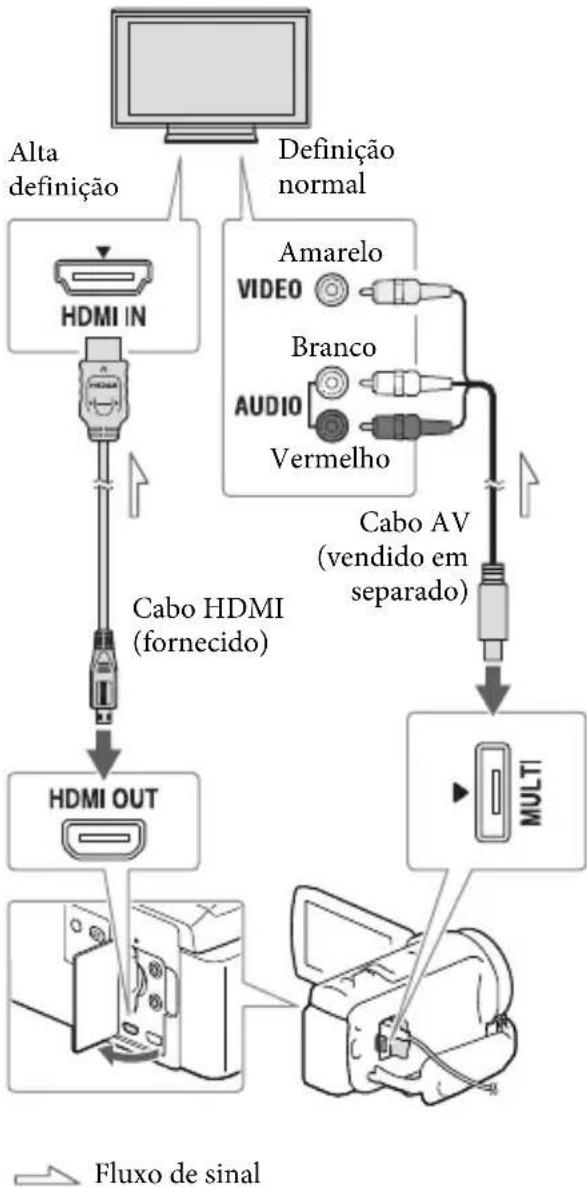
1 Mude a entrada do televisor para a tomada à qual está ligada. 2 Ligue a câmara de vídeo a um televisor.
3 Reproduza um filme ou uma fotografia na câmara de vídeo (p. 26).
Notas
- Consulte também os manuais de instruções do televisor.
- Utilize o transformador de CA fornecido como fonte de alimentação (p. 15).
- Se o televisor não possuir a tomada de entrada HDMI, utilize um cabo AV (vendido em separado) para a ligação.
- Quando os filmes são gravados com precisão de imagem de definição normal (STD), estes são reproduzidos com precisão de imagem de definição normal (STD) mesmo num televisor de alta definição.
- Quando reproduz com qualidade de imagem de definição normal (STD) num televisor 4:3 que não é compatível com o sinal 16:9, defina [Modo Panorâmico] para [4:3] para gravar filmes no sentido 4:3.
- Se ligar a câmara de vídeo ao televisor utilizando mais do que um tipo de cabo para emitir imagem, a saída HDMI tem prioridade.
Desfrutar de som surround de 5,1 canais
Por predefinição, pode gravar som surround Dolby Digital 5,1 canais com o microfone incorporado. Tire partido de um som realista ao reproduzir filmes em dispositivos compatíveis com a entrada de som surround de 5,1 canais.

Se o televisor for mono (quando o televisor tem apenas uma entrada de áudio)
Ligue a ficha amarela de um cabo AV (vendido em separado) à tomada de entrada de vídeo e ligue a ficha branca (canal esquerdo) ou vermelha (canal direito) à tomada de entrada de áudio do televisor ou videogravador.
Ligar ao televisor através de um videogravador
Ligue a câmara de vídeo à entrada LINE IN no videogravador utilizando um cabo AV (vendido separadamente). Defina o seletor de entrada no videogravador para LINE (VIDEO 1, VIDEO 2, etc.).
- Definir o tipo suportado pelo televisor: [Tipo TV] (p. 50)
Sobre a norma "Photo TV HD"
Esta câmara de vídeo é compatível com a norma "Photo TV HD". "Photo TV HD" permite uma representação tipo fotografia e altamente detalhada de texturas e cores subtis.
Ao ligar dispositivos compatíveis com Photo TV HD da Sony utilizando um cabo HDMI*, pode desfrutar de um mundo completamente novo de fotografias com uma impressionante qualidade HD.
- O televisor irá mudar automaticamente para o modo adequado ao aparecer fotografias.
Utilização do projetor incorporado (Modelos com um projetor)
Para informações sobre o modelo da câmara de vídeo, consulte a página seguinte:
Funções e equipamento → p. 6
1 Aponte a objetiva do projetor para uma superfície, tal como uma parede e, em seguida, prima PROJECTION.
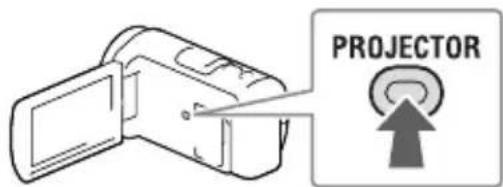
2 Selecione [Imagem Fotografia Neste Dispositivo] no ecrã LCD. 3 Quando aparecer o ecrã do manual de instruções, selecione [Projetar].
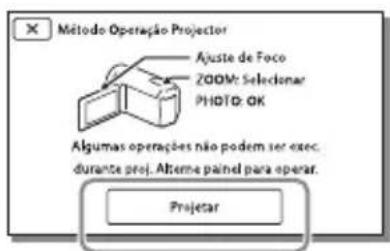
- Este ecrã aparece a primeira vez que utiliza o projetor incorporado antes da alimentação da câmara de vídeo ter sido ligada.
4 Ajuste a focagem da imagem projetada utilizando a patilha PROJECTOR FOCUS.
Patilha PROJECTOR FOCUS
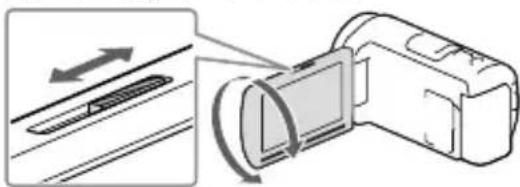
- A imagem projetada é maior quando aumenta a distância entre a câmera de vídeo e a superfície em que a imagem é refletida.
- Recomenda-se que coloque a câmera de vídeo a uma distância de 0,5m ou mais da superfície na qual as imagens serão projetadas.
5 Quando reproduzir imagens, utilize a patilha de zoom elétrico para deslocar a fotografia selecionada que aparece no ecrã LCD e, em seguida, prima o botão PHOTO.
Patilha de zoom elétrico
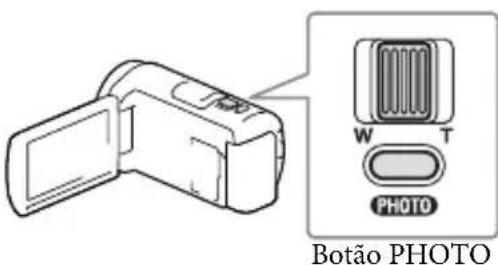
- Para obter mais informações sobre a reprodução, consulte a página 26.
- Para desligar o projetor, prima PROJECTOR.
Utilizar o projetor com o seu computador ou smartphone
Fluxo de sinal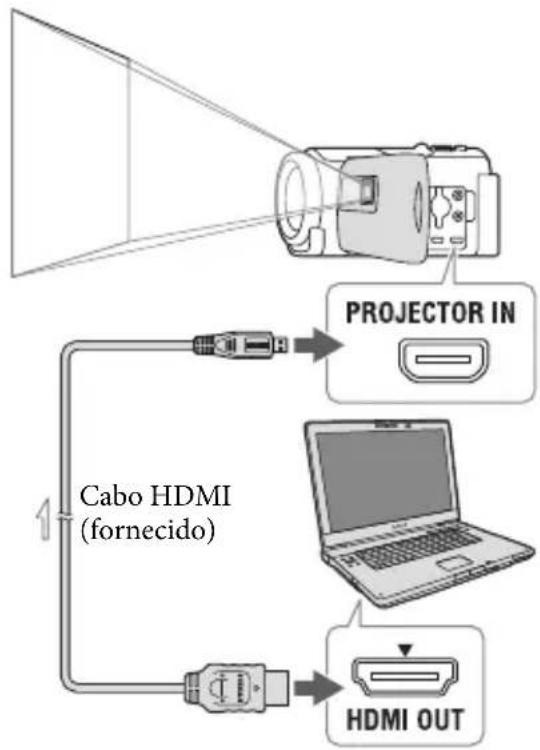
- Ligue a tomada do PROJECTOR IN da câmera de vídeo a uma tomada de saída HDMI do dispositivo, utilizando o cabo HDMI (fornecido) e, de seguida, selecione [Imagem do Dispositivo Externo] no passo 2.
- Se o terminal do dispositivo que está ligado não for compatível com o cabo HDMI (fornecido), utilize um transformador de ficha HDMI (vendido em separado).
- Pode utilizar a patilha do PROJECTION FOCUS apenas durante a projeção de imagens.
Notas
- O ecrã LCD desliga-se quando está a ser projetada uma imagem.
- Tenha cuidado com as operações ou situações indicadas em seguida quando utilizar o projetor.
- Certifique-se de que não projeta imagens para os olhos.
- Certifique-se de que não toca na objetiva do projetor. - O ecrã LCD e a objetiva do projetor ficam quentes durante a utilização. - Utilizar o projetor encurta a vida útil da bateria (é recomendada a utilização do transformador de CA fornecido).
- As operações indicadas em seguida não estão disponíveis quando utiliza o projetor.
- Manuseamento do mapa (modelos com GPS) - Saída da Reprodução de Destaque para um dispositivo como um televisor - Funcionamento da câmara de vídeo com o ecrã LCD fechado - Várias outras funções
- Quando as imagens projetadas incluem muito preto, pode aparecer não uniformidade das zonas de cor menos intensa. Esta situação é causada pela reflexão da luz na objetiva do projetor e não é sinônimo de avaria.
Editor
Editar na câmara de vídeo
Para informações sobre os modelos da câmara de vídeo, consulte a página seguinte:
Funções do equipamento → p.6
Notas
- É possível realizar algumas operações básicas de edição na câmara de vídeo. Caso pretenda realizar operações de edição avançadas, instale o software "PlayMemories Home".
- Não é possível recuperar imagens depois de as apagar. Antecipadamente, guarde filmes e fotografias importantes.
- Não retire a bateria nem o transformador de CA da câmara de vídeo enquanto apaga ou divide imagens. Pode danificar o suporte de gravação.
- Não ejete o cartão de memória quando apaga ou divide as imagens do mesmo.
- Se apagar ou dividir filmes/fotografias incluídos em cenários guardados, os cenários são também apagados.
Apagar filmes e fotografias
1 Selecione [Menu] [Editor/Copiar] → [Apagar]. 2 Selecione [Múltiplas Imagens] e, de seguida, selecione o tipo de imagem que pretende apagar.
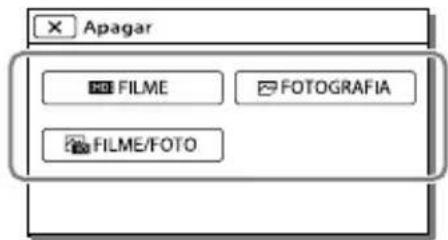
3 Adicione marcas de verificação √ aos filmes ou fotografias que pretende apagar e selecione OK.
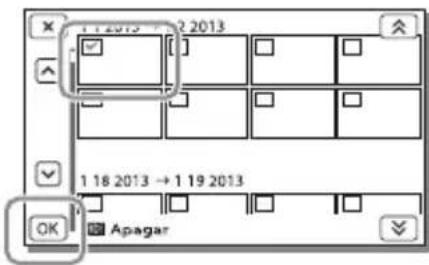
Apagar em conjunto todos os filmes/fotografias na data selecionada
1 No passo 2, selecione [Tudo no Evento]. 2 Selecione a data que pretende apagar e, de seguida, selecione OK.
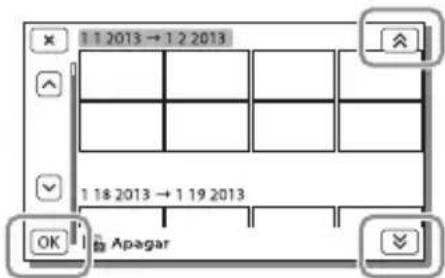
Pode selecionar um filme em partes e apagar a que pretender.
- Libertar a proteção: [Proteger] (p. 49)
- [Formatar] (p. 49)
Dividir um filme
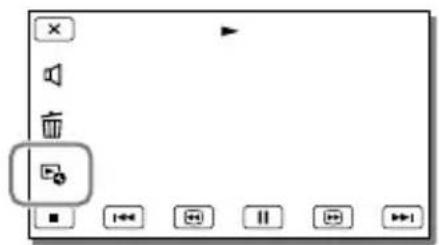
1 Selecione [Dividir] no ecrã de reprodução de filmes.
2 Selecione o ponto onde pretende dividir o filme em cenas utilizando ◄ ► e, em seguida, selecione OK.
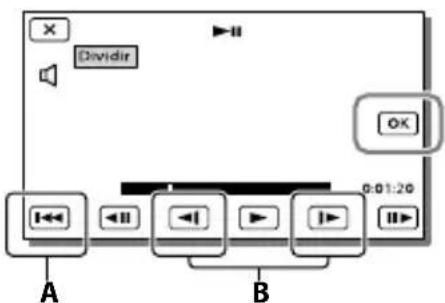
A: Volta ao início do filme selecionado B: Ajusta o ponto de captura com maior precisão
Notas
- O ponto onde toca e o ponto de divisão real podem variar, dado que a câmera de vídeo seleciona o ponto de divisão em incrementos de cerca de meio segundo.
- Não é possível seccionar um filme MP4.
Capturar uma fotografia a partir de um filme (Modelos com memória interna ou modelos com função USB de entrada)
Pode capturar imagens a partir de filmes gravados com a câmera de vídeo.
1 Selecione → [Capturar Fotografia] que aparece no estado de reprodução de um filme.
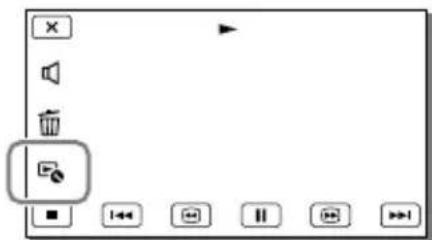
2 Selecione o ponto onde pretende capturar uma fotografia utilizando H, em seguida, selecione OK.
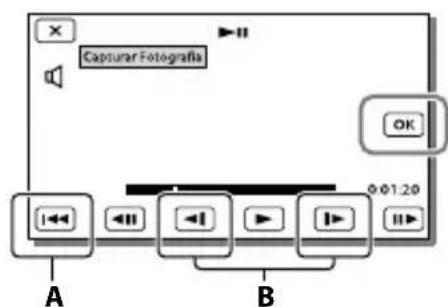
A: Volta ao início do filme selecionado B: Ajusta o ponto de captura com maior precisão
Se o filme tiver sido gravado com um dos níveis de qualidade de imagem indicados em seguida, o tamanho da imagem será definido conforme indicado abaixo.
- Qualidade de imagem de alta definição (HD) ou MP4: 2,1 M (16:9)
- Formato panorâmico (16:9) com definição normal (STD): 0,2 M (16:9)
- Formato 4:3 com precisão de imagem de definição normal (STD): 0,3 M (4:3)
Notas
- No cartão de memória, não pode guardar imagens que foram capturadas (modelos sem a função USB de entrada).
Sobre a data e hora de gravação de fotografias capturadas
- A data e hora de gravação das fotografias capturadas são iguais à data e hora de gravação dos filmes.
- Se o filme a partir do qual está a capturar não tiver código de dados, a data e hora de gravação da fotografia será a data e a hora em que a capturou a partir do filme.
Guardar filmes e fotografias com um computador
Reproduzir imagens num computador
O software "PlayMemories Home" permite que importe filmes e fotografias para o seu computador para utilizá-las de variadas formas.
O que pode fazer com o software "PlayMemories Home" (Windows)
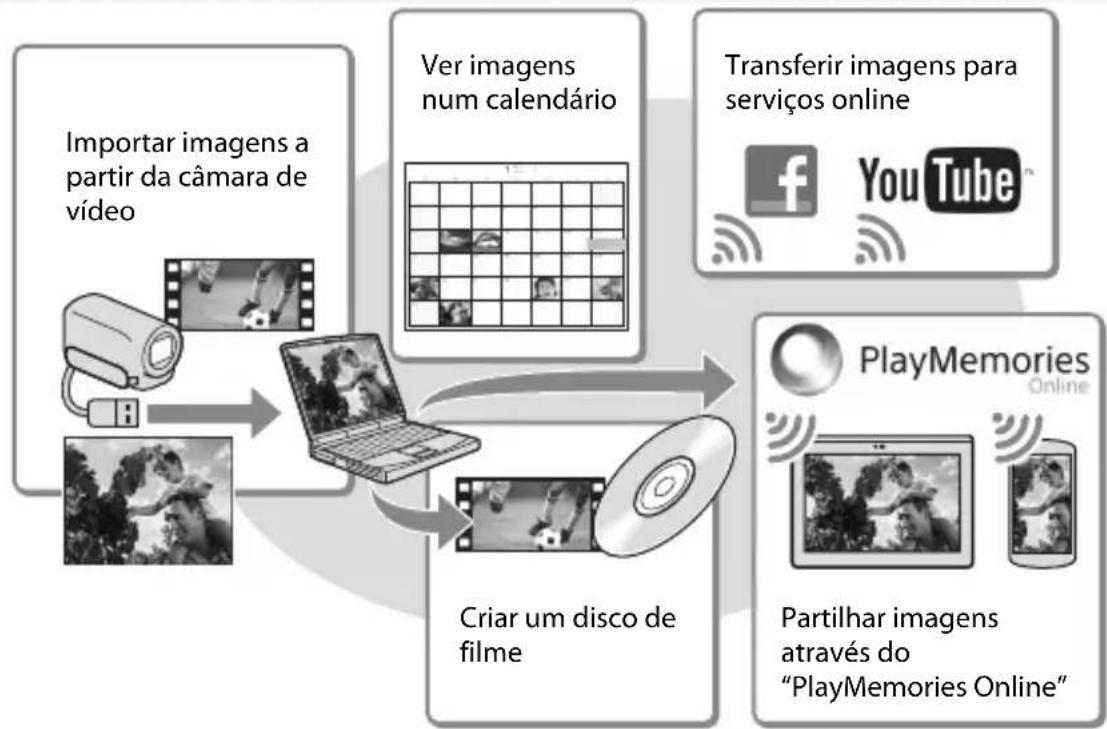
O "PlayMemories Home" pode ser transferido a partir do URL seguinte. www.sony.net/pm
Notas
- É necessária uma ligação à Internet para instalar o "PlayMemories Home".
- É necessária uma ligação à Internet para usar "PlayMemories Online" e outros serviços online. Os serviços poderão não estar disponíveis em alguns países/regiões.
Software para Mac
O software "PlayMemories Home" não é suportado pelos computadores Mac. Para importar imagens da câmara de vídeo para um Mac e reproduzi-las, utilize o software adequado no Mac. Para obter mais informações, consulte o seguinte URL. http://www.sony.co.jp/imsoft/Mac/
Preparar um computador (Windows)
Para informações sobre o modelo da câmara de vídeo, consulte a página seguinte: Funções e equipamento → p.6
Verificação do sistema de computador
| SO*1 |
| Microsoft Windows XP SP3®/Windows Vista SP2®/Windows 7 SP1/Windows 8 |
| CPU*4 |
| É necessário um processor Intel Core Duo a 1,66 GHz ou mais rápido, ou um processor Intel Core 2 Duo a 1,66 GHz ou mais rápido (é necessário um processor Intel Core 2 Duo a 2,26 GHz ou mais rápido para processor filmes FX ou FH e um processor Intel Core 2 Duo a 2,40 GHz ou mais rápido para processor filmes PS.) |
| Memória |
| Windows XP: 512 MB ou mais (recomenda-se 1 GB ou mais)Windows Vista/Windows 7/Windows 8: 1 GB ou mais |
| Disco rígidó |
| Volume de disco necessário para a instalação: Aproximamente 500 MB |
| Ecrã |
| Mínimo 1.024 × 768 pontos |
¹ É necessária uma instalação normal. O funcionamento não é garantido se o SO tiver sido atualizado ou se se encontrar num ambiente de multi-arranque. ² As edições de 64 bits e Starter (Edition) não são suportadas. É necessário o Windows Image Mastering API (IMAPI) Ver.2.0 ou mais recente para usar a função de criação de vídeos, etc. ³ Starter (Edition) não é suportada. ⁴ Recomenda-se um processador mais rápido.
Notas
- O funcionamento em todos os ambientes de computador não é garantido.
Instalar o software "PlayMemories Home" no computador
1 Aceda ao URL seguinte utilizando no seu computador um navegador da Internet e, de seguida, clique em [Instalar] → [Executar].
www.sony.net/pm
2 Instale de acordo com as instruções indicadas no ecrã.
- Quando aparecerem as instruções no ecrã que lhe indicam para ligar a câmara de vídeo a um computador, ligue a câmara de vídeo ao seu computador com o cabo USB incorporado.
Cabo USB incorporado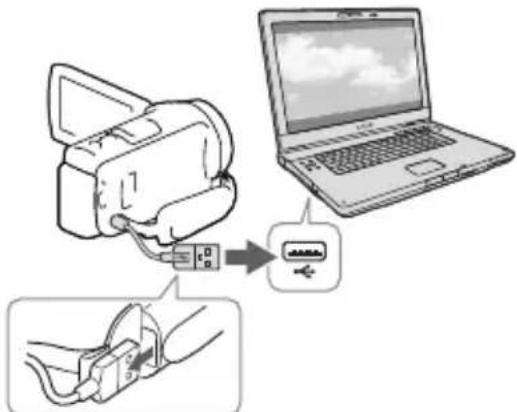
Assim que a instalação estiver concluída, o "PlayMemories Home" inicia-se.
Notas sobre a instalação
- Caso já tenha o software "PlayMemories Home" instalado no computador, ligue a câmara de vídeo ao seu computador. As funções que poderá utilizar com esta câmara de vídeo ficarão disponíveis.
- Caso já tenha o software "PMB (Picture Motion Browser)" instalado no computador, este será substituído pelo software "PlayMemories Home". Neste caso, como o software "PlayMemories Home", não poderá utilizar algumas funções que estavam disponíveis como "PMB".
Para desligar a câmara de vídeo do computador
1 Clique no ícone no canto inferior direito do ambiente de trabalho do computador → [Remover Dispositivo de armazenamento de massa USB com segurança].
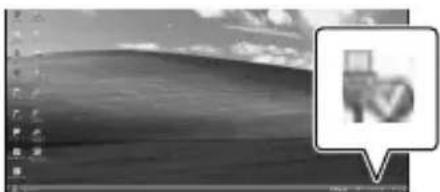
2 Selecione [Sim] no ecrã da câmara de vídeo.
3 Desligue o cabo USB.
- Se estiver a utilizar Windows 7 ou Windows 8, clique em
Notas
- Para aceder à câmara de vídeo a partir do computador, utilize o software "PlayMemories Home". O funcionamento não é garantido se utilizar os dados com outro software que não seja o software "PlayMemories Home" ou se manipular os ficheiros e as pastas diretamente a partir de um computador.
- As imagens não podem ser guardadas em certos discos dependendo da configuração selecionada em [Modo GRAVAÇÃO]. Os filmes gravados em [Qualidade 60p PS] (modelos com o Sistema de cor NTSC)/[Qualidade 50p PS] (modelos com o Sistema de cor PAL) ou modo [Mais alta qualidade FX] apenas podem ser guardados num disco Blu-ray.
- Não pode criar um disco com filmes gravados no modo [MP4].
- A câmara de vídeo divide automaticamente um ficheiro de imagem com mais de 2 GB e guarda as partes como ficheiros separados. Todos os ficheiros de imagem podem ser apresentados como ficheiros separados num computador, no entanto, os ficheiros são tratados corretamente pela função de importação e pela função de reprodução da câmara de vídeo ou pelo software PlayMemories Home.
Iniciar o software "PlayMemories Home"
1 Clique no ícone "PlayMemories Home" no ecrã do computador.
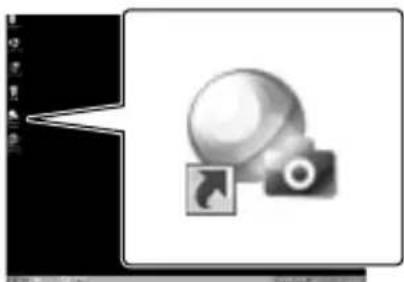
- Ao utilizar o Windows 8, selecione o ícone "PlayMemories Home" localizado no ecrã inicial.
2 Clique duas vezes no ícone de atalho "Guia de Ajuda do PlayMemories Home" no ecrã do computador para ver como utilizar o "PlayMemories Home".
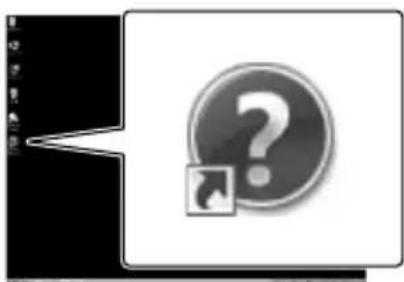
- Quando utilizar o Windows 8, selecione [Guia de Ajuda do PlayMemories Home] a partir do menu de ajuda de "PlayMemories Home".
- Se o ícone não aparecer no ecrã do computador, clique em [Iniciar] → [Todos os programas] → [PlayMemories Home] → a opção pretendida.
- Para obter detalhes sobre "PlayMemories Home", selecione ("Guia de Ajuda do PlayMemories Home") no software ou visite a página de suporte do PlayMemories Home (http://www.sony.co.jp/pmh-se/).
Guardar imagens num dispositivo externo de suporte
Criação de um disco com precisão de imagem de definição normal (STD) com um gravador
Ligue a câmara de vídeo a um gravador de discos através de um cabo AV (vendido separadamente). Pode copiar imagens reproduzidas na câmara de vídeo para um disco ou uma cassete de vídeo.
Notas
- Ligue a câmara de vídeo à tomada de parede utilizando o transformador de CA fornecido para esta operação (p. 15).
- Consulte o manual de instruções fornecido com o dispositivo ligado.
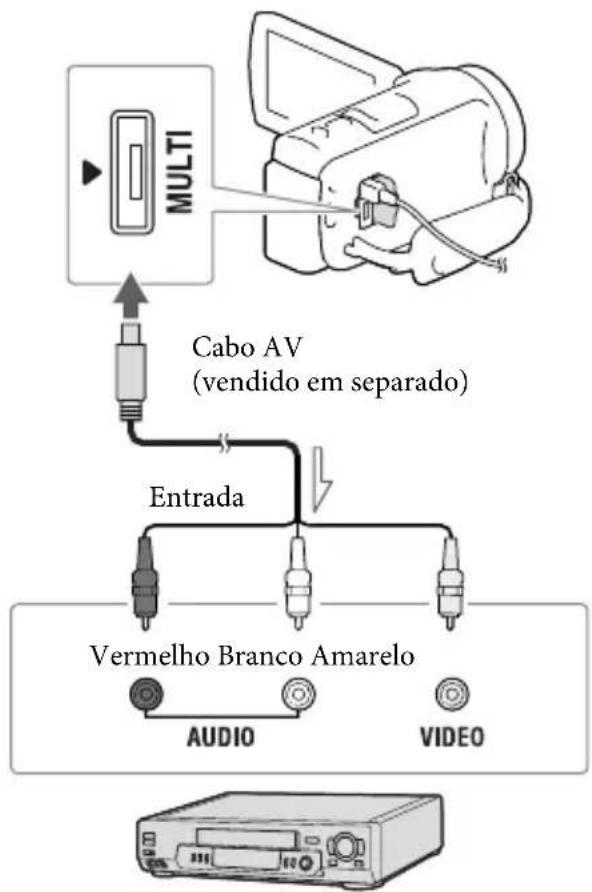
Fluxo de sinal
1 Introduza o suporte de gravação no dispositivo de gravação (um gravador de discos, etc.).
- Se o dispositivo de gravação possuir um seletor de entrada, defina-o para o modo de entrada. 2 Ligue a câmara de vídeo a um dispositivo de gravação através de um cabo AV (vendido separadamente).
- Ligue a câmara de vídeo às tomadas de entrada do dispositivo de gravação. 3 Inicie a reprodução na câmara de vídeo e grave-a no dispositivo de gravação. 4 Quando a cópia estiver terminada, pare o dispositivo de gravação e, de seguida, a câmara de vídeo.
Notas
- Não é possível copiar imagens para gravadores ligados através de um cabo HDMI.
- Como a cópia é efetuada através de uma transferência de dados analógica, a qualidade da imagem pode deteriorar-se.
- Os filmes com qualidade de imagem de alta definição (HD) são copiados com qualidade de imagem de definição normal (STD).
- Quando ligar um dispositivo mono, ligue a ficha amarela de um cabo AV (vendido em separado) à tomada de entrada de vídeo e a ficha branca (canal esquerdo) ou a vermelha (canal direito) à tomada de entrada de áudio no dispositivo.
- Copiar informações de data e hora: [Código de Dados] (p. 50)
- Utilizar um dispositivo com ecrã de formato 4:3: [Tipo TV] (p. 50)
Guardar imagens num dispositivo externo de suporte com qualidade de imagem de alta definição (HD)
Pode guardar filmes e fotografias num dispositivo externo de suporte (dispositivo de armazenamento USB), tal como um disco rígido externo. As funções indicadas em seguida ficarão disponíveis antes de guardar as imagens num dispositivo externo de suporte.
- Pode ligar a câmara de vídeo e o dispositivo externo de suporte e, de seguida, reproduzir as imagens guardadas no dispositivo de suporte externo (p. 45).
- Pode ligar o computador e o dispositivo externo de suporte e importar imagens para o computador utilizando o software "PlayMemories Home" (p. 42).
Notas
- Para esta operação, necessita de um cabo de adaptador port USB VMC-UAM2 (vendido em separado).
- Ligue o transformador de CA e o cabo de alimentação à tomada DC IN da câmara de vídeo e à tomada de parede.
- Consulte o manual de instruções fornecido com o dispositivo, exceto o suporte.
1 Ligue a câmera de vídeo e o dispositivo externo de suporte utilizando o cabo de adaptador USB (vendido separadamente).
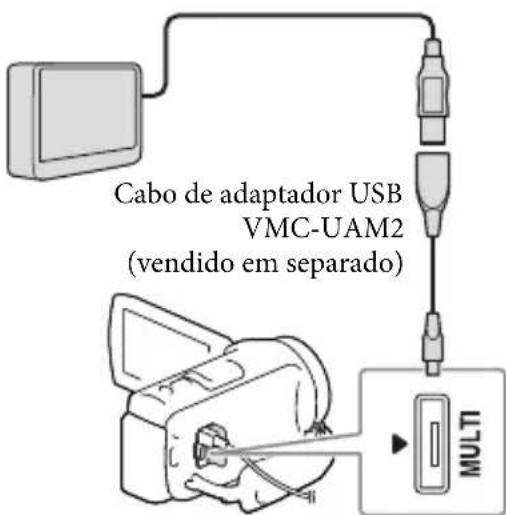
- Certifique-se de que não desliga o cabo USB quando [Preparando ficheiro de base de dados de imagem. Aguarde.] é apresentado no ecrã LCD. Se [Reparar Arq. D. Imag.] for apresentado no ecrã da câmera de vídeo, selecione OK.
2 Selecione [Copiar] no ecrã da câmera de vídeo.
![SONY HDRCX400E - Selecione [Copiar] no ecrã da câmera de vídeo. - 1](/content/2026/03/464230/images/ffb1c6716b749844573c44123cf57803557087e7bfed3e5f033fdf76be998e96.jpg)
- Filmes e fotografias que estão guardadas no suporte de gravação e que ainda não foram gravados no dispositivo externo de suporte podem ser agora guardadas no dispositivo de suporte que está ligado. - Esta operação só está disponível quando existem novas imagens gravadas na câmera de vídeo.
- Para desligar o dispositivo externo de suporte, selecione enquanto a câmera de vídeo se encontra no modo de espera de reprodução (é apresentado o ecrã Vista de Eventos ou o Índice de Eventos).
Selecione [Reproduzir sem copiar] no passo 2 e selecione a imagem que pretende visualizar.
- Pode também visualizar imagens num televisor ligado à câmera de vídeo (p. 32).
- Quando estiver ligado um dispositivo externo de suporte, irá aparecer no ecrã Vista de Eventos.
![SONY HDRCX400E - Selecione [Copiar] no ecrã da câmera de vídeo. - 2](/content/2026/03/464230/images/7aa121afd4d685339cbf65b1f2d5884361151a5e11c9818fcc760e43279040fe.jpg)
Para apagar imagens no dispositivo externo de suporte
1 Selecione [Reproduzir sem copiar] no passo 2. 2 Selecione [Menu] → [Editar/Copiar] → [Apagar] e, de seguida, siga as instruções que aparecem no ecrã LCD para apagar imagens.
Para guardar as imagens pretendidas da câmera de vídeo no dispositivo externo de suporte
1 Selecione [Reproduzir sem copiar] no passo 2. 2 Selecione [Menu] → [Editar/Copiar] → [Copiar] e, de seguida, siga as instruções que aparecem no ecrã LCD para guardar imagens.
- Se pretender copiar imagens que ainda não tenha copiado, selecione [MENU] → [Editar/Copiar] → [Cópia Direta] com a câmera de vídeo ligada ao dispositivo externo de suporte.
Para reproduzir filmes com qualidade de imagem de alta definição (HD) no computador
No software "PlayMemories Home" (p. 42), selecione a unidade que representa o dispositivo externo de suporte ligado e, de seguida, reproduza os filmes.
Notas
- Os seguintes dispositivos não podem ser utilizados como dispositivos externos de suporte:
dispositivos de suporte com uma capacidade superior a 2 TB - unidade de disco normal, tal como uma unidade de CD ou de DVD dispositivos de suporte ligados através de um hub USB dispositivos de suporte com hub USB incorporado - leitor de cartões
- Pode não conseguir usar dispositivos de suporte externos com uma função de cópia.
- O sistema de ficheiros FAT está disponível para a câmara de vídeo. Se o suporte de armazenamento do dispositivo externo tiver sido formatado para o sistema de ficheiros NTFS, etc., formate o dispositivo de suporte externo com a câmara de vídeo antes de o utilizar. O ecrã de formatação aparece quando um dispositivo externo de suporte é ligado à câmara de vídeo. Antes de formatar, certifique-se de que não tem dados importantes guardados no dispositivo externo de suporte, dado que a formatação apagará os dados.
- Não é garantido o funcionamento com todos os dispositivos que satisfazem os requisitos operacionais.
- Para obter mais informações relativas a dispositivos de suporte externos disponíveis, aceda ao website de assistência da Sony no seu país/região.
- O número de cenas que pode guardar no dispositivo externo de suporte é indicado em seguida. No entanto, mesmo que o dispositivo externo de suporte tenha espaço livre, não pode guardar cenas que excedam o número indicado em seguida.
- Filmes com qualidade de imagem de alta definição (HD): Máx. 3.999
- Filmes com qualidade de imagem de definição normal (STD): Máx. 9.999
- Filmes e fotografias MP4: máx. de 40.000 (tanto filmes como fotografias MP4)
- Se a câmera de vídeo não reconhecer o dispositivo de suporte externo, experimente as operações seguintes.
- Volte a ligar o cabo do adaptador USB à câmera de vídeo.
- Se o dispositivo de suporte externo tiver o cabo de alimentação de CA, ligue-o à tomada de parede.
- O número de cenas pode ser inferior dependendo do tipo de imagens gravadas.
- Não pode copiar imagens a partir de um dispositivo externo de suporte para a memória interna da câmera de vídeo.
Personalizar a câmera de vídeo
Utilizar os menus
A câmera de vídeo tem várias opções de menu em cada uma das 6 categorias de menu.
Modo Fotografia Câmera/Microfone Qualid/Tam Imagem Função Reprodução Editor/Copiar Definição
1 Selecione MENU
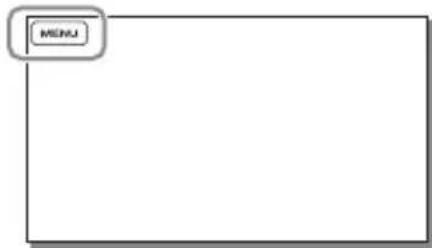
-Selecione × para concluir a definição do menu ou para voltar ao ecrã do menu anterior.
Para encontrar rapidamente uma opção de menu
Os menus [Câmara/Microfone] e [Definição] têm subcategorias. Selecione o ícone de subcategoria de modo a que o ecrã LCD apareça a lista de menus na subcategoria selecionada.
Ícones da subcategoria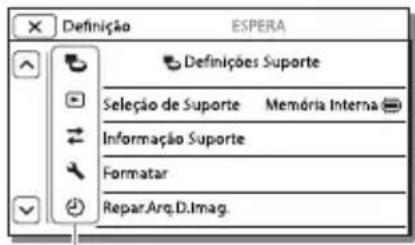
Quando não consegue selecionar uma opção de menu
As opções de menu ou definições esbatidas não estão disponíveis.
Quando seleciona uma opção de menu esbatida, a câmara de vídeo aparece a razão pela qual não pode selecionar a opção de menu ou fornece instruções relativas às condições em que pode definir a opção de menu.
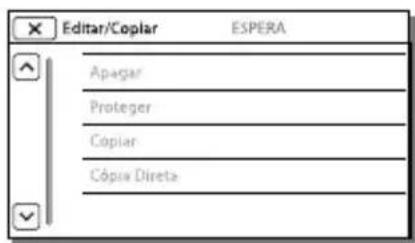
Listas de menus

Modo Fotografia
Filme. Grava filmes.
Fotografia. Tira fotografias.
GRAV. Lenta Suave. Grava filmes em câmara lenta suave.
Imagens de Golf. Divide alguns segundos de movimento rápido em fotogramas que são então gravados como um filme e fotografias. Mantenha o motivo na moldura branca no centro do ecrã durante a gravação.

Câmara/Microfone
M Definições Manuais
Equilíbrio de Branco ....... Ajusta o equilíbrio de cores consoante o ambiente de gravação.
Medidor/Foco Ponto .... Ajusta simultaneamente o brilho e a focagem para o motivo selecionado.
Medidor de Luz .Ajusta o brilho das imagens a um motivo no qual toca no ecrã.
Foco Ponto. .Ajusta a focagem a um motivo no qual toca no ecrã.
Exposição. Ajusta o brilho de filmes e fotografias. Se selecionar [Manual], ajusta o brilho (exposição) utilizando + / .
Foco.... Ajusta a focagem manualmente. Se selecionar [Manual], selecione para ajustar a focagem para um motivo próximo e para ajustar a focagem para um motivo distante.
Desvio EA. Ajusta a exposição. Toque em + se o motivo for branco ou se a luz de fundo for muito clara, ou toque em - se o motivo for preto ou se a luz for fraca.
Alteração do Equilíbrio de Branco ... Ajusta o equilíbrio de branco.
Seleção de cena.......Seleciona uma definição de gravação adequada de acordo com o tipo de cena, tal como visão noturna ou praia.
Cinematone....Ajusta a cor do filme para que, quando gravar, fique parecida com a atmosfera de filmes cinematográficos.
Atenuador ...Faz aparecer ou desaparecer gradualmente as cenas.
Temporizador Automático ........ Define o temporizador automático quando a câmara de vídeo está no modo de gravação de fotografias.
Telemacro .Foca o motivo com o fundo desfocado.
SteadyShot. Define a função SteadyShot quando gravar filmes.
SteadyShot .......Define a função SteadyShot ao tirar fotografias.
Zoom digital. Define o nível de zoom máximo do zoom digital.
Lente conversão.......Define o tipo de uma objetiva de conversão instalada (vendida em separado).
Luz de Fundo Auto ....... Ajusta automaticamente a exposição para motivos em contraluz.
Cara
Detecção de Cara... Detecta automaticamente caras.
Obturador de sorriso ... Tira automaticamente uma fotografia sempre que um sorriso é detectado.
Sensib. detect. sorriso.... Define a sensibilidade de detecção de sorriso para a função Obturador de sorriso.
Microfone
Voz Mais Próxima ...Detecta caras e regista nitidamente a voz associada.
Mic Zoom Incorpor. ....Grava filmes com som nítido adequado à posição do zoom.
Red. Ruid. Vent. Auto. ...Reconhece as condições de gravação e reduz o ruído do vento.
Modo Áudio....Define o formato de gravação (5,1 canais surround/2 canais estéreo).
Nível Grav. Áudio ... Ajusta o nível de gravação de áudio.
Ajuda de Fotografia
Meu Botão. Atribui funções a Meu Botão.
Linha Grelha. Apresenta linhas de grelha como orientação para se certificar de que o motivo está na horizontal ou na vertical.
Visualizar Definições. Define a duração da aparição dos ícones ou indicadores no ecrã LCD.
Vis. Nível Áudio. Apresenta o medidor do nível de áudio no ecrã LCD durante a gravação.
Qualidade/Tamanho da Imagem
Modo Gravação. Define o modo para gravar filmes. Taxa de Fotografia. Define a taxa de fotogramas para gravar filmes. HD/Definição: Define a qualidade de imagem para os filmes a gravar. Modo Panorâmico. Define a relação horizontal/vertical ao gravar filmes com qualidade de imagem de definição normal (STD). x.v.Color. Grava uma maior gama de cores. Defina esta opção quando visualiza imagens num televisor compatível com x.v.Color. Tamanho da imagem. Define o tamanho da fotografia.
Função Reprodução
Vista de Mapa*1. Inicia a reprodução de imagens a partir do ecrã Vista de Mapa.
Destacar Filme. Inicia a reprodução de cenas de Reprodução de Destaque ou Cenário de Destaque com qualidade de imagem de definição normal (STD).

Cenário. Inicia a reprodução dos cenários guardados através da Reprodução de Destaque.
Editor/Copiar
Apagar. Apaga filmes ou fotografias.
Proteger. Protege filmes ou fotografias para fazer a eliminação.
Copiar*2. Copia imagens.
Cópia Direta. Copia imagens guardadas na câmara de vídeo para algum tipo de dispositivo externo de suporte.
Definição
Definições de Suporte
Seleção de Suporte*2 ... Seleciona o tipo de suporte de gravação (p. 20).
Informação do Suporte ... Apresenta informações no suporte de gravação.
Formatar Apaga e formata todos os dados do suporte de gravação.
Reparar Arq. D. Imag. ... Repara o ficheiro da base de dados de imagem no suporte de gravação (p. 54).
Número do Ficheiro .... Define como atribuir o número de ficheiro às fotografias.
Definições de Reprodução
Código de Dados ....... Apresenta informações que foram automaticamente gravadas na altura da gravação.
Definições de volume ... Ajusta o volume do som de reprodução (p. 26).
Transf. Música 8 Transfere, do computador para a câmara de vídeo (enquanto a câmara de vídeo estiver ligada ao computador), os ficheiros de música favoritos e que podem ser reproduzidos com cenas da Reprodução de Destaque.
Esvaziar Música*3............ Apaga todos os ficheiros de música.
Ligação
Tipo de TV....... Converte o sinal dependendo do televisor ligado (p. 32).
Resolução HDMI.... Seleciona a resolução de imagem de saída quando liga a câmara de vídeo a um televisor com o cabo HDMI.
CONTROL. P/HDMI: Define se o telecomando do televisor deve ou não ser utilizado quando a câmera de vídeo está ligada a um televisor compatível com "BRAVIA" Sync com o cabo HDMI.
Ligação USB: Selecione esta opção quando não aparecerem quaisquer instruções no ecrã LCD ao ligar a câmera de vídeo a um dispositivo externo através de USB.
Defin. Ligação USB: Define o modo de ligação quando a câmera de vídeo está ligada a um computador ou a um dispositivo USB.
Definição LUN USB: Define a câmera de vídeo para melhorar a compatibilidade de uma ligação USB ao restringir algumas funções USB.
Definições Gerais
Bip: Define se os sinais sonoros de funcionamento da câmera de vídeo estão ativados ou não.
Luminosidade LCD: Ajusta a luminosidade do ecrã LCD.
A sua Localização*: Apresenta a localização atual num mapa.
Modo avião*: Define a ser utilizada quando se encontra a bordo de um avião.
Definição de GPS*1: Recebe o sinal GPS.
Ligação Pelo LCD: Define a câmera para que ligue automaticamente quando abre o ecrã LCD.
Language Setting: Define o idioma de aparecimento (p. 19).
Calibragem: Calibra o painel tátil.
Inform. da Bateria: Apresenta o tempo de duração restante aproximado da bateria.
Economia Energia: Define o ecrã LCD e a câmera para que desliguem automaticamente.
Inicializar....... Repõe todas as definições para as predefinições.
Modo Demo....Define a reprodução do filme de demonstração relativo à função da câmara de vídeo.
Definições Relógio
Defin. Data e Hora ....... Define a data e a hora.
Definição de Área ....... Ajusta um fuso horário sem parar o relógio (p. 18).
Ajuste auto relógio*¹ ... Ajusta o relógio automaticamente obtendo a hora através do sistema GPS.
Ajuste auto da área* ... Corrige automaticamente as diferenças horárias obtendo as informações da localização atual através do sistema GPS.
1 HDR-CX410VE/CX430VE/PJ420VE/PJ430V/PJ430VE 2 HDR-CX430VE/CX510E/PJ420E/PJ420VE/PJ430/PJ430E/PJ430V/PJ430VE/PJ510E *3 HDR-PJ430/PJ430V
Outros/índice
Resolução de problemas
Para informações sobre o modelo da câmara de vídeo, consulte a página seguinte:
Funções e equipamento → p. 6
Caso se depare com problemas ao utilizar a câmara de vídeo, siga os passos abaixo.
① Consulte a lista (p. 52 a 54) e verifique a câmara de vídeo. ② Desligue a fonte de alimentação, ligue-a novamente antes de cerca de 1 minuto e, de seguida, volte a ligar a câmara de vídeo.
③ Selecione [Definição] → [Definições Gerais] → [Inicializar]. Se selecionar [Inicializar], todas as definições, incluindo a das horas, são reiniciadas.
Contacte o seu representante da Sony ou centro de assistência técnica local autorizado da Sony.
- Pode ter de inicializar ou alterar a memória interna atual da câmara de vídeo (modelos com memória interna) dependendo do problema. Se o fizer, os dados guardados na memória interna são apagados. Certifique-se de que guarda os dados da memória interna em suporte (cópia de segurança) antes de enviar a câmara de vídeo para reparação. Não o indemnizarão por qualquer perda de dados dos dados da memória interna.
- Durante a reparação, poderemos ter de verificar uma quantidade mínima de dados armazenados na memória interna para investigar o problema. No entanto, o representante da Sony não copiará nem guardará os dados.
- Consulte o Manual do utilizador da "Handycam" (p. 5) para obter mais informações sobre os sintomas da câmara de vídeo e o "Guia de Ajuda do PlayMemories Home" (p. 42) para obter informações sobre como ligar a câmara de vídeo a um computador.
A câmara não liga.
- Coloque uma bateria carregada na câmara de vídeo (p. 15). A ficha do transformador de CA não está ligada à tomada de parede. Ligue-a à tomada de parede (p. 15).
A câmara de vídeo não funciona mesmo com a alimentação ligada.
Depois de ligada, a câmara de vídeo demora alguns segundos até estar pronta para tirar fotografias. Isto não é sinónimo de avaria. - Desligue o transformador de CA da tomada de parede ou retire a bateria e, de seguida, volte a ligá-la cerca de 1 minuto depois.
A câmara de vídeo aquece.
- A câmara de vídeo pode aquecer durante o funcionamento. Isto não é sinónimo de avaria.
A câmara desliga-se repentinamente.
- Utilize o transformador de CA (p. 15).
- Por predefinição, a câmara de vídeo desliga-se quando não for manuseada durante cerca de 2 minutos ([Economia de Energia]) (p. 50), ou ligue novamente a alimentação.
- Carregue a bateria (p. 15).
Premir START/STOP ou PHOTO não grava imagens.
- É apresentado o écran de reprodução. Pare a reprodução e selecione [MENU] → [Modo Fotografia] → [Filme] ou [Fotografia].
- A câmara de vídeo está a gravar a imagem que acabou de captar no suporte de gravação. Não é possível efetuar uma nova gravação durante este período.
- O suporte de gravação está cheio. Apague imagens desnecessárias (p. 36).
- O número total de filmes ou fotografias ultrapassa a capacidade de gravação da câmara de vídeo (p. 56, 58). Apague imagens desnecessárias (p. 36).
"PlayMemories Home" não pode ser instalado.
- É necessária uma ligação à Internet para instalar o "PlayMemories Home".
- Verifique o ambiente do computador ou procedimento de instalação necessário para instalar o "PlayMemories Home".
O "PlayMemories Home" não funciona corretamente.
- Encerre o "PlayMemories Home" e reinicie o computador.
A câmara de vídeo não é reconhecida pelo computador.
- Desligue todos os dispositivos USB da tomada USB do computador, exceto o teclado, o rato e a câmara de vídeo.
- Desligue o cabo USB do computador, reinicie o computador e, de seguida, ligue novamente o computador e a câmera de vídeo pela ordem correta.
- Quando o cabo USB e a tomada USB da câmera de vídeo estão ligados a dispositivos externos em simultâneo, desligue um que não está ligado ao computador.
Para informações sobre o modelo da câmera de vídeo, consulte a página seguinte:
Funções e equipamento → p. 6
Se aparecerem indicadores no ecrã LCD, verifique o seguinte.
Se o problema persistir mesmo depois de tentar resolvê-lo algumas vezes, contacte o seu representante da Sony ou o centro de assistência técnica local autorizado da Sony. Neste caso, ao contactá-los, forneça todos os números do código de erro iniciados por C ou E.
Poderá ouvir uma melodia quando alguns indicadores de aviso aparecem no ecrã.
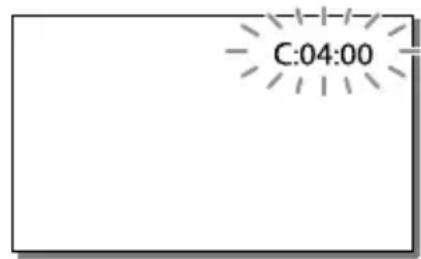
C:04:□□
- A bateria não é uma bateria de "InfoLITHIUM" (série V). Utilize uma bateria de "InfoLITHIUM" (série V) (p. 15). Ligue corretamente a ficha CC do transformador de CA à tomada DC IN da câmera de vídeo (p. 15).
C:06:□□
- A temperatura da bateria está elevada. Substitua a bateria ou coloque-a num local fresco.
C:13:□□ / C:32:□□
- Desligue da fonte de alimentação. Volte a ligar e utilize novamente a câmera de vídeo.
E:□□:□□
- Siga os passos de ② na página 52.
- A bateria está quase gasta.
A[1]
A temperatura da bateria está elevada. Substitua a bateria ou coloque-a num local fresco.
- Nenhum cartão de memória inserido (p. 20).
- Quando o indicador fica a piscar, não existe espaço livre suficiente para gravar imagens. Apague as imagens desnecessárias (p. 36) ou formate o cartão de memória depois de guardar as imagens noutro suporte (p. 49).
- O ficheiro de base de dados de imagem pode estar corrompido. Verifique o ficheiro da base de dados selecionando [Menu] → [Definição] → [Definições Suporte] → [Repair.Arq. D.Imag.] → o suporte de gravação (modelos com memória interna).
- O cartão de memória está danificado.
- Formate o cartão de memória com a câmara de vídeo (p. 49).
- Foi inserido um cartão de memória incompatível (p. 21).
- O cartão de memória tem proteção contra gravação.
- O acesso ao cartão de memória foi bloqueado noutro dispositivo.
A câmera de vídeo está instável, o que provoca facilmente a sua vibração. Segure bem a câmera de vídeo com ambas as mãos e comece a gravar. No entanto, note que o indicador de aviso de vibração da câmera não desaparece.
- O suporte de gravação está cheio.
- As fotografias não podem ser gravadas durante o processamento. Aguarde uns instantes e, de seguida, grave.
- Quando definido como indicado a seguir, não é possível fotografar durante a gravação.
- [Modo GRAVAÇÃO]: [Mais alta qualidade FX]
Tempo de gravação de filmes/número de fotografias que é possível gravar
Para informações sobre o modelo da câmera de vídeo, consulte a página seguinte:
Funções do equipamento → p.6
"HD" significa qualidade de imagem de alta definição e "STD" significa qualidade de imagem de definição normal.
Tempo esperado de gravação e reprodução com cada bateria
Tempo de gravação
Tempo aproximadamente disponível quando se utiliza uma bateria totalmente carregada.
HDR-CX400E/CX410VE/CX430VE/CX510E
| Tempo de gravação continua | (união: minuto) |
| Bateria | |
| Qualidade de imagem | HD MP4 STD |
| NP-FV50 (fornecido) | 150 170 165 |
Tempo de gravação típico (unidade: minuto)
| Bateria | |
| Qualidade de imagem | HD MP4 STD |
| NP-FV50 (fornecido) | 75 85 80 |
HDR-PJ420E/PJ420VE/PJ430/PJ430E/PJ430V/PJ430VE/PJ510E
| Tempo de gravação continua | (união: minuto) |
| Bateria | |
| Qualidade de imagem | HD MP4 STD |
| NP-FV50 (fornecido) | 140 155 150 |
| Tempo de gravação típico (união: minuto) | |
| Bateria | |
| Qualidade de imagem | HD MP4 STD |
| NP-FV50 (fornecido) | 70 75 75 |
- Cada tempo de gravação é medido quando a câmera de vídeo está a gravar filmes com precisão (HD) com [Modo GRAVAÇÃO] definido para [Padrão HQ].
- O tempo de gravação típico indica o tempo quando repete o início/paragem da gravação, alternando entre [Modo Fotografia] e aplicando o zoom.
- Tempos medidos ao utilizar a câmera de vídeo a 25°C. Recomenda-se 10°C a 30°C.
- O tempo de gravação e de reprodução será mais curto, dependendo das condições em que utiliza a câmera de vídeo, tal como quando utiliza a câmera de vídeo a temperaturas baixas.
Tempo de reprodução
Tempo aproximadamente disponível quando utiliza uma bateria totalmente carregada.
HDR-CX400E/CX410VE/CX430VE/CX510E
(unidade: minuto)
| Bateria | |
| Qualidade de imagem | HD MP4 STD |
| NP-FV50 (fornecido) | 240 240 255 |
HDR-PJ420E/PJ420VE/PJ430/PJ430E/PJ430V/ PJ430VE/PJ510E
(unidade: minuto)
| Bateria | |
| Qualidade de imagem | HD MP4 STD |
| NP-FV50 (fornecido) | 225 225 240 |
Tempo esperado de gravação de filmes
Memória interna (HDR-CX430VE/ CX510E/PJ420E/PJ420VE/PJ430/ PJ430E/PJ430V/PJ430VE/PJ510E)
HDR-PJ420E/PJ420VE
Qualidade de imagem de alta definição (HD) em h (horas) e min (minutos)
| Modo de gravacao | Tempo de gravacao | |
| HDR-PJ420E HDR-PJ420VE | ||
| [Qualidade50p PS] /[Qualidade60p PS] | 1 h 15 min(1 h 15 min) | 1 h(1 h) |
| [Mais altaqualid FX] | 1 h 30 min(1 h 30 min) | 1 h 10 min(1 h 10 min) |
| [Qual maisalta FH] | 2 h(2 h) | 1 h 35 min(1 h 35 min) |
| [Padão HQ] | 3 h 35 min(2 h 40 min) | 2 h 50 min(2 h 10 min) |
| [TempoLongo LP] | 6 h 10 min(5 h 5 min) | 5 h(4 h 5 min) |
MP4 em h (horas) e min (minutos)
| Tempo de gravação | |
| HDR-PJ420E HDR-PJ420VE | |
| 5 h 25 min | 4 h 20 min |
| (5 h 25 min) | (4 h 20 min) |
Qualidade de imagem de definição normal (STD) em h (horas) e min (minutos)
| Modo de gravacao | Tempo de gravacao | |
| HDR-PJ420E | HDR-PJ420VE | |
| [Padão HQ] | 3 h 45 min | 3 h |
| (3 h 25 min) | (2 h 45 min) | |
HDR-CX430VE/PJ430/PJ430E/PJ430V/PJ430VE
Qualidade de imagem de alta definição (HD) em h (horas) e min (minutos)
| Modo de gravacao | Tempo de gravacao | |
| HDR-PJ430/PJ430E | HDR-CX430VE/ PJ430V/PJ430VE | |
| [Qualidade 50p PS] / [Qualidade 60p PS] | 2 h 30 min(2 h 30 min) | 2 h 15 min(2 h 15 min) |
| [Mais alta qualid FX] | 3 h(3 h) | 2 h 40 min(2 h 40 min) |
| [Qual mais alta FH] | 4 h 5 min(4 h 5 min) | 3 h 40 min(3 h 40 min) |
| [Padão HQ] | 7 h 15 min(5 h 30 min) | 6 h 30 min(4 h 55 min) |
| [Tempo Longo LP] | 12 h 30 min(10 h 15 min) | 11 h 15 min(9 h 15 min) |
MP4 em h (horas) e min (minutos)
| Tempo de gravação | |
| HDR-PJ430/PJ430E | HDR-CX430VE/PJ430V/ PJ430VE |
| 10 h 55 min | 9 h 55 min |
| (10 h 55 min) | (9 h 55 min) |
Qualidade de imagem de definição normal (STD) em h (horas) e min (minutos)
| Modo de gravacao | Tempo de gravacao | |
| HDR-PJ430/PJ430E | HDR-CX430VE/ PJ430V/PJ430VE | |
| [Padão HQ] | 7 h 30 min | 6 h 45 min |
| (6 h 55 min) | (6 h 15 min) | |
HDR-CX510E/PJ510E
Qualidade de imagem de alta definição (HD) em h (horas) e min (minutos)
| Mode de gravacao Tempo de gravacao | |
| [Qualidade 50p PS]/[Qualidade 60p PS] | 5 h 10 min (5 h 10 min) |
| [ Mais alta qualid FX] | 6 h 5 min (6 h 5 min) |
| [Qual mais alta FH] | 8 h 15 min (8 h 15 min) |
| [Padão HQ] | 14 h 30 min (11 h) |
| [Tempo Longo LP] | 25 h 5 min (20 h 40 min) |
MP4 em h (horas) e min (minutos)
| Tempo de gravação |
| 22 h (22 h) |
Qualidade de imagem de definição normal (STD) em h (horas) e min (minutos)
| Mode de gravacao Tempo de gravacao | |
| [Padrao HQ] | 15 h 5 min(13 h 50 min) |
- Se pretende gravar até ao tempo máximo de gravação indicado na janela, tem de apagar o filme de demonstração existente na câmera de vídeo. (modelos com memória interna)
Cartão de memória
Qualidade de imagem de alta definição (HD)
(unidade: minuto)
| Modo de gravacao 16 GB 32 GB 64 GB | |||
| [Qualidade50p PS]/[Qualidade60p PS] | 75(75) | 150(150) | 305(305) |
| [Mais altaqualid FX] | 85(85) | 180(180) | 360(360) |
| [Qual maisalta FH] | 120(120) | 245(245) | 490(490) |
(unidade: minuto)
| Modo de gravação 16 GB 32 GB 64 GB | |||
| [Padão HQ] | 210 (160) | 430 (325) | 865 (655) |
| [Tempo Longo LP] | 370 (300) | 740 (610) | 1490 (1225) |
MP4
(unidade: minuto)
| 16 GB 32 GB 64 GB | ||
| 320 | 650 | 1305 |
| (320) | (650) | (1305) |
Qualidade de imagem de definição normal (STD)
(unidade: minuto)
| Modo de gracaão 16 GB 32 GB 64 GB | |||
| [Padão HQ] | 220 | 445 | 895 |
| (200) | (410) | (825) | |
- Quando utilizar um cartão de memória Sony.
Notas
- O tempo de gravação pode variar dependendo das condições de gravação e do motivo e das definições [Modo GRAV] e Taxa Fotografia (p. 49).
- O número entre () é o tempo menor de gravação.
- Pode gravar filmes com um maior de 3.999 cenas com imagem de alta definição (HD) e 9.999 cenas com imagem de definição normal (STD). Pode também gravar o maior de 40.000 filmes e fotografias MP4 em conjunto.
- O tempo máximo de gravação contínua de filmes é de aproximadamente 13 horas.
- A câmera de vídeo utiliza o formato VBR (Variable Bit Rate) para ajustar automaticamente a qualidade da imagem de acordo com a cena em gravação. Esta tecnologia causa variações no tempo de gravação dos suportes. Os filmes que contêm imagens de movimento rápido e complexas são gravados com uma taxa de bits superior e isto reduz o tempo de gravação geral.
Pode gravar o máximo de 40.000 filmes e fotografias MP4 em conjunto.
Cartão de memória
16:9
8,9M
16GB3800
32GB7700
64GB15000
- quando utiliza um cartão de memória Sony.
- O número de fotografias que é possível gravar no cartão de memória indicado é relativo ao tamanho máximo de imagens da câmera de vídeo. O número real de fotografias que é possível gravar é apresentado no ecrã LCD durante a gravação (p. 69).
- O número de fotografias que é possível gravar no cartão de memória pode variar dependendo das condições de gravação.
Notas
- A matriz especial de pixels do ClearVid da Sony e o sistema de processamento de imagem do BIONZ da Sony permitem uma resolução de imagem fixa equivalente aos tamanhos descritos.
Sobre a taxa de bits e os pixels de gravação
- A taxa de bits, os pixels e o formato de cada modo de gravação para filmes (filme + áudio, etc.)
Modelos com o sistema de cor NTSC:
- Qualidade de imagem de alta definição (HD):
PS: Máx. 28 Mbps, 1920 × 1080 pixels/60p, AVC HD 28 M (PS), 16:9
- MP4: Aprox. 6 Mbps (média), 1280 × 720 pixels/30p, 16:9
- Qualidade de imagem de definição normal (STD):
HQ: Aprox. 9 Mbps (média), 720 × 480 pixels/60i, STD 9 M (HQ), 16:9/4:3
pixels/60i, STD 9 M (HQ), 16:9/4:3
Modelos com o Sistema de cor PAL:
- Qualidade de imagem de alta definição (HD):
PS: Máx. 28 Mbps, 1.920 × 1.080 pixels/50p, AVC HD 28 M (PS), 16:9
- MP4: Aprox. 6 Mbps (média), 1.280 × 720 pixels/25p, 16:9
- Qualidade de imagem de definição normal (STD):
HQ: Aprox. 9 Mbps (média), 720 × 576
pixels/50i, STD 9 M (HQ), 16:9/4:3
- Os pixels e o formato de gravação de fotografias.
- Modelo de gravação de fotografia, Captura dupla: 3.984 × 2.240 pontos/16:9
2.992 × 2.240 pontos/4:3
2.816 × 1.584 pontos/16:9
2.112 × 1.584 pontos/4:3
Funções e equipamento → p. 6
Sobre a utilização e guardados
- A câmera de vídeo não é à prova de pó, de salpicos nem de água.
- Não segure na câmera de vídeo pelas partes a seguir indicadas nem pelas tampas das tomadas.
Tampa da base Ecrã LCD
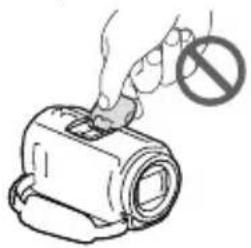
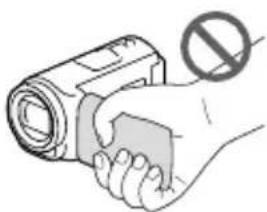
Bateria Cabo USB
Incorporado
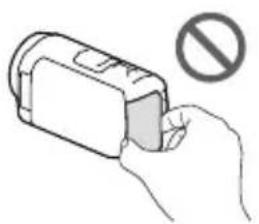
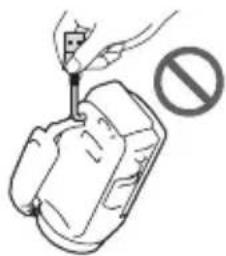
- Não aponte a câmera de vídeo diretamente para o sol. Se o fizer, pode causar uma avaria na câmera de vídeo. Tire fotografias do sol às vezes quando não houver muita luz, por exemplo, ao anoitecer.
- Não utilize nem guarde a câmera de vídeo e os acessórios nos locais seguintes:
- Sítios demasiado quentes, frios ou húmidos. Nunca exponha a câmera de vídeo e os acessórios a temperaturas superiores a 60°C como, por exemplo, sob luz solar direta, próximo de aquecedores ou no interior de um automóvel estacionado ao sol. Podem ficar avariados ou deformados.
- Próximo de campos magnéticos fortes ou vibrações mecânicas. A câmera de vídeo pode ficar avariada.
- Próximo de ondas de rádio fortes ou radiações. A câmera de vídeo pode não gravar corretamente.
- Próximo de dispositivos de sintonização, tais como televisores ou rádios. Pode ocorrer ruído eletrônico.
- Praias de areia ou em local com pó. Se penetrar areia ou pó na câmera de vídeo, esta pode avariar. Por vezes, esta avaria não pode ser reparada.
- Próximo de janelas ou no exterior, em locais onde o ecrã LCD ou a objetiva possam ficar expostos à luz solar direta. Isto danifica o ecrã LCD.
- Para um funcionamento com CC ou CA, utilize os acessórios recomendados nestas instruções de funcionamento.
- Não deixe que a câmera de vídeo fique molhada como, por exemplo, com chuva ou água do mar. Se a câmera de vídeo ficar molhada, pode avariar. Por vezes, esta avaria não pode ser reparada.
- Se deixar cair um objeto ou um líquido dentro da câmera de vídeo, desligue-a e solicite a assistência de um representante da Sony antes de voltar a utilizá-la.
- Utilize a câmera de vídeo com cuidado e não a desmonte, modifique nem exponha a choques físicos ou impactos, tais como marteladas, quedas ou pisadelas. Tenha especial cuidado com a objetiva.
- Mantenha o ecrã LCD fechado quando não estiver a utilizar a câmera de vídeo.
- Não utilize a câmera de vídeo envolvida por um objeto tal como uma toalha.
- Quando desligar o cabo de alimentação, puxe-o pela ficha e não pelo cabo.
- Não coloque nada pesado em cima do cabo de alimentação porque pode danificá-lo.
- Não utilize uma bateria deformada ou danificada.
- Mantenha os contatos de metal limpos. Se o líquido eletrolítico da bateria derramar: Consulte os serviços de assistência técnica autorizados da Sony.
- Lave bem toda a zona da pele que tenha estado em contacto com o líquido.
- Se o líquido entrar em contacto com os olhos, lave-os com água abundante e consulte um médico.
Quando não utilizar a câmara de vídeo durante um tempo longo
- Para fazer a câmara de vídeo funcionar em ótimas condições durante muito tempo, ligue-a e deixe-a a funcionar, gravando e reproduzindo imagens, pelo menos, uma vez por mês.
- Gaste toda a carga da bateria antes de a guardar.
Notas sobre a temperatura da câmara de vídeo/bateria
- Quando a temperatura da câmara de vídeo ou da bateria for extremamente alta ou extremamente baixa, pode não conseguir gravar ou reproduzir na câmara de vídeo, devido ao facto de, nestas situações, serem ativadas as funções de proteção da câmara de vídeo. Neste caso, aparece um indicador no ecrã LCD.
Notas sobre o carregamento através de cabo USB
- O carregamento pode não ser possível com todos os computadores.
- Se ligar a câmara de vídeo a um computador portátil que não está ligado a uma fonte de alimentação, a bateria do computador portátil irá continuar a gastar a respetiva energia. Não deixe a câmara de vídeo ligada a um computador desta forma.
- O carregamento com um computador montado pessoalmente, com um computador convertido ou através de um hub USB não é garantido. A câmara de vídeo pode não funcionar corretamente dependendo do dispositivo USB que é utilizado com o computador.
Quando a câmara de vídeo está ligada a um computador ou acessórios
- Não tente formatar o suporte de gravação da câmara de vídeo com um computador. Se o fizer, a câmara de vídeo pode não funcionar corretamente.
- Quando ligar a câmera de vídeo a outros dispositivos utilizando cabos de comunicação, certifique-se de que introduz a ficha do conector na direção correta. Se introduzir a ficha à força no terminal, poderá danificá-lo e provocar uma avaria na câmera de vídeo.
- Quando a câmera de vídeo estiver ligada a outros dispositivos através de uma ligação USB e a câmera de vídeo estiver ligada (em funcionamento), não feche o painel LCD. Os dados de imagem que foram gravados podem ser perdidos.
Notas sobre acessórios opcionais
- Recomenda-se que utilize acessórios Sony genuínos.
- Os acessórios Sony genuínos podem não estar disponíveis em alguns países/regiões.
- Quando utilizar um microfone dedicado ou uma coluna portátil, a respetiva alimentação liga ou desliga em função da alimentação da câmera de vídeo.
- Consulte as instruções de funcionamento fornecidas com o acessório utilizado para obter detalhes.
- Para montar um acessório, insira e prenda o acessório na Sapata multi-interface premindo para baixo e fazendo-o deslizar até ao batente.
- Quando estiver a gravar um filme utilizando um flash externo (vendido em separado) ligado à base do acessório, desligue a alimentação do flash externo para que o ruído do carregamento não fique gravado.
- Quando é ligado um microfone externo (vendido em separado), este tem prioridade sobre o microfone incorporado.
Sobre o manuseamento do ecrã LCD
- Se deixar dados, resíduos ou creme para as mãos, etc. no ecrã LCD, o revestimento do ecrã LCD deteriorar-se-á com facilidade. Limpe essas marcas e resíduos logo que for possível.
- Se limpar o ecrã LCD vigorosamente com um lenço de papel, etc., o revestimento do ecrã LCD pode ficar arranhado.
- Se o ecrã LCD ficar sujo com dedadas ou poeiras, é recomendado que as remova com muito cuidado do ecrã, limpando-o, de seguida, com um pano macio, etc.
Ecrã LCD
- Não exerça demasiada pressão sobre o ecrã LCD, porque pode causar cores irregulares e outros danos.
- Se utilizar a câmara de vídeo num local frio, pode aparecer uma imagem residual no ecrã LCD. Isso não é sinal de avaria.
- Enquanto estiver a utilizar a câmara de vídeo, a parte de trás do ecrã LCD pode sobreaquecer. Isso não é sinal de avaria.
Para limpar a caixa exterior e a objetiva do projetor (Modelos com um projetor)
- Limpe o corpo e a objetiva suavemente com um pano macio, tal como um pano de limpeza ou um pano de limpeza de lentes de óculos.
- Se o corpo e a objetiva do projetor estiverem muito sujos, limpe o corpo da câmara de vídeo e a objetiva com um pano macio ligeiramente humedecido em água e, de seguida, enxugue o corpo e a objetiva do projetor com um pano macio e seco.
- Evite o que é indicado a seguir de modo a não deformar o corpo, danificar o acabamento de superfície ou arranhar a objetiva:
- Utilizar químicos como diluente, benzina, álcool, panos com produtos químicos, repelentes de insetos, inseticidas e protetor solar
- Manusear a câmara de vídeo com as mãos sujas com as substâncias indicadas anteriormente
- Deixar a câmara de vídeo em contacto com objetos de borracha ou vinil durante muito tempo
Sobre os cuidados e armazenamento da objetiva
- Limpe a superfície da objetiva com um pano macio nos seguintes casos:
- Quando a superfície da objetiva tiver dedadas
- Em locais quentes ou úmidos
- Quando a objetiva estiver exposta a ar marítimo como, por exemplo, numa praia
- Guarde a objetiva num local com boa ventilação e com pouco pó ou sujidade.
- Para evaporar o aparecido de mofo, limpe periodicamente e guarde a objetiva como é descrito anteriormente.
Sobre o carregamento da bateria recarregável pré-instalada
A câmera de vídeo está equipada com uma bateria recarregável pré-instalada que mantém a data, a hora e outras definições, mesmo quando o ecrã LCD está fechado. A bateria recarregável pré-instalada está sempre carregada quando a câmera de vídeo estiver ligada à tomada de parede através do transformador de CA ou quando a bateria estiver instalada. A bateria recarregável descarrega totalmente em cerca de 3 meses se não utilizada, de
Especificações
todo, a câmera de vídeo. Carregue a bateria recarregável pré-instalada antes de quando a utilizar a câmera de vídeo.
Contudo, mesmo que a bateria recarregável pré-instalada não esteja carregada, o funcionamento da câmera de vídeo, com exceção da gravação da data, não será afetado.
Como recarregar a bateria recarregável pré-instalada
Ligue a câmera de vídeo a uma tomada de parede utilizando o transformador de CA fornecido e deixe-a com o (ECA) fechado durante mais de 24 horas.
Notas sobre a eliminação/transferência de propriedade da câmera de vídeo (Modelos com memória interna)
Mesmo que apague todos os filmes e fotografias, ou execute o comando [Formatar] (p. 49), os dados contidos na memória interna podem não ser completamente apagados. Recomenda-se que selecione [MENU] → [Definição] → [Definições Suporte] → [Formatar] → [Esvaziar] para fazer a recuperação dos dados pessoais.
Sistema
Formato do sinal:
Cor NTSC, normas EIA (HDR-PJ430/ PJ430V)
Cor PAL, normas CCIR (HDR-CX400E/
CX410VE/CX430VE/CX510E/PJ420E/ PJ420VE/PJ430E/PJ430VE/PJ510E)
Televisor HD
Formato de gravação de filmes:
AVCHD (compatível com o tipo AVCHD)
Ver.2.0):
Vídeo: MPEG-4 AVC/H.264
- Fabricado sob licença da Dolby Laboratories.
Formato de ficheiro de fotografias:
Compatível com DCF Ver.2.0
Capacidade que um utilizador pode utilizar (Aprox.)
HDR-PJ420E: 15,5 GB 43
HDR-PJ420VE: 12,5 GB*2
HDR-CX430VE/PJ430V/PJ430VE: 28,1 GB
HDR-PJ430/PJ430E: 31,1 GB*5
HDR-CX510E/PJ510E: 62,4 GB*3
*2 1 GB equivale a 1 milhar de milhões de bytes, são utilizados 2,8 GB para o mapa pré-instalado e uma outra parte é utilizada para as funções de gestão de dados. Apenas o filme de demonstração pré-instalado pode ser apagado.
*3 1 GB equivale a mil milhões de bytes, uma parte dos quais é utilizada para a gestão do sistema e/ou ficheiros da aplicação. Apenas o filme de demonstração pré-instalado pode ser apagado.
Dispositivo de imagem:
Píxeis de gravação (fotografia, 16:9):
Máx. de 8,9 megapíxeis (3984× 2240)*4
Efetivo (fotografia, 4:3):
Aprox. 1670000 pixeis
Objetiva:
Objetiva tipo G
30x (Ótica)*5, 55x (Ampliada, ao gravar filmes)*6, 350x (Digital)
gravar films)*6, 350x (Digital)
Diâmetro do filtro: 46 mm
37 mm (Quando montar o anel redutor)
F1,8~F4,0
Distância focal:
f = 1,9 mm ~ 57,0 mm
Quando convertido para uma câmera
6 lx (lux) (na predefinição, velocidade do
3 lx (lux) ([Low Lux] está definido para
[Ligado], velocidade do obturador de
1/30 (HDR-PJ430/PJ430V) ou
1/25 segundo (HDR-CX400E/CX410VE/
CX430VE/CX510E/PJ420E/PJ420VE/PJ430E/ PJ430VE/PJ510E))
*4 A matriz especial de pixels do ClearVid da Sony e o Sistema de processamento de imagem (BIONZ) permitem uma resolução de imagem fixa equivalente aos tamanhos descritos.
*5 [SteadyShot] está definido para [Normal] ou [Deslig].
*6 [SteadyShot] está definido para [Ativa].
Conectores de entrada/saída
Tomada HDMI OUT: Micro conector HDMI
Tomada PROJECTOR IN (HDR-PJ420E/
PJ420VE/PJ430/PJ430E/PJ430V/PJ430VE/
PJ510E): Micro conector HDMI
- Suporta dispositivos compatíveis com Micro USB.
A ligação USB é apenas para saída (HDR-
CX400E/CX410VE/CX430VE/CX510E/PJ420E/
PJ420VE/PJ430E/PJ430VE/PJ510E).
Ecrã LCD
Imagem: 7,5 cm (tipo 3,0, formato 16:9)
Número total de pixels:
230 400 (960 × 240)
Projetor (HDR-PJ420E/PJ420VE/PJ430/
PJ430E/PJ430V/PJ430VE/PJ510E)
Tipo de projetor: DLP
Fonte de luz: LED (R/G/B)
Foco: Manual
Distância de projeção: 0,5 m ou mais
Contraste: 1500:1
Resolução (saída): nHD (640 × 360)
Tempo de projeção contínua (ao utilizar a bateria
Durante a gravação da câmera utilizando o
ecrã LCD com a luminosidade normal:
HDR-CX400E/CX410VE/CX430VE/CX510E
HD: 2,5 W MP4: 2,2 W STD: 2,3 W
HDR-PJ420E/PJ420VE/PJ430/PJ430E/
PJ430V/PJ430VE/PJ510E
HD: 2,7 W MP4: 2,4 W STD: 2,5 W
Temperatura de funcionamento: 0°C a 40°C
Temperatura de armazenamento: -20°C a +60°C
Dimensões (aprox.):
HDR-CX400E/CX410VE/CX430VE/CX510E:
58mm× 66mm× 121mm(l / a / p) incluindo os componentes salientes
58mm× 66mm× 127,5mm (1 / a / p)
incluindo os componentes salientes, a bateria
recarregável fornecida instalada
HDR-PJ420E/PJ420VE/PJ430/PJ430E/
PJ430V/PJ430VE/PJ510E:
61,5mm× 66mm× 121mm(l / a / p)
incluindo os componentes salientes
61,5 mm × 66 mm × 127,5 mm (l / a / p)
incluindo os componentes salientes, a bateria recarregável fornecida instalada
Peso (aprox.)
HDR-CX400E/CX510E:
315 g apenas a unidade principal
370 g incluindo a bateria recarregável fornecida
HDR-CX410VE/CX430VE:
320 g apenas a unidade principal
375 g incluindo a bateria recarregável fornecida
HDR-PJ420E/PJ430/PJ430E/PJ510E:
340 g apenas a unidade principal
395 g incluindo a bateria recarregável fornecida
HDR-PJ420VE/PJ430V/PJ430VE:
345 g apenas a unidade principal
400g incluindo a bateria recarregável fornecida
Transformador de CA AC-L200C/AC-L200D
Requisitos de energia: CA 100 V - 240 V, 50 Hz/60 Hz
Consumo atual: 0,35 A - 0,18 A
Consumo de energia: 18 W
Potência de saída: CC 8,4 V*
Temperatura de funcionamento: 0°C a 40°C
Temperatura de armazenamento: -20°C a +60°C
Dimensões (aprox.): 48mm× 29mm× 81mm (l / a / p) excluindo os componentes salientes
Peso (aprox.): 150g excluindo o cabo de alimentação
- Consulte a etiqueta no transformador de CA para as especificações.
Bateria recarregável NP-FV50
Potência máxima de saída: CC 8,4 V
Potência de saída: CC 6,8 V
Tensão de energia máxima: CC 8,4 V
Corrente de energia máxima: 2,1 A
Capacidade
Típica: 7,0 Wh (1 030 mAh)
Mínima: 6,6 Wh (980 mAh)
Tipo: Íons de lítio
O design e as especificações da câmera de vídeo e outros acessórios estão sujeitos a alterações sem aviso prévio.
Sobre marcas comerciais
- "Handycam" e são marcas comerciais registadas da Sony Corporation.
- "AVCHD", "AVCHD Progressive", o logótipo "AVCHD" e o logótipo "AVCHD Progressive" são marcas comerciais da Panasonic Corporation e da Sony Corporation. "Memory Stick", "Memory Stick Duo", "Memory Stick PRO Duo", "MEMORY STICK PRO DUO", "Memory Stick PRO-HG Duo", "MEMORY STICK PRO-HG DUO", "Memory Stick XC-HG Duo", "Memory Stick XC-HG DUO", "MagicGate", "MagicGate Memory Stick" e "MagicGate Memory Stick Duo" são marcas comerciais ou marcas comerciais registadas da Sony Corporation.
- "InfoLITHIUM" é uma marca comercial da Sony Corporation. "x.v.Color" e "x.v.Color" são marcas comerciais registadas da Sony Corporation. "BIONZ" é uma marca comercial da Sony Corporation. "BRAVIA" é uma marca comercial da Sony Corporation.
- Blu-ray Disc™ e Blu-ray™ são marcas comerciais da Blu-ray Disc Association.
- Dolby e o símbolo double-D são marcas comerciais da Dolby Laboratories.
- Os termos HDMI e HDMI High-Definition Multimedia Interface e o Logótipo HDMI são marcas registadas ou marcas comerciais registadas da HDMI Licensing LLC nos Estados Unidos da América e noutros países.
- Microsoft, Windows, Windows Vista e DirectX são marcas comerciais registadas ou marcas comerciais da Microsoft Corporation nos EUA e/ou noutros países. Mac e Mac OS são marcas comerciais registadas da Apple Inc. nos EUA e noutros países.
- Intel, Intel Core e Pentium são marcas comerciais ou marcas comerciais registadas da Intel Corporation ou das suas subsidiárias nos EUA e noutros países.
- “e “PlayStation” são marcas comerciais registadas da Sony Computer Entertainment Inc.
- NAVTEQ e o logótipo NAVTEQ Maps são marcas comerciais da NAVTEQ nos EUA e noutros países.
- O logótipo SDXC é uma marca comercial da SD-3C, LLC.
- MultiMediaCard é uma marca comercial da MultiMediaCard Association.
- Facebook e o logótipo "f" são marcas comerciais ou marcas comerciais registadas do Facebook, Inc. YouTube e o logótipo YouTube são marcas comerciais ou marcas comerciais registadas da Google Inc.
Todos os outros nomes de produtos mencionados poderão ser marcas comerciais ou marcas comerciais registadas das respetivas empresas. Além disso, as indicações ™ e ® não são mencionadas em todos os casos neste manual.

Desfrute ainda mais da sua PlayStation 3 ao transferir a aplicação para a PlayStation 3 a partir da loja PlayStation Store (quando disponível).
A aplicação para a PlayStation 3 requer uma conta PlayStation Network e transferência da aplicação. Acessível nas regiões em que a loja PlayStation Store está disponível.
CONTRATO DE LICENÇA PARA DADOS DE MAPA RELATIVOS A CÂMARAS DE VÍDEO DESTINADO AO UTILIZADOR FINAL
(Modelos com GPS)
DEVE LER ATENTAMENTE O CONTRATO SEGUINTE ANTES DE UTILIZAR ESTE SOFTWARE.
IMPORTANTE - LEIA ATENTAMENTE: Este Contrato de Licença para o Utilizador Final ("LICENÇA") constitui um acordo legal entre o utilizador e a Sony Corporation ("SONY"), licenciador dos dados de mapa incluídos na câmara de vídeo ("PRODUTO"). Tais dados de mapa, incluindo posteriores atualizações, são referidos neste documento como SOFTWARE. Esta LICENÇA cobre apenas o SOFTWARE. O SOFTWARE pode ser utilizado apenas em conjunto com o PRODUTO. Ao clicar no botão "CONCORDO" que aparece no ecrã do PRODUTO relativamente a esta Licença, aceita ficar vinculado aos termos desta LICENÇA. Se não concordar com os termos desta LICENÇA, a SONY não lhe facultará a licença deste SOFTWARE. Nesse caso, o SOFTWARE não estará disponível e não poderá aplicar o SOFTWARE.
LICENÇA DO SOFTWARE
O SOFTWARE está protegido por leis de direitos de autor e tratados de direitos de autor internacional, bem como por outras leis e tratados em matéria de propriedade intelectual. O SOFTWARE é licenciado e não comercializado.
CONCESSÃO DE LICENÇA
Esta LICENÇA confere-lhe os seguintes direitos numa base não exclusiva:
SOFTWARE. Pode utilizar o SOFTWARE numa unidade do PRODUTO.
Utilização. Pode utilizar o SOFTWARE para o fim a que se destina.
DESCRIÇÃO DE OUTROS DIREITOS E LIMITAÇÕES
Restrições. Não pode transferir nem distribuir qualquer parte do SOFTWARE de qualquer forma para qualquer outra finalidade, exceto a expressamente permitida por esta LICENÇA. Não pode utilizar o SOFTWARE com quaisquer outros,
sistemas ou aplicações que não com o PRODUTO. À exceção do indicado nesta LICENÇA, não pode utilizar e não pode permitir que terceiros utilizem o SOFTWARE separado do PRODUTO (na totalidade ou parcialmente, incluindo, mas não limitado a, reproduções, produções ou extrações ou outras finalidades do mesmo de qualquer forma) com vista a aluguer ou empréstimo com ou sem qualquer taxa de licença. Algumas jurisdições não permitem as restrições de tais direitos. Nestes casos, as restrições supramencionadas poderão não se aplicar a si.
Limitações relativamente à engenharia inversa, descompilação e desmontagem. Não pode (i) extrair o SOFTWARE do PRODUTO, (ii) reproduzir, copiar, modificar, transferir, traduzir ou criar trabalhos derivados do SOFTWARE total ou parcialmente, ou (iii) inverter a engenharia, descompilar, desmontar o SOFTWARE de alguma forma, total ou parcialmente, para qualquer finalidade. Algumas jurisdições não permitem as limitações de tais direitos. Nestes casos, as limitações supramencionadas poderão não se aplicar a si.
Marcas comerciais e avisos: Não pode remover, alterar, falsificar ou destruir quaisquer marcas comerciais ou avisos de direitos de autor existentes no SOFTWARE.
Ficheiros de dados. O SOFTWARE pode criar automaticamente ficheiros de dados para utilização com o SOFTWARE. Tais ficheiros de dados são considerados parte do SOFTWARE.
Transferência do SOFTWARE. Pode transferir permanentemente todos os seus direitos ao abrigo desta LICENÇA, apenas integrados na venda ou transferência do PRODUTO, desde que não retenha quaisquer cópias do SOFTWARE, transfira a totalidade do SOFTWARE (incluindo todas as cópias (apenas se for permitido copiar quando o parágrafo "Limitações relativamente à engenharia inversa, descompilação e desmontagem" anterior), os componentes, os suportes e os materiais impressos, todas as versões e atualizações do SOFTWARE e esta LICENÇA), e o destinatário concorde com os termos e as condições desta LICENÇA.
Rescisão. Sem prejuízo de quaisquer outros direitos, a SONY pode rescindir esta LICENÇA se não cumprir com os termos e condições da mesma. Neste caso, tem de parar de utilizar o SOFTWARE e todos os respetivos componentes. As provisões das secções "DIREITOS DE AUTOR", "ATIVIDADES DE RISCO ELEVADO", "EXCLUSÃO DA GARANTIA DO SOFTWARE", "LIMITAÇÃO DE RESPONSABILIDADE", "PROIBIÇÃO DE EXPORTAÇÃO", "DIVISIBILIDADE" e "LEI REGENTE E JURISDIÇÃO", o parágrafo "Confidencialidade" para esta ação e este parágrafo permanecerão válidos antes da expulsão ou rescisão da LICENÇA.
Confidencialidade. Concorda em manter confidenciais as informações contidas no SOFTWARE que não sejam do conhecimento público e em não divulgar tais informações a terceiros sem o consentimento prévio por escrito da SONY.
DIREITOS DE AUTOR
Todos os títulos e direitos de autor do e relacionados com o SOFTWARE (incluindo, mas não limitados a, dados de mapa, imagens, fotografias, animação, vídeo, áudio, música, texto e aplicações incorporados no SOFTWARE), e quaisquer cópias do SOFTWARE, são propriedade da SONY, licenciadores e fornecedores da SONY e respetivas empresas afiliadas (tais licenciadores e fornecedores da SONY, em conjunto com as respetivas empresas afiliadas, são coletivamente denominados neste documento "Licenciadores da SONY"). Todos os direitos não especificamente concedidos ao abrigo desta LICENÇA são reservados pela SONY ou Licenciadores da SONY.
ATIVIDADES DE RISCO ELEVADO
O SOFTWARE não é tolerante a falhas e não FOI concebido, fabricado nem se destina a ser utilizado em ambientes perigosos que requeiram um desempenho isento de falhas, tais como a utilização em instalações nucleares, navegação aérea ou sistemas de comunicação, controlo de tráfego aéreo, máquinas de suporte direto à vida ou sistemas de armas, nos quais a falha do SOFTWARE possa provocar morte, lesões pessoais ou graves danos físicos ou ambientais ("Atividades de Risco Elevado"). A SONY, as suas empresas afiliadas, os respetivos fornecedores e os Licenciadores da SONY não oferecem qualquer garantia explícita ou implícita de adequação para Atividades de Risco Elevado.
EXCLUSÃO DA GARANTIA DO SOFTWARE
Reconhece e concorda expressamente que a utilização do SOFTWARE é do seu inteiro risco. O SOFTWARE é fornecido "TAL COMO ESTÁ" e sem garantia de qualquer tipo, sendo que a SONY, as suas empresas afiliadas, respetivos fornecedores e os Licenciadores da SONY (nesta secção, SONY, as suas empresas afiliadas, respetivos fornecedores e os Licenciadores da SONY são coletivamente denominados "SONY") NÃO OFERECEM QUAISQUER GARANTIAS E CONDIÇÕES, EXPRESSAS OU IMPLÍCITAS, RESULTANTES DE LEIS OU OUTRAS, INCLUINDO, MAS NÃO LIMITADAS A, GARANTIAS E CONDIÇÕES IMPLÍCITAS DE QUALIDADE, NÃO VIOLAÇÃO, COMERCIALIZAÇÃO E ADEQUAÇÃO A UM FIM ESPECÍFICO. A SONY NÃO GARANTE QUE AS FUNÇÕES CONTIDAS NO SOFTWARE IRÃO CUMPRIR OS SEUS REQUISITOS OU QUE O FUNCIONAMENTO DO SOFTWARE SERÁ ININTERRUPTO OU ISENTO DE ERROS. A
A SONY NÃO GARANTE NEM FAZ QUAISQUER REPRESENTAÇÕES RELATIVAMENTE À UTILIZAÇÃO, INCAPACIDADE DE UTILIZAÇÃO OU RESULTADOS DE UTILIZAÇÃO DO SOFTWARE EM TERMOS DE EXATIDÃO, PRECISÃO, FIABILIDADE OU OUTRO. ALGUMAS JURISDIÇÕES NÃO PERMITEM A EXCLUSÃO DE GARANTIAS IMPLÍCITAS. NESTE CASO, AS EXCLUSÕES SUPRAMENCIONADAS PODERÃO NÃO SE APLICAR A SI.
Compreende expressamente que os dados no SOFTWARE poderão conter informações incorretas ou incompletas devido à passagem do tempo, circunstâncias de mudança, fontes realizadas e recolha avultada de dados geográficos, sendo que qualquer uma destas poderá conduzir a resultados incorretos.
LIMITAÇÃO DE RESPONSABILIDADE
NESTA SECÇÃO, A SONY, AS SUAS EMPRESAS AFILIADAS, OS RESPETIVOS FORNECEDORES E OS LICENCIADOS DA SONY SERÃO COLETIVAMENTE DENOMINADOS "SONY" ATÉ AO LIMITE MÁXIMO PERMITIDO PELA LEGISLAÇÃO APLICÁVEL. A SONY NÃO SERÁ RESPONSÁVEL POR QUALQUER RECLAMAÇÃO, PEDIDO OU AÇÃO, INDEPENDENTEMENTE DA NATUREZA DA CAUSA DA RECLAMAÇÃO, PEDIDO OU AÇÃO, ALEGANDO PERDA OU DANOS, DIRETOS OU INDIRETOS, QUE PODERÃO RESULTAR DA UTILIZAÇÃO OU POSSE DO SOFTWARE; NEM SERÁ RESPONSÁVEL POR QUALQUER PERDA DE LUCRO, RECEITAS, CONTRATOS OU POUPANÇAS, NEM POR QUAISQUER OUTROS DANOS DIRETOS, INDIRETOS, ACIDENTAIS, ESPECIAIS OU CONSEQUENCIAIS DERIVADOS DA UTILIZAÇÃO OU INCAPACIDADE DE UTILIZAÇÃO DO SOFTWARE, QUALQUER DEFEITO NO SOFTWARE, OU VIOLAÇÃO DOS TERMOS OU DAS CONDIÇÕES, QUER NUMA AÇÃO CONTRATUAL OU ATO ILÍCITO COM BASE NA GARANTIA, MESMO QUE A SONY TENHA SIDO AVISADA DA POSSIBILIDADE DE TAIS DANOS, EXCETO EM CASO DE NEGLIGÊNCIA GROSSEIRA OU TRANSGRESSÃO DELIBERADA DA SONY, MORTE OU LESÃO PESSOAL E DANOS DEVIDO À NATUREZA DEFEITUOSA DO PRODUTO. EM QUALQUER CASO, SALVO AS EXCEÇÕES SUPRAMENCIONADAS, A RESPONSABILIDADE TOTAL DA SONY AO ABRIGO DE QUALQUER PROVISÃO DESTA LICENÇA SERÁ LIMITADA AO TOTAL REAL PAGO ATRIBUÍVEL AO SOFTWARE. ALGUMAS JURISDIÇÕES NÃO PERMITEM A EXCLUSÃO OU LIMITAÇÃO DE DANOS CONSEQUENCIAIS OU ACIDENTAIS. NESTE CASO, AS EXCLUSÕES OU LIMITAÇÕES SUPRAMENCIONADAS PODERÃO NÃO SE APLICAR A SI.
Esta LICENÇA será regida pelas leis do Japão desde que não originem conflitos com disposições legais ou a Convenção das Nações Unidas para Contratos relativos à Compra e Venda Internacional de Produtos, que é expressamente excluída. Qualquer disputa resultante desta LICENÇA será entregue à jurisdição exclusiva do Tribunal Distrital de Tóquio, e as partes aceitam, pelo presente documento, a jurisdição deste tribunal. AS PARTES RENUNCIAM, PELO PRESENTE DOCUMENTO, AO DIREITO DE JULGAMENTO POR JÚRI COM RESPEITO A QUALQUER QUESTÃO RESULTANTE OU RELACIONADA COM ESTA LICENÇA. ALGUMAS JURISDIÇÕES NÃO PERMITEM A EXCLUSÃO DO DIREITO DE JULGAMENTO POR JÚRI. NESTE CASO, A EXCLUSÃO SUPRAMENCIONADA PODERÁ NÃO SE APLICAR A SI.
CONTRATO INTEGRAL
Estes termos e condições constituem o contrato integral entre a SONY e o utilizador relativamente à matéria do mesmo e substituem na sua totalidade qualquer e todos os contratos escritos ou orais anteriormente existentes entre nós com respeito à matéria do mesmo.
UTILIZADORES FINAIS GOVERNAMENTAIS
Se o SOFTWARE for adquirido pelo ou em nome do governo dos Estados Unidos ou qualquer outra entidade que procure ou aplique direitos idênticos aos normalmente reivindicados pelo governo dos Estados Unidos, tal SOFTWARE constitui um "item comercial", tal como definido na 48 C.F.R. ("FAR") 2.101, é licenciado ao abrigo desta LICENÇA e tal SOFTWARE entrega ou, de outro modo, fornecido será identificado e marcado com o "Aviso de Utilização" tal como estabelecido pela SONY e/ou as suas empresas afiliadas e será tratado de acordo com este aviso.
Informações relativas a direitos de autor e MARCAS COMERCIAIS
© 1993-2011 NAVTEQ © 2012 ZENRIN CO., LTD.
Austrália
Croácia, Estónia, Letónia, Lituânia, Moldávia, Polónia, Eslovénia e Ucrânia
© EuroGeographic
França
Os indicadores apresentados em seguida precisam de quando altera as definições. Consulte a página 24 também para os indicadores que aparecem durante a gravação ou reprodução.
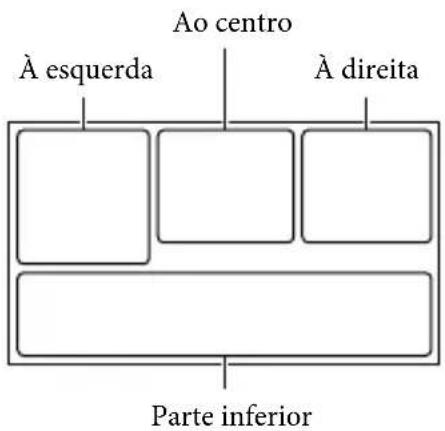
À esquerda
| Indicador Significado | |
| MENU | Botão MENU (47) |
| Gravização com temporizador automatístico (48) | |
| x,|| | Estado da trianguição de GPS (31) |
| + | [Mode avião] definido para [Ligado] (50) |
| 4:3 | Modo Panorámico (49) |
| W | Atenuador (48) |
| [Detecção de Cara] definido para [Deslig] (48) | |
| [Obturator de sorriso] definido para [Deslig] (48) | |
| F | Focagem manual (48) |
| Seleção de cena (48) | |
| Equilíbrio Branco (48) | |
| SteadyShot desativado (48) | |
| WS | Alteracç. Equil. Branco (48) |
| T | Telemacro (48) |
| T | Lente conversão (48) |
| CINEMA | Cinematone |
| Destino (50) |
| Auto inteligente (detecção de cara/detecção de pena/ detectão de vibração/ detectão de som) (30) |
Ao centro
| Indicador Significado | |
| Def. Apres. Slides (27) | |
| Aviso (53) | |
| Modo de reprodução (26) | |
À direita
| Indicator Significado | |
| 60i HQ MP4 720 | Qualidade de imagem de gravacao (HD/MP4/ STD), taxa de fotogramas (60p/50p/60i/50i/24p/ 25p), modo de gravacao (PS/FX/FH/HQ/LP) e tamanho do这部电影 (29) |
| 60min | Bateria restante |
| Suporte de gravacao/reproducao/edição (20) | |
| 0:00:00 Contador (horas:minutos:segundos) | |
| 00min Tempo restante estimado de gravacao | |
| 9999 16:9 8,9M | Número aproximado de fotografías que é possível gravar e tamanho das fotografías (49) |
| 101 | Pasta de reprodução |
| 100/112这部电影 ou fotografia atualmente em reprodução/Número total de filmes ou fotografías gravados | |
| Ligação ao dispositivo externo de suporte (45) | |
| Parte inferior | |
| Indicador Significado | |
| + | Nível Grav. Áudio (49) |
| FF | [Red. Ruíd. Vent. Auto.] definido para [Deslig] (49) |
| [Voz Mais Próxima] definido para [Deslig] (49) | |
| Mic Zoom Incorpor. (49) | |
| 5.1ch 2ch | Modo Áudio (49) |
| Low Lux (48) | |
| Medidor/Foco Ponto (48)/Medidor Luz (48)/Exposão (48) | |
| EV Desvio EA (48) | |
| Auto | Auto inteligente (30) |
| 101-0005 | Nome do ficheiro de dados |
| Proteger (49) | |
- Os indicadores e as suas posições são aproximados e podem ser diferentes do que realmente vê.
- Alguns indicadores poderão não aparecer, dependendo do modelo da câmara de vídeo.
Índice
A
Anel redutor 13
Apagar 36
Apresentar opções no ecrã LCD 23
Artigos fornecidos 14
Auto inteligente 30
B
Bateria 15
Bip 19
C
Cabo de adaptador USB 44
Cabo de suporte de ligação USB 14
Cabo HDMI 32
Cabo USB incorporado 16
Captura Dupla. 22
Capturar Fotografia 37
Carga total 16
Carregar bateria 15
Carregar a bateria utilizando o computador 16
Componentes e comandos ....11
Computador 40
Configuração inicial 18
Cópia Direta 45
Correia da pega 13
Criação de discos 43
Cuidados 59
D
Data/Hora 19
Definição da data e da hora.....18
Definições de Suporte 20
Disco de gravação AVCHD...5, 29
Dispositivo externo de suporte. 43,44
Dividir 37
E
Ecrã LCD 23
Editor 36
Especificações 62
Extended Zoom 25
F
FH 29
Filmes 22
Fotografias 23
FX 29
G
GPS 31
Gravar 22
Guardar imagens num dispositivo externo de suporte 43, 44
Guia de Ajuda do PlayMemories Home 14, 42
H
Hora de verão 18
HQ 29
D
Idioma 4
Notas sobre o manuseamento da câmara de vídeo 59
Número de fotografias que é possível gravar 58
0
Obturador de sorriso 29
P
Painel tátil 23
PlayMemories Home.... 14,39,40
Projetor 33
PS 29
R
Reparação 52
Reproduzir 26
Resolução de problemas 52
Ruído do vento 49
S
Sapata multi-interface 11,60
Selecionar Suporte 20
Som surround de 5,1 canais ...32
Suporte de gravação 20
T
Televisor 32
Tempo de gravação de filmes 55, 56
Tempo de gravação e reprodução 55
Tomada de parede 17
Tripé 12
U
USB 16
V
VBR. 57
Visor de autodiagnóstico 53
Vista de Eventos 26
Vista de Mapa. 28
W
Windows 40
Z
Zoom 25

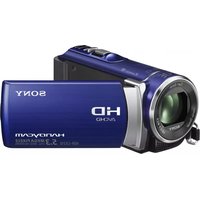

- PARA REDUZIR O RISCO DE INCÊNDIO OU CHOQUE ELÉTRICO
- ATENÇÃO
- BATERIA
- TRANSFORMADOR DE CA
- NOTA SOBRE O CABO DE ALIMENTAÇÃO
- PARA OS CLIENTES DA EUROPA
- CE
- NOTA PARA OS CLIENTES NOS PAÍSES QUE APLICAM AS DIRETIVAS DA UE
- NOTA
- TRATAMENTO DE EQUIPAMENTOS ELÉTRICOS E ELETRÓNICOS NO FINAL DA SUA VIDA ÚTIL (APLICÁVEL NA UNIÃO EUROPEIA E EM PAÍSES EUROPEUS COM SISTEMAS DE RECOLHA SELETIVA DE RESÍDUOS)
- TRATAMENTO DE PILHAS NO FINAL DA SUA VIDA ÚTIL (APLICÁVEL NA UNIÃO EUROPEIA E EM PAÍSES EUROPEUS COM SISTEMAS DE RECOLHA SELETIVA DE RESÍDUOS)
- SOBRE A DEFINIÇÃO DE IDIOMA
- SOBRE A GRAVAÇÃO
- NOTAS SOBRE A UTILIZAÇÃO
- PAINEL LCD
- ACERCA DESTE MANUAL, DAS ILUSTRAÇÕES E DAS INSTRUÇÕES NO ECRÃ (OSD)
- APRENDER MAIS SOBRE A CÂMARA DE VÍDEO (MANUAL DO USO DA "HANDYCAM")
- PARA CONFIRMAR O NOME DO MODELO DA CÂMERA DE VÍDEO
- DIFERENÇAS EM TERMOS DE EQUIPAMENTO
- NOTAS
- ÍNDICE
- PREPARATIVOS
- GRAVAR/REPRODUZIR
- FUNCIONAMENTO AVANÇADO
- EDITOR
- GUARDAR FILMES E FOTOGRAFIAS COM UM COMPUTADOR
- GUARDAR IMAGENS NUM DISPOSITIVO EXTERNO DE SUPORTE
- PERSONALIZAR A CÂMERA DE VÍDEO
- OUTROS/ÍNDICE
- COMPONENTES E COMANDOS
- HDR-CX400E/CX410VE/CX430VE/ CX510E
- HDR-PJ420E/PJ420VE/PJ430/PJ430E/PJ430V/PJ430VE/PJ510E
- PARA APERTAR A CORREIA DA PEGA
- PARA MONTAR O ANEL REDUTOR
- ARTIGOS FORNECIDOS
- CARREGAR A BATERIA
- FECHE O ECRÃ LCD E INSTALE A BATERIA
- LIGUE O TRANSFORMADOR DE CA (1) E O CABO DE ALIMENTAÇÃO (2) À CÂMERA DE VÍDEO E À TOMADA DE PAREDE
- CARREGAR A BATERIA UTILIZANDO O COMPUTADOR
- CARREGAR A BATERIA UTILIZANDO UM CARREGADOR AC-UD10 USB/TRANSFORMADOR DE CA (VENDIDO SEPARADAMENTE)
- TEMPO DE ENERGIA
- PARA USAR A CÂMERA DE VÍDEO CONTINUAMENTE DURANTE UM PERÍODO LONGO DE TEMPO
- CARREGAR A BATERIA NO ESTRANGEIRO
- LIGAÇÃO DA ALIMENTAÇÃO E DEFINIÇÃO DA DATA E DA HORA
- ALTERAR A DEFINIÇÃO DE IDIOMA
- PARA DESLIGAR A ALIMENTAÇÃO
- PARA AJUSTAR O ÂNGULO DO PAINEL LCD
- PARA DESATIVAR OS SINAIS SONOROS
- PREPARAR O SUPORTE DE GRAVAÇÃO
- SELEÇÃO DE UM SUPORTE DE GRAVAÇÃO (MODELOS COM MEMÓRIA INTERNA)
- INTRODUZIR UM CARTÃO DE MEMÓRIA
- ABRA A TAMPA E INSIRA O CARTÃO DE MEMÓRIA ATÉ ENCAIXAR
- GRAVAR
- GRAVAR FILMES
- TIRAR FOTOGRAFIAS
- PARA APARECER OPÇÕES NO ECRÃ LCD
- APLICAR O ZOOM
- DESLOQUE A PATILHA DE ZOOM ELÉTRICO PARA AMPLIAR OU REDUZIR O TAMANHO DA IMAGEM
- REPRODUZIR
- APRESENTAÇÃO NO ECRÃ VISTA DE EVENTOS
- REPRODUZIR FILMES E FOTOGRAFIAS A PARTIR DA VISTA DE MAPA (MODELOS COM GPS)
- PARA REPRODUZIR IMAGENS COM OUTROS DISPOSITIVOS
- GRAVAR IMAGENS COM VÁRIAS DEFINIÇÕES
- SELEÇÃO DA QUALIDADE DE IMAGEM DOS FILMES (MODO DE GRAVAÇÃO)
- CAPTAR SORRISOS AUTOMATICAMENTE (OBTURADOR DE SORRISO)
- QUALIDADE HD
- MP
- QUALIDADE STD
- GRAVAR INFORMAÇÕES DA SUA LOCALIZAÇÃO
- REPRODUZIR IMAGENS NUM TELEVISOR
- DESFRUTAR DE SOM SURROUND DE 5,1 CANAIS
- SOBRE A NORMA "PHOTO TV HD
- UTILIZAÇÃO DO PROJETOR INCORPORADO (MODELOS COM UM PROJETOR)
- AJUSTE A FOCAGEM DA IMAGEM PROJETADA UTILIZANDO A PATILHA PROJECTOR FOCUS
- PATILHA PROJECTOR FOCUS
- QUANDO REPRODUZIR IMAGENS, UTILIZE A PATILHA DE ZOOM ELÉTRICO PARA DESLOCAR A FOTOGRAFIA SELECIONADA QUE APARECE NO ECRÃ LCD E, EM SEGUIDA, PRIMA O BOTÃO PHOTO
- PATILHA DE ZOOM ELÉTRICO
- UTILIZAR O PROJETOR COM O SEU COMPUTADOR OU SMARTPHONE
- EDITAR NA CÂMARA DE VÍDEO
- APAGAR FILMES E FOTOGRAFIAS
- APAGAR EM CONJUNTO TODOS OS FILMES/FOTOGRAFIAS NA DATA SELECIONADA
- DIVIDIR UM FILME
- SOBRE A DATA E HORA DE GRAVAÇÃO DE FOTOGRAFIAS CAPTURADAS
- REPRODUZIR IMAGENS NUM COMPUTADOR
- O QUE PODE FAZER COM O SOFTWARE "PLAYMEMORIES HOME" (WINDOWS)
- SOFTWARE PARA MAC
- PREPARAR UM COMPUTADOR (WINDOWS)
- NOTAS SOBRE A INSTALAÇÃO
- PARA DESLIGAR A CÂMARA DE VÍDEO DO COMPUTADOR
- INICIAR O SOFTWARE "PLAYMEMORIES HOME
- CRIAÇÃO DE UM DISCO COM PRECISÃO DE IMAGEM DE DEFINIÇÃO NORMAL (STD) COM UM GRAVADOR
- GUARDAR IMAGENS NUM DISPOSITIVO EXTERNO DE SUPORTE COM QUALIDADE DE IMAGEM DE ALTA DEFINIÇÃO (HD)
- SELECIONE [COPIAR] NO ECRÃ DA CÂMERA DE VÍDEO
- PARA APAGAR IMAGENS NO DISPOSITIVO EXTERNO DE SUPORTE
- PARA GUARDAR AS IMAGENS PRETENDIDAS DA CÂMERA DE VÍDEO NO DISPOSITIVO EXTERNO DE SUPORTE
- PARA REPRODUZIR FILMES COM QUALIDADE DE IMAGEM DE ALTA DEFINIÇÃO (HD) NO COMPUTADOR
- UTILIZAR OS MENUS
- LISTAS DE MENUS
- MODO FOTOGRAFIA
- CÂMARA/MICROFONE
- M DEFINIÇÕES MANUAIS
- CARA
- MICROFONE
- AJUDA DE FOTOGRAFIA
- QUALIDADE/TAMANHO DA IMAGEM
- FUNÇÃO REPRODUÇÃO
- EDITOR/COPIAR
- DEFINIÇÃO
- DEFINIÇÕES DE SUPORTE
- RESOLUÇÃO DE PROBLEMAS
- A CÂMARA NÃO LIGA
- A CÂMARA DE VÍDEO NÃO FUNCIONA MESMO COM A ALIMENTAÇÃO LIGADA
- A CÂMARA DE VÍDEO AQUECE
- A CÂMARA DESLIGA-SE REPENTINAMENTE
- PREMIR START/STOP OU PHOTO NÃO GRAVA IMAGENS
- C
- C:13:□□ / C
- E
- A[1]
- TEMPO DE GRAVAÇÃO DE FILMES/NÚMERO DE FOTOGRAFIAS QUE É POSSÍVEL GRAVAR
- TEMPO ESPERADO DE GRAVAÇÃO E REPRODUÇÃO COM CADA BATERIA
- TEMPO DE GRAVAÇÃO
- TEMPO DE REPRODUÇÃO
- TEMPO ESPERADO DE GRAVAÇÃO DE FILMES
- CARTÃO DE MEMÓRIA
- SOBRE A TAXA DE BITS E OS PIXELS DE GRAVAÇÃO
- SOBRE A UTILIZAÇÃO E GUARDADOS
- TAMPA DA BASE ECRÃ LCD
- BATERIA CABO USB
- INCORPORADO
- QUANDO NÃO UTILIZAR A CÂMARA DE VÍDEO DURANTE UM TEMPO LONGO
- NOTAS SOBRE A TEMPERATURA DA CÂMARA DE VÍDEO/BATERIA
- NOTAS SOBRE O CARREGAMENTO ATRAVÉS DE CABO USB
- QUANDO A CÂMARA DE VÍDEO ESTÁ LIGADA A UM COMPUTADOR OU ACESSÓRIOS
- NOTAS SOBRE ACESSÓRIOS OPCIONAIS
- SOBRE O MANUSEAMENTO DO ECRÃ LCD
- ECRÃ LCD
- PARA LIMPAR A CAIXA EXTERIOR E A OBJETIVA DO PROJETOR (MODELOS COM UM PROJETOR)
- SOBRE OS CUIDADOS E ARMAZENAMENTO DA OBJETIVA
- SOBRE O CARREGAMENTO DA BATERIA RECARREGÁVEL PRÉ-INSTALADA
- ESPECIFICAÇÕES
- COMO RECARREGAR A BATERIA RECARREGÁVEL PRÉ-INSTALADA
- NOTAS SOBRE A ELIMINAÇÃO/TRANSFERÊNCIA DE PROPRIEDADE DA CÂMERA DE VÍDEO (MODELOS COM MEMÓRIA INTERNA)
- SISTEMA
- CONECTORES DE ENTRADA/SAÍDA
- TRANSFORMADOR DE CA AC-L200C/AC-L200D
- BATERIA RECARREGÁVEL NP-FV
- SOBRE MARCAS COMERCIAIS
- CONTRATO DE LICENÇA PARA DADOS DE MAPA RELATIVOS A CÂMARAS DE VÍDEO DESTINADO AO UTILIZADOR FINAL
- DEVE LER ATENTAMENTE O CONTRATO SEGUINTE ANTES DE UTILIZAR ESTE SOFTWARE
- LICENÇA DO SOFTWARE
- CONCESSÃO DE LICENÇA
- DESCRIÇÃO DE OUTROS DIREITOS E LIMITAÇÕES
- DIREITOS DE AUTOR
- ATIVIDADES DE RISCO ELEVADO
- EXCLUSÃO DA GARANTIA DO SOFTWARE
- LIMITAÇÃO DE RESPONSABILIDADE
- CONTRATO INTEGRAL
- UTILIZADORES FINAIS GOVERNAMENTAIS
- INFORMAÇÕES RELATIVAS A DIREITOS DE AUTOR E MARCAS COMERCIAIS
- AUSTRÁLIA
- CROÁCIA, ESTÓNIA, LETÓNIA, LITUÂNIA, MOLDÁVIA, POLÓNIA, ESLOVÉNIA E UCRÂNIA
- FRANÇA
- A
- B
- D
- F
- G
- H
- P
- R
- S
- T
- U
- V
- W
- Z
Marca : SONY
Modelo : HDRCX400E
Categoria : Câmara de vídeo