eZee Tab 10D 11L - Tablet STOREX - Manual de utilização gratuito
Encontre gratuitamente o manual do aparelho eZee Tab 10D 11L STOREX em formato PDF.


| Tipo de produto | Tablet touch multimídia |
| Marca | Storex |
| Modelo | eZee Tab 10D 11L |
| Sistema operacional | Android 4.0 (Ice Cream Sandwich) |
| Tela | Tela touch capacitiva multitoque, aproximadamente 10 polegadas (25,4 cm) |
| Dimensões estimadas | Aproximadamente 240 x 170 x 9 mm |
| Peso estimado | Aproximadamente 500 g |
| Alimentação | Adaptador de energia específico (5 V) |
| Conectividade | Wi-Fi, USB PC, USB Host, saída jack 3,5 mm, leitor de cartão microSD, HDMI (conforme modelo) |
| Funções principais | Navegação na internet, reprodução de vídeo HD, música, fotos, gerenciador de arquivos, instalação de aplicativos |
| Manutenção e limpeza | Limpar com um pano macio e seco, desconectar antes da limpeza, nunca usar solventes ou abrasivos |
| Segurança | Não expor à umidade, não abrir, evitar impactos, não cobrir durante o funcionamento |
| Peças de reposição e reparabilidade | Contatar o suporte da Storex para peças e reparos (ver site web) |
| Informações gerais | Garantia de 1 ano (tablet) e 3 meses (acessórios), certificação CE e RoHS, fabricado na França |
Perguntas frequentes - eZee Tab 10D 11L STOREX
Perguntas dos utilizadores sobre eZee Tab 10D 11L STOREX
0 pergunta sobre este aparelho. Responda às que conhece ou faça a sua.
Faça uma nova pergunta sobre este aparelho
Baixe as instruções para o seu Tablet em formato PDF gratuitamente! Encontre o seu manual eZee Tab 10D 11L - STOREX e retome o controlo do seu dispositivo eletrónico. Nesta página estão publicados todos os documentos necessários para a utilização do seu dispositivo. eZee Tab 10D 11L da marca STOREX.
MANUAL DE UTILIZADOR eZee Tab 10D 11L STOREX
FUNCTIONAMENTO DE LA PANTALLA TACTIL
Este dispositivo foi estudado e fabricado para garantir seu segurarça. Os mecanismos de segurarça incorporedao ao produits irao protege-lo se você observar os seguides procedimentos para instalaçao, operacao e solucao de problemas:
- Leia e siga as instruções abaixo antes do manuseio e instalação do seu equipamento;
- Guarde estas instruções para referencia futura.
GERAL
- Não agitar, o aparecido pode danificar-se;
- Use apenas peças e acessórios (fonte de alimentação...) recomendadas pelo fabricante;
- As ilustracoes do produits podem diferir do produits real.
SEGURANÇA
- Para fazer incério ouCHOque eletrico, nao colque o aparelho perto de objetos cheios de liquidos,
- Se um objeto pesado ou liquido cair sobre o aparelho, deslige-o imeditamente e envie-o para ser verificado por pessoal qualificado antes de ser reutilizzato.
- Quando estiver em operação, a superficie gere calor, evite cobri-la ou colocar qualquer objecto)nela.
FONTE DE ENERGIA DO PRODUCTO
- O adaptor de alimentação incluindo é especialico para o produits. O uso de um adaptor differente pode cause danos ou acidentes.
COLOÇÃO DO PRODUTO
- Instale o aparelho longe de qualquer equipamento com forte atracao, como fornos micro-ondas, alto-falantes...
LIMPEZA
- Nunca abra o produits para limpar, caso contrario, a garantia sera cancelada,
Desligue o aparelho da tomada de parede antes de limpar o produits, - Limpe a parte externa do produits e do controle remoto com um pano macio e seco. Nunca use uma escova abrasiva, po abrasivo ou solvente, como alcool ou gasolina.
SOLUÇÃO DE PROBLEMAS
- Qualquer tipo de soluão de problemas para pessoal qualificado. Resolução de problemas é necessária quando o aparecido foi danificado de alguma forma: ficha ou cabo danificado, umliquido derramado no produits, introdução de pequenos objetos no produits, a exposão à chuva ou humidade, máfunicao, queda do produits...
NOTA IMPORTANTE
- No volume máximo, por um periodo prolongado de tempo pode prejudicar a seu auditorio.
- É illegal baixar música da Internet sem ter comprado os direitos. STOREX não é responsavel pelo uso do produit com o download ilegal de música.
Seu produit STOREX foi testado em laboratório e é coerente com as correspondentes direitivas europeias para a marca CE em vigor durante o momento da comercialização.
Componentes do seu produto STOREX são rastrevel;也是如此, como a conformidade do produto com as diretrizes ambientais (RoHS), em vigor à epoca de seu lançamento.
A rastreabilitadode componentedeso seu produitSTOREXfoirrealizada;Isso这其中ou que o produits estem conformidade coma Direciva Ambiental (RoHS) em vigor a epoca de seu langamento.
No fim de vida, não deite o produit no lixo, mas leve para o distribuidor a seu disposicao, de resíduos dométricos, que receberá o produits em reciclagem de resíduos de equipamentos eletricos e mecanicos e eletrônicos (DEEE).
NTRODUÇÃO
Seu tablet Oferece toda a inovacao do Sistema operacional Google Android para navegao e aplicacoes. Leve, ultra-connectado, tactil ...
a tablet é a responta para todas seuas necessidades de mobilitadé!
Num écrã táctil evoluindo sob Android 4.0, aceda a Internet usingo Wi-Fi e personalize seu aplicações atraves do Android Market.
Seu tablet é umsystema de audio / video transportavel que pode reproduzir filmes e musica em alta definição.
OPERação
- O Seu tablet permette que você assista o seu conteudo HD com dificuldade.
- Assista os seu这部电影 ouotos,escute seu mudas em qualquer lugar com a seu tablet.
- Transforme a seu tablet em um porta de entrada de multimédia; conecte à seu TV (segundo o modelos) com a porta HDMI mini.
CHARACTERISITCASPRINCIPALS
- Conexão录音: tomada 3.5 polegadas.
- Conexão video: saída mini HDMI (segundo o modelos).
- Ecran de alta resolucao.
- Leitor de carta integrado (Micro SD).
- Porta USB PC e USB Host.
CONECTE SEU TABLET AO SEU PC
- Ligue a seu tablet pressionando POWER.
- Use o cabo USB fornecido para conectar a seu tablet a porta USB do PC.
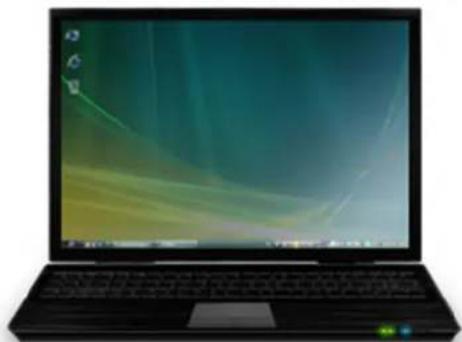
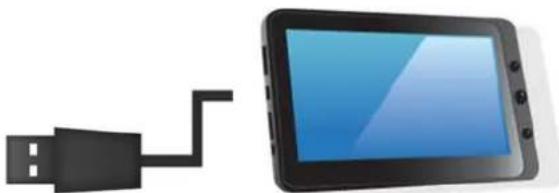
- Primeiro verifique se o cabo está connectado a porta USB correta do Tablet. Deve ser connectado à porta USB PC e não a porta USB Host.
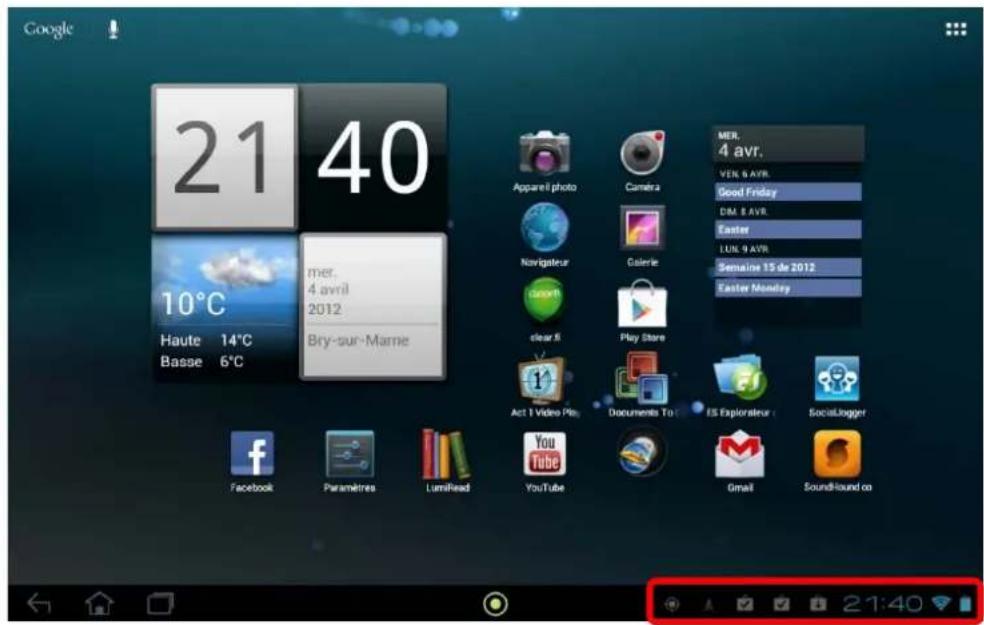
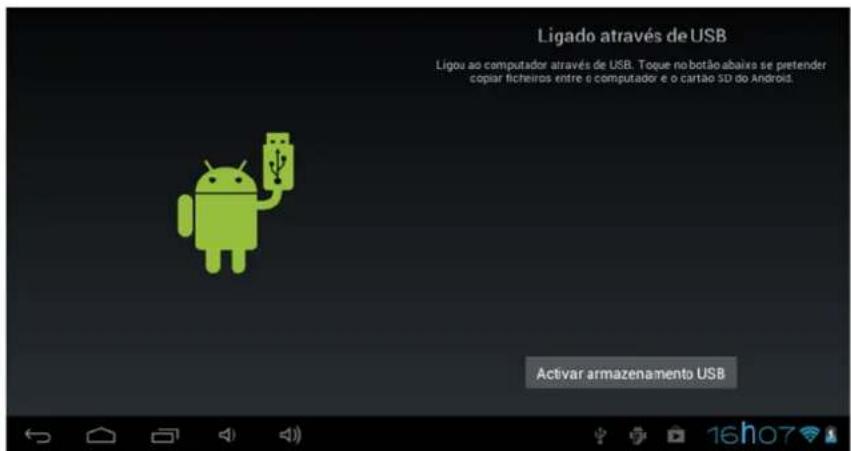
- Uma vez que o cabo está conectado corretamente, pressione a barra de notificacoes e, em seguida selecione "Ligado atarvés de USB".
- No ecra que irá aparecer, pressione "activar armazenamento USB". O dispositivo deve aparecer como um dispositivo USB no seu PC.
CONECTE SEU TABLET A TV (SEGUNDO O MODELO)

Traseira TV

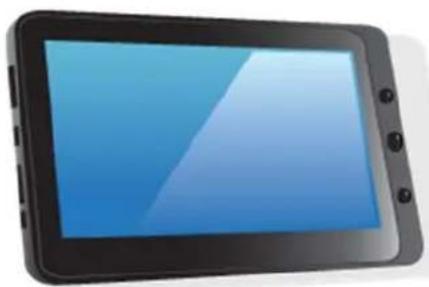
- Conecte a fonte de alimentacao da tomada de parede a seu tablet na porta DC IN.
- Ligue o tabletepressionando POWER.
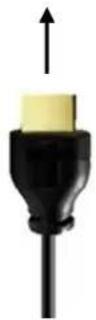
- Conecte o cabo HDMI da unidade para a seu TV (veja ilustracao acima).
- Verifique se a seu TV está no canal correto, normalmente há um diagrama para guiá-lo (AV1, AV2, EXT1, HDMI2...).
- Uma Notificationaparecera automaticamente no seu tablet, seleciona a resolucao do ere.
COMO UTILIZAR SEU TABLETE
Ligar / desligar
Para ligar / desligar tablet, pressione o botão POWER durante 3 segundos. Para desligar selezione "desligar o MID".
Ativar / desativar LCD
Uma vez que a tablet está ligada, pressione una vez POWER para desligar o ecra LCD, assim vim economizar energia. Para ativar o ecra de LCD, pressione POWER novamente.
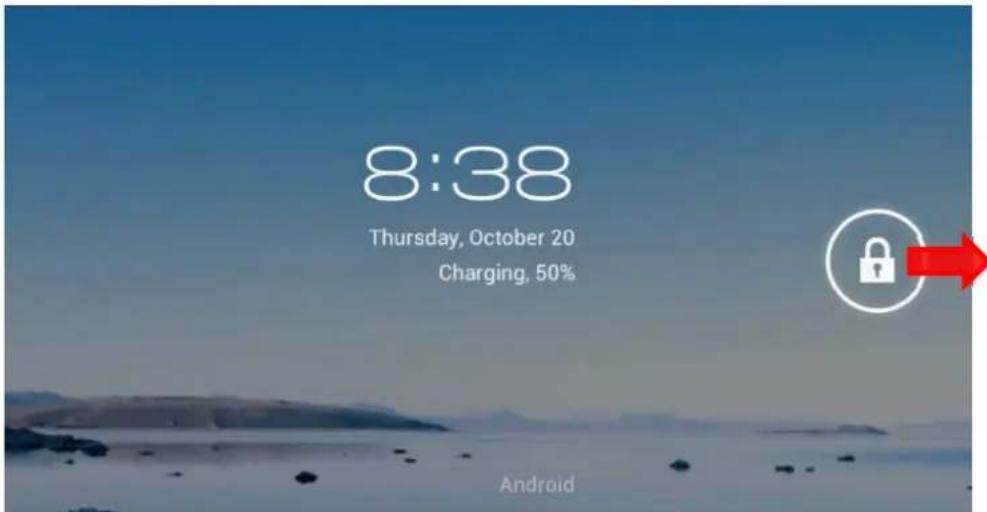
Nota: O ecra é bloqueado quando o ecra está desligado, para desbloquear o ecra, puxe o icone docadeado da esquerda para a direita.
- Operação do ecra táctil
Existem tres formas para operar o ecran da seu tablet:
- Toque em qualquer icone no eça para iniciar a aplicação.
- Segurar: toque em qualquer icone no ecran inicial e segure. Por exemplo, toque um icone no ecran inicial e segure, um icone de lixeira ( ) aparecerá no ecran da direita; arraste o icone selecionado no lixo para remove o icone do ecran inicial.
- Arrastar: Arraste o dedo da esquerda para a direita ou vice-versa para trocar de ecran inicial.
PAGINA INICIAL
Uma vez que a tablete está ligada, o segunte ecran* sera exibido na seu tablet.
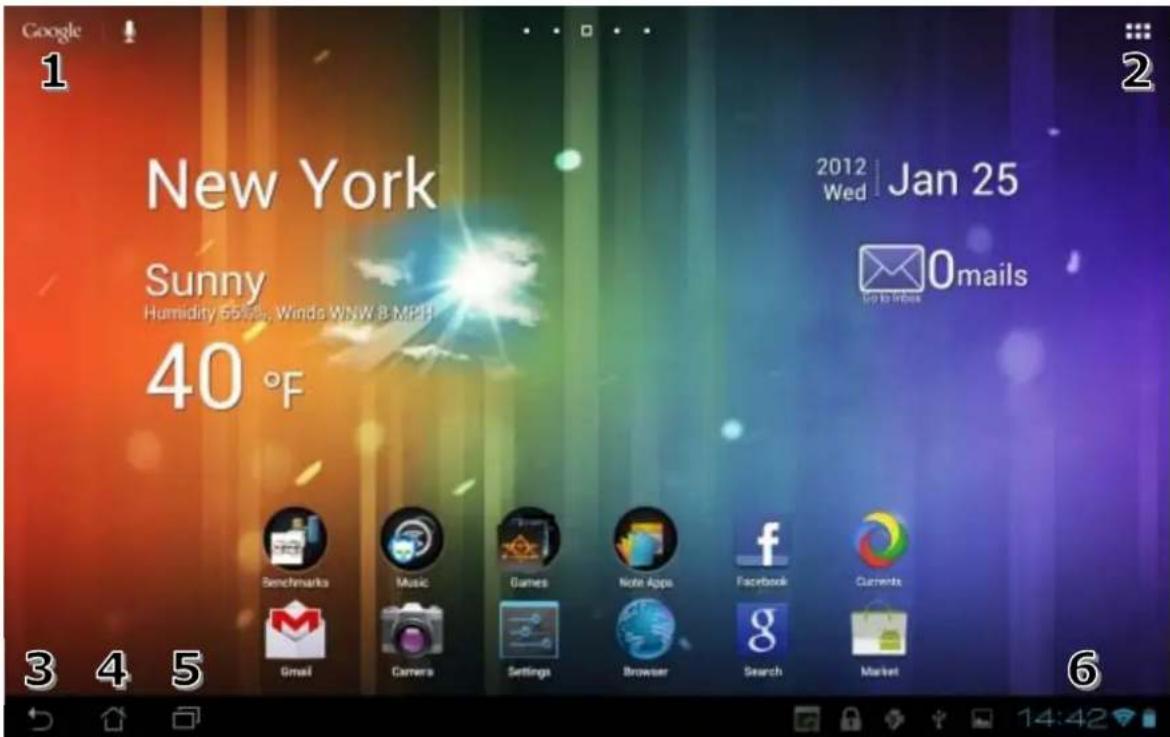
| 1 | Procura Google | 2 Aplicações | |
| 3 | Retroceder 4 | Home | |
| 5 | Ultimas aplicações | 6 | Barra de Notificações Relógio, Bataria & estatuto wireless |
- O érá exibido pode Mudar de acordo com as aplicações e os fundos de ecra que está instalados.
ENTENDER OS ICONES

:Para returnar a páginainicial.

:Arraste para baixo para ver as notifications do Sistema.
10:49
:Para做不到o estado atual,ahora,a conexao de rede,a bateria do

:Para returnar à paginga anterior.

Pressione para exibir todas as aplicacoes instaladas na seu tablet.

VISUALIZAR UMVIDEO
Na páginá de aplicações, pressione o icone para aceder à interface do leitor de video. Deslize o dedo pelo ecra de cima para baixo para rolar a lista de arquivos epressionar um dos arquivos para fazer a reproduzir o ficheiro.
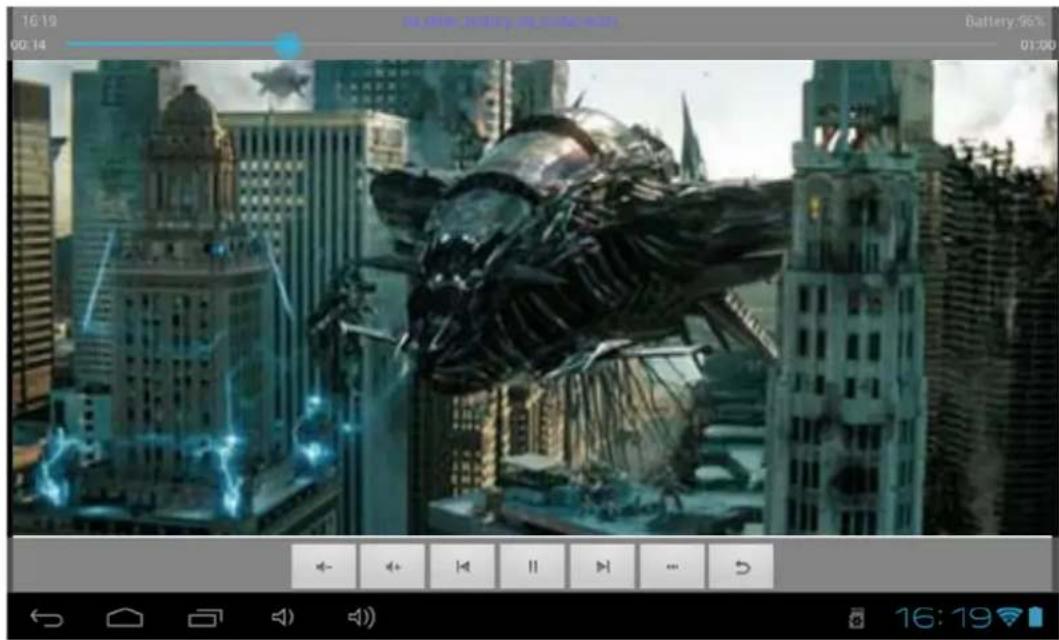
Os icones na barra de ferramentas acima sao as funcoes de reproducao de video:
: Pressione para aumento / diminuir o volume.
: Usado para exibir o tempo de visualização ou mover para um punto spécifique do video.
: Pressione para exibir o submenu que inclui as segunte opções:
- Modo de exibicao (normal, peno eça, 4:3, 16:9).
- Modo de retoma de leitura (on, off).
- Modo de leitura (repetir tudo, repetir um).
- Luminosidade (1, 2, 3, 4).

Na páginade aplicações, prima o icone para aceder a interface do leitor de música. Deslize o dedo pelo ecran de cima para baixo para rolar a lista de arquivos epressionar um dos arquivos para fazer a reproduzir.
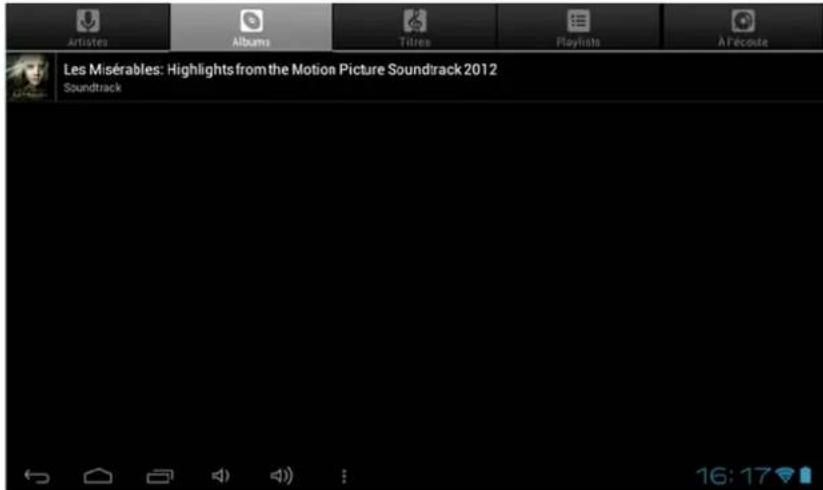
: Pressione para classificar as musica por cantor.
: Pressione para exibir todos os arquivos audio no ecra.
: Pressione para classificar as musicae por album.
: Pressione para ver os titulos recentemente adcionados.
: Pressione para returnar ao ecra anterior.
Deslize o dedo pelo ecran de cima para baixo para exibir a lista e pressione qualquer para aceder a interface audio para reproducir como se segue:
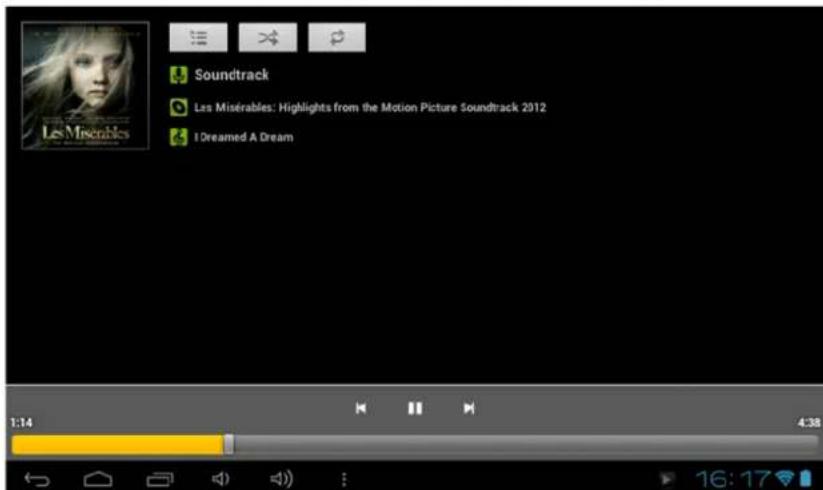
Os icones na barra de ferramentas acima são funções de reprodução录音:
: Para viseulizar o tempo de reproducao ou para se deslocar para um punto especialico do arquivos audio.
ressione para reproducir a música anterior ou seguin.
Pressione para paasar ou retomar a reproducao.
Pressione para exhibir a lista de arquivos audio.
Pressione para ativar / descativar a leitura aleatoria.
: Pressione para definir o modo repetir, repetir todas, repetir um ou descativar.
VEJA SUAS FOTOS
Na páginade aplicações, prima oicone para aceder à imagem da interface do reproduitor de imagens. A imagem da interface do reproduktor é exibida abaixo:
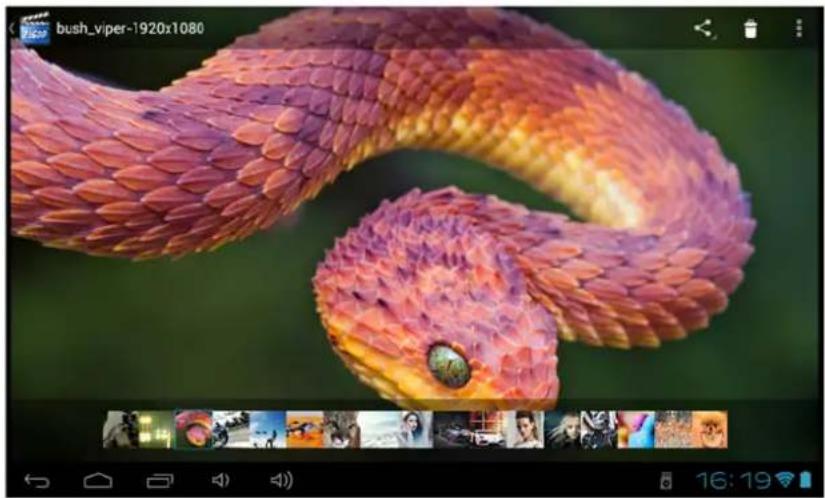
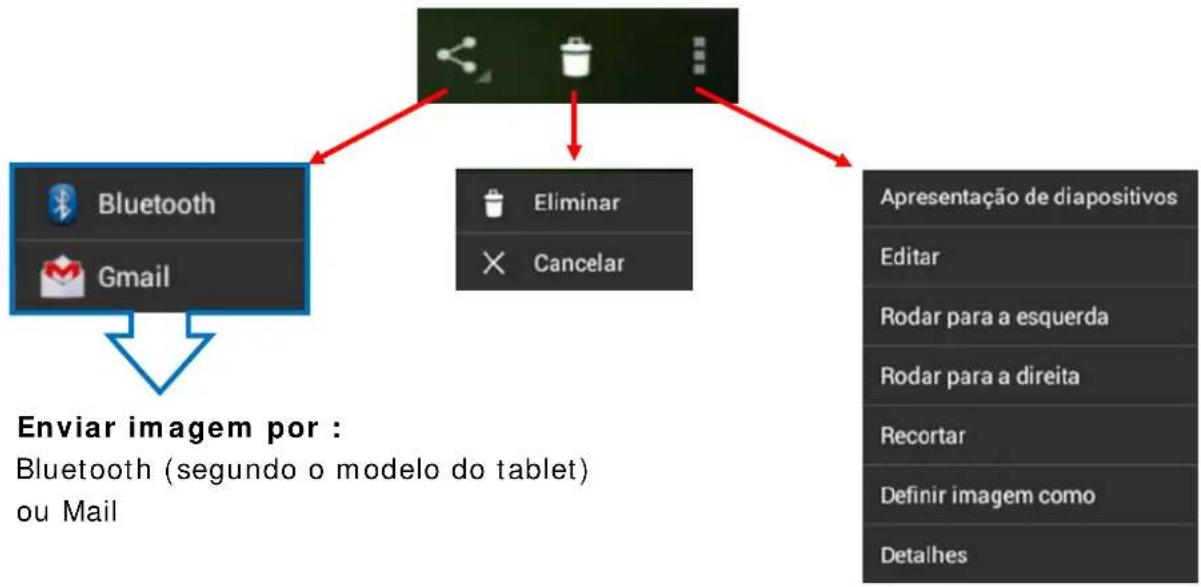
Os icones da barra de ferramentas exhibida na interface acima tem as segunteis funções:
MINIATURES :

Este pailer permite que você selecione fácilmente suasotos armazenadas no seu tablete. Basta pressionar a miniatura para ver emanela cheia.
GESTOR DE ARQUIVOS
Na páginade aplicações, prima o icone para aceder à interface do gestor de arquivos. A interface do gestor de arquivos é muitoada abaixo:
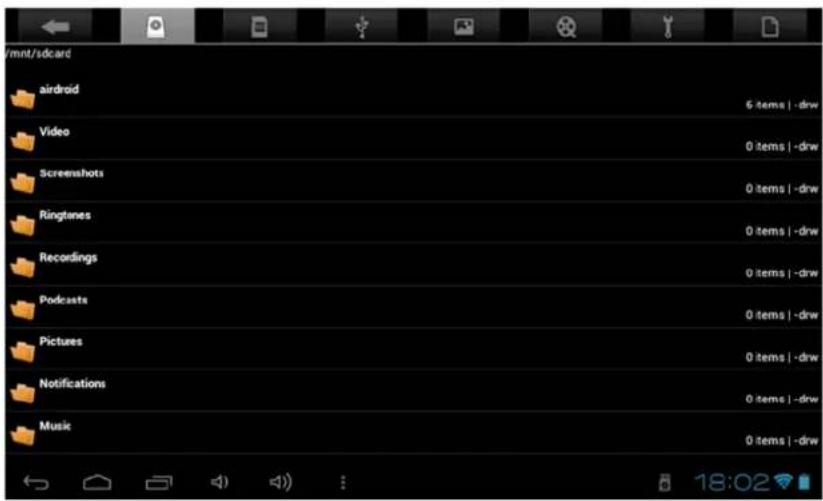

- Para returnar a páginanterior.
- Para seleccionar o armazenamento interno.
- Para selecionar o cartao SD.
- Para seleccionar o armazenamento USB.
- Para expoir todas asotos.
- Para exibir todos os videos.
- Para aceder as configurações da aplicação.
- Para exibir as opçoes copiar, colar e mover.
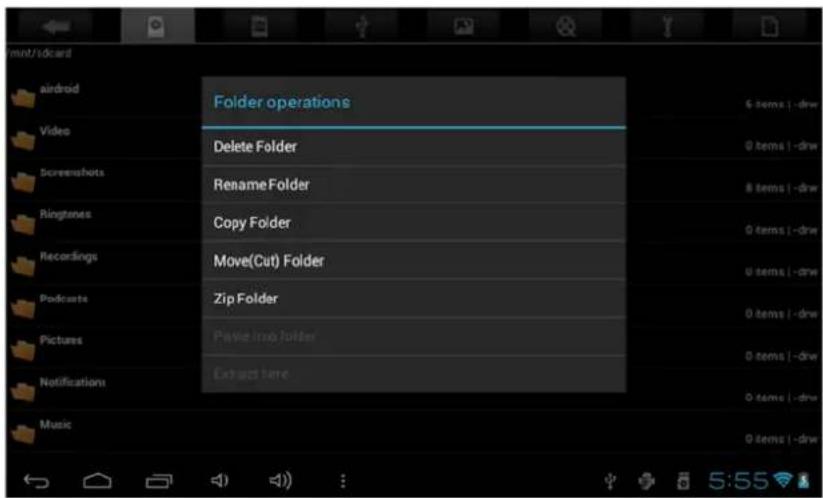
Para copiar, color, mover, excluiou renomear umapasta/arquivo,carregue o arquvo/pasta em questionao,a segunte janela sera exibida com as differentes opoes:

NAVEGAR NA INTERNET:
Na páginainicial, pressione oicone paraAbrir o navigador internet.
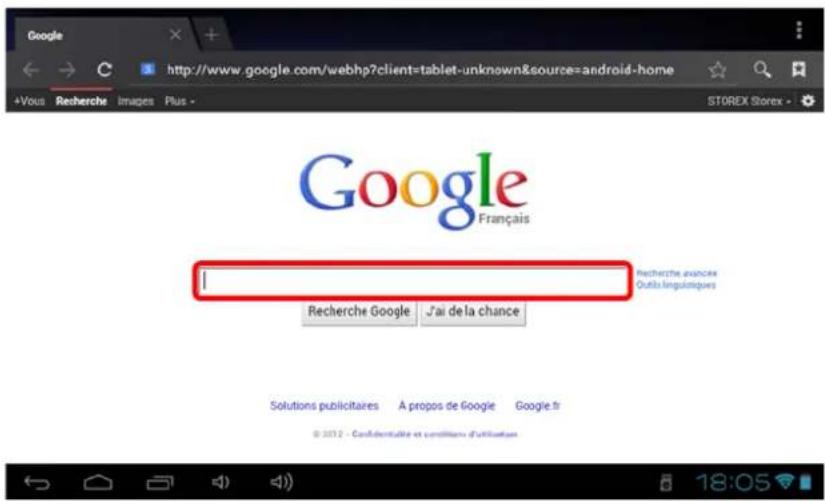
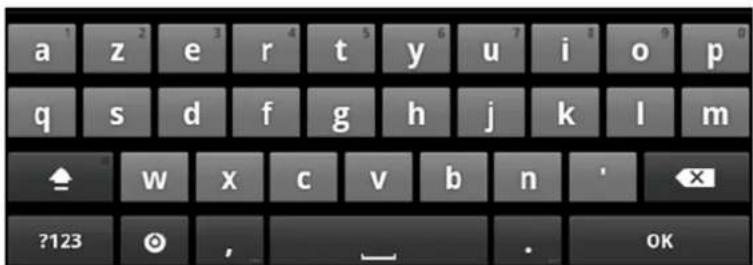
Pressione a parte acima indicada para fazer aparecer o teclado virtual. Uma vez que o texto foi inserido, pressione OK para,iniciar a pesquisa.
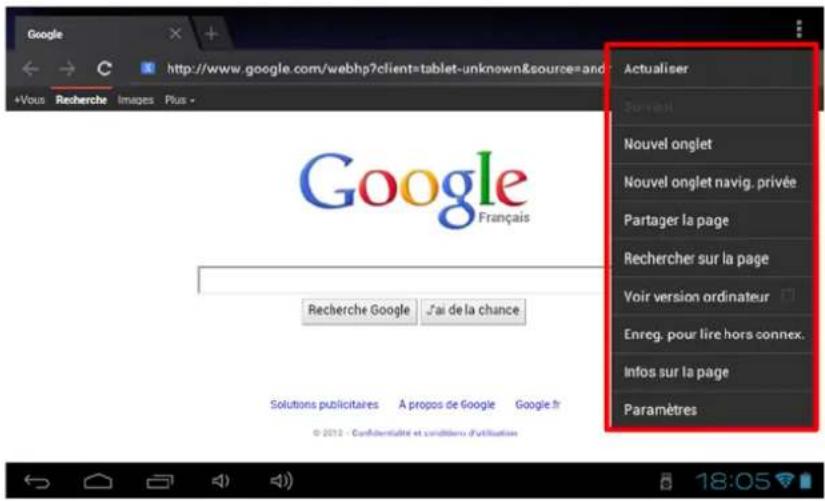
Pressione para exibir o menu abaixo.
NSTALAR UMA APLICACAO
Na páginade aplicações carregue no icone para aceder a interface do gestor de arquivo. A interface do gestor é muitoada abaixo:
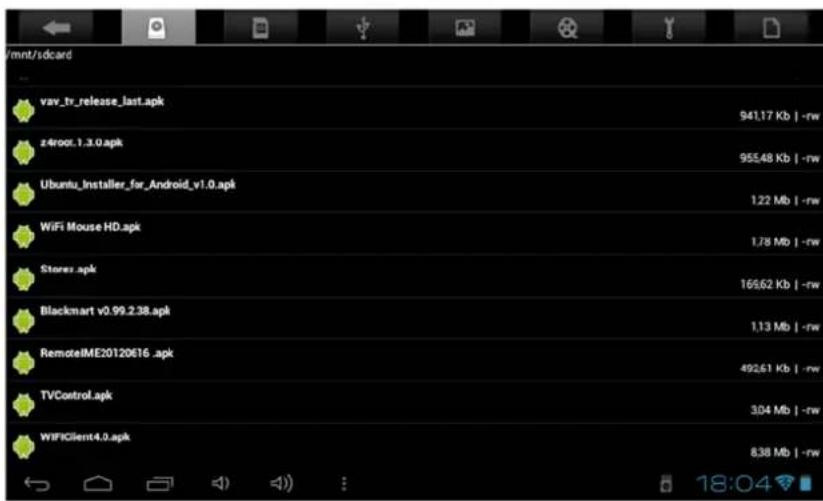
Selecione seu ficheiro .apk (ficheiro de instalacao) pressionando sobre ele. Deve aparecer a janela abaixo.
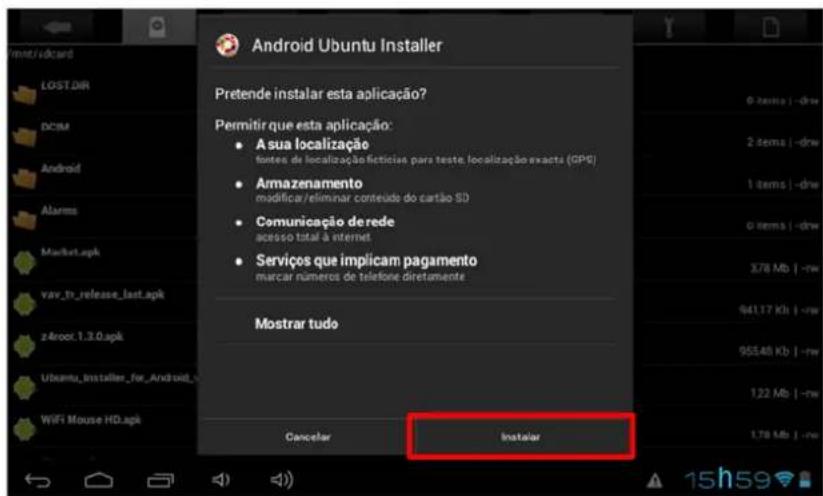
Pressione "Instalar" para instalar a aplicação no seu disposítivo. Pressione "OK" para conclusir a instalação ou "Abrir", se você deseja iniciá-la.
NOTA: É possível que algumas aplicações não sejam compatíveis com a versão do Sistema operativo.
Se for recusada a instalacao da aplicacao, vao para "Configurações" "Segurarca" e selecione "Fontesopenhagenas".
CONFIGURAÇÖES
Na网页 inicial, pressione para entrada nas configurações doSYSTEMA. Você pode fazer as configurações abaixo:
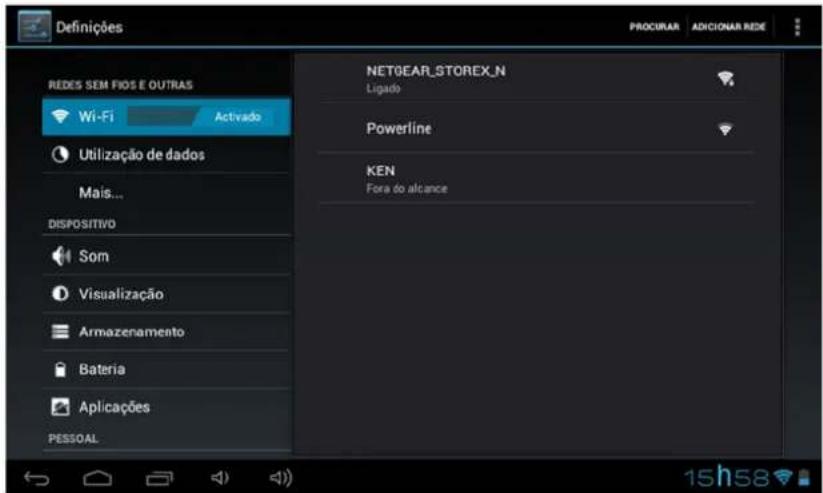
Para configurar a conexão wifi pressione a opção "WiFi" para a ativar. Selecione sua rede WiFi pressionando o nome (SSID).
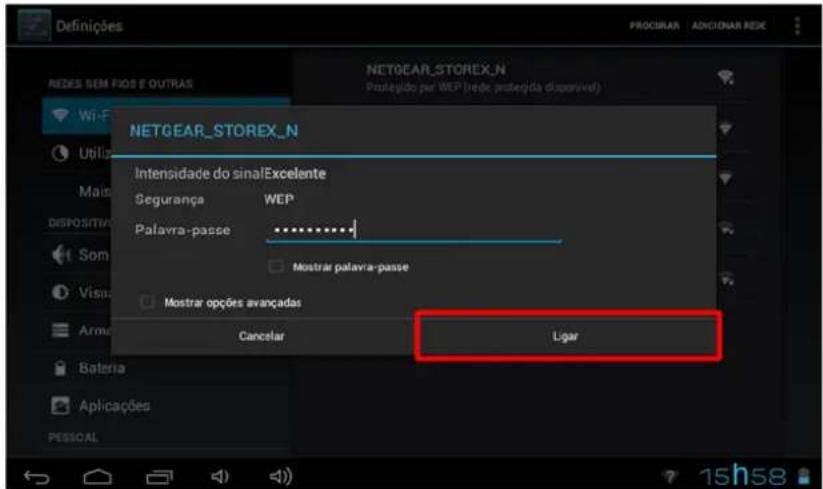
Seleciono o modo de segurarca de sua rede e, em seguida, digite a chave de segurarca. Uma vez que os dados foram inseridos pressione "Ligar".
Outras opções está disponible na网页 de parâmetros :
- Som : Permite definir o volume das notifications, das aplicacoes e do systema.
- Visualização : Permite de ajustar aa luminosidade do eça e a rotação deste.
- Estocagem : Permite verificar o estado da estocagem da memória interna, USB ou carta SD.
- Aplicações : Permite gerir suas aplicações (desinstalar, mover ou suprimir os dados).
…
CONDIÇOES DE GARANTIA
A Garantia STOREX disponible é valida por 1 ano para tablet e 3 longos mezes para os acessórios (controlre remoto, cabo AV, fonte de alimentação ...).
STOREX garanté a seu tablet contra todos os defeitos de fabrico ou montagem.Esta garantia sé aplicá à primarya aquisicao do tablet pelo usuario final e não é transmissivel, se o dispositivo for revendido.Esta garantia não cobre quando incompatibilidades encontrados pelos sistemas finals paraLEM das recomendações do especialico na embalagem, ou qualquer outras incompatuldade gerada por outro hardware ou software no computador que está ligado ao tablet.
Prova de compra devem serpresentados aos@micoserviços para aplicar garantia STOREX.
A garantia não cobre falhas ou defeitos induzidos pela não observança às instruções deste manual, negligência, alteração, instalação impropria ou manutençao, reparação ou alteração não autorizada pela STOREX, testes improprios, acidente ou fatores externos,/tsais como (lua não exaustiva) excesso de calor ou de humidade, falhas de energia ou ma instalacao / desinstalacao de tablet.
Aunjica obrigacao contratual aprovada pelo STOREX diz respeito a reparacao ou substituicao do produits defeituoso. Em nenhum caso, STOREX nao pode ser responsabilizada por qualquer perda de dados, ou das seuas consequences induzidas por falha operacional ou uma falha do produits. Em qualquer caso, STOREX nao sera vinculado a qualquer responsabilitadede financeira por qualquer quantia superior ao valor do produits adquirido pelo usuario final.
Esta garantia da seu tablet está definida e não pode ser modificada, diminuía ou AUGmente sem autorização por escrito da STOREX. Além disso, a STOREX não pode ser responsabilizada por qualquer assessoria técnica ou do service prestado pertencente ao tablet.
Para qualquer pedido não abrangido por esta garantia, entre em contacto com o suporte STOREX ou entre no site: www.e-storex.com para encomendar acessórios.
Você não é o Beneficiário esta garantia atual.Esta garantia cobre apenas o Seu tablete é regida pela lei francesca.
Nota:
STOREX™ reserva o direito de modifier o manual do usuario, sem avis prévio de acordo com a evolução do produto. Você pode encontrar a ultima versão domanual nonoxosso site:http://www storex.eu
SITIO WEB STOREX
Visit http://www storex.eu.
Selecione "Tablet Multimédia" e(before selecione tablet. Poderá baixar a ultima versão completeness do manual e atualizacoes de software.
REGISTRO DE GARANTI A
A fim de fazer a gestão do seu problema, deve entrada em contacto com a)nossa equipe de apoio, nos convidamo-lo a registrar a garantia da seu tablet em/DDsso site no segunte enderego:
http://garantiestorex.eu
Para reparacao, contacte o seu revendedor para reparar a seu tablet sob garantia, ou envie o seu pedido via e-mail para o segunte endereço:
support@storex.eu
ou por telephone:
Franca: 01 55 85 82 00 (custo da chamada local para Paris)
Espanha: 902 110 572 (soporte.es@storex.eu)
Portugal: 707 20 14 20 (apoio.pt@storex.eu)
Inglaterra: (support.uk@storex.eu)