eZee Tab 97D 11M - Tablet STOREX - Manual de utilização gratuito
Encontre gratuitamente o manual do aparelho eZee Tab 97D 11M STOREX em formato PDF.



Perguntas dos utilizadores sobre eZee Tab 97D 11M STOREX
0 pergunta sobre este aparelho. Responda às que conhece ou faça a sua.
Faça uma nova pergunta sobre este aparelho
Baixe as instruções para o seu Tablet em formato PDF gratuitamente! Encontre o seu manual eZee Tab 97D 11M - STOREX e retome o controlo do seu dispositivo eletrónico. Nesta página estão publicados todos os documentos necessários para a utilização do seu dispositivo. eZee Tab 97D 11M da marca STOREX.
MANUAL DE UTILIZADOR eZee Tab 97D 11M STOREX
FUNCIONAMIENTO....39
CARACTERISTICAS PRINCI PALES 39
- FUNCIONAMIENTO DE LA PANTALLA TÁCTIL....42
PÁGINA DE INICIO 43
- FUNCIONAMIENTO DE LA PANTALLA TÁCTIL
INFORMAÇÃO DE SEGURANÇA 54
GERAL 54
SEGURANÇA 54
FONTE DE ENERGIA DO PRODUTO....54
COLOCAÇÃO DO PRODUTO 54
LIMPEZA 55
SOLUÇÃO DE PROBLEMAS....55
NOTA IMPORTANTE 55
SEGURANÇA-MEIO AMBIENTE.... 55
INTRODUÇÃO 56
OPERAÇÃO 56
CARACTERI SI TCAS PRINCI PAIS....56
CONECTE SEU TABLET AO SEU PC....57
CONECTE SEU TABLET A TV ( SEGUNDO O MODELO) 58
COMO UTILIZAR SEU TABLETE 59
• LIGAR / DESLIGAR 59
• ATIVAR // DESATIVAR LCD 59
• OPERAÇÃO DO ECRÃ TÁCTIL....59
PAGINA | NICIAL....60
ENTENDER OS ICONES 60
VISUALIZAR UM VIDEO 61
OUVIR MÚSICA....62
VEJA SUAS FOTOS 63
GESTOR DE ARQUIVOS 64
NAVEGAR NA | NTERNET: 65
INSTALAR UMA APLICAÇÃO 66
CONFIGURAÇÕES 67
CONDIÇÕES DE GARANTIA 68
SITIO WEB STOREX....69
REGISTRO DE GARANTIA 69
INFORMAÇÃO DE SEGURANÇA
Este dispositivo foi estudado e fabricado para garantir seu segurança. Os mecanismos de segurança incorporados ao produto irão protegê-lo se você observar os seguintes procedimentos para instalação, operação e solução de problemas:
- Leia e siga as instruções abaixo antes do manuseio e instalação do seu equipamento;
- Guarde estas instruções para referência futura.
GERAL
- Não agitar, o aparelho pode danificar-se;
- Use apenas peças e acessórios (fonte de alimentação...) recomendadas pelo fabricante;
- As ilustrações do produto podem diferir do produto real.
SEGURANÇA
- Para evitar incêndio ou choque eléctrico, não coloque o aparelho perto de objetos cheios de líquidos,
- Se um objeto pesado ou líquido cair sobre o aparelho, desligue-o imediatamente e envie-o para ser verificado por pessoal qualificado antes de ser reutilizado.
- Quando estiver em operação, a superfície gere calor, evite cobri-la ou colocar qualquer objeto nela.
FONTE DE ENERGIA DO PRODUTO
- O adaptador de alimentação incluído é específico para o produto. O uso de um adaptador diferente pode causar danos ou acidentes.
COLOCAÇÃO DO PRODUTO
- Instale o aparelho longe de qualquer equipamento com forte atração, como fornos micro-ondas, alto-falantes...
LIMPEZA
- Nunca abra o produto para limpar, caso contrário, a garantia será cancelada,
- Desligue o aparelho da tomada de parede antes de limpar o produto,
- Limpe a parte externa do produto e do controle remoto com um pano macio e seco. Nunca use uma escova abrasiva, pó abrasivo ou solvente, como álcool ou gasolina.
SOLUÇÃO DE PROBLEMAS
- Qualquer tipo de solução de problemas para pessoal qualificado. Resolução de problemas é necessária quando o aparelho foi danificado de alguma forma: ficha ou cabo danificado, um líquido derramado no produto, introdução de pequenos objetos no produto, a exposição à chuva ou humidade, má funcionamento, queda do produto...
NOTA IMPORTANTE
- No volume máximo, por um período prolongado de tempo pode prejudicar a seu audição.
- É ilegal baixar músicas da Internet sem ter comprado os direitos. STOREX não é responsável pelo uso do produto com o download ilegal de músicas.
Seu produto STOREX foi testado em laboratório e é coerente com as correspondentes diretivas europeias para a marcação CE em vigor durante o momento da comercialização.
Componentes do seu produto STOREX são rastreável; isso demonstra a conformidade do produto com as diretrizes ambientais (RoHS), em vigor à época de seu lançamento.
A rastreabilidade dos componentes do seu produto STOREX foi realizada; Isso mostra que o produto está em conformidade com a Directiva Ambiental (RoHS) em vigor à época de seu lançamento.
No fim de vida, não deite o produto no lixo, mas leve para o distribuidor a seu disposição, de resíduos domésticos, que receberá o produto em reciclagem de resíduos de equipamentos eléctricos e mecânicos e eletrônicos (DEEE).
INTRODUÇÃO
Seu tablet oferece toda a inovação do sistema operacional Google Android para navegação e aplicações. Leve, ultra-conectado, táctil ...,
a tablet é a resposta para todas seus necessidades de mobilidade!
Num ecrã táctil evoluindo sob Android 4.0, aceda a Internet usando Wi-Fi e personalize seus aplicações através do Android Market.
Seu tablet é um sistema de áudio / vídeo transportável que pode reproduzir filmes e música em alta definição.
OPERAÇÃO
- O Seu tablet permite que você assista o seu conteúdo HD com facilidade.
- Assista os seus filme ou fotos, escute seus músicas em qualquer lugar com a seu tablet.
- Transforme a seu tablet em um porta de entrada de multimédia; conecte à seu TV (segundo o modelo) com a porta HDMI mini.
- Conexão áudio: tomada 3.5 polegadas.
- Conexão vídeo: saída mini HDMI (segundo o modelo).
- Ecrã de alta resolução.
- Leitor de carta integrado (Micro SD).
- Porta USB → PC e USB Host.

CONECTE SEU TABLET AO SEU PC
- Ligue a seu tablet pressionando POWER.
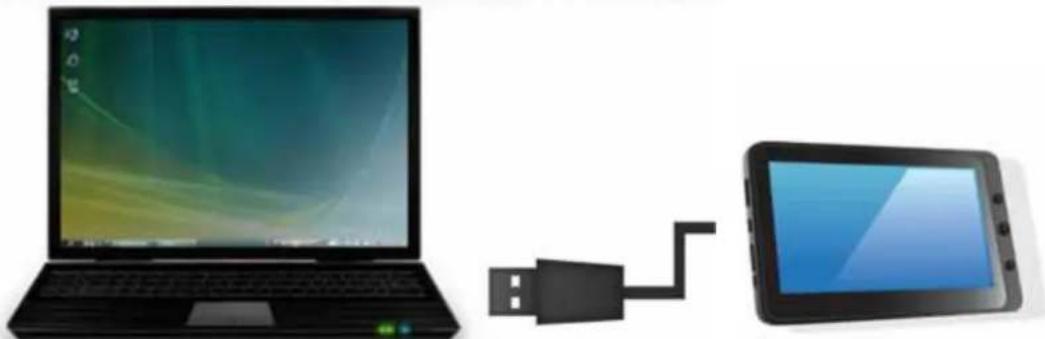
- Use o cabo USB fornecido para conectar a seu tablet a porta USB do PC.
-
Primeiro verifique se o cabo está conectado a porta USB correta do Tablet. Deve ser conectado à porta USB PC e não a porta USB Host.
-
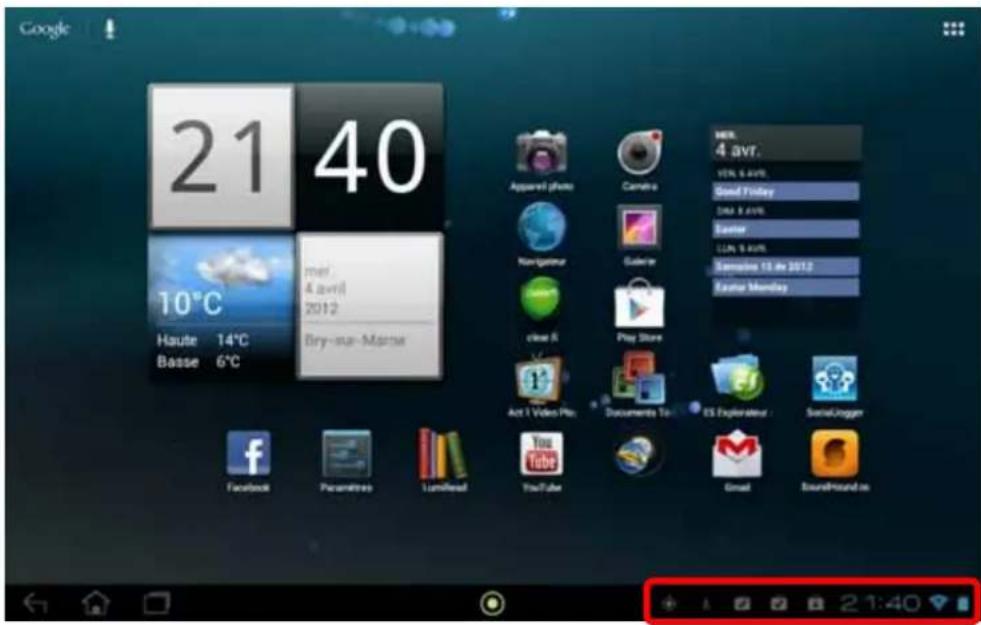
Uma vez que o cabo está conectado corretamente, pressione a barra de notificações e, em seguida selecione "Ligado atarvés de USB".
text_image
Google 21 40 10°C Haute 14°C Basse 6°C mer 4 avril 2012 Bry-ma-Marne Apparel phone Candra Kangaimar Galerer Clear R Play Store Art I Video Pro Documents To ES Explorer SerialLogger Facebook ParamTree Lumifield YouTube Gmail Soundfound on MER. 4 avr. VER. & AVR. Good Friday Data & AVR. Easter LLM, 5 AVR. Semestre 13 de 2012 Xiaomi Monday- No ecrã que irá aparecer, pressione "activar armazenamento USB". O dispositivo deve aparecer como um dispositivo USB no seu PC.

text_image
Ligado através de USB Ligou ao computador através de USB. Tõque no botão atualso se pretender copar ficheiros entre o computador e a cartão SD da Android. Activar armazenamento USBCONECTE SEU TABLET A TV ( SEGUNDO O MODELO)
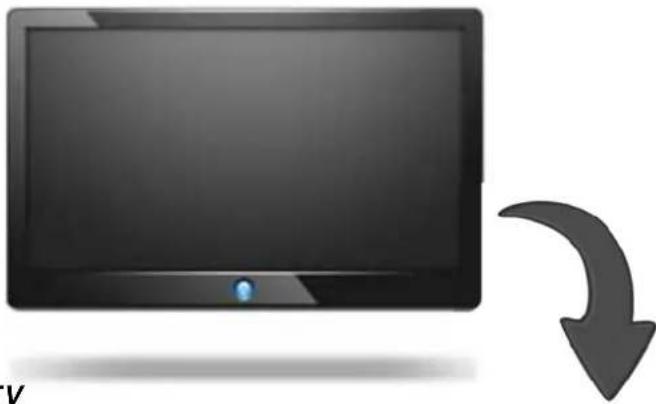
- Conecte a fonte de alimentação da tomada de parede a seu tablet na porta DC IN.
- Ligue o tablete pressionando POWER.
- Conecte o cabo HDMI da unidade para a seu TV (veja ilustração acima).
- Verifique se a seu TV está no canal correto, normalmente há um diagrama para guiá-lo (AV1, AV2, EXT1, HDMI2...).
- Uma notificação aparecera automaticamente no seu tablet, selecione a resolução do ecrã.
COMO UTILIZAR SEU TABLETE
- Ligar / desligar
Para ligar / desligar tablet, pressione o botão POWER durante 3 segundos. Para desligar selecione "desligar o MID".
- Ativar / desativar LCD
Uma vez que a tablet está ligada, pressione uma vez POWER para desligar o ecrã LCD, assim vai economizar energia. Para ativar o ecrã de LCD, pressione POWER novamente.
Nota: O ecrã é bloqueado quando o ecrã está desligado, para desbloquear o ecrã, puxe o ícone do cadeado da esquerda para a direita.

- Operação do ecrã táctil
Existem três formas para operar o ecrã da seu tablet:
-
Toque em qualquer ícone no ecrã para iniciar a aplicação.
-
Segurar: toque em qualquer ícone no ecrã inicial e segure. Por exemplo, toque um ícone no ecrã inicial e segure, um ícone de lixeira (☐) aparecerá no ecrã da direita; arraste o ícone selecionado no lixo para remover o ícone do ecrã inicial.
-
Arrastar: Arraste o dedo da esquerda para a direita ou vice-versa para trocar de ecrã inicial.
PAGINA INICIAL
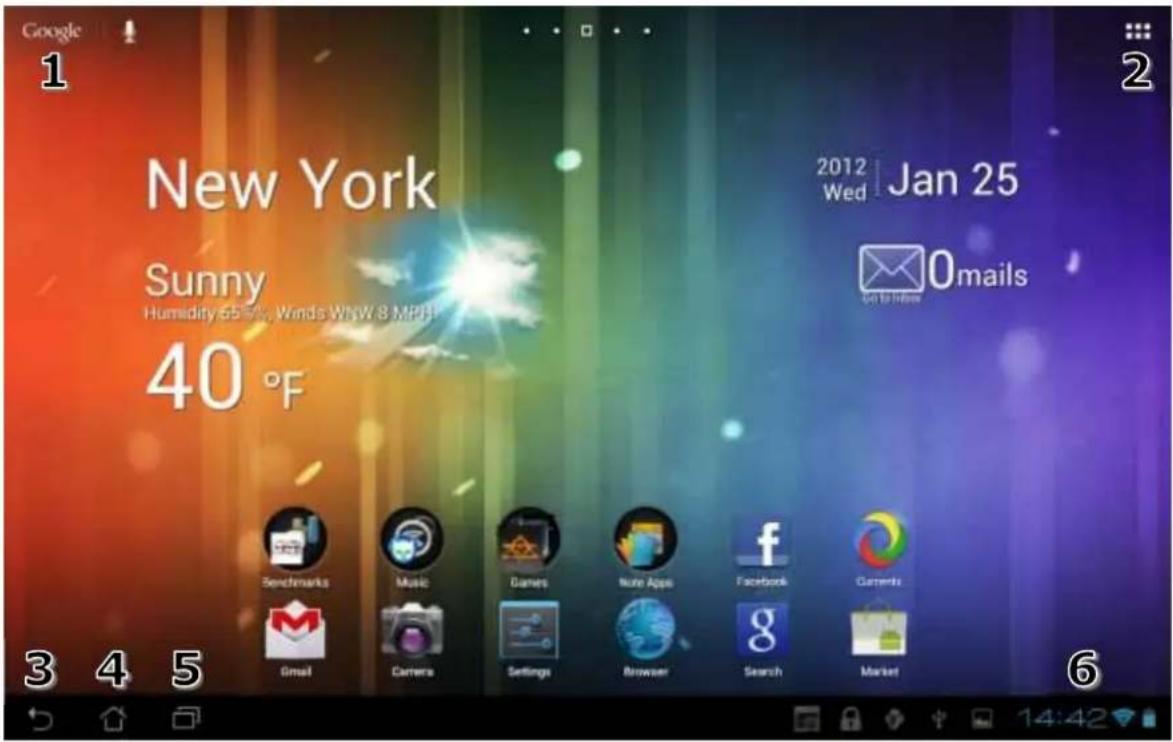
Uma vez que a tablete está ligada, o seguinte ecrã* será exibido na seu tablet.
text_image
Google 1 New York Sunny Humidity 65%, Winds WhW 8 MPI 40 °F 2012 Wed Jan 25 Emails 0mails 3 4 5 6 14:42| 1 | Procura Google | 2 Aplicações | |
| 3 | Retroceder 4 | Home | |
| 5 | Ultimas aplicações | 6 | Barra de Notificações Relógio, Bataria & estatuto wireless |
* O ecrã exibido pode mudar de acordo com as aplicações e os fundos de ecrã que estão instalados.
ENTENDER OS ICONES

: Arraste para baixo para ver as notificações do sistema.
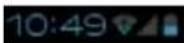
:Para mostrar o estado atual, a hora, a conexão de rede, a bateria do

Pressione para exibir todas as aplicações instaladas na seu tablet.
VISUALIZAR UM VIDEO
Na página de aplicações, pressione o ícone para aceder à interface do leitor de vídeo. Deslize o dedo pelo ecrã de cima para baixo para rolar a lista de arquivos e pressionar um dos arquivos para começar a reproduzir o ficheiro.

Os ícones na barra de ferramentas acima são as funções de reprodução de vídeo:

: Pressione para aumentar / diminuir o volume.
: Usado para exibir o tempo de visualização ou mover para um ponto específico do vídeo.

: Pressione para reproduzir o vídeo anterior/seguinte.

: Pressione para interromper ou retomar a reprodução.

: Pressione para exibir o submenu que inclui as seguintes opções:
- Modo de exibição (normal, peno ecrã, 4:3, 16:9).
- Luminosidade (1, 2, 3, 4).

: Para retornar à lista de arquivos.

Na página de aplicações, prima o ícone para aceder à interface do leitor de música. Deslize o dedo pelo ecrã de cima para baixo para rolar a lista de arquivos e pressionar um dos arquivos para começar a reproduzir.

text_image
Les Misérables: Highlights from the Motion Picture Soundtrack 2012 Soundtrack: Pressione para classificar as músicas por cantor.
: Pressione para exibir todos os arquivos áudio no ecrã.
: Pressione para classificar as músicas por álbum.
: Pressione para ver os títulos recentemente adicionados.
← : Pressione para retornar ao ecrã anterior.
Deslize o dedo pelo ecrã de cima para baixo para exibir a lista e pressione qualquer para aceder a interface áudio para reproduzir como se segue:

text_image
Soundtrack Les Misérables: Highlights from the Motion Picture Soundtrack 2012 I Dreamed A DreamOs ícones na barra de ferramentas acima são funções de reprodução áudio:
: Para viseulizar o tempo de reprodução ou para se deslocar para um ponto específico do arquivo áudio.
Pressione para pausar ou retomar a reprodução.
: Pressione para exibir a lista de arquivos áudio.
: Pressione para ativar / descativar a leitura aleatória.
: Pressione para definir o modo repetir, repetir todas, repetir um ou descativar.

VEJA SUAS FOTOS
Na página de aplicações, prima o ícone para aceder à imagem da interface do reprodutor de imagens. A imagem da interface do reprodutor é exibida abaixo:
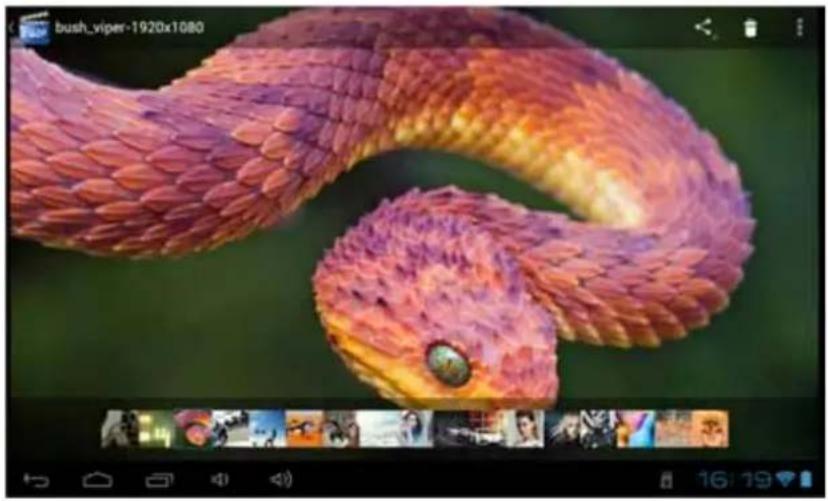
Os ícones da barra de ferramentas exibida na interface acima têm as seguintes funções:

flowchart
graph TD
    A["Bluetooth"] --> B[">G"]
    C["Gmail"] --> D[">G"]
    E["Eliminar"] --> F[">G"]
    G["Cancelar"] --> H[">G"]
    I["Apresentação de diapositivos"] --> J[">G"]
    K["Editar"] --> L[">G"]
    M["Rodar para a esquerda"] --> N[">G"]
    O["Rodar para a direita"] --> P[">G"]
    Q["Recortar"] --> R[">G"]
    S["Definir imagem como"] --> T[">G"]
    U["Detalhes"] --> V[">G"]
Enviar imagem por :
Bluetooth (segundo o modelo do tablet) ou Mail
MINIATURES :

Este painel permite que você selecione facilmente suas fotos armazenadas no seu tablete. Basta pressionar a miniatura para ver em tela cheia.
GESTOR DE ARQUIVOS
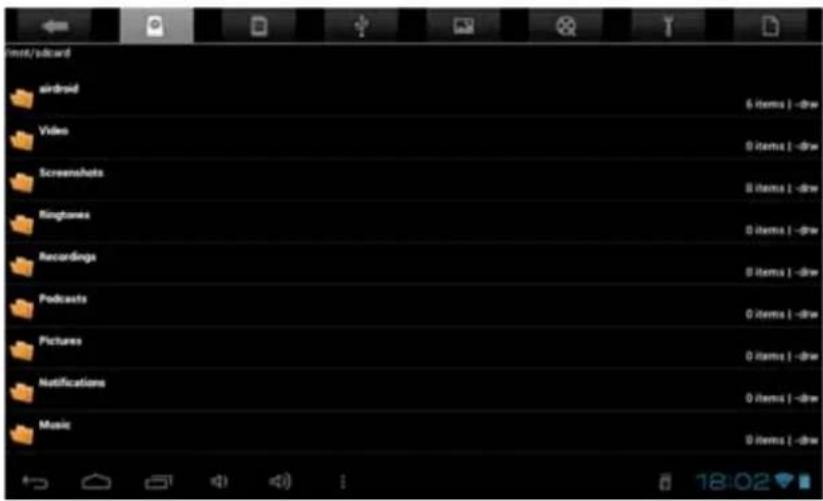
Na página de aplicações, prima o ícone para aceder à interface do gestor de arquivos. A interface do gestor de arquivos é mostrada abaixo:
text_image
Inst/sdcard android 6 items | -dw Video 0 items | -dw Screenshots 8 items | -dw Ringtones 0 items | -dw Recordings 8 items | -dw Podcasts 0 items | -dw Pictures 0 items | -dw Notifications 0 items | -dw Music 0 items | -dw
text_image
1 2 3 4 5 6 7 8- Para retornar à página anterior.
- Para seleccionar o armazenamento interno.
- Para selecionar o cartão SD.
- Para seleccionar o armazenamento USB.
- Para exibir todas as fotos.
- Para exibir todos os vídeos.
- Para aceder às configurações da aplicação.
- Para exibir as opções copiar, colar e mover.
Para copiar, colar, mover, excluir ou renomear uma pasta/arquivo, carregue o arquivo/pasta em questão, a seguinte janela será exibida com as diferentes opções:

Na página inicial, pressione o ícone para abrir o navegador internet.

Pressione a parte acima indicada para fazer aparecer o teclado virtual. Uma vez que o texto foi inserido, pressione OK para iniciar a pesquisa.

text_image
a z e r t y u i o p q s d f g h j k l m w x c v b n ?123 , OKPressione para exibir o menu abaixo.

INSTALAR UMA APLICAÇÃO
Na página de aplicações carregue no ícone para aceder a interface do gestor de arquivo. A interface do gestor é mostrada abaixo:

text_image
root/sdcard vss tv_release_last.apk 941.17 Kb / -rm sfront.1.3.0.apk 955.48 Kb / -rm Ubuntu Installer_for_Android_v1.0.apk 1.22 Mb / -rm WiFi Mouse HD.apk 1.79 Mb / -rm Stores.apk 169.62 Kb / -rm Blackmart v0.98.2.38.apk 1.13 Mb / -rm RemoteME20120616 .apk 492.61 Kb / -rm TVControl.apk 3.04 Mb / -rm WFCIsert4.0.apk 8.38 Mb / -rmSelecione seu ficheiro .apk (ficheiro de instalação) pressionando sobre ele. Deve aparecer a janela abaixo.

text_image
Android Ubuntu Installer Pretende instalar esta aplicação? Permitir que esta aplicação: • A sua localização fontes de localização fotocassar para hête, localização exajta (OPTE) • Armazenamento modificar/eliminar movimento do cartão 50 • Comunicação de rede excessive total à viment • Serviços que implicam pagamento marcar manuelos de telefana direclementar Mostrar tudo Cancelar InstallerPressione "Instalar" para instalar a aplicação no seu dispositivo. Pressione "OK" para concluir a instalação ou "Abrir", se você deseja iniciá-la.
NOTA: É possível que algumas aplicações não sejam compatíveis com a versão do sistema operativo.
Se for recusada a instalação da aplicação, vá para “Configurações” → “Segurança” e selecione “Fontes desconhecidas”.
CONFIGURAÇÕES
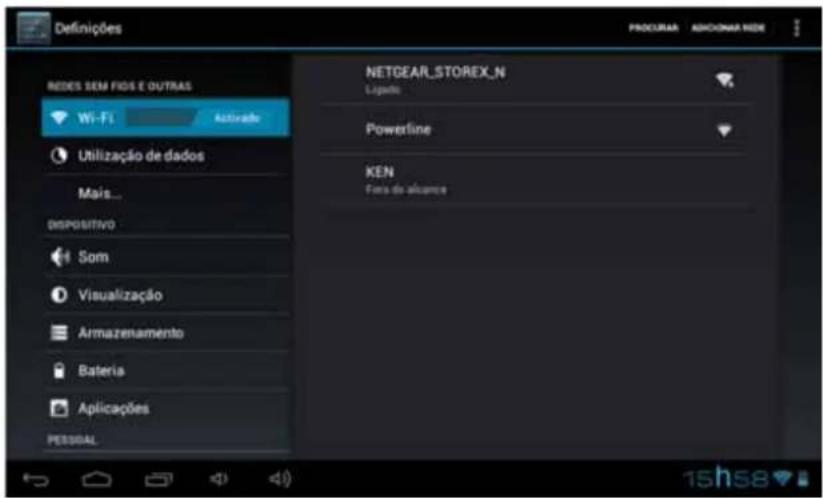
Na página inicial, pressione para entrar nas configurações do sistema. Você pode então ajustar as configurações abaixo:
Para configurar a conexão wifi pressione a opção "WiFi" para a ativar. Selecione sua rede WiFi pressionando o nome (SSI D).
text_image
Definições REDES SEM FIOS E OUTRAS Wi-Fi Utilização de dados Mais... DISPOSITIVO Som Visualização Armazenamento Bateria Aplicações PESSUAL NETGEAR_STOREX_N Legado Powerline KEN Fers do alluance 15h58Selecione o modo de segurança de sua rede e, em seguida, digite a chave de segurança. Uma vez que os dados forem inseridos pressione "Ligar".

text_image
NetGEAR_STOREX_N Intensidade do sina/Excelente Segurança WEP Palavra-passe ********** Mensar palavra-passe Mensar napições avançadas Cancelar LigeOutras opções estão disponíveis na página de parâmetros :
- Som : Permite definir o volume das notificações, das aplicações e do sistema.
- Visualização : Permite de ajustar aa luminosidade do ecrã e a rotação deste.
- Estocagem : Permite verificar o estado da estocagem da memória interna, USB ou carta SD.
- Aplicações : Permite gerir suas aplicações (desinstalar, mover ou suprimir os dados).
- ...

CONDIÇÕES DE GARANTIA
A Garantia STOREX disponível é válida por 1 ano para tablet e 3 longos meses para os acessórios (controle remoto, cabo AV, fonte de alimentação ...).
STOREX garante a seu tablet contra todos os defeitos de fabrico ou montagem. Esta garantia só se aplica à primeira aquisição do tablet pelo usuário final e não é transmissível, se o dispositivo for revendido. Esta garantia não cobre quaisquer incompatibilidades encontrados pelos usuários finais para além das recomendações do especificado na embalagem, ou qualquer outra incompatibilidade gerada por outro hardware ou software no computador que está ligado ao tablet.
Prova de compra devem ser apresentados aos nossos serviços para aplicar garantia STOREX.
A garantia não cobre falhas ou defeitos induzidos pela não observância às instruções deste manual, negligência, alteração, instalação imprópria ou manutenção, reparação ou alteração não autorizada pela STOREX, testes impróprios, acidente ou fatores externos, tais como (lista não exaustiva) excesso de calor ou de humidade, falhas de energia ou má instalação / desinstalação de tablet.
A única obrigação contratual aprovada pelo STOREX diz respeito à reparação ou substituição do produto defeituoso. Em nenhum caso, STOREX não pode ser responsabilizada por qualquer perda de dados, ou das seus consequências induzidas por falha operacional ou uma falha do produto. Em qualquer caso, STOREX não será vinculado a qualquer responsabilidade financeira por qualquer quantia superior ao valor do produto adquirido pelo usuário final.
Esta garantia da seu tablet está definida e não pode ser modificada, diminuída ou aumentada sem autorização por escrito da STOREX. Além disso, a STOREX não pode ser responsabilizada por qualquer assessoria técnica ou do serviço prestado pertencente ao tablet.
Para qualquer pedido não abrangido por esta garantia, entre em contacto com o suporte STOREX ou entre no site: www.e-storex.com para encomendar acessórios.
Você não é o beneficiário desta garantia atual. Esta garantia cobre apenas o Seu tablet e é regida pela lei francesa.
Nota:
STOREX ^TM reserva o direito de modificar o manual do usuário, sem aviso prévio de acordo com a evolução do produto. Você pode encontrar a última versão do manual no nosso site: http://www.storex.eu
SITIO WEB STOREX
Visite http://www.storex.eu.
Selecione "Tablet Multimídia" e depois selecione tablet. Poderá baixar a última versão completa do manual e atualizações de software.
REGISTRO DE GARANTIA
A fim de facilitar a gestão do seu problema, deve entrar em contacto com a nossa equipe de apoio, nós convidamo-lo a registrar a garantia da seu tablet em nosso site no seguinte endereço:
http://garantie.storex.eu
Para reparação, contacte o seu revendedor para reparar a seu tablet sob garantia, ou envie o seu pedido via e-mail para o seguinte endereço:
support@storex.eu
ou por telefone:
França: 01 55 85 82 00 (custo da chamada local para Paris)
Espanha: 902 110 572 (soporte.es@storex.eu)
Portugal : 308 800 836 (apoio.pt@storex.eu)
Inglaterra : (support.uk@storex.eu)
Segunda à Quinta das 9:30 às 19:30h. Sexta-feira das 9:30 às 18:30h.
TAVOLA DEI CONTENUTI
POSIZIONAMENTO DEL PRODOTTO 71
PULIZIA 72
• IL FUNZIONAMENTO DEL TOUCH SCREEN....76
HOME PAGE 77
CONOSCERE LE ICONE 77
GUARDA UN VIDEO....78
ASCOLTA MUSICA 79
VEDI LE TUE FOTO 80
FILE MANAGER 81
NAVIGARE IN INTERNET 82
I STALLARE UN APPLICAZIONE....83
IMPOSTAZIONI 84