X100 - Tablet WOXTER - Manual de utilização gratuito
Encontre gratuitamente o manual do aparelho X100 WOXTER em formato PDF.


| Tipo de produto | Tablet touchscreen |
| Marca | Woxter |
| Modelo | X100 |
| Tela | Tela LCD touchscreen de alta definição |
| Resolução da tela | 1024 x 600 pixels |
| Memória interna | 8 GB |
| Memória expansível | Sim, via cartão micro SD (TF) até 32 GB |
| Conectividade | Wi-Fi 802.11 b/g/n, Bluetooth |
| Câmera | Câmera frontal e traseira |
| Vídeo | Saída HDMI, gravação de vídeo 720p |
| Áudio | Conector de fone de ouvido 3,5 mm, alto-falante integrado |
| Alimentação | Adaptador de energia 5V, 2A |
| Bateria | Íon de lítio 3000 mAh |
| Dimensões (aprox.) | 192 x 122 x 10 mm |
| Peso (aprox.) | 300 g |
| Conteúdo da embalagem | Tablet, adaptador de energia, cabo USB, manual de instruções |
| Sistema operacional | Android |
| Manutenção e limpeza | Limpar com um pano macio e seco. Evitar umidade. |
| Segurança | Não desmontar, não expor à água ou a temperaturas elevadas. |
| Peças de reposição e reparabilidade | Entre em contato com a Woxter para qualquer problema. Não reparar por conta própria. |
Perguntas frequentes - X100 WOXTER
Perguntas dos utilizadores sobre X100 WOXTER
0 pergunta sobre este aparelho. Responda às que conhece ou faça a sua.
Faça uma nova pergunta sobre este aparelho
Baixe as instruções para o seu Tablet em formato PDF gratuitamente! Encontre o seu manual X100 - WOXTER e retome o controlo do seu dispositivo eletrónico. Nesta página estão publicados todos os documentos necessários para a utilização do seu dispositivo. X100 da marca WOXTER.
MANUAL DE UTILIZADOR X100 WOXTER
Este manual introduce sintemáticosamente funções diversificadas, conseços y uso de este tablet Woxter X100. Lea este manual detenidamente antes de uso.
Deslizar rapiidamente
Muito obligado por escolher este produits. O tablet Woxter X100 é um dispositivo de internet móvil, delicado, pouco e portail. O disposito é equipado com umaTELa de toque LCD de alta definição, que pode ser usada para visualizar videos e imagens de alta qualidad. Supo a instalação de variedes programas aplicativos para.), eutenimento. A interface do Sistema operacional proporcionará uma EXPERência de人身iro completeness.
Este manual sistematicamente introduz funções diversificadas,DICAS e uso dethis tablet Woxter X100,leia atentamente este manuai antes de usa-lo.
Antes de usar o tablet, leia as informacoes这对于 a sua os filhos que aparem sobre as informacoes. Para informacoes mais detailadas, consulte as instruções de seguranca e os problemas que requirem attentiono.
- Não use o tablete durante a condução, por medo de impedir uma condção segura.
- Em ambientes médicos, como hospitais, observe as estipulações e regulamentos relevantes. Nos hospitais proxies, desigui o tablet.
- Por favor, désigne o tablet ou habilite o modo avioo durante o vao, para que os sinais sem fio nao interfram com o sinal de controle da aeronave.
- Por favor, desigues os equipamentos eletronicos de alta precisao nas proximidades, caso contrario, uma avaria do equipamento eletronico pode ocorro.
- Não tente desmontar o tablet, se você tiver algo problema entre em conta com a Woxter, ficaramos felizes em ajudar.
- Mantenha o tablet longe de equipamentos magnéticos, isso pode causar erros.
- Não use o tablet em locais com alta temperatura e gás inflamável (como postos de gasolina proxies).
-
Colaque o tablet e seu asessaros em lugarares que não está ao alcancar das crijanças, não permita que crijanças usem este dispositivo sem supervisão.
-
Ao uso este tablet, respeite as leis e regulamentos relacionados, respeite a privacidade e os direitos legitimos de outras pessoas.
-
Siga rigorosamente as explicações relevantes neste manual ao usar a红线 de dados USB; caso contrario, o tablet ou o computadoressoal poderm ser danificados.
- Não use o tablet em ambientes úmidos, como banheiros, cozinha ... e evite o contaço com aágua.
Manual do usuário Woxter X100 Portuguese
1.3 Abreviação / termo
| Abreviçao / termo | Nome Completo Explicações | |
| Woxter X100 | Dispositivo de Inter-netmour | Terminal de internetmour |
| WIFI Wireless Fidelity | Rede de area local sem fio baseada no padrão IEEE 802.11b | |
| TF Trans Flash | Nome alternatively Micro SD, cartão de armaze-namento | |
| HDMI | High-Definition Multi-media Interface | Interface multimídia de alta definição |
2. Breve introdução ao tablet Woxter X100
2.1 Diagrama do tablet Woxter X100
Vista frontal do WOXTER X100:
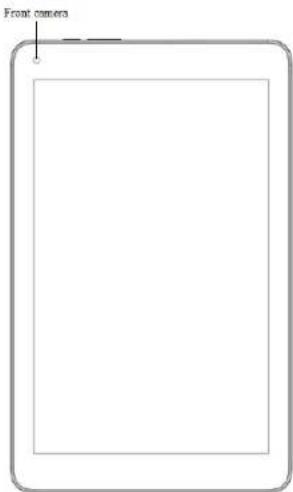
Imagen 2-1
woxter.es
Vista lateral do WOXTER X100
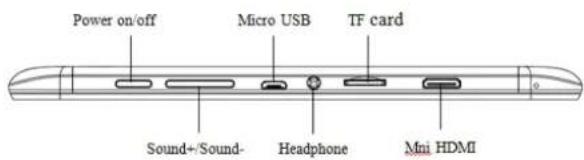
Imagen 2-2
2.2 Acessórios inclusos
Lista de accesórios
Os seguiñtes itens está incluíos na sua caixa de embalagem:
Quando uma mensagem aparecer no poinel de notifications, clique na caixa da coluna e deslize aanela com o dedo para Abrir a lista de食欲. Clique nas opções que você preciseyardsar ver informações detailadas. Entao você pode direciona na caixa de mensagem e deslize para cima para fechar a janela da mensagem. Verifique os segumentes icones para conhecer seu esccopo:
| E-Mail Notificacao | Silencio | |
| Gmail Notificacao Sem cartos SD | ||
| Conexão via USB Upload / download |
woxter.es
| 1 | Eventos esperando para acescer | ↓ | Download finalizzato |
| Alarme | Aviso (por exemplo, erre de conexão) | ||
| Escutar musica | Sincronização em andamento | ||
| Espaço insufficiente no cartão SD | + | Mais | |
| Conexão Wi-Fi estabe-lecida | Bateria | ||
| Modo de avião Carregado | |||
| Bluetooth connectado | |||
3. Inicio rápido
3.1 Funcao das teclas
Descrições para a função chave:
| Tecla de ali-mentatione | • Pressione esta tecla por um longo tempo para fazer. • No estado inicial, pressione esta tecla por um longo tempo para abrir a opção de desigamento. • No estado inicial, pressione esta tecla para fechar aanela. No estado de inicialização ou quando um problema aparecer, pressione a tecla Liga / desiga por 7 segundas para que o dispositivo entre no modo de suspência. |
woxter.es
| Tecla Menu | Pressione esta tecla para Abrir o menu atual da interface. |
| Tecla de returno | Pressione esta tecla para returnar a ultima etapa de operação ou a interface operacional anterior. |
| Tecla de partir | Pressione esta tecla para returnar a interface da função principal de qualquer tela. |
3.2 Ligado e desligado
Inflamado
Pressione a tecla liga / deslga por 3 segundos; Uma vez pressionada, a imagem inicial sera exibida. Depois que o Sistema tiver sido inicial, a maior entrañar no estado de bloqueio de tela, desbloqueie de acordo com a indicação de endereço doicone deslizante na interface.
Desligado
Depois de pressionar a tecla liga / deslga por um longo tempo, a opcao de desligamento sera exibida.
Prima OK
3.3 Desbloqueando e fechando a tela
A boaquina fechará automaticamente quando a tela não for usada.
- Depois que aanela não for usability por um periodo de tempo, a boa fechará aanela automaticamente para economizar bateria.
- Na tela de status, pressione a tecla liga / deslga, a tela sera fechada imeditamente.
Se você quiser saber como configurar o tempo de desligamento daanela, consulte o capítulo 9.1.
Ativar sob o status da tela
Se aanela estiver no estado desativado, você pode(desbloquear aanela pressionando a tecla liga /desliga por um curto periodo de tempo ou a tecla voltar por um longo periodo. Após a abertura, aanela irá entrada no status debloqueio, pressione o icone "lock" com o dedo e deslize para clima, aanela sera desbloqueada. Se você pressionar o icone da camera, poderá entra na função da camera.
woxter.es
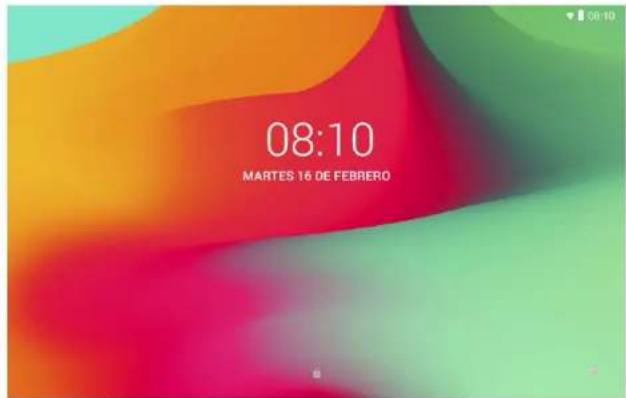
Imagen 3-1
3.4 Usando aanela sensivel ao toque
Modo de operacao
Existem varias maneiras de interferir naanela principal, no menu e no programa aplicativo.
Quando você quiser usar a entrada de teclado naanela,elements na interface da网页 inicial, como o aplicativo,apanas use oededo para.),
Seguir em fremte
Se você deseja desbloquear a opção disponible de um determinado item (como a caixa de texto ou a interconexão na网页 da Web), ou mover o atalho na interface da网页 inicial e no menu principal do programa, pressione o item.
Deslize rapidamente
Deslizar ou deslizar rapidamente significa fazer um rápido movimento de arrasto vertical ou horizontal ao usar o dedo naanela.
Arrastar
Antes de voltear a arrastar, pressione-o com o dedo e imponha uma certa pressão e não afrouxe o dedo antes de arrastá-lo para a posicao desejada.
Virar
Apontando para a maior das imagens, basta girar o tablet na direção lateral. A direção daanela pode ser deslocada do direção transversal para
waxter.es
a direção vertical. Por exemplo, quando você insere能得到es, assiste a filmes etc.
Todos os programas aplicativos na boaquina sera exibidos naanela do menu principal. Você pode usar o programa aplicativo, o atalho e o modo definido pelo usoário para DEFINIR o papel de parede da interface da sua网页 inicial.
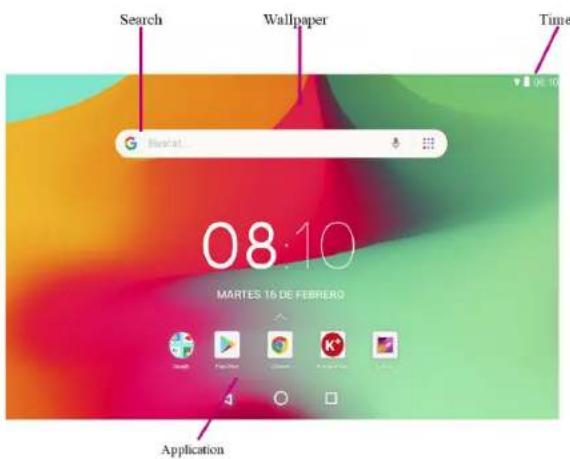
Imagen 3-2
Em qualquer programa aplicativo, você pode pressionar a tecla da páginainicial para returnar a interface da páginainicial.
Interface de home page personalizada
Alterar o plano de fundo da area de trabalho
× Pressione a regiao em branco na interface da home page para partir o menu.
Quando o menu aparecer, escolha o plano de fundo da interface da home page que você deseja alterar.
Depois de clickar no icone do papel de parede, clique na imagem desejada e selecione 'configurações de papel de parede'.woxter.es
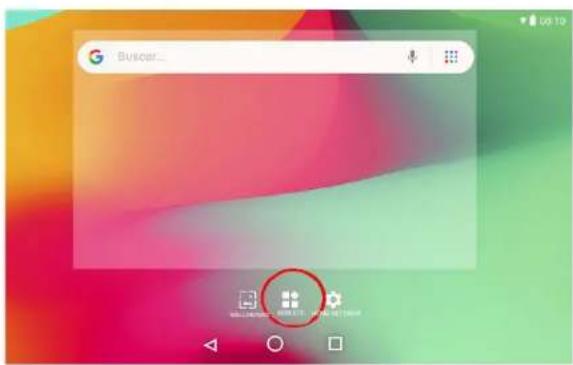
Imagen 3-3
3.6 Conexão USB
Configuração de armazenamento
Antes de transmitir o documento, você deve primeiro configurar o modo de armazenamento para o seu tablet:
» Conecte o tablet ao computador using a linhe de transmissao USB. A barra de notificacao做不到 o aviso de conexao.
» Clique na barra de status, as opções da barra de status serão exibidas.
Entre as opções de status, clique para escolher a conexão USB e clique para Abrir o disposito do armazenamento USB.
Copie o documento para o cartao de armazenamento
»Conecte o tablet ao computador jinto com o cabo USB.
Depois de configurar de acordo com o armazenamento do tablet, connecte-se ao computador.
Abra o seu computador, "este computador", Examine o conteudo em 'disco removevivel (x)'.
Encontre o documento que você deseja copiar, copie-o para 'disco removivel (x)'
Depois de concluar a copia, clique em "Remover hardware com segurar" na barra de tarefas do seu computador.
Contudo dispositivo de armazenamento
Dispositivo de armazenamento NAND FLASH, espaço para a tablet armazenar o documento.
Cartao de memoria removei TF.
»Os doit dispositivos de armazenamento Mentionados acima podem ser visitados atraves da conexão ao seu computador via USB.
Atença: quando o tablet está conectado via cabo USB, se você iniciali o disposivo de armazenamento USB, você não pode visitar o cartão de memória atraves do tablet, se você quiser visitar o cartão de memória a partir do tablet, desconnecte o cabo USB.
Copie o documento para o cartao de armazenamento
Vocé pode transmitir documents entre o tablet e o computador, como MPEG e imagens, etc. Se você quiser ver documents no Woxter X100, a basta clicar no navegador de arquivos para procurar o conteudo do cartão SD.
Excluar documents no cartao de armazenamento
Encontre o documento que você deseja exclui.
»Pressione o nome do documento que você precise a exclui e um menu de arquivos está exibido.
»Clique em excluiir.
Removendo o cartão de armazenamento quando o tablet está no estado de inicialização
Se vocêEAR移到removeroarrotadoardearmazenamentono estadoinicial, deveryaprimeliorarmazenacomsegurancocartoadearmazenamento portemeruma falhaoudanificarocarrotadearmazenamento.
Na interfac da pagina inicial, pressione a tecla de menu e clique en configurações.
Nas opções do menu de configuraçao, clique em armazenamento.
Clique na configuracao do cartao SD.
Clique para desinstalar o cartao SD.
4. Conexões sem fio
4.1 Conexão Wi-Fi
»Na interface da home page, clique e selecione a tecla de menu e clique nas configurações do menu.
»Clique e seleciona a configuração doSYSTEMA.
»Clique no Wi-Fi e ative o switch Wi-Fi.
Seu tabletodeconectararede Wi-Fi para seconectar a internet.
Depois de abrir o Wi-Fi, na parte a direita, as redes sem fio as quais você pode se conectar aparecerçao.
Selezione a rede Wi-Fi necessaria para conectar-se, se a senha for adicondana, abra as janelas de entrada de senha e digite a senha correspondente.
»Clique na conexão.
Voce pode trocar arquivos entreiros dispositos Bluetooth, como computadores,telefones celulas e PDAs.
»Vocé pode trocar datas de forma sincrona com telógenes celúreas, PDAs e laptops con connexões Bluetooth (dados do endereço de e-mail do Outlook).
»Vocé pode trocar contatos comtelefones celulas, PDAs e computa-dores via Bluetooth.
»Vocé pode conectar um teclado, mouse e joystick para suportar o Bluetooth.
Aplicativos Bluetooth (Figura 4-3)
Procedimento de configuraçao para insertar conexao Bluetooth: Conexoes Bluetooth, abra o dispositoo Bluetooth
»Nome do dispositivo: você pode alterar aleatoriamente o nome Bluetooth do seu tablet pressionando a tecla Menu.
» Mostrar nome do Bluetooth: abra esta função能做到o no local correspondente ao nome do Bluetooth que indica que o seu Bluetooth pode ser pesquisado por outras dispositivos Bluetooth. O tempo padrão paraessa abertura é de 120 segundos.
Digitalize e pesquise no computador: você pode detectar o equipoamento que deseja conectar usingo esta funcao.
Bluetooth: depuis de usar averification para pesquisar no disposivo, todos os dispositivos Bluetooth pesquisados pelo seu tablet poder ser exibidos sob esta funciona.
Clique e seleciono o botao Foto e tire fácilmente os instantandes.
Definir funções como fotoselfies,local de armazenamento,balanco de branco e regulacao da distancia focal;
Depos de completing a Foto, aanela do mini-mapa de visualização para recerca.
Manual do uso Woxter X100 Portuguese
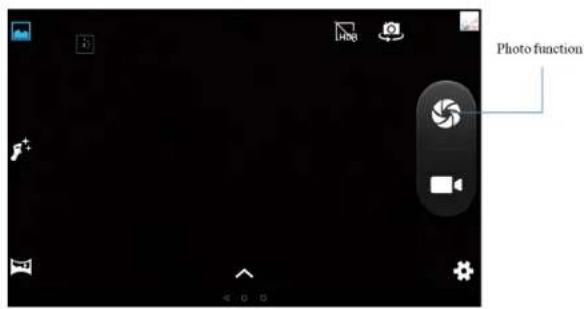
Imagen 5-1
Funcao de gravacao de video
» Clique no fcone da fita de video e converta-o como um modo de camcorder;
«Clique e selecione o botao vermelho de video para gravar o video.
Defina funções de configuraçao, como efeitos de cor, balanco de branco e qualidade de video.
Altere o modo de gravacao de video de alta definicao entre 720P e 480P.
Clique seleciono o botao de gravacao de video,termine a gravacao de video e assista ao video a partir da pre-visualizacao.
Interface de video HDMI de alta definição
O tablet e a HDTV são connectados por um cabo HDMI padrão.Esta interface é compatível com a imagem com a maior alta qualidade de taxa de resolution de 1080p.
O tablet estará no estado de inicialização.
× O tablet e a HDTV sao connectados por um cabo HDMI padrao.
A interface do Sistema no tablet é automaticamente sincrzonizada com aanela da TV de alta definição.
Clique em Display no menu de configuraçao.
Clique na saida de selecao para Mudar para o modo HDMI.
» Clique na resolução para definir a taxa de resolução de "HD TV".
6. Outras aplicacoes
Vocé pode usar a navegador de arquivos para gerenciar, editar e excluiar arquivos e pastas ou paracriar um servidor compaillado de FTP para compaillhar recursos.
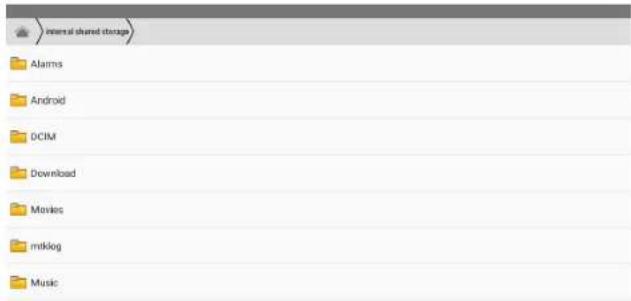
Imagen 5-3
woxter.es
Manual do uso Woxter X100 Portuguese
Recortar e copiar arquivos
No navegador de arquivos, pressione e seleciono o arquvo que você deseja modifier.
O menu pop-up inclui cortar, copiar, exclui, renomear, mover, copiar, tocar música, SeLECTIONARTodo, definir diretorio inicial e atributos, etc.
» Clique em cortar ou copiar arquivo ou pasta.
Uma vez que o arquivos ou pasta é copiado, clique na pasta onde você quer.
Exclair arquivos
» No navegador de arquivos, clique no arquivos que você deseja exclui.
»Clique em Apagar
»Clique em OK para excluiro arquivo.
Configurações de pasta
»No navegador de arquivos, clique no menu pop-up pressionando a tecla de menu.
»Clique em criar.
»Clique na pasta
Clique na janela pop-up e digite o nome da nova pasta na caixa de texto.
» Clique em OK para finalizar acriação da pasta.
Pesquisa rapiida
Na barra de pesquisa de arquivos
»Clique no icone de pesquisa.
Abra o pailnel de pesquisa e insira as palavras-chave que você precise encontrar.
» Clique em OK e a barra de progresso da pesquisa aparecerá na barra de notificacao.
Quando a subpoena estiver conclusu, clique na caixa de辩论o para confirmar se você deseja exibir os resultados.
»Clique em OK para exibir os resultados da pesquisa.
Criad compatrihamento
Carregue o localizador de arquivos ES. (Fig. 5-4)
» Clique en 'Local' no canto superior esquido e selezione 'Compartilhar' na janela pop-up.
» Clique no barreda menu "Crlar" e selezione "Pesquisar" na janela pop-up. >Osystema pesquisara automaticamente todos os computadores Dentro da LAN e cadaunities do seu computador poder ser visualizada,请cando en Aceitar.
Vocepode copiar,exclui,renomear aqui.
woxter.es
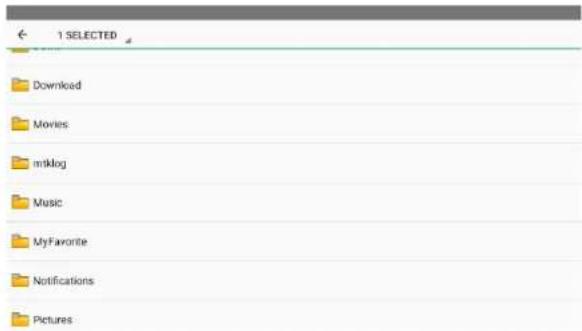
Imagen 5-4
7.Importante Atencao
A capacité de armazenamento indica corresponde à quantidade de memória instalada no seu disposito. O Sistema operacional e os aplicativos pré-instados foram parte dessa memória, portanto, a capacité de memória disponível sera menor.
DICAS PARA TOMAR EM CONTA PARA O CARREGAMENTO CORRETO DE SEU TABLET.
De preferencia, carregue en locais afastados de produits inflamáveis.
Controle e controle o periodo de carreamento (sem excesser o periodo recommendado).
Use apenas o carregador original
Nao deixe o tablet carregar a noite.
Não deleixe o tablet em superficies texteiis durante o carregamento.
As imagensnestdocumento saoapenasreferenciaisepodemvariar umpoocouserdifferentesdainterfacenaldodispositivo.Odesign da interfacepodeudadoatalizacoesdodispositivooualteracoes feitasemususconfigurações.
8. Requisito de segurarca的技术ica
O adaptador de energia é dispositivo de desconexão do disposito. A tomada deve estar perto do equipoamento e ser de fácilAceso.
Google, Android, Google Play e outras marcas são marcas commerciais da Google LLC.
waxter.es
Reciclarsusdispositivo
Madrid, 09 de Agosto de 2018
QUATROTEC ELECTRONICA S.L.


Mario Mateos
CEO
QUATROTEC ELECTRONICA, S.L.
woxter.es