
DeskJet GT 5820 AllinOne - Impressora HP - Manual de utilização gratuito
Encontre gratuitamente o manual do aparelho DeskJet GT 5820 AllinOne HP em formato PDF.
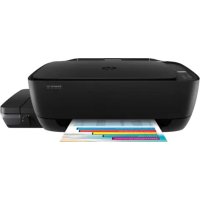



| Tipo de produto | Impressora multifuncional jato de tinta (impressão, cópia, digitalização) |
| Marca | HP |
| Modelo | DeskJet GT 5820 All-in-One |
| Funções principais | Impressão, cópia, digitalização |
| Conectividade | USB, Wi-Fi, Wi-Fi Direct, HP ePrint |
| Tela | Tela LCD integrada ao painel de controle |
| Software de impressão | HP Smart (123.hp.com/dj5820) ou CD de instalação |
| Sistemas operacionais suportados | Windows (XP a 10), Mac OS X (Yosemite, Mavericks, etc.) |
| Consumíveis | Frascos de tinta HP (preto e colorido) e cabeças de impressão substituíveis |
| Manutenção | Limpeza das cabeças de impressão, travamento/destravação da válvula de tinta antes de mover |
| Segurança | Usar apenas o cabo de alimentação HP; manter a tinta fora do alcance das crianças |
| Garantia | 1 ano ou 15.000 páginas (o que ocorrer primeiro) |
| Facilidade de reparo | Cabeças de impressão substituíveis pelo usuário |
| Informações regulatórias | Declarações de conformidade disponíveis em www.hp.eu/certificates |
| Ambiente | Uso interno, ambientes abertos (residencial) |
Perguntas frequentes - DeskJet GT 5820 AllinOne HP
Perguntas dos utilizadores sobre DeskJet GT 5820 AllinOne HP
0 pergunta sobre este aparelho. Responda às que conhece ou faça a sua.
Faça uma nova pergunta sobre este aparelho
Baixe as instruções para o seu Impressora em formato PDF gratuitamente! Encontre o seu manual DeskJet GT 5820 AllinOne - HP e retome o controlo do seu dispositivo eletrónico. Nesta página estão publicados todos os documentos necessários para a utilização do seu dispositivo. DeskJet GT 5820 AllinOne da marca HP.
MANUAL DE UTILIZADOR DeskJet GT 5820 AllinOne HP
- Siga as instruções no livreto Comece aqui para configurar sua impressora.
- Insira o CD do software da impressora HP no seu computador ou acesse 123.hp.com/dj5820 para instalar o aplicativo móvel ou o software da impressora HP e conecte a impressora em sua rede.
Windows: Se seu computador não estiver conectado à Internet, insira o CD do software da impressora no computador. Se o programa de instalação não iniciar, navegue até Computador, clique duas vezes no ícone do CD/DVD com o logotipo da HP e clique duas vezes em setup.exe.
Mac: O software da impressora HP está disponível somente em 123.hp.com/dj5820. O CD do software da impressora redirecionará você para a web.
Saiba mais
Ajuda eletrônica: instale a Ajuda eletrônica, selecionando-a durante a instalação do software recomendado. Saiba mais sobre os recursos do produto, impressão, solução de problemas e suporte. Veja, na seção Informações técnicas, notificações e informações ambientais e regulamentares, incluindo a Notificação de Regulamento da União Europeia e as declarações de conformidade.
- Windows® 8.1: clique na seta para baixo, no canto esquerdo inferior da janela Iniciar, selecione o nome da impressora, clique em Ajuda e selecione Pesquisar na Ajuda da HP.
- Windows® 8: na janela Inicial, clique com o botão direito em uma área vazia, clique em Todos os Aplicativos na barra de aplicativos, depois clique no ícone com o nome da impressora e clique em Ajuda.
- Windows® 7, Windows Vista® e Windows® XP: clique em Iniciar, selecione Todos os Programas, selecione HP e selecione o nome da impressora.
- OS X, Yosemite: Clique em Ajuda > Ajuda Mac. No Visualizador de Ajuda, insira o nome da impressora no campo de pesquisa e pressione Enter.
- OS X, Mavericks: Clique em Ajuda > Central de Ajuda. Na janela do Visualizador de Ajuda, clique em Ajuda para todos os seus aplicativos e clique na Ajuda de sua impressora.
Leia-me: contém informações de suporte da HP, requisitos de sistema operacional e atualizações recentes para a impressora.
- Windows: insira o CD do software no seu computador e navegue até o arquivo ReadMe.chm. Clique duas vezes em ReadMe.chm para abri-lo e selecione o ReadMe em seu idioma. Mac: abra a pasta Documentos localizada no nível superior do instalador do software. Clique duas vezes em Leia-me e selecione o arquivo Leia-me em seu idioma.
Na Web: ajuda e informações adicionais: www.hp.com/go/support. Registro da impressora: www.register.hp.com. Declaração de conformidade: www.hp.eu/certificates. Consumo de tinta: www.hp.com/go/inkusage.
As informações deste documento podem ser alteradas sem aviso prévio.
Painel de Controle
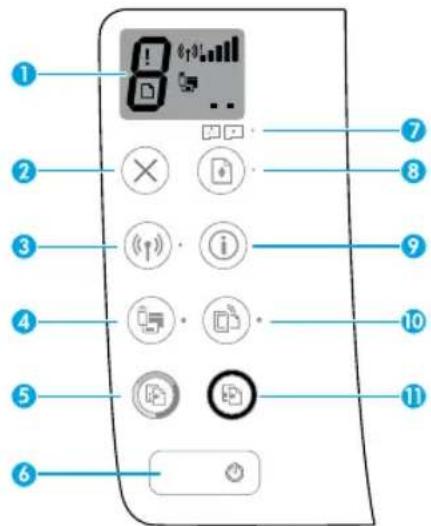
| 1 | Visor do pailne de controle: indica número decottias, estado de preparacao do cabeçote de impressao, erros de mida, status da conexão sem fio e a potência do sinal, status do Wi-Fi Direct e problemas no cabeçote de impressão. Para mais informações sobre os icones, veja o Guia do Usuário complete em www.hp.com/go/support ou a Ajuda Eletrônia se você tiver instalado o software recomendado em seu computador. |
| 2 | Botão Cancelar: interrompe a operação atual. |
| 3 | Botão Sem fio: ativa ou desativa os recursos de conexão sem fio.Luz Sem fio: indica se a impressora está connectada a uma rede sem fio ou não. A luz piscando indica que a conexão sem fio não foi configurada ou a impressora está tentando se conectar. |
| 4 | Botão Wi-Fi Direct: ativa ou desativa o Wi-Fi Direct.Luz Wi-Fi Direct: indica o status ativado ou desativado do Wi-Fi Direct. Uma luz piscando indica que a impressora está se connectando a um dispositivo móvil no modo botão do Wi-Fi Protected Setup (WPS) ou que há um problema na conexão Wi-Fi Direct. |
| 5 | Botão Iniciar cépia colorida: inicia umacottia em cores. ParaLERMORO O NUMERO DE COTIAS COLORidas, pressione o botão varías vezes. O número decottias sera exibido no visor do pailne de controle. A cépia促成isOs segundos après ou o ultimateo pressionamento do botão.Observação: você pode gerar um relatório de diagnóstico de qualidade da impressão pressionando e segurar o botão Iniciar cépia colorida porreally段时间. |
| 6 | Botão Liga/Desiga: liga ou des Liga a impressora. |
| 7 | Luz de Alertadocabeçote de impressão: indica problemas no cabeçote de impressão. |
| 8 | Botão Continuar: retoma um trabalho antes um interrupção (porexample,após o correlgamento de papel ou remoçao de congestionamento de papel).Luz Continuar: indica que impressora está em estado de alerta ouerro. |
| 9 | Botão Informações: pressione esse botão para imprimir informações sobre como conectar sua impressora à sua rede sem fio ou diretamente ao seu computador ou dispositivos movises. |
| 10 | Botão HP ePrint: ativa ou desativa o HP ePrint.Luz HP ePrint: indica o status ativado ou desativado do HP ePrint. Uma luz piscante indica um problema com a conexão aos Serviços de Web. |
| 11 | Botão Iniciar cépia preto: inicia umacottia em preto e branco. Paralermaro um[nómero decottias em preto e branco, pressione o botão varías vezes. O número decottias sera exibido no visor do pailne de controle. A cépia meçára dois segundos antes ou历时o pressionamento do botão. |
Não é possível imprimir
Se você não conseguir imprimir, tente o seguinte:
- Verifique se as conexões do cabo de alimentação estão firmes e se a impressora está ligada. O botão Liga/Desliga se acenderá.
- Se o computador estiver conectado à impressora via cabo USB, verifique se as conexões USB estão firmes. Se o computador estiver conectado à impressora via conexão sem fio, verifique se a conexão sem fio está funcionando.
- Acesse o site HP Diagnostic Tools em www.hp.com/go/tools para baixar utilitários (ferramentas) de diagnóstico grátis que você pode usar para corrigir problemas comuns da impressora.
Verifique se a impressora está configurada como seu dispositivo padrão de impressão:
- Windows 8.1 e Windows 8: aponte ou toque no canto superior direito da janela para abrir a barra de botões, clique no ícone Configurações, clique ou toque em Painel de Controle e clique ou toque em Exibir dispositivos e impressoras.
- Windows 7: no menu Iniciar do Windows, clique em Dispositivos e Impressoras.
- Windows Vista: na barra de tarefas do Windows, clique em Iniciar, Painel de Controle e depois em Impressoras.
- Windows XP: na barra de tarefas do Windows, clique em Iniciar, Painel de Controle e depois em Impressoras e Aparelhos de Fax.
Verifique se a impressora tem uma marca de seleção no círculo ao seu lado. Se a impressora não estiver selecionada como padrão, clique com o botão direito no ícone correspondente a ela e selecione Definir como Impressora Padrão no menu.
Se você estiver usando um cabo USB e ainda não for possível imprimir ou se a instalação do software falhar:
- Remova o CD da unidade de CD/DVD e desconecte o cabo USB do computador.
- Reinicie o computador.
- Insira o CD do software da impressora na unidade de CD/DVD e siga as instruções na tela para instalar o software. Não conecte o cabo USB até que seja solicitado.
- Após o término da instalação, reinicie o computador.
Se você estiver usando conexão sem fio e não tiver conseguido imprimir:
Vá até a seção "Rede sem fio", na próxima página, para obter mais informações.
MacWindows
Verifique a fila de impressão:
- Em Preferências de Sistema, clique em Impressoras e Scanners (Impressão e Digitalização no OS X v10.8 Mountain Lion).
- Clique em Abrir Fila de Impressão.
- Clique em um trabalho de impressão para selecioná-lo.
- Utilize os seguintes botões para gerenciar o trabalho de impressão:
- Ícone Cancelar: cancela o trabalho de impressão selecionado.
- Continuar: Reinicia um trabalho de impressão pausado.
- Caso tenha feito alguma alteração, tente imprimir novamente.
Reinicie ou redefina:
- Reinicie o computador.
- Redefina a impressora.
a. Desligue a impressora e desconecte o cabo de alimentação. b. Aguarde um minuto e reconecte o cabo de alimentação. Ligue a impressora.
Redefina o sistema de impressão:
- Em Preferências de Sistema, clique em Impressoras e Scanners (Impressão e Digitalização no OS X v10.8 Mountain Lion).
- Mantenha pressionada a tecla Control e clique na lista à esquerda, depois selecione Redefinir sistemas de impressão.
- Adicione a impressora que você deseja usar.
Desinstale o software:
- Se a impressora estiver conectada ao seu computador por conexão USB, desconecte a impressora do computador.
- Abra a pasta Aplicativos/Hewlett-Packard.
- Clique duas vezes no Desinstalador HP e siga as instruções na janela.
Microsoft e Windows são marcas registradas ou marcas comerciais da Microsoft Corporation nos Estados Unidos e/ou em outros países.
Mac, OS X e AirPrint são marcas comerciais da Apple Inc., registradas nos Estados Unidos e em outros países.
Redes sem fio
Precisa de mais ajuda?
Acesse www.hp.com/go/wirelessprinting para saber como preparar sua rede sem fio, instalar e reconfigurar a impressora e resolver problemas com a rede.
Dica: pressione o botão Informações (1) no painel de controle para imprimir informações sobre como conectar sua impressora à sua rede sem fio ou diretamente ao seu computador ou dispositivos móveis.
Se a conexão da impressora com a rede não for estabelecida com êxito
- Verifique se a conexão sem fio está habilitada na impressora.
No painel de controle da impressora, se a luz Sem Fio estiver apagada, pressione o botão Sem Fio (1) para ativar os recursos de conexão sem fio da impressora.
- Verifique se a impressora está conectada à sua rede.
- No painel de controle da impressora, pressione os botões Sem Fio (1) e Informações (2) ao mesmo tempo para imprimir o relatório de teste de rede sem fio e a página de configuração de rede.
- Verifique, na parte de cima do relatório do teste da rede sem fio, se houve falha durante o teste.
- Consulte os RESULTADOS DO DIAGNÓSTICO de todos os testes realizados para saber se a impressora foi aprovada ou não.
- Na seção CONFIGURAÇÃO ATUAL, localize o Nome da Rede (SSID) ao qual a impressora está conectada atualmente. Certifique-se de que a impressora está conectada à mesma rede que o computador.
- Se o relatório indicar que a impressora não está conectada à rede, pressione o botão Informações (i) por alguns segundos para imprimir o guia de início rápido sem fio. Em seguida, siga as instruções do guia para conectar sua impressora à rede.
Observação: se o computador estiver conectado a uma Rede Privada Virtual (VPN), desconecte-o temporariamente antes de dar continuidade à instalação. Ao final da instalação, você precisará estar desconectado da VPN para acessar a impressora em sua rede doméstica.
- Verifique se o software de segurança está bloqueando a comunicação em sua rede.
Os softwares de segurança, como os firewalls, podem bloquear a comunicação entre o computador e a impressora durante a instalação em rede. Se a impressora não puder ser encontrada, desative temporariamente o firewall e verifique se o problema desaparece. Para mais ajuda e dicas de software de segurança, visite:
- Reiniciar os componentes da rede sem fio.
Desligue o roteador e a impressora e religue-os nesta ordem: primeiro o roteador e depois a impressora. Às vezes, basta desligar e religar os dispositivos para resolver problemas de comunicação da rede. Se não for possível se conectar, desligue o roteador, a impressora e o computador e religue-os nesta ordem: primeiro o roteador, depois a impressora e depois o computador.
Se você ainda tiver problemas, visite o Centro de Impressão Sem Fio HP (www.hp.com/go/wirelessprinting). Esse site contém as informações mais completas e atualizadas sobre impressão sem fio, assim como informações para ajudá-lo a preparar a sua rede sem fio; resolver problemas de conexão da impressora com a rede sem fio; e resolver problemas com software de segurança.
Observação: se você estiver usando um computador com Windows, poderá usar a ferramenta Print and Scan Doctor, que pode ajudar a resolver muitos problemas que você possa ter com a impressora. Para baixar a ferramenta, acesse www.hp.com/go/tools.
Se desejar compartilhar a impressora com vários computadores na rede
Primeiro, instale a impressora em sua rede doméstica. Após conectar com sucesso sua impressora à rede doméstica, é possível compartilhá-la com outros computadores nessa mesma rede. Em cada computador adicional, é preciso apenas instalar o software da impressora HP. Durante a instalação do software, selecione
Sem Fio na tela Opções de Conexão e siga as instruções exigidas.
Rede sem fio (continuação)
Se você quiser alterar a conexão USB para a conexão sem fio
Primeiro, verifique se você já instalou com êxito o software da impressora.
Windows
- Clique duas vezes no ícone da impressora, na área de trabalho, ou siga uma destas instruções, para abrir o software da impressora:
- Windows 8.1: clique na seta para baixo no canto esquerdo inferior da janela Iniciar e selecione o nome da impressora.
- Windows 8: clique com o botão direito em uma área vazia da janela Iniciar, clique em Todos os Aplicativos na barra de aplicativos e então selecione o nome da impressora.
- Windows 7, Windows Vista e Windows XP: na área de trabalho do computador, clique em Iniciar, selecione Todos os programas ou Programas, clique em HP, clique na pasta da impressora e selecione o ícone com o nome da impressora.
- No software da impressora HP, clique em Utilitários.
- Seleção: Configuração de Impressora e Software.
- Seleção: Converter impressora conectada via USB em sem fio. Siga as instruções na janela.
Mac
Use o Utilitário HP em Aplicativos/Hewlett-Packard para mudar a conexão no software dessa impressora para sem fio.
Se desejar usar a impressora em rede sem fio sem roteador
Use o Wi-Fi Direct para imprimir através da rede sem fio sem usar roteador. Use seu computador, smartphone ou outro dispositivo habilitado para rede sem fio. Para usar o Wi-Fi Direct em um computador, o software da impressora deve estar instalado nesse computador.
- Se a luz do Wi-Fi Direct na impressora estiver desligada, pressione o botão Wi-Fi Direct ( ) para ativar o Wi-Fi Direct. A luz Wi-Fi Direct fica acesa quando o Wi-Fi Direct está ativo.
- Pressione os botões Wi-Fi Direct (e Informações) juntos para imprimir um guia do Wi-Fi Direct.
- Siga as instruções no guia do Wi-Fi Direct para conectar seu computador ou dispositivo móvel à impressora.
- Imprima como você normalmente faria em seu computador ou dispositivo móvel.
Observação: a conexão do Wi-Fi Direct não oferece acesso à Internet.
Visite o Centro de Impressão Sem Fio HP em www.hp.com/go/wirelessprinting para mais informações sobre o Wi-Fi Direct.
Este produto foi projetado para ser usado em ambientes abertos (p. ex., em casas e sem conexão à Internet Pública), nos quais qualquer um pode acessar e usar a impressora. Como resultado, a configuração do Wi-Fi Direct fica em modo "Automática" por padrão, sem a senha de administrador; isso permite que qualquer pessoa ao alcance da rede sem fio se conecte e acesse todas as funções e configurações da impressora. Se desejar níveis mais altos de segurança, a HP recomenda que você altere o método de conexão do Wi-Fi Direct de "Automática" para "Manual" e defina uma senha de administrador.
Se desejar imprimir usando um dispositivo móvel
Essa impressora está habilitada para impressão por meio de dispositivos móveis. É possível imprimir por conexão sem fio usando seu dispositivo móvel. Para usar a impressão móvel, a impressora e o dispositivo móvel devem estar conectados à mesma rede sem fio.
- Para dispositivos móveis com impressão integrada:
- Selecione qualquer item em seu dispositivo.
- Toque no ícone Compartilhar em um dispositivo Apple ou no ícone Menu em um dispositivo Android e, em seguida, toque em Imprimir da lista do menu.
- Selecione sua impressora, modifique qualquer configuração de impressão, se necessário, e toque em Imprimir.
- Para dispositivos móveis sem impressão integrada ou caso você não tenha informações sobre esse recurso, acesse www.hp.com/go/mobileprinting para saber mais.
Informação importante sobre tinta
Para garantir que sua impressora esteja funcionando corretamente, será preciso verificar se a válvula de tinta está destravada para imprimir e travada para transporte. Você também deve manter níveis apropriados de tinta nos tanques ao imprimir.
Trave e destrave a válvula de tinta para controlar o fluxo de tinta
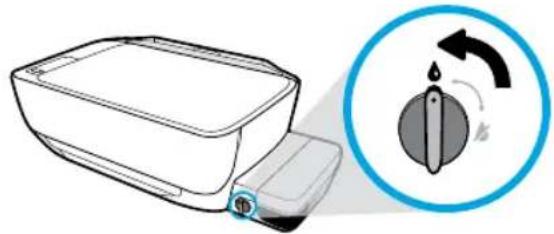
Trave e destrave a válvula de tinta na frente do tanque de tinta para controlar o fluxo de tinta para a impressora.
Destravar
Antes de imprimir, certifique-se de que a válvula de tinta esteja destravada. Gire a válvula para a esquerda, até a posição vertical, para destravá-la.
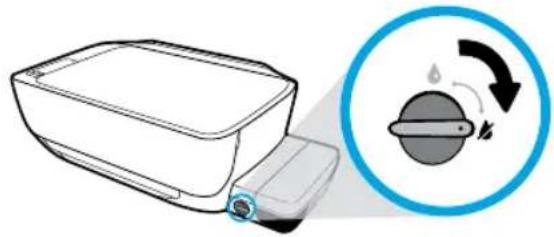
Travar
Para evitar vazamento de tinta, certifique-se de que a válvula de tinta está fechada. Gire a válvula para a direita, às vezes até a posição horizontal, para travá-la.
Mantenha os níveis adequados de tinta
Use as linhas do nível de tinta nos tanques de tinta para determinar quando encher os tanques e o quanto de tinta deve ser adicionado. Nunca imprima quando algum dos tanques de tinta tiver menos do que a quantidade mínima de tinta. Imprimir com muito pouca tinta ou encher demais os tanques pode danificar a impressora e afetar a qualidade de impressão. Certifique-se de corresponder a cor da tinta com a cor no tanque de tinta ao enchê-lo. Veja as instruções no livreto Inicie aqui sobre como encher os tanques de tinta.
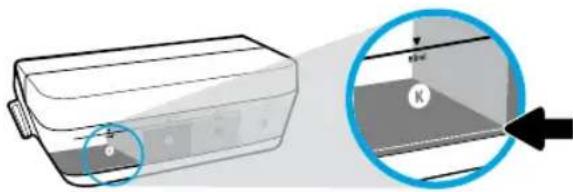
Nível mínimo de tinta.
O nível de tinta nunca deve ficar abaixo da LINHA MÍNIMA. Imprimir com o nível de tinta abaixo da LINHA MÍNIMA pode causar danos à sua impressora.
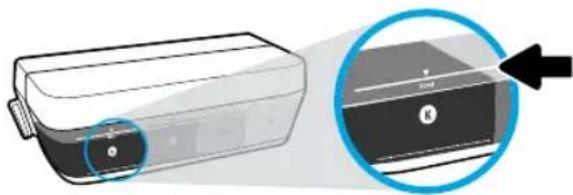
Nível máximo de tinta.
Não encha com tinta acima da LINHA MÁXIMA. Níveis de tinta acima da LINHA MÁXIMA podem causar vazamento de tinta. Ao reabastecer, pode restar alguma quantidade de tinta no cartucho. Você pode guardar a tinta restante armazenando o cartucho em um local seco e fresco para os próximos reabastecimentos.
Observação: Os serviços de assistência técnica e manutenção decorrentes do reabastecimento impróprio dos tanques de tinta e/ou uso de tintas que não sejam da HP não serão cobertos pela garantia.
Erros do visor do painel de controle
O visor do painel de controle da impressora indica alguns erros ao piscar alternativamente a letra "E" e um número. A tabela abaixo contém alguns erros comuns.
| Erro do visor | Solução |
| Carro de cabções de impressão presos | 1. Abra a porta decesso aos cabções de impressão na fronte da impressora. 2. Certificado-se de que a trava do carro estája completenessamente fechada e de que ele consiga se mover livremente. IMPORTANT! Não abra a trava do carro, verifique se ela está presafirmamente. Abrir a trava pode danIFICAR o cabçôte de impressão. 3. Fecha a porta decesso aos cabções de impressão e, em seguida, feche a porta frontal. 4. Pressione o botão Continuar para retomar a impressão. |
| Congestionamento de papel | 1. Pressione o botão Continuar para eliminar o congestionamento de papel. 2. Se isso não eliminar o congestionamento de papel, consulte o Guia do Usuário completeo em www.hp.com/go/support ou a Ajuda Eletrónica, se você tiver instalado o software recommendad em seu computador. Observação: certificado-se de ter girado a valvula da tinta para a direita até a posicao travada antes de inclinar ou Transportar a impressora e eliminar o congestionamento de papel. Gire a valvula da tinta para a esquerda, até a posicao destravada, antes de retomar a impressão. |
| Manutenção do systemaNecessária | Abra completenessa a porta decesso ao cabçôte de impressão e, em seguida, fazer-a imeditamente. Esse processo ajuda a remover o acúmulo de tinta e mantém a melhor qualida de impressão durante toda a vidautil da impressora. IMPORTANT! Não abra a trava do carro durante esseprocesso; caso contrário, a impressora pode exigir a substituição dos cabçôtes para funcional. |
| 0 icone deerro (I) e oicone deerro do papel (D) piscando juntos indicam que a impressora está sem papel. | 1. Coloque papel na bandeja de entrada. 2. Pressione o botão Continuar para prossseguir com a impressão. Observação: para informações sobre como colocar papel, consulte o Guia do Usuáriocompleteo em www.hp.com/go/support ou a Ajuda Eletrónica se você tiver instalado o software recommendad em seu computador. |
| + - OU- - + - - - - - - - - - - - - - - - - - - - - - - - - - - - - - - - - - - - - - - - - - - - - - - - - - - - - - - - - - - - - - - - - - - - - - - - - - - - - - - - - - - - - - - - - - - - - - - - - - - - - | 0 icone do cabçôte de impressão à esquerda exibe um erró relacionado ao cabçôte de impressão colorido, e o icone piscando à direita exibe um erró relacionado ao cabçôte de impressão preto. Se você estiver configurando a impressora pela primarya vez, certificado-se de ter removido a fita do cabçôte de impressão indicado pelo icone do cabçôte de impressão piscando. Se você estiver usinga sua impressora e começar a perceber problemas naqualityde impressão, o cabçôte indicado precisará ser substituído. Entre emcontacto com o suporte da HP em www.hp.com/go/support para obter um cabçôte de impressão para substituição. |
Para obter mais informações sobre os erros do visor do painel de controle e visualizar ou baixar o Guia do Usuário completo, acesse www.hp.com/go/support. Se você tiver instalado o software recomendado em seu computador, você também pode encontrar ações do visor do painel de controle na Ajuda Eletrônica.
Informações de segurança
Use o dispositivo apenas com o cabo e o adaptador de alimentação (se houver) fornecidos pela HP.
A tinta contém nitratos. Não ingira ou coloque na boca. Mantenha fora do alcance de crianças. Evite contato com os olhos. Informações sobre o meio ambiente, segurança do produto e especificações técnicas de segurança estão disponíveis em www.hp.com/go/ecodata.
Declaração de garantia limitada da impressora HP
| Produito HP | Duração da garantia limitada |
| Mídia de software | 3征求意见 |
| Impressora | 1 ano ou 15.000 páginas, o que acontecer primeiro. |
| Garrafas de tinta ou violados. | Até a tinta HP acabar ou até a data de "termino da garantia" impressa na garrafa de tinta, o que ocorro primeiro. Essa garantia não cobre produits de tinta HP que tenham sido recarregados, remanufaturados, recondicionados,utilizados de forma inadequada |
| Cabeçotes de impressão | 1 ano ou 15.000 páginas, o que acontecer primeiro. |
| Acessórios (excluindo cabções de impressão) | 1 ano, a menos que estabelecido de outras forma |
A. Extensão da garantia limitada
- Esta garantia limitada HP se aplica apenas a produtos com a marca HP vendidos ou arrendados a) pela HP Inc., suas subsidiárias, afiliadas, revendedores autorizados, distribuidores autorizados ou distribuidores em países; b) com esta garantia limitada HP.
- A HP Inc. (HP) garante ao cliente final que os produtos HP especificados acima estarão livres de defeitos de materiais e fabricação pelo período mencionado acima, que se inicia na data da compra pelo cliente.
- No caso de produtos de software, a garantia limitada HP cobre apenas falhas de execução de instruções de programação. A HP não garante que a operação de qualquer produto será ininterrupta ou livre de erros.
- A garantia limitada HP cobre somente os defeitos surgidos como resultado de uso normal do produto, e não cobre outros problemas, incluindo os que surgirem como resultado de:
a. Manutenção ou modificação inadequada;
b. Software, mídia, peças ou suprimentos não fornecidos ou aceitos pela HP; c. Operação fora das especificações do produto; d. Modificação não autorizada ou uso indevido. 5. Para impressoras HP, o uso de cartuchos de tinta ou cabeçotes de impressão que não sejam HP não afeta a garantia do cliente ou qualquer contrato de suporte HP com o cliente. Entretanto, se a falha ou dano da impressora puder ser atribuído ao uso de tintas ou cabeçotes de impressão que não sejam da HP ou de tinta ou cabeçotes de impressão vencidos, a HP irá cobrar as taxas-padrão de tempo e material para o conserto da impressora relativo à falha ou dano em particular. 6. Se a HP for informada, durante o período de garantia aplicável, sobre um defeito em qualquer produto coberto pela garantia HP, poderá optar por substituir ou reparar o produto. 7. Se a HP não puder consertar ou substituir o produto defeituoso coberto pela garantia HP, como for aplicável, ela irá, dentro de um período de tempo razoável após a notificação do defeito, ressarcir o valor pago pelo produto. 8. A HP não tem obrigação de consertar, substituir ou ressarcir o valor pago até que o cliente retorne o produto defeituoso à HP. 9. Todos os produtos de substituição podem ser novos ou iguais a novos em funcionalidade similar ao produto substituído. 10. Os produtos HP podem conter peças manufaturadas, componentes ou materiais equivalentes a novos no desempenho. 11. A Declaração de garantia limitada da HP é válida em qualquer país onde o produto coberto HP for distribuído pela HP. Contrato para serviços de garantia adicionais, como serviços nas instalações do cliente, poderá estar disponível em qualquer representante de serviços HP em países onde o produto é distribuído pela HP ou por importador autorizado.
B. Limitações da garantia
DENTRO DOS LIMITES PERMITIDOS PELAS LEIS LOCAIS, NEM A HP NEM OS SEUS FORNECEDORES FAZEM QUALQUER OUTRA GARANTIA OU CONDIÇÃO DE QUALQUER NATUREZA, EXPRESSA OU IMPLÍCITA, GARANTIAS OU CONDIÇÕES IMPLÍCITAS DE COMERCIABILIDADE, QUALIDADE SATISFATÓRIA E ADEQUAÇÃO A UM PROPÓSITO PARTICULAR.
C. Limitações de responsabilidade
- Até a extensão permitida pela lei local, as soluções fornecidas nesta Declaração de Garantia são as únicas e exclusivas do cliente.
- DENTRO DOS LIMITES PERMITIDOS PELAS LEIS LOCAIS, EXCETO PELAS OBRIGAÇÕES ESPECIFICAMENTE MENCIONADAS NESTA DECLARAÇÃO DE GARANTIA, EM HIPÓTESE ALGUMA A HP OU OS SEUS FORNECEDORES SERÃO RESPONSÁVEIS POR DANOS DIRETOS, INDIRETOS, ESPECIAIS, INCIDENTAIS OU CONSEQUENCIAIS, SEJAM ELES BASEADOS EM CONTRATO, ATO DE PERDAS E DANOS OU QUALQUER OUTRO RECURSO JURÍDICO. MESMO QUE A HP TENHA SIDO AVISADA DA POSSIBILIDADE DE TAIS DANOS.
D. Lei local
- Esta Declaração de Garantia fornece ao cliente direitos legais específicos. O cliente pode também ter outros direitos que podem variar de estado para estado nos Estados Unidos, de província para província no Canadá e de país para país em outros lugares no mundo.
- Na medida em que esta declaração de garantia for inconsistente com as leis locais, deve ser considerada emendada para se tornar consistente com tais leis. Sob elas, certas limitações desta declaração, exclusões e isenções de responsabilidade podem não ser aplicáveis ao cliente.
Informações relativas à Garantia Limitada da HP
A Garantia Limitada HP é uma garantia comercial fornecida voluntariamente pela HP. O nome e o endereço da entidade HP responsável pela prestação da Garantia Limitada HP no seu país são os seguintes:
Portugal: HPCP - Computing and Printing Portugal, Unipessoal, Lda., Edifício D. Sancho I, Quinta da Fonte, Porto Salvo, Lisboa, Oeiras, 2740-244
As vantagens da Garantia Limitada HP aplicam-se cumulativamente com quaisquer direitos decorrentes da legislação aplicável à garantia de dois anos do vendedor, relativa a defeitos do produto e constante do contrato de venda. Existem, contudo, vários fatores que poderão afetar a sua elegibilidade para beneficiar de tais direitos. Os direitos legalmente atribuídos aos consumidores não são limitados ou afetados de forma alguma pela Garantia Limitada HP. Para mais informações, consulte o link da Garantia legal do consumidor ou visite o site da rede dos European Consumer Centres. Os consumidores têm o direito de escolher se pretendem reclamar assistência ao abrigo da Garantia Limitada HP ou contra o vendedor ao abrigo de uma garantia jurídica de dois anos.
Para obter mais informações, consulte o link Garantia legal para o consumidor (www.hp.com/go/eu-legal) ou acesse o site dos European Consumer Centres (http://ec.europa.eu/consumers/solving_consumer_disputes/non-judicial_redress/ecc-net/).


- SAIBA MAIS
- PAINEL DE CONTROLE
- NÃO É POSSÍVEL IMPRIMIR
- SE VOCÊ NÃO CONSEGUIR IMPRIMIR, TENTE O SEGUINTE
- VERIFIQUE SE A IMPRESSORA ESTÁ CONFIGURADA COMO SEU DISPOSITIVO PADRÃO DE IMPRESSÃO
- SE VOCÊ ESTIVER USANDO UM CABO USB E AINDA NÃO FOR POSSÍVEL IMPRIMIR OU SE A INSTALAÇÃO DO SOFTWARE FALHAR
- SE VOCÊ ESTIVER USANDO CONEXÃO SEM FIO E NÃO TIVER CONSEGUIDO IMPRIMIR
- MACWINDOWS
- VERIFIQUE A FILA DE IMPRESSÃO
- REINICIE OU REDEFINA
- REDEFINA O SISTEMA DE IMPRESSÃO
- DESINSTALE O SOFTWARE
- REDES SEM FIO
- PRECISA DE MAIS AJUDA
- SE A CONEXÃO DA IMPRESSORA COM A REDE NÃO FOR ESTABELECIDA COM ÊXITO
- SE DESEJAR COMPARTILHAR A IMPRESSORA COM VÁRIOS COMPUTADORES NA REDE
- REDE SEM FIO (CONTINUAÇÃO)
- SE VOCÊ QUISER ALTERAR A CONEXÃO USB PARA A CONEXÃO SEM FIO
- WINDOWS
- MAC
- SE DESEJAR USAR A IMPRESSORA EM REDE SEM FIO SEM ROTEADOR
- SE DESEJAR IMPRIMIR USANDO UM DISPOSITIVO MÓVEL
- INFORMAÇÃO IMPORTANTE SOBRE TINTA
- TRAVE E DESTRAVE A VÁLVULA DE TINTA PARA CONTROLAR O FLUXO DE TINTA
- DESTRAVAR
- TRAVAR
- MANTENHA OS NÍVEIS ADEQUADOS DE TINTA
- NÍVEL MÍNIMO DE TINTA
- NÍVEL MÁXIMO DE TINTA
- ERROS DO VISOR DO PAINEL DE CONTROLE
- INFORMAÇÕES DE SEGURANÇA
- DECLARAÇÃO DE GARANTIA LIMITADA DA IMPRESSORA HP
- EXTENSÃO DA GARANTIA LIMITADA
- LIMITAÇÕES DA GARANTIA
- LIMITAÇÕES DE RESPONSABILIDADE
- LEI LOCAL
- INFORMAÇÕES RELATIVAS À GARANTIA LIMITADA DA HP
Marca : HP
Modelo : DeskJet GT 5820 AllinOne
Categoria : Impressora