
Titanium 53 - Smartphone ARCHOS - Manual de utilização gratuito
Encontre gratuitamente o manual do aparelho Titanium 53 ARCHOS em formato PDF.


| Tipo de produto | Smartphone |
| Marca | ARCHOS |
| Modelo | Titanium 53 |
| Sistema operacional | Android |
| Rede móvel | 3G, EDGE, GSM |
| Conectividade WiFi | Sim |
| Tipo de cartão SIM | Dual SIM: um 2G/3G (cartão SIM padrão) e um 2G (micro-SIM) |
| Slot para cartão de memória | microSD até 64 GB |
| Bateria | Removível, recarregável via carregador de parede ou USB |
| Câmera | Câmera frontal e câmera traseira com flash |
| Portas | Micro-USB (carga e dados), conector de fone de ouvido de 3,5 mm |
| Botões físicos | Volume, Ligar/Desligar, Início, Menu, Voltar |
| Alto-falante | Integrado |
| Microfone | Integrado |
| Conteúdo da caixa | Smartphone, bateria, kit viva-voz, adaptador micro-SIM, cabo USB, carregador, manuais |
| Alimentação | Carregador de parede incluído (5V) |
| Manutenção e limpeza | Limpar com um pano macio e seco. Evitar umidade. |
| Segurança | Bloqueio de tela por padrão, PIN ou senha |
| Reparabilidade | Bateria removível, tampa traseira removível, acesso aos slots SIM e microSD |
| Garantia | Consulte o guia de garantias fornecido |
Perguntas frequentes - Titanium 53 ARCHOS
Perguntas dos utilizadores sobre Titanium 53 ARCHOS
0 pergunta sobre este aparelho. Responda às que conhece ou faça a sua.
Faça uma nova pergunta sobre este aparelho
Baixe as instruções para o seu Smartphone em formato PDF gratuitamente! Encontre o seu manual Titanium 53 - ARCHOS e retome o controlo do seu dispositivo eletrónico. Nesta página estão publicados todos os documentos necessários para a utilização do seu dispositivo. Titanium 53 da marca ARCHOS.
MANUAL DE UTILIZADOR Titanium 53 ARCHOS
Pulsar duas vezes: Pressione um elemento duas vezes rapidamente.
Conteúdo da embalagem. 98 Descrição do dispositivo. 99 Montagem. 102 Preparação. 104 Ligação 3G & Wi-Fi. 106 Criar conta Google e contactos. 108 Familiarizar-se com Android™ 110 Resolução de problemas. 112
Para mais informações, consulte as perguntas frequentes (FAQs) em www.archos.com. Certifique-se de que as lê antes de devolver qualquer produto. O seu problema pode ter uma resolução muito simples. Como atualizamos e melhoramos frequentemente os nossos produtos, o software do seu dispositivo pode ter uma aparência ou funcionalidade ligeiramente diferente daquela que é apresentada neste Guia de Referência Rápida.
Conteúdo da embalagem
Verifique se tem os seguintes itens na embalagem do seu produto:
-ARCHOS 53 Titanium -Bateria -Headset -Micro adaptador de SIM -Cabo USB -Carregador -Guia do usuário -Garantia, avisos legais e de segurança
Os itens fornecidos com o seu dispositivo e os acessórios disponíveis podem variar entre regiões e fornecedores de serviços.
Os itens fornecidos foram concebidos exclusivamente para o seu dispositivo e podem ser incompatíveis com outros dispositivos.
O uso de acessórios não aprovados pode resultar em mau funcionamento do seu dispositivo.
Descrição do dispositivo
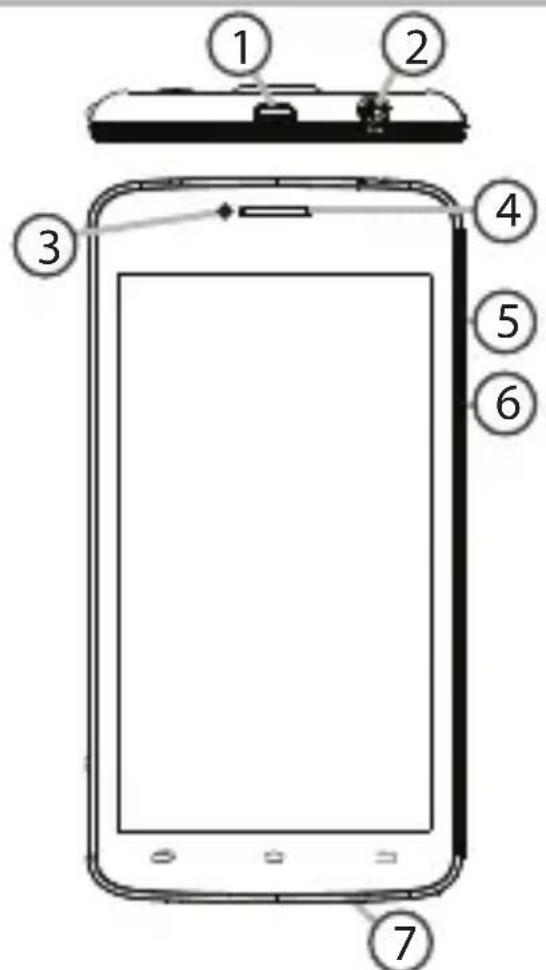
1 Porta Micro-USB 2 Entrada do auricular 3 Webcam 4 Coluna 5 Botões de volume 6 Ligar/desligar 7 Microfone
Descrição do dispositivo
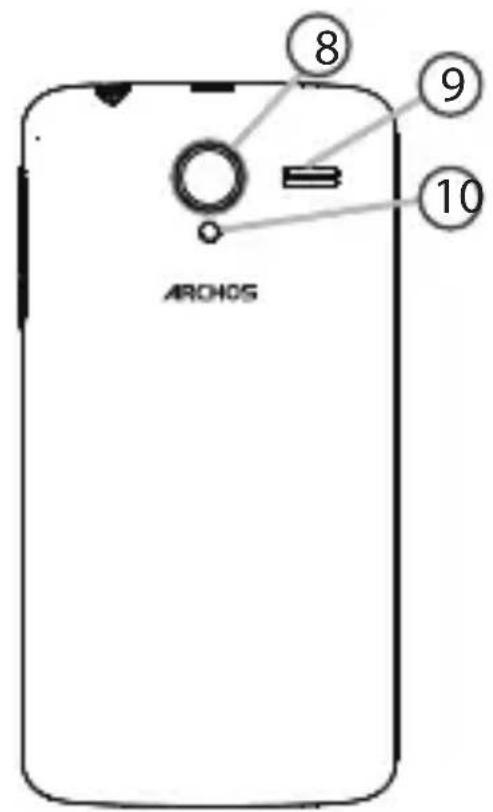
8 Câmara 9 Coluna 10 Flash
11 Menu 12 Início/aplicações recentes 13 Voltar
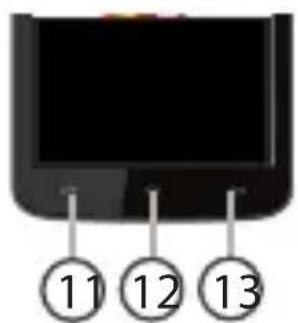
Menu: Abrir a lista de opções disponíveis no presente ecrã.
Início/aplicações recentes: prima momentaneamente para voltar ao ecrã principal. Fazer um toque longo para abrir uma lista com as aplicações recentes.
Voltar: voltar ao ecrã anterior.
Montagem
Abrir
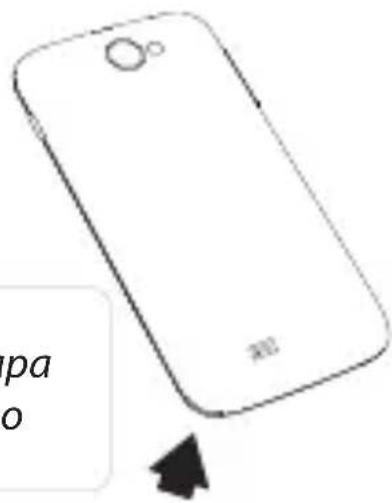
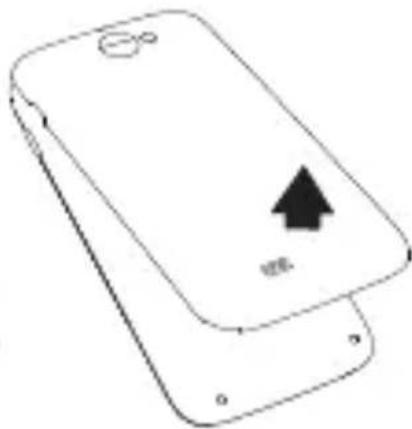
- Remova a tampa traseira. Não dobre ou torça a tampa traseira em demasia. Isso pode danificar a tampa.
- Remover a bateria.
Inserir cartões SIM
Para introduzir o seu cartão SIM 3G, deslize-o com a face virada para baixo na direção da ranhura 2G/3G (ranhura 1).
Para introduzir o seu cartão SIM padrão, deslize-o com a face virada para baixo na direção da ranhura 2G (ranhura 2).
Inserir cartões de memória
Para introduzir um cartão de memória, deslize-o com a face virada para baixo na direção da ranhura 3 (ranhura 3).
Fechar
- Alinhe os quatro pontos de contacto da bateria com os pontos de contacto do dispositivo e empurre levemente a bateria até encaixar.
- Reponha a tampa da bateria, empurrando-a para o lugar até ouvir um estalido.
Dicas:
Carregue completamente a bateria antes de usar o seu dispositivo pela primeira vez.
e levante levemente a capa traseira com o encaixe.
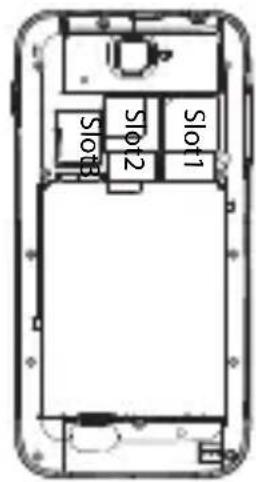
| Ranhura1 | Cartão SIM 2G/3G |
| Ranhura2 | Cartão micro-SIM 2G |
| Ranhura3 | Cartão de memória às 64 GB |
Preparação
Ligar
- Mantenha premido o botão ligar/desligar para ligar o dispositivo. Pode ser solicitado o código PIN quando liga o seu dispositivo.
- O código PIN é fornecido com o seu cartão SIM.
- Selecione "OK".
Desligar
- Mantenha premido o botão ligar/desligar para ligar o dispositivo e em seguida selecione "Power off" (Desligar) > OK.
Som e Perfis de notificações
- Com o dispositivo ligado, prima e mantenha premido o botão de ligar/desligar.
- Selecione uma opção.
Silêncio Vibração Som

Dicas:
O ecrã tátil é desligado automaticamente após um determinado período de inatividade. Prima o botão ligar/desligar para ligar o ecrã. Para definir a duração, aceda a Definições > Ecrã > Suspender.
Assistente de instalação
Quando inicia o ARCHOS pela primeira vez, o assistente de instalação irá ajudá-lo a configurar o seu aparelho:
- Autorização de localização - Idioma - Conta Google - Minha localização - Data e hora
Ações no ecrã tátil
Tocar: Toque uma vez para selecionar ou abrir um menu, opção ou aplicação.
Tocar e manter: Toque num item e continue a pressionar por mais de 2 segundos.
Arrastar: Toque num item e mova-o para um novo local.
Toque duplo: Toque rapidamente duas vezes num item.
Percorrer: Percorra o ecrã para cima, baixo, esquerda ou direita, rapidamente com o dedo para explorar listas ou ecrãs.
Apertar: Coloque dois dedos afastados no ecrã e aproxime-os.
Ligação 3G & WiFi
Ligação 3G
Se possuir um cartão SIM 3G, é possível estabelecer ligação à Internet sem passos adicionais. O ARCHOS terá sinal apenas se a área tiver cobertura 3G ou EDGE por parte da sua operadora móvel. Enquanto estiver ligado à rede 3G, o ícone 3G será exibido na barra de estados.
Ativar dados móveis
O ícone de dados móveis deve estar ativo para ser possível aceder à Internet.
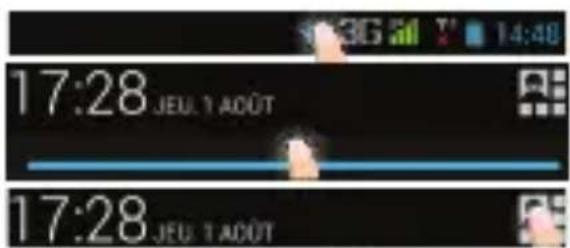
- Toque e mantenha premidos os ícones do Tempo e bateria para revelar a barra de estados.
- Puxe a linha azul para baixo. 3. Toque no
- Toque no ícone dos dados móveis para ativar.
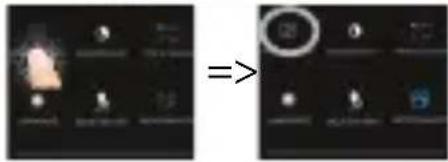
Dica:
Se tiver problemas de ligação, consulte as FAQs em www.archos.com ou contacte o seu fornecedor de rede 3G.
Ligação WiFi
AVISO: Certifique-se de que se encontra numa zona WiFi. Pode aceder rapidamente às definições WiFi a partir da barra do estado.
- Toque e mantenha premidos os ícones do Tempo e bateria para revelar a barra de estados.
- Puxe a linha azul para baixo. 3. Toque no
- Toque em "Definições" para abrir o menu de definições WiFi.
- Na secção "Wireless & networks" (Redes e Wi-Fi), se a opção WiFi estiver desligada, deslize-a para a posição "ON" (LIGADO).
Assim que o Wi-Fi estiver ligado, o ARCHOS vai analisar as redes Wi-Fi que estiverem ao seu alcance.
- Toque em WiFi.
- Toque no nome da rede à qual pretende ligar-se. As redes privadas aparecem com o ícone de um cadeado e irão requerer a introdução da sua palavra-passe.
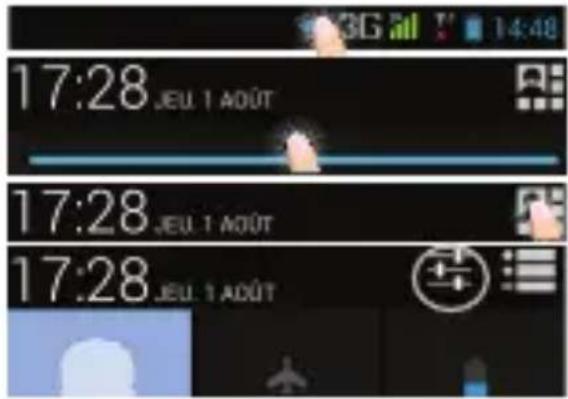

Ecrã da conta Google e contactos
Adicionar uma conta Google
Uma conta Google garante-lhe o uso de todas as aplicações e serviços Google.
- Vá a "Definições" > "Contas" > "Adicionar conta".
- Selecione "Google" como tipo de conta.
- Realize os passos que aparecem no ecrã para introduzir os dados da sua conta.
A conta permite-lhe aceder a serviços como a Play Store, Gmail, Hangouts, Maps e muitas outras aplicações.
Sincronizar dados
Os dados devem ser sincronizados para serem guardados. Serão feitas cópias de segurança dos seus dados nos servidores da Google.
- Vá a "Definições" > "Contas" > "Google"
- Selecione a sua conta.
É exibida a lista das informações que podem ser sincronizadas.
- Marque todos os dados que deseja sincronizar.
Poderá reavê-los em caso de perda do seu dispositivo ou cartão SIM.
Quando a sua conta Google é adicionada a um novo dispositivo, todos os dados guardados serão recolhidos.
Guardar os seus contactos
Os contactos ficam sempre disponíveis na Web e podem ser sincronizados com qualquer dispositivo Android configurado com a mesma conta Google.
- Introduza no dispositivo o cartão SIM que contém os seus contactos.
- A partir do ecrã principal ou do ecrã de todos os aplicativos, selecione a aplicação People (Pessoas).
- Toque no botão Menu > "Import/Export" (Importar/Exportar).
- Em "Import/export contacts" (Importar/exportar contactos), selecione "Import from SIM card" (Importar do cartão SIM).
- Selecione a sua conta Google.
- Marque os contactos a importar e valide.
- Assim que os contactos forem importados, vá a "Settings" (Definições) > "Accounts" (Contas) > "Google".
- Selecione a sua conta Google. Verifique se a opção "Contacts" (Contactos) está marcada.
- Selecione o botão Menu e depois "Sync now" (Sincronizar agora). Os contactos serão guardados na sua conta Google.
Familiarizar-se com Android™
O ecrã inicial alargado:
Navegue entre os diferentes painéis do ecrã inicial movendo-os para a esquerda e para a direita.
Botão Principal:
Prima momentaneamente para voltar ao ecrã principal.
Toque duplo para abrir uma lista com as aplicações recentes.
Mover um item do ecrã inicial:
Toque continuamente com o dedo no mesmo até aparecer a grelha de posicionamento; em seguida, deslize-o para a posição pretendida e solte o dedo.
Remover um item do ecrã inicial:
Toque continuamente no mesmo, deslize o seu dedo para o topo do ecrã e largue-o sobre o ícone Remover.
Desinstalar um item:
A partir do ecrã Todas as aplicações, toque continuamente no mesmo, deslize o seu dedo para o topo do ecrã e largue-o sobre o caixote Desinstalar.
Criar pastas de aplicações:
Largue o ícone de uma aplicação sobre outro e os ícones ficarão combinados.
Widgets:
Toque no ícone Todas as aplicações no seu ecrã inicial. Toque em Widgets no topo do ecrã. A partir do ecrã Widgets principal, pode movimentar os widgets da mesma forma que o faz com os ícones das aplicações.
Alterar a imagem de fundo:
Mantenha o dedo sobre uma localização vazia e, em seguida, selecione a partir da lista.
Bloquear o ecrã táctil:
A partir do painel de definições rápidas na barra de estado, toque nas definições. Desloque para baixo e toque em Segurança. Toque em Bloquear ecrã. Toque no tipo de bloqueio que pretende utilizar. Depois de definir um bloqueio, será apresentado um ecrã de bloqueio sempre que ativar o ecrã, a solicitar o padrão, o PIN ou outra chave especial.
Resolução de problemas
O meu telemóvel está bloqueado e não liga
Verifique os contactos da bateria, remova e reinstale a bateria e ligue de novo o telemóvel. Verifique o nível de carga da bateria e ponha-a a carregar durante, pelo menos, 20 minutos.
O meu telemóvel não consegue ligar-se a uma rede ou é exibida a mensagem "Sem cobertura de rede"
Tente ligar em outro local. Verifique a cobertura de rede da sua operadora.
Não é possível fazer chamadas
Verifique se o seu telemóvel está ligado a uma rede e se esta rede está disponível.
Não é possível receber chamadas
Verifique se o seu telemóvel está ligado e tem uma ligação a uma rede (verifique se a rede está disponível).
PIN do cartão SIM bloqueado
Contacte a sua operadora para obter o código PUK (Chave pessoal de desbloqueio).
Configurar uma nova rede 3G
Se o seu dispositivo não for capaz de estabelecer automaticamente uma ligação 3G à rede da sua operadora, contacte a operadora para obter os parâmetros de ligação.
Toque em "Settings" (Definições).
Selecione "Wireless & networks" (Redes e Wi-Fi) > "More" (Mais)... > "Mobile networks" (Redes móveis).
Selecione "Network settings" (Definições da rede).
Em "Network operators" (Operadoras), selecione a sua operadora.
Em "Access Point Names" (Nomes de pontos de acesso), selecione o nome do ponto de acesso correto e introduza os parâmetros fornecidos pelo seu fornecedor 3G.


- CONTEÚDO DA EMBALAGEM
- DESCRIÇÃO DO DISPOSITIVO
- MONTAGEM
- ABRIR
- INSERIR CARTÕES SIM
- INSERIR CARTÕES DE MEMÓRIA
- FECHAR
- DICAS
- PREPARAÇÃO
- LIGAR
- DESLIGAR
- SOM E PERFIS DE NOTIFICAÇÕES
- ASSISTENTE DE INSTALAÇÃO
- AÇÕES NO ECRÃ TÁTIL
- LIGAÇÃO 3G & WIFI
- LIGAÇÃO 3G
- ATIVAR DADOS MÓVEIS
- DICA
- LIGAÇÃO WIFI
- ECRÃ DA CONTA GOOGLE E CONTACTOS
- ADICIONAR UMA CONTA GOOGLE
- SINCRONIZAR DADOS
- GUARDAR OS SEUS CONTACTOS
- FAMILIARIZAR-SE COM ANDROID™
- O ECRÃ INICIAL ALARGADO
- BOTÃO PRINCIPAL
- MOVER UM ITEM DO ECRÃ INICIAL
- REMOVER UM ITEM DO ECRÃ INICIAL
- DESINSTALAR UM ITEM
- CRIAR PASTAS DE APLICAÇÕES
- WIDGETS
- ALTERAR A IMAGEM DE FUNDO
- BLOQUEAR O ECRÃ TÁCTIL
- RESOLUÇÃO DE PROBLEMAS
- O MEU TELEMÓVEL ESTÁ BLOQUEADO E NÃO LIGA
- O MEU TELEMÓVEL NÃO CONSEGUE LIGAR-SE A UMA REDE OU É EXIBIDA A MENSAGEM "SEM COBERTURA DE REDE
- NÃO É POSSÍVEL FAZER CHAMADAS
- NÃO É POSSÍVEL RECEBER CHAMADAS
- PIN DO CARTÃO SIM BLOQUEADO
- CONFIGURAR UMA NOVA REDE 3G
Marca : ARCHOS
Modelo : Titanium 53
Categoria : Smartphone