
Titanium 53 - Smartphone ARCHOS - Kostenlose Bedienungsanleitung
Finden Sie kostenlos die Bedienungsanleitung des Geräts Titanium 53 ARCHOS als PDF.


| Produkttyp | Smartphone |
| Marke | ARCHOS |
| Modell | Titanium 53 |
| Betriebssystem | Android |
| Mobilfunknetz | 3G, EDGE, GSM |
| WLAN-Konnektivität | Ja |
| SIM-Kartentyp | Dual-SIM: eine 2G/3G (Standard-SIM) und eine 2G (Micro-SIM) |
| Speicherkartensteckplatz | microSD bis 64 GB |
| Akku | Herausnehmbar, aufladbar über Netzteil oder USB |
| Kamera | Frontkamera und Rückkamera mit Blitz |
| Anschlüsse | Micro-USB (Laden und Daten), 3,5-mm-Kopfhöreranschluss |
| Physische Tasten | Lautstärke, Ein/Aus, Home, Menü, Zurück |
| Lautsprecher | Integriert |
| Mikrofon | Integriert |
| Lieferumfang | Smartphone, Akku, Headset, Micro-SIM-Adapter, USB-Kabel, Netzteil, Anleitungen |
| Stromversorgung | Mitgeliefertes Netzteil (5V) |
| Pflege und Reinigung | Mit einem weichen, trockenen Tuch reinigen. Feuchtigkeit vermeiden. |
| Sicherheit | Bildschirmsperre durch Muster, PIN oder Passwort |
| Reparierbarkeit | Herausnehmbarer Akku, abnehmbare Rückabdeckung, Zugang zu SIM- und microSD-Steckplätzen |
| Garantie | Siehe beiliegende Garantieanleitung |
Häufig gestellte Fragen - Titanium 53 ARCHOS
Benutzerfragen zu Titanium 53 ARCHOS
0 Frage zu diesem Gerät. Beantworten Sie die, die Sie kennen, oder stellen Sie Ihre eigene.
Eine neue Frage zu diesem Gerät stellen
Laden Sie die Anleitung für Ihr Smartphone kostenlos im PDF-Format! Finden Sie Ihr Handbuch Titanium 53 - ARCHOS und nehmen Sie Ihr elektronisches Gerät wieder in die Hand. Auf dieser Seite sind alle Dokumente veröffentlicht, die für die Verwendung Ihres Geräts notwendig sind. Titanium 53 von der Marke ARCHOS.
BEDIENUNGSANLEITUNG Titanium 53 ARCHOS
Verpackungsinhalt 34 Beschreibung des Geräts 35 Montage 38 Erste Schritte 40 WLAN-Verbindung & 3G-Verbindung 42 Google-Konten & Kontakte 44 AndroidTM kennenlernen 46 Fehlerbehebung 48
Weitere Informationen finden Sie unter den FAQs auf www.archos.com. Diese unbedingt durchlesen, bevor Sie eine Rückgabe des Produkts in Erwägung ziehen. Es könnte ein einfaches Problem vorliegen. Da unsere Produkte kontinuierlich aktualisiert und weiterentwickelt werden, kann die Software Ihres Gerätes in Erscheinung und Funktionalität geringfügige Abweichungen zu den Darstellungen in dieser Schnellstartanleitung aufweisen.
Verpackungsinhalt
In der Verpackung müssen folgende Elemente enthalten sein:
- ARCHOS 53 Titanium - Batterie - Headset - Micro-SIM-Adapter - USB-Kabel - Ladegerät - Benutzerhandbuch - Garantie, Impressum und Sicherheitshinweise
Die mit Ihrem Gerät mitgelieferten Elemente und das verfügbare Zubehör können je nach Region oder Dienstleister abweichen.
Die mitgelieferten Elemente wurden ausschließlich für Ihr Gerät entwickelt und sind mit anderen Geräten nicht kompatibel.
Nicht genehmigtes Zubehör kann zu einer Fehlfunktion Ihres Geräts führen.
Beschreibung des Geräts
1 Micro-USB-Anschluss 2 Kopfhöreranschluss 3 Webcam 4 Lautsprecher Lautstärketasten EIN/AUS-Taste Mikrofon
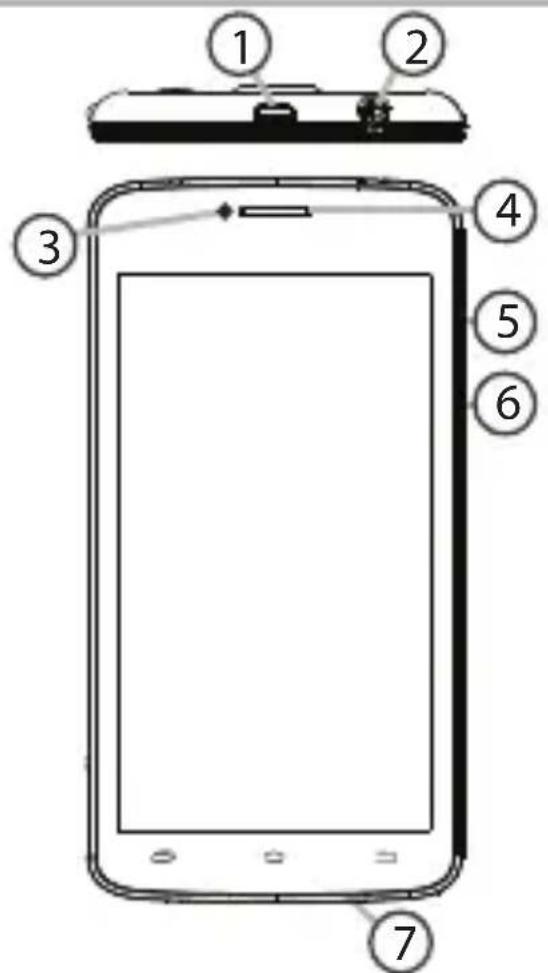
Beschreibung des Geräts
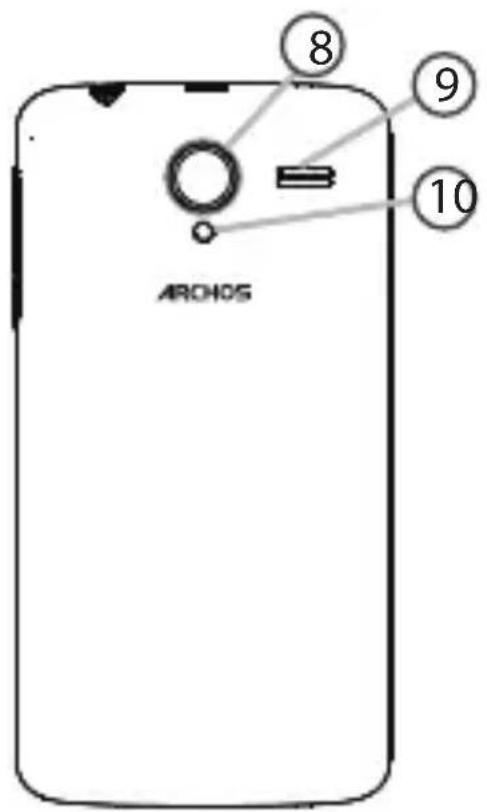
8 Kamera 9 Lautsprecher 10 Blitzlicht
11 Menü 12 Home/Letzte Apps 13 Zurück
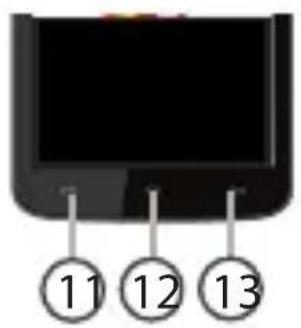
Menü: Öffnet die Liste verfügbarer Optionen für den aktuellen Bildschirm.
Home/Letzte Apps: Kurz drücken, um zum Homescreen zu gelangen; lang drücken, um eine Liste der letzten Apps zu öffnen.
Zurück: Zurück zum vorherigen Bildschirm.
Montage
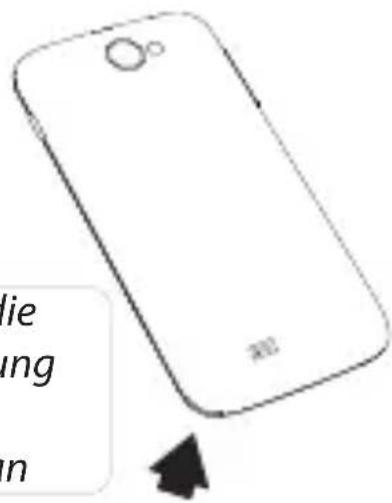
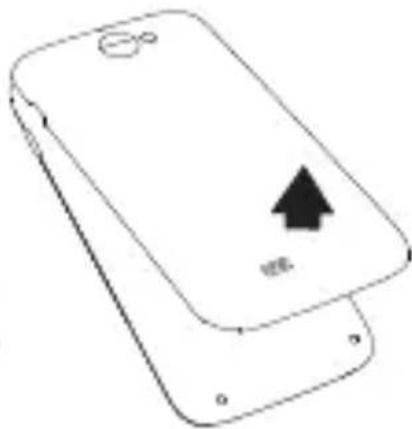
Öffnen
- Entfernen Sie die Rückseitenabdeckung.
Die Rückseitenabdeckung nicht übermäßig biegen oder verdrehen. Die
Abdeckung kann sonst beschädigt werden.
- Entfernen Sie den Akku.
Einlegen von SIM-Karten
Um ihre 3G-SIM-Karte einzuführen, diese mit der Vorderseite nach unten in den 2G/3G-Slot schieben (Slot 1).
Um ihre Standard-SIM-Karte einzuführen, diese mit der Vorderseite nach unten in den 2G-Slot schieben (Slot 2).
Einlegen einer Speicherkarte
Um eine Speicherkarte einzuführen, diese mit der Vorderseite nach unten in den Slot 3 schieben (Slot 3).
Schließen
- Richten Sie die 4 Kontaktpunkte des Akkus mit denen des Telefons aus und drücken Sie den Akku leicht in seine Position.
- Die Akkuabdeckung wieder anbringen und einrasten.
Tipp:
Vor der erstmaligen Benutzung des Geräts sollte der Akku vollständig aufgeladen werden.
Heben Sie die Rückabdeckung mithilfe der Einkerbung an.
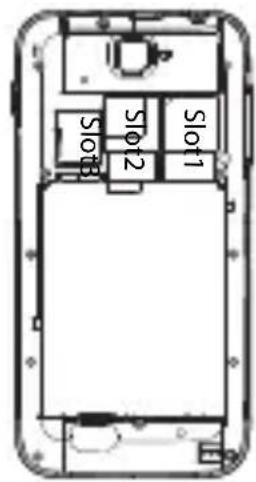
| Slot1 2 | G/3G-SIM-Karte |
| Slot2 2 | G-micro-SIM-Karte |
| Slot3 Speicherkarte mit bis zu 64 GB | |
Erste Schritte
Einschalten
- Drücken und halten Sie die EIN/AUS-Taste, um das Gerät einzuschalten. Beim Einschalten des Geräts muss eine PIN-Nummer eingegeben werden.
- Geben Sie die mit Ihrer SIM-Karte erhaltene PIN-Nummer ein.
- Wählen Sie 'OK'.
Ausschalten
Um das Gerät auszuschalten, drücken und halten Sie die EIN/AUS-Taste und wählen dann Power off (Ausschalten) > OK.
Ton- und Benachrichtigungsprofile
- Bei eingeschaltetem Gerät drücken und halten Sie die EIN/AUS-Taste.
- Wählen Sie eine Option aus.

Tipp:
Wird der Touchscreen über einen bestimmten Zeitraum hinweg nicht benutzt, wird dieser vom Gerät abgeschaltet. Um den Bildschirm wieder einzuschalten, drücken Sie die EIN/AUS-Taste. Für die Einstellung der Dauer gehen Sie zu Einstellungen > Anzeige > Display-Timeout.
Installationsassistent
Wenn Sie Ihren ARCHOS zum ersten Mal in Betrieb nehmen, führt Sie der Installationsassistent durch einen Bildschirm, um Ihnen dabei zu helfen, die grundlegenden Einstellungen vorzunehmen:
- Zustimmung zur Standortbestimmung - Sprache - Google-Konto - Standortdienst - Datum & Uhrzeit
Touchscreen-Funktionen
Tippen: Einmal tippen, um Menüs, Optionen oder Anwendungen auszuwählen oder zu starten.
Tippen und halten: Auf ein Element tippen und länger als 2 Sekunden halten.
Ziehen: Auf ein Element tippen und zu einer neuen Position verschieben.
Doppeltippen: Ein Element zweimal hintereinander kurz antippen.
Blättern: Schnelles Scrollen nach oben, unten, links oder rechts, um durch Listen oder Bildschirme zu blättern.
Drücken: Platzieren Sie zwei Finger etwas auseinander und drücken Sie sie dann zusammen.
3G- & WLAN-Verbindung
3G
Mit Ihrer 3G-SIM-Karte sollten Sie ohne weitere Einstellungen mit dem Internet verbunden sein. Beachten Sie, dass der ARCHOS nur dann ein Signal erhält, wenn Sie sich im Bereich des 3G- oder EDGE-Netzwerks Ihres 3G-Anbieters befinden. Ist das Gerät mit dem 3G-Netzwerk verbunden, wird in der Statusleiste das 3G-Symbol angezeigt.
Aktivierung der Mobildaten
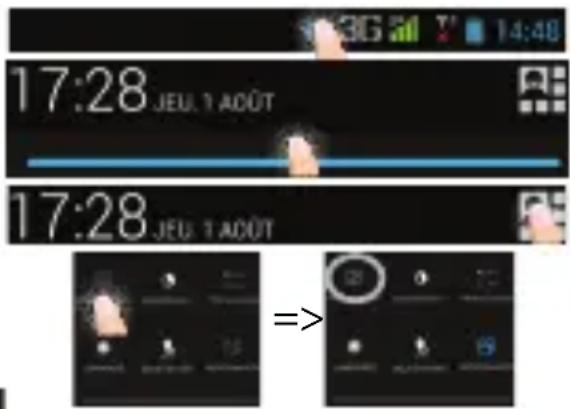
Um auf das Internet zugreifen zu können, muss das Mobildatensymbol aktiviert werden.
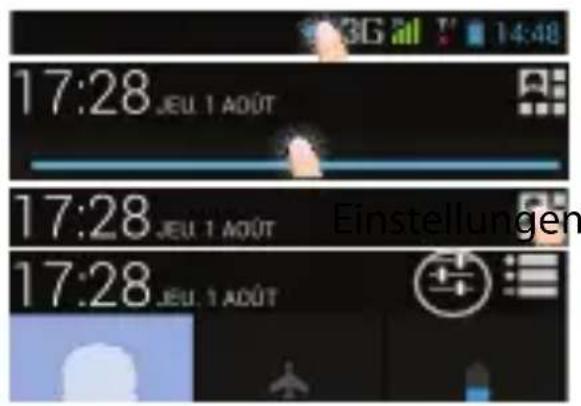
- Berühren und halten Sie die Symbole für Uhrzeit und Batterie, um die Statusleiste freizulegen.
- Ziehen Sie die blaue Linie nach unten.
- Tippen Sie auf
- Tippen Sie auf das Mobildatensymbol, um es zu aktivieren.
Tipp:
Bei Verbindungsproblemen lesen Sie bitte auf www.archos.com die FAQs oder kontaktieren Sie Ihren Anbieter der 3G-Netzwerkverbindung.
WLAN
ACHTUNG: Stellen Sie sicher, dass Sie sich innerhalb einer WiFi(WLAN)-Zone aufhalten. Von der Statusleiste aus können Sie schnell auf die WiFi (WLAN)-Einstellungen zugreifen.
- Berühren und halten Sie die Symbole für Uhrzeit und Batterie, um die Statusleiste freizulegen.
- Ziehen Sie die blaue Linie nach unten.
- Tippen Sie auf
- Berühren Sie "Einstellungen", um das Menü WLAN-Einstellungen zu öffnen.
- Im Bereich „Drahtlos und Netzwerke" schieben Sie bei ausgeschaltetem WLAN den WLAN-Schalter in die Position „ON". Nachdem das WLAN eingeschaltet wurde, sucht der ARCHOS nach WLAN-Netzwerken in Reichweite.
- Berühren Sie "WLAN".
- Berühren Sie den Namen des Netzwerks, mit dem Sie verbunden werden möchten. Geschützte Netzwerke werden mit einem Schloss-Symbol angezeigt und erfordern die Eingabe eines Passworts.

Google-Konten & Kontakte
Google-Konto hinzufügen
Mit einem Google-Konto können Sie Ihre Google-Apps und Dienste in vollem Umfang nutzen.
- Gehen Sie zu "Einstellungen" > "Konten" > "Konto hinzufügen".
- Wählen Sie für das hinzuzufügende Konto den Typ "Google".
- Folgen Sie den Anweisungen auf dem Bildschirm und geben Sie die Informationen für das Konto ein.
Nachdem das Konto erstellt wurde, können Sie auf Play Store, Gmail, Hangouts, Maps und weitere Apps zugreifen.
Synchronisierungsinformationen
Die Informationen müssen synchron sein, um gespeichert werden zu können. Ihre Daten werden auf Google-Servern gesichert.
- Gehen Sie zu "Einstellungen" > "Konten" > "Google".
- Wählen Sie Ihr Konto aus. Die Liste der synchronisierbaren Informationen wird angezeigt.
- Markieren Sie alle Informationen, um sie zu synchronisieren. Im Falle eines Geräte- oder SIM-Kartenverlusts können diese wiederhergestellt werden. Wird Ihr Google-Konto einem neuen Gerät hinzugefügt, werden Ihre gespeicherten Informationen erfasst.
Speicherung Ihrer Kontakte
Alle Ihre Kontakte sind im Web immer verfügbar und können mit jedem Android-Telefon synchronisiert werden, das mit dem gleichen Google-Konto eingerichtet ist.
- Legen Sie die SIM-Karte mit Ihren Kontakten in Ihr Telefon ein.
- Wählen Sie vom Bildschirm "Home" oder "All Apps (Alle Anwendungen)" aus die App "People (Kontakte)".
- Tippen Sie auf die Menü-Taste > "Import/Export" (Importieren/Exportieren).
- Unter "Import/export contacts" (Kontakte importieren/exportieren) wählen Sie "Import from SIM card" (Von SIM-Karte importieren).
- Wählen Sie Ihr Google-Konto aus.
- Markieren Sie die zu importierenden Kontakte und bestätigen Sie.
- Nachdem die Kontakte in Ihr Google-Konto importiert wurden, gehen Sie zu "Einstellungen > Konten > Google".
- Wählen Sie Ihr Google-Konto aus. "Contacts (Kontakte)" muss markiert sein.
- Drücken Sie die Menü-Taste und dann "Jetzt synchronisieren". Ihre Kontakte werden in Ihrem Google-Konto gespeichert.
Android™ kennenlernen
Der erweiterte Startbildschirm:
Wechseln Sie durch Wischen nach links und rechts zwischen verschiedenen "Home"-Bildschirmen.
Home-Taste
Kurz drücken, um zum Startbildschirm zu gelangen.
Doppeltippen, um eine Liste der neuesten Anwendungen zu öffnen.
Ein Element vom Startbildschirm verschieben:
Zum Verschieben eines Elements vom Startbildschirm den Finger darauf legen und so lange halten, bis die Rasterlinien zur Positionierung erscheinen. Dann an die gewünschte Stelle schieben und loslassen.
Ein Element vom Startbildschirm entfernen:
Den Finger auf das Element legen und halten. Den Finger auf dem Bildschirm nach oben bewegen und über dem «Entfernen»-Symbol loslassen.
Ein Element deinstallieren:
Auf dem «Alle Apps»-Bildschirm das betreffende Element berühren und halten. Den Finger im Bildschirm nach oben bewegen und über dem «Deinstallieren»-Papierkorb loslassen.
Anwendungsordner erstellen:
Ziehen Sie auf einem Startbildschirm ein Anwendungssymbol über ein anderes.
Die beiden Symbole werden kombiniert.
Widgets:
Berühren Sie das «Alle Apps»-Symbol auf dem Startbildschirm.
Berühren Sie «Widgets» auf dem Bildschirm. Auf dem «Widgets»-Hauptbildschirm können Sie Widgets genau wie Anwendungssymbole auch verschieben.
Hintergrundbild ändern:
Den Finger auf eine freie Stelle des Bildschirms legen und dann aus der Liste auswählen.
Touchscreen sperren:
Berühren Sie Einstellungen auf dem Schnelleinstellungen-Director in der Statusleiste. Scrollen Sie nach unten und berühren Sie "Sicherheit". Berühren Sie Bildschirmsperrung. Berühren Sie die gewünschte Art der Sperrung. Nach erfolgter Sperrung wird ein Sperrbildschirm angezeigt, sobald der Bildschirm aktiviert wird. Auf diesem ist ein Muster, eine PIN oder ein anderer festgelegter Schlüssel einzugeben.
Fehlerbehebung
Mein Telefon ist abgestürzt oder es kann nicht eingeschaltet werden
Die Akkukontakte überprüfen, den Akku herausnehmen und wieder einlegen und das Telefon einschalten. Den Ladezustand des Akkus überprüfen und mindestens 20 Minuten aufladen.
Mein Telefon kann nicht mit einem Netzwerk verbinden oder es wird „Kein Dienst" angezeigt
Testen Sie das Gerät an einem anderen Standort. Überprüfen Sie die Netzwerkabdeckung bei Ihrem Anbieter.
Keine ausgehenden Anrufe möglich
Überprüfen Sie die Verbindung Telefon - Netzwerk und ob das Netzwerk überlastet oder nicht verfügbar ist.
Eingehende Anrufe können nicht empfangen werden
Überprüfen Sie, ob das Telefon eingeschaltet und mit einem Netzwerk verbunden und ob das Netzwerk überlastet oder nicht verfügbar ist.
PIN der SIM-Karte gesperrt
Wenden Sie sich an Ihren Netzwerkbetreiber, um den PUK-Code zu erhalten.
Konfiguration eines neuen 3G-Netzwerks:
Verbindet sich das Gerät nicht automatisch mit dem Netzwerk Ihres 3G-Anbieters, wenden Sie sich an Ihren 3G-Anbieter, um so die Verbindungsparameter zu erhalten.
Tippen Sie auf Ihrem Gerät auf Einstellungen.
Wählen Sie WLAN & Netzwerke > Mehr... > Mobilnetzwerke.
Wählen Sie Netzwerkeinstellungen.
Wählen Sie unter Netzwerkanbieter ihren Anbieter aus.
Unter Access Point Names, wählen Sie den korrekten Name des Access Points aus und geben exakt die von Ihrem 3G-Anbieter zur Verfügung gestellten Verbindungsparameter ein.



- VERPACKUNGSINHALT
- BESCHREIBUNG DES GERÄTS
- MONTAGE
- ÖFFNEN
- SCHLIESSEN
- TIPP
- ERSTE SCHRITTE
- EINSCHALTEN
- AUSSCHALTEN
- TON- UND BENACHRICHTIGUNGSPROFILE
- INSTALLATIONSASSISTENT
- TOUCHSCREEN-FUNKTIONEN
- G- & WLAN-VERBINDUNG
- G
- AKTIVIERUNG DER MOBILDATEN
- WLAN
- GOOGLE-KONTEN & KONTAKTE
- GOOGLE-KONTO HINZUFÜGEN
- SYNCHRONISIERUNGSINFORMATIONEN
- SPEICHERUNG IHRER KONTAKTE
- ANDROID™ KENNENLERNEN
- DER ERWEITERTE STARTBILDSCHIRM
- HOME-TASTE
- EIN ELEMENT VOM STARTBILDSCHIRM VERSCHIEBEN
- EIN ELEMENT VOM STARTBILDSCHIRM ENTFERNEN
- EIN ELEMENT DEINSTALLIEREN
- ANWENDUNGSORDNER ERSTELLEN
- WIDGETS
- HINTERGRUNDBILD ÄNDERN
- TOUCHSCREEN SPERREN
- FEHLERBEHEBUNG
- MEIN TELEFON IST ABGESTÜRZT ODER ES KANN NICHT EINGESCHALTET WERDEN
- MEIN TELEFON KANN NICHT MIT EINEM NETZWERK VERBINDEN ODER ES WIRD „KEIN DIENST" ANGEZEIGT
- KEINE AUSGEHENDEN ANRUFE MÖGLICH
- EINGEHENDE ANRUFE KÖNNEN NICHT EMPFANGEN WERDEN
- PIN DER SIM-KARTE GESPERRT
- KONFIGURATION EINES NEUEN 3G-NETZWERKS
Marke : ARCHOS
Modell : Titanium 53
Kategorie : Smartphone