
GX500 - Telefone móvel LG - Manual de utilização gratuito
Encontre gratuitamente o manual do aparelho GX500 LG em formato PDF.
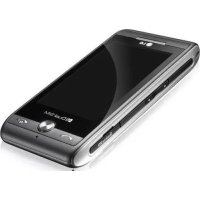


| Tipo de produto | Telemóvel |
| Marca | LG |
| Modelo | GX500 |
| Rede | GSM 850 / E-GSM 900 / DCS 1800 / PCS 1900 |
| Dimensões | 106 x 53 x 12 mm (aprox.) |
| Peso | 90 g (aprox.) |
| Ecrã | Ecrã tátil TFT 3,0 polegadas |
| Memória interna | 40 MB, expansível via cartão microSD |
| Câmara | 3,15 megapixéis |
| Bateria | Lítio-íon 900 mAh |
| Conectividade | Bluetooth, Wi-Fi, USB, Tomada para auscultadores 3,5 mm |
| Funções principais | Chamadas, SMS/MMS, E-mail, Câmara, Vídeo, Leitor de música, Rádio FM, Navegador Web, Agenda, Calculadora, Jogos Java |
| Manutenção e limpeza | Limpar com um pano macio e seco. Evitar humidade, choques e temperaturas extremas. |
| Segurança | SAR (ao ouvido): 1,45 W/kg (10g); SAR (ao corpo): 0,841 W/kg (10g). Utilizar acessórios aprovados pela LG. |
| Peças sobressalentes e reparabilidade | Acessórios incluídos: Carregador, Bateria, Cabo USB/CD, Auscultadores estéreo, Guia do utilizador. Reparação por técnico qualificado. |
| Temperatura de utilização | Em carga: -10°C a +45°C; Em descarga: -10°C a +55°C |
| Informações gerais | Manual de utilização de 234 páginas disponível em PDF. Atualização de software via LG Mobile Update. |
Perguntas frequentes - GX500 LG
Perguntas dos utilizadores sobre GX500 LG
0 pergunta sobre este aparelho. Responda às que conhece ou faça a sua.
Faça uma nova pergunta sobre este aparelho
Baixe as instruções para o seu Telefone móvel em formato PDF gratuitamente! Encontre o seu manual GX500 - LG e retome o controlo do seu dispositivo eletrónico. Nesta página estão publicados todos os documentos necessários para a utilização do seu dispositivo. GX500 da marca LG.
MANUAL DE UTILIZADOR GX500 LG
Parte do conteúdo deste manual pode apresentar diferenças em referência ao seu telefone, dependendo do software do telefone ou do seu operador.
GX500 Manual do Utilizador
Parabéns por ter adquirido o avançado e compacto telefone GX500 da LG, concebido para funcionar com a mais recente tecnologia de comunicações móveis digitais.
Conteúdo
Diretrizes para uma utilização segura e eficiente. 6
Conhecer o seu telefone 10
Perspetiva em aberto 12
Instalar o SIM e a bateria 13
O seu ecrã em modo de espera. 16
Sugestões relativamente ao ecrã tátil 16
Teclas de atalho 17
Alterar o estado na barra de estado 19
Utilizar a função Multitarefas 19
Chamadas 20
Fazer uma chamada 20
Fazer uma chamada a partir dos seus contactos 20
Atender e rejeitar uma chamada ...20
Marcação rápida 21
Fazer uma segunda chamada......21
Ver o seu registo de chamadas ....22
Utilizar o desvio de chamadas ....22
Utilizar o barramento de chamadas 23
Alterar as definições de chamadas comuns 23
Contacts. 25
Procurar um contacto 25
Adicionar um novo contacto .25
Criar um grupo 26
Alterar as definições dos seus contactos. 26
Ver informações 28
Mensagens 29
Mensagens 29
Enviar uma mensagem 29
Reconhecimento de caligrafia ....31
Configurar o seu e-mail 31
Transferir o seu e-mail 32
Alterar as suas definições de e-mail. 32
Pastas de mensagem 33
Alterar as suas definições de mensagens de texto 34
Alterar as suas definições de mensagem multimédia 35
Alterar outras definições 36
Contudo
Câmara 37
Tirar uma fotografia rápida 37
Depois de tirar a sua fotografia ....37
Utilizar as definições avançadas ...37
Ver as suas fotografias guardadas. 38
Câmara de vídeo 39
Gravar um vídeo curto. 39
Depois de gravar o seu vídeo ....39
Ajustar a exposição 40
Utilizar as definições avançadas ...40
Ver os seus vídeos gravados 41
As suas fotografias e vídeos ....42
Utilizar o zoom durante a visualização de uma fotografia a .....42
Ajustar o volume durante a visualização de um vídeo 42
Definir uma fotografia como fundo. 42
Editar as suas fotografias 43
Multimédia. 44
Imagens 44
Imprimir uma imagem. 44
Mover ou copiar uma imagem ....45
Sons 45
Vídeos 45
Ver um vídeo 45
Enviar um videoclipe 45
Jogos e Aplicações 46
Instalar um jogo/aplicação por instalação local. 46
Jogar um jogo 46
Documentos. 46
Transferir um ficheiro para o seu telefone 46
Ver um ficheiro 47
Outros 47
Música 47
Criar uma lista de reprodução ....49
Utilizar o rádio 49
Procurar estações 49
Repor os canais 50
Utilidades 51
Gravar um som ou voz 51
Utilizar a sua calculadora 51
Converter uma unidade 51
Adicionar uma cidade ao seu fuso horário 51
Adicionar um item ao calendário 52
Adicionar um item à sua lista de tarefas 53
Pesquisa de data 53
Definições 53
Sincronização com PC 54
Instalar o LG PC Suite no seu computador 54
Fazer cópias de segurança e repor as informações do seu telefone 54
Ver os ficheiros do seu telefone no seu PC 55
Sincronizar os seus contactos.....55
Sincronizar as suas mensagens ...56
Utilizar o leitor de RSS .58
Gravar uma página 58
Aceder a uma página gravada.....59
Ver o histórico do seu browser ....59
Alterar as definições do seu browser web 59
Personalizar os seus perfis 61
Alterar as definições do seu ecrã .61
Alterar as definições do seu telefone 62
Alterar as suas definições de conectividade. 63
Definições de rede 63
Definições de conectividade 64
Utilizar o gestor de memória 65
Enviar e receber os seus ficheiros utilizando o Bluetooth ....65
Emparelhar com um dispositivo Bluetooth positivo 67
Utilizar um auricular Bluetooth ....68
Wi-Fi 68
Actualização de software 69
Acessórios 70
Serviço de rede 71
Especificações técnicas 71
Resolução de problemas 72
Diretrizes para uma utilização segura e eficiente.
Leia estas orientações básicas. O incumprimento destas orientações básicas pode dar origem a situações perigosas ou ilegais.
Exposição a energia de radiofrequência
Informações sobre a exposição a ondas de rádio e a Velocidade Específica de Absorção (SAR).
Este telemóvel, Modelo GX500, foi concebido em conformidade com os requisitos de segurança aplicáveis relativamente à exposição às ondas de rádio. Estes requisitos baseiam-se em diretrizes científicas, que incluem margens de segurança concebidas para garantir a proteção de todas as pessoas, independentemente da sua idade e estado de saúde.
- As diretrizes da exposição a ondas de rádio utilizam uma unidade de medição conhecida como Velocidade Específica de Absorção, ou SAR. Os testes de SAR realizam-se utilizando métodos normalizados com o telemóvel a transmitir ao seu mais alto nível de potência certificada em todas as bandas de frequência utilizadas.
- Embora existam muitas diferenças entre os níveis de SAR dos vários modelos de Telefones LG, todos eles foram concebidos de forma a cumprir as diretrizes relevantes para a exposição a ondas de rádio.
- O limite de SAR recomendado pela International Commission on Non-Ionizing Radiation Protection (ICNIRP) é de 2 W/kg em média por 10g de tecido.
- O valor mais alto de SAR para este modelo de telemóvel, testado pela DASY4 para utilização junto ao ouvido é 1,45 W/kg (10 g) e, quando utilizado junto ao corpo, é de 0,841 W/kg (10 g).
- Informações de dados de SAR para os residentes em países/regiões que adotaram o limite de SAR recomendado pelo Institute of Electrical and Electronics Engineers (IEEE), que é de 1,6 W/kg em média por 1g de tecido.
Cuidados e manutenção do produto
AVISO Utilize apenas baterias, carregadores e acessórios aprovados para utilização com este modelo de telefone específico. A utilização de quaisquer outros pode invalidar qualquer aprovação ou garantia aplicável ao telemóvel e pode ser perigoso.
- Não desmonte esta unidade. Leve-a a um técnico qualificado da assistência quando necessitar de ser reparada. Os serviços de reparação durante a vigência da garantia poderão incluir, ao critério da LG, peças de substituição, novas ou recondicionadas, sob a condição de que as suas funcionalidades sejam idênticas às das peças que são substituídas.
- Mantenha a unidade afastada de quaisquer dispositivos elétricos como televisores, rádios e computadores pessoais.
- A unidade deve ser mantida afastada de fontes de calor, tais como radiadores ou fogões.
- Não deixe cair.
- Não sujeite esta unidade a vibrações mecânicas ou choques.
- Desligue o telefone em qualquer área onde isso seja obrigatório por regulamentações especiais. Por exemplo, não utilize o telefone em hospitais, pois pode afetar dispositivos médicos sensíveis.
- Não manuseie o telefone com as mãos molhadas, quando está a ser carregado. Pode provocar choques elétricos e danificar gravemente o seu telefone.
- Não carregue o telefone próximo de material inflamável, pois o dispositivo pode aquecer e originar perigo de incêndio.
- Utilize um pano seco para limpar o exterior da unidade (não utilize solventes como benzina, diluente ou álcool).
- Não carregue o telefone sempre que este estiver em gordura.
- Deverá carregar o telefone numa área bem ventilada.
- Não sujeite esta unidade a fumo ou calor excessivo.
- Não mantenha o telemóvel próximo de cartões de crédito ou títulos de transporte; pode afetar as informações existentes nas bandas magnéticas.
- Não toque no ecrã com objetos pontiagudos, pois poderá danificar o telefone.
- Não exponha o telefone a líquidos ou humidade.
- Utilize os acessórios como auriculares com cuidado. Não toque na antena desnecessariamente.
Todos os telemóveis podem sofrer interferências que podem afetar o desempenho.
- Não utilize o telemóvel próximo de equipamento médico sem pedir autorização. Evite colocar o telefone junto a pacemakers, por exemplo no bolso da camisa.
Diretrizes para uma utilização segura e eficiente.
- Alguns aparelhos auditivos podem interferir com os telemóveis.
- Pequenas interferências podem afetar televisores, rádio, computadores, etc.
Segurança na estrada
Verifique a legislação e as disposições regulamentares relativamente à utilização de telemóveis nas áreas onde conduz.
- Não segure no telemóvel quando conduz.
- Preste total atenção à condução.
- Utilize um kit mãos-livres, se disponível.
- Encoste e estacione antes de fazer ou atender uma chamada, se assim o exigirem as condições de condução.
- A energia de RF pode afetar alguns sistemas eletrónicos do seu veículo, tais como o auto-rádio ou o dispositivo de segurança.
- Se o seu veículo estiver equipado com airbag, não o obstrua com dispositivo sem fios instalado ou portátil. Poderá originar falhas no airbag ou provocar danos graves devido a um desempenho inadequado.
- Se estiver a ouvir música no exterior, certifique-se de que o volume se encontra num nível razoável, de modo a perceber o que se passa à sua volta. Este aspeto é particularmente importante próximo de estradas.
Recomendamos, por isso, que não ligue ou desligue o telemóvel junto ao ouvido.
Também recomendamos a utilização de volumes de música e de chamadas a um nível razoável.
Área de explosão
Não utilize o telemóvel em locais onde estejam a decorrer explosões. Respeite as regulamentações e siga eventuais regras.
Atmosferas potencialmente explosivas
- Não utilize o telemóvel em postos de abastecimento.
- Não utilize combustíveis ou produtos químicos.
- Não transporte ou guarde gases inflamáveis, líquidos ou explosivos no compartimento do seu veículo onde se encontrar o telemóvel e os seus acessórios.
A bordo de aviões
Os dispositivos sem fios podem provocar interferências em aviões.
- Desligue o seu telemóvel antes de embarcar num avião.
- Não o utilize em terra sem autorização da tripulação.
Crianças
Mantenha o telemóvel num local seguro, fora do alcance das crianças. Inclui peças pequenas que, se desprendidas, podem resultar em risco de sufocação.
Chamadas de emergência
A chamada de emergência pode não estar disponível em todas as redes móveis. Portanto, nunca deve depender apenas do telemóvel para as chamadas de emergência. Verifique com o seu fornecedor de serviços local.
Informações e cuidados com a bateria
- Não precisa de descarregar completamente a bateria antes de a recarregar. Ao contrário de outros sistemas de baterias, não existe qualquer efeito de memória que possa comprometer o desempenho da bateria.
- Utilize apenas baterias e carregadores LG. Os carregadores LG foram concebidos para maximizar a vida da bateria.
- Não desmonte ou provoque curto-circuitos na bateria.
- Mantenha os contactos metálicos da bateria limpos.
- Substitua a bateria quando esta deixar de ter um desempenho aceitável. A bateria pode ser recarregada centenas de vezes antes de precisar de ser substituída.
- Carregue a bateria caso não tenha sido realizada por um longo período de tempo, para maximizar a sua capacidade.
- Não exponha o carregador da bateria à luz direta do sol nem o utilize em condições de grande humidade, tais como a casa de banho.
- Não deixe a bateria em locais quentes ou frios, pois pode deteriorar o desempenho da bateria.
- A substituição da bateria por um tipo de bateria incorreto poderá originar o risco de explosão.
- Elimine as baterias usadas de acordo com as instruções do fabricante. Faça a reciclagem sempre que possível. Não coloque as baterias usadas no lixo doméstico.
- Se necessitar de substituir a bateria, leve-a ao ponto de vendas ou assistência técnica autorizado LG Electronics mais próximo.
- Desligue sempre o carregador da tomada quando o telefone estiver totalmente carregado, para evitar o consumo desnecessário do carregador.
- A duração real da bateria dependerá da configuração de rede, definições do produto, padrões de utilização, das condições ambientais e da bateria.
Conhecer o seu telefone
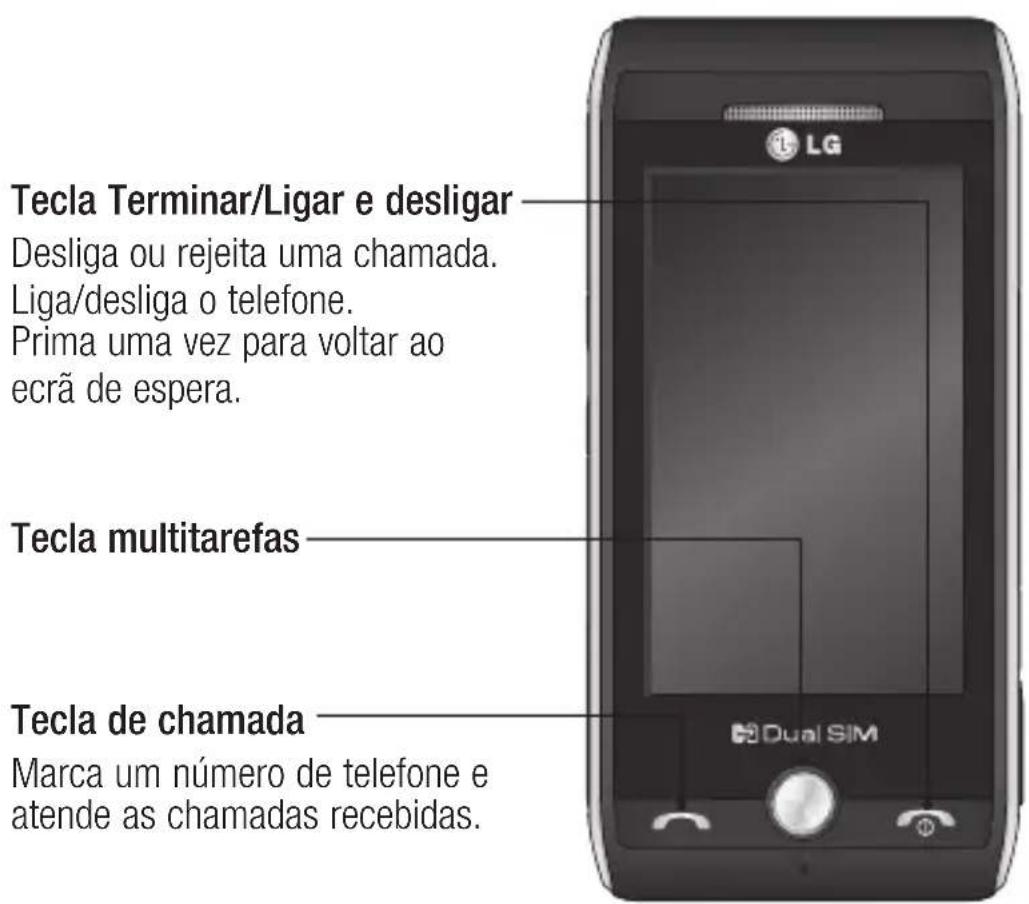
AVISO: Colocar um objeto pesado sobre o telefone ou sentar-se com o telefone no seu bolso pode danificar as funções do LCD e do ecrã tátil do telefone.
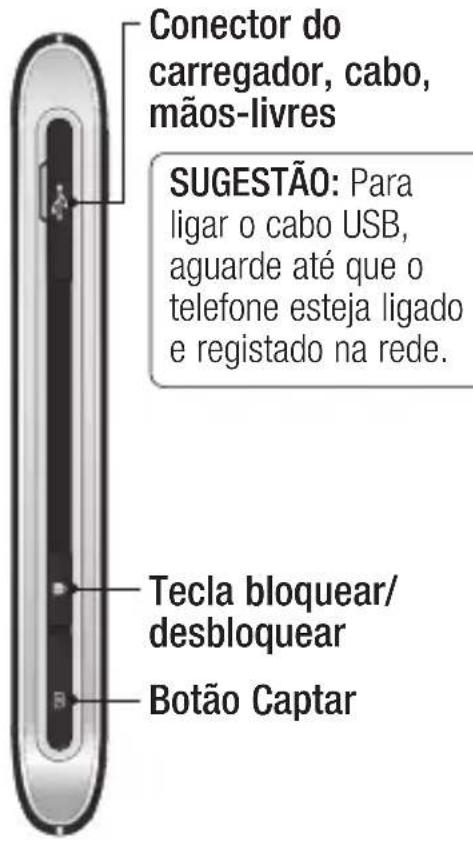

Teclas laterais Quando o ecrã está no modo de espera: volume do tom do teclado. Durante uma chamada: volume do auscultador. Quando reproduzir uma faixa BGM
Premir ligeiramente: controla o volume.
Ranhura do cartão de memória Micro SD
Perspectiva em aberto
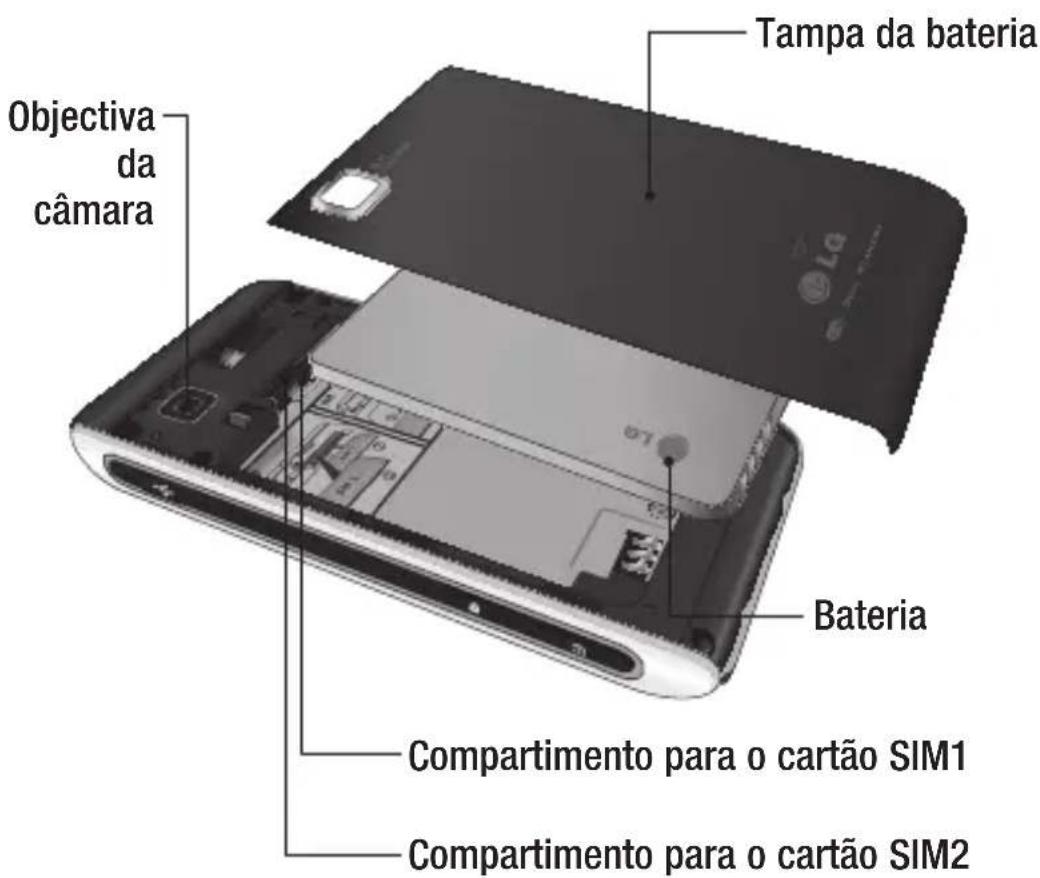
Instalar o SIM e a bateria
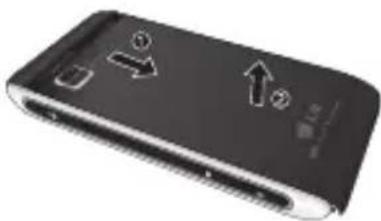
1 Retire a tampa da bateria
Deslize a tampa da bateria para a base do telefone e para fora.
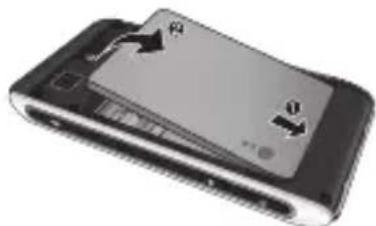
2 Remova a bateria
Utilize a reentrância na parte de cima e levante-a paralelamente à bateria do compartimento.

ATENÇÃO: Não utilize a
ATENÇÃO: Não retire a
bateria quando o telefone estiver ligado, pois poderá danificar o telefone.
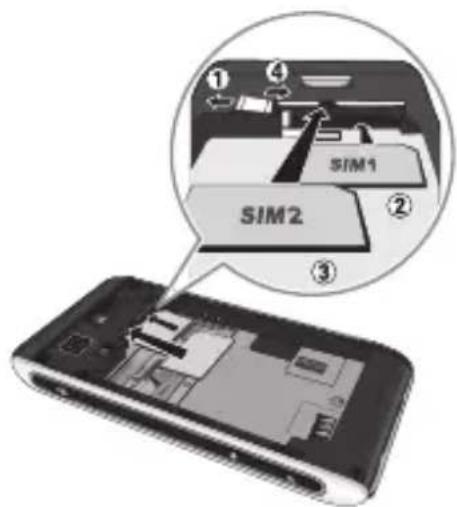
3 Instale o cartão SIM
Insira o cartão SIM no respectivo compartimento, certificando-se de que a zona de contactos dourados no cartão está virada para baixo. Para remover o cartão SIM, puxe-o com cuidado na direcção oposta.

ATENÇÃO O

Certifique-se de que o cartão SIM tem um aspecto normal e limpo antes de inseri-lo no suporte.
Instalar o SIM e a bateria
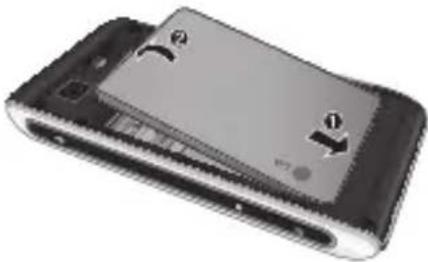
4 Instale a bateria
Introduza a parte inferior da bateria primeiro na extremidade inferior do compartimento da bateria. Certifique-se de que os contactos da bateria estão alinhados com os terminais do telefone. Prima a parte de cima da bateria para dentro, até emitir um estalido e encaixar.
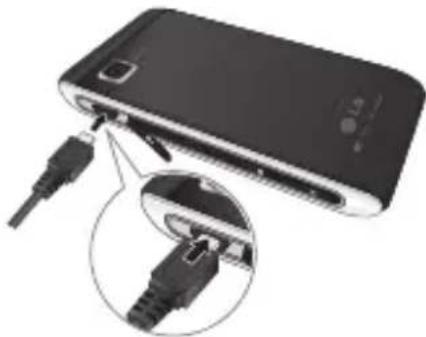
Levante e rode a tampa da entrada do carregador na parte lateral do GX500. Introduza a ficha do carregador e ligue-o a uma tomada elétrica. O seu GX500 precisa de ser carregado até aparecer no ecrã a mensagem "Bateria carregada".
Cartão de memória
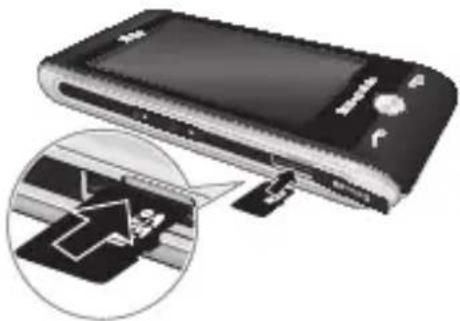
Instalar um cartão de memória
Pode aumentar a memória disponível no seu telefone utilizando um cartão de memória MicroSD.
NOTA: O cartão de memória é um acessório opcional.
1 Abra a proteção da ranhura do cartão de memória, que se encontra no lado direito do telefone. 2 Faça deslizar o cartão de memória para a ranhura até encaixar no respetivo lugar. 3 Volte a colocar a tampa.
Formatar o cartão de memória
É possível que o seu cartão de memória não esteja formatado, sendo necessário fazê-lo antes da utilização.
1 No ecrã de espera, selecione e navegue até ao separador DEFINIÇÕES e selecione Telefone. 2 Toque em Info. memória e selecione Memória externa. 3 Toque em Formatar e confirme a sua opção. 4 Introduza a PALAVRA-CHAVE, se aplicável, e o seu cartão será formatado, ficando pronto para utilização.
NOTA: se o cartão de memória já possuir conteúdo, este será automaticamente colocado na pasta correta, por exemplo, os vídeos serão guardados na pasta Vídeos.
O seu ecrã em modo de espera
No ecrã de espera, poderá aceder a todas as opções do menu, fazer uma chamada breve e ver o estado do seu telefone - entre muitas outras coisas.
Sugestões relativamente ao ecrã táctil
Para selecionar um item, toque com precisão no ícone. O seu GX500 irá vibrar ligeiramente quando reconhecer que tocou numa opção.
Para navegar nas listas, selecione o último item visível e deslize o seu dedo para cima no ecrã. A lista move-se para cima, tornando mais itens visíveis.
Não é necessário premir com força; o ecrã tátil é suficientemente sensível para reconhecer um toque ligeiro, mas firme.
Utilize a ponta do dedo para selecionar a opção que deseja. Certifique-se de que não toca em quaisquer outras opções à sua volta.
Quando a luz do ecrã se desligar, prima a tecla Desbloquear/Bloquear do lado direito para repor o ecrã inicial. Não coloque o telefone numa bolsa, nem o cubra com uma tampa. O ecrã tátil não funciona se estiver coberto por quaisquer materiais.
Há dois tipos de ecrã de espera. Percorra para a esquerda ou direita para alterar os temas de ecrã de espera no ecrã de espera.
1. Ecrã de espera de Widget - Quando toca no ecrã, é apresentado o painel de widgets móveis. 2. Ecrã de espera de marca rápida - quando toca em, aparece a lista de marcas rápidas. Pode arrastar e fazer de imediato nos itens que pretende em eles os tipos de OCR de espera.
Teclas de atalho
As teclas de atalho proporcionam um acesso fácil, com um único toque, às funções mais realizadas.

Toque para abrir o teclado de marca tátil para fazer uma chamada. Introduza o número da mesma forma que introduziria ao usar um teclado normal e toque em Chamada ou prima a tecla física.

Toque para abrir o seu livro de endereços. Para procurar um número para fazer uma chamada, introduza o nome do contacto na parte superior do ecrã com o teclado. Não pode criar novos contactos e editar os existentes.

Toque para aceder ao menu de opções das Mensagens. A partir daqui, pode criar uma nova SMS ou MMS, ou ver a sua pasta de mensagens.

Toque para abrir o menu Superior que está dividido em quatro submenus verticais. Toque no separador de cada um dos submenus para ver mais opções.
O seu ecrã em modo de espera
Barra de estado
A barra de estado utiliza diversos ícones para indicar aspectos como a força do sinal, mensagens novas e entrega da bateria, para além de informar se o Bluetooth ou GPRS está ativos.
De seguida, apresentamos um quadro com uma explicação do significado dos ícones que poderá ver na barra de estado.
| icone | Descrição |
| Multitarefas | |
| Força do sinal de rede (o número de barras varia) | |
| Sem sinal de rede | |
| Carga de bateria disponível | |
| Bateria descarregada | |
| Nova mensagem de texto | |
| Nova mensagem de voz | |
| Caixa de entrada cheia | |
| Envio de mensagem falhou |
| icone | Descrição |
| Envio da mensagem de multimédia falhou | |
| Alarme definido | |
| Perfil personalizzato em utilizesçao | |
| Perfil normal em utilizesçao | |
| Perfil exterior em utilizesçao | |
| Perfil silencioso em utilizesçao | |
| Perfil de auriculares em utilizesçao | |
| Chamadas desviadas | |
| EDGE em utilizesçao | |
| Roaming | |
| modo de voo ligado | |
| Bluetooth activo | |
| Reproducir BGM | |
| BGM em pausa | |
| ícone | Descrição |
| O cartão de memória está aktivado para'utilisation | |
| Wi-Fi |
Alterar o estado na barra de estado
Toque na barra de estado para abrir o Resumo de estado. Este mostra a Hora, rede, ID SVC, Bateria, Memória do telefone, Memória Externa, Perfil, Estado do MP3 e Bluetooth. A partir daqui, pode definir o Tipo de perfil, colocar o MP3 em reprodução/pausa e ativar/desativar o Bluetooth.
Utilizar a função Multitarefas
Prima a tecla de multitarefas para abrir o menu Multitarefas. A partir daqui poderá ver todas as aplicações que estiver a executar e aceder às mesmas com um simples toque.
Quando tiver uma aplicação a ser executada em segundo plano (por exemplo, um jogo ou um rádio FM), é apresentada na barra de estado.
Chamadas
Fazer uma chamada
1 Toque em para abrir o teclado. 2 Introduza o número utilizando o teclado. Para eliminar um dígito, toque na tecla limpar. 3 Prima a tecla física ou toque em Chamada para iniciar a chamada. 4 Para desligar a chamada, prima a tecla física.
SUGESTÃO! Para introduzir + para fazer uma chamada internacional, prima continuamente 0+
Fazer uma chamada a partir dos seus contactos
1 No ecrã de espera, toque para abrir o livro de endereços. 2 Introduza as primeiras letras do contacto para o qual pretende telefonar.
3 Na lista filtrada, toque no contacto para o qual pretende telefonar e selecione o número, se tiver mais do que um número guardado. 4 Toque.
Atender e rejeitar uma chamada
Quando o seu telefone tocar, prima a tecla física ou toque em para atender a chamada.
Toque em para colocar o toque em silêncio. Esta função é ideal sempre que se tiver esquecido de alterar o seu perfil para Silencioso numa reunião.
Prima a tecla física ou toque em para rejeitar uma chamada.
Marcação rápida. Pode atribuir um contacto utilizado com frequência a um número de marcação rápida. 1 A partir do menu inicial, toque em para abrir os seus contactos. 2 Toque em e selecione Marcações rápidas. 3 O seu correio de voz já se encontra configurado para marcação rápida. Fazer uma segunda chamada
1 Durante a sua chamada inicial, toque em e selecione o número para o qual pretende ligar. 2 Marque o número ou procure nos seus contactos. 3 Prima para estabelecer a chamada. 4 Serão apresentadas as duas chamadas no ecrã de chamadas. A sua primeira chamada será bloqueada e o chamador colocado em espera. 5 Para alternar entre as chamadas, toque em e selecione Trocar chamada ou prima o número da chamada retida. 6 Para terminar uma ou ambas as chamadas, prima e selecione Terminar e a seguir Tudo, Em espera ou Ativo.
Chamadas
SUGESTÃO! Pode juntar as suas chamadas selecionando Aceitar e depois Juntar. Verifique se o seu fornecedor de rede suporta chamadas em conferência.
NOTA: Ser-lhe-ão cobradas todas as chamadas realizadas.
Ver o seu registo de chamadas
Toque em e selecione
Comunicação e toque em
Tudo - Visualize uma lista completa de todas as chamadas efetuadas, recebidas e perdidas.
Cham. recebidas - Ver a lista de todos os números que lhe ligaram.
Cham. perdidas - Ver a lista completa das chamadas não atendidas.
SUGESTÃO! Em qualquer registo de chamadas, toque em e em Eliminar tudo para eliminar todos os itens registados.
1 Toque em, selecione Definições e selecione Chamadas. 2 Toque Desvio de cham. 3 Selecione se pretende desviar todas as chamadas, quando ocupado, se a chamada não for atendida ou se estiver indisponível. 4 Introduza o número para o qual pretende fazer o desvio. 5 Toque Pedido para ativar.
NOTA: o desvio de chamadas implica custos. Para mais informações, contacte o seu fornecedor de serviço.
Utilizar o barramento de chamadas
1 Toque em, selecione Definições e selecione Chamadas. 2 Toque Barramento cham. 3 Selecione uma ou todas as seis opções:
Todas efetuadas Cham. Internacionais Efetuadas internac. exceto país origem Todas recebidas Receb. em roaming Desativar tudo
4 Introduza a PALAVRA-PASSE de barramento de chamadas. Verifique junto do seu operador de rede se este serviço está disponível.
SUGESTÃO! Selecione N.º de marc. fixa para ativar e compilar uma lista de números que pode contactar a partir do seu telefone. Irá necessitar do documento PIN2 do seu operador. Só pode contactar, a partir do seu telefone, os números incluídos na lista de marca fixa.
Alterar as definições de chamadas comuns
1 Toque em, selecione Definições e selecione Chamadas. 2 Toque Definições comuns. A partir daqui, pode alterar as definições de:
Rejeitar cham. - Deslize o interruptor para Ligado para selecionar a lista Rejeitar. Pode tocar na caixa de texto para escolher entre as chamadas, contactos específicos ou grupos ou as chamadas de números não gravados (aqueles que não se encontram nos seus contactos). Toque em Gravar para alterar as definições.
Chamadas
Enviar meu N.º - Selecione se pretende que o seu número seja mostrado quando contactar alguém.
Remarcação automática - Deslize o interruptor para a esquerda para Ligado ou para a direita para Desligado.
Modo de atender - Selecione esta opção se pretende atender o telefone utilizando a tecla Enviar ou qualquer outra tecla.
Aviso de minuto - Deslize o interruptor para a esquerda para Ligado para ouvir um sinal a cada minuto da chamada.
Modo de atender c/BT - Selecione Mãos-livres para poder atender uma chamada utilizando um auricular Bluetooth ou selecione
Telefone para premir uma tecla no telefone para atender uma chamada.
Gravar novo número - Selecione Sim para gravar um novo número.
Contactos
Procurar um contacto
Existem duas formas de procurar um contacto:
A partir do ecrã de espera
1 No ecrã de espera, toque para abrir o livro de endereços. Selecione o contacto a partir da lista onde pretende fazer uma chamada. 2 Toque em ou prima a tecla física para iniciar a chamada.
A partir do menu principal
1 Toque em, selecione 2 Toque em Contactos e depois em Procurar. 3 É apresentada uma lista de contactos, se escrever a primeira letra do nome de um contacto dessa área alfabética da lista.
SUGESTÃO! O teclado alfabético é desbloqueado quando toca no quadrado em branco.
Adicionar um novo contacto
1 No ecrã de espera, toque em e depois em Adicionar contacto. 2 Selecione se pretende guardar o contacto no seu Telefone ou no SIM (SIM 1/ SIM 2). 3 Introduza o primeiro e o último nome do seu contacto. Não é necessário introduzir os dois, mas deve introduzir pelo menos um deles. 4 Pode introduzir um máximo de cinco números diferentes por contacto. Cada entrada tem um tipo predefinido: Móvel, Casa, Escritório, Pager, Fax e Geral. Quando terminar, toque em Fechar. 5 Introduza um endereço de e-mail. 6 Associe o contacto a um ou mais grupos. Escolha entre Contactos/grupo, Família, Amigos, Colegas, Escola ou VIP.
Contactos
7 Pode também adicionar um Toque, Aniversário, Aniv. de Casamento, Página inicial, Ender. casa, Nome, Empresa, Título, Ender. empresa e um Notas. 8 Toque Gravar para gravar o contacto.
Criar um grupo
1 Toque. 2 Toque em Contactos e depois em Grupos. 3 Toque. 4 Selecionar Adicionar. 5 Introduza o nome do seu novo grupo. Não tem de atribuir um toque ao grupo. 6 Toque em Guardar.
NOTA: Se eliminar um grupo, os contactos associados a esse grupo não se perderão. Serão mantidos no seu livro de endereços.
Alterar as definições dos seus contactos
Pode adaptar as definições do seu contacto para que o seu livro de endereços esteja de acordo com as suas preferências.
SUGESTÃO! Para navegar numa lista de opções, selecione o último item visível e deslize o seu dedo para cima no ecrã. A lista move-se para cima, tornando mais itens visíveis.
1 No ecrã de espera, toque em 2 Toque em Contactos e depois em Definições. 3 Aqui pode ajustar as definições que se seguem:
Def. lista contactos -
Também pode selecionar entre mostrar o primeiro nome ou apelido de um contacto primeiro.
Copiar - Copie os contactos entre os seus cartões SIM (SIM1 ou SIM2) e o telefone. Selecione se pretende copiar um de cada vez, ou todos de uma vez. Se selecionar um de cada vez, será necessário selecionar cada um dos contactos a copiar, um a um.
Mover - Esta opção funciona da mesma forma que Copiar, mas o contacto apenas está gravado no local para onde o mover. Por isso, se mover um contacto do SIM para o telefone, este é eliminado da memória do SIM.
Enviar todos os contactos via Bluetooth - Envia todos os seus contactos para outro dispositivo, utilizando Bluetooth. Se selecionar esta opção, ser-lhe-á pedido para ligar o Bluetooth.
Cópia de segurança dos contactos - Consulte Fazer cópias de segurança e repor informações do seu telefone na opção Sincr. com PC.
Restaurar contactos - Consulte Fazer cópias de segurança e repor as informações do seu telefone na opção Sincr. com PC.
Eliminar contactos - Elimine todos os seus contactos. Toque Sim se tiver a certeza que pretende limpar o seu livro de endereços.
Contactos
Ver informações
1 No ecrã de espera, toque em

2 Toque em Contactos e depois em Informações. 3 Aqui poderá ver os N.ºs de serviços, o seu próprio N.º, as Info. memória (volume de espaço livre em memória) e O meu cartão de visita.
SUGESTÃO! Se ainda tiver que adicionar um cartão de visita para si mesmo, selecione
O meu cartão de visita e introduza todos os seus dados, como faria com qualquer outro contacto. Toque em Gravar para terminar.
Mensagens
Mensagens
O seu GX500 combina SMS, MMS e e-mail num menu intuitivo e fácil de utilizar.
Existem duas formas de entrada no centro de mensagens:
1 Toque no ecrã de espera. 2 Toque em no ecrã de espera e depois selecione o separador Comunicação e escolha
Enviar uma mensagem
1 Toque em Nova Msg e selecione Mensagem para abrir uma mensagem em branco. 2 A partir daqui pode enviar uma SMS ou MMS. Para enviar um e-mail, toque em no ecrã de espera. Em seguida, selecione o separador Comunicação e Email. 3 Toque em Introduzir, para adicionar uma imagem, vídeo, som ou modelos.
4 Toque em Para no topo do ecrã para introduzir o número do destinatário ou toque no ícone de procura para abrir o seu livro de endereços. Pode adicionar diversos contactos. Toque em Enviar quando estiver pronto.
NOTA: pode enviar uma propaganda em SMS a várias pessoas simultaneamente. Clique no ícone de pesquisa para ver os seus contactos e em SELECIONAR várias em Opções onde o utilizador pode marcar/desmarcar contactos para enviar mensagens. Para enviar uma SMS a um grupo específico de contactos, clique no ícone de pesquisa para ver os seus contactos e selecionar Procurar por grupo (antes de compor a SMS).
AVISO: será cobrada uma mensagem de texto de 1 caractere por cada pessoa a quem enviar a mensagem.
Mensagens
AVISO: se adicionar uma imagem, vídeo ou som a uma SMS, esta será convertida automaticamente em MMS e será cobrado o valor correspondente.
Introdução de texto
Há cinco formas de introduzir texto:
Teclado numérico, Teclado, Escrita manual, Caixa de escrita manual, Caixa dupla de escrita manual.
Pode escolher o seu método de introdução tocando em e o Método de introdução.
Toque uma vez no ecrã e o teclado aparece.
O modo T9 utiliza um dicionário integrado para reconhecer as palavras que escreve, com base nas sequências de teclas que prime. Basta tocar na tecla numérica associada à letra que pretende introduzir e o dicionário prevê a palavra que pretende introduzir.
Por exemplo, prima 8,3,5,3,3 6,6,3 para escrever “telephone”.
Manual Abc
No modo Abc, deve tocar na tecla repetidamente para introduzir uma letra. Por exemplo, para escrever "hello", toque 4 vezes, 3 vezes, 5 vezes, 5 novamente, e de seguida 6 vezes.
Teclado
No modo de Teclado, o ecrã passa ao formato horizontal, e é apresentado no ecrã um teclado completo.
Basta tocar em cada uma das letras para escrever a sua mensagem e premir:
Reconhecimento de caligrafia
No modo de Reconhecimento de caligrafia, basta escrever no ecrã e o seu GX500 irá converter a sua caligrafia na sua mensagem. Selecione Ecrã de caligrafia ou Caixa de Caligrafia, dependendo da sua vista preferida.
SUGESTÃO! Se considerar que é mais fácil utilizar um estilete, não se esqueça de premir levemente para evitar danos no seu ecrã.
O reconhecimento de escrita transforma os movimentos realizados com o estilete em letras, números ou outros caracteres e apresenta estes caracteres como texto. O reconhecimento de escrita só está ativo em locais onde seja possível introduzir texto.
Configurar o seu e-mail
Pode estar contactável mesmo em mobilidade, utilizando o e-mail no seu GX500. Configurar uma conta de e-mail POP3 ou IMAP4 é simples e rápido.
1 Toque em Iniciar e selecione o separador Comunicações. 2 Selecione Definições e navegue para o menu Definições. 3 Toque em E-mail e depois em Contas de e-mail. 4 Toque em Adicionar conta. 5 O assistente de configuração irá ajudá-lo na configuração das suas definições de e-mail.
Mensagens
6 Pode verificar e editar as definições, selecionando a conta na lista. Pode também verificar as definições adicionais que são preenchidas automaticamente ao criar a conta. 7 Pode alterar a sua conta de e-mail predefinida tocando em Ativar.
Transferir o seu e-mail
Pode verificar a sua conta automática ou manualmente quando houver novos e-mails.
Para verificar manualmente:
1 Toque em Iniciar e depois selecione 2 Toque em E-mail. 3 Toque na conta que pretende utilizar e, em seguida, 4 Selecione Recuperar. O seu GX500 irá fazer a ligação à sua conta de e-mail e transferir todas as novas mensagens.
Alterar as suas definições de e-mail
Pode alterar as suas definições de e-mail, de acordo com as suas preferências.
1. Toque em e depois selecione. 2. Toque em Definições e em Email. Antes de poder adaptar as seguintes definições:
Permitir aviso de recepção
Pedir aviso de receção - Selecione se pretende pedir mensagens de confirmação de leitura.
Intervalo de recuperação - Selecione a frequência com que o seu GX500 verifica se existem novas mensagens de e-mail.
Quantidade para download - Escolha o número de e-mails que devem ser recuperados de cada vez.
Incluir Msg na resposta/reenvio - Selecione se pretende incluir a mensagem original nas suas respostas.
Descarregar auto em roaming - Selecione se pretende ou não verificar as suas mensagens automaticamente.
Aviso de novo e-mail - Selecione para ser alertado para a existência de novos e-mails.
Assinatura - Crie uma assinatura de e-mail e ative esta função.
Prioridade - Selecione o nível de prioridade das suas mensagens de e-mail.
Pastas de mensagem
Irá reconhecer a estrutura de pastas realizada no seu GX500, que é bastante explicativa por si mesma.
Nova Msg - Abra uma mensagem nova.
Recebidas - Todas as mensagens recebidas são colocadas na sua caixa de entrada. Aqui pode ler, eliminar, etc. Consulte "Gerir as suas mensagens" abaixo para mais informações.
Rascunhos - Se não tiver tempo para acabar de escrever uma mensagem, poderá gravar aqui aquilo que já tiver escrito até ao momento.
A enviar - Esta é uma pasta de armazenamento temporária quando as mensagens estão a ser enviadas.
Enviadas - As mensagens enviadas são guardadas nesta pasta.
Mensagens
Minhas pastas - Crie pastas para armazenar as suas mensagens.
Ícones emotivos - Adicione e insira ícones emotivos nas suas mensagens.
Definições - Altere as definições das mensagens multimédia ou de texto.
Alterar as suas definições de mensagens de texto
As definições de mensagens do GX500 estão predefinidas para que possa enviar mensagens imediatamente. Estas definições podem ser alteradas, de acordo com as suas preferências.
SUGESTÃO! Para navegar numa lista de opções, selecione o último item visível e deslize o seu dedo para cima no ecrã. A lista move-se para cima, tornando mais itens visíveis.
Toque em e depois Seleção Definições. Seleção SMS. Pode alterar:
Centro SMS - Introduza os dados do seu centro de envio de mensagens SMS.
Relat. de entrega - Desloque o interruptor da esquerda, para receber informação de que as suas mensagens foram entregues.
Período de validade - Selecione o período de tempo durante o qual as suas mensagens ficam armazenadas no centro de mensagens.
Tipos de Msg - Converta o seu texto em SMS, Voz, Fax, X.400 ou E-mail.
Codificação - Selecione a forma de codificação dos seus caracteres. Isto influencia o tamanho da sua mensagem e, consequentemente, implica custos de dados.
Alterar as suas definições de mensagem multimédia
As definições de mensagens do GX500 estão predefinidas para que possa enviar mensagens imediatamente. Estas definições podem ser alteradas, de acordo com as suas preferências.
Selecione Definições e MMS. Pode alterar:
Modo de recuperação - Selecione Rede de origem ou roaming. Se selecionar Manual, irá receber apenas notificações de MMS, podendo decidir se pretende transferir as mesmas na íntegra.
Relatório de entrega - Selecione esta opção para permitir e/ou pedir relatórios de entrega.
Prioridade - Selecione o nível de prioridade das suas MMS.
Período de validade - Selecione o período de tempo durante o qual as suas mensagens ficam armazenadas no centro de mensagens.
Duração do slide - Selecione o período durante o qual os slides são apresentados no ecrã por predefinição.
Modo de criação - Selecione o modo para criar MMS com avisos, livre ou com restrições.
Centro de MMS - Introduza os dados do seu centro de envio de mensagens.
Mensagens
Alterar definições
Toque em seleção
Definições, de seguida:
Adicionar um novo serviço de correio de voz. Contacte o seu operador para mais informações acerca dos serviços prestados.
Mensagem de serviço - Selecionar para receber ou bloquear mensagens de serviço. Tem em pode vir a segurança das suas mensagens, criando listas de remetentes fidedignas e não fidedignas.
Serviço de informações -
Seleciona o seu estado de recepção, o idioma e outras definições.
Câmara
Tirar uma fotografia 1 Prima longamente a tecla da câmara que se encontra do lado direito do telefone. 2 O ecrã da câmara é apresentado no ecrã. 3 Segurando no telefone horizontalmente, direcione a objectiva para o motivo da fotografia. 4 Posicione o telefone de modo a ver o motivo da sua fotografia no ecrã de pré-visualização. 5 Prima a opção na parte lateral do telefone com firmeza para tirar uma fotografia. Depois de tirar a sua fotografia, a fotografia que captou será apresentada no ecrã. Toque para enviar a fotografia como uma Mensagem, Email ou por Bluetooth. Consulte Enviar uma mensagem e Enviar e receber os seus ficheiros utilizando o Bluetooth. NOTA: A transferência de MMS durante o roaming poderá implicar custos adicionais. Toque para voltar ao menu anterior. Toque para eliminar a imagem. Toque para tirar outra fotografia imediatamente. Toque para ver a galeria das fotografias guardadas. Utilizar as definições avançadas No ecrã da câmara, toque em para abrir todas as opções de definições avançadas. Efeito de cores - Selecione um efeito a aplicar à fotografia que está a tirar: Desligado, Preto & Branco, Negativo, Sépia. Equilíbrio de brancos - O equilíbrio de brancos assegura que quaisquer brancos nas suas fotos tenham um aspecto realista. Para que a sua câmara ajuste corretamente o equilíbrio de brancos, poderá ser necessário especificar as condições de luminosidade. Câmara Modo noite - Permite tirar fotografias melhores à noite, selecionando Activar. Temporizador automático - O temporizador automático permite-lhe definir um período após o qual o botão captar será premido antes da câmara tirar a fotografia. Selecione entre Desactivado, 3 segundos, 5 segundos ou 10 segundos. Ideal para aquela fotografia de grupo onde também quer ficar. Qualidade - Selecione entre Muito boa, Boa e Normal. Quanto melhor for a qualidade, mais nítida será a fotografia, mas o tamanho do ficheiro irá aumentar. Isto significa que poderá guardar menos fotografias na sua memória. Modo visualizar - Aplica efeitos artísticos às imagens. Selecção armazenamento - Selecção se pretende guardar os seus vídeos na Memória Telef. ou na Memória externa. Apresentar imagem captada - Define o espaço de memória para guardar as fotografias. Ocultar ícones - Selecione os ícones das definições da câmara a ocultar manual ou automaticamente. Som obturador - Selecione um dos três sons de disparo do obturador. Ecrã em grelha - Selecione entre Desligado, Cruz simples ou Tripartido. Redução de ruído - Esta função permite-lhe reduzir o ruído e aperfeiçoar uma fotografia tirada. Repor configurações - Repor todas as definições da câmara. Ver as suas fotografias guardadas 1 Pode aceder às suas fotografias guardadas a partir do modo de câmara. Basta tocar em e a sua galeria será apresentada no ecrã. Câmara de vídeo Gravar um vídeo curto 1 Prima continuamente a tecla da câmara do lado direito do telefone. 2 Ou então, arraste para baixo no ecrã da câmara no modo de câmara para mudar para o modo de vídeo. 3 O ecrã da câmara de vídeo será apresentado no visor. 4 Segurando no telefone horizontalmente, direcione a objectiva para o motivo do vídeo. 5 Prima uma vez o botão captar para fazer a gravação. 6 Rec é apresentado na parte inferior, acima do temporizador de duração de vídeo, bem como um temporizador na parte inferior a indicar a duração do vídeo. 7 Para colocar o vídeo em pausa, toque e continue, seleccionando 8 Toque em no ecrã ou prima o botão de captação uma segunda vez para parar a gravação. Depois de gravar o seu vídeo Será apresentada no ecrã uma imagem estática em representação do vídeo gravado. O nome do vídeo é apresentado na parte de baixo do ecrã juntamente com alguns ícones do lado direito. Toque para reproduzir o vídeo. Toque para enviar o vídeo como Mensagem ou E-mail ou por Bluetooth. Toque para editar o vídeo. Toque para editar o nome da imagem selecionada. Toque para voltar ao menu anterior. Toque para eliminar o vídeo que acabou de gravar e confirme com um toque em Sim. Irá surgir novamente o ecrã da câmara. Câmara de vídeo Toque para filmar outro vídeo imediatamente. O seu vídeo actual será gravado. Toque para ver os vídeos guardados e a galeria de imagens. Ajustar a exposição A exposição determina a diferença entre luz e obscuridade (contraste) num vídeo. 1 Toque + 2 Deslize o indicador de exposição na barra, para a esquerda para obter uma exposição mais reduzida, uma imagem mais escura ou para a direita para obter um contraste mais elevado e uma imagem mais nítida. Utilizar as definições avançadas No ecrã da câmara, toque em para abrir todas as opções de definições avançadas. Efeito de cores - Selecione um tom de cor a aplicar ao vídeo que está a tirar. Equilíbrio de brancos - O equilíbrio de brancos assegura que quaisquer brancos nas suas fotos tenham um aspecto realista. Para que a sua câmara ajuste corretamente o equilíbrio de brancos, poderá ser necessário especificar as condições de luminosidade. Qualidade - Selecione entre Muito boa, Boa e Normal. Selecção armazenamento - Selecção se pretende guardar os seus vídeos na Memória Telef. ou na Memória externa. Ocultar ícones - Oculte os ícones na parte lateral do ecrã da câmara. Repor configurações - Repor as definições da câmara. Ver os seus vídeos gravados 1 No ecrã da câmara, toque em 2 A sua galeria será apresentada no ecrã. 3 Toque uma vez no vídeo que pretende ver para o trazer para a frente da galeria. 4 Toque em > no vídeo. As suas fotografias e vídeos Ver as suas fotografias e vídeos 1 Toque em no ecrã de pré-visualização da sua câmara. 2 A sua galeria será apresentada no ecrã. 3 Toque no vídeo ou na fotografia para os abrir na íntegra. SUGESTÃO! Percorra para a esquerda ou direita para ver outras fotos ou vídeos. SUGESTÃO! Para eliminar uma fotografia ou um vídeo, abra-o e selecione. Toque em Sim para confirmar. Utilizar o zoom durante a visualização de uma fotografia Durante a visualização de fotos, pode ampliar ou reduzir o zoom. Ajustar o volume durante a visualização de um vídeo Para fazer o volume de um vídeo durante a sua reprodução, toque na barra de volume na parte de cima do ecrã e depois prima o símbolo do altifalante. Em alternativa, utilize as teclas de volume na parte lateral do telefone. Definir uma fotografia como fundo 1 Toque na fotografia que pretende definir como fundo para a partir. 2 Toque no ecrã para abrir o menu de opções. 3 Toque para utilizar como padrão de data. 4 Pode aumentar ou diminuir o zoom e mover a secção recortada da imagem utilizando a miniatura na parte inferior do ecrã. Editar as suas fotografias Existem imensas coisas fantásticas que pode fazer com as suas fotos para as alterar, para lhes adicionar elementos ou para as animar. 1 Abra a fotografia que pretende editar e toque em para ver as opções. 2 Toque nos ícones para alterar a sua fotografia: Recorte a sua fotografia. Selecciona uma área rectangular ou circular de recorte e mova o seu dedo no ecrã para seleccionar a área. Faça um desenho com o dedo na fotografia. Seleciona a espessura da linha de entre as quatro opções e a cor que pretende utilizar. T Adicionar texto a uma fotografia. Consulte Adicionar texto a uma fotografia. Decore a sua fotografia com carimbos. Escolha entre os diferentes carimbos e toque no local da sua fotografia onde pretende adicioná-los. Apague as alterações que efectuou na fotografia. Pode escolher o tipo de borracha que pretende utilizar. Tocar para voltar à galeria. Guarde as alterações efectuadas nas fotografias. Selecione para guardar as alterações como Actualizar existente ou Fich. novo. Se selecionar Fich. novo, introduza um nome do ficheiro. Apague as alterações que efectuou na fotografia. Toque para abrir mais opções de efeitos, incluindo Rodar. Não existem mais opções de edição avançadas. Consulte Adicionar saturação de cores e Inverter as cores de uma fotografia. Toque para aplicar as opções de efeitos a uma fotografia. Esta opção ajuda-o a ajustar a cor automática, a luminosidade, etc. de uma fotografia. Multimédia Pode guardar quaisquer ficheiros multimédia na memória do seu telefone, de modo a poder ter um acesso fácil a todas as suas fotografias, sons, vídeos e jogos. Não pode guardar os seus ficheiros num cartão de memória. A vantagem de utilizar um cartão de memória é que pode libertar espaço na memória do seu telefone. Para aceder ao menu Multimédia, toque em. Toque para abrir uma lista das pastas que contêm todos os seus ficheiros multimédia. Imagens Imagens possui uma lista de imagens, incluindo imagens predefinidas, pré-carregadas no seu telefone, imagens transferidas por si e fotografias tiradas com a câmara do seu telefone. Toque em para alterar a visualização de imagem em miniatura para a vista de lista. Enviar uma fotografia 1 Toque. 2 Toque em seguida, selecione Imagens. 3 Toque em Enviar e selecione entre MMS, E-mail ou Bluetooth. 4 Se selecionar MMS ou E-mail, a sua foto será anexada a uma mensagem e poderá escrever e enviar a mensagem normalmente. Se selecionar Bluetooth, o Bluetooth será ativado automaticamente e o seu telefone irá procurar um dispositivo para enviar a imagem. Imprimir uma imagem 1 Toque. 2 Toque em seguida, selecione Imagens. 3 Selecione uma imagem e toque em 4 Toque em Imprimir via Bluetooth. SUGESTÃO! Pode imprimir via Bluetooth ou ligando a uma impressora compatível com PictBridge. Mover ou copiar uma imagem Pode mover ou copiar uma imagem entre a memória do telefone e o cartão de memória. Pode pretender fazê-lo para libertar algum espaço num dos bancos de memória ou para organizar as suas imagens. 1 Toque. 2 Toque em seguida, selecione Imagens. 3 Toque em e selecione Mover ou Copiar. 4 Pode marcar/desmarcar as imagens tocando nas mesmas em sequência. Marque a imagem que pretende mover ou copiar e toque Copiar/Mover. Sons A pasta Sons contém os sons transferidos, Sons predefinidos e Gravação de voz. A partir daqui, poderá gerir, enviar ou definir os sons como toques. Vídeos A pasta Vídeos mostra uma lista dos vídeos transferidos e dos vídeos gravados no seu telefone. Ver um vídeo 1 Toque. 2 Toque e, em seguida, Vídeos. 3 Selecione um vídeo para reprodução. Enviar um videoclip 1 Selecione um vídeo e toque em 2 Toque Enviar e selecione entre Mensagem, E-mail ou Bluetooth. Multimédia 3 Se selecionar Mensagem ou E-mail, a sua fotografia está anexada à mensagem e pode escrever e enviar a mensagem normalmente. Se selecionar Bluetooth, o Bluetooth está ativado automaticamente e o seu telefone irá procurar um dispositivo para enviar o vídeo. Jogos e Aplicações Permite transferir novos jogos e aplicações para o seu telefone, permitindo-lhe manter-se entretido nos seus tempos livres. Instalar um jogo/aplicação por instalação local 1 Toque. 2 Toque em e em Outros ou Cartão de memória, se tiver um cartão de memória inserido. 3 Selecione o ficheiro (.jad ou .jar) a instalar. A aplicação será instalada. NOTA: o ficheiro Jad deve conter o jar. Jogar um jogo 1 Toque. 2 Toque em e, em seguida, em Jogos. 3 Selecione um jogo para abrir. Documentos No menu Documentos, pode ver todos os seus ficheiros de documentos. A partir daqui, pode visualizar ficheiros Excel, PowerPoint, Word, texto e PDF. Transferir um ficheiro para o seu telefone O Bluetooth é, provavelmente, a forma mais fácil de transferir um ficheiro do seu computador para o seu telefone. Não pode utilizar o software LG PC Suite através do seu cabo de sincronização. Para transferir utilizando o Bluetooth: 1 Certifique-se de que o Bluetooth está ligado no telefone e no computador, e visíveis. 2 Utilize o seu computador para enviar o ficheiro por Bluetooth. 3 Quando o ficheiro for enviado, tem que o aceitar no seu telefone tocando em Sim. 4 O ficheiro deve aparecer na sua pasta Documentos ou Outros. Ver um ficheiro 1 Toque. 2 Toque em e, em seguida, em Documentos. 3 Selecione um documento e toque Ver. Outros A pasta Outros utiliza-se para guardar outros ficheiros além de fotografias, sons, vídeos, jogos ou aplicações. Utiliza-se da mesma forma que a pasta Documentos. Poderá constatar que, quando transfere ficheiros do seu computador para o seu telefone, estes aparecem na pasta Outros e não na pasta Documentos. Se isso acontecer, poderá movê-los. Para mover um ficheiro de Outros para Documentos: 1 Toque. 2 Toque em e, em seguida, em Outros. 3 Selecione um ficheiro e toque em 4 Toque em Mover, selecione a pasta de destino a partir da lista, tocando no ícone de seta. O ecrã mudará quando a transferência estiver concluída. Música O seu LG GX500 possui um leitor de música integrado para que possa reproduzir todas as suas faixas favoritas. Para aceder ao leitor de música, toque em Navegue em Entretenimento para . A partir daqui, pode aceder a uma série de pastas: Reproduzido recentemente - Ver todas as músicas reproduzidas recentemente. Todas as faixas - Inclui todas as músicas existentes no seu telefone. Multimédia Artistas - Fazer uma pesquisa na sua coleção de música por artista. Álbuns - Fazer uma pesquisa na sua coleção de música por álbum. Géneros - Fazer uma pesquisa na sua coleção de música por género. Listas de reprodução - Contém todas as listas de reprodução criadas. Reprod. aleatória - Reproduzir as faixas aleatoriamente. Transferir música para o seu telefone A forma mais fácil de transferir música para o seu telefone é via Bluetooth ou através do seu cabo de sincronização. Também pode utilizar o LG PC Suite. Para transferir utilizando o Bluetooth: 1 Certifique-se de que o Bluetooth está ligado nos seus dispositivos, e com a visibilidade ativa. 2 Selecione o ficheiro de música no outro equipamento e escolha-o para o enviar por Bluetooth. 3 Quando o ficheiro estiver pronto para ser enviado, tem que o aceitar no telefone tocando em Sim. 4 O ficheiro deve ser apresentado em A Minha Música > Todas as faixas. Reproduzir uma música 1 Toque. 2 Navegue em Entretenimento para e, em seguida, toque em Todas as faixas. 3 Selecione a música que pretende reproduzir. 4 Toque II para colocar a música em pausa. 5 Toque para avançar para a música seguinte. 6 Toque para voltar para a música anterior. 7 Toque em para voltar ao menu Música. Criar uma lista de reprodução Pode criar as suas próprias listas de reprodução, escolhendo uma seleção de canções na pasta Todas as faixas. 1 Toque. 2 Navegue em Entretenimento para e, em seguida, toque em Listas de reprodução. 3 Toque em Adic. nova lista de reprodução, introduza o nome da lista de reprodução e toque em Guard. 4 A pasta Todas as faixas mostra todas as músicas no seu telefone. Toque em todas as canções que gostaria de incluir na sua lista de reprodução; é apresentado um visto junto ao nome das faixas. 5 Toque em Concluído. Utilizar o rádio O seu LG GX500 está equipado com uma função de rádio FM, para que possa sintonizar as suas estações preferidas e ouvi-las sempre que quiser. NOTA: deve ligar os seus auscultadores para poder ouvir rádio. Ligue-os à tomada dos auscultadores (é a mesma tomada à qual liga o seu carregador). Procurar estações Pode sintonizar estações de rádio no seu telefone, procurando-as manualmente ou automaticamente. Serão, então, gravadas em números de canais específicos, para que não tenha que estar sempre a sintonizá-las. Pode gravar até 48 canais no seu telefone. Deve primeiro fixar o auscultador ao telefone, uma vez que funciona como antena. Multimédia Para sintonizar automaticamente: 1 Toque. 2 Navegue através de Entretenimento para Rádio FM e depois selecione 3 Toque em Procurar auto.. As funções encontradas são automaticamente encontradas e associadas a um canal no seu telefone. Repor os canais 1 Toque. 2 Navegue através de Entretenimento para Rádio FM e depois selecione 3 Selecione Repor para reiniciar o canal actual ou selecione Repor todos para reiniciar todos os canais. Todos os canais voltam à frequência inicial de 87,5 MHz. Utilitários Gravar um som ou voz 1 Toque em para navegar para Utilitários. 2 Toque Gravador de voz. 3 Toque para começar a gravar. 4 Toque para terminar a gravação. 5 Toque para ouvir a sua gravação. Utilizar a sua calculadora 1 Toque em e depois navegue para Utilitários e toque em Ferramentas. 2 Toque em Calculadora. 3 Toque nas teclas numéricas para introduzir números. 4 Para calcular operações simples, toque na função que pretende (+, -, ×, ÷) , seguida de =. 5 Para cálculos mais complexos, toque e selecione sin, cos, tan, log, In, Exp, sqrt, deg ou rad, etc. Converter uma unidade 1 Toque em e depois navegue para Utilitários e toque em Ferramentas. 2 Toque em Conversor. 3 Selecione se pretende converter Moeda, Área, Comprimento, Peso, Temperatura, Volume ou Velocidade. 4 De seguida, pode selecionar a unidade e introduzir o valor a partir do qual pretende fazer a conversão seguido da unidade para a qual pretende converter. Adicionar uma cidade ao seu fuso horário 1 Toque em e depois navegue para Utilitários e toque em Ferramentas. 2 Toque em Relógio mundial. 3 Toque em e depois em Adic. cidad. Comece por introduzir o nome da cidade de que necessita e esta será apresentada no topo do ecrã. Utilitários Utilizar o cronómetro 1 Toque em e depois navegue para Utilitários e toque em Ferramentas. 2 Toque em Cronómetro. 3 Toque Iniciar para iniciar o cronómetro. 4 Toque em Volta se pretender registar a duração da volta. 5 Toque Parar para fechar o cronómetro. 6 Toque Repor para continuar o cronómetro no momento em que o parou ou toque Cont para reiniciar a contagem. Adicionar um item ao calendário 1 Toque em, no ecrã inicial e depois toque em Agenda. 2 Toque em Calendário e depois toque em Adicionar evento. 3 Toque Categoria e, em seguida, selecione entre Marcação, Aniv de Casamento ou Aniversário. Verifique a data e introduza a hora de início do seu evento. 4 No caso de marcações e aniversários, introduza a hora de início e de fim do evento nas duas caixas inferiores de hora e data. 5 Se pretender adicionar um assunto ou uma nota ao seu evento, toque Nota e introduza a sua nota, seguida de Guardar. 6 Defina Alarme e Repetir. 7 Selecione Guardar e o seu evento será gravado no calendário. Um cursor quadrado assinala o dia onde foram gravados os eventos, e irá ouvir uma campainha à hora de início do seu evento, para que possa manter-se organizado. Adicionar um item à sua lista de tarefas 1 Toque em, no ecrã inicial e depois toque em Agenda. 2 Toque em Tarefas e depois em Adicionar tarefa. 3 Defina a data da tarefa, adicione notas e selecione o nível de prioridade: Alta, Médio ou Baixo. Pesquisa data O Localizador de data é um utilitário prático que o ajuda a calcular qual será a data depois de decorrido um determinado número de dias. Definições Definições do calendário - Poderá configurar as definições para ver o calendário. Enviar todos os dados do organizador por Bluetooth - Permite-lhe enviar todos os dados do seu calendário e/ou lista de tarefas do seu telefone para outros telefones, utilizando o Bluetooth. Info. memória - Permite-lhe ver as informações de memória disponível em termos de Calendário, Tarefas, Notas e Nota secreta. Eliminar tudo - Pode eliminar completamente todos os dados relacionados com o Calendário, Tarefas, Notas e Nota secreta. Sincronização com PC Pode sincronizar o PC com o telefone para certificar-se de que todos os detalhes e datas importantes correspondem. Pode também fazer cópias de segurança dos seus ficheiros para que possa ficar descansado. Instalar o LG PC Suite no seu computador 1 No ecrã inicial, prima e selecione Conectividade no separador DEFINIÇÕES. 2 Selecione Modo de ligação USB e toque PC Suite. 3 Ligue o telefone ao PC utilizando um cabo USB e aguarde um momento. A mensagem do assistente de instalação será apresentada. 4 Siga as instruções apresentadas no ecrã para concluir o assistente do LG PC Suite Installer. 5 Quando a instalação estiver concluída, o ícone LG PC Suite será apresentado no ambiente de trabalho. Ligar o seu telefone e o PC 1 Ligue o cabo USB ao seu telefone e ao PC. 2 Clique no ícone do LG PC Suite que se encontra no seu ambiente de trabalho. 3 Clique em Assistente de ligação e, em seguida, USB. 4 Clique em Seguinte, novamente Seguinte e, em seguida, Terminar. O seu telefone e o seu PC ficarão ligados. Fazer cópias de segurança e repor as informações do seu telefone 1 Ligue o seu telefone ao PC, conforme descrito acima. 2 Clique no ícone Cópia Segurança, e selecione Cópia Segurança ou Repor. 3 Selecione esta opção para fazer cópias de segurança de Dados de conteúdo e/ou lista Telefónica/Agenda/Tarefas/Notas. Selecione o local para onde pretende fazer a cópia de segurança das informações, ou a partir do qual pretende repor as informações. Clique OK. 4 A cópia de segurança das suas informações será realizada. Ver os ficheiros do seu telefone no seu PC 1 Ligue o seu telefone ao PC, conforme descrito acima. 2 Clique no ícone Gerir ficheiros. 3 Todos os seus documentos, conteúdo flash, imagens, sons e vídeos gravados no seu telefone serão apresentados no ecrã, na pasta Telefone LG. SUGESTÃO! Ver o conteúdo do seu telefone no seu PC ajuda-o a organizar ficheiros, a organizar documentos e a retirar conteúdo de que já não necessita. Sincronizar os seus contactos 1 Ligue o seu telefone ao seu PC. 2 Clique no ícone Gerir contactos. 3 O seu PC irá importar e sincronizar todos os contactos gravados no seu cartão SIM e no seu telefone. 4 Clique em Ficheiro e selecione Guardar. Pode selecionar para onde pretende gravar os seus contactos. NOTA: Para fazer cópias de segurança dos seus contactos gravados no cartão SIM, clique na pasta do cartão SIM do lado esquerdo do ecrã, no seu PC. Clique com o botão direito do rato num dos seus contactos e selecione Selec. tudo e, de seguida, Copiar ou Mover p/ memória do telefone. Clique com o botão direito do rato nos seus contactos e selecione Copiar para contacto. Em seguida, clique na pasta Telefone que se encontra do lado esquerdo do seu ecrã e serão apresentados todos os contactos. Sincronização com PC Sincronizar as suas mensagens 1 Ligue o seu telefone ao seu PC. 2 Clique no ícone Mensagens. 3 Todas as mensagens do seu telefone serão apresentadas nas pastas, no seu ecrã. 4 Utilize a barra de ferramentas no ecrã para editar e reorganizar as mensagens. Utilizar o seu telefone como dispositivo de armazenamento de massa O seu telefone só poderá ser utilizado como dispositivo de armazenamento de massa se inserir um cartão de memória. 1 Desligue o seu telefone do seu PC. 2 No ecrã inicial, selecione e, em seguida, toque em Definições. 3 Selecione Conectividade, e em seguida, Modo de ligação USB. 4 Toque em Armazenamento de Massa. 5 Ligue o seu telefone ao seu PC. Irá ver no seu telefone: A ligar como armazen massa... seguido de Lig como modo armazen de massa. Não desligue durante transferência. 6 Irá abrir automaticamente, no seu computador, uma pasta do disco externo (duas, se tiver inserido um cartão de memória), com todas as pastas no seu telefone e no cartão de memória. NOTA: O seu telefone deve ser desligado do seu PC para iniciar o armazenamento de massa. NOTA: O armazenamento de massa faz cópias de segurança do conteúdo gravado apenas no seu cartão de memória, e não na memória do seu telefone. Para transferir o conteúdo da memória do seu telefone (por exemplo, os contactos), terá que fazer a sincronização realizando o PC Sync. A Web Internet A Internet proporciona-lhe um mundo fantástico e a cores de jogos, música, notícias, desporto, entretenimento e muito mais, directamente no seu telemóvel. Onde quer que esteja, aquilo que lhe apetecer. Opera Mini O GX500 suporta o browser Opera Mini 5, uma aplicação Java que pode aceder a partir do menu do Browser ou do menu Jogos e aplicações no telefone. Algumas das funções de destaque deste browser incluem Multiple Windows (Várias janelas), Security (Segurança), Touch zooming (Ampliar/reduzir), Book Marks (Favoritos), History (Histórico), Saved Pages (Páginas guardadas), Speed Dial (Marcação Aceder à web
1 No ecrã de espera, selecione e navegue até ao separador UTILIZADORES e selecione. 2 Para aceder diretamente à página inicial do browser, selecione Início. Em alternativa, selecione Inserir endereço e introduza o URL desejado, seguido de Ligar.
NOTA: A ligação a este serviço e o download de conteúdos implicam custos adicionais. Consulte as tarifas de dados junto do seu operador de rede.
Adicionar e aceder aos seus favoritos
Para um acesso rápido e fácil aos seus websites favoritos, pode adicionar favoritos e guardar páginas web.
1 No ecrã de espera, selecione e navegue até ao separador UTILITÁRIOS e selecione. 2 Selecione Favoritos. Será apresentada uma lista dos seus favoritos no ecrã.
A Web
3 Para adicionar um novo favorito, selecione ou toque em Adicionar favorito. Introduza o título do seu favorito, seguido do URL. 4 Toque em Guardar. O seu favorito é guardado na lista de favoritos. 5 Para aceder ao favorito, toque simplesmente no favorito e, em seguida, toque em Ligar. Será feita a ligação ao seu favorito.
Utilizar o leitor de RSS
RSS (Really Simple Syndication) é uma família de formatos de entradas Web realizados para publicar frequentemente conteúdos atualizados tais como entradas de blog, títulos de notícias ou podcasts (publicação online de ficheiros áudio). Um documento RSS, designado por entrada, entrada web, ou canal, contém um resumo do conteúdo ou o texto integral de um website relacionado.
O RSS permite às pessoas manterem-se a par dos seus sites favoritos de forma automatizada e mais fácil do que ir verificá-los manualmente. Ao utilizar, ativa uma entrada introduzindo o link da entrada no leitor, ou clicando num ícone RSS do browser que inicia o processo de subscrição. O leitor verifica regularmente a existência, nas entradas subscritas pelo utilizador, de novos conteúdos, fazendo o download de quaisquer atualizações existentes.
Gravar uma página
1 Aceda à página web que pretende, conforme descrito acima. 2 Toque e selecione Guardar esta página. 3 Introduza o nome da página web, para que possa reconhecê-la facilmente. 4 Toque em Guard.
Aceder a uma página gravada
1 No ecrã de espera, selecione e navegue até ao separador UTILITÁRIOS e selecione 2 Selecione Págs. guardadas. 3 Selecione a página pretendida e esta será apresentada.
Ver o histórico do seu browser
1 No ecrã de espera, selecione e navegue até ao separador UTILITÁRIOS e selecione
2 Selecione Histórico. Será apresentada uma lista dos títulos de páginas web às quais acedeu recentemente. Para aceder a uma destas páginas, basta selecionar a página pretendida.
Alterar as definições do seu browser web
1 No ecrã de espera, selecione e navegue até ao separador UTILITÁRIOS e selecione Selecione Definições. 2 Pode optar por editar Perfis, Definições de aspeto, Cache, Cookies ou Segurança.
O seu GX500 pode funcionar como modem para o seu PC, proporcionando-lhe acesso ao e-mail e à Internet, mesmo quando não tem a possibilidade de efetuar a ligação por cabo. Pode utilizar o cabo USB ou o Bluetooth.
A Web
Utilizar o cabo USB:
1 Certifique-se de que possui o LG PC Suite instalado no seu PC. 2 Ligue o GX500 ao seu PC utilizando o cabo USB e execute o software LG PC Suite. 3 Clique em Internet Kit no seu PC. Em seguida, clique no botão Novo e selecione Modem. 4 Selecione Modem USB LG Mobile e selecione OK. Será, então, apresentado no ecrã. 5 Crie o perfil com acesso à Internet e guarde os valores. 6 O perfil que criar será apresentado no ecrã do seu PC. Selecione-o e clique em Ligar. O PC conseguirá ligação através do GX500.
Utilizar o Bluetooth:
Ao emparelhar o seu GX500 com outro dispositivo, pode configurar uma ligação protegida por senha.
1 Certifique-se de que o seu Bluetooth está Ligado e Visível. Pode alterar a sua visibilidade no menu Definições. 2 Toque em Procurar. 3 O seu GX500 irá procurar dispositivos. Quando a procura estiver concluída, será apresentado Atualizar no ecrã. 4 Selecione o dispositivo com o qual pretende emparelhar e selecione OK. 5 O seu telefone irá estabelecer ligação ao outro dispositivo, no qual será criado um novo código predefinido para esta ligação. 6 A sua ligação Bluetooth protegida por senha está, agora, pronta.
Definições
Nesta pasta, pode adaptar as suas definições, de modo a personalizar o seu GX500.
Utilizar o menu Cartão SIM duplo
Para selecionar ou alterar o cartão SIM, prima e depois navegue para o separador DEFINIÇÕES e selecione
Personalizar os seus perfis
Utilizando o menu de definições, pode personalizar cada uma das definições do perfil.
1 Prima e depois navegue para o separador DEFINIÇÕES. 2 Toque em Perfis e, em seguida, selecione o perfil que pretende editar. 3 Em seguida, pode alterar todas as opções de sons e alertas disponíveis na lista.
Alterar as definições do seu ecrã
1 Prima e depois navegue para o separador DEFINIÇÕES. 2 Toque e depois pode optar pelo seguinte:
Imagem de fundo - Escolha o tema do seu ecrã de espera.
Menu superior - Selecione o estilo do menu superior.
Bloquear ecrã - Selecione o estilo do ecrã de bloqueio.
Marcação - Ajuste o tamanho do número e cor.
Tipo de letra - Ajustar o tamanho do tipo de letra.
NOTA: Quanto mais tempo tiver a luz de fundo ligada, maior é o consumo de bateria e mais vezes poderá ter que carregar o seu telemóvel.
Luminosidade - Ajuste a luminosidade do ecrã.
Mensagem de saudação - Selecione ativada ou desativada na mensagem de saudação.
Definições
Iniciar/Desligar - Selecione a imagem do seu ecrã iniciar/desligar.
3 Toque em Guardar para gravar as suas definições.
Alterar as definições do seu telemóvel
SUGESTÃO! Para navegar numa lista de opções, selecione o último item visível e deslize o seu apontador para cima/direita no ecrã. A lista irá mover para cima/direita, tornando mais itens visíveis.
1 Prima e depois navegue para o separador DEFINIÇÕES. 2 Toque depois selecione entre a lista abaixo.
Data e hora - Ajustar as suas definições de data e hora ou selecione a opção atualizar automaticamente a hora para quando viajar ou para atualizar a hora de Verão.
Poupança de energia -
Selecionar para configurar as predefinições de economia de energia como Desativar, Só noturno ou Sempre Ligado.
Definições de toque - Alterar os valores das definições de toque.
Idiomas - Alterar o idioma do visor do seu GX500.
Silêncio de movimento -
Quando recebe uma chamada ou o alarme é ativado, o utilizador pode rodar o telefone para colocá-lo na definição de silêncio ou repetição.
Bloqueio tecl. auto
- Bloquear o teclado automaticamente, no érá desligado.
Segurança - Ajustar as definições de segurança, incluindo o pedido de número PIN, bloqueio do telefone, alterar códigos e o Detector anti-roubo do telemóvel.
Info. memória - Pode utilizar o gestor de memória para especificar a utilização de cada um dos tipos de memória.
Repor configurações - todas as suas configurações, de acordo com as definições de fábrica.
Informações - Ver as informações técnicas do seu GX500.
Alterar as suas definições de conectividade
As suas definições de conectividade já foram configuradas pelo seu operador de rede, para que possa desfrutar do seu telefone desde o início. Se pretender alterar quaisquer definições, utilize este menu.
Prima e depois navegue para o separador DEFINIÇÕES. Selecione
SUGESTÃO! Detector anti-roubo do telemóvel (ATMT)
- Toque em Segurança e Anti-roubo. Quando o telefone é furtado, o telefone envia uma SMS para os números configurados pelo verdadeiro proprietário. O utilizador tem de configurar as definições Anti-roubo com o nome de proprietário, número alternativo (1), número alternativo (2) etc. O código Anti-roubo predefinido é "000000"
- A SMS do ATMT contém informações acerca do IMEI do telefone furtado, localização atual e número da pessoa que está a utilizar o telefone.
Definições de rede
Selec. de rede - Se definir como Automática, o GX500 procura automaticamente a rede e regista o telefone na rede. Opção recomendada para um melhor serviço e qualidade. Se selecionar Manual, verá todas as redes disponíveis e poderá selecionar aquela em que pretende registar-se. Se o registo da rede falhar, as listas de redes são atualizadas, e poderá selecionar outra rede para efetuar o registo.
Definições
NOTA: Sempre que o seu telefone perder a rede no modo manual, irá ser-lhe apresentado no ecrã de espera uma mensagem para selecionar a rede disponível.
Listas Preferidas - Se a procura de rede for efetuada automaticamente, poderá adicionar uma rede preferida para fazer a ligação.
Definições de conectividade
Perfil de Internet - Este menu apresenta os perfis de Internet. Permite-lhe criar novos, eliminar ou editar os perfis existentes, utilizando o menu Opções. No entanto, não pode eliminar ou editar as configurações predefinidas, dependendo do país em causa.
Ponto de acesso - O seu operador de rede já gravou estas informações. Pode adicionar novos pontos de acesso, utilizando este menu.
Lig. de pacote de dados - Selecione quando pretende que o seu dispositivo esteja ligado à rede para pacote de dados.
- Modo de ligação USB
- Selecione Serviço de dados e sincronize o seu GX500 utilizando o software LG PC Suite para copiar ficheiros do seu telefone. Se utilizar a Sincronização de música com o Windows Media Player, selecione Sincronização de música neste menu.
- A Sincronização de música apenas está disponível para conteúdos de música.
Config. Java - Permite definir perfis para as ligações feitas por programas Java e ver os certificados.
Utilizar o gestor de memória
O GX500 possui três tipos de memória: o telefone, o cartão SIM e uma memória externa (poderá ter de adquirir o cartão de memória em separado).
Pode utilizar o gestor de memória para especificar a utilização de cada um dos tipos de memória e verificar o estado disponível.
Toque em e navegue para o separador DEFINIÇÕES. Selecione em seguida, Info. memória.
Memória comum do telefone - Ver a memória disponível no seu GX500 para Fotografias, Sons, Vídeo, Flash, MMS, E-mail, aplicações Java e outros.
Memória reservada do telefone - Ver a memória disponível no seu telefone para Msg de texto, Contactos, Calendário, Tarefas, Notas, Alarme, Registo de cham., Favoritos e diversos itens.
SIM (SIM1/SIM2) Memória - Ver a memória disponível no cartão SIM.
Memória externa - Ver a memória disponível no seu cartão de memória (poderá ter de adquirir o seu cartão de memória em separado).
Definição de armazenamento primário - Selecionar o local preferido para gravar os itens.
Enviar e receber os seus ficheiros utilizando o Bluetooth
O Bluetooth é uma forma fantástica de enviar e receber ficheiros, uma vez que não é necessário utilizar fios e a ligação é rápida e fácil. Pode ligar-se a auriculares Bluetooth para fazer e receber chamadas.
Definições
Para enviar um ficheiro:
1 Abra o ficheiro que pretende enviar - normalmente, um ficheiro de fotografia, vídeo ou música. 2 Selecione Enviar. Selecione Bluetooth. 3 Se já fez o emparelhamento do dispositivo Bluetooth, o GX500 não irá procurar automaticamente outros dispositivos Bluetooth. Caso contrário, o GX500 irá procurar outros dispositivos Bluetooth ativados e dentro do alcance. 4 Selecione o dispositivo para o qual pretende enviar o ficheiro e toque em OK. 5 O seu ficheiro será enviado.
SUGESTÃO! Fique atento à barra de progresso para ter a certeza de que o ficheiro é enviado.
Para receber um ficheiro:
1 Para receber ficheiros, o seu Bluetooth deve estar Ligado e Visível. Consulte Alterar as suas definições Bluetooth no ecrã direito para mais informações. 2 Será apresentada uma mensagem pedindo-lhe para aceitar o ficheiro do remetente. Toque em Sim para receber o ficheiro. 3 Poderá ver onde foi gravado o seu ficheiro, e pode optar por Ver o ficheiro ou Utilizar como imagem de fundo. Os ficheiros serão, normalmente, gravados na pasta correspondente do seu álbum multimédia.
Alterar as suas definições Bluetooth:
1 Toque em e depois navegue para o separador DEFINIÇÕES. 2 Escolha e depois toque em e selecione Definições.
Fazer as suas alterações a:
Visibilidade do meu dispositivo - Selecione entre Visível, Oculto ou Visível durante 1 min.
Nome do meu dispositivo - Introduza um nome para o GX500.
Perfis suportados - Selecione de que forma pretende utilizar o Bluetooth, relativamente aos diferentes serviços.
O meu endereço - Mostrar o seu endereço Bluetooth.
Emparelhar com outro dispositivo Bluetooth
Ao emparelhar o seu GX500 com outro dispositivo, pode configurar uma ligação protegida por palavra-passe. Isto significa que o seu emparelhamento é mais seguro.
1 Certifique-se de que o seu Bluetooth está Ligado e Visível. Pode alterar a sua visibilidade no menu Definições. 2 Toque em Procurar. 3 O seu GX500 irá procurar dispositivos. Quando a procura estiver concluída, irá ser apresentado Atualizar no ecrã. 4 Selecione o dispositivo com o qual pretende fazer o emparelhamento e introduza o código; em seguida, toque OK.
Definições
5 O seu telemóvel irá, depois, fazer a ligação ao outro dispositivo, no qual deverá introduzir o mesmo código. 6 A sua ligação Bluetooth protegida por palavra-passe está, agora, pronta.
Utilizar um auricular Bluetooth
1 Certifique-se de que o seu Bluetooth está Ligado e Visível. 2 Siga as instruções fornecidas com o seu auricular para colocar o seu auricular em modo de emparelhamento, e faça o emparelhamento dos seus dispositivos. 3 Toque em Perguntar antes de ligar ou Ligar sempre e toque em Sim para ligar agora. O GX500 irá passar automaticamente para o perfil Auricular.
Wi-Fi
O Gestor sem fios permite-lhe gerir ligações à Internet por Wi-Fi (LAN sem fios) no seu dispositivo.
Permite que o telefone se ligue a redes sem fios locais ou aceda à Internet por comunicação sem fios. O Wi-Fi é mais rápido e tem um maior alcance do que a Tecnologia sem fios Bluetooth. Pode ser utilizado para enviar e receber e-mail rapidamente e navegar na Internet.
NOTA: O GX500 suporta encriptação WEP e WPA-PSK/2, mas não suporta encriptação EAP e WPS. Se o seu fornecedor de serviços Wi-Fi ou administrador de rede definir uma encriptação para segurar a rede, introduza a chave na janela pop-up. Se a encriptação não estiver definida, esta janela pop-up não será apresentada. Pode obter a chave no seu fornecedor de serviços Wi-Fi ou no administrador de rede.
Actualização de software Programa de actualização de software do telemóvel LG
Para obter mais informações acerca de como instalar e utilizar este programa, visite http://update.lgmobile.com.
Esta função permite-lhe actualizar o seu software para a versão mais recente, de forma rápida e conveniente através da Internet, sem necessidade de visitar o meu centro de assistência. O programa de actualização de software do telemóvel exige toda a atenção do utilizador durante o processo de actualização, pelo que deve verificar todas as instruções e notas que aparecerem em cada etapa antes de prosseguir. Note que a remoção do cabo de comunicação de dados USB ou das baterias durante a actualização pode danificar gravemente o seu telefone. O fabricante não se responsabiliza por qualquer perda de dados durante o processo de actualização, pelo
que recomendamos que faça previamente uma cópia de segurança de todas as informações importantes, para salvaguarda.
Acessórios
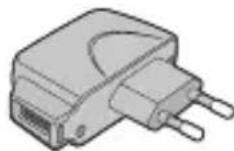
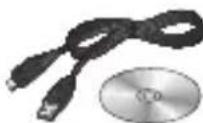
Estes acessórios são fornecidos com o GX500.
Carregador
Cabo de dados
Bateria
Guia do Utilizador
Auricular estéreo

NOTA:
- Utilize sempre acessórios originais LG.
- Caso não o faça, pode invalidar a garantia.
- Os acessórios poderão variar de região para região; contacte a nossa Empresa ou o agente de serviços na sua região para mais informações.
AVISO: se a película de proteção estiver colada na janela tátil, a sensibilidade de toque pode diminuir.
Serviço de rede Específicas técnicas
O telefone sem fios descrito neste guia foi aprovado para utilização em redes GSM 850, E-GSM 900, DCS 1800 e PCS 1900.
Uma série de funções incluídas neste manual designa-se por Serviços de Rede. Trata-se de serviços especiais aos quais pode aceder através do seu fornecedor de serviços sem fios. Antes de poder usufruir de qualquer um destes Serviços de Rede, deve subscrever os serviços do seu fornecedor de serviços e obter instruções relativamente à sua utilização pelo seu fornecedor de serviços.
Geral
Resolução de problemas
Este capítulo apresenta uma lista de alguns problemas que poderá encontrar no decorrer da utilização do seu telefone. Alguns problemas exigem que contacte o seu fornecedor de serviços, mas a maior parte dos problemas que surgem são fáceis de corrigir por si mesmo.
| Mensagem Causas possíveis | Possível medidas de correção | |
| Erro de SIM O telephone não possui um cartão SIM ou pode té-lo inserido de forma Incorrecta. | Certificado-se de que o cartão SIM se encontra correamente introduzido. | |
| Sem ligation à rede | Sinal fracoc Sem acesso à rede GSM | Colecque-se muito a uma janela ou espaço aberto. Verifique o mapa de cobertura do fornecedor de serviços. |
| Os@códigos não correspondem | Sempre que pretender alterar um)código de seguranca deform confirmar o novo)código, introduzindo-o novamente. Osdoes@códigos introduzidos não coincidem. | Contacte o seu fornecedor de serviços. |
| Não é possível definir a funcao | Não suportado pelo fornecedor de serviços, ou registo necessário | Contacte o seu fornecedor de serviços. |
| Chamadas indisponíveis | Erro de marca Novo cartao SIM inserido Limité de carreamento alcancado | Nova rede não autorizada. Verifique se existem novas restrções. Contacte o fornecedor de serviços ou reponha o limite com PIN 2. |
| Não é possível ligar o téléphone | Premiu tecla Ligar/Desligar de forma demasiado breve | Prima a tecla Ligar/Desligarelo menos dois segundos. |
| Bateria descarregada | Carregue a bateria. Verifique oindicator de cargo no ecra. | |
| Contactos da bateria sujos | Limpe os contactos. | |
| Erro de carreamento | Bateria totalmente descarregada | Carregue a bateria. |
| Temperatura fora de alcance | Certifique-se de que atemperatura ambiente éa correctá, aguarde ummomento, e Depois carreguemovamente. | |
| Problema de contactos | Verifique a alimentação e aligaçao aotelephone. Verifiqueos contactos da bateria, elimpe-os se necessário. | |
| Sem liação à但现在e | Ligue a uma tomada diferenteou verifique a voltagem. | |
| Carregador com problemas | Se o carregarador não aquecer, substitua-o. | |
| Carregador errado | Utilize abenas acessóriosoriginals LG. | |
| Bateria com problemas | Substitua a bateria. | |
| O telephoneperde a rede | Sinal demasiado frac | A religação a outras fornecedorde serviços é automatística. |
| Número nãopermitido | A função de marca fixa está activada. | Verifique as definições. |


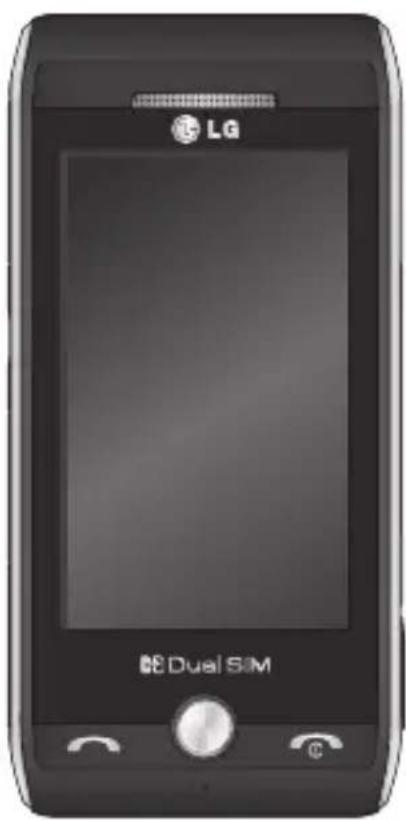

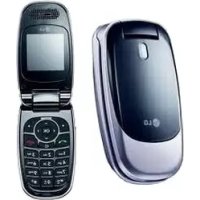
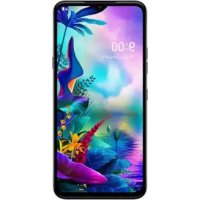
- CONTEÚDO
- CONTUDO
- CÂMARA
- CÂMARA DE VÍDEO
- AS SUAS FOTOGRAFIAS E VÍDEOS
- MULTIMÉDIA
- UTILIDADES
- SINCRONIZAÇÃO COM PC
- ACESSÓRIOS
- SERVIÇO DE REDE
- ESPECIFICAÇÕES TÉCNICAS
- RESOLUÇÃO DE PROBLEMAS
- DIRETRIZES PARA UMA UTILIZAÇÃO SEGURA E EFICIENTE
- EXPOSIÇÃO A ENERGIA DE RADIOFREQUÊNCIA
- CUIDADOS E MANUTENÇÃO DO PRODUTO
- SEGURANÇA NA ESTRADA
- ÁREA DE EXPLOSÃO
- ATMOSFERAS POTENCIALMENTE EXPLOSIVAS
- A BORDO DE AVIÕES
- CRIANÇAS
- CHAMADAS DE EMERGÊNCIA
- INFORMAÇÕES E CUIDADOS COM A BATERIA
- CONHECER O SEU TELEFONE
- PERSPECTIVA EM ABERTO
- INSTALAR O SIM E A BATERIA
- RETIRE A TAMPA DA BATERIA
- REMOVA A BATERIA
- INSTALE O CARTÃO SIM
- INSTALE A BATERIA
- CARTÃO DE MEMÓRIA
- INSTALAR UM CARTÃO DE MEMÓRIA
- FORMATAR O CARTÃO DE MEMÓRIA
- O SEU ECRÃ EM MODO DE ESPERA
- SUGESTÕES RELATIVAMENTE AO ECRÃ TÁCTIL
- TECLAS DE ATALHO
- BARRA DE ESTADO
- ALTERAR O ESTADO NA BARRA DE ESTADO
- UTILIZAR A FUNÇÃO MULTITAREFAS
- CHAMADAS
- FAZER UMA CHAMADA
- FAZER UMA CHAMADA A PARTIR DOS SEUS CONTACTOS
- ATENDER E REJEITAR UMA CHAMADA
- MARCAÇÃO RÁPIDA. PODE ATRIBUIR UM CONTACTO UTILIZADO COM FREQUÊNCIA A UM NÚMERO DE MARCAÇÃO RÁPIDA. 1 A PARTIR DO MENU INICIAL, TOQUE EM PARA ABRIR OS SEUS CONTACTOS. 2 TOQUE EM E SELECIONE MARCAÇÕES RÁPIDAS. 3 O SEU CORREIO DE VOZ JÁ SE ENCONTRA CONFIGURADO PARA MARCAÇÃO RÁPIDA. FAZER UMA SEGUNDA CHAMADA
- VER O SEU REGISTO DE CHAMADAS
- UTILIZAR O BARRAMENTO DE CHAMADAS
- ALTERAR AS DEFINIÇÕES DE CHAMADAS COMUNS
- CONTACTOS
- PROCURAR UM CONTACTO
- A PARTIR DO ECRÃ DE ESPERA
- A PARTIR DO MENU PRINCIPAL
- ADICIONAR UM NOVO CONTACTO
- CRIAR UM GRUPO
- ALTERAR AS DEFINIÇÕES DOS SEUS CONTACTOS
- VER INFORMAÇÕES
- MENSAGENS
- ENVIAR UMA MENSAGEM
- INTRODUÇÃO DE TEXTO
- MANUAL ABC
- TECLADO
- RECONHECIMENTO DE CALIGRAFIA
- CONFIGURAR O SEU E-MAIL
- TRANSFERIR O SEU E-MAIL
- ALTERAR AS SUAS DEFINIÇÕES DE E-MAIL
- PERMITIR AVISO DE RECEPÇÃO
- PASTAS DE MENSAGEM
- ALTERAR AS SUAS DEFINIÇÕES DE MENSAGENS DE TEXTO
- ALTERAR AS SUAS DEFINIÇÕES DE MENSAGEM MULTIMÉDIA
- ALTERAR DEFINIÇÕES
- TIRAR UMA FOTOGRAFIA 1 PRIMA LONGAMENTE A TECLA DA CÂMARA QUE SE ENCONTRA DO LADO DIREITO DO TELEFONE. 2 O ECRÃ DA CÂMARA É APRESENTADO NO ECRÃ. 3 SEGURANDO NO TELEFONE HORIZONTALMENTE, DIRECIONE A OBJECTIVA PARA O MOTIVO DA FOTOGRAFIA. 4 POSICIONE O TELEFONE DE MODO A VER O MOTIVO DA SUA FOTOGRAFIA NO ECRÃ DE PRÉ-VISUALIZAÇÃO. 5 PRIMA A OPÇÃO NA PARTE LATERAL DO TELEFONE COM FIRMEZA PARA TIRAR UMA FOTOGRAFIA. DEPOIS DE TIRAR A SUA FOTOGRAFIA, A FOTOGRAFIA QUE CAPTOU SERÁ APRESENTADA NO ECRÃ. TOQUE PARA ENVIAR A FOTOGRAFIA COMO UMA MENSAGEM, EMAIL OU POR BLUETOOTH. CONSULTE ENVIAR UMA MENSAGEM E ENVIAR E RECEBER OS SEUS FICHEIROS UTILIZANDO O BLUETOOTH. NOTA: A TRANSFERÊNCIA DE MMS DURANTE O ROAMING PODERÁ IMPLICAR CUSTOS ADICIONAIS. TOQUE PARA VOLTAR AO MENU ANTERIOR. TOQUE PARA ELIMINAR A IMAGEM. TOQUE PARA TIRAR OUTRA FOTOGRAFIA IMEDIATAMENTE. TOQUE PARA VER A GALERIA DAS FOTOGRAFIAS GUARDADAS. UTILIZAR AS DEFINIÇÕES AVANÇADAS NO ECRÃ DA CÂMARA, TOQUE EM PARA ABRIR TODAS AS OPÇÕES DE DEFINIÇÕES AVANÇADAS. EFEITO DE CORES - SELECIONE UM EFEITO A APLICAR À FOTOGRAFIA QUE ESTÁ A TIRAR: DESLIGADO, PRETO & BRANCO, NEGATIVO, SÉPIA. EQUILÍBRIO DE BRANCOS - O EQUILÍBRIO DE BRANCOS ASSEGURA QUE QUAISQUER BRANCOS NAS SUAS FOTOS TENHAM UM ASPECTO REALISTA. PARA QUE A SUA CÂMARA AJUSTE CORRETAMENTE O EQUILÍBRIO DE BRANCOS, PODERÁ SER NECESSÁRIO ESPECIFICAR AS CONDIÇÕES DE LUMINOSIDADE. CÂMARA MODO NOITE - PERMITE TIRAR FOTOGRAFIAS MELHORES À NOITE, SELECIONANDO ACTIVAR. TEMPORIZADOR AUTOMÁTICO - O TEMPORIZADOR AUTOMÁTICO PERMITE-LHE DEFINIR UM PERÍODO APÓS O QUAL O BOTÃO CAPTAR SERÁ PREMIDO ANTES DA CÂMARA TIRAR A FOTOGRAFIA. SELECIONE ENTRE DESACTIVADO, 3 SEGUNDOS, 5 SEGUNDOS OU 10 SEGUNDOS. IDEAL PARA AQUELA FOTOGRAFIA DE GRUPO ONDE TAMBÉM QUER FICAR. QUALIDADE - SELECIONE ENTRE MUITO BOA, BOA E NORMAL. QUANTO MELHOR FOR A QUALIDADE, MAIS NÍTIDA SERÁ A FOTOGRAFIA, MAS O TAMANHO DO FICHEIRO IRÁ AUMENTAR. ISTO SIGNIFICA QUE PODERÁ GUARDAR MENOS FOTOGRAFIAS NA SUA MEMÓRIA. MODO VISUALIZAR - APLICA EFEITOS ARTÍSTICOS ÀS IMAGENS. SELECÇÃO ARMAZENAMENTO - SELECÇÃO SE PRETENDE GUARDAR OS SEUS VÍDEOS NA MEMÓRIA TELEF. OU NA MEMÓRIA EXTERNA. APRESENTAR IMAGEM CAPTADA - DEFINE O ESPAÇO DE MEMÓRIA PARA GUARDAR AS FOTOGRAFIAS. OCULTAR ÍCONES - SELECIONE OS ÍCONES DAS DEFINIÇÕES DA CÂMARA A OCULTAR MANUAL OU AUTOMATICAMENTE. SOM OBTURADOR - SELECIONE UM DOS TRÊS SONS DE DISPARO DO OBTURADOR. ECRÃ EM GRELHA - SELECIONE ENTRE DESLIGADO, CRUZ SIMPLES OU TRIPARTIDO. REDUÇÃO DE RUÍDO - ESTA FUNÇÃO PERMITE-LHE REDUZIR O RUÍDO E APERFEIÇOAR UMA FOTOGRAFIA TIRADA. REPOR CONFIGURAÇÕES - REPOR TODAS AS DEFINIÇÕES DA CÂMARA. VER AS SUAS FOTOGRAFIAS GUARDADAS 1 PODE ACEDER ÀS SUAS FOTOGRAFIAS GUARDADAS A PARTIR DO MODO DE CÂMARA. BASTA TOCAR EM E A SUA GALERIA SERÁ APRESENTADA NO ECRÃ. CÂMARA DE VÍDEO GRAVAR UM VÍDEO CURTO 1 PRIMA CONTINUAMENTE A TECLA DA CÂMARA DO LADO DIREITO DO TELEFONE. 2 OU ENTÃO, ARRASTE PARA BAIXO NO ECRÃ DA CÂMARA NO MODO DE CÂMARA PARA MUDAR PARA O MODO DE VÍDEO. 3 O ECRÃ DA CÂMARA DE VÍDEO SERÁ APRESENTADO NO VISOR. 4 SEGURANDO NO TELEFONE HORIZONTALMENTE, DIRECIONE A OBJECTIVA PARA O MOTIVO DO VÍDEO. 5 PRIMA UMA VEZ O BOTÃO CAPTAR PARA FAZER A GRAVAÇÃO. 6 REC É APRESENTADO NA PARTE INFERIOR, ACIMA DO TEMPORIZADOR DE DURAÇÃO DE VÍDEO, BEM COMO UM TEMPORIZADOR NA PARTE INFERIOR A INDICAR A DURAÇÃO DO VÍDEO. 7 PARA COLOCAR O VÍDEO EM PAUSA, TOQUE E CONTINUE, SELECCIONANDO 8 TOQUE EM NO ECRÃ OU PRIMA O BOTÃO DE CAPTAÇÃO UMA SEGUNDA VEZ PARA PARAR A GRAVAÇÃO. DEPOIS DE GRAVAR O SEU VÍDEO SERÁ APRESENTADA NO ECRÃ UMA IMAGEM ESTÁTICA EM REPRESENTAÇÃO DO VÍDEO GRAVADO. O NOME DO VÍDEO É APRESENTADO NA PARTE DE BAIXO DO ECRÃ JUNTAMENTE COM ALGUNS ÍCONES DO LADO DIREITO. TOQUE PARA REPRODUZIR O VÍDEO. TOQUE PARA ENVIAR O VÍDEO COMO MENSAGEM OU E-MAIL OU POR BLUETOOTH. TOQUE PARA EDITAR O VÍDEO. TOQUE PARA EDITAR O NOME DA IMAGEM SELECIONADA. TOQUE PARA VOLTAR AO MENU ANTERIOR. TOQUE PARA ELIMINAR O VÍDEO QUE ACABOU DE GRAVAR E CONFIRME COM UM TOQUE EM SIM. IRÁ SURGIR NOVAMENTE O ECRÃ DA CÂMARA. CÂMARA DE VÍDEO TOQUE PARA FILMAR OUTRO VÍDEO IMEDIATAMENTE. O SEU VÍDEO ACTUAL SERÁ GRAVADO. TOQUE PARA VER OS VÍDEOS GUARDADOS E A GALERIA DE IMAGENS. AJUSTAR A EXPOSIÇÃO A EXPOSIÇÃO DETERMINA A DIFERENÇA ENTRE LUZ E OBSCURIDADE (CONTRASTE) NUM VÍDEO. 1 TOQUE + 2 DESLIZE O INDICADOR DE EXPOSIÇÃO NA BARRA, PARA A ESQUERDA PARA OBTER UMA EXPOSIÇÃO MAIS REDUZIDA, UMA IMAGEM MAIS ESCURA OU PARA A DIREITA PARA OBTER UM CONTRASTE MAIS ELEVADO E UMA IMAGEM MAIS NÍTIDA. UTILIZAR AS DEFINIÇÕES AVANÇADAS NO ECRÃ DA CÂMARA, TOQUE EM PARA ABRIR TODAS AS OPÇÕES DE DEFINIÇÕES AVANÇADAS. EFEITO DE CORES - SELECIONE UM TOM DE COR A APLICAR AO VÍDEO QUE ESTÁ A TIRAR. EQUILÍBRIO DE BRANCOS - O EQUILÍBRIO DE BRANCOS ASSEGURA QUE QUAISQUER BRANCOS NAS SUAS FOTOS TENHAM UM ASPECTO REALISTA. PARA QUE A SUA CÂMARA AJUSTE CORRETAMENTE O EQUILÍBRIO DE BRANCOS, PODERÁ SER NECESSÁRIO ESPECIFICAR AS CONDIÇÕES DE LUMINOSIDADE. QUALIDADE - SELECIONE ENTRE MUITO BOA, BOA E NORMAL. SELECÇÃO ARMAZENAMENTO - SELECÇÃO SE PRETENDE GUARDAR OS SEUS VÍDEOS NA MEMÓRIA TELEF. OU NA MEMÓRIA EXTERNA. OCULTAR ÍCONES - OCULTE OS ÍCONES NA PARTE LATERAL DO ECRÃ DA CÂMARA. REPOR CONFIGURAÇÕES - REPOR AS DEFINIÇÕES DA CÂMARA. VER OS SEUS VÍDEOS GRAVADOS 1 NO ECRÃ DA CÂMARA, TOQUE EM 2 A SUA GALERIA SERÁ APRESENTADA NO ECRÃ. 3 TOQUE UMA VEZ NO VÍDEO QUE PRETENDE VER PARA O TRAZER PARA A FRENTE DA GALERIA. 4 TOQUE EM > NO VÍDEO. AS SUAS FOTOGRAFIAS E VÍDEOS VER AS SUAS FOTOGRAFIAS E VÍDEOS 1 TOQUE EM NO ECRÃ DE PRÉ-VISUALIZAÇÃO DA SUA CÂMARA. 2 A SUA GALERIA SERÁ APRESENTADA NO ECRÃ. 3 TOQUE NO VÍDEO OU NA FOTOGRAFIA PARA OS ABRIR NA ÍNTEGRA. SUGESTÃO! PERCORRA PARA A ESQUERDA OU DIREITA PARA VER OUTRAS FOTOS OU VÍDEOS. SUGESTÃO! PARA ELIMINAR UMA FOTOGRAFIA OU UM VÍDEO, ABRA-O E SELECIONE. TOQUE EM SIM PARA CONFIRMAR. UTILIZAR O ZOOM DURANTE A VISUALIZAÇÃO DE UMA FOTOGRAFIA DURANTE A VISUALIZAÇÃO DE FOTOS, PODE AMPLIAR OU REDUZIR O ZOOM. AJUSTAR O VOLUME DURANTE A VISUALIZAÇÃO DE UM VÍDEO PARA FAZER O VOLUME DE UM VÍDEO DURANTE A SUA REPRODUÇÃO, TOQUE NA BARRA DE VOLUME NA PARTE DE CIMA DO ECRÃ E DEPOIS PRIMA O SÍMBOLO DO ALTIFALANTE. EM ALTERNATIVA, UTILIZE AS TECLAS DE VOLUME NA PARTE LATERAL DO TELEFONE. DEFINIR UMA FOTOGRAFIA COMO FUNDO 1 TOQUE NA FOTOGRAFIA QUE PRETENDE DEFINIR COMO FUNDO PARA A PARTIR. 2 TOQUE NO ECRÃ PARA ABRIR O MENU DE OPÇÕES. 3 TOQUE PARA UTILIZAR COMO PADRÃO DE DATA. 4 PODE AUMENTAR OU DIMINUIR O ZOOM E MOVER A SECÇÃO RECORTADA DA IMAGEM UTILIZANDO A MINIATURA NA PARTE INFERIOR DO ECRÃ. EDITAR AS SUAS FOTOGRAFIAS EXISTEM IMENSAS COISAS FANTÁSTICAS QUE PODE FAZER COM AS SUAS FOTOS PARA AS ALTERAR, PARA LHES ADICIONAR ELEMENTOS OU PARA AS ANIMAR. 1 ABRA A FOTOGRAFIA QUE PRETENDE EDITAR E TOQUE EM PARA VER AS OPÇÕES. 2 TOQUE NOS ÍCONES PARA ALTERAR A SUA FOTOGRAFIA: RECORTE A SUA FOTOGRAFIA. SELECCIONA UMA ÁREA RECTANGULAR OU CIRCULAR DE RECORTE E MOVA O SEU DEDO NO ECRÃ PARA SELECCIONAR A ÁREA. FAÇA UM DESENHO COM O DEDO NA FOTOGRAFIA. SELECIONA A ESPESSURA DA LINHA DE ENTRE AS QUATRO OPÇÕES E A COR QUE PRETENDE UTILIZAR. T ADICIONAR TEXTO A UMA FOTOGRAFIA. CONSULTE ADICIONAR TEXTO A UMA FOTOGRAFIA. DECORE A SUA FOTOGRAFIA COM CARIMBOS. ESCOLHA ENTRE OS DIFERENTES CARIMBOS E TOQUE NO LOCAL DA SUA FOTOGRAFIA ONDE PRETENDE ADICIONÁ-LOS. APAGUE AS ALTERAÇÕES QUE EFECTUOU NA FOTOGRAFIA. PODE ESCOLHER O TIPO DE BORRACHA QUE PRETENDE UTILIZAR. TOCAR PARA VOLTAR À GALERIA. GUARDE AS ALTERAÇÕES EFECTUADAS NAS FOTOGRAFIAS. SELECIONE PARA GUARDAR AS ALTERAÇÕES COMO ACTUALIZAR EXISTENTE OU FICH. NOVO. SE SELECIONAR FICH. NOVO, INTRODUZA UM NOME DO FICHEIRO. APAGUE AS ALTERAÇÕES QUE EFECTUOU NA FOTOGRAFIA. TOQUE PARA ABRIR MAIS OPÇÕES DE EFEITOS, INCLUINDO RODAR. NÃO EXISTEM MAIS OPÇÕES DE EDIÇÃO AVANÇADAS. CONSULTE ADICIONAR SATURAÇÃO DE CORES E INVERTER AS CORES DE UMA FOTOGRAFIA. TOQUE PARA APLICAR AS OPÇÕES DE EFEITOS A UMA FOTOGRAFIA. ESTA OPÇÃO AJUDA-O A AJUSTAR A COR AUTOMÁTICA, A LUMINOSIDADE, ETC. DE UMA FOTOGRAFIA. MULTIMÉDIA PODE GUARDAR QUAISQUER FICHEIROS MULTIMÉDIA NA MEMÓRIA DO SEU TELEFONE, DE MODO A PODER TER UM ACESSO FÁCIL A TODAS AS SUAS FOTOGRAFIAS, SONS, VÍDEOS E JOGOS. NÃO PODE GUARDAR OS SEUS FICHEIROS NUM CARTÃO DE MEMÓRIA. A VANTAGEM DE UTILIZAR UM CARTÃO DE MEMÓRIA É QUE PODE LIBERTAR ESPAÇO NA MEMÓRIA DO SEU TELEFONE. PARA ACEDER AO MENU MULTIMÉDIA, TOQUE EM. TOQUE PARA ABRIR UMA LISTA DAS PASTAS QUE CONTÊM TODOS OS SEUS FICHEIROS MULTIMÉDIA. IMAGENS IMAGENS POSSUI UMA LISTA DE IMAGENS, INCLUINDO IMAGENS PREDEFINIDAS, PRÉ-CARREGADAS NO SEU TELEFONE, IMAGENS TRANSFERIDAS POR SI E FOTOGRAFIAS TIRADAS COM A CÂMARA DO SEU TELEFONE. TOQUE EM PARA ALTERAR A VISUALIZAÇÃO DE IMAGEM EM MINIATURA PARA A VISTA DE LISTA. ENVIAR UMA FOTOGRAFIA 1 TOQUE. 2 TOQUE EM SEGUIDA, SELECIONE IMAGENS. 3 TOQUE EM ENVIAR E SELECIONE ENTRE MMS, E-MAIL OU BLUETOOTH. 4 SE SELECIONAR MMS OU E-MAIL, A SUA FOTO SERÁ ANEXADA A UMA MENSAGEM E PODERÁ ESCREVER E ENVIAR A MENSAGEM NORMALMENTE. SE SELECIONAR BLUETOOTH, O BLUETOOTH SERÁ ATIVADO AUTOMATICAMENTE E O SEU TELEFONE IRÁ PROCURAR UM DISPOSITIVO PARA ENVIAR A IMAGEM. IMPRIMIR UMA IMAGEM 1 TOQUE. 2 TOQUE EM SEGUIDA, SELECIONE IMAGENS. 3 SELECIONE UMA IMAGEM E TOQUE EM 4 TOQUE EM IMPRIMIR VIA BLUETOOTH. SUGESTÃO! PODE IMPRIMIR VIA BLUETOOTH OU LIGANDO A UMA IMPRESSORA COMPATÍVEL COM PICTBRIDGE. MOVER OU COPIAR UMA IMAGEM PODE MOVER OU COPIAR UMA IMAGEM ENTRE A MEMÓRIA DO TELEFONE E O CARTÃO DE MEMÓRIA. PODE PRETENDER FAZÊ-LO PARA LIBERTAR ALGUM ESPAÇO NUM DOS BANCOS DE MEMÓRIA OU PARA ORGANIZAR AS SUAS IMAGENS. 1 TOQUE. 2 TOQUE EM SEGUIDA, SELECIONE IMAGENS. 3 TOQUE EM E SELECIONE MOVER OU COPIAR. 4 PODE MARCAR/DESMARCAR AS IMAGENS TOCANDO NAS MESMAS EM SEQUÊNCIA. MARQUE A IMAGEM QUE PRETENDE MOVER OU COPIAR E TOQUE COPIAR/MOVER. SONS A PASTA SONS CONTÉM OS SONS TRANSFERIDOS, SONS PREDEFINIDOS E GRAVAÇÃO DE VOZ. A PARTIR DAQUI, PODERÁ GERIR, ENVIAR OU DEFINIR OS SONS COMO TOQUES. VÍDEOS A PASTA VÍDEOS MOSTRA UMA LISTA DOS VÍDEOS TRANSFERIDOS E DOS VÍDEOS GRAVADOS NO SEU TELEFONE. VER UM VÍDEO 1 TOQUE. 2 TOQUE E, EM SEGUIDA, VÍDEOS. 3 SELECIONE UM VÍDEO PARA REPRODUÇÃO. ENVIAR UM VIDEOCLIP 1 SELECIONE UM VÍDEO E TOQUE EM 2 TOQUE ENVIAR E SELECIONE ENTRE MENSAGEM, E-MAIL OU BLUETOOTH. MULTIMÉDIA 3 SE SELECIONAR MENSAGEM OU E-MAIL, A SUA FOTOGRAFIA ESTÁ ANEXADA À MENSAGEM E PODE ESCREVER E ENVIAR A MENSAGEM NORMALMENTE. SE SELECIONAR BLUETOOTH, O BLUETOOTH ESTÁ ATIVADO AUTOMATICAMENTE E O SEU TELEFONE IRÁ PROCURAR UM DISPOSITIVO PARA ENVIAR O VÍDEO. JOGOS E APLICAÇÕES PERMITE TRANSFERIR NOVOS JOGOS E APLICAÇÕES PARA O SEU TELEFONE, PERMITINDO-LHE MANTER-SE ENTRETIDO NOS SEUS TEMPOS LIVRES. INSTALAR UM JOGO/APLICAÇÃO POR INSTALAÇÃO LOCAL 1 TOQUE. 2 TOQUE EM E EM OUTROS OU CARTÃO DE MEMÓRIA, SE TIVER UM CARTÃO DE MEMÓRIA INSERIDO. 3 SELECIONE O FICHEIRO (.JAD OU .JAR) A INSTALAR. A APLICAÇÃO SERÁ INSTALADA. NOTA: O FICHEIRO JAD DEVE CONTER O JAR. JOGAR UM JOGO 1 TOQUE. 2 TOQUE EM E, EM SEGUIDA, EM JOGOS. 3 SELECIONE UM JOGO PARA ABRIR. DOCUMENTOS NO MENU DOCUMENTOS, PODE VER TODOS OS SEUS FICHEIROS DE DOCUMENTOS. A PARTIR DAQUI, PODE VISUALIZAR FICHEIROS EXCEL, POWERPOINT, WORD, TEXTO E PDF. TRANSFERIR UM FICHEIRO PARA O SEU TELEFONE O BLUETOOTH É, PROVAVELMENTE, A FORMA MAIS FÁCIL DE TRANSFERIR UM FICHEIRO DO SEU COMPUTADOR PARA O SEU TELEFONE. NÃO PODE UTILIZAR O SOFTWARE LG PC SUITE ATRAVÉS DO SEU CABO DE SINCRONIZAÇÃO. PARA TRANSFERIR UTILIZANDO O BLUETOOTH: 1 CERTIFIQUE-SE DE QUE O BLUETOOTH ESTÁ LIGADO NO TELEFONE E NO COMPUTADOR, E VISÍVEIS. 2 UTILIZE O SEU COMPUTADOR PARA ENVIAR O FICHEIRO POR BLUETOOTH. 3 QUANDO O FICHEIRO FOR ENVIADO, TEM QUE O ACEITAR NO SEU TELEFONE TOCANDO EM SIM. 4 O FICHEIRO DEVE APARECER NA SUA PASTA DOCUMENTOS OU OUTROS. VER UM FICHEIRO 1 TOQUE. 2 TOQUE EM E, EM SEGUIDA, EM DOCUMENTOS. 3 SELECIONE UM DOCUMENTO E TOQUE VER. OUTROS A PASTA OUTROS UTILIZA-SE PARA GUARDAR OUTROS FICHEIROS ALÉM DE FOTOGRAFIAS, SONS, VÍDEOS, JOGOS OU APLICAÇÕES. UTILIZA-SE DA MESMA FORMA QUE A PASTA DOCUMENTOS. PODERÁ CONSTATAR QUE, QUANDO TRANSFERE FICHEIROS DO SEU COMPUTADOR PARA O SEU TELEFONE, ESTES APARECEM NA PASTA OUTROS E NÃO NA PASTA DOCUMENTOS. SE ISSO ACONTECER, PODERÁ MOVÊ-LOS. PARA MOVER UM FICHEIRO DE OUTROS PARA DOCUMENTOS: 1 TOQUE. 2 TOQUE EM E, EM SEGUIDA, EM OUTROS. 3 SELECIONE UM FICHEIRO E TOQUE EM 4 TOQUE EM MOVER, SELECIONE A PASTA DE DESTINO A PARTIR DA LISTA, TOCANDO NO ÍCONE DE SETA. O ECRÃ MUDARÁ QUANDO A TRANSFERÊNCIA ESTIVER CONCLUÍDA. MÚSICA O SEU LG GX500 POSSUI UM LEITOR DE MÚSICA INTEGRADO PARA QUE POSSA REPRODUZIR TODAS AS SUAS FAIXAS FAVORITAS. PARA ACEDER AO LEITOR DE MÚSICA, TOQUE EM NAVEGUE EM ENTRETENIMENTO PARA . A PARTIR DAQUI, PODE ACEDER A UMA SÉRIE DE PASTAS: REPRODUZIDO RECENTEMENTE - VER TODAS AS MÚSICAS REPRODUZIDAS RECENTEMENTE. TODAS AS FAIXAS - INCLUI TODAS AS MÚSICAS EXISTENTES NO SEU TELEFONE. MULTIMÉDIA ARTISTAS - FAZER UMA PESQUISA NA SUA COLEÇÃO DE MÚSICA POR ARTISTA. ÁLBUNS - FAZER UMA PESQUISA NA SUA COLEÇÃO DE MÚSICA POR ÁLBUM. GÉNEROS - FAZER UMA PESQUISA NA SUA COLEÇÃO DE MÚSICA POR GÉNERO. LISTAS DE REPRODUÇÃO - CONTÉM TODAS AS LISTAS DE REPRODUÇÃO CRIADAS. REPROD. ALEATÓRIA - REPRODUZIR AS FAIXAS ALEATORIAMENTE. TRANSFERIR MÚSICA PARA O SEU TELEFONE A FORMA MAIS FÁCIL DE TRANSFERIR MÚSICA PARA O SEU TELEFONE É VIA BLUETOOTH OU ATRAVÉS DO SEU CABO DE SINCRONIZAÇÃO. TAMBÉM PODE UTILIZAR O LG PC SUITE. PARA TRANSFERIR UTILIZANDO O BLUETOOTH: 1 CERTIFIQUE-SE DE QUE O BLUETOOTH ESTÁ LIGADO NOS SEUS DISPOSITIVOS, E COM A VISIBILIDADE ATIVA. 2 SELECIONE O FICHEIRO DE MÚSICA NO OUTRO EQUIPAMENTO E ESCOLHA-O PARA O ENVIAR POR BLUETOOTH. 3 QUANDO O FICHEIRO ESTIVER PRONTO PARA SER ENVIADO, TEM QUE O ACEITAR NO TELEFONE TOCANDO EM SIM. 4 O FICHEIRO DEVE SER APRESENTADO EM A MINHA MÚSICA > TODAS AS FAIXAS. REPRODUZIR UMA MÚSICA 1 TOQUE. 2 NAVEGUE EM ENTRETENIMENTO PARA E, EM SEGUIDA, TOQUE EM TODAS AS FAIXAS. 3 SELECIONE A MÚSICA QUE PRETENDE REPRODUZIR. 4 TOQUE II PARA COLOCAR A MÚSICA EM PAUSA. 5 TOQUE PARA AVANÇAR PARA A MÚSICA SEGUINTE. 6 TOQUE PARA VOLTAR PARA A MÚSICA ANTERIOR. 7 TOQUE EM PARA VOLTAR AO MENU MÚSICA. CRIAR UMA LISTA DE REPRODUÇÃO PODE CRIAR AS SUAS PRÓPRIAS LISTAS DE REPRODUÇÃO, ESCOLHENDO UMA SELEÇÃO DE CANÇÕES NA PASTA TODAS AS FAIXAS. 1 TOQUE. 2 NAVEGUE EM ENTRETENIMENTO PARA E, EM SEGUIDA, TOQUE EM LISTAS DE REPRODUÇÃO. 3 TOQUE EM ADIC. NOVA LISTA DE REPRODUÇÃO, INTRODUZA O NOME DA LISTA DE REPRODUÇÃO E TOQUE EM GUARD. 4 A PASTA TODAS AS FAIXAS MOSTRA TODAS AS MÚSICAS NO SEU TELEFONE. TOQUE EM TODAS AS CANÇÕES QUE GOSTARIA DE INCLUIR NA SUA LISTA DE REPRODUÇÃO; É APRESENTADO UM VISTO JUNTO AO NOME DAS FAIXAS. 5 TOQUE EM CONCLUÍDO. UTILIZAR O RÁDIO O SEU LG GX500 ESTÁ EQUIPADO COM UMA FUNÇÃO DE RÁDIO FM, PARA QUE POSSA SINTONIZAR AS SUAS ESTAÇÕES PREFERIDAS E OUVI-LAS SEMPRE QUE QUISER. NOTA: DEVE LIGAR OS SEUS AUSCULTADORES PARA PODER OUVIR RÁDIO. LIGUE-OS À TOMADA DOS AUSCULTADORES (É A MESMA TOMADA À QUAL LIGA O SEU CARREGADOR). PROCURAR ESTAÇÕES PODE SINTONIZAR ESTAÇÕES DE RÁDIO NO SEU TELEFONE, PROCURANDO-AS MANUALMENTE OU AUTOMATICAMENTE. SERÃO, ENTÃO, GRAVADAS EM NÚMEROS DE CANAIS ESPECÍFICOS, PARA QUE NÃO TENHA QUE ESTAR SEMPRE A SINTONIZÁ-LAS. PODE GRAVAR ATÉ 48 CANAIS NO SEU TELEFONE. DEVE PRIMEIRO FIXAR O AUSCULTADOR AO TELEFONE, UMA VEZ QUE FUNCIONA COMO ANTENA. MULTIMÉDIA PARA SINTONIZAR AUTOMATICAMENTE: 1 TOQUE. 2 NAVEGUE ATRAVÉS DE ENTRETENIMENTO PARA RÁDIO FM E DEPOIS SELECIONE 3 TOQUE EM PROCURAR AUTO.. AS FUNÇÕES ENCONTRADAS SÃO AUTOMATICAMENTE ENCONTRADAS E ASSOCIADAS A UM CANAL NO SEU TELEFONE. REPOR OS CANAIS 1 TOQUE. 2 NAVEGUE ATRAVÉS DE ENTRETENIMENTO PARA RÁDIO FM E DEPOIS SELECIONE 3 SELECIONE REPOR PARA REINICIAR O CANAL ACTUAL OU SELECIONE REPOR TODOS PARA REINICIAR TODOS OS CANAIS. TODOS OS CANAIS VOLTAM À FREQUÊNCIA INICIAL DE 87,5 MHZ. UTILITÁRIOS GRAVAR UM SOM OU VOZ 1 TOQUE EM PARA NAVEGAR PARA UTILITÁRIOS. 2 TOQUE GRAVADOR DE VOZ. 3 TOQUE PARA COMEÇAR A GRAVAR. 4 TOQUE PARA TERMINAR A GRAVAÇÃO. 5 TOQUE PARA OUVIR A SUA GRAVAÇÃO. UTILIZAR A SUA CALCULADORA 1 TOQUE EM E DEPOIS NAVEGUE PARA UTILITÁRIOS E TOQUE EM FERRAMENTAS. 2 TOQUE EM CALCULADORA. 3 TOQUE NAS TECLAS NUMÉRICAS PARA INTRODUZIR NÚMEROS. 4 PARA CALCULAR OPERAÇÕES SIMPLES, TOQUE NA FUNÇÃO QUE PRETENDE (+, -, ×, ÷) , SEGUIDA DE =. 5 PARA CÁLCULOS MAIS COMPLEXOS, TOQUE E SELECIONE SIN, COS, TAN, LOG, IN, EXP, SQRT, DEG OU RAD, ETC. CONVERTER UMA UNIDADE 1 TOQUE EM E DEPOIS NAVEGUE PARA UTILITÁRIOS E TOQUE EM FERRAMENTAS. 2 TOQUE EM CONVERSOR. 3 SELECIONE SE PRETENDE CONVERTER MOEDA, ÁREA, COMPRIMENTO, PESO, TEMPERATURA, VOLUME OU VELOCIDADE. 4 DE SEGUIDA, PODE SELECIONAR A UNIDADE E INTRODUZIR O VALOR A PARTIR DO QUAL PRETENDE FAZER A CONVERSÃO SEGUIDO DA UNIDADE PARA A QUAL PRETENDE CONVERTER. ADICIONAR UMA CIDADE AO SEU FUSO HORÁRIO 1 TOQUE EM E DEPOIS NAVEGUE PARA UTILITÁRIOS E TOQUE EM FERRAMENTAS. 2 TOQUE EM RELÓGIO MUNDIAL. 3 TOQUE EM E DEPOIS EM ADIC. CIDAD. COMECE POR INTRODUZIR O NOME DA CIDADE DE QUE NECESSITA E ESTA SERÁ APRESENTADA NO TOPO DO ECRÃ. UTILITÁRIOS UTILIZAR O CRONÓMETRO 1 TOQUE EM E DEPOIS NAVEGUE PARA UTILITÁRIOS E TOQUE EM FERRAMENTAS. 2 TOQUE EM CRONÓMETRO. 3 TOQUE INICIAR PARA INICIAR O CRONÓMETRO. 4 TOQUE EM VOLTA SE PRETENDER REGISTAR A DURAÇÃO DA VOLTA. 5 TOQUE PARAR PARA FECHAR O CRONÓMETRO. 6 TOQUE REPOR PARA CONTINUAR O CRONÓMETRO NO MOMENTO EM QUE O PAROU OU TOQUE CONT PARA REINICIAR A CONTAGEM. ADICIONAR UM ITEM AO CALENDÁRIO 1 TOQUE EM, NO ECRÃ INICIAL E DEPOIS TOQUE EM AGENDA. 2 TOQUE EM CALENDÁRIO E DEPOIS TOQUE EM ADICIONAR EVENTO. 3 TOQUE CATEGORIA E, EM SEGUIDA, SELECIONE ENTRE MARCAÇÃO, ANIV DE CASAMENTO OU ANIVERSÁRIO. VERIFIQUE A DATA E INTRODUZA A HORA DE INÍCIO DO SEU EVENTO. 4 NO CASO DE MARCAÇÕES E ANIVERSÁRIOS, INTRODUZA A HORA DE INÍCIO E DE FIM DO EVENTO NAS DUAS CAIXAS INFERIORES DE HORA E DATA. 5 SE PRETENDER ADICIONAR UM ASSUNTO OU UMA NOTA AO SEU EVENTO, TOQUE NOTA E INTRODUZA A SUA NOTA, SEGUIDA DE GUARDAR. 6 DEFINA ALARME E REPETIR. 7 SELECIONE GUARDAR E O SEU EVENTO SERÁ GRAVADO NO CALENDÁRIO. UM CURSOR QUADRADO ASSINALA O DIA ONDE FORAM GRAVADOS OS EVENTOS, E IRÁ OUVIR UMA CAMPAINHA À HORA DE INÍCIO DO SEU EVENTO, PARA QUE POSSA MANTER-SE ORGANIZADO. ADICIONAR UM ITEM À SUA LISTA DE TAREFAS 1 TOQUE EM, NO ECRÃ INICIAL E DEPOIS TOQUE EM AGENDA. 2 TOQUE EM TAREFAS E DEPOIS EM ADICIONAR TAREFA. 3 DEFINA A DATA DA TAREFA, ADICIONE NOTAS E SELECIONE O NÍVEL DE PRIORIDADE: ALTA, MÉDIO OU BAIXO. PESQUISA DATA O LOCALIZADOR DE DATA É UM UTILITÁRIO PRÁTICO QUE O AJUDA A CALCULAR QUAL SERÁ A DATA DEPOIS DE DECORRIDO UM DETERMINADO NÚMERO DE DIAS. DEFINIÇÕES DEFINIÇÕES DO CALENDÁRIO - PODERÁ CONFIGURAR AS DEFINIÇÕES PARA VER O CALENDÁRIO. ENVIAR TODOS OS DADOS DO ORGANIZADOR POR BLUETOOTH - PERMITE-LHE ENVIAR TODOS OS DADOS DO SEU CALENDÁRIO E/OU LISTA DE TAREFAS DO SEU TELEFONE PARA OUTROS TELEFONES, UTILIZANDO O BLUETOOTH. INFO. MEMÓRIA - PERMITE-LHE VER AS INFORMAÇÕES DE MEMÓRIA DISPONÍVEL EM TERMOS DE CALENDÁRIO, TAREFAS, NOTAS E NOTA SECRETA. ELIMINAR TUDO - PODE ELIMINAR COMPLETAMENTE TODOS OS DADOS RELACIONADOS COM O CALENDÁRIO, TAREFAS, NOTAS E NOTA SECRETA. SINCRONIZAÇÃO COM PC PODE SINCRONIZAR O PC COM O TELEFONE PARA CERTIFICAR-SE DE QUE TODOS OS DETALHES E DATAS IMPORTANTES CORRESPONDEM. PODE TAMBÉM FAZER CÓPIAS DE SEGURANÇA DOS SEUS FICHEIROS PARA QUE POSSA FICAR DESCANSADO. INSTALAR O LG PC SUITE NO SEU COMPUTADOR 1 NO ECRÃ INICIAL, PRIMA E SELECIONE CONECTIVIDADE NO SEPARADOR DEFINIÇÕES. 2 SELECIONE MODO DE LIGAÇÃO USB E TOQUE PC SUITE. 3 LIGUE O TELEFONE AO PC UTILIZANDO UM CABO USB E AGUARDE UM MOMENTO. A MENSAGEM DO ASSISTENTE DE INSTALAÇÃO SERÁ APRESENTADA. 4 SIGA AS INSTRUÇÕES APRESENTADAS NO ECRÃ PARA CONCLUIR O ASSISTENTE DO LG PC SUITE INSTALLER. 5 QUANDO A INSTALAÇÃO ESTIVER CONCLUÍDA, O ÍCONE LG PC SUITE SERÁ APRESENTADO NO AMBIENTE DE TRABALHO. LIGAR O SEU TELEFONE E O PC 1 LIGUE O CABO USB AO SEU TELEFONE E AO PC. 2 CLIQUE NO ÍCONE DO LG PC SUITE QUE SE ENCONTRA NO SEU AMBIENTE DE TRABALHO. 3 CLIQUE EM ASSISTENTE DE LIGAÇÃO E, EM SEGUIDA, USB. 4 CLIQUE EM SEGUINTE, NOVAMENTE SEGUINTE E, EM SEGUIDA, TERMINAR. O SEU TELEFONE E O SEU PC FICARÃO LIGADOS. FAZER CÓPIAS DE SEGURANÇA E REPOR AS INFORMAÇÕES DO SEU TELEFONE 1 LIGUE O SEU TELEFONE AO PC, CONFORME DESCRITO ACIMA. 2 CLIQUE NO ÍCONE CÓPIA SEGURANÇA, E SELECIONE CÓPIA SEGURANÇA OU REPOR. 3 SELECIONE ESTA OPÇÃO PARA FAZER CÓPIAS DE SEGURANÇA DE DADOS DE CONTEÚDO E/OU LISTA TELEFÓNICA/AGENDA/TAREFAS/NOTAS. SELECIONE O LOCAL PARA ONDE PRETENDE FAZER A CÓPIA DE SEGURANÇA DAS INFORMAÇÕES, OU A PARTIR DO QUAL PRETENDE REPOR AS INFORMAÇÕES. CLIQUE OK. 4 A CÓPIA DE SEGURANÇA DAS SUAS INFORMAÇÕES SERÁ REALIZADA. VER OS FICHEIROS DO SEU TELEFONE NO SEU PC 1 LIGUE O SEU TELEFONE AO PC, CONFORME DESCRITO ACIMA. 2 CLIQUE NO ÍCONE GERIR FICHEIROS. 3 TODOS OS SEUS DOCUMENTOS, CONTEÚDO FLASH, IMAGENS, SONS E VÍDEOS GRAVADOS NO SEU TELEFONE SERÃO APRESENTADOS NO ECRÃ, NA PASTA TELEFONE LG. SUGESTÃO! VER O CONTEÚDO DO SEU TELEFONE NO SEU PC AJUDA-O A ORGANIZAR FICHEIROS, A ORGANIZAR DOCUMENTOS E A RETIRAR CONTEÚDO DE QUE JÁ NÃO NECESSITA. SINCRONIZAR OS SEUS CONTACTOS 1 LIGUE O SEU TELEFONE AO SEU PC. 2 CLIQUE NO ÍCONE GERIR CONTACTOS. 3 O SEU PC IRÁ IMPORTAR E SINCRONIZAR TODOS OS CONTACTOS GRAVADOS NO SEU CARTÃO SIM E NO SEU TELEFONE. 4 CLIQUE EM FICHEIRO E SELECIONE GUARDAR. PODE SELECIONAR PARA ONDE PRETENDE GRAVAR OS SEUS CONTACTOS. NOTA: PARA FAZER CÓPIAS DE SEGURANÇA DOS SEUS CONTACTOS GRAVADOS NO CARTÃO SIM, CLIQUE NA PASTA DO CARTÃO SIM DO LADO ESQUERDO DO ECRÃ, NO SEU PC. CLIQUE COM O BOTÃO DIREITO DO RATO NUM DOS SEUS CONTACTOS E SELECIONE SELEC. TUDO E, DE SEGUIDA, COPIAR OU MOVER P/ MEMÓRIA DO TELEFONE. CLIQUE COM O BOTÃO DIREITO DO RATO NOS SEUS CONTACTOS E SELECIONE COPIAR PARA CONTACTO. EM SEGUIDA, CLIQUE NA PASTA TELEFONE QUE SE ENCONTRA DO LADO ESQUERDO DO SEU ECRÃ E SERÃO APRESENTADOS TODOS OS CONTACTOS. SINCRONIZAÇÃO COM PC SINCRONIZAR AS SUAS MENSAGENS 1 LIGUE O SEU TELEFONE AO SEU PC. 2 CLIQUE NO ÍCONE MENSAGENS. 3 TODAS AS MENSAGENS DO SEU TELEFONE SERÃO APRESENTADAS NAS PASTAS, NO SEU ECRÃ. 4 UTILIZE A BARRA DE FERRAMENTAS NO ECRÃ PARA EDITAR E REORGANIZAR AS MENSAGENS. UTILIZAR O SEU TELEFONE COMO DISPOSITIVO DE ARMAZENAMENTO DE MASSA O SEU TELEFONE SÓ PODERÁ SER UTILIZADO COMO DISPOSITIVO DE ARMAZENAMENTO DE MASSA SE INSERIR UM CARTÃO DE MEMÓRIA. 1 DESLIGUE O SEU TELEFONE DO SEU PC. 2 NO ECRÃ INICIAL, SELECIONE E, EM SEGUIDA, TOQUE EM DEFINIÇÕES. 3 SELECIONE CONECTIVIDADE, E EM SEGUIDA, MODO DE LIGAÇÃO USB. 4 TOQUE EM ARMAZENAMENTO DE MASSA. 5 LIGUE O SEU TELEFONE AO SEU PC. IRÁ VER NO SEU TELEFONE: A LIGAR COMO ARMAZEN MASSA... SEGUIDO DE LIG COMO MODO ARMAZEN DE MASSA. NÃO DESLIGUE DURANTE TRANSFERÊNCIA. 6 IRÁ ABRIR AUTOMATICAMENTE, NO SEU COMPUTADOR, UMA PASTA DO DISCO EXTERNO (DUAS, SE TIVER INSERIDO UM CARTÃO DE MEMÓRIA), COM TODAS AS PASTAS NO SEU TELEFONE E NO CARTÃO DE MEMÓRIA. NOTA: O SEU TELEFONE DEVE SER DESLIGADO DO SEU PC PARA INICIAR O ARMAZENAMENTO DE MASSA. NOTA: O ARMAZENAMENTO DE MASSA FAZ CÓPIAS DE SEGURANÇA DO CONTEÚDO GRAVADO APENAS NO SEU CARTÃO DE MEMÓRIA, E NÃO NA MEMÓRIA DO SEU TELEFONE. PARA TRANSFERIR O CONTEÚDO DA MEMÓRIA DO SEU TELEFONE (POR EXEMPLO, OS CONTACTOS), TERÁ QUE FAZER A SINCRONIZAÇÃO REALIZANDO O PC SYNC. A WEB INTERNET A INTERNET PROPORCIONA-LHE UM MUNDO FANTÁSTICO E A CORES DE JOGOS, MÚSICA, NOTÍCIAS, DESPORTO, ENTRETENIMENTO E MUITO MAIS, DIRECTAMENTE NO SEU TELEMÓVEL. ONDE QUER QUE ESTEJA, AQUILO QUE LHE APETECER. OPERA MINI O GX500 SUPORTA O BROWSER OPERA MINI 5, UMA APLICAÇÃO JAVA QUE PODE ACEDER A PARTIR DO MENU DO BROWSER OU DO MENU JOGOS E APLICAÇÕES NO TELEFONE. ALGUMAS DAS FUNÇÕES DE DESTAQUE DESTE BROWSER INCLUEM MULTIPLE WINDOWS (VÁRIAS JANELAS), SECURITY (SEGURANÇA), TOUCH ZOOMING (AMPLIAR/REDUZIR), BOOK MARKS (FAVORITOS), HISTORY (HISTÓRICO), SAVED PAGES (PÁGINAS GUARDADAS), SPEED DIAL (MARCAÇÃO ACEDER À WEB
- ADICIONAR E ACEDER AOS SEUS FAVORITOS
- A WEB
- UTILIZAR O LEITOR DE RSS
- GRAVAR UMA PÁGINA
- ACEDER A UMA PÁGINA GRAVADA
- VER O HISTÓRICO DO SEU BROWSER
- ALTERAR AS DEFINIÇÕES DO SEU BROWSER WEB
- UTILIZAR O CABO USB
- UTILIZAR O BLUETOOTH
- DEFINIÇÕES
- UTILIZAR O MENU CARTÃO SIM DUPLO
- PERSONALIZAR OS SEUS PERFIS
- ALTERAR AS DEFINIÇÕES DO SEU ECRÃ
- ALTERAR AS DEFINIÇÕES DO SEU TELEMÓVEL
- ALTERAR AS SUAS DEFINIÇÕES DE CONECTIVIDADE
- SUGESTÃO! DETECTOR ANTI-ROUBO DO TELEMÓVEL (ATMT)
- DEFINIÇÕES DE REDE
- DEFINIÇÕES DE CONECTIVIDADE
- UTILIZAR O GESTOR DE MEMÓRIA
- ENVIAR E RECEBER OS SEUS FICHEIROS UTILIZANDO O BLUETOOTH
- PARA ENVIAR UM FICHEIRO
- PARA RECEBER UM FICHEIRO
- ALTERAR AS SUAS DEFINIÇÕES BLUETOOTH
- EMPARELHAR COM OUTRO DISPOSITIVO BLUETOOTH
- UTILIZAR UM AURICULAR BLUETOOTH
- WI-FI
- ACTUALIZAÇÃO DE SOFTWARE PROGRAMA DE ACTUALIZAÇÃO DE SOFTWARE DO TELEMÓVEL LG
- CARREGADOR
- CABO DE DADOS
- BATERIA
- GUIA DO UTILIZADOR
- AURICULAR ESTÉREO
- NOTA
- SERVIÇO DE REDE ESPECÍFICAS TÉCNICAS
Marca : LG
Modelo : GX500
Categoria : Telefone móvel