Duo Power MID721QC - Tablet Manta - Manual de utilização gratuito
Encontre gratuitamente o manual do aparelho Duo Power MID721QC Manta em formato PDF.


| Tipo de produto | Tablet touchscreen |
| Marca | Manta |
| Modelo | Duo Power MID721QC |
| Dimensões (aprox.) | 19 x 12 x 1 cm |
| Peso (aprox.) | 350 g |
| Alimentação | Bateria recarregável integrada (Li-ion) |
| Autonomia (estimativa) | Até 4 horas conforme uso |
| Tela | 7 polegadas, touchscreen capacitivo |
| Sistema operacional | Android (versão não especificada) |
| Conectividade Wi-Fi | Sim, integrado (802.11 b/g/n) |
| Porta micro USB | Sim, para transferência de dados e carga |
| Slot para cartão de memória | TF (microSD), até 32 GB (estimativa) |
| Entrada para fones de ouvido | Jack 3,5 mm |
| Alto-falantes | Integrado |
| Botões físicos | Energia, volume +/-, voltar |
| Sensores | Acelerômetro (estimativa) |
| Idiomas disponíveis | Francês, inglês, alemão, etc. (menu multilíngue) |
| Manutenção e limpeza | Limpar com um pano macio e seco. Não usar produtos abrasivos. |
| Segurança | Não expor à umidade ou temperaturas extremas. Usar apenas o carregador fornecido. |
| Peças de reposição e reparabilidade | Contatar o serviço de atendimento ao cliente Manta para peças. Reparo por um profissional recomendado. |
| Informações gerais - Fabricante | Manta, atendimento ao cliente: serwis@manta.com.pl |
| Informações gerais | Consultar o manual completo para detalhes. |
Perguntas frequentes - Duo Power MID721QC Manta
Perguntas dos utilizadores sobre Duo Power MID721QC Manta
0 pergunta sobre este aparelho. Responda às que conhece ou faça a sua.
Faça uma nova pergunta sobre este aparelho
Baixe as instruções para o seu Tablet em formato PDF gratuitamente! Encontre o seu manual Duo Power MID721QC - Manta e retome o controlo do seu dispositivo eletrónico. Nesta página estão publicados todos os documentos necessários para a utilização do seu dispositivo. Duo Power MID721QC da marca Manta.
MANUAL DE UTILIZADOR Duo Power MID721QC Manta
notice D'utilisation Fr
Aspect extérieur et boutons
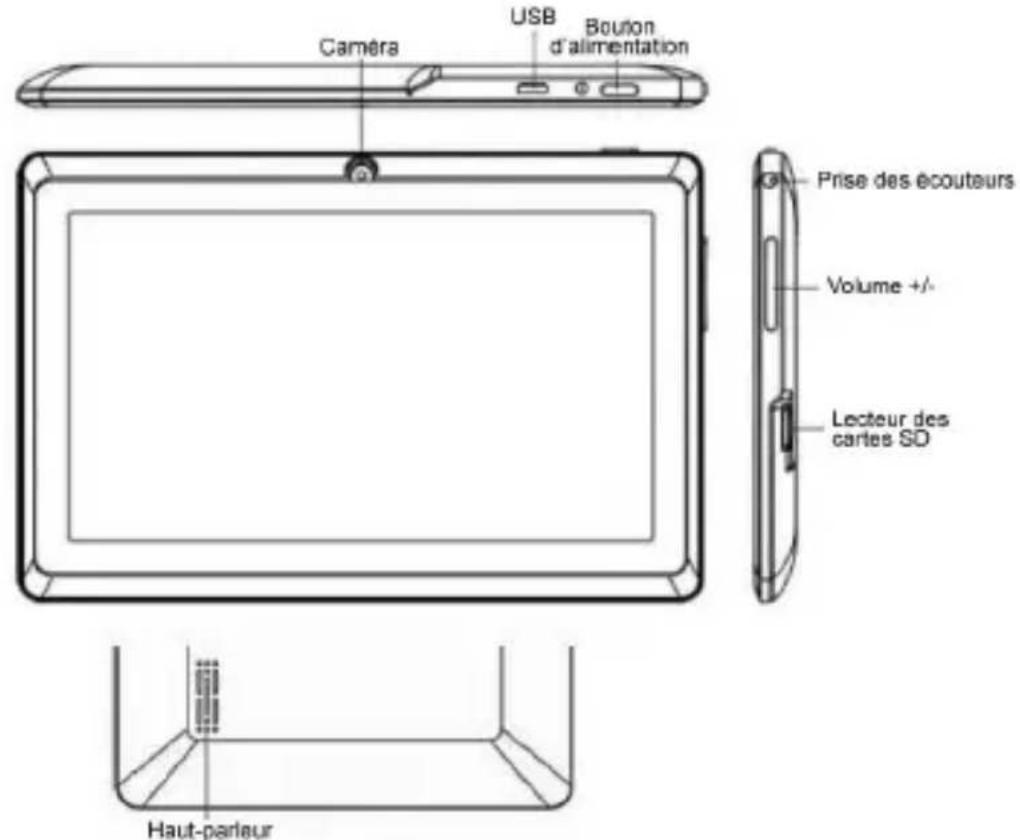
Bouton d'alimentation (POWER)
Allumer : appuyer sur le bouton d'alimentation et le maintainir appuyé pendant un instant, le système passera à l'écran d'accueil.
Bloquer l'écran : appuyer brievement sur le bouton d'alimentation (Power) pour bloquer ou débloquer l'écran
Volume +, Volume - les boutons en haut Volume+ et Volume- permettent de monter ou de baisser le son.
Prise des écouteurs - Prise normalisée pour un jack de 3,5 mm.
Carte de mémoire - Fente TF-CARD : carte de mémoire extérieure TFFLASH.
Micro USB - Prise pour connecter un ordinateur afin de transmettre de données ou pour connecter un disque extérieur USB flash.
NOTICE D'UTILISATION FR
Description de l'écran d'accueil
Après l'allumage, l'écran d'accueil s'affiche.
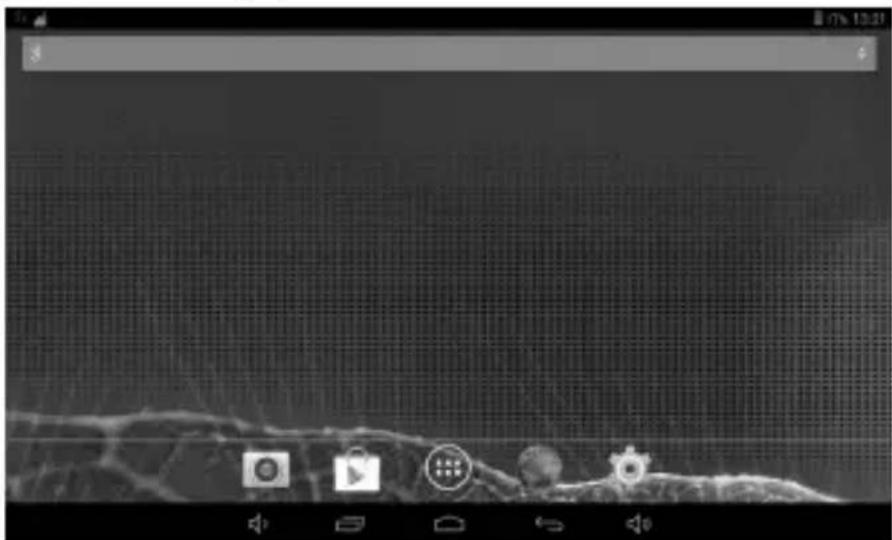
Gérer les iconônes des logiciels : une icône appuyée pendant 3 secondes s'agrandit et il est alors possible de la déplacer vers endroit quelconque sur l'écran.
Supprimer les icones : appuyer sur une icone pendant 3 se-
condes et la déplacer sur l'icone de corbeille ; l'acher des qu'ell
devient rouge ; à ce moment, l'icone peut être supprimée.
Description de la barre sur l'écran
Barredetanbasdel'ecran.

De droite à gauche: l'icone d'etat de la batterie, le temps de icones du système.
La barre d'etat en haut de I'écran.

De droite à gauche: l'icone d'etat de la batterie, le temps de icones du système.
notice D'utilisation Fr
Connexion à l'ordinateur
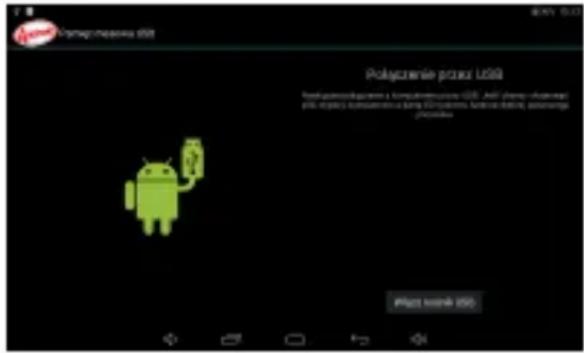
Utiliser le port USB pour une connexion MID avec l'ordinateur. Ur symbole de l'icone USB apparaitra. Glisser et déposer. L'écran suivant apparaitra :
Appuyer sur « Turn on USB storage » (« Allumer le support U
Réglages
Wi-Fi -permetdeconfigureretdeconnecteraureseauWi-Fi Son -permetdeconfigurerlessonssystemeetceuxdesmessages Afficheur -permetdeconfigurerl'afficheur(luminosite,ecrandefond, de veille, etc.)
Mémoire - indique la mémoire libre et la mémoire occupée Batterie - indique le temps de travail disponible et la consommation pa logiciels
Langue, clavier, son - permet de selectionner la langue, le clavier et de configurer les sons
Copie et suppression des données -permetdefaireunecopiesysten de restaurer les reliages d'usine
+ Ajouter un compte - permet d'ajouter et de configurer les comptes G mail, IMAP et autres
Date et heures -réglagedeladateetdel'heure Informations sur le dispositif -affiche des informations sur le dispositif, la version du système, le numero du modele, etc.
IHCTPYKU 3A OBCJIyXBAHE
Изгелян бутони
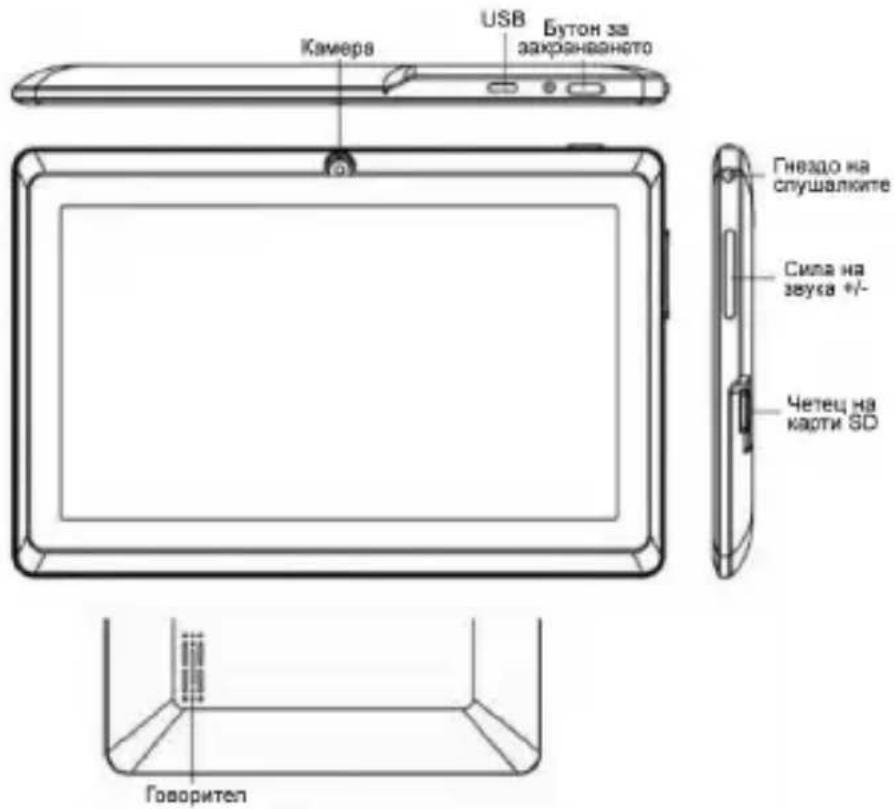
Bytoh 3a 3axpaHbaHeTo (POWER)
Bknuvahe: cnei HaTnCKaHeTo n No-DbJrO npNDbpXaHe Ha 6yToHa 3a 3axpaHbAHeTo, CnCTeMaTa PpeMnHaBa KbM rnaBnra ekpaH.
Бл_OKировka Ha ekpaHa: сеД КраТКо�НИСКанe Ha 6уToHа 3a 3axpaHBAHeTO ("Power"), HabTbNba 6лOKиранe ИПп De6лOKиранe Ha ekpaHa.
Cnna Ha 3Byka +, Cnna Ha 3Byka - C 6bytoHnte rope, "Volume+" n "Volume -" ce yBelenuaba nn HamaJra Ba Cnata Ha 3Byka.
THe3do Ha CnyuanknTe - THe3do Ha CTaHdapTHnKoHTaKT 3a Cnyuankn 3,5 mm.
Kapta 3a namet - Пюcen TF-CARD: вьнша kapta 3anamet TFFLASI Мирpo USB - 3a Вклочвае на КOMПOTьра 3a ТраHCМСЯ на данни вькlioчbaheTo Ha вьншиьхд USB flash.
IHCTPYKlJy 3A OBCJIyXBAHE
Описней на глав
CneB BkJIIOUyBaHHeTo, ce NOKa3Ba TnaBnIrT ekpaH.

O6cnyXbaHTo Ha nporpaMHTe IKOHN: cJeI HaTnCKaHTo Ha IKOHATA B npoIbJIxKeHHe Ha 3 ceKHyDIn, TЯ ce yBelenuBa N TOra MoJCe Da 6bIe npemecTeHa B npOn3BOJHO MAcTO Bbpxy ekpaHa.
OTCTpaHЯBaHe Ha IKOHInTe: cIeД KaTo ce HATnCHe 3a 3 cekyHdI npemeCTBa Ce IKOHATA Ha KOUa 3a CMeT N KOrato CtaHe YepBeH MoKe Da 6bIe nychata, cIeD KoETo IKOHATA ce OTCTpaHЯBa.
Описане на лeHTaTa Ha CBCTOЯнeto
IeHTata Ha CbCTOaHHeTO B DoHHata YacT Ha ekpaHa.

OT JIABO: 6yToH VOLUME, 6yToH 3a 3aJeH XoJ, ce BbPHeTe Kbl OCHOBnHa ekpaH, NocJIeDnHrT OTBOpeH 06eM MoJI6a + 6yToHa. IeHTata Ha CbCTOaHneTO B TOpHaTa YacT Ha ekpaHa.

OTДЯСHOHaJIЯBO:ИКОHATAHaCbCTOЯHMeTOHa6aTePnIa, 3aДаДeHOTOВрeme,CNCTeMHINIKOHN.
IHCTPYKU 3A OBCJIYXBAHE
Вкlioочане на komпютьра
I3noJ3BaIKn nopTa USB 3a cBbp3BaHe MID c KOMNIObpa.
Поваяразсимвола на Иконатa USB,а сдд пемecтbaнeto
IyckaHTo Ha JeHTata Ha CbCTOaHneTO Ce IoRABa CJeHNrT
ekpaH:
HaTnchnij „Turn on USB storage" ("BkIoun HocnteJIa USB").

Hactpoikn
Wi-Fi - NO3BOJRABa Da Ce HAcTpoN KOHcHpyaLHTa N Bpb3KaTa C MpeKata 3Byk - NO3BOJRABa Da Ce HAcTPON KOHcHpyaLHTa Ha 3ByLHTe Ha CnCTemata yBEdOMBAHnTA
Ducnne - no3B0JyBa da ce Hactpon KOHcHypaIyraHa dnCnner (Achoc TekpaHa, Tanet, Pexim Ha HeakTbHocT np.)
Pamet - nOKa3Ba KOINHECTBOTO Ha cBO6OHaTa y 3aETata PAMET
Batepna - noka3Ba BpeMeTo Ha pa6oTata Ha 6atepnaIu Nn3noJ3BaHeto OT
anikaueta E3nk, knaBnata, Iac - no3BOJra Da ce n3bepe e3ka, knaBnatapata, KOHfNrypaunra Ha cyHKuInTe Ha Iaca
KoIne n N3tpnBaHe Ha daHHnte - IO3BOJRA Ba Cb3daBaHTo Ha KOJIe Ha cNCTemata n BpbUaHe KbM 0pa6pnHnTe HAcTpoiKn
+doabn KOHTo - IO3BOJRA Ba doabAHeTo N KOHpyaTna Ha KOHTata Googl PoUata, IMAP n dpym
Data N Bpeme - I03B0JRA Da ce HacTpon DaTata N BpemTo
HΦopMaŋa 3a yCTPOIcTBOTO - Πoka3Ba NHΦopMaŋa 3a yCTPOIcTBOTO, BepCηrTa Ha cnCTeMaTa, HOMepa Ha MOneJa N Dp.
MANUAL DE INSTRUÇÉS PT
Aspectoes

Botoes de potencia (POWER)
Ligação:(before de premei e manter premido o botão de potência, o Sistema entra naanela principal.
Bloqueio daanela:(before de premer o botão de potência ("Power") por curto tempo aanela e bloqueada ou desbloqueada.
Volume +, Volume - Com botões acima, "Volume+" e "Volume - " éupymentado o reduzido o volume.
Soque para auscultadores - Soque para entrada padrão de auscultadores, de 3,5 mm.
Cartão de memória - Slot TF-CARD: cartão de memória externo TFFLASH.
Micro USB - para conectar o computador para a transmissão de dados e conexão do USB flash除外.
MANUAL DE INSTRUÇÉS PT
Descrição daanela principal
Apos a ligaçao, aparece a tela principal.

Gestão de icones de programa: depuis de premer o icone poi 3 segundos, esta seraumentada e poderá ser arrastada a qualquer=sitio na tela.
Remoçao de icones: depuis de premer por 3 segundos, arraste o icone ao lixo, quando estiver em vermelho, pode ser soltado removido.
Descrição da barra de estado
Barra de estado abaixo naTELA.

A partir da esquerda: o botão de volume, botão de inversão, returnar àanela principal, ou最後 volume de aplicação aberto + botão. A barra de status no topo daanela.

Da direita para a esquerda: o icone de status da bateria, o tempo definido, icones doSYSTEMA.
MANUAL DE INSTRUÇÉS PT
Conexão ao computador
A conexão do MID ao computador efetua-se atraves do porto
USB. Aparece um símbolo de icone USB que,(before arrastar
e soltar, aparece a tela segunte:
Prima "Turn on USB storage" ("Ligue suporte USB").

Ajustes
Wi-Fi-permite a configuraçao e a conexao com a rede Wi-Fi
Som - permite a configuração de sons de sistemas e avisos
Tela -permiteconfiguraratela(claridade,undo,modostand-by
Memória – minha a quantidade de memória livre e ocupaça
Pilha – minha tempo de trabalho a pilha e o aproveitamento pela
aplicação
Lingua, tecleado, voz - permite seleccionar lingua, tecleado e configurar
funções de voz
Cópio e eliminação de dados - permite criar copias do Sistema e resta-
belecer ajustes originals
+ Adicional conta - pemiteadicinareconfigurarcontasGoogle,coreio
eletrónico, IMAP e除外s
Data e hora -permiteajustardataehora
Informacoes sonre o disposito -visualiza informacoes sobre o
dispositivo, versao dosystema,numerodemodelo,etc.
uPutarukoVanja Hr
Izgled i gumbad

Gumb napajanja (POWER)
Ukljucivanje: nakon pretisnuca i dužeg držanja gumba napajanja, sustavce preci do glavnog ekrana.
Blokada ekrana: nakon kratkog pretisnuca gumba napajanja (Power")
nastupa blokada ili deblokada ekrana.
Jačina zvuka +, Jačina zvuka - „Gumbadima gore, „Volume+” i dole „Volume-“ povećava se ili smanjuje jačinu zvuka.
Gnjezdo slusalica - Gnjezdo standardnog utikača slusalica 3,5 mm.
Karta memorije - Otvor TF-CARD: speljinja karta memorije TFFLASH.
Mikro USB - za spajanje s računalom za transmisiju podataka i spajanja spelobjeg pogona USB flash.
UPUTA RUKOVANJA HR
Opis glavnog ekrana
Nakon uključenja, pojavit cis se glavni ekran.

Upravljanje ikonama softwera: nakon 3 sekunda pretiskanja ikone, ona ce se povećati i tada je moguce prevuci u dovoljno mesto na ekranu.
Uklanjanje ikona: nakon 3 sekunda pritiskanja, prevuci ikonu na ikonu „košnica za smece", i kada ce postati crvena, mozeš nju pustiti, nakon Čega ikonu uklonis.
Opistrakestanja
Traka stanja dole na ekranu.

S lijeva: tipku glasnoce, ponistavanjem gumb, povratak na početni zaşlon, zadnji otvoreni volumen aplikacija + gumb.
Traka stanja pri vrhuzaslona.

S desna na lijevo: ikone statusa baterije, na odredeno vrijeme, i sustava.
UPUTA RUKOVANJA Hr
Priključivanje računara
Koristeči priključak USB za spajanje MID s računarom. Pojavit_ce se simbol ikone USB, a nakon prevučenja i ubačenja trake stanja, pojavit_ce se sljedeći ekran:
Natisni "Turn on USB storage" (Ukljuci disk USB").

Postavke
Wi-Fi - omogucje konfiguracji i povezivanje smrežom Wi-Fi, Zvuk - omogucije konfiguracji sustavnik zvuka i obavešenja
Displej - Omogucije konfiguraciju załona (Svjetlost ekrana, Pozadinska slya, Hibemacija itp.)
Memorija - prikazuje količinu slobodne i zauzete memorije
Baterija - prikazuje vrijeme rada s iskorišenjem baterije a takoder iskorišenje od strane aplikacija
Jezik, tipkovnica, glas - omogućuje izbor jezika, tipkovnice, konfiguraciju funkcjeglasa
Kopija ibrisanje podataka - omogucije stvaranje kopija sustava i vracanje tvomičikh postavki
+ Dodaj račun—omogucije dodavanje i konfiguraciju računa Google, email, IMAP i drugih
Datum i vrijeme -omogucje podesavanje datumai vrijemena
Informacione ouredaju-Prikazuje informacione ouredaju, verziju sustava, broj modela itd.
NAVOD KOBSLUZE CZ
Vzhled a tlačítka

Tlačitko napájení (POWER)
Zapinani: po zmačknuti a delšim pridrženi tlacitka napajeni prejde systém na hlavní obrazovku.
Zablokováni obrazovky: po krátém zmačknutí tlacítka napajeni „Power" dochází k zablokováni nebo odblokováni obrazovky.
Hlasitost +, Hlasitost - Tlacitky nahore „VOLUME+“ a „VOLUME-“ se hlasitost zvyšuje nebo snizuje.
Konektor pro sluchátka - Konektor standardniho konektoru pro sluchátka 3,5 mm.
Paměťová karta - Slot TF-CARD: externí paměťová karta TFFLASH. Mikro USB - pro prípojení počitaře k prěnosu dat a prípojení externího USB flash disku.
NAVOD KOBSLUZE CZ
Popis hlavní obrazovky
Po zapnutí se zobráí hlavní obrazovka.

Správa programovych ikon: po stisknutí ikony po dobu 3 sekund se ikona zvětsí a bude možné ji pretáhnout na libovolné mistro.
Odstraněni ikon: po stisknuti po dobu 3 sekund pretáhněte ikonuna ikonu kose, a když zčervená, můžete ikonu pustit, Čímž ikonu odstraníte.
Popis stavového Čádku
Stavovy radek v dolni casti obrazovky.

Zleva: Objem tlačitkem, couvací tlačitko, vrátite na hlavní obrazovku, posledné svazek otevřné aplikace + tlačitko.
Stavovy radek v horni casti obrazovky.

Zprava doleva: ikony stavu baterie, v nastaveném chase, systémové ikony.
NAVOD K OBSLUZE CZ
Připojeni počitače
Pri použití portu USB pro spojení MID s počitačem se zobrází symbolikony USB a po pretaženi a pušěné stavového Čádu, se zobráznásledujíci obrazovka:
Stisknéte „Turn on USB storage" ("Zapnéte nosic USB").

Nastaveni
Wi-Fi - umožnjuje konfiguraci a spojení se sítí Wi-Fi.
Zvuk-umožnujekonfiguracisystémovychzvukuaoznameni.
Displej - umožnujekonfiguraci displeje (světlost obrazovky, Tapeta, Režim spanku, apod.).
Pamět' - zobrazije množství volné a použivané paměti.
Baterie-zobrazujedobuprovozubaterieayuizitaplikacemi.
Jazyk, klávesnice, hlas-umožnjuje volbu jazyka, klávesnice, konfiguraci hlasovych funkci.
Kopie a odstraneni udaju - umožnjue vytvojt kopii systému a obnovit továmí nastaveni.
+ Pridat učet - umožnije pridat a nakfigurovat učty Google, Pošty, IMAP a jiné.
Datum a cas - umožnjuje nastavit datum a cas.
Informace o zańeni - zobrazije Informace o zařizení, verzi systému, cislo modelu, atd.
Dizainas ir mygtukai

Maitinimo mygtukas (POWER)
Ijungimas: kai paspausite ir ilgiau palaikysite maitinimo mygtuka, sistema pereis i pagrindini ekrana.
Ekrano blokada: kai trumpai paspausite ijungimo mygtuka ("Power") ivyksta ekrano užrakinimas arba atrakinimas.
Garsas+, Garsas- - mygtukais, kurie randasi virsuje, "Volume+" bei "Volume-" galima padidinti arba sumazinti garsa.
Ausiniu lizdas - standartinis 3,5 mm stereo ausiniu lizdas.
Atminties kortele - TF-KORTELEs lizdas: išoriné atminties TFFLASH kortele.
Mikro USB - prijungti kompiuteri, kad perduoti duomenis ir prijungti isori-ni USB atmintuka.
NAUDOJIMO INSTRKCIJA
LT
Pagrindinio ekrano aprasymas
Po pajungimo pasirodys pagrindinis ekranas.

Programavimo piktogramu valdymas: kai paspausite ant piktogramos per 3 sekundes, ji bus padidinta ir galésite vilkti ja j bet kuriq vieta ekrane.
Piktogramos šalinimas: kai paspausite per 3 sekundes, vilkite pik-tograma j šiukšline, o kai ji pavirs raudona, galite ja paleisti, ir tada pašalinti piktograma.
Büsenos juostos aprasymas
Büsenos juosta ekrano apacioje.

Iš kairës: garso mygtuka, atbulinës eigos mygtukas, gržti j pagrindinj
ekran, paskutinj atvir taikymo apimtis + mygtuka.
Büsenos juostoje ekrano virsuje.

Iš desinës j kaire: akumuliatoriaus büsenos piktograma, nustatytu laiku, sistemos piktogramos.
Kompiuterio prijungimas
Naudojant USB jungti kad prisijungti MID prie kompiuterio. Pasirodys USB piktogramos simbolis, o kai vilksite ir paleisite busetoja, pasirodys toks ekranas:
Paspauskite "Turn on USB storage" ("Jjunkite USB laida").

Nustatymai
Wi-Fi-leidzia konfiguruoti ir prisijungti prie Wi-Fi tinkdo
Garsas-leidzia konfiguroti sistemas garsus ir pranešimus
Ekranas - leidžia konfigūruoti ekranaq (Ekranoryskumas, Tapetai, Miego režimas, irt. t)
Atmintis-parodo laisvos ir užimtos atminties kiekj
Baterija - parodo darbo laika su baterija bei taikomosios programinés irangos naudojima
Kalba,klaviatura,garsas-leidzia pasirinkti kalba,klaviatura,balso funkcju konfigura-cija
Kopija ir duomenu naikinimas - leidžia sistemas kopiju formavimă bei gamykliniu nustatymu atkūrima
+Pridekipast -leidza prideti ir konfiguruoti Google,Pasto,IMAPirkitus paustus S Data irlaikas-leidza nustatytdatair laika
Irenginio informacija - rodo informaciona apie irengini, sistemas versija, modelionumerjirt.

INFORMACJA O PRAWIDELOWYM POSTEPOWANIU W PRZYPADKU UTYLIZACJI URZADZEN ELEKTRONICZNYCH I ELEKTRYCZNYCH
Umieszczary na naszych produktach symbol przykreslonego kosza na smieci informuje, ze nieprzydatnych urzadzen elektrycznych czy elektronicznych nie mayna wyrzucac razem z odpa-dami gospodarczymi.
Wfascwe dzialanie w wypadku koniecznosci utyizacji urzadzen czy podzespolow lub ich recyc lingu polega na oddaniu urzadzenia do punktu zbiorki, w kIorym zostanie ono bezplatnie przyjete. W niektorych krajach produkt moza odada podczas zakupu nowego urzadzenia.
Prawidlowa utyilzacja urzadzenia daje mozlowoc zachowania naturalnych zasobow Ziemi na duzeji zapobiega degradaci srodowiska naturalrego. Informacion o punktach zbiorki urzadzen wyda jwaSciwe wladze lokalne.
Nieprawidowa utyizacja odpadow zagrozona jest karami przywidzianymi prawem obwiagjacym na darym terenie.
Dzial Obstugi Klienta
tel: +48 22 332 34 63 lub e-mail: serwis@manta.com.pl od poniedziałku do piątku w godz. 9.00-17.00
Producent zastrzega sobie moziwość wropyadzenia zmian w specyfikacja produktu bez uprzedzenia.
Strona glówna www.manta.com.pl
Strona wsparcia technicznego www.manta.info.pl
Описане на лeHTaTa Ha CBCTOЯнeto
IeHTata Ha CbCTOaHHeTO B DoHHata YacT Ha ekpaHa.  OT JIABO: 6yToH VOLUME, 6yToH 3a 3aJeH XoJ, ce BbPHeTe Kbl OCHOBnHa ekpaH, NocJIeDnHrT OTBOpeH 06eM MoJI6a + 6yToHa. IeHTata Ha CbCTOaHneTO B TOpHaTa YacT Ha ekpaHa.  OTДЯСHOHaJIЯBO:ИКОHATAHaCbCTOЯHMeTOHa6aTePnIa, 3aДаДeHOTOВрeme,CNCTeMHINIKOHN.IHCTPYKU 3A OBCJIYXBAHE
Вкlioочане на komпютьра
I3noJ3BaIKn nopTa USB 3a cBbp3BaHe MID c KOMNIObpa. Поваяразсимвола на Иконатa USB,а сдд пемecтbaнeto IyckaHTo Ha JeHTata Ha CbCTOaHneTO Ce IoRABa CJeHNrT ekpaH: HaTnchnij „Turn on USB storage" ("BkIoun HocnteJIa USB"). Hactpoikn
Wi-Fi - NO3BOJRABa Da Ce HAcTpoN KOHcHpyaLHTa N Bpb3KaTa C MpeKata 3Byk - NO3BOJRABa Da Ce HAcTPON KOHcHpyaLHTa Ha 3ByLHTe Ha CnCTemata yBEdOMBAHnTA Ducnne - no3B0JyBa da ce Hactpon KOHcHypaIyraHa dnCnner (Achoc TekpaHa, Tanet, Pexim Ha HeakTbHocT np.) Pamet - nOKa3Ba KOINHECTBOTO Ha cBO6OHaTa y 3aETata PAMET Batepna - noka3Ba BpeMeTo Ha pa6oTata Ha 6atepnaIu Nn3noJ3BaHeto OT anikaueta E3nk, knaBnata, Iac - no3BOJra Da ce n3bepe e3ka, knaBnatapata, KOHfNrypaunra Ha cyHKuInTe Ha Iaca KoIne n N3tpnBaHe Ha daHHnte - IO3BOJRA Ba Cb3daBaHTo Ha KOJIe Ha cNCTemata n BpbUaHe KbM 0pa6pnHnTe HAcTpoiKn +doabn KOHTo - IO3BOJRA Ba doabAHeTo N KOHpyaTna Ha KOHTata Googl PoUata, IMAP n dpym Data N Bpeme - I03B0JRA Da ce HacTpon DaTata N BpemTo HΦopMaŋa 3a yCTPOIcTBOTO - Πoka3Ba NHΦopMaŋa 3a yCTPOIcTBOTO, BepCηrTa Ha cnCTeMaTa, HOMepa Ha MOneJa N Dp.MANUAL DE INSTRUÇÉS PT
Aspectoes
Botoes de potencia (POWER)
Ligação:(before de premei e manter premido o botão de potência, o Sistema entra naanela principal. Bloqueio daanela:(before de premer o botão de potência ("Power") por curto tempo aanela e bloqueada ou desbloqueada. Volume +, Volume - Com botões acima, "Volume+" e "Volume - " éupymentado o reduzido o volume. Soque para auscultadores - Soque para entrada padrão de auscultadores, de 3,5 mm. Cartão de memória - Slot TF-CARD: cartão de memória externo TFFLASH. Micro USB - para conectar o computador para a transmissão de dados e conexão do USB flash除外.MANUAL DE INSTRUÇÉS PT
Descrição daanela principal
Apos a ligaçao, aparece a tela principal.  Gestão de icones de programa: depuis de premer o icone poi 3 segundos, esta seraumentada e poderá ser arrastada a qualquer=sitio na tela. Remoçao de icones: depuis de premer por 3 segundos, arraste o icone ao lixo, quando estiver em vermelho, pode ser soltado removido.Descrição da barra de estado
Barra de estado abaixo naTELA.  A partir da esquerda: o botão de volume, botão de inversão, returnar àanela principal, ou最後 volume de aplicação aberto + botão. A barra de status no topo daanela.  Da direita para a esquerda: o icone de status da bateria, o tempo definido, icones doSYSTEMA.MANUAL DE INSTRUÇÉS PT
Conexão ao computador
A conexão do MID ao computador efetua-se atraves do porto USB. Aparece um símbolo de icone USB que,(before arrastar e soltar, aparece a tela segunte: Prima "Turn on USB storage" ("Ligue suporte USB"). Ajustes
Wi-Fi-permite a configuraçao e a conexao com a rede Wi-Fi Som - permite a configuração de sons de sistemas e avisos Tela -permiteconfiguraratela(claridade,undo,modostand-by Memória – minha a quantidade de memória livre e ocupaça Pilha – minha tempo de trabalho a pilha e o aproveitamento pela aplicação Lingua, tecleado, voz - permite seleccionar lingua, tecleado e configurar funções de voz Cópio e eliminação de dados - permite criar copias do Sistema e resta- belecer ajustes originals + Adicional conta - pemiteadicinareconfigurarcontasGoogle,coreio eletrónico, IMAP e除外s Data e hora -permiteajustardataehora Informacoes sonre o disposito -visualiza informacoes sobre o dispositivo, versao dosystema,numerodemodelo,etc.uPutarukoVanja Hr
Izgled i gumbad
Gumb napajanja (POWER)
Ukljucivanje: nakon pretisnuca i dužeg držanja gumba napajanja, sustavce preci do glavnog ekrana. Blokada ekrana: nakon kratkog pretisnuca gumba napajanja (Power") nastupa blokada ili deblokada ekrana. Jačina zvuka +, Jačina zvuka - „Gumbadima gore, „Volume+” i dole „Volume-“ povećava se ili smanjuje jačinu zvuka. Gnjezdo slusalica - Gnjezdo standardnog utikača slusalica 3,5 mm. Karta memorije - Otvor TF-CARD: speljinja karta memorije TFFLASH. Mikro USB - za spajanje s računalom za transmisiju podataka i spajanja spelobjeg pogona USB flash.UPUTA RUKOVANJA HR
Opis glavnog ekrana
Nakon uključenja, pojavit cis se glavni ekran.  Upravljanje ikonama softwera: nakon 3 sekunda pretiskanja ikone, ona ce se povećati i tada je moguce prevuci u dovoljno mesto na ekranu. Uklanjanje ikona: nakon 3 sekunda pritiskanja, prevuci ikonu na ikonu „košnica za smece", i kada ce postati crvena, mozeš nju pustiti, nakon Čega ikonu uklonis.Opistrakestanja
Traka stanja dole na ekranu.  S lijeva: tipku glasnoce, ponistavanjem gumb, povratak na početni zaşlon, zadnji otvoreni volumen aplikacija + gumb. Traka stanja pri vrhuzaslona.  S desna na lijevo: ikone statusa baterije, na odredeno vrijeme, i sustava.UPUTA RUKOVANJA Hr
Priključivanje računara
Koristeči priključak USB za spajanje MID s računarom. Pojavit_ce se simbol ikone USB, a nakon prevučenja i ubačenja trake stanja, pojavit_ce se sljedeći ekran: Natisni "Turn on USB storage" (Ukljuci disk USB"). Postavke
Wi-Fi - omogucje konfiguracji i povezivanje smrežom Wi-Fi, Zvuk - omogucije konfiguracji sustavnik zvuka i obavešenja Displej - Omogucije konfiguraciju załona (Svjetlost ekrana, Pozadinska slya, Hibemacija itp.) Memorija - prikazuje količinu slobodne i zauzete memorije Baterija - prikazuje vrijeme rada s iskorišenjem baterije a takoder iskorišenje od strane aplikacija Jezik, tipkovnica, glas - omogućuje izbor jezika, tipkovnice, konfiguraciju funkcjeglasa Kopija ibrisanje podataka - omogucije stvaranje kopija sustava i vracanje tvomičikh postavki + Dodaj račun—omogucije dodavanje i konfiguraciju računa Google, email, IMAP i drugih Datum i vrijeme -omogucje podesavanje datumai vrijemena Informacione ouredaju-Prikazuje informacione ouredaju, verziju sustava, broj modela itd.NAVOD KOBSLUZE CZ
Vzhled a tlačítka
Tlačitko napájení (POWER)
Zapinani: po zmačknuti a delšim pridrženi tlacitka napajeni prejde systém na hlavní obrazovku. Zablokováni obrazovky: po krátém zmačknutí tlacítka napajeni „Power" dochází k zablokováni nebo odblokováni obrazovky. Hlasitost +, Hlasitost - Tlacitky nahore „VOLUME+“ a „VOLUME-“ se hlasitost zvyšuje nebo snizuje. Konektor pro sluchátka - Konektor standardniho konektoru pro sluchátka 3,5 mm. Paměťová karta - Slot TF-CARD: externí paměťová karta TFFLASH. Mikro USB - pro prípojení počitaře k prěnosu dat a prípojení externího USB flash disku.NAVOD KOBSLUZE CZ
Popis hlavní obrazovky
Po zapnutí se zobráí hlavní obrazovka.  Správa programovych ikon: po stisknutí ikony po dobu 3 sekund se ikona zvětsí a bude možné ji pretáhnout na libovolné mistro. Odstraněni ikon: po stisknuti po dobu 3 sekund pretáhněte ikonuna ikonu kose, a když zčervená, můžete ikonu pustit, Čímž ikonu odstraníte.Popis stavového Čádku
Stavovy radek v dolni casti obrazovky.  Zleva: Objem tlačitkem, couvací tlačitko, vrátite na hlavní obrazovku, posledné svazek otevřné aplikace + tlačitko. Stavovy radek v horni casti obrazovky.  Zprava doleva: ikony stavu baterie, v nastaveném chase, systémové ikony.NAVOD K OBSLUZE CZ
Připojeni počitače
Pri použití portu USB pro spojení MID s počitačem se zobrází symbolikony USB a po pretaženi a pušěné stavového Čádu, se zobráznásledujíci obrazovka: Stisknéte „Turn on USB storage" ("Zapnéte nosic USB"). Nastaveni
Wi-Fi - umožnjuje konfiguraci a spojení se sítí Wi-Fi. Zvuk-umožnujekonfiguracisystémovychzvukuaoznameni. Displej - umožnujekonfiguraci displeje (světlost obrazovky, Tapeta, Režim spanku, apod.). Pamět' - zobrazije množství volné a použivané paměti. Baterie-zobrazujedobuprovozubaterieayuizitaplikacemi. Jazyk, klávesnice, hlas-umožnjuje volbu jazyka, klávesnice, konfiguraci hlasovych funkci. Kopie a odstraneni udaju - umožnjue vytvojt kopii systému a obnovit továmí nastaveni. + Pridat učet - umožnije pridat a nakfigurovat učty Google, Pošty, IMAP a jiné. Datum a cas - umožnjuje nastavit datum a cas. Informace o zańeni - zobrazije Informace o zařizení, verzi systému, cislo modelu, atd.Dizainas ir mygtukai
Maitinimo mygtukas (POWER)
Ijungimas: kai paspausite ir ilgiau palaikysite maitinimo mygtuka, sistema pereis i pagrindini ekrana. Ekrano blokada: kai trumpai paspausite ijungimo mygtuka ("Power") ivyksta ekrano užrakinimas arba atrakinimas. Garsas+, Garsas- - mygtukais, kurie randasi virsuje, "Volume+" bei "Volume-" galima padidinti arba sumazinti garsa. Ausiniu lizdas - standartinis 3,5 mm stereo ausiniu lizdas. Atminties kortele - TF-KORTELEs lizdas: išoriné atminties TFFLASH kortele. Mikro USB - prijungti kompiuteri, kad perduoti duomenis ir prijungti isori-ni USB atmintuka.NAUDOJIMO INSTRKCIJA
LTPagrindinio ekrano aprasymas
Po pajungimo pasirodys pagrindinis ekranas.  Programavimo piktogramu valdymas: kai paspausite ant piktogramos per 3 sekundes, ji bus padidinta ir galésite vilkti ja j bet kuriq vieta ekrane. Piktogramos šalinimas: kai paspausite per 3 sekundes, vilkite pik-tograma j šiukšline, o kai ji pavirs raudona, galite ja paleisti, ir tada pašalinti piktograma.Büsenos juostos aprasymas
Büsenos juosta ekrano apacioje.  Iš kairës: garso mygtuka, atbulinës eigos mygtukas, gržti j pagrindinj ekran, paskutinj atvir taikymo apimtis + mygtuka. Büsenos juostoje ekrano virsuje.  Iš desinës j kaire: akumuliatoriaus büsenos piktograma, nustatytu laiku, sistemos piktogramos.Kompiuterio prijungimas
Naudojant USB jungti kad prisijungti MID prie kompiuterio. Pasirodys USB piktogramos simbolis, o kai vilksite ir paleisite busetoja, pasirodys toks ekranas: Paspauskite "Turn on USB storage" ("Jjunkite USB laida"). Nustatymai
Wi-Fi-leidzia konfiguruoti ir prisijungti prie Wi-Fi tinkdo Garsas-leidzia konfiguroti sistemas garsus ir pranešimus Ekranas - leidžia konfigūruoti ekranaq (Ekranoryskumas, Tapetai, Miego režimas, irt. t) Atmintis-parodo laisvos ir užimtos atminties kiekj Baterija - parodo darbo laika su baterija bei taikomosios programinés irangos naudojima Kalba,klaviatura,garsas-leidzia pasirinkti kalba,klaviatura,balso funkcju konfigura-cija Kopija ir duomenu naikinimas - leidžia sistemas kopiju formavimă bei gamykliniu nustatymu atkūrima +Pridekipast -leidza prideti ir konfiguruoti Google,Pasto,IMAPirkitus paustus S Data irlaikas-leidza nustatytdatair laika Irenginio informacija - rodo informaciona apie irengini, sistemas versija, modelionumerjirt. INFORMACJA O PRAWIDELOWYM POSTEPOWANIU W PRZYPADKU UTYLIZACJI URZADZEN ELEKTRONICZNYCH I ELEKTRYCZNYCH
Umieszczary na naszych produktach symbol przykreslonego kosza na smieci informuje, ze nieprzydatnych urzadzen elektrycznych czy elektronicznych nie mayna wyrzucac razem z odpa-dami gospodarczymi. Wfascwe dzialanie w wypadku koniecznosci utyizacji urzadzen czy podzespolow lub ich recyc lingu polega na oddaniu urzadzenia do punktu zbiorki, w kIorym zostanie ono bezplatnie przyjete. W niektorych krajach produkt moza odada podczas zakupu nowego urzadzenia. Prawidlowa utyilzacja urzadzenia daje mozlowoc zachowania naturalnych zasobow Ziemi na duzeji zapobiega degradaci srodowiska naturalrego. Informacion o punktach zbiorki urzadzen wyda jwaSciwe wladze lokalne. Nieprawidowa utyizacja odpadow zagrozona jest karami przywidzianymi prawem obwiagjacym na darym terenie. Dzial Obstugi Klienta tel: +48 22 332 34 63 lub e-mail: serwis@manta.com.pl od poniedziałku do piątku w godz. 9.00-17.00 Producent zastrzega sobie moziwość wropyadzenia zmian w specyfikacja produktu bez uprzedzenia. Strona glówna www.manta.com.pl Strona wsparcia technicznego www.manta.info.pl

- notice D'utilisation Fr
- Aspect extérieur et boutons
- Bouton d'alimentation (POWER)
- Description de l'écran d'accueil
- Description de la barre sur l'écran
- Connexion à l'ordinateur
- Réglages
- IHCTPYKU 3A OBCJIyXBAHE
- Изгелян бутони
- Bytoh 3a 3axpaHbaHeTo (POWER)
- IHCTPYKlJy 3A OBCJIyXBAHE
- Описней на глав
- Вкlioочане на komпютьра
- Hactpoikn
- MANUAL DE INSTRUÇÉS PT
- Aspectoes
- Botoes de potencia (POWER)
- Descrição daanela principal
- Descrição da barra de estado
- Conexão ao computador
- Ajustes
- uPutarukoVanja Hr
- Izgled i gumbad
- Gumb napajanja (POWER)
- UPUTA RUKOVANJA HR
- Opis glavnog ekrana
- Opistrakestanja
- Priključivanje računara
- Postavke
- NAVOD KOBSLUZE CZ
- Vzhled a tlačítka
- Tlačitko napájení (POWER)
- Popis hlavní obrazovky
- Popis stavového Čádku
- NAVOD K OBSLUZE CZ
- Připojeni počitače
- Nastaveni
- Dizainas ir mygtukai
- Maitinimo mygtukas (POWER)
- NAUDOJIMO INSTRKCIJA
- Pagrindinio ekrano aprasymas
- Büsenos juostos aprasymas
- Kompiuterio prijungimas
- Nustatymai
- INFORMACJA O PRAWIDELOWYM POSTEPOWANIU W PRZYPADKU UTYLIZACJI URZADZEN ELEKTRONICZNYCH I ELEKTRYCZNYCH
Marca : Manta
Modelo : Duo Power MID721QC
Categoria : Tablet