Duo Power MID721QC - Tablet Manta - Bezpłatna instrukcja obsługi
Znajdź bezpłatnie instrukcję urządzenia Duo Power MID721QC Manta w formacie PDF.


| Typ produktu | Tablet dotykowy |
| Marka | Manta |
| Model | Duo Power MID721QC |
| Wymiary (około) | 19 x 12 x 1 cm |
| Waga (około) | 350 g |
| Zasilanie | Wbudowany akumulator (Li-ion) |
| Czas pracy (szacowany) | Do 4 godzin w zależności od użytkowania |
| Ekran | 7 cali, pojemnościowy dotyk |
| System operacyjny | Android (wersja nieokreślona) |
| Łączność Wi-Fi | Tak, wbudowana (802.11 b/g/n) |
| Port micro USB | Tak, do transferu danych i ładowania |
| Gniazdo karty pamięci | TF (microSD), do 32 GB (szacunkowo) |
| Gniazdo słuchawkowe | Jack 3,5 mm |
| Głośniki | Wbudowane |
| Przyciski fizyczne | Zasilanie, głośność +/-, wstecz |
| Czujniki | Akcelerometr (szacunkowo) |
| Dostępne języki | Francuski, angielski, niemiecki itp. (menu wielojęzyczne) |
| Konserwacja i czyszczenie | Czyścić miękką, suchą ściereczką. Nie używać środków ściernych. |
| Bezpieczeństwo | Nie wystawiać na wilgoć ani ekstremalne temperatury. Używać wyłącznie dostarczonej ładowarki. |
| Części zamienne i naprawy | Kontakt z obsługą klienta Manta w sprawie części. Zalecana naprawa przez profesjonalistę. |
| Informacje ogólne - Producent | Manta, obsługa klienta: serwis@manta.com.pl |
| Informacje ogólne | Szczegóły w pełnej instrukcji. |
Często zadawane pytania - Duo Power MID721QC Manta
Pytania użytkowników dotyczące Duo Power MID721QC Manta
0 pytanie dotyczące tego urządzenia. Odpowiedz na te, które znasz, lub zadaj własne.
Zadaj nowe pytanie dotyczące tego urządzenia
Pobierz instrukcję dla swojego Tablet w formacie PDF za darmo! Znajdź swoją instrukcję Duo Power MID721QC - Manta i weź swoje urządzenie elektroniczne z powrotem w ręce. Na tej stronie opublikowane są wszystkie dokumenty niezbędne do korzystania z urządzenia. Duo Power MID721QC marki Manta.
INSTRUKCJA OBSŁUGI Duo Power MID721QC Manta
UWAGA! Wszystkie ilustracje w tej instrukcji zamieszczono tylko dla orientacji. Podane informacje mogą podlegać zmianom bez uprzedniego powiadomienia.
INSTRUKCJA OBSŁUGI PL
Wygląd i przyciski
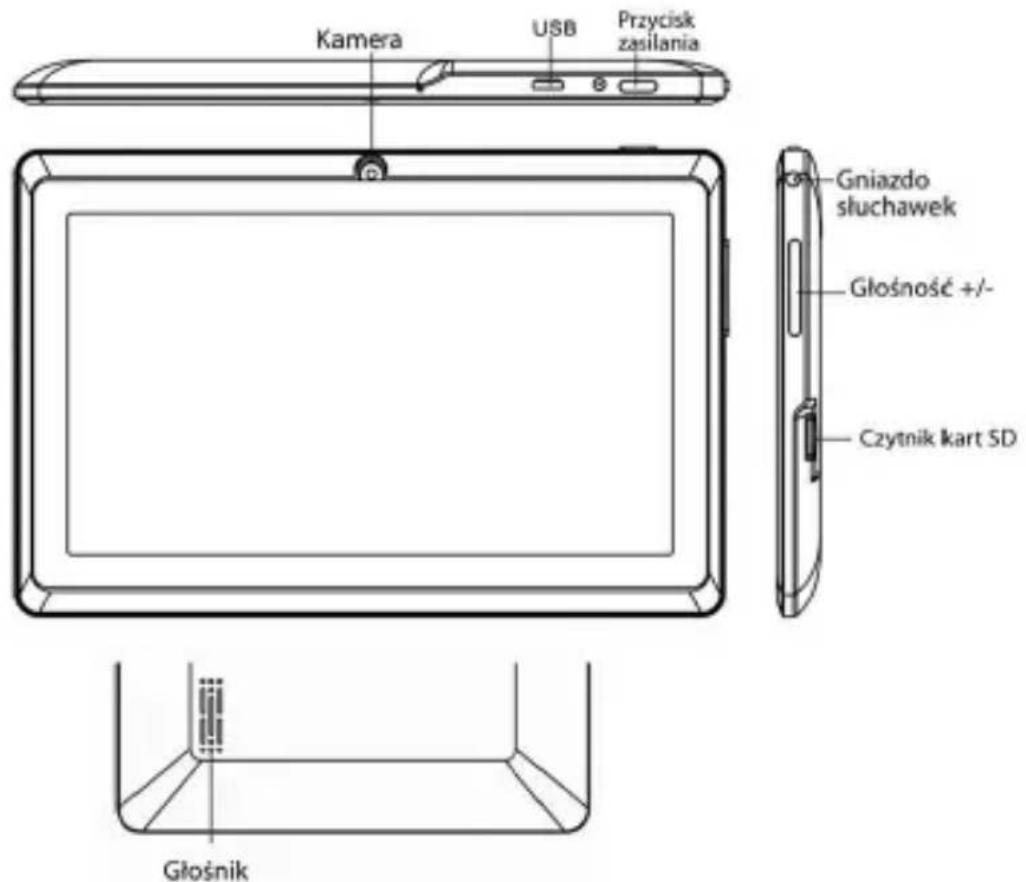
Przycisk zasilania (POWER)
Włączanie: po wciśnięciu i dłuższym przytrzymaniu przycisku zasilania, układ przejdzie do ekranu głównego.
Blokada ekranu: po krótkim wciśnięciu przycisku zasilania ("Power") następuje zablokowanie lub odblokowanie ekranu.
Głośność+, Głośność-: Przyciskami u góry, „Volume+” i „Volume-” zwiększa się lub zmniejsza poziom głośności.
Gniazdo słuchawek - Gniazdo standardowego wtyku słuchawkowego 3,5 mm.
Karta pamięci - Szczelina TF-CARD: zewnętrzna karta pamięci TF FLASH.
Mikro USB - do podłączenia komputera do transmisji danych i podłączenia zewnętrznego napędu USB flash.
INSTRUKCJA OBSŁUGI PL
Opis ekranu głównego
Po włączeniu, wyświetli się ekran główny.
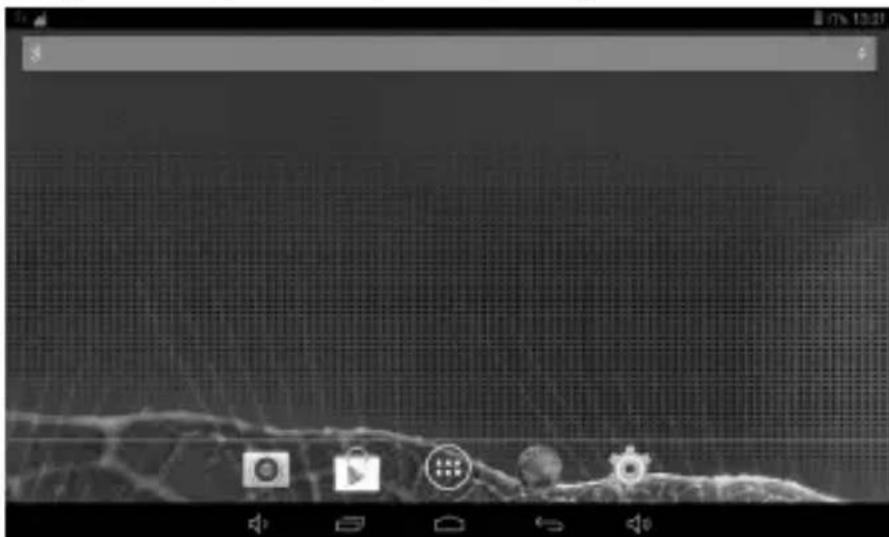
Zarządzanie ikonkami programowymi: po wciśnięciu ikonki przez 3 sekundy, zostanie ona powiększona i można ją wtedy przeciągnąć w dowolne miejsce na ekranie.
Usuwanie ikon: po wciśnięciu przez 3 sekundy, przeciągnij ikonkę na ikonkę kosza na śmieci, i gdy stanie się czerwona, puść ją, po czym ikonkę usuń.
Opis paska stanu
Pasek stanu na dole ekranu.

Od lewej: przycisk zmniejszania głośności, przycisk cofania, powrót do ekranu głównego,
ostatnio otwarta aplikacja, przycisk zwiększania głośności.
Pasek stanu na górze ekranu.

Od prawej: ikona stanu naładowania akumulatora, ustawiony czas, ikony systemowe.
Podłączanie komputera
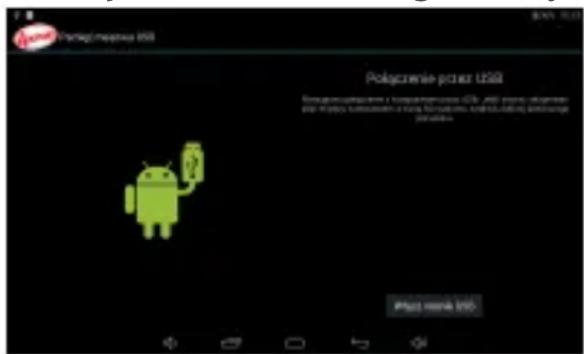
Używając portu USB do łączenia MID z komputerem. Pojawią się symbole USB, a po przeciągnięciu i upuszczeniu paska stanu, pojawi się następujący ekran:
Naciśnij "Turn on USB storage" (Włącz nośnik USB).
Ustawienia
Wi-Fi - umożliwia konfigurację i połączenia z siecią Wi-Fi. Dźwięk - umożliwia konfigurację dźwięków systemowych i powiadomień. Wyświetlacz - umożliwia konfigurację wyświetlacza (jasność, tapeta, uśpienie, itp.). Pamięć - pokazuje ilość wolnej i zajętej pamięci. Bateria - pokazuje czas pracy na baterii oraz wykorzystanie przez aplikacje. Język, klawiatura, głos - umożliwia wybór języka i funkcji głosowych. Kopia i kasowanie danych - umożliwia przywracanie ustawień fabrycznych. Dodaj konto - umożliwia dodawanie i konfigurację kont Google, IMAP i innych. Data i czas - umożliwia ustawienie daty i czasu. Informacja o urządzeniu - wyświetla informację o urządzeniu, wersję systemu, numer modelu, itp.
Marka : Manta
Model : Duo Power MID721QC
Kategoria : Tablet