LEDB13HU32H - Televisor AKIRA - Manual de utilização gratuito
Encontre gratuitamente o manual do aparelho LEDB13HU32H AKIRA em formato PDF.


| Tipo de produto | Televisor LED com leitor de DVD integrado |
| Marca | Akira |
| Modelo | LEDB13HU32H |
| Tamanho da tela | 31.5 polegadas (80 cm) |
| Resolução | 1920 x 1080 pixels (Full HD) |
| Tipo de exibição | TFT LED |
| Formato de imagem | 16:9 |
| Alimentação | AC 100-240 V, 50/60 Hz, 120 W |
| Dimensões com base (L x A x P) | 790 x 564 x 200 mm |
| Dimensões sem base (L x A x P) | 790 x 499 x 47 mm |
| Peso líquido | 11.5 kg |
| Conectividade | HDMI (x2), VGA, SCART, YPbPr, AV, USB, COAXIAL, conector de fone de ouvido, CI |
| Funções principais | TV digital DVB-T, gravação USB, time shift, EPG, teletexto, controle parental |
| Leitor de DVD | Lê CD, CD±R/RW, DVD, DVD±R/RW, formatos PAL/NTSC |
| Potência de áudio | 2 x 8 W |
| Manutenção | Limpe com um pano macio e seco. Desconecte antes de limpar. Não use solventes. |
| Segurança | Não obstrua as aberturas de ventilação. Use em uma superfície estável. Evite umidade e fontes de calor. |
| Temperatura de operação | 5°C a 35°C |
| Pilhas do controle remoto | 2 pilhas AAA (não fornecidas) |
| Garantia | 24 meses (peças e mão de obra) nos países elegíveis |
Perguntas frequentes - LEDB13HU32H AKIRA
Perguntas dos utilizadores sobre LEDB13HU32H AKIRA
0 pergunta sobre este aparelho. Responda às que conhece ou faça a sua.
Faça uma nova pergunta sobre este aparelho
Baixe as instruções para o seu Televisor em formato PDF gratuitamente! Encontre o seu manual LEDB13HU32H - AKIRA e retome o controlo do seu dispositivo eletrónico. Nesta página estão publicados todos os documentos necessários para a utilização do seu dispositivo. LEDB13HU32H da marca AKIRA.
MANUAL DE UTILIZADOR LEDB13HU32H AKIRA
Manual de Utilização
Manuale Utente
Warranty text
Dear Customer,
Obrigado por ter adquirido este produto AKIRA e pela confiança depositada na nossa empresa. Este produto cumpre os requisitos de segurança e foi submetido a testes rigorosos aquando do seu fabrico. No entanto, caso encontre algum defeito, o produto, ou as partes defeituosas (exceptuando acessórios e consumíveis) serão reparados sem qualquer custo (mão de obra, partes e transporte dentro das fronteiras dos países abaixo mencionados) ou, por conta da AKIRA, trocado por um item semelhante, desde que devolvido 24 (vinte e quatro) após a compra (data de factura), esteja defeituoso em termos de material e/ou mão de obra e tenha sido comprado em qualquer um destes países: Franca (território europeu), Espanha, Portugal, Bélgica (território europeu) ou numa loja duty-free (isenta de impostos) nos países mencionados.
Esta garantia será concedida somente mediante apresentação da factura ou recibo original, indicando a data de compra e o nome do vendedor, e deste cartão de garantia juntamente com o tipo de produto e número de serie. O benefício desta garantia pode ser recusado no caso de a factura, recibo ou cartão de garantia se encontrarem! de alguma forma alterados, apagados ou tornados ilegíveis após a compra original.
Registe online.
Para agilizar o serviço de garantia, por favor, registe o seu produto AKIRA no período de 30 dias após a sua compra no endereço http://www.akiraeurope.com
Esta garantia não se aplica ao seguinte:
-
Danos causados por acidentes, incluindo, mas n3o somente relâmpagos, incêndio e agua.
-
Danos no produto como resultado de negligencia, uso indevido, uso não conforme as instruções do manual do utilizador, reparações e/ou instalações mal executadas (lista não exaustiva). Especialmente, qualquer painel queimado devido á visualização de imagens imobilizadas por demasiado tempo, tais como sinais de computador ou logótipos de canais, conforme descrito no manual do utilizador, não estarão ao abrigo desta garantia.
-
Modificações, adaptações ou alterações do produto para operar num país que não aquele para o qual foi inicialmente concebido e fabricado, ou qualquer dano resultante de tais modificações.
-
Outra utilização que não aquela habitual do utilizador doméstico.
-
Defeito em pixéis individuais quando o número de pixéis é menor que os seguintes números:
Pixel escuro: 7
Pixel claro ou cintilante: 3
Estas afirmações não afectam os direitos estatutários do consumidor ao abrigo da lei em vigor, nem dos seus
direitos de consumidor em relação ao vendedor junto do qual obteve o produto. Se necessita de serviços de
reparação, dentro ou fora da garantia, por favor, dirija-se ao local de compra do produto.
Para seu interesse, aconselhamo-lo a ler atentamente o folheto de instruções para o produto AKIRA que
adquiriu antes de contactar o seu vendedor ou centro de serviço.
Caso persista alguma questão após o contacto com o seu vendedor, por favor, contacte :
sav-akira@akiraeurope.com
Testo di Garanzia
Gentile Cliente,
| Sleep Timer |
| Off |
| 10min |
| 20min |
| 30min |
| 60min |
| 90min |
Auto Standby
Press ▼/▲ button to select Auto standby, then press OK button to enter sub-menu. Press ▼/▲ button to select.
| Auto Standby | |
| Off | |
| 3H | |
| 4H | |
| 5H | |
OSD Timer
Press ▼/▲ button to select OSD Timer, then press OK button to enter sub-menu. Press ▼/▲ button to select.
| OSD Timer |
| 5S |
| 10S |
| 15S |
| 20S |
| 25S |
| 30S |
LOCK MENU
Press MENU button to display the main menu.
| Sleep Timer |
| Off |
| 10min |
| 20min |
| 30min |
| 60min |
| 90min |
Attente Auto
Subpágina de TELETEXTO.
| Sleep Timer |
| Off |
| 10min |
| 20min |
| 30min |
| 60min |
| 90min |
Auto Standby
| 1 | PREFÁCIO | 3 | |
| 2 | PRECAU ÇÕES DE SEGU RAN ÇA | 3 | |
| 3 | INA EMBALAGEM | 5 | |
| 4 | LIGAÇÕES DIANTEIRAS E TRÁSEIRAS DO LED | 6 | |
| 5 | BASIC INSTALL ☎NON | Ligação do Cabo de Alimentação | 7 |
| Ligação de Antenas | 7 | ||
| Ligação VGA (PC) | 8 | ||
| Ligação AV | 8 | ||
| Ligação YPbPr | 9 | ||
| Ligação HDMI | 9 | ||
| Ligação COAX | 10 | ||
| Ligação USB | 10 | ||
| 6 | CONTROLO REMOTO | Instruções de controlo remoto em modo TV | 11 |
| Instruções de controlo remoto em modo DTV/USB | 12 | ||
| Instruções de controlo remoto em modo TELETEXTO | 13 | ||
| Instruções de controlo remoto em modo DVD | 14 | ||
| Configuração de controlo remoto | 15 | ||
| 7 | FUNCIONAMENTO DO MENU | FONTE DE ENTRADA | 16 |
| MENU DE CANAIS | 16 | ||
| MENU DE IMAGEM | 19 | ||
| MENU DE SOM | 20 | ||
| MENU DE HORA | 21 | ||
| MENU DE BLOQUEIO | 22 | ||
| MENU DE CONFIGURAÇÃO | 23 | ||
| MENU DE ECRÃ | 24 | ||
| MENU MÉDIA (USB) | 26 | ||
| MENU PVR | 29 | ||
| MENU EPG | 33 | ||
| 8 | FUNCIONAMENTO DO DVD | Configuração Geral | 34 |
| Configuração de Áudio | 36 | ||
| Configuração de Preferência | 37 |
9
RESOLUÇÃO DE PROBLEMAS E ACONSELHAMENTO
41
10
ESPECIFICAÇÕES
42
1. PREFÁCIO
Obrigado por adquirir este televisor! Leia cuidadosamente este manual antes de utilizar o televisor. Certifique-se de que o televisor não ficou danificado durante o transporte. Caso o televisor esteja danificado, não o instale e contacte o seu revendedor. Verifique que possui todos os acessórios relativos ao modelo.
2. PRECAUÇÕES DE SEGURANÇA
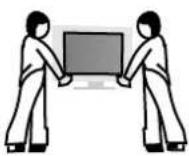
Coloque o televisor sobre uma superfície estável.

Não coloque nenhum objecto sobre o televisor.
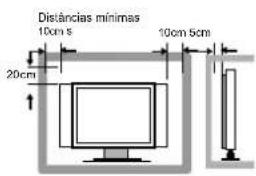
Não utilize o televisor com outros acessórios que não os fornecidos ou sugeridos pelo fabricante.
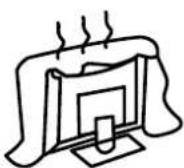
Não bloqueie nem cubra as aberturas de ventilação do televisor. Se utiliza um suporte de montagem na parede, verifique que este está bem fixo.

O cabo de alimentação e outros cabos devem estar devidamente encaminhados e protegidos para evitar que as pessoas os pisem e provoquem a queda do televisor.
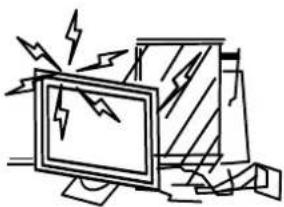
Mantenha o televisor seco e afastado da humidade.
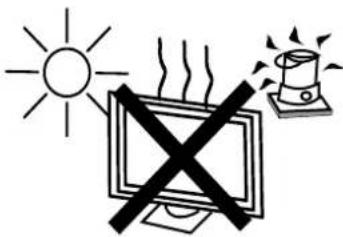
Desligue o televisor da corrente eléctrica antes de o limpar. Não utilize solventes nem líquidos para limpar o televisor. Limpe o televisor apenas com um pano macio e seco.

Em caso de resolução de problemas, não use peças sobresselentes que não as sugeridas pelo fabricante. A utilização de peças sobresselentes inadequadas pode provocar choques eléctricos, curto-circuitos, incêndios ou outros incidentes.
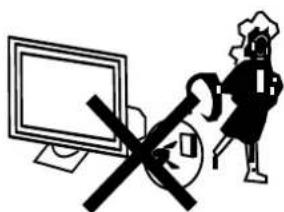
Desligue o televisor da tomada durante trovoadas ou quando não for utilizado durante longos períodos de tempo.
-
Qua ndo a ficha de alimentação ou um aparelho acoplador constitui o principal elemento para desligar o aparelho, este(a) deve estar prontamente acessível.
-
Aviso: as baterias (o conjunto de baterias ou pilhas instalados) não devem estar expostas a fontes de calor excessivo tais como a luz solar, fogo ou semelhantes.
-
Aviso: um aparelho com fabrico CLA SSE I deve ser ligado a uma tomada eléctrica com ligação à terra.
3. NA EMBALAGEM
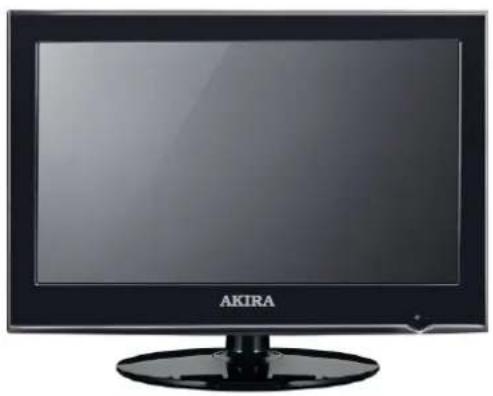
Comando à distânciaComando à distância
- ▲ ABRIR/FECHAR em modo DVD;
- ▶ PLAY/PAUSA em modo DVD;
- Prima “VOL+” ou “VOL-” para aumentar ou diminuir o nível de som.
- Prima "CH+" ou "CH-" para percorrer os canais.
- Prima “MENU” para colocar o menu principal no ecrã.
- Prima "SOURCE" para seleccionar a fonte de entrada.
- Prima o botão "POWER" para ligar ou desligar o televisor.
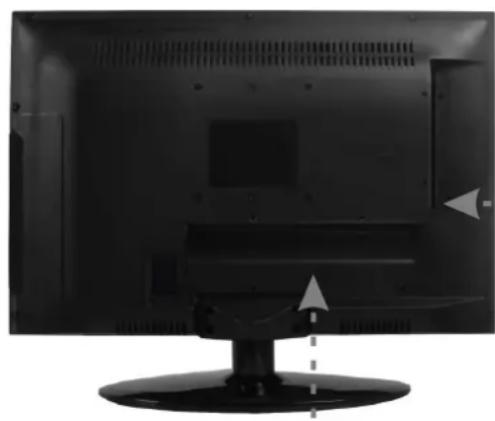
- INDICADOR DE ALIMENTAÇÃO: a vermelho em modo standby; a verde ou azul quando o televisor está ligado.
- SENSOR DO TELECOMANDO: sensor infravermelho para o comando à distância.
Vista Traseira e Ligações de Controlo
5. INSTALAÇÃO BÁSICA
Ligação do Cabo de Alimentação
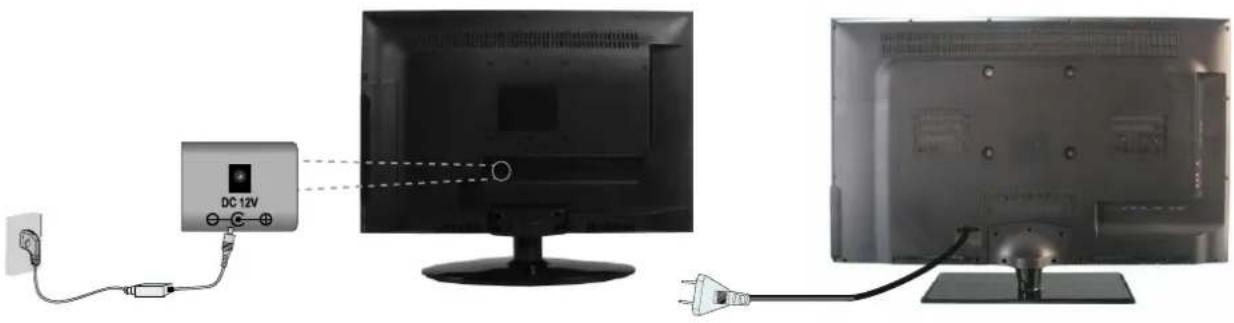
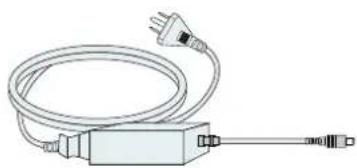
- Ligue correctamente o cabo de alimentação, como mostrado.
- Prima o botão POWER do seu televisor LED para ligar o LED.
O indicador de alimentação no painel dianteiro acende a Verde ou Azul.
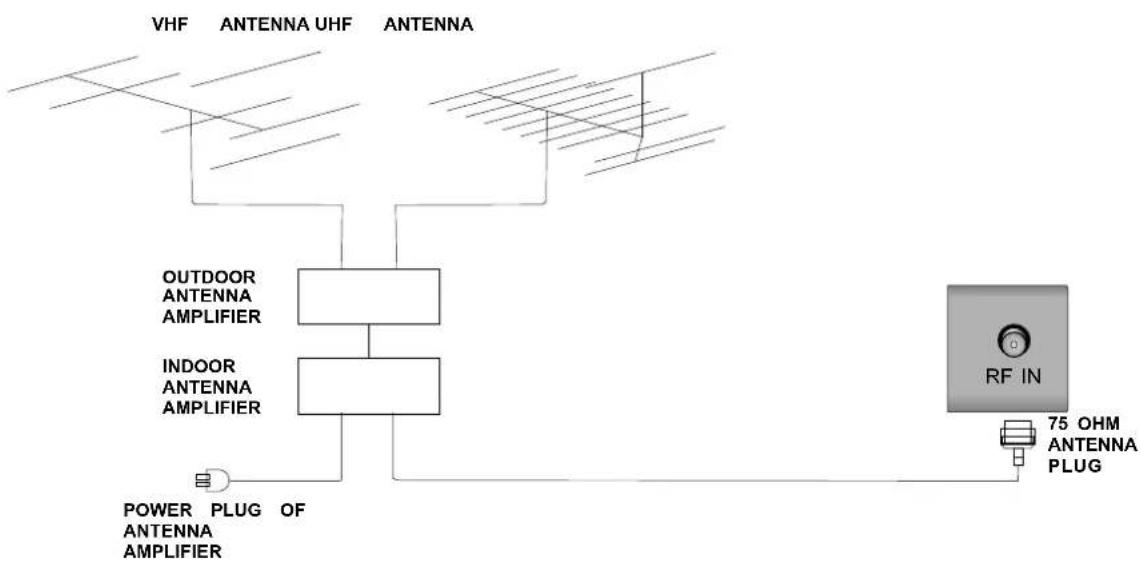
Ligação de Antenas
flowchart
graph TD
    A["VHF"] --> B["OUTDOOR ANTENNA AMPLIFIER"]
    C["ANTENNA UHF"] --> B
    D["ANTENNA"] --> B
    E["INDOOR ANTENNA AMPLIFIER"] --> B
    F["POWER PLUG OF ANTENNA AMPLIFIER"] --> G["RF IN"]
    H["75 OHM ANTENNA PLUG"] --> I["RF IN"]
Para garantir uma boa imagem e som, o sistema de antena do televisor tem de ser instalLED. O sistema de antena apresentado pode ser encontrado em lojas de equipamento para televisores, que prestarão auxílio para instalação e ligação correctas. Depois da instalação, insira o jack da antena na tomada de antena de 75 ohm, como mostrado.
Ligação SCART
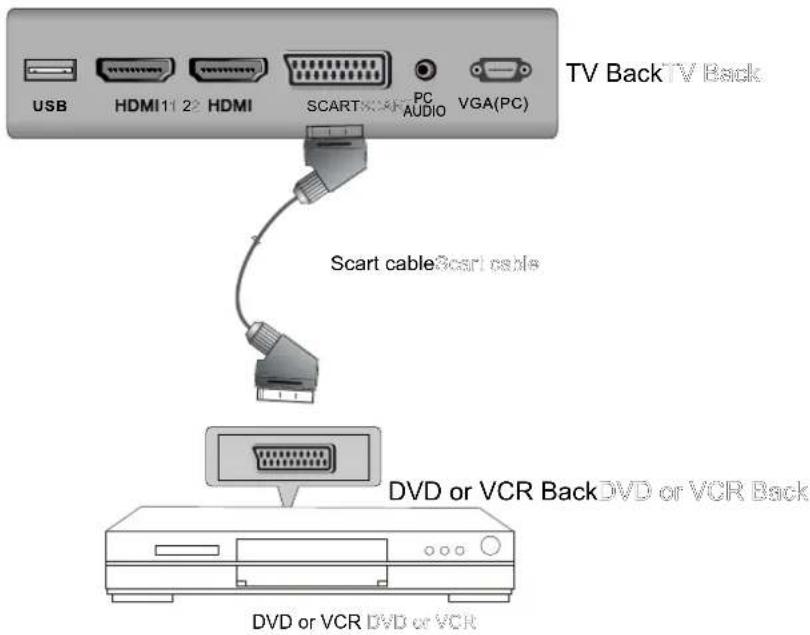
Ligue o conector SCART do dispositivo externo de vídeo ao conector SCART do televisor utilizan do um cabo SCART. Seleccione a fonte de entrada SCART usando o botão SOURCE (Fonte).
Ligação VGA (PC)
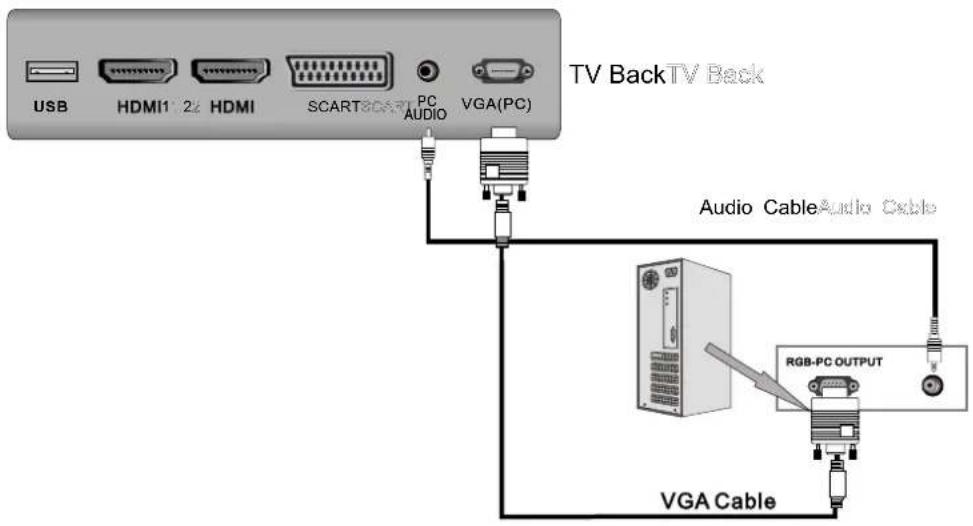
Ligue a saída RGB do PC à tomada VGA do televisor. Ligue a saída ÁUDIO do PC à tomada ÁUDIO PC do televisor. Seleccione a fonte de entrada VGA através do botão SOURCE (fonte) no comando à distância.
Ligação AV
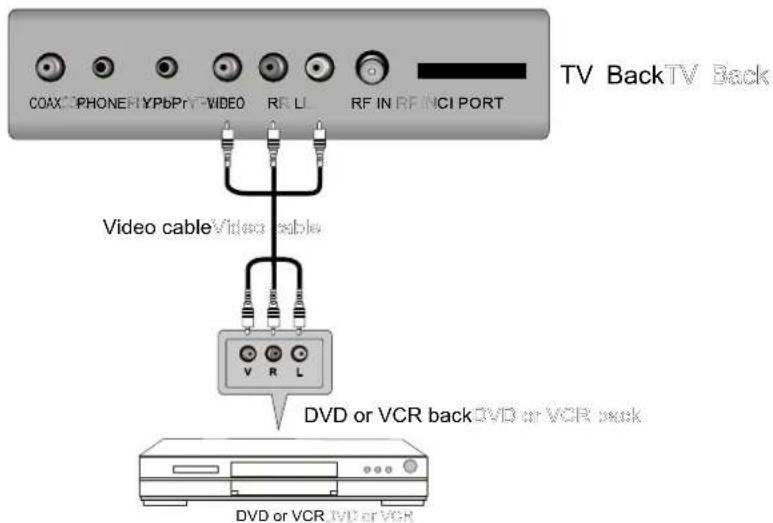
Ligue a tomada de saída VÍDEO e ÁUDIO do DVD ou Videogravador às entradas AV do televisor utilizando o cabo RCA. Respeite as cores das entradas: A entrada de Vídeo é a amarela, a de Áudio esquerda é a branca e a Áudio direito é a vermelha. Seleccione a fonte de entrada AV através do botão SOURCE (fonte) no comando à distância.
Ligação YPbPr
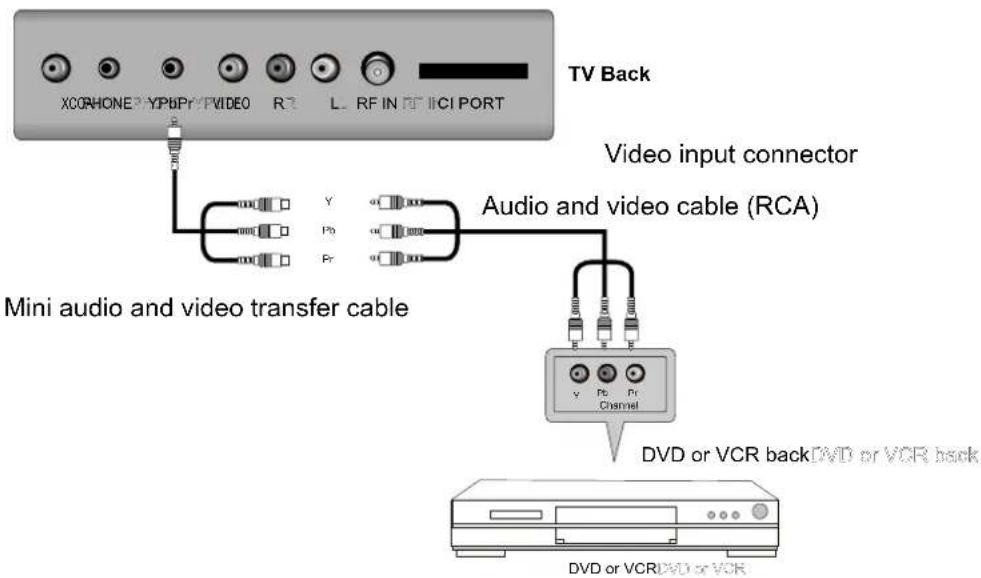
Ligue a saída YpbPr do DVD ou do Videogravador à entrada YpbPr do televisor. Ligue a saída Áudio do DVD ou Videogravador às entradas de Áudio televisor utilizando o cabo RCA. Respeite as cores das entradas: Y no verde, Pb no azul, Pr no vermelho, Áudio esquerda no branco e Áudio direita no vermelho. Seleccione a fonte de entrada YPbPr através do botão SOURCE (fonte) no comando à distância.
Ligação HDMI
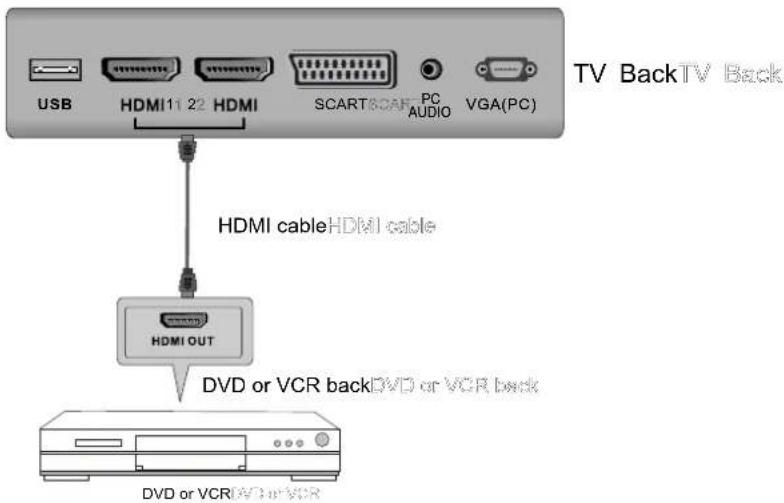
A ligação de entrada HDMI permite a transferência digital de sinais de áudio/vídeo/controlo através de um único cabo.
Ligação COAX
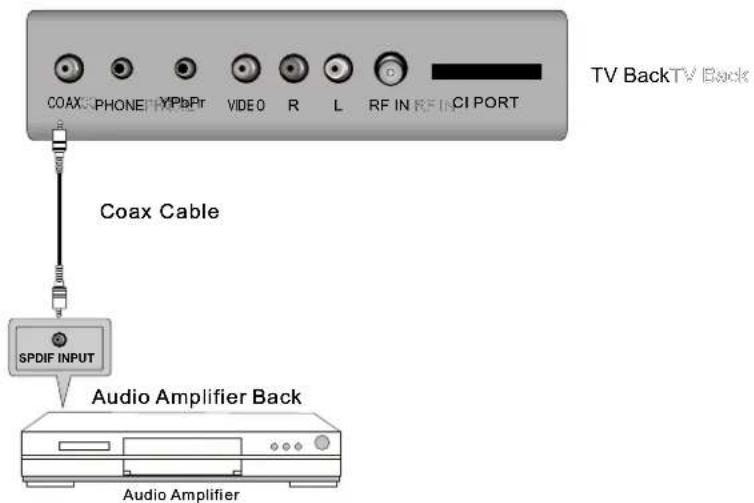
Conectar-se a dispositivo de áudio do amplificador à tomada de saída COAX na TV.
Ligação USB
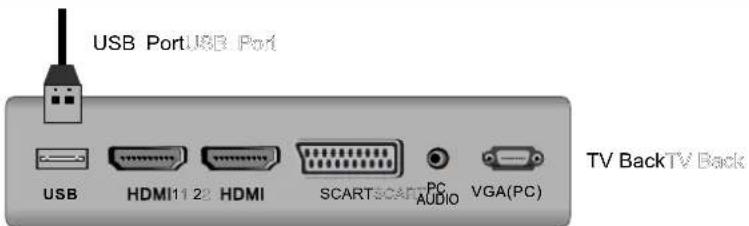
Insira a unidade USB flash na porta USB. Seleccione a fonte de canal USB através do botão SOURCE (fonte) do comando à distância.
6. COMANDO À DISTÂNCIA
Instruções de controlo remoto em modo TV
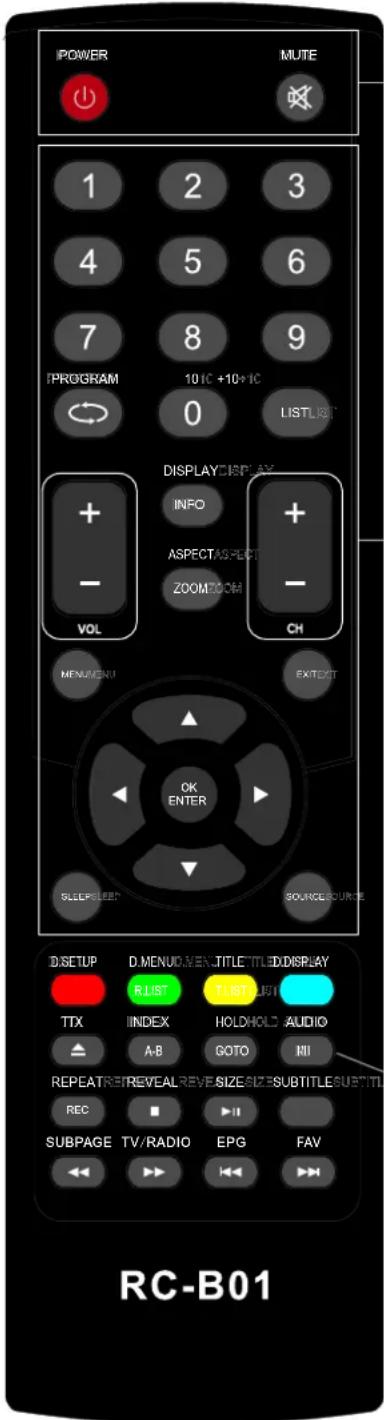
POWER
Liga ou Desliga o Televisor LED.
MUTE
Prima para silenciar o som. Prima novamente ou prima VOL+ para anular o silenciamento do televisor.
BOTÕES NUMÉRICOS
Prima 0-9 para seleccionar um canal de TV directamente quando está a ver televisão. O canal muda ao fim de 2 segundos.

Prima para apresentar a lista de programas de TV.
DISPLAY
Prima para apresentar a fonte e a informação dos canais.
ASPECT
Selecciona o rácio de visualização do ecrã.
VOL+/VOL-
Prima para aumentar/diminuir o nível de som.
CH+/CH-
Prima para percorrer os canais.
MENU
Coloca o menu TV principal no ecrã.
SOURCE
Prima SOURCE para exibir a fonte de entrada OSD.
Prima ▲ ▼ para seleccionar uma fonte de entrada, e depois prima OK para confirmar.
SETAS( ▲/ ▼/◀ / ▶/ OK ENTER )
Permite-lhe navegar pelos menus no ecrã e ajustar as definições do sistema de acordo com a sua preferência.
SLEEP
Sai do menu TV principal para o ecrã.
AUDIO(I/II)
Prima para pesquisar os modos NICAM
Instruções de controlo remoto em modo DTV/USB
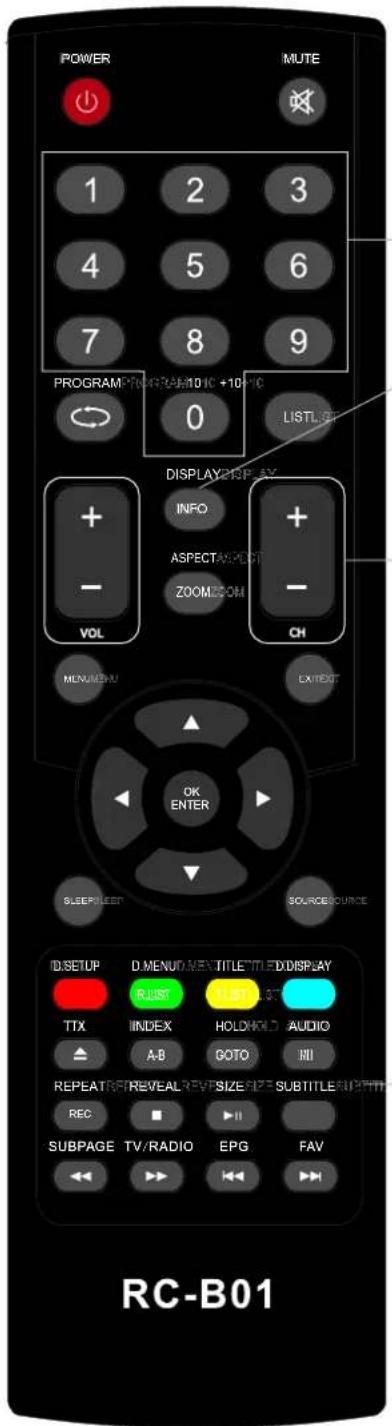
BOTÕES NUMÉRICOS
Prima 0-9 para seleccionar um canal.
INFO
Prima para apresentar a fonte e a informação dos canais.
CH+/CH-
Quando está a ver um canal de televisão, permite mudar de canal.
BOTÕES COLORIDOS
Botões coloridos (respectivamente vermelho, verde, amarelo e azul) utilizados em alguns submenus.
T.LIST
Prima para apresentar a Lista de Registos de Programação por Temporizador.
R.LIST
Apresenta a lista de ficheiros guardada.
SUBTITLE
Para exibir as legendas em modo DTV.
FAV
Prima para gravar o programa de TV em modo DTV. EPG
Lança o EPG (Guia Electrónico de Programação) em modo DTV.
AUDIO
Para apresentar o menu de áudio.
TV/RADIO
Prima para entrar em Timeshift, a imagem é pausada e inicia a gravação a partir da posição pausada.

Pára a reprodução ou pára a gravação.

Recuo rápido e Avanço rápido.
Capítulo anterior / seguinte em modo USB mode, ou reproduz a cena Anterior/seguinte dos programas gravados; intervalos de 30 segundos.
REPEAT
Prima para seleccionar o modo de repetição em modo USB.
Instruções de controlo remoto em modo TELETEXTO
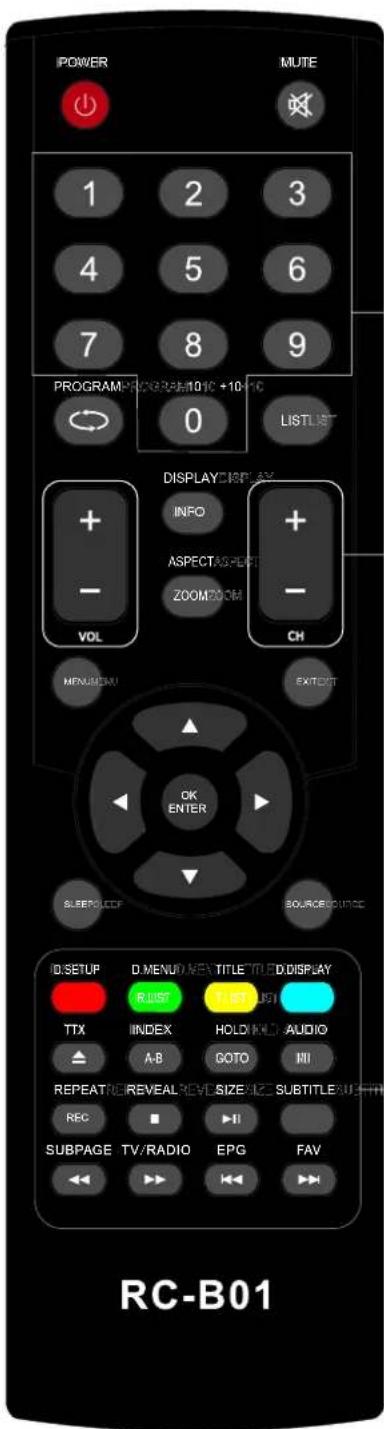
BOTÕES NUMÉRICOS
Prima 0-9 para seleccionar uma página de teletexto.
CH+/CH-
Página para cima e Página para baixo.
TTX
Prima para alternar entre modo TV e modo Teletexto.
BOTÕES COLORIDOS
Alterar o tamanho da imagem.
REVEAL
Mostrar ou ocultar as palavras escondidas.
INDEX
Solicitar página de índice quando a ligação de índice é válida.
SUBPAGE
Sub-página de TELETEXTO.
Instruções de controlo remoto em modo DVD
Nota: Certifique-se de que o Televisor que adquiriu possui leitor de DVD; caso contrário, todas estas funções ficam sem efeito.
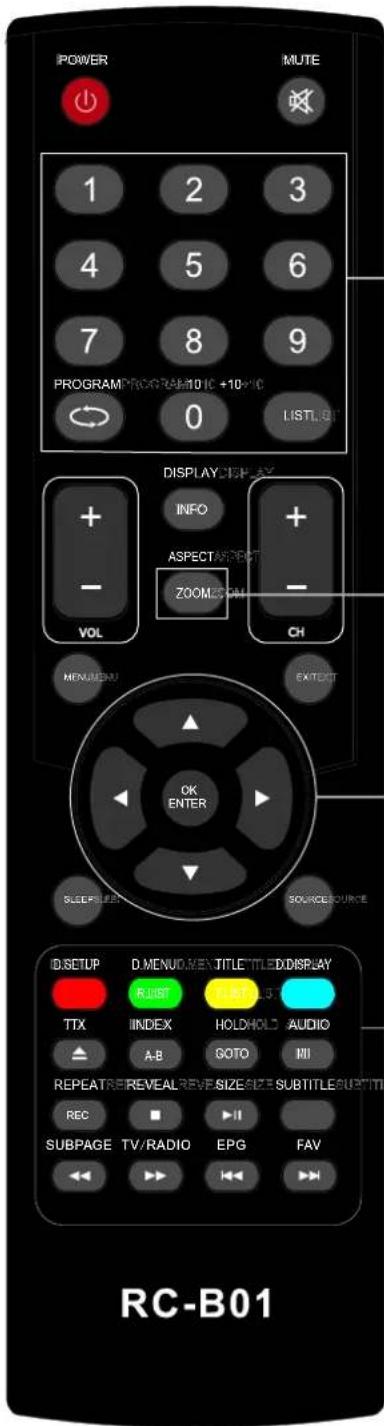
BOTÕES NUMÉRICOS
Botões numéricos para vários dados.
PROGRAM
Programa a reprodução de um disco na sequência pretendida.
ZOOM
Em estado de reprodução, prima ZOOM; o leitor irá fazer zoom da imagem uma vez.
SETAS ( ▲/ ▼/◀ / ▶/ OK ENTER )
Permite-lhe navegar pelos menus no ecrã e ajustar as definições do sistema de acordo com a sua preferência.
D. SETUP
Utilizado para seleccionar programas. Também pode ser usado para executar comandos.
D.MENU
Menu do disco de DVD Acesso ao menu.
D.DISPLAY
Prima para visualizar a informação de DVD no modo DVD.
TÍTULO
Quando o DVD, traz o menu do título.

Para ejectar o disco.
A-B
Este butão permite-lhe repetir uma secção seleccionada do disco.
GO TO
É possível aceder a qualquer ponto directamente através do menu "GO TO".
Prima Go TO para aceder ao menu "GO TO".
AUDIO(I/II)
Botões de selecção ÁUDIO em modo DVD.
REPEAT
Prima REPEAT para se deslocar ciclicamente pelas opções de repetição de reprodução.

Paragem de DVD.
SUBTITLE
Selecciona um idioma diferente de legendas (o disco de DVD deve ter a legenda que seleccionou).

PLAY/PAUSA em modo DVD.

Passar para a faixa anterior e seguinte.
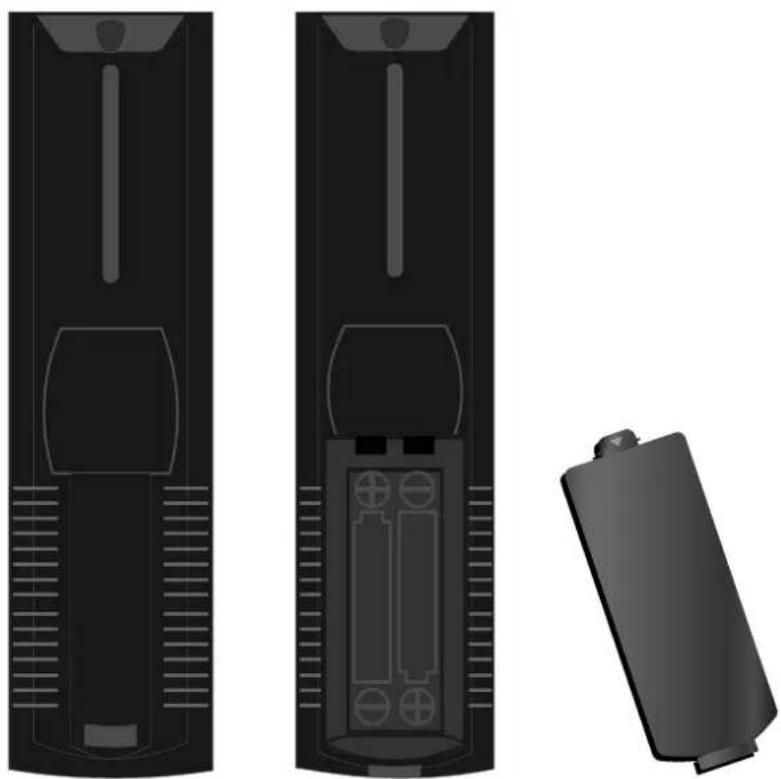
Configuração de controlo remoto
- Abra a tampa.
- Pilhas formato AAA. Quando inserir as pilhas, certifique-se de que respeita as polaridades seguindo as marcas “+” e “-”das pilhas e do compartimento de pilhas.
- Volte a colocar a tampa do compartimento das pilhas.
Para evitar fugas das pilhas, que podem resultar em ferimentos corporais ou danos no comando à distância:
- Instale as pilhas correctamente e como indicado no comando à distância.
- Não misture pilhas: (USADAS e NOVAS ou de CARBONO e ALCALINAS, etc.)
- Retire as baterias quando o comando não for utilizado durante um longo período de tempo.
7. FUNCIONAMENTO DO MENU
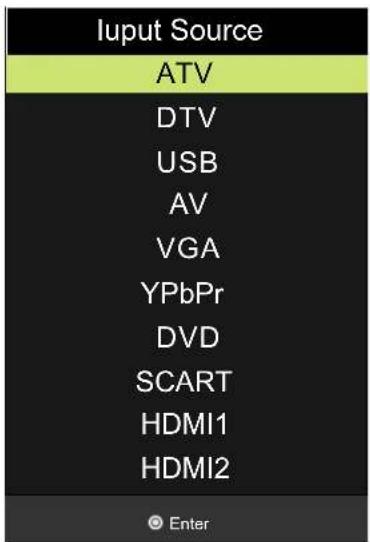
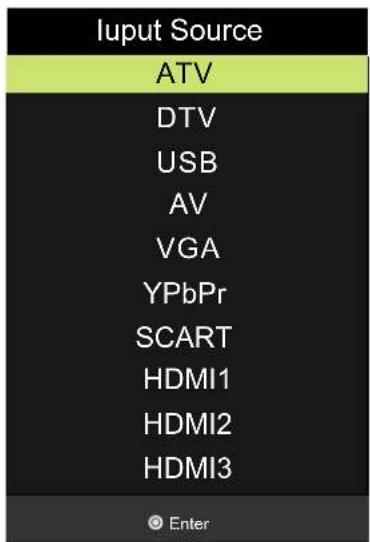
FONTE DE ENTRADA
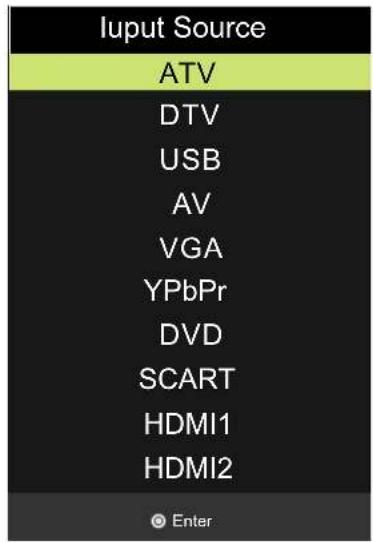
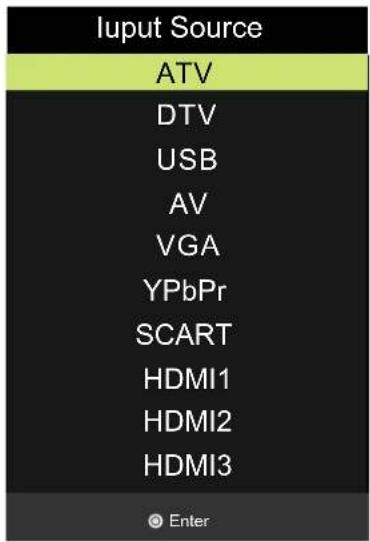
Prima o botão SOURCE para visualizar a lista de fonte de entrada;
Prima ▼ / ▲ ou o botão SOURCE para seleccionar a fonte de entrada que pretende ver;
Prima o botão OK para entrar na fonte de entrada;
Prima o botão EXIT para sair;
MENU DE CANAIS
Prima o botão MENU para visualizar o menu principal.
Prima o botão ◀ / ▶ para seleccionar CHANNEL (CANAL) no menu principal.
A primeira opção será destacada.
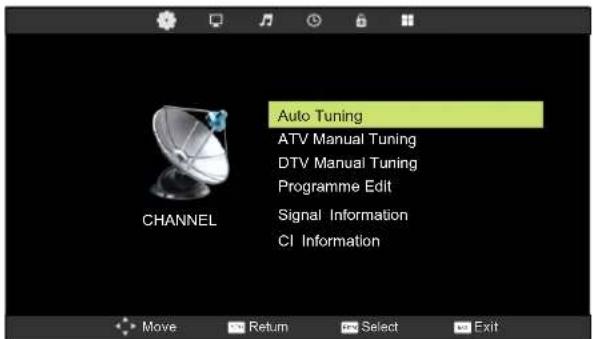
- Prima o botão ▼ / ▲ para seleccionar a opção que pretende ajustar no menu CHANNEL (CANAL).
- Prima OK para ajustar.
Sintonia Automática
Prima o botão ▼ / ▲ para seleccionar Sintonia Automática; depois prima OK para iniciar a procura automática.
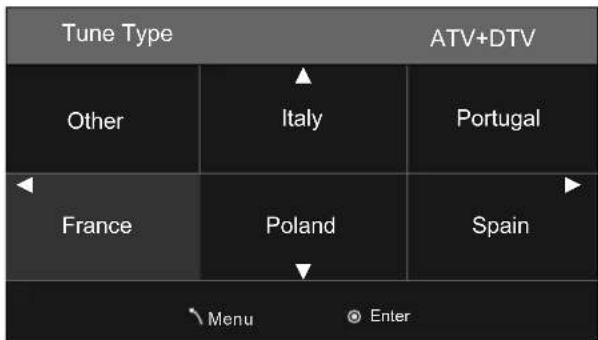
Prima o botão ▼ / ▲ para seleccionar Sintonia Manual DTV; depois prima OK para entrar no Submenu.
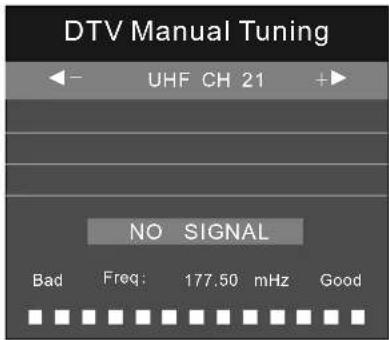
Prima o botão ◀ / ▶ para seleccionar o canal; depois prima OK para procurar o programa.
Sintonia Manual ATV
Prima o botão ▼ / ▲ para seleccionar Sintonia Manual ATV; depois prima OK para entrar no Submenu.
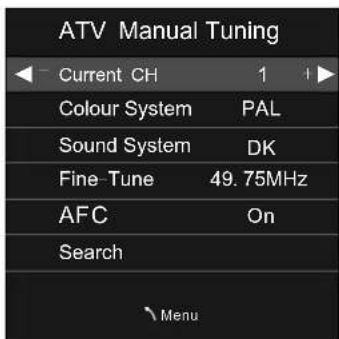
Prima o botão ◀ / ▶ para seleccionar o número de canal que pretende guardar.
Prima o botão ◀ / ▶ para seleccionar o sistema de cores.
Prima o botão ◀ / ▶ para seleccionar o sistema de áudio.
Prima o botão ◀ / ▶ para seleccionar a procura; depois prima OK para iniciar a sintonização.
Prima o botão ◀ / ▶ para seleccionar Sintonia Fina.
Prima ◀ / ▶ para LIGAR ou DESLIGAR o controlo automático de frequência.
Edição de Programas
Prima o botão ▼ / ▲ para seleccionar Edição de Programas; depois prima OK para entrar no submenu.
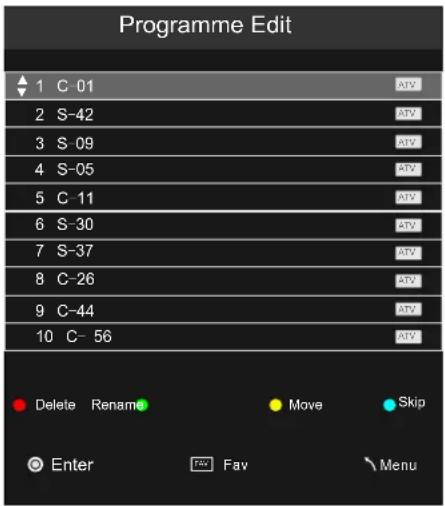
- Use o botão Vermelho para eliminar o canal actual.
- Use o botão Verde para definir o canal actual para Renomear.
- Use o botão Amarelo e as setas ▲/▼ para mover o canal actual.
- Use o botão Azul para saltar o canal actual.
Informação de Sinal
Prima o botão ▼ / ▲ para seleccionar Informação de Sinal; depois prima OK para OK visualizar detalhes do sinal, incluindo Canal, Frequência, Qualidade e Força.
Prima o botão ▼ / ▲ para seleccionar Informação CI; depois prima OK para visualizar os detalhes se tiver inserido o cartão CI.
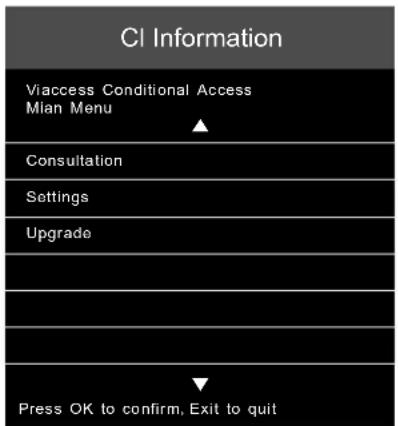
Prima o botão MENU para visualizar o menu principal.
Prima o botão ◀ / ▶ para seleccionar PICTURE (IMAGEM) no menu principal. A segunda opção será destacada.
- Prima o botão ▼ / ▲ para seleccionar a opção que pretende ajustar no menu PICTURE (IMAGEM).
- Prima OK para ajustar.
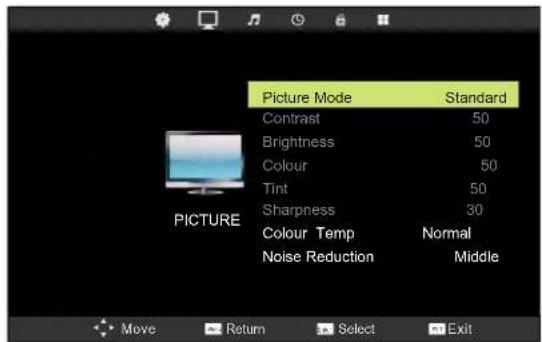
Prima o botão ▼ / ▲ para seleccionar Modo de Imagem; depois prima OK para entrar no submenu.
Prima o botão ▼/▲ para seleccionar.
Pode alterar o valor de contraste, brilho, cor e nitidez quando a imagem está em modo Pessoal.
Contraste
Prima o botão ▼ / ▲ para seleccionar Contraste; depois prima OK para entrar no submenu.
Prima o botão ◀/▶ para regular.
Brilho
Prima o botão ▼ / ▲ para seleccionar Brilho; depois prima OK para entrar no submenu.
Prima o botão ◀/▶ para regular.
Cor
Prima o botão ▼ / ▲ para seleccionar Cor; depois prima OK para entrar no submenu.
Prima o botão ◀/▶ para regular.
Tonalidade
Prima o botão ▼ / ▲ para seleccionar Tonalidade; depois prima OK para entrar no submenu.
Prima o botão ◀/▶ para regular. (Disponível apenas em modo NTSC).
Nitidez
Prima o botão ▼/▲ para seleccionar Nitidez; depois prima o botão ◀/▶ para regular.
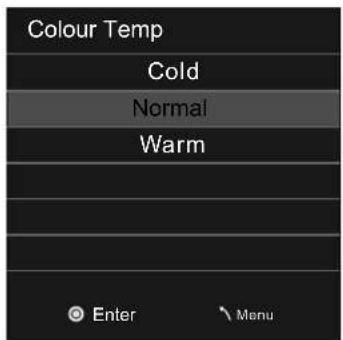
Temperatura de Cor
Prima o botão ▼ / ▲ para seleccionar Temperatura de Cor; depois prima OK para seleccionar.
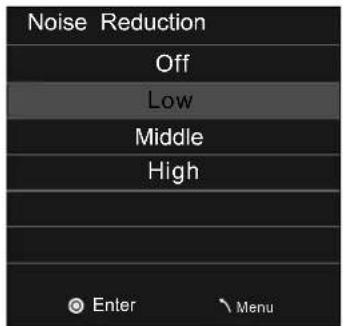
Redução de Ruído
Prima o botão ▼ / ▲ para seleccionar Redução de Ruído; depois prima OK para seleccionar.
Prima o botão MENU para visualizar o menu principal.
Prima o botão ◀ / ▶ para seleccionar Som no menu principal. A terceira opção será destacada.
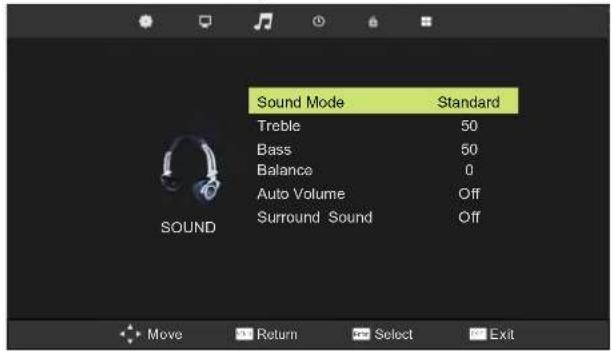
- Prima o botão ▼ / ▲ para seleccionar a opção que pretende ajustar no menu SOM.
- Prima o botão ◀/▶ para regular.
Modo Som
Prima o botão ▼ / ▲ para seleccionar Modo Som; depois prima OK para entrar no submenu.
Prima o botão ▼/▲ para seleccionar.
Pode alterar o valor de Agudos (Treble) e Graves (Bass) quando o som está em modo Pessoal.
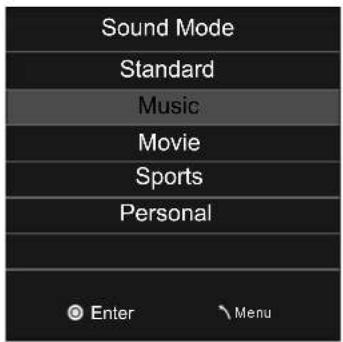
Treble
SPerima o botão ▼/▲ para seleccionar Agudos (Treble); depois prima OK para entrar no submenu.
Prima o botão ◀/▶ para regular.
Graves
Prima o botão ▼ / ▲ para seleccionar Bass (Graves); depois prima OK para entrar no submenu.
Prima o botão ◀/▶ para regular.
Balanço
Prima o botão ▼ / ▲ para seleccionar Balanço; depois prima OK para entrar no submenu.
Prima o botão ◀/▶ para regular.
Auto Volume
Prima o botão ▼ / ▲ para seleccionar Auto Volume; depois prima OK para seleccionar On ou Off.
Som Surround
Definições de Som Surround; Prima ◀ / ▶ para colocar ON/OFF.
TIME MENU
Prima o botão MENU para visualizar o menu principal.
Prima o botão ◀ / ▶ para seleccionar TIME (Hora) no menu principal. A quarta opção será destacada.
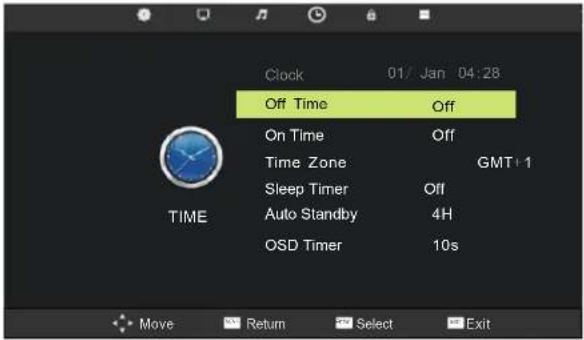
- Prima o botão ▼ / ▲ para seleccionar a opção que pretende ajustar no menu TIME (Hora).
- Prima o botão ◀/▶ para regular.
Clock (Relógio)
Mostra o actual sistema horário. Indisponível.
Timet Zone (Fuso Horário)
Prima o botão ▼ / ▲ para seleccionar Time Zone (Fuso Horário) depois prima OK para entrar no submenu.
Sleep Timer (Temporizador Desligar)
Prima o botão ▼ / ▲ para seleccionar Sleep Timer (Temporizador Desligar); depois prima OK para entrar no submenu. Prima o botão ▼ / ▲ para seleccionar.
| Sleep Timer |
| Off |
| 10min |
| 20min |
| 30min |
| 60min |
| 90min |
Auto Standby
Prima o botão ▼ / ▲ para seleccionar Auto standby; deposis prima OK para entrar no submenu. Prima o botão ▼/▲ para seleccionar.
| Auto Standby | |
| Off | |
| 3H | |
| 4H | |
| 5H | |
Prima o botão ▼ / ▲ para seleccionar OSD Timer (Temporizador OSD); depois prima OK para entrar no submenu. Prima o botão ▼/▲ para seleccionar.
| OSD Timer |
| 5S |
| 10S |
| 15S |
| 20S |
| 25S |
| 30S |
LOCK MENU
Prima o botão MENU para visualizar o menu principal.
Prima o botão ◀ / ▶ para seleccionar LOCK (Bloquear) no menu principal.
A quinta opção será destacada.
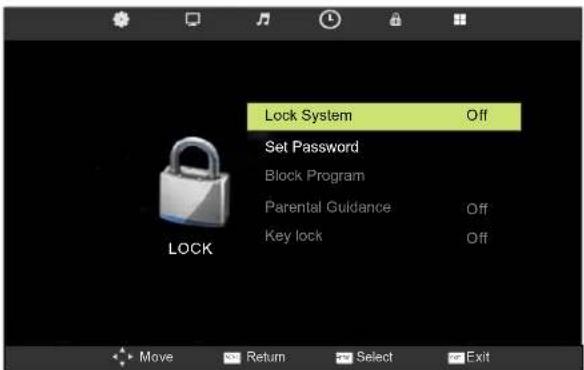
- Prima o botão ▼ / ▲ para seleccionar a opção que pretende ajustar no menu LOCK (Bloquear).
- Prima o botão ◀/▶ para regular.
Sistema de Bloqueio
Prima o botão ▼ / ▲ para seleccionar Lock System (Sistema de Bloqueio); depois prima OK para validar as opções seguintes. (Palavra-passe predefinida é “0000”).
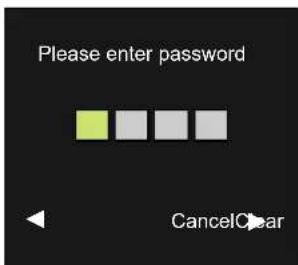
Prima o botão ▼ / ▲ para seleccionar Set Password (Definir Password); depois prima OK para entrar no submenu e definir a nova palavra-passe.
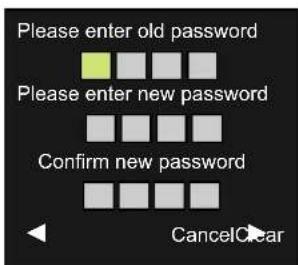
Bloqueio de Programas
Prima o botão ▼ / ▲ para seleccionar Bloqueio de Programas; depois prima OK para entrar no submenu.
Prima o botão ▼ / ▲ para seleccionar o programa que pretende bloquear; depois prima o botão verde do seu comando à distância. (Para desbloquear um programa, introduza a palavra-passe que definiu).
Prima OK para guardar as definições e prima o butão Menu para regressar ao menu anterior.
Parental Guidance (Controlo Parental)
Prima o botão ▼ / ▲ para seleccionar Controlo Parental; depois prima OK para entrar no submenu e seleccionar. (As opções disponíveis são: Off, 4-18)
Bloqueio de teclas
Prima o botão ▼ / ▲ para seleccionar Bloqueio de Teclas; depois prima OK para seleccionar On ou Off.
MENU DE CONFIGURAÇÃO
Prima o botão MENU para visualizar o menu principal.
Prima o botão ▼ / ▲ para seleccionar Setup (Configuração) no menu principal.
A sexta opção será destacada.
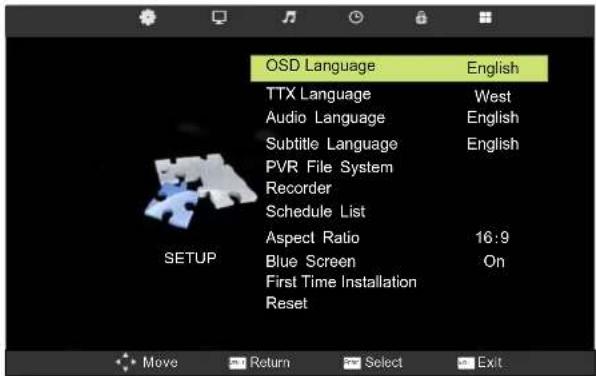
- Prima o botão ▼ / ▲ para seleccionar a opção que pretende ajustar no menu CONFIGURAÇÃO.
- Prima o botão ◀/▶ para regular.
Idioma OSD/Idioma Áudio/Idioma Legendas
Prima o botão ▼ / ▲ para seleccionar Idioma OSD/Áudio/Legendas; depois prima OK para entrar no submenu.
Seleccionar Voltar Ajustar
Prima os botões ▼/▲/◄/► para seleccionar o idioma OSD; o idioma predefinido é o Inglês.
Idioma TTX
Prima o botão ▼ / ▲ para seleccionar Idioma TTX; depois prima OK para entrar no submenu. Prima o botão ▼/▲ para seleccionar o Idioma TTX.

Prima o botão ▼ / ▲ para seleccionar Sistema de Ficheiros PVR; depois prima OK para entrar no submenu.
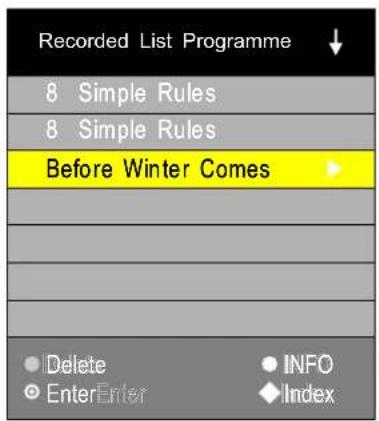
Lista de Programação
Prima o botão ▼ / ▲ para seleccionar Lista de Programação; depois prima OK para entrar no submenu.
| Lista de Programação 14:27 31 de Maio Apagar Menu | |||||
| Horário Data | Nome do Programa | Nome do Canal | |||
| 13:30-15:30 | Quinta-feira | Before Winter Comes | 5 Five | ||
Gravador
Prima o botão MENU do comando à distância para visualizar o menu principal; Use o botão
SETUP (Configuração), e o botão ▼/▲ para seleccionar Gravador. De seguida, prima para entrar no submenu.
relação de aspecto
Prima o botão ▼ / ▲ para seleccionar Aspect Ratio (relação de aspecto); depois prima OK para entrar no submenu.
Ecrã azul
Prima o botão ▼ / ▲ para seleccionar Blue Screen (Ecrã Azul); depois prima
Prima o botão ▼ / ▲ para seleccionar First Time Installation (Instalação Inicial); depois prima OK para definir opções relevantes incluindo Idioma OSD, país e sintonização.
Reset
Prima o botão ▼ / ▲ para seleccionar Reset; depois prima OK para entrar numa caixa de diálogo. Prima o botão◀/▶ seleccionando Sim ou Não.
MENU DE ECRÃ
Prima o botão MENU para visualizar o menu principal.
Prima o botão ◀ / ▶ para seleccionar Screen (Ecrã) no menu principal.
A primeira opção será destacada. (Disponível apenas aquando da entrada de sinal PC-RGB).
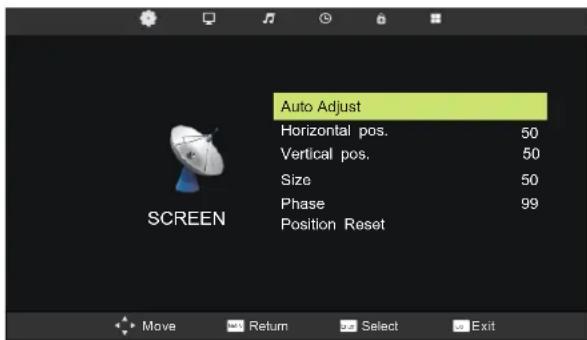
- Prima o botão ▼ / ▲ para seleccionar a opção que pretende ajustar no menu SCREEN (Ecrã).
- Prima OK para ajustar.
Prima o botão ▼ / ▲ para seleccionar Ajuste Automático; depois prima OK para iniciar o ajuste automático.
Horizontal Pos. (Posicionamento Horizontal)
Prima o botão ▼ / ▲ para seleccionar Posicionamento Horizontal; depois prima OK para entrar no submenu. Prima o botão ◀/▶ para regular.
Vertical Pos. (Posicionamento Vertical)
Prima o botão ▼ / ▲ para seleccionar Posicionamento Vertical; depois prima OK para entrar no submenu. Prima o botão ◀/▶ para regular.
Size (Tamanho)
Prima o botão ▼ / ▲ para seleccionar Tamanho; depois prima OK para entrar no submenu.
Prima o botão ◀/▶ para regular.
Phase (Fase)
Prima o botão ▼ / ▲ para seleccionar Fase; depois prima OK para entrar no submenu.
Prima o botão ◀/▶ para regular.
VGA (PC)
Notas:
- A Redução de Ruído na opção PICTURE (Imagem) é inválida.
- O menu e descrição SOUND (SOM) são os mesmos que os do modo DTV.
- O menu e descrição LOCK (BLOQUEIO) são os mesmos que os do modo DTV.
- O Sistema de Ficheiros PVR no menu SETUP (Configuração) é inválido.
AV/SCART/HDMI/YPbPr
Notas:
- O menu e descrição PICTURE (IMAGEM) são os mesmos que os do modo DTV.
- O menu e descrição SOUND (SOM) são os mesmos que os do modo DTV.
- O menu e descrição LOCK (BLOQUEIO) são os mesmos que os do modo DTV.
- O Sistema de Ficheiros PVR no menu SETUP (Configuração) é inválido.
MENU MÉDIA (USB)MENU MÉDIA (USB)
Nota: Antes de utilizar o menu MEDIA, ligue o dispositivo USB; depois prima o botão SOURCE (Fonte) para definir a Fonte de Entrada para USB. Depois prima Ok para entrar.
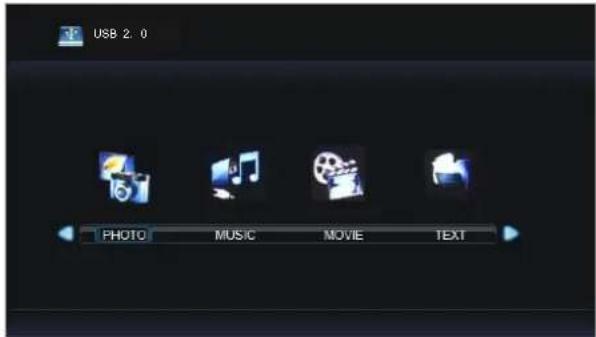
Prima o botão ◀/▶ para seleccionar a opção que pretende ajustar no menu principal MEDIA; depois prima o botão OK para entrar.
Menu FOTOGRAFIA
Prima o botão ▼ / ▲ para seleccionar PHOTO (Fotografia) no menu principal; depois prima OK para entrar.
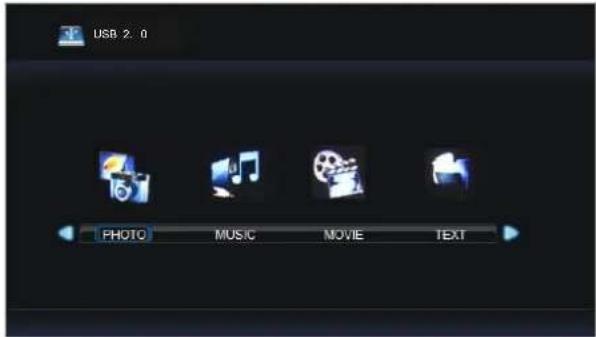
Pressione ◀ / ▶ para selecionar unidade de disco que deseja assistir, em seguida, pressione o botão OK para entrar.
Prima o botão EXIT (Sair) para regressar ao menu anterior.
Prima o botão ◀/▶ para seleccionar o ficheiro que pretende visualizar no menu de selecção de ficheiro; depois prima OK para visualizar a imagem. Quando for destacada a opção que seleccionou, a informação do ficheiro irá surgir à direita e será apresentada uma pré-visualização ao centro.
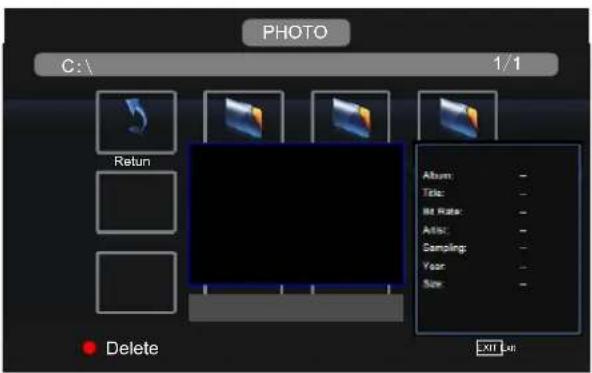
Prima o botão ◄/▶ para seleccionar a pasta de ficheiros que pretende encontrar no menu de seleção de ficheiro; depois prima Ok no seu comando à distância para entrar no submenu.
Prima o botão ◀/▶ para seleccionar o ficheiro que pretende eliminar no menu de selecção de ficheiro; depois prima o botão vermelho do seu comando para eliminar os ficheiros.
Menu MÚSICA
Prima o botão ◀/▶ para seleccionar MUSIC (MÚSICA) no menu principal; depois prima Ok para entrar.
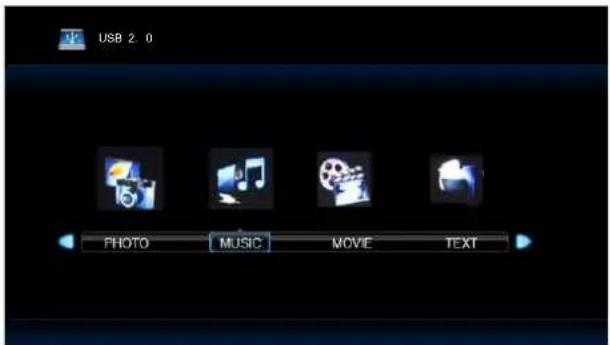
Prima o botão ◀/▶ para seleccionar a unidade de disco que pretende visualizar; depois prima Ok para entrar. Prima o botão ◀/▶ para seleccionar a opção de regressar ao menu anterior. Quando a opção seleccionado foi destacada, a informação do ficheiro surgirá à direita com pré-visualização ao centro.
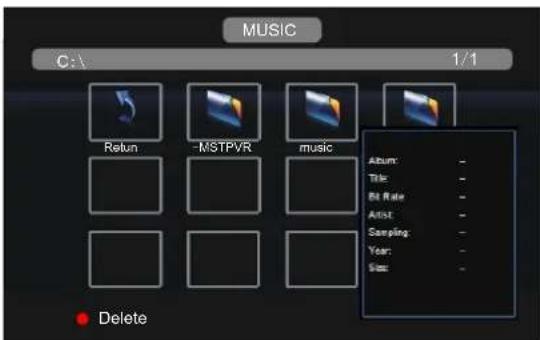
Prima o botão EXIT (Sair) para regressar ao menu anterior.
Prima o botão ◀/▶ para seleccionar o ficheiro que pretende visualizar no menu de selecção de ficheiro; depois prima OK para reproduzir a música seleccionada.
Menu MOVIE (FILMES)
Prima o botão ◀/▶ para seleccionar MOVIE (FILMES) no menu principal; depois prima Ok para entrar.
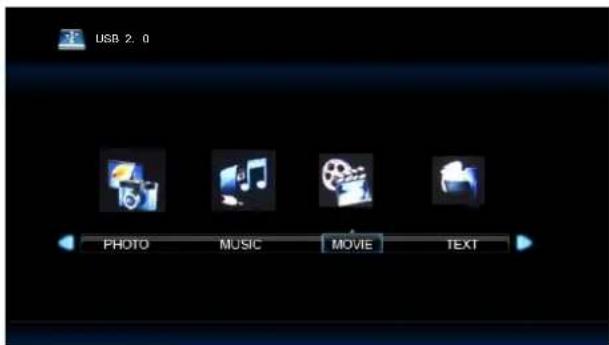
Prima o botão ◀/▶ para seleccionar a unidade de disco que pretende visualizar; depois prima Ok para entrar.
Prima o botão ◀/▶ para seleccionar a opção de regressar ao menu anterior.
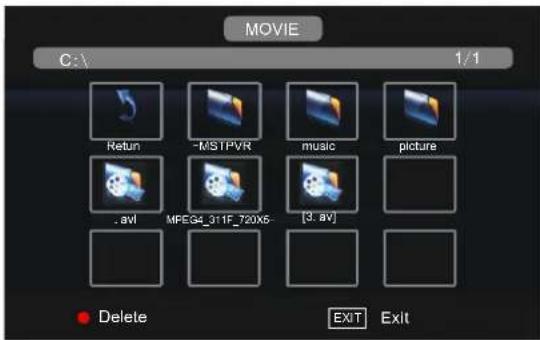
Prima o botão EXIT (Sair) para regressar ao menu anterior.
Quando for destacada a opção que seleccionou, a informação do ficheiro irá surgir à direita e será apresentada uma pré-visualização do filme ao centro.
Prima o botão OK para reproduzir o filme seleccionado.
Menu TEXT (TEXTO)
Prima o botão ◀/▶ para seleccionar TEXT (TEXTO) no menu principal; depois prima OK para entrar.
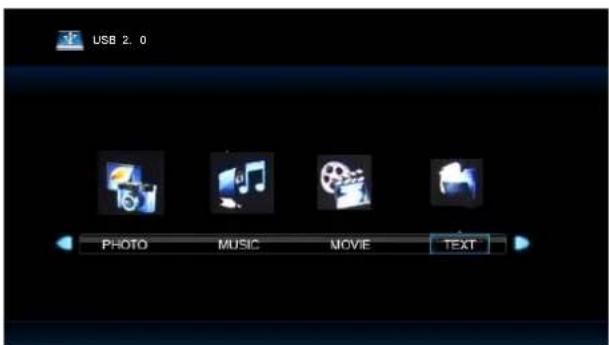
Prima o botão ◀/▶ para seleccionar a unidade de disco que pretende visualizar; depois prima Ok para entrar.
Prima o botão ◀/▶ para seleccionar a opção de regressar ao menu anterior.
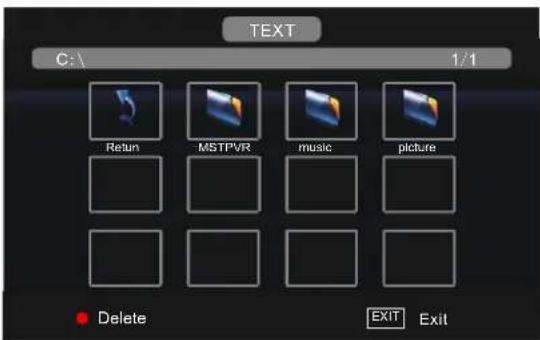
Prima o botão EXIT (Sair) para regressar ao menu anterior.
Quando for destacada a opção que seleccionou, a informação do ficheiro irá surgir à direita e será apresentada uma pré-visualização do texto ao centro.
Prima o botão OK para visualizar o texto seleccionado.
MENU PVR
Gravador Instantâneo
Nota: Certifique-se de que inseriu o dispositivo USB na placa de TV antes de iniciar a gravação.
Prima o botão REC do seu comando à distância para iniciar a gravação quando quiser.
Surgirá um símbolo de gravação na parte inferior do ecrã durante a gravação :

Prima o botão REC para visualizar ou ocultar a barra de controlo.
Prima o botão ◀/▶ para seleccionar Stop ou prima o botão de Stop no seu comando para parar a gravação.
Surgirá uma caixa de diálogo como a seguinte:
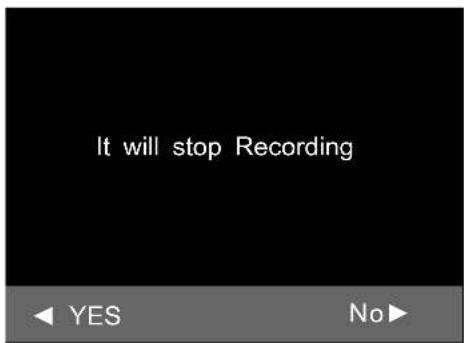
Prima o botão ▼/▲ para seleccionar
parar PVR ou não.
Prima o botão ▼/▲ para seleccionar
reproduzir o programa gravado durante a gravação.

Pode premir o botão na barra de controlo para reprodução, recuo rápido, avanço rápido, reproduzir anterior, reproduzir seguinte, pausa ou parar a reprodução.
Nota: Pode igualmente reproduzir o programa gravado no ficheiro denominado " _MSTPVR" por baixo do ficheiro MOVIE (Filmes) na Fonte USB.
PVR File System
Prima o botão MENU da parte frontal do painel ou MENU no comando à distância para visualizar o menu principal. Prima o botão ▼/▲ para seleccionar SETUP (CONFIGURAÇÃO) no menu principal; depois
prima OK para entrar.
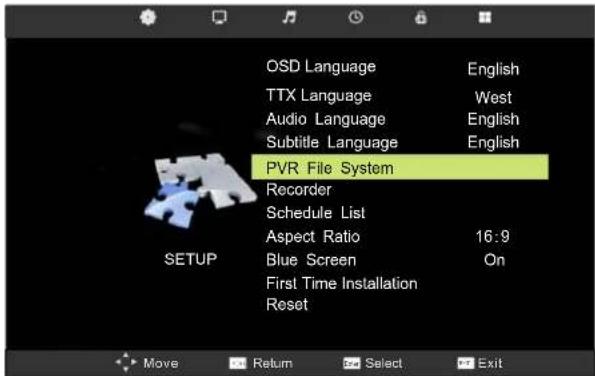
- Prima o botão ▼/▲ para seleccionar Sistema de Ficheiros PVR;
- Prima o botão OK para entrar e prima o botão ▼/▲ para editar.
- Depois de terminar a sua regulação, prima o botão Menu para guardar e voltar ao menu anterior.
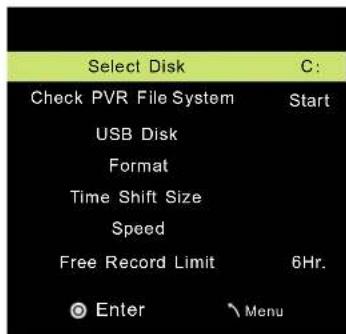
Select Disk (Escolher Disco)
Prima o botão ▼/▲ para seleccionar Select Disk (Escolher Disco); depois prima o botão OK para entrar e prima o botão ▼/▲ para seleccionar o disco que quer verificar.
Check PVR File System (Verificar Sistema de Ficheiros PVR)
Prima o botão ▼/▲ para seleccionar Check PVR File System; depois prima OK para verificar o disco que Tiver seleccionado.
Formato
Prima o botão ▼/▲ para seleccionar Formato; depois prima OK para entrar no submenu:
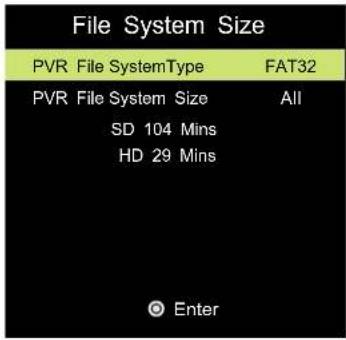
Prima o botão ▼/▲ para seleccionar PVR File System Type (Tipo de Sistema de Ficheiros PVR); depois prima o botão ◀/▶ para seleccionar o tipo de sistema. Prima o botão OK para formatar o disco; irá surgir uma caixa de diálogo como a que se segue:
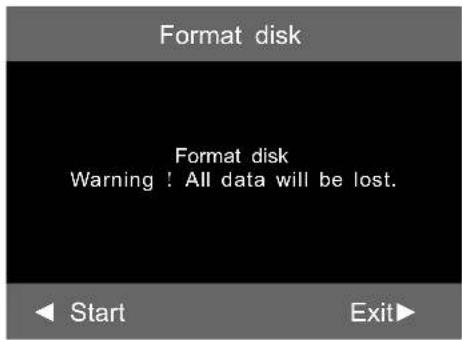
Prima o botão ◀ para iniciar a formatação ou prima o botão ▶ para cancelar a formatação e regressar ao menu anterior.
Gravador
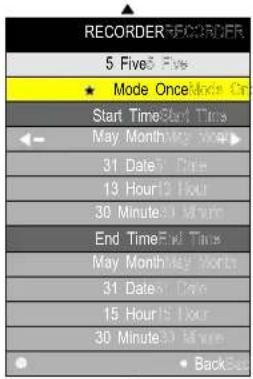
Prima o botão MENU do comando à distância para visualizar o menu principal; Use o botão ◀/▶ para seleccionar SETUP (Configuração), e o botão ▼/▲ para seleccionar Gravador. De seguida, prima para entrar no submenu.
- Prima o botão ▼/▲ para seleccionar o item;
- Prima o botão ◀/▶ para regular.
- Depois de concluir as configurações, prima o botão OK para guardar. De seguida, surgirá uma caixa de diálogo de guardar com sucesso e uma Lista de Programação que apresenta as programações de gravação que definiu.
Pode premir o botão VERMELHO para cancelar as suas definições.
Pode seleccionar Mode Auto (Modo Auto)\Mode Once (Modo Uma Vez)\Mode Everyday (Modo Diário)\Mode Weekly (Modo Semanal) como modo de gravação.
Hora de Início
Hora de início de gravação;
Hora de Fim
Hora de fim de gravação
Primao ➤ botão para iniciar o Timeshift. Surgirá uma barra de controlo como a que segue:

Prima o botão R.LIST no comando à distância para visualizar a Lista de Gravações.
Prima o botão EPG do comando à distância.
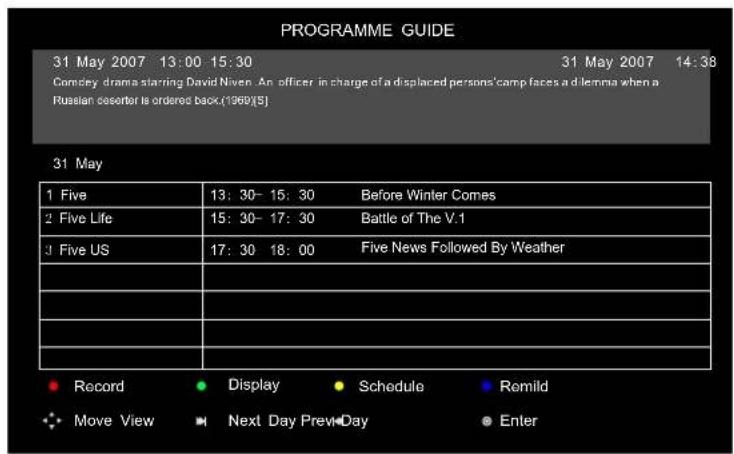
Prima o botão EPG do comando à distância.
Gravar
Gravar programa. Apresenta o modo gravação quando seleccionado. Consulte as informações detalhadas do manual PVR.
Visor
O visor apresenta toda a informação.
Lista de Programação
O padrão de referência do menu é o seguinte:
Para cima e para baixa para mover o Foco para seleccionar o programa.
- Eliminar
Programa reservado. Seleccione Remind (Lembrete) para mostrar o menu das seguintes definições.
Use para cima e para baixo para escolher o programa definido.
8. Funcionamento do DVD

Nota: certifique-se que a TV que você comprou é comprado com o carregador de DVD, caso contrário toda essa parte não se aplica.
Funcionamento Básico
- Prima o botão Source do comando à distância para seleccionar a fonte de entrada DVD.
- Prima o botão OPEN / CLOSE (Abrir / Fechar) para carregar a partir da bandeja de discos.
Segure o disco sem tocar em nenhuma das faces. Insira o DVD com a etiqueta voltada para o painel traseiro do dispositivo na slot de DVD no lado direito do seu televisor.
Empurre ligeiramente o DVD até que a unidade o puxe automaticamente.
Modo de Configuração DVD
O Modo de Configuração fornece o menu para a configuração da Página Geral de Configuração, Página de Configuração de Áudio e Página de Preferência.
A seleção de itens no Menu de Configuração é feita através das Setas de Navegação, do botão D.SETUP e do botão Ok.
Prima primeiro o botão D.SETUP; entre no menu Configuração e depois prima o botão DIRECÇÃO DIREITA. Pode entrar no seguinte submenu.
Prima novamente o botão D.SETUP para sair do Menu de Configuração.
Configuração Geral
Imagem da TV
É usado para seleccionar o aspecto 4: 3/PS, 4: 3/LB, 16: 9.

idioma do texto no ecrã
É usado para seleccionar o idioma OSD:
Inicie o screen saver (protecção de ecrã). A protecção de ecrã surgirá quando o leitor pára ou a imagem é imobilizada durante alguns minutos. Esta protecção pode proteger o ecrã de danos.
· On (Iniciar screen saver).
· Off (Eliminar screen saver).
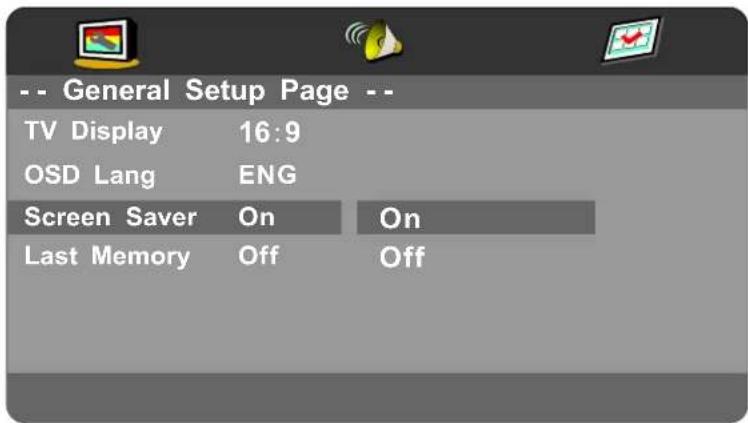
Último Memorizado
É possível definir os itens no Último Memorizado: opção “on” e “off”.
Seleccione "on", desliga a máquina antes das definições de memorização; reiniciar a definição da máquina. Definido quase ao mesmo tempo.
Seleccione "off", a máquina muda sempre automaticamente para as configurações de predefinição.
Configuração de Áudio
Configuração de Áudio
Em "Audio Setup Page" prima o botão "▼" para seleccionar o item "Speaker Setup"; prima "OK ENTER" Ou o botão "►" (play) em "Speaker Setup Page".
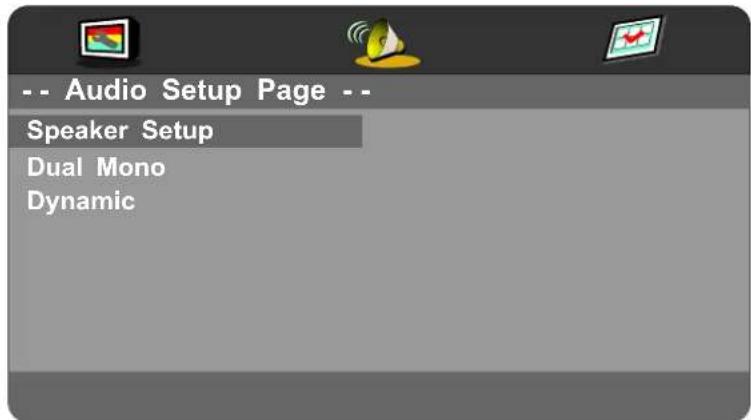
Redução de canais
· LT/RT
Uma faixa multicanal gravada em disco; o sinal de saída será incorporado no canal esquerdo e direito.
· Stereo (Estéreo)
Uma faixa multicanal gravada em disco; o sinal de saída será incorporado no estéreo.
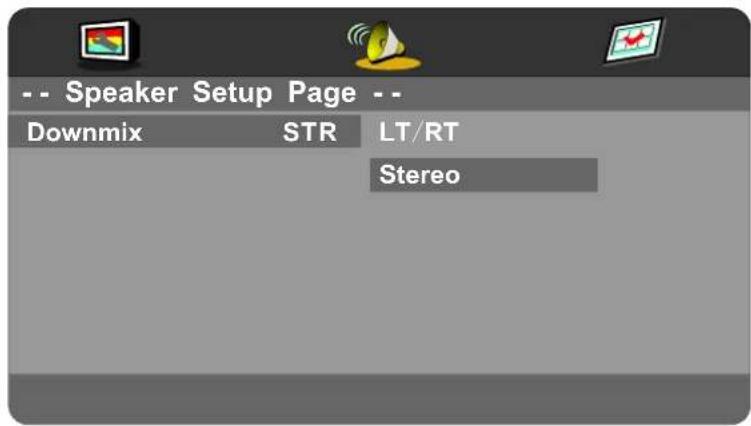
Monofonia Dupla
É usada para seleccionar o Stereo (estereofonia), L-MONO (monofonia, canal esquerdo), R-MONO (monofonia, canal direito) e MIX-MONO (monofonia, mistura de canais).
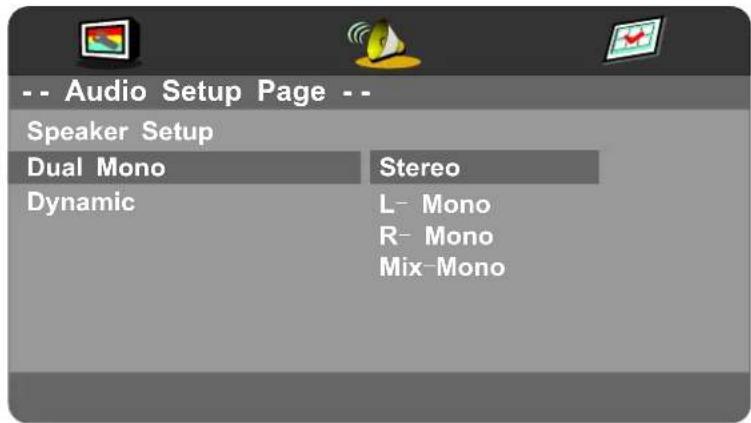
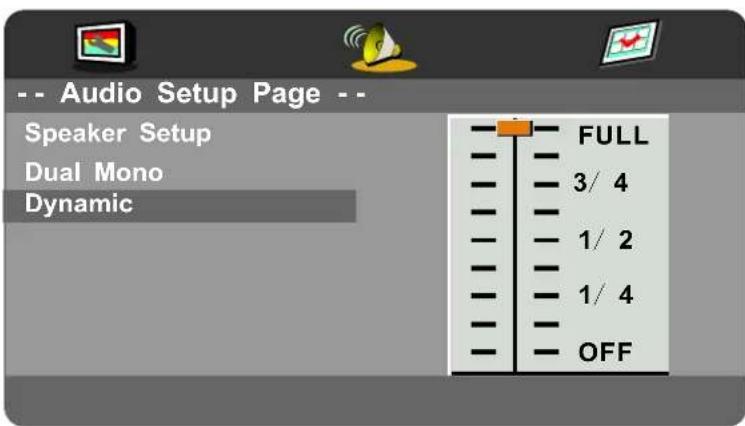
Dinâmico
Esta opção é usada para definir a taxa de compressão de forma a controlar o contraste de som (Volume).
Configuração de Preferência
Certifique-se de que não se encontra nenhum disco no DVD; depois pode seleccionar a Preference Page (Página de Preferência).
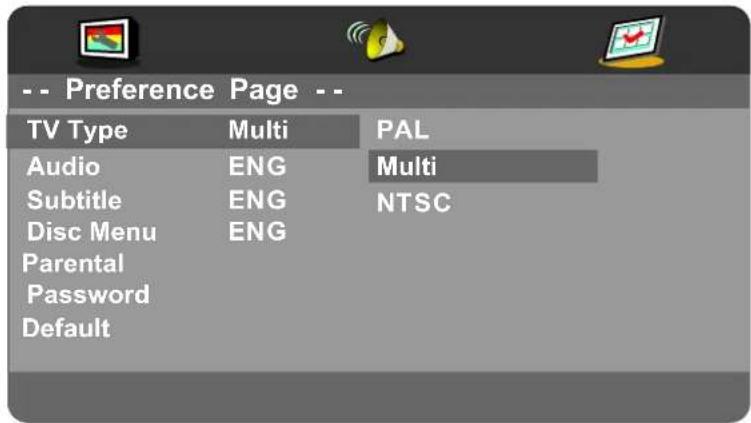
Tipo de TV
·PAL
Este é seleccionado quando o leitor está ligado a um Televisor com Sistema PAL.
· MULTI
O leitor irá definir o sistema de TV de acordo com o disco que se encontra na bandeja.
· NTSC
Este é seleccionado quando o leitor está ligado a um Televisor com Sistema NTSC.
Áudio
Se o disco é gravado num dos idiomas listados abaixo, pode reproduzir o som nesse idioma. Não sendo esse o caso, será usado o idioma gravado.
Se o disco é gravado num dos idiomas listados abaixo, pode definir para que as legendas sejam apresentadas nesse idioma. Não sendo esse o caso, será usado o idioma gravado.
Se o disco é gravado num dos idiomas listados abaixo, pode definir para que o Menu seja apresentado nesse idioma. Não sendo esse o caso, será usado o idioma gravado.
Quando está a reproduzir um disco com a função de bloqueio parental, pode seleccionar um Grau de Controlo de Idade de acordo com o grau do disco e a sua preferência. Por exemplo: se seleccionar PG, um disco de DVD Vídeo com classificação superior ao grau PG não pode ser reproduzido.
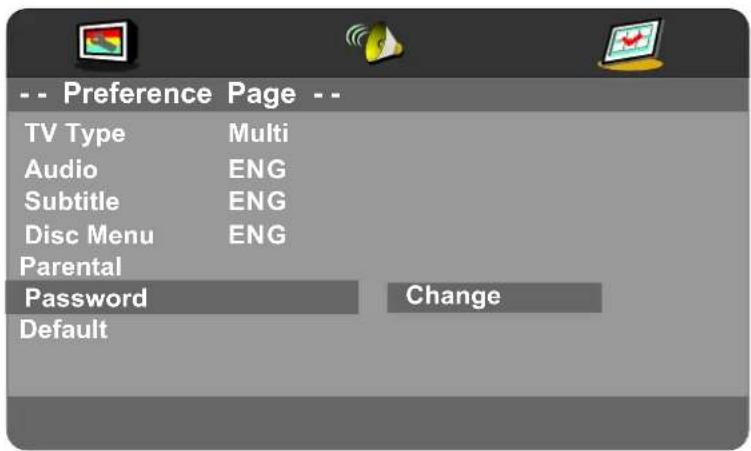
O utilizador pode alterar a palavra-passe solicitada quando o utilizador pretende alterar o Grau de Controlo de Idade
na função Bloqueio Parental.
NOTA: (A palavra-passe predefinida é 123456).
Pré-definições
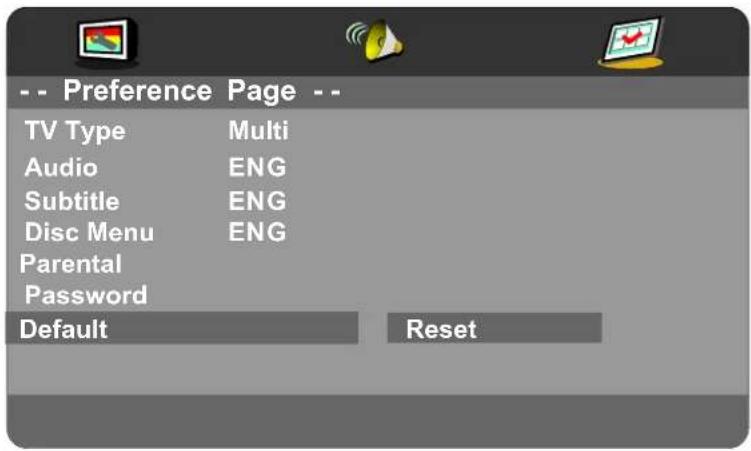
O utilizador pode carregar as definições originais de fábrica escolhendo RESET e premindo o botão OK.
9. RESOLUÇÃO DE PROBLEMAS E ACONSELHAMENTO
| Resolução de Problemas | Comando |
| Ausência de sinal | Verifique se todos os cabos e fios estão correctamente ligados. |
| Sem tons de cor | Ajuste o contraste, a cor e a luminosidade. |
| Manchas no ecrã | Talvez seja consequência de um sinal luminoso de automóvel, motor, luzes de néon e outros dispositivos eléctricos ou electrodomésticos. |
| magem duplas ou múltiplas no visor | Talvez seja consequência de uma perturbação de ondas eléctricas de outra TV, Computador e máquina de Jogos ou Rádio. |
| Formigueiro no ecrã | Os cabos da antena não estão correctamente ligados. |
| O comando à distância não funciona. | Verifique a polaridade e alinhamento das pilhas. Verifique se o Infravermelho do comando à distância não está obstruído por algo. |
| Sem som | Certifique-se de que não premiu o botão MUTE no painel ou no comando. |
| O DVD não funciona | Certifique-se de que o Televisor foi colocado em modo DVD. |
| O leitor de DVD não funciona correctamente | Certifique-se de que o disco está correctamente inserido no leitor. Certifique-se de que o disco não está danificado e tem o formato correcto. Aguarde um pouco mais, visto alguns discos precisarem de mais tempo para reproduzir. |
10. ESPECIFICAÇÕES
Este manual é apenas para sua referência, qualquer alteração do projeto e as especificações não será avisado.
| Mode | LED-B13TU19H | LED-B13TU22H | LED-B13HU22H | LED-B13TDU22H | |
| Tamanho do Ecrã | 18.5Inch 21.6Inch | 21.6Inch | 21.6Inch | ||
| Tipo de Ecrã | TFT LED | ||||
| Resolução (Pixels) | 1366 X 768 | ||||
| Formato de Exibição | 16:9 | ||||
| Alimentação | CA 100-240V 50/60Hz | DC 12V | |||
| Consumo de Energia | 40W | 48W | |||
| Sistema de TV | PAL/SECAM | ||||
| Formato de Entrada de Vídeo | PAL/NTSC/SECAM | ||||
| Potência de Saída de Áudio | E / D 2X3W | ||||
| SUPPORT | ANTENNA | SIM | |||
| AV-IN | SIM | ||||
| YPbPr - IN | SIM | ||||
| HDMI - IN | SIM | ||||
| VGA(PC) - IN | SIM | ||||
| VGA(PC) AUDIO - IN | SIM | ||||
| SCART - IN | SIM | ||||
| SCART - OUT | SIM | ||||
| EARPHONE - OUT | SIM | ||||
| S-VIDEO - IN | -- | ||||
| COAXIAL - OUT | SIM | ||||
| COMMON INTERFACE | SIM | ||||
| USB | SIM | ||||
| IPOD | -- | ||||
| DVD | Formato Físico de Disco | -- | -- | -- | CD/CD±R/RWDVD/DVD±R/RW |
| Formato De Saída de Vídeo DVD | -- | -- | -- | PAL/NTSC | |
| Dimensions | Suporte In.(CxLxAmm) | 466x182x366 | 534x183x403534x | 183x403 534x183x40 | |
| Suporte Ex.(CxLxAmm) | 466x49x309 | 534x49x349534x | 49x349 534x49x349 | ||
| Weight | Líquido (Kg) | 4.0 | 4.8 4.8 5.3 | ||
| Bruto (Kg) | 5.0 | 6.4 6.4 6.9 | |||
| Mode | LED-B13TU24F | LED-B13HU24F | LED -B13H U32H | LED -B13H U42F | |
| Tamanho do Ecrã | 23Inch | 23Inch | 31.5Inch | 42Inch | |
| Tipo de Ecrã | TFT LED | ||||
| Resolução (Pixels) | 1920 X 1080 | ||||
| Formato de Exibição | 16:9 | ||||
| Alimentação | CA 100-240V 50/60Hz | ||||
| Consumo de Energia | 48W | 120W 140W | |||
| Sistema de TV | PAL/SECAM | ||||
| Formato de Entrada de Vídeo | PAL/NTSC/SECAM | ||||
| Potência de Saída de Áudio | E / D 2X3W E / D 2X8W | ||||
| SUPPORT | ANTENNA | SIM | |||
| AV-IN | SIM | ||||
| YPbPr - IN | SIM | ||||
| HDMI - IN | SIM | ||||
| VGA(PC) - IN | SIM | ||||
| VGA(PC) AUDIO - IN | SIM | ||||
| SCART - IN | SIM | ||||
| SCART - OUT | SIM | ||||
| EARPHONE - OUT | SIM | ||||
| S-VIDEO - IN | -- | ||||
| COAXIAL - OUT | SIM | ||||
| COMMON INTERFACE | SIM | ||||
| USB | SIM | ||||
| IPOD | -- | ||||
| DVD | Formato Físico de Disco | -- | -- -- -- | ||
| Formato De Saída de Vídeo DVD | -- | -- -- -- | |||
| Dimensions | Suporte In.(CxLxAmm) | 587x183x438 | 587x183x438 | 790x200x564 | 1019x260x697 |
| Suporte Ex.(CxLxAmm) | 587x49x385 | 587x49x385 | 790x47x499 | 1019x50x629 | |
| Weight | Líquido (Kg) | 5.2 | 5.2 | 11.5 | 17.2 |
| Bruto (Kg) | 6.8 | 6.8 | 12.0 | 18 | |
7. FUNZIONAMENTO DEL MENU
Sorgente in entrata
| Sleep Timer |
| Off |
| 10min |
| 20min |
| 30min |
| 60min |
| 90min |
Stand-by automatico
- Warranty text
- Dear Customer,
- Testo di Garanzia
- Auto Standby
- OSD Timer
- LOCK MENU
- Attente Auto
- PREFÁCIO
- PRECAUÇÕES DE SEGURANÇA
- NA EMBALAGEM
- INSTALAÇÃO BÁSICA
- Ligação do Cabo de Alimentação
- Ligação de Antenas
- Ligação SCART
- Ligação VGA (PC)
- Ligação AV
- Ligação YPbPr
- COMANDO À DISTÂNCIA
- Instruções de controlo remoto em modo TV
- POWER
- MUTE
- BOTÕES NUMÉRICOS
- DISPLAY
- ASPECT
- VOL+/VOL-
- CH+/CH-
- MENU
- SOURCE
- SETAS( ▲/ ▼/◀ / ▶/ OK ENTER )
- SLEEP
- AUDIO(I/II)
- Instruções de controlo remoto em modo DTV/USB
- INFO
- BOTÕES COLORIDOS
- T.LIST
- R.LIST
- SUBTITLE
- FAV
- AUDIO
- TV/RADIO
- REPEAT
- Instruções de controlo remoto em modo TELETEXTO
- TTX
- REVEAL
- INDEX
- SUBPAGE
- Instruções de controlo remoto em modo DVD
- PROGRAM
- ZOOM
- SETAS ( ▲/ ▼/◀ / ▶/ OK ENTER )
- SETUP
- D.MENU
- D.DISPLAY
- TÍTULO
- A-B
- GO TO
- Configuração de controlo remoto
- Para evitar fugas das pilhas, que podem resultar em ferimentos corporais ou danos no comando à distância:
- FUNCIONAMENTO DO MENU
- FONTE DE ENTRADA
- MENU DE CANAIS
- Sintonia Automática
- Sintonia Manual ATV
- Edição de Programas
- Informação de Sinal
- Contraste
- Brilho
- Cor
- Tonalidade
- Nitidez
- Temperatura de Cor
- Redução de Ruído
- Modo Som
- Treble
- Graves
- Balanço
- Auto Volume
- Som Surround
- TIME MENU
- Clock (Relógio)
- Timet Zone (Fuso Horário)
- Sleep Timer (Temporizador Desligar)
- Sistema de Bloqueio
- Bloqueio de Programas
- Parental Guidance (Controlo Parental)
- Bloqueio de teclas
- MENU DE CONFIGURAÇÃO
- Idioma OSD/Idioma Áudio/Idioma Legendas
- Idioma TTX
- Lista de Programação
- Gravador
- relação de aspecto
- Ecrã azul
- Reset
- MENU DE ECRÃ
- Horizontal Pos. (Posicionamento Horizontal)
- Vertical Pos. (Posicionamento Vertical)
- Size (Tamanho)
- Phase (Fase)
- VGA (PC)
- Notas:
- AV/SCART/HDMI/YPbPr
- MENU MÉDIA (USB)MENU MÉDIA (USB)
- Menu FOTOGRAFIA
- Menu MÚSICA
- Menu MOVIE (FILMES)
- Menu TEXT (TEXTO)
- MENU PVR
- Gravador Instantâneo
- PVR File System
- - Eliminar
- Funcionamento do DVD
- Funcionamento Básico
- Modo de Configuração DVD
- Configuração Geral
- Imagem da TV
- idioma do texto no ecrã
- Último Memorizado
- Configuração de Áudio
- Redução de canais
- Monofonia Dupla
- Dinâmico
- Configuração de Preferência
- Tipo de TV
- Áudio
- Pré-definições
- RESOLUÇÃO DE PROBLEMAS E ACONSELHAMENTO
- ESPECIFICAÇÕES
- FUNZIONAMENTO DEL MENU
- Sorgente in entrata
- Stand-by automatico
Marca : AKIRA
Modelo : LEDB13HU32H
Categoria : Televisor