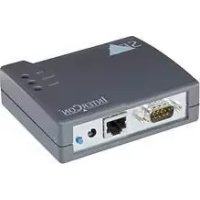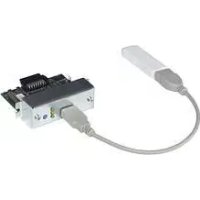
PS113 - Impressão SEH - Manual de utilização gratuito
Encontre gratuitamente o manual do aparelho PS113 SEH em formato PDF.


Perguntas dos utilizadores sobre PS113 SEH
0 pergunta sobre este aparelho. Responda às que conhece ou faça a sua.
Faça uma nova pergunta sobre este aparelho
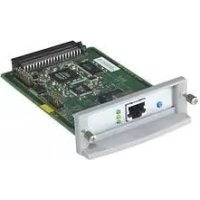
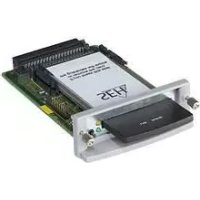
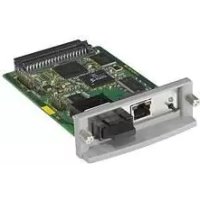
Baixe as instruções para o seu Impressão em formato PDF gratuitamente! Encontre o seu manual PS113 - SEH e retome o controlo do seu dispositivo eletrónico. Nesta página estão publicados todos os documentos necessários para a utilização do seu dispositivo. PS113 da marca SEH.
MANUAL DE UTILIZADOR PS113 SEH
- Informações para obter rapidamente a operacionalidade. 23
- Imprimir em Windows 23
- Imprimir em Mac OS X 24
- Informações sobre a atribuição do endereço IP ..... 25
- Informações acerca da administração do servidor de impressão 26
Na documentação do utilizador pode consultar informações sobre outros métodos de impressão com outros sistemas operativos, assim como informações mais detalhadas acerca da administração do servidor de impressão.
es
pt
. 2
23
.24
25
-
26
Document
Type: Quick Installation Guide
Informações para obter rapidamente a operacionalidade – Imprimir em Windows –

O servidor de impressão e o cliente têm de se encontrar no mesmo segmento de rede local.

1 Leia e observe os avisos de segurança e execute a instalação do hardware, ver: Hardware Installation Guide.
② Inicie o Product CD no cliente Windows.
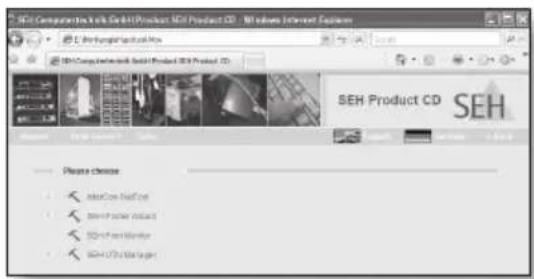
③ Seleccione o menu Print Server – Tools.
text_image
SEH Component Tools & SEH Product SEH Product CD - Windows Internet Explorer SEH Component Tools & SEH Product SEH Product CD SEH Product CD SEH Please choose • ModelCore-NetTop • ModelPolarer-NetTop • SEH Product Manager • SEH Product Manager
text_image
STH Printer Wizard Printer Wizard Bem-vindo Este acoustente aplicado o instalar um servidor de impressão ligado a arm-impressora. Anter de corsoque a movilação deve verificate os membros de impressão está correctamente conectado a rede e à intermedia. SEH AGREEMENT about LICENSE and USAGE of the SOFTWARE By using this SOFTWARE you agree to the items and conditions of this agreements between your/hour company/institution and SEH COMPUTERTECHNER GmbH. Face close as "Segame" para continuous (Anter) Segame Cancel4 Inicie o Assistente da Impressora (SEH Printer Wizard). Siga as instruções do Assistente da Impressora.

O SEH Printer Wizard suporta sistemas de 32 bits. Se deseja instalar o servidor de impressão em um sistema de 64 bits, use a instalação de impressora predefinida de Windows. Contacte o fabricante de seu sistema operativo para mais informações.
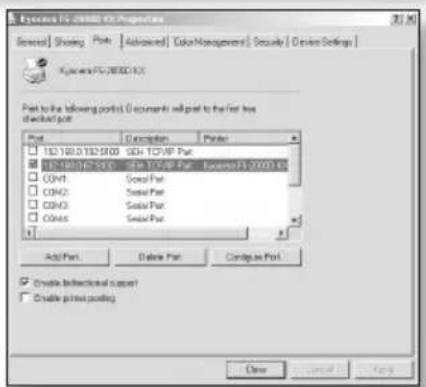
A impressora e o servidor de impressão são instalados no cliente Windows como objectos de impressão e exibidos no diálogo do Propriedades de impressão. Assim, a operacionalidade foi realizada.
Informações para obter rapidamente a operacionalidade – Imprimir em Mac OS X –
O servidor de impressão e o cliente têm de se encontrar no mesmo segmento de rede local.
1 Leia e observe os avisos de segurança e execute a instalação do hardware, ver: Hardware Installation Guide.
Impressão e Fax
② Inicialize Impressão e Fax no cliente Mac.
③ Clique no botão
4 Seleccione a impressora/o servidor de impressão na lista.
Introduza um nome, uma localização e um driver de impressão.
Clique no botão Adicionar.
Configure as Opções Instaláveis (se necessário).
A impressora e o servidor de impressão são instalados no cliente Mac e exibidos na lista. Assim, a operacionalidade foi realizada.
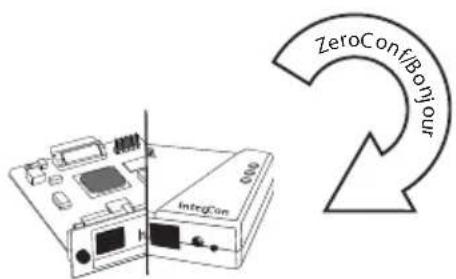
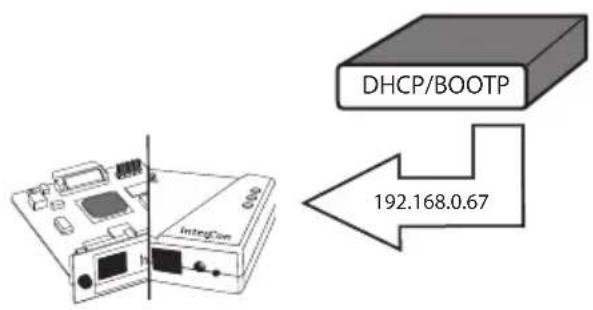
Os servidores de impressão SEH são fornecidos sem endereço IP. Na primeira instalação, o servidor de impressão verifica se obtém um endereço IP através do protocolo de arranque BOOTP ou DHCP. Caso contrário, o servidor de impressão fornece através do próprio ZeroConf um endereço IP dentro do âmbito de endereços reservado para o ZeroConf (169.254.0.0/16). Se necessário, pode ser guardado um endereço IP manualmente de definição livre no servidor de impressão.
Atribuição automática do endereço IP
text_image
ZeroConf/Bo'our IntegConO servidor de impressão fornece através do próprio ZeroConf um endereço IP dentro do âmbito de endereços reservado para o ZeroConf (169.254.0.0/16).
text_image
DHCP/BOOTP 192.168.0.67Caso os protocolos de arranque estejam activados (configuração de fábrica) e caso exista um servidor DHCP na rede, o servidor de impressão recebe o seu endereço IP através do servidor DHCP.
Visualização do endereço IP
text_image
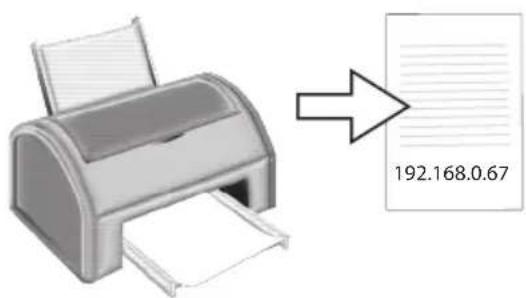
192.168.0.67O endereço IP encontra-se na página de estado do servidor de impressão.
Carregar na tecla de estado do servidor de impressão para imprimir a página de estado.
Atribuição manual do endereço IP
3 Instale a InterCon-NetTool no cliente. Inicie a rotina de instalação.
4 Initialize a InterCon-NetTool no cliente.
5 Seleccione o servidor de impressão na lista e inicie o Assistente do IP.
6 Siga as instruções do Assistente do IP. Introduza o endereço IP pretendido e grave-o.


Internet Explorer.exe Safari.app Firefox.exe
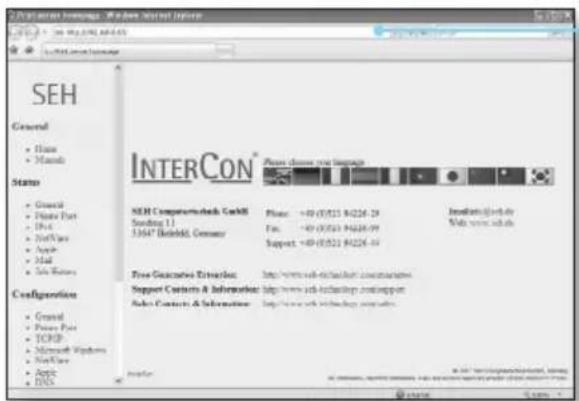
Administração através a Homepage do servidor de impressão
1 Initialize o software de browser no cliente.
text_image
SEH General • Hana • Handb Status • General • Diage Part • Dvd • NetView • App# • Mail • Sis Retours Configuration • General • Power Part • TCPB • Microsoft Windows • NetView • App# • DNS INTERCON® Please choose new items? NEH Compaerschutz GmbH Sending 11 13647 Betehläd, Germany Phone: +09-05/21 84226-29 Fax: +09-05/21 84226-39 Support: +09-05/21 84226-43 Free Guidance Updates: http://www.ssehchem.com/ Support Contacts & Information: http://www.ssehchem.com/ User Contacts & Information: http://www.ssehchem.com/ Search Search Search2 Introduza o endereço IP do servidor de impressão como URL.
3 A Homepage do servidor de impressão é exibida. Execute a acção pretendida.
Administração através o InterCon-NetTool
1 Inicie o Product CD no cliente.
2 Seleccione o menu Print Server – Tools.
3 Instale a InterCon-NetTool no cliente. Inicie a rotina de instalação.
4 Initialize a InterCon-NetTool no cliente.
5 Seleccione o servidor de impressão na lista e execute a acção pretendida.
SEH COMPUTERTECHNIK GmbH Germany (Headquarters)
Südring 11
33647 Bielefeld
Deutschland
Telefon +49 (0) 5 21 - 9 42 26-29
Fax +49 (0) 5 21 - 9 42 26-99
Support +49 (0) 5 21 - 9 42 26-44
Internet www.seh.de
E-Mail info@seh.de