 Notice-Facile
DJA200 - Câmera digital LEXIBOOK - Manual de utilização gratuito
Encontre gratuitamente o manual do aparelho DJA200 LEXIBOOK em formato PDF.



Baixe as instruções para o seu Câmera digital em formato PDF gratuitamente! Encontre o seu manual DJA200 - LEXIBOOK e retome o controlo do seu dispositivo eletrónico. Nesta página estão publicados todos os documentos necessários para a utilização do seu dispositivo. DJA200 da marca LEXIBOOK.
MANUAL DE UTILIZADOR DJA200 LEXIBOOK
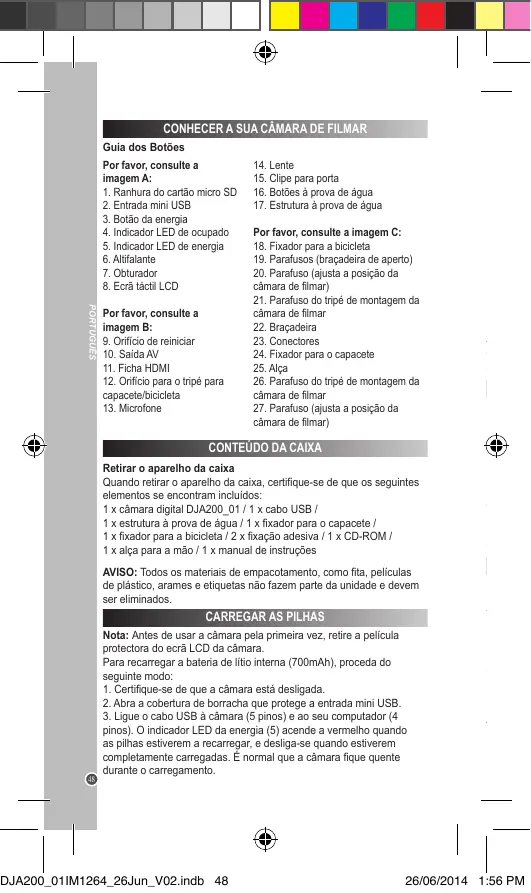
26/06/2014 1:56 PM CONHECER A SUA CÂMARA DE FILMAR Guia dos Botões Por favor, consulte a imagem A:
PORTUGUÊS Por favor, consulte a imagem B:
9. Orifício de reiniciar
12. Orifício para o tripé para
15. Clipe para porta
16. Botões à prova de água
17. Estrutura à prova de água
Por favor, consulte a imagem C:
18. Fixador para a bicicleta
19. Parafusos (braçadeira de aperto)
20. Parafuso (ajusta a posição da
21. Parafuso do tripé de montagem da
26. Parafuso do tripé de montagem da
27. Parafuso (ajusta a posição da
Retirar o aparelho da caixa Quando retirar o aparelho da caixa, certifique-se de que os seguintes elementos se encontram incluídos: 1 x câmara digital DJA200_01 / 1 x cabo USB / 1 x estrutura à prova de água / 1 x fixador para o capacete / 1 x fixador para a bicicleta / 2 x fixação adesiva / 1 x CD-ROM / 1 x alça para a mão / 1 x manual de instruções AVISO: Todos os materiais de empacotamento, como fita, películas de plástico, arames e etiquetas não fazem parte da unidade e devem ser eliminados.
Nota: Antes de usar a câmara pela primeira vez, retire a película protectora do ecrã LCD da câmara. Para recarregar a bateria de lítio interna (700mAh), proceda do seguinte modo:
1. Certifique-se de que a câmara está desligada.
2. Abra a cobertura de borracha que protege a entrada mini USB.
3. Ligue o cabo USB à câmara (5 pinos) e ao seu computador (4
pinos). O indicador LED da energia (5) acende a vermelho quando as pilhas estiverem a recarregar, e desliga-se quando estiverem completamente carregadas. É normal que a câmara fique quente durante o carregamento. DJA200_01IM1264_26Jun_V02.indb 48 AVISO: U origem a u alguma fu Prima e m Quando li Ouvirá um câmara es Prima o b Ouvirá um Nota: Par de espera segundos Pode mud auto” (Des Para guar (não inclu ficheiros. Para inse
26/06/2014 1:56 PM aperto) o da agem da agem da o da eguintes
USB. r (4 uando ente no ecrã LCD, A bateria de lítio foi criada para ser usada apenas com este produto. Não desmonte a bateria. Não atire a bateria para o fogo ou água. Para evitar o risco de fogo, queimaduras ou danos na bateria, não permita que um objecto de metal toque nos contactos da bateria. Manuseie uma bateria danificada ou com derrames com muito cuidado. Se esta entrar em contacto com os olhos, lave os olhos com água abundante durante 15 minutos e consulte um médico. Não carregue a bateria de lítio se a temperatura ambiente exceder os 45 ºC. Quando eliminar uma bateria, contacte as autoridades locais quanto às restrições acerca da eliminação ou reciclagem das baterias. Use apenas o cabo USB fornecido para proceder ao carregamento. AVISO: Uma descarga electrostática ou frequências fortes podem dar origem a um mau funcionamento ou perda de memória. Caso ocorra alguma função anormal, reinicie a unidade e volte a ligá-la. PORTUGUÊS m C: Nota: Quando aparecer o ícone de pilhas fracas recarregue as pilhas.
LIGAR E DESLIGAR A CÂMARA
Prima e mantenha premido o botão da energia (3) para ligar a câmara. Quando ligar a câmara, o indicador LED verde de ocupado (4) acende. Ouvirá uma melodia e o ecrã LCD acende para confirmar que a câmara está pronta a ser utilizada. Prima o botão da energia (3) mais uma vez para desligar a unidade. Ouvirá uma melodia e o ecrã fica branco. Nota: Para poupar a energia das pilhas, a câmara entra no modo de espera passado um certo período de inactividade (cerca de 60 segundos). Prima o botão da energia (3) para reactivar a câmara. Pode mudar o tempo de desligar automático, definindo a função “Desl. auto” (Desligar automático) (Consulte a secção “Configuração”). INSTALAR UM CARTÃO DE MEMÓRIA Para guardar imagens ou vídeos, tem de inserir um cartão micro SD (não incluído) na sua câmara digital, para poder guardar os seus ficheiros. Para inserir o cartão de memória:
1. Desligue a câmara.
2. Abra a cobertura de borracha que protege a ranhura do cartão
3. Insira cuidadosamente o cartão micro SD na ranhura do cartão
micro SD e prima firmemente até ouvir um clique.
5. Para retirar o cartão, prima-o ligeiramente para o libertar da ranhura.
26/06/2014 1:56 PM Notas:
- Desligue sempre a câmara quando inserir ou retirar um cartão micro SD.
- Para guardar os seus vídeos, recomendamos que adquira um cartão micro SD com boa qualidade e capacidade suficiente. PORTUGUÊS Para formatar o cartão de memória: Se o cartão for novo ou tiver sido formatado anteriormente por outra câmara, formate o cartão de modo a que o formato do ficheiro seja compatível com a sua câmara.
1. Insira o cartão na ranhura para o cartão micro SD.
2. Ligue a câmara, premindo o botão da energia (3).
3. Toque no ícone das Definições
e depois toque no ícone do [MENU].
4. Toque no ícone das Definições
para entrar no menu “Configuração”.
5. Use o seu dedo para correr as opções e “Formatar” para
6. Toque em “OK” para seleccionar.
7. Toque no ícone de retroceder “LEFT” (Esquerda) para voltar ao ecrã
anterior, ou toque repetidamente para voltar ao ecrã inicial. Notas:
- Não puxe o cartão para fora quando proceder à formatação, para evitar falhas no cartão.
- Mesmo que o cartão tenha sido formatado anteriormente, recomendamos que o formate de novo, para se certificar de que funciona correctamente. Cuidado: A formatação apaga todas as fotos e vídeos guardados. Descarregue os ficheiros importantes para o seu computador antes da formatação.
Esta câmara tem três modos: Modo de captura - Tirar fotografias Modo de vídeo - Grava ficheiros de vídeo (modo predefinido) Modo de reprodução - Apresenta os vídeos e fotos Para alterar o modo, ligue a câmara e toque no ícone das Definições no ecrã táctil LCD. Seleccione o modo que deseja, tocando em
guardá-lo para grava direito do
- O taman memória d Reproduz
reproduçã LCD. Se [ e ele apar
do ecrã LC do vídeo.
DJA200_01IM1264_26Jun_V02.indb 50 26/06/2014 1:56 PM m cartão or outra o seja e do ar ao ecrã , para que ados. antes definido) finições ndo em GRAVAR CLIPES DE VÍDEO (Modo de vídeo) Gravar vídeo
1. Ligue a câmara, premindo o botão da energia (3). Já está no modo
de vídeo (modo predefinido) e o ícone do vídeo aparece no canto superior esquerdo do ecrã LCD.
2. Prima o obturador (7) para iniciar a gravação. O tempo de gravação
é apresentado no canto superior direito do ecrã LCD.
3. Prima de novo o obturador (7) para parar a gravação de vídeo e
guardá-lo automaticamente no formato AVI. O tempo que ainda tem para gravar vídeo no cartão de memória aparece no canto superior direito do ecrã.
4. Para ampliar, toque no ícone de ampliar e para afastar, toque no
ícone de afastar . Notas:
- Se a memória estiver cheia, a câmara pára de gravar automaticamente.
- Pode usar o Windows Media player e o Quick time para reproduzir ficheiros AVI no seu computador.
- O tamanho dos clipes de vídeo pode variar, de acordo com a memória disponível no cartão micro SD. PORTUGUÊS
Reproduzir ficheiros de vídeo (Reprodução)
2. Toque no ícone de Reprodução
para entrar no modo de reprodução. é apresentado no canto superior esquerdo do ecrã LCD. Se [MENU] não for apresentado, toque no ícone das Definições e ele aparece.
3. Toque no ecrã da direita para a esquerda ou esquerda para a direita
para visualizar e correr os vídeos guardados.
4. Toque no ícone de Reprodução
(este ícone aparece no fundo do ecrã LCD para mostrar que é um vídeo) para iniciar a reprodução do vídeo.
5. Toque no ícone da Pausa
para fazer uma pausa no vídeo.
6. Toque no ícone de Parar
para parar a reprodução do vídeo.
7. Para sair do modo de reprodução, toque no ícone das Definições
e seleccione outro modo. Apagar ficheiros de vídeo Consulte a secção “Tirar fotografias (Modo de captura)/Apagar imagens”. DJA200_01IM1264_26Jun_V02.indb 51
26/06/2014 1:56 PM MENU DEFINIÇÕES (Modo de vídeo) Toque no ícone das Definições e depois no ícone de Vídeo para seleccionar o modo de vídeo. O ícone de Vídeo apresentado no canto superior esquerdo do ecrã LCD. Toque no ícone do menu [MENU] para entrar no menu de “Vídeo”. As seguintes definições estão disponíveis no menu “Vídeo”: Imagem Tamanho, Exposição, Equilíbrio do branco, Cor, Gravação contínua, Detecção de Movimento, Áudio gravado e Impressão data. PORTUGUÊS Menu de “Vídeo”
Estão disponíveis as seguintes opções: 1080P, 720P, VGA e QVGA.
Define manualmente o valor de exposição para compensar condições de iluminação pouco habituais, como iluminação interior indirecta, fundos escuros e luz de fundo forte. O raio do valor de exposição é de –2.0 a +2.0.
3. Equilíbrio do branco
Ajusta a cor de acordo com a sua fonte de iluminação: Automático, Luz do dia, Enublado, Fluorescente, Incandescente.
Altera o tom da cor do vídeo: Padrão, Sépia, Monocromático, Vívido.
5. Gravação contínua
Define um tempo limite para uma gravação de vídeo e quando o tempo terminar, começa outro vídeo. As definições são: Desligado, 1 Min, 3 Min, 5 Min.
6. Detecção de Movimiento
Pode deixar a câmara de vídeo a filmar, mas esta grava apenas quando detectar automaticamente movimento. As definições são: Desligado, Ligado.
Grava áudio quando gravar clipes de vídeo: Desligado, Ligado.
Adiciona a data da gravação às suas fotos: Desligado, Ligado. Menu “Configuração “ Para mais informações acerca do menu “Configuração”, consulte a secção do menu “Configuração”. Ligue a câ no ícone d ícone de C ecrã LCD. Tirar uma
- Não retir estiver a g guardada Tirar uma Pode esco seguidas.
meio do e continuam Zoom A câmara
DJA200_01IM1264_26Jun_V02.indb 52 26/06/2014 1:56 PM TIRAR FOTOGRAFIAS (Modo de captura) no ícone magem ntínua, QVGA. ondições ecta, ição é ático, Vívido.
ulte a Ligue a câmara e toque no ícone das Definições . A seguir, toque no ícone da câmara para seleccionar o modo de Captura. O ícone de Captura é apresentado no canto superior esquerdo do ecrã LCD. Tirar uma foto (disparo único)
1. Usando o ecrã LCD (8) para centrar o seu objecto, segure bem a
2. Prima o obturador (7) para tirar uma fotografia. A imagem gravada
aparece brevemente no ecrã LCD. Notas:
- No modo de Foto, o número de fotos que ainda pode gravar no cartão de memória é apresentado no canto superior direito do ecrã.
- Quando a memória estiver cheia, “Cartão Cheio” aparece no ecrã. Certifique-se de que transfere as suas fotos para o seu computador.
- Não retire o cartão de memória nem as pilhas quando a câmara estiver a guardar a imagem, caso contrário, a imagem não será guardada completamente. PORTUGUÊS
Tirar uma foto (disparo contínuo) Pode escolher a opção do disparo contínuo para tirar seis fotografias seguidas.
1. Ligue a câmara e toque no ícone das Definições
. A seguir, toque no ícone da câmara para seleccionar o modo de Captura.
2. Toque no ícone das Definições
e depois toque no ícone do Menu.
3. Use o dedo para correr a página para baixo para “Continuar Shot”, e
toque para seleccionar.
4. Toque em “Ligado” para seleccionar esta opção.
5. Toque no ícone de retroceder “LEFT” (Esquerda) para voltar ao ecrã
anterior, ou toque repetidamente para voltar ao ecrã inicial.
6. O ícone de Disparo contínuo
é apresentado em cima, no meio do ecrã. Prima o obturador (7) para tirar seis fotografias continuamente. Zoom A câmara tem um zoom digital no ecrã táctil LCD.
O ícone do nível do zoom no lado direito do ecrã LCD apresenta o zoom seleccionado. DJA200_01IM1264_26Jun_V02.indb 53
26/06/2014 1:56 PM Nota: O zoom digital pode afectar a qualidade da imagem. Quanto maior for o zoom, menor é a qualidade da imagem. Temporizador automático
1. Ligue a câmara e toque no ícone das Definições
. A seguir, toque no ícone da câmara para seleccionar o modo de Captura. PORTUGUÊS
2. Toque no ícone das Definições
e depois toque no ícone do Menu.
3. Toque no “Modo de captura” para seleccionar.
4. Toque na definição desejada: Temporizador de 2s / Temporizador de
5s / Temporizador de 10s.
5. Toque no ícone de retroceder “LEFT” (Esquerda) para voltar ao ecrã
anterior, ou toque repetidamente para voltar ao ecrã inicial.
6. O ícone do Temporizador automático é apresentado no topo médio
do ecrã LCD. Prima o obturador (7) para tirar uma fotografia com o temporizador automático. Reproduzir imagens (Reprodução)
2. Toque no ícone das Definições
. A seguir, toque no ícone de Reprodução para entrar no modo de reprodução. apresentado no canto superior esquerdo do ecrã LCD.
3. Toque no ecrã da direita para a esquerda ou esquerda para a direita
para visualizar e correr as fotos tiradas.
4. Para ampliar, toque no ícone de Ampliar
. Pode deslizar o seu dedo da esquerda para a direita e de cima para baixo para ver partes da imagem ampliada.
5. Para afastar, toque no ícone de Afastar
6. Para sair do modo de reprodução, toque no ícone das Definições
e seleccione outro modo. Apagar imagens
1. Para apagar imagens, entre no modo de Reprodução tocando no
ícone das Definições
e depois toque no ícone de Reprodução
2. Toque no ícone das Definições
e depois toque no ícone do [MENU]. Toque em “Excluir” e depois toque na definição desejada: - “Excluir imagem atual”: Apaga a imagem que aparece no ecrã LCD. - “Excluir todas as imagens”: Apaga todas as imagens. - “Cancelar”: Cancela e sai.
3. Toque em “ok” para confirmar o apagamento.
Toque no para apresenta do [MENU for aprese As seguin captura, R branco, C Menu “Im
Altera a se luz a câm
DJA200_01IM1264_26Jun_V02.indb 54 26/06/2014 1:56 PM guir, Captura. e do rizador de ar ao ecrã o médio com o
a a direita r o seu er partes nições ndo no ução e do ejada: rã LCD. MENU DE DEFINI ÇÕES (Modo de captura) Toque no ícone das Definições e toque no ícone da Câmara para seleccionar o modo de Captura. O ícone de Captura apresentado no canto superior esquerdo do ecrã LCD. Toque no ícone do [MENU] para entrar no menu de “fixa”. Se o ícone do [MENU] não for apresentado, toque no ícone das Definições e ele aparece. As seguintes definições estão disponíveis no menu “fixa”: Modo de captura, Resolução, Qualidade, Nitidez, Exposição, Equilíbrio do branco, Cor, ISO, Cena, Anti-vibração e Continuar Shot. Menu “Imagem”
Por favor, consulte a secção “Tirar fotographias / Temporizador automático” na página 48.
Tem seis opções: 12M (4000x3000), 8M (3264X2448), 5M (2592X1944), 3M (2048X1536), 2M (1600x1200), VGA (640x480)
Ajusta a resolução. Seleccione uma qualidade de imagem mais baixa para diminuir o tamanho de imagem e poder tirar mais fotografias: Super Fina, Fina, Normal.
Ajusta a agudeza da imagem: Nítida, Normal, Suave.
Define manualmente o valor de exposição para compensar condições de iluminação pouco habituais, como iluminação interior indirecta, fundos escuros e luz de fundo forte. O raio do valor de exposição é: –2.0 a +2.0.
6. Equilíbrio do branco
Ajusta a cor de acordo com a sua fonte de iluminação: Auto, Luz do dia, Nublado, Fluorescente, Incandescente.
Altera o tom da cor da imagem: Normal, Sépia, Monocromo, Cor total.
Altera a sensibilidade da câmara à luz. Quanto maior for o ISO, mais luz a câmara recebe: Auto, 100, 200, 400.
Seleccione o modo adequado para o seu ambiente. Auto, Paisagem, Retrato, Cena nocturna, Night Portrait, Alta sensibilidade, Praia.
Estabiliza a imagem para evitar a desfocagem: Ligado, Desligado.
Por favor, consulte a secção “Tirar fotographias / disparo contínuo” na página 47. DJA200_01IM1264_26Jun_V02.indb 55 PORTUGUÊS uanto
26/06/2014 1:56 PM Menu “Configuração” Para mais informações acerca do menu “Configuração”, consulte a secção do menu “Configuração”. MENU DE CONFIGURAR (Modo de fotografía e de vídeo) O modo de captura e o modo de vídeo têm o mesmo menu “Configuração”.
2. Seleccione o modo desejado (Captura ou Vídeo). Para alternar
PORTUGUÊS entre modos, toque no ícone das Definições e seleccione o modo desejado.
3. Toque no ícone do [MENU] e depois toque no ícone das Definições
para entrar no menu “Configuração”. Se o ícone do [MENU] não for apresentado, toque no ícone das Definições e ele aparece.
4. Use o seu dedo para correr para cima ou para baixo as opções, e
toque na opção desejada para a seleccionar.
5. Toque no ícone de retroceder “LEFT” (Esquerda) para voltar ao ecrã
anterior, ou toque repetidamente para voltar ao ecrã inicial. As seguintes definições estão disponíveis no menu “Configuração”:
Acertar a data e as horas da câmara. Use o seu dedo para correr para cima e para baixo cada coluna para acertar as horas, minutos, segundos, data, mês e ano. Alinhe o número seleccionado na linha que aparece do seguinte modo: 00:00:00 00/00/0000. Quando estiver feito, prima “Ok” para sair.
2. Desl.auto (Desligar automático)
Define o “Desl.auto “ da câmara: 1 minuto, 3 minutos, 5 minutos, Desligado.
Define o som do beep quando premir um botão: Ligado, Desligado.
Altera a língua dos menus da câmara. Estão disponíveis sete línguas: Inglês, francês, espanhol, português, alemão, holandês e italiano.
Uma frequência maior aumenta a velocidade do obturador da câmara, de modo a que o efeito da flutuação de iluminação de fontes como lâmpadas fluorescentes seja reduzido: 50Hz, 60Hz.
Para ver a reprodução numa TV, defina a sua câmara para NTSC ou PAL, dependendo da sua região.
Formata o cartão de memória micro SD: Cancelar, OK.
8. Configuração padrão
Reinicia a câmara nas definições predefinidas de fábrica: Cancelar, OK. De modo desportos fixadores a uma bic Siga os pa Fixar a câ
DJA200_01IM1264_26Jun_V02.indb 56 26/06/2014 1:56 PM ulte a deo) FIXADOR PARA A BICICLETA (montagem) De modo a usar a câmara de vídeo mais convenientemente em desportos no exterior ou debaixo de água, fornecemos dois tipos de fixadores com esta câmara de vídeo. O fixador (A ) é usado para fixar a uma bicicleta, e o fixador (B) é usado para fixar a um capacete.
ernar efinições ENU] não ções, e ar ao ecrã ação”: orrer nutos, a linha o estiver Siga os passos apresentados em baixo: Fixar a câmara de vídeo desportiva a uma bicicleta
1. Coloque a câmara de vídeo numa estrutura resistente à água e fixe.
2. Coloque o fixador (A) no guiador de uma bicicleta, colocando o
protector de borracha e os parafusos.
3. Escolha conectores dos três apresentados em baixo e fixe-os na
parte (1) do fixador principal (A). tos, PORTUGUÊS e o modo
igado. línguas: ano. câmara, como
4. Fixe o conector (2) que tem um parafuso de metal ao último conector.
5. Fixe a ranhura do tripé na câmara de vídeo ao parafuso de metal
6. Ajuste os parafusos para que a câmara de vídeo fique mais estável
alça para Insira uma o comprim ao seu ca Montagem Fixe o aut de água e fixe o auto cole no ca Nota: Rec para fixar lado, pode
3. Escolha (um, vários, nenhum) conector dos três apresentados em
cima, e fixe ao conector (3).
4. Fixe o conector (2) que tem um parafuso de metal ao último
5. Fixe a ranhura do tripé na câmara de vídeo ao parafuso de metal
6. Ajuste os parafusos para que a câmara de vídeo fique mais estável
7. Após fixar correctamente a câmara de vídeo ao fixador, use uma
alça para fixar ao capacete. Insira uma alça nas duas extremidades do fixador principal (B), ajuste o comprimento de acordo com o tamanho do capacete e ate a alça ao seu capacete. PORTUGUÊS o conector. e metal Montagem no capacete sem alça Fixe o autocolante de borracha na parte traseira da estrutura à prova de água e depois cole no seu capacete. Ou fixe a câmara no tripé e fixe o autocolante de borracha no fixador para o capacete e depois cole no capacete. Nota: Recomendamos que não utilize a fixação adesiva sem a correia para fixar a câmara durante a prática de desportos extremos. Por outro lado, pode comprar um autocolante mais durável para tais actividades. DJA200_01IM1264_26Jun_V02.indb 59
26/06/2014 1:56 PM LIGAR A CÂMARA A UMA TV Pode reproduzir os seus ficheiros numa TV, ligando um cabo AV (não incluído).
1. Ligue a câmara à TV usando um cabo AV (não incluído).
2. Ligue a televisão e defina-a para o modo AV.
Nota: Tenha o cuidado de combinar correctamente a cor.
4. Defina a câmara para o modo de Gravação (modo de câmara ou de
vídeo) para pré-visualizar o objecto que deseja gravar no ecrã da TV.
5. Defina a câmara para o modo de reprodução para rever as imagens
e vídeos. PORTUGUÊS Notas:
- Use o cabo AV (não incluído) para ligar a sua câmara à TV.
- Para uma melhor qualidade de imagem, defina o sistema de TV para PAL ou NTSC (“Modo de TV” no menu “Configuração”).
- Se a imagem não for apresentada no centro do ecrã da televisão, ajuste as definições da televisão (consulte o manual de instruções da televisão).
- As pilhas também se gastam quando a câmara estiver ligada à televisão. LIGAR A CÂMARA A UMA HDTV Pode reproduzir os seus ficheiros numa TV, ligando um cabo HDMI (não incluído).
1. Ligue a câmara à TV usando um cabo HDMI (não incluído).
2. Ligue a HDTV e defina-a para o modo HDMI.
4. Defina a câmara para o modo de reprodução para rever as imagens
5. Use o ecrã da câmara para seleccionar a foto ou vídeo que deseja
USAR A CÂMARA COMO WEBCAM
1. Ligue a câmara a um computador com o cabo USB fornecido.
2. Prima e mantenha premido o obturador (7) durante alguns
segundos, e prima e mantenha premido o botão da energia (3) durante alguns segundos, até que o ícone “PC CAM” apareça no ecrã do computador.
3. Clique em “Meu computador” e clique duas vezes em “Ferramenta
de vídeo USB”. A câmara agora funciona como webcam.
computad a. Ligue o b. Retire o cartões, e
software d do seu co editá-las n
fotografias ecrã inicia
DJA200_01IM1264_26Jun_V02.indb 60 26/06/2014 1:56 PM ara ou de ã da TV. imagens e TV para evisão, ções
imagens e deseja do.
1. Existem dois modos de ligar a sua câmara de vídeo ao seu
computador: a. Ligue o cabo USB fornecido ao PC e câmara. b. Retire o cartão micro SD da câmara e coloque-o num leitor de cartões, e insira o leitor de cartões no seu computador.
2. “Memoria de masa” aparece no ecrã da câmara.
3. Agora, abra o Quick Time Player (poderá ter de descarregar este
software da Internet, caso não o tenha ainda) ou o software de fotos do seu computador, e pode importar as suas imagens e vídeos, e editá-las normalmente com este software.
4. Abra “Meu computador” ou “Explorador do Windows” no seu
5. Aparece um “Disco amovível”. Clique duas vezes nele para ver o
6. Clique duas vezes na pasta “DCIM” para ver as suas fotos e vídeos.
7. Agora, pode copiar e guardar as suas fotos e vídeos no seu
computador. PORTUGUÊS LIGAR A CÂMARA A UM PC AV (não DESCARREGAR AS SUAS FOTOS E VÍDEOS Usar o “MAGIX Photo Manager 10”:
1. Ligue o cabo USB fornecido à porta USB do computador e da
2. Ligue a câmara. Aparece “Armazenamento em massa” no ecrã
quando a ligação ao computador for efectuada com sucesso.
3. Clique duas vezes no atalho “MAGIX Photo Manager 10”. As
fotografias tiradas com a câmara aparecem automaticamente no ecrã inicial.
4. Prima o botão “Importar” no menu principal (em cima à esquerda).
5. Pode copiar e colar as imagens em qualquer directoria à sua
escolha. Publique fotos nos websites das redes sociais:
1. No “Magix Photo Manager 10”, seleccione a foto que deseja publicar
no Facebook ou Flickr.
2. A imagem seleccionada aparece numa moldura cor-de-laranja.
3. Na barra dos menus, clique no separador “Online” e seleccione
“Carregar média para outros serviços Web” (Upload media to other web services), depois, de acordo com o caso, “Carregar média no Flickr” (Upload media to Flickr) ou “Carregar média no Facebook” (Upload media to Facebook).
4. A janela “Carregar” (Upload) aparece no ecrã. Complete os
diferentes campos (nome do ficheiro, descrição, palavra-chave…).
5. Clique em “Carregar” (Upload) para confirmar.
6. De acordo com o caso, a página inicial do Facebook ou do Flickr
7. A seguir, siga as indicações apresentadas no ecrã para terminar o
26/06/2014 1:56 PM MANUTENÇÃO Use apenas um pano suave ligeiramente embebido em água para limpar a unidade. Não use detergente. Não exponha a unidade à luz directa do sol ou a qualquer outra fonte de calor. Não coloque a unidade dentro de água. Não desmonte nem deixe cair a unidade. Não tente dobrar ou torcer a unidade. GARANTIA PORTUGUÊS Este produto é abrangido pela nossa garantia de dois anos. Para utilizar a garantia ou o serviço pós-venda, por favor, contacte o seu revendedor e apresente uma prova de compra. A nossa garantia cobre defeitos de material ou de mão-de-obra atribuídos ao fabricante, com a excepção de desgaste causado pelo não respeito das instruções de utilização ou qualquer trabalho não autorizado no equipamento (como desmontar, expor ao calor ou humidade, etc.). Recomendamos que guarde a caixa para futuras referências. Num esforço para melhorar constantemente os nossos serviços, podemos efectuar modificações nas cores e pormenores do produto apresentado na caixa. NOTA: Por favor, guarde este manual de instruções, pois contém informações importantes. Referência: DJA200_01 Criado e desenvolvido na Europa – Fabricado na China © 2014 LEXIBOOK® www.lexibook.com Este produto não é um brinquedo. Indicações para a protecção do meio ambiente Aparelhos eléctricos antigos são materiais que não pertencem ao lixo doméstico! Por isso pedimos para que nos apoie, contribuindo activamente na poupança de recursos e na protecção do ambiente ao entregar este aparelho nos pontos de recolha, caso existam.