 Notice-Facile
DJA200 - Fotocamera digitale LEXIBOOK - Manuale utente e istruzioni gratuiti
Trova gratuitamente il manuale del dispositivo DJA200 LEXIBOOK in formato PDF.



Scarica le istruzioni per il tuo Fotocamera digitale in formato PDF gratuitamente! Trova il tuo manuale DJA200 - LEXIBOOK e riprendi in mano il tuo dispositivo elettronico. In questa pagina sono pubblicati tutti i documenti necessari per l'utilizzo del tuo dispositivo. DJA200 del marchio LEXIBOOK.
MANUALE UTENTE DJA200 LEXIBOOK
modo a ot su prefere
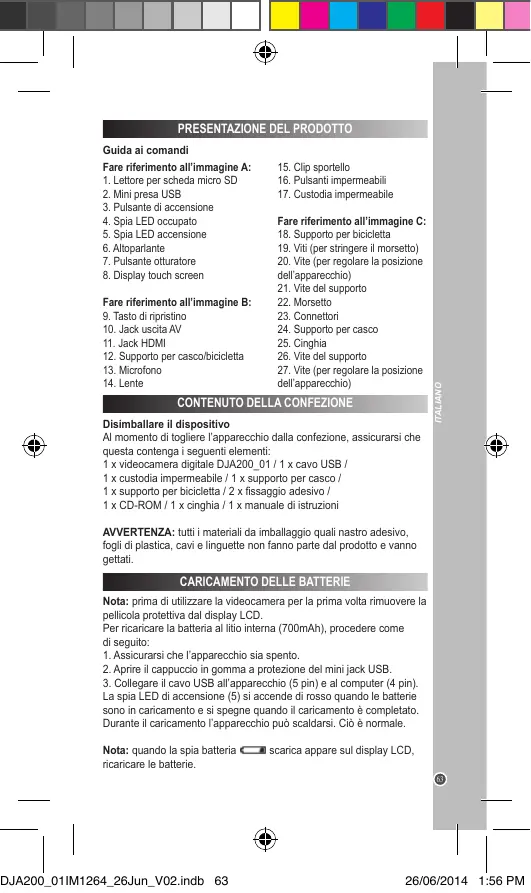
PRESENTAZIONE DEL PRODOTTO
Fare riferimento all’immagine B:
9. Tasto di ripristino
12. Supporto per casco/bicicletta
17. Custodia impermeabile
Fare riferimento all’immagine C:
18. Supporto per bicicletta
19. Viti (per stringere il morsetto)
20. Vite (per regolare la posizione
21. Vite del supporto
24. Supporto per casco
26. Vite del supporto
27. Vite (per regolare la posizione
CONTENUTO DELLA CONFEZIONE
Disimballare il dispositivo Al momento di togliere l’apparecchio dalla confezione, assicurarsi che questa contenga i seguenti elementi: 1 x videocamera digitale DJA200_01 / 1 x cavo USB / 1 x custodia impermeabile / 1 x supporto per casco / 1 x supporto per bicicletta / 2 x fissaggio adesivo / 1 x CD-ROM / 1 x cinghia / 1 x manuale di istruzioni ITALIANO Guida ai comandi Fare riferimento all’immagine A:
1. Lettore per scheda micro SD
3. Pulsante di accensione
5. Spia LED accensione
7. Pulsante otturatore
8. Display touch screen
AVVERTENZA: tutti i materiali da imballaggio quali nastro adesivo, fogli di plastica, cavi e linguette non fanno parte dal prodotto e vanno gettati.
CARICAMENTO DELLE BATTERIE
Nota: prima di utilizzare la videocamera per la prima volta rimuovere la pellicola protettiva dal display LCD. Per ricaricare la batteria al litio interna (700mAh), procedere come di seguito:
1. Assicurarsi che l’apparecchio sia spento.
2. Aprire il cappuccio in gomma a protezione del mini jack USB.
3. Collegare il cavo USB all’apparecchio (5 pin) e al computer (4 pin).
La spia LED di accensione (5) si accende di rosso quando le batterie sono in caricamento e si spegne quando il caricamento è completato. Durante il caricamento l’apparecchio può scaldarsi. Ciò è normale. Nota: quando la spia batteria ricaricare le batterie. DJA200_01IM1264_26Jun_V02.indb 63 scarica appare sul display LCD,
26/06/2014 1:56 PM La batteria al litio va usata esclusivamente con questo prodotto. Non smontare la batteria. Non gettare la batteria nel fuoco o nell’acqua. Per evitare rischi d’incendio, ustioni o danni alla batteria, non permettere che oggetti metallici tocchino i contatti della batteria. Maneggiare le batterie danneggiate o che perdono con estrema attenzione. In caso di contatto con gli occhi, sciacquare gli occhi con acqua per almeno 15 minuti e rivolgersi subito a un medico. Non ricaricare la batteria al litio se la temperatura ambiente supera i 45°C. Quando si elimina la batteria, contattare l’ente che si occupa dei rifiuti per informazioni su come eliminare o riciclare le batterie. Per ricaricare usare solo il cavo USB fornito. AVVERTENZA: Una forte interferenza di frequenza o scariche elettrostatiche possono causare malfunzionamenti o perdite di memoria. In caso di malfunzionamenti, eseguire il reset dell’unità e riaccenderla.
ACCENDERE/SPEGNERE L’APPARECCHIO
ITALIANO Tenere premuto il pulsante di accensione (3) per accendere l’apparecchio. All’accensione dell’apparecchio, la spia LED occupato (4) si illumina. Il display LCD si accende confermando che l’apparecchio è pronto per l’uso. Premere nuovamente il pulsante di accensione (3) per spegnere l’apparecchio. L’apparecchio emette una melodia e lo schermo si spegne. Nota: per risparmiare energia l’apparecchio entrerà in stand-by automatico dopo 60 secondi di inattività. Premere nuovamente il pulsante di accensione (3) per riattivare l’apparecchio. È possibile cambiare tale intervallo di tempo impostando la funzione di spegnimento automatico “Spegnim. aut.” (vedere la sezione “Setup”). Note:
- Per salva SD di qua Per forma Se la sche formattata formato fil
precedent iniziale. Note:
- Anche se raccoman Attenzione precedent sul compu
INSTALLARE UNA SCHEDA DI MEMORIA
Per memorizzare immagini e video è necessario inserire una scheda SD (non fornita) nell’apparecchio, in modo da potervi salvare i file desiderati. Per inserire una scheda di memoria:
1. Spegnere l’apparecchio.
2. Aprire il cappuccio in gomma a protezione della fessura per schede
3. Inserire con delicatezza la scheda micro SD e premere fino a udire
4. Accendere l’apparecchio.
5. Per rimuovere la scheda, spingerla leggermente in avanti per
e il sibile Per formattare una scheda di memoria: Se la scheda è nuova, non formattata o è stata precedentemente formattata utilizzando un altro apparecchio, formattarla in modo che il formato file sia compatibile con quello dell’apparecchio.
1. Inserire la scheda nella fessura per schede micro SD.
2. Accendere l’apparecchio premendo il pulsante di accensione (3).
3. Toccare l’icona Impostazioni
seguita dall’icona [MENU].
4. Toccare l’icona Installazione
per accedere al menu “Setup”.
5. Scorrere con il dito l’elenco di opzioni e selezionare “Formattazione”.
6. Toccare “OK” per selezionare.
7. Toccare l’icona “LEFT” (Indietro) per tornare alla schermata
precedente o toccarla ripetutamente per toccare alla schermata iniziale. Note:
- Non estrarre la scheda durante la formattazione per evitare di danneggiare i dati contenuti in essa.
- Anche se la scheda è già stata formattata in precedenza, si raccomanda di formattarla di nuovo per ottimizzarne il funzionamento. Attenzione: La formattazione cancellerà tutte le foto e i video precedentemente salvati. Prima di formattare, scaricare i file importanti sul computer. Setup”). scheda i file r schede o a udire ITALIANO
- Spegnere l’apparecchio prima di inserire o rimuovere la scheda micro SD.
- Per salvare i video, si raccomanda di acquistare una scheda micro SD di qualità e capacità sufficienti. MODALITÀ This camcorder has three modes: Modalità foto - per scattare fotografie Modalità video - per riprendere video (modalità predefinita) Modalità riproduzione - per riprodurre video e immagini Per cambiare modalità accendere l’apparecchio e toccare l’icona Impostazione sul display LCD. Selezionare la modalità desiderata toccando
1. Accendere l’apparecchio premendo il pulsante d’accensione (3). Per
impostazione predefinita l’apparecchio si avvia già in modalità Video, e l’icona video appare in alto a sinistra sul display.
2. Premere il pulsante otturatore (7) per avviare la registrazione video.
La durata della ripresa è visualizzata sull’angolo in alto a destra del display LCD.
3. Premere il pulsante otturatore (7) per interrompere la registrazione
e salvare automaticamente il video in formato AVI. Il tempo rimanente per la memorizzazione di video sulla scheda di memoria viene visualizzato nell’angolo superiore destro del display.
4. Per effettuare un zoom nell’immagine, toccare l’icona Zoom in
per effettuare uno zoom dall’immagine, toccare l’icona Zoom out
- Se la memoria è piena, l’apparecchio interrompe automaticamente la registrazione.
- Si può usare Windows Media player e Quick time per vedere file AVI sul computer.
- La lunghezza dei file video può variare a seconda dello spazio disponibile sulla scheda micro SD. Riprodurre i file video (Playback)
1. Accendere l’apparecchio.
2. Toccare l’icona Riproduzione
per accedere al menu “Riproduzione”. è visualizzato sull’angolo in alto a sinistra del display LCD. Se [MENU] non è visualizzato, toccare l’icona Impostazioni per farlo apparire.
3. Toccare lo schermo da sinistra a destra o da destra a sinistra per
scorrere tra i video salvati.
4. Toccare l’icona Play
(tale icona appare sul fondo del display LCD per indicare che si tratta di un video) per avviare la riproduzione del video.
5. Toccare l’icona Pause
per mettere in pausa il video.
6. Toccare l’icona Stop
per interrompere la riproduzione del video.
7. Per uscire dalla modalità Riproduzione premere l’icona Impostazioni
e selezionare un’altra modalità. Toccare l’i Video è visualizz l’icona [ME Nel menu d’immagin registrazio record e S Menu Vid
Imposta il eventuali indiretta, i è –2.0 to +
Regola il c Nuvoloso,
Modifica il Col.Pieno
Imposta u del quale sono: Spe
Aggiunge Menu “Se Per inform sezione re Eliminare file video Consultare la sezione “Scattare fotografie (Modalità scatto) / Eliminare immagini”.
DJA200_01IM1264_26Jun_V02.indb 66 26/06/2014 1:56 PM MENU IMPOSTAZIONI (modalità Video) ne video. ra del razione manente
ra per l display duzione e del postazioni Toccare l’icona Settings (Impostazioni) seguita dall’icona Video per accedere alla modalità Video. L’icona Video è visualizzata sull’angolo in alto a sinistra del display LCD. Toccare l’icona [MENU] per accedere al menu “Filmati”. Nel menu Video sono disponibili le seguenti impostazioni: Dimensione d’immagine, Esposizione, Bilanciamento Bianco, Colore, Loop di registrazione, Movement Detection (Rilevamento movimenti), Audio record e Stampa Data. Menu Video
1. Dimensione d’immagine
Sono disponibili le seguenti opzioni: 1080P, 720P, VGA e QVGA.
Imposta il valore di esposizione manualmente per compensare eventuali condizioni di luce problematiche come illuminazione interna indiretta, illuminazione scarsa o controluce. L’intervallo di esposizione è –2.0 to +2.0.
3. Bilanciamento Bianco
Regola il colore a seconda della fonte luminosa: Auto, Luce diurna, Nuvoloso, Fluorescente, Incandescente.
Modifica il tono dei colori del video: Standard, Seppia, Monocromo, Col.Pieno.
5. Loop di registrazione
Imposta un limite di tempo per una registrazione video, allo scadere del quale si avvia automaticamente un altro video. Le impostazioni sono: Spento, 1 Min, 3 Min, 5 Min.
6. Movement Detection
Attivando la videocamera, essa registra solamente quando rileva automaticamente un movimento. Le impostazioni sono: Spento, Acceso.
Registra l’audio durante la ripresa di filmati: Spento, Acceso.
Aggiunge la data di scatto alle fotografie: Spento, Acceso. ITALIANO e (3). Per à Video, e Menu “Setup” Per informazioni sul menu “Setup” (Installazione), consultare la sezione relativa al menu “Setup”. Eliminare DJA200_01IM1264_26Jun_V02.indb 67
26/06/2014 1:56 PM Auto-time SCATTARA FOTOGRAFIE (Modalità scatto) Accendere l’apparecchio e toccare l’icona Impostazioni . Poi, toccare l’icona Camera per selezionare la modalità scatto. L’icona scatto è visualizzata sull’angolo in alto a sinistra del display LCD. ITALIANO Scattare una fotografia (scatto singolo)
1. Controllare l’inquadratura del soggetto sul display LCD (8), tenendo
l’apparecchio il più possibile fermo.
2. Premere il pulsante otturatore (7) per scattare. Le immagini scattate
verranno visualizzate brevemente sul display. Note:
- In modalità Foto, lo spazio rimanente per la memorizzazione di immagini sulla scheda di memoria viene visualizzato nell’angolo superiore destro del display.
- Quando la memoria è piena, “Disco pieno” apparirà sul display. Si consiglia di trasferire periodicamente le immagini sul proprio computer.
- Non estrarre la scheda o le batterie durante il salvataggio dell’immagine, poiché ciò interrompe e annulla l’operazione di trasferimento. Scattare una fotografia (scatto continuo) È possibile utilizzare la funzione di scatto continuo per scattare sei fotografie in sequenza.
1. Accendere l’apparecchio e toccare l’icona Impostazioni
. Poi, toccare l’icona Camera per selezionare la modalità scatto.
2. Toccare l’icona Impostazioni
seguita dall’icona [MENU].
3. Scorrere con il dito fino a “Scatto continuo” e toccare per
4. Toccare “Acceso” per attivare l’opzione.
5. Toccare l’icona “LEFT” (Indietro) per tornare alla schermata
precedente o toccarla ripetutamente per toccare alla schermata iniziale.
6. L’icona dello scatto continuo
è visualizzata in alto al centro del display. Premere il pulsante otturatore (7) per scattare sei fotografie in sequenza. Zoom L’apparecchio è dotato di zoom digitale utilizzabile dal display LCD.
1. Per eseguire un ingrandimento di un’area (zoom in), premere l’icona
L’icona del livello di zoom sul lato destro del display LCD indica il livello corrente di zoom selezionato. Nota: Lo zoom digitale può influenzare la qualità dell’immagine. Più alto è il livello dello zoom, più bassa è la qualità dell’immagine.
per acced alto a sinis
“Annullare - “Elimina sul display - “Cancell - “Cancell
. Poi, toccare l’icona Camera per selezionare la modalità scatto.
2. Toccare l’icona Impostazioni
seguita dall’icona Menu.
3. Toccare “Modalità Cattura” per selezionare l’opzione.
4. Toccare l’impostazione desiderata: 2s temporizzatore / 5s
temporizzatore / 10s temporizzatore.
5. Toccare l’icona “LEFT” (Indietro) per tornare alla schermata
precedente o toccarla ripetutamente per toccare alla schermata iniziale.
6. L’icona Auto-timer è visualizzata in alto al centro del display LCD.
Premere il pulsante otturatore (7) per scattare una fotografia con il timer. Riproduzione immagini
1. Accendere l’apparecchio.
2. Toccare l’icona Impostazioni
. Toccare l’icona Riproduzione per accedere al menu Riproduzione. è visualizzato sull’angolo in alto a sinistra del display LCD.
3. Toccare lo schermo da sinistra a destra o da destra a sinistra per
scorrere tra le immagini salvate.
4. Per eseguire un ingrandimento di un’area premere l’icona Zoom in
. È possibile spostare la visuale tra le diverse aree dell’immagine ingrandita spostando il dito su di essa.
5. Per tornare al quadro normale, premere l’icona Zoom out
6. Per uscire dalla modalità Riproduzione premere l’icona Impostazioni
ITALIANO Poi, o. L’icona ay LCD. e selezionare un’altra modalità. Eliminare immagini
1. Per eliminare le immagini accedere alla modalità Riproduzione
toccando l’icona Impostazioni
seguita dall’icona Riproduzione
2. Toccare l’icona Impostazioni
seguita dall’icona [MENU]. Toccare “Annullare” poi selezionare l’opzione desiderata: - “Elimina immagine corrente” - per eliminare l’immagine visualizzata sul display LCD. - “Cancellare tutte immagini?” - per eliminare tutte le immagini. - “Cancellare” - per annullare e uscire.
3. Toccare “ok” per confermare l’eliminazione.
ca il livello ne. Più
26/06/2014 1:56 PM MENU IMPOSTAZIONI (modalità scatto) Toccare l’icona Impostazioni seguita dall’icona Camera per accedere alla modalità Scatto. L’icona scatto è visualizzata sull’angolo in alto a sinistra del display LCD. Toccare l’icona Menu [MENU] per accedere al menu “Immagine fissa”. Se l’icona Menu non è visualizzata, toccare l’icona Impostazioni per farla apparire. Nel menu Immagine sono disponibili le seguenti impostazioni: Modalità Cattura, Dimens. Immagine, Qualitá, Nitidezza, Esposizione, Bilanciamento Bianco, Colore, ISO, Scena, Stabilizzatore e Scatto continuo. ITALIANO Menu “Immagine fissa”
Consultare la sezione “Scattara fotografie / Auto-timer”, pagina 61.
Sono disponibili sei opzioni: 12M (4000x3000), 8M (3264X2448), 5M (2592X1944), 3M (2048X1536), 2M (1600x1200), VGA (640x480).
Regola la risoluzione. Selezionare una qualità bassa per ridurre le dimensioni dell’immagine, in modo da consentire il salvataggio di più immagini: Super fine (Ottima), Fine (Buona), Normale.
Regola la nitidezza dell’immagine. Alta, Normale, Morbido.
Imposta il valore di esposizione manualmente per compensare eventuali condizioni di luce problematiche come illuminazione interna indiretta, illuminazione scarsa o controluce. L’intervallo di valori per l’esposizione è: –2.0 a +2.0.
6. Bilanciamento Bianco
Regola il colore a seconda della fonte luminosa: Auto, Luce diurna, Nuvoloso, Fluorescente, Incandescente.
Modifica il tono dei colori dell’immagine: Standard, Seppia, Monocromo, Col.Pieno.
Modifica la sensibilità dell’apparecchio alla luce. Più alto è l’ISO più luce viene inclusa nell’immagine: Auto, 100, 200, 400.
Selezionare la modalità più adatta all’ambiente: Auto, Paesaggio, Ritratto, Paesaggio notturno, Ritratto notturno, Alta sensibilitá, Spiaggia.
Stabilizza l’immagine per evitare sfocature: Acceso, Spento.
Consultare la sezione “Scattara fotografie / Scatto continuo”, pagina
precedent iniziale. Nel menu
Imposta la per impos verranno v termine de
Ripristina Cancellare 26/06/2014 1:56 PM rire. osizione, catto a 61. 48), 5M 480). re le o di più
interna ori per iurna, SO più gio,
pagina MENU SETUP (Modalità Scatto e Video) La modalità Scatto e la modalità Video condividono lo stesso menu di Setup.
1. Accendere l’apparecchio.
2. Selezionare la modalità desiderata (Scatto o Video). Per passare da
una modalità all’altra toccare l’icona Impostazioni e selezionare la modalità desiderata.
2. Toccare l’icona [MENU] seguita dall’icona Setup
per accedere al menu Setup. Se l’icona Menu non è visualizzata, toccare l’icona Impostazioni per farla apparire.
3. Scorrere con il dito l’elenco di opzioni e selezionare l’impostazione
che si desidera modificare.
4. Toccare l’icona “LEFT” (Indietro) per tornare alla schermata
precedente o toccarla ripetutamente per toccare alla schermata iniziale. Nel menu Setup sono disponibili le seguenti impostazioni:
Imposta la data e l’ora. Scorrere con il dito verso l’alto o verso il basso per impostare ore, minuti, secondi, giorno, mese e anno. I numeri verranno visualizzati in linea come segue: 00:00:00 00/00/0000 . Al termine dell’impostazione premere “ok” per uscire.
2. Spegnim. aut. (Spegnimento automatico)
Imposta lo spegnimento automatico dell’apparecchio: 1 Min, 3 Min, 5 Min, Spento.
Imposta il suono che accompagna la pressione dei tasti: Acceso, Spento.
Modifica la lingua dei menu dell’apparecchio. Sono disponibili sette lingue: Inglese, Francese, Spagnolo, Portoghese, Tedesco, Olandese e Italiano.
Una frequenza più alta aumenta la velocità dell’otturatore dell’apparecchio, in modo da ridurre gli effetti della fluttuazione della luce da sorgenti come lampade fluorescenti: 50Hz, 60Hz.
Per visualizzare le immagini o i video su un televisore, impostare la videocamera in modalità PAL/NTSC a seconda della propria regione.
Formatta la scheda micro SD: Cancellare, OK.
8. Impostazioni di default
Ripristina l’apparecchio alle impostazioni predefinite di fabbrica. Cancellare, OK. DJA200_01IM1264_26Jun_V02.indb 71 ITALIANO izzata Menu enu non Menu “Setup” Per informazioni sul menu Installazione (“Setup”), consultare la sezione relativa al menu “Setup”.
Per utilizzare comodamente la videocamera durante gli sport all’aperto o sott’acqua, nella confezione sono inclusi due supporti. Il supporto (A) è destinato a essere montato su biciclette e il supporto (B) è destinato a essere montato su caschi.
ITALIANO Istruzioni di assemblaggio Installare la videocamera su una bicicletta
1. Se necessario, inserire la videocamera in una custodia protettiva
impermeabile o su una staffa, quindi bloccarla.
2. Fissare il supporto (A) sul manubrio posizionando il cuscinetto in
gomma e avvitando le viti.
3. Selezionare uno dei tre connettori illustrati di seguito e fissarlo alla
parte (1) del supporto (A). Installare
Installare la videocamera su un casco
1. Se necessario, inserire la videocamera in una custodia protettiva
impermeabile o su una staffa, quindi bloccarla.
2. Fissare il connettore (3) al supporto (B) come illustrato di seguito.
4. Fissare il connettore (2), dotato di vite metallica, sul connettore
5. Fissare la fessura per treppiede della videocamera alla vite metallica
6. Regolare le viti affinché la videocamera sia salda e comoda.
3. Selezionare uno dei tre connettori illustrati sopra e fissarlo al
4. Fissare il connettore (2), dotato di vite metallica, sul connettore
5. Fissare la fessura per treppiede della videocamera alla vite metallica
6. Regolare le viti affinché la videocamera sia salda e comoda.
7. Dopo aver fissato correttamente la videocamera al supporto,
utilizzare una cinghia per fissarla al casco. Inserire una cinghia attraverso le due estremità del supporto (B), regolarne la lunghezza in funzione della dimensione del casco e allacciarla. Senza cinghia Fissare l’adesivo in gomma sul retro della protezione impermeabile e applicarlo sul casco. Oppure, agganciare l’apparecchio al supporto e fissare quest’ultimo al casco utilizzando l’adesivo in gomma. Nota: Si consiglia di non utilizzare il fissaggio adesivo senza cinghia per fissare la telecamera durante la pratica di sport estremi. Si consiglia di acquistare adesivi adatti a tali attività. È possibil tramite ca
fotocamer televisore
- Utilizzare televisore
- L’appare collegato COLL È possibil l’apparecc
tenere pre che l’icona
eabile e porto e cinghia
- Utilizzare un cavo AV (non incluso) per collegare l’apparecchio al televisore.
- Per una migliore qualità dell’immagine, impostare il sistema TV su PAL o NTSC (“Modo della TV” nel menù “Setup”).
- Se l’immagine non appare al centro dello schermo TV, regolare le impostazioni TV (far riferimento al manuale di istruzioni della TV).
- L’apparecchio utilizza l’energia delle batterie anche quando è collegato al televisore. ITALIANO
È possibile riprodurre i file sul televisore collegando l’apparecchio tramite cavo AV (non incluso).
1. Utilizzare un cavo AV (non incluso) per collegare l’apparecchio al
2. Accendere il televisore e impostarlo in modalità AV.
Nota: impostare correttamente i colori.
3. Accendere all’apparecchio.
4. Impostare l’apparecchio in modalità registrazione (ad es., modalità
fotocamera o videocamera) per visualizzare sullo schermo del televisore il soggetto che si desidera fotografare o filmare.
5. Impostare l’apparecchio in modalità Riproduzione per visualizzare
video e immagini. COLLEGARE L’APPARECCHIO A UN TELEVISORE HDTV È possibile riprodurre i file su un televisore HDTV collegando l’apparecchio tramite cavo HDMI (non incluso).
1. Collegare l’apparecchio al televisore utilizzando un cavo HDMI
2. Accendere il televisore HDTV e impostarlo in modalità HDMI.
3. Accendere l’apparecchio.
4. Impostare l’apparecchio in modalità riproduzione per visualizzare
5. Utilizzare lo schermo del lettore per selezionare l’immagine o il video
che si desidera visualizzare.
UTILIZZARE L’APPARECCHIO COME WEBCAM
1. Collegare l’apparecchio al computer tramite il cavo USB fornito.
2. Tenere premuto il pulsante otturatore (7) per alcuni secondi, poi
tenere premuto il pulsante di accensione (3) per alcuni secondi fino a che l’icona “PC CAM” appare sul display.
3. Dal proprio computer, fare clic su “Il mio computer”, poi su “USB
Video Tool”. L’apparecchio può essere ora usato come webcam. DJA200_01IM1264_26Jun_V02.indb 75
1. Esistono due metodi per collegare il contenuto dalla videocamera
al computer: a. Collegare il cavo USB fornito al PC e all’apparecchio. b. Rimuovere la scheda micro SD dall’apparecchio e inserirla nel lettore di schede SD del computer.
2. “Memoria di massa” apparirà sul display dell’apparecchio.
3. Aprire un lettore di file video, ad esempio Quick Time Player
(potrebbe essere necessario scaricarne uno da Internet nel caso non se ne disponga) o un software di visualizzazione di immagini per visualizzare o modificare le immagini o i video importati dall’apparecchio.
4. Aprire “Il mio computer” o “Esplora risorse” sul computer.
5. Apparirà l’icona “Disco rimovibile” relativa all’apparecchio. Fare
doppio clic su di essa per visualizzarne i contenuti.
6. Fare doppio clic sulla cartella “DCIM” per visualizzare immagini e
7. È possibile copiare e salvare le immagini e i video sul proprio
Usando “MAGIX Photo Manager 10”:
1. Collegare la macchina fotografica alla porta USB del computer
tramite il cavo USB fornito.
2. Accendere la macchina fotografica. Sullo schermo appare la scritta
“Memoria di massa” quando la connessione al computer è stata completata con successo.
3. Per lanciare “MAGIX Photo Manager 10” fare doppio clic sulla
scorciatoia. Le foto scattate con la macchina fotografica appariranno automaticamente sullo schermo di partenza.
4. Cliccare il pulsante “Importa” sul menù principale (in alto a sinistra).
5. Si possono copiare e incollare le immagini in qualsiasi directory
che si sceglie. Pulire l’un usare dete fonti di ca cadere l’u Questo pr Per qualsi servizio po d’acquisto fabbrica, a rispetto de cui è stato calore e u eventuali Nel nostro apportare confezion NOTA: co informazio Riferimen Progettato © 2014 LE www.lexib Pubblicare foto sui siti di reti sociali:
1. Su «Magix Photo Manager 10», seleziona la foto che desideri
pubblicare su Facebook o Flickr.
2. L’immagine selezionata appare con una cornice arancione.
3. Nella barra dei menù, clicca sul foglio «Online» e seleziona «Carica
file multimediali su altri servizi web» (Upload media to other web services) poi, secondo il caso, «Carica file su Flickr» (Upload media to Flickr) o «Carica file su Facebook» (Upload media to Facebook).
4. Sullo schermo appare la finestra «Carica» (Upload). Completa i
diversi campi (nome del file, descrizione, parole chiave…).
5. Clicca su «Carica» (Upload) per confermare.
6. Secondo il caso, si apre la pagina di benvenuto di Facebook o Flickr.
7. Segui poi le indicazioni che appaiono sullo schermo per completare
DJA200_01IM1264_26Jun_V02.indb 76 26/06/2014 1:56 PM MANUTENZIONE nel
aso gini Fare agini e rio uter a scritta ata ulla riranno Pulire l’unità solo con un panno morbido leggermente umido. Non usare detergenti. Non esporre l’unità alla luce diretta del sole o ad altre fonti di calore. Non immergere l’unità in acqua. Non smontare o far cadere l’unità. Non tentare di piegare o deformare l’unità. GARANZIA Questo prodotto è coperto dalla nostra garanzia di due anni. Per qualsiasi richiesta in garanzia o per richiedere l’assistenza del servizio post vendita, contattare il rivenditore presentando la prova d’acquisto. La garanzia copre qualsiasi difetto di materiale o di fabbrica, ad eccezione di eventuali deterioramenti dovuti al mancato rispetto delle istruzioni contenute nel manuale o ad azioni sconsiderate cui è stato sottoposto il prodotto (quali smontaggio, esposizione a calore e umidità, ecc.). Si raccomanda di conservare la confezione per eventuali riferimenti futuri. Nel nostro impegno volto a migliorare i nostri servizi, potremmo apportare modifiche ai colori e ai dettagli del prodotto illustrato sulla confezione. NOTA: conservare il manuale di istruzioni in quanto contiene informazioni importanti. ITALIANO amera Riferimento: DJA200_01 Progettato e sviluppato in Europa – Fabbricato in Cina © 2014 LEXIBOOK® www.lexibook.com sinistra). ctory eri a «Carica web media to ok). leta i ok o Flickr. mpletare Questo prodotto non è un giocattolo. Avvertenze per la tutela dell’ambiente Gli apparecchi elettrici vecchi sono materiali pregiati, non rientrano nei normali rifiuti domestici! Preghiamo quindi i gentili clienti di contribuire alla salvaguardia dell’ambiente e delle risorse e di consegnare il presente apparecchio ai centri di raccolta competenti, qualora siano presenti sul territorio. DJA200_01IM1264_26Jun_V02.indb 77