 ManualFacil
DJA200 - Cámara digital LEXIBOOK - Manual de uso y guía de instrucciones gratis
Encuentra gratis el manual del aparato DJA200 LEXIBOOK en formato PDF.



| Tipo de dispositivo | Cámara digital compacta |
| Resolución de video | HD |
| Pantalla | Pantalla táctil |
| Zoom | No especificado |
| Formato de imagen | No especificado |
| Almacenamiento | Tarjeta de memoria SD/SDHC (probable) |
| Conectividad | USB |
| Alimentación | Pilas o batería recargable |
| Peso | No especificado |
| Dimensiones | Aproximadamente 65 x 120 mm (manual) |
| Modo foto | Automático |
| Modo video | Sí, HD |
| Flash | No especificado |
| Interfaz de usuario | Pantalla táctil |
| Idiomas soportados | Multilingüe |
| Accesorios incluidos | No especificado |
Preguntas frecuentes - DJA200 LEXIBOOK
Descarga las instrucciones para tu Cámara digital en formato PDF gratis! Encuentra tus instrucciones DJA200 - LEXIBOOK y toma tu dispositivo electrónico nuevamente en la mano. En esta página están publicados todos los documentos necesarios para el uso de su dispositivo. DJA200 de la marca LEXIBOOK.
MANUAL DE USUARIO DJA200 LEXIBOOK
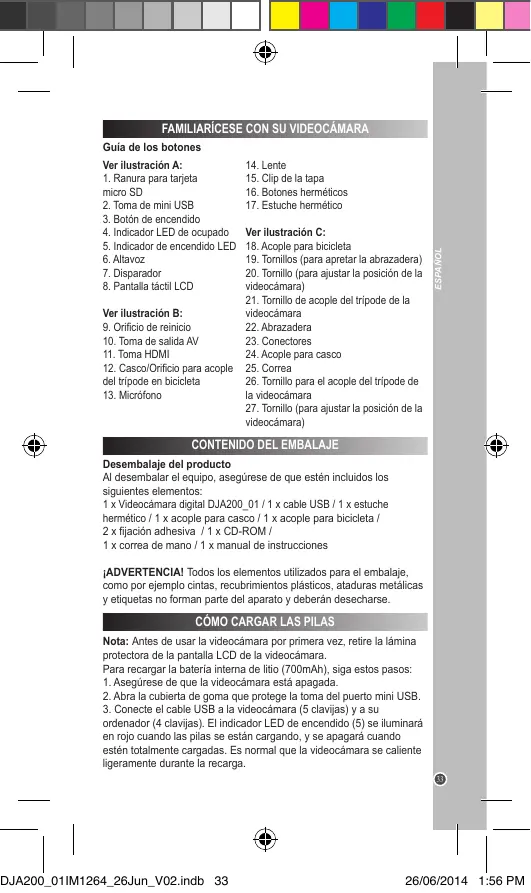
9. Orificio de reinicio
10. Toma de salida AV
11. Toma HDMI
12. Casco/Orificio para acople
del trípode en bicicleta
13. Micrófono
14. Lente
15. Clip de la tapa
16. Botones herméticos
17. Estuche hermético
18. Acople para bicicleta
19. Tornillos (para apretar la abrazadera)
20. Tornillo (para ajustar la posición de la
21. Tornillo de acople del trípode de la
22. Abrazadera
23. Conectores
24. Acople para casco
25. Correa
26. Tornillo para el acople del trípode de
27. Tornillo (para ajustar la posición de la
videocámara) ESPAÑOL Guía de los botones Ver ilustración A:
1. Ranura para tarjeta
2. Toma de mini USB
3. Botón de encendido
4. Indicador LED de ocupado
5. Indicador de encendido LED
6. Altavoz
7. Disparador
8. Pantalla táctil LCD
CONTENIDO DEL EMBALAJE
Desembalaje del producto Al desembalar el equipo, asegúrese de que estén incluidos los siguientes elementos: 1 x Videocámara digital DJA200_01 / 1 x cable USB / 1 x estuche hermético / 1 x acople para casco / 1 x acople para bicicleta / 2 x fijación adhesiva / 1 x CD-ROM / 1 x correa de mano / 1 x manual de instrucciones ¡ADVERTENCIA! Todos los elementos utilizados para el embalaje, como por ejemplo cintas, recubrimientos plásticos, ataduras metálicas y etiquetas no forman parte del aparato y deberán desecharse.
CÓMO CARGAR LAS PILAS
Nota: Antes de usar la videocámara por primera vez, retire la lámina protectora de la pantalla LCD de la videocámara. Para recargar la batería interna de litio (700mAh), siga estos pasos:
1. Asegúrese de que la videocámara está apagada.
2. Abra la cubierta de goma que protege la toma del puerto mini USB.
3. Conecte el cable USB a la videocámara (5 clavijas) y a su
ordenador (4 clavijas). El indicador LED de encendido (5) se iluminará en rojo cuando las pilas se están cargando, y se apagará cuando estén totalmente cargadas. Es normal que la videocámara se caliente ligeramente durante la recarga. Nota: Cuando aparece el icono de pila baja de energía pantalla LCD, recargue las pilas. en la ESPAÑOL La pila de litio está hecha para ser utilizada únicamente con este aparato. No desmonte la pila. No eche la pila al fuego o al agua. Para evitar el riesgo de incendio, quemaduras o daños a la pila, no permita que ningún objeto metálico toque los contactos de la pila. Maneje las pilas dañadas o con fugas con extremo cuidado. Si el fluido entrara en contacto con los ojos, lávelos con agua durante 15 minutos y consulte con un médico. No cargue la pila de litio si la temperatura ambiente excede los 45°C. Para desechar la pila, consulte con las autoridades locales para que le informen sobre las restricciones existentes a la hora de desechar las pilas o sobre cómo reciclarla. Use solamente el cable USB incluido para cargar el aparato. ADVERTENCIA: Interferencias fuertes de señales de radio o descargas electrostáticas pueden provocar un mal funcionamiento de la unidad o que se pierda el contenido de la memoria. Si ocurriera cualquier funcionamiento anormal, reinicie el aparato y enciéndalo de nuevo. CÓMO ENCENDER Y APAGAR LA VIDEOCÁMARA Mantenga presionado el botón de Encendido (3) para encender la videocámara. Al encender la videocámara, el indicador verde LED de Ocupado (4) se ilumina. La pantalla LCD se ilumina confirmando que la videocámara está lista para ser utilizada. Presione el botón de Encendido (3) una vez más para apagar la videocámara. Se escuchará una melodía y la pantalla se apagará. Nota: Para ahorrar la energía de las pilas, la videocámara se pondrá en standby después de unos momentos de inactividad (60 segundos aproximadamente). Presione el botón de Encendido (3) para reactivar la videocámara. Puede cambiar el apagado automático mediante la función “Apagado automático” (Ver la sección de configuración). Notas:
- Para gua micro SD Notas:
- No saqu sufrir fallo
- Aunque recomend funciona c Precaució almacena ordenador INSTALACIÓN DE LA TARJETA DE MEMORIA Para guardar fotos o videos, debe insertar una tarjeta micro SD (no incluida) en su videocámara digital para poder guardar sus archivos.
Cómo insertar la tarjeta de memoria:
1. Apague la videocámara.
2. Abra la cubierta de goma que protege la ranura de la tarjeta micro
3. Inserte la tarjeta micro SD con cuidado en su ranura y presione con
firmeza hasta escuchar un sonido de clic.
4. Encienda la videocámara.
5. Para retirar la tarjeta, presiónela ligeramente para sacarla de la
ranura. r la gará. pondrá gundos reactivar ante la n). SD (no chivos. a micro Notas:
- Apague siempre la videocámara al insertar o sacar la tarjeta SD.
- Para guardar sus vídeos, le recomendamos comprar una tarjeta micro SD de buena calidad y suficiente capacidad. Cómo formatear la tarjeta de memoria: Si la tarjeta es nueva, no está formateada o ha sido previamente formateada por una videocámara diferente, formatéela para que el formato del archivo sea compatible con su videocámara.
1. Inserte la tarjeta en la ranura para tarjetas micro SD.
2. Encienda la videocámara presionando el Botón de encendido (3).
3. Toque el icono de Ajustes
y después, el icono de Menú [MENU].
4. Toque el icono de Configuración
para entrar al menú de “Configuración”.
5. Use el dedo para desplazarse hacia abajo por las opciones y
“Formatear” para seleccionarlas.
6. Toque “OK” para seleccionar la opción.
7. Toque el icono de Volver “LEFT” (Izquierda) para ir a la pantalla
anterior, o tóquelo de forma repetida para volver a la pantalla principal. ESPAÑOL en la Notas:
- No saque la tarjeta cuando esté formateándola para evitar que pueda sufrir fallos.
- Aunque la tarjeta haya sido formateada con anterioridad, le recomendamos que lo vuelva a hacer para asegurarse de que funciona correctamente. Precaución: Al formatear la tarjeta se borran todas las fotos y vídeos almacenados en ella. Descargue los archivos importantes en su ordenador antes de formatearla.
CÓMO CAMBIAR LOS MODOS
Esta videocámara posee tres modos: Modo de captura – toma fotos Modo de vídeo – toma archivos de vídeo (modo por defecto) Modo de reproducción – muestra videos y fotos Para cambiar de modo, encienda la videocámara y toque el icono de Ajustes en la pantalla táctil LCD. Seleccione el modo deseado tocando
ione con de la Grabación de vídeo
1. Encienda la videocámara presionando el botón de Encendido (3).
Ya está en el modo de vídeo (modo por defecto) y el icono de vídeo aparecerá en la parte superior izquierda de la pantalla LCD.
2. Presione el Disparador (7) para comenzar a grabar. El tiempo de
grabación aparece en la parte superior derecha de la pantalla LCD.
3. Presione el Disparador (7) de nuevo para detener la grabación y
guardar automáticamente el vídeo en formato AVI. El tiempo restante de vídeo almacenable en la tarjeta de memoria aparece en la esquina superior derecha de la pantalla.
4. Para ampliar la imagen, toque el icono de Zoom
y para disminuirla, toque el icono de Zoom Notas:
- Si la memoria está llena, la videocámara dejará de grabar automáticamente.
- Podrá reproducir los archivos en formato AVI en su ordenador utilizando Windows Media player o Quick time.
- La duración del videoclip puede cambiar dependiendo del espacio libre que haya en la memoria de la tarjeta SD. Cómo visualizar archivos de vídeo (Reproducción)
1. Encienda la videocámara.
2. Toque el icono de Reproducción
para acceder a dicho modo. El icono aparecerá en la parte superior izquierda de la pantalla LCD. Si [MENU] no aparece en pantalla, toque el icono de Ajustes y aparecerá.
3. Toque la pantalla de derecha a izquierda o de izquierda a derecha
para ver y desplazarse por los vídeos guardados.
4. Toque el icono de Reproducción
(este icono aparece en la parte inferior de la pantalla LCD indicando que es un vídeo) para comenzar a reproducir el vídeo.
5. Toque el icono de Pausa
para pausar el vídeo.
6. Toque el icono de Stop
para detener la reproducción del vídeo.
7. Para salir del modo de Reproducción, toque el icono de Ajustes
y seleccione otro modo. Cómo borrar archivos de vídeo Ver la sección “Cómo hacer fotos (Modo de captura) / Borrado de fotos”. Toque el i para selec en la parte [MENU] p Los siguie “Video”: T Grabación Impresión Menú de
1. Tamaño
2. Exposic
Ajusta el v iluminació y fuertes l –2.0 a +2.
3. Balance
Ajusta el c día, Nubla
4. Color
5. Grabac
Ajuste un dicho peri ajustes so
6. Detecto
7. Audio d
8. Impresi
Agrega la Menú de Si precisa de menú d
Toque el icono de Ajustes y a continuación, el icono de Vídeo para seleccionar el modo de Vídeo. El icono de Vídeo aparecerá en la parte superior izquierda de la pantalla LCD. Toque el icono de [MENU] para acceder el menú de “Video”. Los siguientes ajustes se encuentran disponibles en el menú de “Video”: Tamaño de imagen, Exposición, Balance de blancos, Color, Grabación continua, Detección de movimiento, Audio de registro y Impresión Fecha. ustes Menú de “Video”
1. Tamaño de imagen
Se encuentran disponibles las siguientes opciones: 1080P, 720P, VGA and QVGA.
2. Exposición
Ajusta el valor de exposición de forma manual para compensar una iluminación anormal, como luz indirecta en interiores, fondos oscuros y fuertes luces de fondo. La gama de valores de exposición es de –2.0 a +2.0.
3. Balance de blancos
Ajusta el color según su fuente de iluminación: Automático), Luz de día, Nublado, Fluorescente, Incandescente.
4. Color
Cambia el tono de color de vídeo: Estándar, Sepia, Monocromo, Col. Comp.
5. Grabación continua
Ajuste un tiempo límite de grabación de video y cuando se llega a dicho periodo de tiempo comienza la reproducción de otro vídeo. Los ajustes son: Desactivado, 1 Min, 3 Min, 5 Min.
6. Detector de movimiento
Puede dejar la videocámara filmando pero solo grabará cuando detecte movimiento. Los ajustes son: Desactivado, Activada.
7. Audio de registro
Grabación de sonido de audio al grabar videoclips: Desactivado, Activada.
8. Impresión Fecha
Agrega la fecha de grabación a sus fotos: Desactivado, Activada. o de Menú de Configuración Si precisa de más información sobre este menú, consulte la sección de menú de Configuración.
spacio modo. antalla ustes y derecha ce en ) para n del do (3). e vídeo LCD. mpo de a LCD. ción y restante esquina MENÚ DE AJUSTES (Modo de vídeo)
26/06/2014 1:56 PM CÓMO HACER FOTOS (Modo de captura) Temporiz Encienda la videocámara y toque el icono de Ajustes continuación, toque el icono de Cámara para seleccionar el modo de Captura. El icono de Captura aparecerá en la parte superior izquierda de la pantalla LCD. ESPAÑOL Cómo hacer una foto (una sola toma)
1. Use la pantalla LCD (8) para encuadrar el objeto de su foto
sujetando bien la cámara para que no se mueva.
2. Presione el Disparador (7) para tomar una foto. La imagen
aparecerá brevemente en la pantalla LCD. Notas:
- En el modo Fotos, el número de imágenes que aún se pueden almacenar en la tarjeta de memoria se muestra en la esquina superior derecha de la pantalla.
- Cuando la memoria está llena, “TARJETA LLENA” aparecerá en pantalla. Asegúrese de transferir las fotos a su ordenador.
- No retire la tarjeta de memoria o las pilas cuando la videocámara está guardando la foto. Si lo hiciera, la foto no quedará completamente guardada. Cómo tomar una foto (toma continua) Puede seleccionar la opción de toma continua para hacer seis fotos en secuencia.
1. Encienda la videocámara y toque el icono de Ajustes
continuación, toque el icono de cámara para seleccionar el modo de Captura.
2. Toque el icono de Ajustes
y después, toque el icono de [MENU].
3. Use el dedo para desplazarse hacia abajo por la página “Continúe
Disparo” y toque para seleccionar.
4. Toque “Activada” para seleccionar esta opción.
5. Toque el icono de Volver “LEFT” (Izquierda) para ir a la pantalla
anterior, o tóquelo repetidamente para volver a la pantalla principal.
6. El icono de Toma continua
aparece en el centro superior de la pantalla. Pulse el Disparador (7) para tomar seis fotos en secuencia. Zoom La videocámara posee un zoom digital en la pantalla táctil LCD.
1. Para ampliar la imagen, toque el icono
2. Para disminuir la imagen, toque el icono
El icono de nivel de zoom ubicado en el lado derecho de la pantalla LCD le indica el valor de zoom que ha seleccionado. Nota: La función de zoom digital podrá afectar la calidad de la imagen obtenida. Cuanto más alto sea el nivel de ampliación, menor será la calidad de la imagen.
1. Enciend
2. Toque e
3. Toque e
4. Toque e
5. Toque e
6. El icono
aparecerá Disparado demorada Cómo vis
1. Enciend
2. Toque e
3. Toque l
4. Para am
de izquier ampliadas
5. Para di
6. Para sa
y seleccio Borrado d
1. Para bo
icono de A ntalla ncipal. or de la uencia.
Temporizador para toma demorada de fotos
1. Encienda la videocámara y toque el icono de Ajustes
. Después, toque el icono de Cámara para seleccionar el modo de Captura.
2. Toque el icono de Ajustes
y después, toque el icono de [MENU].
3. Toque el “Modo de captura” para seleccionarlo.
4. Toque el ajuste deseado: 2s contador de tiempo / 5 s contador de
tiempo / 10 s contador de tiempo.
5. Toque el icono de Volver “LEFT” (Izquierda) para volver a la pantalla
anterior, o tóquelo repetidamente para volver a la pantalla principal.
6. El icono del Temporizador para la toma demorada de fotos
aparecerá en la parte superior central de la pantalla LCD. Presione el Disparador (7) para tomar una foto usando el temporizador de toma demorada de fotos. ESPAÑOL r el modo uperior Cómo visualizar fotos (Reproducción)
1. Encienda la videocámara.
2. Toque el icono de Ajustes
. A continuación, toque el icono de Reproducción para acceder al modo de Reproducción. aparecerá en la esquina superior izquierda de la pantalla LCD.
3. Toque la pantalla de derecha a izquierda o de izquierda a derecha
para ver y desplazarse por las fotos que ha tomado.
4. Para ampliar la imagen, toque el icono
. Puede deslizar el dedo de izquierda a derecha y de arriba hacia abajo para ver las partes ampliadas de la imagen.
5. Para disminuir la imagen, toque el icono
6. Para salir del modo de Reproducción, toque el icono de Ajustes
y seleccione otro modo. Borrado de fotos
1. Para borrar fotos, acceda al modo de Reproducción tocando el
icono de Ajustes y después, toque el icono de Reproducción
2. Toque el icono de Ajustes
y después, toque el icono de [MENU]. Toque “Eliminar” y a continuación, toque el ajuste deseado: - “Eliminar imagen actual” – para borrar la foto que aparece en la pantalla LCD. - “¿Desea eliminar todas las imágenes?” – para borrar todas las fotos. - “Cancelar” – para cancelar y salir.
3. Toque “ok” para confirmar.
antalla a imagen será la MENÚ DE AJUSTES (Modo de captura) Toque el icono de Ajustes y después, toque el icono de Cámara para seleccionar el modo de Captura. El icono de Captura aparecerá en la parte superior izquierda de la pantalla LCD. Toque el icono de [Menu] para acceder al menú de “inmóvil”. Si el icono de ESPAÑOL
[MENU] no aparece, toque el icono de Ajustes y aparecerá. Los siguientes ajustes se encuentran disponibles en el menú de “inmóvil”: Modo de captura, Resolución, Calidad de imagen, Nitidez, Exposición, Balance de blancos, Color, ISO, Escena, Reducción de vibración y Continúe Disparo. Menú “inmóvil”
1. Modo de captura
Consulte la sección “Cómo Hacer Fotos / Temporizador para toma demorada de fotos” en la página 35.
2. Resolución
Existen seis opciones: 12M (4000x3000), 8M (3264X2448), 5M (2592X1944), 3M (2048X1536), 2M (1600x1200), VGA (640x480)
3. Calidad de imagen
Ajusta la resolución. Seleccione una calidad de imagen menos para disminuir el tamaño de la imagen y poder hacer más fotos: Muy buena, Buena, Normal.
4. Nitidez
Ajusta la nitidez de la imagen: Nítido, Normal, Suave.
5. Exposición
Ajusta el valor de exposición de forma manual para compensar una iluminación anormal, como luz indirecta en interiores, fondos oscuros y fuertes luces de fondo. La gama de valores de exposición es de –2.0 a +2.0.
6. Balance de blancos
Ajusta el color según su fuente de iluminación: Automático, Luz día, Nublado, Fluorescente, Incandescente.
7. Color
Cambia el tono de color de vídeo: Estándar, Sepia, Monocromo, Col. Comp.
8. ISO
Cambia la sensibilidad a la luz de la videocámara. Cuanto más alto sea el ISO más luz admite la videocámara: Automático, 100, 200, 400.
9. Escena
Seleccione el modo apropiado para el entorno: Automático, Paisaje, Retrato, Paisaje nocturno, Retrato nocturno, Alta sensibilidad, Playa.
10. Reducción de vibración
Estabiliza la imagen para evitar que quede borrosa: Activada, Desactivado.
11. Continúe Disparo
Consulte la sección “Cómo Hacer Fotos / toma continua” en la página
Menú de Si precisa menú de C MEN Los modo configurac
1. Enciend
2. Selecci
modo a ot su prefere
3. Toque e
Configura icono de [ y aparece
4. Use el d
5. Toque e
anterior, o Los siguie Configura
1. Fecha
Ajusta la f desplazar las horas, selecciona 00/00/000
2. Apagad
Ajusta el a 5 minutos
3. Sonido
4. Idioma
Cambia e idiomas d holandés
5. Frecuen
Una frecu la videocá provenien 60Hz.
6. Modo d
7. Format
Formatea 26/06/2014 1:56 PM rá. Nitidez, ión de toma
480) s para uy buena, ar una oscuros s de uz día, mo, Col. ás alto 200, 400. aisaje, , Playa. a página MENÚ DE CONFIGURACIÓN (Modos de Captura y Vídeo) Los modos de Captura y Vídeo poseen el mismo menú de configuración.
1. Encienda la videocámara.
2. Seleccione el modo deseado (Captura o Vídeo). Para pasar de un
modo a otro, toque el icono de Ajustes y seleccione el modo de su preferencia.
3. Toque el icono de [MENU] y después, toque el icono de
Configuración para acceder al menú de Configuración. Si el icono de [MENU] no aparece en pantalla, toque el icono de Ajustes y aparecerá.
4. Use el dedo para desplazarse hacia arriba y abajo por las opciones
y toque la opción deseada para seleccionarla.
5. Toque el icono de Volver “LEFT” (Izquierda) para ir a la pantalla
anterior, o tóquelo de forma repetida para volver a la pantalla principal. ESPAÑOL Menú de Configuración Si precisa más información sobre este menú, consulte la sección de menú de Configuración. Los siguientes ajustes se encuentran disponibles en el menú de Configuración:
1. Fecha
Ajusta la fecha y hora en la videocámara. Use el dedo para desplazarse hacia arriba y abajo de cada columna para ajustar las horas, minutos, segundos, fecha, mes y año. Ponga el número seleccionado en la línea que aparece de la siguiente manera: 00:00:00 00/00/0000. Una vez hecho esto, pulse “ok” para salir.
2. Apagado automático
Ajusta el apagado automático de la videocámara: 1 minuto, 3 minutos, 5 minutos, Desactivado.
3. Sonido de bip
Ajusta el sonido de bip al presionar un botón: Activada, Desactivado.
4. Idioma
Cambia el idioma de los menús de la videocámara. Existen siete idiomas disponibles: inglés, francés, español, portugués, alemán, holandés e italiano.
5. Frecuencia
Una frecuencia más alta aumenta la velocidad del obturador de la videocámara para reducir la fluctuación de los efectos de luz provenientes de fuentes tales como lámparas fluorescentes: 50Hz, 60Hz.
6. Modo de TV
Para visualizar la reproducción en un aparato de TV, coloque su videocámara en PAL o NTSC dependiendo de su región.
7. Formato
Formatea la tarjeta de memoria micro SD: Cancelar, OK.
8. Predeterminada
Devuelve la videocámara a la configuración de fábrica: Cancelar, OK. ACOPLE PARA BICICLETA (Montaje) ESPAÑOL Para poder utilizar la videocámara de una manera más conveniente al realizar deportes al aire libre o bajo el agua, hemos incluido en la caja dos tipos de monturas junto con la videocámara. La montura (A) se utiliza para fijarla a la bicicleta, mientras que la montura (B) se utiliza para fijarla al casco.
4. Fije el c
5. Fije la r
6. Ajuste e
uso. Instalación paso a paso: Montaje de la videocámara deportiva a la bicicleta
1. Elija primero si poner la videocámara en la carcasa resistente al
agua o en el soporte y asegúrela a continuación.
2. Coja la montura (A), fíjela al manillar de la bicicleta con las
almohadillas de goma y gire los tornillos.
3. Elija los conectores de los tres disponibles más abajo y fíjelos a la
parte (1) de la montura (A). Montaje d
1. Elija pri
2. Fije el c
eniente al n la caja (A) se e utiliza
4. Fije el conector (2) con el tornillo metálico al último conector.
5. Fije la ranura del trípode de la videocámara al tornillo metálico de
6. Ajuste estos tornillos para estabilizar la videocámara y facilitar su
uso. ACOPLE PARA CASCO (Montaje) Montaje de la videocámara deportiva al casco
1. Elija primero si poner la videocámara en la carcasa resistente al
agua o en el soporte y asegúrela a continuación.
2. Fije el conector (3) a la montura (B) como se muestra más abajo.
3. Elija (uno, más de uno, ninguno) uno de los tres conectores
mostrados anteriormente y fíjelos al conector (3). 4: Fije el conector (2) con el tornillo metálico al último conector.
5. Fije la ranura del trípode de la videocámara al tornillo metálico de
la montura (2). 6: Ajuste estos tornillos para estabilizar la videocámara y facilitar su uso.
7. Una vez fijada la videocámara a la montura correctamente, utilice
las correas para montarla en el casco. Inserte una correa por los dos extremos de la montura (B), ajuste la longitud en función del tamaño del casco y ate la correa a su casco. Acople para casco sin correa Coloque el adhesivo de goma en la parte posterior del estuche hermético y a continuación, péguelo sobre el casco. O, coloque la videocámara sobre el trípode y coloque el adhesivo de goma en el acople del casco y a continuación, péguelo sobre el casco. Nota: Se recomienda no utilizar la fijación adhesiva sin la correa para asegurar la cámara cuando practique deportes de riesgo. Para la práctica de dichos deportes puede adquirir un adhesivo más duradero. Puede rep cable AV (
1. Conect
2. Enciend
3. Enciend
4. Coloqu
5. Coloqu
- Use el ca aparato de
- Si desea de televisi “PAL”o “N
- Si por c la pantalla televisor (
- La video aparato de CONEX Puede rep HDMI (no
1. Conect
2. Enciend
3. Enciend
4. Coloqu
5. Use la p
1. Conect
2. Manten
después, unos segu del ordena
3. Haga c
de vídeo U webcam. 26/06/2014 1:56 PM
or. lico de itar su , utilice uste la casco.
ue la en el rea para a la duradero. ESPAÑOL CONEXIÓN DE LA VIDEOCÁMARA A UN APARATO DE TV Puede reproducir sus archivos en un aparato de TV conectando un cable AV (no incluido).
1. Conecte la videocámara al aparato de TV mediante un cable AV
2. Encienda el aparato de TV y colóquelo en el modo AV.
Nota: Preste atención a la correspondencia de los colores.
3. Encienda la videocámara.
4. Coloque la videocámara en modo de Grabación (en modo de
Cámara o Vídeo) para tener una vista previa del objeto que se desea grabar en la pantalla de TV.
5. Coloque la videocámara en modo de Reproducción para revisar sus
fotos y vídeos. Notas:
- Use el cable AV (no incluido) para conectar su videocámara al aparato de TV.
- Si desea obtener una mejor calidad de imagen, configure el sistema de televisión a “PAL”o “NTSC” (Salida para TV en el menú “Configuración”).
- Si por cualquier motivo la imagen no se reproduce en el centro de la pantalla del televisor, ajuste los parámetros que correspondan en el televisor (consulte el manual de instrucciones del televisor).
- La videocámara también usa las pilas cuando está conectada al aparato de TV. CONEXIÓN DE LA VIDEOCÁMARA A UN APARATO DE HDTV Puede reproducir sus archivos en un aparato de TV mediante un cable HDMI (no incluido).
1. Conecte la videocámara al aparato de TV con un cable HDMI (no
2. Encienda el aparato de HDTV y póngalo en modo HDMI.
3. Encienda la videocámara.
4. Coloque la videocámara en modo de Reproducción para revisar sus
5. Use la pantalla de la videocámara para seleccionar la foto o vídeo
que desea visualizar. CÓMO USAR SU VIDEOCÁMARA COMO WEBCAM
1. Conecte la videocámara a su ordenador mediante el cable USB
2. Mantenga presionado el Disparador (7) durante unos segundos y
después, mantenga presionado el botón de Encendido (3) durante unos segundos hasta que el icono “PC CAM” aparezca en la pantalla del ordenador.
3. Haga clic en “Mi PC” y después, haga un clic doble en “Herramienta
de vídeo USB”. La videocámara comenzará a funcionar como una webcam. CONEXIÓN DE LA VIDEOCÁMARA A UN ORDENADOR ESPAÑOL
1. Hay dos maneras de conectar el contenido de su videocámara a
su ordenador: a. Conecte el cable USB incluido a su ordenador y a la videocámara. b. Retire la tarjeta micro SD de la videocámara, colóquela en un lector de tarjetas e inserte el lector de tarjetas en su ordenador.
2. “Memoria de masa” aparecerá en la pantalla de la videocámara.
3. Ahora, abra Quick Time Player (podría tener que descargar este
programa de internet si no lo tiene todavía) o el programa de fotos de su ordenador y ya puede importar sus fotos y videos y editarlos como lo hace normalmente usando este programa.
4. Abra “Mi PC” o “Windows Explorer” en su ordenador.
5. “Disco extraíble” aparecerá en pantalla. Haga un clic doble sobre el
mismo para abrirlo y ver su contenido.
6. Haga un clic doble en la carpeta “DCIM” para visualizar sus fotos
7. Ahora puede copiar y salvar sus archivos de fotos y vídeos en su
ordenador. CÓMO DESCARGAR SUS FOTOGRAFÍAS Y SUS VÍDEOS EN EL ORDENADOR Utilización de “MAGIX Photo Manager 10”:
1. Conecte el cable USB que se incluye a la cámara y a un puerto
USB libre de su ordenador.
2. Encienda la cámara. La pantalla mostrará el icono de “Dispositivo
de almacenamiento masivo” una vez que la conexión al ordenador se haya realizado con éxito.
3. Haga doble clic en el icono de acceso directo de “MAGIX Photo
Manager 10”. Las fotografías efectuadas con la cámara se mostrarán automáticamente en la pantalla de inicio del software.
4. Pulse el botón de importación (Import) que se muestra en la pantalla
de inicio del software (arriba, a la izquierda).
5. Si lo desea, podrá utilizar la función copiar y pegar para trasladar
los archivos a otro directorio de su ordenador.
Utilice úni limpiar el acción dir No sumer No intente Este prod efectuar a después d su distribu cubre cua ser imputa resultante de cualqu (tales com recomiend En nuestr detalles d modificad NOTA: gu informació Referenci Diseñado © 2014 LE España Servicio a www.lexib Cómo publicar fotos en los sitios de redes sociales:
1. Desde “Magix Photo Manager 10” seleccione la fotografía que
desea publicar en Facebook o Flickr.
2. La imagen seleccionada se mostrará rodeada por un cuadro
3. En la barra de menús, haga clic en la pestaña “Online” y seleccione
la opción “Cargar medios a otros servicios web” (Upload media to other web services) y, a continuación, seleccione según sea el caso la opción “Cargar archivos a Flickr” (Upload media to Flickr) o “Cargar archivos a Facebook” (Upload media to Facebook).
4. La pantalla mostrará el cuadro “Cargar” (Upload). Complete los
diferentes espacios requeridos (nombre de archivo, descripción, palabras clave...).
5. Haga clic en “Cargar” (Upload) a modo de confirmación.
6. Según la opción seleccionada, se abrirá la página de inicio de
7. Siga las indicaciones que se vayan mostrando la pantalla para
terminar de cargar los archivos. cámara. un lector mara. r este fotos de os como sobre el s fotos en su NADOR uerto positivo nador se MANTENIMIENTO Utilice únicamente un paño suave ligeramente humedecido para limpiar el aparato. No utilice detergentes. No exponga el aparato a la acción directa de los rayos del sol ni a cualquier otra fuente de calor. No sumerja el aparato en agua. No desarme ni deje caer el aparato. No intente torcer o doblar el aparato. GARANTÍA Este producto está cubierto por nuestra garantía de dos años. Para efectuar alguna reclamación en garantía o solicitar alguna reparación después de haber adquirido el producto, póngase en contacto con su distribuidor y preséntele una prueba de compra. Nuestra garantía cubre cualquier efecto de material o mano de obra que pudieran ser imputables al fabricante, a excepción de cualquier tipo de daños resultantes de la no observación de las instrucciones de uso o de cualquier modificación no autorizada efectuada en el aparato (tales como desmontaje, exposición al calor o humedad, etc.). Se recomienda guardar el embalaje para futuras consultas. En nuestro empeño por mejorar nuestros servicios los colores y detalles del producto que aparecen en el embalaje podrían ser modificados. NOTA: guardar el manual de instrucciones porque contiene información importante. a pantalla Referencia: DJA200_01 Diseñado y desarrollado en Europa – Fabricado en China © 2014 LEXIBOOK® España Servicio atención al cliente: 902 760 049 sladar www.lexibook.com Photo ostrarán ESPAÑOL mara a que
eleccione ia to el caso “Cargar e los ón,
para Este producto no es un juguete Advertencia para la protección del medio ambiente ¡Los aparatos eléctricos desechados son reciclables y no deben ser eliminados en la basura doméstica! Por ello pedimos que nos ayude a contribuir activamente en el ahorro de recursos y en la protección del medio ambiente entregando este aparato en los centros de colección (si existen). lículas e devem cula
Apagar fi Consulte a imagens”.
a «Carica web media to ok). leta i ok o Flickr. mpletare