
T620 - Rato LOGITECH - Manual de utilização gratuito
Encontre gratuitamente o manual do aparelho T620 LOGITECH em formato PDF.
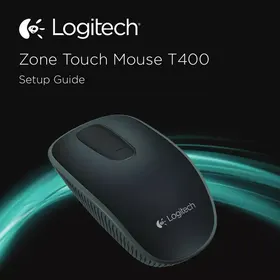



| Tipo de produto | Mouse sem fio com touchpad |
| Marca | Logitech |
| Modelo | T620 Zone Touch Mouse |
| Tecnologia de conexão | Logitech Unifying (2,4 GHz) |
| Alcance sem fio | Até 10 metros |
| Alimentação | 2 pilhas AA (1,5 V) |
| Autonomia das pilhas | Aproximadamente 12 meses |
| Indicador luminoso | Indicador de carga (vermelho se pilhas fracas) |
| Botões | Clique esquerdo, clique direito, clique meio (touchpad), botão de rolagem tátil |
| Funções táteis | Rolagem vertical e horizontal com um dedo, clique, acesso à tela Inicial do Windows |
| Software fornecido | Logitech SetPoint ou Options (download recomendado) |
| Compatibilidade | Windows 7, 8, 10, macOS |
| Receptor | Nano receptor Unifying (alojado no mouse) |
| Dimensões (C x L x A) | Aproximadamente 105 x 68 x 35 mm |
| Peso | Aproximadamente 95 g (sem pilhas) |
| Manutenção e limpeza | Limpar com um pano macio e seco. Não usar produtos abrasivos. |
| Segurança | Respeitar a polaridade das pilhas. Não expor à umidade. |
| Peças de reposição e reparabilidade | Pilhas (AA), receptor Unifying, tampa do compartimento de pilhas. Nenhuma peça reparável pelo usuário. |
Perguntas frequentes - T620 LOGITECH
Perguntas dos utilizadores sobre T620 LOGITECH
0 pergunta sobre este aparelho. Responda às que conhece ou faça a sua.
Faça uma nova pergunta sobre este aparelho
Baixe as instruções para o seu Rato em formato PDF gratuitamente! Encontre o seu manual T620 - LOGITECH e retome o controlo do seu dispositivo eletrónico. Nesta página estão publicados todos os documentos necessários para a utilização do seu dispositivo. T620 da marca LOGITECH.
MANUAL DE UTILIZADOR T620 LOGITECH
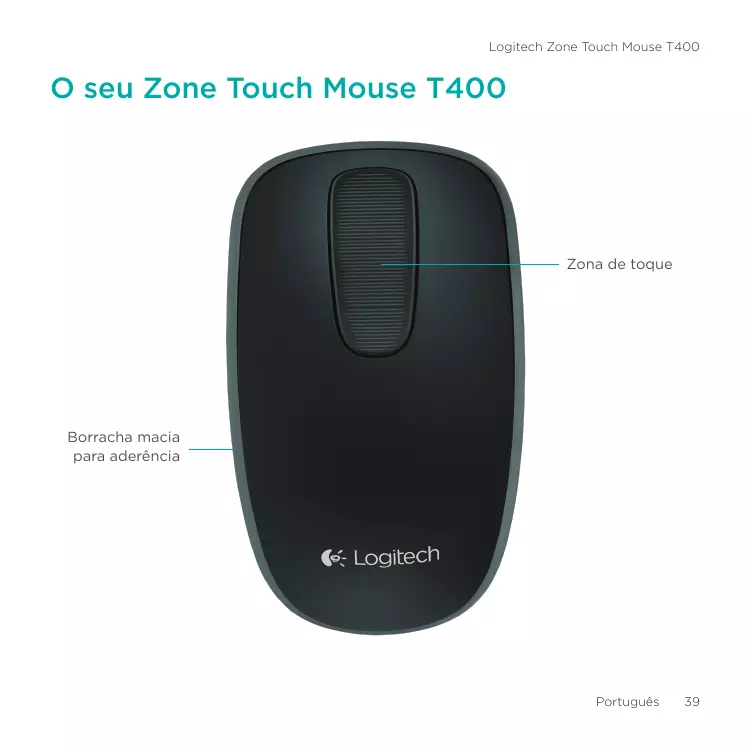
O seu Zone Touch Mouse T400
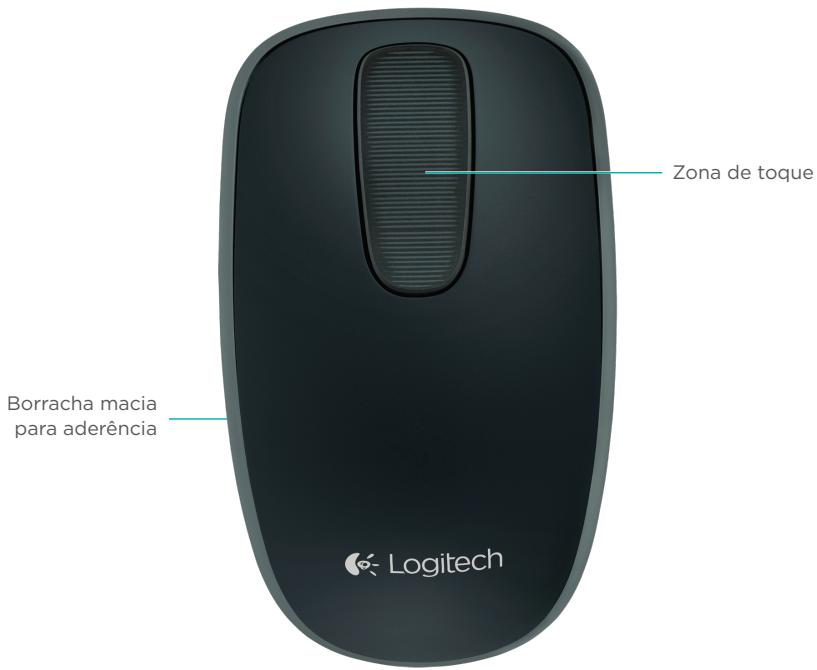
O seu Zone Touch Mouse T400
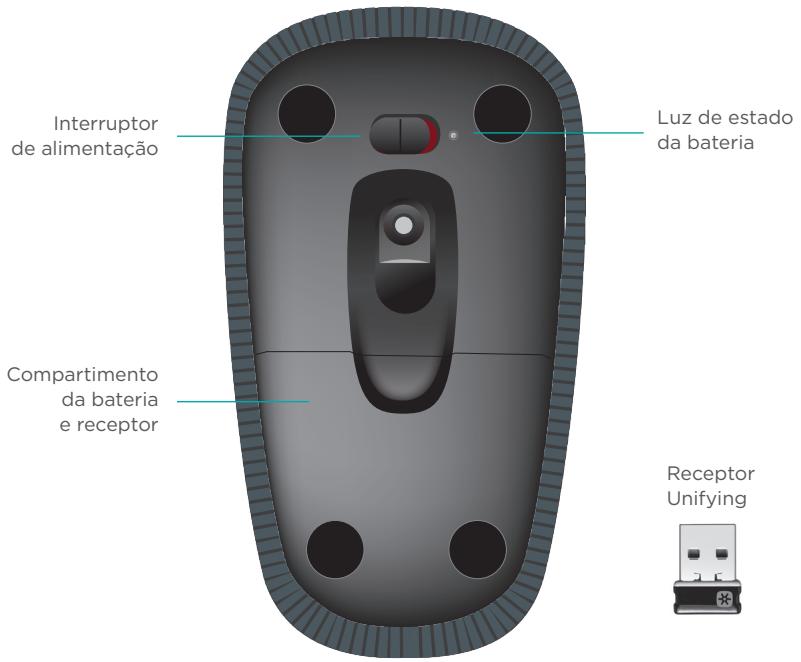
Configurar o rato
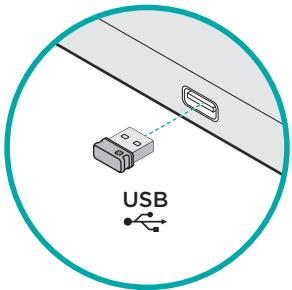
1. Ligue o receptor
Ligue o receptor Unifying a uma porta USB.
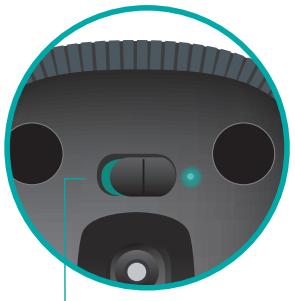
2. Ligue o rato
Verifique a luz de estado da bateria. Vermelho indica que tem de carregar a bateria.
3. Instalação do software
É apresentada uma mensagem solicitando-lhe que instale o software da Logitech que otimiza a experiência do seu Touch Mouse com gestos adicionais, melhor desempenho e definições personalizadas.
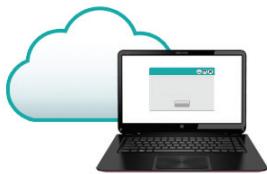
Siga as instruções no ecrã para concluir a instalação.
Quando estiver online, visite a página do produto Zone Touch Mouse T400, o local ideal para suporte de primeira classe.
www.logitech.com/support/t400
Para além do software, encontrará manuais, sugestões para resolução de problemas e diretrizes para utilizar o seu novo Touch Mouse.
A página do produto é também o local onde pode encontrar fóruns que o ligam a uma comunidade global de utilizadores experientes.
A mensagem não é apresentada?
Transfira o software em:
www.logitech.com/download/t400
Utilizar o rato
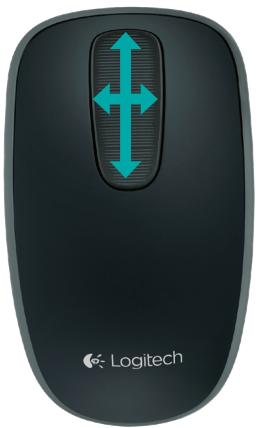
Deslocamento com um dedo
Passe com um dedo para cima, para baixo ou para os lados na zona de toque.
Clicar
O Touch Mouse oferece 3 botões de operação. Clique na área esquerda, direita ou central da superfície do rato.
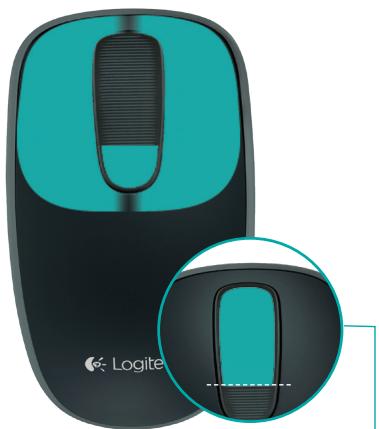
Clique nos 2/3 superiores da zona de toque para aceder ao ecrã Iniciar do Windows.
Substituir pilhas
Retire a tampa do compartimento da pilha e introduza novas pilhas.
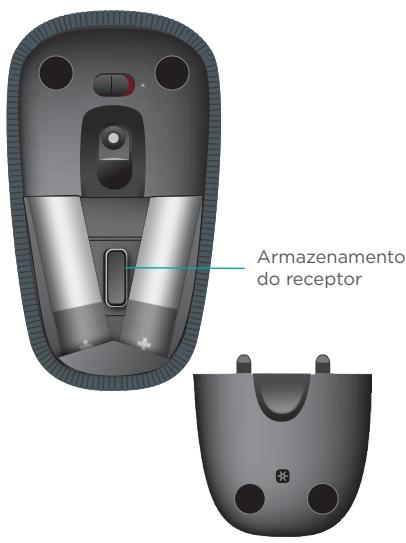
Unifying
A Tecnologia Logitech Unifying liga até aos ratos e teclados Logitech compatíveis ao mesmo receptor, utilizando apenas uma porta USB para vários dispositivos. Para saber mais, visite:
Resolução de problemas
O Touch Mouse não funciona?
- Reinicie o rato desligando e ligando-o novamente.
- Verifique se o receptor Unifying está corretamente ligado à sua porta USB.
- Mude o receptor Unifying para outra porta USB no seu computador. (Experimente ligar diretamente ao seu computador, em vez de usar um concentrador USB.)
- Remova quaisquer objetos metálicos das proximidades do rato.
- Se a luz de estado piscar a vermelho, substitua a pilha.
Uw Zone Touch Mouse T400
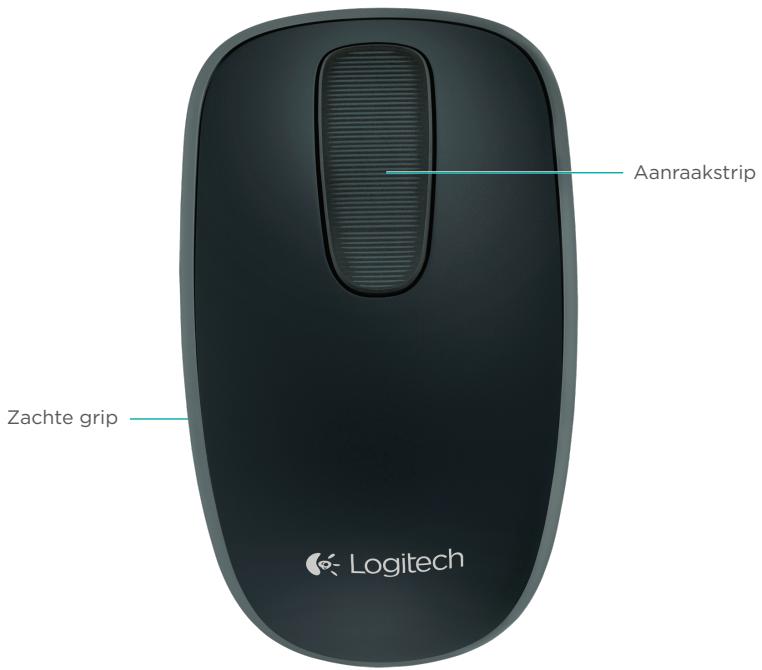
Uw Zone Touch Mouse T400
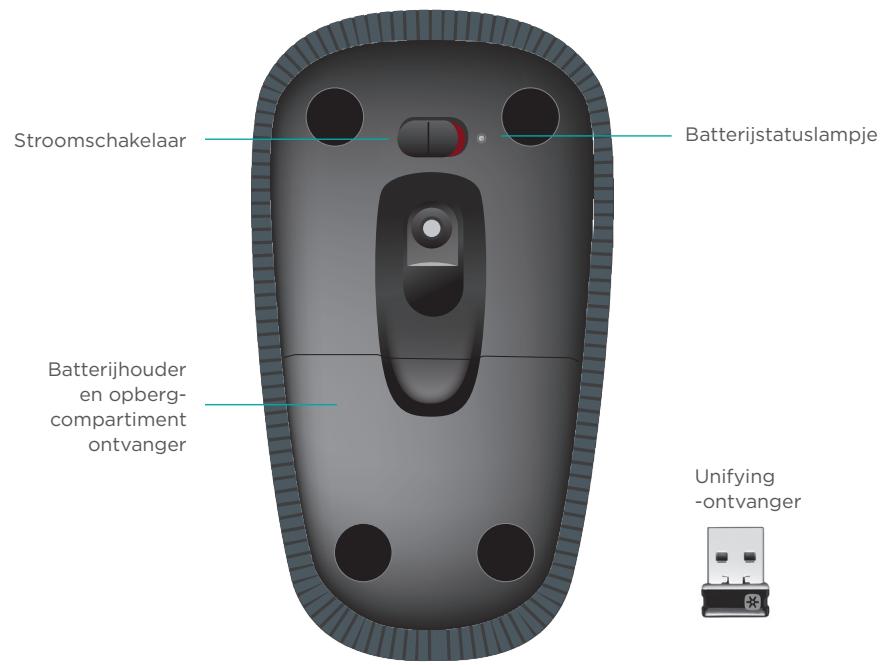
Uw mistris instellen




- O SEU ZONE TOUCH MOUSE T
- CONFIGURAR O RATO
- LIGUE O RECEPTOR
- LIGUE O RATO
- INSTALAÇÃO DO SOFTWARE
- WWW.LOGITECH.COM/SUPPORT/T
- A MENSAGEM NÃO É APRESENTADA
- UTILIZAR O RATO
- DESLOCAMENTO COM UM DEDO
- CLICAR
- SUBSTITUIR PILHAS
- UNIFYING
- RESOLUÇÃO DE PROBLEMAS
- O TOUCH MOUSE NÃO FUNCIONA
- UW ZONE TOUCH MOUSE T
- UW MISTRIS INSTELLEN
Marca : LOGITECH
Modelo : T620
Categoria : Rato