
T620 - Mouse LOGITECH - Manuale utente e istruzioni gratuiti
Trova gratuitamente il manuale del dispositivo T620 LOGITECH in formato PDF.
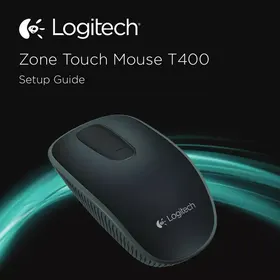

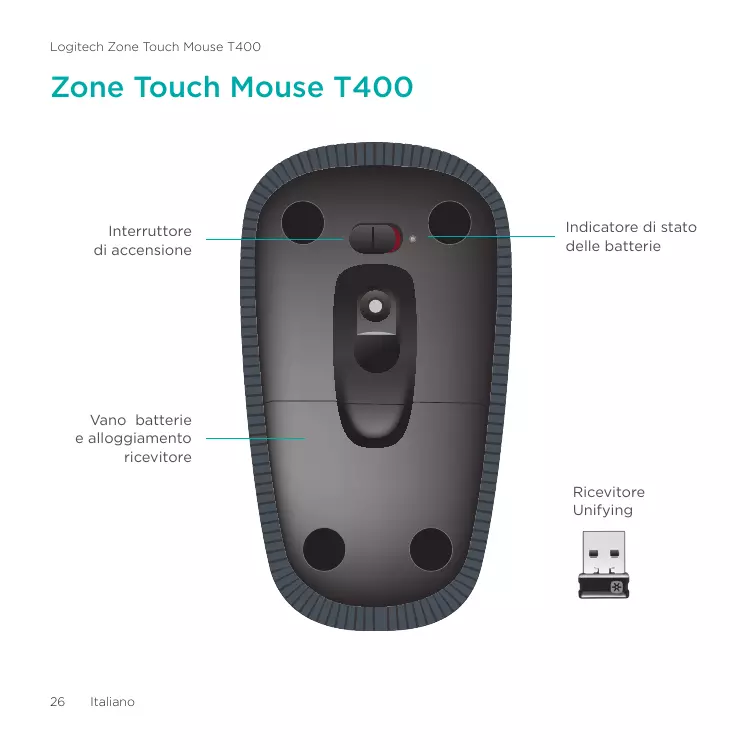


| Tipo di prodotto | Mouse wireless con touchpad |
| Marca | Logitech |
| Modello | T620 Zone Touch Mouse |
| Tecnologia di connessione | Logitech Unifying (2,4 GHz) |
| Portata wireless | Fino a 10 metri |
| Alimentazione | 2 batterie AA (1,5 V) |
| Durata delle batterie | Circa 12 mesi |
| Indicatore luminoso | Indicatore di carica (rosso se batterie scariche) |
| Pulsanti | Clic sinistro, clic destro, clic centrale (touchpad), pulsante di scorrimento tattile |
| Funzioni tattili | Scorrimento verticale e orizzontale con un dito, clic, accesso alla schermata Start di Windows |
| Software fornito | Logitech SetPoint o Options (download consigliato) |
| Compatibilità | Windows 7, 8, 10, macOS |
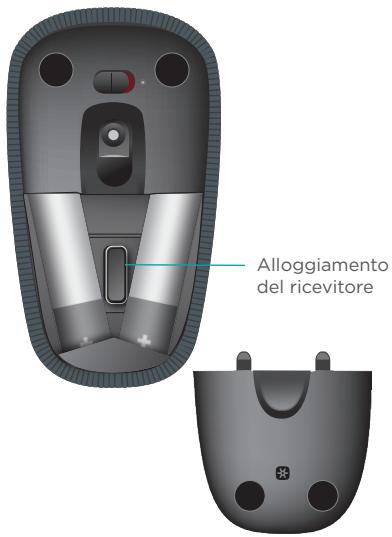
| Ricevitore | Nano ricevitore Unifying (alloggiato nel mouse) |
| Dimensioni (L x P x A) | Circa 105 x 68 x 35 mm |
| Peso | Circa 95 g (senza batterie) |
| Manutenzione e pulizia | Pulire con un panno morbido e asciutto. Non utilizzare prodotti abrasivi. |
| Sicurezza | Rispettare la polarità delle batterie. Non esporre all'umidità. |
| Parti di ricambio e riparabilità | Batterie (AA), ricevitore Unifying, coperchio del vano batterie. Nessuna parte riparabile dall'utente. |
Domande frequenti - T620 LOGITECH
Domande degli utenti su T620 LOGITECH
0 domanda su questo apparecchio. Rispondi a quelle che conosci o fai la tua.
Fai una nuova domanda su questo apparecchio
Scarica le istruzioni per il tuo Mouse in formato PDF gratuitamente! Trova il tuo manuale T620 - LOGITECH e riprendi in mano il tuo dispositivo elettronico. In questa pagina sono pubblicati tutti i documenti necessari per l'utilizzo del tuo dispositivo. T620 del marchio LOGITECH.
MANUALE UTENTE T620 LOGITECH
Installazione del mouse
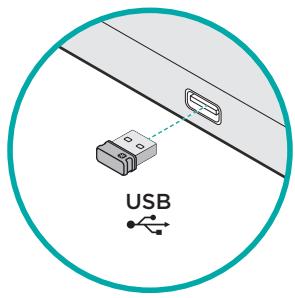
1. Collegamento del ricevitore
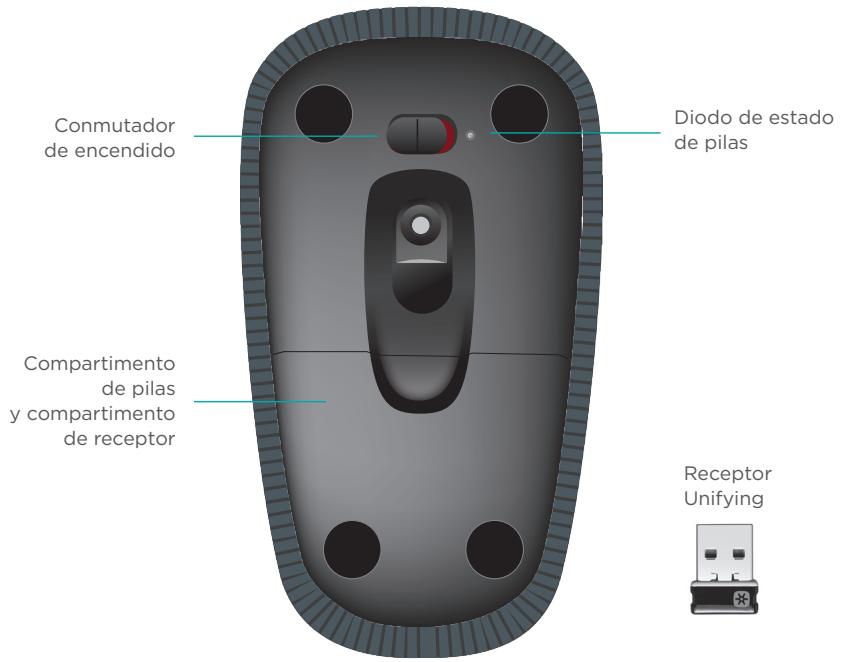
Inserire il ricevitore Unifying in una porta USB.
2. Accensione del mouse
Spostare l'interruttore di accensione nella posizione "On" (acceso).
Controllare l'indicatore di stato delle batterie. Una luce rossa indica che occorre sostituire le batterie.
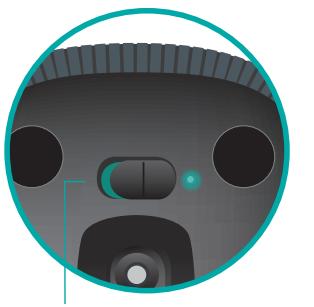
Interruttore di accensione su "On" (acceso).
3. Installazione del software
Compare la richiesta di installazione del software Logitech che consente di migliorare l'uso di Touch Mouse con ulteriori movimenti delle dita, impostazioni personalizzate e prestazioni più fluide.
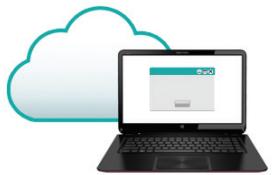
Seguire le istruzioni visualizzate per completare l'installazione.
Non compare alcuna richiesta?
Scaricare il software da:
www.logitech.com/download/t400
Visitare la pagina del prodotto
Visitare la pagina web di Zone Touch Mouse T400, la destinazione online per supporto di livello mondiale.
Oltre al software, è possibile trovare delle esercitazioni, consigli per la risoluzione dei problemi e linee guida per l'utilizzo di Touch Mouse.
Nella pagina del prodotto si trovano anche i forum live per restare in contatto con la comunità internazionale di utenti esperti.
Utilizzo del mouse
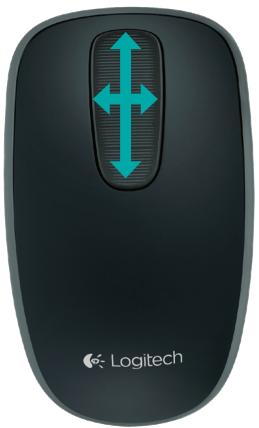
Scorrimento con un dito
Scorrere verso l'alto, verso il basso o lateralmente sulla striscia tattile.
Clic
Touch Mouse consente di svolgere le classiche operazioni con i 3 pulsanti: fare clic premendo sulla parte sinistra, destra o centrale della superficie del mouse.
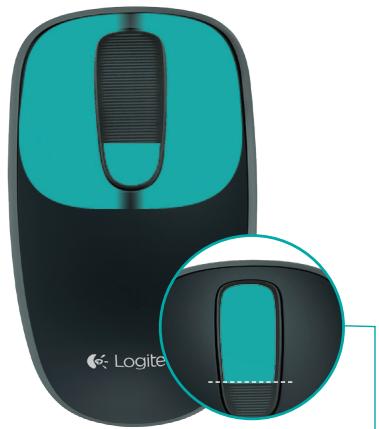
Fare clic sui 2/3 superiori della striscia tattile per andare alla schermata Start di Windows.
Sostituzione delle batterie
Rimuovere il coperchio delle batterie e inserirne di nuove.
Unifying
Grazie alla tecnologia Logitech Unifying è possibile connettere allo stesso ricevitore fino a sei mouse e tastiere Logitech compatibili, utilizzando una sola porta USB. Per ulteriori informazioni, visitare il sito web:
Risoluzione dei problemi
Touch Mouse non funziona
- Riavviare il mouse spegnendolo e quindi riaccendendo.
- Verificare che il ricevitore Unifying sia collegato correttamente a una porta USB.
- Spostare il ricevitore Unifying in un'altra porta USB del computer. Provare a collegarlo direttamente al computer anziché ad un hub USB.
- Rimuovere eventuali oggetti metallici in prossimità del mouse.
- Se la spia di stato lampeggia di luce rossa, sostituire le batterie.
Zone Touch Mouse T400
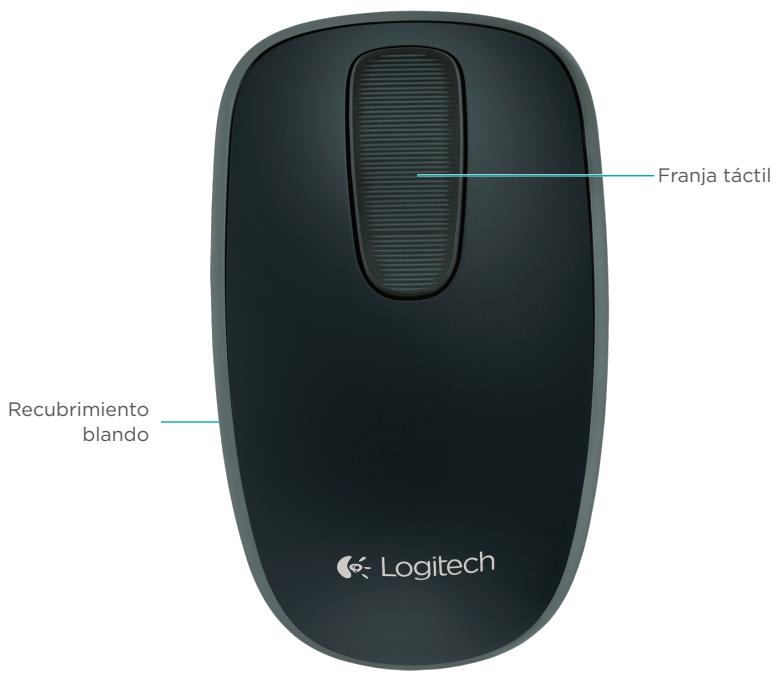
Zone Touch Mouse T400



- INSTALLAZIONE DEL MOUSE
- COLLEGAMENTO DEL RICEVITORE
- ACCENSIONE DEL MOUSE
- INSTALLAZIONE DEL SOFTWARE
- NON COMPARE ALCUNA RICHIESTA
- VISITARE LA PAGINA DEL PRODOTTO
- UTILIZZO DEL MOUSE
- SCORRIMENTO CON UN DITO
- CLIC
- SOSTITUZIONE DELLE BATTERIE
- UNIFYING
- RISOLUZIONE DEI PROBLEMI
- TOUCH MOUSE NON FUNZIONA
- ZONE TOUCH MOUSE T
Marca : LOGITECH
Modello : T620
Categoria : Mouse