
TRIO RACER - Volante de videogame GENUIS - Manual de utilização gratuito
Encontre gratuitamente o manual do aparelho TRIO RACER GENUIS em formato PDF.


| Tipo de produto | Volante de videogame |
| Marca | GENUIS |
| Modelo | TRIO RACER |
| Compatibilidade | PC, PlayStation 2, Xbox |
| Alimentação | Adaptador de energia + USB (5V) |
| Funções principais | Centralização automática, detecção automática do ângulo de direção, feedback de força negativo, seis níveis de sensibilidade |
| Modos de operação | Digital e analógico (selecionável pelo botão MODE) |
| Indicador LED | Indicador de modo (vermelho para analógico) e nível de sensibilidade (cores e piscadas) |
| Instalação | Em mesa/escritório (com fixação) ou nas pernas (com dispositivo de fixação incluso) |
| Conexão PC | USB direto (não usar em hub) |
| Conexão console | Porta específica PS2 ou Xbox (com adaptador de energia) |
| Pedaleira | Inclusa, conecta-se à coluna de direção |
| Acessórios fornecidos | Pedaleira, adaptador de energia, CD do driver, dispositivo de fixação para pernas |
| Instalação do driver PC | Via CD (setup.exe) ou download |
| Calibração | Dinâmica, automática na conexão |
| Manutenção | Limpar com pano seco, evitar umidade |
| Segurança | Não usar em hub USB para PC; siga as instruções de instalação |
Perguntas frequentes - TRIO RACER GENUIS
Perguntas dos utilizadores sobre TRIO RACER GENUIS
0 pergunta sobre este aparelho. Responda às que conhece ou faça a sua.
Faça uma nova pergunta sobre este aparelho
Baixe as instruções para o seu Volante de videogame em formato PDF gratuitamente! Encontre o seu manual TRIO RACER - GENUIS e retome o controlo do seu dispositivo eletrónico. Nesta página estão publicados todos os documentos necessários para a utilização do seu dispositivo. TRIO RACER da marca GENUIS.
MANUAL DE UTILIZADOR TRIO RACER GENUIS
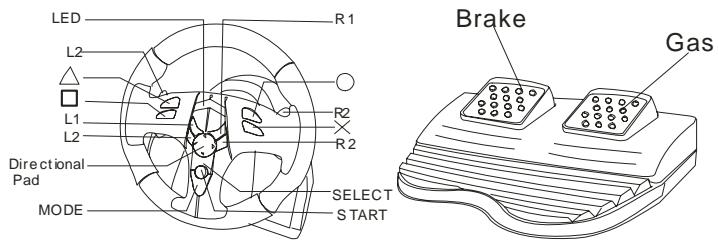
A. Funções dos botões:
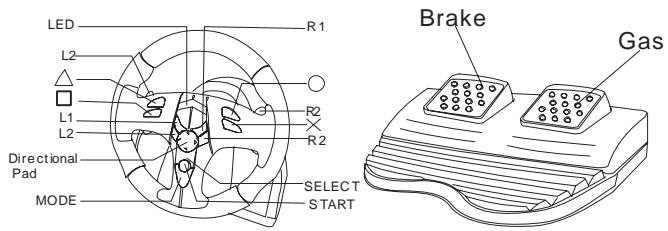
B. Montagem
Existem dois métodos que pode utilizar para instalar o volante. Escolha um e siga as direções.
1. Jogar numa secretária ou mesa
①. Coloque o fixador na base do volante como indica a figura 1 abaixo. ②. Coloque o volante TrioRacer numa posição de condução confortável (numa secretária ou mesa) e pressione a unidade da base firmemente para baixo na superfície. (Ver figura 2) ③. Rode o parafuso de fixação até a base estar colocada firmemente. (Ver figura 3)
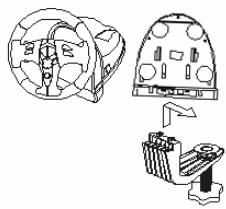
Figura 1 Figura 2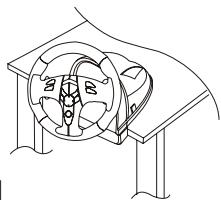
Figura 3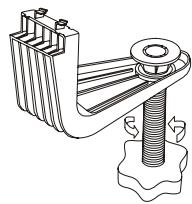
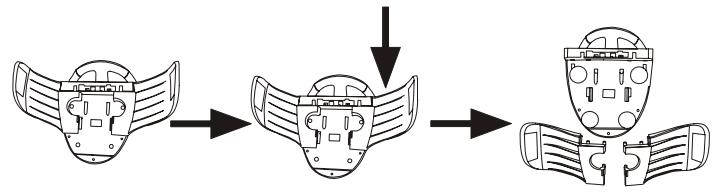
①. Desembale os acessórios para as coxas. ②. Vire o volante ao contrário e localize os buracos de montagem. ③. Introduza os acessórios das coxas no suporte de montagem na parte inferior e coloque o volante sobre as coxas como indica a figura 4.

Como desmontar os acessórios:
Faça deslizar os acessórios das coxas como indica a seguir.
C. Instalação
1. Para PC
Instalação do hardware
①. Conecte os pedais à coluna de direção. ②. Conecte o cabo adaptador de alimentação à coluna de direção. ③. Conecte o conector USB à porta USB do PC.
Nota: Não conecte o volante a um hub USB. Este só funciona quando conectado diretamente à porta USB de um PC.
Instalação do controlador
①. O volante tem que ser conectado primeiramente ao PC. De seguida, introduza o CD do controlador na unidade de CD-ROM. ②. Se o programa de instalação não iniciar automaticamente, clique em "Iniciar/Executar/Procurar" e selecione a sua unidade de CD-ROM. ③. Clique no ficheiro "setup.exe". ④. Se aparecer o pedido de uma "assinatura digital" no Windows, confirme a mensagem para continuar com a instalação de qualquer modo.
⑤. Depois da instalação estar concluída, reinicie o PC.
Depois da instalação
- Depois da instalação estar concluída, selecione "Iniciar/Definições/Painel de controlo". Clique duas vezes em "Controladores de jogos" ou "Opções de jogo" (dependendo do sistema operativo). Na janela que abre, o seu volante deve estar listado com o estado "OK".
- Clique em "Propriedades" para testar o volante.
- Não é necessário calibrar o volante. O volante suporta a calibração dinâmica que é executada automaticamente assim que o dispositivo é conectado.
①. Conecte primeiro o volante e o pedal. ②. Conecte o adaptador de alimentação a uma tomada de parede e coloque o conector de saída no conector DC da base da unidade do volante. ③. Coloque o conector do volante na porta da consola. ④. Ligue o conjunto de TV e a consola PS2 ou XBOX. ⑤. O volante irá rodar para a esquerda e direita até ao fim para a detecção do ângulo de funcionamento máximo automático do volante e voltar para a posição central para a detecção automática do centro.
Nota:
- Não toque no volante ou pressione os pedais durante este processo.
- Na plataforma XBOX e PC, depois da conexão estar estabelecida, o LED vermelho irá permanecer aceso. ⑥. Coloque o disco do jogo na consola. ⑦. Inicie o seu jogo e divirta-se.
D. LEDs diferentes indicam modelos diferentes
Para escolher entre diferentes modos, prima o botão MODO, o LED vermelho irá acender para indicar que se encontra no modo analógico. Para alternar para o modo anterior, prima novamente o botão MODO.
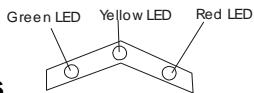
Ilustração dos LEDs
Modo digital: todos os LEDs estão apagados se estiver desligado, este é o modo predefinido ao iniciar. Modo analógico: LED vermelho, com controlo analógico.
NOTA: Para alguns jogos como o GT3, o único modo bloqueado pelo jogo é o analógico, assim sendo, não pode ser comutado para o modo digital.
E. Características
> Centragem automática
A centragem automática detecta o ponto central do volante quando a consola é desligada, em vez de se deslocar através de complexas definições do menu "OPÇÕES" do jogo.
Detecção do ângulo de funcionamento máximo automático do volante
Esta função detecta automaticamente o ângulo de funcionamento máximo do volante dos jogadores em vez de ter de percorrer através de definições complexas no menu "OPÇÕES" do jogo.
Feedback negativo
Irás sentir um feedback mais negativo quando o adaptador de alimentação estiver desconectado.
> Seis níveis de ajuste de sensibilidade para o volante
O nível 3 está predefinido, a sensibilidade da direcção é comum.
Aplicação: Prima SELECTIONAR+DIREITA para ir para o nível 4, a sensibilidade é maior que no nível 3; prima SELECTIONAR+DIREITA novamente para o nível 5, a sensibilidade é maior que no nível 4; prima SELECTIONAR+DIREITA novamente para o nível 6, que é o nível de sensibilidade mais elevado. Prima SELECTIONAR+DIREITA pela quarta vez para voltar para o nível 1 que é a sensibilidade mais baixa; prima SELECTIONAR+DIREITA novamente para ir para o nível 2. Prima SELECTIONAR+DIREITA para voltar para o nível predefinido.
Indicator LED: No nível 1, o LED verde brilha rapidamente durante cerca de 6 segundos. No nível 2, o LED amarelo brilha rapidamente durante 6 segundos. No nível 3, o LED vermelho brilha rapidamente durante cerca de 6 segundos. No nível 4, os LEDs Verde e amarelo brilham rapidamente durante 6 segundos. No nível 5, os LEDs amarelo e vermelho brilham rapidamente durante 6 segundos. No nível 6, os LEDs Verde e vermelho brilham rapidamente durante 6 segundos.
Objectivo: Isto permite-lhe encontrar um nível de sensibilidade conveniente quando joga diferentes jogos que requerem diferentes níveis de sensibilidade do volante.
Nota: O nível 6 é a sensibilidade especial para jogar o GT4.
A. Atribuições dos Botões:
B. Montagem
Existem opções de instalação do volante. Favor selecionar uma e seguir as instruções.
1. Jogar numa mesa ou escrivaninha
①. Conecte o fixador na base do volante conforme mostrado na Fig. 1 abaixo. ②. Coloque o TrioRacer Wheel numa posição confortável para dirigir (numa escrivaninha ou mesa) e pressione a unidade da base para baixo com firmeza na superfície. (Ver Fig. 2) ③. Gire o parafuso de fixação até a base estar firmemente conectada. (Ver Fig. 3)
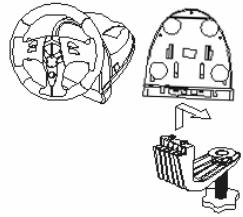
Figura 1 Figura 2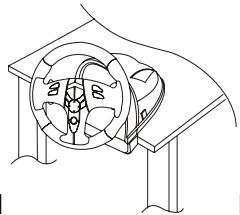
Figura 3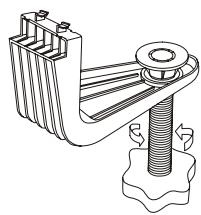
2. Jogando nas suas pernas (coxas)
①. Desembrulhe os anexos para as pernas (coxas). ②. Gire o volante de cabeça para baixo e localize os buracos dos pinos de montagem. ③. Coloque os anexos para as pernas no suporte de montagem no lado de baixo e ponha o volante em suas pernas como mostrado na figura 4.
Figura 4
Como separar os anexos:
Instalação do Hardware
①. Conecte os pedais na coluna da direção. ②. Conecte o cabo adaptador de energia na coluna da direção. ③. Conecte o plugue USB na porta USB para o PC.
Nota: Não conecte o volante num hub USB. Ele está quando conectado diretamente à porta USB do PC.
Instalação do Driver
①. O volante precisa estar primeiro conectado ao PC. Depois, coloque o CD driver no seu drive CD-ROM. ②. Se o programa de instalação não iniciar automaticamente, clique em "Start/Run/Browse" e selecione seu drive de CD-ROM. ③. Clique no arquivo "setup.exe". ④. Se uma solicitação do Windows para uma "assinatura digital" aparecer, reconheça a mensagem e
Continue com a instalação da mesma forma.
⑤. Após concluir a instalação, reinicie seu PC.
Após a Instalação
- Após ter concluído a instalação, selecione "Start/Settings/Control Panel". Clique algumas vezes em "Game Controllers" ou "Gaming options" (depende do sistema operacional). Na janela que abrir, seu volante deve estar listado com status "OK".
- Clique em "Properties" para testar o volante.
- Não é necessário calibrar o volante. Ele suporta calibração dinâmica, a qual é feita automaticamente quando conectar o dispositivo.
2. Para sistemas de Console
①. Conecte primeiro o volante e o pedal. ②. Conecte o adaptador de energia numa tomada de parede e coloque o plugue de saída na tomada AC da base da união do volante. ③. Coloque o conector do volante no console da porta. ④. Ligue a TV e PS2 ou console XBOX. ⑤. O volante irá girar para a direita e para a esquerda até o fim para identificação do ângulo maior de operação do volante e, antes, retorna à posição central para identificação do Auto Centro.
Nota:
- Não toque o volante ou pressione os pedais esta hora.
- Nas plataformas XBOX e PC, após concluir a conexão, o LED vermelho ficará sempre aceso. ⑥. Coloque o disco do game no console. ⑦. Inicie o seu game e divirta-se.
D. Diferentes LEDs indicam modelos diferentes
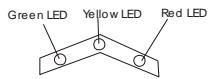
Ilustrações dos LEDs
*Modo Digital: todos os LEDs estão desligados se estiver desligado, este é o modo padrão no start-up.
*Modo Analógico: LED vermelho, com controle analógico.
NOTA: Para alguns games como o GT3, o único modo bloqueado pelo game é o Analógico, portanto, não pode ser mudado para o modo Digital.
E. Características
> Auto Centro
O Auto Centro identifica o ponto central do volante quando o console for desligado e ligado, ao invés de rolar entre ajustes complexos no menu "OPTION" do game.
> Identificação do ângulo máximo de operação do volante. Esta função pode identificar
automaticamente o ângulo máximo de operação do volante para o jogador quando estiver jogando games, ao invés de rolar entre ajustes complexos no menu "OPTION" do game.
Feedback de Força Negativa
Você irá sentir mais feedback de força negativa quando o adaptador de energia estiver desconectado.
> Seis níveis de sensibilidade para ajustes do volante
Nível 3 é padrão, a sensibilidade da direção é normal.
Aplicação: Pressione SELECT+RIGHT para ir ao nível 4, a sensibilidade é maior do que o nível 3; pressione SELECT+RIGHT novamente para o nível 5, a sensibilidade é maior do que o nível 4; pressione SELECT+RIGHT novamente para o nível 6, que é o nível mais sensível. Pressione SELECT+RIGHT pela quarta vez para retornar ao nível 1, que é o de menor sensibilidade; pressione novamente SELECT+RIGHT para ir ao nível 2. Pressione SELECT+RIGHT para retornar ao padrão.
LED Indicador: No nível 1, o LED verde pisca rapidamente por cerca de 6 segundos. No nível 2, o LED amarelo pisca rapidamente por cerca de 6 segundos. No nível 3, o LED vermelho pisca rapidamente por cerca de 6 segundos. No nível 4, os LEDs verde e amarelo piscam rapidamente por cerca de 6 segundos. Para o nível 5, os LEDs amarelo e vermelho piscam rapidamente por cerca de 6 segundos. No nível 6, os LEDs verde e vermelho piscam rapidamente por cerca de 6 segundos.
Objetivo: Isto permite a você encontrar um nível de sensibilidade conveniente quando jogar diferentes games que exigem sensibilidades diferentes do volante.
Nota: Nível 6 é de sensibilidade especial para Gaming GT4.
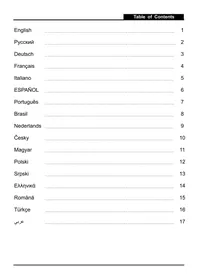
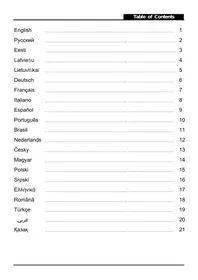


- FUNÇÕES DOS BOTÕES
- MONTAGEM
- JOGAR NUMA SECRETÁRIA OU MESA
- COMO DESMONTAR OS ACESSÓRIOS
- INSTALAÇÃO
- PARA PC
- INSTALAÇÃO DO HARDWARE
- INSTALAÇÃO DO CONTROLADOR
- DEPOIS DA INSTALAÇÃO
- NOTA
- LEDS DIFERENTES INDICAM MODELOS DIFERENTES
- ILUSTRAÇÃO DOS LEDS
- CARACTERÍSTICAS
- CENTRAGEM AUTOMÁTICA
- DETECÇÃO DO ÂNGULO DE FUNCIONAMENTO MÁXIMO AUTOMÁTICO DO VOLANTE
- FEEDBACK NEGATIVO
- SEIS NÍVEIS DE AJUSTE DE SENSIBILIDADE PARA O VOLANTE
- ATRIBUIÇÕES DOS BOTÕES
- JOGAR NUMA MESA OU ESCRIVANINHA
- JOGANDO NAS SUAS PERNAS (COXAS)
- COMO SEPARAR OS ANEXOS
- INSTALAÇÃO DO DRIVER
- APÓS A INSTALAÇÃO
- PARA SISTEMAS DE CONSOLE
- DIFERENTES LEDS INDICAM MODELOS DIFERENTES
- ILUSTRAÇÕES DOS LEDS
- AUTO CENTRO
- FEEDBACK DE FORÇA NEGATIVA
- SEIS NÍVEIS DE SENSIBILIDADE PARA AJUSTES DO VOLANTE
Marca : GENUIS
Modelo : TRIO RACER
Categoria : Volante de videogame