
4COREDX90-VSTA - Placa-mãe ASROCK - Manual de utilização gratuito
Encontre gratuitamente o manual do aparelho 4COREDX90-VSTA ASROCK em formato PDF.


| Tipo de produto | Placa-mãe |
| Marca | ASROCK |
| Modelo | 4COREDX90-VSTA |
| Formato | ATX (30,5 cm x 22,9 cm) |
| Soquete do processador | AM2+ compatível com AM2 e AM3 |
| Chipset | NVIDIA nForce 630a |
| Tipo de memória | DDR2, até 4 GB (2 slots) |
| Frequência de memória | DDR2-800/667/533 |
| Slots de expansão | 1 x PCI Express 2.0 x16, 2 x PCI Express x1, 3 x PCI |
| Armazenamento | 4 x SATA 3 Gb/s, 1 x IDE (ATA-133) |
| Portas USB | 4 x USB 2.0 na parte traseira, 4 x USB 2.0 internas |
| Saída de vídeo | VGA (via chipset integrado, requer processador com GPU) |
| Áudio | Realtek ALC662, áudio 7.1 canais |
| Rede | Realtek RTL8211CL, Gigabit LAN |
| Alimentação necessária | Fonte ATX 24 pinos + 4 pinos CPU |
| Peso aproximado | 1 kg |
| Funções principais | Suporte a processadores AMD Phenom/Athlon/Sempron, memória DDR2, PCI Express 2.0, SATA 3 Gb/s, USB 2.0, áudio 7.1, LAN Gigabit, saída VGA integrada |
| Manutenção e limpeza | Tirar o pó regularmente com ar comprimido, evitar umidade e descargas eletrostáticas |
| Segurança | Atualizar a BIOS para compatibilidade, usar proteção contra sobretensões |
| Peças de reposição e reparabilidade | Capacitores e conectores disponíveis no mercado de usados; reparo complexo exigindo habilidades em soldagem |
| Informações gerais | Manual completo disponível em PDF no site do fabricante; guia do usuário incluído |
Perguntas frequentes - 4COREDX90-VSTA ASROCK
Perguntas dos utilizadores sobre 4COREDX90-VSTA ASROCK
0 pergunta sobre este aparelho. Responda às que conhece ou faça a sua.
Faça uma nova pergunta sobre este aparelho
Baixe as instruções para o seu Placa-mãe em formato PDF gratuitamente! Encontre o seu manual 4COREDX90-VSTA - ASROCK e retome o controlo do seu dispositivo eletrónico. Nesta página estão publicados todos os documentos necessários para a utilização do seu dispositivo. 4COREDX90-VSTA da marca ASROCK.
MANUAL DE UTILIZADOR 4COREDX90-VSTA ASROCK
Gratos por comprar nossa placa–mãe 4CoreDX90-VSTA, um produto confiável feito com ASRock um estrito controle de qualidade consistente. Com um excelente desempenho, essa placa é dotada de um projeto robusto que atende a ASRock de compromisso com a qualidade e durabilidade.
Este Guia de Instalação Rápida apresenta a placa-mãe e o guia de instalação passo a passo. Mais informações detalhadas sobre a placa-mãe podem ser encontradas no manual do usuário do CD de suporte.

Porque as especificações da placa mãe e o software de BIOS poderiam ser atualizados, o conteúdo deste manual pode ser cambiado sem aviso. Em caso de qualquer modificação deste manual, a versão atualizada estará disponível no website de ASRock sem prévio aviso. Pode também encontrar as listas das mais recentes placas VGA e das CPUs suportadas no site da web da ASRock.
Website de ASRock http://www.asrock.com
1.1 Este pacote contém
Placa-mãe ASRock 4CoreDX90-VSTA
(Formato Micro ATX: 9,6 pol. x 8,2 pol., 24,4 cm x 20,8 cm)
Guia de instalação rápida da ASRock 4CoreDX90-VSTA
CD de suporte da placa ASRock 4CoreDX90-VSTA
Um cabo-fita IDE Ultra ATA 66/100/133 de 80 condutores
Um cabo-fita para unidade de disquete de 3,5 pol.
Um cabo de dados ATA Serial (SATA) (Opcional)
Um cabo de alimentação da unidade de disco rígido ATA Serial (SATA) (Opcional)
Uma proteção ASRock 8CH I/O Plus
1.2 Especificações
| Plataforma | - Formato Micro ATX: 9,6 pol. x 8,2 pol., 24,4 cm x 20,8 cm |
| CPU | - Socket Intel® CoreTM 2 Extreme / CoreTM 2 Duo / Pentium® XE / Pentium® D / Pentium® Dual Core / Pentium® 4 / Celeron® / Celeron® D de 775 pinos com suporte para o processador Quad Core Kentsfield- FSB de 1066/800/533MHz- Suporta a tecnologia Hyper-Threading (veja o AVISO 1)- Suporta a tecnologia Untied Overclocking (veja o AVISO 2)- Suporta a CPU EM64T |
| Chipsets | - North Bridge: VIA® P4M900- South Bridge: VIA® VT8237A |
| Memória | - 2 x slots de DDR DIMM- Suporte DDR400/333/266- Máx. 2GB |
| Booster híbrido | - Frequência da CPU com controle contínuo (veja o AVISO 3)- ASRock U-COP (veja o AVISO 4)- B.F.G. (Boot Failure Guard) |
| Slots de Expansão | - 3 x slots de PCI- 1 x slots de PCI Express x16- 1 x slots de HDMR |
| VGA integrado | - VIA® Chrome9 HC- Pixel Shader 2.0, DirectX 9.0 VGA- Memória partilhada máxima 256MB |
| Áudio | - Áudio de alta definição de canal 7.1 básico do Windows® VistaTM (Codec de áudio ALC883) |
| PCI LAN | - VIA® PHY VT6103- Velocidade: 10/100 Ethernet- Suporta Wake-On-LAN |
| Entrada/Saída pelo painel traseiro | ASRock 8CH I/O Plus- 1 x porta para mouse PS/2- 1 x porta para teclado PS/2- 1 x porta COM- 1 x porta VGA- 1 x porta paralela (com suporte ECP/EPP)- 4 x portas USB 2.0 padrão- 1 x porta RJ-45- HD Áudio Jack: Altifalante lateral / Altifalante traseiro / Central/Graves / Entrada de linha / Altifalante frontal / Microfone (veja o AVISO 5) |
| Conectores | - 2 x conectores SATA, suporte a taxa de transferência de dados de até 1,5 Gb/s, suporte RAID (RAID 0, RAID 1 e JBOD) e “conexão a quente”- 2 x conectores ATA133 IDE(suporta até 4 dispositivos IDE)- 1 x porta para disquete- 1 x conector do módulo de infravermelho- Conector do ventilador da CPU/chassis- Conector de força do ATX de 20 pinos- Conector ATX 12 V de 4 pinos- Conectores internos de áudio- Conector Áudio do painel frontal- 2 x cabezal USB 2.0 (suportar 4 portas USB 2.0 adicionais) (veja o AVISO 6) |
| BIOS | - 4Mb BIOS AMI-BIOS AMI- Suporta dispositivos “Plug and Play”- ACPI 1.1 atendendo a eventos de “wake up”- Suporta dispositivos sem jumper- Suporte para SMBIOS 2.3.1 |
| CD de suporte | - Controladores, utilitários, software antivirus (Experimentacao Versao) |
| Monitor do HW | - Sensores de temperature do procesador- Medição de temperatura da placa-mãe- Tacômetros de ventilador do Processador- Tacômetros de ventilador do chassis- Ventoinha silenciosa para a CPU- Monitoramento de voltagem : +12 V, +5 V, +3.3 V, Vcore |
| Sistema Operacional | - Microsoft® Windows® 2000 / XP / XP de 64 bits / VistaTM/ VistaTM de 64 bits (veja o AVISO 7) |
| Certificações | - FCC, CE, WHQL |
AVISO
Tenha em atenção que a operação de overclocking envolve alguns riscos, nomeadamente no que diz respeito ao ajuste das definições do BIOS, à aplicação da tecnologia Untied Overclocking ou à utilização de ferramentas de overclocking de terceiros. O overclocking pode afectar a estabilidade do seu sistema ou até mesmo causar danos ao nível dos componentes e dispositivos que integram o sistema. Esta operação é da total responsabilidade do utilizador. Não nos responsabilizamos pelos possíveis danos resultantes do overclocking.
AVISO!
- Sobre a configuração da “Tecnologia Hyper Threading”, consulte a página 33 do Manual do Usuário no CD de suporte. (Somente inglês)
- Esta placa principal suporta a tecnologia Untied Overclocking. Consulte a secção “Tecnologia Untied Overclocking” na página 87 para mais informações.
- Apesar de esta placa-mãe oferecer controle continuamente variável, não se recomenda efetuar over-clock. Frequências de barramento diferentes das recomendadas para a CPU podem provocar instabilidade do sistema ou danos à CPU. Frequências acima as recomendadas pelas CPU's podera causar a instabilidade do sistema ou danificar o processador e a placa mãe.
- Assim que se detecta um superaquecimento na CPU, o sistema se desliga automaticamente e o botão de energia do chassis fica inativo. Antes de iniciar o sistema, verifique se o ventilador do processador na placa-mãe funciona adequadamente, desconecte o cabo de alimentação e volte a conectá-lo. Para melhorar a dissipação de calor, lembre-se de aplicar o material de interface térmica entre o processador e o dissipador de calor.
- Em termos do microfone, esta placa-principal suporta ambos os modos estéreo e mono. Quanto à saída de áudio, esta placa-principal suporta os modos de 2, 4, 6 e 8 canais. Consulte a tabela na página 3 para uma ligação correcta.
- Power Management para USB 2.0 funciona bem embaixo de Microsoft® Windows® Vista™ 64-bit / Vista™ / XP 64-bit / XP SP1; SP2/2000 SP4.
- Microsoft® Windows® Vista™ / Vista™ 64-bit driver mante a atualizar agora. Quando tem o último driver, vamos atualizar para nosso website no futuno. Visite nosso website para Microsoft® Windows® Vista™ / Vista™ 64-bit driver e informação relative.
ASRock website http://www.asrock.com
1.3 Tabela de requisitos mínimos de hardware para o Windows® Logótipo da Vista™ Basic
Para os integradores de sistemas e utilizadores que adquiriram a nossa placa-mãe e planeiam submeter o logótipo da Vista™ Basic, siga a tabela abaixo para ficar a conhecer os requisitos de hardware mínimos.
| CPU | Celeron D 326 |
| Memória | Canal único de 512 MB* |
| VGA | DX9.0 com controlador WDDM |
Se utilizar a placa VGA instalada na placa-mãe com um total do tamanho da memória de 512 MB e pretender submeter o logótipo do Windows® Vista™ Basic, ajuste o tamanho da memória partilhada da placa VGA instalada na placa-mãe para 64 MB. Se utilizar a especificação VGA onboard com uma memória de sistema com uma capacidade total acima dos 512 MB e pretender utilizar o Windows® Vista™ Basic, ajuste o tamanho da memória partilhada da especificação VGA onboard para 128 MB ou acima.
2. Instalação
Precauções antes da instalação
Siga as precauções à seguir antes de instalar os componentes ou fazer qualquer ajuste na placa mãe.
- Desligue o cabo de força da rede elétrica antes de tocar em qualquer componente. A falta desta precaução, a pessoa pode causar sérios danos à placa-mãe, periféricos e / ou componentes do sistema.
- Para evitar danos a componentes da placa–mãe por eletricidade estática, NUNCA coloque a placa–mãe diretamente sobre um carpete ou tapete ou similar. Lembre–se também de usar sempre uma pulseira aterrada ou tocar uma placa de descarga eletrostática de segurança antes de manusear qualquer componente.
- Segure os componentes pelas bordas, nunca toque nos IC's.
- Ao instalar qualquer componente, primeiro coloque—o sobre um suporte anti estático aterrado ou na própria embalagem do componente.
- Ao instalar parafusos nos furos para fixar a placa-mãe ao chassi, não os aperte excessivamente para não danificar a placa-mãe.
2.1 Instalação da CPU
Siga os passos abaixo para instalar a CPU Intel de 775 pinos.
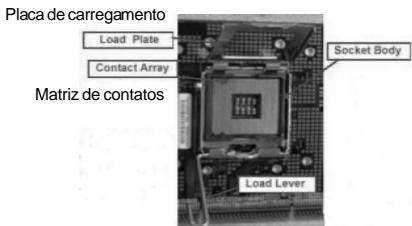
Visão geral do soquete de 775 pinos

Antes de inserir a CPU de 775 pinos no soquete, verifique se a superfície da CPU está limpa e se há pinos tortos no soquete. Não force para inserir a CPU no soquete na situação acima. Do contrário, a CPU será seriamente danificada.
Passo 1. Abra o soquete:
Passo 1-1. Desencaixe a alavanca pressionando-a para baixo e para fora no encaixe para liberar a lingüeta de retenção.
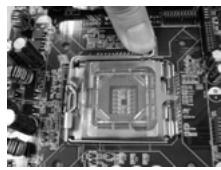
Passo 1-2. Gire a alavanca para a posição totalmente aberta, aproximadamente 135 graus.
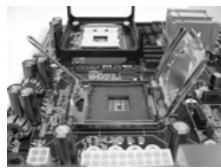
Passo 1-3. Gire a placa de carregamento para a posição totalmente aberta, aproximadamente 100 graus.
Passo 2. Insira a CPU de 775 pinos:
Passo 2-1. Segure a CPU pelas bordas marcadas com linhas pretas.
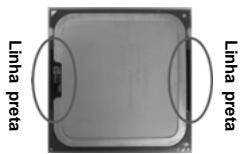
Passo 2-2. Posicione o conjunto com o IHS (dissipador de calor integrado) voltado para cima. Localize o Pino 1 e as duas marcas de orientação.
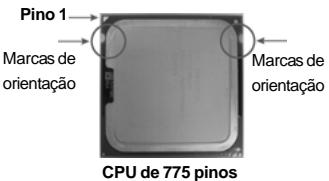
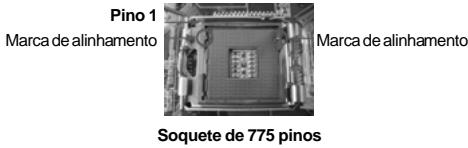

Para a inserção correta, certifique-se de coincidir das duas marcas de orientação da CPU com as duas marcas de alinhamento no soquete.
Passo 2-3. Com cuidado, instale a CPU no soquete verticalmente.
Passo 2-4. Verifique se a CPU está dentro do soquete e devidamente alinhada com as marcas de posicionamento.
Passo 3. Remova a capa PnP
(capa tipo pegar e colocar)
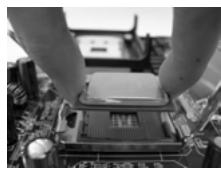
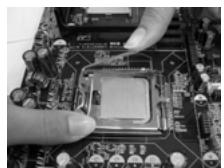
Use o dedo indicador e o polegar da mão esquerda para apoiar a borda da placa de carregamento, encaixe a capa PnP com o polegar da mão direita e remova a capa do soquete pressionando a parte central da capa PnP para facilitar a remoção.
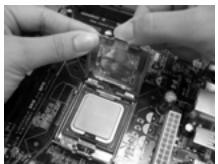

Recomenda-se usar a lingüeta da capa para manusear e guardar a capa PnP.
Passo 4. Feche o soquete:
Passo 4-1. Gire a placa de carregamento sobre o IHS.
Passo 4-2. Ao pressionar ligeiramente a placa de carregamento, encaixe a alavanca de carregamento.
Passo 4-3. Fixe a alavanca de carregamento com a lingüeta da placa de carregamento sob a lingüeta de retenção da alavanca.
2.2 Instalação do ventilador e do dissipador de calor da CPU
Para a instalação correta, consulte os manuais de instruções do ventilador da CPU e do dissipador de calor.
Veja abaixo um exemplo que ilustra a instalação do dissipador de calor para a CPU de 775 pinos.
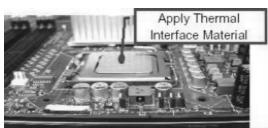
Passo 1. Aplique o material termocondutor no centro do IHS na superfície do soquete.
(Aplique o material termocondutor)
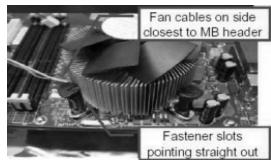
Passo 2. Coloque o dissipador de calor no soquete. Certifique-se de que os cabos estão voltados para o lado mais próximo ao conector do ventilador da CPU na placa-mãe (CPU_FAN1, consulte a página 2, n.º 4).
Passo 3. Alinhe os fixadores nos furos passantes da placa-mãe.
(Cabos do ventilador no lado mais próximo do conector da placa-mãe)
Passo 4. Gire o fixador no sentido horário e, em seguida, pressione as capas dos fixadores com o polegar para instalar e travar. Repita este processo com os demais fixadores.
(Pressione (quatro lugares))
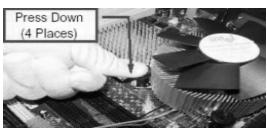

Se você pressionar os fixadores sem girá-los no sentido horário, o dissipador de calor não ficará firme na placa-mãe.
Passo 5. Ligue o cabo do ventilador da CPU ao respectivo conector na placa-mãe.
Passo 6. Fixe o excesso de cabo com uma braçadeira para não interferir com o funcionamento do ventilador e evitar o contato com outros componentes.
2.3 Instalação dos Módulos de Memória (DIMM)
A placa mãe 4CoreDX90-VSTA fornece 2 slots de DDR (Taxa Dupla de Dados) DIMM tem 184 pinos.

Certifique-se de desconectar a fonte de alimentação antes de adicionar ou remover módulos DIMM ou outros componentes do sistema.
1º passo: destrave um slot de DIMM puxando para fora os seus clipes de retenção.
2º passo: alinhe a DIMM no slot de forma que o entalhe da DIMM fique alinhado com a ranhura no slot.
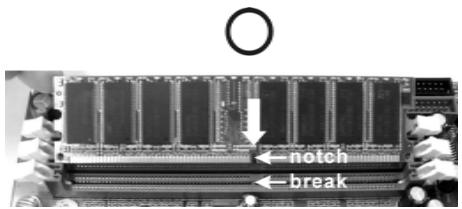
X
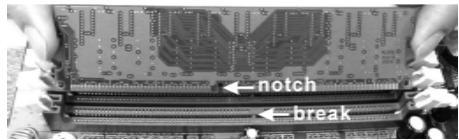

A DIMM somente se encaixa em uma orientação correta. Se for forçada no slot em uma orientação incorreta, haverá danos permanentes à placa-mãe e à DIMM.
3º passo: Insira a DIMM firmemente no slot até que os clipes de retenção em ambos os lados se encaixem totalmente em seus locais e a DIMM esteja encaixada de modo apropriado.
2.4 Slots de Expansão (Slots de PCI, HDMR e PCI Express)
Há 3 slots de PCI, 1 de HDMR e 1 de PCI Express na placa–mãe do 4CoreDX90-VSTA.
Slots PCI: Os slots PCI se usam para instalar placas de expansão com uma interface de PCI de 32 bit.
Slot HDMR: O slot HDMR é utilizado para inserir o cartão HDMR com funcionalidade v.92 de modem.
Slot PCI Express: A especificação PCIE1 (ranhura PCIE x16) é utilizada para as placas gráficas PCI Express x16.

Se instalar a placa VGA PCI Express add-on na ranhura PCIE1 (ranhura PCIE x16), a função VGA na placa será desactivada.
Instalando uma placa de expansão
1º passo: Antes de instalar a placa de expansão, certifique-se que a fonte de alimentação esteja desligada ou que o cabo de energia elétrica esteja desconectado. Favor ler a documentação da placa de expansão e faça as configurações de hardware adequadas para a placa antes de iniciar a instalação.
2º passo: Retire a tampa que cobre o slot que você deseja usar; reserve os parafusos para uso futuro.
3º passo: Alinhe o conector da placa com o slot e pressiona com firmeza, até que a placa esteja totalmente encaixada no slot.
4º passo: Aparafuse a placa no chassis com os parafusos.
2.5 Configuração dos Jumpers
A ilustração mostra como os jumpers são configurados. Quando há uma capa de jumpers sobre os pinos, diz-se que o jumper está “curto”. Não havendo capa sobre os pinos, o jumper está “aberto”. A ilustração mostra um jumper de 3 pinos em que os pinos 1 e 2 están “curtos” quando a capa de jumper estiver colocada sobre esses 2 pinos.
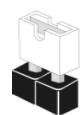
Curto
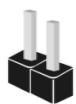
Aberto
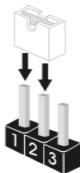
Jumper
Configuração
PS2_USB_PWR1
(veja a folha 2, No. 1)


Nota: Para escolher +5VSB, é preciso uma corrente de stand by de 2 A ou mais.
Restaurar CMOS
(veja a folha 2, No. 17)

jumper de 2 pinos
Nota: CLRCMOS1 permite você limpar os dados em CMOS. Os dados em CMOS incluem informações da configuração do sistema como: por exemplo a senha do sistema, data, tempo, e os parámetros da configuração do sistema. Para limpar e reconfigurar os parámetros do sistema a configuração inicial da fábrica, por favor desligue o cabo de força, ponha em curto-circuito os pins de CLRCMOS1 por mais de 5 segundos para limpar o CMOS usando um jumper.
2.6 Conectores da placa

Os conectores da placa NÃO são jumpers. NÃO coloque pontos de jumpers sobre esses conectores. A colocação de pontos de jumper sobre os conectores causará danos irreversíveis à placa-mãe.
Conector
Figura
Descrição
Conector FDD
(FLOPPY 1 de 33 pinos)
(veja a folha 2, No. 18)
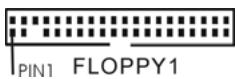
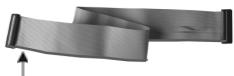
o lado com listras vermelhas para o Pino 1
Nota: Certifique-se de que o lado com listras vermelhas no cabo seja conectado ao lado Pino 1 do conector.
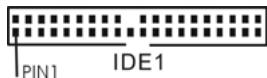
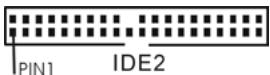
Conector primário (azul)
(IDE1 de 39 pinos, veja a folha 2, No. 9)
Conector secundário de IDE (preto)
(IDE2 de 39 pinos, veja a folha 2, No. 8)
Ligue esta ponta (azul) à placa-mãe
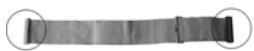
Ligue esta ponta (preta) aos dispositivos IDE
Cabo ATA 66/100/133 de 80 condutores
Nota: Se for usado apenas um dispositivo IDE nesta placa-mãe, configure-o como "Master". Para detalhes, consulte as instruções do fornecedor do seu dispositivo IDE. Ainda, para otimizar a compatibilidade e o desempenho, conecte a unidade de disco rígido ao conector IDE primário (IDE1, azul) e a unidade de CD-ROM ao conector IDE secundário (IDE2, preto).
Conectores ATA Serial
(SATA1: veja a folha 2, No. 13)
(SATA2: veja a folha 2, No. 12)

SATA2

SATA1
Estes dois conectores Serial ATA (SATA) suportam cabos de dados SATA para os dispositivos de armazenamentos internos. A atual interface SATA permite uma taxa de transferência de dados de até 1.5 Gb/s.
Cabo de dados
ATA (SATA)
(opcional)
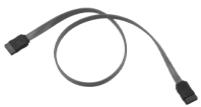
Tanto a saída do cabo de Serial dados SATA pode ser conectado ao disco rígido SATA quanto o conector SATA na placa mãe.
Cabo de Alimentação
ATA (SATA)
(opcional)
Ligue no conector de alimentação SATA HDD
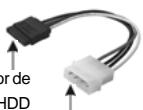
Conecte a fonte
Conecte a saída de cor preta do cabo de alimentação SATA ao conector de alimentação em cada acionador. Em seguida, conecte a saída branca do cabo de alimentação SATA ao conector de alimentação da fonte.
Cabezal USB 2.0
(USB6_7 de 9 pinos)
(veja a folha 2, No. 11)
(USB4_5 de 9 pinos)
(veja a folha 2, No. 10)
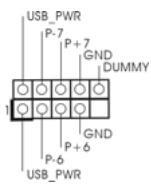
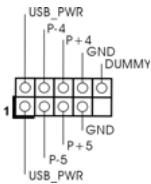
Além das quatro portas USB 2.0 por defeito no painel de entrada/saída, há duas ligações USB 2.0 nesta placamãe. Cada ligação USB 2.0 pode suportar duas portas USB 2.0.
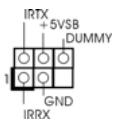
Conector do módulo de infravermelho
(IR1 de 5 pinos)
(veja a folha 2, No. 25)
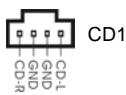
Conectores internos de áudio
(CD1 de 4 pinos)
(CD1: veja a floha 2, No. 22)
Este conector suporta um módulo opcional de transmissão sem fio e recepção em infravermelho.
(veja a folha 2, No. 20)
Estes conectores permitem que se receba entrada de áudio em estéreo de fontes de áudio como CD-ROM, DVD-ROM, placa sintonizadora de TV ou placa MPEG.
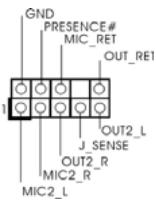
Esta é uma interface para o cabo de áudio no painel frontal, que permite uma conexão e controle convenientes dos dispositivos de áudio.

- Áudio de elevada definição que suporta a sensibilidade da tomada, mas o fio do painel existente no chassis tem de suportar HDA para funcionar correctamente. Siga s instruções que aparecem no manual e no manual do chassis para instalar o sistema.
- Se utilizar o painel de áudio AC'97, instale-o no cabeçalho de áudio do painel frontal, como a figura abaixo mostra:
A. Ligue o Mic_IN (MIC) ao MIC2_L.
B. Ligue o Audio_R (RIN) ao OUT2_R e o Audio_L (LIN) ao OUT2_L.
C. Ligue o Ground (GND) ao Ground (GND).
D. MIC_RET e OUT_RET são apenas para o painel de áudio HD. Não necessita de os ligar para o painel de áudio AC'97.
E. Entre no utilitário de configuração do BIOS. Vá até à opção Definições avançadas e escolha Configuração do chipset. Defina a opção Controlo do painel frontal de [Automático] para [Activado].
F. Entre no sistema Windows. Clique no ícone existente na barra de tarefas no canto inferior direito para aceder ao Realtek HD Audio Manager.
Clique em “Entrada/Saída de áudio”, seleccione “Definições do conector”, escolha a opção “Desactivar detecção da tomada do painel

frontal" e guarde a alteração clicando em "OK".
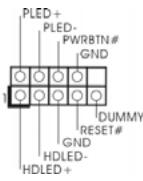
Conector do sistema no painel
(PANEL1 de 9 pinos)
(veja a folha 2, No. 14)
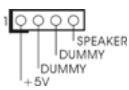
Conector do alto-falante do chassi
(veja a folha 2, No. 16)
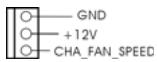
Conector do ventilador do chassis
(CHA_FAN1 de 3 pinos)
(veja a folha 2, No. 4)
Conector do ventilador da CPU
(CPU_FAN1 de 4 pinos)
(veja a folha 2, No. 26)
Este conector acomoda diversas funções de sistema no painel frontal.
Ligue o alto-falante do chassi neste conector.
Ligue o cabo do ventilador neste conector, coincidindo o fio preto com o pino de aterramento.
Ligue o cabo do ventilador da CPU, coincidindo o fio preto com o pino de aterramento.

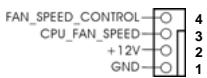
Apesar de esta placa-mãe possuir 4 apoios para uma ventoinha de CPU (Ventoinha silenciosa), uma ventoinha de 3 pinos para CPU poderá funcionar mesmo sem a função de controlo de velocidade da ventoinha. Se pretender ligar uma ventoinha de 3 pinos para CPU ao conector de ventoinha do CPU nesta placa-mãe, por favor, ligue-a aos pinos 1-3.
Pinos 1-3 ligados
Instalação de Ventoinha de 3 pinos
Conector de força do ATX
(ATXPWR1 de 20 pinos)
(veja a folha 2, No. 3)
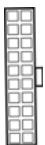
Ligue a fonte de alimentação ATX neste conector.
Conector ATX 12 V
(veja a folha 2, No. 2)

Note que é necessário ligar uma fonte de alimentação com conector ATX 12V neste conector para fornecer alimentação suficiente. Do contrário, haverá falhas de funcionamento.
2.7 Instalação de discos rígidos ATA Serial (SATA)
Esta placa-mãe utiliza o chipset ponte sul VIA® VT8237A que suporta discos rígidos ATA Serial (SATA) e as funções RAID (RAID 0, RAID 1 e JBOD). Você pode instalar o disco rígido SATA nesta placa mãe para os dispositivos de armazenamento internos. Esta seção o conduzirá na instalação do disco rígido SATA.
1º passo: Instale o disco rígido SATA no compartimento de acionadores no gabinete.
2º passo: Conecte o cabo de alimentação SATA ao respectivo disco rígido.
3º passo: Conecte uma extremidade do cabo de dados SATA ao conector da placa-mãe.
4º passo: Conecte a outra extremidade do cabo de dados SATA ao disco rígido SATA.
2.8 Função e conexão a quente para unidades de discos rígidos SATA
A placa-mãe 4CoreDX90-VSTA suporta a função de conexão a quente de dispositivos SATA.

O que é a função de conexão a quente?
Se as unidades de disco rígido SATA não forem configuradas para RAID, chama-se “conexão a quente” o ato de inserir e retirar essas unidades de disco rígido SATA com o sistema ligado e funcionando. Note, no entanto, que não essa função não pode ser usada se o sistema operacional estiver instalado na própria unidade de disco rígido SATA.
ATENÇÃO!
Embora esta placa-mãe suporte a função de conexão a quente em dispositivos SATA, ainda existem certas limitações. Não deixe de ler a instrução no CD de suporte antes de usar essa função. Caso contrário, estará arriscando perde as informações contidas nas unidades de disco rígido SATA ou danificá-las.
2.9 Guia de Instalação do Controlador
Para instalar os controladores no seu sistema, por favor, insira o CD de apoio na sua drive óptica em primeiro lugar. Depois, os controladores compatíveis com o seu sistema poderão ser detectados automaticamente e surgir na lista na página do controlador do CD de apoio. Por favor, siga a ordem de cima para baixo ao lado para instalar os controladores necessários. Assim, os controladores que instalar poderão funcionar devidamente.
2.10 Instalação da placa HDMR e do Controlador
Se não inserir a placa HDMR nesta placa-mãe e concluir a instalação de todos os controladores do seu sistema agora mas, de futuro, pretender usar a função da placa HDMR nesta placa-mãe, siga os passos abaixo nessa altura.
- Insira a placa HDMR na ranhura HDMR desta placa-mãe. Assegure-se de que a placa HDMR está completamente enfiada na ranhura.
- Instale no seu sistema o controlador da placa HDMR a partir do CD de apoio.
- Reinicie o seu sistema.
2.11 Instalação do Windows® 2000 / XP / XP de 64 bits / Vista™ / Vista™ de 64 bits com funções RAID
Se quiser instalar o sistema operativo Windows® 2000, Windows® XP, Windows® XP de 64 bits, Windows® Vista™ ou Windows® Vista™ de 64 bits nas suas unidade de disco rígido SATA com funções RAID, siga os procedimentos abaixo descritos de acordo com o sistema operativo que pretender instalar.
2.11.1 Instalação do Windows® 2000 / XP / XP de 64 bits com funções RAID
Se quiser instalar o sistema operativo Windows® 2000, Windows® XP, Windows® XP de 64 bits nas suas unidades de disco rígido SATA, terá de criar uma disquete do controlador SATA antes de iniciar a instalação do sistema operativo.
A. Vá até BIOS SETUP UTILITY → Advanced screen → IDE Configuration (Utilitário de configuração da BIOS - Ecrã avançado - Configuração IDE).
B. Defina a opção “SATA Operation Mode” (Modo de funcionamento SATA) para [RAID].
ETAPA 2: Crie uma disquete com o controlador SATA.
A. Insira o CD ASRock Support no acionador ótico para reiniciar seu sistema. (NÃO insira nenhum disquete no acionador de disquete neste momento!)
B. Durante o POST no início do boot do sistema, tecle o botão
C. Quando ler a mensagem na tela, “Generate Serial ATA driver diskette [Y/N]?” (Deseja criar um disquete de driver Serial ATA [Y/N]?), tecle
D. Então você lerá estas mensagens,
Please insert a blank
formatted diskette into floppy
drive A:
press any key to start
(Introduza uma disquete formatada virgem na unidade de disquetes A: prima qualquer tecla para começar.)
Introduza uma disquete na unidade de disquetes e, de seguida, prima qualquer tecla.
E. O sistema iniciará a formatação do disquete e a cópia dos drivers SATA HDD.
ETAPA 3: Utilize a opção “RAID Installation Guide” para proceder à configuração das funções RAID.
Antes de iniciar a configuração da função RAID, terá de consultar o guia de instalação da função RAID existente no CD de suporte para garantir uma configuração correcta. Consulte a secção do guia de instalação referente às funções RAID do BIOS que encontra no seguinte caminho no CD de suporte:
.. \ RAID Installation Guide
ETAPA 4: Instalar o Windows® 2000 / Windows® XP / Windows® XP de 64 bits OS no seu sistema.
Após os passos 1, 2, 3, poderá começar a instalar o Windows® 2000 / Windows® XP / Windows® XP de 64 bits OS no seu sistema. No início da configuração do Windows, prima F6 para instalar outro controlador RAID. Quando for solicitado, insira uma disquete com o controlador VIA® RAID. Após a leitura da disquete, o controlador surgirá. Escolha o controlador a instalar de acordo com o modo que pretender e o Sistema Operativo instalado.

- Se instalar o Windows® 2000 / Windows® XP / Windows® XP de 64 bits em unidades de disco rígido IDE e quiser gerir (criar, converter, eliminar ou reconstruir) as funções RAID em unidades de disco rígido SATA. Proceda à configuração da função RAID consultando a secção do guia de instalação referente às funções RAID do Windows que encontra no seguinte caminho no CD de suporte:
.. \ RAID Installation Guide
- Se quiser utilizar a ferramenta “VIA RAID Tool” em ambiente Windows ^® , instale novamente os controladores SATA a partir do CD de suporte para que a ferramenta “VIA RAID Tool” seja também instalada no seu sistema.
2.11.2 Instalação do Windows® Vista™ / Vista™ de 64 bits com funções RAID
Se quiser instalar o sistema operativo Windows® Vista™, Windows® Vista™ de 64 bits nas suas unidades de disco rígido SATA, terá de criar uma disquete do controlador SATA antes de iniciar a instalação do sistema operativo.
A. Vá até BIOS SETUP UTILITY → Advanced screen → IDE Configuration (Utilitário de configuração da BIOS - Ecrã avançado - Configuração IDE).
B. Defina a opção “SATA Operation Mode” (Modo de funcionamento SATA) para [RAID].
ETAPA 2: Utilize a opção “RAID Installation Guide” para proceder à configuração das funções RAID.
Antes de iniciar a configuração da função RAID, terá de consultar o guia de instalação da função RAID existente no CD de suporte para garantir uma configuração correcta. Consulte a secção do guia de instalação referente às funções RAID do BIOS que encontra no seguinte caminho no CD de suporte:
.. \ RAID Installation Guide
ETAPA 3: Instalar o Windows® Vista™ / Windows® Vista™ de 64 bits OS no seu sistema.
Introduza o CD do Windows® Vista™ / Vista™ de 64 bits na unidade óptica para provocar o arranque do sistema, siga as instruções para instalar o Windows® Vista™ / Vista™ de 64 bits no computador. Quando vir a página “Where do you want to install Windows?” (Onde quer instalar o Windows?), introduza o CD de suporte da ASRock na unidade óptica e clique no botão “Carregar controlador” que encontra no canto inferior esquerdo para carregar os controladores RAID da VIA®. Os controladores RAID da VIA® encontram-se nos seguintes caminhos no CD de suporte:
.. \ I386 \ NT5 (para os utilizadores do Windows® Vista™)
.. \ AMD64 \ 2003x64 (para os utilizadores do Windows® Vista™ de 64 bits)
Depois disto, introduza novamente o CD do Windows® Vista™ / Vista™ de 64 bits na unidade óptica para prosseguir com a instalação.

- Se instalar o Windows® Vista™ / Windows® Vista™ de 64 bits em unidades de disco rígido IDE e quiser gerir (criar, converter, eliminar ou reconstruir) as funções RAID em unidades de disco rígido SATA. Proceda à configuração da função RAID consultando a secção do guia de instalação referente às funções RAID do Windows que encontra no seguinte caminho no CD de suporte:
.. \ RAID Installation Guide
- Se quiser utilizar a ferramenta “VIA RAID Tool” em ambiente Windows®, instale novamente os controladores SATA a partir do CD de suporte para que a ferramenta “VIA RAID Tool” seja também instalada no seu sistema.
2.12 Instalação do Windows® 2000 / XP / XP de 64 bits / Vista™ / Vista™ de 64 bits sem as funções RAID
Se quiser instalar o Windows® 2000, Windows® XP, Windows® XP de 64 bits, Windows® Vista™ ou Windows® Vista™ de 64 bits nas suas unidades de disco rígido SATA sem as funções RAID, siga as etapas a seguir descritas.
A. Vá até BIOS SETUP UTILITY → Advanced screen → IDE Configuration (Utilitário de configuração da BIOS - Ecrã avançado - Configuração IDE).
B. Defina a opção “SATA Operation Mode” (Modo de funcionamento SATA) para [non-RAID].
ETAPA 2: Instalar o Windows® 2000 / Windows® XP / Windows® XP de 64 bits / Windows® Vista™ / Windows® Vista™ 64 de bits OS no seu sistema.
Poderá começar a instalar o Windows® 2000 / Windows® XP / Windows® XP de 64 bits / Windows® Vista™ / Windows® Vista™ 64 de bits OS no seu sistema.
2.13 A tecnologia Untied Overclocking
Esta placa principal suporta a tecnologia Untied Overclocking, o que significa que durante o overclocking, o FSB desfruta de uma maior margem devido ao bus PCI / PCIE fixo. Pode definir a opção “CPU Host Frequency” (Frequência host da CPU) no BIOS para [Auto] (Automática) para ver a real frequência da CPU no item seguinte. Por outras palavras, o FSB da CPU é separado durante o overclocking, mas o bus PCI / PCIE permanece fixo para que o FSB possa funcionar num ambiente de overclocking mais estável.

Consulte o aviso na página 69 relativo a possíveis riscos antes de utilizar a tecnologia Untied Overclocking.
3. Informações da BIOS
A Memória Flash da placa-mãe armazena o utilitário de configuração da BIOS.
Quando você ligar o computador, pressione < F2 > durante a inicialização (POST) para entrar nas configurações da BIOS; caso contrário o POST continua com suas rotinas de teste. Caso você queira entrar nas configurações da BIOS após o POST, reinicie o sistema pressionando , ou pressionando a tecla de reset no gabinete.
Também se pode reinicializar desligando a máquina e ligando—a novamente. Para informações mais detalhadas sobre a configuração da BIOS, consulte o manual do usuário (em pdf) contido no CD de instalação.
4. Informações do CD de Suporte
Esta placa Mãe suporta vários sistemas operacionais: Microsoft® Windows®: 2000 / XP / XP de 64 bits / Vista™ / Vista™ de 64 bits. O CD de instalação que acompanha a placa Mãe contem: drivers e utilitários necessários para um melhor desempenho da placa Mãe. Para começar a usar o CD de instalação, introduza o CD na leitora de CD-ROM do computador. Automaticamente iniciará o menu principal, casa o "AUTORUN" esteja ativado. Se o menu principal não aparecer automaticamente, explore o CD e execute o "ASSETUP.EXE" localizado na pasta "BIN".