
UN40D6900 - Televisor SAMSUNG - Manual de utilização gratuito
Encontre gratuitamente o manual do aparelho UN40D6900 SAMSUNG em formato PDF.


| Tipo de Produto | Televisor LED |
| Tamanho do Ecrã | 40 polegadas (40,0" diagonal) |
| Resolução do Ecrã | 1920 x 1080 (Full HD) |
| Tecnologia do Ecrã | LED com retroiluminação lateral |
| Capacidade 3D | Sim (3D Ativo com óculos Samsung 3D) |
| Taxa de Atualização | 240Hz Clear Motion Rate |
| Smart TV | Sim (Samsung Smart Hub) |
| Wi-Fi Integrado | Sim |
| Entradas HDMI | 4 |
| Portas USB | 2 |
| Potência de Saída de Áudio | 20W (10W x 2) |
| Tecnologia de Som | Dolby Digital Plus |
| Consumo de Energia (Típico) | 90W |
| Consumo de Energia em Standby | 0.1W |
| Dimensões (Sem Base) (L x A x P) | 925.0 x 538.6 x 29.9 mm |
| Dimensões (Com Base) (L x A x P) | 925.0 x 599.5 x 248.0 mm |
| Peso (Sem Base) | 9.6 kg |
| Peso (Com Base) | 11.2 kg |
| Padrão VESA para Montagem na Parede | 200 x 200 mm |
| Recursos Adicionais | AllShare, ConnectShare Movie, Anynet+ (HDMI-CEC) |
Perguntas frequentes - UN40D6900 SAMSUNG
Perguntas dos utilizadores sobre UN40D6900 SAMSUNG
0 pergunta sobre este aparelho. Responda às que conhece ou faça a sua.
Faça uma nova pergunta sobre este aparelho
Baixe as instruções para o seu Televisor em formato PDF gratuitamente! Encontre o seu manual UN40D6900 - SAMSUNG e retome o controlo do seu dispositivo eletrónico. Nesta página estão publicados todos os documentos necessários para a utilização do seu dispositivo. UN40D6900 da marca SAMSUNG.
MANUAL DE UTILIZADOR UN40D6900 SAMSUNG
Caso tenha dívidas ou comentários sobre os produtos da Samsung, entre em contato com o centro de atendimento ao cliente da SAMSUNG.
| Pais | Assistência Técnica | Web Site |
| ARGENTINA 0800-333-3733 | www.samsung.com | |
| BRAZIL 0800-124-421 | 4004-5000 | www.samsung.com |
| CHILE 800-SAMSUNG(726-7864); www.samsung.com | ||
| COLOMBIA 01-8000112112 | www.samsung.com | |
| COSTA RICA 0-800-507-7267 | www.samsung.com | |
| DOMINICA 1-800-751-2679 | www.samsung.com | |
| ECUADOR 1-800-10-7267 | www.samsung.com | |
| EL SALVADOR | 800-6225 | www.samsung.com |
| OUATEMALA | 1-800-299-0013 www.samsung.com | |
| HONDURAS | 800-27819267 | www.samsung.com |
| JAMAICA | 1-800-234-7267 www.samsung.com | |
| NICARAGUA | 00-1800-5077267 | www.samsung.com |
| PANAMA | 900-7267 | www.samsung.com |
| PERU | 0-800-777-08 | www.samsung.com |
| PUERTO RICO | 1-800-882-5180 www.samsung.com | |
| TRINIDAD & TOBAGO | 1-800-SAMSUNG(726-7864) | www.samsung.com |
| VENEZUELA | 0-800-700-5303 www.samsung.com | |
imagine as possibilidades Obrigado por comprar este produto Samsung. Para receber um serviço mais completo, registre seu produto no site: www.samsung.com/register
©
As figuras e ilustrações deste Manual de usuário são fornecidas apenas para fins de referência e podem ser diferentes da aparência real dos produtos. O design e as especificações do produto podem ser alterados sem aviso prévio.
Evite exibir imagens estáticas (como arquivos de fotos jpeg), elementos de imagens estáticas (como logotipos de canais de TV, barras de bolsa de valores ou de notícias na parte inferior da tela, etc.) ou programas em formato de imagem 4:3 ou panorama na tela. A exibição constante de imagens estáticas pode causar "queimaduras" na tela LED, o que afetará a qualidade da imagem. Para reduzir o risco de tal efeito, siga as recomendações abaixo:
- Evite exibir o mesmo canal de TV por longos períodos.
- Sempre tente exibir uma imagem em uma tela inteira. Use o menu de formato de imagens da TV para obter a melhor correspondência possível.
- Reduza o brilho e o contraste para evitar o aparecimento de imagens residuais.
- Use todos os recursos da TV projetados para reduzir a retenção de imagens e "queimadura" da tela. Consulte o e-Manual para obter mais detalhes.
Segurança do espaço de instalação
Respeite as distâncias necessárias entre a TV, a parede e outros objetos para garantir que haja ventilação adequada. Não respeitar essas distâncias pode causar incêndio ou um problema na TV criado pelo aumento da temperatura interna.
A usar um suporte ou kit de montagem na parede, utilize somente as peças fornecidas pela Samsung Electronics. Se você usar peças fornecidas por outro fabricante, isto pode resultar em algum problema com o produto ou ferimento ocasionado pela queda do produto.
Instalação com um suporte Instalação com um kit de montagem na parede
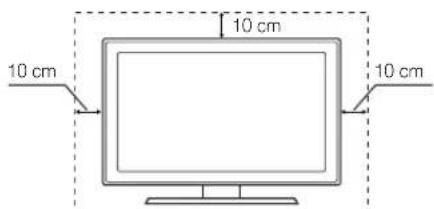
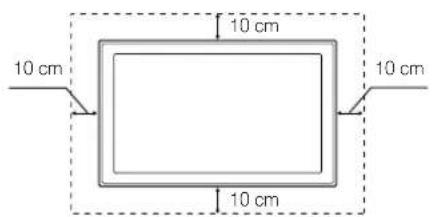
- O formato da base pode variar dependendo do modelo.
Dependendo do modelo, o design de sua TV pode ser diferente daquele das imagens deste manual.
Cuidado ao tocar a TV, pois algumas peças podem estar quentes.
Acessórios
Verifique se os itens a seguir foram incluídos com a TV. Se algum item estiver faltando, entre em contato com o representante.
Ascores e os formatos dos itens podem variar dependendo do modelo.
Certifique-se que não ficaram acessórios escondidos entre os materiais que sobraram na embalagem.
- Controle remoto e pilhas (AAA x 2)
- Cabo de alimentação
- Manual do Usuário
- Pano de limpeza
- Certificado de garantia / Certificado de registro / Guia de segurança
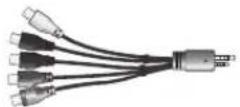
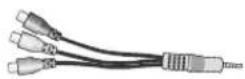


Colocação da base para suporte-fio
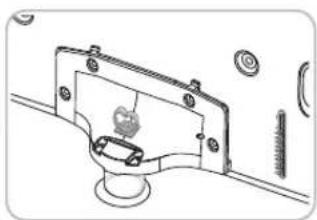
A cor e o formato do produto podem variar, dependendo do modelo.
Existem botões na parte traseira da sua TV que ao serem tocados, icones aparecem na tela.
Qualquer objeto (um fio elétrico, etc.) próximo ao painel de controle pode causar a ativação não intencional da tela.
TV Parte traseira
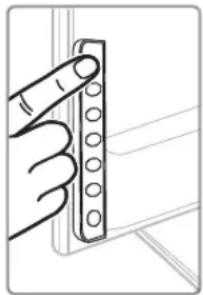
Sensor do controle remoto Aponte o controle remoto para este ponto na TV.
Indicador de energia Pisca e apaga quando a energia está ligada e acende quando está no modo standby.
(Source)
Alterna entre todas as fontes de entrada disponíveis. No menu na tela, use este botão da mesma forma que o botão ENTER no controle remoto.
MENUExibe o menu de tela com as funções da sua TV.
± (Volume)
Ajusta o volume. No menu na tela, use os botões +— da mesma maneira que usaria os botões ◀ e ▶ no controle remoto.
(Canal)
Muda os canais. No menu na tela, use os botões ∧∨ da mesma maneira que usaria os botões ▼ e ▲ no controle remoto.
(Power)
Liga e desliga a TV.
Standby
Não deixe a sua TV em standby por longos períodos (quando você viajar, por exemplo). Uma pequena quantidade de energia é consumida mesmo com o botão Power desligado. É melhor desconectar o cabo da tomada.
Como instalar o kit de montagem na parede
Preparação antes de instalar o kit de montagem na parede
Para instalar um kit de montagem na parede de outro fabricante, use o anel-suporte.
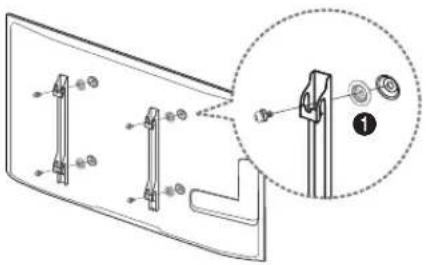
Instalação do kit de montagem na parede
O kit de montagem na parede (vendido separadamente) permite instalar a TV na parede.
Para obter informações detalhadas sobre como fazer a montagem na parede, consulte as instruções fornecidas juntamente com o kit. Recomendamos que você obtenha auxílio ao instalar o suporte de montagem na parede. A Samsung Electronics não se responsabiliza por qualquer dano ao produto ou ferimento a si próprio ou a outras pessoas caso você decida instalar o kit de montagem por sua conta.
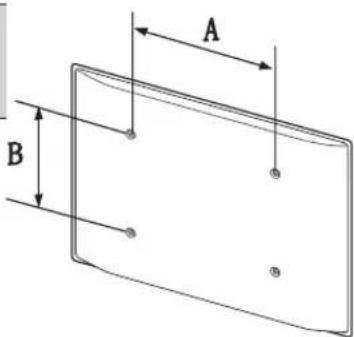
Especificações do kit de montagem na parede (VESA)
Instale seu kit de montagem na parede em uma parede sólida e perpendicular ao chão. Antes de fixar a montagem na parede em superfícies diferentes de paredes de gesso, contate o revendedor mais próximo para obter informações adicionais. Se instalar a TV em um teto ou uma parede com inclinação, ela poderá cair e ocasionar algum dano pessoal grave.
NOTA
•As medidas padrão para kits de montagem na parede são mostradas na tabela abaixo.
- Os kits de montagem na parede da Samsung incluem um manual de instalação detalhado e todas as peças necessárias para a montagem.
Não use parafusos que não estejam em conformidade com as especificações VESA de parafuso padrão.
Não utilize parafusos mais longos do que a extensão padrão ou que não estejam em conformidade com as especificações de parafusos padrão da VESA. Parafusos muito longos podem danificar o interior da TV.
Para kits de montagem na parede que não estejam em conformidade com essas especificações VESA de parafuso padrão, o comprimento dos parafusos pode ser diferente, dependendo das especificações dos kits.
Não afixe os parafusos excessivamente. já que isso pode danificar o produto ou fazer com que ele caia, causando ferimentos. A Samsung não se responsabiliza por esses tipos de acidentes.
A Samsung não se responsabiliza por danos ao produto nem ferimentos quando for usado um suporte para parede que não seja VESA ou o especificado, ou caso o cliente não siga as instruções de instalação do produto.
Nosso modelo de 55" não está em conformidade com as especificações VESA. Por isso, é necessário utilizar o nosso kit especial de montagem na parede indicado para este modelo.
Não instale a TV a uma inclinação maior do que 15°.
- Sempre são necessárias duas pessoas para instalar a TV em uma parede.
| Família de produto | Tamanho da TV em polegadas | Especificações dos orifícios para parafusos VESA (A * B) em milímetros | Parafuso padrão | Quantidade |
| TV de LED | 19~22 75 | X 75 | M4 | 4 |
| 23~29 200 | X 100 | |||
| 32~40 200 | X 200 | M8 | ||
| 46~60 400 | X 400 | |||
| 65~75 600 | X 400 |

Não instale o kit de montagem na parede enquanto a TV estiver ligada. Isso pode causar ferimentos ocasionados por choque elétrico.
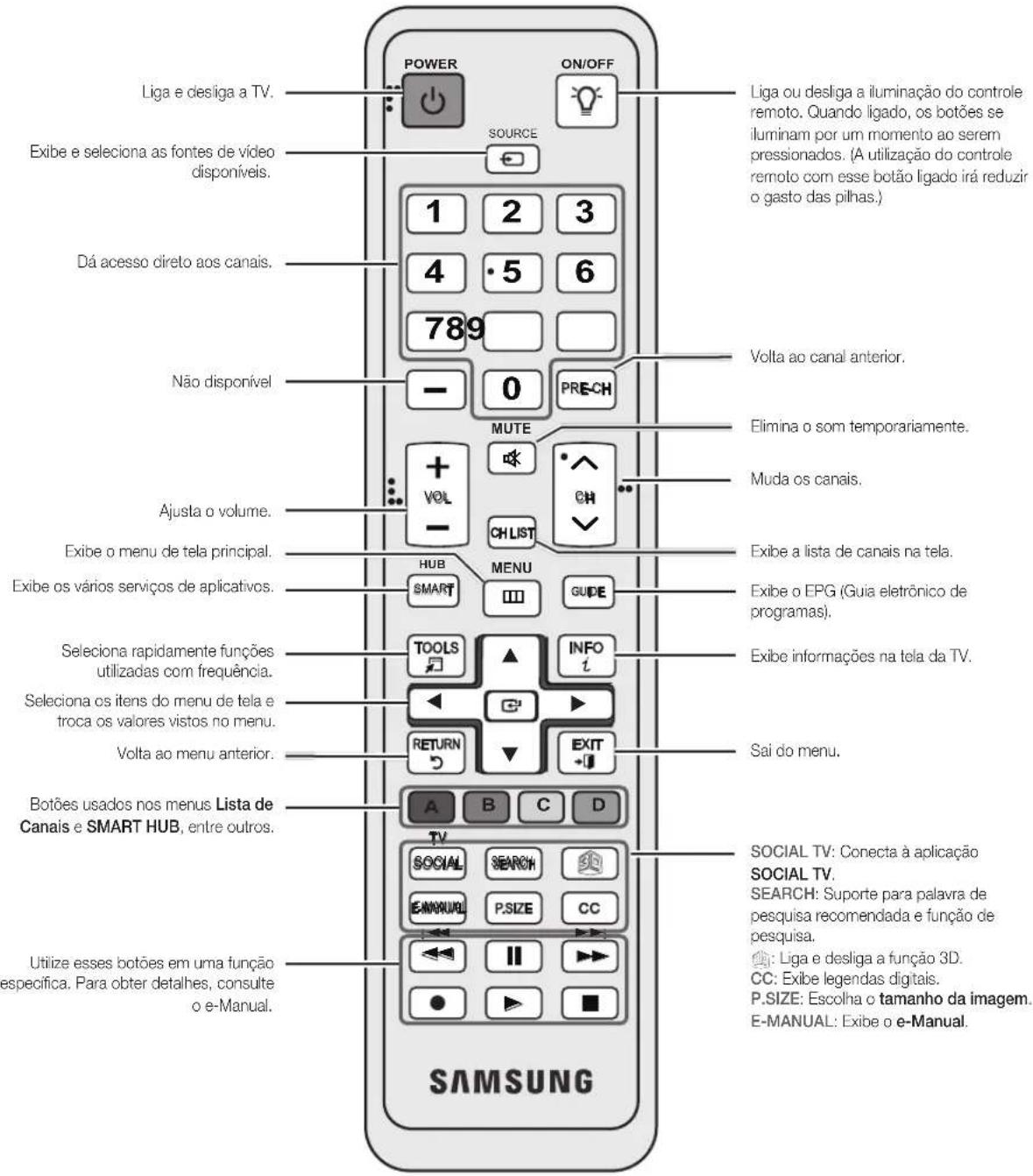
Botões do controle remoto
O controle remoto possui marcações em braile nos botões Power, Channel e Volume, permitindo sua utilização por deficientes visuais.
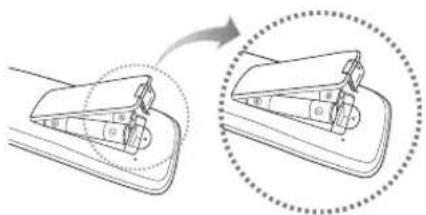
Instalação das pilhas (tamanho das pilhas: AAA)
Utilize o controle remoto a uma distância máxima de 7\~10 metros da TV.
Luzes brilhantes podem afetar o desempenho do controle remoto. Evite utilizá-lo perto de luzes fluorescentes ou de letreiros de neon.
A cor e o formato podem variar, dependendo do modelo.
Português - 6
Como navegar pelos menus
Antes de usar a TV, siga as etapas abaixo para aprender como utilizar o menu para selecionar e ajustar as diferentes funções.
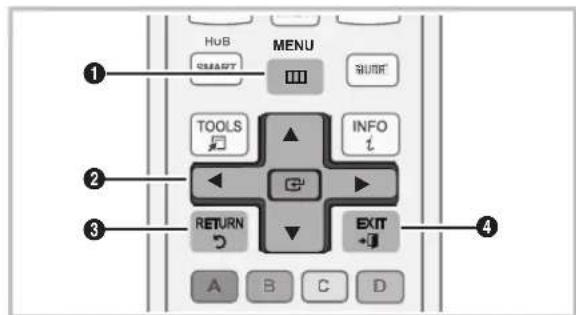
① Botão MENU: Exibe o menu de tela principal.
2 ENTER 📄 / botão de direção: Move o cursor e seleciona um item. Confirma a configuração.
3 Botão RETURN: Volta ao menu anterior.
Botão EXIT: Sai do menu de tela.
Operação do menu exibido na tela
As etapas de acesso podem ser diferentes dependendo do menu selecionado.
| 1 | MENU As opções do menu principal são exibidas na tela: | Imagem, Som, Canal, Rede, Sistema, Suporte. |
| 2 | ▲ / ▼ | Selecione um ícone ou opção usando o botão ▲ ou ▼ . |
| 3 | ENTER ➔ | Pressione ENTER ➔ para acessar o submenu. |
| 4 | ▲ / ▼ | Selecione o submenu desejado utilizando os botões ▲ ou ▼ . |
| 5 | ◀ / ▶ | Ajuste o valor de um item utilizando os botões ◀ ou ▶ . As etapas para ajuste do menu exibido na tela podem ser diferentes dependendo do menu selecionado. |
| 6 | ENTER ➔ | Pressione ENTER ➔ para acessar a seleção. |
| 7 | EXIT ➔ | Pressione EXIT. |

melhor fixação dos cabos a o produto, certifique-se de usar cabos com a espessura máxima de até 14mm.
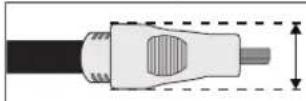
Espessura máxima - 14 mm
Conexão com uma antena
Conexão do cabo de alimentação e uma antena ou conexão de cabo
![graph TD A["Antena VHF/UHF"] --> B["Cabo Antenna (Não fornecido)"] C["Cabo"] --> D["AN1 OJ1"] D --> E["An2 OJ1"] E --> F["An3 OJ1"] F --> G["Entrada de energia"]](/content/2026/08/1632645/images/dd7d596022f366f45c537e04838bf9518b1361aa64b56712a6d5d0f6024850f4.jpg)
Plug & Play (Configuração inicial)
Quando a TV for ligada pela primeira vez, uma sequência de avisos na tela irá auxiliá-lo a realizar as configurações básicas. Para ligar a TV, pressione o botão POWER.
Plug & Play fica disponível apenas quando Entrada estiver definida como TV.
Para voltar à etapa anterior da sequência Plug & Play, selecione Anterior e pressione ENTER.
Antes de ligar a TV, certifique-se de que o cabo da antena e da tomada estão devidamente conectados. (p. 7).
| 1 | Seleção do Idioma | Pressione o botão ▲ ou ▼ para selecionar um idioma. Pressione ENTER□ duas vezes ao terminar. |
| 2 | Configuração da rede | Configure sua conexão de rede. Pressione o botão ENTER□ para começar. Caso não saiba as informações de configuração de sua rede ou deseje configurá-la mais tarde, selecione Ignorar. Sugerimos ignorar a configuração da conexão de rede agora e consultar o "Menu de rede" Menu de rede no e-Manual para requisitos e instruções de configuração, e a seção da Conexão de rede deste manual (Página 14). Será possível configurar a conexão de rede posteriormente no menu Rede.  |
| 3 | Atualização de Software | Cuando se completa la configuración de la conexión de red, está disponible Actualización del software. SeleccioneSiguientepara actualizar el software del televisor. Si el televisor necesita una actualización de software, la efectuará automáticamente. Si desea realizar la actualización en otro momento, selecioneOmitir. Para obtener más información consulte "Actualización del software" (Funciones preferidas → Menú de soporte técnico) en el manual electrónico.Puede tardar un poco según el estado de la red. |
| 4 | Selecting the usage modo | Pressione os botões ▲ ou ▼ para selecionarCasaou Loja e pressione ENTER□ duas vezes.Selecione o modoCasa. O modoLojaé utilizado pelas lojas. |
| 5 | Configuração doModo Relógio | Configure a opçãoModo Relógioautomática ou manualmente.Auto: Configure a opção Modo Relógio automática.Manual: Permite definir data e hora atuais manualmente. |
| 6 | Seleção de opções de pesquisa para a sintonia automática | Pressione o botão ▲ ou ▼ para selecionarArou Caboe, em seguida, pressione ENTER□. A opção selecionada será marcada. SeleccioneAvançare, em seguida, pressione o botão ENTER□. É possível verificar as duas opções se ambas estiverem conectadas. |
| 7 | Seleção e memorização de canais | A pesquisa de canais terminará automaticamente,Para obter mais informações, consulteCanal→Prog.Automáticano e-Manual.Pressione o botão ENTER□ quando desejar, para interromper o processo de memorização. |
| 8 | Aproveite a sua TV | Caso deseje assistir a um programa transmitido, selecioneFechar.Caso deseje utilizar oSmart Hub, selecione Smart Hub. Smart Hubserá iniciado. Para obter informações mais detalhadas, consulte a seção "Smart Hub" do e-Manual. |
Caso deseje executar o Plug & Play novamente...
MENU → Sistema → Plug & Play → ENTER
NOTA
- Para alterar a configuração da TV de Loja para Casa quando não estiver no modo Plug & Play, pressione o botão de volume da TV. Ao ver o menu de volume na tela, aperte e mantenha pressionado o botão MENU por 5 seg.
Sua TV entra no modo de espera quando você a desliga e ela continua a consumir uma pequena quantidade de energia. Por questões de segurança e para reduzir o consumo de energia, não deixe sua TV no modo de espera por longos períodos (quando você viajar, por exemplo).
Conexão com um dispositivo AV
Utilização de um cabo HDMI ou HDMI para DVI: Conexão HD (até 1080p)
Recomendamos usar a conexão HDMI para obter a melhor qualidade de imagem HD.
Dispositivos disponíveis: Leitor de DVD, leitor de discos Blu-ray, decodificador de TV a cabo HD, receptor de satélite HD (decodificador de sinais)
![graph TD A["Dispositivo"] --> B["Hardware"] B --> C["USB1"] C --> D["Device 4"] D --> E["Analog 2 (ARC)"] E --> F["Device 1 (DVI)"] F --> G["Analog 1 (ARC)"] G --> H["Device 3 (ARC)"] H --> I["Analog 3 (ARC)"] I --> J["Device 5 (DVI)"] J --> K["Analog 5 (ARC)"] K --> L["Device 6 (DVI)"] L --> M["Ana…](/content/2026/08/1632645/images/4ce1e46e04dc436e3997a087fdbc4713d912241fe43ffc770c887381214bfe00.jpg)
HDMI IN 1 (DVI), 2 (ARC), 3, 4 / PC/DVI AUDIO IN
Para obter uma qualidade melhor de imagem e áudio, conecte a um dispositivo digital usando um cabo HDMI.
Um cabo HDMI é compatível com sinais digitais de vídeo e áudio, e não requer um cabo de áudio.
- Para conectar a TV a um dispositivo digital que não seja compatível com a saída HDMI, use cabos HDMI/DVI e de áudio.
A imagem pode não ser exibida normalmente (ou nem ser exibida) ou o áudio pode não funcionar se um dispositivo externo que utiliza uma versão antiga do modo HDMI for conectado à TV. Se esse problema ocorrer, informe-se junto ao fabricante do dispositivo externo sobre a versão HDMI e, se estiver desatualizada, solicite uma atualização.
Certifique-se de usar um cabo HDMI com uma espessura de 14 mm ou menos.
Certifique-se de comprar um cabo HDMI certificado. Caso contrário, a imagem talvez não seja exibida ou poderá ocorrer um erro de conexão.
Recomenda-se com cabo HDMI básico de alta velocidade com a função Ethernet via HDMI.
Observe que Este produto não é compatível com a função ethernet via HDMI.
Este produto é compatível com as funções 3D e ARC (Audio Return Channel) por meio de um cabo HDMI.
Observe que a função ARC somente é suportada na entrada HDMI 2 (ARC).
A função ARC permite saída de áudio digital através da porta HDMI IN 2 (ARC). Ela poderá ser ativada somente quando a TV estiver conectada a um receptor de áudio que seja compatível com a função ARC.
Uso de um cabo de áudio/vídeo (480i apenas) ou componente (até 1080p)
Dispositivos disponíveis: Aparelho de DVD, leitor de discos Blu-ray, caixa de TV a cabo, receptor de satélite, videocassete
![graph TD A["Vermelho Branco"] --> B["Dispositivo Dispositivo"] C["Vermeho Azul Verde"] --> B D["Vermeho Branco Amarelo"] --> B E["Cabo de Audio (Net Supplec)"] --> B F["cabo de video (Não fornecido)"] --> B G["Adaptador para entrada componente (Fornecido)"] --> B H["Cabo de Componentes (Não fornecid…](/content/2026/08/1632645/images/355becb7dc002135d12735c9113f415f8d1d93bdf43cb6f3ca1c360a7b600dc6.jpg)
Ao conectar no AV IN, t a cor da entrada AV IN 1 [VIDEO] (verde) não irá corresponder ao cabo de vídeo (amarelo).
Para obter uma melhor qualidade de imagem, recomendamos a conexão Componente, em vez de AV.


Português - 10
Conexão com um dispositivo de áudio
Uso de uma conexão de cabo óptico (digital) ou cabo de áudio (analógico)
Dispositivos disponíveis: Sistema digital de áudio, amplificador, DVD home theater
![graph TD A["Amplificador / DVD home theater"] --> B["AUDIO IN"] B --> C["Switch"] D["Sistema de áudio digital"] --> E["OPTICAL"] E --> F["Switch"] G["Digital Display"] --> H["OUTPUT"] I["Vernelho Branco"] --> J["Output"] K["Cato aplicó (Net Supplier)"] --> E](/content/2026/08/1632645/images/065b28b230ac4abd1de7fa6f3e50062cab951f9b4b8fca1841bba52372885c14.jpg)
Ao conectar um sistema de áudio digital à entrada DIGITAL AUDIO OUT (OPTICAL) abaixo o volume da TV e do sistema.
Áudio 5.1 CH é possível quando a TV está conectada a um dispositivo externo que ofereça suporte a essal tecnologia.
Quando o receiver (home theater) estiver ajustado em ligado), você poderá ouvir a reprodução de som pelo conector óptico da TV. Quando a TV estiver recebendo um sinal de DTV, ela irá enviar som 5.1 CH ao receptor do home theater. Quando a fonte for um componente digital, como um leitor de DVD / leitor de Blu-ray / decodificador de TV a cabo / receptor de satélite, e foi conectada à TV via HDMI, somente será ouvido som de 2 canais do receptor no home theater. Caso deseje ouvir áudio 5.1 CH, conecte o conector digital audio out do receptor do DVD player/Blu-ray player/Cabo/Satélite diretamente a um Amplificador ou Home theater, e não à TV.
AUDIO OUT: Conecta-se às entradas de áudio do seu amplificador/DVD home theater.
Ao fazer a conexão, use o conector apropriado.
Ao conectar um amplificador de áudio às entradas AUDIO OUT, abaixo o volume da TV e ajuste o nível de volume usando o controle remoto do amplificador.
Como se conectar a um PC
Uso de um cabo HDMI, HDMI para DVI, ou cabo D-sub
Seu PC pode não ser compatível com uma conexão HDMI.
![graph TD A["Computer Module"] --> B["Cabo HDMI (Não fornecido)"] A --> C["Cabo DVI (Não fornecido)"] A --> D["Cabo de audio (Não fornecido)"] A --> E["Cabo D-Sua (Não fornecido)"]](/content/2026/08/1632645/images/4dcd1f6753eb6fdb6738b095171ed5974cae840d3d3048bea62c918ad2cca423.jpg)
Português - 11
PC - Modos de exibição (Entrada D-Sub e HDMI para DVI)
A resolução ideal de PC é de 1920 x 1080 @ 60 Hz. Também é possível selecionar uma das resoluções padrão listadas na coluna Resolução. A TV se ajustará automaticamente à resolução selecionada.
| Modo Resolução | Frequência horizontal (KHz) | Frequência vertical (Hz) | Frequência do clock de pixels (MHz) | Polaridade de sincronização (H / V) | |
| IBM | 640 x 350 | 31.469 | 70.086 | 25.175 | +/- |
| 720 x 400 | 31.469 | 70.087 | 28.322 | -/+ | |
| MAC | 640 x 480 | 35.000 | 66.667 | 30.240 | -/- |
| 832 x 624 | 49.726 | 74.551 | 57.284 | -/- | |
| 1152 x 870 | 68.681 | 75.062 | 100.000 | -/- | |
| VESA DMT | 640 x 480 | 31.469 | 59.940 | 25.175 | -/- |
| 640 x 480 | 37.861 | 72.809 | 31.500 | -/- | |
| 640 x 480 | 37.500 | 75.000 | 31.500 | -/- | |
| 800 x 600 | 37.879 | 60.317 | 40.000 | +/+ | |
| 800 x 600 | 48.077 | 72.188 | 50.000 | +/+ | |
| 800 x 600 | 46.875 | 75.000 | 49.500 | +/+ | |
| 1024 x 768 | 48.363 | 60.004 | 65.000 | -/- | |
| 1024 x 768 | 56.476 | 70.069 | 75.000 | -/- | |
| 1024 x 768 | 60.023 | 75.029 | 78.750 | +/+ | |
| 1152 x 864 | 67.500 | 75.000 | 108.000 | +/+ | |
| 1280 x 1024 | 63.981 | 60.020 | 108.000 | +/+ | |
| 1280 x 1024 | 79.976 | 75.025 | 135.000 | +/+ | |
| 1280 x 800 | 49.702 | 59.810 | 83.500 | -/+ | |
| 1280 x 800 | 62.795 | 74.934 | 106.500 | -/+ | |
| 1280 x 960 | 60.000 | 60.000 | 108.000 | +/+ | |
| 1360 x 768 | 47.712 | 60.015 | 85.500 | +/+ | |
| 1440 x 900 | 55.935 | 59.887 | 106.500 | -/+ | |
| 1440 x 900 | 70.635 | 74.984 | 136.750 | -/+ | |
| 1680 x 1050 | 65.290 | 59.954 | 146.250 | -/+ | |
| VESA DMT / DTV CEA | 1920 x 1080p 67.500 | 60.000 148.500 +/+ |
NOTA
Para uma conexão a cabo HDMI/DVI, é necessário utilizar a entrada HDMI IN 1(DVI).
O modo entrelaçado não é compatível.
- aparelho pode operar de forma anormal se um formato de vídeo fora do padrão for selecionado.
Modos Separado e Composto são suportados. SOG (Sync On Green) não é compatível.
Alteração da fonte de entrada
Lista de Entradas
Utilize para selecionar TV ou uma fonte de entrada externa, como leitor de discos DVD / Blu-ray / cabo / receptor de satélite.
- Pressione o botão SOURCE no controle remoto.
- Seleccione a fonte de entrada externa desejada.
■TV / PC / AV1 / AV2 / COMPONENTE / HDMI1 / DVI / HDMI2 / HDMI3 / HDMI4 / USB / AllShare
SOURCE
So é possível escolher entre os dispositivos externos que estão conectados à TV. Na Lista de Entradas, as entradas conectadas serão destacadas.
Na Lista de Entradas, a opção PC está sempre ativada.
Editar Nome
Editar Nome permite associar um nome de dispositivo a uma fonte de entrada. Para acessar Editar Nome, pressione o botão TOOLS em Entrada. As seguintes opções aparecem sob Editar Nome:
■VCR / DVD / Sinal Cabo / Sinal Satélite / PVR STB / Receptor AV / Jogos / Filmadora / PC / DVI PC / DVI Devices / TV / IPTV / Blu-ray / HD DVD / DMA: Nomeie o dispositivo conectado às entradas para facilitar a seleção de sua fonte de entrada.
Cabo tenha conectado um PC à porta HDMI IN 1 (DVI) usando um cabo HDMI, selecione PC em Editar Nome para inserir um nome de dispositivo.
Cabo tenha conectado um PC à porta HDMI IN 1 (DVI) usando um cabo HDMI, selecione DVI PC em Editar Nome para inserir um nome de dispositivo.
Asconectar um cabo HDMI/DVI à porta HDMI IN 1(DVI) ajuste a porta para o modo DVI PC ou Dispositivos DVI em Editar Nome.
Edit. favoritos
Em Entrada, pressione o botão TOOLS para selecionar Editar Favoritos. É possível definir uma fonte de entrada externa para Favoritos.
Informação
É possível ver informações detalhadas sobre o dispositivo externo selecionado.
Atualizar
Em Entrada, se os dispositivos externos não forem exibidos, pressione o botão TOOLS para selecionar Atualizar.
Conexão de rede sem fio/cabo
É possível configurar sua TV para que possa acessar a Internet através da sua rede local (LAN) usando conexão a cabo ou sem fio.
Conexão de rede - Sem fio
Você pode conectar sua TV à sua Rede por meio de um roteador sem fio ou modem padrão.
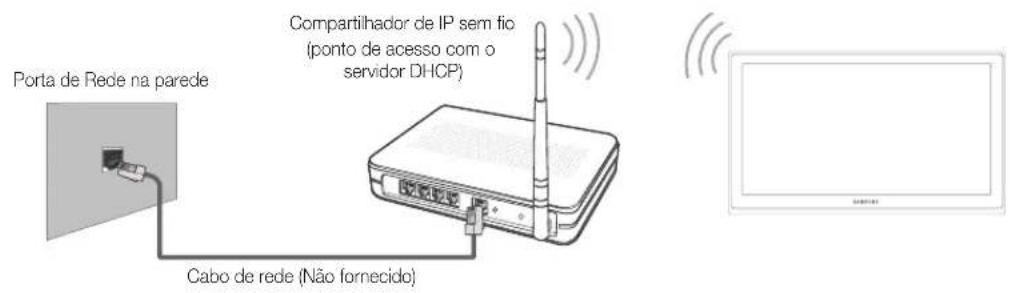
Esta TV suporta os protocolos de comunicação IEEE 802.11 a/b/g e n. A Samsung recomenda a utilização do IEEE 802.11n. Ao reproduzir um vídeo em uma conexão IEEE 802.11b/g, o vídeo pode não ser reproduzido com fluidez.
A maioria dos sistemas de rede sem fio incorpora um sistema de segurança que exige que os dispositivos que acessam a rede por meio de um ponto de acesso ou PA (normalmente um Compartilhador de IP sem fio) transmitam um código de segurança criptografado chamado chave de acesso.
Sua TV é compatível com os seguintes protocolos de segurança:
- Modo de autenticação: OPEN, SHARED, WPAPSK, WPA2PSK
- Tipo de criptografia: WEP, TKIP, AES
Se o modo Pure High-throughput (Greenfield) 802.11n for selecionado e o tipo de criptografia for configurado como WEP, TKIP ou TKIP-AES(WPS2Mixed) para seu ponto de acesso, as TVs Samsung não serão compatíveis com uma conexão que esteja em conformidade com as novas especificações de Wi-Fi.
Configuração da conexão de rede - Sem fio
As instruções abaixo servem para redes que utilizam o protocolo DHCP (protocolo de configuração de host dinâmico) para configurar conexões de rede automaticamente. Caso tenha uma rede de IP estático, procure as instruções de configuração no manual do usuário.
Para configurar sua conexão de rede para uma rede que utiliza o protocolo DHCP, siga os passos a seguir:
- Conecte sua TV à sua rede da maneira exibida nas ilustrações acima.
- Ligue sua TV, pressione o botão MENU no controle remote e seguida selecione Rede → Configurações de Rede.
- Seleccione Sem Fio (Geral), pressione ENTER← duas vezes.
- A função Rede irá buscar as redes sem fio disponíveis. Quando terminar, será exibida uma lista com as redes disponíveis.
- Na lista de redes, pressione o botão ▲ ou ▼ para selecionar uma rede, selecione Avançar e, em seguida, pressione ENTER ☐.
- Caso tenha selecionado um roteador sem fio seguro, a tela Chave seg será exibida. Digite a Chave seg (Chave seg ou PIN), selecione Avançar e, em seguida, pressione ENTER.
A inserir a Chave seg (senha), use os botões ▲ / ▼ / ◀ / ▶ do seu controle remoto para selecionar os números / caracteres.
- A tela de conexão de rede será exibida e verificará a conexão de rede. Após a verificação da conexão, será exibida a mensagem "A Internet foi conectada com Sucesso.". A configuração da rede foi concluída.
Para obter informações mais detalhadas, consulte a seção "Conexão de rede sem fio" do e-Manual.
Conexão de rede - Cabo
Há duas maneiras principais para conectar sua TV à rede usando o cabo, dependendo da configuração da rede. Elas estão ilustradas abaixo:
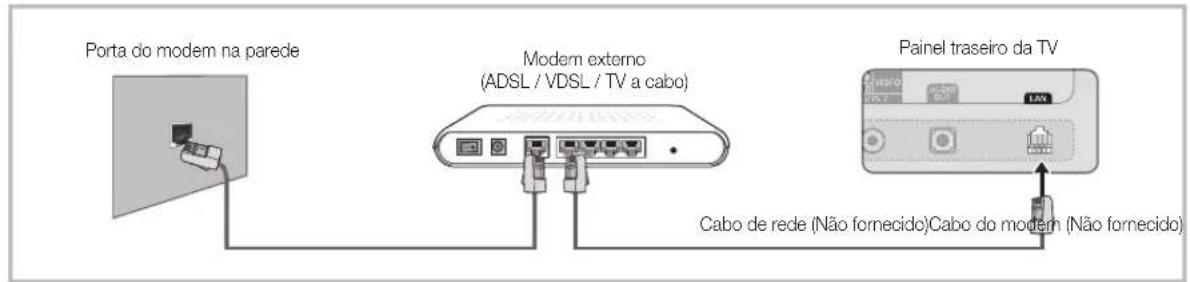
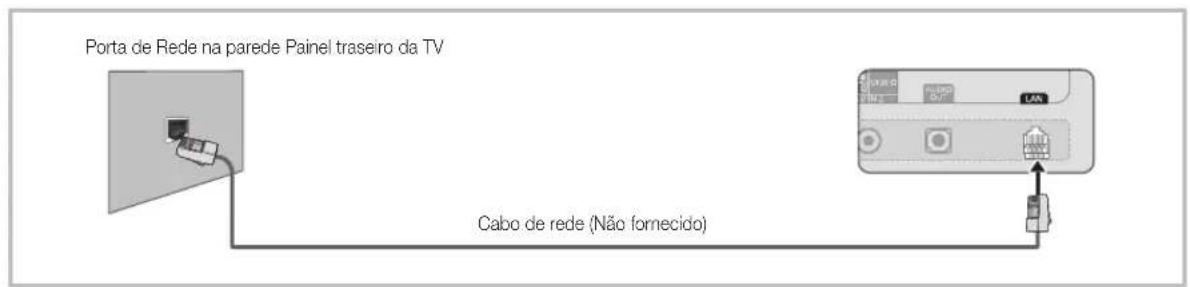

a velocidade de rede menor que 10 Mbps não é compatível.
Configuração da conexão de rede - Cabo
A maioria das redes domésticas usa o protocolo DHCP (protocolo de configuração de host dinâmico) para configurar conexões de rede. Redes domésticas compatíveis com DHCP fornecem automaticamente os valores de endereço IP, máscara de sub-rede, gateway e DNS de que sua TV necessita para acessar a Internet, fazendo com que você não precise digitá-los manualmente.
Para configurar sua conexão de rede para uma rede que utiliza o protocolo DHCP, siga os passos a seguir:
- Conecte sua TV à sua rede da maneira exibida em uma das ilustrações acima.
- Ligue sua TV, pressione o botão MENU do seu controle remoto e então selecione Rede → Configurações de Rede. A tela Configurações de Rede será exibida.
- Seleção Cabo, em seguida pressione ENTER ◄ duas vezes.
- A tela de conexão de rede será exibida e verificará a conexão de rede. Após a verificação da conexão, será exibida a mensagem "Internet conectada com sucesso.". A configuração da rede foi concluída.
Caso sua TV não consiga adquirir os valores de conexão com a rede automaticamente ou caso você deseje configurar a conexão manualmente, selecione Config de IP na tela de teste da rede. Defina Configuração de Rede como Manual. Digite os valores de Endereço IP, Máscara de Sub-rede, Gateway e Servidor DNS.
Para obter informações mais detalhadas, consulte a seção "Conexão de rede a cabo" do e-Manual.
Como visualizar o e-Manual

É possível encontrar instruções sobre as funções da TV no e-Manual de sua TV. Para utilizar o e-Manual, pressione o botão E-MANUAL no seu controle remoto. Mova o cursor usando os botões para
▲ /▼ /◄/ ▶ para realizar uma categoria e depois um tópico e, em seguida, pressione o botão ENTER. O e-Manual exibe a página que você deseja visualizar.
Também é possível acessá-lo por meio do menu:
MENU → Suporte → e-Manual → ENTER
Se quiser retornar ao e-Manual, pressione o botão E-MANUAL no controle remoto.
Não é possível usar Exp. Agora diretamente se a TV estiver configurada com uma fonte de entrada externa.
Exibição na tela
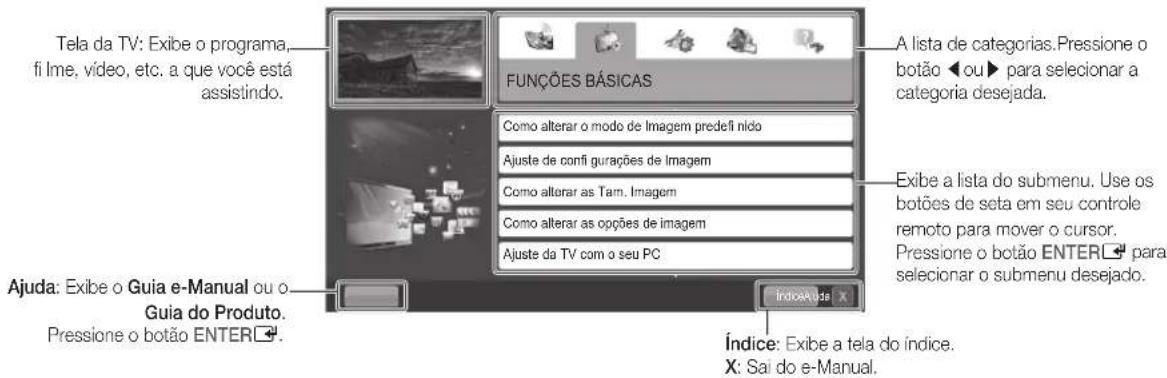
Uso da Ajuda
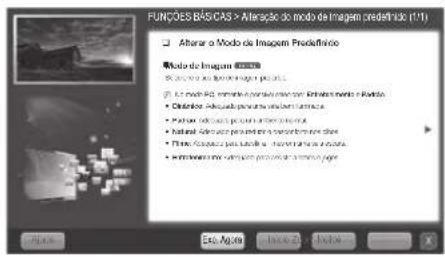
Exponha o Guia de Manual eletrônico & o Guia de Produto apertando Ajuda.
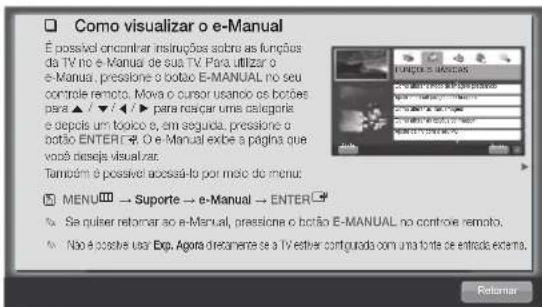
O guia e-Manual aparece como mostra a imagem acima.
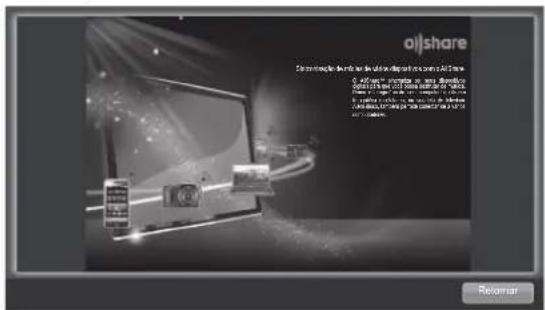
O guia do produto aparece como mostra a imagem acima.
Alterar o Modo de Imagem Predefinido
Esta função não está habilitada em alguns menus.
Método 1 Método 2
- Seleccione Exp. Agora, se você desejar executar o(s) menu(s) correspondente(s).
-
Para retornar à tela do e-Manual, pressione o botão E-MANUAL.
-
Pressione o botão ENTER quando um tópico for exibido. A mensagem "Deseja executar isso?" é exibida. Seleccione Sim e, em seguida, pressione o botão ENTER. A janela OSD será exibida.
- Para retornar à tela do e-Manual, pressione o botão E-MANUAL.
Visualização de conteúdos
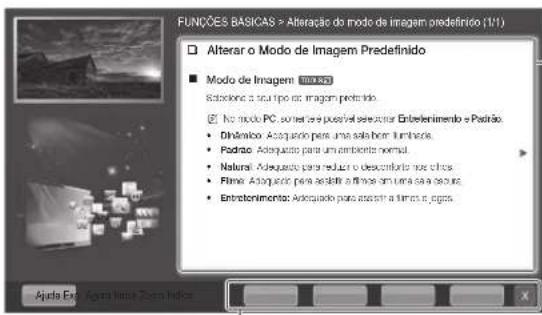
Área de conteúdos: Contém os conteúdos do tópico se você tiver selecionado um submenu. Para ir para a página anterior ou para a próxima página, pressione o botão ◀ ou ▶.
Exp. Agora: Exibe o menu de tela que corresponde ao tópico. Para retomar à tela do e-Manual, pressione o botão E-MANUAL. Início: Direciona para a tela inicial do e-Manual.
Zoom: Amplia a tela. Índice: Exibe a tela do índice.
Utilização do modo de zoom
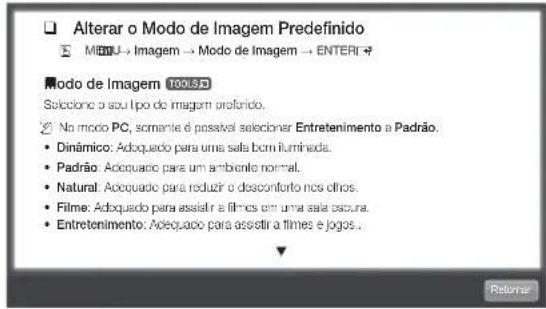
Quando você visualiza as instruções no e-Manual, pressione botão ENTER para ampliar a tela. É possível percorrer a tela ampliada usando os botões ▲ ou ▼.
Para que a tela volte ao tamanho normal, pressione o botão RETURN.
Como pesquisar um tópico na página do índice
Esta função pode não ser suportada, dependendo do idioma.
- Para pesquisar um tópico, pressione o botão ou para selecionar uma letra e, em seguida, pressione ENTER. O índice irá exibir uma lista de tópicos e palavras-chave que começam com a letra selecionada.
- Pressione os botões ▲ e ▼ para selecionar um tópico ou palavra-chave que deseja, em seguida pressione ENTER para selecionar o tópico que deseja visualizar.
- A página do e-Manual com o tópico aparece. Para fechar a tela Índice, pressione o botão RETURN.
Solução de problemas
Se a TV aparentar ter algum problema, primeiro verifique esta lista de possíveis problemas e soluções. Além disso, verifique também a seção “Solução de problemas” do e-Manual. Se nenhuma das dicas de solução de problemas se aplicar ao seu caso, visite o site “www.samsung.com” e clique em Support, ou entre em contato com a Central de Atendimento ao Cliente da Samsung pelo telefone
Problemas Soluções e explicações
| A TV não liga. | Certifique-se de que o cabo de alimentação CA está conectado corretamente à tomada de parede e à TV.Certifique-se de que a tomada de parede esteja funcionando.Experimente apertar o botão POWER na TV para se certificar de que o problema não seja o controle remoto. Caso a TV ligue, consulte a seção "O controle remoto não funciona", localizada mais abaixo. |
| Não há imagem/vídeo. | Verifique as conexões de cabo. Retire e reconecte todos os cabos conectados à TV e aos dispositivos externos.Defina as saídas de vídeo de seus dispositivos externos (cabo/receptor de satélite, DVD, Blu-ray, etc.) de modo compatível com as conexões de entrada da TV. Por exemplo, caso a saída de um dispositivo externo seja HDMI, ela deve ser conectada a uma entrada HDMI da TV.Certifique-se de que seus dispositivos conectados estão ligados.Certifique-se de selecionar a fonte de entrada correta pressionando o botão SOURCE no controle remoto.Reinicie o dispositivo conectado desconectando e reconectando o cabo de alimentação do dispositivo. |
| O controle remoto não funciona. | Substitua as pilhas do controle remoto. Verifique se as pilhas estão instaladas com os polos (+/-) na posição correta.Limpe a janela de transmissão do sensor do controle remoto.Tente apontar o controle remoto diretamente para a TV, a cerca de 1,5 m. |
| O controle remoto do decodificador de TV a cabo/ receptor não liga ou desliga a TV e nem ajusta seu volume. | Programe o controle remoto do decodificador/receptor para operar a TV. Consulte o manual do usuário do decodificador/receptor de satélite para obter o código da TV SAMSUNG. |
Algumas funções e imagens mostradas neste manual estão disponíveis apenas em modelos específicos.
Para manter a sua TV em uma condição ideal, atualize o Firmware mais recente por meio de USB no site da Samsung (www.samsung.com → Suporte → Downloads).
Licença




Lista de funções
- Excelente rede de comunicação e interface digital: Com sintonizador interno de TV Digital. Assista TV em Alta Definição sem assinatura de TV a Cabo/Satelite.
- 3D: Este novo recurso empolgante permite a exibição do conteúdo 3D.
• SMART HUB: A sua porta de entrada para todos os seus conteúdos em um só lugar:
– Proporciona uma grade variedade de entretenimento.
- Controle o entretenimento em sua vida com uma interface de usuário simples e fácil de usar.
– Traz para você fácil acesso a diversos Apps, os quais estão em grande expansão.
- Agrupe e classifique os Apps de acordo com as suas preferências para personalizar sua TV.
- AllShare™: O AllShare™ conecta sua TV e os celulares/dispositivos Samsung compatíveis por meio de uma rede.
- Anynet+ (HDMI-CEC): Permite que você controle todos os dispositivos Samsung conectados que suportam Anynet+ com o controle remoto da sua TV Samsung.
Português - 19

Cuidado: Puxar, empurrar ou subir na TV pode fazer com que ela caia. Fique atento para que as crianças não subam ou mexam na TV, pois a TV poderá cair e causar ferimentos graves, podendo até levar à morte. Siga todas as preucações de segurança fornecidas no folheto de segurança incluso. Para maior estabilidade e segurança, instale um dispositive antiqueda conforme segue.
Para evitar que a TV caia
- Coloque os parafusos em grampos e prenda-os na parede firmemente. Verifique se os parafusos estão bem presos à parede.
Você pode precisar de material extra, como um chumbador, dependendo do tipo de parede.
Como os grampos, parafusos e corda necessários não são fornecidos, você deve comprá-los separadamente.
- Remova os parafusos da parte traseira central da TV, coloque-os em grampos e aperte-os novamente na TV.
Se parafusos podem não ser fornecidos com o produto. Neste caso, adquira parafusos com as especificações a seguir.
- Conecte os grampos fixados na TV e os que estão fixados na parede com um cabo forte e prenda-os bem.
NOTA
Instale a TV próxima à parede para que ela não caia para trás.
É seguro conectar a corda para que os grampos fixados na parede fiquem no mesmo nível ou abaixo dos grampos fixados na TV.
• Desamarre a corda antes de mover a TV.
- Verifique se todas as conexões estão seguras. Verifique periodicamente as conexões para evitar qualquer sinal de insuficiência ou falha. Caso haja alguma dúvida sobre a segurança das conexões, entre em contato com um profissional de instalação.
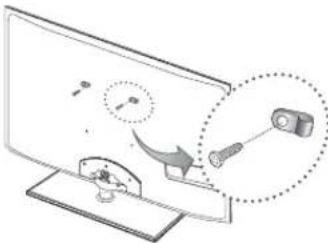
O formato da base pode variar dependendo do modelo.
Armazenamento e manutenção

colar autocolantes na tela da TV, podem ficar algumas marcas depois de removê-los. Limpe a tela para assistir à TV.
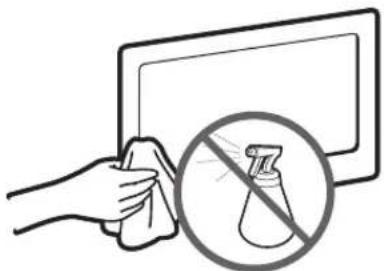
Não borrife água nem aplique um agente de limpeza diretamente no produto. Qualquer líquido que entre em contato com o produto poderá provocar falha, incêndio ou choque elétrico.
Limpe o produto utilizando um plano macio molhado com uma pequena quantidade de água.
Especificações
| Resolução da tela 1920 X 1080 | ||
| Considerações ambientaisTemperatura de funcionamentoUmidade operacionalTemperatura de armazenamentoUmidade de armazenamento | 10 °C a 40 °C10 a 80%, sem condensação-20 °C a 45 °C5 a 95%, sem condensação | |
| Rotação da base (esquerda / direita) | -20° ~ 20° | |
| Nome de modelo UN40D6500 UN46D6500 | ||
| Tamanho da tela Classe 40" | (40.0" medidas diagonalmente) | Classe 46"(45.9" medidas diagonalmente) |
| Consumo de energiaOperação normal | 130 W | 150 W |
| Modo de espera | <1 W | <1 W |
| Som(Saída) 10 W X 2 10 W X 2 | ||
| Dimensões (CxLxA)Corpo | 36.7 X 1.2 X 21.6 polegadas(933.0 X 29.9 X 548.8 mm) | 42.1 X 1.2 X 24.6 polegadas(1068.4 X 29.9 X 625.2 mm) |
| Com suporte | 36.7 X 10.0 X 23.9 polegadas(933.0 X 255.0 X 608.2 mm) | 42.1 X 10.8 X 26.9 polegadas(1068.4 X 275.0 X 683.6 mm) |
| PesoSem suporte | 23.6 lbs (10.7 kg) | 29.1 lbs (13.2 kg) |
| Com suporte | 30.9 lbs (14.0 kg) | 37.9 lbs (17.2 kg) |
| Nome de modelo UN55D6500 UN60D6500 | ||
| Tamanho da tela Classe 55" | (54.6" medidas diagonalmente) | Classe 60"(60.0" medidas diagonalmente) |
| Consumo de energiaOperação normal | 160 W | 190 W |
| Modo de espera | <1 W | <1 W |
| Som(Saída) 15 W X 2 15 W X 2 | ||
| Dimensões (CxLxA)Corpo | 49.6 X 1.2 X 28.8 polegadas(1258.8 X 29.9 X 731.7 mm) | 54.3 X 1.2 X 31.5 polegadas(1379.0 X 30.4 X 799.4 mm) |
| Com suporte | 49.6 X 12.0 X 31.2 polegadas(1258.8 X 305.0 X 791.4 mm) | 54.3 X 13.2 X 33.9 polegadas(1379.0 X 335.0 X 860.3 mm) |
| PesoSem suporte | 38.1 lbs (17.3 kg) | 51.8 lbs (23.5 kg) |
| Com suporte | 47.4 lbs (21.5 kg) | 64.2 lbs (29.1 kg) |

esign e as especificações estão sujeitos a alterações sem aviso prévio.

a obter informações sobre a fonte de alimentação e o consumo de energia, consulte a etiqueta que está no produto.
| Nome de modelo UN40D6900 UN46D6900 UN55D6900 | |||
| Tamanho da tela Classe 40" | (40.0" medidas diagonalmente) | Classe 46"(45.9" medidas diagonalmente) | Classe 55"(54.6" medidas diagonalmente) |
| Consumo de energia | |||
| Operação normal | 130 W | 150 W | 160 W |
| Modo de espera | <1 W | <1 W | <1 W |
| Som(Saída) 10 W X 2 10 W X 2 15 W X 2 | |||
| Dimensões (CxLxA) | |||
| Corpo | 36.4 X 1.2 X 21.3 polegadas(923.5 X 29.9 X 539.6 mm) | 41.7 X 1.2 X 24.3 polegadas(1058.9 X 29.9 X 616.0 mm) | 49.2 X 1.2 X 28.5 polegadas(1249.3 X 29.9 X 722.6 mm) |
| Com suporte | 36.4 X 9.5 X 24.3 polegadas(923.5 X 241.3 X 617.4 mm) | 41.7 X 10.8 X 27.5 polegadas(1058.9 X 276.6 X 698.8 mm) | 49.2 X 12.1 X 32.5 polegadas(1249.3 X 309.5 X 824.4 mm) |
| Peso | |||
| Sem suporte | 23.4 lbs (10.6 kg) | 28.9 lbs (13.1 kg) | 37.9 lbs (17.2 kg) |
| Com suporte | 26.5 lbs (12.0 kg) | 33.0 lbs (15.0 kg) | 43.4 lbs (19.7 kg) |
O design e as especificações estão sujeitos a alterações sem aviso prévio.
Para obter informações sobre a fonte de alimentação e o consumo de energia, consulte a etiqueta que está no produto.
- SEGURANÇA DO ESPAÇO DE INSTALAÇÃO
- ACESSÓRIOS
- COLOCAÇÃO DA BASE PARA SUPORTE-FIO
- STANDBY
- COMO INSTALAR O KIT DE MONTAGEM NA PAREDE
- PREPARAÇÃO ANTES DE INSTALAR O KIT DE MONTAGEM NA PAREDE
- INSTALAÇÃO DO KIT DE MONTAGEM NA PAREDE
- ESPECIFICAÇÕES DO KIT DE MONTAGEM NA PAREDE (VESA)
- NOTA
- BOTÕES DO CONTROLE REMOTO
- COMO NAVEGAR PELOS MENUS
- OPERAÇÃO DO MENU EXIBIDO NA TELA
- CONEXÃO COM UMA ANTENA
- PLUG & PLAY (CONFIGURAÇÃO INICIAL)
- CONEXÃO COM UM DISPOSITIVO AV
- UTILIZAÇÃO DE UM CABO HDMI OU HDMI PARA DVI: CONEXÃO HD (ATÉ 1080P)
- HDMI IN 1 (DVI), 2 (ARC), 3, 4 / PC/DVI AUDIO IN
- USO DE UM CABO DE ÁUDIO/VÍDEO (480I APENAS) OU COMPONENTE (ATÉ 1080P)
- CONEXÃO COM UM DISPOSITIVO DE ÁUDIO
- COMO SE CONECTAR A UM PC
- PC - MODOS DE EXIBIÇÃO (ENTRADA D-SUB E HDMI PARA DVI)
- ALTERAÇÃO DA FONTE DE ENTRADA
- LISTA DE ENTRADAS
- EDITAR NOME
- EDIT. FAVORITOS
- INFORMAÇÃO
- ATUALIZAR
- CONEXÃO DE REDE SEM FIO/CABO
- CONEXÃO DE REDE - SEM FIO
- CONFIGURAÇÃO DA CONEXÃO DE REDE - SEM FIO
- CONEXÃO DE REDE - CABO
- CONFIGURAÇÃO DA CONEXÃO DE REDE - CABO
- COMO VISUALIZAR O E-MANUAL
- EXIBIÇÃO NA TELA
- USO DA AJUDA
- MÉTODO 1 MÉTODO 2
- UTILIZAÇÃO DO MODO DE ZOOM
- COMO PESQUISAR UM TÓPICO NA PÁGINA DO ÍNDICE
- SOLUÇÃO DE PROBLEMAS
- LICENÇA
- LISTA DE FUNÇÕES
- PARA EVITAR QUE A TV CAIA
- ARMAZENAMENTO E MANUTENÇÃO
Marca : SAMSUNG
Modelo : UN40D6900
Categoria : Televisor