UN55B8000XM - Televisor SAMSUNG - Manual de utilização gratuito
Encontre gratuitamente o manual do aparelho UN55B8000XM SAMSUNG em formato PDF.


Perguntas dos utilizadores sobre UN55B8000XM SAMSUNG
0 pergunta sobre este aparelho. Responda às que conhece ou faça a sua.
Faça uma nova pergunta sobre este aparelho
Baixe as instruções para o seu Televisor em formato PDF gratuitamente! Encontre o seu manual UN55B8000XM - SAMSUNG e retome o controlo do seu dispositivo eletrónico. Nesta página estão publicados todos os documentos necessários para a utilização do seu dispositivo. UN55B8000XM da marca SAMSUNG.
MANUAL DE UTILIZADOR UN55B8000XM SAMSUNG
Caso tenha dúvidas ou comentárice sobre os produtos da Samsung, entre em contato com o centro de atendimento ao cliente da SAMSUNG.
| Country | Customer Care Center | Web Site |
| ARGENTINA 0800-333-3733 www.samsung.com/var | ||
| BRAZIL | 0600-124-4214004-0000 | www.samsung.com.br |
| CHILE 800 SAMSUNG(726-7864) www.samsung.com/cl | ||
| COLOMBIA 01-8000112112 www.samsung.com.co | ||
| COSTA RICA 0-800-507-7267 www.samsung.com/latin | ||
| ECUADOR 1-800-10-7267 www.samsung.com/latin | ||
| EL SALVADOR 800-6225 www.samsung.com/latin | ||
| GUATEMALA 1-800-299-0013 www.samsung.com/latin | ||
| HONDURAS | 800-7919267 | www.samsung.com/latin |
| JAMAICA | 1-800-234-7267 www.samsung.com/latin | |
| PANAMA | 800-7267 www.samsung.com/latin | |
| PUERTO RICO | 1-800-582-3180 www.samsung.com/latin | |
| REP. DOMINICA | 1-800-751-2676 www.samsung.com/latin | |
| NICARAGUA | 00-1800-5077267 | www.samsung.com/latin |
| MEXICO | 01-800-SAMSUNG(726-7864) | www.samsung.com/rnx |
| TRINIDAD & TOBAGO | 1-800-SAMSUNG(726-7864) | www.samsung.com/latin |
| VENEZUELA 0-800-100-5303 www.samsung.com/latin |
IMPORTADO POR
AV. PRESIDENTE MASARIK #111 INT701
COL CHAPUL TEPEC MORALES C P 11570
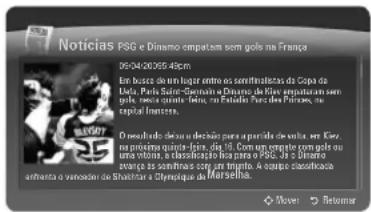
Widget Ticker
TruSurround HD, SRS e Symbol são marcas registradas da SRS Labs, Inc. TruSurround HD é incorporada sob licença da SRS Labs, Inc.

Fabricado sob licença de Dolby Laboratories. Dolby e o símbolo D duplo são marcas comerciais da Dolby Laboratories.

Certificado por DivX® para reprodução de vídeo DivX®, incluindo conteúdo premium
□ Precauções ao exibir uma imagem estática
Uma imagem estática pode causar dano permanente em uma tela de TV.
- Não exiba uma imagem estática no painel LED por mais de 2 horas, pois isso poderá causar retenção de imagem na tela. Essa retenção de imagem também é conhecida como queima da tela. Para evitar essa retenção de imagem, reduza o grau de brilho e de contraste da tela ao exibir uma imagem estática.
- O fato de assistir a TV LED no formato 4:3 por um longo período de tempo pode deixar traços de bordas exibidos nas partes esquerda, direita e central da tela, causados pela diferença da emissão de luz na tela. A utilização de um DVD ou de um console de jogo pode causar um efeito similar na tela. Danos provocados pelo efeito acima não são cobertos pela Garantia.
- A exibição de imagens estáticas de Video games e PC por mais tempo que um determinado período pode produzir pós-imagens parciais. Para evitar esse efeito, reduza o "brilho" e o "contraste" ao exibir imagens estáticas.
© 2009 Samsung Electronics Co., Ltd. Todos os direitos reservados.

Índice
CONFIGURAÇÃO DA SUA TV
■Lista de funções .... 2
■Acessórios 2
■Visualizando o painel de controle 3
■Visualizando o painel de conexão 4
■Controle remoto 6
■Colocação das pilhas no controle remoto 7
CONEXÕES
■Ligar antenas VHF e UHF 8
■Ligar a um sistema de televisão a cabo 9
■ Conexão de um DVD / Blu-ray player / Decodificador /
Receptor de satélite (Set-Top Box) por meio de HDMI ..... 10
■ Conexão de um DVD / Blu-ray player / Decodificador /
Receptor de satélite (Set-Top Box) por meio de DVI 10
■ Conexão de um DVD / Blu-ray player / Decodificador /
Receptor de satélite (Set-Top Box) por meio de cabos Componente....11
■Conectando uma filmadora ....11
■Ligar um vídeo cassete 12
■Conexão de um sistema áudio digital 12
■Como conectar um amplificador/DVD Home Theater 13
■Conectar um computador 14
■Visualização dos menus 15
■Colocar sua televisão no modo de espera 16
■Recurso Plug & Play 16
CANAL
■Menu de Canais 17
■Gerenciamento de Canais 19
IMAGEM
■Menu de Imagem 21
■Visualização do PIP (Picture-in-Picture) 25
■Display do computador 25
■Configuração da TV com o seu PC 26
SOM
■Menu de Som 27
CONFIGURAÇÃO
■Menu de Configuração 29
■Ajustando o Tempo 31
■Conexão de Rede 33
■Configurando a Rede 36
ENTRADA / SUPORTE
■Conexão a um dispositivo USB 42
■Função Media Play 43
■Classificação da lista de fotos 45
■Menu de opção de lista de fotos 46
■Visualização de uma foto ou apresentação de slides.... 47
■Menu de opção de apresentação de slides 48
■Classificação da lista de músicas 50
■Menu de opção de lista de músicas 51
■Reprodução de música 52
■Menu de opção de reprodução de música 53
■Classificação da lista de filmes 53
■Menu de opção de lista de filmes 54
■Reprodução de um arquivo de filme 54
■Menu de opção de reprodução de filme 57
■Utilizando o menu Configuração 58

Símbolo Nota Botão de um toque Botão TOOLS Pressione

MEDIA PLAY-DLNA
■ Configuração da Rede DLNA 59
■ Instalação do aplicativo DLNA 60
■ Uso do aplicativo DLNA 61
■ Uso do menu DLNA 63
ANYNET+
■ Conectando Dispositivos Anynet+ 64
■ Configurando o Anynet+ 65
■ Alternando entre dispositivos Anynet+ 65
■ Gravação 66
■ Ouvir através do receiver (home theater) 66
■ Solução de problemas para Anynet+ 67
CONTENT LIBRARY
■ Utilização da Content Library 68
■ Utilização do conteúdo da memória da TV 68
■ Utilizando o Gerenciamento de conteúdo 69
INTERNET@TV
■ Funções básicas de Internet@TV 71
■ Configuração do Internet@TV 71
■ Utilização do serviço Internet@TV 72
■ Soluções de problemas do Internet@TV 73
■ Site de ajuda 73
WIDGETS TERRA
- Widget Previsão do Tempo 74
■ Widget Notícias 75
■ Widget Ticker 75
CENTRO DE REDE DOMÉSTICA
■ Centro de Rede Doméstica 76
■ Configurando o Centro de Rede Doméstica 77
■ Utilização da função de mensagens 78
■ Utilização da função de mídia 79
RECOMENDAÇÕES
■ Solução de problemas 80
■ Instalação do suporte 82
■ Desconectar a base 82
■ Especificações do kit de montagem na parede (VESA) 83
■ Trava anti-furto Kensington 83
■ Preparação antes de instalar o suporte na parede 84
■ Montagem dos cabos 84
■ Segurança do espaço de instalação 85
■ Fixando a TV à Parede 85
■ Especificações....86
CONFIGURAÇÃO DA SUA TV
Lista de funções
- Imagem ajustável e definições de som que podem ser armazenadas na memória da TV.
- Temporizador automático para ligar e desligar a TV.
- Sleep Timer especial.
- Excelente rede de comunicação e interface digital : Com um sintonizador digital HD integrado, as transmissões HD sem assinatura podem ser visualizadas sem a necessidade de cabo/receptor de satélite (conversor Set-Top Box).
- Conexão HDMI/DVI do seu PC para esta TV.
• Qualidade de imagem excelente - A tecnologia SRS TruSurround HD oferece um sistema virtual surround.
• Media Play: Possibilita a reprodução de arquivos de música, fotos e filmes salvos em um dispositivo USB ou DLNA. - Internet@TV: Você pode usar vários serviços de Internet e visualizar informações úteis e conteúdo de entretenimento.
- Centro de Rede Doméstica: Possibilita a configuração de um servidor de mensagens móvel ou renderização de mídia DLNA.
Acessórios
Verifique se os itens a seguir foram incluídos na TV LED. Se algum item estiver faltando, entre em contato com o representante.
A cor e o formato dos itens podem variar, dependendo do modelo.

Controle remoto e pilhas (AAA x 2)


A cor e o formato do produto podem variar, dependendo do modelo.
É possível ativar os botões do painel frontal tocando-os com o seu dedo.
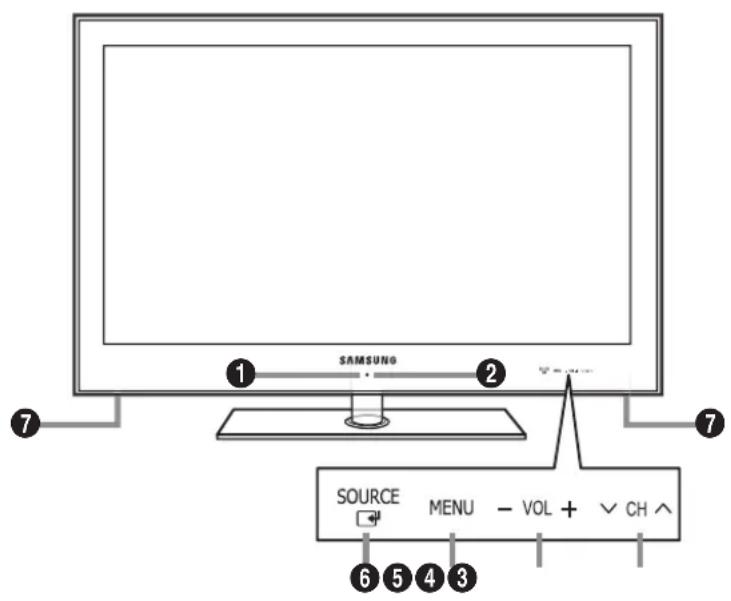
① SENSOR DO CONTROLE REMOTO: Aponte o controle remoto para este ponto na TV.
② (POWER): Pressione para ligar e desligar a TV.
3 √ CH ∧ : Pressione para mudar os canais. No menu de tela, use os botões √ CH ∧ da mesma forma que utilizaria os botões √ e ▲ no controle remoto.
4 - VOL+ : Pressione para aumentar ou diminuir o volume. No menu de tela, use os botões - VOL+ da mesma forma que utilizaria os botões ◀ e ▶ no controle remoto.
⑤ MENU: Pressione para ver o menu na tela das funções da sua TV.
6 SOURCE ☐: Alterna entre todas as fontes de entrada disponíveis. No menu de tela, use este botão da mesma forma que utiliza o botão ENTER ☐ no controle remoto.
7 ALTO-FALANTES
Visualizando o painel de conexão
![[Painel traseiro da TV] 13 SERVICE 11 USB 2 12 AUDIO OUT 11 USB 1 (HDD) 10 DIGITAL AUDIO OUT (OPTICAL) 9 HDMI IN 4 3 2 1(DVI) 8 PC/DVI AUDIO IN LAN ANT 1 IN (AIR) ANT 2 IN (CABLE) AV IN COMPONENT IN PC IN Entrada de energia](/content/2026/08/1632638/images/4110d773025db295fe374d365b17604857bd0903ea37761b75b9ab25ba29c66a.jpg)
A cor e o formato do produto podem variar, dependendo do modelo.
① POWER INPUT
Conecta o cabo de alimentação fornecido.
A posição de ENTRADA DE ENERGIA poderá ser diferente, dependendo do modelo.
② TRAVA KENSINGTON
A trava Kensington (opcional) é um dispositivo usado para proteger fisicamente o sistema quando usado em um local público. Se deseja usar o dispositivo de trava, entre em contato com o revendedor no qual a TV foi adquirida.
A posição da trava Kensington poderá ser diferente, dependendo do modelo.
③ LAN
Conecte um cabo de rede a esta porta para conectar-se à rede.
④ ANT 1 IN (AIR) / ANT 2 IN (CABLE)
Conecta uma antena ou um sistema de TV a cabo.
⑤ AV IN
Entradas de vídeo e áudio para dispositivos externos, como uma filmadora ou um vídeo cassete.
Ao fazer a conexão, use um conector com a mesma cor da tomada.
6 COMPONENT IN
Conecta um componente de áudio/vídeo.
Ao fazer a conexão, use um conector com a mesma cor da tomada.
7 PC IN
Conecta as saídas de áudio e vídeo do seu PC.
8 PC/DVI AUDIO IN
Conecta a saída HDMI de um dispositivo à uma entrada HDMI.
Nenhuma conexão de som é necessária para conexões entre dispositivos HDMI.
Use um cabo HDMI menor que 14 mm.
Conecta a um componente de áudio digital, tal como um receptor de home theater.
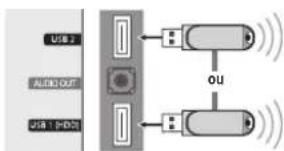
USB1(HDD) / USB2
Conector para atualizações de software e Media Play, etc. É possível conectar a uma rede Samsung sem fio usando o 'Adaptador de rede sem fio Samsung' (vendido separadamente).
Para USB HDD, use a porta USB1(HDD).
12 AUDIO OUT
Conecta as saídas de áudio ao amplificador/home theater.
Ao fazer a conexão, use o conector apropriado (vendido separadamente).
13 SERVICE
Conector apenas para manutenção.
Controle remoto
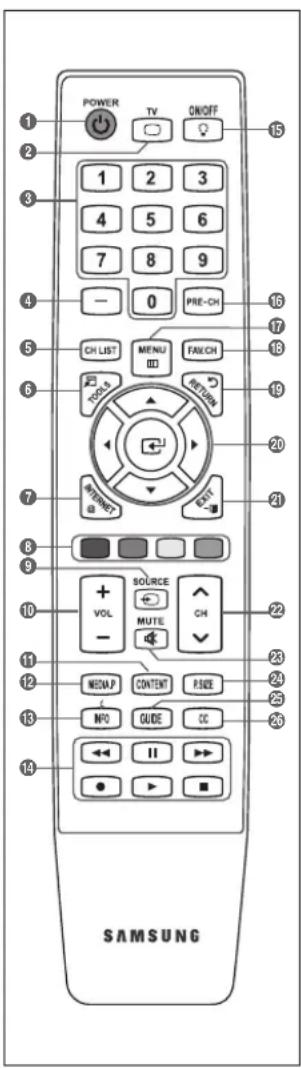
Utilize o controle remoto até aproximadamente 7 metros de distância da TV.
Pode acontecer do funcionamento do controle remoto ser alterado por luz clara.
A cor e o formato do produto podem variar, dependendo do modelo.
① POWER: Liga e desliga a TV.
② TV: Selecciona o modo de TV diretamente.
③ BOTÕES NUMÉRICOS: Pressione para mudar o canal.
4 —: Pressione para selecionar mais canais (digitais) transmitidos pela mesma estação. Por exemplo, para selecionar o canal '54-3', pressione '54', '—' e então '3'.
⑤ CH LIST : Usado para exibir listas de canais na tela.
6 TOOLS : Use esta opção para selecionar rapidamente as funções usadas com mais frequência.
7 INTERNET@ : Pressione para usar vários serviços de Internet para visualizar informações úteis e conteúdo de entretenimento.
8 BOTÕES COLORIDOS : Use esses botões nos menus Channel list, Internet@TV, Media Play, etc.
9 SOURCE: Pressione para exibir e selecionar as fontes de vídeo disponíveis.
⑩ -VOL+ : Pressione para aumentar ou diminuir o volume.
11 CONTENT: Esta função permite que você visualize a Content Library.
⑫ MEDIA.P: Permite reproduzir arquivos de música, fotos e filmes.
13 INFO: Pressione para exibir informações na tela da TV.
14 Use esses botões nos modos Media Play e Anynet+. (☐: Este controle remoto pode ser usado para controlar a gravação nos gravadores Samsung que tenham o recurso Anynet+)
15 ON/OFF 📋: Pressione o botão iluminado ON/OFF 📋 para alternar entre ligado e desligado. Quando o controle remoto estiver ligado e um botão dele estiver pressionado, os botões do controle remoto se acenderão por um instante. (A utilização do controle remoto com o botão iluminado ON/OFF 📋 configurado em On reduzirá o tempo de uso da bateria.)
16 PRE-CH: Permite que você returne ao canal anterior que estava assistindo.
⑰ MENU: Exibe o menu na tela principal.
18 FAV.CH: Pressione para alternar entre seus canais favoritos.
22 √ CH ∧: Pressione para mudar os canais.
23 MUTE: Pressione para interromper o som temporariamente.
24 P.SIZE: Seleção de tamanho da imagem.
25 GUIDE: Exibição do guia de programação eletrônica (EPG - Electronic Program Guide).
26 CC: Controla o decodificador de legenda.
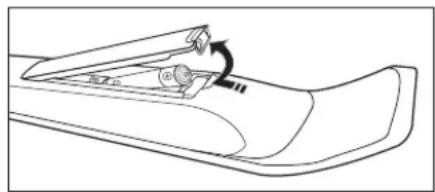
Colocação das pilhas no controle remoto
- Levante a tampa localizada na parte traseira do controle remoto, conforme mostrado na figura.
- Coloque duas pilhas de tamanho AAA.
Certifique-se de combinar os pólos '+' e '-' das pilhas com o diagrama no interior do compartimento.
- Recoloque a tampa do compartimento das pilhas.
Remova as pilhas e guarde-as em um local fresco e seco, se não for utilizar o controle remoto por um longo período. (Considerando a utilização normal da TV, as pilhas podem durar aproximadamente um ano.)
Se o controle remoto não funcionar, verifique o seguinte:
• A TV está ligada?
- Os pólos mais e menos das pilhas estão invertidos?
• As pilhas estão descarregadas?
- Há falta de energia ou o cabo de energia está fora da tomada?
- Há alguma luz fluorescente ou um letreiro de neon por perto?
Ligar antenas VHF e UHF
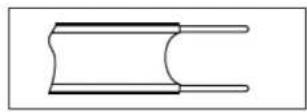
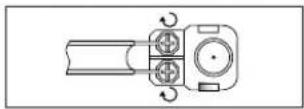
Se a antena tiver um conjunto de cabos condutores semelhantes ao da ilustração, consulte a seção 'Antenas com cabo condutor duplo horizontal de 300 Ω' a seguir.
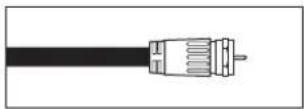
Se a antena tiver um cabo condutor semelhante à ilustração da direita, consulte 'Antenas com cabo condutor redondo de 75 Ω'.
Se você tiver duas antenas, consulte 'Antenas VHF e UHF separadas'.
Antenas com cabo condutor duplo horizontal de 300 Ω
Se você estiver utilizando uma antena externa (por exemplo, uma antena de telhado ou uma antena em V) que tenha um cabo condutor duplo horizontal de 300 Ω, siga as instruções a seguir.
-
Coloque os fios do cabo condutor duplo sob os parafusos em um adaptador de 300-75 Ω (não fornecido). Utilize uma chave de fenda para apertar os parafusos.
-
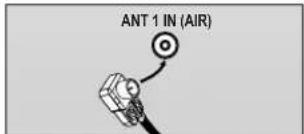
Conecte o adaptador ao terminal ANT 1 IN (AIR) na parte traseira da TV.
Antenas com cabo condutor redondo de 75 Ω
Conecte o cabo da antena ao terminal ANT 1 IN (AIR) na parte traseira da TV.
Separar antenas VHF e UHF
Se houver duas antenas separadas para o televisor (uma VHF e outra UHF), é preciso combinar os dois sinais de antena antes de ligar as antenas ao televisor. Este procedimento requer um adaptador opcional (disponível na maioria das lojas de eletrônica).
-
Conecte os dois cabos da antena ao combinador.
-
Conecte o combinador ao terminal ANT 1 IN (AIR) na parte traseira da TV.
Ligar a um sistema de televisão a cabo
Para fazer a ligação a um sistema de televisão a cabo, seguir as instruções abaixo.
Ligação a cabo sem utilizar um decodificador
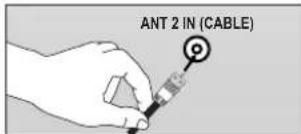
Conecte o cabo de entrada ao terminal ANT 2 IN (CABLE) na parte traseira da TV.
Como este televisor já está preparado para uma ligação a cabo, não é necessário um decodificador para ver os canais da televisão a cabo decodificados.
Fazer a ligação a um decodificador para todos os canais
- Localize o cabo conectado ao terminal ANT OUT no decodificador.
Esse terminal pode ser identificado como 'ANT OUT' (saída da antena), 'VHF OUT' (saída VHF) ou, simplesmente, 'OUT' (saída).
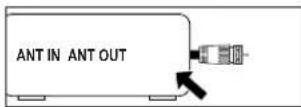
- Conecte a outra extremidade do cabo ao terminal da ANT 2 IN (CABLE) na parte traseira da TV.
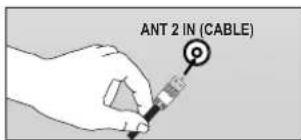
Fazer a ligação a um decodificador que serve para alguns canais
Se o decodificador servir apenas para alguns canais (como os canais 'premium'), seguir as instruções abaixo. Vai precisar de um separador de duas vias, um alternador RF (A/B) e quatro metros de cabo RF. (Estes acessórios estão disponíveis na maioria das lojas de eletrônica.)
![graph LR A["Cabo de entrada"] --> B["Separador"] B --> C["Decodificador"] C --> D["Interruptor RF (A/B)"] D --> E["ANT 2 IN (CABLE)"] E --> F["Parte traseira da TV"]](/content/2026/08/1632638/images/4f107eddd6a54b096ff6404d927d4e717d0e9b2d8ff94f4843d2ea6b1d450fce.jpg)
- Localize e desconecte o cabo conectado ao terminal ANT IN no decodificador.
Esse terminal pode ser identificado como 'ANT IN' (entrada da antena), 'VHF IN' (entrada de VHF) ou, simplesmente, 'IN' (entrada). - Conecte o cabo ao divisor de duas vias.
- Conecte um cabo RF entre o terminal OUTPUT (saída) no divisor e o terminal IN (entrada) no decodificador.
- Conecte um cabo RF entre o terminal ANT OUT no decodificador e o terminal B-IN no interruptor RF (A/B).
- Conecte outro cabo entre o terminal OUT no divisor e o terminal A-IN no interruptor RF (A/B).
- Conecte o último cabo de antena entre o terminal OUT no interruptor RF (A/B) e o terminal ANT 2 IN (CABLE) na parte traseira da TV.
Depois de ter feito essa conexão, ajuste o interruptor A/B na posição 'A' para a visualização normal. Coloque o interruptor A/B na posição 'B' para visualizar os canais codificados. (Ao ajustar o interruptor A/B em 'B', você precisará sintonizar a TV com o canal de saída do decodificador, que normalmente é o canal 3 ou 4.)
Conexão de um DVD / Blu-ray player / Decodificador / Receptor de satélite (Set-Top Box) por meio de HDMI
Esta conexão pode ser efetuada apenas se houver uma saída HDMI no dispositivo externo.
![graph LR A["PAINEL traseiro da TV"] --> B["4"] A --> C["3"] A --> D["2"] A --> E["1(dVI)"] B --> F["1"] C --> G["2"] D --> H["3"] E --> I["4"] F --> J["Cabo HDMI (não fornecido)"] G --> J H --> J I --> J J --> K["DVD / Blu-ray player / Decodificador / Receptor de satélite (Set-Top)"] K --> L["Printe…](/content/2026/08/1632638/images/7ec19ce6fdb629a25762354293bfb3576070ba1e7dc886bbec2fccd941974563.jpg)
- Conecte um cabo HDMI entre o conector HDMI IN 1(DVI), 2, 3, 4 da TV e o conector HDMI do DVD player ou Decodificador / Receptor de satélite (Set-top box).
O que é HDMI?
- HDMI (interface multimédia de alta definição) é uma interface que permite a transmissão digital de sinais de vídeo e de áudio com apenas um cabo.
- A diferença entre HDMI e DVI é que o dispositivo HDMI é menor e tem instalado o recurso de codificação HDCP (High Bandwidth Digital Copy Protection – Proteção de Conteúdo Digital de Alta Largura de Banda).
Pode não sair som da TV ou as imagens podem ser exibidas com cores anormais quando o DVD Player/Blu-ray player/Cabo/Receptor ou decodificador de Satélite (Set-Top Box) suportarem versões HDMI anteriores à 1.3. Se conectar um cabo HDMI mais antigo e não ouvir o som, conecte o cabo HDMI à tomada HDMI IN 1 (DVI) e os cabos de áudio às tomadas DVI AUDIO IN na parte traseira da TV. Se isto acontecer, entre em contato com a empresa fornecedora do DVD player/Blu-ray player/Cabo/receptor de satélite para confirmar a versão HDMI, em seguida, solicite uma atualização.
Cabos HDMI diferentes da versão 1.3 podem causar distúrbios de cintilação na imagem ou podem impedir a exibição da imagem.
Conexão de um DVD / Blu-ray player / Decodificador / Receptor de satélite (Set-Top Box) por meio de DVI
Só se aplica se existe o conector de saída DVI no dispositivo externo.
![graph LR A["Painel traseiro da TV"] --> B["1(DVI)"] B --> C["PC/DVI"] C --> D["AC/DVI"] D --> E["Cabo DVI para HDMI (não fornecido)"] E --> F["AC/DVI"] F --> G["DVD / Blu-ray player / Decodificador / Decodificador de Satélite (Set-Top Box)"] G --> H["Output"] I["AC/DVI"] --> J["Cabo de áudio (não fo…](/content/2026/08/1632638/images/da985ffbaf4a7bb951f2feb605768374da9b1bf9b0b37f7b167db542d05ce75d.jpg)
- Conecte um DVI ao cabo HDMI ou adaptador DVI-HDMI entre o conector HDMI IN3 1(DVI) da TV e o conector DVI do DVD / Blu-ray player / Decodificador / Receptor de satélite (Set-top box).
- Conecte os cabos de áudio entre o conector PC/DVI AUDIO IN da TV e o DVD / Blu-ray player / Decodificador / Receptor de satélite (Set-top box).
Cada DVD / Blu-ray player / Decodificador / Receptor de satélite (Set-Top Box) possui uma configuração de painel traseiro diferente.
Ao conectar um DVD / Blu-ray player / Decodificador / Receptor de satélite (Set-Top Box), use um terminal de conexão com a mesma cor do cabo.
Use o conector HDMI IN 1(DVI) para conectar um DVI a um dispositivo externo. Use um cabo DVI para HDMI ou adaptador DVI-HDMI (DVI para HDMI) para conexão de vídeo e os conectores PC/DVI AUDIO IN para áudio. Ao usar uma conexão a cabo HDMI/DVI, é necessário utilizar um conector HDMI IN 1(DVI).
Ao fazer uma conexão via DVI, deve haver uma conexão de áudio separada. Para isso, use um cabo minipluge de 2RCA para 3,5mm.
Conexão de um DVD / Blu-ray player / Decodificador / Receptor de satélite (Set-Top Box) por meio de cabos Componente
As entradas do painel traseiro na TV facilitam a conexão do DVD / Blu-ray player / Decodificador / Receptor de satélite (Set-Top Box) com a sua TV.
![graph TD A["Painel traseiro da TV"] --> B["Component IN"] B --> C["Cabo componente (Não fornecido)"] B --> D["Cabo de áudio (não fornecido)"] C --> E["DVD / Blu-ray player / Decodificador / Receptor de satélite (Set-Top)"] D --> E](/content/2026/08/1632638/images/eaf7c07576f97581ee683e32f1259c05218c317f6c57403c473d6d99c219e2d2.jpg)
- Conecte um cabo componente entre os conectores COMPONENT IN [Y, P B, PR] da TV e os cabos COMPONENT [Y, P B, PR] do DVD / Blu-ray player / Decodificador / Receptor de satélite (Set-top box).
- Conecte os cabos de áudio entre os conectores COMPONENT IN [R-AUDIO-L] da TV e os conectores AUDIO OUT do DVD / Blu-ray player / Decodificador / Receptor de satélite (Set-top box).
O Vídeo Componente separa o vídeo em Y (luminância(brilho)), Pb (azul) e Pr (vermelho) para obter uma qualidade de vídeo superior. Verifique se as conexões de Vídeo Componente e áudio são iguais. Por exemplo, se conectar um cabo vídeo componente a COMPONENT IN, conecte também o cabo de áudio a COMPONENT IN.
Cada DVD / Blu-ray player / Decodificador / Receptor de satélite (Set-Top Box) possui uma configuração de painel traseiro diferente.
Ao conectar um DVD / Blu-ray player / Decodificador / Receptor de satélite (Set-Top Box), use um terminal de conexão com a mesma cor do cabo.
Conectando uma filmadora
As entradas do painel lateral na TV facilitam a conexão de uma filmadora com a sua TV.
Elas permitem que você visualize as fitas da filmadora sem utilizar um vídeo cassete.
![graph LR A["Painel traseiro da TV"] --> B["Switch"] B --> C["Wireless Cable"] C --> D["Cabo de video (não fornecido)"] C --> E["Cabo de áudio (não fornecido)"] D --> F["Wireless Cable"] E --> G["Wireless Cable"] F --> H["Filmadora"] G --> H](/content/2026/08/1632638/images/cb0ab30759c751e4d93c2ebfaa5ae145c1aee06c3a3ee2c5d59ba6c8e8b0fff4.jpg)
- Conecte um cabo de vídeo entre o conector AV IN [VIDEO] da TV e o conector VIDEO OUT da filmadora.
- Conecte os cabos de áudio entre os conectores AV IN [R-AUDIO-L] da TV e os conectores AUDIO OUT da filmadora.
Cada filmadora possui uma configuração diferente do painel traseiro.
Ao conectar uma filmadora, use um terminal de conexão com a mesmo cor do cabo.
Ligar um vídeo cassete
![graph TD A["Painel traseiro da TV"] --> B["Analog Cable"] B --> C["Video Cable"] C --> D["Video Cassette"] D --> E["Analog Cable"] E --> F["Video Cable"] style A fill:#f9f,stroke:#333 style D fill:#ccf,stroke:#333 note1["① Cabo de vídeo (não fornecido)"] note2["② Cabo de áudio (não fornecido)"]](/content/2026/08/1632638/images/21eb359b4267cef87ae8f59ff646f96cf8ccf45d23d1f36aa55168e92126fd9a.jpg)
- Conecte um cabo de vídeo entre o conector AV IN [VIDEO] da TV e o conector VIDEO OUT do VCR.
- Conecte os cabos de áudio entre os conectores AV IN [R-AUDIO-L] da TV e os conectores AUDIO OUT do VCR.
Se você possui um vídeo cassete 'mono' (não estéreo), use um conector Y (não fornecido) para conectá-lo às entradas de entrada de áudio direita e esquerda da TV. Outra opção é a conexão do cabo ao conector 'R'. Se o seu VCR for estéreo, conecte dois cabos.
Cada VCR possui uma configuração diferente do painel traseiro.
Ao conectar um VCR, use um terminal de conexão com a mesmo cor do cabo.
Conexão de um sistema áudio digital
As entradas do painel traseiro na TV facilitam a conexão de um sistema áudio digital (home theater / receptor) à sua TV.
![graph LR A["Painel traseiro da TV"] --> B["USB 1 (HDD)"] A --> C["DIGITAL AUDIO OUT OPTICAL"] C --> D["Cabo óptico (não fornecido)"] D --> E["Sistema áudio digital"] E --> F["Analog/Analog unit"]](/content/2026/08/1632638/images/fd48d8d68a0f3f0022399bcbd8aac908881e10536468047b070e52d0f235ce0d.jpg)
- Conecte o cabo óptico entre a saída DIGITAL AUDIO OUT (OPTICAL) da TV e a entrada Digital Audio Input do sistema áudio digital.
Quando um sistema de áudio digital estiver conectado ao conector DIGITAL AUDIO OUT (OPTICAL): Diminua o volume da TV e ajuste o nível do volume com o controle de volume do sistema.
Áudio 5.1 CH é possível quando a TV está conectada a um dispositivo externo que ofereça suporte a tal tecnologia.
Quanto o receptor do home theater estiver ajustado em On, você poderá ouvir a reprodução de som pelo conector óptico da TV. Quando a TV estiver exibindo um sinal DTV (aéreo), a TV emitirá um som de 5.1 canais ao receber do home theater. Quando a fonte é um componente digital como um receptor de DVD player/Blu-ray player/Cabo/Satélite e estiver conectada à TV via HDMI, somente será ouvido som de 2 canais do receptor do home theater. Caso deseje ouvir áudio 5.1 CH, conecte o conector digital audio out do receptor do DVD player/Blu-ray player/Cabo/Satélite diretamente a um Amplificador ou Home theater, e não à TV.
Como conectar um amplificador/DVD Home Theater
![graph LR A["Painel traseiro da TV"] --> B["USB 2"] A --> C["AUDIO OUT"] B --> D["Switch"] C --> D D --> E["Cabo de áudio (não fornecido)"] E --> F["Amplificador/DVD Home Theater"] F --> G["L"] F --> H["R"] F --> I["AUDIO W"] F --> J["W"]](/content/2026/08/1632638/images/24f747a76c672e3428390e39e7c87f1758878e4965fa76cbc6a5f22496941075.jpg)
- Conecte os cabos de áudio entre as os conectores AUDIO OUT [R-AUDIO-L] da TV e os conectores Audio Input do amplificador / DVD home theater.
Quando um amplificador de áudio estiver conectado aos conectores AUDIO OUT: Diminua o volume da TV e ajuste o nível do volume com o controle de volume do amplificador.
Cada Amplificador/DVD Home Theater possui uma configuração diferente para o painel traseiro.
Ao conectar um amplificador / DVD home theater, use um terminal de conexão da mesma cor do cabo.


Conectar um computador
Usando o Cabo D-Sub
![graph LR A["Painel traseiro da TV"] --> B["PC/DVI AUDIO IN"] B --> C["② Cabo de áudio de PC (não fornecido)"] C --> D["PC"] E["PC IN"] --> F["① Cabo D-Sub (não fornecido)"] F --> G["② Cabo D-Sub (não fornecido)"] G --> H["PC"]](/content/2026/08/1632638/images/c5ee92127f12963ed58c7d136cf8a05e4f90f404a58b3e02a84673e7ff112969.jpg)
- Conecte um cabo D-Sub entre o conector PC IN da TV e o conector de saída PC no seu computador.
- Conecte um cabo de áudio de PC entre ao conector PC/DVI AUDIO IN da TV e o conector Audio Out da placa de som do seu computador.
Se o seu PC for compatível com conexões HDMI, você pode conectar ao terminal HDMI IN 1(DVI), 2, 3, 4.
Se o seu PC for compatível com conexões DVI, você pode conectá-las ao terminal HDMI IN 1(DVI).
Usando o cabo HDMI/DVI
![graph LR A["Painel traseiro da TV"] --> B["1(dvi)"] B --> C["PC/DVI AUDIO IN"] C --> D["PC"] D --> E["PC"] B --> F["Cabo mini-plug Stereo/2RCA de 3,5 mm (não fornecido)"] C --> G["Cabo HDMI/DVI (não fornecido)"] F --> H["Switch"] G --> I["Switch"] H --> J["Output"] I --> J](/content/2026/08/1632638/images/bb9112b431dc77c5398c7449e87b00c3053a9703123b0fda3ce1250f58312e57.jpg)
- Conecte um cabo HDMI/DVI entre o conector HDMI IN 1(DVI) na TV e o conector de saída de PC no seu computador.
- Conecte um cabo miniplugue Stereo / 2RCA de 3,5 mm entre o conector PC/DVI AUDIO IN da TV e ao conector Audio Out da placa de som do seu computador.
Ao usar uma conexão a cabo HDMI / DVI, você deve usar o terminal HDMI IN 1(DVI).
Uso do cabo HDMI
![graph LR A["Painel traseiro da TV"] --> B["4"] A --> C["3"] A --> D["2"] A --> E["1(dvs)"] B --> F["1"] C --> G["2"] D --> H["3"] E --> I["4"] F --> J["Cabo HDMI (não fornecido)"] G --> J H --> J I --> J J --> K["PC"]](/content/2026/08/1632638/images/1478a4ec62811d466f69cd81b4ddfacdee3296103fbea44408c336752a302aea.jpg)
- Conecte um cabo HDMI entre o conector HDMI IN 1(DVI), 2, 3, 4 na TV e o conector de saída de PC no seu computador.
Cada PC possui uma configuração diferente para o painel traseiro.
Visualização dos menus
Antes de usar a TV, siga as etapas abaixo para aprender como utilizar o menu para selecionar e ajustar as diferentes funções.
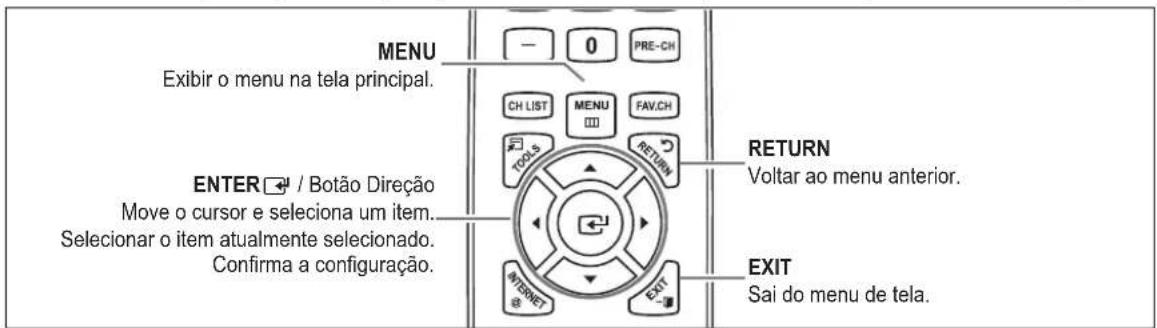
Operação do Menu (Exibição na tela)
As etapas de acesso podem ser diferentes dependendo do menu selecionado.
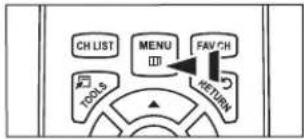
- Pressione o botão MENU.
- O menu principal aparece na tela. A lateral esquerda do menu possui ícones: Imagem, Som, Canal, Configuração, Entrada, Aplicativos, Suporte.
- Pressione o botão ▲ ou ▼ para selecionar um dos ícones.
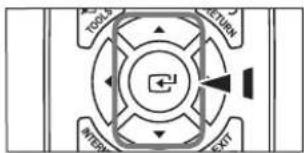
- Então pressione o botão ENTER para acessar o submenu do ícone.
- Pressione o botão ▲ ou ▼ para selecione o submenu do ícone.
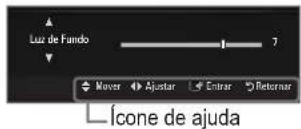
- Pressione o botão ◀ ou ▶ para reduzir ou aumentar o valor de um item específico. As etapas para ajuste de Menu podem ser diferentes dependendo do menu selecionado.
- Pressione o botão ENTER para concluir a configuração. Pressione o botão EXIT para sair.
![graph TD A["STOP"] --> B["RETURN"] B --> C["INTERNET"] C --> D["EXT"] D --> E["OPEN"] style A fill:#f9f,stroke:#333 style B fill:#ccf,stroke:#333 style C fill:#cfc,stroke:#333 style D fill:#fcc,stroke:#333 style E fill:#ffc,stroke:#333](/content/2026/08/1632638/images/57832988d217aefd7c1db3f5208bb1786497f9de4d6138a398af1539b397ff46.jpg)
Colocar sua televisão no modo de espera
O seu aparelho pode ser colocado no modo de espera para reduzir o consumo de energia. Este modo pode ser útil se desejar interromper a visualização temporariamente (durante uma refeição, por exemplo).
- Pressione o botão POWER ⏻ no controle remoto.
A tela é desligada e a luz vermelha indicando o modo de espera aparece no seu aparelho.
2. Para voltar a ligar a TV, basta pressionar novamente o botão POWER.
Não deixe a sua TV no modo de espera durante longos períodos de tempo (quando estiver de férias, por exemplo). É aconselhável desligar a TV da alimentação e antena.
Recurso Plug & Play
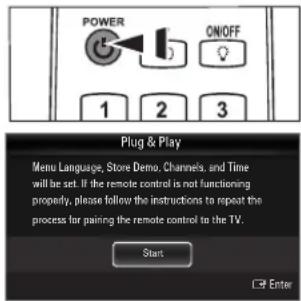
Quando a TV for ligada, os ajustes básicos serão realizados de maneira automática e sequencial.
- Pressione o botão POWER ⏻ no controle remoto.
A mensagem inicial do Plug & Play é exibida. Pressione o botão ENTER.
Se o controle remoto não estiver funcionando corretamente, siga as instruções para repetir o processo de equiparação do controle remoto e da TV.
-
Pressione o botão ENTER □. Pressione o botão ▲ ou ▼ para selecionar o idioma e em seguida pressione ENTER □. A mensagem Seleccione 'Casa' ao instalar a TV em sua casa, será exibida.
-
Pressione o botão ◀ ou ▶ para selecionar Loja ou Casa e então pressione ENTER ←. A mensagem Seleccione a antena para memorizar. será exibida.
Recomendamos que a TV seja configurada no modo Home Use para a melhor imagem em sua casa.
Store Demo serve apenas para uso em ambiente de vendas.
Se o televisor for, acidentalmente, configurado para o modo Loja e você quiser retornar ao modo Casa (Padrão): Pressione o botão de volume da TV. Quando o Menu do volume for exibido, mantenha pressionado o botão MENU na TV durante 5 segundos.
- Pressione o botão ▲ ou ▼ para memorizar os canais da conexão selecionada. Pressione o botão ENTER ▼ para selecionar Iniciar.
Ar: Sinal de antena aéreo. / Cabo: Sinal da antena a cabo. / Ar + Cabo: Sinais de antena aéreo e a cabo.
Se a antena estiver conectada a ANT 1 IN (AIR), selecione Ar, e se estiver conectada a ANT 2 IN (CABLE), selecione Cabo.
Se tanto a ANT 1 IN (AIR) quanto a ANT 2 IN (CABLE) estiverem conectadas, selecione Ar + Cabo.
- Pressione o botão ENTER para selecionar Iniciar. A TV começa a memorizar todos os canais disponíveis.
Para parar a busca antes de seu final, pressione o botão ENTER com Stop selecionado.
Depois que todos os canais disponíveis forem armazenados, os canais com sinal fraco começarão a ser removidos. O menu de programação automática será então exibido novamente. Pressione o botão ENTER quando a memorização de canal estiver concluída. A mensagem Ajustar o Modo Relógio. será exibida.
-
Pressione o botão ENTER ▼. Pressione o botão ▲ ou ▼ para selecionar Auto e em seguida pressione ENTER ▼. A mensagem Selecionar o fuso horário de onde você mora. será exibida. Se você selecionar Manual, Ajustar data e hora atuais será exibida.
-
Pressione o botão ▲ ou ▼ para destacar o fuso horário de sua área. Pressione o botão ENTER ☐. Se você tiver recebido um sinal digital, a hora será ajustada automaticamente. Se não, consulte as instruções ‘Ajuste de horário’ para ajustar o relógio. (consulte a página 31)
- A descrição do método de conexão que fornece a melhor qualidade de imagem HD será exibida. Verifique a descrição e pressione o botão ENTER
-
Pressione o botão ◀ ou ▶ para selecionar Cons. Guia Produto ou Ver TV. Pressione o botão ENTER
-
Cons. Guia Produto: Você será levado a Guia do Produto, no qual é possível visualizar introduções para diversas funções de sua nova HDTV.
- Ver TV: Você pode assistir os canais memorizados.
Se você quiser restaurar esse recurso...
- Pressione o botão MENU para exibir o menu. Pressione o botão ▲ ou ▼ para selecionar Configuração e em seguida pressione ENTER ☐.
- Pressione o botão ENTER □ novamente para selecionar Plug & Play.
O recurso Plug & Play está disponível somente no modo TV.
Se um canal for bloqueado utilizando a função Bloqueio de Canais, a janela de digitação da senha será exibida. (consulte a página 30)
CANAL
Menu de Canais
Antena → Ar / Cabo
Antes de a TV iniciar a memorização dos canais disponíveis, você deverá especificar o tipo de fonte de sinal conectada à TV (isto é, Ar ou sistema de Cabo).
Pressione o botão TOOLS para exibir o menu Ferramentas. Também é possível definir a antena selecionando Canal → Chavear para cabo (ou Chavear para ar).
Se a antena estiver conectada a ANT 1 IN (AIR), selecione Ar, e se estiver conectada a ANT 2 IN (CABLE), selecione Cabo.
Se tanto a ANT 1 IN (AIR) quanto a ANT 2 IN (CABLE) estiverem conectadas, selecione a entrada de antena desejada.
Se a entrada de antena não for selecionada adequadamente, podem aparecer interferências na tela.
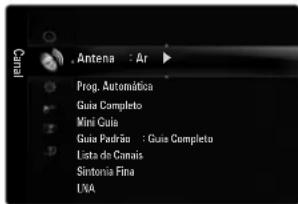
□ Prog. Automática
Ar: Sinal de antena aéreo. / Cabo: Sinal da antena a cabo. / Ar+Cabo: Sinais de antena aéreo e a cabo.
Se a antena estiver conectada a ANT 1 IN (AIR), selecione Ar, e se estiver conectada a ANT 2 IN (CABLE), selecione Cabo.
Se tanto a ANT 1 IN (AIR) quanto a ANT 2 IN (CABLE) estiverem conectadas, selecione Ar+Cabo.
Se você quiser interromper a programação automática, pressione ENTER. A mensagem Parar Programação Automática? será exibida. Seleção Sim pressionando o botão ▲ ou ▼ e então pressione ENTER.
□ Guia Completo / Mini Guia
As informações do Guia de programação eletrônica (EPG - Electronic Programme Guide) são fornecidas pelas redes responsáveis pela transmissão. Indicações de programas podem aparecer em branco ou estar desatualizadas devido às informações transmitidas em um determinado canal. A exibição será atualizada de forma dinâmica à medida que novas informações forem disponibilizadas.
Também é possível exibir o menu do guia simplesmente pressionando o botão GUIDE. (Para configurar o Guia Padrão, consulte as descrições.)
Guia Completo
Exibe as informações da programação como segmentos sequenciais de Uma hora. São exibidas duas horas de informações sobre a programação, mas os horários anteriores e posteriores podem ser pesquisados.
Mini Guia
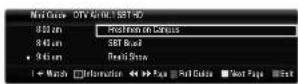
As informações de cada programa são exibidas em cada linha da tela do Mini-guia do canal atual a partir do programa atual, de acordo com a ordem de início dos programas.
☐ Guia Padrão → Mini Guia / Guia Completo
É possível decidir se deseja exibir o Mini Guia ou o Guia Completo quando o botão GUIDE do controle remoto for pressionado.
□ Lista de Canais
Para procedimentos detalhados sobre a utilização da Lista de Canais, consulte as instruções de "Gerenciamento de canais". (consulte as páginas 19 e 20)
Você pode selecionar essas opções pressionando o botão CH LIST no controle remoto.
Utilize a Sintonia Fina para ajustar manualmente um canal particular para uma ótima recepção.
Se você não armazenar na memória o canal com a Sintonia Fina ajustada, as alterações não serão salvas.
* aparecerá junto ao nome dos canais com Sintonia Fina.
Para restaurar a configuração de Sintonia Fina, pressione o botão ▼ para selecionar Restaurar e então pressione ENTER ↗.
☐ LNA (Low Noise Amplifier) → Ligado / Desligado
Se a TV estiver operando em uma área de sinal fraco, a função LNA poderá melhorar a recepção (um pré-amplificador de baixo ruído aumenta o sinal de entrada).
LNA funciona somente quando a antena é definida em Ar ou Cabo.
A definição de LNA deve ser feita separadamente para cada canal.
Se a imagem apresentar ruído com a função LNA definida como Ligado, selecione Desligado.
Sistema de Cor → Auto / PAL-M / PAL-N / NTSC
Seleciona um sistema de cor adequado aos sinais de entrada de vídeo.
Esta função está disponível somente no modo de TV analógica.
Integral / Mini Guia
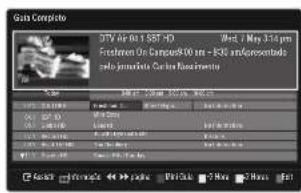
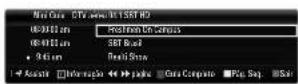
| Para... Então... | |
| Assistir a um programa da lista EPG Selecione um programa pressionando os botões ▲, ▼, ◀, ►. | |
| Sair do guia Pressione o azul verde. | |
| Se o programa seguinte estiver selecionado, ele estará marcado com a exibição do ícone de relógio. Ao pressionar o botãoENTER□ novamente, pressione o botão ◀, ► para selecionar a opção Canc. Agendamentoso agendamento é cancelado e o ícone é removido. | |
| Visualizar informações de programação | Selecione o programa de sua preferência pressionando os botões ▲, ▼, ◀, ►. Depois pressione o botão INFO quando o programa escolhido estiver destacado. O nome do programa aparece na parte superior do centro da tela. |
| Clique no botão INFO para visualizar informações detalhadas. O número do canal, tempo de execução, barra de status, nível de supervisão dos pais, informações de qualidade de vídeo (HD / SD), modos de som, legenda ou teletexto, idiomas da legenda ou teletexto e um breve resumo do programa destacado estão incluídos nas informações detalhadas. “...” aparecerá se o resumo for longo. | |
| Alternar entre Mini Guia e Guia Completo | Pressione várias vezes o botão vermelho. |
| Em Guia completoMova para trás rapidamente (24 horas).Mova para frente rapidamente (24 horas). | Pressione várias vezes o botão verde.Pressione várias vezes o botão amarelo. |
| Em Mini-guiaExibe a página anterior rapidamente.Exibe a próxima página rapidamente. | Pressione o botão verde.Pressione o Amarelo verde. |
Gerenciamento de Canais
Utilize esse menu para adicionar/excluir ou definir os canais favoritos e usar o guia de programação no caso de transmissão digital.
Todos os Canais
Exibe todos os canais disponíveis no momento.
Canais Adicionados
Exibe todos os canais adicionados.
- Favorito
Exibe todos os canais favoritos.
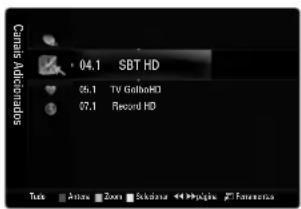
Para selecionar os canais favoritos definidos por você, pressione o botão FAV.CH no controle remoto.
Programado
Exibe toda a programação atual reservada.
☑ Seleção um canal na tela Todos os Canais, Canais Adicionados ou Favorito pressionando os botões ▲ / ▼ e, em seguida, o botão ENTER. Então, será possível assistir o canal selecionado.
Uso dos botões coloridos com a Lista de Canais
- Vermelho (Antena): Alterna entre Ar ou Cabo.
- Verde (Zoom): Amplia ou diminui o número de um canal.
- Amarelo (Selecionar): Seleciona várias listas de canais. É possível realizar as funções adicionar/excluir ou adicionar aos Favoritos/excluir dos Favoritos para vários canais ao mesmo tempo. Seleccione os canais desejados e pressione o botão amarelo para definir todos os canais selecionados ao mesmo tempo. A indicação √ será exibida à esquerda dos canais selecionados.
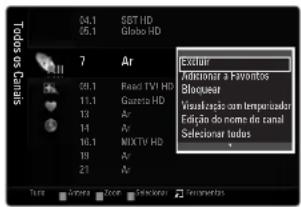
- TOOLS (Ferramentas): Exibe os menus Adicionar (ou Apagar), Adicionar a Favoritos (ou Excluir de Favoritos), Bloquear (ou Desbloqueio), Visual. temp., Edição do nome do canal, Selecionar Tudo (ou Desmarcar Tudo) e Prog. Automática (os menus de opção podem ser diferentes dependendo da situação).
Ícones de exibição de status de canal
- ✓ : um canal selecionado pressionando o botão amarelo.
• 📄 : um programa sendo transmitido no momento.
• ♥ : um canal definido como Favorito. - : um programa reservado.
• 🔒 : um canal bloqueado.
Menu de opções de Lista de Canais (em Todos os Canais / Canais Adicionados / Favorito)
Pressione o botão TOOLS para usar o menu de opções.
Os itens do menu de opções podem ser diferentes dependendo do status do canal.
Adicionar / Apagar
Você pode adicionar ou excluir um canal para exibir somente os canais desejados.
Todos os canais excluídos serão exibidos no menu Todos os Canais.
Um canal acinzentado indica um canal excluído.
O menu Adicionar é exibido apenas para os canais excluídos.
Também é possível excluir um canal do menu Canais Adicionados ou Favorito utilizando o mesmo procedimento.
■ Adicionar aos favoritos / Excluir dos favoritos
É possível definir canais aos quais você assiste com frequência como Favoritos.
Pressione o botão TOOLS para exibir o menu Ferramentas. Também é possível definir o acréscimo aos (ou exclusão dos) Favoritos selecionando Canal → Lista de Canais → Favorito → Adicionar a Favoritos (ou Excluir de Favoritos).
O símbolo ‘♥’ será exibido e o canal será definido como um favorito.
Todos os canais favoritos serão exibidos no menu Favorito.
É possível bloquear um canal para que não seja possível selecionar e visualizar o canal.
Pressione o botão TOOLS para exibir o menu Ferramentas. Você também pode configurar os canais que estão bloqueados (desbloqueados) no momento, selecionando Ferramentas → Bloquear Canal Atual (ou Desbloquear Canal Atual).
Esta função estará disponível somente quando Bloqueio Crianças estiver configurado como Ligado. (consulte a página 30)
A tela de entrada da senha aparecerá. Digite sua senha de 4 dígitos.
A senha padrão de uma TV nova é '0-0-0-0'. Você poderá mudar o PIN, selecionando Alterar PIN no menu.
O símbolo '☐' será exibido e o canal será bloqueado.
Visualização com temporizador
Caso você reserve um programa que deseja assistir, o canal será mudado automaticamente para o canal reservado na Lista de canais, mesmo que esteja assistindo outro canal. Para reservar um programa, primeiro é necessário definir o horário atual. (consulte a página 31)
Apenas canais memorizados podem ser reservados.
É possível ajustar diretamente canal, mês, dia, ano, hora e minuto pressionando as teclas numéricas do controle remoto.
A reserva de um programa será exibida no menu Programado.
Guia de programação digital e Visualização de reservas
Quando um canal digital é selecionado e você pressiona o botão ▶, o Guia de programação desse canal será exibido. É possível reservar um programa de acordo com os procedimentos descritos acima.
Edição do nome do canal (apenas para canais analógicos)
É possível dar nomes aos canais para que seus prefixos sejam exibidos sempre que o canal for selecionado.
Os nomes de canais de transmissão digital recebem seus prefixos automaticamente, não sendo possível alterá-los.
- Seleccionar todos / Retirar seleção de todos
- Seleccionar Tudo: é possível selecionar todos os canais na lista de canais.
- Desmarcar Tudo: é possível retirar a seleção de todos os canais selecionados.
É possível selecionar Desmarcar Tudo apenas quando já há um canal selecionado.
Prog. Automática
Menu de opções de Lista de Canais (em Programado)
É possível visualizar, modificar ou excluir uma reserva.
Pressione o botão TOOLS para usar o menu de opções.
Alterar informações
Seleccione para alterar uma reserva de visualização.
Cancelar programação
Seleccione para cancelar uma reserva de visualização.
Informações
Selecione para visualizar uma reserva de visualização. (Também é possível alterar as informações de reserva.)
Seleccionar todos
IMAGEM
Menu de Imagem
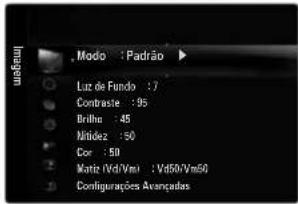
□ Modo
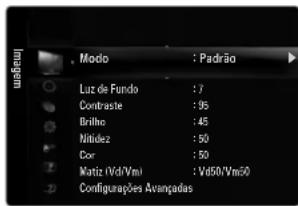
Você pode selecionar o tipo de imagem que melhor corresponde aos seus requisitos de visualização.
Pressione o botão TOOLS para exibir o menu Ferramentas. Também é possível definir o modo de imagem selecionando Imagem → Modo de Imagem.
Dinâmico
Seleciona a imagem para maior definição em uma sala clara.
Padrão
Seleciona a imagem para a exibição otimizada em um ambiente normal.
Natural
Seleciona a exibição de imagem ótima com conforto visual.
Esta função não está disponível no modo PC.
Filme
Seleciona a imagem para a exibição de filmes em uma sala escura.
□ Luz de Fundo / Contraste / Brightness / Sharpness / Cor / Matiz (Vd/Vm)
A TV tem diversas opções de definições que permitem controlar a qualidade da imagem.
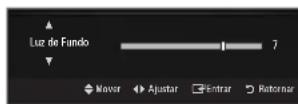
- Luz de Fundo: Ajusta o brilho da luz de fundo do LED.
- Contraste: Ajusta o nível de contraste da imagem.
- Brightness: Ajusta o nível de brilho da imagem
- Sharpness: Ajusta a definição da borda da imagem.
• Cor: Ajusta a saturação de cor da imagem.
• Matiz (Vd/Vm): Ajusta a matiz da cor da imagem.
Quando você faz alterações em Luz de Fundo, Contraste, Brilho, Nitidez, Cor ou Matiz (Vd/Vm), o OSD será ajustado de forma correspondente.
No modo PC, é possível fazer alterações apenas em Luz de Fundo, Contraste e Brilho.
As definições podem ser ajustadas separadamente para cada entrada da TV.
A energia consumida durante o uso pode ser reduzida de maneira expressiva se o nível de brilho da imagem for reduzido; isto irá reduzir o custo geral de funcionamento.
Configurações Avançadas
A nova TV Samsung permite que você crie muito mais definições de imagem do que os modelos anteriores.
Configurações Avançadas disponíveis no modo Padrão ou Modo Filme.
No modo PC, é possível fazer alterações apenas em Contraste Dinâmico, Gamma e Estabilidade de Branco nos itens de Configurações Avançadas.
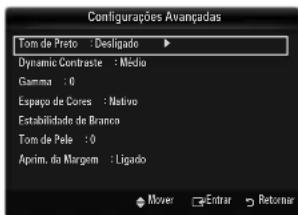
Tom de preto → Desligado / Escuro / Mais escuro / Muito escuro
Você pode selecionar o nível de preto para ajustar a profundidade da tela.
Contraste Dinâmico → Desligado / Baixo / Médio / Alto
Você pode ajustar o contraste da tela para obter um excelente contraste.
Gama
Você pode ajustar a intensidade da cor principal (vermelho, verde, azul).
Espaço de Cores
O espaço de cores é uma matriz de cores composta pelas cores vermelho, verde e azul. Seleccione o espaço de cores de sua preferência e experimente as cores mais naturais.
- Auto: O espaço de cores automático faz o ajuste automático à tonalidade de cor mais natural com base em fontes de programas.
- Native: O espaço de cores Nativo oferece tonalidades de cores intensas e sofisticadas.
- Personalizado: Ajusta a gama de cores de acordo com a sua preferência.
A alteração do valor de ajuste atualizará a tela ajustada.
As definições podem ser ajustadas e armazenadas para da entrada da TV. Por exemplo, se você tiver um DVD player conectado a entrada HDMI 1 e ela estiver selecionada no momento, as configurações e ajustes serão salvos para a entrada HDMI 1
- Cor: Vermelho, Verde, Azul, Amarelo, Ciano ou Magenta
Cor é disponibilizada quando Espaço de Cores está definido como Personalizado.
Em Cor, você pode ajustar os valores RGB para a cor selecionada.
Para restaurar o valor RGB ajustado, selecioneRestaurar Padrões.
- Vermelho: Ajusta o nível de saturação de vermelho da cor selecionada.
- Verde: Ajusta o nível de saturação de verde da cor selecionada.
- Azul: Ajusta o nível de saturação de azul da cor selecionada.
- Restaurar Padrões: Restaura o espaço de cores para os valores padrão.
Estabilidade de Branco
Você pode ajustar a temperatura da cor para obter imagens com cores mais naturais.
- Verm.-Offset: Ajusta a tonalidade da cor vermelha.
- Verde-Offset: Ajusta a tonalidade da cor verde.
• Azul-Offset: Ajusta a tonalidade da cor azul. - Verm.-Gain: Ajusta o brilho da cor vermelha.
- Verde-Gain: Ajusta o brilho da cor verde.
• Azul-Gain: Ajusta o brilho da cor azul. - Restaurar Padrões: A estabilidade de branco estabelecida anteriormente retornará aos padrões de fábrica.
Tom de Pele
Você pode enfatizar o "tom de pele" na imagem.
A alteração do valor de ajuste atualizará a tela ajustada.
Aprimoramento da margem → Desligado / Ligado
Você pode destacar as margens de um objeto da imagem.
xvYCC → Desligado / Ligado
A configuração do modo xvYCC como ligado aumenta o espaço de cores e detalhes ao assistir filmes de um dispositivo externo (ou seja, DVD player) conectado aos conectores HDMI ou Component IN.
xvYCC está disponível quando o modo de imagem está configurado para Filme e a entrada externa está configurada para modo HDMI ou Component.
Esta função pode não ser suportada, dependendo do dispositivo externo.


No modo PC, você pode fazer ajustes somente em Tonalidade de Cor e Tamanho dentre os itens em Opções de imagem.
Tonalidade de cor → Fria / Normal / Quente1 / Quente2 / Quente3
Quente1, Quente2 ou Quente3 são ativados apenas quando o modo de imagem for Filme.
As definições podem ser ajustadas separadamente para cada entrada da TV.
Tamanho
É possível que você queira alterar o tamanho da imagem na tela. A sua TV vem com várias opções de tamanho de tela, projetadas para o melhor desempenho com tipos específicos de entrada de vídeo. Seu receptor de cabo/satélite também pode ter a própria configuração de tamanhos de tela. Geralmente, você deve visualizar a TV no modo 16:9 o máximo possível.
Você também pode pressionar o botão P.SIZE no controle remoto para alterar o tamanho da imagem.
• 16:9: Ajusta a imagem para o modo amplo 16:9.
• Zoom1: Amplia o tamanho da imagem na tela.
- Zoom2: Amplia o tamanho da tela mais do que o modo Zoom1.
- Ajuste Amplo: Amplia a proporção da imagem para que ocupe toda a tela.
• 4:3: Ajusta a imagem para o modo normal 4:3.
- Ajuste à tela : Use esta função para ver a imagem inteira sem cortes, quando houver a entrada dos sinais HDMI (720p/1080i/1080p), Component (1080i/1080p) ou DTV (1080i).
16:9 Zoom1 Zoom2
Quando o modo Duplo (■, ■) tiver sido definido no PIP, não será possível definir o tamanho da tela.
A retenção da imagem temporária pode ocorrer ao visualizar uma imagem estática no aparelho por mais de duas horas.
Após selecionar Zoom1, Zoom2 ou Ajuste Amplo: Pressione o botão ▶ para selecionar Posição, e em seguida, pressione ENTER ▶. Pressione o botão ▲ ou ▼ para mover a imagem para cima e para baixo. Em seguida, pressione o botão ENTER ▶. Pressione o botão ▶ para selecionar Tamanho, e em seguida, pressione ENTER ▶. Pressione o botão ▲ ou ▼ para aumentar ou reduzir o tamanho da imagem no sentido vertical. Em seguida, pressione o botão ENTER ▶.
☑ Após selecionar Ajuste à Tela no modo HDMI (1080i/1080p) ou Componente (1080i/1080p), talvez seja necessário centralizar a imagem: Pressione o botão ◀ ou ▶ para selecionar Posição, e em seguida, pressione ENTER ☐. Pressione os botões ▲, ▼, ◀ ou ▶ para mover a imagem.
- Restaurar: Pressione o botão ◀ ou ▶ para selecionar Restaurar, depois pressione ENTER. A configuração pode ser iniciada.
HD (Alta definição): 16:9 - 1080i/1080p (1920x1080), 720p (1280x720)
As definições podem ser ajustadas separadamente para cada entrada da TV.
| Fonte de entrada Tamanho da imagem | |
| ATV, AV, Componente (480i, 480p) 16:9, Zoom1, Zoom2, 4:3 | |
| DTV(1080i), Component (1080i, 1080p), HDMI (720p, 1080i, 1080P) | 16:9, 4:3, Ajuste Amplo, Ajuste à Tela |
| PC 16:9, 4:3 | |
Visualização do PIP (Picture-in-Picture)
Você pode usar o recurso PIP para assistir o sintonizador de TV e outra fonte externa de vídeo simultaneamente. Este produto possui um sintonizador interno que não permite que o PIP funcione no mesmo modo. Veja "Ajustes PIP" abaixo para obter mais detalhes.
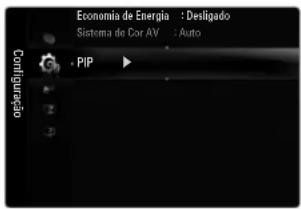
Pressione o botão TOOLS para exibir o menu Ferramentas. Você também pode definir as configurações relacionadas ao PIP selecionando Ferramentas → PIP.
Se selecionar o som de imagem PIP, consulte as instruções 'Menu de Som'. (consulte a página 28).
Definições do PIP
| Imagem principal Subimagem | |
| Componente1, 2HDMI1/DVI, HDMI2, HDMI3, HDMI4PC | TV |
Enquanto Internet@TV estiver em funcionamento, não é possível usar a função PIP.
Se você desligar a TV e ligá-la novamente no modo PIP, a janela PIP desaparecerá.
Você pode observar que a imagem na janela PIP se torna um pouco artificial ao usar a tela principal para visualizar um jogo ou karaoke.
☐ PIP → Ligado / Desligado
Você pode ativar ou desativar a função PIP.
□ Tamanho → □ / □ / □/ □
Você pode selecionar um tamanho da subimagem.
□ Posição → □ / □ / □ / □
Você pode selecionar uma posição da subimagem.
No modo Duplo (■, ■), não é possível selecionar Posição.
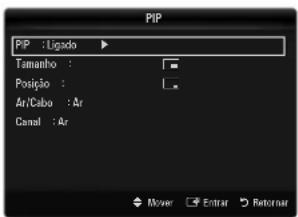
□ Ar/Cabo → Ar / Cabo
É possível selecionar o canal da subtela.
Display do computador
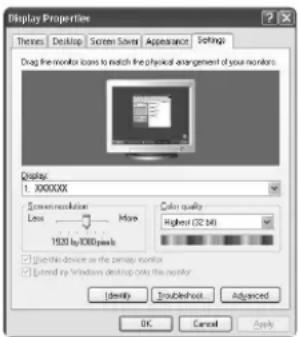
Configurando o software do PC (baseado no Windows XP)
Os ajustes de exibição do Windows para um computador padrão são exibidos a seguir. As telas do PC provavelmente serão diferentes, dependendo da versão particular do Windows e da placa de vídeo. Entretanto, as mesmas informações de configuração básica serão aplicadas na maioria dos casos, ainda que as telas sejam diferentes. (Do contrário, entre em contato com o fabricante do computador ou com o representante da Samsung.)
- Primeiro, clique em "Painel de controle", no menu Iniciar do Windows.
- Quando a janela do painel de controle for exibida, clique em "Aparências e Temas" e uma caixa de diálogo será exibida.
- Quando a janela do painel de controle for exibida, clique em "Exibir" e uma caixa de diálogo será exibida.
-
Seleccione a guia "Configurações" na caixa de diálogo.
-
A configuração de tamanho correta (resolução) - Melhor: 1920 X 1080 pixels
- Se existir uma opção de frequência vertical na caixa de diálogo de ajustes do display, o valor correto é "60" ou "60 Hz". Do contrário, basta clicar em "OK" e sair da caixa de diálogo.
Modos de visualização
Se o sinal do sistema for igual ao modo de sinal padrão, a tela se ajusta automaticamente. Se o sinal do sistema não for igual ao modo de sinal padrão, ajuste o modo consultando o guia do usuário da placa de vídeo; caso contrário, poderá não haver vídeo. Para os modos de visualização listados abaixo, a imagem da tela foi otimizada durante a fabricação.
D-Sub e HDMI/DVI Entrada
Ao usar uma conexão a cabo HDMI / DVI, você deve usar o conector HDMI IN 1(DVI).
| Modo Resolução | Frequência horizontal (kHz) | Frequência vertical (Hz) | Frequência (MHz) | Polaridade Sincr (H/V) | |
| IBM | 640 x 350 31.469 70.086 25.175 +/-720 x 400 31.469 70.087 28.322 -/+ | ||||
| MAC | 640 x 480 35.000 66.667 30.240 -/-832 x 624 49.726 74.551 57.284 -/-1152 x 870 68.681 75.062 100.000 -/- | ||||
| VESA CVT | 720 x 576 35.910 59.950 32.750 -/+1152 x 864 53.783 59.959 81.750 -/+1280 x 720 44.772 59.855 74.500 -/+1280 x 720 56.456 74.777 95.750 -/+1280 x 960 75.231 74.857 130.000 -/+ | ||||
| VESA DMT | 640 x 480 31.469 59.940 25.175 -/-640 x 480 37.861 72.809 31.500 -/-640 x 480 37.500 75.000 31.500 -/-800 x 600 37.879 60.317 40.000+/+800 x 600 48.077 72.188 50.000+/+800 x 600 46.875 75.000 49.500+/+1024 x 768 48.363 60.004 65.000 -/-1024 x 768 56.476 70.069 75.000 -/-1024 x 768 60.023 75.029 78.750+/+1152 x 864 67.500 75.000 108.000+/+1280 x 1024 63.981 60.020 108.000+/+1280 x 1024 79.976 75.025 135.000+/+1280 x 800 49.702 59.810 83.500 -/+1280 x 800 62.795 74.934 106.500 -/+1280 x 960 60.000 60.000 108.000+/+1360 x 768 47.712 60.015 85.500+/+1440 x 900 55.935 59.887 106.500 -/+1440 x 900 70.635 74.984 136.750 -/+1680 x 1050 65.290 59.954 146.250 -/+ | ||||
| VESA GTF | 1280 x 720 52.500 70.000 89.040 -/+1280 x 1024 74.620 70.000 128.943 -/- | ||||
| VESA DMT /DTV CEA | 1920 x 1080p | 67.500 60.000 148.500 | +/+ | ||
Configuração da TV com o seu PC
Predefinição: Pressione o botão SOURCE para selecionar o modo PC.
□ Ajuste Automático
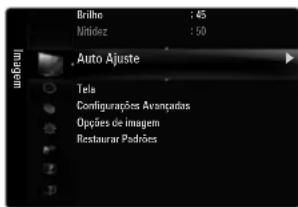
Utilize a função Ajuste Automático para que a TV ajuste automaticamente os sinais de vídeo que recebe. Esta função também faz a sintonia fina automática das configurações e ajusta os valores e as posições da frequência.
Pressione o botão TOOLS para exibir o menu Ferramentas. Também é possível definir o Ajuste automático selecionando Imagem → Auto Ajuste.
Esta função não funciona no modo DVI-Digital.
Tela
Grosso / Ajuste Fino
O propósito de ajustar a qualidade da imagem é o de remover ou reduzir interferências da imagem. Se a interferência não for removida somente com a sintonia fina, então ajuste a frequência o melhor possível (Grosso) e realize novamente a sintonia fina. Após ter reduzido a interferência, ajuste novamente a imagem de modo que ela fique centralizada na tela.
Posicionamento do PC
Ajuste o posicionamento de tela do PC se ela não se encaixar na tela da TV. Pressione o botão ▲ ou ▼ para ajustar a posição vertical. Pressione o botão ◀ ou ▶ para ajustar a posição horizontal.
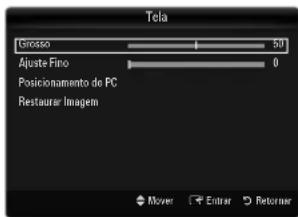
Restaurar Imagem
É possível retornar todos os ajustes de imagem aos valores definidos de fábrica.
SOM
Menu de Som
☐ Modo → Padrão / Música / Filme / Voz Destacada / Personalizado
Pressione o botão TOOLS para exibir o menu Ferramentas. Também é possível definir o modo de imagem selecionando Som → Modo de Som.
- Padrão: Seleciona o modo de som padrão.
- Música: Destaca a música sobre as vozes.
• Filme: Fornece o melhor som para filmes. - Voz Destacada: Deixa a voz em destaque em relação aos outros sons.
- Personalizado: Retorna às configurações de som personalizadas.
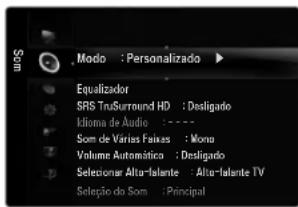
Equalizador
Você pode ajustar as definições de som de acordo com a sua preferência.
- Modo: Seleciona o modo de som entre as configurações predefinidas.
- Balanço L/R: Ajusta o equilíbrio entre o alto-falante direito e esquerdo.
- 100Hz, 300Hz, 1KHz, 3KHz, 10KHz (Ajuste de largura de banda): Para ajustar o nível de diferentes frequências de largura de banda.
- Restaurar Padrões: Restaura as configurações de equalizador para os valores padrão.
TruSurround HD é uma tecnologia patenteada SRS que resolve o problema de reprodução de conteúdo em múltiplos canais 5.1 em dois alto-falantes. A tecnologia TruSurround possibilita uma fascinante experiência de som ambiental virtual em qualquer sistema de reprodução com dois alto-falantes, incluindo os alto-falantes internos da televisão. É totalmente compatível com todos os formatos multicanais.
Idioma do Áudio
Pressione o botão TOOLS para exibir o menu Tools. Também é possível definir o idioma de áudio selecionando Ferramentas → Idioma de Áudio.
É possível alterar o valor padrão de idiomas de áudio. Exibe as informações de idioma para o fluxo de entrada.
Ao ver um canal digital, é possível selecionar esta função.
Só é possível selecionar um dos idiomas que estão sendo transmitidos.
Som de Várias Faixas (MTS) (apenas para canais analógicos)
Pressione o botão TOOLS para exibir o menu Tools. Também é possível definir um som multi-track selecionando Ferramentas → Som de Várias Faixas.
- Mono: Seleccione para canais transmitidos em mono, ou se houver algum problema na recepção do sinal estéreo.
- SAP: Seleccione para ouvir o Programa de áudio separado; geralmente, trata-se da tradução de um idioma estrangeiro.
Som de Várias Faixas está disponível apenas no modo TV analógica.
☑ Dependendo do programa específico sendo transmitido, é possível ouvir nos modos Mono, Estéreo ou SAP.
☐ Volume Automático → Desligado/Ligado
Cada estação transmissora tem a sua condição própria de sinal e não é fácil ajustar o volume sempre que se muda de canal. Este recurso permite ajustar automaticamente o volume do canal desejado, diminuindo a saída de som quando o sinal de modulação estiver alto, ou aumentando a saída de som quando o sinal de modulação estiver baixo.
□ Selecionar Alto-falante
Quando você assistir TV com ele conectado a um home theater, desligue os alto-falantes da TV para que você possa ouvir melhor o som que sai dos alto-falantes do home theater (externo)
- Alto-falante Ext: Utilizado para ouvir o som dos alto-falantes externos (home theater).
- Alto-falante TV: Utilizado para ouvir o som dos alto-falantes da TV.
Caso você selecione Alto-falante Ext no menu Selecionar Alto-falante, as configurações de som serão limitadas.
Os botões de volume e MUTE não funcionam quando Speaker Select estiver definida como External Speaker. Defina o volume no seu home theater.
| Alto-falantes internos da TV | Áudio externo (Óptico, E/D externo) para o sistema de som | |
| RF, AV, Componente, PC, HDMI RF, AV, Componente, PC, HDMI | ||
| Alto-falante da TV Saída do alto-falante Saída do alto-falante | ||
| Alto-falantes externos | Mudo Saída do alto-falante | |
| Video sem Sinal Mudo Mudo | ||
□ Seleção de som → Principal/Sub
Quando o recurso PIP estiver ativado, você pode ouvir o som da subtela (PIP).
Você poderá selecionar essa opção quando PIP estiver configurado como Ligado.
Pressione o botão TOOLS para exibir o menu Ferramentas. Também é possível definir o som da subtela selecionando Configuração → PIP → Seleção do Som..
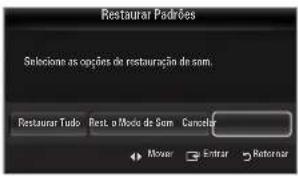
Restauração de som → Restaurar Tudo / Rest. o Modo de Som / Cancelar
É possível restaurar as configurações de som aos padrões de fábrica.
Rest. o Modo de Som: Os valores do Modo de Som atual retornam às configurações padrão.
CONFIGURAÇÃO
Menu de Configuração
Idioma
Você pode configurar o idioma do menu.
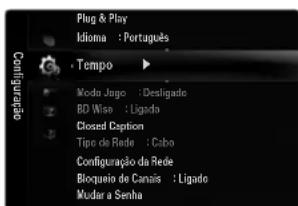
Tempo
Para procedimentos detalhados sobre as opções de configuração, consulte as instruções "Ajuste do horário". (consulte as páginas 31 e 32)
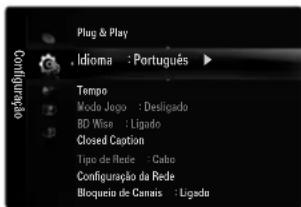
☐ Modo Jogo → Desligado/Ligado
Ao se conectar a um console de videogame como PlayStation™ ou Xbox™, você poderá ter uma experiência mais real selecionando o menu jogo.
Restrições do Modo Jogo (cuidado)
- Para desconectar o console de jogo e conectar outro dispositivo externo, ajuste Modo Jogo para Desligado no menu de configuração. - Se você exibir o menu da TV no Modo Jogo, a tela oscilará levemente.
Modo Jogo não está disponível no modo PC e TV regular.
Enquanto o modo PIP estiver funcionando, não é possível utilizar a função Modo Jogo.
Se a imagem estiver ruim quando o dispositivo externo estiver conectado à TV, verifique se o Modo Jogo está como Ligado. Defina o Modo Jogo como Desligado e conecte os dispositivos externos.
Se oModo Jogo estiver Ligado:
- O Modo de Imagem muda automaticamente para Padrão e não pode ser alterado.
- O Modo de Som muda automaticamente para Personalizado e não pode ser alterado. Ajuste o som usando o equalizador.
- A função Restaurar som está ativada. Seleccione a função Restaurar depois de ajustar as configurações do equalizador se desejar restaurar as configurações de fábrica.
☐ BD Wise → Ligado/Desligado
Fornece uma ótima qualidade de imagem para produtos SAMSUNG DVD, Blu-ray e Home Theater com suporte a BD Wise. Você poderá desfrutar de uma imagem mais rica ao utilizá-lo conectado na TV Samsung.
Conecte produtos SAMSUNG que têm BD Wise com o uso de um cabo HDMI.
BD Wise está disponível no modo HDMI.
Quando o BD Wise está definido como Ligado, o Modo de Imagem é alterado automaticamente para a resolução máxima.
☐ Tipo de Rede / Configuração de Rede
Para procedimentos detalhados sobre as opções de configuração, consulte as instruções "Configurando a Rede". (consulte as páginas 36 a 38)
☐ Closed Caption (mensagens de texto na tela)
■ Closed Caption → Ligado / Desligado
É possível ligar ou desligar a função Closed Caption. Caso a função Closed Caption não esteja disponível, as mensagens não serão exibidas na tela.
Pressione o botão CC no controle remoto para ligar ou desligar a função Closed Caption.
O recurso Closed Caption não funciona nos modos Componente, PC ou HDMI.
■ Modo de Legenda
É possível selecionar o Modo de Legenda desejado.
A disponibilidade das legendas depende do programa que está sendo transmitido.
- CC1\~CC4 / Texto1\~Texto4 (somente canais analógicos)
A função de legendas analógicas funciona tanto no modo de canal de TV analógico quanto quando um sinal é fornecido de um dispositivo externo à TV. (Dependendo do sinal da transmissão, a função Legenda analógica pode funcionar em canais digitais.)
☐ Bloqueio de Canais → Desligado / Ligado
Este recurso permite que você impeça usuários não autorizados, como crianças, de assistirem programas inadequados ao ativar o mute do vídeo e do áudio.
Antes de a tela de configuração aparecer, a tela de entrada do número PIN aparecerá. Digite sua senha de 4 dígitos.
A senha padrão de uma TV nova é "0-0-0-0". Você poderá alterar a senha selecionando Mudar Senha no menu.
Você pode bloquear alguns canais na Lista de Canais. (consulte a página 20)
Child Lock está disponível somente no modo TV.
□ Mudar a Senha
Você poderá alterar sua senha pessoal necessário para configurar a TV.
Antes de a tela de configuração aparecer, a tela de entrada do número PIN aparecerá. Digite sua senha atual de 4 dígitos.
A senha padrão de uma TV nova é "0-0-0-0".
Se você esquecer sua senha, pressione os botões do controle remoto, na sequência a seguir, para restaurar sua senha à inicial 0-0-0-0: POWER (Desligado) → MUTE → 8 → 2 → 4 → POWER (Ligado).
Restrição de Programas
Este recurso permite que você impeça que usuários não autorizados (como crianças), assistam programas inadequados por meio de uma senha (Número de identificação pessoal) de 4 dígitos definido por você.
Antes da tela de configuração aparecer, a tela de entrada do número PIN aparecerá. Digite sua senha atual de 4 dígitos.
A senha padrão de uma TV nova é "0-0-0-0". Você poderá alterar a senha selecionando Mudar Senha no menu.
Quando as classificações Indicativas estão definidas, o símbolo "☐" é exibido.
Perm. Tudo: Pressione para desbloquear todas as classificações de programação da TV.
Bloq. Tudo: Pressione para bloquear todas as classificações de programação da TV.
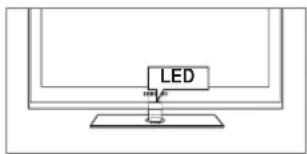
☐ Efeito Luminoso → Desligado / Em standby / Visualiz. ativa / Sempre
Você pode ligar/desligar o LED na parte frontal da TV. Desligue para economizar energia ou se o LED estiver incomodando.
- Desligado: LED sempre desligado.
- Em standby: O LED fica ligado quando a TV é desligada.
- Visualiz. ativa: O LED fica ligado enquanto se está assistindo a TV.
- Sempre: O LED fica sempre ligado, independentemente das configurações da TV.
Defina Efeito Luminoso como Desligado para reduzir o consumo de energia.
A cor da luz pode variar dependendo do modelo.
Melodia → Desligada / Baixa / Média / Alta
É possível fazer com que uma melodia seja tocada quando a TV for ligada ou desligada.
A melodia não é reproduzida.
- Quando a TV não emite nenhum som porque o botão MUTE foi pressionado.
- Quando a TV não emitir nenhum som porque o volume foi reduzido ao nível mínimo com o botão VOL –.
- Quando a TV é desligada pela função Sleep Timer.
□ Economia de Energia → Desligada / Baixa / Média / Alta / Automático
Este recurso ajusta o brilho da TV para reduzir o consumo de energia. Ao assistir TV à noite, defina a opção de modo Economia de Energia para Alta para reduzir o cansaço visual e também economizar energia.
Pressione o botão TOOLS para exibir o menu Ferramentas. Você também pode configurar o modo Economia de Energia selecionando Ferramentas → Economia de Energia.
□ Sistema de Cor AV → Auto / PAL-M / PAL-N / NTSC
Normalmente, a TV pode receber imagem e som de boa qualidade quando está no modo Auto. Este modo detecta automaticamente o sistema de cores do sinal. Em caso do de recepção de sinal com cores insatisfatórias, selecione o modo Sistema de Cor AV como PAL-M, PAL-N ou NTSC.
PIP
Para procedimentos detalhados sobre as opções de configuração, consulte a página 25.
Ajustando o Tempo
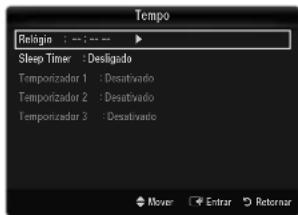
Relógio
É necessário configurar o relógio para se poder usar os diversos recursos de Temporizador da TV.
A hora aparecerá sempre que você pressionar o botão INFO.
Se o cabo de força for desconectado, será necessário definir novamente no relógio.
■ Modo Relógio
É possível ajustar a hora atual de modo manual ou automático.
- Auto: Defina a hora atual de modo automático usando o horário recebido da transmissão digital.
- Manual: Defina a hora atual com um horário especificado manualmente.
☑ Dependendo da estação e do sinal da transmissora, a hora automática pode não ser ajustada corretamente. Se isso ocorrer, ajuste a hora manualmente.
A antena ou cabo deve estar conectado para que seja possível ajustar a hora automaticamente.
Definição do Relógio
O horário pode ser configurado manualmente.
Esta função é disponibilizada quando o Modo Relógio é definido como Manual.
É possível ajustar diretamente mês, dia, ano, hora e minuto, pressionando as teclas numéricas do controle remoto.
Fuso Horário
Selecione o seu fuso horário.
Esta função é disponibilizada quando o Modo Relógio é definido como Auto.
Sleep Timer
O sleep timer desliga automaticamente a TV depois de um tempo predefinido (de 30, 60, 90, 120, 150 e 180 minutos).
Pressione o botão TOOLS para exibir o menu Ferramentas. Também é possível definir o sleep timer selecionando Configuração → Sleep Timer.
Para cancelar a função Sleep Timer, selecione Desligado.
Três diferentes configurações de temporizadores podem ser realizadas. É preciso ajustar o relógio primeiro.
Horário de Ligar
Defina hora, minuto, am/pm e Ativado/Desativado (Para ativar o temporizador com a configuração correspondente, configure para Ativado.)
Horário para desligar
Defina hora, minuto, am/pm e ativar/inativar (Para ativar o timer com a configuração correspondente, configure para Ativado.)
Volume
Seleccione o nível de volume desejado.
Fonte → TV / USB / Memória da TV
É possível selecionar que conteúdo da TV, da memória da TV ou do dispositivo USB serão reproduzidos quando a TV ligar automaticamente. Seleção TV, Memória da TV ou USB. (Verifique se o dispositivo USB está conectado à sua TV).
Quando há somente um arquivo de fotos no dispositivo USB ou na Memória da TV, a apresentação de slides não será reproduzida.
Antena (quando Entrada estiver definida como TV)
Canal (quando Entrada estiver definida como TV)
- Conteúdo (quando Entrada estiver definida como USB ou Memória da TV)
É possível selecionar uma pasta no dispositivo USB/Memória da TV com arquivos de música ou foto para que sejam reproduzidos quando a TV ligar automaticamente.
Se o nome da pasta for muito longo, não será possível selecionar a pasta.
Se estiver usando duas unidades do mesmo tipo de dispositivo USB, verifique se os nomes das pastas são diferentes, o que permitirá que o dispositivo correto seja lido.
Repetir
Selecione Uma vez, Diário, Seg\~Sex, Seg\~Sáb, Sáb\~Dom ou Manual.
Quando a opção Manual é selecionada, pressione o botão ▶ para selecionar o dia desejado da semana. Pressione o botão ENTER ▶ sobre o dia desejado e o indicador √ será exibido.
Defina diretamente a hora e os minutos, pressionando os botões numéricos no controle remoto.
Desligamento Automático
Ao definir o temporizador como Ligado, sua TV será desligada se você não operar o controle durante as próximas 3 horas após o cronômetro tê-lo ligado.
Esta função está disponível somente no modo temporizador Ligado e impede o superaquecimento que pode ocorrer se a TV permanecer ligada por muito tempo.
Conexão de Rede
É possível definir o protocolo de Internet para que você se comunique com as várias redes conectadas.
□ Conexão de Rede - Cabo
■ Conexão de LAN para ambiente DHCP
Os procedimentos para configuração de uma rede DHCP são descritos a seguir. Como o endereço IP, a máscara de sub-rede, o gateway e o DNS são alocados automaticamente quando DHCP é selecionado, você não precisa inseri-los manualmente.
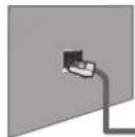
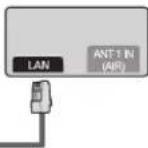
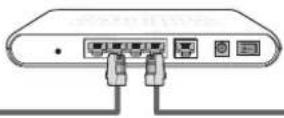
- Conecte a porta LAN no painel traseiro da TV ao modem externo com um cabo de rede.
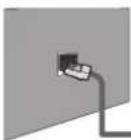
- Conecte a porta do modem na parede ao modem externo com um cabo de modem.
Porta do modem na parede Modem externo
(ADSL/VDSL/TV a cabo)
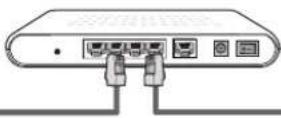
Painel traseiro da TV
É possível conectar a LAN por meio de um distribuidor (roteador).
Porta do modem na parede
Modem externo
(ADSL/VDSL/TV a cabo)
Painel traseiro da TV
Cabo de rede Cabo do modem Cabo de rede
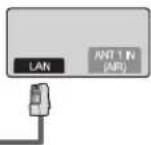
É possível conectar a porta de LAN e a TV diretamente, dependendo do status da sua rede.
Porta LAN na parede
Painel traseiro da TV
Cabo de rede
Os terminais (a posição e o tipo da porta) do dispositivo externo podem variar dependendo do fabricante.
Se a alocação do endereço IP pelo servidor DHCP falhar, desligue o modem externo, ligue-o novamente depois de 10 segundos e tente novamente.
Para obter informações sobre conexões entre o modem externo e o distribuidor (roteador), consulte o manual do proprietário do produto correspondente.
Você pode conectar a TV à LAN diretamente sem passar pelo distribuidor (roteador).
Não é possível utilizar um modem ADSL de conexão manual porque ele não é compatível com DHCP. Você deve usar um modem ADSL de conexão automática.
■ Conexão de LAN para ambiente de IP estático
Os procedimentos para configuração de uma rede com um endereço IP estático são descritos a seguir. Você deve inserir manualmente o endereço IP, a máscara de sub-rede, o gateway e o DNS fornecidos pelo seu provedor de internet (ISP).
- Conecte a porta LAN no painel traseiro da TV e a porta LAN da parede com o cabo de rede.
![graph LR A["Porta LAN na parede"] --> B["Cabo de rede"] B --> C["Painel traseiro da TV"] C --> D["LAN"] C --> E["ANT 1 IN (AIR)"]](/content/2026/08/1632638/images/9716d2977165637d8dc8650bfd7ed643d8387ffabc60cb47d4ca22ed06ef0039.jpg)
É possível conectar a LAN por meio de um distribuidor (roteador).
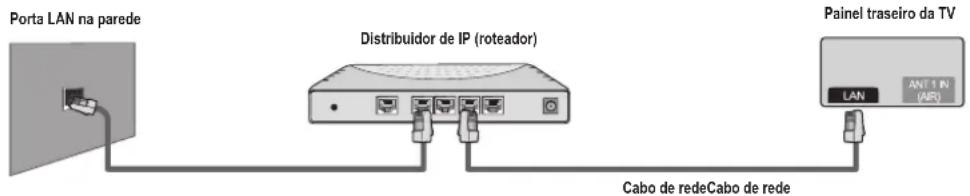
Os terminais (a posição e o tipo da porta) do dispositivo externo podem variar dependendo do fabricante.
Se você estiver usando um endereço IP estático, seu provedor de internet informará o endereço IP, a máscara de sub-rede, o gateway e o DNS. Você deve inserir estes valores para concluir as configurações da rede. Se você não souber os valores, pergunte ao administrador da rede.
Para obter mais informações sobre como configurar e conectar um distribuidor (roteador) consulte o manual do proprietário do produto correspondente.
Você pode conectar a TV à LAN diretamente sem passar pelo distribuidor (roteador).
Se você utilizar um distribuidor de IP (roteador de IP) que ofereça suporte a DHCP, você poderá configurar o dispositivo como DHCP ou IP estático.
Para obter os procedimentos de uso de um endereço IP estático, solicite ao seu provedor de internet.

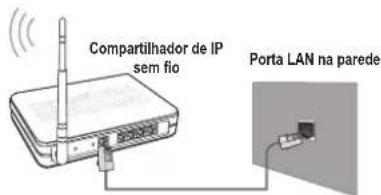
□ Conexão de Rede - Sem fio
É possível conectar à rede de modo sem fio através de um distribuidor de IP sem fio.
Painel traseiro da TV
Samsung Wireless Adaptador de LAN
Cabo de rede
- Conecte o "Adaptador de rede sem fio Samsung" ao terminal USB1(HDD) ou USB2 da TV.
É necessário usar o "Adaptador de rede sem fio Samsung" (WIS09ABGN) para usar uma rede wireless.
O adaptador de rede sem fio Samsung é vendido separadamente. O adaptador de rede sem fio WIS09ABGN é oferecido pelas melhores lojas, sites de comércio eletrônico e pela Samsungparts.com.
Para usar uma rede sem fio, sua TV deve estar conectada a um distribuidor de IP sem fio. Caso o distribuidor de IP sem fio ofereça suporte a DHCP, sua TV pode usar endereço IP estático ou DHCP para se conectar à rede sem fio.
O adaptador de rede sem fio da Samsung oferece suporte a IEEE 802.11A, IEEE 802.11B, IEEE 802.11G, IEEE 802.11N Ao reproduzir um vídeo DLNA em uma conexão IEEE 802.11B/G, o vídeo pode não ser reproduzido com fluidez.
Caso o distribuidor de IP sem fio permita que você ligue/desligue a função de conexão Ping, ligue-a.
Selecione um canal para o distribuidor de IP sem fio que não está sendo usado no momento. Caso o canal definido para o distribuidor de IP sem fio esteja sendo usado por outro dispositivo próximo no momento, isso resultará em interferência e pode ocorrer uma falha na comunicação.
Se você aplicar um sistema de segurança não incluído na lista abaixo, ele não irá funcionar com a TV.
- Ao aplicar a chave de segurança para o AP (distribuidor de IP sem fio), apenas os seguintes são suportados.
1) Modo de autenticação: ABERTO, COMPARTILHADO, WPAPSK, WPA2PSK
2) Tipo de criptografia: WEP, TKIP, AES
- Ao aplicar a chave de segurança para o modo ad-hoc, apenas os seguintes são suportados.
1) Modo de autenticação: COMPARTILHADO, WPANONE
2) Tipo de criptografia: WEP, TKIP, AES
Caso seu AP ofereça suporte a WPS (Configuração wi-fi protegida), é possível conectar à rede via PBC (Configuração de botão) ou PIN (Número de identificação pessoal). A WPS irá configurar a chave WPA e SSID automaticamente em qualquer modo.
Caso o dispositivo não seja certificado, ele pode não se conectar à TV usando o "Adaptador de rede sem fio Samsung".
Configurando a Rede
Tipo de Rede
Seleccione cabo ou sem fio como método para conectar-se à rede.
O menu é ativado apenas se o "Adaptador de rede sem fio Samsung" estiver conectado.
Cabo
Conecte à rede usando um cabo.
Sem fio
Conecte à rede no modo sem fio.
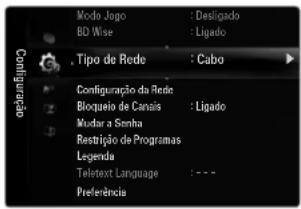
Configuração da Rede
Configuração de Rede a cabo
Verifique se o cabo de rede está conectado.
- Configuração de protocolo de Internet → Configuração automática / manual
- Teste de Rede: É possível testar ou confirmar o status de conexão da rede após configurá-la.
Quando não for possível conectar a uma rede com fio
Se o seu provedor de internet possuir registrado o endereço MAC do dispositivo usado para conexão com a Internet pela primeira vez e autenticar o endereço MAC toda vez que você se conectar à internet, sua TV pode não poder se conectar à internet, porque o endereço MAC difere do endereço do dispositivo (PC).
Neste caso, solicite ao provedor os procedimentos para conectar outros dispositivos que não o PC (como a TV) à Internet. Se o provedor de internet necessitar de um ID ou senha para se conectar à internet (rede), sua TV pode não conseguir se conectar à internet. Neste caso, você deve inserir seu ID ou senha quando se conectar à internet com um distribuidor de internet (roteador).
A conexão com a internet pode não ser bem-sucedida devido a um problema de firewall. Neste caso, entre em contato com seu provedor de internet. Se você não conseguir se conectar à internet mesmo seguindo os procedimentos passados pelo provedor, entre em contato com um Centro de serviço Samsung Electronics.
Configuração de Rede a cabo - Configuração automática
Se você conectar o cabo de rede e houver suporte a DHCP, as configurações de protocolo de internet (IP) serão feitas automaticamente.
- Defina Tipo de Rede como Cabo.
- Seleccione Configuração de Rede a Cabo.
- Defina Configuração de Rede como Config. Automática.
O IP é configurado automaticamente. - Seleccione Network Test para verificar a conectividade da rede.
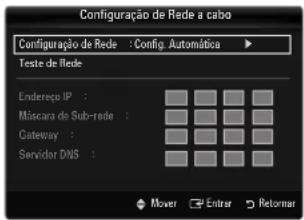
Configuração de Rede a cabo - Configuração manual
Para conectar a TV à rede usando um endereço IP estático, você deve configurar o IP.
- Defina Tipo de Rede como Cabo.
- Seleccione Configuração de Rede a Cabo.
- Defina Configuração de Rede como Config. Manual.
- Configure Endereço IP, Máscara de sub-rede, Gateway e Servidor DNS.
Pressione os botões numéricos no controle remoto ao configurar a rede manualmente. - Seleccione Network Test para verificar a conectividade da rede.
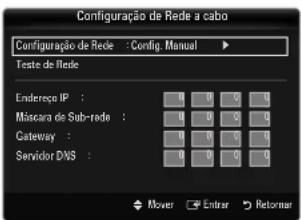
Configuração de Rede sem fio
O menu é ativado apenas se o 'Adaptador de rede sem fio Samsung' estiver conectado.
- Configuração de protocolo de Internet → Config. Automática / Config. Manual
- Teste de Rede: É possível testar ou confirmar o status de conexão da rede após configurá-la.
Quando não for possível conectar a um AP (distribuidor de IP sem fio)
Sua TV pode não localizar um AP (Access Point) configurado como um tipo de SSID privado. Nesse caso, altere as configurações de AP e tente novamente. Se o seu provedor de internet possuir registrado o endereço MAC do dispositivo usado para conexão com a Internet pela primeira vez e autenticar o endereço MAC toda vez que você se conectar à internet, sua TV pode não poder se conectar à internet, porque o endereço MAC difere do endereço do dispositivo (PC).
Neste caso, solicite ao provedor os procedimentos para conectar outros dispositivos que não o PC (como a TV) à Internet. Se você não conseguir se conectar à internet mesmo seguindo os procedimentos passados pelo provedor, entre em contato com um Centro de serviço Samsung Electronics.
- Seleccionar uma rede
- Ponto de acesso: é possível selecionar o distribuidor IP ao usar uma rede sem fio.
Se um ponto de acesso sem fio não estiver na lista de pontos de acesso, pressione o botão vermelho.
Quando a conexão for completada, você retornará à tela anterior automaticamente.
Se tiver selecionado um ponto de acesso com uma autenticação de segurança: A tela de inserção de chave de segurança será exibida. Digite a chave de segurança e pressione o botão azul no controle remoto.
Se o tipo de criptografia de segurança for WEP, os números de 0 a 9 e as letras A a F estarão disponíveis ao digitar a chave de segurança.
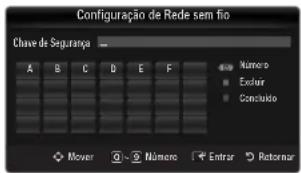
Conectando WPS (Configuração wi-fi protegida)
Se a Chave de Segurança já está definida: Na lista de pontos de acesso, selecione WPS.
É possível selecionar PBC, PIN, Chave de Segurança.
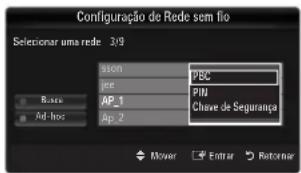
- Conexão com o uso de PBC: Selecione uma PBC (Configuração de botão). Pressione o botão PBC no AP (Access Point) em 2 minutos e aguarde a conexão.
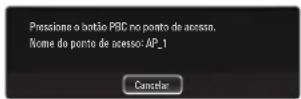
- Conexão com o uso de PIN: Seleccione um PIN (Número de identificação pessoal).
☑ Será exibida uma mensagem com o código PIN. Digite o Código PIN no dispositivo AP em até 2 minutos. Seleccione OK e aguarde a conexão.
Tente novamente caso a operação de conexão não funcione
Quando a conexão não for estabelecida, embora tenha tentado novamente, reinicie o ponto de acesso. Consulte um manual de cada ponto de acesso.
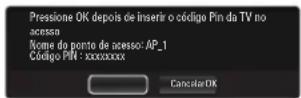
- Conexão usando uma Chave de Segurança: Ao selecionar Chave de Segurança, será exibida a janela para digitação. Digite a chave de segurança e pressione o botão Azul.
Tente novamente caso a operação de conexão não funcione.
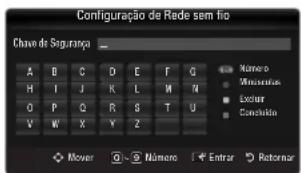
- Se a Chave de Segurança não está definida: Quando a configuração de segurança de um AP que oferece suporte a WPS é NENHUMA, é possível selecionar PBC, PIN, Sem Segurança. Sem Segurança é capaz de conectar ao AP diretamente sem o uso da função WPS.
O processo de PBC, PIN é o mesmo que o apresentado acima. Consulte caso a Chave de Segurança já está definida.
Tente novamente caso a operação de conexão não funcione.
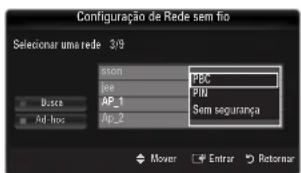
- Ad-hoc: É possível conectar a um dispositivo móvel sem um ponto de acesso com o "Adaptador de rede sem fio Samsung" através do uso de uma rede P2P (par-a-par).
- Escolha Select a network. Uma lista de dispositivos será exibida.
- Ainda na lista de dispositivos, pressione o botão azul no controle remoto ou selecione Ad-hoc.
A mensagem The existing network system may have limited functionality. Do you want to change the network connection? será exibida. - Digite o Network Name(SSID) gerado e a Chave de Segurança no dispositivo que deseja conectar.
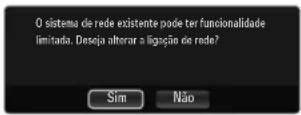
Como conectar a um dispositivo Ad-hoc existente
- Escolha Select a network. Uma lista de dispositivos será exibida.
- Seleccione o dispositivo que deseja na lista de Dispositivos.
- Caso a chave de segurança tenha sido aplicada, digite-a novamente.
Caso a rede não funcione normalmente, verifique Network Name(SSID) e Chave de Segurança novamente. Caso a Chave de Segurança esteja incorreta, ela pode ser a razão do mau funcionamento.
Configuração de Rede sem fio - Configuração Automática
Caso deseje conectar o AP, ele deve oferecer suporte a DHCP. Somente dispositivos que oferecem suporte ao modo Ad-hoc podem ser conectados sem DHCP.
- Defina o Tipo de Rede como Sem Fio.
- Seleccione Configuração de Rede Sem Fio.
- Defina Configuração de Rede como Config. Automática.
O IP é configurado automaticamente. - Seleccione uma rede através de Select a network.
- Seleccione Network Test para verificar a conectividade da rede.
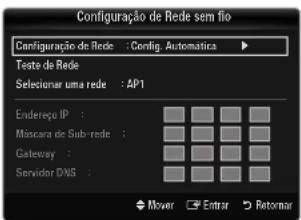
Configuração de Rede sem fio - Configuração Manual
- Defina o Tipo de Rede como Sem Fio.
- Seleccione Configuração de Rede Sem Fio.
- Defina Configuração de Rede como Config. Manual.
- Configure Endereço IP, Máscara de Sub-rede, Gateway e Servidor DNS.
Pressione os botões numéricos no controle remoto ao configurar a rede manualmente. - Seleccione uma rede através de Select a network.
- Seleccione Network Test para verificar a conectividade da rede.
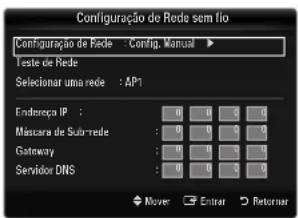
ENTRADA / SUPORTE
Menu de Entrada
□ Lista de Entradas
Use para selecionar a TV ou outras fontes de entrada externa como DVD / Blu-Ray players ou cabos/receptores de satélite (Set-Top Box) conectadas à TV. Use para selecionar a fonte de entrada escolhida.
Pressione o botão SOURCE no controle remoto para visualizar uma fonte externa de sinal.
TV / AV1 / AV2 / Component1 / Component2 / PC / HDMI1/DVI / HDMI2 / HDMI3 / HDMI4 / USB
Só é possível escolher entre os dispositivos externos que estão conectados à TV. Em Lista de Entradas, as entradas conectadas estarão destacadas e posicionadas na parte superior. As entradas não conectadas serão colocadas na parte inferior.
Caso dispositivos USB estejam conectados aos conectores USB1(HDD) e USB2, eles serão exibidos como USB1 e USB2, nessa sequência.
O PC permanece sempre ativo
Uso dos botões coloridos do controle remoto com a Lista de Entradas
- Vermelho (Atualizar): Atualiza os dispositivos externos conectados. Pressione caso sua fonte esteja ligada e conectada, mas não apareça na lista.
- TOOLS (Ferramentas): Exibe os menus Editar Nome e Informação.
☐ Editar Nome
VCR / DVD / Cabo STB / Satélite STB / PVR STB / Receptor AV / Jogo / Camcorder / PC / TV / IPTV / Blu-ray / HD DVD / DMA
Nomeie o dispositivo conectado às entradas para facilitar a seleção de sua fonte de entrada.
Quando um PC com resolução de 1920 x 1080@60Hz é conectado à porta HDMI IN 1(DVI), é necessário definir o modo HDMI1/DVI como DVI PC em Edit Name do modo Input.
Ao conectar um cabo HDMI/DVI à porta HDMI IN 1(DVI), deve ajustar o modo HDMI1/DVI para DVI ou DVI PC em Edit Name do modo de Entrada. Neste caso, é necessária uma conexão de som separada.
Menu de suporte
□ Guia do Produto
O Guia do Produto fornece informações sobre os recursos mais importantes da TV.
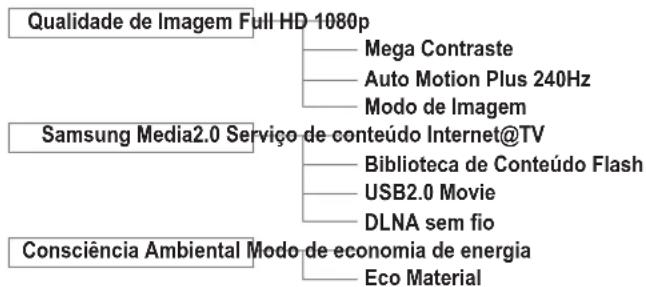
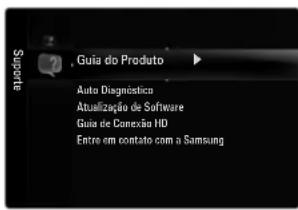
Uso do botão do controle remoto no menu Guia do Produto
| Botão Operações | |
| Botão amarelo Mostra o conteúdo do Guia do Produto em sequência. (Reprodução automática) | |
| ◀/▶ Move o cursor e seleciona um item. | |
| ENTER | Seleccionar o item atualmente selecionado. |
| RETURN Voltar ao menu anterior. | |
| EXIT | Interrompe a função atual e retorna ao menu principal do Guia do Produto. |
Auto Diagnóstico
Teste de Imagem
Se achar que há um problema com a imagem, realize o teste de imagem. Verifique o padrão de cor na tela para ver se o problema continua.
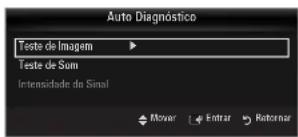
- Sim: Caso o padrão de teste não aparece ou haja ruído no padrão de teste, selecione Sim. Pode haver um problema com a TV. Entre em contato com a Central de Atendimento da Samsung para obter assistência.
- Não: Caso o padrão de teste seja exibido corretamente, selecione Não. Pode haver um problema com o seu equipamento externo. Verifique suas conexões. Se o problema ainda persistir, consulte o manual do usuário do dispositivo externo.
Teste de Som
Se achar que há um problema com o som, realize o teste de som. É possível verificar o som reproduzindo uma melodia integrada na TV.
Caso não ouça nenhum som dos alto-falantes da TV, antes de realizar o teste de som, verifique se Selecionar Alto-falante está definido como Alto-falante TV no menu de som.
A melodia será ouvida durante o teste mesmo se Selecionar Alto-falante estiver definido como Alto-falante Ext ou se o som tiver sido eliminado por meio da tecla MUTE.
- Sim: Caso, durante o teste de som, seja possível ouvir o som vindo apenas de um alto-falante ou de nenhum alto-falante, selecione Sim. Pode haver um problema com a TV. Entre em contato com a Central de Atendimento da Samsung para obter assistência.
- Não: Caso seja possível ouvir o som vindo dos alto-falantes, selecione Não. Pode haver um problema com o seu equipamento externo. Verifique suas conexões. Se o problema ainda persistir, consulte o manual do usuário do dispositivo externo.
Intensidade do Sinal (apenas para canais digitais)
Diferente dos canais analógicos, que podem variar na qualidade da recepção de "com chuviscos" para "nítida", os canais digitais (HDTV) devem ter uma qualidade de recepção perfeita ou você simplesmente não terá sinal nenhum. Portanto, diferentemente dos canais analógicos, não é possível submeter um canal digital ao ajuste de sintonia fina. Você pode, contudo, ajustar a antena para melhorar a recepção dos canais digitais disponíveis.
Se o medidor da intensidade do sinal indicar que o sinal está fraco, ajuste fisicamente a antena para aumentar a intensidade do sinal. Continue a ajustar a antena até encontrar a melhor posição com o sinal mais forte.
![graph TD A["Painel traseiro da TV"] --> B["USB 2"] A --> C["AUDIO OUT"] A --> D["USB 1 (H2D)"] A --> E["DIGITAL AUDIO OUT (OPTICAL)"] A --> F["USB 1 (H2D)"] A --> G["USB 2"] H["Dispositivo USB"] --> I["USB 2"] H --> J["USB 1 (H2D)"] H --> K["USB 2"]](/content/2026/08/1632638/images/070133fb090f9666616488a877694bdea014d346111f5f16e441ceb2accdcc00.jpg)
Atualização de Software
A Samsung pode oferecer atualizações para o firmware da sua TV no futuro. As atualizações podem ser realizadas através da TV quando a mesma estiver conectada à Internet ou fazendo o download de novos firmwares no site samsung.com e gravando-os em um dispositivo de memória USB.
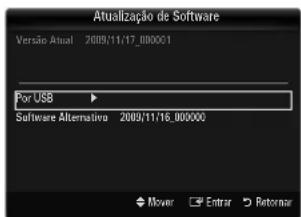
Versão Atual é o software já instalado na TV.
Software Alternativo (Backup) mostra a versão anterior que será substituída.
O software é representado como "Ano/Mês/Dia_Version". Quanto mais recente a data, mais nova é a versão do software. Recomendamos sempre a instalação da versão mais recente.
Por USB
Insira na TV um dispositivo USB com a atualização do firmware cujo download foi feito do site samsung.com. Tome cuidado para não desconectar a energia ou remover a unidade USB enquanto as atualizações são aplicadas. A TV desligará e ligará automaticamente após concluir a atualização do firmware. Verifique a versão do firmware após a conclusão das atualizações (a nova versão terá um número maior do que a versão antiga). Por ocasião da atualização do software, as configurações de vídeo e áudio feitas por você voltam aos ajustes padrão (de fábric anote as suas configurações para que possa reconfigurá-las facilmente após atualizar o software
■ Software Alternativo (Backup)
Caso haja um problema com o novo firmware e ele afete a operação, é possível retornar o software para a versão anterior.
Caso o software tenha sido alterado, o software existente será exibido.
É possível trocar o software atual pelo software alternativo utilizando 'Alternative Software'.
Guia de Conexão HD
Este menu apresenta o método de conexão que fornece a qualidade máxima para a HD TV Consulte essas informações ao conectar dispositivos externos à TV.
Entre em contato com a Samsung
Veja essas informações quando sua TV não funcionar corretamente ou caso deseje atualizar o software. É possível consultar informações sobre o centro de atendimento, produtos e métodos de download de softwares.
MEDIA PLAY (USB E DLNA)
Conexão a um dispositivo USB
- Pressione o botão POWER para ligar a TV.
- Conecte um dispositivo USB contendo arquivos de fotos, músicas e/ou filmes ao conector USB1(HDD) ou USB2 na lateral da TV.
- Quando a tela de seleção Aplicativos aparecer, pressione o botão ENTER para selecionar Media Play (USB & DLNA).
O MTP (Protocolo de transferência de mídia) não é compatível.
O sistema de arquivos suporta FAT16, FAT32 e NTFS.
Determinados tipos de câmera digital USB e dispositivos de áudio podem não ser compatíveis com esta TV.
Media Play suporta apenas os dispositivos de classe de armazenamento em massa USB (MSC). MSC é um dispositivo de armazenamento em massa (Mass Storage Class Bulk-Only Transport). Exemplos de MSC são microunidades (thumb drives), leitores de cartões Flash e USB HDD (HUBs USB não são compatíveis.)
Por favor, efetue a conexão diretamente à porta USB da TV. Se você usar uma conexão a cabo separada, pode ocorrer um problema de compatibilidade com o USB.
Antes de conectar o dispositivo à TV, faça back-up de seus arquivos para evitar danos ou perda de dados. A SAMSUNG não é responsável por qualquer dano a arquivos de dados ou perda de dados.
Conecte um USB HDD à porta dedicada: USB1(HDD). No entanto, se o dispositivo conectado requer muita energia, o USB1 (HDD) pode não suportar o dispositivo..
Não desconecte o dispositivo USB ao carregar.
MSC suporta arquivos MP3 e JPEG, enquanto que um dispositivo PTP suporta somente arquivos JPEG.
Quanto maior a resolução, maior o tempo para a exibição na tela.
A resolução máxima de JPEG suportada é de 15360 x 8640 pixels.
Para arquivos não suportados ou corrompidos, a mensagem "Not Supported File Format" ("Formato de arquivo não suportado") é exibida.
Se a chave de seleção estiver em Visualização Básica, até 1.000 arquivos podem ser exibidos em cada pasta. A outra chave de seleção pode exibir até 10.000 arquivos.
Não é possível reproduzir arquivos MP3 com DRM que tenham sido baixados de um site pago. A Gestão de Direitos Digitais (DRM - Digital Rights Management) é uma tecnologia que suporta a criação, distribuição e gestão de conteúdos, de forma integrada e abrangente, incluindo a proteção de direitos e interesses dos fornecedores do conteúdo, a prevenção de cópias ilegais do conteúdo e também o gerenciamento de cobranças e de contratos.
☑ Ao navegar até uma foto, o tempo de carregamento pode levar alguns segundos. Neste momento, o ícone de carregamento será exibido na tela.
Se mais de 2 dispositivos PTP estiverem conectados, você só poderá usar um de cada vez.
Se mais de um dispositivo MSC estiver conectado, alguns deles podem não ser reconhecidos. Se um dispositivo requer muita energia (mais que 500mA ou 5V), o dispositivo USB pode não ser suportado.
Se uma mensagem de advertência de sobrecarga (Fail add new device USB1/USB2 Power Overload) for exibida enquanto você conecta ou usa um dispositivo USB, o dispositivo poderá não ser reconhecido ou apresentar mau funcionamento.
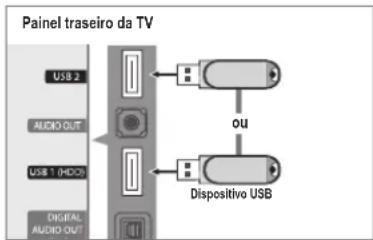
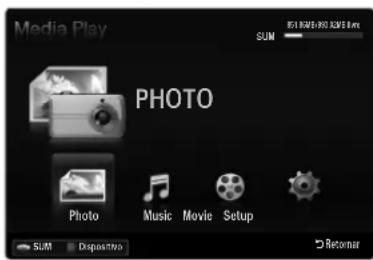
Uso do botão de controle remoto no menu Media Play
| Botão Operações | |
| ▲/▼/◄/► Move o cursor e seleciona um item. | |
| ENTER | Seleccionar o item atualmente selecionado. Ao reproduzir uma apresentação de slides, filme ou música:- Pressionar o botão ENTERdurante a reprodução pausa a reprodução.- Pressionar o botão ENTERdurante a pausa retoma a reprodução. |
| ►/■ | Reproduzir ou pausar a apresentação de slides, música ou filme. |
| RETURN Voltar ao menu anterior. | |
| TOOLS Executar várias funções dos menus de foto, música e filme. | |
| ■ | Parar o arquivo de apresentação de slides, música ou filme atual. |
| ◄◄/►► | Vai para o grupo anterior / Vai para o próximo grupo. |
| INFO Exibir informações do arquivo. | |
| MEDIA.P Sair do modo Media Play. | |
| ∨ CH ∧, EXIT, TV | Interrompe o modo Media Playe retorna ao modo TV. |
Função Media Play
Esta função permite exibir e ouvir arquivos de foto, música e/ou filme salvos em um dispositivo de classe de armazenamento em massa USB (MSC).
Acesso ao menu Media Play (USB & DLNA)
- Pressione o botão MENU. Pressione o botão ▲ ou ▼ para selecionar Aplicativos e em seguida pressione ENTER ↙.
- Pressione o botão ▲ ou ▼ para selecionar Media Play (USB & DLNA) e, em seguida, pressione o botão ENTER ↙.
O menu Media Play (USB & DLNA) é exibido
Pressione o botão MEDIA.P no controle remoto para exibir o menuMedia Play.
Pressione o botão SOURCE no controle remoto para visualizar a lista de fontes. Em seguida, pressione o botão ▲ or ▼ para selecionar USB.
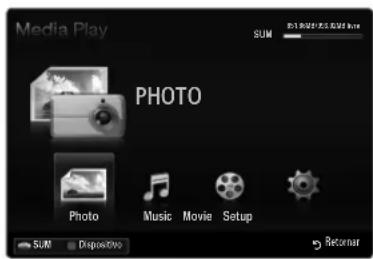
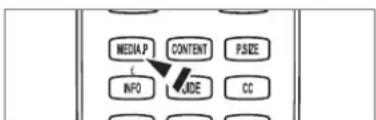
- Pressione o botão vermelho, em seguida pressione o botão ▲ ou ▼ para selecionar a memória da TV ou memória USB. Pressione o botão ENTER 📄.
Esta função difere dependendo da memória da TV / memória do dispositivo USB / dispositivo DLNA.
O nome do dispositivo USB selecionado aparece na parte inferior esquerda da tela.
- Pressione o botão ◀ ou ▶ para selecionar um ícone (Photo, Music, Movie, Setup), e em seguida, pressione ENTER ☐.
Para sair do modo Media Play, pressione o botão MEDIA.P no controle remoto.
Remover um dispositivo USB com segurança
Você pode remover o dispositivo com segurança da TV.
- Pressione o botão TOOLS na tela de lista de arquivos do Media Play, ou enquanto uma apresentação de slides, música ou filme estiver sendo reproduzido.
- Pressione o botão ▲ ou ▼ para selecionar Remover com segurança e, em seguida, pressione o botão ENTER
- Remova o dispositivo USB da TV.
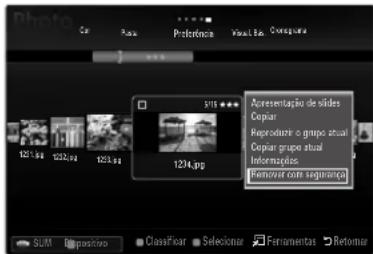
Exibição na tela
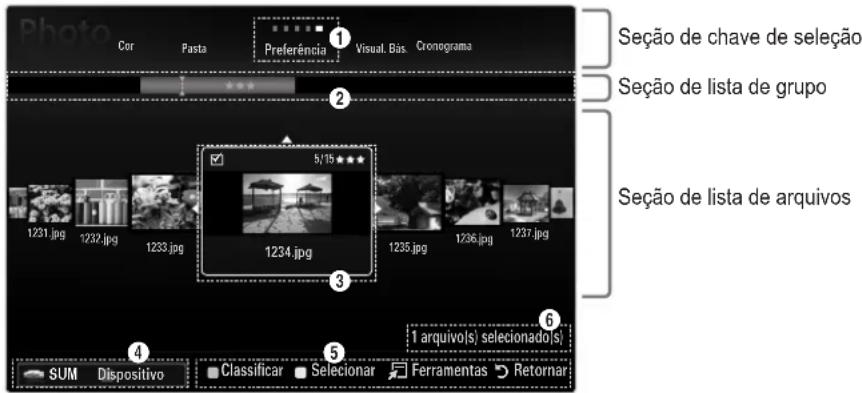
Vá para "Seção de chave de seleção", "Seção de lista de grupo" ou "Seção de lista de arquivos" usando os botões para cima e para baixo. Após selecionar uma seção, pressione os botões ◀ ou ▶ para selecionar um item.
① Chave de seleção atual: Este campo mostra o padrão atual para classificação de arquivos. Pressione o botão ◀ ou ▶ para modificar o padrão de classificação dos arquivos.
② Visualizar grupos: Mostra os grupos detalhados dos arquivos classificados de acordo com a chave de seleção escolhida. O grupo de seleção que inclui o arquivo selecionado é destacado.
3 Arquivo atual selecionado: O arquivo selecionado é o arquivo que você pode controlar agora. Arquivos de foto e de filme são exibidos como imagens em miniatura.
4 Dispositivo atual: Exibe o nome do dispositivo atual selecionado. Pressione o botão vermelho para selecionar um dispositivo.
- Botão vermelho(Dispositivo): Seleciona um dispositivo conectado.
5 Itens de ajuda
- Botão verde (Classificar): Modifica a configuração de favoritos do arquivo selecionado. Pressione este botão repetidamente até que o valor desejado seja exibido.
- Botão amarelo (Selecionar) : Seleciona um arquivo da lista de arquivos. Arquivos selecionados são marcados com um símbolo √. Pressione o botão amarelo outra vez para cancelar uma seleção de arquivo.
- TOOLS (Ferramentas) : Exibe os menus de opção. (O menu de opção muda de acordo com o status atual).
6 Informações de seleção de itens: Exibe o número de arquivos de música selecionados ao se pressionar o botão amarelo.
Classificação da lista de fotos
É possível classificar a lista de fotos em uma ordem específica.
- Pressione o botão MEDIA.P.
- Pressione o botão ◀ ou ▶ para selecionar Photo, e em seguida, pressione ENTER ↙.
- Pressione o botão ▲ para ir à seção de chave de seleção.
-
Pressione o botão ◀ ou ▶ para selecionar um padrão de classificação. (Visual. Bás., Cronograma, Cor, Pasta, Preferência)
☑ As fotos são classificadas de acordo com o novo padrão de classificação selecionado. -
Pressione o botão ▼ para ir à seção de lista de arquivos. Pressione o botão ▶
(Reproduzir)/ENTER para iniciar a apresentação de slides na ordem selecionada.
Para navegar para o grupo anterior / próximo, pressione o botão (REW) ou (FF).
As informações da foto são configuradas automaticamente. As informações de cor extraídas de um arquivo de foto podem ser diferentes daquelas que você espera. Você pode mudar a cor e preferência.
O PTP não suporta o modo de classificação de pastas.
Visual. Bás.
Mostra as pastas no dispositivo de memória USB. Se você seleciona uma pasta e pressiona o botão ENTER, somente os arquivos de foto contidos na pasta selecionada são exibidos.
Quando classificados de acordo com Visual. Bás., você não pode definir arquivos favoritos.
□ Cronograma
Classifica as fotos por data. Classifica por ano e mês a partir da foto mais antiga.
Cor → vermelho / amarelo / verde / azul / magenta / preto / cinza / sem classificação
Classifica as fotos por cor. É possível modificar as informações de cor da foto.
Você deve ajustar Use Color View para on no menu Setup antes de classificar fotos por cor.
□ Pasta
Classifica as fotos por pasta. Se existirem muitas pastas no dispositivo USB, os arquivos de fotos são exibidos na ordem em cada pasta. O arquivo de foto na pasta raiz é exibido primeiro e os outros são exibidos em ordem alfabética por nome.
☐ Preferência → ★★★ / ★★★ / ★★★ / ★★★
Classifica as fotos por preferência (Favorito). É possível modificar as preferências da foto.
Alteração das configurações de favoritos
Selecione a foto desejada na Seção de lista de fotos, em seguida pressione o botão verde repetidamente até que apareça a configuração desejada.
Até 3 estrelas podem ser selecionadas.
As estrelas são somente para fins de agrupamento. Por exemplo, a configuração de 3 estrelas não possui prioridade sobre a configuração de uma estrela.
Menu de opção de lista de fotos
- Pressione o botão MEDIA.P.
- Pressione o botão ◀ ou ▶ para selecionar Photo e em seguida pressione o botão ENTER ↙.
- Pressione o botão ◀ ou ▶ para selecionar o arquivo de foto desejado.
Seleção múltipla de fotos
- Pressione o botão ◀ ou ▶ para selecionar o arquivo de foto desejado. Em seguida, pressione o botão amarelo.
- Repita a operação acima para selecionar diversos arquivos de foto.
- A marca √ aparece no arquivo de foto selecionado.
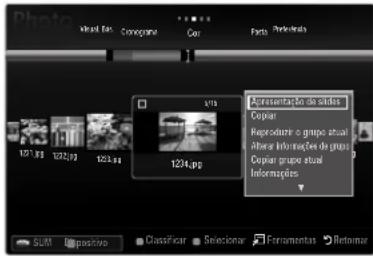
- Pressione o botão TOOLS.
O menu de opção muda de acordo com o status atual.
□ Apresentação de slides
Usando este menu, você pode reproduzir um slide show usando os arquivos de fotos no dispositivo de memória USB.
Copiar / Copiar grupo atual / Cop arq sel (Quando diversos arquivos estão selecionados)
Selecione uma foto que deseja copiar. (Ou selecione vários arquivos pressionando o botão amarelo). Pressione o botão TOOLS para selecionar Copiar (ou Copiar grupo atual / Cop arq sel). Os arquivos no dispositivo USB são salvos na memória da TV.
Você só pode copiar os arquivos salvos no dispositivo USB.
Quando a memória da TV está cheia, arquivos não podem ser copiados.
☐ Excluir / Excluir tudo / Apagar arq. selecionado (Quando vários arquivos estão selecionados)
Selecione uma foto para excluir. (Ou selecione vários arquivos pressionando o botão amarelo). Pressione o botão TOOLS para selecionar Excluir (ou Excluir tudo / Apagar arq. selecionado). Os arquivos são excluídos.
Você só pode excluir arquivos salvos na memória da TV.
Não é possível recuperar um arquivo excluído.
Reproduzir o grupo atual
Usando este menu, você pode reproduzir uma apresentação de slides usando só os arquivos de fotos no grupo de classificação atualmente selecionado.
☐ Alterar Grupo (Quando a classificação for por Cor)
É possível modificar as informações de cor de um arquivo de foto (ou de um grupo de arquivos) para movê-los de um grupo de cor para outro.
Isto não modifica as cores reais da foto.
As informações de grupo do arquivo atual são atualizadas e as fotos são movidas para o novo grupo de cor.
Para mudar a informação de vários arquivos, selecione os arquivos desejados pressionando o botão amarelo.
□ Desmarcar Tudo (Quando pelo menos um arquivo estiver selecionado
Você pode cancelar a seleção de todos os arquivos.
A marca √ indicando que o arquivo correspondente está selecionado fica oculta.
Informações
As informações do arquivo de foto, incluindo nome, tamanho, resolução, data de modificação e o caminho, são exibidas.
Você pode visualizar as informações de arquivos de foto durante uma apresentação de slides usando os mesmos procedimentos.
Pressione o botão INFO para visualizar as informações.
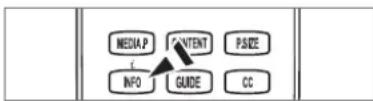
Remover com segurança
Você pode remover o dispositivo com segurança da TV.
Visualização de uma foto ou apresentação de slides
Visualização de uma apresentação de slides
-
Pressione o botão ▼ para selecionar a seção de lista de arquivos.
-
Pressione o botão TOOLS.
-
Pressione o botão ▲ ou ▼ para selecionar Slide Show e, em seguida, pressione o botão ENTER ☐.
Todos os arquivos na Seção de lista de arquivos são utilizados na apresentação de slides.
Durante a apresentação, os arquivos são exibidos na ordem, a partir do arquivo exibido no momento.
A apresentação de slides avança na ordem classificada na Seção de lista de fotos.
Arquivos de música podem ser reproduzidos automaticamente durante a apresentação de slides se Música de Fundo estiver definida como Ligado.
Enquanto uma lista de fotos está sendo exibida, pressione o botão ▶(Reproduzir)/ENTER no controle remoto para iniciar o slide show.
Botões de controle de apresentação de slides
Botão Operações
| ENTER | Reproduz/Pausa a apresentação de slides. |
| Reproduzir a apresentação de slides. | |
| Pausar a apresentação de slides. | |
| Sair da apresentação de slides e retornar à lista de fotos. | |
| Mudar a velocidade de reprodução da apresentação de slides. | |
| TOOLS | Executar várias funções dos menus de foto. |
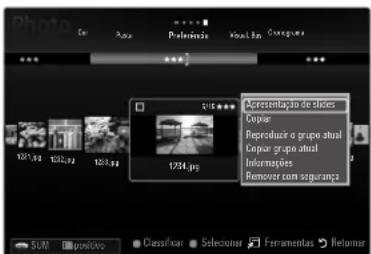
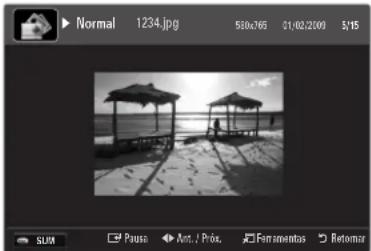
Reprodução do grupo atual
- Pressione o botão ▲ para ir à seção de chave de seleção.
- Pressione o botão ◀ ou ▶ para selecionar um padrão de classificação.
- Pressione o botão ▼ para ir à seção de lista de grupo.
- Seleccione um grupo usando os botões ◀ e ▶.
- Pressione o botão ▶ (Reproduzir). Uma apresentação de slides começa com os arquivos do grupo selecionado.
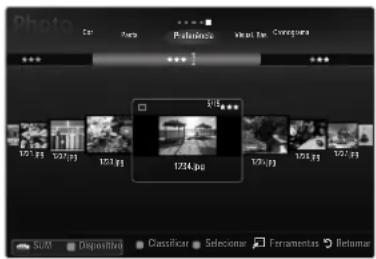
• Ou
- Seleccione uma chave de seleção e em seguida, na seção de lista de arquivos, seleccione as fotos contidas no grupo desejado.
Para navegar para o grupo anterior / próximo, pressione o botão (REW) ou (FF). - Pressione o botão TOOLS.
- Pressione o botão ▲ ou ▼ para selecionar Repr. grupo atual e, em seguida, pressione o botão ENTER
Somente as fotos do grupo de classificação que inclui os arquivos selecionados serão utilizadas na apresentação de slides.
Para executar uma apresentação de slides utilizando somente os arquivos selecionados
- Pressione o botão ▼ para selecionar a seção de lista de arquivos.
2 Pressione o botão ◀ ou ▶ para selecionar a foto desejada na Seção de lista de arquivos. - Pressione o botão amarelo.
- Repita a operação acima para selecionar diversos arquivos de fotos.
A indicação √ é exibida à esquerda da foto selecionada.
Caso selecione somente um arquivo, a apresentação de slides não será executado.
Para cancelar a seleção de todos os arquivos selecionados, pressione o botão TOOLS e selecione Desmarcar Tudo.
- Pressione o botão ▶ (Reproduzir)/ENTER
Os arquivos selecionados serão utilizados na apresentação de slides.
• Ou
- Na Seção de lista de arquivos, pressione o botão amarelo para selecionar as fotos desejadas.
- Pressione o botão TOOLS
- Pressione o botão ▲ ou ▼ para selecionar Slide Show e, em seguida, pressione o botão ENTER
Os arquivos selecionados serão utilizados na apresentação de slides.
Menu de opção de apresentação de slides
- Durante uma apresentação de slides (ou ao visualizar uma foto), pressione o botão TOOLS para definir a opção.
- Pressione o botão ▲ ou ▼ para selecionar a opção desejada, depois pressione ENTER
□ Encerrar apresentação de slides / Iniciar apresentação de slides
Você pode iniciar ou encerrar uma apresentação de slides.
□ Velocidade da apresentação de slides → Lenta / Normal / Rápida
É possível selecionar a velocidade da apresentação de slides.
Esta função está disponível somente durante uma apresentação de slides.
Você também pode mudar a velocidade do slide show, pressionando o botão (REW) ou (FF) durante a apresentação de slides.
□ Efeito Slide Show
Você pode selecionar o efeito de transição de tela usado na apresentação de slides
Nenhum / Fade1 / Fade2 / Escurecer / Espiral / Xadrez / Linear / Escada / Apagar / Aleatório
Esta função está disponível somente durante uma apresentação de slides.
Girar
Você pode girar fotos salvas em um dispositivo de memória USB.
Sempre que pressionar o botão ◀, ela gira em 270°, 180°, 90° e 0°.
Sempre que pressionar o botão ▶ ela gira em 90°, 180°, 270° e 0°.
O arquivo girado não é salvo.
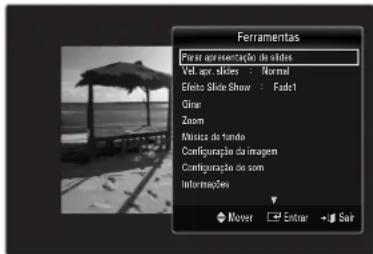
Zoom
Você pode ampliar fotos salvas em um dispositivo de memória USB. (x1 → x2 → x4)
Para mover a imagem ampliada da foto, pressione o botão ENTER e, em seguida, pressione os botões ▲/▼/◄/►. Observe que a imagem ampliada é menor do que o tamanho de tela original, a função de modificação de localidade não funciona.
O arquivo ampliado não é salvo.
Música de fundo
Você pode selecionar música de fundo ao assistir uma apresentação de slides.
Para utilizar este recurso, devem existir arquivos de música e foto armazenados no dispositivo USB.
Carregamento de arquivos de música é necessário para alterar o modo BGM. Reproduza arquivos de música na categoria música para carregar.
- Desligado: A música de fundo não é reproduzida.
- Ligado: Quando a música de fundo estiver disponível, se você selecionar Ligado a música será reproduzida.
■ Modo BGM → Humor / Arquivo selecionado / Aleatório
Você pode selecionar um modo para a música de fundo.
Clima BGM → Enérgico / Rítmico / Triste / Empolgante / Calmo / Sem classificação
A música com o clima que você selecionou é definida como música de fundo.
Se você definir Modo BGM como Humor, poderá selecionar um clima.
Somente o arquivo de música selecionado é definido como música de fundo.
Se você definir Modo BGM como Arquivo selecionado, poderá selecionar um arquivo de música.
- Configuração de imagem / Configuração de som
Você pode selecionar as configurações de imagem e som.
Informações
As informações do arquivo de foto são exibidas.
Remover com segurança
Você pode remover o dispositivo com segurança da TV.
Classificação da lista de músicas
É possível classificar a Lista de músicas em uma ordem específica.
- Pressione o botão MEDIA.P.
- Pressione o botão ◀ ou ▶ para selecionar Música, e em seguida, pressione ENTER ↙.
- Pressione o botão ▲ para ir à seção de chave de seleção.
-
Pressione o botão ◀ ou ▶ para selecionar um padrão de classificação. (Visual. Bás., Título, Artista, Humor, Gênero, Pasta, Preferência)
Os arquivos de música são classificados de acordo com o padrão de classificação selecionado. -
Pressione o botão ▼ para ir à seção de lista de arquivos. Pressione o botão ENTER ➔ para iniciar a reprodução das músicas na ordem selecionada pelo usuário.
Para navegar para o grupo anterior / próximo, pressione o botão (REW) ou (FF).
As informações de música são configuradas automaticamente. A informação de clima extraída de um arquivo de música pode diferir das expectativas do usuário. Você pode mudar o clima e preferências.
Caso não existam informações sobre um arquivo de música, o nome do arquivo é exibido.
Caso não existam informações sobre o Artista, Álbum, Ano ou Gênero, o item correspondente é exibido em branco.
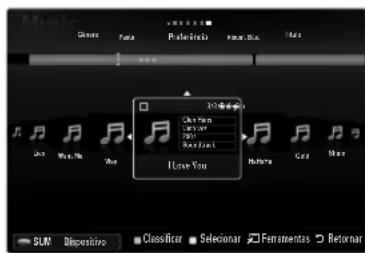
□ Visual. Bás.
Mostra as pastas no dispositivo de memória USB. Se você seleciona uma pasta e pressiona o botão ENTER, somente os arquivos de música contidos na pasta selecionada são exibidos.
Quando classificados de acordo com Visual. Bás., você não pode definir arquivos favoritos.
Título
Classifica os títulos de música em símbolo/número/alfabeto/ordem especial e mostra o arquivo de música.
Artista
Classifica o arquivo de música por artista em símbolo/número/alfabeto/ordem especial.
☐ Humor → Enérgico / Harmônico / Triste / Empolgante / Calmo / Não classi.
Classifica os arquivos de música por clima. É possível modificar as informações de clima da música.
Gênero
Classifica os arquivos de música por gênero.
□ Pasta
Classifica os arquivos de música por pasta. Se existirem muitas pastas no dispositivo USB, os arquivos são exibidos na ordem em cada pasta. O arquivo de música na pasta raiz é exibido primeiro e os outros são exibidos em ordem alfabética por nome.
☐ Preferência → ★★★ / ★★★ / ★★★ / ★★★
Classifica os arquivos de música por preferência. É possível modificar as preferências dos arquivos de música.
Alteração das configurações de favoritos
Selecione a música desejada na Seção de lista de arquivos, depois pressione o botão verde repetidamente até que apareça a configuração desejada.
Até 3 estrelas podem ser selecionadas.
As estrelas são somente para fins de agrupamento. Por exemplo, a configuração de 3 estrelas não possui prioridade sobre a configuração de uma estrela.
Menu de opção de lista de músicas
- Pressione o botão MEDIA.P.
- Pressione o botão ◀ ou ▶ para selecionar Música, e, em seguida, pressione o botão ENTER ☐.
- Pressione o botão ◀ ou ▶ para selecionar o arquivo de música desejado.
Seleção múltipla de arquivos de música - Pressione o botão ◀ ou ▶ para selecionar o arquivo de música desejado. Em seguida, pressione o botão amarelo.
- Repita a operação acima para selecionar vários arquivos de Música.
- A marca √ aparece no arquivo de música seleccionado.
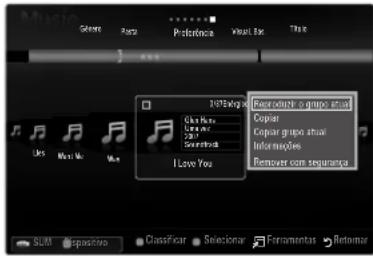
- Pressione o botão TOOLS.
O menu de opção muda de acordo com o status atual.
□ Reproduzir o grupo atual
Usando este menu, você só pode reproduzir arquivos de música do grupo de classificação que estiver selecionado.
Copiar / Copiar grupo atual / Cop arq sel (Quando diversos arquivos estão selecionados)
Selecione a Música para copiar. (Ou selecione vários arquivos pressionando o botão amarelo). Pressione o botão TOOLS para selecionar Copiar (ou Copiar grupo atual / Cop arq sel). Os arquivos no dispositivo USB são salvos na memória da TV.
Você só pode copiar os arquivos salvos no dispositivo USB.
Quando a memória da TV está cheia, arquivos não podem ser copiados.
☐ Excluir / Excluir tudo / Apagar arq. selecionado (Quando vários arquivos estão selecionados)
Selecione o arquivo para excluir. (Ou selecione vários arquivos pressionando o botão amarelo). Pressione o botão TOOLS para selecionar Excluir (ou Excluir tudo / Apagar arq. selecionado).
Os arquivos são excluídos.
Você só pode excluir arquivos salvos na memória da TV.
Não é possível recuperar um arquivo excluído.
□ Alterar Grupo(Quando a classificação for porHumor)
É possível modificar as informações de clima de arquivos de música.
As informações de grupo do arquivo atual são atualizadas e o arquivo é movido para o novo grupo.
Para mudar a informação de vários arquivos, selecione os arquivos desejados pressionando o botão amarelo.
□ Desmarcar Tudo (Quando pelo menos um arquivo estiver selecionado
Você pode cancelar a seleção de todos os arquivos.
A marca √ indicando que o arquivo correspondente está selecionado fica oculta.
Informações
As informações do arquivo de música, incluindo nome, tamanho, resolução, data de modificação e o caminho, são exibidas.
Você pode visualizar as informações do arquivo de música durante Repr. grupo atual usando os mesmos procedimentos.
Pressione o botão INFO para visualizar as informações.
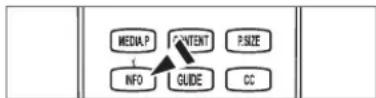
Remover com segurança
Você pode remover o dispositivo com segurança da TV.
Reprodução de música
Reprodução de um arquivo de música
- Pressione o botão ▼ para selecionar a seção de lista de arquivos.
- Pressione o botão ◀ ou ▶ para selecionar um arquivo de música a ser reproduzido.
- Pressione o botão ▶ (Reproduzir)/ENTER
Este menu apresenta somente arquivos com extensão de arquivo MP3. Arquivos com outras extensões de arquivo não são exibidos mesmo que sejam salvos no mesmo dispositivo USB.
O arquivo selecionado é exibido na parte superior da tela com o tempo de reprodução.
Para ajustar o volume da música, pressione o botão de volume no controle remoto. Para remover o som, pressione o botão MUTE no controle remoto.
Se o som estiver estranho ao reproduzir arquivos mp3, ajuste o Equalizador e SRS TruSurround HD no menu de som. (Um arquivo mp3 com excesso de modulação pode causar problemas de som).
A duração da reprodução de um arquivo de música pode ser exibida como "00:00:00" se a informação do tempo de reprodução não for localizada no início do arquivo.
◀ (REW) ou ▶ (FF) não funcionam durante a reprodução..
Botões de controle de reprodução de música
| Botão Operações | |
| ENTER | Reproduz/Pausa o arquivo de música. |
| Reproduzir o arquivo de música | |
| Pausar o arquivo de música | |
| Sair do modo de reprodução e voltar à lista de músicas. | |
| TOOLS Executar várias funções dos menus de música. | |
Ícone de informação de função de Música
| Quando todos os arquivos de música na pasta (ou o arquivo selecionado) são repetidos. O Modo repetição está Ligado. | |
| Quando todos os arquivos de música na pasta (ou o arquivo selecionado) são reproduzidos uma vez. O Modo repetição está Desligado. |
Reprodução do grupo de música
- Pressione o botão ▲ para ir à seção de chave de seleção.
- Pressione o botão ◀ ou ▶ para selecionar um padrão de classificação.
- Pressione o botão ▼ ou ENTER □ para ir à seção de lista de grupo.
- Pressione o botão ▶ (Reproduzir). Os arquivos do grupo selecionado começar a ser reproduzidos.
• Ou
- Seleccione um tipo de ordenação e em seguida, na seção de lista de arquivos, selecione os arquivos contidos no grupo desejado.
Para navegar para o grupo anterior / próximo, pressione o botão (REW) ou (FF).
- Pressione o botão TOOLS.
- Pressione o botão ▲ ou ▼ para selecionar Repr. grupo atual e, em seguida, pressione o botão ENTER ☑.
Os arquivos de música do grupo de classificação incluindo o arquivo selecionados são reproduzidos.
Reprodução dos arquivos de música selecionados
- Pressione o botão ▼ para selecionar a seção de lista de arquivos.
- Pressione o botão ◀ ou ▶ para selecionar o arquivo de música desejado.
- Pressione o botão amarelo.
- Repita a operação acima para selecionar vários arquivos de música.
O √ é exibido à esquerda do arquivo de música seleccionado.
Para cancelar a seleção de todos os arquivos selecionados, pressione o botão TOOLS e selecione Desmarcar Tudo.
- Pressione o botão ▶ (Reproduzir)/ENTER
Os arquivos selecionados serão reproduzidos.
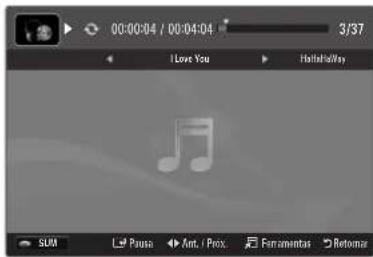
Menu de opção de reprodução de música
Menu de opção de reprodução de música
□ Modo Repetir → Ligado/ Desligado
É possível reproduzir arquivos de música repetidamente.
Configuração de imagem / Configuração de som
Você pode configurar os ajustes de imagem e som.
Informações
As informações do arquivo de música são exibidas.
Remover com segurança
Você pode remover o dispositivo com segurança da TV.
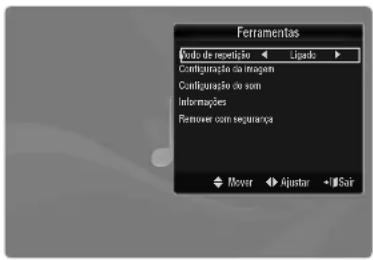
Classificação da lista de filmes
É possível classificar os filmes da lista de filmes em uma ordem específica.
- Pressione o botão MEDIA.P.
- Pressione o botão ◀ ou ▶ para selecionar Filme, e em seguida, pressione ENTER ☐.
- Pressione o botão ▲ para ir à seção de chave de seleção.
-
Pressione o botão ◀ ou ▶ para selecionar um padrão de classificação. (Visual. Bás., Cronograma, Título, Pasta, Preferência)
Os arquivos de filme são classificados de acordo com o novo padrão de classificação selecionado. -
Pressione o botão ▶ (Reproduzir)/ENTER← para reproduzir o filme na ordem selecionada.
As informações do filme são configuradas automaticamente. Você pode alterar a preferência.
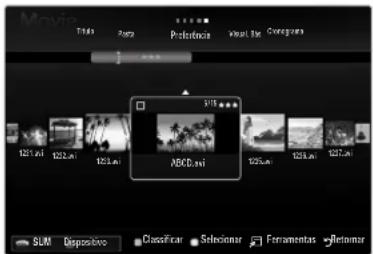
Visual. Bás.
Mostra as pastas no dispositivo de memória USB. Se você seleciona uma pasta e pressiona o botão ENTER, somente os arquivos de filme contidos na pasta selecionada são exibidos.
Quando classificados de acordo com Visual. Bás., você não pode definir arquivos favoritos.
Cronograma
Classifica os filmes por data. Classifica por ano e mês a partir do filme mais antigo.
Título
Classifica e exibe os títulos de filmes na ordem símbolo/número/alfabeto/ordem especial.
□ Pasta
Se existirem muitas pastas no dispositivo USB, os arquivos de filmes são exibidos na ordem em cada pasta. O arquivo de filme na pasta raiz é exibido primeiro e os outros são exibidos em ordem alfabética por nome.
☐ Preferência → ★★★ / ★★★ / ★★★ / ★★★
Classifica os filmes por preferência. (Favorito)É possível modificar as preferências de filme.
Alteração das configurações de favoritos
Selecione o filme desejado na Seção de lista de arquivos, depois pressione o botão verde repetidamente até que apareça a configuração desejada.
Até 3 estrelas podem ser selecionadas.
As estrelas são somente para fins de agrupamento. Por exemplo, a configuração de 3 estrelas não possui prioridade sobre a configuração de uma estrela.
Menu de opção de lista de filmes
- Pressione o botão MEDIA.P.
- Pressione o botão ◀ ou ▶ para selecionar Filme, e em seguida, pressione ENTER ↙.
- Pressione o botão ◀ ou ▶ para selecionar o arquivo de filme desejado.
Seleção múltipla de arquivos de filme
- Pressione o botão ◀ ou ▶ para selecionar o arquivo de filme desejado. Em seguida, pressione o botão amarelo.
- Repita a operação acima para selecionar diversos arquivos de filme.
- A marca √ aparece no arquivo de filme selecionado.
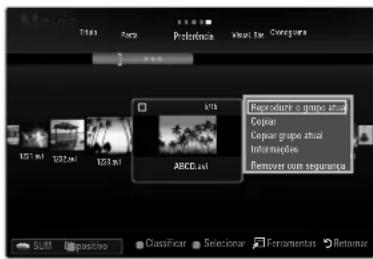
- Pressione o botão TOOLS.
O menu de opção muda de acordo com o status atual.
□ Reproduzir o grupo atual
Usando este menu, você só pode reproduzir arquivos de filme do grupo de classificação que estiver selecionado.
Copiar / Copiar grupo atual / Cop arq sel (Quando diversos arquivos estão selecionados)
Selecione o filme para copiar. (Ou selecione vários arquivos pressionando o botão amarelo). Pressione o botão TOOLS para selecionar Copiar (ou Copiar grupo atual / Cop arq sel). Os arquivos no dispositivo USB são salvos na memória da TV.
Você só pode copiar os arquivos salvos no dispositivo USB.
Quando a memória da TV está cheia, arquivos não podem ser copiados.
☐ Excluir / Excluir tudo / Apagar arq. selecionado (Quando vários arquivos estão selecionados)
Selecione o arquivo para excluir. (Ou selecione vários arquivos pressionando o botão amarelo). Pressione o botão TOOLS para selecionar Apagar (ou ou Excluir tudo / Apagar arq. selecionado). Os arquivos são excluídos.
Você só pode excluir arquivos salvos na memória da TV.
Não é possível recuperar um arquivo excluído.
☐ Desmarcar Tudo (Quando pelo menos um arquivo estiver selecionado
Você pode cancelar a seleção de todos os arquivos.
A marca √ indicando que o arquivo correspondente está selecionado fica oculta.
Informações
As informações do arquivo de filme, incluindo nome, tamanho, data de modificação e o caminho, são exibidas.
Pressione o botão INFO para visualizar as informações.
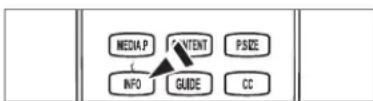
Remover com segurança
Você pode remover o dispositivo com segurança da TV.
Reprodução de um arquivo de filme
Reprodução de um arquivo de filme
- Pressione o botão ▼ para selecionar a seção de lista de arquivos.
- Pressione o botão ◀ ou ▶ para selecionar um arquivo de filme a ser reproduzido.
- Pressione o botão ▶ (Reproduzir)/ENTER
O arquivo selecionado é reproduzido.
O arquivo selecionado é exibido na parte superior da tela com o tempo de reprodução.
A duração da reprodução de um arquivo de filme pode ser exibida como '00:00:00' se a informação do tempo de reprodução não for localizada no início do arquivo.
Você pode reproduzir arquivos de jogos multimídia, mas não há suporte para a função de jogos.
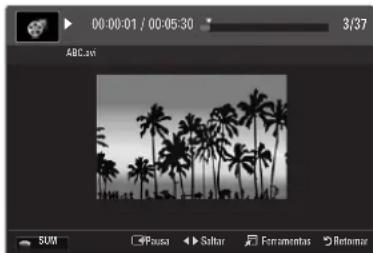
| Nome Extensão do arquivo Formato | ||
| Texto baseado em tempo MPEG-4 .txt XML | ||
| SAMI .smi HTML | ||
| SubRip .srt baseado em string | ||
| SubViewer .sub baseado em string | ||
| Micro DVD .sub ou .txt baseado em string | ||
Suporte a formatos de video
| Extensão do arquivo Container Decodificador de vídeo Codec de áudio | |||
| *.avi AVI | Divx 3,11 | MP3, AC3, LPCM, ADPCM (MULAW ALAW) | |
| Divx 4.x | |||
| Divx 5,1 | |||
| Divx 6.0 | |||
| XviD | |||
| H.264 BP | |||
| H.264 MP | |||
| H.264 HP | |||
| MPEG-4 SP | |||
| MPEG-4 ASP | |||
| Motion JPEG | |||
| *.mkv | MKV | Divx 3,11 | MP3, AC3, LPCM, ADPCM (MULAW ALAW), AAC |
| Divx 4.x | |||
| Divx 5,1 | |||
| Divx 6.0 | |||
| XviD | |||
| H.264 BP | |||
| H.264 MP | |||
| H.264 HP | |||
| MPEG-4 SP | |||
| MPEG- 4 ASP | |||
| Motion JPEG | |||
| *.asf | ASF | Divx 3,11 | WMA, MP3, AC3, LPCM, ADPCM, (MULAW ALAW), AAC |
| Divx 4.x | |||
| Divx 5,1 | |||
| Divx 6.0 | |||
| XviD | |||
| H.264 BP | |||
| H.264 MP | |||
| H.264 HP | |||
| MPEG-4 SP | |||
| MPEG-4 ASP | |||
| *.wmv (VC1) | Window Media Video v9 | ||
| *.mp4 | MP4 (SMP4) | H.264 BP | ADPCM, (HE)-AAC, mp3 |
| H.264 MP | |||
| H.264 HP | |||
| MPEG-4 SP | |||
| MPEG-4 ASP | |||
| XVID | |||
| *.3gp | 3GPP | H.264 BP | ADPCM, (HE)-AAC |
| H.264 MP | |||
| H.264 HP | |||
| MPEG-4 SP | |||
| MPEG-4 ASP | |||
| *.vro (ps) | VRO / VOB | MPEG2 | AC3, MPEG, LPCM |
| MPEG1 | |||
| *.mpg*.mpeg (ps) | MPEG1 (Fluxo de programa) | AC3, MPEG, LPCM | |
| MPEG2 (Fluxo de programa) | |||
| outros (ts) | MPEG2 (Fluxo de transporte) | AAC, HE-AAC, MP3, DD+ | |
| H.264 (Fluxo de transporte) | |||
| VC1 (Fluxo de transporte) | |||
Botões de controle de reprodução de vídeo
| Botão Operações | |
| ENTER | Reproduz/Pausa o arquivo de filme |
| Reproduzir o arquivo de filme | |
| Pausa o arquivo de filme | |
| TOOLS Executar | várias funções dos menus de filme. |
| Sair do modo de reprodução e voltar à lista de filmes. | |
| ◀ / ▶ Avançar ou retroceder no arquivo de filme. | |
| ▲ / ▼ Mover para o primeiro/último do arquivo. | |
| Reproduzir o arquivo no dobro da velocidade. Esta função pode ser suportada, dependendo do codec. | |
Reprodução de um grupo de filmes
- Pressione o botão ▲ para ir à seção de chave de seleção.
- Pressione o botão ◀ ou ▶ para selecionar um padrão de classificação.
- Pressione o botão ▼ ou ENTER → para ir à seção de lista de grupo.
- Pressione o botão ▶ (Reproduzir). Somente os arquivos do grupo selecionado começar a ser reproduzidos.
• Ou
- Seleccione uma chave de seleção e em seguida, na seção de lista de arquivos, selecione os arquivos contidos no grupo desejado.
Para navegar para o grupo anterior / próximo, pressione o botão (REW) ou (FF). - Pressione o botão TOOLS.
- Pressione o botão ▲ ou ▼ para selecionar Repr. grupo atual e, em seguida, pressione o botão ENTER
Os arquivos de filme do grupo de classificação incluindo o arquivo selecionados são reproduzidos.
Reprodução dos arquivos de filme selecionados
- Pressione o botão ▼ para selecionar a seção de lista de arquivos.
- Pressione o botão ◀ ou ▶ para selecionar o arquivo de filme desejado.
- Pressione o botão amarelo.
A indicação√ é exibida à esquerda do arquivo de filme selecionado. - Repita a operação acima para selecionar diversos arquivos de filme.
- Pressione o botão ▶ (Reproduzir)/ENTER
Somente o arquivo seleccionado é reproduzido.
Reprodução contínua de filme (Retomar a reprodução)
Se você sair da função de reproduzir filme, o filme poderá ser reproduzido mais tarde do ponto onde parou.
- Seleccione o arquivo de filme que deseja reproduzir continuamente pressionando o botão ◀ ou ▶ para selecioná-lo na lista de filmes.
- Pressione o botão ▶ (Reproduzir)/ENTER
- Seleccione Play Continuously (Resume Play), pressionando o botão azul.
A reprodução do filme iniciará de onde havia parado.
Se a função Lemb. reprod. cont. filme estiver definida como Ligado no menu de configuração, uma mensagem aparecerá quando você retomar a reprodução de um arquivo de filme
Menu de opção de reprodução de filme
Menu de opção de reprodução de filme
- Configuração de imagem / Configuração de som Você pode configurar os ajustes de imagem e som.
□ Tamanho da imagem
Ajustar
Reproduzir vídeo no tamanho da tela da TV.
■ Original
Reproduzir vídeo no tamanho original.
Configuração de legenda
Você pode definir as legendas para o filme.
Legenda → Ligado / Desligado Você pode ativar ou desativar as legendas para o filme.
Tamanho da legenda → Pequeno / Normal / Grande É possível alterar o tamanho da fonte da legenda.
Sincronização de legenda Você pode ajustar o sincronismo da legenda.
■ Redef. sincronismo leg. Você pode redefinir o sincronismo da legenda.
Informações A informação de arquivo de filme é exibida.
Remover com segurança Você pode remover o dispositivo com segurança da TV.
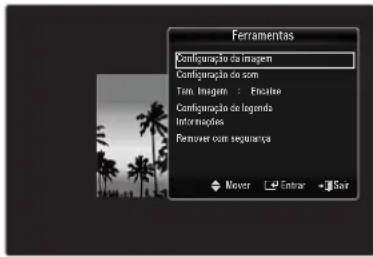
Utilizando o menu Configuração
Exibe as configurações do usuário no menu Media Play.
- Pressione o botão MEDIA.P.
- Pressione o botão ◀ ou ▶ para selecionar Setup e em seguida pressione ENTER ↙.
3 Pressione o botão ▲ ou ▼ para selecionar a opção desejada. - Pressione o botão ◀ ou ▶ para selecionar a opção.
Para sair do modo Media Play, pressione o botão MEDIA.P no controle remoto.
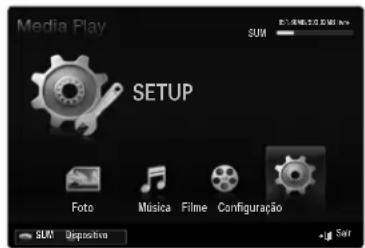
Usar Visualização de Cor → Ligado / Desligado
Você pode selecionar fotos classificadas por cor. Se esta opção estiver definida como Ligado, o tempo de carregamento poderá ser maior para obter as informações de cor das fotos.
■ Modo Repetir Música → Ligado/ Desligado
Seleccione para reproduzir arquivos de música repetidamente.
Ajuda da reprodução contínua do filme → Ligado / Desligado
Seleccione para exibir a mensagem pop-up de ajuda para a reprodução contínua do filme.
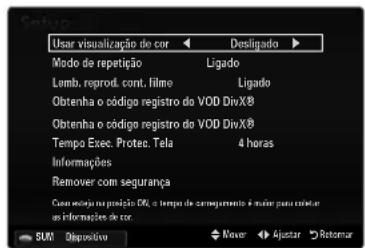
Mostra o código de registro autorizado para a TV. Se você entrar no site do DivX e registrar o código de registro com uma conta pessoal, poderá baixar o arquivo de registro de VOD.
Se você reproduzir o registro de VOD usando o Media Play, o registro estará concluído.
Para mais informação sobre DivX® VOD, visite www.DivX.com.
Obtenha o cód. desativação do VOD DivX®
Quando DivX® VOD não está registrado, o código de desativação de registro é exibido.
Se você executar esta função quando DivX® VOD estiver registrado, o registro atual do DivX® VOD será desativado.
Tempo de execução do protetor de tela → 2 horas / 4 horas / 8 horas
Selecione para configurar o tempo de espera antes da exibição do protetor de tela.
Informações
Selecione para visualizar as informações do dispositivo conectado.
Remover com segurança
Você pode remover o dispositivo com segurança da TV.
MEDIA PLAY-DLNA
Configuração da Rede DLNA
O DLNA permite que você acesse imagens, músicas e vídeos salvos em seu PC na sua TV por meio de uma conexão de rede no modo Media Play. Isto elimina a necessidade de copiá-los para um dispositivo de armazenamento USB e então conectar o dispositivo à sua TV. Para usar o DLNA, a TV deve estar conectada à rede e o aplicativo DLNA deve estar instalado no PC.
Diagrama de conexão de Rede - cabo
![graph TD TV["TV"] -->|LAN| Modem["Modem externo (ADSL/VDSL/TV a cabo)"] Modem --> PC["PC"] PC -->|LAN| LAN["LAN"] Modem -->|LAN| TV Modem -->|LAN| PC](/content/2026/08/1632638/images/e55c6b049c9a17d0b13535d0f4f69e3aec4305f8f8b058350f166e9eb1b29ce4.jpg)
Diagrama de conexão de Rede - sem fio
![graph TD A["PC"] --> B["TV"] B --> C["Painel traselro da TV"] C --> D["Adaptador de rede sem fio Samsung"] B --> E["Compartilhador de IP sem fio"] B --> F["Cabo de rede"]](/content/2026/08/1632638/images/c23ee1ecd7da290a7a86e881b44f609532e05008661bcd67151f6bae6b856701.jpg)
- Para mais informações sobre como configurar sua rede, consulte "Configuração de rede". (consulte as páginas 36 a 38)
Recomenda-se que você coloque a TV e o PC na mesma sub-rede. As primeiras três partes do endereço IP da TV e do PC devem ser as mesmas, somente a última parte (o endereço do host) deve ser diferente. (ex. Endereço IP: 123.456.789.**)
- Conecte o PC em que o programa Samsung PC Share Manager será instalado e o modem externo usando um cabo de rede (LAN).
Você pode conectar a TV ao PC diretamente sem utilizar um distribuidor (roteador).
Instalação do aplicativo DLNA
Para reproduzir conteúdo do PC na TV, você deve primeiro instalar o aplicativo. Para usar a função de DLNA corretamente, use o programa no CD-ROM fornecido com a TV ou use o programa correspondente ao modelo de TV, que pode ser baixado do website da Samsung.
Requisitos do sistema
- Insira o CD do programa fornecido com a TV no PC.
- 30MB de espaço livre em disco são necessários para a instalação do programa.
Se você compartilhar arquivos, até 30MB de espaço em disco rígido serão necessários para cada 100 arquivos.
Ao cancelar o compartilhamento de arquivos, o espaço em disco rígido usado para armazenar as informações das miniaturas também será liberado.
Formatos suportados
- Imagem: JPEG/Áudio: MP3/ Vídeo: AVI, MKV, ASF, MP4, 3GPP, PS, TS container. Para detalhes sobre os formatos de vídeo suportados, consulte as instruções "Reprodução de um arquivo de filme". (consulte a página 55)
Instalar o aplicativo
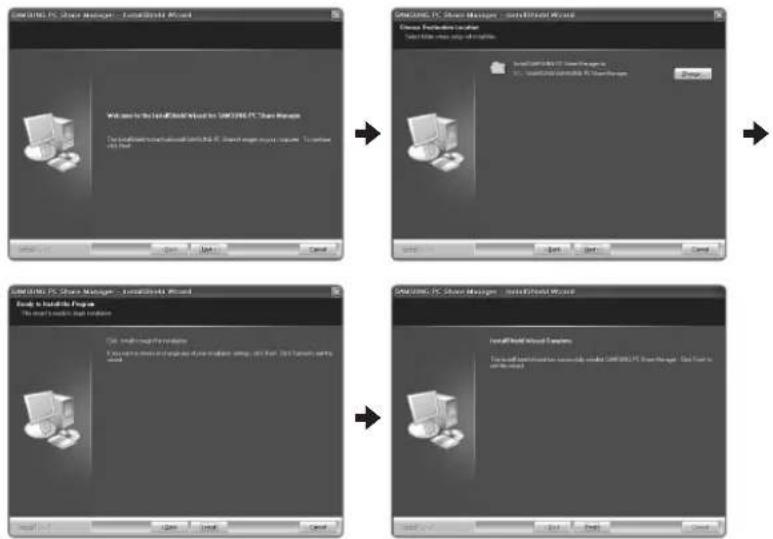
- Execute o arquivo Setup.exe no CD do programa fornecido com o produto.
Como alternativa, faça o download do arquivo em www.samsung.com. - Instale o SAMSUNG PC Share Manager conforme descrito nas figuras abaixo.
- Quando a instalação for concluída, o ícone do PC Share Manager será exibido na área de trabalho do computador.
Clique duas vezes no ícone para executar o programa.
O layout da tela do programa
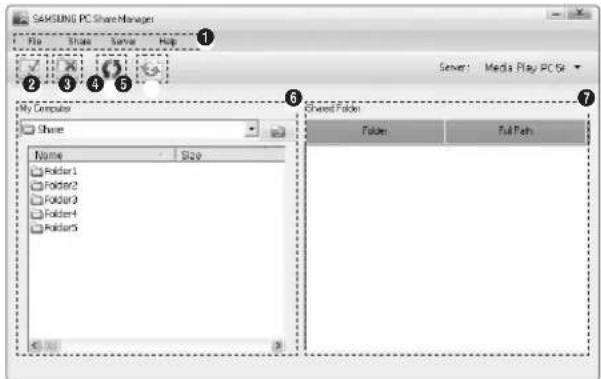
- Menus: São fornecidos os seguintes menus de aplicativo: File, Share, Server e Help.
- Clique para compartilhar a pasta de servidor de PC selecionada.
- Clique para cancelar o compartilhamento.
- Clique para atualizar a pasta do PC e seus arquivos.
- Clique para sincronizar o status de compartilhamento.
- As pastas e os arquivos que serão compartilhados do PC são relacionados.
- As pastas compartilhadas pelo usuário são relacionadas.
Arquivo
Propriedade
Exibe informações sobre o arquivo ou a pasta selecionada.
- Método 1: Seleccione um arquivo ou pasta e seleccione o menu File e, em seguida, o submenuProperty
- Método 2: Seleccione um arquivo ou uma pasta, clique com o botão direito sobre ele e seleccioneProperty no menu pop-up.
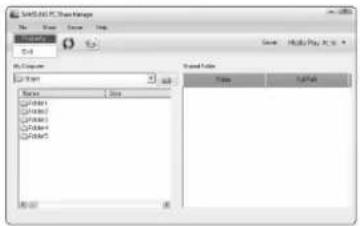
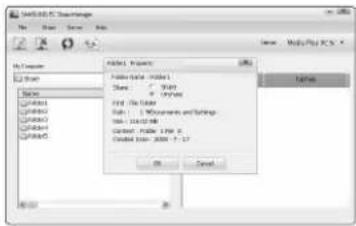
Se você selecionar Exit sem aplicar as alterações após modificar o status compartilhado, uma mensagem será exibida perguntando se você deseja aplicar as configurações alteradas ao PC. Seleccione Yes para aplicar as alterações e sair do aplicativo.
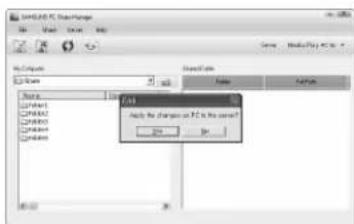
■ Como compartilhar uma Pasta
É possível compartilhar uma pasta do seu PC com a TV. O número máximo de pastas que podem ser compartilhadas é 32. Seu PC funcionará como um servidor da TV.
- Método 1: Seleccione uma pasta em My Computer, seleccione o menu Share e, em seguida, seleccione o submenu Share Folder.
- Método 2: Seleccione uma pasta em My Computer, clique com o botão direito sobre a pasta selecionada e então selecione Share Folder nono menu pop-up
- Método 3: Coloque o ponteiro do mouse sobre uma pasta na lista de pastas em My Computer no painel da esquerda e arraste e solte a pasta para o painel Pastas compartilhadas. Se for exibida uma mensagem pedindo para você confirmar a pasta compartilhada, selecione Sim.
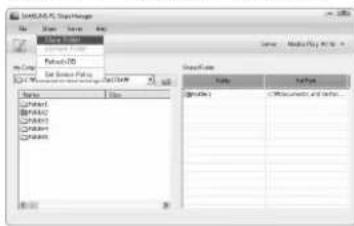
Cancelamento de uma Shared Folder
É possível cancelar o compartilhamento de uma pasta no PC. Seleccione uma pasta no painel Shared Folder e selecione Unshare Folder.
- Método 1: Seleccione uma pasta no painel Shared Folder selecione o menu Compartilhar e, em seguida, selecione Unshare Folder.
- Método 2: Seleccione uma pasta no painel Shared Folder, clique com o botão direito na pasta selecionada e, em seguida, selecioneUnshare Folder no menu pop-up.
- Método 3: Coloque o ponteiro do mouse sobre uma pasta no painel Shared Folder e arraste e solte no painel My Computer. Se for exibida uma mensagem pedindo para você confirmar o cancelamento, selecione Sim.
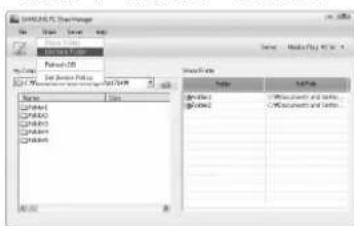
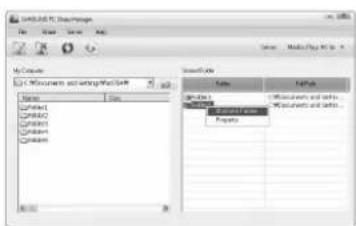
Aplicação das configurações atuais
Execute este procedimento quando for necessário efetuar uma sincronização devido a uma nova pasta compartilhada ou ao cancelamento de um compartilhamento. O menuSet Changed Stateaplica alterações de pastas compartilhadas aos dados salvos com o programa de compartilhamento do PC.
Como a aplicação de alterações aos dados internos é um processo que consome muito tempo, esta função permite que os usuários apliquem alterações aos dados somente quando necessário.
Até o menuSet Changed Stateser selecionado, o status alterado da pasta compartilhada não é aplicado ao servidor.
Alterações às pastas compartilhadas não são aplicadas ao PC até você selecionar o menu Set Changed State.
- Método 1: Selezione o menu Share e selezione o submenu Refresh DB.
- Método 2: Clique no íconeSet Changed State.
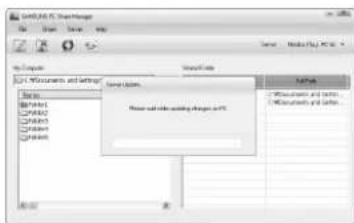
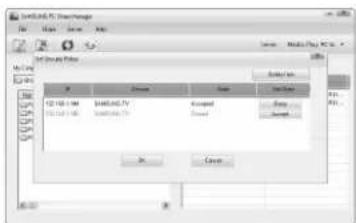
- Configuração das permissões de acesso
Para permitir que a TV encontre o seu computador, o aplicativo Samsung PC Share Manager deve estar configorado com a opção Set Device Policy na janela de Configurações de permissões de acesso. Além disso, o servidor do PC e a TV devem estar na mesma sub-rede.
- Método: Seleção o menu Share e seleção Set Device Policy. Os itens rejeitados são representados em cinza. Você pode alterar as permissões de acesso através do botão Permitir Accept / Recusar. Para excluir um item, seleção o item e seleção Delete Item.
Servidor
Servidor
Você pode executar ou interromper o uso do PC como um servidor.
- Executar o DLNA Digital Media Server quando o Windows inicia
Você pode determinar se o servidor do PC deve ser iniciado automaticamente quando o Windows for iniciado.
■ Modificar o nome do servidor
É possível renomear o servidor do PC. Insira um novo nome e clique em OK. O novo nome será exibido no canto superior direito da janela e será exibido na TV.
□ Ajuda
Versão
É exibida a caixa de mensagem de informações de versão do programa.
Uso do menu DLNA
DLNA (Digital Living Network Alliance) permite a reprodução do conteúdo salvo em um servidor DLNA (normalmente o PC) conectado à TV ou a uma rede. O Media Play permite a reprodução de arquivos salvos em um dispositivo de memória USB conectado à TV, enquanto o DLNA permite a reprodução de arquivos salvos em um servidor DLNA (seu PC) conectado à TV ou em rede. Os procedimentos para usar o conteúdo são os mesmos que para o Media Play (USB & DLNA).
Se você instalar o PC share manager fornecido com a TV em um PC, você pode fazer com que o PC funcione como um servidor DLNA na rede.
Para procedimentos detalhados sobre como usar o menu DLNA, consulte as instruções de "Media Play". (consulte as páginas 42 a 58)
-
Pressione o botão MEDIA.P no controle remoto para exibir o menu DLNA.
-
Pressione o botão ◀ ou ▶ para selecionar um ícone(Photo, Music, Movie, Setup), e em seguida, pressione ENTER
Para sair do modo DLNA pressione o botão MEDIA.P no controle remoto.
O DLNA não oferece suporte às funções a seguir.
- Funções de música de fundo e configurações de música de fundo.
– Classificação de arquivos por preferência nas pastas de fotos, músicas e filmes.
- Alterar informações de grupo.
- A função Copiar / Excluir
- A função Remover com Segurança.
- A tecla REW/FF (◀◀/▶▶) funciona enquanto um filme é exibido
- Função de reprodução contínua de filme (Retomar a reprodução).
A função Skip pode não funcionar com determinados formatos como asf e mkv.
Divx DRM, multi-audio, com legenda incorporada não é suportado.
O Samsung PC Share manager deve ser permitido pelo programa de firewall do seu PC.
A função Pular (teclas ◀/▶) ou Pausar pode não funcionar enquanto um filme estiver sendo reproduzido para o DLNA de outros fabricantes, dependendo das informações de conteúdo correspondentes.
O tempo de reprodução pode não ser exibido enquanto um filme for reproduzido.
ANYNET+
Anynet + é uma função que permite o controle de todos os dispositivos Samsung conectados que suportam Anynet+ com o controle remoto da TV Samsung. O sistema Anynet + pode ser usado apenas com os dispositivos da Samsung com a função Anynet + . Para certificar-se de que o dispositivo Samsung possui este recurso, verifique se ele possui o logotipo Anynet + .
Para conectar à TV
![graph LR TV["TV"] --> 4["4"] TV --> 3["3"] TV --> 2["2"] TV --> 1["1"] 4 --> 1 3 --> 2 2 --> 3 1 --> 4 1 --> 5["10VMI"] 5 --> 1 1 --> 6["10VMI"] 6 --> 7["10VMI"] 7 --> 8["10VMI"] 8 --> 9["10VMI"] 9 --> 10["10VMI"] 10 --> 11["10VMI"] 11 --> 12["10VMI"] 12 --> 13["10VMI"] 13 --> 14["10VMI"] 14 --> 15[…](/content/2026/08/1632638/images/067c17681da301496ec4551c8a164a964fab7b0105d299a5e4cf170b0787f4bd.jpg)
- Conecte o conector HDMI IN (1(DVI), 2, 3 ou 4) na TV e o conector HDMI OUT do dispositivo Anynet+ correspondente utilizando um cabo HDMI.
Conecte o cabo óptico entre o conector DIGITAL AUDIO OUT (OPTICAL) da sua TV e o conector Digital Audio Input do home theater.
Seguindo a conexão acima, a entrada óptico somente reproduz áudio de 2 canais. Você ouvirá somente som dos alto-falantes direito e esquerdo dianteiros do home theater e do subwoofer. Caso deseje ouvir áudio de 5.1 canais, ligue o conector DIGITAL AUDIO OUT (OPTICAL) do aparelho de DVD ou caixa de transmissão de TV a cabo/via satélite (ou seja, dispositivo Anynet 1 ou 2) diretamente ao amplificador ou home theater, e não à TV.
Conecte apenas um home theater.
Você pode conectar um dispositivo Anynet+ usando o cabo HDMI 1.3. Alguns cabos HDMI não suportam as funções do Anynet+.
O Anynet + funciona quando o dispositivo AV com suporte ao Anynet + está no modo standby ou ligado.
O Anynet+ suporta um total de 12 dispositivos de áudio-vídeo. Note que você pode conectar até 3 dispositivos iguais.
Configurando o Anynet+
Pressione o botão TOOLS para exibir o menu Ferramentas. Também é possível exibir o menu Anynet + selecionando Ferramentas → Anynet + (HDMI-CEC).
Configuração
Anynet + (HDMI-CEC) → Desligado / Ligado
Para usar a função Anynet + , Anynet + (HDMI-CEC) deve estar definido como Ligado.
Quando a função Anynet+ (HDMI-CEC) estiver desativada, todas as operações relacionadas ao Anynet+ estarão desativadas.
Desligamento automático → Não / Sim
Configurando um dispositivo Anynet+ para desligar automaticamente quando a TV é desligada.
A fonte ativa no controle remoto da TV deve ser ajustada à TV para que a função Anynet+ seja utilizada.
Se você definir Desligamento Automático para Sim, os dispositivos externos conectados também serão desligados quando a TV for desligada. Se um dispositivo externo ainda estiver gravando, ele pode ou não ser desligado.
![Media Play (USB e DLNA) Anynet+ [HDMI-CEC] Content Library Internet@TV Centro de Rede Doméstica](/content/2026/08/1632638/images/16bf6e5ba0b27657d15cc709cf31ccff7ea29efae13fa769ff18a58e8525e00c.jpg)
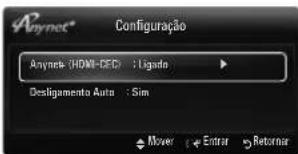
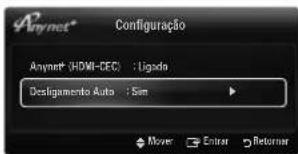
- Pressione o botão TOOLS. Pressione o botão ENTER para selecionar Anynet+ (HDMI-CEC).
- Pressione o botão ▲ ou ▼ para selecionar Lista de Dispositivos e em seguida pressione ENTER.
Será exibida uma lista com os dispositivos Anynet + conectados à TV.
Caso você não encontre o dispositivo desejado, pressione o botão vermelho para procurar dispositivos.
- Pressione o botão ▲ ou ▼ para selecionar um dispositivo específico e em seguida pressione ENTER. A configuração será alterada para o dispositivo selecionado.
Apenas após definir o Anynet+ (HDMI-CEC) como Ligado no menu Aplicativos, o menu Lista de Dispositivos será exibido.
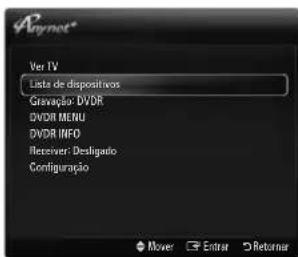
A mudança para o dispositivo selecionado pode demorar até 2 minutos. Não é possível cancelar a operação durante a operação de mudança.
O tempo necessário para procurar os dispositivos depende da quantidade de dispositivos conectados
Quando a busca por dispositivos estiver concluída, o número de dispositivos encontrados não é exibido.
Embora a TV automaticamente busque a lista de dispositivos quando a TV é ligada com o botão Power, os dispositivos conectados à TV podem nem sempre ser exibidos automaticamente na lista de dispositivos. Pressione o botão vermelho para pesquisar pelo dispositivo conectado.
Se você selecionou o modo de entrada externa pressionando o botão SOURCE, não será possível utilizar a função Anynet+. Certifique-se de mudar para um dispositivo Anynet+ utilizando Lista de Dispositivos.
Menu Anynet+
O menu Anynet + muda de acordo com o tipo e o estado dos dispositivos Anynet + conectados à TV.
| Menu Anynet+ Descrição | |
| Ver TV O modo Anynet | +muda a TV para o modo de transmissão. |
| Lista de dispositivos Exibe a lista de dispositivos Anynet | +. |
| (device_name) MENU | Exibe os menus de dispositivos conectados. Por exemplo, se um gravador de DVD estiver conectado, o menu de disco do gravador de DVD será exibido. |
| (device_name) INFO Exibe o menu de reprodução do dispositivo conectado. Por exemplo, se um gravador de DVD estiver conectado, o menu de reprodução do gravador de DVD será exibido. | |
| Gravação: (*recorder) | Inicia a gravação imediatamente utilizando o gravador. (Somente disponível em dispositivos que possuem suporte à função de gravação.) |
| Parar gravação: (*recorder) Pára a gravação. | |
Receiver O áudio é reproduzido pelo receiver.
Caso exista mais de um dispositivo conectado, eles serão exibidos como (*recorder) e no caso de somente um dispositivo, ele será representado como (*device_name).
Botões do controle remoto da TV disponíveis no modo Anynet+
| Tipo de dispositivo Estado de funcionamento Botões disponíveis | ||
| Dispositivo Anynet+ Após mudar para o dispositivo, quando o menu do dispositivo correspondente é exibido na tela. | Botões numéricos▲/▼/◄/► / ENTER ☑ /Botões de cor / Botão EXIT | |
| Após mudar para o dispositivo durante a reprodução de um arquivo | ||
| Dispositivo com sintonizador interno | Depois de mudar para o dispositivo, quando se está assistindo um programa de TV | √ CH ^ |
| Dispositivo de áudio Quando o receiver está ativado | - VOL + / botão MUTE | |
A função Anynet + somente funciona quando a fonte ativa no controle remoto estiver ajustada para TV.
O botão ● funciona somente enquanto estiver no estado de gravação.
Não é possível controlar dispositivos Anynet + usando os botões da TV. Só é possível controlar dispositivos Anynet + com o controle remoto da TV.
O controle remoto da TV pode não funcionar em determinadas condições. Caso isso ocorra, selecione o dispositivo Anynet+ novamente.
As funções Anynet + não funcionam com produtos de outros fabricantes.
As operações ◀◀, ▶▶ podem ser diferentes dependendo do dispositivo.
Gravação
Você pode gravar um programa da TV usando um gravador Samsung.
- Pressione o botão TOOLS. Pressione o botão ENTER para selecionar Anynet+ (HDMI-CEC).
- Pressione o botão ▲ ou ▼ para selecionar Gravar imediatamente e em seguida pressione ENTER ▼. A gravação tem início.
Quando houver mais de um dispositivo de gravação
Quando há vários dispositivos de gravação conectados, os dispositivos de gravação são listados. Pressione o botão ▲ ou ▼ para selecionar um dispositivo de gravação e em seguida pressione ENTER. A gravação tem início.
Quando o dispositivo de gravação não for exibido, selecione Lista de Dispositivos e pressione o botão vermelho para procurar dispositivos
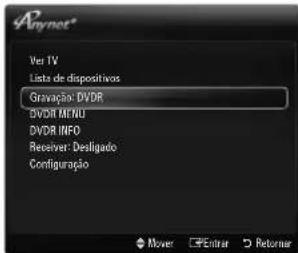
- Pressione o botão EXIT para sair.
Você pode gravar as transmissões de origem selecionando Gravando: (device_name).
Se você pressionar o botão será gravado o que você estiver assistindo atualmente. Ao assistir um vídeo a partir de um outro dispositivo, o vídeo do dispositivo é gravado.
Antes de gravar, verifique se a tomada da antenna está corretamente conectada ao dispositivo de gravação. Para conectar uma antena corretamente a um dispositivo de gravação, consulte o manual do usuário de dispositivos de gravação.
É possível ouvir o som através de um receiver em vez dos alto-falantes da TV.
- Pressione o botão TOOLS. Pressione o botão ENTER para selecionar Anynet+ (HDMI-CEC).
-
Pressione o botão ▲ ou ▼ para selecionar Receiver. Pressione o botão ◀ ou ▶ para selecionar Ligado ou Desligado.
-
Pressione o botão EXIT para sair.
Se o seu receiver suporta apenas áudio, ele pode não aparecer na lista de dispositivos.
O receiver irá funcionar quando você tiver conectado corretamente o conector óptico do receiver ao conector DIGITAL AUDIO OUT (OPTICAL) da TV.
Quanto o receiver (home theater) estiver ajustado em Ligado (ligado), você poderá ouvir a reprodução de som pelo conector óptico da TV. Quando a TV estiver exibindo um sinal DTV (aéreo), a TV emitirá um som de 5.1 canais ao receiver do home theater. Quanto a fonte é um componente digital como um DVD e estiver conectada à TV via HDMI, somente será ouvido som de 2 canais do receiver do home theater.
Caso ocorra interrupção no fornecimento de energia à TV quando o Receiver estiver definido como Ligado (retirando o cabo da tomada ou devido a uma queda de energia), o Selecionar Alto-falante pode estar definido como Alto-falante Ext ao ligar a TV novamente.
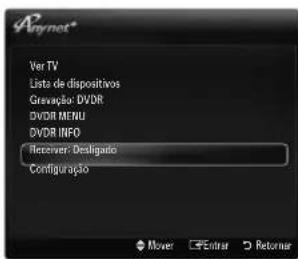
Solução de problemas para Anynet+
| Problema Solução possível | |
| Anynet+ não está funcionando. | Verifique se o dispositivo é Anynet+. O sistema Anynet+ somente funciona com dispositivos Anynet+.Conecte somente um receiver (home theater).Verifique se o cabo de força do dispositivo Anynet+ está conectado corretamente.Verifique as conexões dos cabos do dispositivo Anynet+ de vídeo/áudio/HDMI 1.3.Verifique se o Anynet+ (HDMI-CEC) está configurado em On (Ligado) no menu de configuração do Anynet+.Verifique se o controle remoto da TV está no modo TV.Verifique se é um controle remoto exclusivo Anynet+.O Anynet+ não funciona em determinadas situações. (Busca de canais, operação de Media Play, Plug & Play, etc.)Ao conectar ou remover o cabo HDMI 1.3, procure novamente dispositivos ou desligue a TV e ligue-a novamente.Verifique se a função Anynet+ do dispositivo Anynet+ está ligada. |
| Quero iniciar o Anynet+. Verifique se o dispositivo Anynet+ está corretamente conectado à TV e verifique se Anynet+ (HDMI-CEC) está definido como Ligado no menu de configuração do Anynet+.Pressione o botão TV no controle remoto da TV para mudar para TV. Em seguida, pressione o botão TOOLS para exibir o menu do Anynet+ e selecione o menu desejado. | |
| Quero sair do Anynet+. Seleção Ver TV no menu do Anynet+.Pressione o botão SOURCE no controle remoto da TV e selecione um dispositivo que não seja Anynet+.Pressione √ CH ∧, PRE-CH e FAV.CH para alterar o modo TV. (Note que o botão de canal somente funciona quando um dispositivo Anynet+ com sintonizador interno não estiver conectado.) | |
| A mensagem "Conectando ao dispositivo Anynet+ ..." aparece na tela. | Não é possível usar o controle remoto quando se está configurando o Anynet+ ou mudando para um modo de visualização.Use o controle remoto quando a configuração do Anynet+ ou a mudança para modo de visualização tiver sido concluída. |
| O dispositivo Anynet+ não toca. | Não se pode usar a função reproduzir quando o Plug & Play estiver em andamento. |
| O dispositivo conectado não é exibido. | Verifique se o dispositivo suporta ou não as funções do Anynet+.Verifique se o cabo HDMI 1.3 está conectado corretamente.Verifique se Anynet+ (HDMI-CEC) está definido como Ligado no menu de configuração do Anynet+.Procure novamente dispositivos Anynet+.É possível conectar um dispositivo Anynet+ utilizando somente o cabo HDMI 1.3. Alguns cabos HDMI não suportam as funções do Anynet+.Se for finalizada devido a uma situação anormal, como por exemplo desconexão do cabo HDMI ou cabo de força ou falha de energia, repita a varredura do dispositivo. |
| Não é possível gravar o programa de TV. | Verifique se a tomada da antena no dispositivo de gravação está devidamente conectada. |
| O som da TV não sai pelo receiver. | Conecte o cabo óptico entre a TV e o receiver. |
CONTENT LIBRARY
Utilização da Content Library
A Biblioteca de conteúdo permite que você assista a uma diversa gama de conteúdo da sua TV. É possível utilizar o conteúdo padrão armazenado na memória da TV ou conteúdo novo utilizando um dispositivo USB ou a Internet.
Utilização do menu Content Library
- Pressione o botão MENU. Pressione o botão ▲ ou ▼ para selecionar Aplicativos e em seguida pressione ENTER.
-
Pressione o botão ▲ ou ▼ para selecionar Biblioteca de conteúdo e em seguida pressione ENTER 🔒. O menu principal de Biblioteca de conteúdo é exibido.
-
Pressione o botão ◀ ou ▶ para selecionar um ícone (Galeria, Culinária, Jogos, Inglês para crianças, Bem-estar, Outros, Gerenciamento de conteúdo), e então pressione o botão ENTER 🔒.
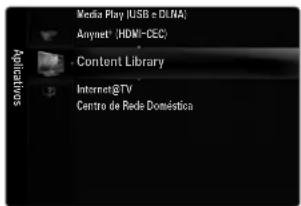
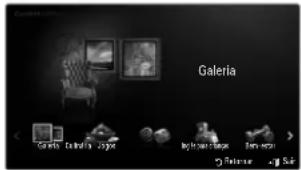
Utilização do botão do controle remoto no menu Content Library
| Botão Operações | |
| Roda (▲/▼/◄/►) Move o cursor e seleciona um item. | |
| ENTER | Seleccionar o item atualmente selecionado. |
| RETURN Voltar ao menu anterior. | |
| EXIT | Interrompe a função atual e retorna ao menu principal da Content Library. |
| ∨ CH ∧ | Interrompe o modo Content Library e retorna ao modo TV. |
| Botão de cor Teclas que fornecem funções descritas na página correspondente. | |
| - VOL+/ MUTE | É possível controlar o volume do conteúdo reproduzido. |
A CONTENT LIBRARY CONTÉM TEXTO, GRÁFICOS, IMAGENS, MULTIMÍDIA E OUTROS MATERIAIS UTILIZADOS APENAS PARA FINS INFORMATIVOS E PROMOCIONAIS. OS MATERIAIS DA BIBLIOTECA DE CONTEÚDO FORAM MODIFICADOS E SÃO CONSTANTEMENTE REVISADOS E ATUALIZADOS. OS MATERIAIS DA CONTENT LIBRARY PODEM NÃO SER APROPRIADOS PARA TODOS OS PÚBLICOS. AS INFORMAÇÕES DA CONTENT LIBRARY SÃO FORNECIDAS "NO ESTADO EM QUE SE ENCONTRAM". EMBORA AS INFORMAÇÕES FORNECIDAS NA CONTENT LIBRARY SEJAM OBTIDAS OU EM CONFORMIDADE COM FONTES QUE ACREDITAMOS SEREM CONFIÁVEIS, A SAMSUNG NÃO PODE E NÃO IRÁ GARANTIR A PRECISÃO, VALIDADE, ATUALIDADE OU INTEGRIDADE DE QUAISQUER INFORMAÇÕES OU DADOS DISPONIBILIZADOS PARA QUALQUER FIM ESPECÍFICO. SOB NENHUMA CIRCUNSTÂNCIA, INCLUINDO CULPA, A SAMSUNG SERÁ RESPONSABILIZADA, EM CONTRATO OU ILÍCITO CIVIL, POR QUAISQUER DANOS DIRETOS, INDIRETOS, INCIDENTAIS, ESPECIAIS OU CONSEQUENTES, HONORÁRIOS ADVOCATÍCIOS, DESPESAS OU QUALQUER TIPO DE DANO, SEJA QUAL FOR, ORIGINADO DE, OU RELACIONADO A, QUAISQUER INFORMAÇÕES CONTIDAS EM, OU PELO USO DA BIBLIOTECA DE CONTEÚDO, MESMO SE ALERTADA SOBRE A POSSIBILIDADE DE TAIS DANOS.
Utilização do conteúdo da memória da TV
É possível utilizar o conteúdo armazenado na memória da TV. É possível adicionar/excluir conteúdos à/da memória da TV. Para adicionar/excluir conteúdo, selecione Gerenciamento de conteúdo.
Para retornar ao menu principal de Content Library, pressione EXIT.
Galeria
Esta função reproduz uma apresentação de slides com imagens de alta resolução e música de fundo e produz várias atmosferas. Com a função Galeria da TV, você pode mudar a atmosfera da sua casa.
Os direitos autorais do conteúdo de Galeria e todas as questões relacionadas a ele são reservados pela TimeSpace, Inc.
Pressione o botão ENTER para pausar a apresentação de slides e, depois, pressione o botão ENTER para reiniciar o a apresentação.
Pressione o botão INFO para exibir informações sobre a foto selecionada. (Não será exibido caso a foto não possua informações.)
Culinária
É possível exibir várias receitas que podem ser seguidas passo a passo. Utilize-as para ter grandes idéias para suas refeições.
As receitas de Culinária da TV Samsung têm como base o conteúdo publicado pela Anness Publishing.
Os direitos autorais do conteúdo de Culinária e todas as questões relacionadas a ele são reservados pela Practical Pictures.
Jogos
Consulte as instruções na tela para conhecer os botões utilizados nos jogos.
Botões coloridos para jogos
Botão Operações
| Vermelho Pressione para mover o jogo para a tela de início |
| Verde Pressione para pausar o jogo |
| Amarelo Tecla de opção |
| Azul Pressione para sair do jogo |
Inglês para crianças
Este conteúdo é educacional e interativo e as crianças podem assistir repetidamente.
Os direitos autorais do conteúdo de Children e todas as questões relacionadas a ele são reservados pela UpToTen.
Bem-estar
Este conteúdo é benéfico à saúde e fornece exercícios de massagem e alongamento que podem ser executados por toda a família.
Outros
O conteúdo padrão não está salvo na memória da TV.
É possível copiar novos conteúdos para a memória da TV utilizando a tela Gerenciamento de conteúdo.
Utilizando o Gerenciamento de conteúdo
□ Gerenciamento de conteúdo
É possível adicionar ou excluir conteúdo com o Gerenciamento de conteúdo.
É possível selecionar vários itens de conteúdo selecionando itens de conteúdo repetidamente e pressionando o botão amarelo.
■ Meu conteúdo
É possível verificar o conteúdo salvo na memória da TV em cada subitem da Biblioteca de conteúdo.
- Seleccione um item de conteúdo e pressione o botão ENTER. É possível reproduzir ou excluir o item de conteúdo selecionado.
USB
É possível verificar o conteúdo salvo no dispositivo USB para cada subitem de Content Library.
- Seleccione um item de conteúdo e pressione o botão ENTER. É possível reproduzir o item de conteúdo selecionado ou copiá-lo para a memória da TV.
Content Library suporta apenas os dispositivos de classe de armazenamento em massa USB (MSC). MSC é um dispositivo de armazenamento em massa (Mass Storage Class Bulk-Only Transport). Exemplos de MSC são os pendrives e leitores de cartão Flash.
Ao jogar um jogo utilizando um dispositivo de memória externa USB, será possível salvar o seu jogo (dependendo do jogo). Tenha cuidado ao remover o dispositivo de memória USB ao salvar dados no dispositivo, pois isso pode fazer com que os dados sejam perdidos.

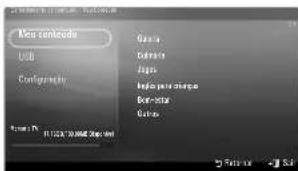
Download de novos conteúdos
Conteúdos diferentes dos incluídos serão fornecidos no site Samsung.com, sem taxas adicionais. Quando faz o download dos conteúdos pagos, você precisa do número de UDN dos conteúdos de download. Verifique o número de UDN antes de fazer o download de um novo item de conteúdo.
- Download de conteúdo
- Visite o site www.samsung.com.
- Seleccione um item do conteúdo na página Contents Download.
- Faça o download do conteúdo para o dispositivo de memória USB.
- Acesse o menu principal da Content Library pressionando o botão CONTENT ou selecionando Content Library (Menu → Aplicativos → Content Library).
- Conecte a memória USB na porta USB da lateral da TV.
- Você pode ver o subitem de conteúdo do qual fez o download.
- Seleccione um item de conteúdo e pressione o botão "enter".
- É possível reproduzir o item de conteúdo selecionado ou copiá-lo para a memória da TV.
Configuração
- Tempo Exec. Protec. Tela: Seleccione para configurar o tempo de espera antes da exibição do protetor de tela.
• Salvar UDN: Salva o número UDN em um dispositivo USB.
Dispositivos de armazenamento USB com formatação NTFS não suportam a gravação de UDN. Recomendamos a utilização de um dispositivo de armazenamento USB com formatação FAT.


INTERNET@TV
Esta função pode ser suportada, dependendo do país. (Não disponível em todos os locais).
Se você tiver problemas enquanto estiver usando um serviço de widget, entre em contato com o provedor do serviço. No widget, pressione o botão verde e obtenha informações de contato ou consulte a ajuda do site para informações do provedor de serviço.
O inglês pode ser suportado no serviço de widget dependendo da região.
Funções básicas de Internet@TV
Internet@TV fornece os serviços de widget da SAMSUNG através de uma conexão com a Internet. O conteúdo do Internet@TV pode ser alterado dependendo do provedor de conteúdo. Você pode acessar várias informações, como o YouTube, por exemplo, por meio do serviço Internet@TV.
A configuração de widgets e dos serviços fornecidos por eles pode ter diferenças de acordo com o país selecionado. Depois de mudar o país, desligue e ligue a TV. Então você pode usar o serviço de widget suportado no país que foi alterado. Se o país estiver definido como "Outros", a TV não consegue reconhecer o país. Nesse caso, selecione diretamente da lista de países do serviço.
Se uma determinada fonte do conteúdo fornecido pelo provedor de conteúdo não for suportada pela TV, ela pode não ser visualizada normalmente.
Para mais informações sobre como configurar seu país, consulte as instruções "Recurso Plug & Play". (consulte a página 16)
Devido às condições da rede, é possível a ocorrência de lentidão ou interrupções no funcionamento.
☑ Antes de utilizar o Internet@TV, configure a sua rede. Para mais informações sobre como configurar sua rede, consulte "Configuração de rede". (consulte as páginas 36 a 38)
Ao executar o Internet@TV pela primeira vez, as configurações básicas são executadas automaticamente. A atualização pode levar alguns minutos.
- Pressione o botão MENU. Pressione o botão ▲ ou ▼ para selecionar Aplicativos e em seguida pressione ENTER
- Pressione o botão ▲ ou ▼ para selecionar Internet@TV e então pressione o botão ENTER ☐. Pressione o botão Internet@ no controle remoto para exibir o menu Internet@TV.
- A tela "User Agreement" é exibida. Seleccione Agree para aceitar o acordo.
- A tela "Statistics & Analysis" é exibida. Seleccione Agree para aceitar o acordo.
Configuração do Internet@TV
Você pode verificar e usar os menus relativos a Single Sign On (SSO), gerenciamento de sistema e propriedades. Pressione o botão ▲ ou ▼ para selecionar Configuração e em seguida pressione ENTER ☐.
Single Sign On
Você pode usar esse menu ao criar, excluir a conta.
Usando o Single Sign On, você pode controlar sua conta, incluindo as informações de conta do site de conteúdo.
Você não precisa de um log in adicional.
A conta serve apenas para o internet@TV.
Criar conta
Você pode criar uma conta e ser conectado ao site de serviço desejado.
A conta será feita em menos de 10 minutos.
O número limite de caracteres da conta é 10.
Se não houver serviço que preciso de log in, você não pode criar uma conta.
Gerenciamento de conta
- Service Site: Você pode registrar as informações de login do site de serviço (como o YouTube, por exemplo).
- Change Password: Muda a senha da sua conta.
- Delete: Exclui a conta.
Se esquecer a senha da sua conta, pressione os botões do controle remoto na sequência a seguir para restaurar as configurações do Internet@TV: POWER (ligado) → MUTE → 9 → 4 → 8 → POWER (desligado).
Se você usar essa função, todas as contas serão excluídas.
Configuração de sistema
Ticker Autorun, Ticker Duration podem não ser suportados dependendo do país.
■ Altera a senha do bloqueio de serviço
O número padrão da senha de uma TV nova é "0-0-0-0".
Se você esquecer a senha, pressione os botões do controle remoto na sequência a seguir, para redefinir a senha para 0-0-0-0: POWER (desligado) → MUTE → 8 → 2 → 4 → POWER (ligado).
Duração do serviço
Selecione para configurar o tempo de duração do serviço antes da exibição do protetor de tela.
Ticker Autorun → Desligado / Ligado
Selecione para definir que o relógio seja executado automaticamente ou não ao ligar a TV.
Duração do relógio
Selecione para configurar o tempo de duração do serviço antes da exibição do protetor de tela.
Propriedades
Exibe informações do Internet@TV.
Você pode medir a velocidade do serviço Internet TV usando Measuring the speed of the Internet TV service.
Utilização do serviço Internet@TV
Em um widget que proporcione menus múltiplos de categoria, você pode visualizar os conteúdos dos menus de categoria usando os botões ◀ e ▶.
Login de conta
- Pressione o botão vermelho.
- selecione a User accountdesejada, e em seguida pressione o botão ENTER
- Insira a senha.
Quando o login acontecer, a conta de usuário será exibida na tela.
Antes de fazer o login, pelos menos uma conta ou mais deve estar registrada. Se deseja criar uma conta, consulte "Configuração do Internet@TV". (consulte a página 71)
Utilização da galeria de widgets
Você pode usar Run Service, Lock, Install Service no widget existente e ver a descrição do serviço de widget que não está instalado.
No Internet@TV, é possível adicionar e usar diversos widgets fornecidos pelo seu provedor de serviços. Eles podem variar de acordo com o fornecedor de conteúdo.
- Run Service: Executa o serviço de widget.
- Lock: Define o bloqueio do serviço
• Install Service (ou Delete Service): Instala ou exclui o serviço de widget.
Utilização do widget do YouTube
Você pode assistir os filmes fornecidos pelo YouTube.
Se você possui conta no YouTube, grave as informações de conta usando o Gerenciamento de conta. Depois você pode usar a categoria Meus favoritos.
O menu pode ser alterado pelo serviço de Web.
Pode haver conteúdo inapropriado para crianças. Nesse caso, use a função Lock em Widget Gallery.
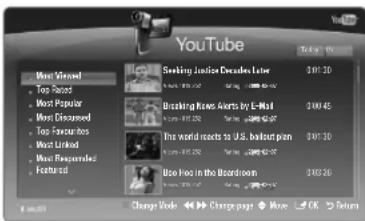
Soluções de problemas do Internet@TV
| Problema Solução possível | |
| Alguns serviços de widget não funcionam. | Verifique isso com o provedor de serviços.No widget, pressione o botão verde e obtenha informações de contato ou consulte a ajuda do site para informações do provedor de serviço de widget.Consulte a página de Ajuda do site. |
| Qual é a vantagem de um SSO? Se você | criar uma conta e registrar as informações de login do serviço desejado,pode acessar conteúdo personalizado sem fazer um login adicional. |
| Quando ocorre um erro de rede, não consigo usar outros menus, a não ser o menu de configuração. | Se a conexão de rede não funciona, seu serviço pode estar limitado.Isso porque todas as funções, exceto o menu de configuração, são necessárias para conectar a Internet. |
| Há alguma possibilidade de ver filmes adultos no YouTube? | Basicamente, na lista do menu, eles são filtrados. Mas usando a função de busca, eles podem ser mostrados. Nesse caso, usando a Galeria de widget, bloqueie o serviço de widget. |
Site de ajuda
| País Site de ajuda |
| Argentina www.samsung.com → Consumidor → televisores → Samsung media2.0 → Internet@TV |
| Brazil www.samsung.com → Produtos → TV → Samsung media2.0 → Internet@TV |
| Chile www.samsung.com → Consumidor → televisores → Samsung media2.0 → Internet@TV |
| Colombia www.samsung.com → Productos → televisión → Samsung media2.0 → Internet@TV |
| Latin www.samsung.com → Productos → televisores → Samsung media2.0 → Internet@TV |
| Peru www.samsung.com → Consumidor → televisores → Samsung media2.0 → Internet@TV |
A fase de acesso pode ser alterada futuramente.
Pode haver links diferentes para países especiais.


WIDGETS TERRA
Adicionalmente, pela galeria de widgets é possível instalar os serviços com conteúdo provido pelo Terra.
Widget Previsão do Tempo
Sua TV permite a visualização de Previsão do Tempo para múltiplas cidades.
Você pode ver as previsões semanais e diárias e também selecionar as cidades favoritas.
□ Previsão Semanal
- Para cada uma das cidades favoritas é possível visualizar a previsão semanal.
- Após selecionar esta opção Previsão Diária use os botões ▲ e ▼ para trocar a cidade.
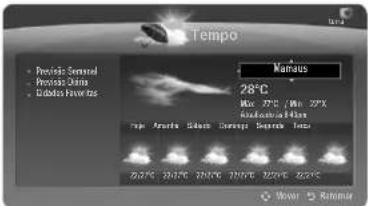
□ Previsão Diária
- Para cada uma das sete cidades favoritas é possível visualizar a previsão diária.
- Após selecionar esta opção use os botões ▲ e ▼ para trocar o dia.
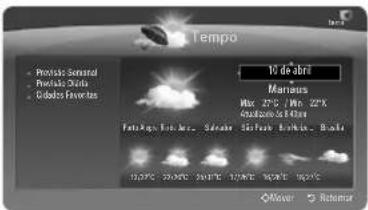
□ Alterando Cidades Favoritas
- O widget Previsão do Tempo possibilita que se utilizem sete cidades favoritas para observar previsões semanais e diárias.
- A configuração de fábrica já envia um conjunto de sete cidades pré-definidas.
- Para você alterar esta configuração, acesse o item "Cidades Favoritas".
- Apague anteriormente o número de cidades que você deseja modificar (caso o número já seja inferior a sete não é necessário apagar).
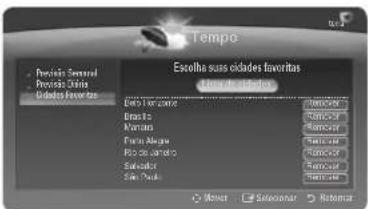
- Use os botões ▲,▼,◀ e ▶ para navegar nesta tela.
- Ao pressionar o botão Lista de Cidades obtém-se uma lista onde se seleciona novas cidades.
- Escolha a cidade por ordem alfabética.
- Pressione o botão ENTER na letra desejada.
- Pressione ENTER no nome da cidade para selecionar.
- Utilize o botão ◀ para retornar para o menu e escolha nova letra.
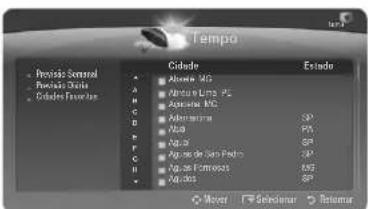
Após concluir a seleção da(s) cidade(s) pressione o botão RETORNAR e volte para as previsões semanais e diárias para conferir a mudança de cidades.
Widget Notícias
Sua TV permite a visualização de Notícias em diversos tópicos diferentes.
- Mova a seleção de tipo de notícia com os botões ▲ e ▼ para escolher o tópico.
- Navegue com os botões ▲ e ▼ e pressione ENTER na notícia desejada para leitura do texto completo.
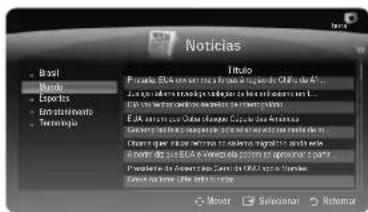
- Navegue com os bofões ▲ e ▼ para ler a notícia completa. Pressione RETORNAR para voltar ao menu anterior.
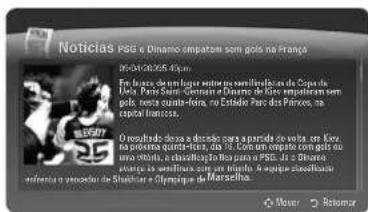
Widget Ticker
O widget Ticker reúne as funcionalidades de Notícias e Previsão do Tempo para múltiplas cidades no mesmo serviço.
Neste widget a programação da TV permanece, possibilitando ao usuário continuar assistindo ao seu programa favorito enquanto aproveita mais este recurso da TV.
- Ao acessar o Ticker, inicialmente os títulos das notícias aparecem embaixo do video.

- Ao pressionar ENTER a Noticia aparece completa na tela.
- Ao pressionar os botões ◀ e ▶ troca-se de notícia.
- Para retornar ao modo normal pressione RETORNAR.
- Estando no modo normal de notícias, ao pressionar os botões ◀ e ▶ troca se para previsão do tempo do Ticker.

Ao apertar o botão vermelho, a tela de opções permite configurar o Ticker.
- Serviço: Possibilita a escolha do tipo do Ticker, Tempo ou Notícias. Se estiver em Tempo, podemos também selecionar as Cidades Favoritas.
- Posição: Determina se o Ticker fica acima ou abaixo da tela.
- Transparência: Muda a razão que o Ticker está transparente em relação à imagem de fundo.
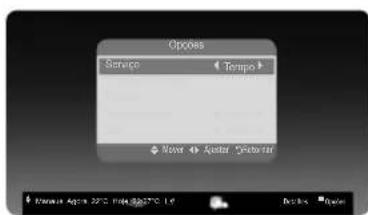
Obs. Os widgets Ticker e Previsão do Tempo compartilham a lista de Cidades Favoritas.
CENTRO DE REDE DOMÉSTICA
O Centro de Rede Doméstica conecta aparelhos de TV e telefones celulares através de uma rede. É possível visualizar chegadas de chamadas, conteúdos de mensagens de texto e compromissos agendados no celular através da TV ao utilizar o Home Network Center. Além disso, é possível reproduzir conteúdos de mídia salvos em celulares, como vídeos, fotos e músicas, controlando-os para irem para a TV através da rede.
Caso o dispositivo ofereça suporte à função DLNA DMC (Digital Media Controller), a função Centro de rede doméstica estará disponível.
O celular Samsung SCH-i910 oferece suporte ao Centro de Rede Doméstica Outros modelos serão adicionados futuramente. O dispositivo móvel pode precisar da instalação de softwares adicionais. Para mais detalhes, consulte o manual de usuário do produto.
Conectando ao Centro de rede doméstica
Para mais informações sobre configurações de rede, consulte as páginas 36 a 38.
- Conexão a uma rede sem fio ad-hoc
- Conecte o "Adaptador de rede sem fio Samsung" à porta USB1(HDD) ou USB2 da TV.
![graph LR A["Painel traseiro da TV"] --> B["USB 2"] B --> C["USB 1"] C --> D["USB 2"] D --> E["Adaptador de rede sem fio ou LAN Samsung"] E --> F["Telephone cellular"]](/content/2026/08/1632638/images/12e1a2635a6297ae0678c6e48968c9d84195b23dfa339534faff2cc2b6ac4e17.jpg)
- Para mais informações sobre como configurar uma rede ad-hoc, consulte a página 36.
Para mais informações sobre como definir as configurações de rede do celular, consulte o manual do celular. - Configure o endereço IP, SSID e senha do telefone celular nas Configurações ad-hoc do telefone celular utilizando o Network Name (SSID) e Security Key (senha) exibidos na TV.
- Conexão através de um compartilhador de IP com/sem fio
- Conecte a porta LAN da TV e o compartilhador de IP com/sem fio, usando o cabo de rede ou conecte a porta USB1(HDD) ou USB2 da TV e o "Adaptador de rede sem fio Samsung".
Para os procedimentos sobre a configuração do compartilhador com /sem fio e do telefone celular, consulte o manual do dispositivo correspondente.
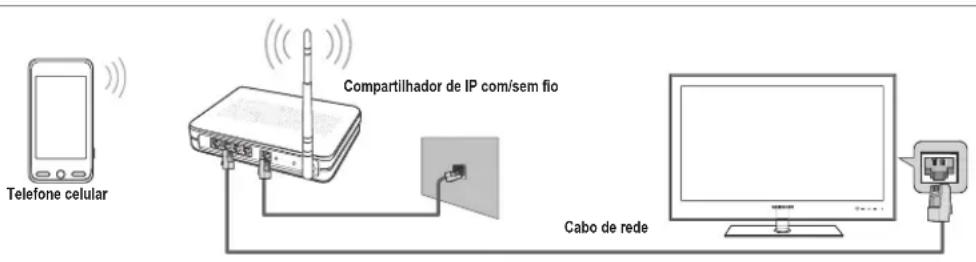
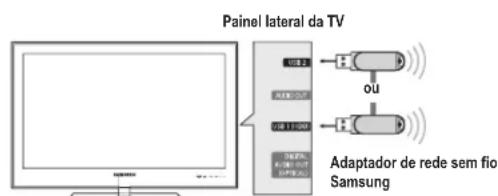
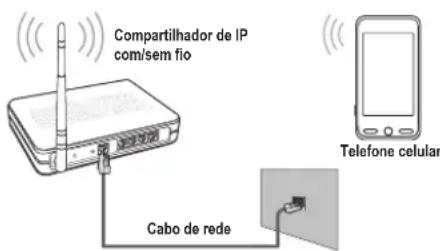
Configurando o Centro de Rede Doméstica
Message
Exibe uma lista de telefones celulares que foram configurados com a TV para o uso da função de mensagens (recebimento de chamadas, conteúdo de mensagens de texto e compromissos definidos no telefone celular).
Permitido
Autoriza o telefone celular.
Recusado
Bloqueia o telefone celular.
Excluir
Exclui o telefone celular da lista.
Essa função simplesmente exclui o nome da lista. Caso o dispositivo móvel excluído seja ligado ou tente se conectar à TV, ele poderá ser exibido na lista.
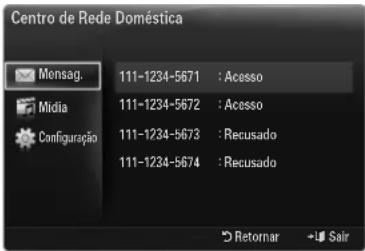
Media
Exibe uma lista de telefones celulares disponíveis para o controle de conteúdo de mídia (vídeos, fotos, músicas) a partir do telefone.
Além do telefone celular, também há outros dispositivos móveis que oferecem suporte a DLNA DMC.
Permitido
Autoriza o telefone celular.
Recusado
Bloqueia o telefone celular.
Excluir
Exclui o telefone celular da lista.
Essa função simplesmente exclui o nome correspondente da lista. Caso o dispositivo móvel excluído seja ligado ou tente se conectar à TV, ele poderá ser exibido na lista.
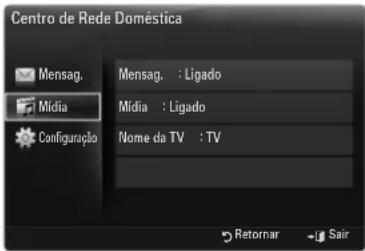
Configuração
Message → Ligado / Off - Mensagem Ligado / Desligado
É possível determinar se a função de mensagem (recebimentos de chamadas, conteúdo de mensagens de texto e compromissos agendados no celular) deve ser usada ou não.
Media → Ligado / Off - Mídia → Ligado / Desligado
É possível escolher se deseja usar a função de Mídia que reproduz os conteúdos (vídeos, fotos, música) do celular.
Nome da TV
É possível definir o nome da TV para que ela seja facilmente encontrada no dispositivo móvel.
Caso selecione User Input, é possível digitar o nome da TV utilizando o OSK(On Screen Keyboard).
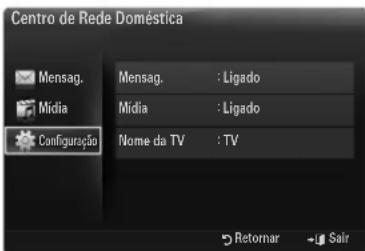
Utilização da função de mensagens
Ao utilizar essa função, é possível exibir recebimentos de chamadas, conteúdo de mensagens de texto e compromissos agendados no telefone celular através da janela de alarme enquanto você assiste a TV.
Para desativar essa janela de alarme de Message, defina Message como Desligado em Setup do Cent. Rede Doméstica..
A janela de alarme é exibida por 20 segundos. Caso nenhuma tecla seja pressionada ou caso Cancel seja selecionado, ela será exibida até três vezes em intervalos de 5 minutos.
Caso o OK seja selecionado, ou caso OK não seja selecionado enquanto a mensagem é exibida três vezes, a mensagem será excluída. A mensagem não é excluída do telefone celular.
A janela de alarme simples pode ser exibida durante a utilização de alguns aplicativos como Media Play, Biblioteca de conteúdo, etc. Nesse caso, alterne para o modo de exibição de TV para visualizar o conteúdo da mensagem.
Quando a mensagem de um telefone celular desconhecido for exibida, selecione o telefone celular no item Message do Cent. Rede Doméstica e selecione Denied para bloquear o número de telefone.
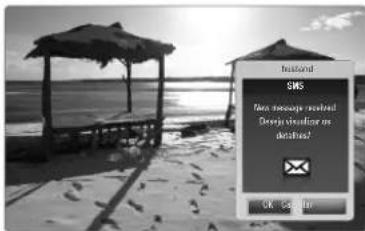
Exibição de mensagens
Se uma nova mensagem de texto (SMS) for recebida enquanto você assiste TV, a janela de alarme será exibida. Caso você clique no botão OK, o conteúdo da mensagem será exibido.
- Caso você selecione o botão OK, o conteúdo da mensagem será exibido.
- Caso você selecione o botão Cancel, a janela de alarme será exibida até três vezes em intervalos de 5 minutos.
É possível definir as configurações de exibição do conteúdo de mensagens de texto (SMS) no telefone celular. Para conhecer os procedimentos, consulte o manual do telefone celular.
Alguns caracteres especiais podem ser exibidos como espaços em branco ou caracteres quebrados.
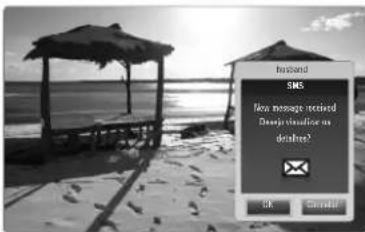
Alarme de recebimento de chamada
Caso uma chamada seja recebida enquanto você assiste TV, a janela de alarme será exibida.
- Caso você selecione o botão OK, o alarme de recebimento de chamada será confirmado e a janela de alarme será fechada.
- Caso você selecione o botão Cancel, a janela de alarme será exibida até três vezes em intervalos de 5 minutos.
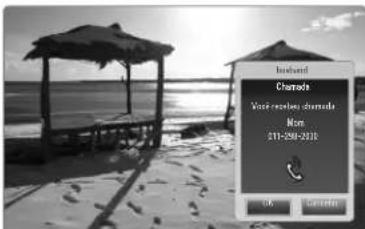
Enquanto você assiste TV, a janela de alarme é exibida para mostrar a agenda programada.
- Caso você selecione o botão OK, será possível visualizar o conteúdo da agenda programada no celular.
- Caso você selecione o botão Cancel, a janela de alarme será exibida até três vezes em intervalos de 5 minutos.
É possível definir as configurações de exibição do conteúdo agendado no telefone celular. Para conhecer os procedimentos, consulte o manual do telefone celular.
Alguns caracteres especiais podem ser exibidos como espaços em branco ou caracteres quebrados.
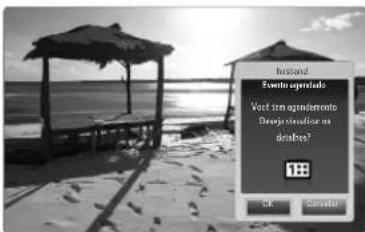
Utilização da função de mídia
Uma janela de alarme é exibida para informar ao usuário que o conteúdo de mídia (vídeos, fotos, músicas) enviado do telefone celular será exibido na TV. O conteúdo será reproduzido automaticamente 3 segundos após a janela de alarme ser exibida. Caso você pressione o botão RETURN ou EXIT quando a janela de alarme for exibida, o Media Contents não será reproduzido.
Para desligar a transmissão de conteúdo de mídia do telefone celular, defina Media como Desligado em Setup do Home Network Center.
O conteúdo pode não ser reproduzido na TV dependendo de sua resolução e formato.
Botões de controle de reprodução de mídia
| Botão Operações | |
| Roda (◀/▶) | Move o cursor e seleciona um item.Ao reproduzir um arquivo de filme: Avança ou retrocede no arquivo do filme. |
| ENTER | Pressione o botão ENTERdurante a reprodução para pausar.Pressione o botão ENTERdurante a pausa para reiniciar a reprodução. |
| RETURN Voltar ao menu anterior. | |
| TOOLS Executar várias funções dos menus de foto, música e filme. | |
| INFO Exibir informações do arquivo. | |
| EXIT Interrompe o modo Media Play e retorna ao modo TV. | |
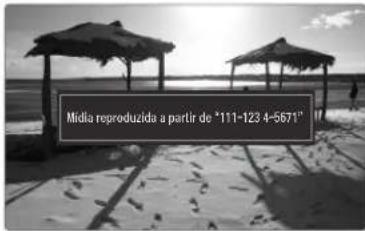
Os botões ENTER e ◀/► podem não funcionar dependendo do tipo de conteúdo de mídia.
É possível controlar a mídia em reprodução utilizando o dispositivo móvel. Para mais detalhes, consulte o manual de usuário do produto.

RECOMENDAÇÕES
Solução de problemas
Se a TV aparentar ter algum problema, experimente primeiro verificar esta lista de possíveis problemas e soluções. Se nenhuma dessas dicas de solução de problemas se aplicar ao seu caso, entre em contato com o centro de atendimento ao cliente Samsung.
| Problema Solução possível | |
| Imagem ruim. Tente outro canal. / Ajuste a | antena. / Verifique todas as conexões com cabos. |
| Qualidade do som ruim. Tente outro canal. | / Ajuste a antena. |
| Sem imagem ou som. Tente outro canal. / | Pressione o botão SOURCE.Certifique-se de que a TV esteja ligada na tomada. / Verifique as conexões da antena. |
| Sem som ou som muito baixo no volume máximo. | Verifique primeiro o volume das unidades conectadas à TV (receptor de transmissão digital, DVD, receptor de transmissão a cabo, vídeo cassette., etc.). Em seguida, ajuste o volume da TV de acordo.Verifique as configurações de seleção de alto-falante. |
| A imagem rola verticalmente. Verifique todas as conexões da fiação. | |
| Há um problema com a imagem Execute o teste de imagem, localizado no menu Auto-diagnóstico. | |
| Há um problema com o som Execute o teste de som, localizado no menu Auto-diagnóstico. | |
| A TV funciona de maneira errática. Desligue a TV por 30 segundos, em seguida, tente ligá-la novamente. | |
| A TV não quer ligar. Certifique-se de que a tomada de parede esteja funcionado. | |
| Problemas no funcionamento do controle remoto. | Substitua as pilhas do controle remoto.Limpe a parte superior do controle remoto (janela de transmissão).Verifique os terminais das pilhas. |
| Mensagem "Verificar cabo de sinal". Verifique se o cabo de sinal está bem conectado ao computador. | |
| Mensagem "Modo incompatível". Verifique a resolução máxima e a frequência de vídeo do dispositivo conectado.Compare estes valores com os dados dos modos de visualização. | |
| Problema na tela de transmissão digital. Verifique a intensidade do sinal digital e a antena de entrada. | |
| A imagem está muito clara ou muito escura. | Ajuste o brilho e o contraste. / Ajuste a sintonia fina. |
| Barras pretas na tela. Certifique-se de que a transmissão recebida seja de alta definição (HD).Os canais HD às vezes transmitem a programação de definição padrão (SD), o que pode causar barras pretas.Configure o cabo/receptor de satélite para o modo de extensão ou widescreen para eliminar as barras. | |
| A imagem apresenta um matiz vermelho/ verde ou rosa. | Certifique de que os cabos do componente estejam conectados aos conectores corretos. |
| O recurso Closed Captioning (legenda oculta) não está funcionando. | Se você usar um cabo/receptor de satélite, é necessário configurar o Closed Captioning no receptor, não na TV. |
| Imagem com chuvisco. O cabo necessita de um upgrade de firmware. Por favor, entre em contato com a empresa de serviços a cabo. | |
| Fantasma na imagem. | Este problema é causado por questões de compatibilidade com o cabo.Em vez disso, tente conectar cabos do componente. |
| Barras horizontais parecem tremer, piscar ou distorcer a imagem. | Ajuste a sintonia básica e depois a sintonia fina. |
| Barras verticais parecem tremer, piscar ou distorcer a imagem. | Ajuste a sintonia básica e depois a sintonia fina. |
| A tela está preta e a luz do indicador de energia pisca regularmente. | No seu computador, verifique: se ele está ligado e o cabo do sinal.A TV está utilizando o sistema de gerenciamento de energia.Mova o mouse do computador ou pressione uma tecla do teclado. |
| A imagem não está estável e parece vibrar quando um computador está conectado à entrada de PC. | Se o ajuste não estiver correto, execute o programa utilitário do computador para alterar os ajustes do display.Sua TV suporta funções de vídeo multiscan dentro dos seguintes domínios de frequência:- Frequência horizontal (kHz): 30~60- Frequência vertical (Hz): 60~75- Taxa máxima de atualização de PC (a 60 Hz): 1920 x 1080 |
| A imagem não está centralizada na tela. Ajuste a posição vertical e horizontal.A posição da tela deve ser ajustada na fonte de saída (ex.: STB) com um sinal digital. | |
| Uma distorção da imagem aparece no canto da tela. | Se Ajuste à Tela estiver selecionado com alguns dispositivos externos, poderá haver distorção de imagem no canto da tela. Este problema é causado por dispositivos externos e não pela TV. |
| A mensagem "Reconfigurar tudo para valores padrão" é exibida. | Essa mensagem aparece quando você mantêm o botão EXIT pressionado por um tempo. As configurações do produto são reconfiguradas para o padrão de fábrica. |
| A conexão de Internet não funciona. Devido às condições da rede, é possível a ocorrência de lentidão ou interrupções no funcionamento.Quando não for possível conectar a uma rede com fioSe o seu provedor de internet possuir registrado o endereço MAC do dispositivo usado para conexão com a Internet pela primeira vez e autenticar o endereço MAC toda vez que você se conectar à internet, sua TV pode não poder se conectar à internet, porque o endereço MAC é diferente do endereço do dispositivo (PC). Neste caso, solicite ao provedor os procedimentos para conectar outros dispositivos que não o PC (como a TV) à Internet. Se o provedor de internet necessitar de um ID ou senha para se conectar à internet (rede), sua TV pode não conseguir se conectar à internet. Neste caso, você deve inserir seu ID ou senha quando se conectar à internet com um distribuidor de internet (roteador).A conexão com a internet pode não ser bem-sucedida devido a um problema de firewall. Neste caso, entre em contato com seu provedor de Internet. Se você não conseguir se conectar à internet mesmo seguindo os procedimentos passados pelo provedor, entre em contato com um Centro de serviço Samsung Electronics. | |
O painel TFT LED usa um painel com subpixels (6 220 800) que exige uma tecnologia sofisticada para gerar. Entretanto, pode haver poucos pixels luminosos ou escuros na tela. Esses pixels não causarão nenhum impacto no desempenho do produto.
Instalação do suporte
- Fixe a sua TV LED no suporte.
Duas ou mais pessoas devem carregar a TV.
Certifique-se de distinguir a parte frontal e posterior do suporte ao montá-lo.
Para certificar-se de que a TV está instalada no suporte e nivelada corretamente, não aplique pressão excessiva na parte superior esquerda das laterais à direita da TV.
- Aperte os parafusos na posição ① e então aperte os parafusos na posição ②.
Levante o produto e aperte os parafusos. Se você apertar os parafusos sem levantar a TV LED, ela poderá se inclinar para um lado.
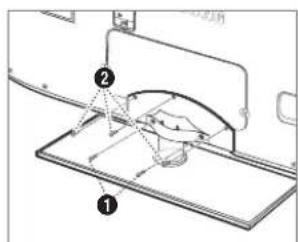
- Remova os quatro parafusos da parte traseira da TV.
- Separe o suporte da TV.
Duas ou mais pessoas devem carregar a TV.
- Feche o furo inferior com a tampa.

Especificações do kit de montagem na parede (VESA)
Instale o seu suporte de parede em uma parede sólida e perpendicular ao chão. Se a fixação for feita em algum outro material construtivo, entre em contato com o revendedor mais próximo. Se instalado em um teto ou uma parede com inclinação, ele poderá cair e ocasional algum dano pessoal grave.
| Família de produto | polegadas | Especif. VESA (A x B) | Parafuso Padrão | Quantidade |
| LED-TV | 19 ~ 22 100 x 100 | M4 | 4 | |
| 23 ~ 29 200 x 100 | ||||
| 30 ~ 40 200 x 200 M6 | ||||
| 46 ~ 55 400 x 400 | M8 | |||
| 57 ~ 70 800 x 400 | ||||
| 80 ~ 1400 x 800 | ||||
| PDP-TV | 42 ~ 50 400 x 400 | M8 | 4 | |
| 58 ~ 63 600 x 400 | ||||
| 70 ~ 800 x 400 | ||||
| 80 ~ 1400 x 800 | ||||
| LFD | 30 ~ 39 200 x 200 M6 | 4800 x 400 | ||
| 40 ~ 52 400 x 400 | M855 ~ 70 | |||
| 70 ~ 1400 x 800 | ||||
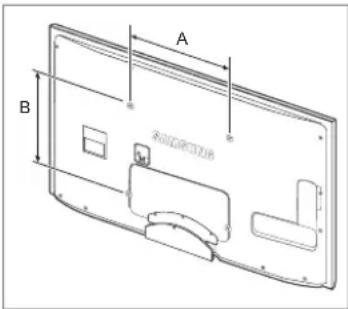
As medidas padrão para kits de montagem na parede são mostradas na tabela acima.
Ao adquirir o nosso kit para montagem na parede, acompanham o produto um manual de instalação detalhado e todas as peças necessárias.
Não use parafusos mais compridos do que as medidas Padrão, pois eles podem danificar a parte interna do conjunto da TV.
Para montagens em paredes que não estejam em conformidade com essas especificações VESA de parafuso Padrão, o comprimento dos parafusos pode ser diferente, dependendo das especificações de cada uma delas.
Não use parafusos que não estejam em conformidade com as especificações VESA de parafuso padrão.
☑ Não aperte os parafusos com muita força, pois isso pode danificar o produto ou ocasionar a queda dele, o que pode resultar em ferimentos pessoais. A Samsung não se responsabiliza por esses tipos de acidentes.
A Samsung não se responsabiliza por danos ao produto nem ferimentos pessoais quando for usado um suporte para parede que não seja VESA ou não seja o especificado, ou no caso de o cliente não seguir as instruções de instalação do produto.
Nossos modelos de 57" e 63" não estão em conformidade com as especificações VESA. Por isso, é necessário utilizar o nosso kit especial de montagem na parede indicado para este modelo.
Não ultrapasse 15 graus de inclinação ao montar esta TV.
Não instale o kit de montagem em parede enquanto a TV estiver ligada. Isso pode causar ferimentos devido a choques elétricos.
Trava anti-furto Kensington
A trava Kensington é um dispositivo usado para proteger fisicamente o sistema quando usado em um local público. A aparência e o método de bloqueio podem ser diferentes daqueles apresentados na ilustração, dependendo do fabricante.
Consulte o manual fornecido com a trava Kensington para utilizá-la adequadamente.
O dispositivo de bloqueio precisa ser adquirido separadamente.
A posição da trava Kensington poderá ser diferente, dependendo do modelo.
- Insira o dispositivo de bloqueio no conector Kensington da TV LED (①) e gire-o na direção de travamento (②).
- Conecte o cabo da trava Kensington (3).
3 Prenda a trava Kensington a uma mesa ou a um objeto fixo pesado.
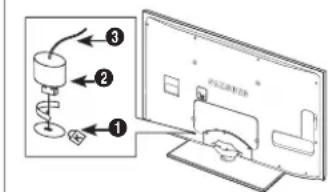
Preparação antes de instalar o suporte na parede
Para instalar um suporte na parede de outro fabricante, use o suporte-anel 1.
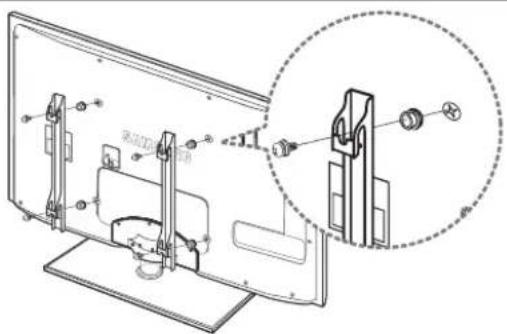
Encaixe os cabos no cabo holder-wire para que não fiquem visíveis através do suporte transparente.
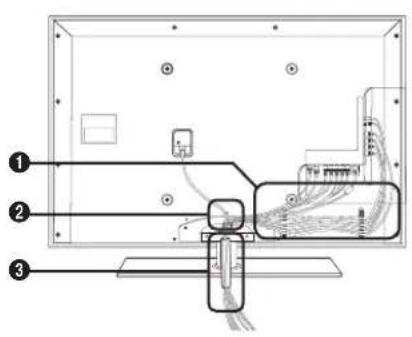
Tipo montável na parede
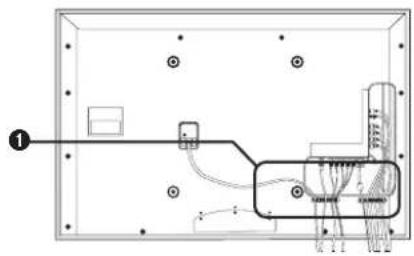
Segurança do espaço de instalação
Mantenha as distâncias exigidas entre o produto e outros objetos (paredes, por exemplo) para garantir a ventilação apropriada. A falta disso pode resultar em incêndio ou algum problema com o produto devido a um aumento da temperatura interna do produto.
Instale o produto de modo que as distâncias exigidas mostradas na figura sejam mantidas.
Ao usar um suporte ou suporte na parede, utilize somente as peças fornecidas pela Samsung Electronics.
- Se você usar peças fornecidas por outro fabricante, isto pode resultar em algum problema com o produto ou ferimento ocasionado pela queda do produto.
- Se você usar peças fornecidas por outro fabricante, isto pode resultar em algum problema com o produto ou incêndio ocasionado por um aumento da temperatura interna do produto devido a ventilação insuficiente.
A aparência pode ser diferente dependendo do produto.
Instalação do produto com um suporte Instalação do produto com um suporte na parede
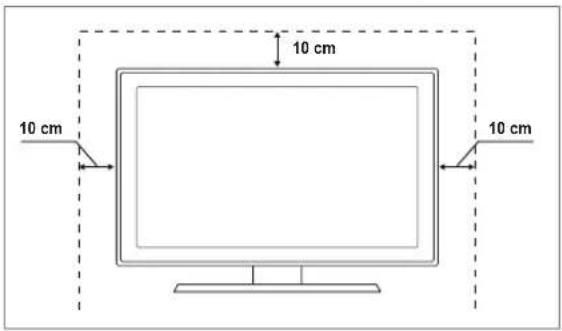
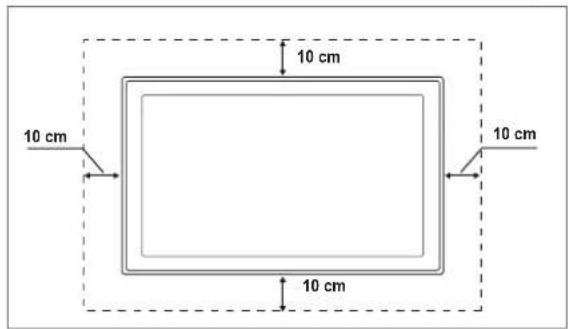
Cuidado: Puxar, empurrar ou subir na TV pode fazer com que ela caia. Fique atento para que as crianças não subam ou mexam na TV, pois se elas fizerem isso, a TV poderá cair e causar ferimentos graves, podendo até levar à morte. Siga todas as precauções de segurança fornecidas no folheto de segurança incluso. Para maior estabilidade, instale um dispositivo anti-queda para fins de segurança, da forma a seguir.
Para evitar que a TV caia:
- Coloque os parafusos em grampos e prenda-os bem na parede. Certifique-se de que os parafusos estejam fixados firmemente na parede.
Você pode precisar de material extra, como um chumbador, dependendo do tipo de parede.
Como os grampos, parafusos e corda necessários não são fornecidos, você deve comprá-los separadamente.
- Remova os parafusos da parte traseira central da TV, coloque-os em grampos e aperte-os novamente na TV.
Os parafusos podem não ser fornecidos com o produto. Neste caso, adquira parafusos com as especificações a seguir.
Especificações de parafuso
- Para uma TV LED de 32 a 40 polegadas: M6 X L15
-
Para uma TV LED de 40 a 55 polegadas: M8 X L30
-
Conecte os grampos fixados na TV e os que estão fixados na parede com um fio forte e prenda-os bem.
Instale a TV perto da parede para que ela não caia para trás.
É seguro conectar a corda para que os grampos fixados na parede fiquem no mesmo nível ou abaixo dos grampos fixados na TV.
Desamarre a corda antes de mover a TV.
- Verifique se todas as conexões estão seguras. Verifique periodicamente as conexões para evitar qualquer sinal de fadiga ou falha. Caso haja alguma dúvida sobre a segurança das conexões, entre em contato com um profissional de instalação.
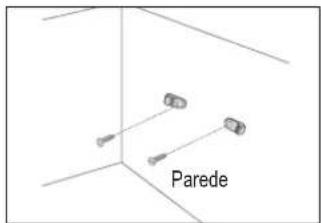
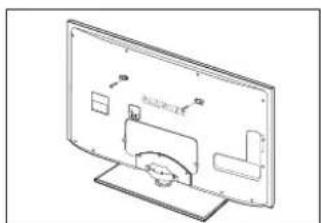
| Nome do modelo UN55B8000 | |
| Tamanho da telaDiagonal | 55 polegadas |
| Consumo de energiaOperação normalStandby | TBDTBD |
| Resolução do PC 1920 x 1080 @ 60 Hz | |
| SomSaída | 15W x 2 |
| Dimensões (LxPxA)Sem suporteCom suporte | 52.0 x 1.2 x 31.4 polegadas(1322 x 29.9 x 797 mm)52.0 x 12.1 x 33.9 polegadas(1322 x 307 x 860 mm) |
| PesoSem suporteCom suporte | 23.2 kg (51.5 lbs)29.0 kg (64.0 lbs) |
| Considerações ambientaisTemperatura funcionamentoUmidade funcionamentoTemperatura de armazenamentoUmidade em armazenamento | 10,00°C a 40,00°C (10°C a 40°C)10% a 80%, sem condensação-20°C a 45°C (-4°F a 113°F)5% a 95%, sem condensação |
| Rotação do suporteEsquerda/Direita -20° ~ 20° | |
Design e especificações estão sujeitos a alterações sem aviso prévio.
Este dispositivo é um equipamento digital classe B.
Para obter dados sobre a fonte de alimentação e o consumo de energia, consulte a etiqueta que está no produto.


- IMPORTADO POR
- WIDGET TICKER
- PRECAUÇÕES AO EXIBIR UMA IMAGEM ESTÁTICA
- ÍNDICE
- CONFIGURAÇÃO DA SUA TV
- CONEXÕES
- CANAL
- IMAGEM
- SOM
- CONFIGURAÇÃO
- ENTRADA / SUPORTE
- MEDIA PLAY-DLNA
- ANYNET
- CONTENT LIBRARY
- INTERNET@TV
- WIDGETS TERRA
- CENTRO DE REDE DOMÉSTICA
- RECOMENDAÇÕES
- LISTA DE FUNÇÕES
- ACESSÓRIOS
- VISUALIZANDO O PAINEL DE CONEXÃO
- CONTROLE REMOTO
- COLOCAÇÃO DAS PILHAS NO CONTROLE REMOTO
- LIGAR ANTENAS VHF E UHF
- ANTENAS COM CABO CONDUTOR DUPLO HORIZONTAL DE 300 Ω
- ANTENAS COM CABO CONDUTOR REDONDO DE 75 Ω
- SEPARAR ANTENAS VHF E UHF
- LIGAR A UM SISTEMA DE TELEVISÃO A CABO
- LIGAÇÃO A CABO SEM UTILIZAR UM DECODIFICADOR
- FAZER A LIGAÇÃO A UM DECODIFICADOR PARA TODOS OS CANAIS
- FAZER A LIGAÇÃO A UM DECODIFICADOR QUE SERVE PARA ALGUNS CANAIS
- CONEXÃO DE UM DVD / BLU-RAY PLAYER / DECODIFICADOR / RECEPTOR DE SATÉLITE (SET-TOP BOX) POR MEIO DE HDMI
- CONEXÃO DE UM DVD / BLU-RAY PLAYER / DECODIFICADOR / RECEPTOR DE SATÉLITE (SET-TOP BOX) POR MEIO DE DVI
- CONEXÃO DE UM DVD / BLU-RAY PLAYER / DECODIFICADOR / RECEPTOR DE SATÉLITE (SET-TOP BOX) POR MEIO DE CABOS COMPONENTE
- CONECTANDO UMA FILMADORA
- LIGAR UM VÍDEO CASSETE
- CONEXÃO DE UM SISTEMA ÁUDIO DIGITAL
- COMO CONECTAR UM AMPLIFICADOR/DVD HOME THEATER
- CONECTAR UM COMPUTADOR
- USANDO O CABO D-SUB
- USANDO O CABO HDMI/DVI
- USO DO CABO HDMI
- VISUALIZAÇÃO DOS MENUS
- OPERAÇÃO DO MENU (EXIBIÇÃO NA TELA)
- COLOCAR SUA TELEVISÃO NO MODO DE ESPERA
- RECURSO PLUG & PLAY
- SE VOCÊ QUISER RESTAURAR ESSE RECURSO
- MENU DE CANAIS
- ANTENA → AR / CABO
- PROG. AUTOMÁTICA
- GUIA COMPLETO / MINI GUIA
- GUIA COMPLETO
- MINI GUIA
- ☐ GUIA PADRÃO → MINI GUIA / GUIA COMPLETO
- LISTA DE CANAIS
- ☐ LNA (LOW NOISE AMPLIFIER) → LIGADO / DESLIGADO
- SISTEMA DE COR → AUTO / PAL-M / PAL-N / NTSC
- INTEGRAL / MINI GUIA
- GERENCIAMENTO DE CANAIS
- TODOS OS CANAIS
- CANAIS ADICIONADOS
- FAVORITO
- PROGRAMADO
- MENU DE OPÇÕES DE LISTA DE CANAIS (EM TODOS OS CANAIS / CANAIS ADICIONADOS / FAVORITO)
- ADICIONAR / APAGAR
- ADICIONAR AOS FAVORITOS / EXCLUIR DOS FAVORITOS
- VISUALIZAÇÃO COM TEMPORIZADOR
- EDIÇÃO DO NOME DO CANAL (APENAS PARA CANAIS ANALÓGICOS)
- SELECCIONAR TODOS / RETIRAR SELEÇÃO DE TODOS
- MENU DE OPÇÕES DE LISTA DE CANAIS (EM PROGRAMADO)
- ALTERAR INFORMAÇÕES
- CANCELAR PROGRAMAÇÃO
- INFORMAÇÕES
- SELECCIONAR TODOS
- MENU DE IMAGEM
- MODO
- DINÂMICO
- PADRÃO
- NATURAL
- FILME
- LUZ DE FUNDO / CONTRASTE / BRIGHTNESS / SHARPNESS / COR / MATIZ (VD/VM)
- CONFIGURAÇÕES AVANÇADAS
- TOM DE PRETO → DESLIGADO / ESCURO / MAIS ESCURO / MUITO ESCURO
- CONTRASTE DINÂMICO → DESLIGADO / BAIXO / MÉDIO / ALTO
- GAMA
- ESPAÇO DE CORES
- ESTABILIDADE DE BRANCO
- TOM DE PELE
- APRIMORAMENTO DA MARGEM → DESLIGADO / LIGADO
- XVYCC → DESLIGADO / LIGADO
- TONALIDADE DE COR → FRIA / NORMAL / QUENTE1 / QUENTE2 / QUENTE3
- TAMANHO
- VISUALIZAÇÃO DO PIP (PICTURE-IN-PICTURE)
- DISPLAY DO COMPUTADOR
- CONFIGURANDO O SOFTWARE DO PC (BASEADO NO WINDOWS XP)
- MODOS DE VISUALIZAÇÃO
- D-SUB E HDMI/DVI ENTRADA
- CONFIGURAÇÃO DA TV COM O SEU PC
- AJUSTE AUTOMÁTICO
- TELA
- GROSSO / AJUSTE FINO
- POSICIONAMENTO DO PC
- RESTAURAR IMAGEM
- MENU DE SOM
- ☐ MODO → PADRÃO / MÚSICA / FILME / VOZ DESTACADA / PERSONALIZADO
- EQUALIZADOR
- IDIOMA DO ÁUDIO
- SOM DE VÁRIAS FAIXAS (MTS) (APENAS PARA CANAIS ANALÓGICOS)
- ☐ VOLUME AUTOMÁTICO → DESLIGADO/LIGADO
- SELECIONAR ALTO-FALANTE
- SELEÇÃO DE SOM → PRINCIPAL/SUB
- RESTAURAÇÃO DE SOM → RESTAURAR TUDO / REST. O MODO DE SOM / CANCELAR
- MENU DE CONFIGURAÇÃO
- IDIOMA
- TEMPO
- ☐ MODO JOGO → DESLIGADO/LIGADO
- ☐ BD WISE → LIGADO/DESLIGADO
- ☐ TIPO DE REDE / CONFIGURAÇÃO DE REDE
- ☐ CLOSED CAPTION (MENSAGENS DE TEXTO NA TELA)
- CLOSED CAPTION → LIGADO / DESLIGADO
- MODO DE LEGENDA
- ☐ BLOQUEIO DE CANAIS → DESLIGADO / LIGADO
- MUDAR A SENHA
- RESTRIÇÃO DE PROGRAMAS
- ☐ EFEITO LUMINOSO → DESLIGADO / EM STANDBY / VISUALIZ. ATIVA / SEMPRE
- MELODIA → DESLIGADA / BAIXA / MÉDIA / ALTA
- ECONOMIA DE ENERGIA → DESLIGADA / BAIXA / MÉDIA / ALTA / AUTOMÁTICO
- SISTEMA DE COR AV → AUTO / PAL-M / PAL-N / NTSC
- PIP
- AJUSTANDO O TEMPO
- RELÓGIO
- MODO RELÓGIO
- DEFINIÇÃO DO RELÓGIO
- FUSO HORÁRIO
- SLEEP TIMER
- HORÁRIO DE LIGAR
- HORÁRIO PARA DESLIGAR
- VOLUME
- FONTE → TV / USB / MEMÓRIA DA TV
- ANTENA (QUANDO ENTRADA ESTIVER DEFINIDA COMO TV)
- CONEXÃO DE REDE
- CONEXÃO DE REDE - CABO
- CONEXÃO DE LAN PARA AMBIENTE DHCP
- É POSSÍVEL CONECTAR A LAN POR MEIO DE UM DISTRIBUIDOR (ROTEADOR)
- É POSSÍVEL CONECTAR A PORTA DE LAN E A TV DIRETAMENTE, DEPENDENDO DO STATUS DA SUA REDE
- CONEXÃO DE LAN PARA AMBIENTE DE IP ESTÁTICO
- CONEXÃO DE REDE - SEM FIO
- CONFIGURANDO A REDE
- TIPO DE REDE
- CABO
- SEM FIO
- CONFIGURAÇÃO DA REDE
- CONFIGURAÇÃO DE REDE A CABO
- CONFIGURAÇÃO DE REDE A CABO - CONFIGURAÇÃO AUTOMÁTICA
- CONFIGURAÇÃO DE REDE A CABO - CONFIGURAÇÃO MANUAL
- CONFIGURAÇÃO DE REDE SEM FIO
- SELECCIONAR UMA REDE
- CONECTANDO WPS (CONFIGURAÇÃO WI-FI PROTEGIDA)
- COMO CONECTAR A UM DISPOSITIVO AD-HOC EXISTENTE
- CONFIGURAÇÃO DE REDE SEM FIO - CONFIGURAÇÃO AUTOMÁTICA
- CONFIGURAÇÃO DE REDE SEM FIO - CONFIGURAÇÃO MANUAL
- MENU DE ENTRADA
- LISTA DE ENTRADAS
- ☐ EDITAR NOME
- MENU DE SUPORTE
- GUIA DO PRODUTO
- AUTO DIAGNÓSTICO
- TESTE DE IMAGEM
- TESTE DE SOM
- INTENSIDADE DO SINAL (APENAS PARA CANAIS DIGITAIS)
- ATUALIZAÇÃO DE SOFTWARE
- POR USB
- SOFTWARE ALTERNATIVO (BACKUP)
- GUIA DE CONEXÃO HD
- ENTRE EM CONTATO COM A SAMSUNG
- MEDIA PLAY (USB E DLNA)
- CONEXÃO A UM DISPOSITIVO USB
- FUNÇÃO MEDIA PLAY
- ACESSO AO MENU MEDIA PLAY (USB & DLNA)
- REMOVER UM DISPOSITIVO USB COM SEGURANÇA
- EXIBIÇÃO NA TELA
- CLASSIFICAÇÃO DA LISTA DE FOTOS
- VISUAL. BÁS
- CRONOGRAMA
- COR → VERMELHO / AMARELO / VERDE / AZUL / MAGENTA / PRETO / CINZA / SEM CLASSIFICAÇÃO
- PASTA
- ☐ PREFERÊNCIA → ★★★ / ★★★ / ★★★ / ★★★
- MENU DE OPÇÃO DE LISTA DE FOTOS
- VISUALIZAÇÃO DE UMA FOTO OU APRESENTAÇÃO DE SLIDES
- VISUALIZAÇÃO DE UMA APRESENTAÇÃO DE SLIDES
- REPRODUÇÃO DO GRUPO ATUAL
- OU
- PARA EXECUTAR UMA APRESENTAÇÃO DE SLIDES UTILIZANDO SOMENTE OS ARQUIVOS SELECIONADOS
- MENU DE OPÇÃO DE APRESENTAÇÃO DE SLIDES
- ENCERRAR APRESENTAÇÃO DE SLIDES / INICIAR APRESENTAÇÃO DE SLIDES
- VELOCIDADE DA APRESENTAÇÃO DE SLIDES → LENTA / NORMAL / RÁPIDA
- EFEITO SLIDE SHOW
- NENHUM / FADE1 / FADE2 / ESCURECER / ESPIRAL / XADREZ / LINEAR / ESCADA / APAGAR / ALEATÓRIO
- GIRAR
- ZOOM
- MÚSICA DE FUNDO
- MODO BGM → HUMOR / ARQUIVO SELECIONADO / ALEATÓRIO
- CLIMA BGM → ENÉRGICO / RÍTMICO / TRISTE / EMPOLGANTE / CALMO / SEM CLASSIFICAÇÃO
- CONFIGURAÇÃO DE IMAGEM / CONFIGURAÇÃO DE SOM
- REMOVER COM SEGURANÇA
- CLASSIFICAÇÃO DA LISTA DE MÚSICAS
- TÍTULO
- ARTISTA
- ☐ HUMOR → ENÉRGICO / HARMÔNICO / TRISTE / EMPOLGANTE / CALMO / NÃO CLASSI
- GÊNERO
- MENU DE OPÇÃO DE LISTA DE MÚSICAS
- REPRODUZIR O GRUPO ATUAL
- COPIAR / COPIAR GRUPO ATUAL / COP ARQ SEL (QUANDO DIVERSOS ARQUIVOS ESTÃO SELECIONADOS)
- ☐ EXCLUIR / EXCLUIR TUDO / APAGAR ARQ. SELECIONADO (QUANDO VÁRIOS ARQUIVOS ESTÃO SELECIONADOS)
- ALTERAR GRUPO(QUANDO A CLASSIFICAÇÃO FOR PORHUMOR)
- DESMARCAR TUDO (QUANDO PELO MENOS UM ARQUIVO ESTIVER SELECIONADO
- REPRODUÇÃO DE MÚSICA
- REPRODUÇÃO DE UM ARQUIVO DE MÚSICA
- BOTÕES DE CONTROLE DE REPRODUÇÃO DE MÚSICA
- ÍCONE DE INFORMAÇÃO DE FUNÇÃO DE MÚSICA
- REPRODUÇÃO DO GRUPO DE MÚSICA
- REPRODUÇÃO DOS ARQUIVOS DE MÚSICA SELECIONADOS
- MENU DE OPÇÃO DE REPRODUÇÃO DE MÚSICA
- CLASSIFICAÇÃO DA LISTA DE FILMES
- MENU DE OPÇÃO DE LISTA DE FILMES
- ☐ DESMARCAR TUDO (QUANDO PELO MENOS UM ARQUIVO ESTIVER SELECIONADO
- REPRODUÇÃO DE UM ARQUIVO DE FILME
- REPRODUÇÃO DE UM GRUPO DE FILMES
- REPRODUÇÃO DOS ARQUIVOS DE FILME SELECIONADOS
- REPRODUÇÃO CONTÍNUA DE FILME (RETOMAR A REPRODUÇÃO)
- MENU DE OPÇÃO DE REPRODUÇÃO DE FILME
- UTILIZANDO O MENU CONFIGURAÇÃO
- USAR VISUALIZAÇÃO DE COR → LIGADO / DESLIGADO
- MODO REPETIR MÚSICA → LIGADO/ DESLIGADO
- AJUDA DA REPRODUÇÃO CONTÍNUA DO FILME → LIGADO / DESLIGADO
- OBTENHA O CÓD. DESATIVAÇÃO DO VOD DIVX®
- TEMPO DE EXECUÇÃO DO PROTETOR DE TELA → 2 HORAS / 4 HORAS / 8 HORAS
- CONFIGURAÇÃO DA REDE DLNA
- INSTALAÇÃO DO APLICATIVO DLNA
- REQUISITOS DO SISTEMA
- FORMATOS SUPORTADOS
- INSTALAR O APLICATIVO
- O LAYOUT DA TELA DO PROGRAMA
- ARQUIVO
- PROPRIEDADE
- COMO COMPARTILHAR UMA PASTA
- CANCELAMENTO DE UMA SHARED FOLDER
- APLICAÇÃO DAS CONFIGURAÇÕES ATUAIS
- CONFIGURAÇÃO DAS PERMISSÕES DE ACESSO
- SERVIDOR
- EXECUTAR O DLNA DIGITAL MEDIA SERVER QUANDO O WINDOWS INICIA
- MODIFICAR O NOME DO SERVIDOR
- AJUDA
- VERSÃO
- USO DO MENU DLNA
- CONFIGURANDO O ANYNET
- MENU ANYNET
- GRAVAÇÃO
- UTILIZAÇÃO DA CONTENT LIBRARY
- UTILIZAÇÃO DO MENU CONTENT LIBRARY
- UTILIZAÇÃO DO CONTEÚDO DA MEMÓRIA DA TV
- GALERIA
- CULINÁRIA
- JOGOS
- INGLÊS PARA CRIANÇAS
- BEM-ESTAR
- OUTROS
- UTILIZANDO O GERENCIAMENTO DE CONTEÚDO
- GERENCIAMENTO DE CONTEÚDO
- MEU CONTEÚDO
- USB
- FUNÇÕES BÁSICAS DE INTERNET@TV
- CONFIGURAÇÃO DO INTERNET@TV
- SINGLE SIGN ON
- CRIAR CONTA
- GERENCIAMENTO DE CONTA
- CONFIGURAÇÃO DE SISTEMA
- ALTERA A SENHA DO BLOQUEIO DE SERVIÇO
- DURAÇÃO DO SERVIÇO
- TICKER AUTORUN → DESLIGADO / LIGADO
- DURAÇÃO DO RELÓGIO
- PROPRIEDADES
- UTILIZAÇÃO DO SERVIÇO INTERNET@TV
- LOGIN DE CONTA
- UTILIZAÇÃO DA GALERIA DE WIDGETS
- UTILIZAÇÃO DO WIDGET DO YOUTUBE
- WIDGET PREVISÃO DO TEMPO
- PREVISÃO SEMANAL
- PREVISÃO DIÁRIA
- ALTERANDO CIDADES FAVORITAS
- WIDGET NOTÍCIAS
- CONECTANDO AO CENTRO DE REDE DOMÉSTICA
- CONFIGURANDO O CENTRO DE REDE DOMÉSTICA
- MESSAGE
- PERMITIDO
- RECUSADO
- EXCLUIR
- MEDIA
- MESSAGE → LIGADO / OFF - MENSAGEM LIGADO / DESLIGADO
- MEDIA → LIGADO / OFF - MÍDIA → LIGADO / DESLIGADO
- NOME DA TV
- UTILIZAÇÃO DA FUNÇÃO DE MENSAGENS
- EXIBIÇÃO DE MENSAGENS
- ALARME DE RECEBIMENTO DE CHAMADA
- UTILIZAÇÃO DA FUNÇÃO DE MÍDIA
- SOLUÇÃO DE PROBLEMAS
- INSTALAÇÃO DO SUPORTE
- ESPECIFICAÇÕES DO KIT DE MONTAGEM NA PAREDE (VESA)
- TRAVA ANTI-FURTO KENSINGTON
- PREPARAÇÃO ANTES DE INSTALAR O SUPORTE NA PAREDE
- TIPO MONTÁVEL NA PAREDE
- SEGURANÇA DO ESPAÇO DE INSTALAÇÃO
- INSTALAÇÃO DO PRODUTO COM UM SUPORTE INSTALAÇÃO DO PRODUTO COM UM SUPORTE NA PAREDE
- PARA EVITAR QUE A TV CAIA
Marca : SAMSUNG
Modelo : UN55B8000XM
Categoria : Televisor