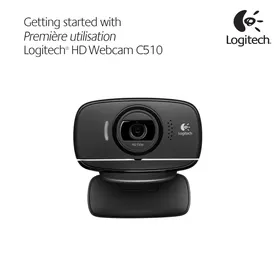
C510 - Webcam LOGITECH - Manual de utilização gratuito
Encontre gratuitamente o manual do aparelho C510 LOGITECH em formato PDF.




| Tipo de produto | Webcam HD |
| Marca | Logitech |
| Modelo | C510 |
| Resolução de vídeo | HD 720p (1280 x 720 pixels) |
| Resolução de foto | 5 megapixels (com interpolação) |
| Taxa de quadros | Até 30 quadros por segundo |
| Microfone integrado | Sim, microfone omnidirecional |
| Conectividade | USB 2.0 |
| Comprimento do cabo | Aproximadamente 1,5 metro |
| Peso | Aproximadamente 100 gramas |
| Dimensões (L x A x P) | Aproximadamente 60 x 50 x 30 mm |
| Alimentação | Através da porta USB |
| Software incluído | Logitech Webcam Software e Logitech Vid HD |
| Função de chamada de vídeo HD | Sim, compatível com Logitech Vid HD e outros aplicativos |
| Captura de foto e vídeo | Sim, através do Quick Capture |
| Detecção de movimento | Sim, para gravação automática |
| Efeitos de vídeo | Avatares, acessórios faciais, filtros e máscaras de vídeo |
| Rastreamento facial | Sim |
| Tecnologia RightLight | Sim, correção de luminosidade |
| Clip/base flexível | Sim, para fixação em tela ou suporte |
| Manutenção e limpeza | Limpar com pano macio e seco, evitar umidade |
| Segurança | Manter fora do alcance de crianças, não usar perto de água |
| Peças de reposição e reparabilidade | Não reparável pelo usuário, nenhuma peça de reposição disponível |
| Informações gerais | Garantia do fabricante 2 anos |
Perguntas frequentes - C510 LOGITECH
Perguntas dos utilizadores sobre C510 LOGITECH
0 pergunta sobre este aparelho. Responda às que conhece ou faça a sua.
Faça uma nova pergunta sobre este aparelho
Baixe as instruções para o seu Webcam em formato PDF gratuitamente! Encontre o seu manual C510 - LOGITECH e retome o controlo do seu dispositivo eletrónico. Nesta página estão publicados todos os documentos necessários para a utilização do seu dispositivo. C510 da marca LOGITECH.
MANUAL DE UTILIZADOR C510 LOGITECH
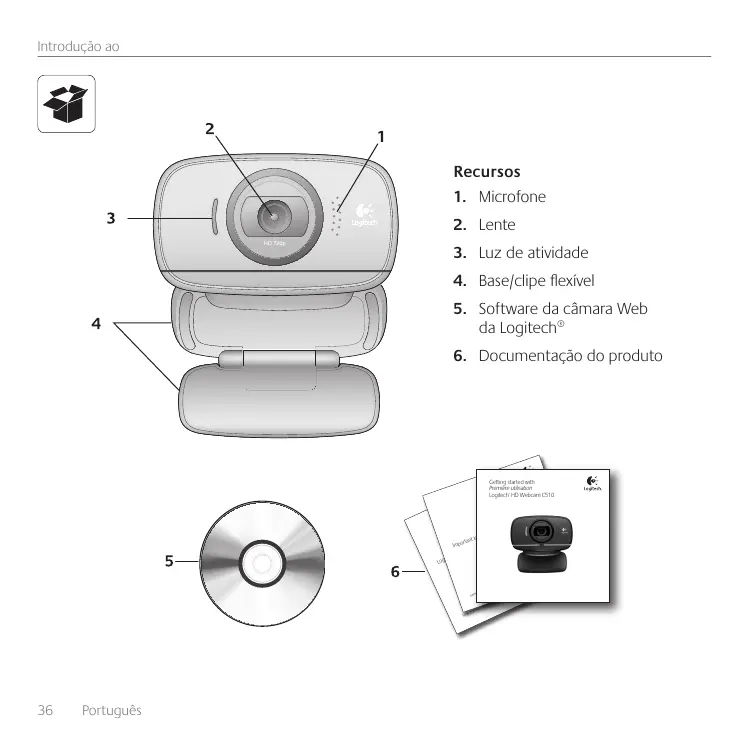
- Microfone
- Lente
- Luz de atividade
- Base/clipe flexivel
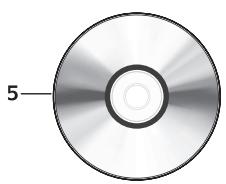
- Software da-camera Web da Logitech
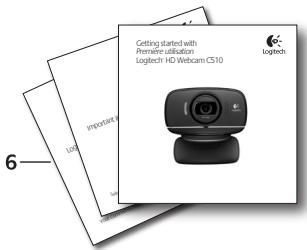
- Documentação do produits
Obrigado por ter adquirido uma-camera Web da Logitech!
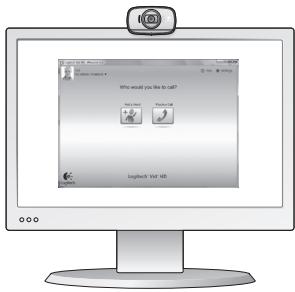
Use this guia para configurar a-camera Web da Logitech e fazer a fazer videochamadas.
Se tiver duidas antes de什麽ar, visite os sites listed abaixo para saber mais sobre pergamas Web da Logitech e videochamada.
http://www.logitech.com/support
http://www.logitech.com/webcamhowto
http://www.logitech.com/whatisvid
http://www.logitech.com
Configurar a-camera Web
1 Abrir a-camera Web
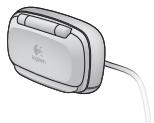
1
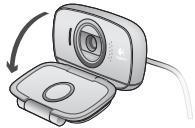
2
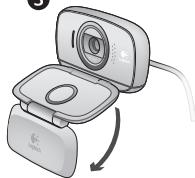
3
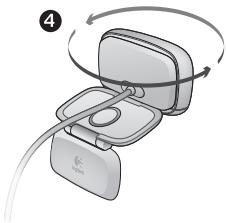
4
Introdução a videochamada

A webcam Web inclui o Logitech Vid MD
Com o Logitech Vid HD, a videochamada ao vivoPGA Internet requer apenas的一些 etapas faceis:
Instalar o Logitech Vid HD
Ciar uma conta
- Adicionar um amigo ou fazer videochamada
Saiba mais: http://www.logitech.com/whatisvid
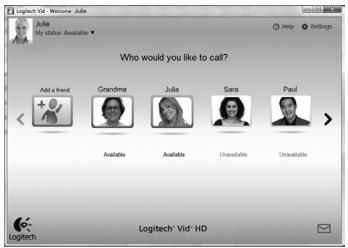
Configurar o Logitech Vid HD
1
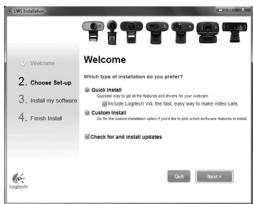
Instalaro Logitech Vid HD
Recomendamos que instale o software da-camera Web da Logitech e o Logitech Vid HD.
Dica: Se preferir及其他 aplicativo de videochamada, está necessário descarregar e instalar software de terceiros.
Saiba mais: http://www.logitech.com/webcam_howto

- Uma-camera Web
- Um computations com alto-falantes e um microfone (ou um headset com um microfone; varías cármas Web da Logitech tem um microfone embutido)
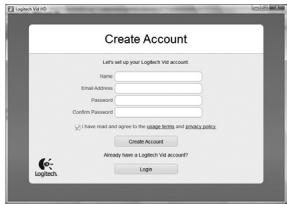
Criar uma conta
Siga as instruções naanela para Criar uma conta do Logitech Vid HD e configurar a-camera Web para videochamadas.
Para fazer videochamadas com qualquer aplicativo, você e a pessoa a ser chamada devem ter:
- Conexão com a Internet de banda larga (por exemple, DSL, T1 ou cabo)
- O mesmo aplicativo de videochamada (por exemple, Logitech Vid HD)
- Contas de videochamada
3
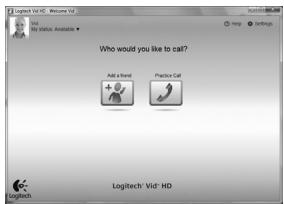
Adicionar um amigo ou praticar chamada

Para testar as configurações, clique no botão de praticá de chamada.
Dica: O botão de praticá de chamada está sempre disponible na lista de contactos para você poder testar as configurações.

Para adcionar um amigo,lique no botao Adcionar um amigo e, quando solicitaro, insira o e-mail do amigo.
Depois de o amigo aceitar seu convite, clique na imagem do amigo para fazer uma chamada.
Acessar configurações da conta e,iniciar aplicativos
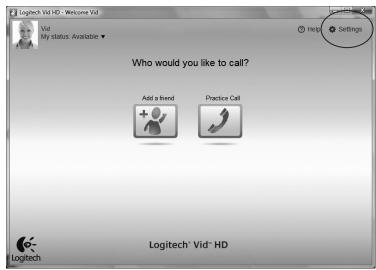
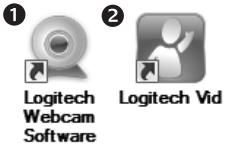
A Logitech detecta e define automaticamente as melhores configurações para a-camera Web. Se desejar tirar novamente a foto de seu/perfil ou atualizar uma configuração, clique no icone Configurações.
Clique dos times nos icones para iniciai aplicativos.
- Software da-camera Web da Logitech
- Logitech Vid HD
Dica: O icone do Logitech Vid HD está presente somente se você escolher instalar Logitech Vid HD. Para obter informações sobre videochamada de terreiros, visite: www.logitech.com/webcam-howto
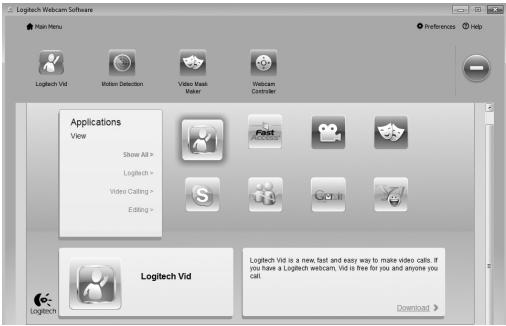
Navegar o software da-camera Web da Logitech
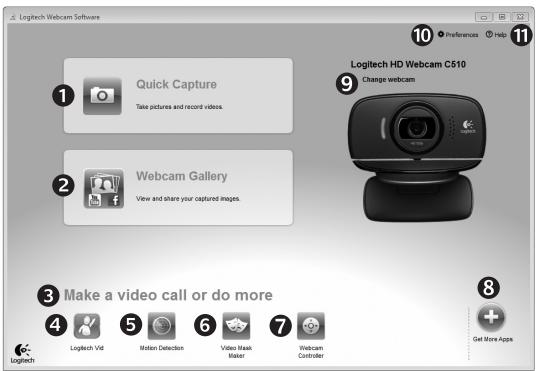
- Capturarotos e videos
- Exibir imagens capturadas e partirilhar através de e-mail, Facebook® ou YouTube®
- Uma area para fácil accesso a aplicativos instalados relacionados à-camera Web
-
Iniciar o Logitech Vid HD (se instalado)
-
Capturar videosesionados por movimientos detectados
- Criar sua和个人áscara de video personalizada (para camaras Web que(ofrecem suporte a esse)...reccoro)
-
Controlar os efeitos de video e a-camera Web quando estiver em uma videochamada
-
Download de aplicativos adiconais da-camera Web
- Mudar camaras da Web (quando tiver mais de uma)
- Abrir configurações do software da-camera Web da Logitech
- Abrir o painei de ajuda (manuais e videos "como fazer")
Capturar video e tirarotos
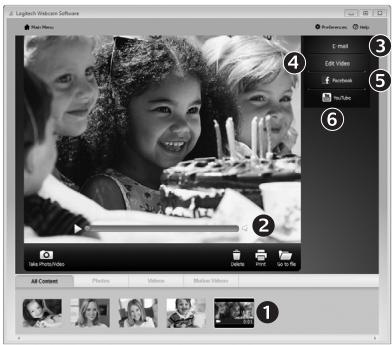
A galeria: exibir e compartilhar
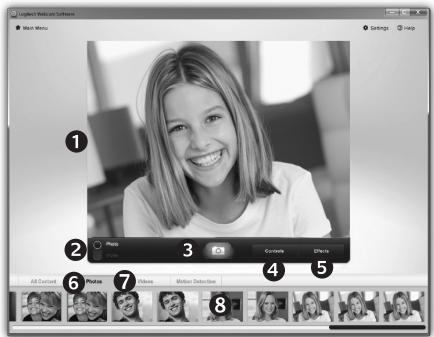
O Quick Capture permite que você tireotos ou grave videos fácilmente.
Você tem fácil acesso eles controles e às configurações da-camera Web, assim como a efecitos de video, para personalizar imagens e gravações.
1.anela de visualização
2. Tipo de captura: Foto/video
3. Botão de captura
4. Controles da-camera Web
- Efeitos de video eelteros divertidos (para camaras Web que oferecem suporte a este recurso)
- Miniaturas deotos
- Miniatures de videos
- Clique em uma miniatura paraentrar na galeria
Um clique em uma miniatura de imagem na galeria (1) abre o video ou a foto na janela de visualização (2).
- Anexar um video ou umaografia a um e-mail (3)
- Editar uma Foto ou unir video (4)
- Carregar umaografia ou um video no Facebook (5)
- Carregar um video no YouTube (6)
Você也是非常 pode arrastar e soltar uma imagem da galeria em um dos ladrilhos de funcão (itens 3-6) para,inicair um aplicativo de edicao ou para anexar ou carregar.
Usar detectação de movimento
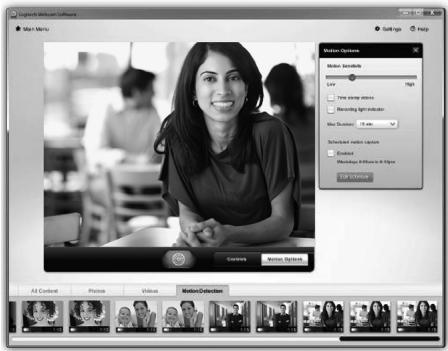
- Configure a CAMERA Web paragravar video quando movimento forem detectados.
- Ajuste a duracao de video capturado e sensibilitadede DETECAO.
- O video capturado é salvo automaticamente no computador.
- Exija conteudo na galeria ou carregue-o using a janela Carregamento de um uniquo toque.
Personalizar videos eotos
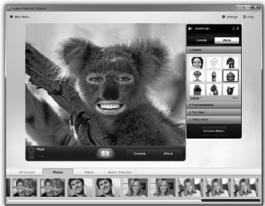
A*camera Web oferece Video Effects™,incluindo avatares,accessórios de rosto (bigodes,óculos,chapéus etc.),filtros divertidos e máscaras de video.
Deseja Criar sua和个人áscara de video?
Simpesmente abra o Criador de mascara de video no mnu principal e siga as instruções naanela.
Ajustar a-camera Web durante una videochamada
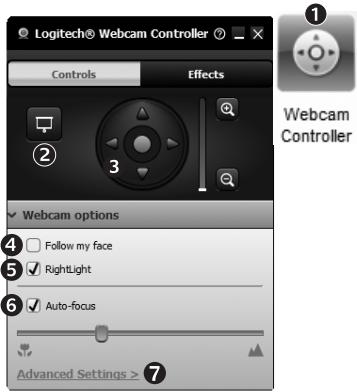
- Inicia o controle da-camera Web quando estiver em uma videochamada.
- Oculte una imagem de video com una fotoupona a-camera Web estiver conectada.
- Use panorama e inclinação para obter o melhor ângulo.
- Use Rastreio de rosto para estar sempre no quadro.
- Corrija ambientes mal iluminados usingo RightLight.
- Escolha entre os focos manual e automatico para capamaras Web que供大家 recurso.
- Especifique as caracteristicas de funciona da webcam Web.
Dica: Nem todos os modelos de-camera Web.Oferecem todos eles 控roles da-camera Web.
Obter mais aplicativos para a-camera Web
Pressione este botão para obter mais aplicativos da-camera Web.
Descarregue e instale aplicativos adiconais para a-camera Web, como videochamada, edo de fot e video, e outros programas de valor(agregado.
Obter ajuda
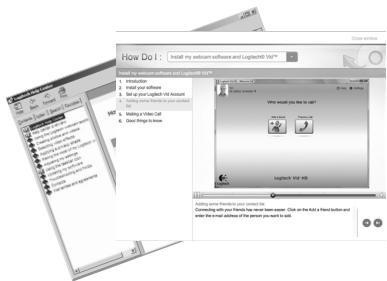
Clique no icone da Ajuda para acessar um manual de usuario completeo ou ver videos "como fazer" que meustram como aproveitar ao maximum o software e a-camera Web da Logitech.
Dica: Se não tiver certeza quanto a um recurso, clique no icone da Ajuda e o manual se abrirá no local correto.



- OBRIGADO POR TER ADQUIRIDO UMA-CAMERA WEB DA LOGITECH
- CONFIGURAR A-CAMERA WEB
- 1 ABRIR A-CAMERA WEB
- INTRODUÇÃO A VIDEOCHAMADA
- A WEBCAM WEB INCLUI O LOGITECH VID MD
- CONFIGURAR O LOGITECH VID HD
- INSTALARO LOGITECH VID HD
- CRIAR UMA CONTA
- ADICIONAR UM AMIGO OU PRATICAR CHAMADA
- ACESSAR CONFIGURAÇÕES DA CONTA E,INICIAR APLICATIVOS
- NAVEGAR O SOFTWARE DA-CAMERA WEB DA LOGITECH
- CAPTURAR VIDEO E TIRAROTOS
- A GALERIA: EXIBIR E COMPARTILHAR
- USAR DETECTAÇÃO DE MOVIMENTO
- PERSONALIZAR VIDEOS EOTOS
- AJUSTAR A-CAMERA WEB DURANTE UNA VIDEOCHAMADA
- OBTER MAIS APLICATIVOS PARA A-CAMERA WEB
- OBTER AJUDA
Marca : LOGITECH
Modelo : C510
Categoria : Webcam