
S 5500 - Webcam LOGITECH - Manual de utilização gratuito
Encontre gratuitamente o manual do aparelho S 5500 LOGITECH em formato PDF.

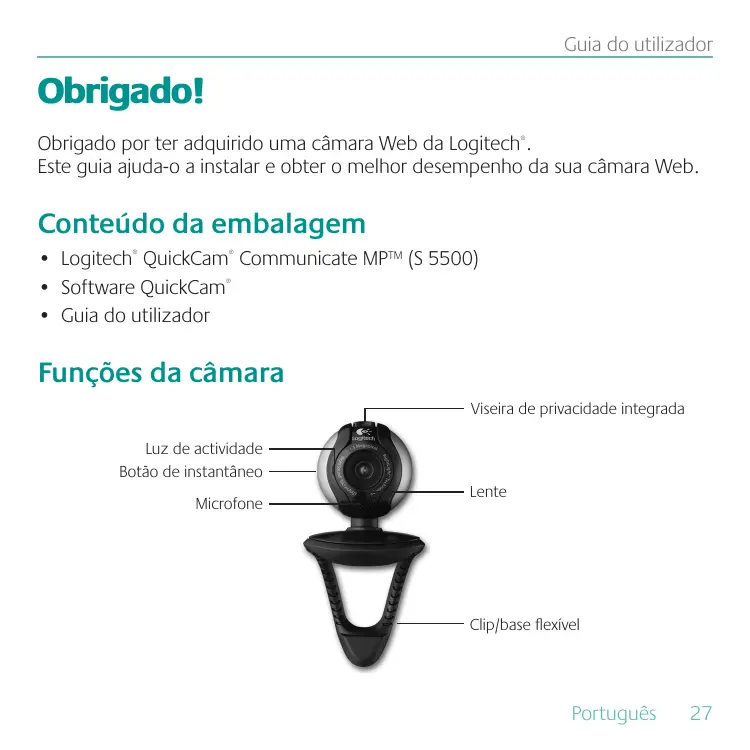


| Tipo de produto | Webcam |
| Marca | Logitech |
| Modelo | S 5500 (QuickCam Communicate MP) |
| Resolução de vídeo | 640 x 480 pixels (VGA) |
| Conexão | USB 2.0 |
| Alimentação | Porta USB (alimentado pelo barramento) |
| Microfone integrado | Sim, com tecnologia Logitech RightSound para redução de ruídos |
| Funções principais | Chamadas de vídeo, capturas de foto e vídeo, efeitos de vídeo Logitech, gravação no YouTube |
| Tecnologias incorporadas | RightLight (otimização automática da luminosidade), RightSound (redução de ruído) |
| Software fornecido | QuickCam (CD de instalação) |
| Compatibilidade | Windows (XP, Vista, 7) |
| Fixação | Clipe para monitor ou suporte plano |
| Garantia | 2 anos (limitada) |
| Manutenção e limpeza | Limpe a lente com um pano macio e seco. Não use produtos abrasivos. |
| Segurança | Siga as instruções do manual. Use apenas com dispositivos certificados UL. |
| Peças de reposição e reparabilidade | Não aplicável (produto selado). Em caso de falha, entre em contato com o suporte Logitech. |
| País de fabricação | China (provável) |
| Dimensões aproximadas | 10 x 5 x 5 cm |
| Peso aproximado | 150 g |
| Conteúdo da embalagem | Webcam, CD de software, guia de uso |
Perguntas frequentes - S 5500 LOGITECH
Perguntas dos utilizadores sobre S 5500 LOGITECH
0 pergunta sobre este aparelho. Responda às que conhece ou faça a sua.
Faça uma nova pergunta sobre este aparelho
Baixe as instruções para o seu Webcam em formato PDF gratuitamente! Encontre o seu manual S 5500 - LOGITECH e retome o controlo do seu dispositivo eletrónico. Nesta página estão publicados todos os documentos necessários para a utilização do seu dispositivo. S 5500 da marca LOGITECH.
MANUAL DE UTILIZADOR S 5500 LOGITECH
A câmera está configurada e pronta para usar!
Obrigado por ter adquirido uma câmera Web da Logitech.
Este guia ajuda-o a instalar e obter o melhor desempenho da sua câmera Web.
Conteúdo da embalagem
- Logitech® QuickCam® Communicate MP™ (S 5500)
- Software QuickCam
- Guia do utilizador
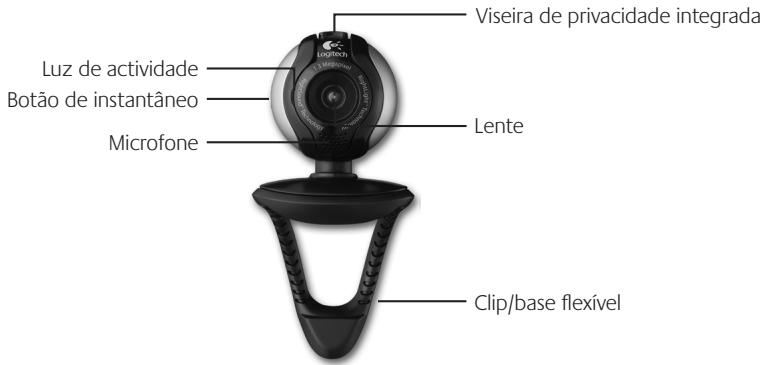
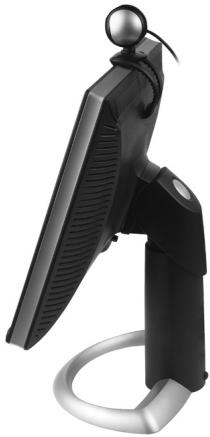
Funções da câmera
Comece por instalar o software
Instale o software antes de ligar a ficha da câmera. Muitas das funções alargadas da sua câmera não funcionam corretamente sem a instalação completa do software.
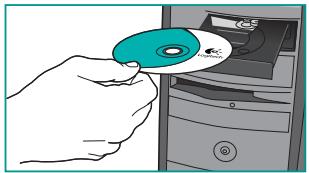
Introduza o CD de instalação na unidade de CD-ROM/DVD-ROM. O CD deverá iniciar automaticamente. Caso contrário, siga os passos seguintes:
- Faça duplo clique no ícone "O meu computador". Em alternativa, clique em "Iniciar" ▸ "O meu computador".
- Clique com o botão direito do rato no ícone da unidade de CD-ROM/DVD-ROM e, em seguida, clique em "Reprodução automática".
Monte a câmera
Durante o passo de Montagem da Câmera do processo de instalação, ser-lhe-á solicitado que ligue a câmera à porta USB do seu computador.
Importante: NÃO ligue a câmera antes de ser solicitado a fazê-lo.

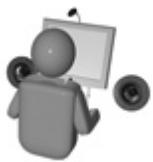
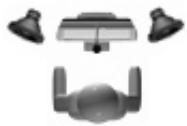
Coloque a câmera, o microfone e as colunas
A sua câmera é fornecida com a Tecnologia RightSound™ da Logitech, que reduz significativamente o ruído de fundo. Os passos seguintes asseguram o melhor desempenho de audição possível:
- Posicione a câmera no centro do monitor para o melhor contacto com os olhos.
- Posicione o microfone da câmera a uma distância máxima de 1 metro de si e aponte-o para a sua direção.
- Posicione as colunas (se utilizadas), pelo menos, a 30cm do microfone, de modo a reduzir reações e, em seguida, vire as colunas para a direção oposta do microfone.
Sugestão: Não coloque objetos entre si e o microfone.
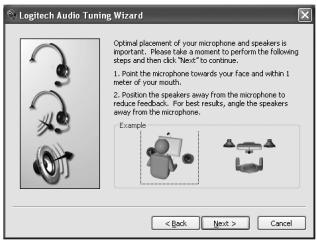
Assistente de sintonização de áudio
Quando utilizar a QuickCam pela primeira vez, é orientado ao longo do utilitário de montagem de microfone/colunas e do Assistente de sintonização de áudio que lhe permite efetuar o seguinte:
- Selecionar o dispositivo de entrada de áudio (microfone) e o dispositivo de saída de áudio (colunas).
- Ativar supressão de ruídos de fundo - recomendado.
- Especificar o volume de entrada do microfone e o volume de saída das colunas.
- Testar as definições de áudio.
Em situações com ruídos de fundo altos e irregulares, a sua voz pode tornar-se distorcida durante a utilização da supressão de ruídos. Caso tal se verifique, desative a supressão de ruídos no software da QuickCam.
Sugestão: Para alterar estas definições posteriormente, no software da QuickCam®, clique no botão Definições e, em seguida, no separador Definições de áudio.
Parabéns
A câmera está montada e pronta para ser utilizada!
Existem muitas maneiras de desfrutar da utilização da sua nova câmera web, incluindo:
- Videochamadas grátis com famílias e amigos. (A instalação e a utilização de uma aplicação de mensagens instantâneas são requeridas. Clique no software da QuickCam para obter informações adicionais.)
- Tirar fotografias ou gravar vídeos para partilhar ou enviar por e-mail.
- Adicionar vídeos aos leilões do eBay (visite www.logitech.com/videosnap).
- Transmitir os vídeos para o YouTube™ com poucos cliques.
Utilizar o software da QuickCam
Para iniciar o software da QuickCam®, proceda de uma das seguintes formas:
- No ambiente de trabalho, faça duplo clique no ícone QuickCam.
-ou-
- No canto inferior direito do ambiente de trabalho, na barra de tarefas, clique no ícone.
Funções do software da QuickCam

Gravar vídeos ou captar imagens. Ativar a Logitech Video Effects. Ativar Áudio e Vídeo Sem Som (durante uma videochamada). Especificar as configurações da câmera. Instalar e utilizar programas e serviços de vídeo. Ligação para o guia de recursos online.
Sugestão: Para personalizar as suas videochamadas com efeitos de vídeo personalizados, clique no botão Video Effects
Assegurar a qualidade das imagens
RightLight™ da Logitech® garante que obtenha automaticamente a melhor qualidade de imagem em condições de luz fraca. Para alterar manualmente estas definições, clique no botão Definições.
Para obter informações adicionais
Informações sobre áudio.
Ajuda adicional. Inicie o software e clique no botão Ajuda.
Para obter informações adicionais acerca dos produtos da Logitech, visite o endereço http://www.logitech.com.
Teste UL. Este produto foi submetido ao teste UL e apenas deve ser utilizado com outros dispositivos UL.
FCC. Este dispositivo digital está em conformidade com os limites definidos para um dispositivo digital de Classe B, de acordo com a seção 15 das diretrizes da FCC, e está também em conformidade com os limites de Classe B como especificados nos padrões ICES-003. Para obter mais informações, visite http://www.logitech.com/compliance.
Garantia Limitada de Produto de Hardware da Logitech
A Logitech garante que o seu equipamento Logitech estará livre de defeitos de fabricação e de material por 2 anos, a partir da data de compra. Exceto quando proibido por lei aplicável, esta garantia é intransferível e protege apenas o comprador original. Esta garantia lhe concede direitos legais específicos e você pode ter também outros direitos que variam de acordo com a jurisdição.
Remédios jurídicos
A responsabilidade total da Logitech e seu exclusivo remédio jurídico para qualquer quebra de garantia serão, a critério da Logitech, (1) reparar ou substituir o equipamento ou (2) reembolsar o preço pago, desde que o equipamento seja devolvido ao local onde foi comprado ou em outro local determinado pela Logitech com uma cópia da nota fiscal ou recibo datado. Taxas de manipulação e remessa poderão ser aplicadas, exceto quando proibido pelas leis locais. A Logitech poderá, a seu critério, usar peças novas ou recondicionadas em bom estado de funcionamento para reparar ou substituir qualquer equipamento. Qualquer equipamento de substituição terá garantia durante o restante do período original da garantia ou trinta (30) dias, o que for mais longo, ou durante qualquer período adicional que possa ser aplicável na sua jurisdição.
Esta garantia não cobre problemas ou danos resultantes de a) acidente, abuso, mau uso ou qualquer reparo não autorizado, modificação ou desmontagem; (b) operação ou manutenção inadequada, uso que não esteja em conformidade com as instruções do produto ou voltagem incorreta; ou (c) uso de elementos, tais como baterias, não fornecidos pela Logitech, exceto quando esta restrição for proibida pela lei aplicável.
Como obter assistência para garantia
Recomendamos que, antes de enviar a reclamação de garantia, você visite a seção de assistência em www.logitech para obter assistência técnica. As reclamações de garantia válidas são geralmente processadas pelo local onde foi feita a compra durante os primeiros trinta (30) dias após a compra; entretanto, este período pode variar, dependendo do local onde o produto foi comprado - para obter mais detalhes, entre em contato com a Logitech ou com o varejista onde comprou o produto. As reclamações de garantia que não puderem ser processadas pelo local de compra e quaisquer outras perguntas relacionadas ao produto devem ser enviadas diretamente à Logitech. Os endereços e informações de contato para atendimento ao cliente da Logitech podem ser encontrados na documentação que acompanha seu produto e em www.logitech.com/contactus.
Limitação de responsabilidade
A LOGITECH NÃO SERÁ RESPONSÁVEL POR NENHUM DANO ESPECIAL, INDIRETO, INCIDENTAL OU CONSEQUENCIAL, INCLUINDO, MAS NÃO LIMITADO A PERDA DE LUCROS, PERDA DE RECEITA OU DE DADOS (SEJA DE FORMA DIRETA OU INDIRETA) OU PERDA COMERCIAL OU QUEBRA DE QUALQUER GARANTIA EXPRESSA OU IMPLÍCITA NO SEU PRODUTO, MESMO SE A LOGITECH TENHA SIDO NOTIFICADA SOBRE A POSSIBILIDADE DE TAIS DANOS. Algumas jurisdições não permitem a exclusão ou limitação de danos especiais, indiretos, incidentais ou consequenciais, e portanto a limitação ou exclusão acima poderá não ser aplicável a você.
Duração de garantias implícitas
EXCETO NA MEDIDA EM QUE PROIBIDO PELA LEI APLICÁVEL, QUALQUER CONDIÇÃO OU GARANTIA IMPLÍCITA DE COMERCIALIZAÇÃO OU ADEQUAÇÃO PARA UM DETERMINADO FIM NESSE EQUIPAMENTO É LIMITADA EM DURAÇÃO À DURAÇÃO DO PERÍODO DE GARANTIA LIMITADA APLICÁVEL. Algumas jurisdições não permitem limitações da duração de uma garantia implícita, e portanto a limitação acima poderá não ser aplicável a você.
Direitos estatutários nacionais
Os consumidores possuem direitos legais de acordo com a legislação nacional aplicável que rege a venda de produtos ao consumidor. Esses direitos não são afetados pelas garantias desta Garantia Limitada.
Nenhuma outra garantia
Nenhum revendedor, agente ou funcionário da Logitech está autorizado a fazer qualquer modificação, extensão ou acréscimo a esta garantia.
Endereço da Logitech
Logitech, Inc., 6505 Kaiser Drive, Fremont, California 94555, U.S.A.



- CONTEÚDO DA EMBALAGEM
- FUNÇÕES DA CÂMERA
- COMECE POR INSTALAR O SOFTWARE
- MONTE A CÂMERA
- COLOQUE A CÂMERA, O MICROFONE E AS COLUNAS
- ASSISTENTE DE SINTONIZAÇÃO DE ÁUDIO
- PARABÉNS
- UTILIZAR O SOFTWARE DA QUICKCAM
- FUNÇÕES DO SOFTWARE DA QUICKCAM
- ASSEGURAR A QUALIDADE DAS IMAGENS
- PARA OBTER INFORMAÇÕES ADICIONAIS
- GARANTIA LIMITADA DE PRODUTO DE HARDWARE DA LOGITECH
- REMÉDIOS JURÍDICOS
- COMO OBTER ASSISTÊNCIA PARA GARANTIA
- LIMITAÇÃO DE RESPONSABILIDADE
- DURAÇÃO DE GARANTIAS IMPLÍCITAS
- DIREITOS ESTATUTÁRIOS NACIONAIS
- NENHUMA OUTRA GARANTIA
- ENDEREÇO DA LOGITECH
Marca : LOGITECH
Modelo : S 5500
Categoria : Webcam