
G610 Orion Brown - Teclado LOGITECH - Manual de utilização gratuito
Encontre gratuitamente o manual do aparelho G610 Orion Brown LOGITECH em formato PDF.


| Tipo de produto | Teclado mecânico |
| Marca | Logitech |
| Modelo | G610 Orion Brown |
| Tipo de interruptor | Cherry MX Brown |
| Iluminação de fundo | LED branco, ajustável |
| Número de teclas | 104 (layout padrão) |
| Conexão | USB 2.0 (cabo fixo) |
| Comprimento do cabo | 1,8 m |
| Dimensões (L × P × A) | 443 × 153 × 34 mm |
| Peso | 1250 g |
| Sistemas operacionais compatíveis | Windows 10, Windows 8, Windows 7 |
| Teclas programáveis | Sim, através do Logitech Gaming Software |
| Controle de mídia | Teclas dedicadas e botão de volume |
| Apoio para as mãos | Removível, plástico |
| Material do corpo | Plástico |
| Material das teclas | ABS |
| Alimentação | Via USB (5 V, 500 mA) |
| Vida útil das teclas | 50 milhões de acionamentos |
| Garantia | 2 anos |
| Limpeza | Limpar com pano macio e seco; não usar líquidos |
Perguntas frequentes - G610 Orion Brown LOGITECH
Perguntas dos utilizadores sobre G610 Orion Brown LOGITECH
0 pergunta sobre este aparelho. Responda às que conhece ou faça a sua.
Faça uma nova pergunta sobre este aparelho
Baixe as instruções para o seu Teclado em formato PDF gratuitamente! Encontre o seu manual G610 Orion Brown - LOGITECH e retome o controlo do seu dispositivo eletrónico. Nesta página estão publicados todos os documentos necessários para a utilização do seu dispositivo. G610 Orion Brown da marca LOGITECH.
MANUAL DE UTILIZADOR G610 Orion Brown LOGITECH
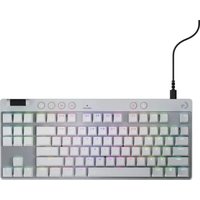
Conheça o seu produto
- Tecla do modo de jogo
- Brilho da retroiluminação
- Sem som
- Cabo de ligação USB
- Volume
- Teclas de multimédia

Instalar o seu produto
- Ligue o computador.
- Ligue o teclado à porta USB.
- Transfira e instale o Logitech® Gaming Software em www.logitech.com/support/g610-brown.
Funcionalidades do produto
Tecla Jogo/Windows
Por predefinição, esta tecla desativa a tecla Windows e a tecla Menu para evitar a ativação do menu Iniciar do Windows durante um jogo, o que poderá perturbar o seu jogo. Esta tecla pode ser programada para bloquear teclas adicionais utilizando o Logitech® Gaming Software. O LED do modo de jogo acende durante o modo de jogo.
Retroiluminação do teclado
Controle o brilho com a tecla de brilho da retroiluminação. Controle o brilho de teclas individuais com o Logitech Gaming Software.
Transfira e instale o Logitech Gaming Software em www.logitech.com/support/g610-brown.
Resolução de problemas
O teclado para jogos não funciona
- Verifique a ligação USB.
- Não utilize um concentrador USB.
- Experimente outra porta USB no computador.
- Reinicie o sistema.
www.logitech.com/support/g610-brown
Visite o Suporte do produto
Existe mais informação e suporte online para o seu produto.
Reserve algum tempo para visitar o Suporte do produto e conhecer melhor o seu novo teclado para jogos.
Procure artigos online sobre ajuda na instalação, sugestões de utilização ou informações relativas a funcionalidades adicionais. Se o seu teclado para jogos tiver software opcional, obtenha informações sobre as suas vantagens e como pode ajudá-lo a personalizar o seu produto.
Entre em contacto com outros utilizadores nos nossos Fóruns da Comunidade para obter conselhos, fazer perguntas e partilhar soluções.
No Suporte do produto, encontrará uma grande variedade de conteúdos:
- Manuais de iniciação
- Resolução de problemas
- Comunidade de apoio
- Transferências de software
- Documentação online
- Informação da garantia
- Peças sobressalentes (se disponíveis)
Aceda a www.logitech.com/support/g610-brown
Qual a sua opinião?
Despenda um minuto para nos dar a sua opinião. Obrigado por adquirir o nosso produto.



Marca : LOGITECH
Modelo : G610 Orion Brown
Categoria : Teclado