
WAM1500 - Estação de ancoragem SAMSUNG - Manual de utilização gratuito
Encontre gratuitamente o manual do aparelho WAM1500 SAMSUNG em formato PDF.


| Tipo de produto | Estação de acoplamento / Caixa de som sem fio |
| Marca | Samsung |
| Modelo | WAM1500 |
| Cor | Preto / Branco (dependendo da versão) |
| Dimensões (L x A x P) | 20 x 12 x 20 cm (aproximadamente) |
| Peso | 1,5 kg |
| Alimentação | Rede elétrica (adaptador AC incluído) |
| Conectividade sem fio | Wi-Fi 802.11 b/g/n, Bluetooth 4.1 |
| Protocolo de áudio | AirPlay 2, DLNA, Spotify Connect |
| Funções principais | Transmissão de áudio multiroom, alto-falante 360°, controle de voz via Bixby ou Google Assistente |
| Potência de saída | 30 W RMS |
| Resposta de frequência | 20 Hz - 20 kHz |
| Compatibilidade | Smartphones, tablets, computadores (Android, iOS, Windows, Mac) |
| Entradas de áudio | Conector jack 3,5 mm auxiliar |
| Saídas | USB de carregamento para dispositivos móveis |
| Comandos | Touch (volume, reprodução, fonte) e controle remoto infravermelho |
| Manutenção e limpeza | Pano macio e seco, evite produtos abrasivos |
| Segurança | Não expor à umidade, usar em superfície estável |
| Peças de reposição e reparabilidade | Adaptador de rede disponível, índice de reparabilidade estimado 7/10 |
| Informações gerais | Certificado Energy Star, compatível com Samsung SmartThings |
Perguntas frequentes - WAM1500 SAMSUNG
Perguntas dos utilizadores sobre WAM1500 SAMSUNG
0 pergunta sobre este aparelho. Responda às que conhece ou faça a sua.
Faça uma nova pergunta sobre este aparelho
Baixe as instruções para o seu Estação de ancoragem em formato PDF gratuitamente! Encontre o seu manual WAM1500 - SAMSUNG e retome o controlo do seu dispositivo eletrónico. Nesta página estão publicados todos os documentos necessários para a utilização do seu dispositivo. WAM1500 da marca SAMSUNG.
MANUAL DE UTILIZADOR WAM1500 SAMSUNG
Principais Funções das Colunas
É recomendado utilizar uma Ligação Wi-Fi para este produto.
Disponibiliza uma grande variedade de fontes de som, disponíveis para rádio da Internet, e permite a reprodução em grupo com várias ligações ou a funcionalidade de som estéreo.
| Funções Wi-Fi | WiFi | Bluetooth |
| Função Multiroom | Ligar vários dispositivos em simultâneo. | Ligação a um dispositivo |
| Serviço de música | Diversos serviços de música disponíveis com a aplicação Samsung Multiroom.-Serviço de origem de som -Rádio Internet (Tuneln) | Requerida a instalação de uma aplicação por serviço de música |

NOTA
√ Configuração Bluetooth, consulte a página 11.
Introdução
- Siga os passos de instalação neste manual do utilizador.
-
Transfira a aplicação Samsung Multiroom para o seu dispositivo inteligente.
-
Certifique-se de que o seu dispositivo inteligente (Smart Phone, Tablet, PAD, etc.) está ligado à sua rede Wi-Fi.

NOTA
√ Todos os dispositivos têm de estar ligados à mesma rede.

Dispositivo inteligente
- No dispositivo inteligente, transfira e instale a aplicação Samsung Multiroom.

flowchart
graph TD
    A["Smartphone"] --> B["Get it on Google play"]
    A --> C["Available on the App Store"]
    B --> D["Android iOS"]
    C --> E["Aplicação Samsung Multiroom"]
- Ligue a coluna à electricidade.

- Inicie a aplicação Samsung Multiroom no seu dispositivo inteligente e, em seguida, siga as instruções no ecrã para concluir a configuração.
- Reproduza música após a configuração das colunas estar concluída.

Se a Configuração Automática falhar, siga as instruções no ecrã.

NOTA
√ Se a configuração das colunas falhar repetidamente, mantenha os botões de volume (+,-) na parte superior da coluna premidos em simultâneo durante cinco segundos para reiniciar a coluna.
Em seguida, reinicie a aplicação e siga as instruções apresentadas para configurar a coluna novamente.

flowchart
graph TD
    A["MODE"] --> B["Reproduzir/Pausa"]
    B --> C["Indicador LED"]
    C --> D["Canção Anterior"]
    D --> E["Deslizar"]
    E --> F["Canção Seguinte"]
    F --> G["+ vol -"]
    H["Tocar"] --> I["SAMSUNG"]
    I --> J["Toque para seleccionar o TV SoundConnect/Bluetooth/Wi-Fi"]
    J --> K["Botão de Volume"]

NOTAS
√ Tocar/Deslizar : Toda a área está disponível excepto a área MODE, Volume (-,+) na PARTE SUPERIOR.
√ A coluna irá iniciar o modo de espera para reduzir o consumo de energia após 15 minutos de inactividade.
SPK ADD/Wi-Fi SETUP
SERVICE
Apenas para assistência.
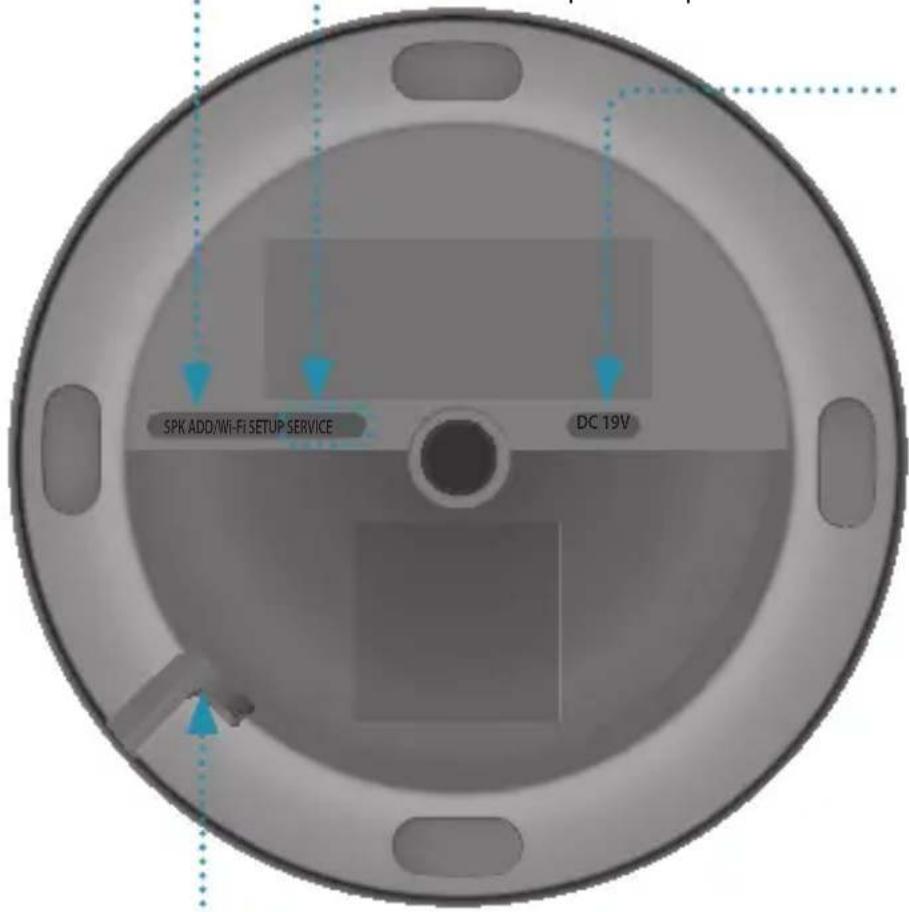
DC 19V
- Ligue o cabo de alimentação de entrada do adaptador ao adaptador.
- Ligue o cabo de alimentação de saída do adaptador (com a ficha redonda) à ficha DC 19V presente na coluna.
Ranhura para o cabo de alimentação

Utilizar a aplicação Samsung Multiroom (no Ecrã Principal)
![[Samsung] R3 My Phone ALBUMS Album A Album B Album C Album D Album E More ARTISTS GENRES FOLDERS](/content/2026/06/1285059/images/a85fc8ee09f98fb31c812dc6bab454d188dbb0f5c111c2ab18b36565a9532f10.jpg)
1 Visualize a lista completa de colunas ligadas.
2 Introduza uma palavra-chave para procurar a música pretendida.
3 Aceda ao menu de definições.
4 Seleccione uma fonte de música e reproduza a música pretendida. Arraste para a esquerda ou para a direita para ver diferentes fontes de música.
5 Um ecrã diferente é apresentado consoante a fonte de música selecionada.
6 As categorias diferentes de música são indicadas debaixo da barra. Arraste para baixo para selecionar as categorias favoritas de música.

NOTAS
√ Algumas imagens de aplicações poderão ser diferentes. Consulte o Manual da Web para obter informações detalhadas.
√ Poderá ser necessário o registo ou o início de sessão para aceder a alguns serviços de transmissão.
√ Alguns canais de rádio Tuneln podem ser restritos dependendo das políticas do sites.
√ Os serviços de transmissão suportados são disponibilizados por terceiros e podem ser terminados em qualquer altura.
• 7 • Português
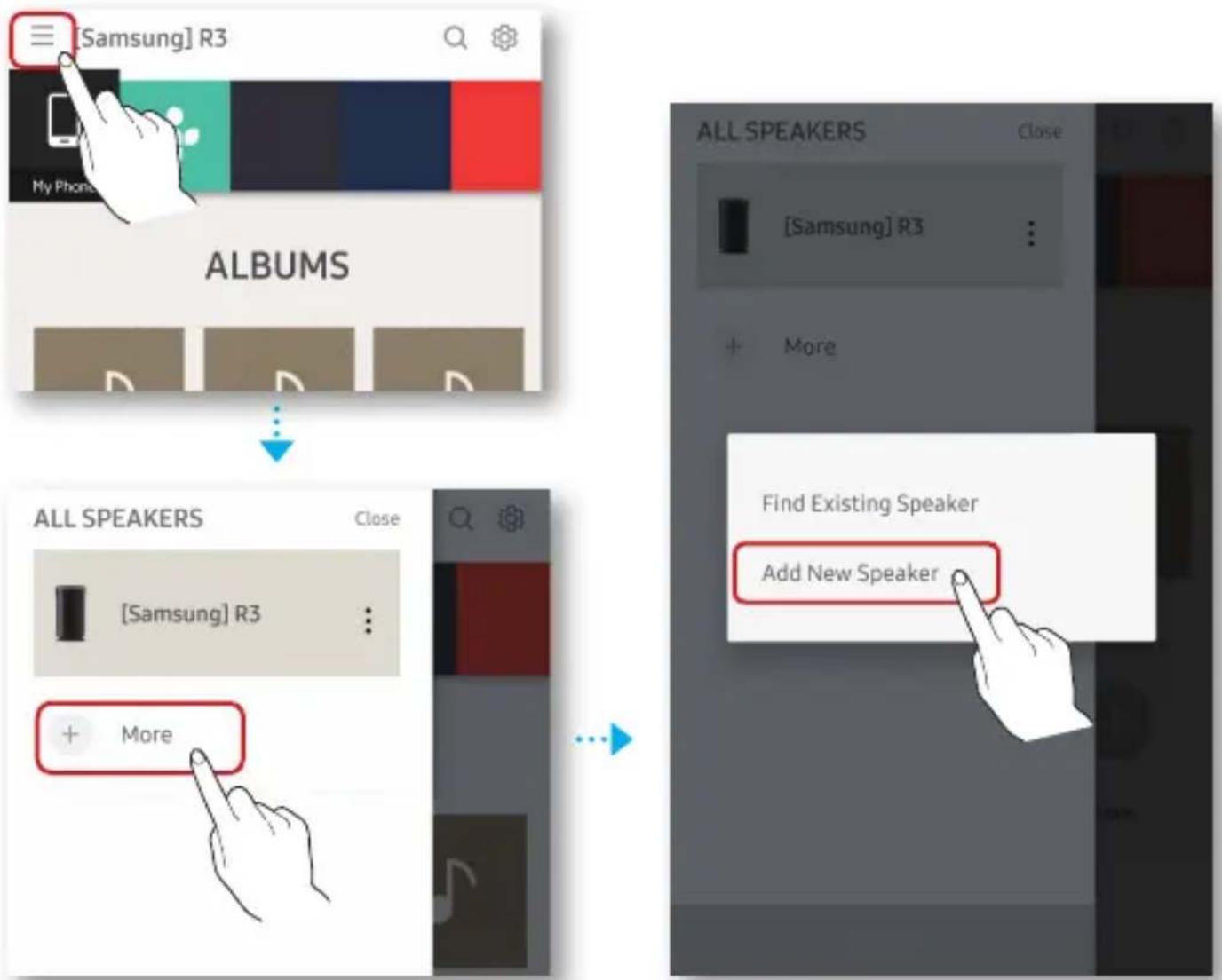
Pode adicionar colunas adicionais
Utilize uma aplicação para adicionar colunas à rede.
- Ligue a nova coluna a uma tomada eléctrica.
- No ecrã principal, toque em no canto superior esquerdo para apresentar uma lista de colunas.
- Toque em More.
- Toque em Add a New Speaker na aplicação e, em seguida, siga as instruções no ecrã da aplicação.
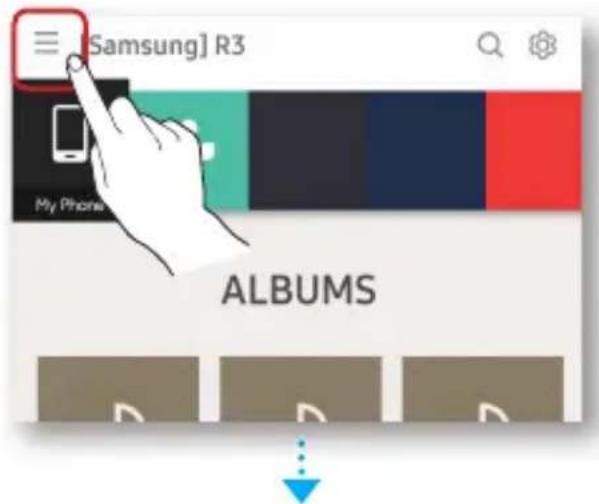
Agrupe várias colunas, ligadas pela mesma rede, para reproduzir a mesma música através das colunas.
- No ecrã principal, toque em no canto superior esquerdo para apresentar uma lista de colunas.
- Toque em: próximo do nome da coluna.
- Toque em Group. Se tiver mais de duas colunas ligadas, selecciona as colunas que pretende configurar como grupo e, em seguida, seleccione Done.
√ Se duas colunas estiverem disponíveis, toque em Group para agrupar automaticamente as colunas.
√ Não pode utilizar a função Group com uma ligação Bluetooth ou de TV SoundConnect.
√ Se ligar a um Samsung Smart TV por Wi-Fi, utilize várias colunas para configurar um sistema de som surround. Consulte “Ligar a um Samsung Smart TV por Wi-Fi” para mais informações. Utilize várias colunas para desfrutar do som estéreo.
- No ecrã principal, toque em ≡ no canto superior esquerdo para apresentar uma lista de colunas.
- Toque em: próximo do nome da coluna.
- Toque em Stereo Setup.
- Prima sem soltar o ícone de uma coluna, arraste e largue a coluna na localização pretendida e, em seguida, seleccione Done.

√ Se duas colunas estiverem ligadas, toque em Stereo Setup para ativar o modo de som estéreo.
√ O teste de colunas e volume é opcional.
√ Não pode utilizar a função Stereo Setup com uma ligação Bluetooth ou de TV SoundConnect.
- Toque uma ou mais vezes no botão MODE na PARTE SUPERIOR da coluna até ouvir a mensagem "Bluetooth is ready. (Bluetooth preparado.)".
- Active o Bluetooth no seu smartphone e, em seguida, seleccione [Samsung] R1 na lista de Bluetooth.

√ Sem ligação à aplicação Samsung Multiroom, poderá ser apresentado "Samsung Wireless Audio" na lista de Bluetooth.
- Utilize qualquer aplicação de música no seu dispositivo para reproduzir música na coluna.

NOTA
√ No modo Bluetooth, as funções Reproduzir/Parar/Seguinte/Anterior estão disponíveis em dispositivos Bluetooth com suporte de AVRCP.
Ligar a um televisor através de TV SoundConnect (Bluetooth)
O modo TV SoundConnect permite estabelecer facilmente uma ligação sem fios entre um televisor Samsung e as colunas, de modo a que possa desfrutar do som do televisor através das colunas.
- Toque uma ou mais vezes no botão MODE até ouvir o aviso "TV SoundConnect is ready. (TV SoundConnect preparado.)".

NOTA
√ O TV SoundConnect pode ser utilizado para ligar uma única coluna a um televisor. (para ligar várias colunas a um televisor, consulte “Ligar a um Samsung Smart TV por Wi-Fi”).
- Prima sem soltar o botão MODE durante 5 segundos para iniciar o modo TV SoundConnect.
- É apresentada uma janela no televisor a solicitar a aprovação da ligação. Aceite para continuar.

NOTAS
√ Quando a ligação for estabelecida, avance os passos 2 e 3 acima quando ligar o televisor novamente.
√ Para ligar outro televisor, siga os 3 passos acima.
√ A função TV SoundConnect (SoundShare) está disponível em vários produtos de televisão Samsung comercializados após 2012.
Ligar a um Samsung Smart TV por Wi-Fi
Qual é a ligação Wi-Fi para som surround?
Se o seu televisor Samsung for compatível com o modo de Wi-Fi, ligue o televisor e os dispositivos de áudio na mesma rede Wi-Fi. Pode desfrutar da experiência de som do sistema de som surround.
Reproduzir som do televisor utilizando o Soundbar e as colunas
Reproduzir som do televisor utilizando apenas as colunas (até cinco colunas podem ser ligadas)

Lista de verificação antes da ligação
※ Verifique as informações sobre o modelo do seu televisor
A ligação a um televisor através de Wi-Fi só funciona com um Samsung Smart TV posterior a 2014 (consulte o manual do utilizador fornecido com o televisor)
Se utilizar um televisor inteligente não fabricado pela Samsung,
utilize uma ligação por fios para ligar o televisor ao Soundbar Samsung compatível com a funcionalidade Multiroom. Em seguida, utilize a aplicação Multiroom para configurar o sistema de som surround.
(consulte o manual do utilizador do Soundbar no website da Samsung).
- Certifique-se de que o Soundbar e o dispositivo de áudio estão ligados a uma rede (Wi-Fi).

NOTA
√ Transfira a aplicação Samsung Multiroom para o seu dispositivo inteligente e, em seguida, siga as instruções na aplicação para ligar as colunas e/ou o Soundbar à rede (Wi-Fi).
- Certifique-se de que o televisor está ligado à rede.
- Como verificar: Menu → Rede → Estado da Rede
- Verifique para se certificar de que o televisor, o Soundbar e as colunas estão ligados à mesma rede.
Ligar a um Samsung Smart TV de 2016
■ Ligar uma única coluna ou um Soundbar
Menu Início → Definições (💡 → Som → Saída de Som → Nome do modelo (Wi-Fi)
■ Ligar várias colunas ou uma única coluna em conjunto com o Soundbar
- No menu do televisor, selecione Gestor de Colunas Sem Fios.
Menu → Som → Definições Avançadas → Gestor de Colunas Sem Fios
Configuração com 2 a 5 colunas.
- Soundbar+Surround :
Configuração com um Soundbar e duas colunas.

NOTA
√ O sistema de som surround não está disponível se ligar apenas um Soundbar e uma coluna.
3. Seleccione Multiroom Link Settings. Seleccione uma coluna para cada canal e seleccione Guard para terminar a configuração.
- Surround

- Soundbar+Surround
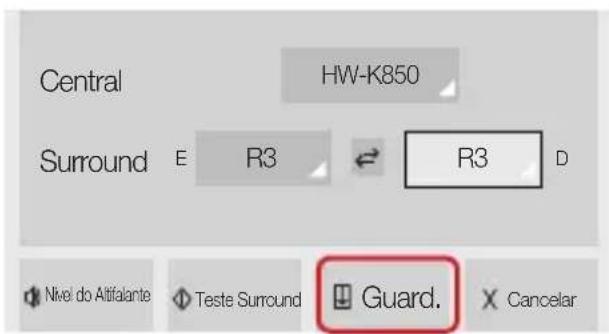
√ Se não for possível estabelecer uma ligação, consulte a “Lista de verificação antes da ligação” nas páginas 13 e 14.
Ligar a um Samsung Smart TV de 2015
■ Ligar uma única coluna ou um Soundbar
- No menu do televisor, selecione Lista de Altifalantes.
Menu → Som → Lista de Altifalantes - Seleccione uma coluna ligada a partir da lista de colunas.


IMPORTANTE
√ Os Soundbar estão indicados pelo “Nome do modelo (Wi-Fi).”
■ Ligar várias colunas ou uma única coluna em conjunto com o Soundbar
- Siga as instruções em “Ligar uma única coluna ou um Soundbar” para ligar uma coluna.

IMPORTANTE
√ Para configurar o sistema de som surround alinhado com um Soundbar, selecione um Soundbar primeiro.
Ligar a um Samsung Smart TV por Wi-Fi
- Com a coluna selecionada, prima a tecla direcional direita no controlo remoto. Seleccione uma coluna para cada canal e selecione Guard para terminar a configuração.
Ligar apenas uma coluna
![Altifalante da TV R1(Wi-Fi) R3(Wi-Fi) Configuraçao de Wi-Fi Surround Configuramos automaticamente o surround. Pode editar manualmente esta configuraçao ou selecionar Sair para cancelar. Frente Esquerda [ Samsung ] R3 [ Samsung ] R1 Frente Direita Nivel do Atifalante Iniciar Teste SairGuard.](/content/2026/06/1285059/images/e282cc281e3ec22102776ed88ab0885decbfddb09dcc228c2017db3f97068c94.jpg)
Ligar uma coluna em conjunto com o Soundbar
√ O sistema de som surround não está disponível se ligar apenas um Soundbar e uma coluna.
![Altifalante da TV HW-K850(HDMI) HW-K850(Wi-Fi) R3(Wi-Fi) R5(Wi-Fi) HW-K850 Música Voz Nitida Desporto Filme Nocturno Surround Woofer e Equalizador Configuração de Surround > Configuraçao de Wi-Fi Surround Configuramos automaticamente o surround. Pode editar manualmente esta configuraçao ou selecionar Sair para cancelar. Soundbar [Samsung] HW-K850 Surround Esquerdo [Samsung] R3 [Samsung] R5 Surround Direito Nivel do Atifalante Iniciar Teste SairGuard.](/content/2026/06/1285059/images/be26ef6e6cdb208f355eb641a6f51dc580bcbb3cf345bc4a58c8e3806817f57d.jpg)
√ Se não for possível estabelecer uma ligação, consulte a “Lista de verificação antes da ligação” nas páginas 13 e 14.
Ligar a um Samsung Smart TV de 2014
1. Nos menus, selecione Multiroom Link - Definições.
Menu → Som → Definições das colunas → Multiroom Link - Definições
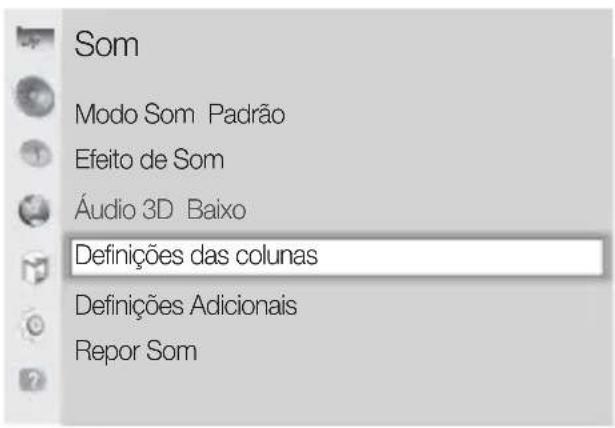

Definições das colunas Saída de Som da TV Multiroom Link
Altifalante da TV
- Tipo de Instalação de TV Suporte
TV SoundConnect
- Lista Dispositivos Áudio Samsung
- Adic. Novo Dispos. Ligado
Multiroom Link
- Definições Surround
Configuração com uma a cinco colunas
- Soundbar+Surround :
Configuração com um Soundbar ou com um Soundbar e duas colunas

NOTA
√ O sistema de som surround não está disponível se ligar apenas um Soundbar e uma coluna.
Ligar a um Samsung Smart TV por Wi-Fi
p.ex., uma coluna → 1CH, duas colunas → 2CH
![Definições Multiroom Link 2CH Frente Esquerda Frente D [Samsung]R3[Samsung]R3 OK Nivel do Volume Teste de Coluna Editar Nome](/content/2026/06/1285059/images/74da1b711c66b75a23db3cdf4af57075101f445d2ae62ffa9ce9660f7b1cf283.jpg)
4. Seleccione a coluna na posição pretendida e OK.
![Definições Multiroom Link Surround 2CH Frente DireitaFrente Esquerda OK Nivel do Volume Teste de Coluna Editar Nome Definições Multiroom Link Surround 2CH Frente DireitaFrente Esquerda ✓ [Samsung]R3 [Samsung]R3 [Samsung]R5 OK Nivel do Volume Teste de Coluna Editar Nome](/content/2026/06/1285059/images/633a1180bd056b1243100e22e5b75e83a86b4daf129801c248e7a3486e138989.jpg)
5. Defina a saída de som do televisor para Multiroom Link.
√ Se não for possível estabelecer uma ligação, consulte a “Lista de verificação antes da ligação” nas páginas 13 e 14.


- Principais Funções das Colunas
- NOTA
- Introdução
- Se a Configuração Automática falhar, siga as instruções no ecrã.
- NOTAS
- SPK ADD/Wi-Fi SETUP
- SERVICE
- DC 19V
- Utilizar a aplicação Samsung Multiroom (no Ecrã Principal)
- • 7 • Português
- Pode adicionar colunas adicionais
- Ligar a um televisor através de TV SoundConnect (Bluetooth)
- Ligar a um Samsung Smart TV por Wi-Fi
- Qual é a ligação Wi-Fi para som surround?
- Lista de verificação antes da ligação
- ※ Verifique as informações sobre o modelo do seu televisor
- Se utilizar um televisor inteligente não fabricado pela Samsung,
- Ligar a um Samsung Smart TV de 2016
- - Soundbar+Surround :
- Seleccione Multiroom Link Settings. Seleccione uma coluna para cada canal e seleccione Guard para terminar a configuração.
- - Surround
- - Soundbar+Surround
- Ligar a um Samsung Smart TV de 2015
- ■ Ligar uma única coluna ou um Soundbar
- IMPORTANTE
- ■ Ligar várias colunas ou uma única coluna em conjunto com o Soundbar
- Ligar uma coluna em conjunto com o Soundbar
- Ligar a um Samsung Smart TV de 2014
- Nos menus, selecione Multiroom Link - Definições.
- Seleccione a coluna na posição pretendida e OK.
- Defina a saída de som do televisor para Multiroom Link.
Marca : SAMSUNG
Modelo : WAM1500
Categoria : Estação de ancoragem