DCP-L5502DN - Fax BROTHER - Manual de utilização gratuito
Encontre gratuitamente o manual do aparelho DCP-L5502DN BROTHER em formato PDF.


| Tipo de produto | Impressora multifuncional laser monocromático |
| Funções | Imprimir, copiar, digitalizar, fax |
| Dimensões (L x P x A) | 410 x 398 x 318 mm |
| Peso | 11,5 kg |
| Alimentação | 220-240 V CA, 50/60 Hz |
| Consumo de energia (ativa) | aprox. 510 W |
| Consumo de energia (repouso) | aprox. 6,0 W |
| Resolução de impressão | Até 1200 x 1200 dpi |
| Velocidade de impressão | Até 30 ppm (A4) |
| Capacidade do alimentador automático de documentos (ADF) | 35 folhas |
| Capacidade da bandeja de papel | 250 folhas |
| Conectividade | Ethernet 10/100 Base-TX, USB 2.0 |
| Funções de fax | Fax colorido, envio/receção, memória até 500 páginas |
| Manutenção | Limpar com pano seco; evitar líquidos |
| Segurança | Desligar da tomada antes de limpar ou reparar |
| Peças de desgaste | Tambor e toner (modelo TN-2420 / DR-2420) |
| Nível de ruído | até 48 dB (A) durante impressão |
| Temperatura de funcionamento | 10°C a 32°C |
| Humidade de funcionamento | 20% a 80% (sem condensação) |
| Garantia | 1 ano (sujeito a condições do vendedor) |
Perguntas frequentes - DCP-L5502DN BROTHER
Perguntas dos utilizadores sobre DCP-L5502DN BROTHER
0 pergunta sobre este aparelho. Responda às que conhece ou faça a sua.
Faça uma nova pergunta sobre este aparelho
Baixe as instruções para o seu Fax em formato PDF gratuitamente! Encontre o seu manual DCP-L5502DN - BROTHER e retome o controlo do seu dispositivo eletrónico. Nesta página estão publicados todos os documentos necessários para a utilização do seu dispositivo. DCP-L5502DN da marca BROTHER.
MANUAL DE UTILIZADOR DCP-L5502DN BROTHER
© 2022 Brother Industries, Ltd. Todos os direitos reservados.
As informações incluídas neste documento estão sujeitas a alterações sem aviso prévio. O software descrito neste documento é fornecido sob um contrato de licença. O software somente pode ser usado ou copiado de acordo com os termos desse contrato. Nenhuma parte desta publicação pode ser reproduzida de qualquer forma ou por qualquer meio sem o consentimento prévio, por escrito, da Brother Industries, Ltd.
Marcas comerciais
Brother é uma marca comercial ou marca registrada da Brother Industries, Ltd.
Todos os nomes comerciais e nomes de produtos das empresas que aparecem em produtos Brother, em documentos relacionados e em quaisquer outros materiais, são marcas comerciais ou marcas registradas dessas respectivas empresas.
Observações importantes
- As telas ou imagens deste Manual do Usuário são apenas para fins ilustrativos e podem ser diferentes das dos produtos reais.
- O conteúdo deste documento e as especificações deste produto estão sujeitos a alterações sem aviso prévio.
Índice
1 Introdução.... 1
1.1 Visão geral .... 1
1.2 Requisitos do sistema 2
1.3 Preparação.... 2
2 Principais funções da ferramenta Mass Deployment Tool (GUI) 3
2.1 Atualização da lista de dispositivos.... 3
2.2 Verificar notificações de dispositivos.... 5
2.3 Usar perfis de implantação.... 6
2.3.1 Importar perfis de implantação 6
2.3.2 Exportar perfis de implantação 7
2.4 Abra o Setting File Editor 7
2.5 Enviar arquivos.... 7
2.6 Fazer backup das configurações .... 9
2.7 Definir senha 10
3 Funções adicionais da ferramenta Mass Deployment Tool (GUI).... 12
3.1 Configurações do aplicativo 12
3.1.1 Ajustar as configurações de rede 12
3.1.2 Ajustar as configurações de detecção de dispositivos 13
3.1.3 Vincular a ferramenta Mass Deployment Tool ao software BRAdmin Professional 4 ... 13
3.1.4 Informações sobre o aplicativo 13
3.2 Ativar soluções 14
4 Interface de Linha de Comando (CLI).... 15
4.1 Use a CLI no aplicativo Mass Deployment Tool.... 15
4.2 Comandos e opções .... 16
4.2.1 Comandos 16
4.2.2 Identificadores de dispositivos.... 23
4.2.3 Opções 23
4.2.4 Perfil de implantação 26
4.2.5 Arquivo de chave de implantação.... 28
4.2.6 Criação de arquivo ETKN 29
5 Criação de arquivos de configurações 30
5.1 Arquivos de configurações 30
5.2 Arquivos JSON.... 30
5.3 Criação de arquivos JSON 31
6 Setting File Editor 32
7 Solução de problemas.... 35
Apêndice.... 37
1 Introdução
1.1 Visão geral
A ferramenta Mass Deployment Tool fornece uma interface de configuração para ajudá-lo a gerenciar uma variedade de configurações de dispositivos Brother e permite que os usuários instalem e gerenciem vários dispositivos conectados via USB ou via rede, sem a necessidade de instalar outros aplicativos de software. A ferramenta possui duas interfaces independentes:
• Interface Gráfica de Usuário (GUI)
• Interface de Linha de Comando (CLI)
As principais funções desta ferramenta são as seguintes:
- Gerenciar vários dispositivos usando um perfil de implantação que consiste em informações ou configurações de dispositivos
- Implantar arquivos de configurações nos dispositivos de destino
- Recuperar configurações dos dispositivos de destino

Se estiver usando o software BRAmin Professional 4, você poderá vincular a ferramenta Mass Deployment Tool ao software BRAmin Professional 4 e usar suas informações de dispositivos e configurações de aplicativos:
- Durante o uso inicial da ferramenta Mass Deployment Tool
- Na opção Configurações do aplicativo > Modo de operação da ferramenta Mass Deployment Tool Veja informações adicionais na seção 3.1 Configurações do aplicativo.
Esta ferramenta se destina aos seguintes usuários:
- Engenheiros de pré-venda e pós-venda
- Engenheiros de instalação que instalam dispositivos em ambientes de clientes
- Engenheiros de canal que gerenciam dispositivos de clientes remotamente
- Administradores de TI em empresas de usuários finais com seus próprios sistemas de administração de dispositivos
1.2 Requisitos do sistema
| Sistemas operacionais | Windows 10 (32 bits e 64 bits)Windows 11 (64 bits)Windows Server 2012 ou mais recente (64 bits) |
| Software adicional .NET Framework 4.8 ou mais recente | |
1.3 Preparação
- Faça download da versão mais recente da ferramenta Mass Deployment Tool no site de suporte da Brother (support.brother.com).
- Copie o conteúdo do arquivo obtido via download na pasta desejada.

Certifique-se de conhecer o arquivo de esquema suportado pelo modelo do seu dispositivo Brother. Para ver uma lista de arquivos de esquema e modelos aplicáveis disponíveis, clique duas vezes no arquivo README.url, na pasta "Schema", para abrir o site README. Essa informação será necessária posteriormente.
- Para executar a ferramenta, use um dos seguintes procedimentos:
- Em uma Interface Gráfica de Usuário (GUI)
Clique duas vezes no arquivo MassDeploymentTool.exe, localizado na pasta "MassDeploymentTool".
Para usuários do software BRAdmin Professional 4
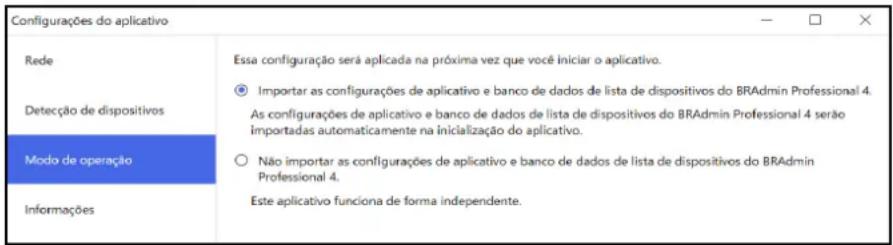
- Para vincular a ferramenta Mass Deployment Tool ao software BRAadmin e usar suas informações de dispositivos e configurações do aplicativo, selecione Importar as configurações de aplicativo e banco de dados de lista de dispositivos do BRAdmin Professional 4. na caixa de diálogo exibida durante o primeiro uso da ferramenta Mass Deployment Tool. Para vincular os aplicativos posteriormente, acesse Configurações do aplicativo > Modo de operação.
- Se o seu aplicativo BRAdmin for protegido por senha, você deverá digitar a senha.
- Em uma Interface de Linha de Comando (CLI)
No seu prompt de comando, execute o arquivo settingcmd.exe na pasta "SettingCommand".

É recomendável alterar a senha de login padrão para proteger seu equipamento contra acesso não autorizado e para usar a ferramenta Mass Deployment Tool com segurança.
Para ver informações adicionais sobre a alteração da sua senha, consulte 2.7 Definir senha.
2 Principais funções da ferramenta Mass Deployment Tool (GUI)
Use a Interface Gráfica de Usuário (GUI) da ferramenta Mass Deployment Tool para:
- Preparar e gerenciar perfis de implantação para vários dispositivos Brother.
- Implantar configurações ou enviar instruções para vários dispositivos Brother usando perfis de implantação.
- Alterar as configurações da ferramenta Mass Deployment Tool.
2.1 Atualização da lista de dispositivos
Nenhum dispositivo é exibido durante a inicialização. Procure os dispositivos de destino e adicione-os à lista:
- Clique no botão Adicionar Dispositivos para exibir a lista de dispositivos na tela Adicionar Dispositivos. Se o banco de dados do software BRAmin estiver em uso, a lista de dispositivos será exibida com Filtros inteligentes (contendo os dispositivos que atendem aos critérios de filtragem) e Grupos (contendo os dispositivos que você especificou) no painel esquerdo. Veja informações adicionais sobre Filtros inteligentes no Manual do Usuário do BRAmin Professional 4.
Sem usar o banco de dados do BRAdmin Usando o banco de dados do BRAdmin
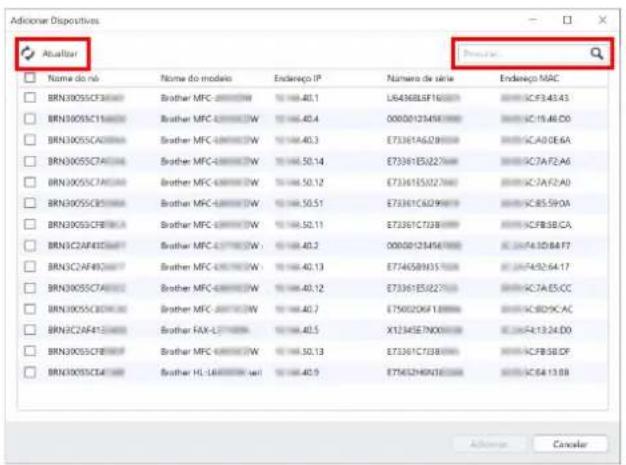
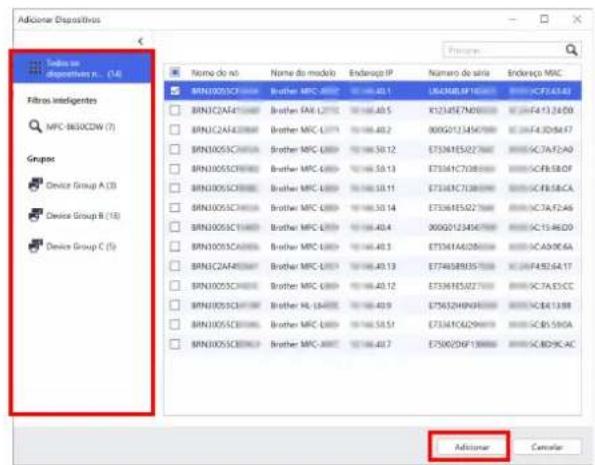
- Digite uma palavra-chave na caixa de pesquisa ou clique no botão Atualizar, se necessário.
(O botão Atualizar não fica disponível quando o banco de dados do software BRAmin é usado.) - Seleccione as caixas de seleção dos dispositivos que deseja adicionar. Se estiver usando o banco de dados do software BRAmin, você também poderá selecionar o filtro inteligente ou o grupo desejado no painel esquerdo.
- Clique no botão Adicionar. A lista dos dispositivos selecionados aparece na janela principal da ferramenta.
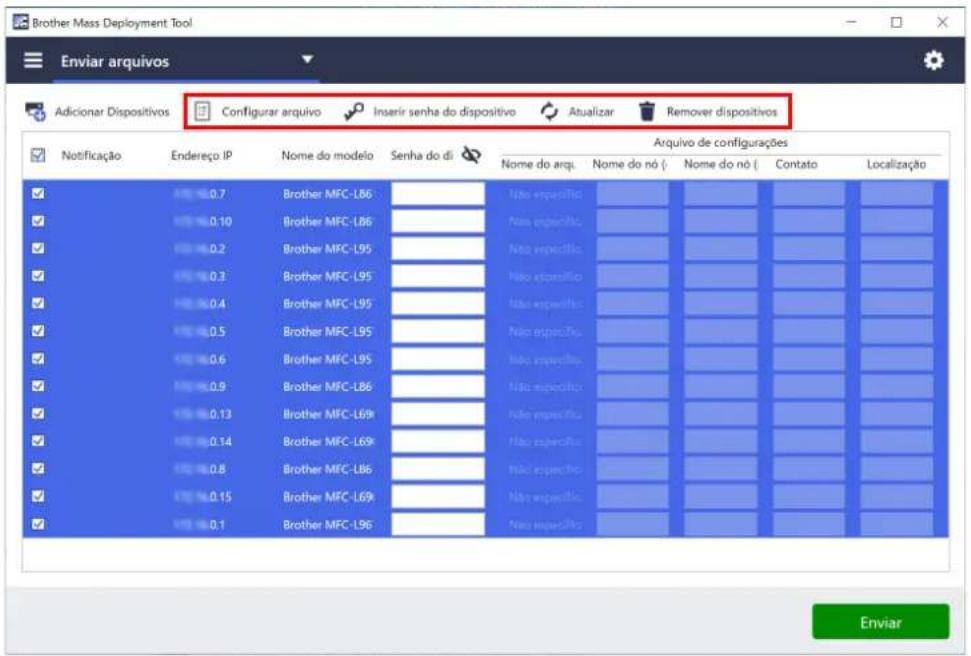
As seguintes funções estão disponíveis na janela principal da ferramenta.
- Selecionar o arquivo de configurações
Selecione um ou mais dispositivos, clique no botão Configurar arquivo e selecione o arquivo desejado.
- Digitar uma senha para dispositivos protegidos por senha
Selecione um ou mais dispositivos que usam a mesma senha, clique no botão Inserir senha do dispositivo, digite a senha e depois clique em OK.
- Atualizar a lista de dispositivos
Selecione um ou mais dispositivos e clique no botão Atualizar.
Selecione um ou mais dispositivos e clique no botão Remover dispositivos.
Clique no título da coluna que contém o critério de ordenação desejado.

Para selecionar vários dispositivos, mantenha pressionada a tecla Shift ou a tecla Ctrl do teclado e clique nos dispositivos desejados usando o botão esquerdo do mouse.
2.2 Verificar notificações de dispositivos
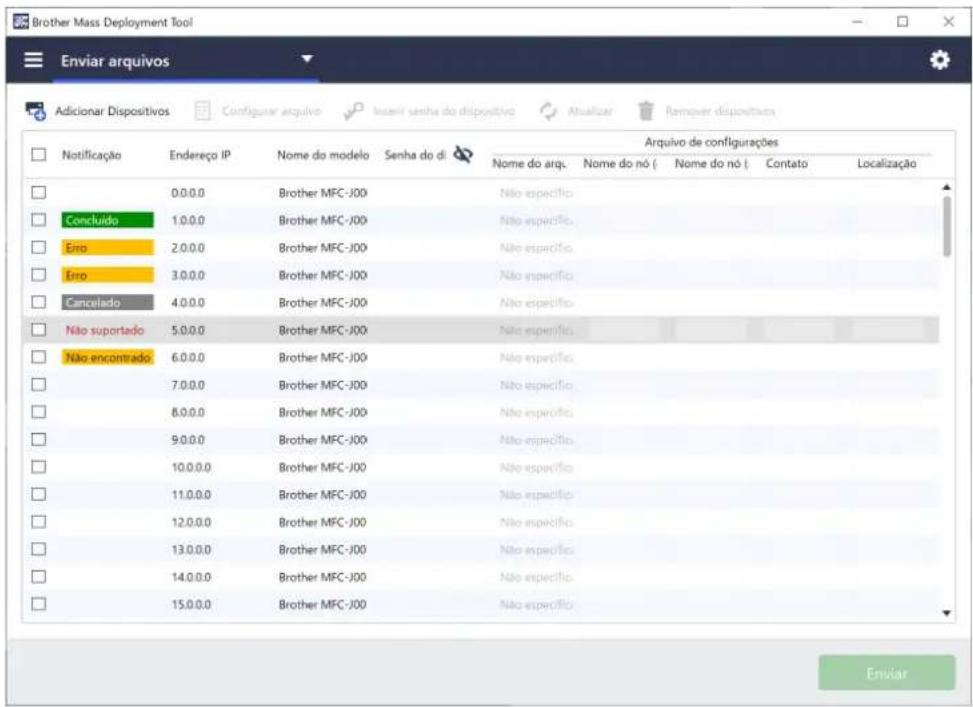
A coluna Notificação da lista de dispositivos informa o resultado da última tarefa executada nos dispositivos listados.
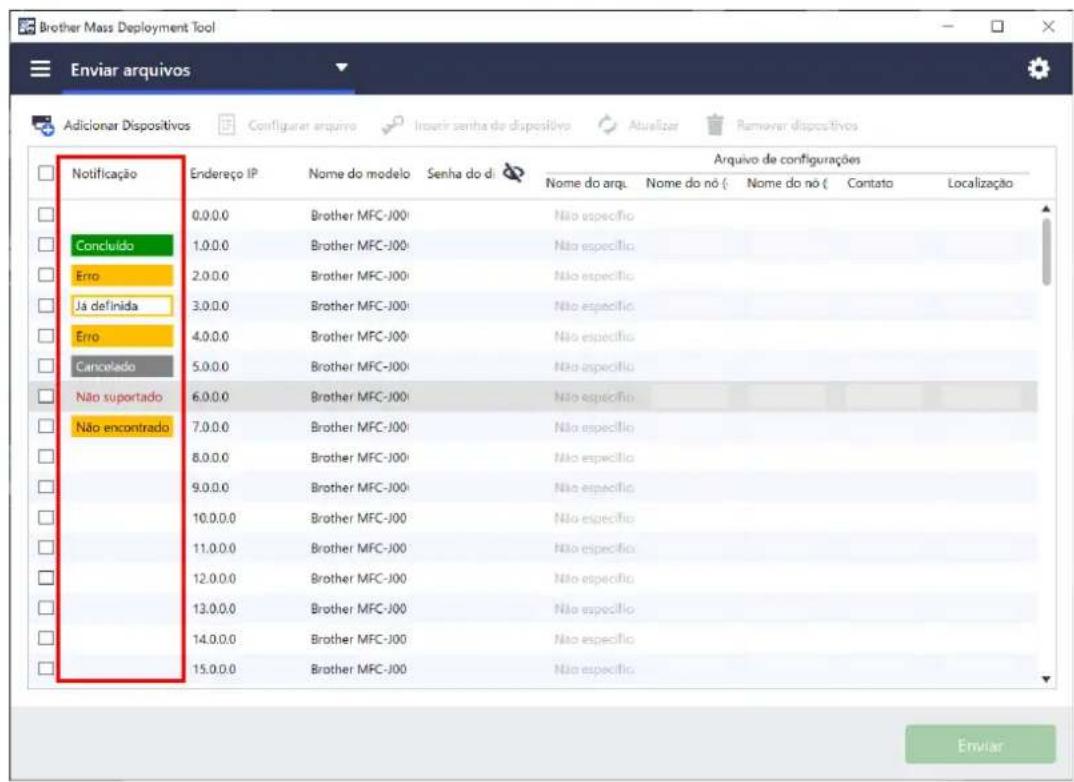
As seguintes notificações estão disponíveis:
| Não encontrado | Este dispositivo estava offline quando o perfil de implantação foi importado na ferramenta. Verifique o status de conexão do dispositivo.(Veja informações adicionais na seção 2.3.1 Importar perfis de implantação.) |
| Concluído Este dispositivo | vo concluiu a última tarefa com sucesso. |
| Erro | Este dispositivo não concluiu a última tarefa com sucesso. Veja detalhes no arquivo de registro e execute a função novamente, se necessário.Para verificar o arquivo de registro, clique em > Informações > clique no botão Abrir no menu Registro do aplicativo:. |
| Não suportado O dispositivo não é compatível com esta função. | |
| Cancelado A última função executada neste dispositivo foi cancelada. | |
| Já definida A senha de login padrão já foi alterada. | |
| Solução incompatível/ já ativada | Todas as últimas funções executadas foram ativadas. * |
| Parcialmente completo | As últimas funções executadas foram parcialmente ativadas. * |
| Solução incompatível A | última função executada não foi ativada, pois não é compatível. * |
| (sem informações) Não | há notificações para este dispositivo. |
* Disponível apenas para Ativar soluções. Veja informações adicionais na seção 3.2 Ativar soluções.
2.3 Usar perfis de implantação
Os perfis de implantação contêm caminhos para arquivos de configurações, tais como arquivos JSON, e permitem que você designe arquivos de configurações específicos para vários dispositivos Brother. Este recurso permite:
- Importar perfis de implantação para restaurar arquivos de configurações específicos para determinados dispositivos.
- Exportar e salvar perfis de implantação para permitir que outras pessoas usem esses perfis para importar configurações de vários dispositivos Brother e depois enviá-los para outros dispositivos.

Os perfis de implantação contêm apenas os caminhos relativos dos arquivos de configurações. Ao fornecer um conjunto de perfis de implantação e arquivos de configurações para outras pessoas, você deve copiar o perfil de implantação e os arquivos de configurações necessários para garantir que o caminho relativo esteja correto.
2.3.1 Importar perfis de implantação
Importe implantações personalizadas e use-as para gerenciar vários dispositivos.
- Clique em ☐ no canto superior esquerdo da tela e selecione Carregar Perfil...
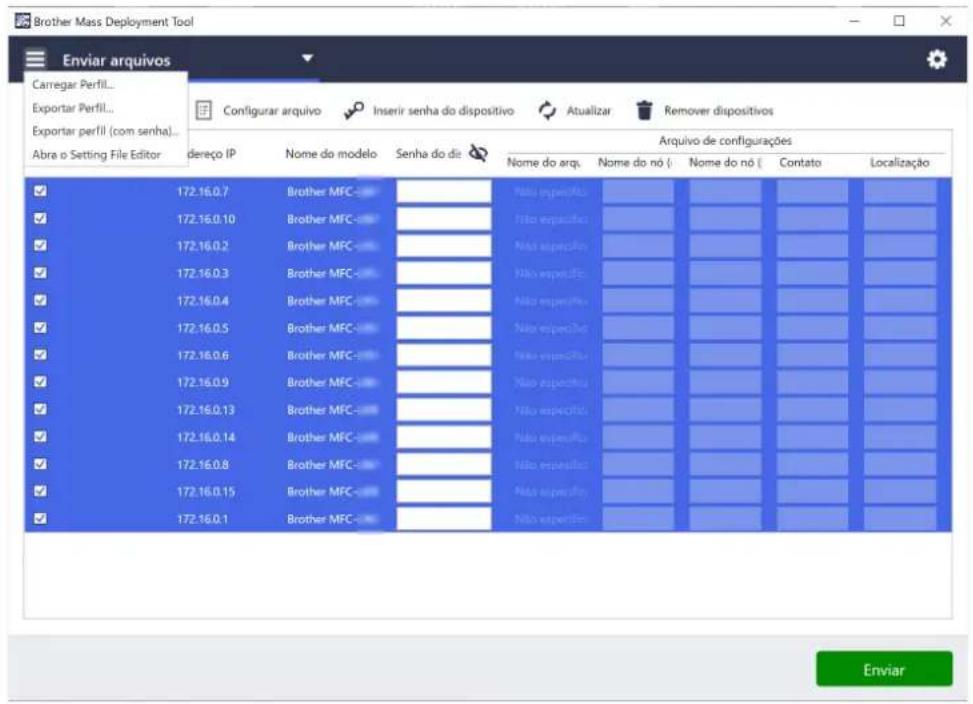
- Seleccione o arquivo CSV ou o arquivo ZIP criptografado desejado.
- A ferramenta importa o arquivo selecionado e implanta os perfis contidos no arquivo.
- Certifique-se de que a lista de dispositivos contenha todos os dispositivos desejados. Se necessário, adicione mais dispositivos.
2.3.2 Exportar perfis de implantação
Crie e exporte implantações personalizadas e use-as para gerenciar vários dispositivos.
- Certifique-se de que a lista de dispositivos contenha todos os dispositivos desejados. Se necessário, adicione mais dispositivos.
- Clique em ☐ e selecione Exportar Perfil... ou Exportar perfil (com senha)...

Se você selecionar Exportar Perfil... e algum dos dispositivos de destino for protegido por senha, a ferramenta emitirá uma notificação, informando que o perfil será salvo sem criptografia. Clique em OK para prosseguir ou clique em Cancelar para retornar e selecione Exportar perfil (com senha)...
- Seleccione a pasta de destino, insira o nome do arquivo e clique no botão Salvar. Se solicitado, insira a senha e clique no botão OK.
- A ferramenta exportará e salvará o arquivo no formato CSV.
2.4 Abra o Setting File Editor
Ajuste o backup dos arquivos de configurações.
- Clique em ☐ e selecione Abra o Setting File Editor.

Para iniciar o Setting File Editor com sucesso, certifique-se de que os arquivos MassDeploymentTool.exe e SettingFileEditor.exe não tenham sido movidos da pasta de instalação. Veja informações adicionais na seção 6 Setting File Editor.
2.5 Enviar arquivos
Para enviar arquivos específicos (arquivos PJL, DJF, PRN) ou para implantar arquivos de configurações (arquivos DPK, EDPK, JSON) para gerenciar vários dispositivos de destino, execute o seguinte procedimento: (Veja informações adicionais sobre a criação de arquivos de configurações na seção 5.3 Criação de arquivos JSON.)
- Certifique-se de que a lista de dispositivos contenha todos os dispositivos desejados.
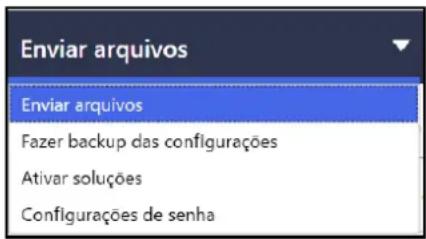
- Seleccione Enviar arquivos na lista suspensa.
- Configure o arquivo que deseja enviar para os dispositivos de destino:
a) Clique no botão Configurar arquivo ou clique com o botão direito do mouse em um dos dispositivos de destino e selecione Configurar arquivo.
b) Seleccione o arquivo desejado e clique no botão Abrir.
(Ao selecionar um arquivo de uma unidade flash USB ou um arquivo EDPK, você deverá inserir a senha do arquivo).
O arquivo selecionado é configurado e seu nome aparece na coluna Nome do arquivo.

Enquanto um arquivo de configurações (JSON, DPK, ou EDPK) é configurado e seus detalhes aparecem na tela Enviar arquivos, você pode inserir ou editar informações nas caixas de texto da coluna Nome do nó (com fio), Nome do nó (sem fio), Contato ou Localização.
- Clique no botão Enviar no canto inferior direito da tela.

Como alternativa, você pode usar uma unidade flash USB para implantar configurações em um dispositivo.
- Renomeie seu arquivo: "write_xxxx.edpk", em que xxxx é o nome original do seu arquivo. A senha do arquivo EDPK e a senha do dispositivo devem ser iguais.
- Copie o arquivo em uma unidade flash USB.
- Insira a unidade flash USB na porta USB do dispositivo Brother.
- Dispositivos HL/DCP/MFC
b Os detalhes da unidade flash USB são exibidos. Seleccione o arquivo "write_xxx.edpk".
c * Para dispositivos de impressão monocromática: Pressione Iniciar.
* Para dispositivos de impressão em cores: Pressione Iniciar Preto ou Iniciar Cor.
- Scanners
b Os detalhes da unidade flash USB são exibidos. Selecione o arquivo "write_xxx.edpk".
-
Suas configurações selecionadas serão aplicadas ao dispositivo. O arquivo de registro de saída será criado automaticamente.
-
A caixa de diálogo Enviar arquivos mostra o progresso do envio.
Para interromper essa operação, clique no botão Parar.
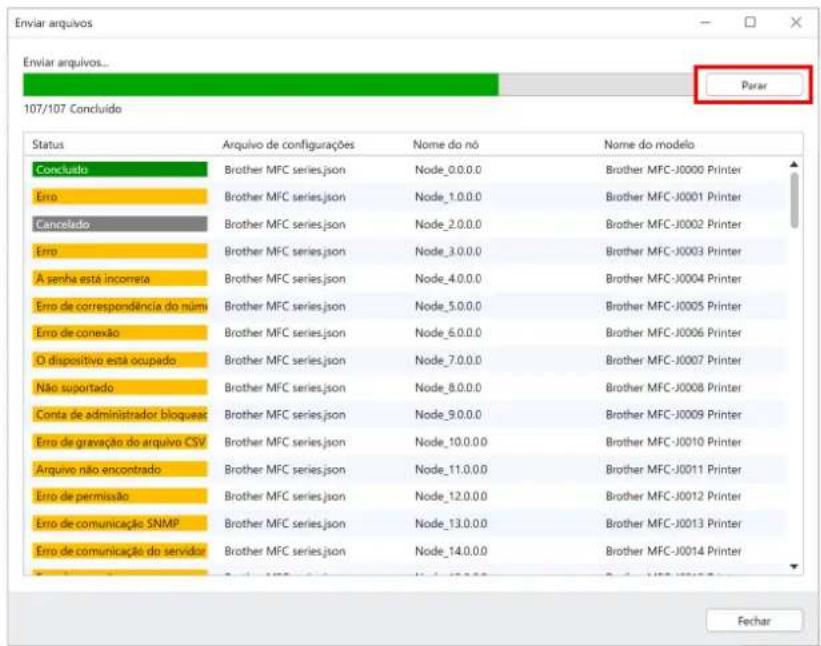
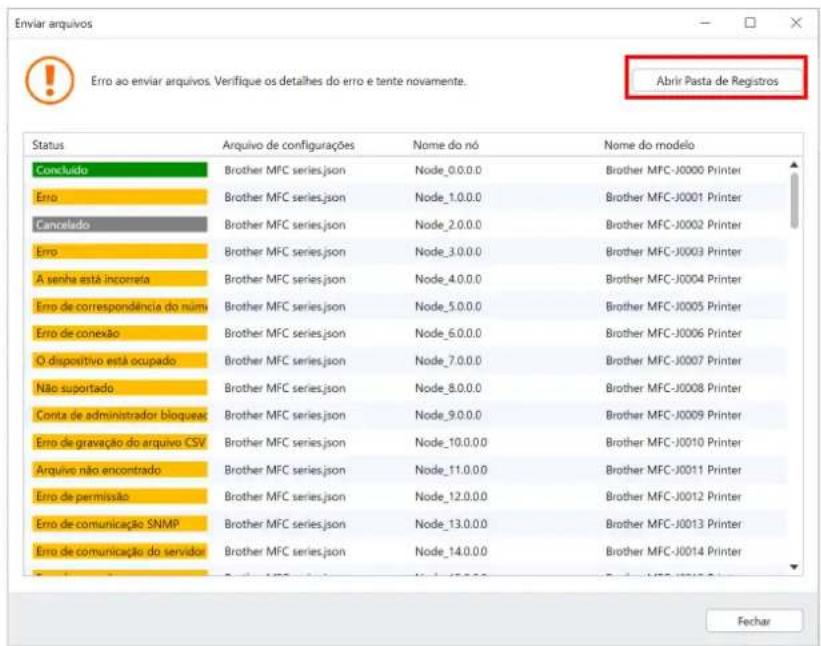
- Um resumo dos resultados é exibido após a conclusão da operação.
Se a operação for malsucedida, o status do erro também será listado no resumo dos resultados. Clique no botão Abrir Pasta de Registros, verifique os detalhes do arquivo de registro e tente novamente.
2.6 Fazer backup das configurações
Você pode recuperar as configurações de dispositivos Brother ao fazer uma cópia de segurança (backup); essa cópia pode ser usada posteriormente para aplicar as mesmas configurações a outro dispositivo.
- Certifique-se de que a lista de dispositivos contenha todos os dispositivos desejados.
- Seleccione Fazer backup das configurações na lista suspensa mostrada no canto superior esquerdo.
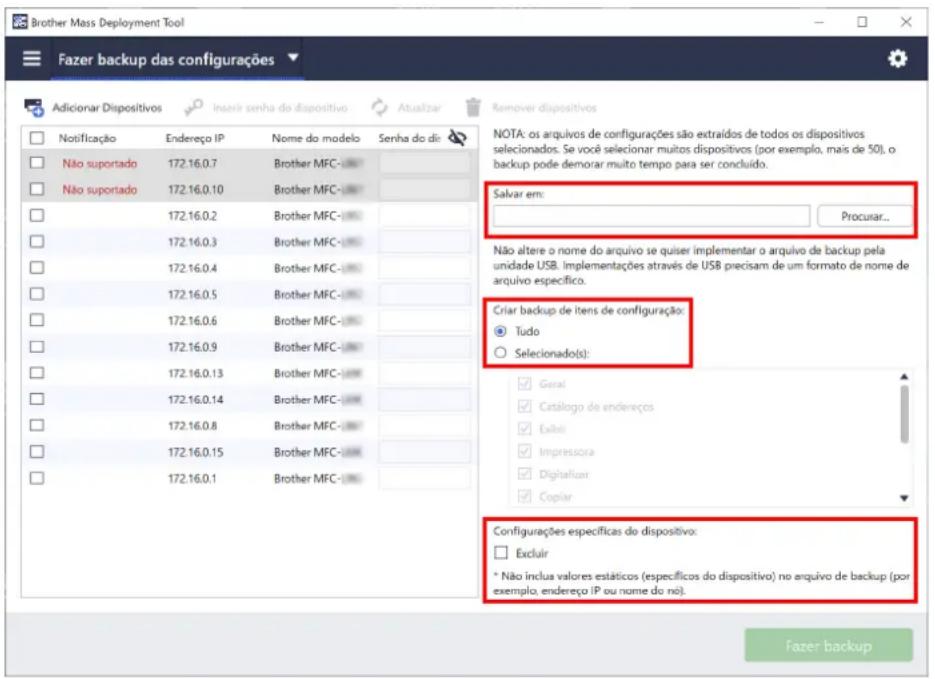
- A janela Fazer backup das configurações é exibida. Os dispositivos cujas configurações não podem ser recuperadas são mostrados como "Não suportado".
-
Insira a senha do dispositivo na coluna Senha do dispositivo, se necessário.
-
Insira o caminho no campo Salvar em: ou clique no botão Procurar... para selecionar a pasta de destino ou o backup do arquivo de configurações.
-
No campo Criar backup de itens de configuração:, selecione Tudo ou Selecionado(s): para especificar os itens necessários.
-
Se necessário, selecione a caixa de seleção Excluir para não incluir as configurações específicas do dispositivo, tais como endereço IP e nome do nó, no arquivo de backup.

Você também pode usar o Setting File Editor para remover os itens de configuração específicos do dispositivo. Veja informações adicionais na seção 6 Setting File Editor.
- Clique no botão Fazer backup.

Como alternativa, você pode usar uma unidade flash USB para fazer uma cópia de segurança das configurações do dispositivo.
- Prepare um arquivo EDPK que contenha as configurações para a cópia de segurança.
Para obter instruções sobre como criar um arquivo EDPK, consulte 5 Criação de arquivos de configurações. -
Renomeie seu arquivo: "read_xxxx.edpk", em que xxxx é o nome original do seu arquivo. A senha do arquivo EDPK e a senha do dispositivo devem ser iguais.
-
Copie o arquivo renomeado em uma unidade flash USB.
-
Insira a unidade flash USB na porta USB do dispositivo Brother.
- Dispositivos HL/DCP/MFC
b Os detalhes da unidade flash USB são exibidos. Seleccione o arquivo "read_xxx.edpk".
c * Para dispositivos de impressão monocromática: Pressione Iniciar.
* Para dispositivos de impressão em cores: Pressione Iniciar Preto ou Iniciar Cor.
- Scanners
b Os detalhes da unidade flash USB são exibidos. Seleção o arquivo "read_xxx.edpk".
- As configurações desejadas serão extraídas do dispositivo e serão salvas em um novo arquivo com o seguinte formato: [nome do arquivo de configurações]_[nome do modelo]_[número de série]_[índice].edpk
O arquivo de registro de saída será criado automaticamente.
-
A caixa de diálogo Fazer backup das configurações mostra o progresso do backup. Para interromper essa operação, clique no botão Parar.
-
Um resumo dos resultados é exibido após a conclusão da operação. Para verificar a pasta de destino do arquivo de backup, clique no botão Abrir pasta. Se a operação for malsucedida, o status do erro também será listado no resumo dos resultados. Clique no botão Abrir Pasta de Registros, verifique os detalhes do arquivo de registro de backup e tente novamente.
2.7 Definir senha
![Brother Mass Deployment Tool Configurações de senha Adicionar Dispositivos Insertir senha do dispositivo Atualizar Remover dispositivos Defina uma senha para os dispositivos não configurados Alterar senha do dispositivo Nova senha: Confirmar nova senha: A nova senha precisa ter entre 8 e 32 caracteres. Para manter um alto nível de segurança, a senha deve conter no mínimo três dos itens a seguir: • Letra malúscula [A-Z] • Letra minúscula [a-z] • Dígito numérico [0-9] • Caractere especial: !#$%&()*+,-/;<=>?@[¥]^_])~ As senhas não devem ser baseadas em uma palavra do dicionário. As senhas não devem conter informações pessoais. Sua senha não pode conter: • Três ou mais letras em ordem alfabética • Três ou mais números em ordem crescente ou decrescente Aplicar](/content/2026/06/1175890/images/5d3ec92d9921d2439b3b2ac2c533c822b480da1fe2676f50522d1a33997bc02e.jpg)
Para alterar a sua senha de login padrão ou a sua senha atual.
- Seleccione Configurações de senha na lista suspensa mostrada no canto superior esquerdo.
- Execute um destes procedimentos:
- Alterar a senha de login padrão
a) Seleccione os dispositivos desejados na lista e depois selecione o botão Defina uma senha para os dispositivos não configurados.
b) Digite a senha desejada nos campos Nova senha: e Confirmar nova senha:.
c) Clique em Aplicar.
- Alterar a senha atual
a) Seleccione os dispositivos desejados na lista e depois selecione o botão Alterar senha do dispositivo.
b) Clique em Inserir senha do dispositivo e digite a senha atual no campo Senha: OU
Digite a senha atual diretamente no campo Senha do dispositivo na lista.
c) Digite a nova senha nos campos Nova senha: e Confirmar nova senha:.
d) Clique em Aplicar.

- Quando o menu Defina uma senha para os dispositivos não configurados é selecionado, o botão Inserir senha do dispositivo e o campo Senha do dispositivo ficam desativados.
-
Evite utilizar as seguintes senhas como sua senha de administrador:
-
access
- initpass
- A senha identificada como "Pwd" localizada na parte traseira do seu equipamento
- Esta opção também pode ser usada com dispositivos conectados via USB.
- A caixa de diálogo Configurações de senha mostra o progresso da configuração da senha.
Para interromper essa operação, clique no botão Parar.
- Um resumo dos resultados é exibido após a conclusão da operação.
Se a operação for malsucedida, o status do erro também será listado nos resultados. Clique no botão Abrir Pasta de Registros, verifique os detalhes do arquivo de registro para configuração de senha e tente novamente.
3 Funções adicionais da ferramenta Mass Deployment Tool (GUI)
O aplicativo inclui funções adicionais avançadas para ajudá-lo a gerenciar seus dispositivos.
3.1 Configurações do aplicativo
Clique em na barra superior para ajustar as configurações da ferramenta.
3.1.1 Ajustar as configurações de rede
Para ajustar as configurações de Rede do dispositivo, execute o seguinte procedimento:
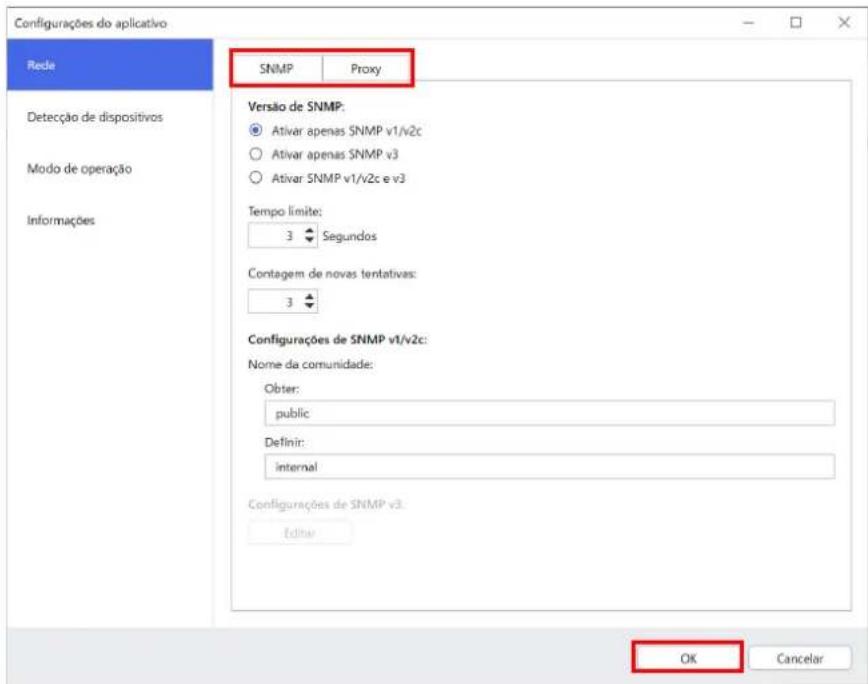
- Clique em Rede.
- Clique na guia SNMP.
- Seleccione as configurações desejadas.
- (Opcional) Clique na guia Proxy e ajuste as configurações do proxy.
- A configuração padrão é Automático.
- Se você selecionar Manual:, especifique os itens nos campos Nome do servidor:, Porta:, Nome de usuário: e Senha:.
- Quando terminar, clique no botão OK.
3.1.2 Ajustar as configurações de detecção de dispositivos
Para detectar os dispositivos de destino desejados, ajuste as configurações de Detecção de dispositivos indicadas a seguir:
Para procurar dispositivos em sua rede
- Seleccione Detecção de dispositivos.
- Seleção a caixa de seleção Transmissão de IP: ou Unicast IP: na guia Rede:.
- Clique em para adicionar um novo endereço.
- Quando terminar, clique no botão OK.
Para procurar dispositivos em outra rede local
- Seleccione Detecção de dispositivos.
- Seleccione a caixa de seleção Transmissão de agente:.
O recurso Transmissão de Agente usa o software BRAgent. O software BRAgent, executado em um computador localizado em uma rede diferente da rede do seu computador, detecta dispositivos e passa os resultados da detecção para a ferramenta Mass Deployment Tool.
- Clique em + para inserir dados no campo Endereço IP do agente: ou Nome do nó do agente: e depois clique no botão OK.
- Especifique a porta do servidor do agente.
- Quando terminar, clique no botão OK.
Para procurar dispositivos conectados via USB
- Seleccione a caixa de seleção USB:.
- Clique no botão OK.

- Para editar os itens da configuração especificada, selecione o item e clique em .
- Para excluir os itens da configuração especificada, selecione o item e clique em .
Na tela principal, clique em Configurações do aplicativo > Modo de operação e selecione Importar as configurações de aplicativo e banco de dados de lista de dispositivos do BRAdmin Professional 4 para vincular a ferramenta Mass Deployment Tool ao software BRAdmin e usar suas informações de dispositivos e configurações de aplicativos. Quando esta configuração está ativada, não é possível alterar as configurações de Rede e Detecção de dispositivos na ferramenta Mass Deployment Tool.
3.1.4 Informações sobre o aplicativo
As seguintes informações sobre a ferramenta Mass Deployment Tool estão disponíveis.
- Para verificar o registro de aplicativo da ferramenta em caso de erros, clique no botão Abrir no menu Registro do aplicativo:.
- Para visualizar as informações sobre a versão, clique no botão Versão no menu Sobre este aplicativo:
- Para verificar a versão do aplicativo, clique no botão Buscar atualizações de software. Você poderá atualizar o software se uma versão mais recente estiver disponível.
- Para verificar as informações sobre licença, clique no botão Licença.
3.2 Ativar soluções
Você pode enviar arquivos de licença para ativar soluções de software personalizadas nos dispositivos de destino. Essa tarefa requer um arquivo de licença válido. Um arquivo de licença contém vários códigos de ativação e permite a ativação simultânea de soluções em vários dispositivos. Se não possuir um arquivo de licença, entre em contato com o escritório local da Brother.
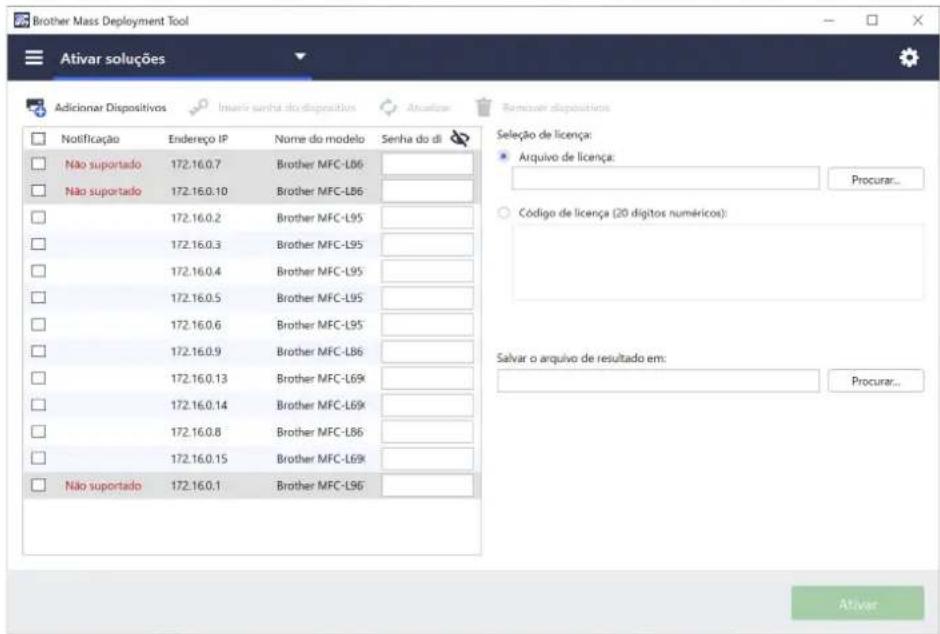
- Certifique-se de que a lista de dispositivos contenha todos os dispositivos desejados.
- Seleccione Ativar soluções na lista suspensa da barra superior.
- A tela Ativar soluções é exibida. Os dispositivos para os quais não é possível enviar o arquivo de licença são identificados como "Não suportado".
- Insira a senha do dispositivo na coluna Senha do dispositivo, se necessário.
- Execute um dos procedimentos a seguir:
- Se você possuir um arquivo de licença: selecione o botão Arquivo de licença: e insira o nome do arquivo no campo abaixo ou clique no botão Procurar... para selecionar o arquivo de licença.
- Se você possuir códigos de licença: selecione o botão Código de licença (20 dígitos numéricos): e insira os códigos de licença no campo abaixo.
Vários códigos podem ser inseridos, um código de licença por linha.
- Clique no botão Procurar... próximo ao campo Salvar o arquivo de resultado em: e especifique o local em que deseja salvar o arquivo de resultados. Também é possível usar a função cortar e colar para inserir caminhos neste campo.
- Clique no botão Ativar.
- A caixa de diálogo Ativar soluções mostra o progresso da ativação. Para interromper a operação, clique no botão Parar.
- Um resumo dos resultados é exibido após a conclusão da operação. Se a operação for malsucedida, o status do erro também será listado no resumo dos resultados. Clique no botão Abrir Pasta de Registros, verifique os detalhes do arquivo de registro e tente novamente.
4 Interface de Linha de Comando (CLI)
A Interface de Linha de Comando (CLI) da ferramenta permite a configuração remota de dispositivos por meio do prompt de comando. A interface CLI converte automaticamente os arquivos de configurações para um formato apropriado e envia-os para o dispositivo desejado. Em seguida, a interface recupera os dados de configurações e verifica se as configurações foram aplicadas corretamente.
4.1 Use a CLI no aplicativo Mass Deployment Tool
Para utilizar a interface CLI da ferramenta, execute o prompt de comando do Windows e, em seguida, insira os comandos e opções corretos para executar instruções específicas. A interface CLI usa a seguinte sintaxe:
settingcmd.exe comando opção opção
Em que:
comando: executa uma tarefa específica e exibe o resultado opção: modifica a operação de um comando
Exemplos
Aplicar arquivos de configurações:
settingcmd.exe apply --ip IP_address --file your_file_name.json --password your_password
Recuperar arquivos de configurações:
settingcmd.exe retrieve --ip IP_address --file your_file_name.json --output your_file_name.edpk --password your_password

Apenas o idioma inglês pode ser usado na Interface de Linha de Comando. O arquivo Settingcmd.exe está armazenado na pasta "SettingCommand".
4.2 Comandos e opções
4.2.1 Comandos
Os comandos mostrados a seguir podem ser usados com uma ou mais opções para executar tarefas específicas de configuração de dispositivos.
| Comando Opções Descrição | |
| send "Device identifier"* ou "profile" é necessário.1Device identifierObrigatório:fileOpcional:passwordprofileObrigatório:resultOpcional:profilepasswordcsvdelimDisponível em ambos,se necessário:networksettingpathdkeypassworddkeyfilelogcommunitynamesetcommunitynameget* Para mais informações,consulte4.2.2 Identificadores de dispositivos. | Permite enviar o arquivo especificado para o dispositivo.Arquivos PRN, PJL, DJF, PJLF e PCLF são suportados.PJFL e PCLF são arquivos de filtro usados por funções de filtro compatíveis com alguns dispositivos.Exemplo:settingcmd.exe send --ip IP_address--file your_file_name.prnsettingcmd.exe send --profileyour_profile_name.csv --resultyour_filename.csvConfirme o resultado para cada dispositivo no arquivo de resultados (CSV). O arquivo de resultados contém todos os itens do seu perfil de implantação, além dos seguintes itens:- Result- Detail- Start time- Finish time |
| read Obrigatório:Device identifierfileOpcional:outputpasswordnetworksettingpathdkeypassworddkeyfilelogcommunitynamesetcommunitynameget | Permite enviar o arquivo especificado para o dispositivo e ler a resposta. Apenas arquivos PJL são suportados.Exemplo:settingcmd.exe read --ip IP_address--file your_file_name.pjl--output our_file_name.txt |
| Comando Opções | Descrição | |
| (m)applyO comando "mapply" deve utilizar "profile". | "Device identifier" ou "profile" é necessário.1Device identifierObrigatório:fileOpcional:passwordskipvalidateprofileObrigatório:resultOpcional:profilepasswordcsvdelimcreatefileonlyoutputdir (*)Disponível em ambos,se necessário:schemapjltableenumtableforcepjlforcenativeignorepjerrorskipverifynetworksettingpathdkeypassworddkeyfilelogcommunitynamesetcommunitynamegetforcehttps* Se utilizar "--createfileonly",também deve utilizar"--outputdir". | Permite enviar e aplicar o arquivo de configurações especificado e confirma o resultado. Arquivos JSON, DPK e EDPK são suportados.Se o comando "mapply" for utilizado com a opção "--outputdir", a ferramenta salvará o arquivo intermediário de cada dispositivo na pasta designada.Se o comando "mapply" for usado com ambas as opções "--createfileonly" e "--outputdir" a ferramenta apenas salvará o arquivo intermediário de cada dispositivo na pasta designada e não aplicará os arquivos nos dispositivos.Exemplo:settingcmd.exe apply --ip IP_address --file your_file_name.json --password your_passwordsettingcmd.exe mapply --profileyour_profile_name.csv --resultyour_filename.csvConfirme o resultado para cada dispositivo no arquivo de resultados (CSV). O arquivo de resultados contém todos os itens do seu perfil de implantação, além dos seguintes itens:- Result- Detail- Start time- Finish time-(Opcional) Saída: Se utilizar o comando "(m)apply" com a opção "--outputdir", o caminho para salvar o arquivo intermediário é exibido aqui. |
| retrieve Obrigatório: | Device identifieroutputOpcional:filepasswordnetworksettingpathlogcommunitynamesetcommunitynamegetforcehttps | Permite recuperar dados de configuração específicos de um determinado dispositivo.A ferramenta envia uma solicitação para o dispositivo de destino especificado e armazena os dados de configurações recuperados, incluindo todas as configurações contidas no esquema JSON, com base no caminho de arquivo especificado.Para fazer download apenas de configurações específicas, use a opção "--file" para especificar o arquivo de configurações que inclui os itens desejados.Exemplo:settingcmd.exe retrieve --ip IP_address--file your_file_name.json--output your_file_name.edpk--password your_password |
| Comando Opções Descrição | ||
| activate "Device identifier" ou "profile" é necessário.1Device identifierObrigatório:networksettingpathactivateresultlicensecodeOpcional:passwordprofileObrigatório:networksettingpathactivateresultOpcional:profilepasswordcsvdelimDisponível em ambos,se necessário:dkeypassworddkeyfilelogcommunitynamesetcommunitynameget | 1 | Permite ativar uma solução de software personalizada no dispositivo de destino especificado.Exemplo:settingcmd.exe activate --ip IP_address--networksettingpath (nome do arquivo de configurações de comunicação via rede)--licensecode your_license_code--activateresult your_result_pathsettingcmd.exe activate --profile your_profile_name.csv --networksettingpath (nome do arquivo de configurações de comunicação via rede)--activateresult your_result_path |
| (m)setpasswordO comando "msetpassword" deve usar "profile". | "Device identifier" ou "profile" é necessário.1Device identifierOpcional:newpasswordprofileObrigatório:resultOpcional:profilepasswordcsvdelimDisponível em ambos,se necessário:networksettingpathdkeypassworddkeyfilelogcommunitynamesetcommunitynameget | Permite alterar a senha de login padrão do administrador para uma senha diferente.Exemplo:settingcmd.exe setpassword --ip IP_address--newpassword your_new_passwordsettingcmd.exe msetpassword --profile your_profile_name.csv --result your_filename.csvConfirme o resultado para cada dispositivo no arquivo de resultados (CSV). O arquivo de resultados contém todos os itens do seu perfil de implantação, além dos seguintes itens:- Result- Detail- Start time- Finish time |
| pack Obrigatório: | outputpackfilesOpcional:passwordlog | Cria um arquivo de pacote de configurações a partir de arquivos de configurações JSON e seus arquivos de recursos. Se utilizar a opção "—password", o arquivo de pacote deve ser criptografado.Exemplo:settingcmd.exe pack --packfiles your_file_name.json your_file_name.xml your_file_name_2.xml --output your_file_name.edpk --password your_password |
| Comando Opções | Descrição | |
| unpack Obrigatório: | fileunpackdirOpcional:passwordlog | Extrai o arquivo de configurações do arquivo de pacote de configurações especificado. Se o arquivo de pacote for protegido por senha, ele é descriptografado com a senha especificada pela opção "--password" e o arquivo de configuração é extraído.Exemplo:settingcmd.exe unpack --file your_file_name.edpk--unpackdir your_output_folder--password your_password |
| convertsetting Obrigatório: | sourcedestinationOpcional:passwordversion | Converte arquivos de esquema criados com versões anteriores em um formato compatível com a versão especificada.Se a versão não for especificada, a ferramenta usará a versão mais recente.Exemplo:settingcmd.exe convertsetting --source your_file_name --destination your_file_name--version schema_revision_version_number |
| license Exibe as informações de licença relacionadas a software de código aberto.Exemplo:settingcmd.exe license | ||
| version Exibe informações sobre a versão da ferramenta.Exemplo:settingcmd.exe version | ||
| eula Opcional: | agree | Para usar esta ferramenta, o usuário deve estar de acordo com o contrato de licença de usuário final (EULA). Quando é executada pela primeira vez, a ferramenta solicita que o usuário confirme que está de acordo com os termos do EULA.A execução do comando "eula" exibe a mensagem de confirmação do contrato EULA. Se um comando diferente de "eula" for incluído, esta ferramenta instruirá o usuário a executar primeiro o comando "eula".Se o comando "eula" for usado com a opção "--agree", a ferramenta aceitará o contrato EULA automaticamente, sem exibir nenhuma solicitação. (Esta opção se aplica à execução silenciosa desta ferramenta.)Exemplo:settingcmd.exe eula --agree |
| Comando Opções Descrição | ||
| (m)listactivefuncO comando "mlistactivefunc" deve usar "profile". | "Device identifier" ou "profile" é necessário.1Device identifierprofileObrigatório:resultOpcional:profilepasswordcsvdelimDisponível em ambos, se necessário:networksettingpathlogcommunitynamesetcommunitynameget | Mostra todas as soluções ativadas para o dispositivo especificado.Exemplo:settingcmd.exe listactivefunc --ipIP_address --result your_filename.csvsettingcmd.exe mlistactivefunc --profile your_profile_name.csv --result your_filename.csv --networksettingpath (nome do arquivo de configurações de comunicação via rede)Confirme o resultado para cada dispositivo no arquivo de resultados (CSV). O arquivo de resultados contém todos os itens do seu perfil de implantação, além dos seguintes itens:- Result- Detail- Start time- Finish time |
| Comando Opções | Descrição | |
| exportprofile Obrigatório:outputOpcional:fileprofilepasswordnetworksettingpathlogcsvdelim | Procurar dispositivos de destino e gerar os resultados da descoberta como um perfil de implantação. Os critérios de procura podem ser especificados com um arquivo de configuração do perfil de exportação (TXT).As configurações para cada seção no arquivo de configurações do perfil de exportação são as seguintes:[ip]: Endereço IP ou intervalo de Endereços IP[nodename]: Nome do Nó[mac]: Endereço MAC[serial_number]: Número de sérieSe [ip] ou [nodename] está especificado, os dispositivos são procurados em unicast IP. Se [ip] ou [nodename] não estão especificados, os dispositivos são procurados em transmissão IP.Se [mac] ou [serial_number] são especificados, os dispositivos que não lhes correspondem são removidos dos resultados da pesquisa.Saída:Tela de exibição (saída padrão)Se os dispositivos especificados por [nodename],[mac], [serial_number] não forem encontrados, será exibido o número de dispositivos que correspondem ao critério de procura e o caminho do arquivo notfound_list (TXT).Perfil de implantação (arquivo CSV)Nome do arquivo de saída especificado após a opção "--output".Se a opção "--password" está especificada, comprima o arquivo com a senha específica.notfound_list.txtSaída para a mesma pasta que o arquivo especificado após a opção "--output".Gerar somente aqueles fatores que não correspondem aos resultados da pesquisa entre todos os fatores da seção especificada.Exemplo:settingcmd.exe exportprofile --fileexport_profile_settings.txt --outputresult_profile.csv | |
| Comando Opções Descrição | ||
| applyup Obrigatório:profileresultOpcional:networksettingpathdkeypassworddkeyfilelogcommunitynamesetcommunitynamegetprofilepasswordcsvdelim | Permite registrar os dispositivos de destino especificados,utilizando um perfil de implantação para o MicrosoftUniversal Print (Impressora universal da Microsoft). Quandoo registro Microsoft Universal Print (Impressora universal daMicrosoft) é definido, o dispositivo se conecta ao MicrosoftAzure Portal (Portal Azure da Microsoft) e se registra para oMicrosoft Universal Print (Impressora universal daMicrosoft). O perfil de implantação deve conter o caminhopara o arquivo ETKN e sua senha. Apenas arquivos ETKNsão suportados.Para mais informações sobre a criação de arquivos ETKN,consulte4.2.6Criação de arquivoETKN.Após o registro, atribua as permissões da impressora ecompartilhe a impressora no Azure Active Directory (AzureAD). Você também pode usar os comandos da API Azurepara atribuir permissões de impressão e compartilhar asimpressoras. A ID de aplicação do firmware deve serpermitida uma vez por locatário em Azure AD. Para maisinformações, consulte o site da Microsoft.Exemplo:settingcmd.exe applyup --profile yourprofile_name.csv --result your_filename.csv--csvdelim semicolonConfirme o resultado para cada dispositivo no arquivo deresultados (CSV). O arquivo de resultados contém todos ositens do seu perfil de implantação, além dos seguintes itens:- Result- Detail- Start time- Finish time | |
| confirmup Obrigatório:profileresultOpcional:networksettingpathlogcommunitynamesetcommunitynamegetprofilepasswordcsvdelim | Permite confirmar o status de registro da Microsoft UniversalPrint (Impressora universal da Microsoft) para cidadispositivo usando o perfil de implantação.Exemplo:settingcmd.exe confirmup --profile yourprofile_name.csv --result your_filename.csv--csvdelim semicolonConfirme o resultado para cada dispositivo no arquivo deresultados (CSV). O arquivo de resultados contém todos ositens do seu perfil de implantação, além dos seguintes itens:- Result- Detail- Start time- Finish time | |
| dkeycreate Obrigatório:outputdevicepassworddkeypasswordOpcional:edpkpassword | Cria um arquivo DKEY que contém a senha do dispositivo ea senha para o arquivo de pacote (EDPK).O arquivo DKEY é criptografado com a senha DKEY.Exemplo:settingcmd.exe dkeycreate --devicepasswordinitpass --edpkpassword your_password--dkeypassword your_password --outputour_file_name.dkey | |
| Comando | Opções | Descrição |
| listfilter É necessário "Device identifier" ou "profile".1Device identifierprofileObrigatório:resultOpcional:profilepasswordcsvdelimDisponível em ambos, se necessário:networksettingpathcommunitynamesetcommunitynameget | Permite exibir os nomes dos filtros registrados para o dispositivo especificado.Exemplo:settingcmd.exe listfilter --ip IP_address--networksettingpath (nome do arquivo de configurações de comunicação via rede)settingcmd.exe listfilter --profileyour_profile_name.csv --networksettingpath (nome do arquivo de configurações de comunicação via rede)Confirme o resultado para cada dispositivo no arquivo de resultados (CSV). O arquivo de resultados contém todos os itens do seu perfil de implantação, além dos seguintes itens:- Result- Detail- Start time- Finish time | |
^1 A opção "Device identifier" só pode ser executada em um único dispositivo, enquanto a opção "--profile" pode ser executada em vários dispositivos ou em um único dispositivo.
Os resultados aparecem conforme indicado a seguir:
- Se a execução for um sucesso: "Result: Success"
- Se as execuções falharem: "Error and error details"

Se uma solução não for compatível, seu status de ativação será listado como "LsSolutionNotSupported".
Os identificadores de dispositivos especificam os dispositivos para os quais o comando será enviado.
| Identificador de dispositivo | Descrição |
| --ip address | O endereço IP do dispositivo de destino (apenas dispositivos conectados via rede). |
| --mac address | O endereço MAC do dispositivo de destino (apenas dispositivos conectados via rede). |
| --node name | O nome do nó do dispositivo de destino (apenas dispositivos conectados via rede). |
| --usb | Especifica um dispositivo conectado via USB (Não há suporte para vários dispositivos conectados via USB). |
| --model name | O nome do modelo do dispositivo de destino (apenas dispositivos conectados via USB). |
| --serial number | O número de série do dispositivo de destino (apenas dispositivos conectados via rede). |
4.2.3 Opções
Opções podem ser usadas com os comandos para modificar sua operação. Para conhecer as opções que podem ser usadas, veja a descrição dos comandos na seção 4.2.1 Comandos.
| Opções Descrição | |
| --file filename Especifica o arquivo | a ser usado. |
| --output filename | Especifica o caminho em que o arquivo de configurações adquirido será salvo. |
| Opções | Descrição |
| --password password | Especifica a senha de administrador do dispositivo de destino. |
| --newpassword password | Especifica a nova senha de administrador para o dispositivo de destino. |
| --schema filename | Especifica um arquivo de esquema JSON externo. |
| --pjltable filename | Especifica uma tabela de conversão PJL externa. |
| --enumtable filename | Especifica uma tabela de conversão Enum externa. |
| --forcepjl Impõe uma configuraçãobaseada em PJL. | |
| --forcenative Impõe uma configuraçãobaseada em JSON. | |
| --ignorepjerror Ignora advertências | na conversão de PJL, mesmo que nenhuma definiçãode conversão esteja especificada na tabela de conversão PJL. |
| --skipvalidate | Ignora a verificação da validade das configuraçãoes utilizando um arquivo deesquema antes de enviar o arquivo de configuraçãoes. |
| --skipverify Ignora a verificação das configuraçãoes nas impressoras após a aplicação. | |
| --packfiles filename filenamefilename | Especifica os arquivos que devem ser empacotados (separados porespacos ou vírgulas). |
| --unpackdir destination | Especifica o caminho para extração do conteúdo do pacote. |
| --log filename | Especifica o caminho para o arquivo de registro de saída. |
| --communitynameget communityname | Nome da comunidade contra "GET" na comunicação SNMP. |
| --communitynameset communityname | Nome da comunidade contra "SET" na comunicação SNMP. |
| --agree Especifica a concordância | com o EULA. |
| --networksettingpathnetworksettingpath | Especifica o destino de referência para o arquivo externo que contém asconfiguraçãoes de comunicação via rede (SNMP v3, proxy). Use o arquivosetting.INI como um arquivo externo depois de configurar as configuraçãodes de rede usando a GUI (Interface Gráfica de Usuário). |
| --source filename | Especifica o arquivo antes da conversão usando o comando"convertsetting". |
| --destination filename | Especifica o destino em que o arquivo será salvo após a conversão usandoo comando "convertsetting". |
| --version Especifica a versão após | a conversão usando o comando "convertsetting". |
| --licensecode license code | Especifica um código de licença de 20 dígitos para ativar uma solução desoftware personalizada. |
| --activateresult activate result folder path | Especifica o destino em que os resultados da ativação do comando"activate" serão salvos. |
| --forcehttps | Impõe a comunicação https. |
| --profile | Especifica o caminho do arquivo de perfil de implantação.O caminho relativo do comando settingcmd.exe também é suportado.Os dispositivos no arquivo são apenas para conexão de rede. |
| --csvdelim | Especifique um dos seguintes delimitadores de CSV:- colon- comma- equal- semicolon- space- tabNão especifique nenhum parâmetro, o delimitador será baseado em suaregião ou localização. |
| --createfileonly | Cria o arquivo intermediário, sem aplicá-lo ao dispositivo de destino quandoo comando "(m)apply" é utilizado.Se utilizar esta opção, você também deverá utilizar a opção "--outputdir". |
| --result | Especifica o caminho para salvar o resultado da execução. |
| Opções Descrição | |
| --outputdir Especifica o caminho para os arquivos criados na execução do comando. | |
| --devicepassword password | Especifica a senha do dispositivo a ser incluído no arquivo DKEY. |
| --edpkpassword password | Especifica a senha do arquivo EDPK a ser incluída no arquivo DKEY. |
| --dkeypassword password | Especifica a senha de encriptação e decodificação do arquivo DKEY. |
| --dkeyfile filename | Especifica o caminho em que o arquivo DKEY será salvo. |
| --profilepassword password | Especifica a senha para o perfil de implantação compactado. |
4.2.4 Perfil de implantação
Um perfil de implantação contém informações sobre dispositivos, arquivos de configurações e o valor exclusivo de configuração para cada dispositivo, se necessário.
A primeira linha de um arquivo de perfil de implantação (CSV) deve listar os seguintes itens, em qualquer ordem:
○ Item obrigatório △ Item opcional – Item não suportado
| Item | send | (m)apply | applyup | activate | (m)setpassword | (m)listactivefunc | confirmup | listfilter |
| Model Name – | ||||||||
| Serial Number | ||||||||
| Interface (USB/ NETWORK_IPV4) | – | |||||||
| MAC Address/ Vendor ID | ||||||||
| Node Name/ Product ID | ^1 | |||||||
| IP Address | ^1 | |||||||
| Protected by password | – | |||||||
| Password | ^3 | – | ||||||
| Json Schema – | ||||||||
| File Path | ^4 | – | ||||||
| Package Password | – ^2 | – | ||||||
| Json File – | ||||||||
| Extra LAN Node Name | – | |||||||
| Extra WLAN Node Name | – | |||||||
| Extra Location – | ||||||||
| Extra Contact – | ||||||||
| New Password – | 3 | – | ||||||
| User Defined Value | – | – | ||||||
1 Deve especificar o endereço IP ou o nome do nó do dispositivo de destino para permitir a descoberta do dispositivo.
2 Necessário com o EDPK especificado no Caminho do Arquivo. Quando um arquivo Deploy KEY é especificado, a "Package Password" não é necessária.
3 Quando um arquivo Deploy KEY é especificado, a "New Password" ou "Password" não é necessária.
4 Se o arquivo de licença não for o mesmo para todas as linhas, ocorrerá um erro.
Definições do item de implantação:
| Item Definição | |
| Serial Number O número | de série do dispositivo.Se o número digitado neste campo não corresponder ao número de série identificado pelo endereço IP ou pelo nome do nó, a mensagem "Serial number mismatch error" será exibida. |
| Interface (USB/ NETWORK_IPV4) | Interface de conexão.É gerado pelo comando "exportprofile" e ignorado caso use qualquer outro comando diferente do comando "exportprofile" com um perfil que contém este item.O seu valor é "USB" ou "NETWORK_IPV4". |
| MAC Address/Vendor ID | Endereço MAC (dispositivos conectados à rede) ou ID do fornecedor (dispositivos conectados por USB).É gerado pelo comando "exportprofile" e ignorado caso use qualquer outro comando diferente do comando "exportprofile" com um perfil que contém este item. |
| IP Address O endereço IP do dispositivo. | |
| Node Name/Product ID | O Nome do nó do dispositivo (dispositivos conectados à rede) ou o ID do produto (dispositivos conectados por USB). |
| Protected by password Se for definida uma senha nos dispositivos.O seu valor é "TRUE" ou "FALSE". | |
| Password A senha do administrador do dispositivo. | |
| File Path O caminho do arquivo (relativo ou absoluto). | |
| Json Schema A versão do esquema JSON do dispositivo.O seu valor é um número. | |
| Package Password A senha para o arquivo especificado no File Path. | |
| Json File | Indica se o arquivo especificado no Caminho do arquivo é um arquivo de configuração (JSON, DPK, EDPK).O seu valor é "TRUE" ou "FALSE". |
| Extra LAN Node Name/ Extra WLAN Node Name/Extra Location/ Extra Contact | O valor para reescrever o nome do nó (LAN/WLAN/Location/Contact)no arquivo JSON. |
| New Password | A nova senha do administrador do dispositivo. |
| User Defined Value | Você pode definir um valor exclusivo para um determinado dispositivo usando o seu próprio item no formato "#XXXXXXXX#". XXXXXXX pode ser substituído por quaisquer caracteres, exceto "#".Isso permite definir valores diferentes para cada dispositivo dentro de um único perfil.Também se aplica à opção "--createfileonly". |

Os itens que não forem obrigatórios nem opcionais serão ignorados e não resultarão em erro.
Exemplos de arquivos utilizados pelo comando mapply:
- Perfil de implantação
Um arquivo CSV que contém as seguintes informações:
Pode especificar um delimitador (",") mostrado no exemplo acima utilizando a opção "--csvdelim".
- Arquivo de configurações
Um arquivo JSON localizado na pasta C:\tmp\brother.edpk:
{
    "attributes": {
    "software_id": "pns_firmware",
    "setting_version": "",
    "schema_revision": 4
    },
    "settings": {
    "general": {
    "contact_and_location": {
    "contact": "#CONTACT#",
    "location": "#LOCATION#"
    },
    "auto_power_off_mode": {
    "auto_power_off_time": "#AUTO_POWER_OFF#"
    }
    }
}
- Arquivo intermediário
O arquivo 00001_10.1.2.146.json para o dispositivo 10.1.2.146, em que 00001 representa o número da linha no seu arquivo CSV em que o dispositivo de destino está listado, com um subtraído (cinco dígitos, preenchido com zeros):
{
    "attributes": {
    "software_id": "pns_firmware",
    "setting_version": "",
    "schema_revision": 4
    },
    "settings": {
    "general": {
    "contact_and_location": {
    "contact": "Brother A",
    "location": "5F"
    },
    "auto_power_off_mode": {
    "auto_power_off_time": "hour8"
    }
    }
}
4.2.5 Arquivo de chave de implantação
Um arquivo de chave de implantação (arquivo DKEY) é utilizado para criptografar e usar senhas relacionadas com as configurações de dispositivos.
O arquivo DKEY contém a senha do dispositivo criptografado e a senha do arquivo EDPK (a senha do arquivo EDPK é opcional).
Quando utiliza cada comando com a opção "--dkeyfile":
- A senha do dispositivo no arquivo DKEY é passada para o dispositivo de destino.
- Se a opção "--password" for especificada ao mesmo tempo, ela será ignorada.
- Para os comandos "apply" e "mapply":
- Se um arquivo EDPK for especificado, a senha do arquivo EDPK no arquivo DKEY é utilizada para descaracterizar o arquivo EDPK.
- Senha e senha de pacote no perfil de implantação especificado na opção "--profile" são ignoradas.
- Para os comandos "setpassword" e "msetpassword":
- A senha do dispositivo no arquivo DKEY é utilizada para definir no dispositivo de destino como a nova senha do dispositivo.
- A nova senha no perfil de implantação que é especificada com a opção "--profile" será ignorada.
4.2.6 Criação de arquivo ETKN
Crie um arquivo ETKN a partir do portal Azure da Microsoft, utilizando o arquivo
UniversalPrintTokenGenerator.exe.
No seu prompt de comando, execute o arquivo UniversalPrintTokenGenerator.exe na pasta
"UniversalPrintTokenGenerator".
O arquivo ETKN é criptografado com a senha especificada na opção "--filepass" e salvo no arquivo especificado na opção "--output". Você pode especificar se deseja sair do Portal Azure da Microsoft depois de receber o token.
Exemplo:
UniversalPrintTokenGenerator.exe --output your_file_name.edpk --filepass
your_file_password --signout
| Option Descrição | |
| Obrigatório:• output• filepass A senha do arquivo ETKN a ser salvo. | Caminho do arquivo para salvar o arquivo ETKN adquirido do Azure da Microsoft. |
| Opcional:• signout Sair após executar este comando. |

- Os arquivos ETKN gerados expiram após uma hora. Para estender o prazo, consulte o site da Microsoft.
- Certifique-se de que a permissão é concedida para UniversalPrintTokenGenerator.exe no Microsoft Azure AD.
-
Uma das seguintes permissões (no Microsoft Azure AD) é necessária para gerar o arquivo ETKN:
-
Administrador global
- Administrador da impressora
- Técnico da impressora
5 Criação de arquivos de configurações
Consulte esta seção para criar arquivos de configurações usados por esta ferramenta.
5.1 Arquivos de configurações
Os arquivos de configurações não dependem do modelo do dispositivo. Se um cliente substituir um dispositivo, os arquivos de configurações poderão ser reutilizados, desde que sejam compatíveis com o novo dispositivo.
A ferramenta usa os seguintes tipos e extensões de arquivos para armazenar as configurações de dispositivos:
- Arquivos JSON
Arquivos JSON (Notação de Objetos JavaScript) permitem que o usuário ajuste as configurações de dispositivos sem conhecer comandos PCL ou PJL. Veja informações adicionais nas seções 5.2 Arquivos JSON e 5.3 Criação de arquivos JSON.
- Arquivos de pacote
Arquivos de pacote podem incluir um arquivo de configurações baseado em JSON e todos os recursos externos necessários.
| Tipo de arquivo de pacote Criptografia | |
| DPK Não | |
| EDPK Sim | |
• Arquivos de configurações
Arquivos de configurações consistem em uma ou mais configurações baseadas em JSON.
5.2 Arquivos JSON
Arquivos JSON (Notação de Objetos JavaScript) são usados para ajustar configurações de dispositivos. JSON é um padrão aberto que permite que o usuário especifique suas próprias configurações usando um editor JSON, sem conhecer comandos PCL ou PJL.
- Veja informações adicionais sobre JSON no site http://www.json.org/.
- Veja informações adicionais sobre a estrutura de arquivos de esquema JSON e tipos de configurações no site http://json-schema.org/.
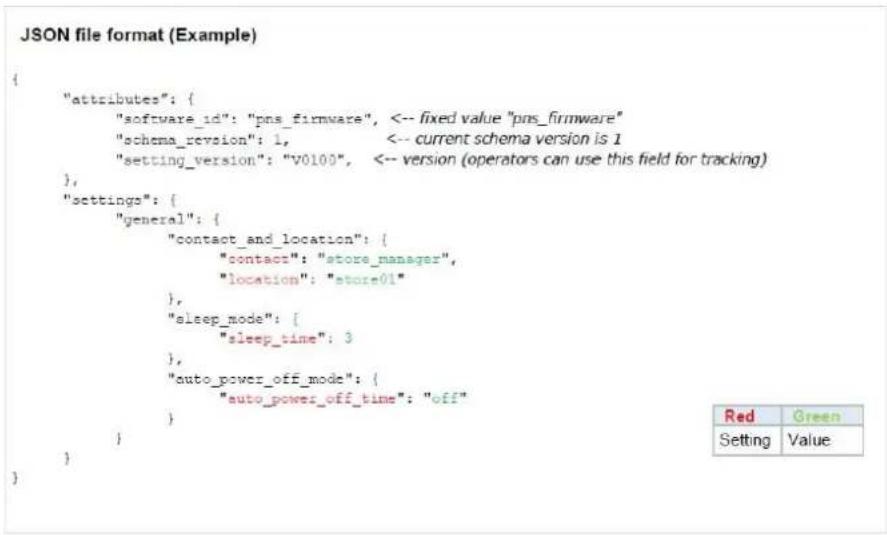

A estrutura dos arquivos de configurações JSON e a inclusão de entradas de configuração individuais são descritas nos arquivos de esquema JSON. Por exemplo, a configuração "sleep_time" deve estar localizada em \$.settings.general.sleep_mode.sleep_time e aceita apenas valores numéricos.
Existem três maneiras de criar e editar arquivos de configurações JSON:
| Método Descrição | |
| Uso de editores de texto | Edite os arquivos de configurações desejados em um editor de texto. É recomendável usar editores de texto compatíveis com JSON, como o Notepad++, pois eles permitem maior controle sobre a visualização, edição e formatação de arquivos JSON. |
| Uso de editores JSON compatíveis com esquema JSON | Edite arquivos de configurações usando um editor de terceiros que seja compatível com esquemas JSON. A interface desses editores permite alterar valores de configuração com base em uma estrutura definida por esquema. |
| Uso de scripts/ programas | Crie arquivos de configurações usando scripts ou outro aplicativo de software. Você pode criar um novo arquivo JSON ou analisar o arquivo JSON básico e depois modificar seus valores de configuração. |
5.3 Criação de arquivos JSON
Qualquer editor de texto compatível com JSON pode ser usado para criar e editar arquivos de configurações. Para usar arquivos de configurações JSON, você precisa de um arquivo de esquema JSON que contenha todos os elementos configuráveis de dispositivos Brother.
- Prepare o arquivo de esquema JSON. Arquivos de esquema padrão podem ser encontrados na pasta "schema", contida na pasta da ferramenta Mass Deployment Tool de seu computador.

Antes de prosseguir, certifique-se de que o seu arquivo de esquema esteja correto para o seu modelo. Para ver uma lista de arquivos de esquema e modelos aplicáveis disponíveis, clique duas vezes no arquivo README.url, na pasta "Schema", para abrir o site README. Essa informação será necessária posteriormente.
- Edite o arquivo de configurações JSON em um editor de texto.
- Você pode usar a ferramenta Mass Deployment Tool para aplicar as configurações remotamente ou usar uma unidade flash USB para aplicar as configurações no dispositivo.
Criação e edição de arquivos de configurações usando um editor JSON online (exemplo)
- Em seu navegador da web, acesse a página http://www.jeremydorn.com/json-editor/.
- Abra o arquivo de esquema JSON da Brother em um editor de texto e copie/cole seu conteúdo no campo "Schema" da página da web. A seção attributes aparece na parte superior da página.
- Role até a seção settings e selecione "object" na lista suspensa general. As opções de General settings são exibidas.
- Seleccione "object" na lista suspensa contact_and_location.
- Insira os detalhes de contato e localização desejados.
- Role até a área JSON Output na parte superior da página e clique no botão Update Form.
- O código atualizado aparece no campo de visualização. Copie a saída JSON e cole-a no editor de texto.
- Use a ferramenta Mass Deployment Tool para aplicar as configurações remotamente ou use uma unidade flash USB para aplicar as configurações no dispositivo.
- Remover todas as configurações específicas do dispositivo do arquivo de configurações (.json, .dpk, .edpk) de uma vez ou para remover apenas as configurações de dispositivo desnecessárias e salvar o arquivo.
- Criar os arquivos de configurações (.json, .dpk, .edpk) e perfis (.csv) necessários para executar o comando Mapply.
- Adicione palavras-chave dinâmicas (Mapply) ao arquivo de configurações (.json, .dpk, .edpk) e salve o arquivo.
- Use um perfil existente para criar um novo perfil (.csv), adicionando um campo para palavras-chave dinâmicas (Mapply) ao arquivo de configurações atualmente aberto.
- Abra o Setting File Editor.

- Clique duas vezes no arquivo SettingFileEditor.exe, localizado na pasta "MassDeploymentTool". OU Selecione Abra o Setting File Editor na interface da ferramenta Mass Deployment Tool.
- Ao usar o Setting File Editor pela primeira vez após a instalação, inicie primeiro a ferramenta Mass Deployment Tool.
-
Para abrir o arquivo de configurações, execute uma destas ações:
-
Clique no menu Arquivo e selecione Abrir arquivo.
- Clique no botão Abrir arquivo localizado no centro da tela e depois clique no arquivo de configurações.
-
Navegue até a pasta que contém o arquivo de configurações e arraste e solte o arquivo de configurações diretamente na área designada.
-
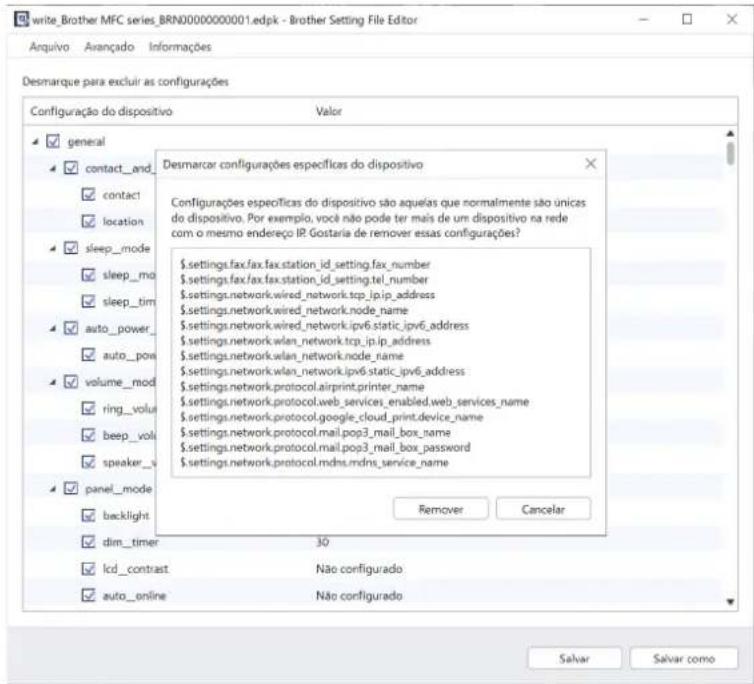
Uma caixa de diálogo é exibida, perguntando se você deseja remover as configurações específicas do dispositivo.
Clique em Remover para desmarcar todas as configurações listadas na caixa de diálogo, se necessário.
4. Execute um destes procedimentos:
a) Remova itens da árvore de configurações.
Quando o arquivo de configurações for salvo, os itens desmarcados serão excluídos do arquivo e não serão mais exibidos na árvore de configurações.
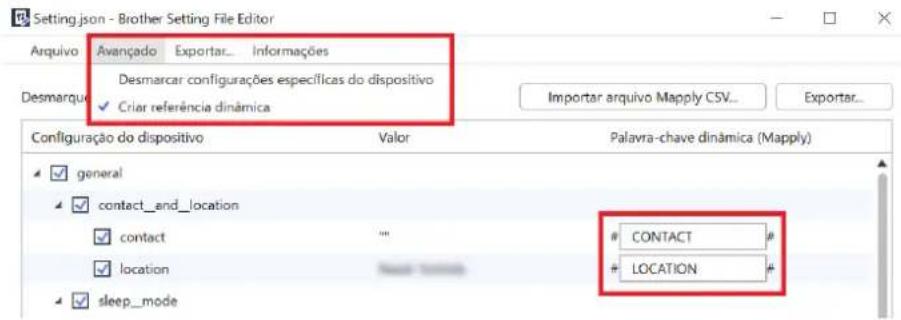
b) Use palavras-chave dinâmicas (Mapply).
Altere ou adicione um valor no arquivo de configurações para uma palavra-chave dinâmica (mapply), selecionando Criar referência dinâmica no menu Avançado.
Insira a palavra-chave no campo Palavra-chave dinâmica (Mapply).
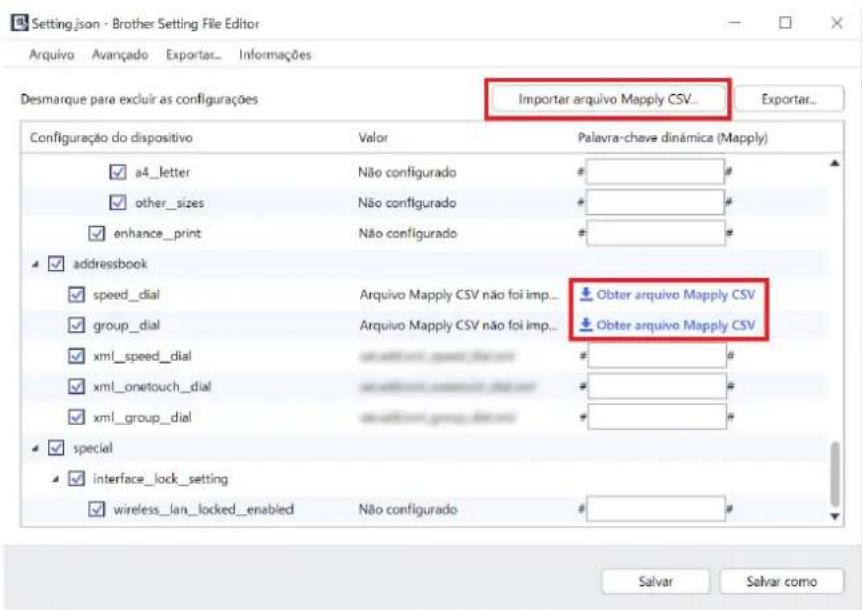
c) Defina uma palavra-chave dinâmica (Mapply) para as chaves de um conjunto.
- Clique no botão Obter arquivo Mapply CSV para fazer o download do modelo Mapply CSV.
- Edite o modelo Mapply CSV obtido via download e adicione a palavra-chave dinâmica.
- Importe o arquivo Mapply CSV que você criou.
Clique no botão Importar arquivo Mapply CSV... e depois clique em Salvar.
d) Exporte palavras-chave dinâmicas usando o menu Exportar... ou o botão Exportar... localizado no canto superior direito da tela.
- Seleção Aplicar palavras-chave dinâmicas (Mapply) ao perfil de implantação para adicionar as palavras-chave dinâmicas a um perfil de implantação existente (arquivo CSV ou ZIP).
- Para criar um novo perfil de implantação (arquivo CSV), selecione Criar um novo modelo de perfil de implantação (Mapply).

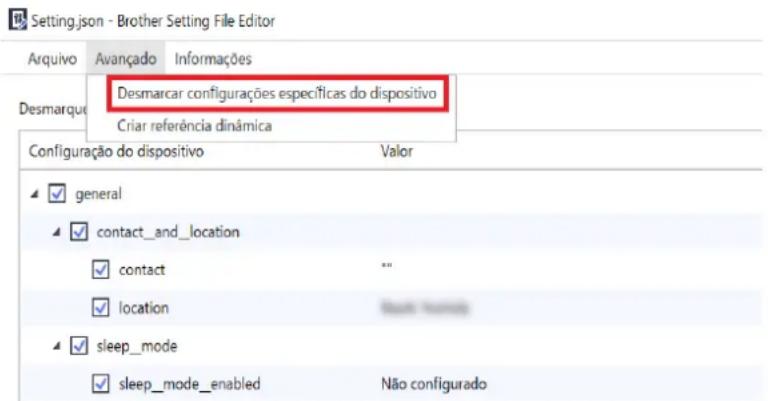
- Remova todas as configurações específicas do dispositivo de uma vez, selecionando Desmarcar configurações específicas do dispositivo no menu Avançado.
- Um arquivo de configurações com as palavras-chave Mapply pode ser usado apenas com o comando "mapply". Veja informações adicionais na seção 4.2 Comandos e opções.
- O menu e o botão Exportar... aparecem quando a opção Criar referência dinâmica é selecionada. Veja informações adicionais sobre perfis de implantação na seção 4.2.4 Perfil de implantação.
7 Solução de problemas
Se tiver problemas ao usar a ferramenta Mass Deployment Tool, consulte a tabela mostrada a seguir. Se o problema persistir, entre em contato com a equipe de suporte técnico do escritório local da Brother.
| Erro Solução | |
| Conta de administrador bloqueada | A senha de administrador do dispositivo de destino foi inserida incorretamente em um número excessivo de tentativas. Aguarde a liberação do bloqueio da senha do dispositivo de destino. |
| Já ativado A função que você de | deseja ativar no dispositivo já foi ativada. |
| Não é possível converter para PJL | Certifique-se de usar uma tabela de conversão PJL compatível com os dados de entrada. |
| Não é possível converter para o arquivo de configuração | Certifique-se de usar uma tabela de conversão PJL compatível com o arquivo de configurações desejado. |
| Erro de conexão | Certifique-se de que o dispositivo de destino esteja conectado e disponível para transferência de dados. |
| Incompatibilidade de resultados de implantação | Uma ou mais configurações do arquivo de configurações não foi aplicada. Veja informações adicionais no arquivo de registro. |
| Erro interno do dispositivo Reinício | cie o dispositivo de destino e tente novamente. |
| O dispositivo está ocupado | Aguarde até que o dispositivo de destino finalize o trabalho atual. |
| Arquivo não encontrado | Certifique-se de especificar o caminho do arquivo de forma correta e depois tente novamente. |
| Erro de gravação de arquivo | Certifique-se de que a pasta de destino possua espaço suficiente ou que os arquivos da pasta de destino possam ser substituídos. |
| Necessária atualização de firmware | A versão do esquema do dispositivo de destino é mais antiga que a versão do esquema do arquivo de configurações JSON. Atualize o firmware do dispositivo. |
| Erro interno Certifique-se de que | todas as configurações estejam corretas e tente novamente. |
| Arquivo de configuração de implantação inválido | Certifique-se de que o conteúdo e a estrutura do arquivo de configurações estejam corretos e tente novamente. |
| Erro de arquivo inválido | Certifique-se de selecionar o arquivo DJF correto ou o dispositivo de destino correto. |
| Erro de licença Certifique-se de | inserir o código de licença correto (20 dígitos). |
| Necessário novo esquema de versão | A versão do esquema do arquivo de configurações JSON é mais antiga que a versão do esquema do dispositivo de destino. Execute o comando "convertsetting" na Interface de Linha de Comando (CLI) da ferramenta. |
| Não suportado | Certifique-se de que todos os dispositivos de destino sejam compatíveis com a função/comando desejado ou selecione os dispositivos de destino que sejam compatíveis com aquela função/comando. |
| Já definida | A senha de login padrão do dispositivo já foi alterada. Certifique-se de que a senha seja a senha de login padrão. |
| Parcialmente completo | Algumas das soluções implementadas foram ativadas e algumas já estavam ativadas ou não são compatíveis com os dispositivos de destino. Para obter informações adicionais, verifique o arquivo CSV armazenado no caminho especificado emSalvar o arquivo de resultado em: na tela Ativar soluções. |
| A senha está incorreta Certifique-se de | inserir a senha correta. |
| Erro de permissão Certifique-se de | ter permissão para acessar a pasta especificada ou a pasta de saída. |
| Erro de correspondência do número de série | Ao especificar o identificador de dispositivo, certifique-se de especificar o número de série correto do dispositivo de destino. |
| Erro de comunicação do servidor | Certifique-se de que a conexão de rede esteja ativa, para permitir a atualização da ferramenta para a versão mais recente. |
| Tempo limite de sessão expirado | A sessão de ativação expirou após mais de 24 horas de inatividade. Tente ativar a solução ou função desejada novamente. |
| Erro de comunicação SNMP | Certifique-se de especificar as configurações de SNMP corretamente. |
| Erro de segurança SNMP v3 | Certifique-se de que as suas configurações de SNMP estejam corretas. Tente novamente quando o dispositivo estiver desbloqueado. |
| Solução incompatível | Certifique-se de que os dispositivos de destino sejam compatíveis com as soluções que deseja implementar. |
| Solução incompatível/já ativada | Algumas das soluções implementadas não são compatíveis ou já foram ativadas. Para obter informações adicionais, verifique o arquivo CSV armazenado no caminho especificado emSalvar o arquivo de resultado em: na telaAtivar soluções. |
| Erro de acesso não autorizado | O código de licença foi inserido incorretamente em um número excessivo de tentativas.Aguarde a liberação do bloqueio pelo servidor de licenças.Certifique-se de que o formato do seu código de licença esteja correto (20 dígitos) e que o código ainda não tenha sido usado. |
Apêndice
Os códigos de saída fornecidos pela ferramenta Mass Deployment Tool (CLI) permitem identificar erros de implantação.
Erros de CLI/GUI
Para mais informações e ajuda, consulte a seção 7 Solução de problemas.
| Interface Gráfica de Usuário (GUI): Erro | Interface de Linha de Comandos (CLI): Código de saída | Descrição |
| Admin account locked 80009 | A senha de administrador do dispositivo de destino foi inserida incorretamente em um número excessivo de tentativas. | |
| Already activated 80023 O dispositivo já foi ativado. | ||
| Already set 80054 A senha já foi alterada. | ||
| Cannot convert to PJL 80030 | Não é possível converter o arquivo de configuração para o arquivo PJL. | |
| Cannot convert to Setting file 80031 | Não é possível converter o arquivo PJL para o arquivo de configuração. | |
| Connection error 80015 Erro de conexão. | ||
| Deploy results mismatch 80032 | Os resultados da implantação do arquivo de configuração não correspondem. | |
| Device internal error 80035 Erro interno do dispositivo. | ||
| Device is busy 80007 O dispositivo está ocupado. | ||
| File not found 80011 Arquivo não encontrado. | ||
| File write error 80010 Erro de gravação do arquivo. | ||
| Firmware Update required | 80033 Necessária atualização de firmware. | |
| Internal error | 80052 Erro interno no aplicativo. | |
| Invalid deploy setting file 80029 Arquivo de configuração de implantação inválido. | ||
| Invalid file error | 80026 Erro de arquivo inválido. | |
| License error | 80022 Erro de licença. | |
| New version schema required | 80034 Necessário novo esquema de versão. | |
| Not supported | 80008 Não suportado. | |
| Package password incorrect | 80071 Senha de pacote incorreta. | |
| Partially complete | 80067 | A ativação da licença só está parcialmente completa. |
| Password incorrect | 80005 Senha incorreta. | |
| Permission error | 80012 Acesso negado. | |
| Serial number mismatch | 80006 | O número de série introduzido não corresponde ao número de série identificado. |
| Server communication error | 80014 Erro de comunicação do servidor. | |
| Session timeout | 80021 Tempo limite de sessão expirado. | |
| SNMP communication error | 80013 Erro de comunicação SNMP. | |
| SNMP v3 security error | 80055 Erro de segurança SNMP v3. | |
| Solution not supported | 80068 | Nem todas as características são suportadas por esta licença. |
| Unauthorized access error | 80020 O número máximo de tentativas de senha foi excedido. | |
| Universal Print Internal error | 80203 | Erro interno da Microsoft Universal Print (Impressora universal da Microsoft). |
| Universal Print Internal error – Length excess | 80205 O tamanho do | token excede o limite. |
| Universal Print Internal error – Unready | 80201 | O dispositivo ainda não está pronto para registro da Microsoft Universal Print (Impressora universal da Microsoft). |
| Universal Print Internal error – Unsupported | 80204 | O dispositivo não é suportado pela Microsoft Universal Print (Impressora universal da Microsoft). |
| Universal Print Registration Refused | 80202 | O dispositivo não pode ser registrado para Microsoft Universal Print (Impressora universal da Microsoft). |
| Initial Password Error 80071 | É necessário alterar a senha padrão para alterar as configurações do dispositivo. | |
| Initial Password Reboot Error 80083 | Falha ao reiniciar após a redefinição para a senha padrão. |
Erros de CLI
| Código de saída Descrição | |
| 70001 A concordância com o EULA é necessária. | |
| 70002 Falha na conversão devido a arquivo ou versão incorreto. | |
| 70003 Falha na criação do pacote. | |
| 70004 Falha na extração do pacote. | |
| 70007 Falha na leitura do arquivo de configurações da rede. | |
| 70009 Parâmetro inválido. | |
| 70010 | Falha na execução das funções usando o perfil de implantação em um ou mais dispositivos. |
| 70011 Perfil de implantação incorreto. | |
| 70012 Delimitador incorreto. | |
| 70013 A nova senha de administrador contém menos de oito caracteres. | |
| 70014 A nova senha de administrador é fraca. | |
| 70015 Falha na decifração do arquivo DKEY. | |
| 70016 Falha em decifrar o perfil de implantação. | |
| 70017 Falha ao aplicar o filtro. | |
Erros do gerador do token da impressora universal
| Código de saída Descrição | |
| 70001 Conta de usuário incorreta. | |
| 70004 A opção "--output" não está especificada. | |
| 70005 A opção "--filepass" não está especificada. | |
| 70006 Falha em salvar o arquivo ETKN. | |
| 70007 Erro de conexão. | |
| 70008 Tempo limite de sessão expirado. | |
| 70009 Não autenticado pelo Microsoft Azure AD. | |
| 70010 Parâmetro inválido. | |
| 70011 Erro Interno. | |
| 70012 A conta não tem permissão para registrar impressoras. |