HL-6182DW - Impressora BROTHER - Manual de utilização gratuito
Encontre gratuitamente o manual do aparelho HL-6182DW BROTHER em formato PDF.


| Tipo de produto | Impressora a laser monocromática |
| Marca | Brother |
| Modelo | HL-6182DW |
| Dimensões (L x P x A) | 356 x 360 x 183 mm |
| Peso | 8,5 kg |
| Alimentação | AC 220-240 V, 50/60 Hz |
| Consumo de energia (ativa) | 510 W (impressão) |
| Consumo de energia (espera) | 6,5 W |
| Funções principais | Impressão duplex automática, impressão em rede, compatível com AirPrint |
| Velocidade de impressão | Até 30 ppm (A4) |
| Resolução máxima | 1200 x 1200 dpi |
| Capacidade de papel | 250 folhas (bandeja), 100 folhas (alimentador manual) |
| Conectividade | USB 2.0, Ethernet 10/100 Base-TX, Wi-Fi 802.11 b/g/n |
| Idiomas do painel | Português, inglês, espanhol, francês |
| Manutenção e limpeza | Limpeza regular do tambor e do vidro do scanner (se aplicável) |
| Segurança | Bloqueio de segurança (opcional), suporte a SSL/TLS |
| Peças e reparabilidade | Cartucho de toner TN-2312 (aprox. 1200 páginas), unidade de tambor DR-2300 (aprox. 15000 páginas) |
| Compatibilidade de sistemas operativos | Windows, macOS, Linux (via drivers específicos) |
| Conteúdo da embalagem | Impressora, cartucho de toner inicial, cabo de alimentação, guia de instalação |
| Garantia | 2 anos (sujeito aos termos do fabricante) |
Perguntas frequentes - HL-6182DW BROTHER
Perguntas dos utilizadores sobre HL-6182DW BROTHER
0 pergunta sobre este aparelho. Responda às que conhece ou faça a sua.
Faça uma nova pergunta sobre este aparelho
Baixe as instruções para o seu Impressora em formato PDF gratuitamente! Encontre o seu manual HL-6182DW - BROTHER e retome o controlo do seu dispositivo eletrónico. Nesta página estão publicados todos os documentos necessários para a utilização do seu dispositivo. HL-6182DW da marca BROTHER.
MANUAL DE UTILIZADOR HL-6182DW BROTHER
Para usuários deficientes visuais
Você poderá ler este manual com o software Screen Reader, que transforma textos em fala.
Você deverá configurar o hardware e instalar o driver antes de utilizar a máquina.
Use o Guia de Configuração Rápida para configurar a máquina. Você encontrará uma cópia impressa dentro da caixa.
Leia este Manual do Usuário atentamente antes de usar a máquina.
Visite o nosso site http://solutions.brother.com/ onde você poderá obter suporte aos produtos, as mais recentes atualizações de driver e programas utilitários, assim como as respostas às perguntas mais frequentes e poderá também solucionar questões técnicas.
Manuais do usuário e onde encontrá-los
| Qual manual? Qual | o conteúdo? Onde se encontra? | |
| Guia de Segurança de Produto | Leia primeiro este manual. Leia as instruções de segurança antes de configurar sua máquina.Consulte este manual para ver as marcas comerciais e limitações legais. | Impresso/na caixa |
| Guia de Configuração Rápida | Siga as instruções para configurar sua máquina e instalar os drivers e o software para o sistema operacional e o tipo de conexão que você está usando. | Impresso/na caixa |
| Manual do Usuário Conheça as operações de impressão, como substituir os itens consumíveis e executar a manutenção de rotina. Consulte as dicas para a resolução de problemas. | Arquivo PDF/CD-ROM/na caixa | |
| Manual do Usuário de Rede | Este manual fornece informações úteis sobre configurações de rede com fio e sem fio e configurações de segurança para o uso da máquina Brother. Você também pode encontrar informações de protocolos compatíveis para a sua máquina e dicas detalhadas para resolução de problemas. | |
| Guia Wi-Fi DirectTM Este | Manual fornece detalhes sobre como configurar e usar sua máquina Brother para impressão sem fio diretamente de um dispositivo móvel compatível com o padrão Wi-Fi DirectTM. | Arquivo PDF/Brother Solutions Center emhttp://solutions.brother.com/ |
| Guia para o Google Cloud Print | Este Manual fornece detalhes sobre como configurar sua máquina Brother para uma conta do Google e usar os serviços de Impressão nas Nuvens do Google para imprimir de dispositivos na Internet usando o GmailTM para celulares, o GOOGLE DOCSTM para celulares e aplicativos para o Chrome OS. | Arquivo PDF/Brother Solutions Center emhttp://solutions.brother.com/ |
Utilizando a documentação
Obrigada por comprar uma máquina Brother! A leitura da documentação ajudará você a aproveitar ao máximo sua máquina.
Símbolos e convenções usados na documentação
Os símbolos e convenções a seguir são usados em toda a documentação.
ADVERTÊNCIA
ADVERTÊNCIA indica uma situação potencialmente perigosa que, se não evitada, pode resultar em morte ou ferimentos graves.
Importante
Importante indica uma situação potencialmente perigosa que, se não evitada, pode resultar em danos à propriedade ou em perda da funcionalidade do produto.

Os ícones de proibição indicam ações que não devem ser executadas.

Os ícones de perigo de choque o alertam para a possibilidade de choque elétrico.

Os ícones de perigo de incêndio alertam você quanto à possibilidade de incêndio.

Os ícones de superfície quente alertam para que as partes da máquina que estejam quentes não sejam tocadas.

Observação
As observações lhe dizem como você deverá reagir a uma situação que possa surgir ou, então, fornecem dicas sobre como a operação interage com outros recursos.
Negrito As fontes em negrito identificam teclas no painel de controle da máquina ou na tela do computador.
Itálico As fontes em itálico enfatizam um ponto importante ou direcionam você a um tópico relacionado.
Courier New A fonte Courier New identifica as mensagens mostradas no display da máquina.
Índice
1 Métodos de impressão 1
Sobre esta máquina....1
Vista frontal e vista traseira ....1
Papel e outras mídias de impressão aceitáveis ....2
Tipo e tamanho do papel....2
Manuseando e usando papel especial 4
Área não imprimível nas impressões feitas de um computador....8
Carregamento de papel....9
Carregamento de papel e mídia de impressão ....9
Impressão em 2 lados (duplex)....20
Orientações para imprimir em ambos os lados do papel ....20
Impressão duplex automática....21
Impressão duplex manual 23
2 Driver e Software 24
Driver de impressora 24
Impressão de um documento 25
Configurações do driver de impressora....26
Windows ^® 27
Acesso às configurações do driver de impressora....27
Recursos no driver de impressora (Windows ^® )....28
Guia Básica 28
Guia Avançada....34
Guia Perfis de Impressão 43
Guia Acessórios 45
Suporte 47
Recursos do driver de impressora BR-Script3 (emulação da linguagem PostScript ^® 3 ^TM ) .....49
Removendo o driver de impressora 56
Status Monitor 57
Macintosh 59
Recursos no driver de impressora (Macintosh)....59
Selecionando opções de configuração de página....59
Recursos do driver de impressora BR-Script3 (emulação da linguagem PostScript ^® 3 ^TM ) .....70
Remoção do driver de impressora 75
Status Monitor 76
Software 78
Software para redes 78
3 Informações gerais 79
Painel de Controle....79
Visão geral do painel de controle....79
Sinalizações do LED 81
Mensagens de status da máquina....81
Tabela de menus....82
Reimprimindo documentos....96
Reimprimindo o último trabalho....96
Como reimprimir o último trabalho 96
Imprimir dados seguros....97
Dados seguros ......97
Como imprimir dados seguros....97
Recursos de segurança....98
Bloqueio de configuração....98
Recursos ecológicos....100
Economia de toner 100
Timer do Modo Sleep 100
Modo Hibernação ....100
Instalação de memória adicional....105
5 Manutenção de Rotina 107
Substituição dos itens consumíveis....107
Substituindo o cartucho de toner....109
Substituição da unidade de cilindro....117
Limpando e verificando a máquina....123
Limpeza do exterior da máquina....123
Limpeza do fio corona 125
Limpando a unidade de cilindro....127
Limpando o rolo de levantamento de papel 132
Embalando e enviando a máquina....133
6 Solução de Problemas 136
Identificação de seu problema....136
Mensagens de erro e de manutenção....137
Papéis presos....141
Se estiver tendo problemas com sua máquina....154
Melhorando a qualidade da impressão....158
Informações sobre a máquina 165
Verificando o número de série....165
Configurações padrão ....165
A Anexo 167
Especificações da máquina....167
Geral....167
Material de impressão 169
Impressora....170
Interface....170
Requisitos do computador....171
Informações importantes para escolher o seu papel....172
Itens consumíveis....173
Rede (LAN)....174
Números da Brother 175
B Índice remissivo 176
1 Métodos de impressão
Sobre esta máquina
Vista frontal e vista traseira
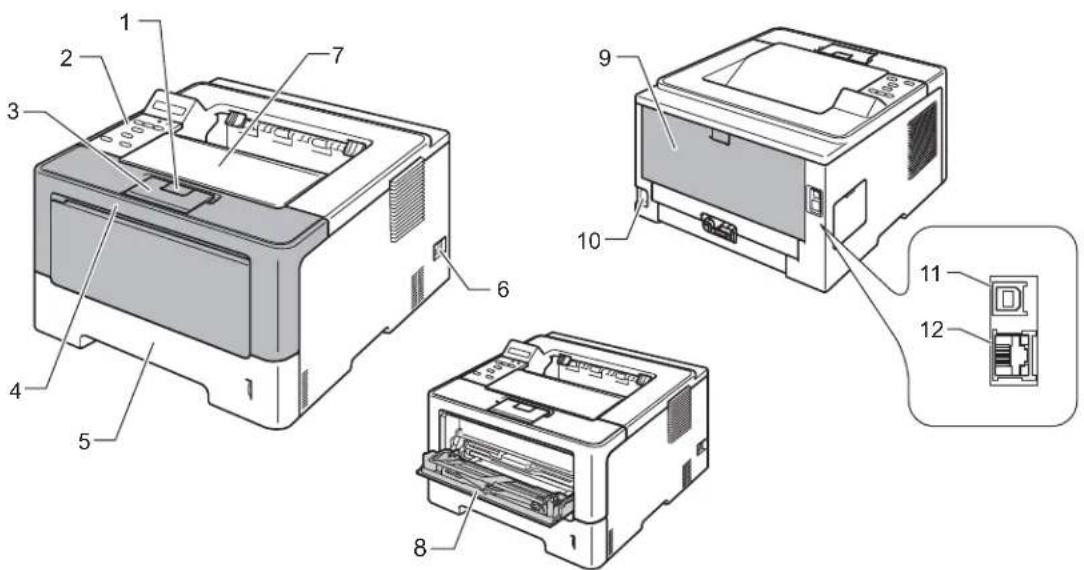
1 Botão de liberação da tampa frontal
2 Painel de controle com um Display LCD (tela de cristal líquido)
3 Aba de suporte da bandeja de saída (aba de suporte) com a face para baixo
4 Tampa frontal
5 Bandeja de papel
6 Chave Liga/Desliga
7 Bandeja de saída com face para baixo
8 Bandeja multiuso (bandeja MU)
9 Tampa traseira (bandeja de saída com face para cima quando aberta)
10 Conector para rede elétrica
11 Porta USB
12 Porta 10BASE-T/100BASE-TX/1000BASE-T ^1
1 1000BASE-T está disponível para HL-6182DW(T).

Observação
A maioria das ilustrações deste Manual do Usuário mostra o HL-5472DW.
Papel e outras mídias de impressão aceitáveis
A qualidade da impressão pode variar de acordo com o tipo de papel que estiver sendo usado.
Você pode usar os seguintes tipos de mídia de impressão: papel comum, papel fino, papel grosso, papel mais grosso, papel bond, papel reciclado, etiquetas ou envelopes.
Para melhores resultados, siga estas instruções:
NÃO coloque tipos diferentes de papel juntos na mesma bandeja de papel, pois poderão causar atolamentos ou má inserção.
Para impressão apropriada, é preciso escolher para o seu aplicativo de software o mesmo tamanho de papel da bandeja.
■ Evite tocar a superfície impressa do papel imediatamente após a impressão.
■ Antes de adquirir grandes quantidades de papel, teste uma quantidade pequena para certificar-se de que o papel é adequado.
Tipo e tamanho do papel
A máquina puxa o papel da bandeja de papel padrão, da bandeja multiuso ou da bandeja inferior opcional instalada.
Os nomes das bandejas de papel neste Manual e no driver de impressora são:
| Bandeja e unidade opcional Nome | |
| Bandeja de papel Bandeja 1 | |
| Unidade de bandeja inferior opcional (Equipamento padrão para HL-5472DWT e HL-6182DWT) | Bandeja 2 |
| Bandeja multiuso Bandeja MU |
| Tamanho do papel Tipos de | papel N° de folhas | ||
| Bandeja de papel (Bandeja 1) | Carta, A4, Ofício, B5 (ISO/JIS), Executivo, A5, A5 (Margem longa), A6, B6 (ISO), Fólio ^1 | Papel comum, Papel fino, Papel reciclado | até 250 folhas80 g/m ^2 2até 500 folhas80 g/m ^2 2 |
| Bandeja multiuso (Bandeja MU) | Largura: 76,2 a 215,9 mmComprimento: 127 a 355,6 mm | Papel comum, Papel fino, Papel grosso, Papel mais grosso, Papel bond, Papel reciclado, Envelopes e Etiquetas | 50 folhas80 g/m ^2 3 Envelopes |
| Bandeja inferior opcional (Bandeja 2) ^3 | Carta, A4, Ofício, B5 (ISO/JIS), Executivo, A5, B6 (ISO), Fólio ^1 | Papel comum, Papel fino, Papel reciclado | até 500 folhas80 g/m ^2 |
1 O tamanho Fólio é 215,9 mm x 330,2 mm.
2 250 folhas para HL-5472DW(T), 500 folhas para HL-6182DW(T)
3 A Bandeja 2 é padrão na HL-5472DWT e na HL-6182DWT.
Especificações de papel recomendadas
As especificações de papel a seguir são apropriadas para esta máquina.
| Gramatura | 75 a 90 g/m ^2 |
| Espessura 80-110 μm | |
| Aspereza Mais de 20 seg. | |
| Rigidez | 90-150 cm ^3 /100 |
| Direção da fibras Fibra longa | |
| Resistividade de volume | 10e ^9 -10e ^11 ohm |
| Resistividade de superfície | 10e ^9 -10e ^12 ohm-cm |
| Carga | CaCO _3 (Neutro) |
| Teor de cinzas Abaixo de 23 | wt% |
| Brilho Mais de 80% | |
| Opacidade Mais de 85% |
■ Use papel destinado à cópia em papel comum.
■ Use papel entre 75 e 90 g/m
■ Use papel de fibra longa com um valor de pH neutro e um teor de umidade de aproximadamente 5%.
■ Esta máquina pode utilizar papel reciclado que esteja de acordo com as especificações DIN 19309.
(Para ajudá-lo a escolher que tipo de papel utilizar nesta máquina, consulte Informações importantes para escolher o seu papel >> página 172.)
Manuseando e usando papel especial
A máquina foi projetada para trabalhar bem com a maioria dos tipos de papel xerográfico e bond. No entanto, algumas variáveis de papel podem ter um efeito sobre a qualidade da impressão ou sobre a confiabilidade do manuseio. Teste sempre as amostras do papel antes de comprá-lo, para garantir desempenho desejável. Guarde o papel em sua embalagem original e mantenha-a selada. Mantenha o papel na horizontal e longe de umidade, luz solar direta e calor.
Algumas orientações importantes ao selecionar o papel:
■ NÃO utilize papel para jato de tinta, pois poderá causar atolamentos ou danificar sua máquina.
O papel pré-impresso deve utilizar tinta que resista à temperatura do processo de fusão da máquina de 200 °C.
O papel pode apresentar desempenho reduzido caso você utilize papel bond, papel com superfície áspera ou papel enrugado.
Alguns tipos de papel podem não ser muito apropriados ou podem causar dano à sua máquina.
NÃO use papel:
- muito texturizado
• extremamente liso ou brilhante - enrolado ou empenado
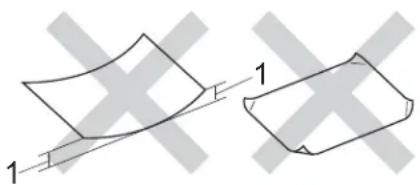
1 Uma curva de 2 mm ou mais pode causar obstruções.
- revestido ou com acabamento químico
- danificado, enrugado ou dobrado
- que exceda a especificação de peso recomendada neste manual
- com abas e grampos
- com timbres que usem tintas de baixa temperatura ou termografia
- em várias vias ou autocopiativo
- desenvolvido para impressão a jato de tinta
Se você utilizar qualquer um dos tipos de papel relacionados acima, eles poderão danificar sua máquina.
Esses danos não são cobertos pela garantia da Brother ou por contrato de assistência técnica.
Envelopes
A maioria dos envelopes desenvolvidos para impressoras a laser são apropriados para a sua máquina. No entanto, alguns envelopes podem apresentar problemas de alimentação e qualidade de impressão devido ao modo como foram confeccionados. Um envelope apropriado deve ter bordas com dobras retas e bem-vincadas. O envelope deverá ser plano e não poderá ser muito largo nem muito fino. Você deverá adquirir envelopes de qualidade de um fornecedor que entenda sua necessidade de utilizar os envelopes em uma máquina a laser.
Recomendamos que você imprima um envelope de teste para assegurar que os resultados da impressão sejam os desejados.
Tipos de envelopes a evitar
Importante
NÃO use envelopes:
- danificados, enrolados, enrugados ou com formato pouco comum
- extremamente brilhantes ou texturizados
- com grampos, fechos, molas ou cordinhas
• com fechos autoadesivos
• de estrutura volumosa - que não são bem vincados
- timbrados (que tenham superfície em relevo)
- que tenham sido impressos anteriormente em máquina a laser
- que já venham impressos na parte interna
- que não possam ser dispostos de forma organizada quando empilhados
- com bordas que não sejam retas ou uniformemente quadradas
- com janelas, orifícios, recortes ou perfurações
- com cola na superfície, como mostrado na figura a seguir
- confeccionados com papel que pese mais que o recomendado nas especificações de peso do papel para a máquina
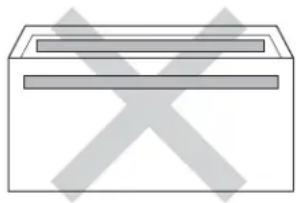
Métodos de impressão
- com duas abas, como mostra a figura a seguir
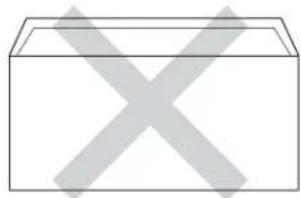
- com as abas de selagem não dobradas para baixo quando comprados
- com cada lado dobrado, como mostra a figura a seguir
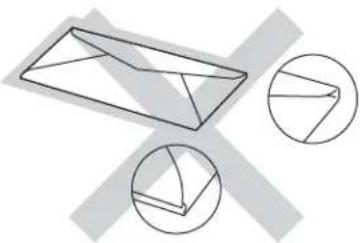
Se você utilizar qualquer um dos tipos de envelopes relacionados acima, eles poderão danificar sua máquina. Esses danos podem não ser cobertos pela garantia da Brother ou por contrato de assistência técnica.
Etiquetas
A máquina imprimirá na maioria dos tipos de etiquetas desenvolvidos para uso com uma máquina a laser. As etiquetas devem ter um adesivo à base de acrílico, pois esse material é mais estável às temperaturas altas da unidade do fusor. Os adesivos não devem entrar em contato com nenhuma parte da máquina, pois o material da etiqueta pode se colar à unidade do cilindro ou aos rolos e causar atolamentos e problemas de qualidade de impressão. Nenhum adesivo deve ficar exposto entre as etiquetas. As etiquetas devem ser dispostas de modo que cubram todo o comprimento e a largura da folha. O uso de etiquetas com espaços pode fazê-las descolar e causar problemas sérios de atolamento ou de impressão.
Todas as etiquetas usadas nesta máquina devem resistir à temperatura de 200 °C por 0,1 segundo.
Não use etiquetas danificadas, enroladas, enrugadas ou com formato pouco comum.
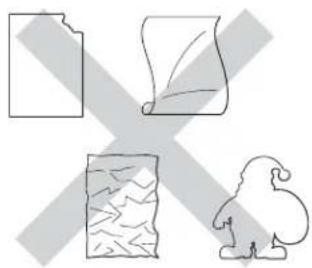
Métodos de impressão
Importante
- Evite inserir etiquetas com a folha base exposta, pois isso danificará sua máquina. NÃO alimente a máquina com folhas base parcialmente usadas.
- As folhas de etiquetas não devem exceder às especificações de peso de papel descritas neste Manual do Usuário. As etiquetas que excederem esta especificação podem não ser inseridas ou impressas corretamente e podem danificar a sua máquina.
- NÃO reaproveite etiquetas nem reinsira etiquetas usadas anteriormente; também não use folhas com etiquetas faltando.
Métodos de impressão
Área não imprimível nas impressões feitas de um computador
A figura a seguir mostra áreas máximas não imprimirveis. As áreas não imprimiríveis podem variar de acordo com o tamanho do papel ou configurações do aplicativo usado.
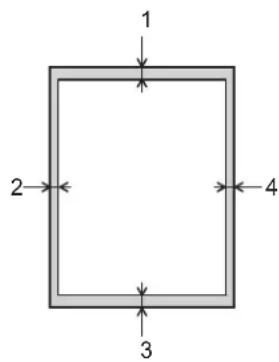
| Uso Tamanho | dapágina | Margem superior (1)Margem inferior (3) | Margem esquerda (2)Margem direita (4) |
| Impressão Carta | 4,23 mm 6,35 | mm | |
| A4 4,23 mm 6,01 mm | |||
| Ofício | 4,23 mm | 6,35 | |
mm

Observação
Ao se usar a emulação BR-Script3, a largura da área não imprimível nas bordas do papel é de 4,23 mm.
Métodos de impressão
Carregamento de papel
Carregamento de papel e mídia de impressão
A máquina pode puxar o papel da bandeja de papel padrão, da bandeja multiuso ou da bandeja inferior opcional.
Quando você colocar papel na bandeja de papel, observe o seguinte:
Se o seu software aplicativo suportar a seleção de tamanho de papel no menu de impressão, você poderá selecioná-lo por meio do software. Se seu software aplicativo não suportar a seleção, você poderá definir o tamanho de papel no driver de impressora ou usando as teclas do painel de controle.
Você pode carregar até 250 folhas de papel (HL-5472DW(T)) ou até 500 folhas de papel (HL-6182DW(T)) na bandeja de papel padrão (Bandeja 1). Também é possível carregar até 500 folhas de papel na bandeja inferior opcional (Bandeja 2) ^1 . O papel pode ser carregado até a marca de quantidade máxima de papel (▼▼▼) da lateral direita da bandeja de papel. (Para saber o papel recomendado para uso, consulte Papel e outras mídias de impressão aceitáveis >> página 2.)
1 A Bandeja 2 é padrão na HL-5472DWT e na HL-6182DWT.
Impressão em papel comum, papel fino ou papel reciclado da Bandeja 1 e da Bandeja 2
1 Puxe a bandeja de papel totalmente para fora da máquina.
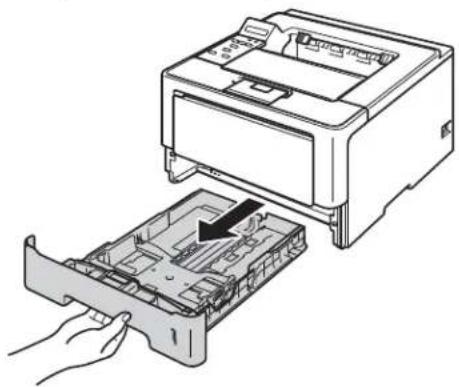
Métodos de impressão
2 Enquanto pressiona a alavanca verde de liberação da guia de papel (1), deslize as guias de papel para enquadrar o tamanho do papel que você está colocando na bandeja. Certifique-se de que as guias estejam firmes nos trilhos.
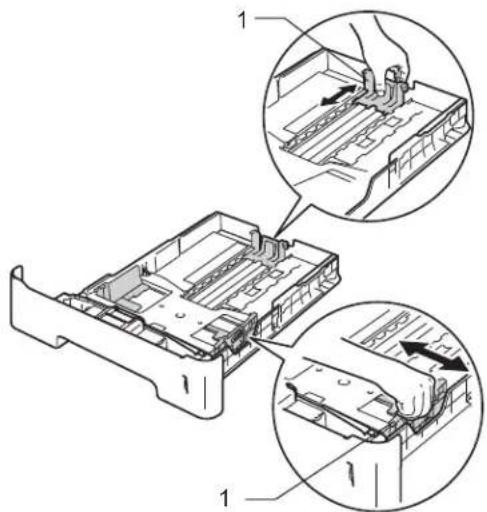
Para papel Ofício ou Fólio, pressione o botão de liberação (1) na parte inferior da bandeja de papel e, em seguida, puxe a parte traseira da bandeja de papel. (Os tamanhos de papel Ofício e Fólio não estão disponíveis em algumas regiões.)
3 Ventile o maço de papéis para evitar obstruções e má inserção de papel.
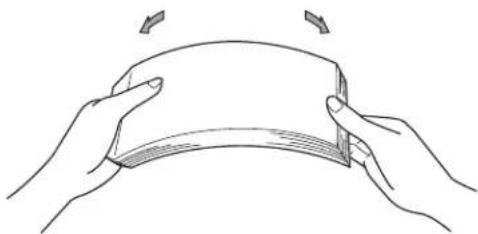
Métodos de impressão
4 Coloque papel na bandeja e certifique-se de que:
O papel esteja abaixo da marca máxima de papel (1) (2). Encher demais a bandeja de papel causará atolamentos.
■ O lado a ser impresso esteja virado para baixo.
As guias do papel estejam tocando as laterais do papel para que este seja inserido corretamente.
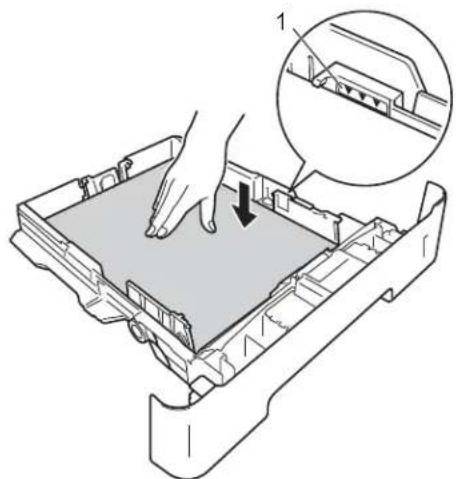
5 Reponha a bandeja de papel firmemente na máquina. Certifique-se de que ela esteja totalmente inserida na máquina.
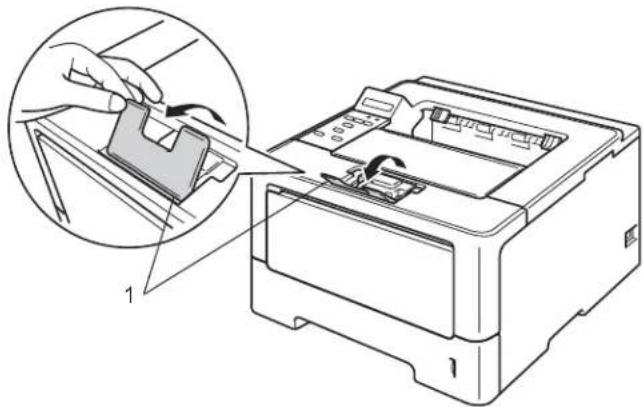
6 Levante a aba de suporte (1) para evitar que o papel deslize para fora da bandeja de saída dos papéis com a face para baixo, ou então remova as páginas à medida que forem saindo da máquina.
7 Escolha as seguintes configurações em cada lista suspensa do driver de impressora.
Tamanho do Papel
A4 Carta Ofício Executive A5
B5 B6 Fólio A5 Margem Longa
A6
(somente Bandeja 1) (somente Bandeja 1)
Para ver os tamanhos de papel aceitáveis, consulte Tipo e tamanho do papel >> página 2.
■ Tipo de Mídia
Papel Comum Papel Fino Papel Reciclado
Origem do Papel
Bandeja1 Bandeja2
(se disponível)
Para outras configurações, consulte Driver e Software no Capítulo 2.

Observação
Os nomes das opções nas listas suspensas podem variar de acordo com seu sistema operacional e a versão dele.
8 Envie os dados de impressão para a máquina.
Métodos de impressão
Carregamento de papel na bandeja multiuso (bandeja MU)
Você pode carregar até 3 envelopes ou mídias de impressão especial na bandeja MU ou até 50 folhas de papel comum. Use esta bandeja para fazer impressões em papel grosso, papel bond, etiquetas ou envelopes. (Para saber o papel recomendado para o uso, consulte Papel e outras mídias de impressão aceitáveis ▶▶página 2.)
Impressão em papel comum, papel fino, papel reciclado e papel bond da bandeja MU
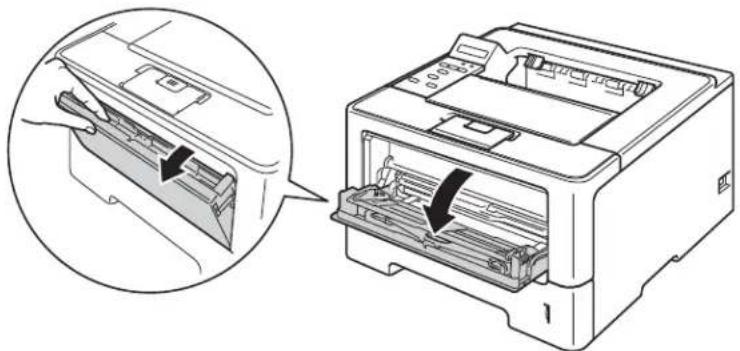
1 Abra a bandeja multiuso e abaixo-a cuidadosamente.
Métodos de impressão
3 Coloque papel na bandeja MU e certifique-se de que:
■ O papel esteja abaixo da marca máxima de papel (1).
O lado a ser impresso esteja voltado para cima com a borda de inserção (topo do papel) entrando no aparelho.
As guias do papel estejam tocando as laterais do papel para que este seja inserido corretamente.
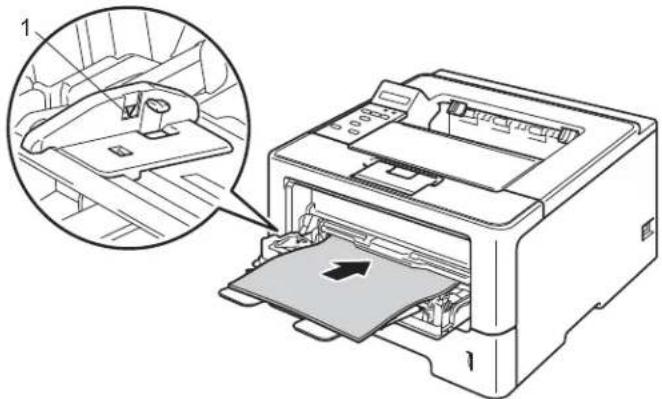
4 Levante a aba de suporte para evitar que o papel deslize para fora da bandeja de saída dos papéis com a face para baixo, ou então remova as páginas à medida que forem saindo da máquina.
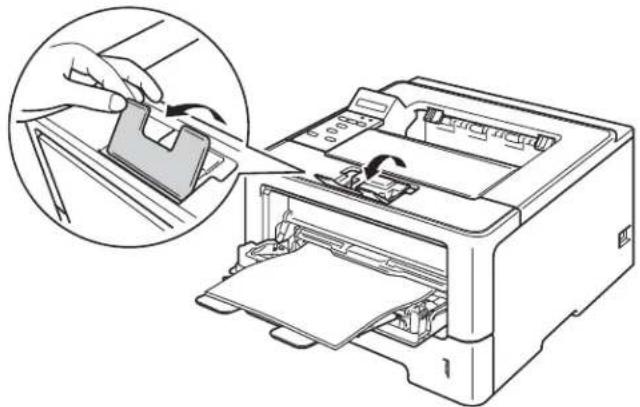
5 Escolha as seguintes configurações em cada lista suspensa do driver de impressora.
Tamanho do Papel
A4 Carta Ofício Executive A5
A5 Margem Longa A6 B5 B6 3 x 5
Fólio Tamanho do papel personalizado ^1
Você pode definir o tamanho do papel original escolhendo Definido pelo Usuário... no driver de impressora do Windows ^® , PostScript Tamanhos de página personalizados no driver de impressora BR-Script para Windows ^® ou Tamanhos de página personalizados nos drivers de impressora do Macintosh.
Para ver os tamanhos de papel aceitáveis, consulte Tipo e tamanho do papel >> página 2.
Tipo de Mídia
Papel Comum Papel Fino Papel Reciclado Papel Bond
Origem do Papel
Bandeja MU
Para outras configurações, consulte Driver e Software no Capítulo 2.

Observação
Os nomes das opções nas listas suspensas podem variar de acordo com seu sistema operacional e a versão dele.
6 Envie os dados de impressão para a máquina.
Métodos de impressão
Impressão em papel grosso, etiquetas e envelopes da bandeja MU
Antes de carregar, pressione os cantos e as laterais dos envelopes para que eles fiquem o mais plano possível.

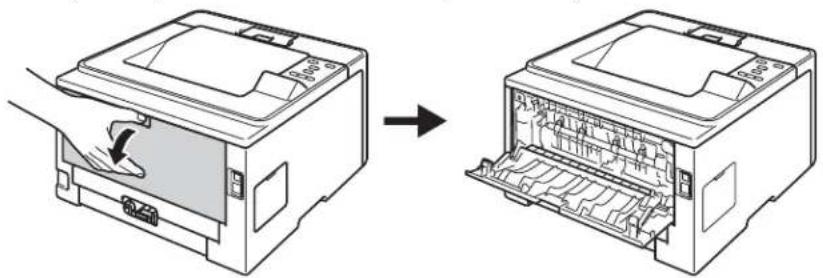
1 Abra a tampa traseira (bandeja de saída com a face para cima).
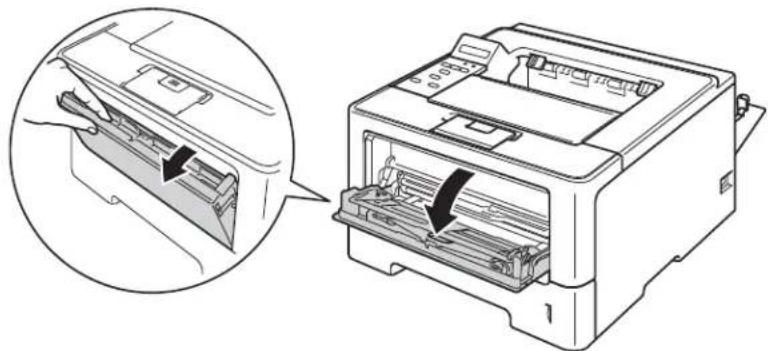
② Abra a bandeja multiuso e abaixe-a cuidadosamente.
Métodos de impressão
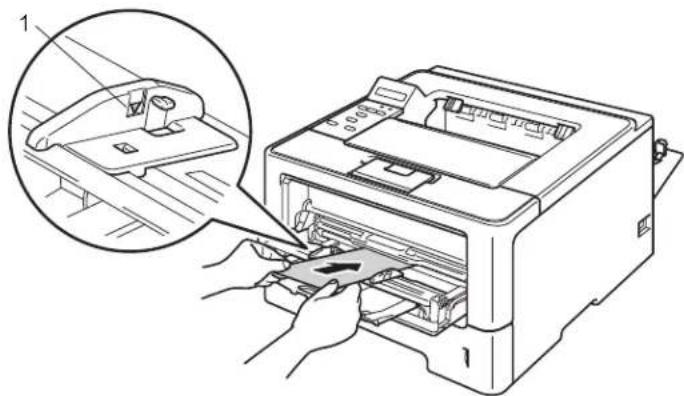
4 Coloque o papel, as etiquetas ou os envelopes na bandeja MU. Certifique-se de que:
■ O número de envelopes na bandeja MU não passe de 3.
■ O papel, as etiquetas ou os envelopes estejam abaixo da marca máxima de papel (1).
■ O lado a ser impresso esteja virado para cima.
5 Escolha as seguintes configurações em cada lista suspensa do driver de impressora.
Tamanho do Papel
A4 Carta Ofício Executive A5
A5 Margem Longa A6 B5 B6 3 x 5
Fólio
Tamanho do papel personalizado ^1
Com-10 DL
C5 Monarch
Tamanho do papel personalizado ^1
Você pode definir o tamanho do papel original escolhendo Definido pelo Usuário... no driver de impressora do Windows ^® , PostScript Tamanhos de página personalizados no driver de impressora BR-Script para Windows ^® ou Tamanhos de página personalizados nos drivers de impressora do Macintosh.
Para ver os tamanhos de papel aceitáveis, consulte Tipo e tamanho do papel >> página 2.
Tipo de Mídia
Papel Grosso
Papel Mais Grosso
Etiqueta
Envelopes
Envelope Fino
Envelope Grosso
Origem do Papel
Bandeja MU
Para outras configurações, consulte Driver e Software no Capítulo 2.

Observação
- Os nomes das opções nas listas suspensas podem variar de acordo com seu sistema operacional e a versão dele.
- Ao usar o Envelope #10, selecione Com-10 (para Windows®) ou Envelope nº 10 (para Macintosh) na lista suspensa Tamanho do Papel.
- Para os outros envelopes que não estão listados no driver da impressora, como Envelope #9 ou Envelope C6, escolha Definido pelo Usuário... (para driver de impressora do Windows®), PostScript Tamanhos de página personalizados (para driver de impressora BR-Script para Windows®) ou Tamanhos de página personalizados (para driver de impressora do Macintosh).
Métodos de impressão
6 Envie os dados de impressão para a máquina.

Observação
- Remova os envelopes à medida que forem impressos. O empilhamento dos envelopes pode prendê-los ou encurvá-los.
- Se os envelopes ou o papel grosso se sujarem durante a impressão, defina Tipo de Mídia como Envelope Grosso ou Papel Mais Grosso para aumentar a temperatura de fixação.
- Se os envelopes estiverem enrugados após a impressão, consulte Melhorando a qualidade da impressão >> página 158.
- Se o papel grosso se curvar durante a impressão, coloque somente uma folha de cada vez na bandeja MU.
- As juntas de envelope seladas pelo fabricante deverão estar bem seguras.
- Todos os lados do envelope deverão estar corretamente dobrados sem rugas ou vincos.
7 Feche a tampa traseira (bandeja de saída com a face para cima).
Métodos de impressão
Impressão em 2 lados (duplex)
Todos os drivers da impressora fornecidos permitem impressão duplex. Para obter mais informações sobre como escolher as configurações, consulte o texto da Ajuda no driver de impressora.
Orientações para imprimir em ambos os lados do papel
Se o papel for fino existe o risco dele ficar enrugado.
Se o papel estiver ondulado, alise-o e coloque-o novamente na bandeja de papel. Se o papel continuar a se enrolar, substitua-o.
Se o papel não for inserido corretamente, pode ser que esteja meio ondulado. Remova-o e alise-o. Se o papel continuar a se enrolar, substitua-o.
■ Quando você utilizar a função duplex manual existe a possibilidade do papel ficar preso ou a impressão ficar com má qualidade. (Se o papel ficar preso, consulte Papéis presos >> página 141. Se você tiver problemas com a qualidade da impressão, consulte Melhorando a qualidade da impressão >> página 158.)

Observação
Certifique-se de que a bandeja de papel esteja totalmente inserida na máquina.
Impressão duplex automática
Se estiver utilizando o driver da impressora do Macintosh, consulte Impressão em 2 lados duplex-▶▶ página 69.
Impressão duplex automática com o driver de impressora do Windows®
1 Escolha as seguintes configurações em cada menu do driver de impressora.
Tamanho do Papel
A4 Ofício Fólio
■ Tipo de Mídia
Papel Comum Papel Reciclado Papel Fino
Origem do Papel
Bandeja1 Bandeja MU Bandeja2
(se disponível)
- Duplex / Folheto
Duplex
■ Tipo de Duplex em Configurações Duplex
Há quatro opções para cada orientação. (Consulte Duplex/Folheto >> página 32.)
■ Margem para Encadernação em Configurações Duplex
Você pode especificar a margem para encadernação. (Consulte Duplex/Folheto >> página 32.)

Observação
- Deve-se usar papel comum, reciclado ou fino. Não use papel bond.
- Os nomes das opções nas listas suspensas podem variar de acordo com seu sistema operacional e a versão dele.
Para outras configurações, consulte Driver e Software no Capítulo 2.
2 Envie os dados de impressão para a máquina. A máquina imprimirá automaticamente em ambos os lados do papel.
Impressão duplex automática com o driver de impressora BR-Script para Windows®
1 Escolha as seguintes configurações em cada menu do driver de impressora.
Tamanho do Papel
A4 Ofício Fólio
Tipo de Mídia
Papel Comum Papel Reciclado Papel Fino
Origem do Papel
Bandeja1 Bandeja MU Bandeja2
(se disponível)
■ Imprimir nos dois lados
Virar na borda horizonta
Virar na borda vertical
Ordem das Páginas
De frente para trás De trás para frente

Observação
- Deve-se usar papel comum, reciclado ou fino. Não use papel bond.
- Os nomes das opções nas listas suspensas podem variar de acordo com seu sistema operacional e a versão dele.
Para outras configurações, consulte Driver e Software no Capítulo 2.
2 Envie os dados de impressão para a máquina. A máquina imprimirá automaticamente em ambos os lados do papel.
Impressão duplex manual
O driver de impressora BR-Script para Windows ^® não aceita impressão duplex manual.
Se estiver utilizando o driver da impressora do Macintosh, consulte Impressão duplex manual >> página 69.
Impressão duplex manual com o driver de impressora do Windows®
1 Escolha as seguintes configurações em cada lista suspensa do driver de impressora.
Tamanho do Papel
Você pode utilizar todos os tamanhos de papel especificados para a bandeja em uso.
■ Tipo de Mídia
Você pode utilizar todos os tipos de mídia especificados para a bandeja que está sendo usada, exceto para envelopes e etiquetas que tenham apenas um lado de impressão.
Origem do Papel
Bandeja1 Bandeja MU Bandeja2
(se disponível)
- Duplex / Folheto
Duplex (Manual)
■ Tipo de Duplex em Configurações Duplex
Há quatro opções para cada orientação. (Consulte Duplex/Folheto >> página 32.)
■ Margem para Encadernação em Configurações Duplex
Você pode especificar a margem para encadernação. (Consulte Duplex/Folheto ▶▶ página 32.)
Para outras configurações, consulte Driver e Software no Capítulo 2.
2 Envie os dados de impressão para a máquina. A máquina imprimirá primeiro todas as páginas de numeração par em um lado do papel. Depois, o driver do Windows ^® instruirá você (com uma mensagem pop-up) a reinserir o papel para imprimir as páginas de numeração ímpar.
Observação
Antes de reinserir o papel, alise-o bem, para evitar que fique preso. Papel muito fino ou muito grosso não é recomendado.
2 Driver e Software
Driver de impressora
Um driver de impressora é um software que traduz os dados do formato utilizado por um computador para o formato exigido por uma determinada impressora. Geralmente, esse formato é a linguagem de descrição de página (PDL, Page Description Language).
Os drivers de impressora para as versões suportadas do Windows ^® e do Macintosh estão no CD-ROM fornecido com a máquina ou no site do Brother Solutions Center em http://solutions.brother.com/. Instale os controladores (drivers) seguindo as etapas do Guia de Configuração Rápida. Os controladores (drivers) de impressora mais recentes podem ser obtidos por download no site do Brother Solutions Center em:
- Driver de impressora do Windows® (o driver de impressora mais adequado para este produto)
Driver de impressora BR-Script (emulação da linguagem PostScript3TM) ^1
1 Instale o driver usando a Instalação Personalizada (Custom) do CD-ROM.
Para Macintosh
■ Driver de impressora do Macintosh (o driver de impressora mais adequado para este produto)
Driver de impressora BR-Script (emulação da linguagem PostScript3TM) ^1
Para ver as instruções de instalação do driver, visite nosso site em http://solutions.brother.com/.
Para Linux ^® 12
■ Driver de impressora LPR
■ Driver de impressora CUPS
Para obter mais informações e fazer o download do driver de impressora para Linux, visite a página do seu modelo no site http://solutions.brother.com/ ou use o link do CD-ROM fornecido.
2 Dependendo das distribuições de Linux, o driver pode não estar disponível ou pode ser lançado depois do lançamento inicial do seu modelo.
Impressão de um documento
Quando a máquina recebe dados do seu computador, ela inicia a impressão pegando papel da bandeja de papel. A bandeja de papel pode alimentar muitos tipos de papéis e envelopes. (Consulte Capacidade de papel das bandejas de papel >> página 3.)
1 Do seu aplicativo, selecione o comando Imprimir.
Se quaisquer outros drivers de impressora estiverem instalados no computador, selecione Brother HL-XXXX series (onde XXXX é o nome do seu modelo) como seu driver da impressora no menu Impressão ou Configurações de impressão no seu aplicativo de software e, em seguida, clique em OK ou em Imprimir para iniciar a impressão.
2 Seu computador envia os dados para a máquina. O LED Data piscará e o display mostrará Imprimindo.
3 Quando o aparelho terminar de imprimir todos os dados, o LED Data parará de piscar.

Observação
- Você pode escolher o tamanho e a orientação do papel no seu software aplicativo.
- Se o software aplicativo não suportar seu tamanho de papel personalizado, selecione o segundo maior tamanho de papel.
- Em seguida, ajuste a área de impressão alterando as margens direita e esquerda no seu software aplicativo.
Configurações do driver de impressora
Você pode alterar as seguintes configurações da impressora ao imprimir do seu computador:
■ Tamanho do Papel
■ Orientação
Cópias
■ Tipo de Mídia
■ Resolução
■ Configurações de Impressão
■ Múltiplas Páginas
■ Duplex ^4 /Folheto ^24
Origem do Papel
Dimensionamento
■ Impressão Inversa
Utilizar Marca D'água ^1 2
■ Imprimir Cabeçalho-Rodapé ^1 ^2
■ Modo Economía de Toner
Impressão Segura
■ Administrador ^12
■ Autenticação de Usuárid ^2
Utilizar Reimpressãd ^1 2
Timer do Modo Sleep
Macro ^12
Ajuste de Densidade
■ Melhorar o resultado da impressão
■ Ignorar Página em Branco ^1 3
■ Perfis de Impressa ^1 ^2
Essas configurações não estão disponíveis no driver de impressora BR-script para Windows ^® .
2 Essas configurações não estão disponíveis no driver de impressora para Macintosh e no driver de impressora BR-Script para Macintosh.
3 Essas configurações não estão disponíveis no driver de impressora BR-Script para Macintosh.
4 Impressão duplex manual/Impressão de folheto manual não estão disponíveis no driver de impressora BR-Script para Windows®
Windows®
Acesso às configurações do driver de impressora
1 (Para Windows ^ XP e Windows Server ^ 2003)
Clique em Iniciar e, em seguida, em Impressoras e aparelhos de fax.
(Para Windows Vista ^® e Windows Server ^® 2008)
Clique no botão (2017), em Painel de Controle, em Hardware e Sons e em Impressoras.
(Para Windows ^® 7 e Windows Server ^® 2008R2)
Clique no botão e em Dispositivos e Impressoras.
2 Clique com o botão direito do mouse no ícone Brother HL-XXXX series (onde XXXX é o nome do seu modelo) e selecione Propriedades (Propriedades da impressora e Brother HL-XXXX series se necessário). A caixa de diálogo de propriedades da impressora é exibida.
3 Escolha a guia Geral e, em seguida, clique em Preferências de impressão... (Preferências...). Para definir as configurações da bandeja, selecione a guia Acessórios.
Recursos no driver de impressora (Windows®)
Para obter mais informações, consulte o texto de Ajuda no driver de impressora.

Observação
- As telas nesta seção são do Windows® XP. As telas no seu PC irão variar dependendo do seu sistema operacional.
- Para acessar as configurações do driver de impressora, consulte Acesso às configurações do driver de impressora >> página 27.
Guia Básica
Você pode também alterar as configurações de layout de página clicando na ilustração do lado esquerdo da guia Básica.
![Brother HL-xxxx series Preferências de Impressão brother HL-xxxx Brother Solutions Center Básica Avançada Peris de Impressão Tamanho do Papel A4 Orientoção Rotato Pajagem Copies(Z) 1 Aguaia Tipo de Mida Papel Comum Resolução 600 dpi Configurações de Impressão Guários Configurações Manual... Tamanho do Papel: A4 210 x 297 mm [8.3 x 11.7 pol] Tipo de Mida: Papel Comum Cópia: 1 Resolução: 600 dpi Duplex / Folhoio: Nenhuma Dimensionamento: Desalivada Marco D'sigua: Desalivada Impressão Segua: Desalivada Adicional Perfil(K) Suporte... 1 2 3 Dirigues Páginas(C) Normal Ordem dos Páginas P/ direta e p/ bano Linha da Banda Duplex / Folheto Nenhuma Configurações Duplex... Dirigem do Papel Prajeira Página Seleção Automático Outras Págrinas Como na Primeira página Padrão OK Cancelar Aplica Ajudo](/content/2026/05/1083377/images/90c4664e1758e559c549c5cef3f524e02b871985db27f648f9b3cd4de5af38d0.jpg)
1 Defina Tamanho do Papel, Orientação, Cópias, Tipo de Mídia, Resolução e Configurações de Impressão (1).
2 Defina Múltiplas Páginas e Duplex / Folheto (2).
3 Defina Origem do Papel (3).
4 Confirme suas configurações atuais na janela (4).
5 Clique em OK para aplicar as configurações escolhidas.
Para retornar às configurações padrão, clique em Padrão e, em seguida, em OK.
Driver e Software
Tamanho do Papel
Na caixa suspensa, escolha o tamanho do papel que está sendo usado.
Orientação
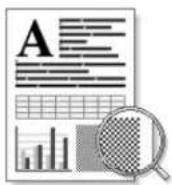
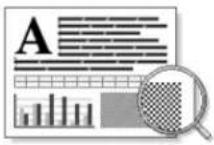
A Orientação seleciona a posição em que seu documento será impresso (Retrato ou Paisagem).
| Retrato (Vertical) Paisagem (Horizontal) | |
 |  |
Cópias
A seleção de cópias define o número de cópias que serão impressas.
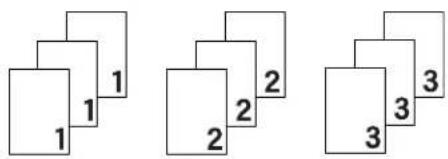
Agrupar
Com a caixa de seleção de Agrupar marcada, uma cópia completa de seu documento será impressa e essa impressão será repetida pelo número de cópias que você selecionou. Se a caixa de seleção de Agrupar não for marcada, então cada página será impressa pelo número de cópias selecionado, antes que a próxima página do documento seja impressa.
Agrupar não selecionado
flowchart
graph TD
    A["1"] --> B["2"]
    B --> C["3"]
    style A fill:#fff,stroke:#000
    style B fill:#fff,stroke:#000
    style C fill:#fff,stroke:#000
Tipo de Mídia
Você pode usar os tipos de mídia a seguir na sua máquina. Para obter a melhor qualidade de impressão, selecione o tipo de mídia que deseja utilizar.
Papel Comum
Papel Fino
Papel Grosso
■ Papel Mais Grosso
Papel Bond
Envelopes
■ Envelope Grosso
■ Envelope Fino
Papel Reciclado
Etiqueta
Driver e Software

Observação
• Ao utilizar papel comum 60 a 105 g/m ^2 , selecione Papel Comum. Ao usar papel mais pesado ou papel áspero, escolha Papel Grosso ou Papel Mais Grosso. Para papel bond, escolha Papel Bond.
- Quando usar envelopes, escolha Envelopes. Se o toner não se fixar corretamente no envelope quando Envelopes estiver selecionado, escolha Envelope Grosso. Se o envelope estiver amassado quando Envelopes estiver selecionado, selecione Envelope Fino. Para mais informações, consulte Capacidade de papel das bandejas de papel >> página 3.
Resolução
Você pode selecionar as resoluções a seguir:
300 dpi
600 dpi
HQ 1200
1200 dpi

Observação
A velocidade de impressão mudará dependendo de qual configuração de qualidade de impressão você escolheu. Impressões melhores levarão mais tempo, enquanto impressões de menor qualidade levarão menos tempo.
Configurações de Impressão
Você pode alterar as configurações de impressão da seguinte maneira:
Gráficos
Este é o melhor modo para imprimir documentos com gráficos.
- Texto
Este é o melhor modo para imprimir documentos de texto.
Manual
Você pode alterar as configurações manualmente selecionando Manual e clicando no botão Configurações Manuais.... Você pode definir o brilho, o contraste e outras configurações.
Driver e Software
Múltiplas Páginas
A seleção de múltiplas páginas pode reduzir o tamanho da imagem de uma página, permitindo que várias páginas sejam impressas em uma folha de papel ou ampliando o tamanho da imagem para impressão de uma página em várias folhas de papel.
Ordem das Páginas
Quando a opção N em 1 for selecionada, a ordem das páginas poderá ser escolhida na lista suspensa.
Linha da Borda
Quando imprimir múltiplas páginas em uma folha com o recurso Múltiplas Páginas, você poderá escolher uma borda sólida, tracejada ou nenhuma borda em torno de cada página da folha.
■ Imprimir linha de corte
Quando a opção 1 em NxN páginas estiver selecionada, a opção Imprimir linha de corte poderá ser selecionada. Esta opção permite a impressão de uma linha de recorte fraca ao redor da área imprimível.
Duplex/Folheto
Ao imprimir um folheto ou utilizar a impressão duplex, utilize esta função.
Nenhuma
Desativa a impressão duplex.
■ Duplex / Duplex (Manual)
Quando você quiser realizar uma impressão duplex, utilize estas opções.
- Duplex
A máquina imprime automaticamente em ambos os lados do papel.
- Duplex (Manual)
A máquina imprime primeiro todas as páginas de numeração par. Em seguida, o driver de impressora irá parar e mostrar as instruções necessárias para recolocar o papel. Quando você clicar em OK, as páginas de numeração ímpar serão impressas.
Quando você escolhe Duplex ou Duplex (Manual), o botão Configurações Duplex... se torna disponível para seleção. Você pode definir as configurações a seguir na caixa de diálogo Configurações Duplex....
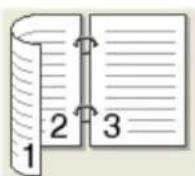
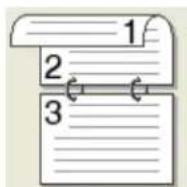
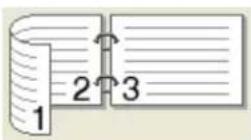
- Tipo de Duplex
Há quatro tipos de direções de encadernação duplex disponíveis para cada orientação.
Vertical
Margem Longa (Esquerda)
Margem Longa (Direita)

Margem Curta (Superior)
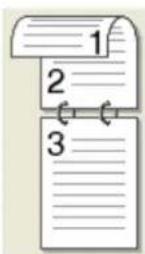
Margem Curta (Inferior)
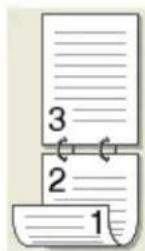
Horizontal
Margem Longa (Superior)
Margem Longa (Inferior)
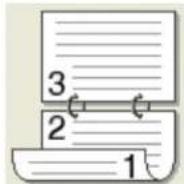
Margem Curta (Direita)
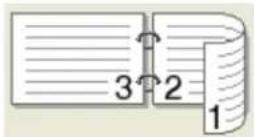
Margem Curta (Esquerda)
- Margem para Encadernação
Quando você marcar a opção Margem para Encadernação, poderá especificar também a margem para encadernação em polegadas ou milímetros.
■ Folheto / Folheto (Manual)
Use esta opção para imprimir um documento em formato de folheto usando a impressão duplex; o documento será disposto de acordo com o número de página correto e permitirá que você faça uma dobra no centro da saída de impressão sem que precise alterar a ordem da numeração de página.
• Folheto
A máquina imprime automaticamente em ambos os lados do papel.
- Folheto (Manual)
A máquina imprime primeiro todos os lados pares. Em seguida, o driver de impressora irá parar e mostrar as instruções necessárias para recolocar o papel. Quando você clicar em OK, os lados de numeração ímpar serão impressos.
Quando você escolhe Folheto ou Folheto (Manual), o botão Configurações Duplex... se torna disponível para seleção. Você pode definir as configurações a seguir na caixa de diálogo Configurações Duplex.
- Tipo de Duplex
Há dois tipos de direções de encadernação duplex disponíveis para cada orientação.
Vertical Horizontal
Margem Esquerda
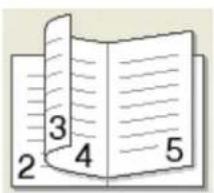
Margem Direita
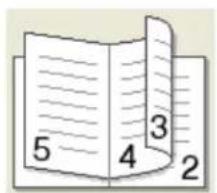
Margem Superior
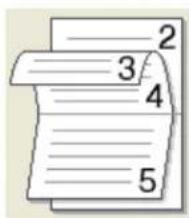
Margem Inferior
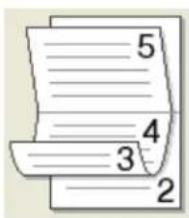
- Método de Impressão de Folhetos
Quando Dividir em Jogos está selecionada:
Esta opção permite a impressão do folheto todo em conjuntos de folhetos individuais menores; permite ainda que você faça uma dobra no centro dos conjuntos de folhetos individuais menores sem precisar alterar a ordem do número de página. Você pode especificar o número de folhas em cada conjunto de folhetos menores, de 1 a 15. Essa opção pode ser útil ao dobrar o folheto impresso que possui um grande número de páginas.
- Margem para Encadernação
Quando você marcar a opção Margem para Encadernação, poderá especificar também a margem para encadernação em polegadas ou milímetros.
Origem do Papel
Você pode escolher Seleção Automática, Bandeja1, Bandeja2 ^12 , Bandeja MU ou Manual e especificar bandejas separadas para imprimir a primeira página e para imprimir a partir da segunda página.
1 Disponível se a bandeja opcional estiver instalada.
2 A Bandeja 2 é padrão na HL-5472DWT e na HL-6182DWT.
Guia Avançada
![Brother HL-xxxx series Preferências de Impressão brother HL-xxxx Brother Solutions Center Básica Avançada Perfa do Impressão Dimensamento Desaturada Ajustar ao Tamanho do Papel M Livre [25 - 400 %] 100 Tamanho do Papel: A4 210 x 297 mm [8,3 x 11,7 p.o.) Tipo de Mida: Papel Comum Cópias: 1 Resolução: 600 dpi Duplex / Folheiro : Nerrhuma Dimensamento: Desalivada Marca D'água: Desalivada Impressão Segura: Desalivada Adicionar Perf(K)... Suporte... OK Cancelar Aplicar Ajudo Impressão Inverza Utilizar Marca D'água Configurações... Impéminir Cabecipato Flodaçé Configurações... Mojo Economia de Turer Impressão Segura Configurações... Administrador Configurações... Autemicação de Usuário Configurações... Outras Uptões de Impressão... Padrão 1 2 3 4 5 6 7 8 9](/content/2026/05/1083377/images/01b342128452ea6520176b277dd563697016f669c6d0f5cc90ed06233c1f6a10.jpg)
Altere as configurações da guia clicando em uma das seguintes seleções:
■ Dimensionamento (1)
■ Impressão Inversa (2)
■ Utilizar Marca D'água (3)
■ Imprimir Cabeçalho-Rodapé (4)
■ Modo Economía de Toner (5)
■ Impressão Segura (6)
■ Administrador (7)
■ Autenticação de Usuário (8)
■ Outras Opções de Impressão... (9)
Dimensionamento
Você pode alterar manualmente a escala de impressão de imagem.
Impressão inversa
Selecione Impressão Inversa para inverter (de cima para baixo) os dados a serem impressos.
Driver e Software
Você pode acrescentar um logotipo ou texto no seu documento como uma marca d'água. Você pode escolher uma das Marcas d'água predefinidas ou pode utilizar um arquivo em bitmap que você tenha criado. Marque a opção Utilizar Marca D'água e clique no botão Configurações....
Configurações de Marca D'água
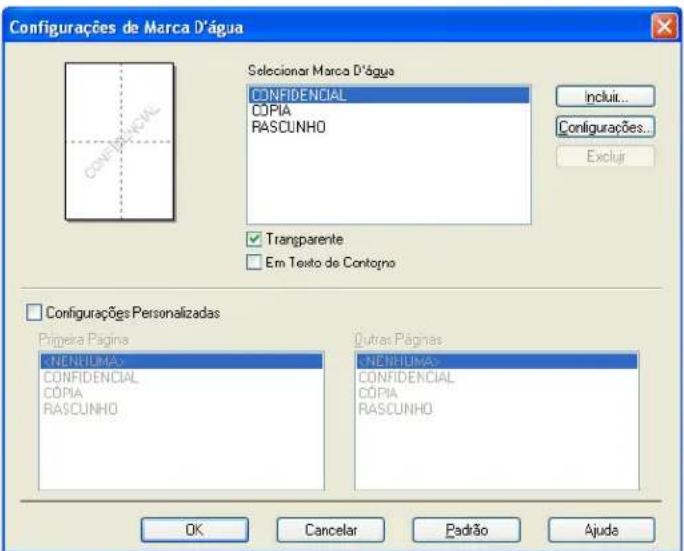
- Transparente
Marque a opção Transparente para imprimir a imagem com marca d'água no fundo do seu documento. Se este recurso não estiver marcado, a marca d'água será impressa na frente do seu documento.
■ Em Texto de Contorno
Marque a opção Em Texto de Contorno se você quiser imprimir apenas um contorno da marca d'água. Essa opção ficará disponível quando você selecionar uma marca d'água de texto.
- Configurações Personalizadas
Você pode escolher qual marca d'água será impressa na primeira página ou nas outras páginas. Clique no botão Incluir... para adicionar configurações de marca d'água e, em seguida, selecione Usar Texto ou Usar Arquivo de Bitmap em Estilo da Marca D'água.
![Editar Marca D'água Estilo da Marca D'água User Texto User Arquivo de Bitmap Ítulo Texto Texts CONFIDENCIAL Fonte Arial Estilo Regular Tamapho 72 Escurecimento 20 % Bitmap Arguvo: Procurar... Dimensioneamento [ 25 - 999% ] 100 % Posicao Centralizzato automaticamente [-100 - 100] 0 [-100 - 100] 0 Angulo [ 0 - 359 * ] 45 OK Cancelar Ajuda](/content/2026/05/1083377/images/b2f5b6758304331b2a3d0ebf04f80f14cce72a2d42dbe11ffe354d067208441e.jpg)
- Título
Digite um título adequado no campo.
- Texto
Insira o Texto de marca d'água na caixa Texto e selecione as opções Fonte, Estilo, Tamanho e Escurecimento.
- Bitmap
Insira o nome e o local do arquivo da sua imagem bitmap na caixa Arquivo ou clique em Procurar... para procurar pelo arquivo. Também é possível configurar o tamanho do dimensionamento da imagem.
- Posição
Use esta configuração se você quiser controlar a posição da marca d'água na página.
Driver e Software
Imprimir Cabeçalho-Rodapé
Quando este recurso estiver ativado, ele imprimirá no seu documento a data e a hora provenientes do relógio do sistema de seu computador e o nome de usuário de login do PC ou o texto que você inseriu. Clique em Configurações... para personalizar as informações.
Imprimir ID
Se você selecionar Nome de Login do Usuário, seu nome de usuário de login no PC será impresso. Se você selecionar Personalizada e inserir o texto na caixa de edição Personalizada, o texto inserido será impresso.
O toner pode ser economizado usando este recurso. Quando você definir a opção
Modo Economia de Toner para ativada, a impressão parecerá mais clara. A configuração padrão é Desativada.

Observação
- Não recomendamos o Modo Economia de Toner para imprimir fotos ou imagens em Escala de cinza.
- O Modo Economia de Toner não está disponível para as resoluções HQ 1200 e 1200 dpi.
Impressão Segura
Documentos seguros são aqueles protegidos por senha quando enviados para a máquina. Somente as pessoas que sabem a senha poderão imprimi-los. Já que os documentos têm proteção de segurança na impressora, você deve inserir a senha usando o painel de controle da impressora para imprimi-los.
Para enviar um documento protegido:
1 Clique em Configurações... de Impressão Segura e marque a opção Impressão Segura.
2 Insira sua senha e clique em OK.
3 Para imprimir o documento seguro, insira sua senha por meio do painel de controle da máquina. (Consulte Imprimir dados seguros >> página 97.)
Para excluir um documento protegido:
É necessário usar o painel de controle da máquina para excluir um documento protegido. (Consulte Imprimir dados seguros ▶▶ página 97.)
Driver e Software
Administrador
Os administradores têm autoridade para limitar o acesso a funções, tais como redimensionamento e marca d'água.
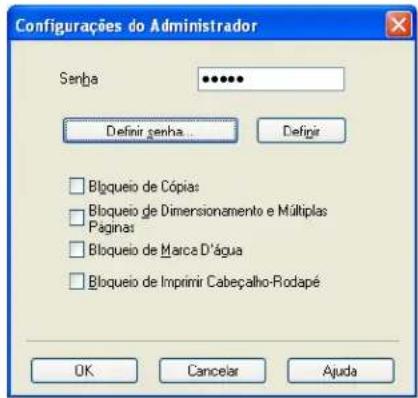
Senha
Insira a senha nesta caixa.

Observação
Clique em Definir senha... para alterar a senha.
Bloqueio de Cópias
Bloqueia a seleção das páginas a serem copiadas para prevenir a impressão de várias cópias.
Bloqueio de Dimensionamento e Múltiplas Páginas
Bloqueia a configuração de redimensionamento e de múltiplas páginas.
Bloqueio de Marca D'água
Bloqueia as configurações atuais da opção de marca d'água para impedir alterações.
Bloqueio de Imprimir Cabeçalho-Rodapé
Bloqueia as configurações atuais da opção Imprimir Cabeçalho-Rodapé para impedir alterações.
Driver e Software
Autenticação de Usuário
Se a impressão no PC foi restringida pelo recurso Secure Function Lock 2.0, será necessário digitar seu ID e PIN na caixa de diálogo Configurações da Autenticação de Usuário. Clique em Configurações... de Autenticação de Usuário e insira seu ID e PIN. Se o seu nome de login no PC estiver registrado na Secure Function Lock 2.0, selecione a caixa Usar Nome de Login no PC em vez de digitar seu ID e PIN.
Mais informações sobre a Secure Function Lock 2.0 >> Manual do Usuário de Rede

Observação
- Ao usar a máquina por meio de uma rede, você pode encontrar as informações do seu ID, como o status de recursos restritos e o número de páginas restantes que você ainda pode imprimir, clicando na opção Verificar Status da Impressora. A caixa de diálogo Resultado da autenticação será exibida.
- Ao se usar a máquina por meio de uma rede, será possível fazer a caixa de diálogo Resultado da autenticação aparecer toda vez que você imprimir, selecionando Mostrar status de impressão antes de imprimir.
- Para inserir seu ID e PIN toda vez que você imprimir, selecione Inserir PIN/Nome de ID para cada trabalho de impressão.
Driver e Software
Outras Opções de Impressão
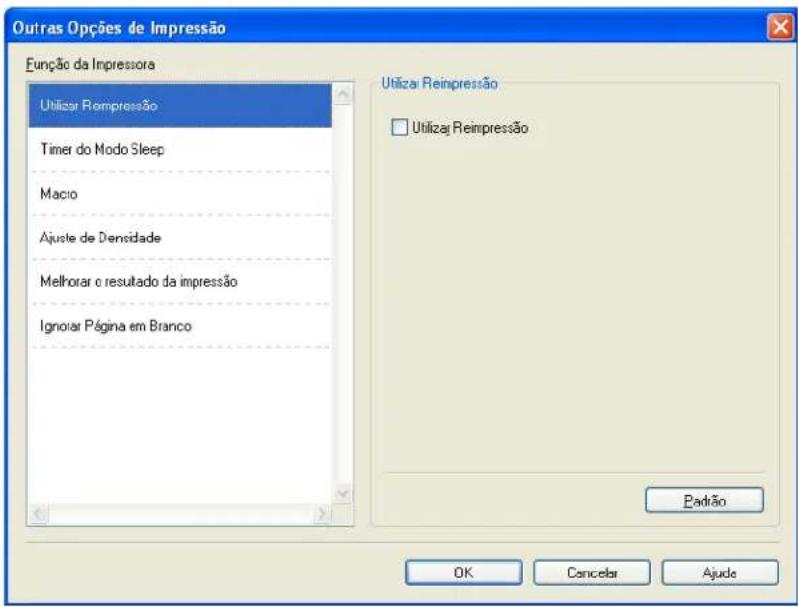
Você pode efetuar as seguintes configurações de funções da impressora:
Utilizar Reimpressão
Timer do Modo Sleep
Macro
Ajuste de Densidade
■ Melhorar o resultado da impressão
■ Ignorar Página em Branco
Utilizar Reimpressão
A máquina mantém o trabalho de impressão recebido na memória. Você pode reimprimir o último trabalho sem enviar os dados novamente do computador. Para obter mais informações sobre a função de Reimpressão, consulte Reimprimindo documentos >> página 96.

Observação
Para evitar que outras pessoas imprimam os seus dados utilizando a função de reimpressão, desmarque a caixa de seleção Utilizar Reimpressão.
Timer do Modo Sleep
Quando a máquina não recebe dados por um certo período de tempo, ela entra no Modo Sleep. No Modo Sleep, a máquina se comporta como se estivesse desligada. Se você selecionar Padrão da impressora, a configuração do timer voltará à predefinição de fábrica. Essa definição pode ser alterada no driver. O Modo Sleep Inteligente ajusta automaticamente a configuração mais adequada do timer dependendo da frequência com que a máquina é utilizada.
Quando a máquina estiver no Modo Sleep, o display exibirá Sleep, mas a máquina ainda poderá receber dados. Receber um trabalho de impressão acordará automaticamente a máquina para iniciar a impressão.
Driver e Software
Macro
Você pode salvar uma página de um documento como uma macro na memória da máquina. Também é possível executar a macro salva (você pode usar a macro salva como uma sobreposição em quaisquer documentos). Dessa forma, você economizará tempo e aumentará a velocidade de impressão de informações usadas com frequência, como formulários, logotipos da empresa, formatos de cabeçalhos ou faturas.
Ajuste de Densidade
Aumente ou diminua a densidade da impressão.
Melhorar o resultado da impressão
Esta função permite melhorar um problema de qualidade de impressão.
■ Reduzir a ondulação do papel
Você deve selecionar esta configuração para reduzir a ondulação do papel.
Se você estiver imprimirindo somente algumas páginas, não será necessário selecionar esta configuração. Recomendamos que altere a configuração de Tipo de Mídia do driver da impressora para papel fino (thin).

Observação
Esta operação diminuirá a temperatura do processo de fusão da máquina.
■ Melhorar a fixação do toner
Você deve selecionar esta configuração para melhorar os recursos de fixação do toner sobre o papel. Se esta seleção não proporcionar aprimoramento suficiente, altere a configuração do driver da impressora em Tipo de Mídia para uma configuração grossa (thick).

Observação
Esta operação aumentará a temperatura do processo de fusão da máquina.
■ Reduzir fantasmas
Se você estiver usando a máquina em um ambiente de alta umidade, esta configuração poderá reduzir a incidência de imagens-fantasma no papel. Não use esta configuração se a umidade do ambiente estiver abaixo de 30% ou você poderá aumentar a incidência de imagens-fantasma.

Observação
Este recurso pode não reduzir a incidência de imagens-fantasma em todos os tipos de papel. Antes de adquirir grandes quantidades de papel, teste uma quantidade pequena para certificar-se de que o papel é adequado.
Driver e Software
Ignorar Página em Branco
Se Ignorar Página em Branco estiver selecionada, o driver da impressora detectará automaticamente as páginas em branco e as excluirá da impressão.

Observação
Esta opção não funciona quando você seleciona as seguintes opções:
- Utilizar Marca D'água
- Imprimir Cabeçalho-Rodapé
- N em 1 e 1 em NxN páginas em Múltiplas Páginas
- Duplex (Manual), Folheto, Folheto (Manual) e Duplex com Margem para Encadernação em Duplex / Folheto
Guia Perfis de Impressão
Os Perfis de Impressão são predefinições editáveis desenvolvidas para conceder acesso rápido às configurações de impressão usadas com frequência.
![Brother HL-xxxx series Preferências de Impressão brother HL-xxxx Básica Avançada Perfil de Impressão Tamanho do Papel : AM 210 x 297 mm [8,3 x 11,7 pcl] Tipo de M idia : Papel Comum Dópias : 1 Rösolução : 600 dpi Duplex / Folheiro : Nenhuma Dimensionamento : Desalivado Marca D'água : Desalivada Impressão Segura : Desalivada 5 4 Adicional Perfil(K)... Suporte... 1 De Perfil de Impressão são predefinições: editáveis desenvolvidas para que você obtenha acesso rápido às melhores configurações para o trabalho de impressão. 1 Selecione o Perfil de Impressão desejado. Configuração de Impressão Manual xxx Impressão Geral Impressão com Economia de Papel Impressão com Economia de Toner Impressão Freite e Verso (Dulex) Impressão de Folhetos 2 Cique em "OK" para confirmar a seleção. Excluir Perfil... □ Mostrar sempre a guia Perfil de Impressão primero. OK Cancelar Aplicar Ajuda](/content/2026/05/1083377/images/33f27ea22b9f68d8f0ef5260d94666cb362b24962d278cb97dec7413ce6529bd.jpg)
Caixa de lista de perfil de impressão (1)
Excluir Perfil... (2)
■ Mostrar sempre a guia Perfis de Impressão primeiro. (3)
■ Adicionar Perfil... (4)
■ Visualização atual do perfil de impressão (5)
1 Seleccione seu perfil na caixa de listagem de perfis de impressão.
Se você quiser exibir a guia Perfis de Impressão na parte da frente da janela na próxima impressão, marque a opção Mostrar sempre a guia Perfis de Impressão primeiro..
3 Clique em OK para aplicar o perfil escolhido.
Adicionar perfil
A caixa de diálogo Adicionar Perfil... será exibida se você clicar em Adicionar Perfil.... Você pode adicionar 20 novos perfis com suas configurações de preferência.
1 Insira o título desejado em Nome.
2 Seleccione o ícone que deseja usar na lista ícones e clique em OK.
3 As configurações atuais mostradas no lado esquerdo da janela do driver de impressora serão salvas.
Driver e Software
Excluir perfil
A caixa de diálogo Excluir Perfil... será exibida se você clicar em Excluir Perfil... Você pode excluir qualquer um dos perfis adicionados.
1 Seleção seu perfil na caixa de listagem de perfis de impressão.
2 Clique em Excluir.
3 O perfil seleccionado será excluído.
Guia Acessórios

Observação
Para acessar a guia Acessórios, consulte Acesso às configurações do driver de impressora ▶▶ página 27.
2
Você pode definir o tamanho do papel para cada tipo de bandeja de papel e detectar automaticamente o número de série na guia Acessórios, como mostrado a seguir.
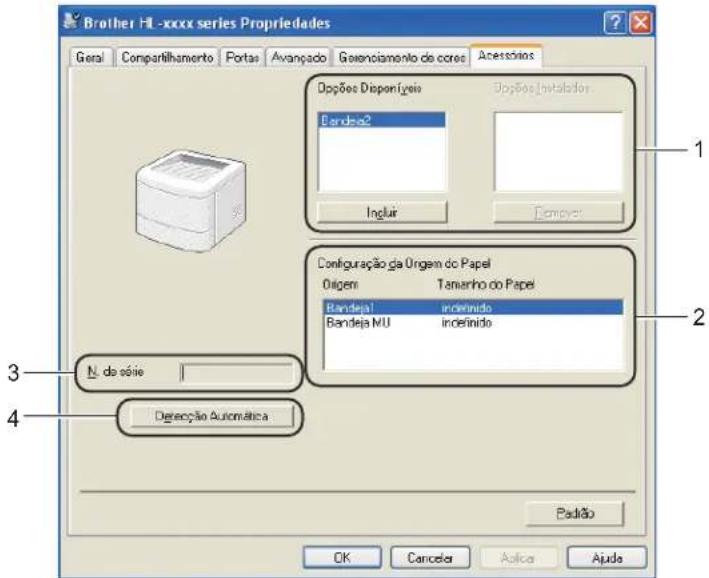
■ Opções Disponíveis / Opções Instalados (1)
Você pode adicionar e remover manualmente as opções que estiverem instaladas na máquina. As configurações das bandejas ficarão de acordo com os opcionais instalados.
■ Configuração da Origem do Papel (2)
Este recurso reconhece o formato do papel definido no menu do painel de controle para cada bandeja de papel quando você clica em Detecção Automática (4).
■ N. de série (3)
Ao clicar em Detecção Automática (4), o driver da impressora examinará a máquina e exibirá seu número de série. Se houver falha no recebimento das informações, a tela exibirá “----”.
Detecção Automática (4)
A função Detecção Automática encontra os dispositivos opcionais atualmente instalados e depois mostra as configurações disponíveis no driver da impressora. Quando você clicar em Detecção Automática, as opções instaladas na máquina serão listadas em Opções Disponíveis (1).
Você pode adicionar ou remover as opções manualmente. Para isso, escolha um dispositivo opcional que deseje adicionar ou remover e clique em Incluir ou em Remover.
Driver e Software

Observação
A função Detecção Automática (4) não está disponível sob certas condições da máquina:
- A chave Liga/Desliga da máquina está desligada.
- A máquina apresenta um erro.
- A máquina está conectada ao servidor de impressão usando um cabo USB em um ambiente de rede compartilhado.
- O cabo não está conectado corretamente à máquina.
Driver e Software
Suporte
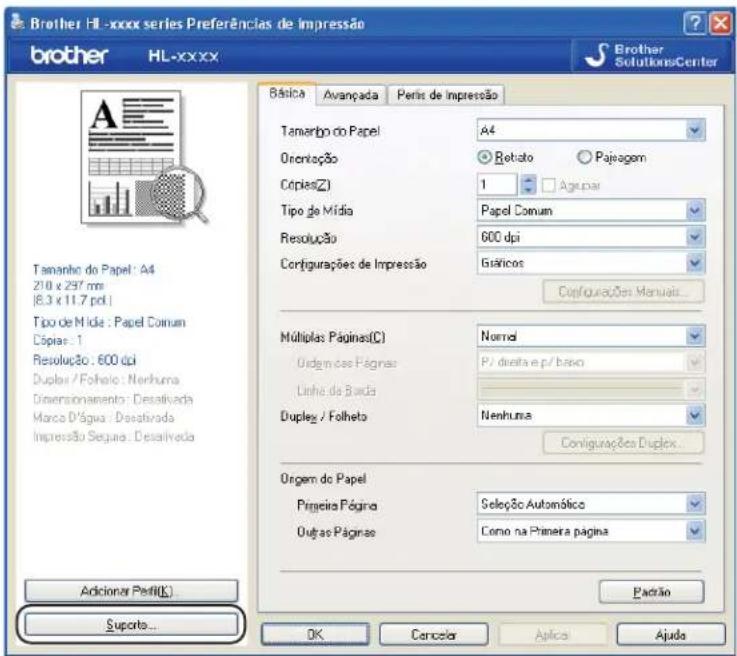
Clique em Suporte... na caixa de diálogo Preferências de impressão.
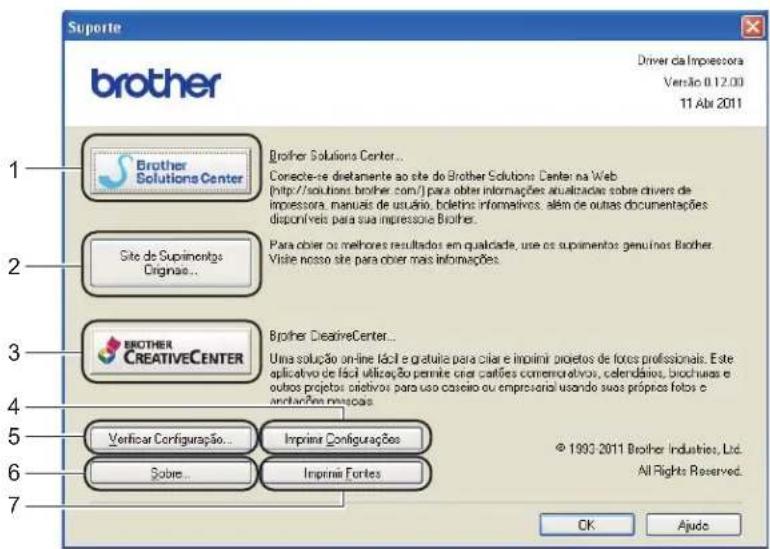
O Brother Solutions Center (http://solutions.brother.com/) é um site que fornece informações sobre o seu produto Brother incluindo as FAQs (Perguntas frequentes), Manual do Usuário, atualizações de driver e dicas quanto ao uso de sua máquina.
■ Site de Suprimentos Originais... (2)
Clique neste botão para visitar nosso site e adquirir suprimentos originais/genuínos da Brother.
Clicando neste botão, você pode visitar nosso site e conhecer soluções on-line gratuitas e fáceis para uso comercial e doméstico.
■ Imprimir Configurações (4)
Este botão imprime as páginas que mostram como as configurações internas da máquina foram definidas.
■ Verificar Configuração... (5)
Exibe as configurações atuais do driver da impressora.
Sobre... (6)
Este botão exibirá a lista de arquivos do driver da impressora e informações sobre a versão atual.
■ Imprimir Fontes (7)
Este botão imprime as páginas que mostram todas as fontes internas da máquina.
Driver e Software
Recursos do driver de impressora BR-Script3 (emulação da linguagem PostScript® 3™)

Observação
As telas nesta seção são do Windows ^® XP. As telas no seu PC podem variar dependendo do seu sistema operacional.
Preferências de impressão

Observação
Você pode acessar a caixa de diálogo Preferências de impressão clicando em Preferências de impressão... na guia Geral da caixa de diálogo Brother HL-XXXX BR-Script3 Propriedades.
Guia Layout
Você pode alterar a configuração de layout escolhendo as configurações de Orientação, Imprimir nos dois lados (Duplex), Ordem das páginas e Páginas por folha.
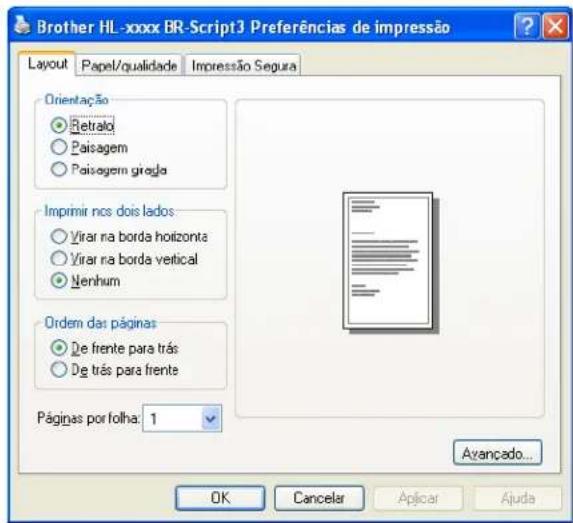
- Orientação
A Orientação seleciona a posição em que seu documento será impresso.
(Retrato, Paisagem ou Paisagem girada)
- Imprimir nos dois lados
Para realizar uma impressão duplex, escolha Virar na borda horizonta ou Virar na borda vertical.
- Ordem das páginas
Especifica a ordem em que as páginas do seu documento serão impressas. De frente para trás imprime o documento de modo que a primeira página fique no topo da pilha. De trás para frente imprime o documento de modo que a primeira página fique na base da pilha.
Driver e Software
- Páginas por folha
A seleção de Páginas por folha pode reduzir o tamanho de imagem de uma página, permitindo que várias páginas sejam impressas em uma folha de papel. Além disso, você pode imprimir automaticamente um documento em estilo de folheto, escolhendo Folheto.
Guia Papel/qualidade
Selecione a opção Fonte de papel.
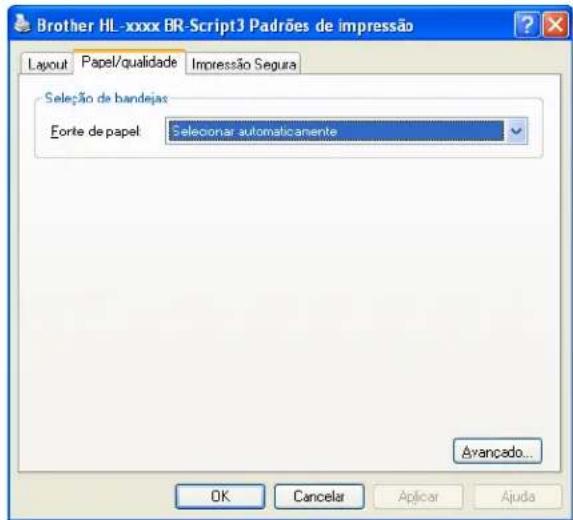
- Fonte de papel
Você pode escolher Seleccionar automaticamente, Seleção Automática, Bandeja1, Bandeja2 ^12 , Bandeja MU ou Alimentação manual.
Seleccionar automaticamente
Esta configuração puxará papel automaticamente de qualquer origem de papel com um tamanho de papel definido no driver de impressora correspondente ao seu documento.
Seleção Automática
Esta configuração puxará papel automaticamente de qualquer origem de papel com um tamanho de papel definido na máquina correspondente ao seu documento.
Bandeja1
Esta configuração puxará papel da Bandeja 1.
Bandeja2
Esta configuração puxará papel da Bandeja 2. (Disponível se a bandeja opcional estiver instalada.) ^2
Bandeja MU
Esta configuração puxará papel da Bandeja MU. O tamanho de papel precisa corresponder ao tamanho de papel definido.
1 Disponível se a bandeja opcional estiver instalada.
2 A Bandeja 2 é padrão na HL-5472DWT e na HL-6182DWT.
Driver e Software
■ Guia Impressão Segura
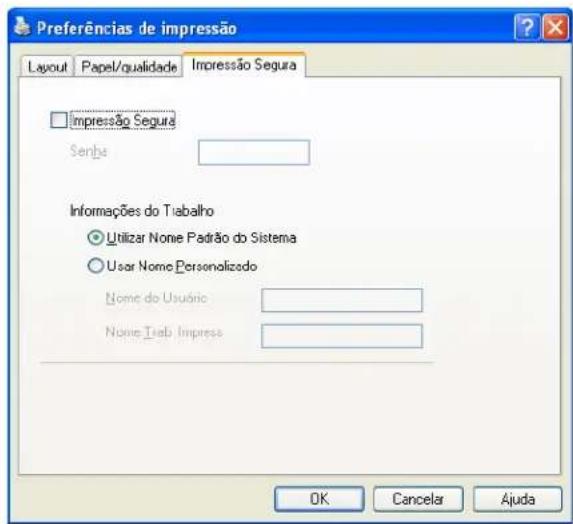
Documentos seguros são aqueles protegidos por senha quando enviados para a máquina. Somente as pessoas que sabem a senha poderão imprimi-los. Já que os documentos têm proteção de segurança na impressora, você deve inserir a senha usando o painel de controle da impressora para imprimi-los.
Para enviar um documento protegido:
1 Marque a opção Impressão Segura.
2 Insira sua senha e clique em OK.
Para imprimir o documento seguro, insira sua senha por meio do painel de controle da máquina. (Consulte Imprimir dados seguros >> página 97.)
Para excluir um documento protegido:
É necessário usar o painel de controle da máquina para excluir um documento protegido. (Consulte Imprimir dados seguros >> página 97.)
Driver e Software
Opções avançadas
Você pode acessar as Opções avançadas clicando no botão Avançado... na guia Layout ou na guia Papel/qualidade.
![Opções avançadas Brother HL-xxxx BR-Script3 Configuração do documento avançado Brother HL-xxxx BR-Script Papel/saída Tamanho do papel: A4 Contagem de cópias: 1 Copiar Gráfico Colocar em escala: 100 % Fonte TrueType: Substituir pela fonte do dispositivo Opções de documento Recursos avançados de impressão: Ativado Opções PostScript Recursos da impressora Qualidade de Impressão: 600 dpi Tipo de Mídia: Papel Conum Modo Economia de Toner: Desativada Timer do Modo Sleep [Min.]: Padrão da Impressora Bloqueio da Tela de Meios-tons: Ativada Impressão de Imagem da Alta Qualidade: Desativada OK Cancelar](/content/2026/05/1083377/images/28cdb13434921415ff8134582a046a6106f01adf934dd130eaa43bbaf1afaa12.jpg)
2
1 Defina Tamanho do Papel e Contagem de cópias (1).
Tamanho do Papel
Na caixa suspensa, escolha o tamanho do papel que está sendo usado.
Contagem de cópias
A seleção de cópias define o número de cópias que serão impressas.
2 Defina as configurações Colocar em escala e Fonte TrueType (2).
Colocar em escala
Determina se os documentos devem ser reduzidos ou ampliados e em que percentagem.
■ Fonte TrueType
Especifica as opções de fonte TrueType. Clique em Substituir pela fonte do dispositivo (o padrão) para utilizar fontes da impressora equivalentes para imprimir documentos que contenham fontes TrueType. Isso permitirá impressão mais rápida; porém, poderá perder caracteres especiais não aceitos pelo fonte da impressora. Clique em Fazer download como fonte de disco para baixar fontes TrueType para impressão em vez de utilizar as fontes da impressora.
Driver e Software
3 Você pode alterar as configurações selecionando uma configuração na lista Recursos da impressora (3):
![Opções avançadas Brother HL-xxxx BR-Script3 Contagem de cópias: 1 Copiar Gráfico Colocar em escala: 100 % Fonte TrueType: Substituir pela fonte do dispositivo Opções de documento Recursos avançados de impressão: Ativado Opções PostScript Recursos da impressora Qualidade de Impressão: 600 dpi Tipo de Mídia: Papel Conum Modo Economia de Toner: Desativada Timer do Modo Sleep [Mn.]: Padrão da Impressora Bloqueio da Tela de Meios-tons: Ativada Impressão de Imagem de Alta Qualidade: Desativada Melhorar o resultado da impressão: Desativada Configuração de Redução de Fantasmas: Desativada Ajuste de densidade: Padrão da Impressora OK Cancelar](/content/2026/05/1083377/images/31f0ef8be91a288300e450aac75e8b4dac82e23d561aec4686c60250f6dbcfdb.jpg)
■ Qualidade de Impressão
Você pode escolher as seguintes configurações de qualidade de impressão.
• 300 dpi
• 600 dpi
• HQ 1200
• 1200 dpi
Tipo de Mídia
Você pode usar os tipos de mídia a seguir na sua máquina. Para obter a melhor qualidade de impressão, selecione o tipo de mídia que deseja utilizar.
- Papel Comum
- Papel Fino
- Papel Grosso
- Papel Mais Grosso
- Papel Bond
- Envelopes
- Env. Grosso
- Env. Fino
- Papel Reciclado
- Etiqueta
O toner pode ser conservado usando este recurso. Quando você definir Modo Economia de Toner como Ativada, a impressão parecerá mais clara. A configuração padrão é Desativada.

Observação
- Não recomendamos o Modo Economia de Toner para imprimir Fotos ou imagens em Escala de cinza.
- O Modo Economia de Toner não está disponível para as resoluções HQ 1200 e 1200 dpi.
■ Timer do Modo Sleep [Min.]
Quando a máquina não recebe dados por um certo período de tempo, ela entra no Modo Sleep. No Modo Sleep, a máquina se comporta como se estivesse desligada. Se você selecionar Padrão da impressora, a configuração do timer voltará à predefinição de fábrica. Essa definição pode ser alterada no driver. O Modo Sleep Inteligente ajusta automaticamente a configuração mais adequada do timer dependendo da frequência com que a máquina é utilizada.
Quando a máquina estiver no Modo Sleep, o display exibirá Sleep, mas a máquina ainda poderá receber dados. Receber um trabalho de impressão acordará automaticamente a máquina para iniciar a impressão.
Bloqueio da Tela de Meios-tons
Não permite que outros aplicativos modifiquem as configurações de meio-tom. A configuração padrão é Ativada.
■ Impressão de Imagem de Alta Qualidade
Você pode obter uma impressão de imagens de alta qualidade. Se você definir Impressão de Imagem de Alta Qualidade como Ativada, a velocidade de impressão será menor.
■ Melhorar o resultado da impressão
Esta função permite melhorar um problema de qualidade de impressão.
- Reduzir a ondulação do papel
Você deve selecionar esta configuração para reduzir a ondulação do papel. Se você estiver imprimindo somente algumas páginas, não será necessário selecionar esta configuração. Recomendamos que altere a configuração de Tipo de Mídia do driver da impressora para papel fino (thin).

Observação
Esta operação diminuirá a temperatura do processo de fusão da máquina.
- Melhorar a fixação do toner
Você deve selecionar esta configuração para melhorar os recursos de fixação do toner sobre o papel. Se esta seleção não proporcionar aprimoramento suficiente, altere a configuração do driver da impressora em Tipo de Mídia para uma configuração grossa (thick).

Observação
Esta operação aumentará a temperatura do processo de fusão da máquina.
- Configuração de Redução de Fantasmas
Se você estiver usando a máquina em um ambiente de alta umidade, esta configuração poderá reduzir a incidência de imagens-fantasma no papel. Não use esta configuração se a umidade do ambiente estiver abaixo de 30% ou você poderá aumentar a incidência de imagens-fantasma.
Driver e Software

Observação
Este recurso pode não reduzir a incidência de imagens-fantasma em todos os tipos de papel. Antes de adquirir grandes quantidades de papel, teste uma quantidade pequena para certificar-se de que o papel é adequado.
Ajuste de densidade
Aumente ou diminua a densidade da impressão.
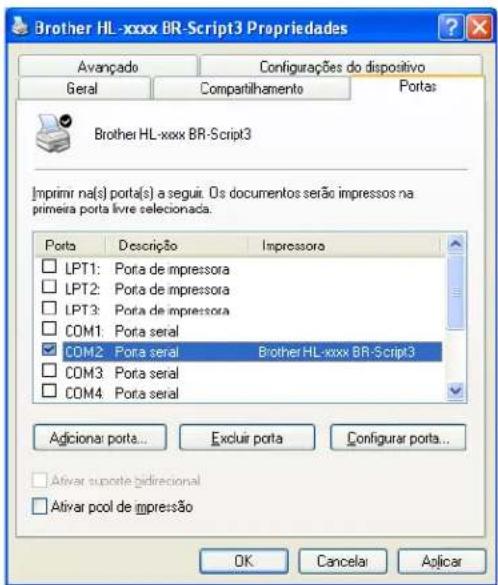
Guia Portas
Se você quiser alterar a porta à qual está conectada a máquina ou o caminho para a máquina de rede usada, selecione ou adicione a porta que você deseja usar.
Removendo o driver de impressora
Você pode remover o driver de impressora que instalou, executando as etapas a seguir.

Observação
- Estas instruções não serão válidas se você tiver instalado originalmente o controlador (driver) da impressora através da função Adicionar uma impressora do Windows.
- Depois de removê-lo, recomendamos que reinicie o computador para remover todos os arquivos que estavam em uso durante a remoção.
1 Clique no botão Iniciar, aponte para Todos os programas, Brother e, em seguida, para o nome da sua máquina.
2 Clique em Remover.
3 Siga as instruções na tela.
Driver e Software
Status Monitor
O utilitário Status Monitor é uma ferramenta de software configurável para monitorar o status de um ou mais dispositivos, permitindo que você obtenha uma notificação imediata de mensagens de erro, como falta ou obstrução de papel.

Você pode verificar o status do dispositivo a qualquer momento clicando duas vezes no ícone na barra de tarefas ou selecionando a opção Status Monitor localizada em Iniciar/Todos os programas/Brother/HL-XXXX no seu PC.
(Windows ^® 7)
Se você tiver definido a opção Habilitar Status Monitor na inicialização durante a instalação, visualizará o botão ou o ícone Status Monitor na barra de tarefas.
Para exibir o ícone Status Monitor na sua barra de tarefas, clique no botão. O ícone Status Monitor será exibido na janela pequena. Em seguida, arraste o ícone para a barra de tarefas.
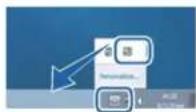
Você também encontrará um link para a Solução de Problemas e para o site Brother Genuine Supplies. Clique no botão Visite o website de Suprimentos Genuínos para obter mais informações sobre os suprimentos genuínos da Brother.

Observação
- Para obter mais informações sobre o uso do software Status Monitor, clique com o botão direito no ícone Status Monitor e selecione Ajuda.
- O recurso de atualização de software automática é ativado quando o recurso status monitor está ativado.
Driver e Software
Monitoramento do status da máquina
O ícone Status Monitor mudará de cor dependendo do status da máquina.
■ Um ícone verde indica a condição de espera normal.

■ Um ícone amarelo indica um aviso.

Um ícone vermelho indica a ocorrência de um erro de impressão.

Existem dois locais em que você pode exibir o Status Monitor no seu PC - na barra de tarefas ou no desktop.
Driver e Software
Macintosh
Recursos no driver de impressora (Macintosh)
Esta máquina aceita Mac OS X 10.5.8 - 10.6.x - 10.7.x.

Observação
As telas nesta seção são do Mac OS X 10.5. As telas no seu Macintosh irão variar dependendo do seu sistema operacional.
Seleccionando opções de configuração de página
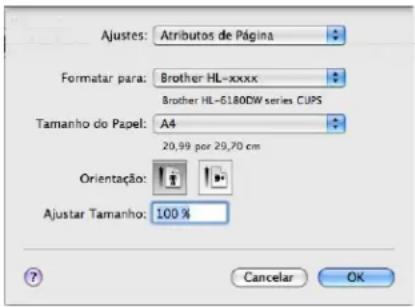
Você pode configurar as opções Tamanho do Papel, Orientação e Ajustar Tamanho.

Em um aplicativo como o TextEdit, clique em Arquivo e, em seguida, em Configurar Página.
Certifique-se de que o Brother HL-XXXX (onde XXXX é o nome do seu modelo) seja selecionado no menu pop-up Formatar para. Você pode alterar as configurações para Tamanho do Papel, Orientação e Ajustar Tamanho e, em seguida, clicar em OK.
Driver e Software
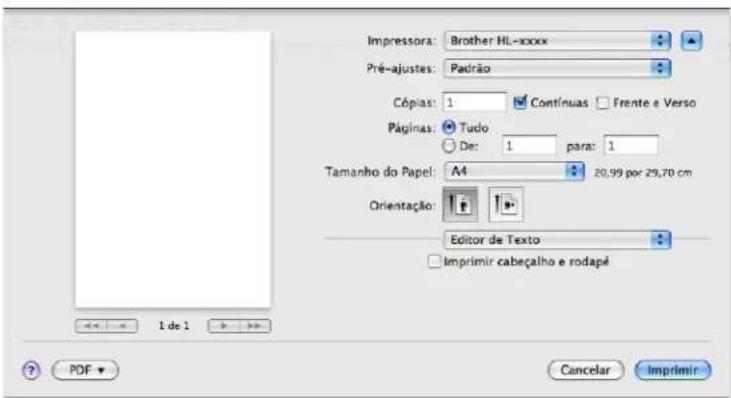
2 Em um aplicativo como o TextEdit, clique em Arquivo e, em seguida, em Imprimir para iniciar a impressão.
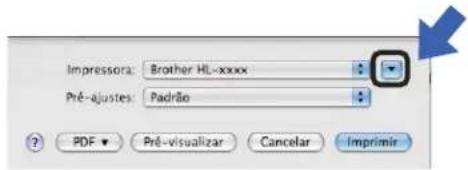
(Para Mac OS X 10.5.8 e 10.6.x)
Para ver mais opções de configuração de página, clique no triângulo ao lado do menu pop-up de Impressora.

Observação
Você pode salvar as configurações atuais como predefinições selecionando Salvar Como... na lista suspensa Pré-ajustes.
Driver e Software
(Para Mac OS X 10.7.x)
Para ver mais opções de configuração de página, clique no botão Mostrar Detalhes.
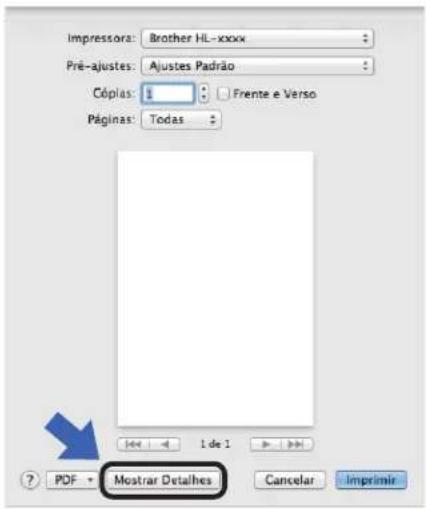
2
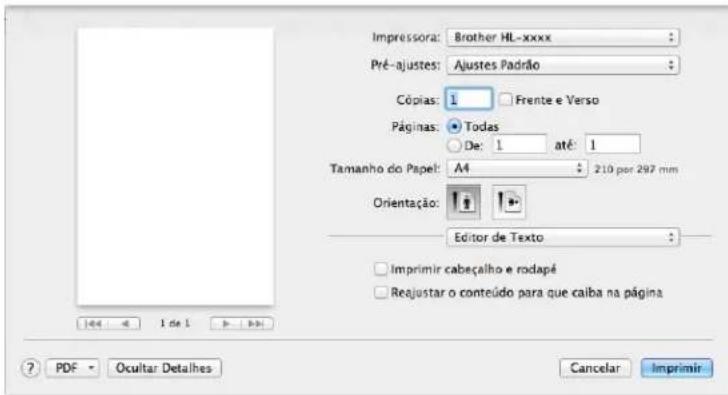

Observação
Você pode salvar as configurações atuais como predefinições selecionando Salvar Ajustes Atuais como Pré-ajuste... na lista suspensa Pré-ajustes.
Driver e Software
Selecionando opções de impressão
Para controlar recursos especiais de impressão, selecione Imprimir configuración na caixa de diálogo Impressão. Para saber detalhes das opções disponíveis, consulte as descrições de cada opção a seguir.
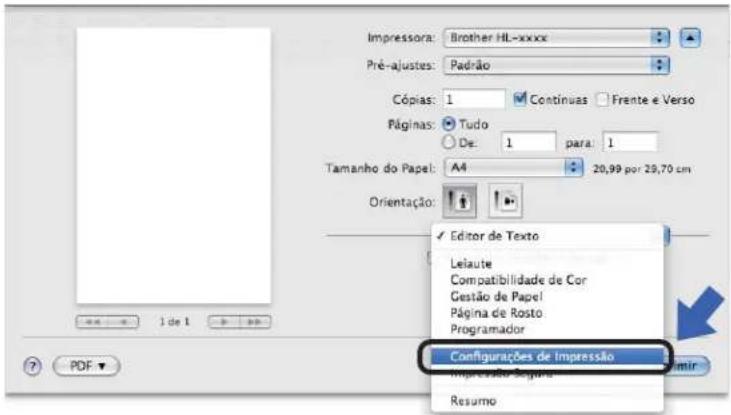
2
Driver e Software
Página de rosto
Você pode escolher as seguintes configurações de página de rosto:
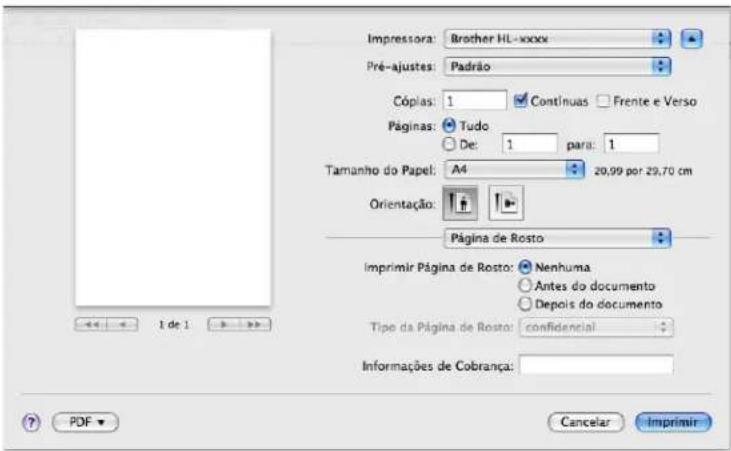
Use esta função se quiser adicionar uma página de rosto ao documento.
Escolha um modelo para a página de rosto.
■ Informações de Cobrança
Se quiser incluir a informação de faturamento na página de rosto, insira o texto na caixa Informações de Cobrança.
Driver e Software
Leiaute
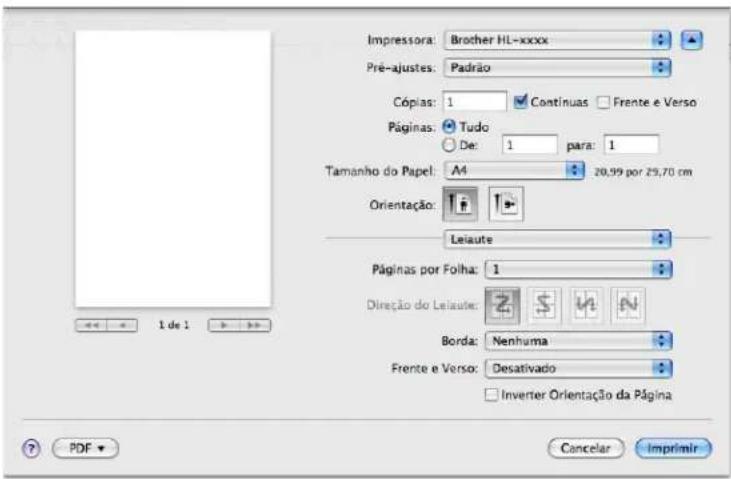
Páginas por Folha
A seleção de Páginas por Folha pode reduzir o tamanho de imagem de uma página, permitindo que várias páginas sejam impressas em uma folha de papel.
DireçãodoLeiaute
Quando especificar as páginas por folha, você pode também especificar a direção do layout.
Borda
Use esta função quando quiser adicionar uma margem.
■ Frente e Verso
Consulte Impressão em 2 lados duplex- ➤▶ página 69.
■ Inverter Orientação da Página
Selecione Inverter Orientação da Página para inverter (de cima para baixo) os dados a serem impressos.
Virar horizontalmente (Mac OS X 10.6.x e 10.7.x)
Para imprimir um reflexo virado da esquerda para a direita, marque a opção Virar horizontalmente.
Driver e Software
Impressão Segura
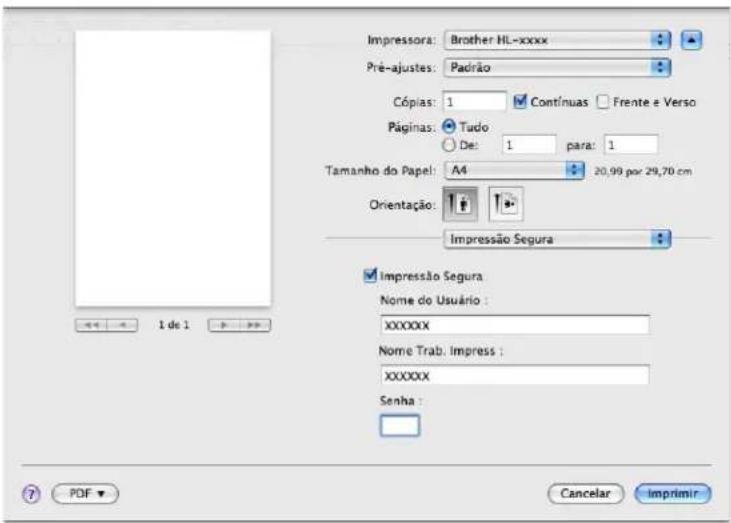
Impressão Segura:
Documentos seguros são aqueles protegidos por senha quando enviados para a máquina. Somente as pessoas que sabem a senha poderão imprimi-los. Já que os documentos têm proteção de segurança na impressora, você deve inserir a senha usando o painel de controle da impressora para imprimi-los.
Para enviar um documento protegido:
1 Marque a opção Impressão Segura.
2 Insira sua senha, nome de usuário e nome do trabalho e clique em Imprimir.
3 Para imprimir o documento seguro, insira sua senha por meio do painel de controle da máquina. (Consulte Imprimir dados seguros >> página 97.)
Para excluir um documento protegido: use o painel de controle da máquina para excluir um documento protegido. (Consulte Imprimir dados seguros >> página 97.)
Driver e Software
Configurações de Impressão
Você pode alterar as configurações selecionando uma configuração na lista Configurações de Impressão:
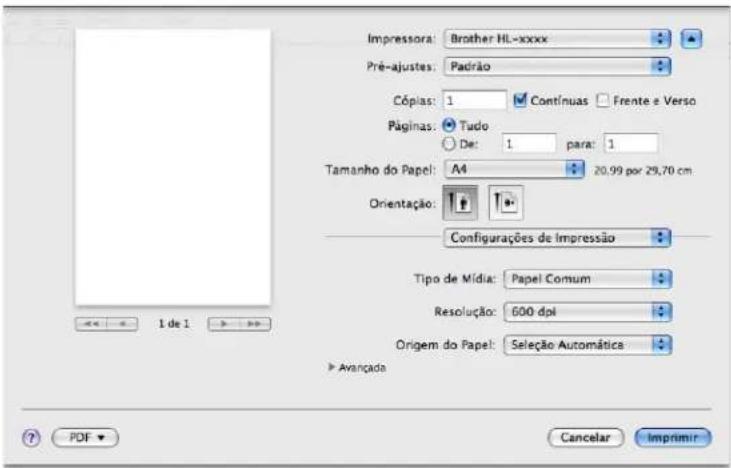
Tipo de Mídia
Você pode alterar o tipo de mídia para:
- Papel Comum
- Papel Fino
- Papel Grosso
• Papel Mais Grosso - Papel Bond
- Envelopes
• Envelope Grosso - Envelope Fino
- Papel Reciclado
- Etiqueta
■ Resolução
Você pode selecionar os seguintes ajustes de resolução:
• 300 dpi
• 600 dpi
• HQ 1200
• 1200 dpi
Origem do Papel
Você pode escolher Seleção Automática, Bandeja1, Bandeja2 ^12 , Bandeja MU ou Manual.
1 Disponível se a bandeja opcional estiver instalada.
2 A Bandeja 2 é padrão na HL-5472DWT e na HL-6182DWT.
Driver e Software
Configurações de impressão Avançada
Ao se clicar na marca de triângulo (▶) ao lado de Avançada, as configurações de impressão avançadas serão exibidas.
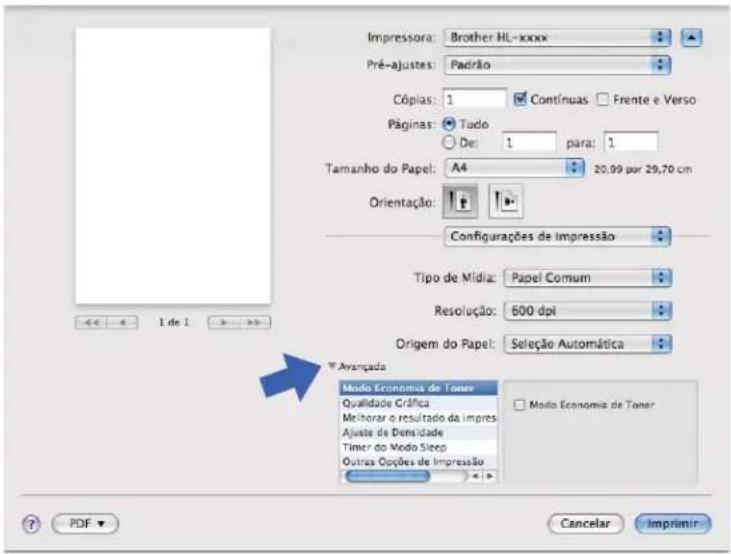
2
O toner pode ser conservado usando este recurso. Quando você definir a opção Modo Economia de Toner como ativa, a impressão parecerá mais clara. A configuração padrão é Desativada.

Observação
- Não recomendamos o Modo Economia de Toner para imprimir Fotos ou imagens em Escala de cinza.
- O Modo Economia de Toner não está disponível para as resoluções HQ 1200 e 1200 dpi.
Qualidade Gráfica
Você pode alterar a qualidade de impressão da seguinte maneira:
- Gráficos
Este é um modo de gráficos (prioridade de contraste). Seleccione esta configuração para imprimir textos e figuras, como documentos de negócios ou apresentações. Você pode representar contrastes nítidos entre áreas sombreadas.
- Texto
Este é o melhor modo para imprimir documentos de texto.
■ Melhorar o resultado da impressão
Esta função permite melhorar um problema de qualidade de impressão.
- Reduzir a ondulação do papel
Você deve selecionar esta configuração para reduzir a ondulação do papel.
Se você estiver imprimindo somente algumas páginas, não será necessário selecionar esta configuração. Recomendamos que altere a configuração de Tipo de Mídia do driver da impressora para papel fino (thin).

Observação
Esta operação diminuirá a temperatura do processo de fusão da máquina.
- Melhorar a fixação do toner
Você deve selecionar esta configuração para melhorar os recursos de fixação do toner sobre o papel. Se esta seleção não proporcionar aprimoramento suficiente, altere a configuração do driver da impressora em Tipo de Mídia para uma configuração grossa (thick).

Observação
Esta operação aumentará a temperatura do processo de fusão da máquina.
- Reduzir fantasmas
Se você estiver usando a máquina em um ambiente de alta umidade, esta configuração poderá reduzir a incidência de imagens-fantasma no papel. Não use esta configuração se a umidade do ambiente estiver abaixo de 30% ou você poderá aumentar a incidência de imagens-fantasma.

Observação
Este recurso pode não reduzir a incidência de imagens-fantasma em todos os tipos de papel. Antes de adquirir grandes quantidades de papel, teste uma quantidade pequena para certificar-se de que o papel é adequado.
Ajuste de Densidade
Aumente ou diminua a densidade da impressão.
Timer do Modo Sleep
Quando a máquina não recebe dados por um certo período de tempo, ela entra no Modo Sleep. No Modo Sleep, a máquina se comporta como se estivesse desligada. Se você selecionar Padrão da Impressora, a configuração do timer voltará à predefinição de fábrica. Essa definição pode ser alterada no driver. Se quiser alterar esse tempo, selecione Manual e depois insira o tempo na caixa de texto do controlador (driver).
Quando a máquina estiver no Modo Sleep, o display exibirá Sleep, mas a máquina ainda poderá receber dados. Receber um trabalho de impressão acordará automaticamente a máquina para iniciar a impressão.
■ Outras Opções de Impressão
- Ignorar Página em Branco
Se Ignorar Página em Branco estiver selecionada, o driver da impressora detectará automaticamente as páginas em branco e as excluirá da impressão.
Driver e Software
Impressão em 2 lados duplex-
■ Impressão duplex automática
Selezione Leiaute.
Escolha Encadernação com Margem Grande ou Encadernação de Margem Pequena em Frente e Verso.
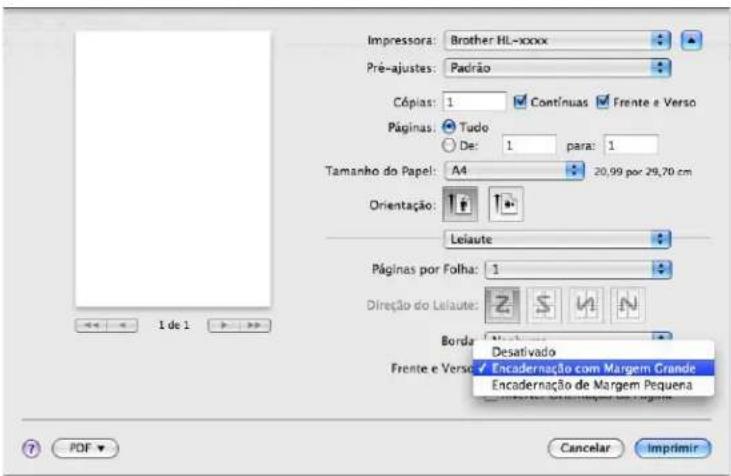
■ Impressão duplex manual
Seleccione Gestão de Papel.
- Seleção Somente Pares e Imprimir. Recarregue o papel impresso na bandeja (com o lado em branco virado para baixo na Bandeja 1 ou na Bandeja 2 ou com lado em branco virado para cima na Bandeja MU). Seleção Somente Ímpares e Imprimir.
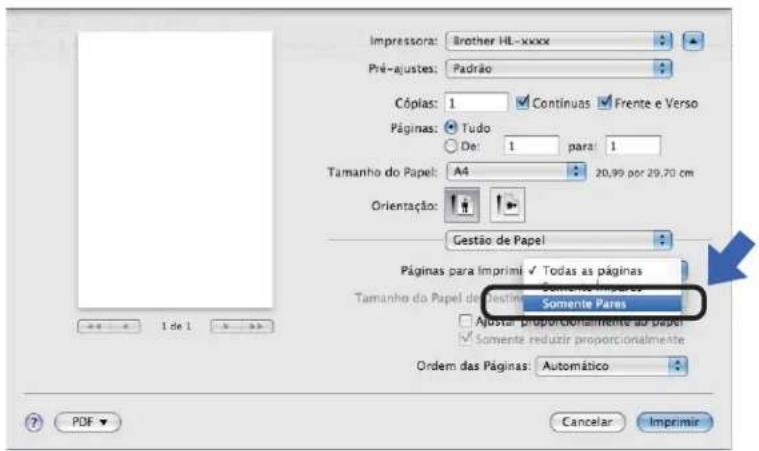
Driver e Software
Recursos do driver de impressora BR-Script3 (emulação da linguagem PostScript® 3™)
Esta seção introduz as operações diferenciadas do driver de impressora BR-Script3. Para saber mais sobre as operações básicas do driver de impressora BR-Script3, consulte Recursos no driver de impressora (Macintosh) >> página 59 para saber mais sobre Configurar Página, Página de Rosto, Origem do Papel e Leiaute.
2

Observação
Se você quiser configurar o driver PS (driver da impressora BR-Script3), vá até o Brother Solutions Center no site http://solutions.brother.com/ e visite as Perguntas frequentes (FAQs) na página do seu modelo para obter instruções.
Selecionando opções de impressão
Para controlar recursos especiais de impressão, selecione Recursos da Impressora na caixa de diálogo Impressão.
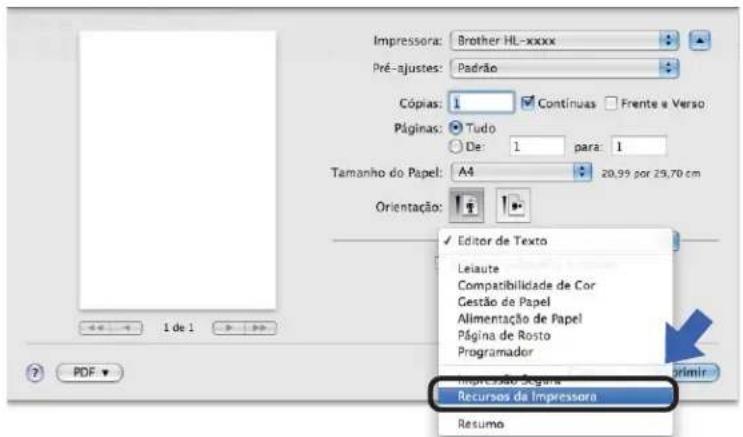
Driver e Software
Recursos de impressora
Conjuntos de Recursos: General 1 (Geral 1)
![Impressora: Brother HL-xxxx Pré-ajustes: Padrão Cópias: 1 Contínuas Frente e Verso Páginas: Tudo para: De: 1 para: 1 Tamanho do Papel: A4 20,99 por 29,70 cm Orientação: Recursos da Impressora Conjuntos de Recursos: General 1 Qualidade de Impressão: 600 dpi Tipo de Mida: Papel Comum Modo Economia de Toner Timer do Modo Sleep [Min]: Padrão da Impressora Bloqueio da Tela de Meios-tons Impressão de Imagem de Alta Qualidade PDF Cancelar Imprimir](/content/2026/05/1083377/images/a74673ef97a13244d6feea78e31316be6f9bfe9c5c67699b1a79d7ba312f6ed0.jpg)
■ Qualidade de Impressão
Você pode selecionar os seguintes ajustes de resolução:
• 300 dpi
• 600 dpi
• HQ 1200
• 1200 dpi
Tipo de Mídia
Você pode alterar o tipo de mídia para:
- Papel Comum
- Papel Fino
- Papel Grosso
• Papel Mais Grosso - Papel Bond
- Envelopes
- Envelope Grosso
- Envelope Fino
- Papel Reciclado
- Etiqueta
• Hagaki ^1
Você pode conservar o toner usando este recurso. Quando você marcar a opção Modo Economia de Toner, suas impressões parecerão mais claras. A configuração padrão é Desativada.

Observação
- Não recomendamos o Modo Economia de Toner para imprimir Fotos ou imagens em Escala de cinza.
- O Modo Economia de Toner não está disponível para as resoluções HQ 1200 e 1200 dpi.
■ Timer do Modo Sleep [Min.]
Quando a máquina não recebe dados por um certo período de tempo, ela entra no Modo Sleep. No Modo Sleep, a máquina se comporta como se estivesse desligada. Se você selecionar Padrão da Impressora, a configuração do timer voltará à predefinição de fábrica. Essa definição pode ser alterada no driver. Para alterar o tempo até entrar no modo Sleep, selecione 2, 10 ou 30.
Quando a máquina estiver no Modo Sleep, o display exibirá Sleep, mas a máquina ainda poderá receber dados. Receber um trabalho de impressão acordará automaticamente a máquina para iniciar a impressão.
■ Bloqueio da Tela de Meios-tons
Não permite que outros aplicativos modifiquem as configurações de meio-tom. A configuração padrão é Ativada.
■ Impressão de Imagem de Alta Qualidade
Você pode aumentar a qualidade da impressão de imagens. Se você definir a Impressão de Imagem de Alta Qualidade como Ativada, a velocidade de impressão será menor.
Conjuntos de Recursos: General 2 (Geral 2)
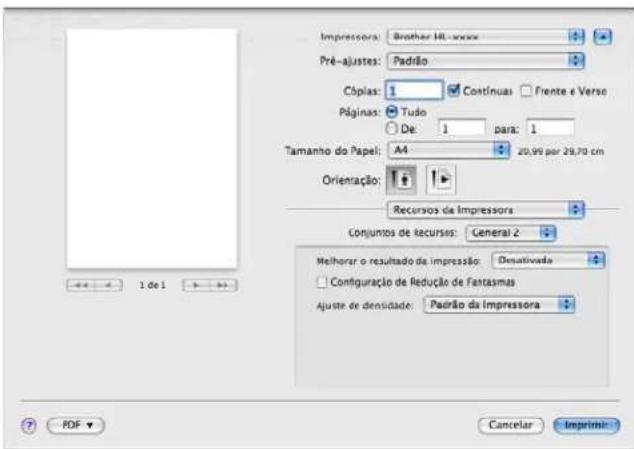
Melhorar o resultado da impressão
Esta função permite melhorar um problema de qualidade de impressão.
- Reduzir a ondulação do papel
Você deve selecionar esta configuração para reduzir a ondulação do papel.
Se você estiver imprimindo somente algumas páginas, não será necessário selecionar esta configuração. Recomendamos que altere a configuração de Tipo de Mídia do driver da impressora para papel fino (thin).

Observação
Esta operação diminuirá a temperatura do processo de fusão da máquina.
- Melhorar a fixação do toner
Você deve selecionar esta configuração para melhorar os recursos de fixação do toner sobre o papel. Se esta seleção não proporcionar aprimoramento suficiente, altere a configuração do driver da impressora em Tipo de Mídia para uma configuração grossa (thick).

Observação
Esta operação aumentará a temperatura do processo de fusão da máquina.
- Configuração de Redução de Fantasmas
Se você estiver usando a máquina em um ambiente de alta umidade, esta configuração poderá reduzir a incidência de imagens-fantasma no papel. Não use esta configuração se a umidade do ambiente estiver abaixo de 30% ou você poderá aumentar a incidência de imagens-fantasma.

Observação
Este recurso pode não reduzir a incidência de imagens-fantasma em todos os tipos de papel. Antes de adquirir grandes quantidades de papel, teste uma quantidade pequena para certificar-se de que o papel é adequado.
Driver e Software
Ajuste de Densidade
Aumente ou diminua a densidade da impressão.
Impressão Segura
Documentos seguros são aqueles protegidos por senha quando enviados para a máquina. Somente as pessoas que sabem a senha poderão imprimi-los. Já que os documentos têm proteção de segurança na impressora, você deve inserir a senha usando o painel de controle da impressora para imprimi-los.
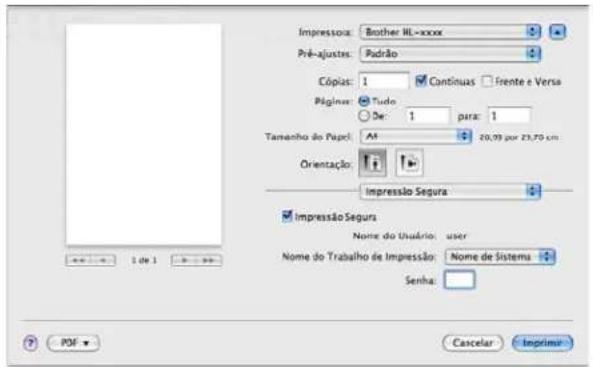
Para criar um trabalho de impressão segura, clique em Impressão Segura e marque a caixa Impressão Segura. Insira uma senha na caixa Senha e clique em Imprimir.
(Para obter mais informações sobre a Impressão Segura, consulte Imprimir dados seguros ▶▶ página 97.)
Remoção do driver de impressora
1 Faça o login como 'Administrador'.
2 No menu Apple, selecione Preferências do Sistema. Clique em Impressão e Fax ^1 e, em seguida, selecione a impressora que você deseja remover e remova-a clicando no botão -.
3 Clique em OK ^2 .
Status Monitor
O utilitário Status Monitor é uma ferramenta de software configurável de monitoramento do status da máquina, que permite que você encontre mensagens de erro, como falta ou obstrução de papel em intervalos de atualização predefinidos. Você também pode acessar o Gerenciamento via Web. Você pode verificar o status do dispositivo; siga estas etapas para Iniciar o Status Monitor da Brother:
Para Mac OS X 10.5.8
1 Execute as Preferências do Sistema, selecione Impressão e Fax e, em seguida, escolha a máquina.
2 Clique em Abrir fila de impressão... e, em seguida, clique em Utilitário. O Status Monitor será iniciado.
Para Mac OS X 10.6.x
1 Execute as Preferências do Sistema, selecione Impressão e Fax e, em seguida, escolha a máquina.
2 Clique em Abrir fila de impressão... e, em seguida, clique em Configuracao da impressora. Selezione a guia Utilitário e, em seguida, clique em Abrir utilitário de impressoras. O Status Monitor será iniciado.
Para Mac OS X 10.7.x
1 Execute as Preferências do Sistema, selecione Impressão e Escaneamento e, em seguida, escolha a máquina.
2 Clique em Abrir fila de impressão... e, em seguida, clique em Configuracao de Impressora. Selezione a guia em Utilitário e, em seguida, clique em Abrir o Utilitário de Impressão. O Status Monitor será iniciado.
Atualização do status da máquina
Se você quiser obter o status mais recente da máquina enquanto a janela Status Monitor estiver aberta, clique no ícone Atualizar . Você pode configurar o intervalo em que o software atualizará as informações de status da máquina. Vá até a barra de menus, Brother Status Monitor e selecione Preferências.
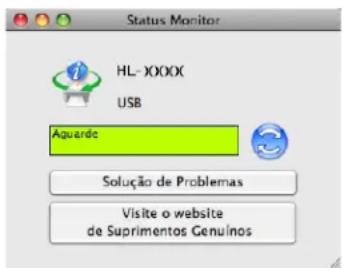
Driver e Software
Como ocultar ou exibir a janela
Depois de iniciar o Status Monitor, é possível ocultar ou exibir a janela. Para ocultar a janela, vá até a barra de menus, Brother Status Monitor e selecione Ocultar Status Monitor. Para exibir a janela, clique no ícone Brother Status Monitor na plataforma.
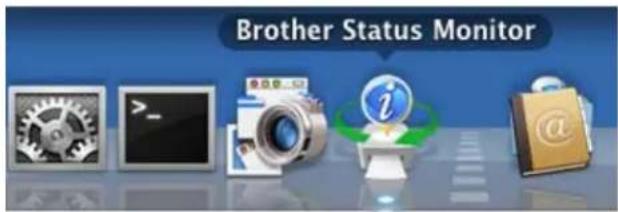
Gerenciamento via Web (somente Conexão em rede)
Você pode acessar o Sistema de Gerenciamento via Web clicando no ícone da máquina na tela do Status Monitor. Um navegador da web padrão pode ser usado para gerenciar sua máquina usando o HTTP (Hyper Text Transfer Protocol).
Mais informações sobre o Sistema de Gerenciamento via Web >> Manual do Usuário de Rede:
Para obter informações sobre o software utilitário de rede >> Manual do Usuário de Rede: Recursos de Rede
3
Informações gerais
Painel de Controle
Esta máquina possui uma tela de cristal líquido (LCD) com iluminação de fundo, sete teclas e dois diodos emissores de luz (LEDs) no painel de controle. O display é um visor de 16 caracteres e linha única.
Visão geral do painel de controle
A ilustração tem como base o HL-5472DW.
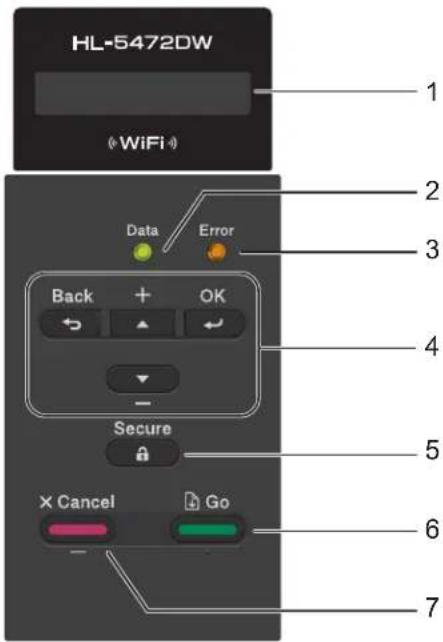
1 Display
Exibe mensagens para ajudá-lo a configurar e usar sua máquina.
Um indicador de quatro níveis mostra a intensidade atual do sinal sem fio se você estiver usando uma conexão sem fio.
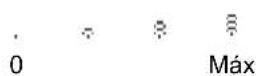
2 LED Data
O LED piscará dependendo do status da máquina. (Para obter detalhes, consulte Sinalizações do LED >> página 81.)
3 LED Error
Pisca em laranja quando o display exibe um erro ou uma mensagem de status importante. (Para obter detalhes, consulte Sinalizações do LED >> página 81.)
4 Teclas de menu:
▲ ou ▼ (+ ou -)
Pressione esses botões para navegar pelos menus e opções.
Pressione para inserir números e aumentar o número. Você pode inserir números de dois modos. Você pode pressionar ▲ ou ▼ para mover para cima ou para baixo um número de cada vez, ou pode manter pressionado ▲ ou ▼ para mover mais rapidamente. Quando visualizar o número que você deseja, pressione OK.
OK
Permite que você armazene suas configurações na máquina. Depois de alterar uma configuração, a máquina volta ao nível de menu anterior.
Back
Retrocede um nível na estrutura do menu.
Permite que você escolha o dígito anterior enquanto estiver configurando os números.
5 Secure
Você pode imprimir os dados salvos na memória quando inserir sua senha de quatro dígitos. (Para obter detalhes, consulte Imprimir dados seguros >> página 97.)
6 Go
Você pode excluir algumas mensagens de erro pressionando Go. Para apagar todos os outros erros, siga as instruções no painel de controle ou consulte Mensagens de erro e de manutenção >> página 137.
Pausa e continua a impressão.
Permite que você imprima quaisquer dados restantes na memória da máquina.
Permite que você selecione a opção exibida no último nível do menu. Depois de alterar uma configuração, a máquina volta ao modo Pronto.
Alterna para o modo Reimprimir quando se pressiona esta tecla e a mantém pressionada por cerca de 4 segundos. (Para obter detalhes, consulte Reimprimindo documentos >> página 96.)
7 C a n c e l
Permite que você cancele a configuração atual.
Cancela um trabalho de impressão programado e o apaga da memória da máquina. Para cancelar vários trabalhos de impressão, segure esta tecla até que o display exiba a mensagem Cancel.Trabalhos.
Sinalizações do LED
Os LEDs são luzes que se acendem sinalizando o status da máquina.
LED de dados (verde)
| Sinalização do LED Significado | |
| Aceso Há dados na memória da máquina. | |
| Piscando A máquina está recebendo ou processando dados. | |
| Apagado Não há dados remanescentes na memória. | |
LED de erro (laranja)
| Sinalização do LED Significado | |
| Piscando Há um problema com a máquina. | |
| Apagado Não há problema com a máquina. | |
Mensagens de status da máquina
A tabela a seguir apresenta as mensagens de status da máquina durante uma operação normal:
| Mensagem de status da máquina Significado | |
| Em resfriamento A máquina está em resfriamento. | |
| Canc. impressãoCancel.Trabalhos | A máquina está cancelando o trabalho. |
| Ignorar Dados | A máquina está ignorando dados processados usando o driver PS. |
| Pausa | A máquina suspendeu as suas operações. Pressione Go para reiniciar as operações da máquina. |
| Aguarde A máquina está em aquecimento. | A máquina está realizando o processo de calibração. |
| Imprimindo A máquina está imprimirdo. | |
| Pronta | A máquina está pronta para imprimir. |
| Sleep No modo Sleep (modo de economia de energia), a máquina fica como se estivesse desligada, mas ainda pode receber dados. O recebimento de um trabalho de impressão acordará automaticamente a máquina para iniciar a impressão. | |
| Sono Profundo1 | No modo Sono Profundo (Hibernação) (reduzindo mais o consumo de energia que no modo Sleep), a máquina fica como se estivesse desligada. Se a máquina não receber dados durante um certo tempo enquanto estiver no modo Sleep, ela entrará automaticamente no modo Sono Profundo. |
1 Quando a rede sem fio estiver habilitada, a máquina não fará transferências para o modo Sono Profundo (Hibernação). Para desabilitar a rede sem fio, mude a configuração de Habilitar WLAN para Desativado. (Consulte Menu Rede >> página 92.)
Tabela de menus
Como acessar o modo de menu
1 Pressione qualquer tecla do Menu (▲, ▼, OK ou Back) para que a máquina fique offline.
2 Role por cada nível de menu pressionando ▲ ou ▼ para a direção desejada.
3 Pressione OK quando a opção desejada for exibida no display. O display exibirá o próximo nível de menu.
4 Pressione ▲ ou ▼ para rolar para sua próxima seleção de menu.
5 Pressione OK ou Go.
Depois que você configurar uma opção, o display exibirá a mensagem Aceito.
Tabela de menus
Há seis menus. Para obter mais informações sobre as seleções disponíveis em cada menu, consulte as tabelas a seguir.
Se nenhuma operação do painel de controle for executada durante 30 segundos, o display voltará automaticamente ao estado Pronto.

Observação
Os nomes do display do painel de controle para as bandejas de papel são:
| Submenu Seleções do menu | Opções Descrições | |
| Imprimir Config. | - | - |
| Impr. Conf. Rede | - | - |
| Impr. rel. WLAN | - | - |
| Impr.Lista Arq. | - | - |
| Imprimir Teste -- Imprime a página de teste. | ||
| Imprimir Demo -- Imprime a folha de demonstração. | ||
| Imp. pto. cil. | - | - |
| Imprimir Fontes | HP LaserJet | - |
| BR-Script 3 - Imprime a lista de fontes e amostras da BR-Script. | ||
| Num. de série | - | - |
| Versão | Versão Principal | - Mostra a versão do firmware principal. |
| Versão Secund. | - Mostra a versão do firmware secundário. | |
| Tamanho da RAM | - Mostra o tamanho da memória desta máquina. | |
| Contagem Págs. | - | - |
| N°Pg.Impr.Cilind | - | - |
| Duração Peças | Cilindro-VIDA | - |
| Vida KitMU PF | - | |
| Vida Kit1 PF | - | |
| Vida Kit2 PF ^1 | - Mostra as páginas que ainda podem ser impressas com o kit 2 PF. | |
| Duração Fusor | - Mostra as páginas que ainda podem ser impressas com a unidade do fusor. | |
| Vida laser | - | |
| As configurações de fábrica são exibidas em negrito com um asterisco. | ||
Informações gerais
Bandeja Papéis
| Submenu Opções Descrições | ||
| Selec. Bandeja | Auto*/Só MU/Só Ban1/Só Ban2 ^1 | Seleciona a bandeja a ser usada. |
| Aliment. Manual | Ativado/Desativado* | Serve para selecionar a inserção manual do papel. |
| Prioridade (Sem a Bandeja 2 instalada)MU>B1*/B1>MU(Com a Bandeja 2 instalada)MU>B1>B2*/MU>B2>B1/B1>B2>MU/B2>B1>MU/B1>B2/B2>B1/B1>MU>B2/B2>MU>B1 | Mu>B1*/B1>MU(B2*/MU>B2>B1/B1>B2>MU/B2>B1>MU/B1>B2/B2>B1/B1>MU>B2/B2>MU>B1 | Quando a opção Auto é selecionada em Selec. Bandeja: escolhe a ordem em que a máquina usa as bandejas de papel que contêm papel do mesmo tamanho. |
| MU primeiro | Ativado/Desativado* | Escolhe se o papel deverá vir prioritariamente da bandeja multiuso (multifunção). |
| Duplex Sim(DB Comp) / | Sim(DB Crt.)/Desativado* | Seleciona se a impressora imprimirá automaticamente nos dois lados do papel. |
| Tam. MU | Automático*/Carta/Ofício/A4/Executivo/Com-10/DL/JIS B5/B5/A5/A5 L/JIS B6/B6/A6/Monarch/C5/Fólio/3X5/Def utilizador | Escolhe o tamanho do papel carregado na bandeja MU. |
| MU:Tipo de Mídia | Papel Comum/Papel Grosso/Papel + Grosso/Papel Fino/Papel Recicl/Papel Bond/Envelopes/Env. Grosso/Env. Fino/Etiqueta/Desativado* | Escolhe o tipo de mídia do papel carregado na bandeja MU. Quando você seleciona o tipo de mídia aqui (exceto Desativado), a configuração selecionada em Tipo de mídia no driver de impressora é ignorada. |
| Tam. Bdj1 | Automático*/Carta/Ofício/A4/Executivo/JIS B5/B5/A5/A5 L/B6/A6/Fólio | Seleciona o tamanho do papel carregado na bandeja padrão. |
| Tam. Bdj2 ^1 | Automático*/Carta/Ofício/A4/Executivo/JIS B5/B5/A5/B6/Fólio | Seleciona o tamanho do papel carregado na bandeja inferior opcional (Bandeja 2) ^2 . |
| As configurações de fábrica são exibidas em negrito com um asterisco. | ||
1 Quando a Bandeja 2 é instalada.
2 A Bandeja 2 é padrão na HL-5472DWT e na HL-6182DWT.
Config. Geral
| Submenu Seleções do menu Opções Descrições | |||
| Idioma Local | - | English*/Français... | Altera o idioma do display para o idioma do seu país. |
| Resolução | - | 300/600*/HQ1200/1200 | Seleciona uma resolução de impressão de 300, 600 ou 1200 pontos por polegada ou HQ1200 (2400×600 dpi). |
| Densidade | - | -6/.../-1/0*/1/.../6 | Aumenta ou diminui a densidade da impressão. |
| Ecologia | Tempo p/Sleep | 0/1/2/3*/4/5/...min | Define o tempo para retornar ao modo de economia de energia. |
| Poupar Toner | Ativado/Desativado* | Aumenta o rendimento de páginas do cartucho de toner. | |
| Modo Silenc. | - | Ativado/Desativado* | Diminui o ruído de impressão. |
| Painel Controle | Repet.dos Botões | 0.1*/0.4/0.6/0.8/1.0/1.4/1.8/2.0 s | Define o tempo que a mensagem do display demora a mudar quando o botão ▲ ou ▼ é pressionado em intervalos |
| Rolar Mensagem | nível1*/nivel2/.../Nível10 | Define o tempo, em segundos, que uma mensagem do display levará para percorrer o display. De Nível 1=0,2 s a Nível 10=2,0 s. | |
| Contraste LCD | -□□□□□+ | Ajusta o contraste do display. | |
| Online Auto | Ativado*/Desativado | Define a máquina para voltar automaticamente para o modo Pronto. | |
| Conf. Bloqueio | - | - | Define as configurações de bloqueio do painel como Ativado ou Desativado usando a senha. |
| Reimprimir | - | Ativado/Desativado* | Define as configurações de reimpressão como Ativado ou Desativado. |
| Interface | Seleccionar | Automático*/USB/Rede | Escolhe a interface utilizada.Se você escolher Automático, a máquina mudará automaticamente a interface para USB ou Ethernet, dependendo da interface que estiver recebendo os dados. |
| Tempo IF Auto | 1/2/3/4/5*/.../99s | É necessário definir o período de interrupção da seleção automática da interface. | |
| Buffer Entrada | Nível 1/2/3/4*/.../7 | Aumenta ou diminui a capacidade do buffer de entrada. | |
| As configurações de fábrica são exibidas em negrito com um asterisco. | |||
Informações gerais
Config. Geral (Continuação)
| Submenu Seleções do menu Opções Descrições | |||
| Excluir da Memo. | ID Macro (ROM) | - | Exclui os dados do ROM. |
| ID Fonte (ROM) - | |||
| Formato (ROM) - Formata o ROM. | |||
| As configurações de fábrica são exibidas em negrito com um asterisco. | |||
Menu de Imprimir
| Submenu Seleções do menu | Opções Descrições | ||
| Emulação | - | Auto(EPSON)* / Auto (IBM) / HPLaserJet/ BR-Script3/ EpsonFX-850/ IBMProprinter | Escolhe o modo de emulação utilizado.Quando você seleciona Auto (EPSON) ou Auto (IBM), a máquina seleciona automaticamente o modo de emulação entre as combinações a seguir.■ Auto (EPSON)HPLaserJet/ BR-Script3/ EpsonFX-850■ Auto (IBM)HPLaserJet/ BR-Script3/ IBMProprinterSe você escolher uma opção diferente de Auto (EPSON) ou Auto (IBM), cada modo de emulação será definido. |
| Continuação Auto | - | Ativado / Desativado* Se | esta configuração estiver ativada, a máquina excluirá automaticamente um erro de tamanho de papel e usará qualquer papel compatível de outras bandejas de papel. |
| Tipo de Mídia | - | Papel Comum* / PapelGrosso/ Papel+Grosso/ PapelFino/ PapelRecicl/ PapelBond/ Envelopes/ Env.Grosso/ Env.Fino/ Etiqueta | Define o tipo de papel. |
| Papel | - | Carta / LEGAL / A4* / Executivo / Com-10 / DL/ JIS B5 / B5 / A5 / A5 L/ JIS B6 / B6 / A6/ Monarch/ C5/ Fólio | Define o tamanho do papel. |
| Cópias | - | 1* / 2 / ... / 999 | Define o número de páginas impressas. |
| Orientação | - | Retrato* / Paisagem Esta máquina pode imprimir páginas na vertical ou na horizontal. | |
| As configurações de fábrica são exibidas em negrito com um asterisco. | |||
Menu de Imprimir (Continuação)
| Submenu | Seleções do menu | Opções | Descrições |
| Posição de Impr. | Ajuste X | -500 / -499 / ... / -1 / 0* / 1 / ... / 499 / 500Pontos | Desloca a posição de início da impressão (no canto superior esquerdo das páginas) na horizontal até -500 (esquerda) e até +500 (direita) pontos em 300 dpi. |
| Ajuste Y | -500 / -499 / ... / -1 / 0* / 1 / ... / 499 / 500Pontos | Desloca a posição inicial da impressora (no canto superior esquerdo das páginas) na vertical até -500 (para cima) e até +500 (para baixo) pontos em 300 dpi. | |
| Auto FF | - | Ativado / Desativado* | Permite que você imprima os dados restantes sem pressionar o botão Go. |
| HP LaserJet | No. Fonte | I000 / ... / I059* / ... / I071 | Define o número da fonte. |
| Dens.Horiz.Fonte | 0.44 / ... / 10.00* / ... / 99.99 | Define a densidade da fonte.O menu de Dens.Horiz.Fonte aparecerá quando você escolher I059 a I071 em No. Fonte. | |
| Tamanho Fonte | 4.00 / ... / 12.00* / ... / 999.75 | Define o tamanho da fonte.O menu de Tamanho Fonte aparecerá quando você escolher I000 a I058 em No. Fonte. | |
| Conj. Símbolos | PC-8* / PC-8 D/N / ... | Define o conjunto de símbolos ou o conjunto de caracteres. | |
| Impr. tabela | - | Imprime a tabela de códigos.Se Alterar emulação aparecer no display, selecione Auto (EPSON), Auto (IBM) ou HP LaserJet em Emulação do Menu de Imprimir. (Consulte página 87.) | |
| Avanço Linha Aut | Ativado / Desativado* | ATIVADO: CR → CR+LF, DESATIVADO: CR → CR | |
| Ret. Carro Auto | Ativado / Desativado* | ATIVADO: LF → LF+CR, FF → FF+CR ou VT → VT+CR DESATIVADO: LF → LF, FF → FF ou VT → VT | |
| Retorno Marg.Dir | Ativado / Desativado* | Escolhe se o avanço de linha e o retorno de carro deverão ocorrer quando a máquina chegar à margem direita. |

As configurações de fábrica são exibidas em negrito com um asterisco.
Menu de Imprimir (Continuação)
| Submenu | Seleções do menu | Opções | Descrições |
| HP LaserJet (Continuação) | Retorno Marg.Inf | Ativado*/Desativado | Escolhe se o avanço de linha e o retorno de carro deverão ocorrer quando a máquina chegar à margem inferior. |
| Margem Esquerda ## | Define a margem esquerda | da coluna de 0 a 70 colunas com 1 cpi.A configuração padrão é 0 cpi. | |
| Margem Direita ## | Define a margem direita da coluna de 10 a 80 colunas com 1 cpi.A configuração padrão é 80 cpi (Carta). | ||
| Margem Superior #.## | Define a margem superior | a uma certa distância da extremidade superior do papel: 0,00, 0,33, 0,50, 1,00, 1,50 ou 2,00 pol.A configuração padrão é 0,50 polegada. | |
| Margem Inferior #.## | Define a margem inferior | a uma certa distância da extremidade inferior do papel: 0,00, 0,33, 0,50, 1,00, 1,50 ou 2,00 pol.A configuração padrão é 0,50 polegada. | |
| Linhas ### | Define o número de linhas por página | de 5 a 128 linhas.A configuração padrão é 60 linhas (Carta). | |
| Epson FX-850 | No. Fonte | I000/.../I059*/.../I071 | Define o número da fonte. |
| Dens.Horiz.Fonte | 0.44/.../10.00*/.../99.99 | Define a densidade da fonte.O menu de Dens.Horiz.Fonte aparecerá quando você escolher I059 a I071 em No. Fonte. | |
| Tamanho Fonte | 4.00/.../12.00*/.../999.75 | Define o tamanho da fonte.O menu de Tamanho Fonte aparecerá quando você escolher I000 a I058 em No. Fonte. | |
| Conj.Caracteres | US ASCII*/GERMAN/... | Define o conjunto de símbolos ou o conjunto de caracteres. | |
| Impr. tabela | - | Imprime a tabela de códigos.Se Alterar emulação aparecer no display, selecione Auto (EPSON), Auto (IBM) ou HP LaserJet em Emulação do Menu de Imprimir.(Consulte página 87.) | |
| Avanço Linha Aut | Ativado/Desativado* | ATIVADO: CR - CR+LF, DESATIVADO: CR - CR | |
| As configurações de fábrica são exibidas em negrito com um asterisco. | |||
Menu de Imprimir (Continuação)
| Submenu | Seleções do menu | Opções | Descrições |
| Epson FX-850(Continuação) | Máscara Auto | Ativado / Desativado * | Configura as margens superior e inferior para duas linhas cada.Quando você configuraMáscara Auto para Ativado,essa configuração substitui asconfigurações Margem SuperioreMargem Inferior. |
| Margem Esquerda ## Define a margem esquerda | dacoluna de 0 a 70 colunas com 1 cpi.A configuração padrão é 0 cpi. | ||
| Margem Direita ## Define a margem direita da coluna de10 a 80 colunas com 1 cpi. Aconfiguração padrão é 80 cpi. | |||
| Margem Superior #.## Define a margem superior a umacerta distância da extremidadesuperior do papel: 0,00, 0,33, 0,50,1,00, 1,50 ou 2,00 pol. Aconfiguração padrão é 0,33 pol. | |||
| Margem Inferior #.## Define a margem inferior a uma certadistância da extremidade inferior dopapel: 0,00, 0,33, 0,50, 1,00, 1,50 ou2,00 pol. A configuração padrão é0,33 pol. | |||
| Linhas ### Define o número de linhas por página | de 5 a 128 linhas. A configuraçãopadrão é 66 linhas (A4). | ||
| IBM Proprinter | No. Fonte | I000 / ... / I059* / ... / I071 | Define o número da fonte. |
| Dens.Horiz.Fonte | 0.44 / ... / 10.00* / ... /99.99 | Define a densidade da fonte.O menu de Dens.Horiz.Fonteaparecerá quando você escolherI059 a I071 em No. Fonte. | |
| Tamanho Fonte | 4.00 / ... / 12.00* / ... /999.75 | Define o tamanho da fonte.O menu de Tamanho Fonteaparecerá quando você escolherI000 a I058 em No. Fonte. | |
| Conj.Caracteres | PC-8* / PC-8 D/N / ... | Define o conjunto de símbolos ou oconjunto de caracteres. | |
| Impr. tabela | - | Imprime a tabela de códigos.Se Alterar emulação aparecerno display, selecione Auto (EPSON),Auto (IBM) ou HP LaserJet emEmulação do Menu de Imprimir.(Consulte página 87.) | |
| As configurações de fábrica são exibidas em negrito com um asterisco. | |||
Menu de Imprimir (Continuação)
| Submenu | Seleções do menu | Opções | Descrições |
| IBM Proprinter (Continuação) | Avanço Linha Aut | Ativado / Desativado* | ATIVADO: CR → CR+LF, DESATIVADO: CR → CR |
| Ret. Carro Auto | Ativado / Desativado* | ATIVADO: LF → LF+CR, FF → FF+CR ou VT → VT+CR DESATIVADO: LF → LF, FF → FF ou VT → VT | |
| Máscara Auto | Ativado / Desativado* | Configura as margens superior e inferior para duas linhas cada. Quando você configura Máscara Auto para Ativado, essa configuração substitui as configurações Margem Superior e Margem Inferior. | |
| Margem Esquerda ## Define a margem esquerda da coluna de 0 a 70 colunas com 1 cpi. A configuração padrão é 0 cpi. | |||
| Margem Direita ## Define a margem direita da coluna de 10 a 80 colunas com 1 cpi. A configuração padrão é 80 cpi. | |||
| Margem Superior #.## Define a margem superior a uma certa distância da extremidade superior do papel: 0,00, 0,33, 0,50, 1,00, 1,50 ou 2,00 pol. A configuração padrão é 0,33 pol. | |||
| Margem Inferior #.## Define a margem inferior a uma certa distância da extremidade inferior do papel: 0,00, 0,33, 0,50, 1,00, 1,50 ou 2,00 pol. A configuração padrão é 0,33 pol. | |||
| Linhas ### Define o número de linhas por página | de 5 a 128 linhas. A configuração padrão é 66 linhas (A4). | ||
| BR-Script 3 | Imprimir Erros | Ativado* / Desativado | Seleciona se fará a impressão das informações de erro automaticamente quando o erro ocorrer. |
| As configurações de fábrica são exibidas em negrito com um asterisco. | |||
Menu Rede
| Sub-menu 1 | Submenu 2 Seleções do menu Opções Descrições | |||
| LAN cabeada | TCP/IP | Método de Boot | Auto*/Static/RARP/BOOTP/DHCP | Seleciona o método IP mais adequado às suas necessidades. |
| Endereço IP ####.##.###.(000.000.000.000)* ^1 | Informa o endereço IP. | |||
| Másc. Sub-rede ##.###.###.(000.000.000.000)* ^1 | Informa a máscara de sub-rede. | |||
| Gateway ####.###.#.###(000.000.000.000)* ^1 | Informa o endereço de gateway. | |||
| Tent. IP Boot | 0/1/2/3*.../32767 | Especifica o número de vezes que a máquina tentará obter um endereço IP quando a opção Método de Boot estiver definida para qualquer configuração, exceto Static. | ||
| APIPA | Ativado*/Desativado | Atribui automaticamente o endereço IP a partir do intervalo de endereços locais do link. ^1 | ||
| IPv6 | Ativado/Desativado* | Define o uso do protocolo IPv6. | ||
| Ethernet | - | Auto*/100B-FD/100B-HD/10B-FD/10B-HD | Escolhe o modo de conexão à Ethernet. | |
| Status cabeado | - | Ativo 1000B-FD ^2 /Ativo 100B-FD/Ativo 100B-HD/Ativo 10B-FD/Ativo 10B-HD/Inativo/Cabeado DESL. | Mostra o status da conexão Ethernet. | |
| Endereço MAC | -- | Mostra o endereço MAC da máquina. | ||
| Conf. Padrão | Restaura o padrão de fábrica das configurações de rede com fio do servidor de impressão interno. | |||
| AtivarRedeCabo | - | Ativado*/Desativado | Escolhe o modo de conexão à Ethernet. | |
| As configurações de fábrica são exibidas em negrito com um asterisco. | ||||
Menu Rede (Continuação)
| Sub-menu 1 | Submenu 2 | Seleções do menu | Opções Descrições | |
| Rede Wireless | TCP/IP | Método de Boot | Auto*/Static/RARP/BOOTP/DHCP | Seleciona o método IP mais adequado às suas necessidades. |
| Endereço IP ####.# | ###.###.###(000.000.000.000)* ^1 | Informa o endereço IP. | ||
| Másc.Sub-rede # | #.###.###.###(000.000.000.000)* ^1 | Informa a máscara de sub-rede. | ||
| Gateway ####.###.# | ###.###(000.000.000.000)* ^1 | Informa o endereço de gateway. | ||
| Tent.IP Boot | 0/1/2/3*/.../32767 | Especifica o número de vezes que a máquina tentará obter um endereço IP quando a opção Método de Boot estiver definida para qualquer configuração, exceto Static. | ||
| APIPA | Ativado*/Desativado | Atribui automaticamente o endereço IP a partir do intervalo de endereços locais do link. ^1 | ||
| IPv6 | Ativado/Desativado* | Habilita ou desabilita o protocolo IPv6. | ||
| Assist.Config. | -- | Define as configurações de rede sem fio usando o assistente de instalaçõo. | ||
| WPS/AOSS | - | - | Define as configurações de rede sem fio usando o método WPS ou AOSSTM. | |
| WPS c/Cód PIN | -- | Define as configurações de rede sem fio usando WPS com um código PIN. | ||
 ' As configurações de fábrica são exibidas em negrito com um asterisco. ' As configurações de fábrica são exibidas em negrito com um asterisco. | ||||
Menu Rede (Continuação)
| Sub-menu 1 | Submenu 2 | Seleções do menu | Opções Descrições | |
| Rede Wireless(Continuação) | Status WLAN(Aparece somente quandoHabilitar LANestá AtivadoeAtivarRedeCaboestá Desativado.) | Status Ativa(11n) | /Ativa(11b) /Ativa(11g) /LAN a cabo Ativa /WLAN Desativado /AOSS ativo /Falha na conexão | Mostra o status da conexãoEthernet sem fio. |
| Sinal Forte /Médio | / Fraco /Inexistente | Mostra a condição do sinal. | ||
| Canal - Mostra o canal em uso quando | Status está ativo. | |||
| Velocidade - Mostra a velocidade de conexão | quando Status está ativo. | |||
| SSID - Exibe o SSID [utiliza no máximo | 32 dígitos e caracteres 0-9, a-z e A-Z em valores ASCII] | |||
| Modo de Comun. | Ad-hoc*/Infraestrutura | Exibe o modo de comunicação atual. | ||
| Endereço MAC | -- Mostra o endereço MAC da | máquina. | ||
| Conf. Padrão | Restaura o padrão de fábrica das configurações de rede sem fio do servidor de impressão interno. | |||
| Habilitar WLAN | - | Ativado / Desativado* | Ativa ou desativa a interface sem fio. | |
| Wi-Fi Direct | Botão Comando | -- Você pode configurar facilmente | a rede Wi-Fi DirectTM usando o método de um botão. | |
| Código PIN | -- Você pode configurar facilmente | a rede Wi-Fi DirectTM usando WPS com um código PIN. | ||
| Manual -- Você pode configurar | manualmente a rede Wi-Fi DirectTM. | |||
| Gru. Propriet. | - | Ligado / Desligado* | Define sua máquina como Proprietária do grupo. | |
| Info. do Disp. | Nome Disp. - Você pode ver o nome do | dispositivo da sua máquina. | ||
| SSID - Mostra o SSID da Proprietária | do grupo.Quando a máquina não está conectada, o display mostra Não Conectado. | |||
| As configurações de fábrica são exibidas em negrito com um asterisco. | ||||
Menu Rede (Continuação)
| Sub-menu 1 | Submenu 2 | Seleções do menu | Opções Descrições | |
| Wi-Fi Direct (Continuação) | Info. do Disp. (Continuação) | Endereço IP - Você | pode ver o endereço IP | atual da sua máquina. |
| Info. Estado | Status G/P Ativo | (**) /Cliente Ativo /Não Conectado /Desligado /LAN a cabo Ativa** = o número de dispositivos | Você pode ver o status atual da rede Wi-Fi DirectTM. | |
| Sinal - Você pode ver a intensidade do | sinal da rede Wi-Fi DirectTM atual.Quando sua máquina funciona como Proprietária do grupo, o display sempre mostra Forte. | |||
| Canal - Mostra o canal em uso quando o | Status está G/P Ativo (** ) ou Cliente Ativo. | |||
| Velocidade - Mostra a velocidade de conexão | quando o Status é G/P Ativo (** ) ou Cliente Ativo. | |||
| Ativar I/F | - | Ativado / Desativado* | Ativa ou desativa a conexão Wi-Fi DirectTM. | |
| Reset da Rede | Restaura o padrão de fábrica de todas as configurações de rede do servidor de impressão interno. | |||
| As configurações de fábrica são exibidas em negrito com um asterisco. | ||||
indica um número entre o intervalo de 000 a 255. Ao se conectar à rede, se o método de inicialização ('Método de Boot') for 'Auto', a máquina tentará definir automaticamente o endereço IP e a máscara de sub-rede a partir de um servidor de inicialização, como DHCP ou BOOTP. Se não for possível localizar um servidor de inicialização, será atribuído um endereço IP APIPA, como 169. 254. [001-254]. [000-255]. Se o método de inicialização ('Método de Boot') da máquina estiver definido como 'Static', você precisará inserir manualmente um endereço IP a partir do painel de controle da máquina.
| O display mostra Descrição | |
| Rede | Restaura o padrão de fábrica de todas as configurações de rede do servidor de impressão interno. |
| Conf. Fábrica | Reinicia a máquina e restaura as configurações padrão da impressora (incluindo configurações de comandos). |
 As configurações de fábrica são exibidas em negrito com um asterisco. As configurações de fábrica são exibidas em negrito com um asterisco. | |
Reimprimindo documentos
Reimprimindo o último trabalho
Você pode reimprimir o último trabalho sem enviá-lo novamente do computador.

Observação
- A função de reimpressão não está disponível quando a Secure Function Lock 2.0 está ativada (On). (Para obter mais informações sobre o recurso Secure Function Lock 2.0 >> Manual do Usuário de Rede: Secure Function Lock 2.0)
- Se a máquina não tiver memória suficiente para guardar o trabalho de impressão, ela não imprimirá o documento.
- Se esperar mais de 30 segundos para continuar a operação no painel de controle, o display sairá automaticamente da configuração de reimpressão.
- Para obter mais informações sobre as configurações do driver de impressora, consulte Guia Avançada ▶▶ página 34.
- Quando desligar a impressora, o último trabalho será apagado.
Como reimprimir o último trabalho
1 Certifique-se de que a configuração Reimprimir esteja Ativado utilizando as teclas do painel de controle para entrar no menu Config. Geral.

Observação
Se você imprimir com o driver de impressora para Windows ^® fornecido com a máquina, as configurações de Utilizar Reimpressão do driver da impressora terão prioridade sobre as configurações realizadas no painel de controle. Marque a caixa de seleção Utilizar Reimpressão no driver de impressora. (Para mais informações, consulte Utilizar Reimpressão >> página 40.)
2 Pressione Go por cerca de 4 segundos e solte-a.
3 Certifique-se de que o display exiba Reimpr.: Impr.. Pressione OK.
4 Pressione ▲ ou ▼ para informar o número de cópias desejadas. Você pode escolher entre 1 e 999 Cópias.
5 Pressione OK ou Go.

Observação
Se desejar excluir o último trabalho de impressão da memória, execute o processo a seguir em vez da etapa ③ e das etapas subsequentes.
- Pressione ▲ ou ▼ para selecionar Reimpr.: Excluir. Pressione OK.
O display mostrará Excluído e a máquina voltará ao modo Pronto.
Imprimir dados seguros
Dados seguros
Os documentos seguros são protegidos por senha e só as pessoas que conhecem a senha poderão imprimi-los. A máquina não imprimirá o documento quando o enviar para impressão. Para imprimir o documento, você deve usar o painel de controle da máquina (com a senha). Os dados seguros serão apagados depois de serem impressos uma vez.
Quando a área de armazenamento de dados estiver cheia, o display mostrará Memória Cheia. Pressione Cancel para retornar ao modo Pronto.
Quando quiser eliminar os dados armazenados, realize esta operação usando o painel de controle.

Observação
- Os dados seguros serão eliminados quando a máquina for desligada.
- Se esperar mais de 30 segundos para continuar a operação no painel de controle, o display sairá automaticamente da configuração Impressão segura.
- Para obter mais informações sobre as configurações no driver de impressora e como criar e proteger dados, consulte Impressão Segura >> página 37 (para driver de impressora de Windows®), Opções avançadas >> página 52 (para driver de impressora BR-Script para Windows®), Impressão Segura >> página 65 (para driver de impressora de Macintosh) ou Impressão Segura >> página 74 (para driver de impressora BR-Script para Macintosh).
Como imprimir dados seguros
1 Pressione Secure.
2 Pressione ▲ ou ▼ para selecionar o nome de usuário. Pressione OK.
3 Pressione ▲ ou ▼ para selecionar o trabalho. Pressione OK.
4 Pressione ▲ ou ▼ para inserir a senha. Pressione OK.
5 Pressione ▲ ou ▼ para selecionar Impressão. Pressione OK.
6 Pressione ▲ ou ▼ para informar o número de cópias desejadas.
7 Pressione OK ou Go.

Observação
Se desejar excluir os dados de impressão segura da memória, execute o processo a seguir em vez da etapa ⑤ e das etapas subsequentes.
- Pressione ▲ ou ▼ para selecionar Excluir. Pressione OK.
O display mostrará Excluído e a máquina voltará ao modo Pronto.
Recursos de segurança
A Secure Function Lock permite que você restrinja o acesso Público à função de Impressão ^1 .
Esse recurso também evita que os usuários alterem as configurações Padrão da máquina limitando o acesso às configurações de Menu. Antes de usar os recursos de segurança, você primeiro precisa digitar uma senha de administrador. O acesso às operações restritas poderá ser habilitado com a criação de um usuário restrito. Os usuários restritos precisarão digitar uma senha de usuário para usar a máquina. A Secure Function Lock pode ser configurada com o uso do Gerenciamento via Web e do BRAmin Professional 3 (somente Windows®). (▶▶ Manual do Usuário de Rede)
1 A função de impressão inclui trabalhos de impressão pelo serviço de Impressão em Nuvem do Google.

Observação
- Anote sua senha com atenção. Se você esquecê-la, será necessário redefinir a senha armazenada na máquina. Para obter informações sobre como redefinir a senha, entre em contato com o seu representante Brother.
- Apenas os administradores podem configurar limitações e fazer alterações para cada usuário.
Bloqueio de configuração
O bloqueio de configuração permite que você configure uma senha para impedir que outras pessoas alterem as configurações de sua máquina por acidente. Anote sua senha com atenção. Se você esquecê-la, será necessário redefinir as senhas armazenadas na máquina. Entre em contato com seu administrador ou com o representante Brother.
Enquanto o bloqueio de configuração estiver Ativado, você não poderá alterar as seguintes configurações sem uma senha:
■ Bandeja de papel
- Configuração geral
■ Menu de Impressão (exceto Impressão de Tabela)
■ Rede (exceto Status, Endereço Mac, Informações de Status e Informações do Dispositivo de Wi-Fi Direct)
Menu Reset
Configurando a senha
1 Pressione ▲ ou ▼ para selecionar Config. Geral. Pressione OK.
2 Pressione ▲ ou ▼ para selecionar Conf. Bloqueio. Pressione OK.
3 Digite uma senha de quatro dígitos. Para inserir cada dígito, pressione ▲ ou ▼ para escolher um número e pressione OK.
4 Digite a senha novamente quando o display mostrar Verificar:.
Alterando sua senha de bloqueio de configuração
Desative o bloqueio de configuração antes de alterar a senha. (Consulte Ativando/desativando o bloqueio de configuração >> página 99.)
1 Pressione ▲ ou ▼ para selecionar Config. Geral. Pressione OK.
2 Pressione ▲ ou ▼ para selecionar Conf. Bloqueio. Pressione OK.
3 Pressione ▲ ou ▼ para selecionar Config. Senha. Pressione OK.
4 Digite a senha de quatro dígitos registrada. Para inserir cada dígito, pressione ▲ ou ▼ para escolher um número e pressione OK.
5 Digite um número de quatro dígitos para a nova senha. Para inserir cada dígito, pressione ▲ ou ▼ para escolher um número e pressione OK.
6 Digite a senha novamente quando o display mostrar Verificar:.
Ativando/desativando o bloqueio de configuração
Se você inserir a senha incorreta ao seguir as instruções abaixo, o display mostrará Senha Incorreta. Digite novamente a senha correta.
Ativando o bloqueio de configuração
1 Pressione ▲ ou ▼ para selecionar Config. Geral. Pressione OK.
2 Pressione ▲ ou ▼ para selecionar Conf. Bloqueio. Pressione OK.
3 Pressione OK quando o display mostrar Ativado.
4 Digite a senha de quatro dígitos registrada. Para inserir cada dígito, pressione ▲ ou ▼ para escolher um número e pressione OK.
Desativando o bloqueio de configuração
1 Pressione ▲ ou ▼ para selecionar Config. Geral. Pressione OK.
2 Pressione ▲ ou ▼ para selecionar Conf. Bloqueio. Pressione OK.
3 Digite a senha de quatro dígitos registrada. Para inserir cada dígito, pressione ▲ ou ▼ para escolher um número e pressione OK.
4 Press OK ou Go quando o display mostrar Desativado.
Recursos ecológicos
Economia de toner
Você pode economizar toner usando este recurso. Quando você configurar a Economia de Toner como Ativado, as impressões parecerão mais claras. A configuração padrão é Desativado.
1 Pressione ▲ ou ▼ para selecionar Config. Geral. Pressione OK.
2 Pressione ▲ ou ▼ para selecionar Ecologia. Pressione OK.
3 Pressione ▲ ou ▼ para seleccionar Poupar Toner. Pressione OK.
4 Pressione ▲ ou ▼ para escolher Ativado ou Desativado. Pressione OK ou Go.
Timer do Modo Sleep
A configuração de modo Sleep pode reduzir o consumo de energia. Quando a máquina está no modo Sleep (modo de Economia de energia) ela age como se estivesse desligada. A máquina acordará e iniciará a impressão ao receber um trabalho de impressão.
Você pode escolher por quanto tempo a máquina deverá ficar inativa antes de entrar no modo Sleep. Quando a máquina receber um arquivo ou um documento para impressão, o timer será restaurado. A configuração padrão é 3 minutos. Enquanto a máquina estiver no modo Sleep, o display mostrará Sleep.
1 Pressione ▲ ou ▼ para selecionar Config. Geral. Pressione OK.
2 Pressione ▲ ou ▼ para seleccionar Ecologia. Pressione OK.
3 Pressione ▲ ou ▼ para seleccionar Tempo p/Sleep. Pressione OK.
4 Pressione ▲ ou ▼ para inserir a quantidade de tempo pelo qual a máquina permanecerá inativa antes de entrar no modo Sleep. Pressione OK ou Go.
Modo Hibernação
Se a máquina estiver no modo Sleep e não receber trabalhos durante determinado período, ela entrará automaticamente no modo Hibernação e o display mostrará Sono Profundo. O modo Sono Profundo (Hibernação) usa menos energia do que o modo Sleep. A máquina acordará quando receber um trabalho de impressão.
Se uma rede sem fio estiver ativada, a máquina não entrará em modo Sono Profundo (Hibernação). Para desabilitar a rede sem fio >> Manual do Usuário de Rede: Configuração pelo painel de controle
Informações gerais
A configuração de modo Silencioso pode reduzir o ruído de impressão. Quando o modo Silencioso está ativado, a velocidade de impressão é reduzida. A configuração padrão é Desativado.
Ativando/desativando o modo Silencioso
1 Pressione ▲ ou ▼ para selecionar Config. Geral. Pressione OK.
2 Pressione ▲ ou ▼ para selecionar Modo Silenc.. Pressione OK.
3 Pressione ▲ ou ▼ para escolher Ativado ou Desativado. Pressione OK ou Go.
4
Opções
Essa máquina possui os acessórios opcionais a seguir. Você pode aumentar as capacidades da máquina com estes itens.
| Bandeja inferior^1 | Memória SO-DIMM |
| LT-5400 | |
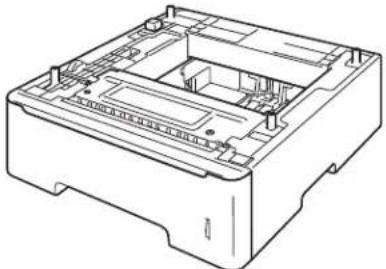 | 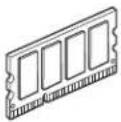 |
| Consulte Bandeja inferior (LT-5400) ➤▶página 103. | Consulte SO-DIMM ➤▶ página 104. |
1 HL-5472DWT e HL-6182DWT vêm equipados com a bandeja inferior como equipamento padrão.
Opções
Bandeja inferior (LT-5400)
Uma bandeja inferior opcional (Bandeja 2) pode ser instalada no HL-5472DW e no HL-6182DW ^1 , e a bandeja inferior pode conter até 500 folhas de papel de 80 g/m ^2 . Quando a bandeja inferior opcional estiver instalada, a máquina poderá comportar até 800 folhas de papel comum de 80 g/m ^2 para o HL-5472DW e 1.050 folhas para o HL-6182DW. Se quiser adquirir uma unidade de bandeja inferior adicional, ligue para o revendedor de quem você comprou o aparelho ou ligue para o seu revendedor Brother.
1 A Bandeja 2 é padrão na HL-5472DWT e na HL-6182DWT.
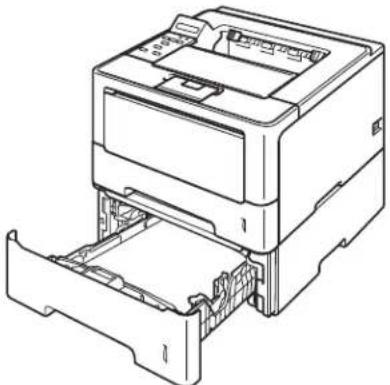
Para obter informações sobre a configuração, consulte o Manual do Usuário fornecido com a unidade de bandeja inferior.

ADVERTÊNCIA
Se você usa a bandeja inferior, NÃO transporte o aparelho com a bandeja inferior para não se ferir nem causar danos ao aparelho, pois a bandeja inferior não é fixa à base do aparelho.
Opções
SO-DIMM
Esta máquina possui 128 MB de memória padrão e uma abertura para um módulo de expansão de memória opcional. Você pode aumentar a memória até o máximo de 384 MB instalando um módulo de memória SO-DIMM (Small Outline Dual In-line Memory Module).
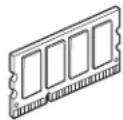
Tipos de SO-DIMM
Para obter informações sobre a memória do seu aparelho Brother, visite-nos em: http://www.brother-usa.com/support/memory/
Em geral, a SO-DIMM deve possuir as seguintes especificações:
Tipo: 144 pinos e 16 bits de saída
Latência CAS: 4
Frequência do relógio: 267 MHz (533 Mb/S/Pinos) ou mais
Capacidade: 256 MB
Altura: 30 mm
- Algumas unidades SO-DIMM podem não funcionar com a máquina.
- Para obter mais informações, ligue para o revendedor de quem você comprou o aparelho ou ligue para o seu revendedor Brother.
Opções
Instalação de memória adicional
1 Desligue o interruptor da máquina.
2 Desconecte os cabos de interface da máquina e o cabo de alimentação da tomada elétrica CA.

Observação
Desligue sempre a máquina na chave Liga/Desliga antes de instalar ou remover a memória SO-DIMM.
3 Remova as tampas SO-DIMM de plástico (1) e de metal (2).
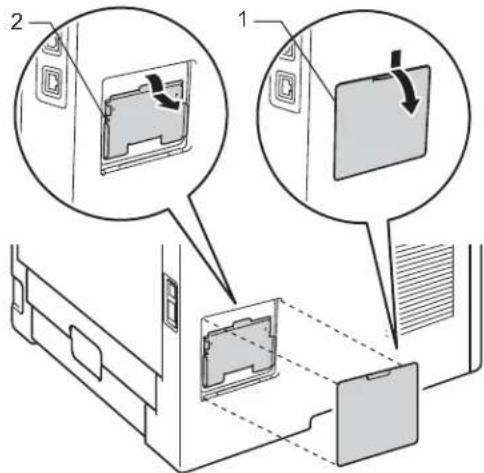
4 Remova a SO-DIMM da embalagem e segure-a pelas bordas.
Importante
Para evitar danos à máquina causados pela eletricidade estática, NÃO toque nos chips de memória ou na superfície da placa.
Opções
5 Segure a SO-DIMM pelas bordas e alinhe as aberturas com as saliências do conector. Introduza a SO-DIMM diagonalmente (1) e incline-a em direção à placa de interface até que ela se fixe no lugar com um clique (2).
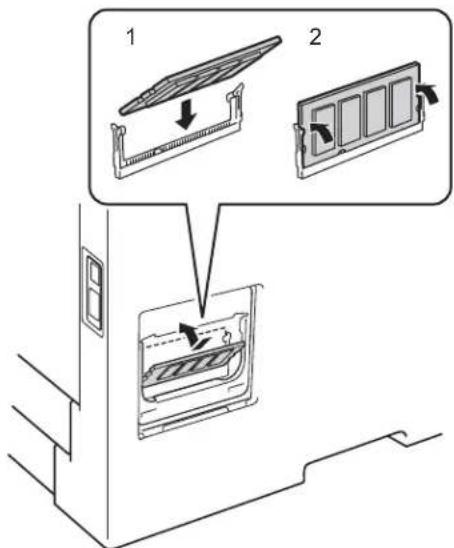
6 Reposicione a tampa SO-DIMM de metal (2) e, em seguida, a de plástico (1).
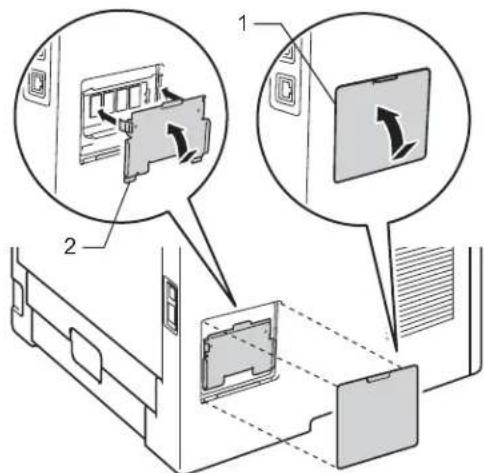
7 Primeiro conecte o cabo de alimentação da máquina de volta à tomada elétrica CA e, em seguida, conecte os cabos de interface.
8 Ligue o interruptor da máquina.

Observação
Para certificar-se de ter instalado a SO-DIMM corretamente, você poderá imprimir a página de configurações da impressora, que mostra a capacidade atual da memória. (Consulte Info. Aparelho ▶▶ página 83.)
5 Manutenção de Rotina
Substituição dos itens consumíveis
Você deverá substituir os itens consumíveis quando o aparelho indicar que a vida útil do consumível terminou. Você mesmo pode substituir os seguintes itens consumíveis:

Observação
A unidade de cilindro e o cartucho de toner são peças separadas.
| Cartucho de toner Unidade de cilindro | |
| Consulte Substituindo o cartucho de toner ➤▶página 109.Número do pedido TN-3332, TN-3382, TN-33921 | Consulte Substituição da unidade de cilindro ➤▶página 118.Número do pedido DR-3302 |
TN-3332, TN-3382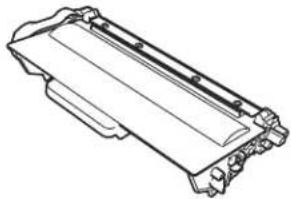 TN-3392 TN-3392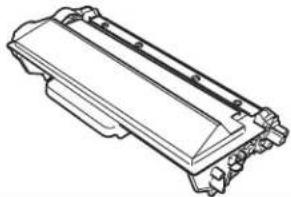 | 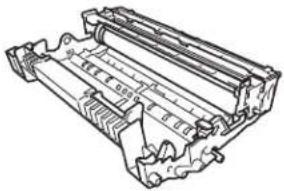 |
1 TN-3392 está disponível para HL-6182DW(T).
Você precisará limpar a máquina regularmente e substituir os itens consumíveis quando as seguintes mensagens forem exibidas no display:
| Mensagens do display | Item consumível para substituição | Duração aproximada | Como substituir Número do pedido | |
| Trocar Toner Cartucho de toner | 3.000 páginas1258.000 páginas12612.000 páginas127 | Consulte a página 111 | TN-33325TN-33826TN-33927 | |
| Trocar Cilindro Unidade de cilindro | 30.000 páginas134 | Consulte a página 117 | DR-3302 | |
| Parar cilindro | ||||
1 Páginas de tamanho Carta ou A4 somente um lado.
2 O rendimento aproximado do cartucho é informado de acordo com a especificação ISO/IEC 19752.
4 A vida útil da unidade do cilindro é aproximada e varia de acordo com o tipo de uso.
5 Cartucho de toner padrão
- Acesse o site da Web http://www.brother.com/original/index.html para obter instruções de como devolver o cartucho de toner usado para o programa de coleta da Brother. Descarte o cartucho de toner usado de acordo com os regulamentos locais, mantendo-o separado do lixo doméstico. Se tiver alguma dúvida, entre em contato com o escritório local responsável pelo descarte de lixo.
- Recomendamos embrulhar os itens consumíveis usados em um papel, para evitar que o material se derrame ou se espalhe acidentalmente.
- Se utilizar papel que não seja um equivalente direto do papel recomendado, os itens consumíveis e as peças da máquina poderão ter a vida útil reduzida.
- A vida útil projetada para cada um dos cartuchos de toner se baseia na ISO/IEC 19752. A frequência de substituição variará dependendo da complexidade das páginas impressas, do percentual de cobertura e do tipo de mídia utilizado.
Substituindo o cartucho de toner
Número do pedido TN-3332 ^1 , TN-3382 ^2 , TN-3392 ^35
O cartucho de toner Padrão pode imprimir aproximadamente 3.000 páginas ^4 . O cartucho de toner de Alto rendimento pode imprimir aproximadamente 8.000 páginas ^4 . O cartucho de toner de Super alto rendimento pode imprimir aproximadamente 12.000 páginas ^4 ^5 . A contagem de páginas real variará dependendo do tipo de documento médio. Quando um cartucho de toner estiver com pouca toner, o display mostrará
TrocaroToner.
(Somente HL-5472DW(T))
O cartucho de toner que acompanha a máquina precisará ser substituído após aproximadamente 3.000 páginas ^4 .
1 Cartucho de toner padrão
2 Cartucho de toner de alto rendimento
3 Cartucho de toner de super alto rendimento
4 O rendimento aproximado do cartucho é informado de acordo com a especificação ISO/IEC 19752.
5 Disponível para HL-6182DW(T)

Observação
- É uma boa ideia manter um cartucho de toner novo pronto para o uso quando você visualizar o aviso de pouco toner.
- Para assegurar uma impressão de alta qualidade, recomendamos utilizar apenas cartuchos de toner genuínos da marca Brother. Quando quiser comprar cartuchos de toner, entre em contato com o seu representante Brother.
- Se você imprimir imagens, textos em negrito, gráficos, páginas da Web com bordas ou outros tipos de trabalhos que consistem em mais do que textos simples, a quantidade de toner utilizada aumentará.
- Recomendamos que limpe a máquina quando substituir o cartucho de toner. Consulte Limpando e verificando a máquina >> página 123.
- Se você alterar a configuração de densidade de impressão para impressão mais clara ou mais escura, a quantidade de toner utilizado será diferente.
- Só desembale o cartucho de toner quando for inseri-lo na máquina.
Manutenção de Rotina
Pouco toner
TrocaroToner
Se o display mostrar Trocar o Toner, a máquina estará praticamente sem toner. Compre um novo cartucho de toner e tenha-o à mão antes que a mensagem Trocar Toner seja exibida.
Substituir Toner
Quando a mensagem a seguir aparecer no display, você precisará substituir o cartucho de toner:
Trocartoner
Quando o display mostrar Trocar Toner, a máquina parará de imprimir até que você substitua o cartucho de toner.
Um cartucho de toner original da Brother novo redefinirá o modo Substituir Toner.
Manutenção de Rotina
Substituindo o cartucho de toner
1 Certifique-se de que a máquina esteja ligada. Permita que a máquina esfrie por pelo menos 10 minutos.
2 Pressione o botão de liberação da tampa da frente e abra a tampa.
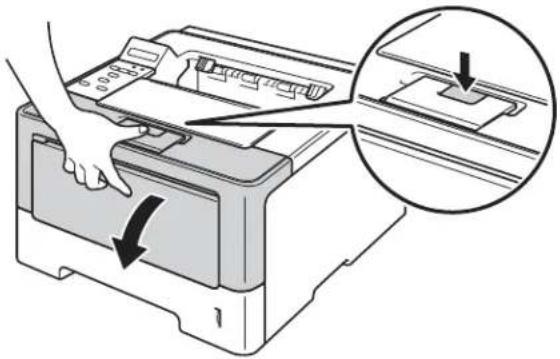
Após a utilização da máquina, algumas de suas peças internas estarão extremamente quentes. Aguarde a máquina esfriar antes de tocá-la internamente.
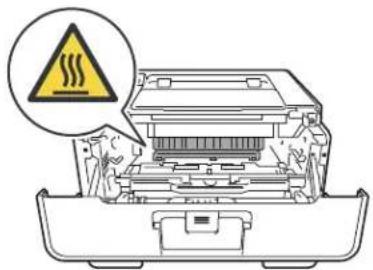
Manutenção de Rotina
Importante
- Recomendamos colocar o conjunto de unidade de cilindro e cartucho de toner sobre uma superfície plana e limpa, com um pedaço de papel descartável por baixo, para o caso de você acidentalmente derramar ou espalhar toner.
- Para evitar danos à máquina causados pela eletricidade estática, NÃO toque nos eletrodos mostrados na ilustração.
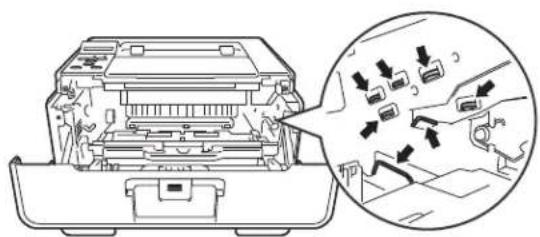
4 Empurre a alavanca de travamento verde para baixo e retire o cartucho de toner da unidade de cilindro.
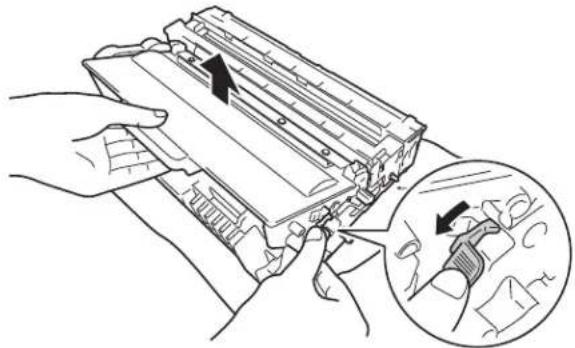
- NÃO jogue o cartucho de toner ou o conjunto de unidade de cilindro e cartucho de toner no fogo. Els podem explodir e causar ferimentos.
- NÃO utilize substâncias inflamáveis, nem qualquer tipo de spray ou solvente orgânico/líquido que contenha álcool ou amônia para limpar o interior ou exterior da impressora. Fazer isto pode causar incêndio ou choque elétrico. Em vez disso, use apenas um pano seco livre de fiapos.
(▶▶ Guia de Segurança de Produto: Para utilizar o produto com segurança)
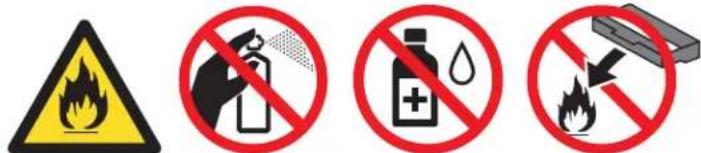
Manutenção de Rotina
Importante
- Manuseie cuidadosamente o cartucho de toner. Se o toner cair nas suas mãos ou roupa, imediatamente limpe com um pano ou lave com água fria.
- Para evitar problemas com a qualidade da impressão, NÃO toque nas partes sombreadas das figuras.
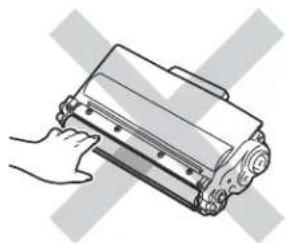
- Recomendamos colocar o cartucho de toner sobre uma superfície plana, nivelada, estável e limpa, com uma folha de papel descartável ou um paninho por baixo, para o caso de você acidentalmente derramar ou espalhar toner.

Observação
- Certifique-se de colocar o cartucho de toner usado em um saco adequado e vedado firmemente para que o pó do toner não se derrame para fora do cartucho.
- Acesse o site da Web http://www.brother.com/original/index.html para obter instruções de como devolver os itens consumíveis usados para o programa de coleta da Brother. Se optar por não devolver o consumível usado, descarte-o de acordo com os regulamentos locais, mantendo-o separado do lixo doméstico. Se tiver alguma dúvida, entre em contato com o escritório local responsável pelo descarte de lixo.

Retire o novo cartucho de toner da embalagem. Segure o cartucho nivelado com ambas as mãos e agite com cuidado de um lado para o outro diversas vezes para distribuir uniformemente o toner dentro do cartucho.
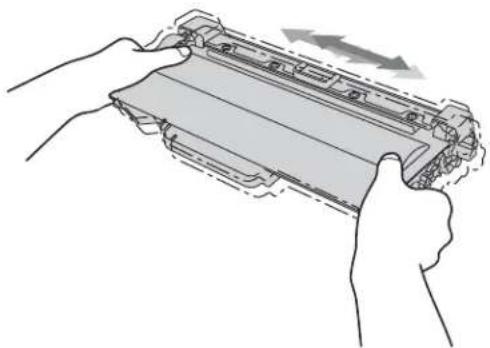
Manutenção de Rotina
Importante
- Só desembale o novo cartucho de toner quando for inseri-lo na máquina. Se um cartucho de toner for deixado fora da embalagem por muito tempo, a vida útil do toner poderá ser reduzida.
- Se a unidade de cilindro for desembalada e exposta diretamente ao sol ou à luz ambiente, ela poderá ficar danificada.
- A Brother recomenda veementemente que você NÃO faça a recarga do cartucho de toner fornecido com a sua máquina. Recomendamos também que você continue a usar somente cartuchos de toner genuínos da marca Brother ao fazer a troca. O uso ou a tentativa de uso de toner e/ou de cartuchos de terceiros na máquina Brother pode causar dano à máquina e/ou pode resultar em qualidade de impressão insatisfatória. Além disso, o uso de toner e/ou cartuchos pode disparar mensagens de status incorretas, provocar a interrupção da impressora ou qualquer outro funcionamento incorreto. Nossa cobertura de garantia limitada não se aplica a problemas causados pelo uso de toner e/ou de cartuchos de terceiros. Para proteger seu investimento e obter um ótimo desempenho da máquina Brother, recomendamos veementemente o uso de suprimentos Brother originais.
6 Retire a cobertura de proteção.
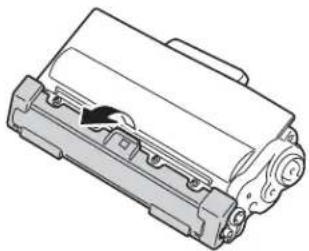
Coloque o cartucho de toner na unidade de cilindro assim que retirar a tampa de proteção. Para evitar uma redução da qualidade da impressão, NÃO toque na parte sombreada apresentada na ilustração.
Manutenção de Rotina
7 Coloque o cartucho de toner com firmeza na unidade de cilindro até ouvir um clique. Se você colocar o cartucho corretamente, a alavanca de travamento verde na unidade de cilindro levantará automaticamente.
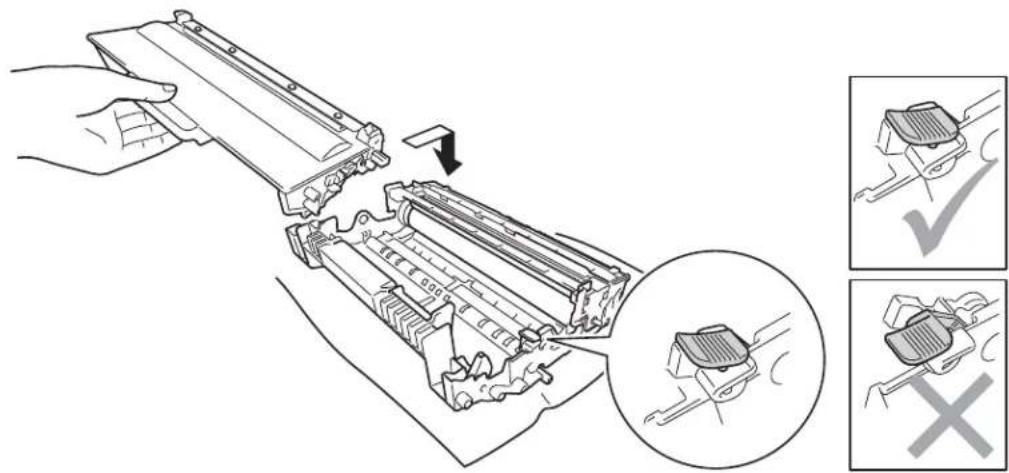
Certifique-se de colocar o cartucho de toner corretamente, ou ele poderá se separar da unidade de cilindro.
8 Limpe o fio corona que se encontra no interior da unidade de cilindro, deslizando cuidadosamente a aba verde da esquerda para a direita e vice-versa várias vezes.
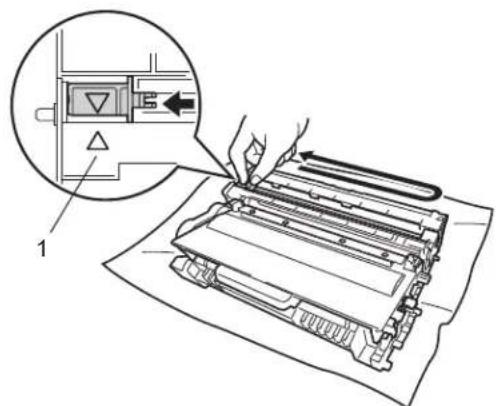
Não se esqueça de colocar a aba na posição inicial (▲) (1). Se não o fizer, as páginas impressas podem ficar com uma linha vertical.
Manutenção de Rotina
9 Coloque o conjunto de unidade de cilindro e cartucho de toner de volta na máquina.
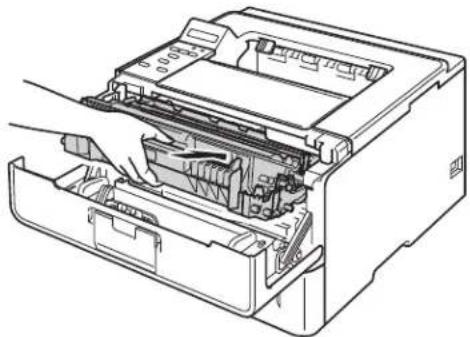
10 Feche a tampa frontal da máquina.

Observação
Após substituir o cartucho de toner, NÃO desligue o interruptor da máquina e não abra a tampa frontal até que o display exiba Pronta.
Substituição da unidade de cilindro
Uma nova unidade de cilindro pode imprimir aproximadamente 30.000 páginas A4 ou Carta (somente um lado).

Observação
- Há vários fatores que afetam a vida útil da unidade de cilindro, tais como temperatura, umidade, tipo de papel, tipo de toner utilizado, etc. Em condições ideais, a vida média útil do cilindro é de cerca de 30.000 páginas. O número real de páginas que o cilindro vai imprimir pode ser significativamente inferior ao estimado. Como não há controle sobre os vários fatores que afetam o tempo de vida útil do cilindro, não podemos garantir um número mínimo de páginas que podem ser impressas pelo cilindro.
- Para um melhor desempenho, utilize apenas toner genuíno da Brother. A máquina deve ser usada somente em um ambiente limpo, sem poeira e com boa ventilação.
- Se imprimir com unidades de cilindro de outras marcas, poderá não só reduzir a qualidade da impressão como comprometer a qualidade e a vida útil da máquina em si. A garantia não cobre problemas causados pela utilização de unidades de cilindro de outras marcas.
Erro do cilindro
ErroCilindro
O fio corona ficou sujo. Limpe o fio corona na unidade de cilindro. (Consulte Limpeza do fio corona
▶▶ página 125.)
Se você limpou o fio corona e o Erro Cilindro não foi eliminado, a unidade de cilindro está no fim da sua vida útil. Substitua a unidade de cilindro por outra.
Duração do cilindro próxima do fim
Cil. PróximoFim
A unidade de cilindro está próximo do fim da sua vida útil e precisará ser substituída. Recomendamos que você mantenha uma unidade de cilindro original da Brother pronta para instalação.
Limpe o fio corona na unidade de cilindro. Se você não fizer isso, as páginas impressas poderão apresentar um risco vertical ou poderá ocorrer Erro Cilindro. (Consulte Limpeza do fio corona >> página 125.)
Substituir Cilindro
TrocarCilindro
A unidade de cilindro ultrapassou sua vida útil estimada. Substitua a unidade de cilindro por outra.
Recomendamos que instale uma unidade de cilindro original da Brother.
Após a substituição, zere o contador do cilindro seguindo as instruções incluídas na nova unidade de cilindro.
Manutenção de Rotina
Parada do Cilindro
Pararcilindro
Não podemos garantir a qualidade da impressão. Substitua a unidade de cilindro por outra. Recomendamos que instale uma unidade de cilindro original da Brother.
Após a substituição, zere o contador do cilindro seguindo as instruções incluídas na nova unidade de cilindro.
Substituição da unidade de cilindro
Importante
- Ao remover a unidade de cilindro, manuseie-a com cuidado, pois pode conter toner. Se o toner cair nas suas mãos ou roupa, imediatamente limpe ou lave-o com água fria.
- Toda vez que você substituir a unidade de cilindro, limpe a parte interior da máquina. (Consulte Limpando e verificando a máquina >> página 123.)
Quando substituir a unidade do cilindro por outra nova, você deverá zerar o contador do cilindro executando as etapas a seguir:
1 Certifique-se de que a máquina esteja ligada. Permita que a máquina esfrie por pelo menos 10 minutos.
2 Pressione o botão de liberação da tampa da frente e abra a tampa.
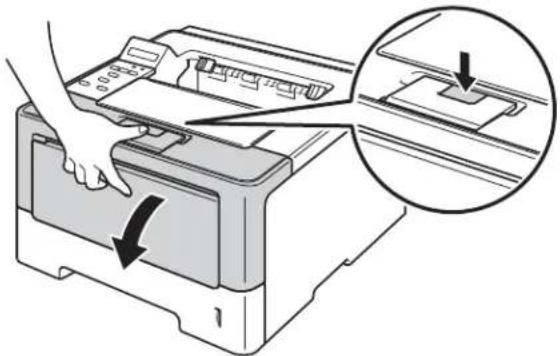
Manutenção de Rotina

ADVERTÊNCIA

Após a utilização da máquina, algumas de suas peças internas estarão extremamente quentes. Aguarde a máquina esfriar antes de tocá-la internamente.
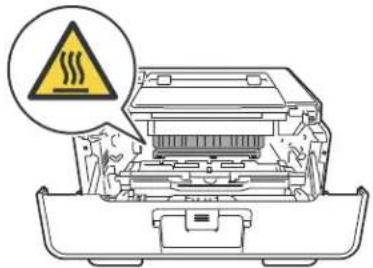
- Recomendamos colocar o conjunto de unidade de cilindro e cartucho de toner sobre uma superfície plana e limpa, com um pedaço de papel descartável por baixo, para o caso de você acidentalmente derramar ou espalhar toner.
- Para evitar danos à máquina causados pela eletricidade estática, NÃO toque nos eletrodos mostrados na ilustração.
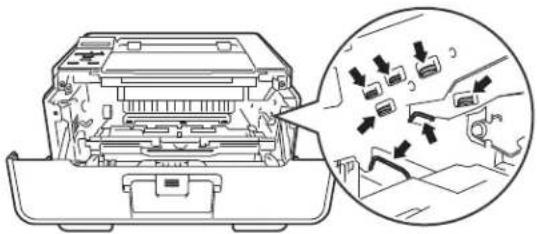
4 Empurre a alavanca de travamento verde para baixo e retire o cartucho de toner da unidade de cilindro.
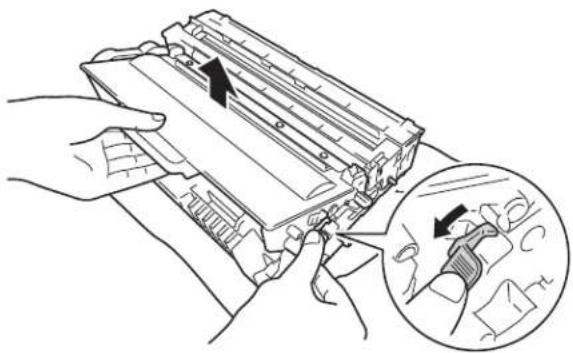
- NÃO jogue o cartucho de toner ou o conjunto de unidade de cilindro e cartucho de toner no fogo. Eles podem explodir e causar ferimentos.
- NÃO utilize substâncias inflamáveis, nem qualquer tipo de spray ou solvente orgânico/líquido que contenha álcool ou amônia para limpar o interior ou exterior da impressora. Fazer isto pode causar incêndio ou choque elétrico. Em vez disso, use apenas um pano seco livre de fiapos.
(▶▶ Guia de Segurança de Produto: Para utilizar o produto com segurança)



5
Importante
- Manuseie cuidadosamente o cartucho de toner. Se o toner cair nas suas mãos ou roupa, imediatamente limpe com um pano ou lave com água fria.
- Para evitar problemas com a qualidade da impressão, NÃO toque nas partes sombreadas das figuras.
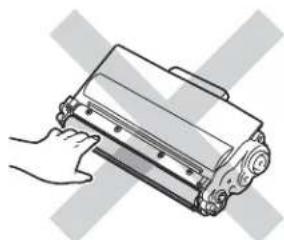
- Recomendamos colocar o cartucho de toner sobre uma superfície plana, nivelada, estável e limpa, com uma folha de papel descartável ou um paninho por baixo, para o caso de você acidentalmente derramar ou espalhar toner.

Observação
- Certifique-se de colocar a unidade de cilindro usada em um saco adequado e vedado firmemente para que o pó do toner não se derrame para fora da unidade de cilindro.
- Acesse o site da Web http://www.brother.com/original/index.html para obter instruções de como devolver os itens consumíveis usados para o programa de coleta da Brother. Se optar por não devolver o consumível usado, descarte-o de acordo com os regulamentos locais, mantendo-o separado do lixo doméstico. Se tiver alguma dúvida, entre em contato com o escritório local responsável pelo descarte de lixo.
Manutenção de Rotina
5 Desembale a nova unidade de cilindro.
6 Coloque o cartucho de toner com firmeza na nova unidade de cilindro até ouvir um clique. Se você colocar o cartucho corretamente, a alavanca de travamento verde na unidade de cilindro levantará automaticamente.
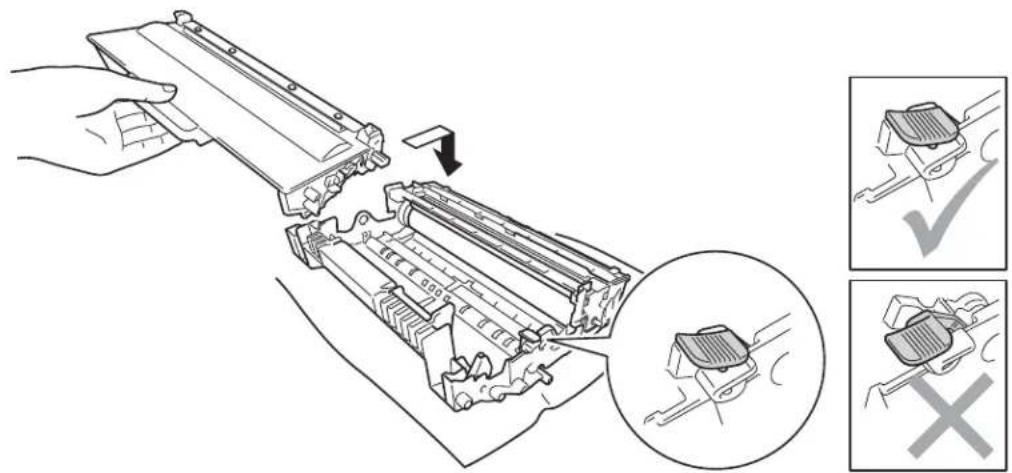
Certifique-se de colocar o cartucho de toner corretamente, ou ele poderá se separar da unidade de cilindro.
7 Coloque o conjunto de unidade de cilindro e cartucho de toner de volta na máquina.
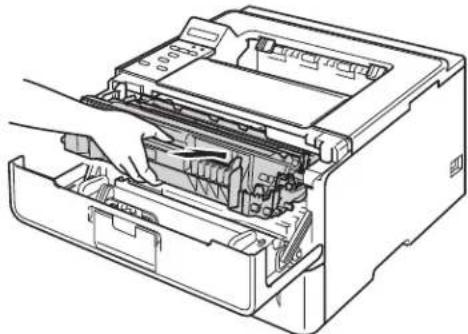
Manutenção de Rotina
8 Ao substituir a unidade de cilindro por outra, é preciso restaurar o contador do cilindro. Mantenha pressionado Go até que a mensagem Limp. cilindro seja exibida no display; em seguida, solte Go.
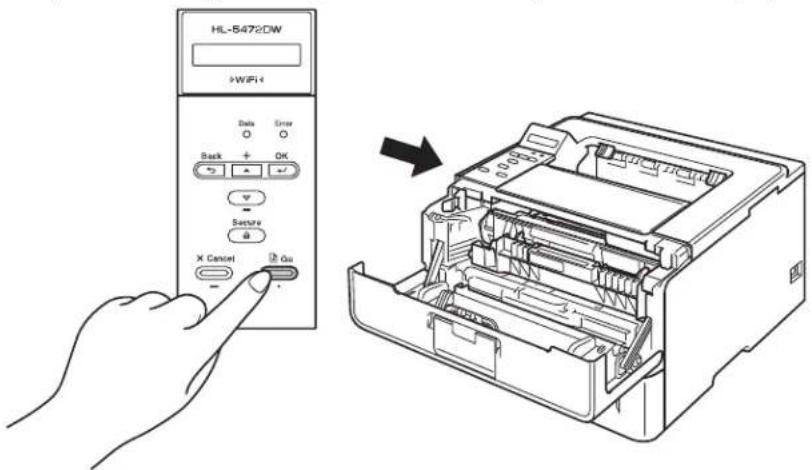
Importante
Não reinicie o contador da unidade de cilindro quando substituir apenas o cartucho de toner.
9 Feche a tampa frontal da máquina.
Manutenção de Rotina
Limpando e verificando a máquina
Limpe o exterior e o interior da máquina regularmente com um pano seco que não solte fiapos. Ao trocar o cartucho de toner ou a unidade de cilindro, certifique-se de limpar o interior da máquina. Se as páginas impressas ficarem manchadas de toner, limpe o interior da máquina com um pano seco que não solte fiapos.

ADVERTÊNCIA


- NÃO jogue o cartucho de toner ou o conjunto de unidade de cilindro e cartucho de toner no fogo. Eles podem explodir e causar ferimentos.
- NÃO utilize substâncias inflamáveis, nem qualquer tipo de spray ou solvente orgânico/líquido que contenha álcool ou amônia para limpar o interior ou exterior da impressora. Fazer isto pode causar incêndio ou choque elétrico. Em vez disso, use apenas um pano seco livre de fiapos.
(▶▶ Guia de Segurança de Produto: Para utilizar o produto com segurança)



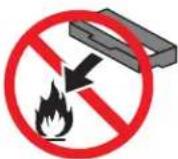

Importante
Use detergentes neutros. Limpar com líquidos voláteis tais como solvente ou benzina irá danificar a superfície da máquina.
Limpeza do exterior da máquina
1 Desligue o interruptor da máquina.
2 Desconecte os cabos de interface da máquina e o cabo de alimentação da tomada elétrica CA.
Para remover o pó, limpe o exterior da máquina com um pano seco e que não solte fiapos.
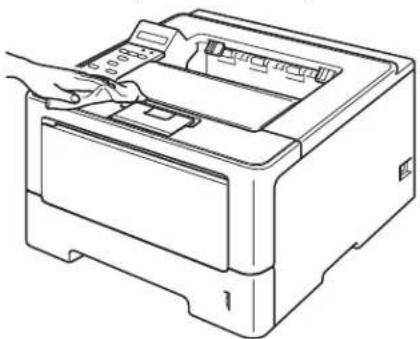
Manutenção de Rotina
4 Puxe a bandeja de papel totalmente para fora da máquina.
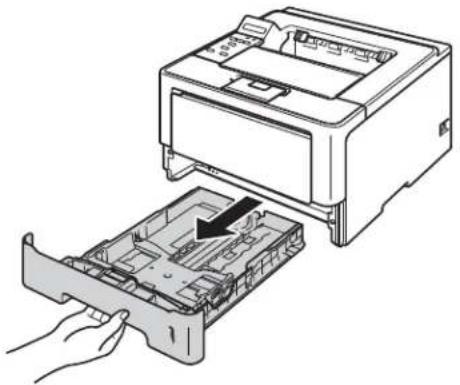
5 Se houver papel na bandeja de papel, remova-o.
6 Remova qualquer objeto que esteja obstruindo o interior da bandeja de papel.
7 Para remover o pó, limpe o interior e o exterior da bandeja de papel com um pano seco que não solte fiapos.
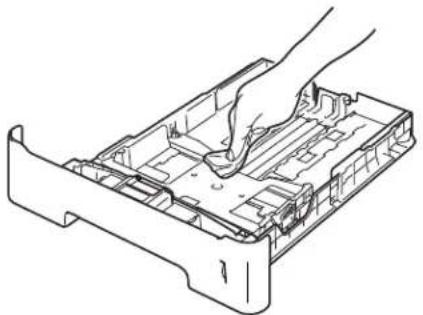
8 Recoloque o papel e coloque a bandeja de papel firmemente na máquina.
9 Primeiro conecte o cabo de alimentação da máquina de volta à tomada elétrica CA e, em seguida, conecte os cabos de interface.
10 Ligue o interruptor da máquina.
Manutenção de Rotina
Se você tiver problemas com a qualidade da impressão, limpe o fio corona conforme indicado a seguir:
1 Deixe a máquina ligada por 10 minutos para que o ventilador interno esfrie as peças extremamente quentes dentro da máquina.
2 Pressione o botão de liberação da tampa da frente e abra a tampa.
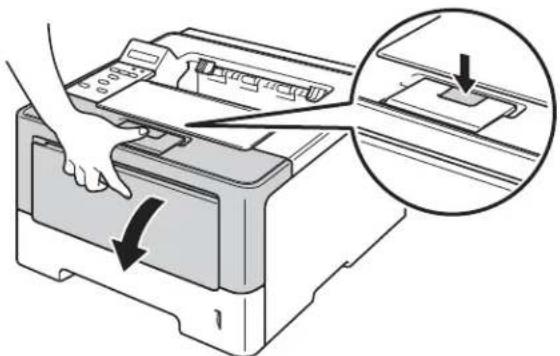
Após a utilização da máquina, algumas de suas peças internas estarão extremamente quentes. Aguarde a máquina esfriar antes de tocá-la internamente.
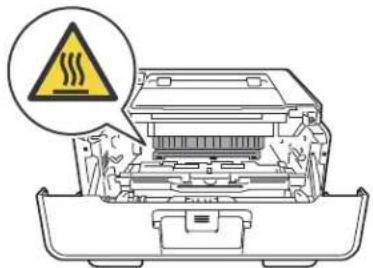
Manutenção de Rotina
Importante
- Recomendamos colocar o conjunto de unidade de cilindro e cartucho de toner sobre um pedaço de papel descartável ou um pano, para o caso de você acidentalmente derramar ou espalhar toner.
- Manuseie cuidadosamente o conjunto de unidade de cilindro e cartucho de toner. Se o toner cair nas suas mãos ou roupa, imediatamente limpe com um pano ou lave com água fria.
- Para evitar danos à máquina causados pela eletricidade estática, NÃO toque nos eletrodos mostrados na ilustração.
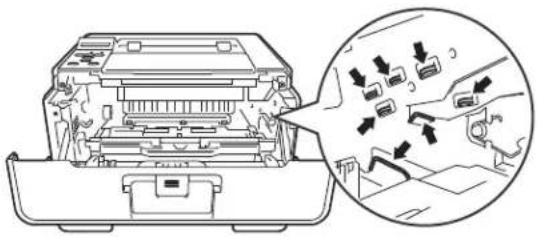
4 Limpe o fio corona que se encontra no interior da unidade de cilindro, deslizando cuidadosamente a aba verde da esquerda para a direita e vice-versa várias vezes.
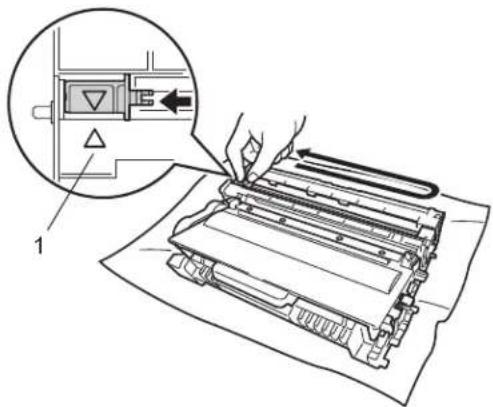
Não se esqueça de colocar a aba na posição inicial (▲) (1). Se não o fizer, as páginas impressas podem ficar com uma linha vertical.
5 Coloque o conjunto de unidade de cilindro e cartucho de toner de volta na máquina.
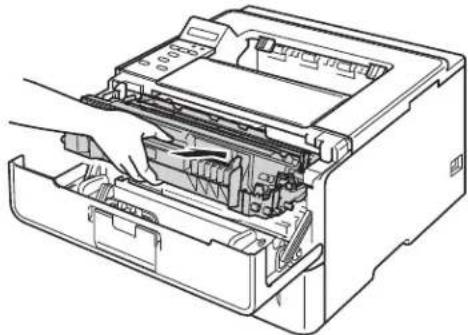
6 Feche a tampa frontal da máquina.
Limpando a unidade de cilindro
Se sua impressão apresentar pontos brancos ou pretos em intervalos de 94 mm, talvez haja algum material estranho no cilindro, como cola de uma etiqueta grudada na superfície do cilindro. Siga as etapas abaixo para resolver o problema.
1 Certifique-se de que a máquina esteja no modo Pronto.
2 Pressione ▲ ou ▼ para selecionar Info. Aparelho. Pressione OK.
3 Pressione ▲ ou ▼ para selecionar Imp. pto. cil.. Pressione OK para imprimir a folha de verificação de pontos do cilindro.
4 Deixe a máquina ligada por 10 minutos para que o ventilador interno esfrie as peças extremamente quentes dentro da máquina.
5 Desligue o interruptor da máquina.
6 Pressione o botão de liberação da tampa da frente e abra a tampa.
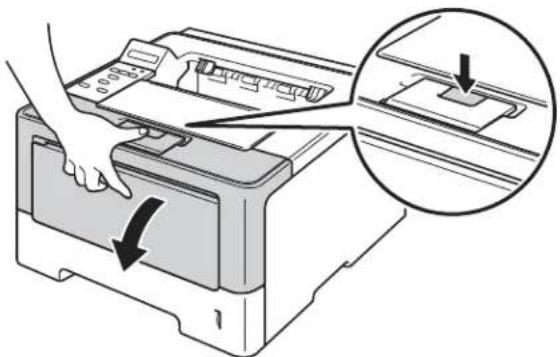
Manutenção de Rotina

ADVERTÊNCIA

Após a utilização da máquina, algumas de suas peças internas estarão extremamente quentes. Aguarde a máquina esfriar antes de tocá-la internamente.
- Recomendamos colocar o conjunto de unidade de cilindro e cartucho de toner sobre um pedaço de papel descartável ou um pano, para o caso de você acidentalmente derramar ou espalhar toner.
- Manuseie cuidadosamente o conjunto de unidade de cilindro e cartucho de toner. Se o toner cair nas suas mãos ou roupa, imediatamente limpe com um pano ou lave com água fria.
- Para evitar danos à máquina causados pela eletricidade estática, NÃO toque nos eletrodos mostrados na ilustração.
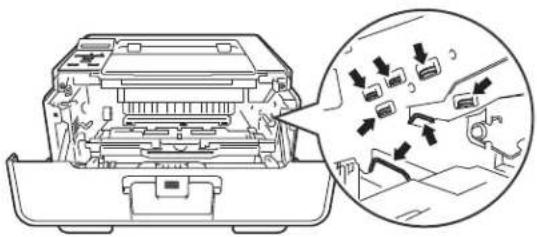
8 Empurre a alavanca de travamento verde para baixo e retire o cartucho de toner da unidade de cilindro.
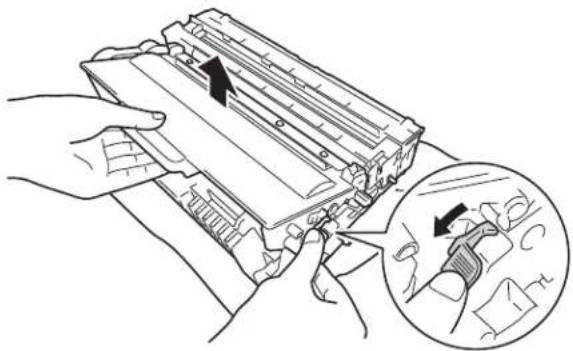
Manutenção de Rotina
9 Vire a unidade de cilindro como mostrado na ilustração. Certifique-se de que a roda da unidade de cilindro (1) esteja do lado esquerdo.
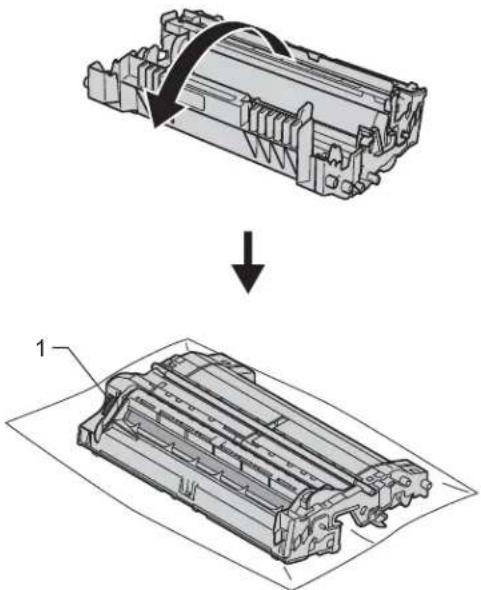
10 Use os marcadores numerados ao lado do rolo do cilindro para localizar a marca. Por exemplo, um ponto na coluna dois da lista de verificação significaria que há uma marca na região “2” do cilindro.
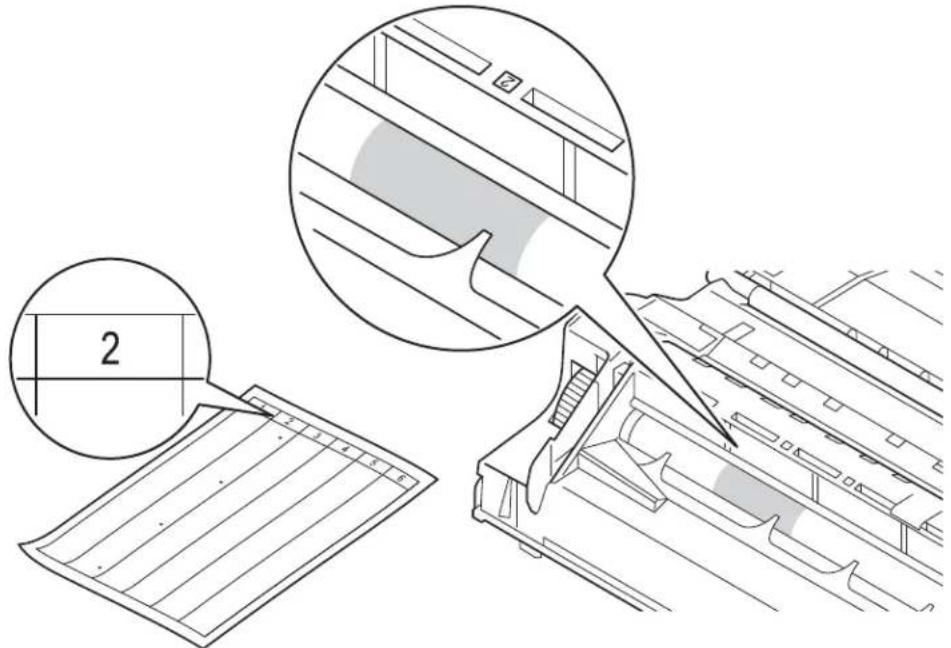
Manutenção de Rotina
11 Gire manualmente a roda da unidade de cilindro na sua direção enquanto observa a superfície da área suspeita.
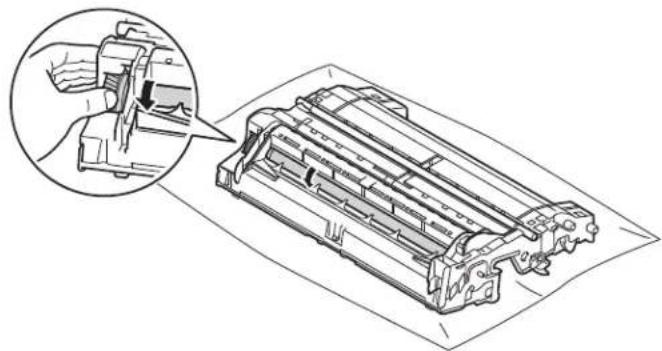
12 Quando localizar no cilindro a marca que corresponde à da folha de verificação de pontos do cilindro, limpe a superfície do cilindro suavemente com um cotonete seco, até que a marca na superfície seja removida.
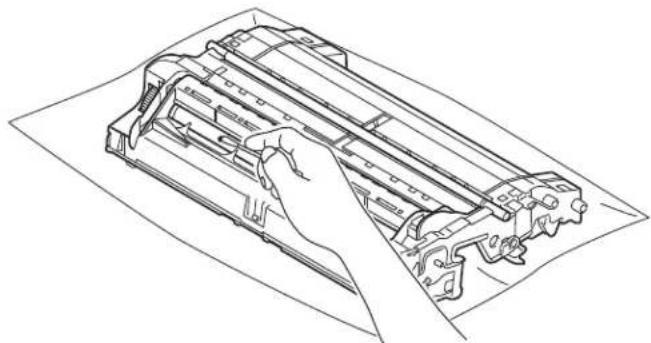
NÃO limpe a superfície do cilindro fotossensível com um objeto pontiagudo ou com líquidos.
13 Coloque o cartucho de toner de volta na unidade de cilindro até ouvir um clique. Se você colocar o cartucho corretamente, a alavanca de travamento verde na unidade de cilindro levantará automaticamente.
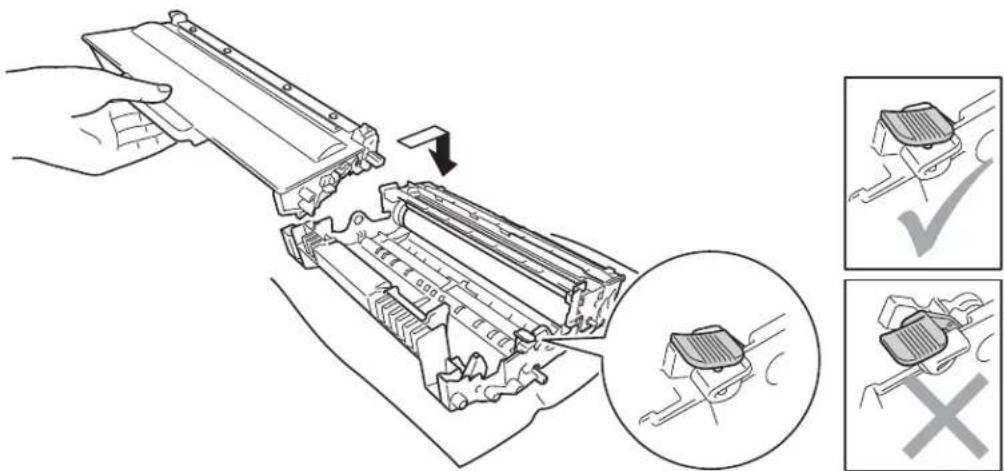
Manutenção de Rotina

Observação
Certifique-se de colocar o cartucho de toner corretamente, ou ele poderá se separar da unidade de cilindro.
14 Coloque o conjunto de unidade de cilindro e cartucho de toner de volta na máquina.
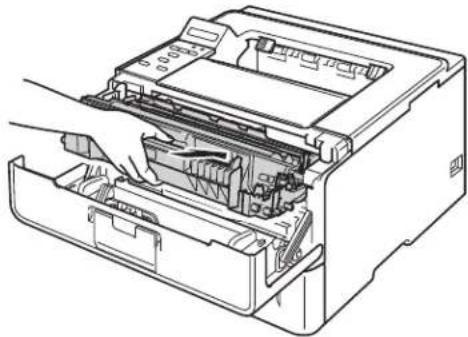
15 Feche a tampa frontal da máquina.
16 Ligue o interruptor da máquina.
Limpando o rolo de levantamento de papel
A limpeza periódica do rolo do alimentador de papel pode evitar obstruções, garantindo a devida alimentação do papel.
1 Desligue o interruptor da máquina.
2 Desconecte os cabos de interface da máquina e o cabo de alimentação da tomada elétrica CA.
3 Puxe a bandeja de papel totalmente para fora da máquina.
4 Torça firmemente um pano sem fiapos umedecido em água morna e limpe o bloco separador (1) da bandeja de papel para remover a poeira.
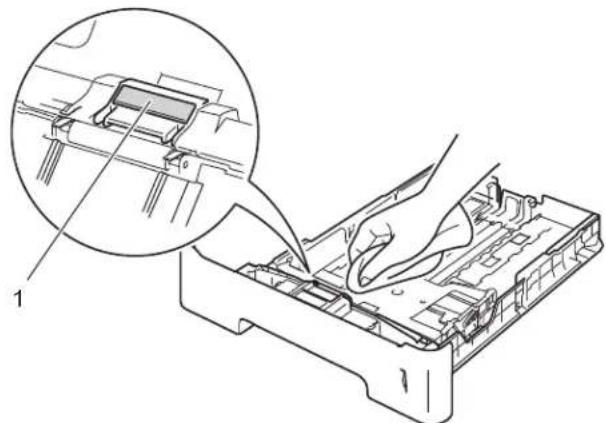
5 Limpe os dois rolos de levantamento de papel (1) no interior da máquina para remover a poeira.
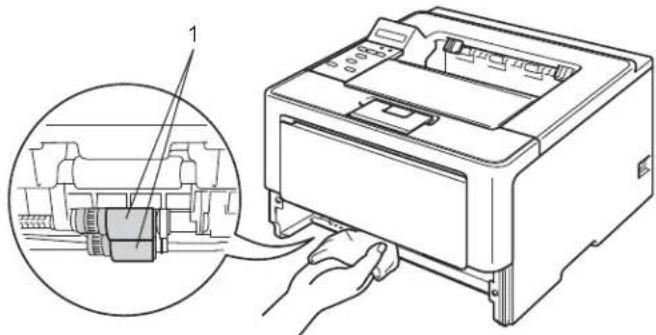
6 Reponha a bandeja de papel na máquina.
7 Primeiro conecte o cabo de alimentação à máquina de volta à tomada elétrica CA e, em seguida, conecte os cabos de interface.
8 Ligue o interruptor da máquina.
Embalando e enviando a máquina

ADVERTÊNCIA
Se você usa a bandeja inferior, NÃO transporte o aparelho com a bandeja inferior para não se ferir nem causar danos ao aparelho, pois a bandeja inferior não é fixa à base do aparelho.

Observação
- Se por qualquer motivo for necessário transportar sua máquina, coloque-a cuidadosamente de volta na embalagem original para evitar qualquer dano durante o transporte. A máquina deverá estar adequadamente assegurada junto à transportadora.
- Para usuários do HL-5472DWT e do HL-6182DWT, a bandeja inferior e a máquina devem ser embaladas separadamente em cada caixa da embalagem original e depois embaladas na caixa original maior.
1 Desligue o interruptor da máquina. Deixe a máquina desligada durante pelo menos 10 minutos para esfriar.
2 Desconecte todos os cabos e desconecte o cabo de alimentação da tomada elétrica CA.
3 Coloque o material da embalagem (1) na caixa de papelão.
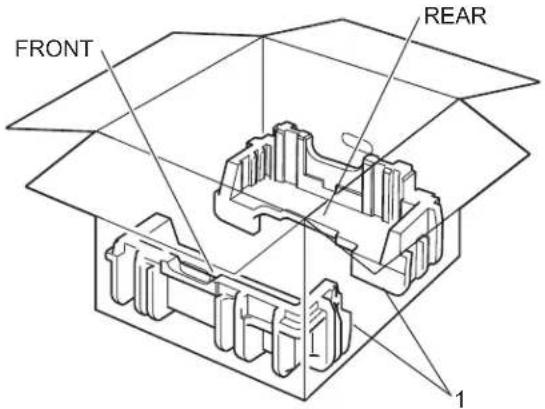
Manutenção de Rotina
4 Envolva a máquina em um saco plástico e, em seguida, coloque-a na embalagem (1).
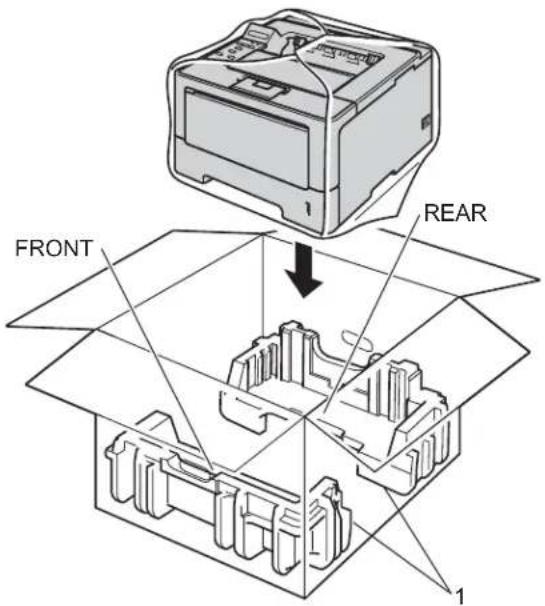
5 Insira o material da embalagem (2) marcado com "FRONT" na frente da máquina. Insira o material da embalagem (3) marcado com "REAR" na parte de trás da máquina.
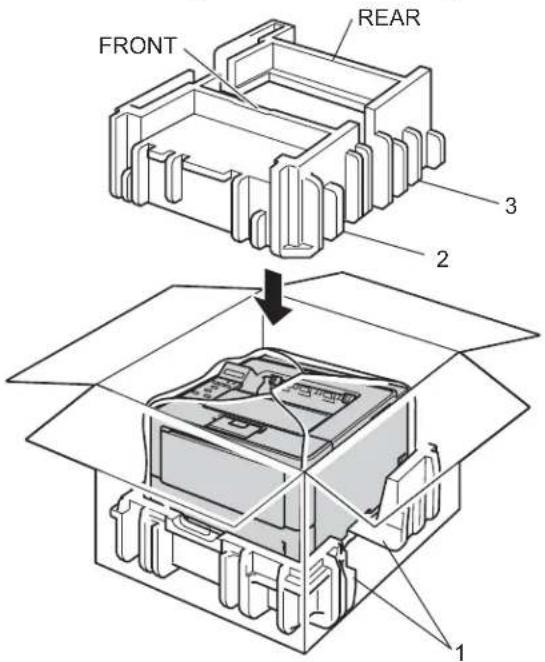
Manutenção de Rotina
6 Coloque a bandeja de papelão (1) na parte superior e o cabo de alimentação dentro dela.
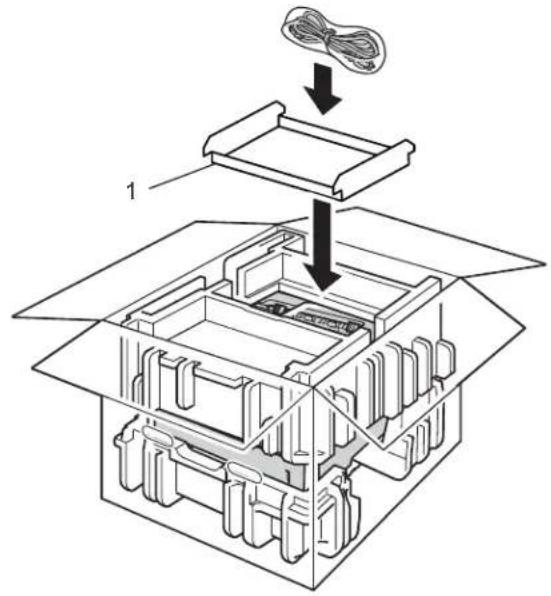
Solução de Problemas
Se achar que há um problema com sua máquina, verifique cada item abaixo primeiro e siga as dicas de resolução de problemas. A maioria dos problemas pode ser solucionada por você com facilidade.
Identificação de seu problema
Primeiro verifique o seguinte.
O cabo de alimentação da máquina está conectado corretamente e o interruptor do aparelho está ligado. Se a máquina não se ligar após a conexão do cabo de alimentação, consulte Outros problemas ▶▶ página 157.
Se todas as partes protetoras foram removidas.
Se o papel foi inserido corretamente na bandeja de papel.
Os cabos de interface estão firmemente conectados à máquina e ao computador ou se a conexão sem fio está configurada na máquina e no computador.
■ Mensagens do display
(Consulte Mensagens de erro e de manutenção >> página 137.)
Se você não resolver o seu problema com as verificações acima, identifique-o e vá para a página sugerida abaixo.
A máquina não imprime.
■ Manuseio do papel
(Consulte Problemas no manuseio do papel >> página 155.)
As páginas são impressas, mas ainda há problemas.
■ Qualidade da impressão
(Consulte Melhorando a qualidade da impressão ▶▶ página 158.)
A impressão está incorreta
(Consulte Problemas de impressão >> página 154.)
Rede e outros problemas:
Mensagens de erro e de manutenção
Como em qualquer produto de escritório sofisticado, erros podem ocorrer e peças consumíveis podem ter que ser substituídas. Se isso acontecer, a máquina identificará o erro ou a manutenção de rotina necessária e mostrará a mensagem apropriada. As mensagens de erro e de manutenção mais comuns estão descritas abaixo.
Você pode corrigir a maioria dos erros e realizar a manutenção de rotina sozinho. Se precisar de mais ajuda, o Brother Solutions Center oferece as perguntas frequentes e as dicas de resolução de problemas mais recentes:
Visite-nos em http://solutions.brother.com/.
| Mensagem de erro Causa | Ação | |
| Acesso Negado A função que você deseja usar está restrita pela Secure Function Lock 2.0. | Entre em contato com o administrador para verificar as configurações da Secure Function Lock. | |
| Aliment. Manual | Manual foi selecionado como origem do papel quando não havia papel na bandeja MU. | Coloque, na bandeja MU, o mesmo tamanho de papel mostrado no display. Se a máquina estiver no modo Pausa, pressione Go. (Consulte Carregamento de papel na bandeja multiuso (bandeja MU) >> página 13.) |
| Cil. Próximo Fim A | unidade de cilindro está próximo do fim da sua vida útil. | Solicite uma nova unidade de cilindro agora para que tenha uma unidade de cilindro de reposição disponível quando o LCD mostrar Trocar Cilindro. (Consulte Duração do cilindro próxima do fim >> página 117.) |
| Duplex desab. A tampa | traseira da máquina não está totalmente fechada. | Fecha a tampa traseira da máquina. |
| A bandeja de duplex não foi instalada ou não está instalada corretamente. | Reinstale a bandeja de duplex. | |
| Erro Acesso Log A máquina não pôde acessar o arquivo de registro de impressão no servidor. | Entre em contato com o administrador para verificar as configurações de Armazenar Arquivo de Registro na Rede.(Para obter informações detalhadas >> Manual do Usuário de Rede: Armazenar registro de impressão na rede) | |
| Erro Cilindro O fio | corona na unidade de cilindro precisa ser limpo. | Limpe o fio corona. (Consulte Limpeza do fio corona >> página 125.) |
| O cartucho de toner foi colocado na máquina sem a unidade de cilindro. | Insira o cartucho de toner na unidade de cilindro e reinstale o conjunto de unidade de cilindro e cartucho de toner na máquina. | |
| Mensagem de erro Causa Ação | ||
| Erro DIMM ■ A memória DIMM não está instalada corretamente.■ A DIMM está partida.■ A DIMM não atende às especificações necessárias. | Desligue a máquina e remova a DIMM. (Consulte Instalação de memória adicional >> página 105.)Confirme se a DIMM atende às especificações necessárias. (Para obter detalhes, consulte Tipos de SO-DIMM >> página 104.)Reinstale corretamente a memória DIMM. Aguarde alguns segundos e ligue-a novamente.Se a mensagem de erro aparecer novamente, substitua a memória DIMM por uma memória nova. (Consulte Instalação de memória adicional >> página 105.) | |
| Erro Fusor A temperatura da unidade do fusor não sobe até a temperatura especificada no tempo especificado. | Desligue o interruptor do aparelho, aguarde alguns segundos e depois ligue novamente. Deixe a máquina ligada durante 15 minutos. | |
| Erro no Cartucho O | cartucho de toner não está instalado corretamente. | Retire o conjunto de unidade de cilindro e cartucho de toner da máquina, retire o cartucho de toner e coloque-o de volta na unidade de cilindro. Coloque o conjunto de unidade de cilindro e cartucho de toner de volta na máquina. Se o problema persistir, entre em contato com o seu fornecedor ou com o seu representante Brother. |
| Erro tamanho O papel | na bandeja indicada não é do tamanho correto. | Na bandeja de papel, coloque um papel do mesmo tamanho selecionado no driver da impressora e, em seguida, pressione Go ou selecione o tamanho de papel que você carregou na bandeja indicada. |
| Erro tamanho DX O | tamanho de papel definido no controlador (driver) da impressora e o menu do painel de controle não estão disponíveis para impressão duplex automática. | Pressione Cancel. Escolha um tamanho de papel que seja compatível com a bandeja duplex.Os tamanhos de papel que você pode usar para a impressão duplex automática é Carta, Ofício ou Fólio. |
| O papel da bandeja não possui o tamanho correto e não está disponível para impressão duplex automática. | Carregue o tamanho correto do papel na bandeja e defina o tamanho do papel para a bandeja. (Consulte Bandeja Papéis >> página 84.)Os tamanhos de papel que você pode usar para a impressão duplex automática são Carta, Ofício ou Fólio. | |
| Impr. impossb. ## | A máquina tem um problema mecânico. | Desligue o interruptor do aparelho, aguarde alguns minutos e depois ligue novamente.Se o problema persistir, entre em contato com o seu representante Brother. |
| Limite Excedido O limite de impressão definido pela Secure Function Lock 2.0 foi atingido. | Entre em contato com o administrador para verificar as configurações da Secure Function Lock. | |
| Mensagem de erro | Causa | Ação |
| Mem.Armaz. | Não há espaço no ROM. | Pressione Cancel ou Go. Exclua macros ou fontes desnecessárias. (Consulte ExcluirdaMemo. ➤▶página 86.) |
| Memória CheiaAdicione maismemória. | A memória da máquina está cheia. | Reduza a complexidade do seu documento ou reduza a resolução de impressão.Adicione mais memória. (consulte Instalação de memória adicional ➤▶página 105.) |
| Memória CheiaCapac. armazen.dados de Impr. | A memória da máquina está cheia. | Pressione Cancel e exclua os dados seguros armazenados anteriormente. |
| Não há bandeja. A bandeja de papel padrão não foi instalada ou não está instalada corretamente. | Reinstale a bandeja de papel padrão. | |
| Não há toner. O conjunto de unidade de cilindro e cartucho de toner não está instalado corretamente. | Remova o conjunto de unidade de cilindro e cartucho de toner, remova o cartucho de toner da unidade de cilindro e recoloque o cartucho de toner na unidade de cilindro. Reinstale o conjunto de unidade de cilindro e cartucho de toner de volta na máquina. Se o problema persistir, substitua o cartucho de toner. (Consulte Substituindo o cartucho de toner ➤▶página 111.) | |
| Pap.Preso Duplex O | papel está preso na bandeja duplex da unidade do fusor. | Consulte Há papel preso na bandeja de duplex ➤▶página 143. |
| Pap.preso na MU | O papel está preso na bandeja MU da máquina. | Consulte Há papel preso na bandeja MU ➤▶página 141. |
| Papel preso atrás. | O papel está preso na parte de trás da máquina. | Consulte O papel está preso na parte traseira da máquina ➤▶página 146. |
| Papel preso B1Papel preso B2 | O papel está preso na bandeja de papel da máquina. | Consulte Há papel preso na Bandeja 1 ou na Bandeja 2 ➤▶página 141. |
| Papel Preso O papel | está preso dentro da máquina. | Consulte O papel está preso dentro da máquina ➤▶página 150. |
| O cartucho de toner foi colocado na máquina sem a unidade de cilindro. | Insira o cartucho de toner na unidade de cilindro e reinstale o conjunto de unidade de cilindro e cartucho de toner na máquina. | |
| Parar cilindro É hora de substituir a unidade de cilindro. | Substitua a unidade de cilindro. (Consulte Substituição da unidade de cilindro ➤▶página 118.) | |
| Sem PapelColoque papelem. | A máquina está sem papel ou o papel não foi inserido corretamente na bandeja de papel especificada. | Coloque papel na bandeja de papel indicada.Certifique-se de que as guias de papel estejam ajustadas para o tamanho correto. |
| Mensagem de erro Causa Ação | ||
| Tampa aberta. A tampa frontal não está totalmente fechada. | Fecha a tampa frontal da máquina. | |
| A tampa do fusor não estava totalmente fechada ou havia obstrução de papel na parte traseira da máquina quando você a ligou. | ||
| Trocar Cilindro É hora de substituir a unidade de cilindro. | Substitua a unidade de cilindro. (Consulte Substituição da unidade de cilindro >> página 118.) | |
| O contador da unidade de cilindro não foi redefinido quando um novo cilindro foi instalado. | ||
| Trocar Fusor É hora de substituir a unidade do fusor. | Entre em contato com o seu representante Brother ou com um Centro de Serviço Autorizado Brother para substituir a unidade do fusor. | |
| Trocar o Toner Se o display mostrar Trocar o Toner, você poderá continuar imprimindo; no entanto, a máquina estará avisando que o cartucho de toner está próximo ao fim de sua vida útil. | Solicite um novo cartucho de toner agora para que um cartucho de toner extra esteja disponível quando o display mostrar Trocar Toner. | |
| Trocar PF Kit1 Trocar PF Kit2 Trocar PF Kit MU | É hora de substituir o kit de alimentação de papel. | Entre em contato com o seu representante Brother ou com um Centro de Serviço Autorizado Brother para substituir o kit de alimentação de papel. |
| Trocar Toner O cartucho de toner está no fim da sua vida útil. A máquina interromperá todas as operações de impressão. | Substitua o cartucho de toner. (Consulte Substituindo o cartucho de toner >> página 111.) | |
| Trocar Un.Laser | É hora de substituir a unidade laser. | Entre em contato com o seu representante Brother ou com um Centro de Serviço Autorizado Brother para substituir a unidade laser. |
Solução de Problemas
Papéis presos
Sempre remova todo o papel da bandeja de papel e deixe o maço alisado ao adicionar mais papel. Isso ajuda a impedir que várias folhas de papel sejam inseridas ao mesmo tempo na máquina, o que evita que os papéis fiquem presos na impressora.
Há papel preso na bandeja MU
1 Remova o papel da bandeja multiuso.
2 Remova o papel preso na área da bandeja MU.
3 Ventile bem o maço de papéis e coloque-o novamente na bandeja multiuso.
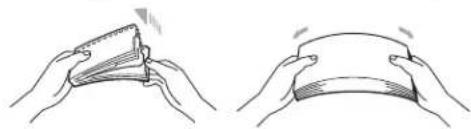
4 Ao inserir papel na bandeja MU, certifique-se de que ele permaneça sob as guias de altura máxima do papel em ambos os lados da bandeja.
5 Pressione Go para continuar a impressão.
Há papel preso na Bandeja 1 ou na Bandeja 2
Se o display mostrar Papel preso B1 ou Papel preso B2, siga estas etapas:
1 Puxe a bandeja de papel totalmente para fora da máquina. Para Papel preso B1:
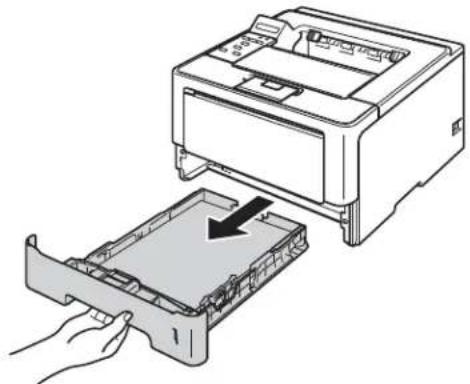
Solução de Problemas
Para Papel preso B2:
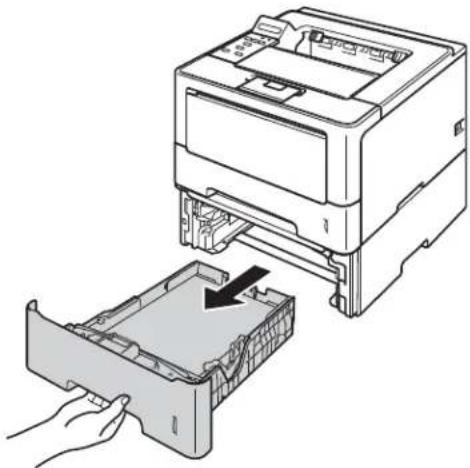
2 Use ambas as mãos para puxar lentamente o papel preso.
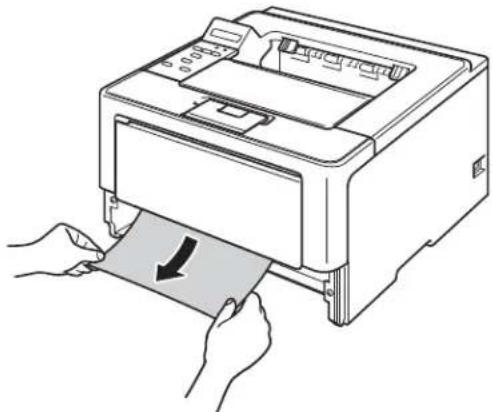
Para retirar o papel preso mais facilmente, puxe-o para baixo.
3 Certifique-se de que o papel fique abaixo da marca de quantidade máxima de papel (▼▼▼) da bandeja de papel. Enquanto pressiona a alavanca verde de liberação da guia de papel, deslize as guias de papel para enquadrar o tamanho do papel. Certifique-se de que as guias estejam firmes nos trilhos.
4 Reponha a bandeja de papel firmemente na máquina.
Solução de Problemas
Há papel preso na bandeja de duplex
1 Deixe a máquina ligada por 10 minutos para que o ventilador interno esfrie as peças extremamente quentes dentro da máquina.
2 Puxe a bandeja de papel totalmente para fora da máquina.
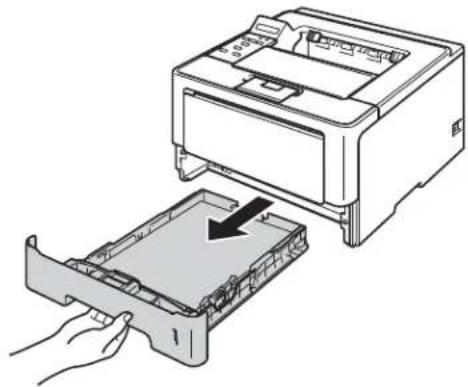
③ Abra a tampa traseira.
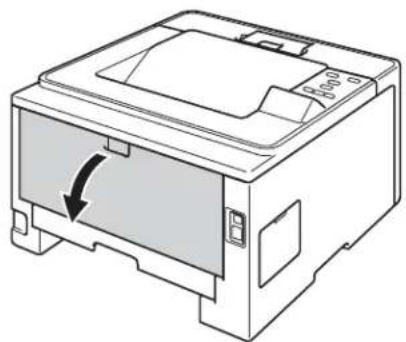
Após a utilização da máquina, algumas de suas peças internas estarão extremamente quentes. Aguarde a máquina esfriar antes de tocá-la internamente.
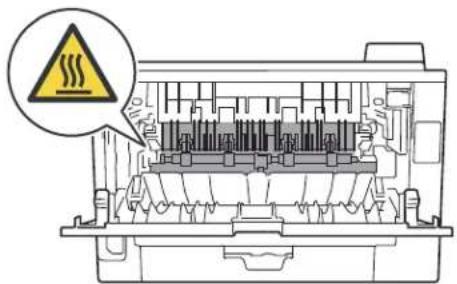
Solução de Problemas
4 Usando as duas mãos, retire com cuidado o papel preso da parte traseira da máquina.
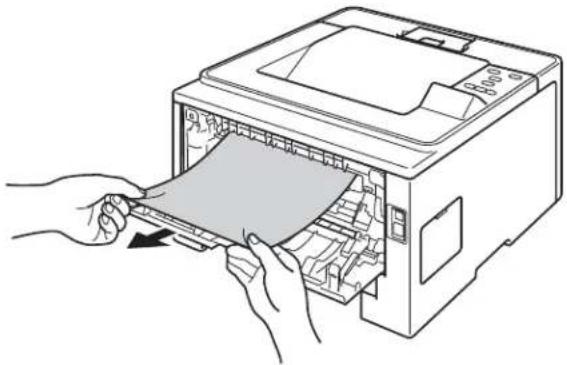
5 Feche totalmente a tampa traseira.
6 Puxe a bandeja de duplex totalmente para fora da máquina.
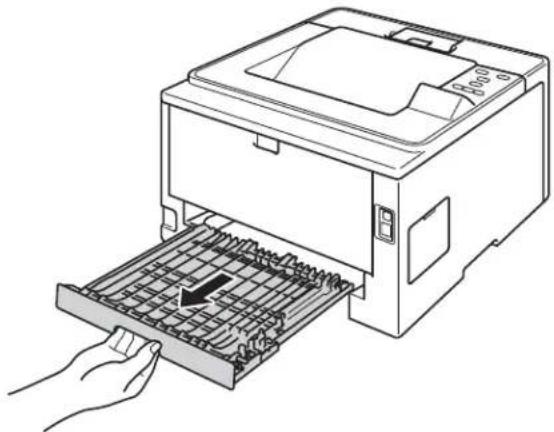
7 Puxe o papel preso para fora da máquina ou para fora da bandeja de duplex.
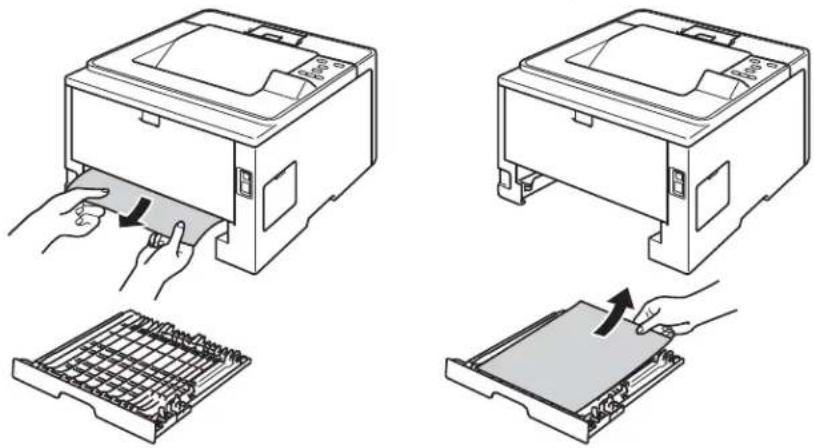
Solução de Problemas
8 Certifique-se de que o papel preso não fique sob a máquina devido à eletricidade estática.
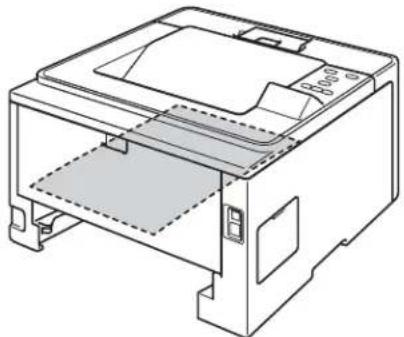
9 Reponha a bandeja de duplex na máquina.
10 Reponha a bandeja de papel firmemente na máquina.
Solução de Problemas
O papel está preso na parte traseira da máquina
Se o display mostrar Papel preso atrás., há uma obstrução de papel atrás da tampa traseira. Siga estas etapas:
1 Deixe a máquina ligada por 10 minutos para que o ventilador interno esfrie as peças extremamente quentes dentro da máquina.
2 Pressione o botão de liberação da tampa da frente e abra a tampa.
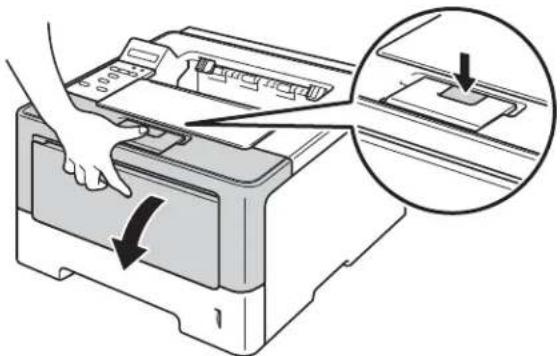
3 Tire lentamente o conjunto de unidade de cilindro e cartucho de toner. O papel preso pode ser puxado junto com o conjunto de unidade de cilindro e cartucho de toner ou isso poderá liberar o papel para que você possa puxá-lo de dentro da máquina.
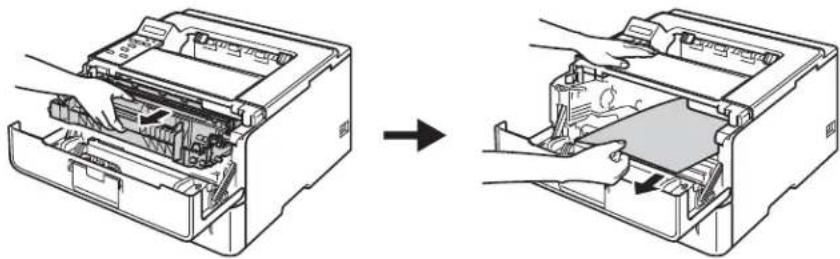
Após a utilização da máquina, algumas de suas peças internas estarão extremamente quentes. Aguarde a máquina esfriar antes de tocá-la internamente.
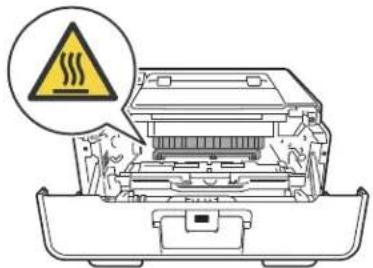
Solução de Problemas
Importante
- Recomendamos colocar o conjunto de unidade de cilindro e cartucho de toner sobre um pedaço de papel descartável ou um pano, para o caso de você acidentalmente derramar ou espalhar toner.
- Manuseie cuidadosamente o conjunto de unidade de cilindro e cartucho de toner. Se o toner cair nas suas mãos ou roupa, imediatamente limpe com um pano ou lave com água fria.
- Para evitar danos à máquina causados pela eletricidade estática, NÃO toque nos eletrodos mostrados na ilustração.
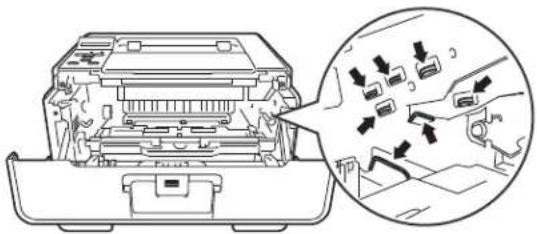
4 Abra a tampa traseira.
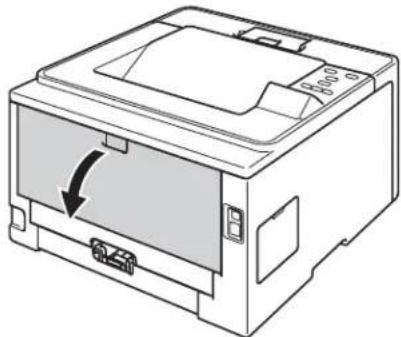
Após a utilização da máquina, algumas de suas peças internas estarão extremamente quentes. Aguarde a máquina esfriar antes de tocá-la internamente.
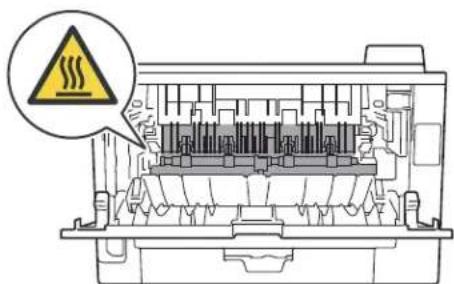
Solução de Problemas
5 Puxe as abas verdes à esquerda e à direita em sua direção e dobre a tampa do fusor para baixo (1).
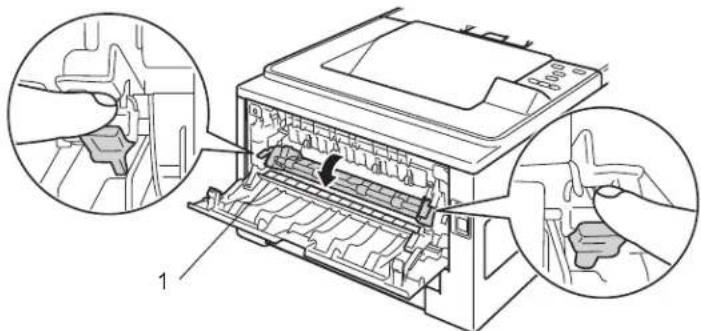
6 Usando as duas mãos, retire com cuidado o papel preso da unidade do fusor.
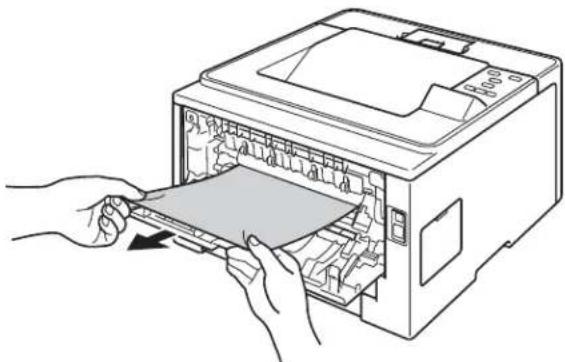
7 Feche a tampa do fusor.
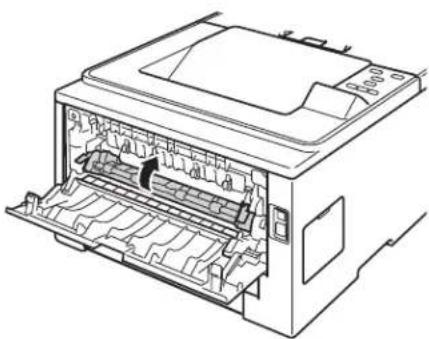
Solução de Problemas
9 Coloque o conjunto de unidade de cilindro e cartucho de toner de volta na máquina.
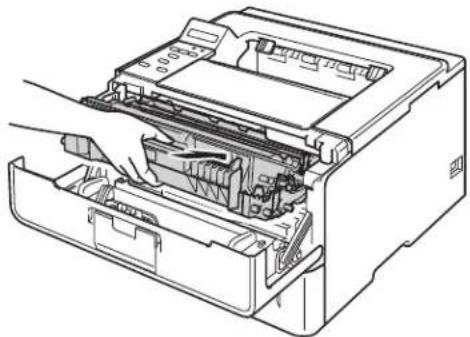
10 Feche a tampa frontal da máquina.
Solução de Problemas
O papel está preso dentro da máquina
1 Deixe a máquina ligada por 10 minutos para que o ventilador interno esfrie as peças extremamente quentes dentro da máquina.
2 Puxe a bandeja de papel totalmente para fora da máquina.
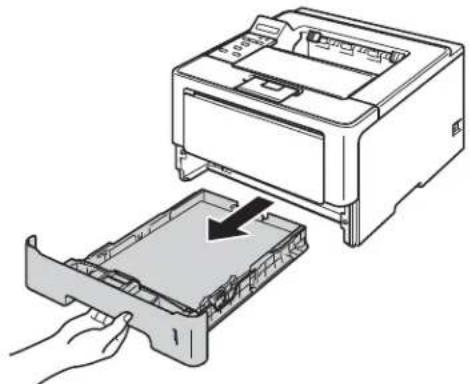
3 Use ambas as mãos para puxar lentamente o papel preso.
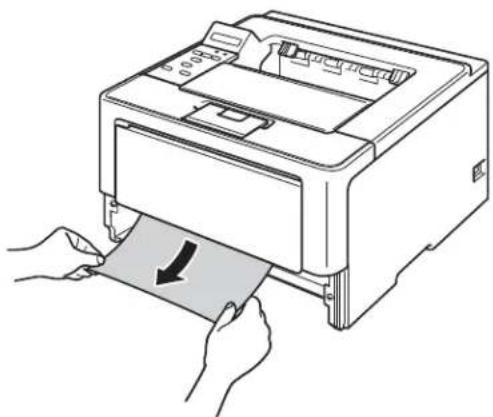
Para retirar o papel preso mais facilmente, puxe-o para baixo.
Solução de Problemas
4 Pressione o botão de liberação da tampa da frente e abra a tampa.
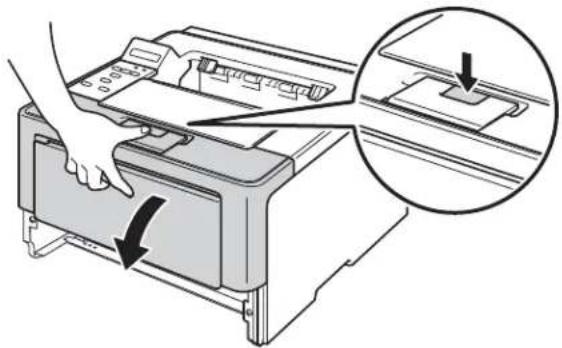
5 Tire lentamente o conjunto de unidade de cilindro e cartucho de toner. O papel preso pode ser puxado junto com o conjunto de unidade de cilindro e cartucho de toner ou isso poderá liberar o papel para que você possa puxá-lo de dentro da máquina.
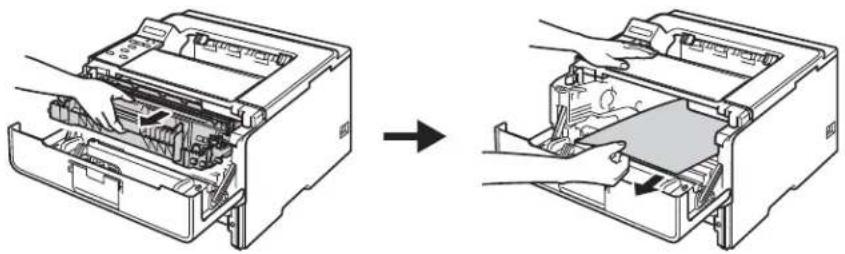
Após a utilização da máquina, algumas de suas peças internas estarão extremamente quentes. Aguarde a máquina esfriar antes de tocá-la internamente.
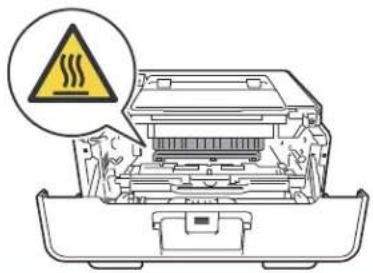
Solução de Problemas
Importante
- Recomendamos colocar o conjunto de unidade de cilindro e cartucho de toner sobre um pedaço de papel descartável ou um pano, para o caso de você acidentalmente derramar ou espalhar toner.
- Manuseie cuidadosamente o conjunto de unidade de cilindro e cartucho de toner. Se o toner cair nas suas mãos ou roupa, imediatamente limpe com um pano ou lave com água fria.
- Para evitar danos à máquina causados pela eletricidade estática, NÃO toque nos eletrodos mostrados na ilustração.
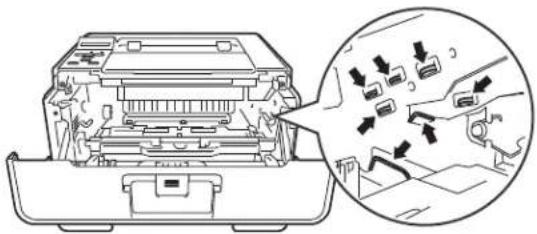
A unidade de cilindro e o cartucho de toner são peças separadas. Certifique-se de que eles sejam instalados como um conjunto. Se o cartucho de toner for colocado na máquina sem a unidade de cilindro, as mensagens Erro do cilindro ou Papel preso dentro poderão ser exibidas.

Empurre a alavanca de travamento verde para baixo e retire o cartucho de toner da unidade de cilindro. Se houver papel preso dentro da unidade de cilindro, remova-o.
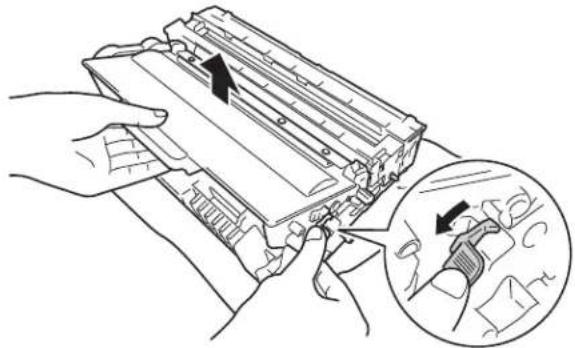
Solução de Problemas
7 Coloque o cartucho de toner de volta na unidade de cilindro até ouvir um clique. Se você colocar o cartucho corretamente, a alavanca de travamento verde na unidade de cilindro levantará automaticamente.
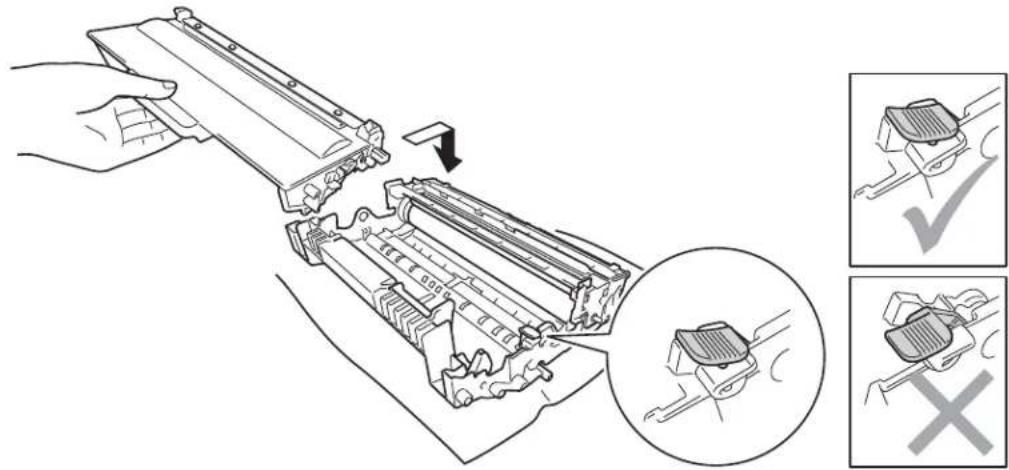
Certifique-se de colocar o cartucho de toner corretamente, ou ele poderá se separar da unidade de cilindro.
8 Coloque o conjunto de unidade de cilindro e cartucho de toner de volta na máquina.
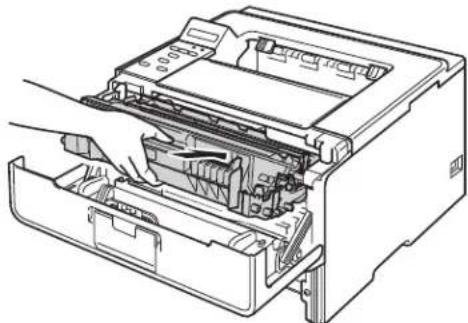
9 Feche a tampa frontal da máquina.
10 Reponha a bandeja de papel firmemente na máquina.

Observação
Se você desligar a máquina com o papel preso dentro, a máquina imprimirá dados incompletos do seu computador. Antes de ligar a máquina, exclua a tarefa de spool de impressão do seu computador.
Se estiver tendo problemas com sua máquina
Importante
- Para obter ajuda técnica, você deverá ligar para o país onde adquiriu a máquina. As chamadas deverão ser feitas de dentro desse país.
- Se achar que há um problema com sua máquina, verifique a tabela abaixo e siga as dicas de resolução de problemas. A maioria dos problemas pode ser solucionada por você com facilidade.
- Se necessitar de ajuda, o Brother Solutions Center lhe oferece as mais recentes perguntas e respostas (FAQs) e as dicas para solução de falhas. Visite-nos em http://solutions.brother.com/.
- O uso de suprimentos não Brother poderá afetar a qualidade da impressão, o desempenho do hardware e a confiabilidade da máquina.
Problemas de impressão
| Problemas Sugestões | |
| Sem impressão. Verifique se o | driver de impressora correto foi instalado e escolhido. |
| Verifique se o display está mostrando uma mensagem de erro.(Consulte Mensagens de erro e de manutenção ➤▶ página 137.) | |
| Verifique se a máquina está on-line:(Windows® 7 e Windows Server® 2008 R2)Clique no botão Iniciar e em Dispositivos e Impressoras. Clique com o botão direito do mouse em Brother HL-XXXX series e clique emVer o que está sendo impresso. Clique em Impressora e certifique-se de que Usar Impressora Offline esteja desmarcado.(Windows Vista® e Windows Server® 2008)Clique no botão Iniciar, em Painel de Controle, Hardware e Sons e, em seguida, em Impressoras. Clique com o botão direito do mouse emBrother HL-XXXX series. Verifique se Utilizar Impressora Offline está desmarcado.(Windows® XP e Windows Server® 2003)Clique no botão Iniciar e escolha Impressoras e Faxes. Clique com o botão direito do mouse em Brother HL-XXXX series. Certifique-se de queUtilizar Impressora Offline esteja desmarcado. | |
| Entre em contato com o administrador para verificar as configurações da Secure Function Lock. | |
| A máquina não está imprimindo ou parou de imprimir. | Pressione Cancel.A máquina cancelará o trabalho de impressão e o apagará da memória. A impressão pode ficar incompleta. |
| Os cabeçalhos ou rodapés surgem quando o documento é exibido na tela, mas não são impressos no documento. | Há uma área não imprimível na parte superior e na parte inferior da página. Ajuste as margens superior e inferior de seu documento.(Consulte Área não imprimível nas impressões feitas de um computador ➤▶página 8.) |
Problemas de impressão (Continuação)
| Problemas Sugestões | |
| A máquina imprime inesperadamente ou imprime dados ilegíveis. | Pressione Cancel para cancelar trabalhos de impressão. |
| Verifique as configurações de seu aplicativo para certificar-se de que ele está configurado para trabalhar com sua máquina. | |
| A máquina imprime as primeiras páginas corretamente, mas algumas páginas posteriores apresentamausência de texto. | Verifique as configurações de seu aplicativo para certificar-se de que ele está configurado para trabalhar com sua máquina. |
| Seu computador não está reconhecendo o sinal completo do buffer de entrada da máquina. Certifique-se de ter conectado o cabo de interface corretamente.(➤>Guia de Configuração Rápida) | |
| Não é possível executar a impressão ‘Layout de página’. | Verifique se a configuração de tamanho do papel no aplicativo e no driver de impressora é a mesma. |
| A velocidade de impressão está muito lenta. | Tente alterar as configurações do driver de impressora. A resolução mais alta precisa de um tempo de processamento de dados, envio e impressão mais longo. |
| Verifique se a tampa traseira está firmemente fechada e se a bandeja de duplex está firmemente instalada. | |
| Quando a máquina está no modo Silencioso, a velocidade de impressão é reduzida. Verifique a configuração de modo Silencioso.(Consulte Ativando/desativando o modo Silencioso ➤> página 101.) | |
| A máquina não imprime pelo Adobe® Illustrator®. | Reduza a qualidade de impressão.(Consulte Guia Básica ➤> página 28 (para Windows®))(Consulte Configurações de Impressão ➤> página 66 (para Macintosh)) |
| Qualidade da impressão ruim | Consulte Melhorando a qualidade da impressão ➤> página 158. |
Problemas no manuseio do papel
| Problemas Sugestões | |
| A máquina não insere o papel. | Se não houver papel, carregue uma nova pilha na bandeja de papel. |
| Se houver papel na bandeja de papel, certifique-se de que esteja liso. Se o papel estiver encurvado, alise-o. Às vezes é útil remover o papel, virar a pilha e colocá-la de volta na bandeja de papel. | |
| Reduza a quantidade de papéis na bandeja e tente novamente. | |
| Certifique-se de que o modo de inserção manual não esteja selecionado no driver da impressora. | |
| Limpe o rolo do alimentador de papel.(Consulte Limpando o rolo de levantamento de papel ➤ página 132.) | |
| A máquina não insere o papel pela bandeja multiuso. | Certifique-se de ter escolhido Bandeja MU no driver de impressora. |
| Ventile bem o papel e coloque-o firmemente na bandeja. | |
| Como imprimo em envelopes? | Você pode colocar envelopes na bandeja MU. Seu aplicativo deverá ser configurado para imprimir o tamanho de envelope que você está usando. Geralmente isso é feito no menu de configuração da página ou configuração do documento em seu aplicativo.(Consulte o manual do aplicativo para obter mais informações.) |
Problemas na rede
| Problemas Sugestões | |
| Não é possível imprimir em uma rede com fio. | Se estiver com problemas de Rede ➤ Manual do Usuário de Rede.Certifique-se de que a máquina esteja ligada, on-line e no modo Pronto. Imprima o Relatório de configurações de rede para verificar se suas configurações de rede estão corretas. Você pode imprimir o Relatório de configurações de rede na seleção de menu a seguir.Info. Aparelho, Impr. Conf. Rede e, em seguida, pressione Go.Reconecte o cabo LAN ao hub para verificar se as conexões do cabo e da rede estão boas. Se possível, tente conectar a máquina a uma porta diferente no hub, usando um cabo diferente. Você pode verificar o status de rede cabeada atual no menu do painel de controle de rede.(Consulte Menu Rede ➤ página 92.) |
| O software Brother não pode ser instalado. | (Windows®)Se o Aviso de Segurança aparecer na tela do PC durante a instalação, altere as configurações do Software de Segurança para permitir que o programa de instalação do produto Brother ou que outro programa sejam executados.(Macintosh)Se estiver usando uma função de firewall de anti-spyware ou software de segurança antivírus, desabilite-a temporariamente e instale o software Brother. |
| Não é possível se conectar à rede sem fio. | Investigue o problema usando o Relatório WLAN. Você pode imprimir o Relatório WLAN na seguinte seleção de menu:Info. Aparelho, Impr. rel. WLAN e pressionar Go.Para obter mais detalhes, ➤ Guia de Configuração Rápida |
 Se tiver outros problemas com o uso da sua máquina em uma rede ➤ Manual do Usuário de Rede Se tiver outros problemas com o uso da sua máquina em uma rede ➤ Manual do Usuário de Rede | |
Outros problemas
| Problemas Sugestões | |
| A máquina não quer ligar. Condições adversas na conexão de energia (como raios ou sobrecarga elétrica)podem ter ativado os mecanismos internos de segurança da máquina. Desligue a máquina e desconecte o fio da tomada. Aguarde dez minutos, reconecte o fio à tomada e ligue a máquina.Caso ainda não consiga ligar a máquina, conecte o cabo de alimentação diretamente a uma tomada diferente e em funcionamento (não o conecte a um filtro de linha ou a um dispositivo do tipo no break) e ligue a máquina. Se isso funcionar, a tomada da parede, o filtro de linha ou o no break é o responsável pelo problema. | |
| A máquina não consegue imprimir dados de EPS que incluam dados binários com o driver de impressora BR-Script3. | (Windows®)Você precisa das configurações a seguir para imprimir dados de EPS:1 Para Windows®7 e Windows Server®2008 R2:Clique no botão Iniciar e Dispositivos e Impressoras.Para Windows Vista®e Windows Server®2008:clique no botão Iniciar, em Painel de Controle, Hardware e Sons e, em seguida, em Impressoras.Para Windows®XP e Windows Server®2003:clique no botão Iniciar e selecione Impressoras e Faxes.2 Clique com o botão direito do mouse no ícone Brother HL-XXXX BR-Script3 e selecione Propriedades1.3 Na guia Configurações do dispositivo, escolha TBCP (Tagged Binary Communication Protocol) em Protocolo de saída.(Macintosh)Se sua máquina estiver conectada a um computador com uma interface USB, você não poderá imprimir dados EPS que incluam binários. Você pode imprimir os dados EPS na máquina por uma rede. Para instalar o driver da impressora BR-Script3 pela rede, visite o Brother Solutions Center em http://solutions.brother.com/. |
1 Propriedades da impressora para usuários do Windows ^® 7 e do Windows Server ^® 2008 R2
Melhorando a qualidade da impressão
Se você tiver um problema de qualidade da impressão, em primeiro lugar imprima uma página de teste (consulte Info. Aparelho >> página 83). Se a impressão lhe parecer boa, provavelmente o problema não está na máquina. Verifique o cabo de interface ou tente ligar a máquina em outro computador. Se houver problemas com a qualidade da impressão, confira os itens a seguir. Se os problemas persistirem, veja a tabela abaixo e siga as recomendações.

Observação
O uso de suprimentos não Brother pode afetar a qualidade da impressão, o desempenho do hardware e a confiabilidade da máquina.
Para obter a melhor qualidade de impressão possível, sugerimos usar o papel recomendado. Verifique se está usando papel que corresponda às nossas especificações. (Consulte Papel e outras mídias de impressão aceitáveis ▶▶ página 2.)
2 Confira se a unidade de cilindro e o cartucho de toner estão instalados apropriadamente.
| Exemplos de impressão de baixa qualidade | Recomendação | |
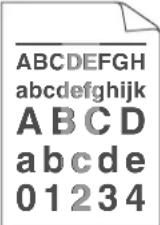 Fraca Fraca | Tire o conjunto de unidade de cilindro e cartucho de toner. Segure o conjunto nivelado com ambas as mãos e agite com cuidado de um lado para o outro diversas vezes para distribuir uniformemente o toner dentro do cartucho.Se o display mostrar Trocar Toner, insira um novo cartucho de toner.➢ Substituindo o cartucho de toner ➢ página 111Verifique o ambiente da máquina. Umidade e altas temperaturas etc., podem causar esta falha de impressão.➢Guia de Segurança de Produto: Escolhendo um localSe a página como um todo estiver muito clara, Poupar Toner pode estar ativado. Desative Poupar Toner nas configurações de menu da máquina ou Modo Economia de Toner na guia Avançada (para Windows®) ou nas configurações de impressão Avançada de Configurações de Impressão (para Macintosh) do driver.Limpe o fio corona da unidade de cilindro.➢ Limpeza do fio corona ➢ página 125Coloque um novo cartucho de toner.➢ Substituindo o cartucho de toner ➢ página 111Coloque uma nova unidade de cilindro.➢ Substituição da unidade de cilindro ➢ página 118 | |
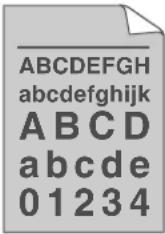 Fundo cinza Fundo cinza | Certifique-se de usar papel que corresponda às especificações.➢▶ Papel e outras mídias de impressão aceitáveis ➢ página 2Verifique o ambiente da máquina. Altos índices de umidade e altas temperaturas podem aumentar a quantidade de sombra no fundo.➢▶Guia de Segurança de Produto: Escolhendo um localColoque um novo cartucho de toner.➢▶ Substituindo o cartucho de toner ➢ página 111Coloque uma nova unidade de cilindro.➢▶ Substituição da unidade de cilindro ➢ página 118 | |
 Duplicação Duplicação | Certifique-se de usar papel que corresponda às especificações. Papel com superfície áspera ou papel espesso podem causar esse problema.➢▶ Papel e outras mídias de impressão aceitáveis ➢ página 2Verifique se escolheu o tipo de mídia apropriado no driver da impressora ou na configuração de menu Tipo de Mídia da máquina.➢▶ Papel e outras mídias de impressão aceitáveis ➢ página 2Escolha o modo Reduzir fantasmas no driver da impressora.➢▶ Outras Opções de Impressão ➢ página 40 (Para Windows®)➢▶ Configurações de Impressão ➢ página 66 (Para Macintosh)Coloque uma nova unidade de cilindro.➢▶ Substituição da unidade de cilindro ➢ página 118Coloque um novo cartucho de toner.➢▶ Substituindo o cartucho de toner ➢ página 111A unidade do fusor pode estar contaminada. Ligue para o seu representante Brother. | |
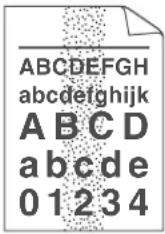 Manchas de toner Manchas de toner | Certifique-se de usar papel que corresponda às especificações. Papel com superfície áspera pode causar o problema.➢▶ Papel e outras mídias de impressão aceitáveis ➢ página 2Limpe o fio corona da unidade de cilindro.➢▶ Limpeza do fio corona ➢ página 125A unidade de cilindro pode estar danificada. Coloque uma nova unidade de cilindro.➢▶ Substituição da unidade de cilindro ➢ página 118A unidade do fusor pode estar contaminada. Ligue para o seu representante Brother. | |
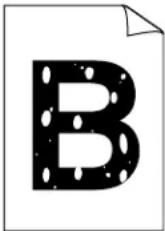 Impressão com falhas Impressão com falhas | Certifique-se de usar papel que corresponda às especificações.Papel e outras mídias de impressão aceitáveis ▶▶ página 2Escolha modoPapel Grosso no driver da impressora, escolha Papel Grosso na configuração de menu Tipo de Mídia ou use papel mais fino do que o que você está usando no momento.Verifique o ambiente da máquina. Condições como umidade excessiva podem fazer com que a impressão fique com falhas.Guia de Segurança de Produto: Escolhendo um localA unidade de cilindro pode estar danificada. Coloque uma nova unidade de cilindro.Substituição da unidade de cilindro ▶▶ página 118 | |
 Tudo em preto Tudo em preto | Limpe o fio corona dentro da unidade de cilindro deslizando a aba verde. Não se esqueça de colocar a aba verde na posição inicial (▲).Limpeza do fio corona ▶▶ página 125A unidade de cilindro pode estar danificada. Coloque uma nova unidade de cilindro.Substituição da unidade de cilindro ▶▶ página 118 | |
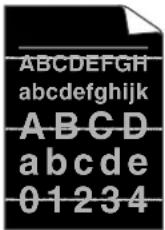 Linhas brancas cruzando a página Linhas brancas cruzando a página | Certifique-se de usar papel que corresponda às especificações. Papel com superfície áspera ou material de impressão espesso podem causar esse problema.Papel e outras mídias de impressão aceitáveis ▶▶ página 2.Verifique se escolheu o tipo de mídia apropriado no driver da impressora ou na configuração de menu Tipo de Mídia da máquina.O problema poderá desaparecer sozinho. Imprima várias páginas em branco para solucionar esse problema, especialmente se a máquina está há muito tempo sem uso.A unidade de cilindro pode estar danificada. Coloque uma nova unidade de cilindro.Substituição da unidade de cilindro ▶▶ página 118 | |
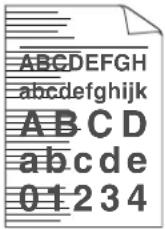 Linha ao longo da página Linha ao longo da página | Limpe o fio corona na unidade de cilindro.Limpeza do fio corona ▶▶ página 125A unidade de cilindro pode estar danificada. Coloque uma nova unidade de cilindro.Substituição da unidade de cilindro ▶▶ página 118 | |
 Linhas ou listras brancas ao longo da página Linhas ou listras brancas ao longo da página | Verifique o ambiente da máquina. Altos índices de umidade relativa do ar e altas temperaturas podem causar este problema de qualidade de impressão.Guia de Segurança de Produto: Escolhendo um localSe o problema persistir após a impressão de algumas páginas, coloque uma nova unidade de cilindro.Substituição da unidade de cilindro >> página 118 | |
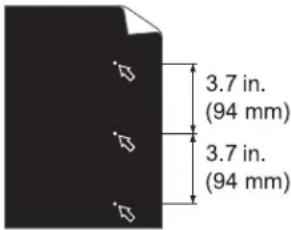 Manchas brancas em texto e imagens em preto em intervalos de 94 mm Manchas brancas em texto e imagens em preto em intervalos de 94 mm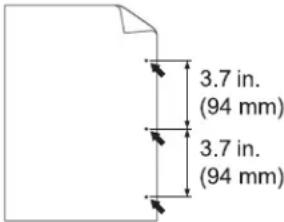 Manchas pretas em intervalos de 94 mm Manchas pretas em intervalos de 94 mm | Se o problema não for resolvido depois de imprimir algumas páginas, a unidade de cilindro poderá conter material estranho, como cola de uma etiqueta grudada no cilindro. Limpe a unidade de cilindro.Limpando a unidade de cilindro >> página 127A unidade de cilindro pode estar danificada. Coloque uma nova unidade de cilindro.Substituição da unidade de cilindro >> página 118 | |
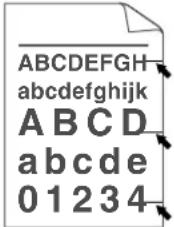 Marcas de toner preto ao longo da página Marcas de toner preto ao longo da página | Se você usa etiquetas para impressoras a laser, a cola das etiquetas às vezes pode grudar na superfície do cilindro OPC. Limpe a unidade de cilindro.➢Limpando a unidade de cilindro >> página 127Certifique-se de usar papel que corresponda às especificações.➢Papel e outras mídias de impressão aceitáveis >> página 2Não use papel que tenha clipes ou grampos, pois eles arranharão a superfície do cilindro.Se a unidade de cilindro desembalada for exposta diretamente ao sol ou à luz ambiente, ela poderá ficar danificada.O cartucho de toner pode estar danificado. Coloque um novo cartucho de toner.➢Substituindo o cartucho de toner >> página 111A unidade de cilindro pode estar danificada. Coloque uma nova unidade de cilindro.➢Substituição da unidade de cilindro >> página 118 | |
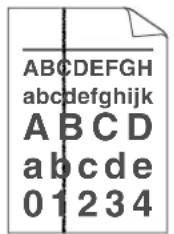 Linhas pretas no sentido verticalAs páginas impressas têm manchas de toner no sentido vertical Linhas pretas no sentido verticalAs páginas impressas têm manchas de toner no sentido vertical | Limpe o fio corona dentro da unidade de cilindro deslizando a aba verde.➢Limpeza do fio corona >> página 125Certifique-se de que as abas verdes do fio corona se encontrem na posição de descanso (▲).O cartucho de toner pode estar danificado. Coloque um novo cartucho de toner.➢Substituindo o cartucho de toner >> página 111A unidade de cilindro pode estar danificada. Coloque uma nova unidade de cilindro.➢Substituição da unidade de cilindro >> página 118A unidade do fusor pode estar contaminada. Ligue para o seu representante Brother. | |
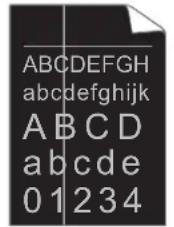 Linhas brancas no sentido vertical Linhas brancas no sentido vertical | Certifique-se de que material estranho, como um pedaço de papel, post-its ou poeira não esteja dentro da máquina, em volta da unidade de cilindro ou do cartucho de toner.O cartucho de toner pode estar danificado. Coloque um novo cartucho de toner.➢Substituindo o cartucho de toner >> página 111A unidade de cilindro pode estar danificada. Coloque uma nova unidade de cilindro.➢Substituição da unidade de cilindro >> página 118 | |
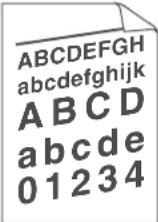 Imagem desalinhada Imagem desalinhada | Certifique-se de que o papel ou outro material de impressão esteja carregado corretamente na bandeja de papel e que as guias não estejam muito justas ou muito frouxas em relação à pilha de papel.Ajuste as guias de papel corretamente.➢Impressão em papel comum, papel fino ou papel reciclado da Bandeja 1 e da Bandeja 2 >> página 9Se estiver utilizando a bandeja MU, consulte Impressão em papel comum, papel fino, papel reciclado e papel bond da bandeja MU >> página 13.A bandeja de papel poderá estar muito cheia.➢Carregamento de papel e mídia de impressão >> página 9Verifique o tipo e a qualidade do papel.➢Papel e outras mídias de impressão aceitáveis >> página 2Verifique se não há objetos soltos, como um pedaço de papel, dentro da máquina.Se o problema acontecer apenas durante a impressão duplex, verifique se não há pedaços de papel na bandeja de duplex, verifique se a bandeja duplex está totalmente inserida e se a tampa traseira está totalmente fechada. | |
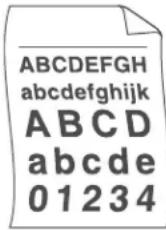 Enrolado ou ondulado Enrolado ou ondulado | Verifique o tipo e a qualidade do papel. Altas temperaturas e alta umidade farão o papel se enrolar.➢Papel e outras mídias de impressão aceitáveis >> página 2➢Guia de Segurança de Produto: Escolhendo um localSe você não utiliza a máquina com frequência, o papel pode ter permanecido na bandeja de papel por muito tempo. Vire o maço de papéis ao contrário. Além disso, ventile bem o maço de papéis e gire-o 180° na bandeja de papel.Abra a tampa traseira (bandeja de saída com a face para cima) para permitir que o papel impresso saia na bandeja de saída com a face para cima.Selecione o modo Reduzir a ondulação do papel no driver da impressora quando não optar por selecionar o papel recomendado.➢Outras Opções de Impressão >> página 40 (Para Windows®)➢Configurações de Impressão >> página 66 (Para Macintosh) | |
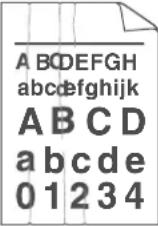 Rugas ou dobras Rugas ou dobras | Certifique-se de que o papel esteja carregado corretamente.➢Impressão em papel comum, papel fino ou papel reciclado da Bandeja 1 e da Bandeja 2 >> página 9Verifique o tipo e a qualidade do papel.➢Papel e outras mídias de impressão aceitáveis >> página 2Vire a pilha de papel na bandeja ou gire o papel em 180° na bandeja de entrada. | |
 Vincos no envelope Vincos no envelope | ■ Certifique-se de que os envelopes sejam impressos com a tampa traseira (bandeja de saída de face para cima) aberta.➢> Impressão em papel grosso, etiquetas e envelopes da bandeja MU➢> página 16■ Verifique o tipo e a qualidade do envelope.➢> Papel e outras mídias de impressão aceitáveis➢> página 2■ Certifique-se de que os envelopes sejam alimentados apenas pela bandeja MU.➢> Carregamento de papel na bandeja multiuso (bandeja MU)➢> página 13 | |
 Fixação fraca Fixação fraca | ■ Escolha o modoMelhorar a fixação do tonerno driver da impressora.➢> Outras Opções de Impressão➢> página 40 (Para Windows®)➢> Configurações de Impressão➢> página 66 (Para Macintosh)Se esta seleção não proporcionar aprimoramento suficiente, altere a configuração do driver da impressora emTipo de Mídiapara uma configuração grossa (thick). | |
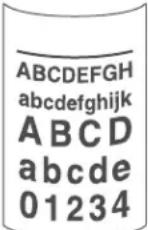 Curvado Curvado | ■ Escolha o modoReduzir a ondulação dopapelno driver da impressora.➢> Outras Opções de Impressão➢> página 40 (Para Windows®)➢> Configurações de Impressão➢> página 66 (Para Macintosh)■ Abra a tampa traseira (bandeja de saída com a face para cima) para permitir que o papel impresso saia na bandeja de saída com a face para cima. | |
Informações sobre a máquina
Verificando o número de série
Você pode ver o Número de série da máquina no display.
1 Pressione ▲ ou ▼ para selecionar Info. Aparelho. Pressione OK.
2 Pressione ▲ ou ▼ para selecionar Num. de série. Pressione OK.
Configurações padrão
A máquina apresenta 3 níveis de configurações padrão; as configurações padrão foram determinadas na fábrica. (Consulte Tabela de menus >> página 82.)
Rede
Reset de Fábrica
■ Reset nas Configurações

Observação
- Não é possível alterar as configurações padrão.
- Os contadores de páginas nunca poderão ser alterados.
Configurações padrão de rede
Se você quiser restaurar somente as configurações padrão do servidor de impressão, (reconfigurando todas as informações de rede, tais como a senha e o endereço IP), execute as seguintes etapas:
1 Pressione ▲ ou ▼ para selecionar Menu de Reset. Pressione OK.
2 Pressione ▲ ou ▼ para selecionar Rede. Pressione OK.
3 Pressione ▲ para seleccionar Sim. A máquina será reiniciada automaticamente.
Reset de Fábrica
Você pode restaurar parcialmente as configurações padrão da máquina. As configurações que não serão restabelecidas são Interface, Idioma Local, Reimprimir, Conf. Bloqueio, Secure Function Lock 2.0 e as configurações de rede:
1 Pressione ▲ ou ▼ para seleccionar Menu de Reset. Pressione OK.
2 Pressione ▲ ou ▼ para selecionar Conf. Fábrica. Pressione OK.
3 Pressione ▲ para seleccionar Reset.
Solução de Problemas
Reset nas Configurações
Esta operação restaurará todas as configurações de fábrica da máquina:
1 Desconecte o cabo de rede da máquina; caso contrário, as configurações de rede (por exemplo, o endereço IP) não serão reiniciadas.
2 Pressione ▲ ou ▼ para selecionar Menu de Reset. Pressione OK.
3 Pressione ▲ e Cancel ao mesmo tempo. Pressione OK depois que Reset Configs. aparecer.
4 Pressione OK depois que Reinic. Impres.? aparecer.
5 A máquina será reiniciada automaticamente.
A
Anexo
Especificações da máquina
Geral
| Modelo | HL-5472DW | HL-5472DWT | HL-6182DW | HL-6182DWT | |
| Tipo de Impressora Laser | |||||
| Método de Impressão Impressora a laser eletrofotográfica | |||||
| Capacidade da Memória | Padrão 128 MB | ||||
| Opcional 1 slot: D | DR2 SO-DIMM (144 pinos) até 256 MB | ||||
| Display (display de cristal líquido) | 16 caracteres × 1 line | ||||
| Rede Elétrica 110 a 120 V CA 50/60 Hz | |||||
| Consumo de Energia1(médio) | Pico Aprox. 1200 | W | |||
| Imprimindo | Aprox. 716 W a 25 °C | Aprox. 727 W a 25 °C | |||
| Imprimindo(Modo silencioso) | Aprox. 348 W a 25 °C | Aprox. 342 W a 25 °C | |||
| Pronto | Aprox. 5,0 W a 25 °C | Aprox. 4,9 W a 25 °C | |||
| Sleep(WLAN:Ativada) | Aprox. 2,9 W | ||||
| Sono Profundo | Aprox. 0,6 W | Aprox. 0,7 W | |||
| Dimensões | 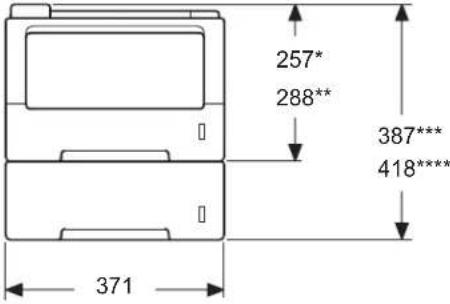 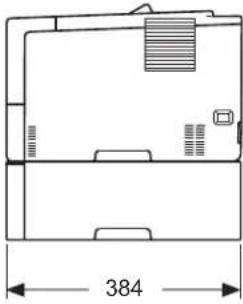 * : HL-5472DW, HL-5472DWT *** : HL-5472DWT** : HL-6182DW, HL-6182DWT ****: HL-6182DWTUnidade: mm * : HL-5472DW, HL-5472DWT *** : HL-5472DWT** : HL-6182DW, HL-6182DWT ****: HL-6182DWTUnidade: mm | ||||
| Pesos (com consumíveis) | 10,5 kg | 13,6 kg | 10,8 kg | 13,9 kg | |
Anexo
| Modelo | HL-5472DW | HL-5472DWT | HL-6182DW | HL-6182DWT | ||
| Nível de Ruído | Pressão Sonora | Imprimindo L | PAm = 59 dB (A) | |||
| Pronto L | PAm = 34 dB (A) | |||||
| Imprimindo (Modo silencioso) | LPAm = 54 dB (A) | |||||
| Potência sonora1 | Imprimindo | LwAd = 6,79 B (A) | LwAd = 6,83 B (A) | LwAd = 6,80 B (A) | ||
| Pronto L | wAd = 4,70 B (A) | LwAd = 4,63 B (A) | LwAd = 4,56 B (A) | LwAd = 4,50 B (A) | ||
| Imprimindo (Modo silencioso) | LwAd = 6,4 B (A) | |||||
| Temperatura | Em operação | 10 a 32,5 °C | ||||
| Armazenamento 0 | a 40 °C | |||||
| Umidade Em operação 20 | a 80% (sem condensação) | |||||
| Armazenamento 1 | a 90% (sem condensação) | |||||
1 Medido de acordo com o método descrito em RAL-UZ122.
Material de impressão
| Modelo HL-5472DW HL-5472DWT HL-6182 | DW HL-6182DWT | ||||
| Entrada de Papéis ^1 | Bandeja de Papel (padrão) | Tipo de papel P | Papel comum, Papel fino, Papel reciclado | ||
| Tamanho do papel | Carta, A4, B5 (ISO/JIS), A5, A5 (margem longa), B6 (ISO), A6, Executivo, Ofício, Fólio | ||||
| Peso do papel | 60 a 105 g/m ^2 | ||||
| Capacidade máxima de papel | Até 250 folhas de 80 g/m ^2 Papel comum | Até 500 folhas de 80 g/m ^2 Papel comum | |||
| Bandeja multiuso (bandeja MU) | Tipo de papel P | Papel comum, Papel fino, Papel grosso, Papel mais grosso, Papel reciclado, Papel Bond, Etiquetas, Envelopes, Envelope fino, Envelope grosso | |||
| Tamanho do papel | Largura: 76,2 a 215,9 mmComprimento: 127 a 355,6 mm | ||||
| Peso do papel | 60 a 163 g/m ^2 | ||||
| Capacidade máxima de papel | Até 50 folhas de 80 g/m ^2 Papel comum | ||||
| Bandeja de papel 2 (Opcional) ^2 | Tipo de papel P | Papel comum, Papel fino, Papel reciclado | |||
| Tamanho do papel | Carta, A4, B5 (ISO/JIS), A5, B6 (ISO), Executivo, Ofício, Fólio | ||||
| Peso do papel | 60 a 105 g/m ^2 | ||||
| Capacidade máxima de papel | Até 500 folhas de 80 g/m ^2 Papel comum | ||||
| Saída de Papéis ^1 | Bandeja de saída com face para baixo | Até 150 folhas de 80 g/m ^2 Papel comum (envio da folha com a face a ser impressa para baixo para a bandeja de saída com a face impressa para baixo) | |||
| Bandeja de saída com face para cima | Uma folha (envio da folha com a face a ser impressa para cima para a bandeja de saída com a face impressa para cima) | ||||
| Duplex Impressão duplex automática | Tipo de papel P | Papel comum, Papel fino, Papel reciclado | |||
| Tamanho do papel | Carta, Ofício, Fólio | ||||
| Peso do papel | 60 a 105 g/m ^2 | ||||
Para etiquetas, recomendamos remover as folhas impressas da bandeja de papel imediatamente depois que elas salrem da máquina, para evitar a possibilidade de manchas.
2 A Bandeja 2 é padrão na HL-5472DWT e na HL-6182DWT.
Impressora
| Modelo HL-5472DW HL-5472DWT HL-6182DW HL-6182DWT | ||||
| Impressão em 2 lados (duplex) automática | Sim | |||
| Emulação | PCL6, BR-Script3 (PostScript ^ 3 ^TM ), IBM ProPrinter XL, EPSON FX-850 | |||
| Resolução | 1200 × 1200 dpiQualidade HQ1200 (2400 × 600 dpi)600 × 600 dpi | |||
| Velocidade de Impressão ^12 | Impressão somente de um lado | Até 40 ppm (tamanho Carta)Até 38 ppm (tamanho A4) | Até 42 ppm (tamanho Carta)Até 40 ppm (tamanho A4) | |
| Impressão Duplex | Até 18 lados por minuto (9 folhas por minuto) (tamanho A4 ou Carta) | |||
| Tempo da primeira impressão ^3 | Menos de 8,5 segundos a 23 °C / 115 V | |||
1 A velocidade de impressão pode mudar dependendo do tipo de documento impresso.
2 A velocidade de impressão poderá ser mais lenta quando a máquina estiver conectada a uma rede sem fio.
3 No modo Pronto e na bandeja padrão
Interface
| Modelo HL-5472DW HL | -5472DWT HL-6182DW HL-6182DWT | ||
| USB | USB 2.0 de alta velocidade ^12 É recomendado usar um cabo USB 2.0 (Tipo A/B) que não tenha mais que 2 metros de comprimento. | ||
| Ethernet ^3 | 10BASE-T / 100BASE-TXUse um cabo de par trançado reto de Categoria 5 (ou superior). | 10BASE-T / 100BASE-TX / 1000BASE-TUse um cabo de par trançado blindado (STP) reto de Categoria 5e (ou superior). ^4 | |
| LAN sem fio ^3 | IEEE 802.11 b/g/n (modo Infraestrutura)IEEE 802.11 b (modo Ad-hoc) | ||
Sua máquina possui uma interface USB 2.0 de alta velocidade. A máquina também pode ser conectada a um computador com interface USB 1.1.
2 Portas USB de outros fabricantes não são aceitas.
3 Para obter especificações de rede detalhadas, consulte Rede (LAN) >> página 174 e >> Manual do Usuário de Rede
4 Ao conectar a máquina a uma rede Gigabit Ethernet, use dispositivos de rede compatíveis com 1000BASE-T.
Requisitos do computador
| Plataforma do computador e versão do sistema operacional | Velocidade mínima do processador | RAM mínima | RAM recomendada | Espaço em disco rígido para instalação | Interface PC aceita1 | |
| Sistema Operacional Windows® | Windows® XP Home Edition | Intel® Pentium® II ou equivalente | 128 MB 25 | 6 MB 80 MB | USB, | 10Base-T/100Base-TX (Ethernet), 1000Base-T (Gigabit Ethernet)2, Sem fio 802.11b/g/n |
| Windows® XP Professional | ||||||
| Windows® XP Professional x64 Edition | CPU compatível de 64 bits (Intel® 64 ou AMD64) | 256 MB 51 | 2 MB | |||
| Windows Vista® | Intel® Pentium® 4 ou equivalente CPU compatível de 64 bits (Intel® 64 ou AMD64) | 512 MB 1 | GB | |||
| Windows® 7 Intel | ® Pentium® 4 ou equivalente CPU compatível de 64 bits (Intel® 64 ou AMD64) | 1 GB (32 bits) 2 GB (64 bits) | 1 GB (32 bits) 2 GB (64 bits) | |||
| Windows Server® 2003 | Intel® Pentium® III ou equivalente | 256 MB 51 | 2 MB | |||
| Windows Server® 2003 x64 Edition | CPU compatível de 64 bits (Intel® 64 ou AMD64) | |||||
| Windows Server® 2008 | Intel® Pentium® 4 ou equivalente CPU compatível de 64 bits (Intel® 64 ou AMD64) | 512 MB 2 | GB | |||
| Windows Server® 2008 R2 | CPU compatível de 64 bits (Intel® 64 ou AMD64) | |||||
| Sistema Operacional Macintosh | OS X 10.5.8 | Processador PowerPC® G4/G5 Intel® | 5 1 2 MB | 1 GB 8 | MB | |
| OS X 10.6.x | Processador Intel® | 1 GB 2 GB | ||||
| OS X 10.7.x | Processador Intel® | 2 GB 2 GB | ||||
1 Portas USB de outros fabricantes não são aceitas.
2 1000Base-T está disponível para HL-6182DW(T).
Para as últimas atualizações de driver, visite http://solutions.brother.com/.
Informações importantes para escolher o seu papel
As informações nesta seção o ajudarão a escolher o papel a ser usado com esta máquina.

Observação
Se você utilizar papel que não seja do tipo recomendado, poderá haver falha na inserção do papel ou ele poderá ficar preso na máquina.
Antes de adquirir grandes quantidades de papel
Certifique-se de que o papel seja adequado para uso na máquina.
Papel para cópias em papel comum
Os papéis são classificados conforme o uso, tais como papel para impressão e papel para cópia. O uso geralmente está escrito na embalagem do papel. Verifique na embalagem se o papel é adequado para impressoras a laser. Use apenas papel que seja adequado para impressoras a laser.
Gramatura
O peso base do papel para uso geral varia conforme o país. Recomendamos usar papel que pese de 75 a 90 g/m², embora esta máquina possa lidar com papéis mais finos ou mais espessos do que esses pesos.
Fibras longas e fibras curtas
As fibras de celulose do papel ficam alinhadas durante a fabricação do papel. E o papel pode ser classificado em dois tipos: fibras longas e fibras curtas.
As fibras do papel de fibra longa são paralelas ao lado mais comprido do papel. As fibras do papel de fibra curta são paralelas ao lado mais curto do papel. Embora a maior parte do papel comum para cópias seja de fibra longa, também existe papel de fibra curta. Recomendamos que utilize papel de fibra longa nesta máquina. O papel de fibra curta é muito frágil para ser tracionado por esta máquina.
Papel ácido e papel neutro
O papel pode ser classificado como ácido ou neutro.
Embora os métodos de fabricação de papel modernos tenham surgido com o papel ácido, recentemente o papel neutro vem tomando o lugar do papel ácido devido a questões ambientais.
Porém várias formas de papel ácido podem ser encontradas no papel reciclado. Recomendamos utilizar papel neutro nesta máquina.
Você pode utilizar uma caneta de verificação da acidez do papel para saber se o papel é acido ou neutro.
Superfície de impressão
As características do lado direito e avesso da folha de papel podem variar um pouco.
Geralmente o lado de abertura da resma no pacote de papéis é o lado de impressão. Siga as instruções da embalagem de papel. Geralmente o lado de impressão está indicado por uma seta.
Itens consumíveis
| Modelo | HL-5472DW | HL-5472DWT | HL-6182DW | HL-6182DWT | Número do pedido | |
| Cartucho de toner | Fornecido na caixa | Aprox. 3.000 páginas tamanho Carta ou A4 ^1 | - | - | ||
| Padrão | Aprox. 3.000 páginas tamanho Carta ou A4 ^1 | TN-3332 | ||||
| Alto rendimento | Aprox. 8.000 páginas tamanho Carta ou A4 ^1 | TN-3382 | ||||
| Super alto rendimento | - Aprox. 12.000 páginas tamanho | Carta ou A4 ^1 | TN-3392 | |||
| Unidade de cilindro | Aprox. 30.000 páginas tamanho Carta ou A4 (1 página / trabalho) ^2 | DR-3302 | ||||
1 O rendimento aproximado do cartucho é informado de acordo com a especificação ISO/IEC 19752.
2 A vida útil da unidade do cilindro é aproximada e varia de acordo com o tipo de uso.
A
Rede (LAN)
| Modelo HL-5472DW HL-5472DWT HL-6182DW HL-6182DWT | |||
| LAN Você pode conectar sua máquina a uma rede para fins de Impressão em Rede.Também inclui o software de gerenciamento de rede Brother BRAdmin Light ^12 . | |||
| Protocolos IPv4 ARP, RARP, BOOTP, DH | CP, APIPA(Auto IP), resolução de nomeWINS/NetBIOS, DNS Resolver, mDNS, LLMNR responder, LPR/LPD, Custom Raw Port/Port9100, IPP/IPPS, Servidor FTP, Servidor TELNET, servidor HTTP/HTTPS, servidor e cliente TFTP, Cliente SMTP, SNMPv1/v2c/v3, ICMP, Web Services (Impressão), cliente CIFS, cliente SNTP | ||
| IPv6 NDP, RA, DNS resolver, mDNS, LLMNR responder, LPR/LPD, Custom Raw Port/Port9100, IPP/IPPS, Servidor FTP, Servidor TELNET, servidor HTTP/HTTPS, servidor e cliente TFTP, Cliente SMTP, SNMPv1/v2c/v3, ICMPv6, Web Services (Impressão), Cliente CIFS, Cliente SNTP | |||
| Protocolos de Segurança | Com fio APOP, POP antes de SMTP, SMTP-AUTH, SSL/TLS (IPPS, HTTPS, SMTP, POP), SNMP v3, 802.1x (EAP-MD5, EAP-FAST, PEAP, EAP-TLS, EAP-TTLS), Kerberos | ||
| Sem fio APOP, POP antes de SMTP, SMTP-AUTH, SSL/TLS (IPPS, HTTPS, SMTP, POP), SNMP v3, 802.1x (LEAP, EAP-FAST, PEAP, EAP-TLS, EAP-TTLS), Kerberos | |||
| Segurança de rede sem fio WEP 64/128 bits, WPA-PSK (TKIP/AES), WPA2-PSK (AES) | |||
| Utilitário de suporte à configuração de rede sem fio | AOSSTM Sim | ||
| WPS Sim | |||
1 (Para usuários de Windows®) Brother BRAdmin Light está disponível no CD-ROM fornecido com a máquina.
(Para usuários de Macintosh) Brother BRAdmin Light está disponível por download em http://solutions.brother.com/.
2 (Para usuários do Windows®) Se precisar de um gerenciamento de impressão mais avançado, use a versão mais recente do utilitário Brother BRAdmin Professional disponível por download em http://solutions.brother.com/.
Números da Brother
Importante
Para ajuda técnica e operacional, você deverá ligar para o país onde adquiriu a máquina. As chamadas deverão ser feitas de dentro desse país.
Registre o seu produto
Ao registrar o seu produto junto à Brother International Corporation, você ficará registrado como proprietário original do produto.
O seu registro na Brother:
■ pode servir como confirmação da data de aquisição do seu produto, caso perca o recibo;
■ pode servir como suporte à sua seguradora em caso de perda do produto coberta pelo seguro; e
irá nos ajudar a notificá-lo sobre novos aperfeiçoamentos de seu produto e ofertas especiais.
Para sua conveniência e como modo mais eficiente de registrar seu novo produto, registre-se on-line em
FAQs (perguntas frequentes)
O Brother Solutions Center é o recurso central para tudo o que esteja relacionado com a sua máquina. Você pode obter por download os softwares e utilitários mais recentes e ler as perguntas e respostas e as dicas de localização de falhas para aprender como obter o melhor do seu produto da Brother.
Você pode verificar aqui as atualizações de driver da Brother.
Assistência Técnica
Para obter informações sobre a Assistência Técnica, acesse o site:
http://www.brother.com.br
Para adquirir acessórios e suprimentos
Acesse o site:
http://www.brotherstore.com.br
B Índice remissivo
A
Acessórios e suprimentos .... 167
Atolamento na bandeja MU 141
B
Bandeja de papel 84
Bandeja inferior 103
BR-Script3 49,70
C
Conectividade em rede 170
Configuração geral 85
Configurações de menu 82
Configurações padrão 165
D
Dados seguros 97
Dimensões 167
Display (display de cristal líquido) .....79
Driver de impressora 24, 56, 75
E
Emulação 170
Envelopes 3,5,16
Especificações 167
Especificações da mídia 169
Etiquetas 3,6,16
F
FAQs (perguntas frequentes) 175
Fio corona 125
Fólio 3
G
Guia Acessórios 45
|
Impressão
Macintosh
Driver de impressora 59
Driver de impressora BR-Script3 70
problemas 154
Windows®
Driver de impressora 28
Driver de impressora BR-Script3 49
Impressão de folheto 33
Impressão Duplex 32
Impressão duplex manual 23
Impressão em 2 lados (duplex) 20
Informações sobre a máquina 83
Interface 170
Itens consumíveis 107, 108, 173
L
LED (diodos emissores de luz) 81
LED de dados 81
LED de erro 81
Limpeza 123
Linux 24
M
Macintosh 24
Marca d'água 34, 38
Memória 104, 167
Mensagens de erro ....137
Mensagens de manutenção ....107, 108
Menu de Impressão 87
Menu do display do painel de controle 82
Menu Rede 92
Menu Reset 95
Modo hibernação 100
Modo silencioso 101
Modo Sleep 81, 100
N
Números da Brother 175
Índice remissivo
P
capacidade da bandeja 3
carregando 9,13
recomendado 3
tamanho 2
tipo 2
Papel grosso 16
Papel preso atrás.... 146
Papel preso dentro.... 150
Papel preso na Bandeja 1 141
Papel preso na Bandeja 2 141
Papel preso na bandeja duplex 143
Papéis presos 141
Pesos 167
Q
Qualidade da impressão 158
R
Registre o seu produto .... 175
Reimprimir 96
Requisitos do computador 171
S
SO-DIMM 104
Software de rede 78
Solução de Problemas ......136, 154
se estiver tendo problemas
imprimindo 154
manuseio do papel 155
rede 156
Sono Profundo 81
Status Monitor
Macintosh 76
Windows ^® 57
T
TCP/IP 92,93
Tecla Back 80
Tecla Cancel 80
Tecla Go 80
Teclas 79
U
Unidade de cilindro 117
Utilitários 175
W
WLAN 93, 94
A
Área onde não se pode imprimir 8
Nota!!
Compatibilidade de Suprimentos
Ao adquirir os suprimentos cartucho de toner ou unidade de cilindro para a sua impressora, verifique o modelo de suprimento que seja compatível com seu equipamento. Não use suprimentos impróprios. Imprimir com suprimento de diferente modelo ou não original pode reduzir a qualidade de impressão e também a qualidade e vida útil do equipamento. A sua garantia não cobre problemas decorrentes do uso de suprimentos não adequados.
Itens
| Modelo Rendimento | No Ordem | HL-5452DN/ HL-5472DW/ HL-5472DWT | HL-6182DW/ HL-6182DWT | ||
| Cartucho de Toner | Cartucho rendimento padrão | Aprox. 3.000 págs A4/Carta ^1 | TN-3332 Sim Sim | ||
| Cartucho de alto rendimento | Aprox. 8.000 págs A4/Carta ^1 | TN-3382 Sim Sim | |||
| Cartucho de ultra rendimento | Aprox. 12.000 págs A4/Carta ^1 | TN-3392 - Sim | |||
| Unidade de Cilindro | Aprox. 30.000 págs A4/Carta (1 pág/trabalho) ^2 | DR-3302 Sim Sim | |||
| Modelo Rendimento | No Ordem | HL-5450DN/ HL-5470DW/ HL-5470DWT | HL-6180DW/ HL-6180DWT | ||
| Cartucho de Toner | Cartucho rendimento padrão | Aprox. 3.000 págs A4/Carta ^1 | TN-720 Sim | Sim | |
| Cartucho de alto rendimento | Aprox. 8.000 págs A4/Carta ^1 | TN-750 Sim | Sim | ||
| Cartucho de ultra rendimento | Aprox. 12.000 págs A4/Carta ^1 | TN-780 - Sim | |||
| Unidade de Cilindro | Aprox. 30.000 págs A4/Carta (1 pág/trabalho) ^2 | DR-720 Sim | Sim | ||
1 O rendimento aproximado dos cartuchos é declarado de acordo com a Norma ISO/IEC 19752
2 A vida útil da unidade de cilindro é aproximada e poderá variar conforme o uso.