LE 4652I - Televisão Semp Toshiba - Manual de utilização gratuito
Encontre gratuitamente o manual do aparelho LE 4652I Semp Toshiba em formato PDF.


Perguntas dos utilizadores sobre LE 4652I Semp Toshiba
0 pergunta sobre este aparelho. Responda às que conhece ou faça a sua.
Faça uma nova pergunta sobre este aparelho
Baixe as instruções para o seu Televisão em formato PDF gratuitamente! Encontre o seu manual LE 4652I - Semp Toshiba e retome o controlo do seu dispositivo eletrónico. Nesta página estão publicados todos os documentos necessários para a utilização do seu dispositivo. LE 4652I da marca Semp Toshiba.
MANUAL DE UTILIZADOR LE 4652I Semp Toshiba
Manual de Instruções
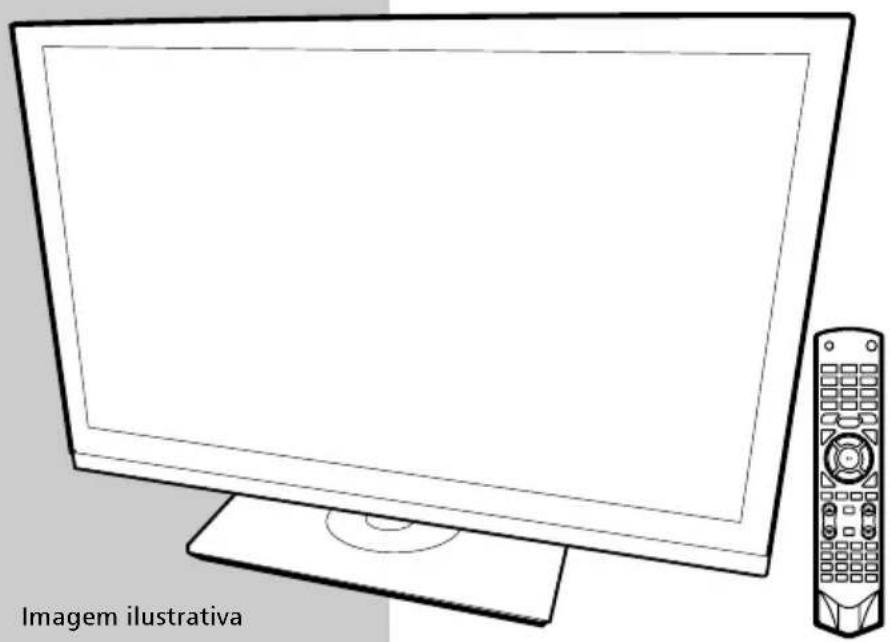
Agora você dispõe de um aparelho da mais alta tecnologia e qualidade que um produto poderia ter; um televisor SEMP TOSHIBA.
Mas lembre-se: para conseguir um bom desempenho do seu aparelho, é importante que você leia o Manual de Instruções com atenção, para que seus recursos tecnológicos sejam entendidos e desfrutados. A SEMP TOSHIBA mantém mais de 1000 postos credenciados de assistência técnica por todo o território nacional. Agora é reclinar-se na poltrona, ligar o seu SEMP TOSHIBA com o manual nas mãos e proporcionar a você e sua família horas de lazer e entretenimento.
MEIO AMBIENTE: A SEMP TOSHIBA preocupada com o Meio Ambiente procurou desenvolver este produto para que pudesse ser reciclado e reutilizado se destinado a recicladores. Toda sua embalagem (calços de isopor, papelão e sacos plásticos) e o Manual de Instruções são recicláveis.
Descarte adequadamente produtos e/ou acessórios Semp Toshiba:
A SEMP TOSHIBA disponibiliza mediante solicitação, um serviço de logística reversa para retorno dos produtos e/ou acessórios por ela comercializados, ao final de sua vida útil, conforme a legislação em vigor. Tal serviço permite o tratamento dos mesmos visando um descarte ambientalmente apropriado, ou mesmo, sua recuperação e/ou reciclagem, de forma a assegurar uma adequada destinação final. Empenhada em estimular e apoiar ações voltadas à preservação ambiental, a SEMP TOSHIBA recomenda não descartar produtos eletro-eletrônicos e/ou seus acessórios no lixo doméstico, na rua, em terrenos baldios, aterros sanitários e tampouco em córregos ou riachos. A SEMP TOSHIBA mantém mais de 100 pontos de coleta em todo o país, devidamente treinados para atividades relacionadas à logística reversa. Agradecemos seu contato através da Central de Atendimento ao Consumidor - CAC pelo telefone (11) 3232-2000, ou acessando o site www.semptoshiba.com.br/responsabilidadecorporativa/ambiental para conhecer os serviços disponibilizados e endereços para devolução, contribuindo dessa forma para assegurar a destinação correta de descartes, em respeito ao meio ambiente.
CUIDADOS COM SEU TELEVISOR
-
Este televisor dispensa ajustes de voltagem, pois opera em uma ampla faixa da rede de energia elétrica, de 110-220 V \~. Assim, você poderá instalar seu televisor em qualquer região do país, sem a necessidade de regulagem adicional ou de regulador de voltagem externo.
-
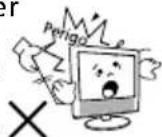
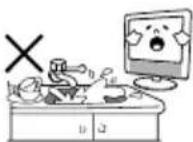
Ao instalar seu aparelho deixe espaço de no mínimo 10 cm em torno do TV para permitir boa ventilação. Não coloque sobre o televisor: moedas, grampos, recipientes com água como vasos, evite expor o TV a respingos e gotejamento.
-
Não exponha seu aparelho a luz solar direta ou aquecedores por longos períodos de tempo, pois a elevação da temperatura poderá afetar o gabinete. Nota: Não coloque sobre o aparelho fontes de calor, como por exemplo: velas acesas.
-
Para evitar um superaquecimento do seu televisor, mantenha-o em local com boa ventilação e não cubra o mesmo com jornais, toalhas de mesa, cortinas, capas plásticas, etc.
-
Para limpar o gabinete, utilize um pano seco e macio. Para remover manchas mais difíceis, utilize um pano úmido. Nunca use benzina, thinner, álcool ou outros solventes químicos, pois poderão remover palavras impressas. Proteja o gabinete de inseticidas ou outras
substâncias que possam manchá-lo.
- Desligue o plugue da tomada quando se ausentar por um longo período. O cabo de força quando desconectado desenergiza completamente o aparelho.
- Nunca desconecte o cabo de força puxando pelo cabo. Faça-o sempre pelo plugue.
- Nunca adultere qualquer componente do interior do aparelho ou faça qualquer ajuste nos controles não mencionados neste manual. Além de colocar em risco a sua saúde, você poderá causar danos ao aparelho e consequentemente perder a garantia.
- Água e Umidade: Para sua segurança não utilize aparelhos ligados à eletricidade próximos a água, por exemplo, banheiras, pias, tanques de lavar roupa, porão úmido ou próximo à piscina, etc.


IMPORTANTE
Poderão ocorrer interferências no aparelho quando o mesmo estiver próximo de outros produtos eletro-eletrônicos, principalmente de telefones celulares.
• TV LED Full HD - 1080p
• 120 Hz - taxa de atualização
- PVR Ready - grave programas da TV digital em HD Externo
- SMART TV - Conecte-se à internet e acesse as redes sociais, vídeos, fotos ou acompanhe as principais notícias do Brasil e do mundo.
- DTVi - Decodificador digital para recepção de TV aberta com suporte à interatividade
- DLNA - acesse seus conteúdos (vídeos, fotos e músicas) diretamente do seu dispositivo com DLNA.
- Wi-Fi - Conexão wireless integrada. Conexão sem fio a dispositivos wi-fi.
ACESSÓRIOS FORNECIDOS
Acessórios do Pedestal
(As figuras destes acessórios poderão ser diferentes dependendo do modelo)
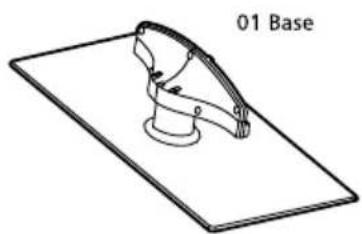

5 Parafusos M4X10 de montagem do pedestal no aparelho (TV)
IMPORTANTE
Este equipamento opera em caráter secundário, isto é, não tem direito à proteção contra interferência prejudicial, mesmo de estações do mesmo tipo, e não pode causar interferência a sistemas operando em caráter primário. Endereço da Anatel para consulta: www.anatel.gov.br
CUIDADOS COM SEU TELEVISOR 2
CARACTERÍSTICAS ESPECIAIS 3
ACESSÓRIOS FORNECIDOS 3
MONTAGEM DO PEDESTAL 5
MONTAGEM NA PAREDE 5
Instalando o Televisor de LED em um Suporte de Montagem na Parede 5
COMANDOS E FUNÇÕES 6
Explorando o seu novo Televisor 6
Paineis Frontal e Lateral....6
Painel Traseiro 7
CONEXÕES 8
Conexão da Antena 8
Conexão de Equipamentos Externos 8
Conexões HDMI 8
Entradas Video Componente 9
Entradas de Áudio e Vídeo 10
Conectando um PC 10
Conectando um Sistema de Áudio Digital (Coaxial) 11
Conexão de VIDEO OUT 11
Para conectar uma rede doméstica com fio.... 11
Para conectar uma rede doméstica sem fio 11
CONTROLE REMOTO 12
Faixa de Operação do Controle Remoto 12
Aprendendo Sobre o Controle Remoto 13
AJUSTANDO O SEU TELEVISOR 14
Menu Canal 14
Menu Bloqueio 15
Menu Configuração 16
Configuração de rede com fio 17
Configuração de rede sem fio 18
Smart TV 19
Menu Relógio 20
Menu Função 21
DTVi 21
Formato de Tela 22
PVR READY - Gravador Pessoal de Vídeo 23
Usando o LINK 24
Menu Imagem 25
Menu Som 26
OPERAÇÕES BÁSICAS 28
EPG 28
Gravar 29
Media Player 30
Gerenciamento de Arquivos e Dispositivos 30
DLNA 32
CONFIGURAÇÕES DE PC 34
Usando a Função de Configuração de PC 34
TABELA DE VERIFICAÇÃO DE PROBLEMAS 35
ESPECIFICAÇÕES TÉCNICAS 36
CERTIFICADO DE GARANTIA 37
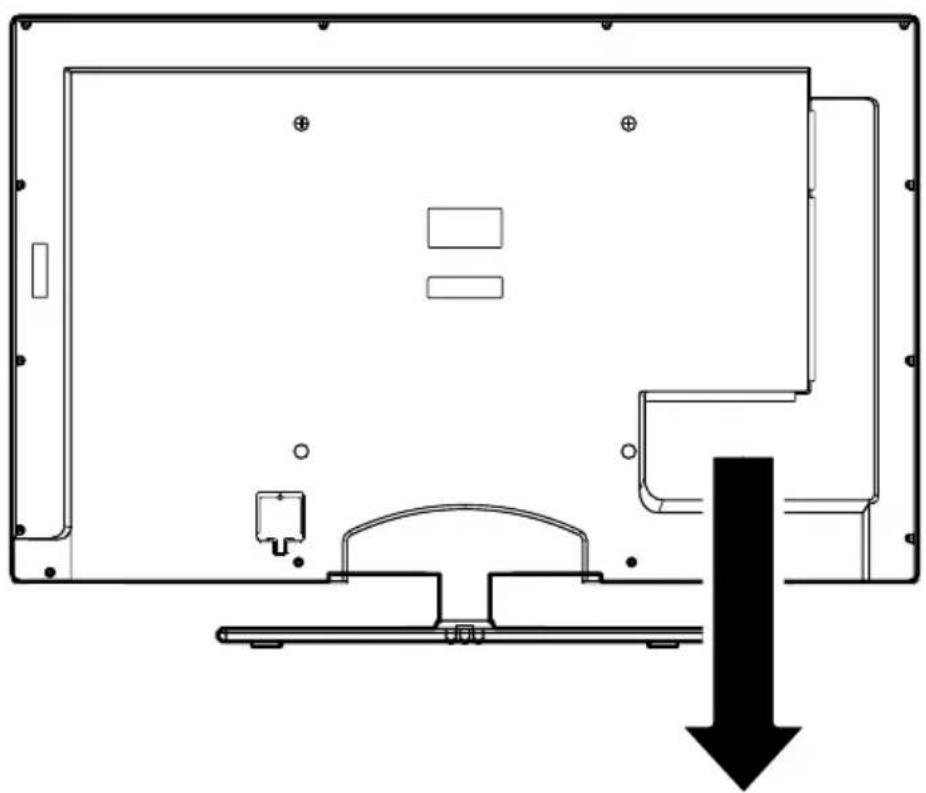
Siga o procedimento abaixo para montar o pedestal do TV LED
- Antes de iniciar a montagem do pedestal apóie cuidadosamente o Painel LED, com a frente voltada para baixo, em uma superfície plana e nivelada, coberta por pano macio, como uma toalha, um cobertor ou material similar. Deixe que a parte de baixo da unidade se sobressaia para fora do apoio e monte conforme indicado.
Notas:
- Você deve ter muito cuidado ao acoplar o pedestal para evitar danos ao painel LED.
-
Utilize apenas os parafusos fornecidos com os acessórios.
-
Insira o pedestal no TV. Use os parafusos de
montagem para prender firmemente o pedestal.
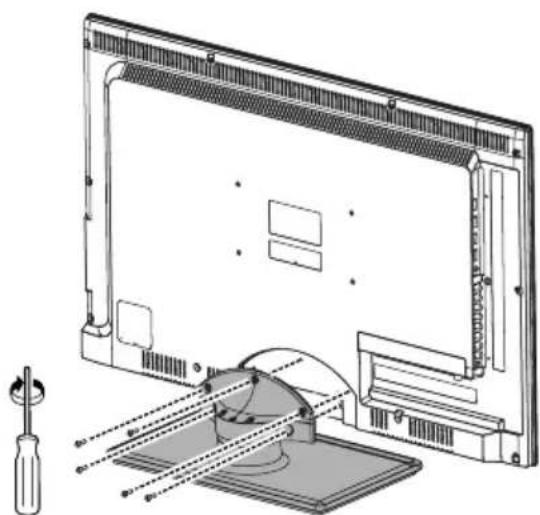
Aviso: Certifique-se de que o cabo de energia não está preso ou prensado ao prender o pedestal, pois isso pode causar um choque elétrico.
MONTAGEM NA PAREDE
INSTALANDO O TELEVISOR DE LED EM UM SUPORTE DE MONTAGEM NA PAREDE
Para instalar o televisor de LED em um suporte de parede (não fornecido), siga as indicações abaixo:
- Retire os parafusos que prendem o suporte de mesa.
Obs.: Faça este procedimento sobre uma superfície plana e nivelada, coberta por um pano macio, como uma toalha, cobertor ou material similar e coloque o televisor de LED com a face para baixo.
- Utilize os orifícios indicados nas ilustrações abaixo para utilização do suporte de montagem de parede. Verifique as medidas e o tipo de parafuso.
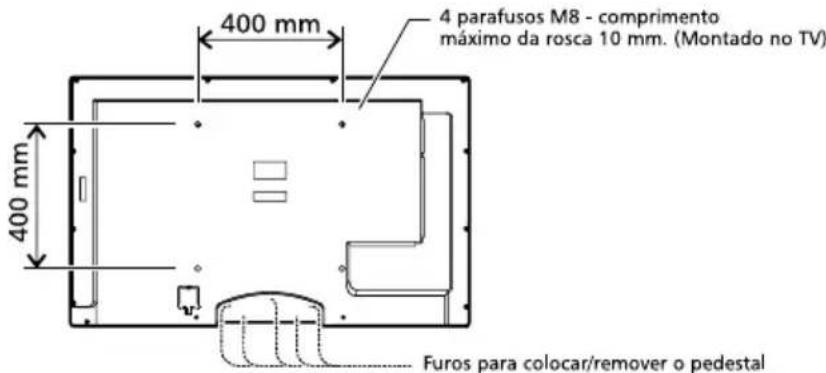
Notas:
- Instale o televisor de LED seguindo as instruções de instalação do fabricante do suporte de montagem de parede.
- Se o suporte de montagem de parede não estiver instalado corretamente, o televisor de LED poderá cair e causar acidentes.
- Instale o televisor de LED em uma superfície estável e nivelada.
- A Semp Toshiba não se responsabiliza por danos causados por qualquer manuseio incorreto.
EXPLORANDO O SEU NOVO TELEVISOR
Você pode operar o seu televisor usando as teclas no painel frontal do aparelho ou no controle remoto. Os paineis traseiro e lateral fornecem todos os terminais que você precisa para conectar outros equipamentos ao seu televisor.
Obs.: Todos os desenhos neste manual são apenas uma ilustração gráfica, podendo existir diferenças entre modelos, verifique em seu TV a posição correta das tomadas.
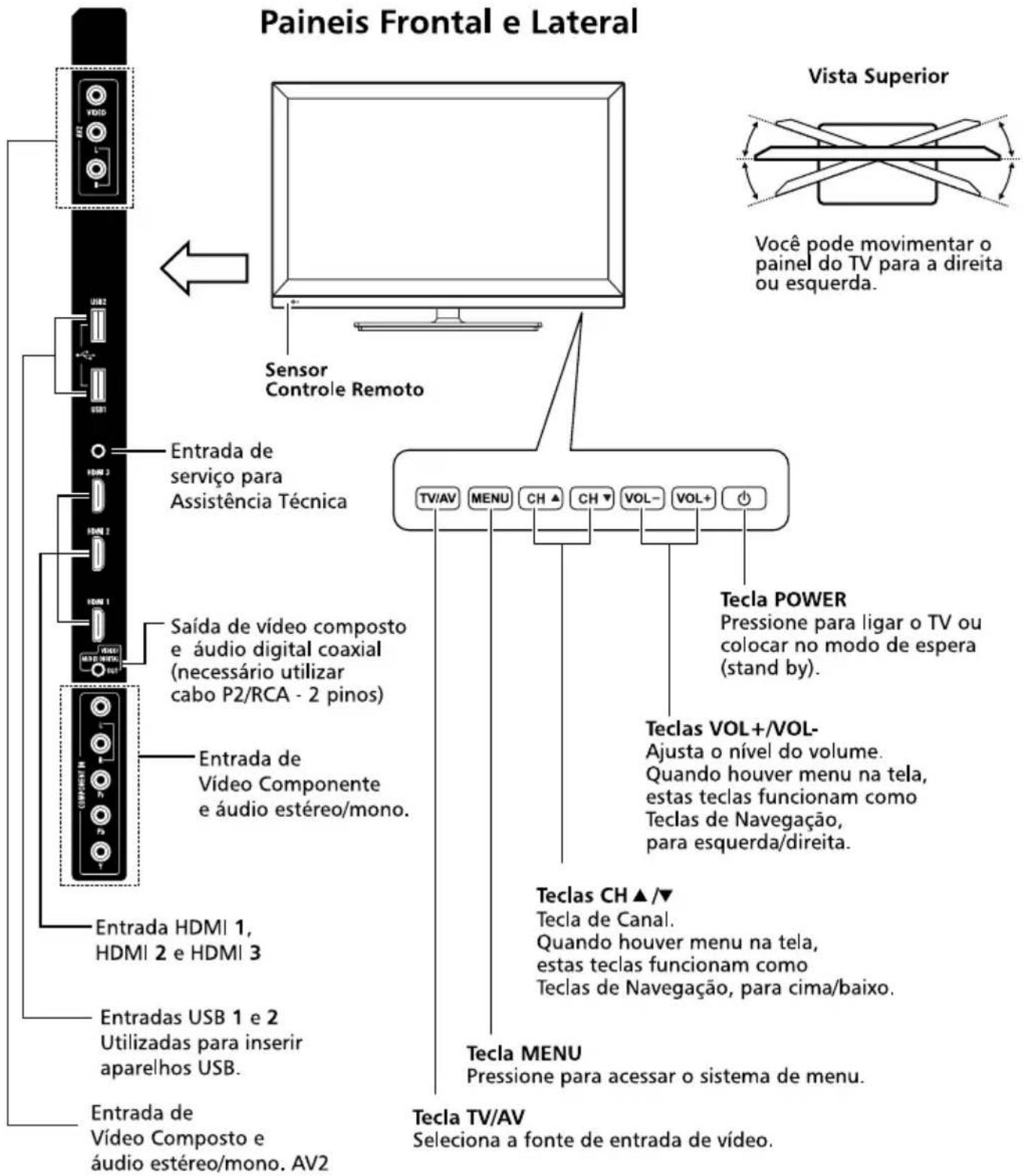
Obs:
Para ligar ou desligar é necessário manter a tecla POWER pressionada por 2 segundos.
PAINEL TRASEIRO
① Porta LAN - para conexão do roteador ou cabo modem.
② Entrada de Áudio para PC - Para conexão de áudio do PC.
③ Entrada para PC - Para conexão de PC.
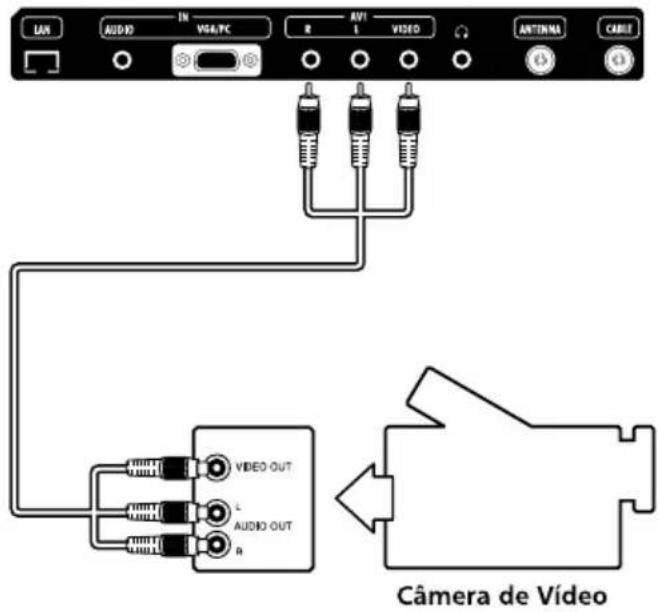
④ Entrada de Vídeo Composto e áudio estéreo/mono AV1.
⑤ Conexão para Fones de Ouvido (não fornecido).
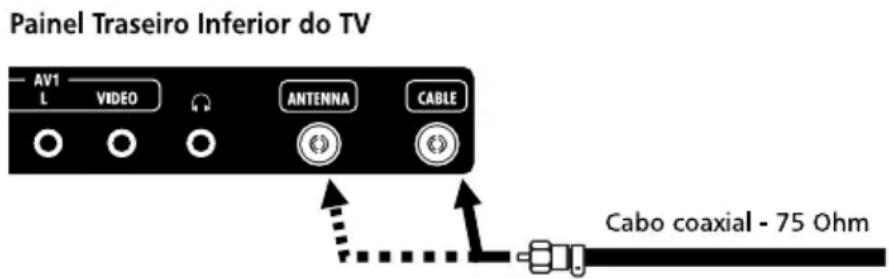
⑥ Entrada Antenna - comporta sinais de antena VHF/UHF (TV Digital) e analógicos.
⑦ Entrada Cable - comporta sinais de TV a cabo analógico.
Atenção: Não conecte o TV à rede elétrica até ter terminado de conectar todos os equipamentos. Todos os modelos possuem a mesma configuração de uso, os desenhos neste manual são apenas uma ilustração gráfica, podendo existir diferenças entre modelos. Verifique em seu TV a posição correta das tomadas.
CONEXÃO DA ANTENA
Para assistir a transmissão de TV Digital ou Analógica, conecte o cabo de antena VHF/UHF ao terminal ANTENNA do TV.
Para assistir a transmissão de TV a Cabo, conecte o cabo de antena de TV a Cabo ao terminal CABLE.
- Pressione a tecla INPUT no Controle Remoto ou TV/AV no TV e selecione a entrada TV para assistir aos canais analógicos e digitais ou Cabo para assistir aos canais da TV a Cabo.
CONEXÃO DE EQUIPAMENTOS EXTERNOS
CONEXÕES HDMI
A entrada HDMI (Interface de Multimídia de Alta Definição) é a primeira interface A/V eletrônica totalmente digital que suporta um padrão não comprimido. Um conector suporta ambas as informações de áudio e vídeo.
Esta entrada está configurada para receber programa HDCP (Proteção de Conteúdo Digital de Banda Larga) na forma digital provindos de aparelhos que atendam às exigências referentes a consumo eletrônico EIA/CEA-861-861B-compliant[1] (como conversor de TV a cabo ou DVD player com saída HDMI ou DVI).
A entrada HDMI aceita e exibe sinais 480p, 720p, 1080i e 1080p - 60Hz.
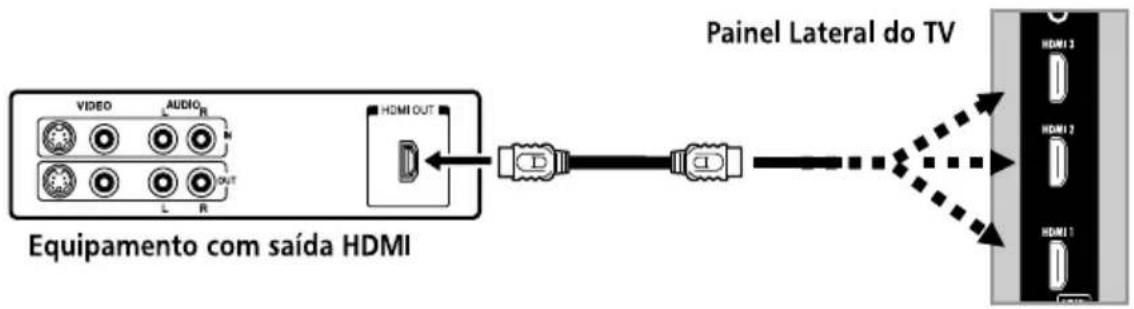
Para conectar um aparelho HDMI:
Você pode conectar um DVD Player, Receptor de satélite, ou outros equipamentos através das entradas HDMI. Para funcionamento adequado, é recomendado o cabo HDMI mais curto possível. O comprimento do cabo HDMI não deve exceder 5 metros. O cabo HDMI transfere tanto vídeo como áudio. Cabos de áudio analógicos adicionais não serão necessários.
- Pressione a tecla INPUT no Controle Remoto ou TV/AV no TV e selecione a entrada HDMI 1, HDMI 2 ou HDMI 3 para selecionar a fonte de vídeo desejada.
flowchart
graph LR
    A["Equipment com saída HDMI"] --> B["Video"]
    A --> C["L Audio R"]
    A --> D["L OUT"]
    A --> E["HDMI OUT"]
    B --> F["Switch"]
    C --> F
    D --> F
    E --> G["Switch"]
    F --> H["Painel Lateral do TV"]
    G --> H
    H --> I["HDMI 1"]
    H --> J["HDMI 2"]
    H --> K["HDMI 3"]
Obs.:
Todas as entradas HDMI deste TV utilizam versão 1.4, a entrada HDMI IN 3 (ARC) possui a função ARC (canal de retorno de áudio).
A função ARC permite à TV receber e enviar sinais de áudio através do cabo HDMI sem ter que fazer outra conexão de áudio, quando conectado a um equipamento compatível com HDMI ARC.
[1] O registro EIA/CEA-861-861B-compliant atende às exigências referentes à transmissão de vídeo digital descomprimido com proteção de conteúdo digital de banda larga, que está sendo padronizada para recepção de sinais de vídeo de alta definição. Por ser uma tecnologia evolutiva, pode ocorrer que alguns aparelhos não funcionem adequadamente com o TV.
HDMI, o logo do HDMI e da High-Definition Multimedia Interface (Interface de Multimídia de Alta Definição) são marcas registradas da HDMI Licensing LLC.
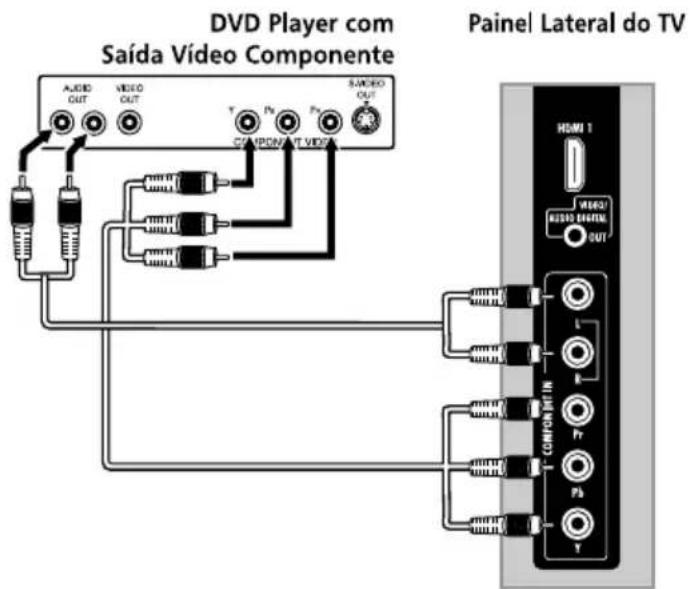
ENTRADAS VIDEO COMPONENTE
Você pode conectar um DVD Player, Receptor de satélite, ou outros equipamentos através das entradas Vídeo Componente.
- Pressione a tecla INPUT no Controle Remoto ou TV/AV no TV e selecione a entrada COMPONENT.
ENTRADAS DE ÁUDIO E VÍDEO
Você pode conectar um DVD Player, Receptor de satélite, filmadoras ou outros equipamentos através das entradas de Áudio e Vídeo Composto.
- Pressione a tecla INPUT no Controle Remoto ou TV/AV no TV e selecione a entrada AV1 ou AV2 para selecionar a fonte de vídeo desejada.
Painel traseiro do TV
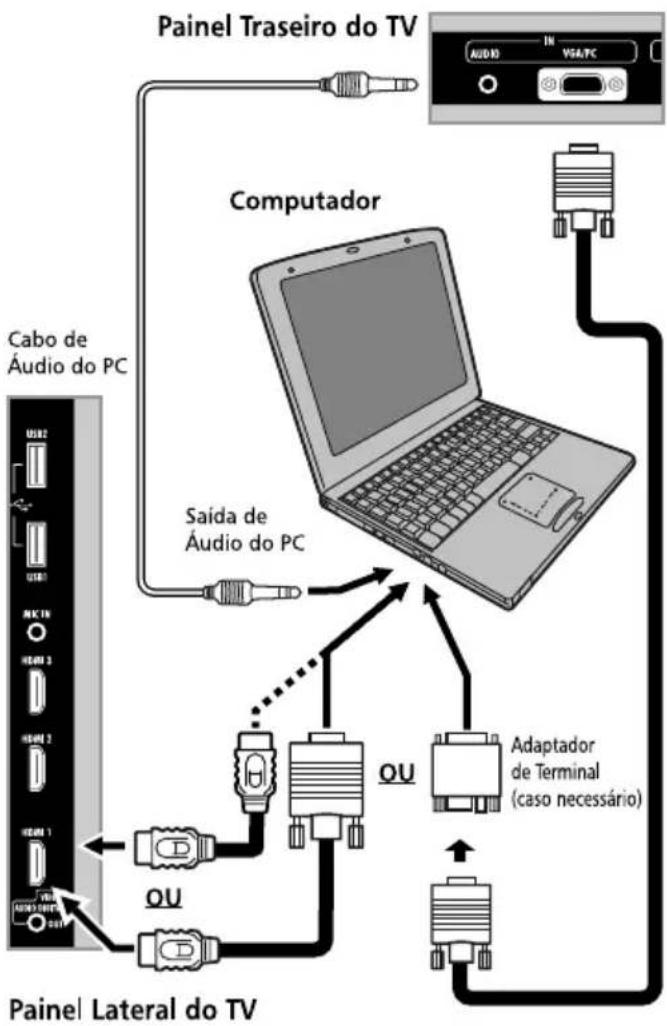
CONECTANDO UM PC
Tanto com uma conexão PC IN como HDMI, é possível assistir a imagem de seu computador no TV e ouvir o som nos alto-falantes do TV.
Para conectar um PC ao terminal PC IN do TV: Ao conectar um PC ao terminal PC IN do TV, utilize um cabo de computador RGB analógico (15-pin) e um cabo de áudio de PC. Para utilizar um PC, configure a resolução de saída do monitor do PC antes de conectá-lo ao TV.
- Pressione a tecla INPUT no Controle Remoto ou TV/AV no TV e selecione a entrada VGA.
Para conectar um PC à entrada HDMI do TV Para conectar um PC com saída DVI ao terminal HDMI do TV, utilize um cabo adaptador HDMI para DVI. Se conectar um PC com terminal HDMI, utilize um cabo HDMI.
- Pressione a tecla INPUT no Controle Remoto ou no TV e selecione a entrada HDMI 1, HDMI2 ou HDMI 3 para selecionar a fonte de vídeo desejada.
flowchart
graph TD
    A["Painel Traseiro do TV"] --> B["Computador"]
    B --> C["Adaptador de Terminal (caso necessário)"]
    C --> D["OU"]
    D --> E["OU"]
    E --> F["Cabo de Áudio do PC"]
    F --> G["SAída de Áudio do PC"]
    G --> H["Painel Lateral do TV"]
    style A fill:#f9f,stroke:#333
    style B fill:#ccf,stroke:#333
    style C fill:#cfc,stroke:#333
    style D fill:#fcc,stroke:#333
    style E fill:#cff,stroke:#333
    style F fill:#ffc,stroke:#333
    style G fill:#fcc,stroke:#333
    style H fill:#fff,stroke:#333
Os sinais a seguir podem ser exibidos:
| Formato | Resolução | Frequência V |
| VGA | 640 x 480 | 60Hz/75Hz |
| SVGA | 800 x 600 | 60Hz/75Hz |
| XGA | 1024 x 768 | 60Hz/75Hz |
| SXGA | 1280 x 1024 | 60Hz |
| WXGA | 1360 x 768 | 60Hz |
| WUXGA | 1920 x 1080 | 60Hz |
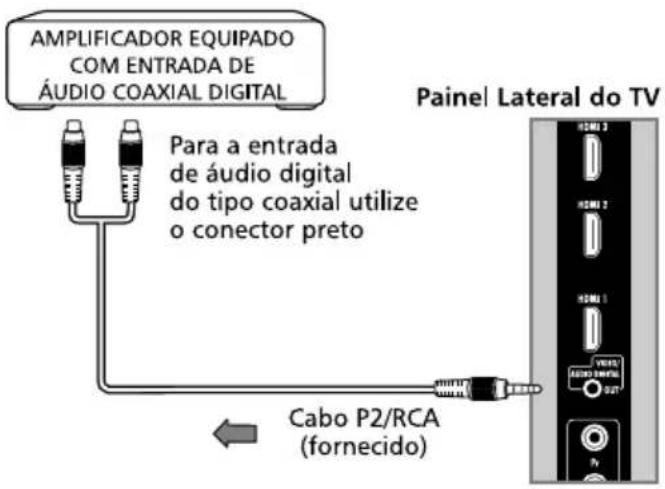
CONECTANDO UM SISTEMA DE ÁUDIO DIGITAL (COAXIAL)
Você pode conectar o seu TV a um amplificador equipado com uma entrada de áudio coaxial. Quando o amplificador estiver ligado, você poderá ouvir a reprodução de som pelo conector coaxial do TV. Veja a configuração Saída de áudio Digital na página 27 e selecione entre PCM ou Automático.
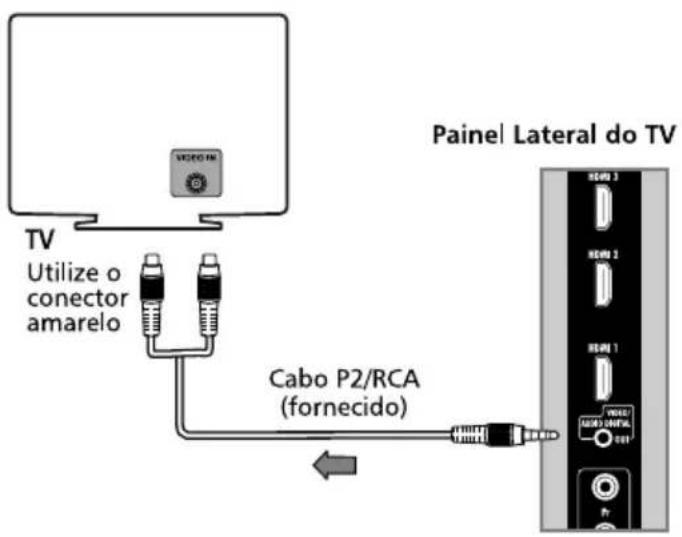
CONEXÃO DE VIDEO OUT
Você terá sinal de vídeo na saída de Vídeo OUT usando as entradas: Antena, AV1 e AV2.
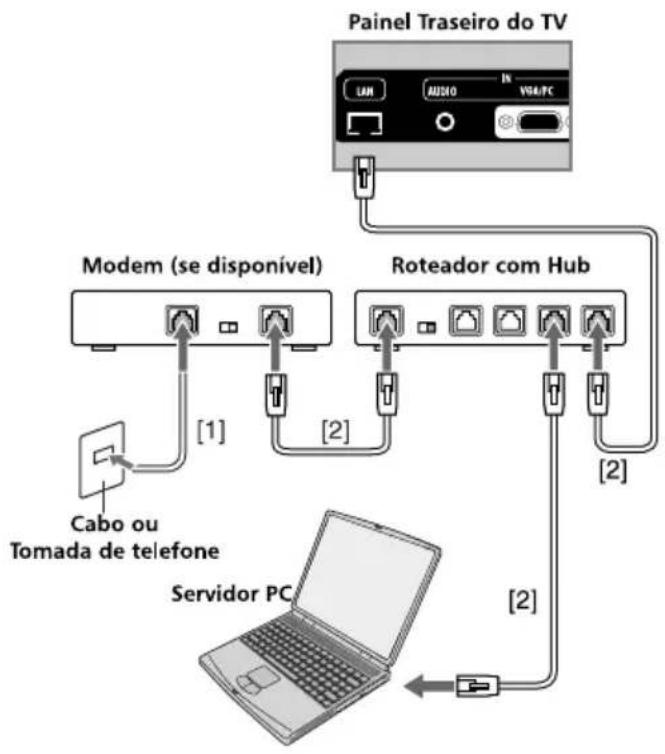
PARA LIGAR UMA REDE DOMÉSTICA COM FIO
flowchart
graph TD
    A["Painel Traseiro do TV"] --> B["Modem (se disponível)"]
    B --> C["Cabo ou Tomada de telefone"]
    B --> D["Roteador com Hub"]
    D --> E["Servidor PC"]
    E --> F["2"]
    D --> G["2"]
    D --> H["2"]
    B --> I["1"]
    B --> J["2"]
[1]O cabo coaxial ou cabo do telefone (dependendo do tipo do seu modem)
[2] Cabo LAN padrão
Obs.: Não conecte o plugue do telefone diretamente na porta LAN do TV.
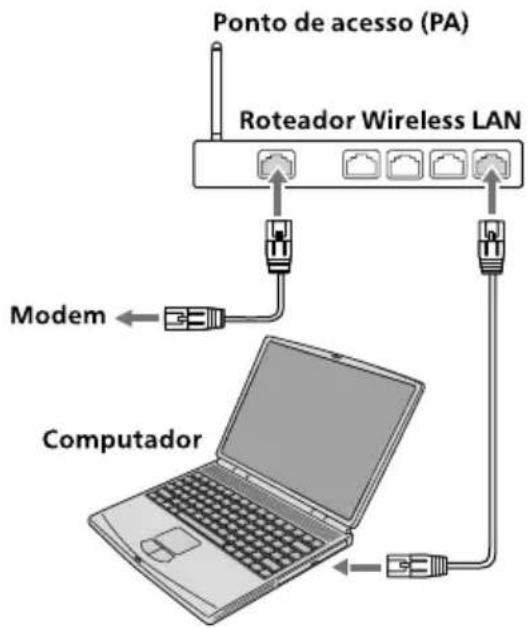
PARA LIGAR O TV A UMA REDE DOMÉSTICA SEM FIO
Refira-se a seção Configuração de Rede sem fio
INSTALANDO AS PILHAS NO CONTROLE REMOTO
- Abra o compartimento das pilhas na parte traseira do controle remoto.
- Instale duas pilhas.
Corresponda os sinais + e – das pilhas com os sinais do compartimento das pilhas.
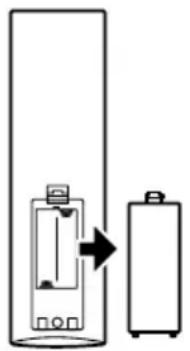
- Recoloque a tampa do compartimento das pilhas no controle remoto pressionando-a até o fechamento.
Notas sobre pilhas:
O uso inadequado de pilhas pode causar vazamento e corrosão das mesmas. Para operar corretamente o controle remoto, siga as instruções abaixo:
- Utilize somente pilhas "AAA".
- Não coloque as pilhas no controle remoto com as polaridades invertidas.
-
Não carregue, aqueça, abra ou coloque as pilhas em curto.
-
Não jogue as pilhas no fogo.
- Não deixe pilhas descarregadas no controle remoto.
- Não misture tipos diferentes de pilhas ou pilhas usadas com novas.
- Se você não usar o controle remoto por um longo período, remova as pilhas para evitar um possível dano causado pela corrosão das mesmas.
- Se o controle remoto não funcionar corretamente ou se a faixa de operação diminuir, substitua as pilhas por novas.
- No caso de vazamento das pilhas, limpe o líquido do compartimento de pilhas, depois, coloque pilhas novas.
- As pilhas que acompanham este produto atendem às normas e resoluções vigentes no país. Ao final de sua vida útil, descarte-as nos locais a elas destinados, segundo instruções do respectivo fabricante da pilha, garantindo, assim, que não agrídam o meio ambiente.
Em caso de dúvida, ligue para nossa Central de Atendimento ao Consumidor - CAC (11) 3232-2000.
FAIXA DE OPERAÇÃO DO CONTROLE REMOTO
Distância: Aproximadamente 5 metros entre o sensor do aparelho de TV e o controle remoto.
Ângulo: 30° radialmente do sensor no TV.
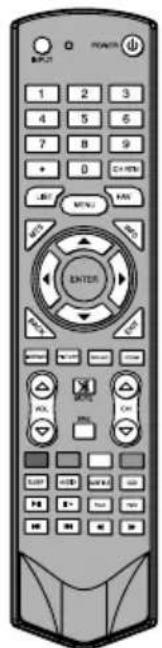
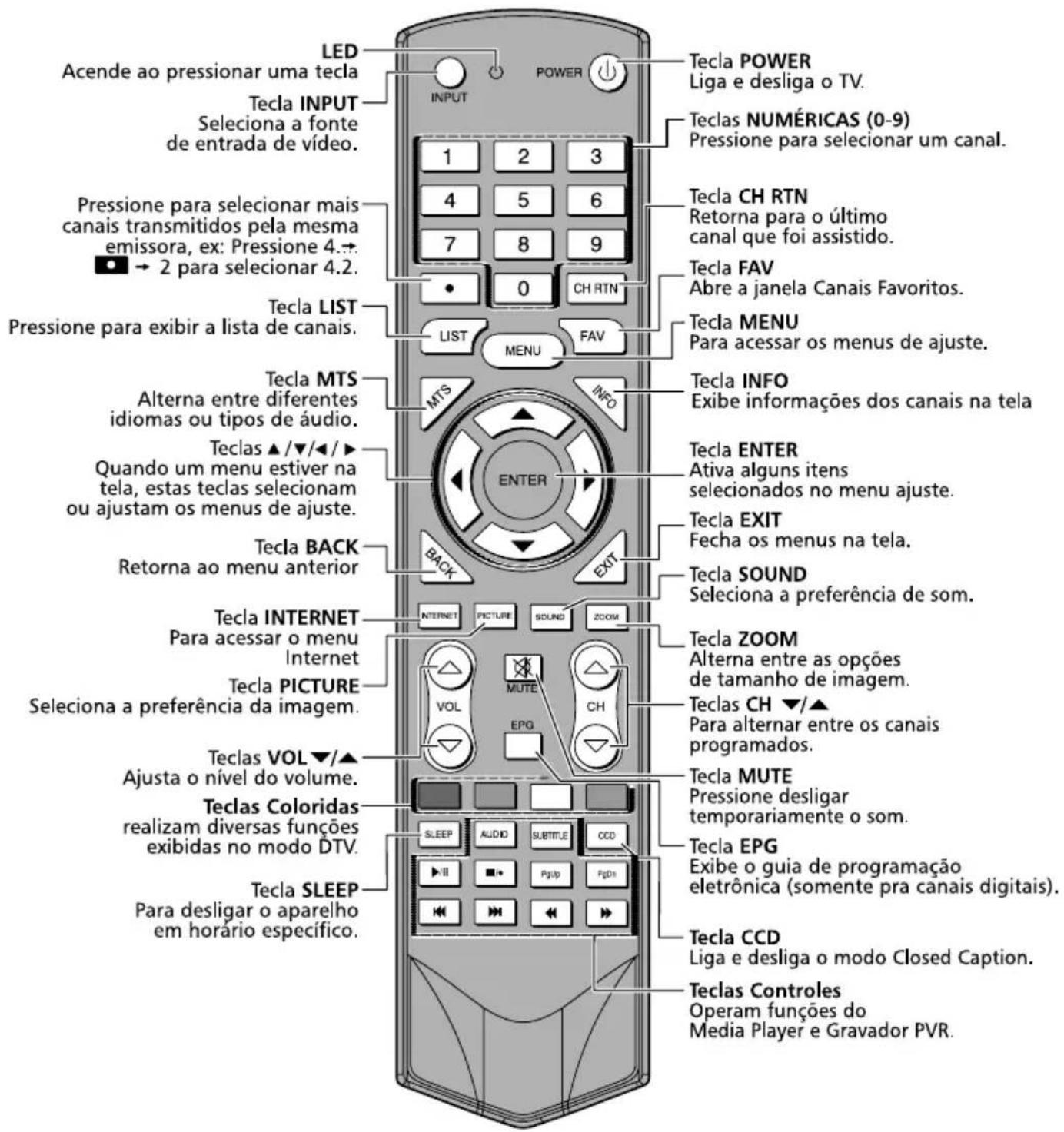
APRENDENDO SOBRE O CONTROLE REMOTO
MENU CANAL
Antes que o seu TV possa começar a memorizar os canais disponíveis, você deve especificar o tipo de fonte de sinal conectada ao TV.
- Pressione a tecla MENU para exibir o menu principal na tela.
- Pressione ▲ para selecionar a opção Canal.
- Pressione ▶ou ENTER para entrar no submenu Canal.
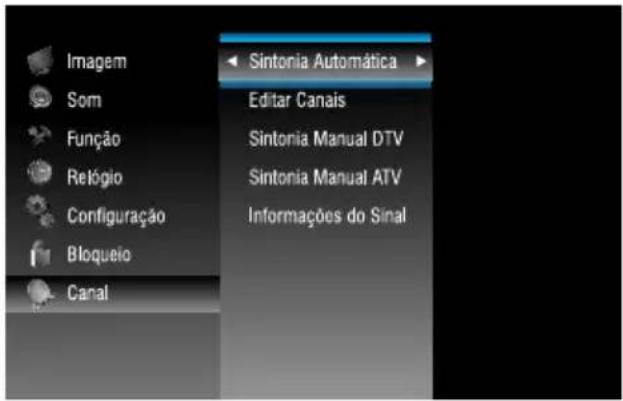
Sintonia automática
O TV irá percorrer todos os canais automaticamente e armazená-los na memória.
- Pressione ▲ para selecionar a opção Sintonia Automática.
- Pressione ▶ou ENTER, uma janela de notificação aparecerá na tela. Escolha o modo de sintonia entre ATV/DTV para canais analógicos e digitais, CATV para canais de TV a cabo ou ATV/DTV e CATV para todos os canais. Seleccione Iniciar e pressione ENTER para iniciar a sintonia ou Cancelar para cancelar.
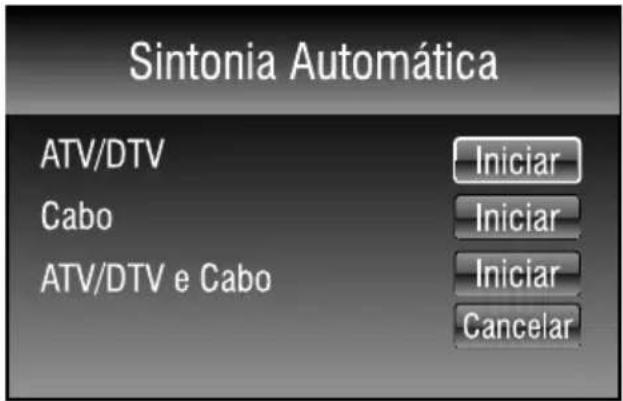
Durante a sintonia, pressione a tecla MENU para pular sintonia DTV durante a busca DTV, pular a sintonia ATV durante a busca ATV, pular a sintonia Cabo durante a busca Cabo.
Pressione EXIT para cancelar a qualquer momento.
- Depois que todos os canais disponíveis forem armazenados, o menu de sintonia será fechado.
Editar Canais
Selecione a opção Editar Canais e pressione ▶ou ENTER. O canal poderá ser editado com as opções remover, pular, bloquear e canais favoritos
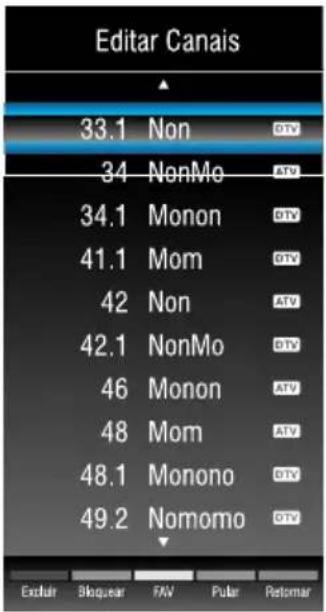
Tecla Excluir (Vermelha)
Esta função remove os canais que não sejam favoritos.
- Pressione ▲ para seleccionar o canal a ser removido no menu Editar Canais.
- Pressione a tecla Excluir (vermelha) e o canal será removido.
Nota: Se o canal for removido, o mesmo só aparecerá novamente através da sintonia automática.
Tecla Pular (Azul)
O canal será pulado quando for feita a seleção utilizando as teclas CH ou CH do TV ou controle remoto.
- Pressione 4 para seleccionar o canal a ser pulado no menu Editar Canais.
- Pressione a tecla Pular (Azul), a marca de proteção será exibida do lado do canal.
- Para cancelar a função Pular, entre no menu Editar Canais, selecione o canal protegido e pressione a tecla Pular (azul), a marca de proteção do lado do canal será removida.
Esta função bloqueia os canais para que não possam ser vistos sem o uso da senha.
- Pressione 4 para seleccionar o canal a ser bloqueado no menu Editar Canais.
- Pressione a tecla Bloquear (Verde), a opção "Inserir Senha" aparece, digite a senha de 4 dígitos (veja o item Menu Bloqueio), a marca de cadeado será exibida ao lado do canal.
Uma vez que o canal estiver bloqueado e o sistema de bloqueio estiver ligado, a senha será necessária para assistir ao canal. Para cancelar o bloqueio, entre no menu Editar Canais, selecione o canal protegido e pressione a tecla Bloquear (Verde), digite a senha de 4 dígitos, a marca de cadeado ao lado do canal será removida.
Canais Favoritos
Esta função permite armazenar os canais favoritos para que possam ser selecionados rapidamente.
- Pressione ▲ para seleccionar o canal que deseja configurar como favorito no menu Editar Canais.
- Pressione a tecla FAV (Amarelo), a marca de favorito será exibida ao lado do canal e o mesmo será armazenado nos Favoritos.
- Para cancelar a função Favorito, entre no menu Editar Canais, selecione o canal e pressione a tecla FAV (Amarelo), a marca de favorito será removida.
Tecla FAV
Pressione a tecla FAV para exibir a lista de canais favoritos, pressione as teclas ▲/ ▼ para escolher um canal e pressione ENTER para exibir o canal.
Sintonia Manual DTV
- Seleção a opção Sintonia manual DTV e pressione ▶ou ENTER.
- Pressione ▶ para selecionar um canal, em seguida pressione ENTER para sintonizar um canal específico. Se a sintonia manual for bem sucedida, o canal visualizado será alterado para o canal que acabou de ser sintonizado.
Sintonia Manual ATV
- Seleção a opção Sintonia manual ATV e pressione ▶ou ENTER.
- Pressione ↗ para selecionar o sistema de cor (PAL-M, PAL-N, NTSC ou Automático).
- Pressione ▼ para selecionar o canal e pressione ◀ / ▶ para escolher o canal.
Se a qualidade de recepção de determinado canal é precária, devido a localização ou condição da antena, é possível melhorar a recepção com um ajuste de sintonia fina manual.
-
Pressione ▼ para selecionar a opção Sintonia Fina e pressione ◀/ ▶ para selecionar a frequência ideal para o canal atual.
-
Pressione a tecla Gravar (Vermelha).
Informações do sinal (modo DTV)
- Pressione ▲/ ▼para selecionar a opção Informação do sinal e pressione ▶ou ENTER, as informações do canal DTV serão exibidas.
MENU BLOQUEIO
A função "Bloqueio" impedirá automaticamente a exibição de programações inapropriadas para crianças. O usuário deve inicialmente digitar a senha padrão (0000) antes de configurar ou alterar qualquer das restrições da função Bloqueio.
- Pressione a tecla MENU para exibir o menu principal na tela.
- Pressione ▲ para selecionar a opção Bloqueio.
- Pressione ▶ ou ENTER para entrar no submenu Bloqueio.
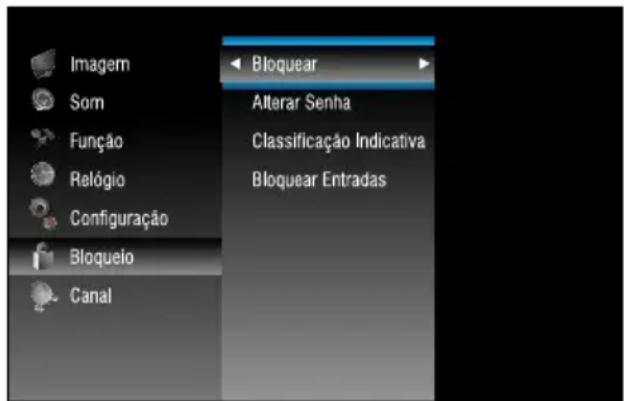
Obs.: O menu "Inserir Senha" aparecerá, insira a sua senha de 4 dígitos para entrar no submenu Bloqueio (a senha padrão 0000).
Bloquear
-
Pressione ▲/ ▼ para selecionar a opção Bloquear e pressione ▶ou ENTER.
-
Pressione ▲ para seleccionar Ligar ou Desligar.
Obs: Ao selecionar Ligar, será necessário digitar a senha ao selecionar algumas funções do menu.
Alterar Senha
- Pressione ♦ para selecionar a opção Alterar Senha e pressione ▶ ou ENTER para entrar.
- Insira a nova senha de 4 dígitos. Assim que os 4 dígitos forem inseridos, o cursor saltará para o item Confirmar, insira novamente os mesmos 4 dígitos e a sua nova senha estará gravada.
Classificação Indicativa
Essa opção permite evitar que as crianças vejam programas impróprios.
- Pressione ▲ para selecionar a opção Classificação Indicativa e pressione ▶ ou ENTER.
- Pressione ▲ para selecionar o nível de bloqueio da Classificação Indicativa: 10, 12, 14, 16, 18 anos e Desligar. Todos os programas que satisfazem a condição do nível de censura serão bloqueados.
Bloquear Entradas
- Pressione ▲ ou ▼ para selecionar a opção Bloquear entradas e pressione ▶ ou ENTER.
- Pressione ou para selecionar Ligar para bloquear todas as entradas de vídeo ou Desligar.
Notas:
- Esta função pode não estar disponível por parte da emissora.
- Esta função está disponível somente quando a recepção de canais for digital (DTV).
- Caso tenha alterado e esquecido a senha padrão, utilizar a senha universal (1980).
MENU CONFIGURAÇÃO
- Pressione a tecla MENU para exibir o menu principal na tela.
- Pressione ▲ para selecionar o menu Configuração.
- Pressione ▶u ENTER para entrar no submenu Configuração.
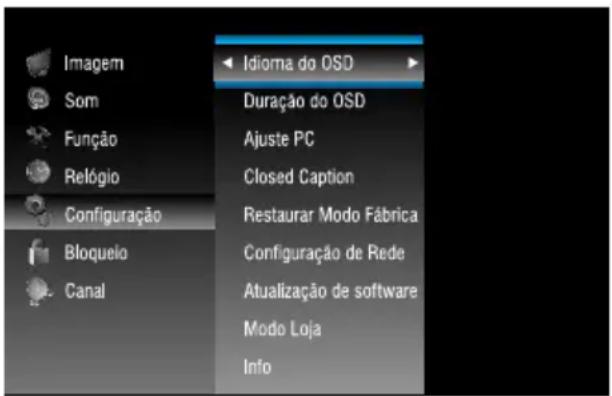
Idioma do OSD
- Pressione ▲ para selecionar Idioma do OSD e pressione ▶ ou ENTER.
- Pressione ▲ para selecionar o idioma desejado, entre Português, Inglês ou Espanhol.
Duração do OSD
- Pressione ▲ para selecionar Duração do OSD e pressione ▶ ou ENTER.
- Pressione ▲ para ajustar o intervalo de tempo desejado para que o OSD permaneça visível na tela, 5 seg., 10 seg., 15 seg. ou Sempre.
Closed Caption
- Pressione ▲ para selecionar a opção Closed Caption e pressione ▶ ou ENTER.
- Pressione ▲ para selecionar "CC1", "CC2", "CC3", "CC4", "Texto1", "Texto2", "Texto3", "Texto4" no modo ATV ou para Ligar/Desligar as legendas no modo DTV.
Tecla CCD
Pressione a tecla CCD para seleccionar diretamente o modo Closed Caption.
Modo Loja
Para iniciar a demonstração dos principais recursos na tela do TV:
- Pressione ▲/ ▼para selecionar Modo Loja e pressione ▶ou ENTER.
- Pressione ▲ para selecionar Ligar. Aguarde alguns segundos o início da demonstração.
Para parar a demonstração, selecione Desligar no passo 2.
A opção Restaurar modo de Fábrica pode ser utilizada para restaurar todos os ajustes feitos para os padrões de fábrica
- Pressione ▲ para selecionar Restaurar modo de Fábrica e pressione ▶ou ENTER.
- Será exibido uma mensagem de confirmação, selecione Sim ou Não.
Para atualizar o Software
-
Ao efetuar o download de atualização do software através do site (acesse: www.semptoshiba.com.br-Atendimento ao Consumidor\Suporte Técnico), copie o arquivo em um dispositivo pen drive.
-
Ligue o seu TV e insira o pen drive na porta USB.
- No menu Configuração pressione ▲ ou ▼ atualização de software e pressione ▶ ou ENTER.
- A mensagem Tem Certeza aparece, selezione Sim e pressione ENTER.
Configuração de Rede com fio
Configuração Automática
- No menu Configuração de Rede pressione ◀ ou ▶ para selecionar LAN.
- Pressione para selecionar Configuração de Rede e pressione ou para selecionar DHCP.
- Pressione ▼ para seleccionar Conectar e pressione ENTER.
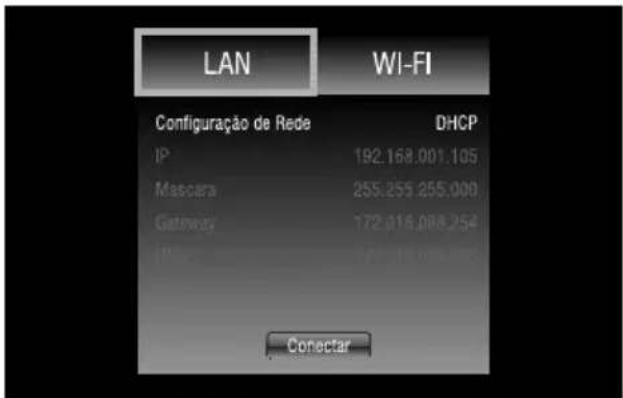
Se aparecer "Conectado", o "LAN" no canto inferior direito muda de vermelho para verde, isso significa que a rede foi conectada com êxito; Se aparecer "Falha", significa que a rede não pode ser conectar, verifique se o fio da rede e do roteador foram conectados com êxito ou não.
Nota:
Outros itens serão acinzentados quando a Configuração de Rede for definida como DHCP.
Configuração Manual
- No menu Configuração de Rede pressione ◀ ou ▶ para selecionar LAN.
- Pressione ▼ para selecionar Configuração de Rede e pressione ◀ ou ▶ para selecionar Manual.
- Pressione ▼ para selecionar IP, pressione ◀ ou ▶ para selecionar o campo que deseja alterar e use as teclas númericas para introduzir o endereço de IP.
Nota:
Os números do campo de endereço de IP devem estar entre 0 e 255.
- Pressione para selecionar Máscara de Rede e edite os endereços da mesma forma que o endereço de IP.
- Pressione ▼ para selecionar Porta de Entrada e edite da mesma forma que o endereço de IP.
- Pressione ▼ para selecionar DNS e edite os endereços da mesma forma.
- Após editar todos os campos, selecione Conectar e pressione ENTER.
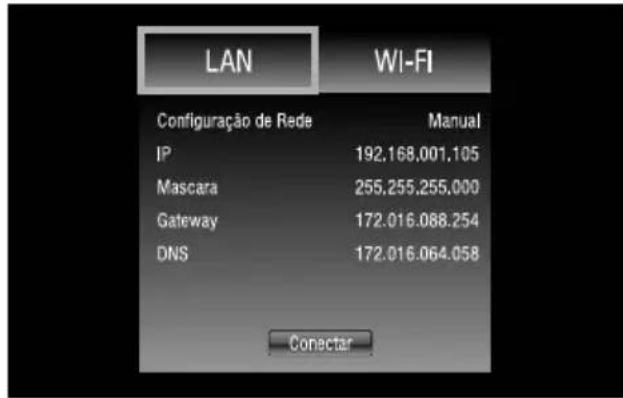
Se aparecer "Conectado", o "LAN" no canto inferior direito muda de vermelho para verde, isso significa que a rede foi conectada com êxito; Se aparecer "Falha", significa que a rede não pode ser conectar, verifique se o fio da rede e do roteador foram conectados com êxito ou não.
Configuração de Rede sem fio
- No menu Configuração de Rede pressione ◀ ou ▶ para selecionar WiFi.
- Pressione ▼ para selecionar ID Rede e pressione ENTER, as redes WiFi encontradas serão mostradas à direita.
- Pressione ou para selecionar e pressione ENTER para iniciar a pesquisa.
- Pressione ▼para seleccionar Conectar e pressione ENTER.

Se aparecer "Conectado", o "WiFi" no canto inferior direito muda de vermelho para verde, isso significa que a rede foi conectada com êxito; Se aparecer "Falha", significa que a rede não pode ser conectar, verifique se o fio da rede e do roteador wireless está conectado ou não.
Configuração Manual WiFi
- Seleção a rede que você deseja se conectar e pressione ENTER para confirmar. Em seguida, na opção Criptografia, seleção o tipo de rede (WEP/WPA/WPA2).
- Seleccione Senha, pressione ENTER, então aparecerá um teclado virtual à direita, use-o para inserir a senha. (Verifique o item Teclado Virtual e saiba como utilizá-lo).
- Em seguida, selecione o IP e configure para DHCP ou configure o endereço IP para Manual e faça a configuração de Máscara de Rede, Gateway e DNS.
- Pressione ▼para seleccionar Conectar e pressione ENTER.
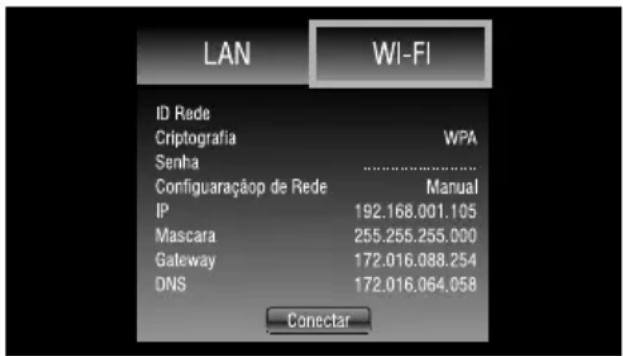
Se aparecer "Conectado", o "WiFi" no canto inferior direito muda de vermelho para verde, isso significa que a rede foi conectada com êxito; Se aparecer "Falha", significa que a rede não pode ser conectar, verifique se o fio da rede e do roteador wireless está conectado ou não.
Notas:
- Poderão haver restrições quanto aos números de dispositivos conectados, para informações contate o seu provedor de internet.
- Problemas relacionados a conexão de internet são de responsabilidade do provedor.
- Alguns conteúdos poderão não ser compatíveis, para detalhes entre em contato com o produtor dos conteúdos.
- Recomendamos velocidade de conexão a partir de 2Mbps.
- Algumas opções podem estar indisponíveis devido certas restrições do seu provedor de internet, para informações contate o seu provedor de internet.
- Para conectar sua TV a Internet será necessário uma conexão Base 10-T ou 100 Base-TX via porta LAN. Se o provedor não permitir estas conexões será impossível conectar a TV.
- Uma rede sem fio opera a 2,4GHz de frequência e é a mesma de outros aparelhos domésticos, tais como telefone sem fio, dispositivos Bluetooth® e forno microondas. Por trabalharem na mesma faixa de frequência, eles poderão ser afetados por interferências de sinal. Dispositivos com frequências de rádio acima de 5GHz, poderão interromper a conexão de rede sem fio.
- Para obter melhores resultados de velocidade em sua conexão de Internet, consulte a documentação técnica do seu roteador, ponto de acesso e sistema operacional, e efetue corretamente a conexão nestes equipamentos antes de iniciar a configuração de rede na TV.
- Quando o roteador ou ponto de acesso estiver definido para usar a banda 802.11n e criptografia WEP (64/128 bit) ou WPA (TKIP/AES), a conexão pode não funcionar corretamente. Antes de conectar consulte toda a documentação do roteador para evitar problemas de conexão.
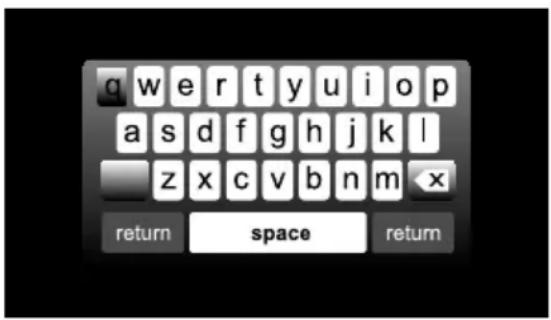
Teclado Virtual
Você pode inserir um texto usando o teclado virtual. O teclado virtual será exibido quando você selecionar um campo que aceite a entrada de caracteres.
- Seleccione o caracter desejado com o teclado virtual na tela.
- Pressione ENTER.
- Repita os passos 1 e 2 para introduzir os outros caracteres
- Ao terminar selecione "return" no teclado virtual e pressione ENTER.
Nota:
Se EXIT for pressionado, as alterações não serão salvas e a janela do teclado virtual será fechada. O texto permanecerá como era antes de iniciar o programa de teclado.
Informações do Sinal de Rede
- Pressione ▲ ou para selecionar a opção INFO e pressione ▶ ou ENTER, as informações do sinal de rede serão exibidas.
SMART TV
Ao conectar-se à Internet você terá acesso as redes sociais, vídeos, poderá acompanhar as principais notícias do Brasil e do mundo.
Acessando os conteúdos:
- Pressione a tecla INTERNET no controle remoto para exibir a página SMART TV.
- Pressione as teclas ▼/▲ /◄/► e navegue nas opções, para acessar a opção desejada pressione a tecla ENTER.
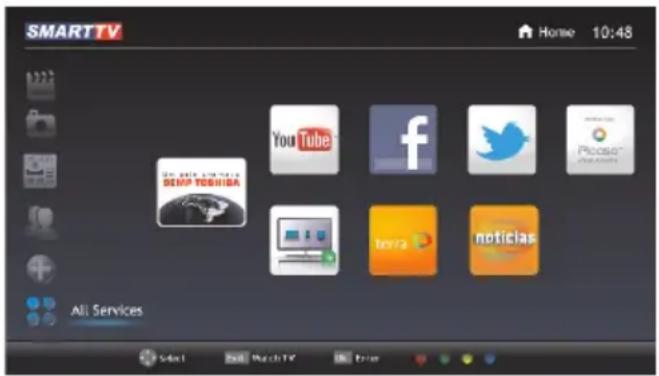
- Na opção selecionada utilize as teclas indicadas para ter acesso às funcionalidades do portal.
Notas:
- Os conteúdos disponíveis em seu TV estão sujeitos a alterações, suspensão, remoção ou atualização sem prévio aviso.
- Os conteúdos disponíveis / exibidos nos portais são de responsabilidade de seus produtores.
- Alguns conteúdos podem não ser indicados para menores, neste caso é necessário o acompanhamento dos pais. Os acessos e pesquisas efetuadas no portal podem ser diferentes dos resultados quando acessados de um computador.
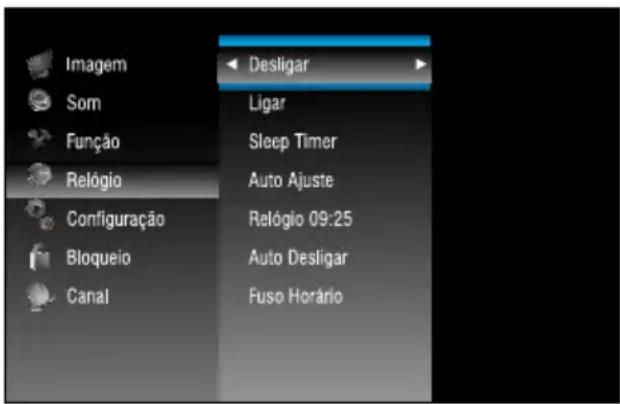
MENU RELÓGIO
- Pressione a tecla MENU para exibir o menu principal em tela.
- Pressione ▲ / ▼ para selecionar o menu Relógio.
- Pressione ▶ ou ENTER para entrar no submenu Relógio.
Relógio
Você pode ajustar a hora em seu aparelho de TV, mas ao selecionar um programa DTV, o Relógio será definido de acordo com o sinal da emissora.
- Pressione ▲ para selecionar Auto Ajuste e pressione ▶ ou ENTER.
- Pressione ▲ para seleccionar Desligar e pressione ◀.
- Pressione ▲ / ▼ para selecionar Relógio e pressione ▶ ou ENTER, pressione ▲ / ▼ para selecionar um item, pressione ▶ / ▼ para ajustar.
- Pressione a tecla MENU para retornar.
Desligar
Ajuste o TV para desligar automaticamente.
- Pressione ▲/ ▼para selecionar Desligar e pressione ▶ou ENTER.
- Pressione ↗ para ajustar os dias da semana.
- Pressione ▲/▼ para selecionar horas ou minutos, pressione ◀ para ajustar.
- Pressione a tecla MENU para retornar.
Ligar
Ajuste o TV para ligar automaticamente.
- Pressione ▲/ ▼ para selecionar Ligar e pressione ▶ou ENTER.
- Pressione ↗ para ajustar os dias da semana.
- Pressione ▲/▼ para selecionar horas, minutos ou fonte de sinal, pressione ◀ para ajustar.
- Pressione a tecla MENU para retornar.
Sleep Timer
Ajuste o TV para desligar em tempos pré-determinados.
- Pressione ▲ para selecionar Sleep Timer e pressione ▶ ou ENTER.
- Pressione ▲/ ▼para seleccionar o tempo (Desligar, 10 min., 20 min., 30 min., 60 min., 90 min., 120 min., 180 min., 240 min.).
Tecla SLEEP
Pressione a tecla SLEEP repetidamente até que o horário desejado apareça.
Notas:
- O Sleep Timer será cancelado caso o TV seja desligado ou ocorra uma queda de energia.
- Quando o tempo para o desligamento for menor que 60 segundos, um lembrete será exibido na tela. Se desejar pressione qualquer tecla para cancelar a função do temporizador.
Auto Desligar
Quando a função Auto Desligar estiver ligada, o aparelho de TV entrará automaticamente no modo stand by 10 minutos após a inexistência de um sinal.
Pressione ▲/ para selecionar Auto Desligar e pressione ▶ou ENTER. Seleccione Ligar ou Desligar.
Fuso Horário
A função Fuso Horário permite ajustar o horário da programação transmitida pelas emissoras de acordo com cada região.
- Pressione ▲ para selecionar Fuso Horário e pressione ▶ou ENTER.
- Pressione ▲/ ▼para selecionar a região adequada.
Notas:
- Região 1: F. de Noronha;
- Região 2: AL; AP; CE; MA; PA; PB; PE; PI; RN; SE e TO;
- Região 3: BA; DF; ES; GO; MG; PR; RJ; RS; SC e SP;
- Região 4: AC; AM; RO e RR;
- Região 5: MS e MT.
MENU FUNÇÃO
- Pressione a tecla MENU para exibir o menu principal na tela.
- Pressione ▲ para selecionar o menu Função.
- Pressione ▶ ou ENTER para entrar no submenu Função.
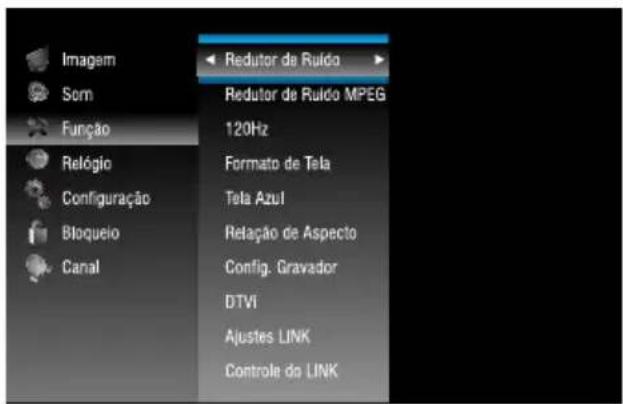
Redutor de Ruído
O DNR lhe permite suavizar a representação em tela de um sinal fraco, para reduzir o efeito de ruído.
- Pressione ▲ para selecionar Redução de Ruído e pressione ▶ ou ENTER.
- Pressione ▲ para seleccionar entre Desligar/Médio/Alto/Automático.
Redutor de Ruído MPEG
A função de redução de ruído lhe permite reduzir a interferência visível causada pela compressão MPEG.
- Pressione ▲ para selecionar o modo de Redução de Ruído MPEG e pressione ▶ ou ENTER.
- Pressione ▲ para selecionar entre: Desligar/Baixo/Médio/Alto.
120Hz
- Pressione ▲ ou para selecionar o modo 120Hz e pressione ▶ ou ENTER.
- Pressione ▲ ou ▼para selecionar Ligar ou Desligar. O movimento das imagens ficará mais fluido no modo Ligado. Os seus olhos também estarão mais protegidos.
DTVi - TV Interativa Digital
A TV Interativa Digital (DTVi) é um serviço de TV interativa fornecido pelas emissoras de TV Digital. Se a TV estiver conectada a uma rede doméstica com conexão à Internet, você poderá experimentar a verdadeira interatividade e responder diretamente aos serviços interativos.
Para habilitar
- Pressione ▲ ou ▼ para seleccionar DTVi e pressione ▶ ou ENTER.
- Pressione ▲ ou ▼para selecionar Ligar. Pronto o TV está habilitado a identificar o sinal de interatividade.
Para acessar
- Escolha um canal com serviços interativos de TV Digital. Os canais que possuem conteúdo interativo estão identificados com a letra "i".
- Após a emissora carregar o conteúdo Digital, pressione a tecla ENTER para abrir o aplicativo, ou siga as instruções na tela para usar o aplicativo.
- Para sair, pressione EXIT.
Notas:
- Todas as opções, conteúdos e modos de ajustes são de responsabilidade da emissora.
Formato de Tela
Este TV possui tela WideScreen 16:9 (formato retangular, semelhante ao formato das telas de cinema) e foi desenvolvido para uso com os aparelhos de DVD no qual a maioria dos filmes são gravados em WideScreen 16:9, para uso em transmissões neste formato já disponíveis em algumas emissoras de TV a cabo ou satélite e também já está preparado para a transmissão da TV digital no formato WideScreen 16:9. Para uso em transmissões de TV convencional, na qual a relação de imagem é 4:3 (quadrada), este TV também tem a possibilidade de ajustes que adequam a imagem 4:3 (quadrada) ao formato retangular.
- Pressione ▲ para selecionar Formato de Tela e pressione ▶ou ENTER.
- Pressione ▲ para seleccionar os tamanhos.
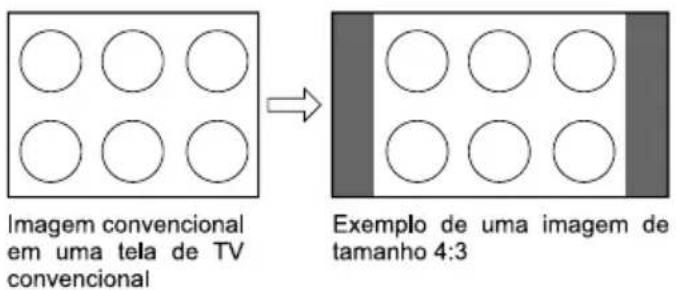
Tamanho de imagem 4:3
Imagem no tamanho Natural no formato 4:3 (quadrada), com barras pretas nas laterais.
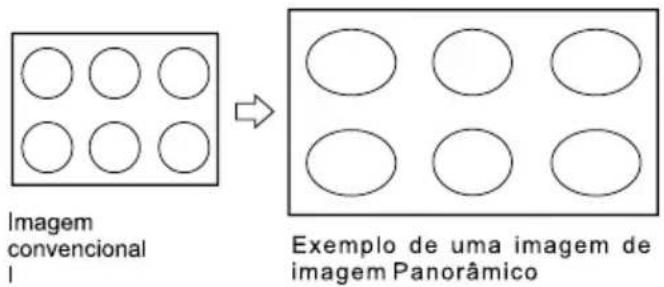
Tamanho de imagem Panorâmico
Estica a imagem uniformemente, o centro da imagem permanece nas suas proporções naturais, mas a direita e esquerda da imagem são esticadas até completar a tela.
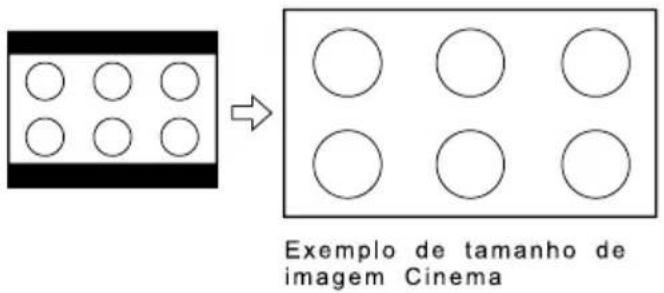
Tamanho de imagem Cinema (para programas de formato letter box)
Estica a imagem uniformemente e proporcionalmente em ambos os lados, neste caso partes da imagem acima e abaixo ficam escondidas.
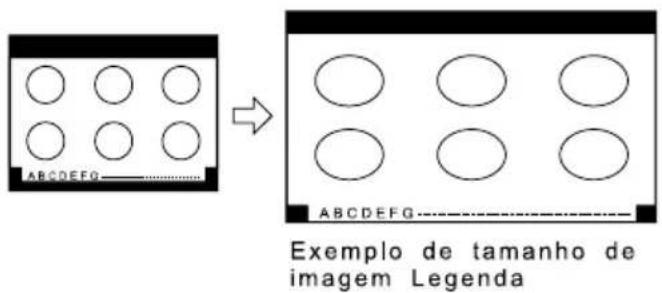
Tamanho de imagem Legenda (para programas de formato letter box, com legendas)
Estica a imagem horizontalmente até ocupar a largura da tela e um pequeno esticamento na altura, uma pequena parte da imagem no topo fica escondida.
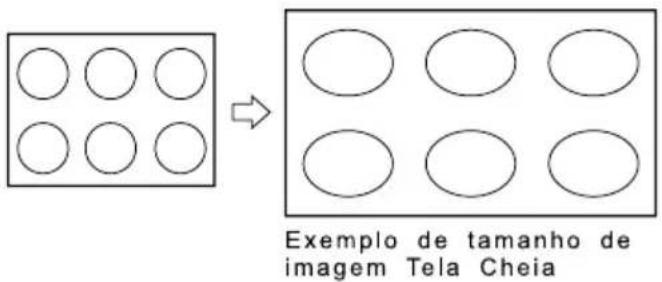
Tamanho de imagem Tela Cheia
A imagem será esticada para preencher a largura da tela. Nenhuma parte da imagem será escondida.
Tamanho de imagem Nativo
Ajusta a imagem automaticamente, de acordo com o formato da imagem original.

Exemplo de tamanho de imagem Nativo
Tecla ZOOM
Pressione repetidamente a tecla ZOOM para seleccionar diretamente os modos de tamanho de imagem.
Tela Azul
Esta opção é utilizada apenas no modo ATV. Quando a emissora sai fora do ar, o seu TV, através de circuitos especiais, orienta o aparelho a produzir uma tela azul, diferente da tela com ruído de vídeo (chuvisco) produzida pelos televisores comuns.
- Pressione ▲ para seleccionar Tela Azul e pressione ▶ou ENTER.
- Pressione ▲/ para seleccionar Ligar ou Desligar.
PVR READY – Gravador Pessoal de vídeo
Você pode gravar seus programas favoritos, para isto basta conectar um HD externo à porta USB do seu TV e começar a gravar seus programas, o recurso PVR permite agendar e gravar a programação da TV digital aberta em alta definição. Para utilizar o modo gravação, primeiramente você deve configurar o dispositivo HD. Conecte o dispositivo HD através da entrada USB do seu TV.
- Pressione ▲ para selecionar Config. Gravada e pressione ▶ou ENTER.
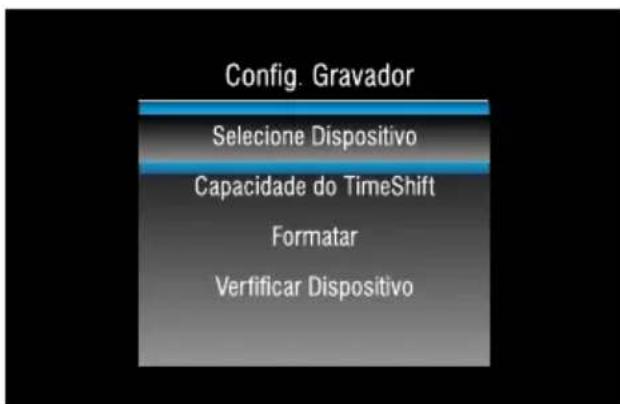
- Pressione ▲/ para selecionar a opção Selecionar Dispositivo e pressione ENTER.
- Pressione ▲ para seleccionar o Drive.
Formatar
- Pressione ▲ para selecionar Formatar e pressione ENTER. Um aviso de confirmação será exibido, selecione Sim e pressione ENTER.
Notas:
- Esta operação irá apagar toda informação existente no dispositivo.
- Não desligue o aparelho ou desconecte o dispositivo durante esta operação;
- É possível reservar espaço para gravação no dispositivo de 1GB até a capacidade máxima;
- Esta operação poderá demorar alguns minutos.
- Caso não tenha formatado o dispositivo inteiro, a capacidade restante poderá ser utilizada para armazenar arquivos do Media Player.
TimeShift
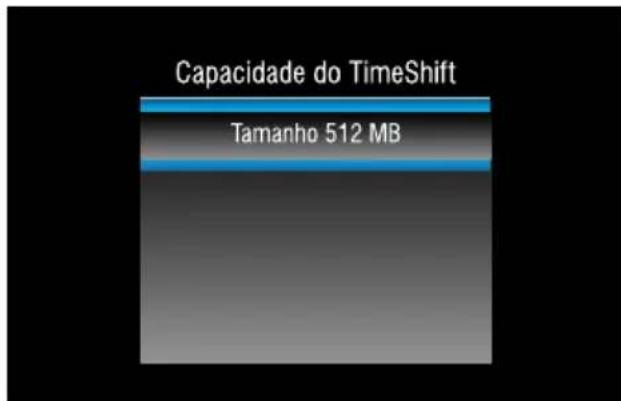
Esta função permite pausar uma programação "ao vivo" e iniciar novamente no ponto interrompido. Após o término da formatação do dispositivo, você precisará definir o espaço reservado para o Timeshift.
- Pressione ▲ para selecionar Capacidade do Timeshift e pressione ENTER.
- Pressione ↗ para selecionar a capacidade.
Verificando o Dispositivo
Esta função permite verificar se seu HD está pronto para gravação, caso o HD esteja cheio ou não tenha sido formatado, o TV fará a verificação.
- Pressione ▲ pura selecionar Verificar Dispositivo e pressione ENTER. O TV irá verificar o HD.
Notas:
- Caso o HD não esteja pronto para funcionar, será automaticamente solicitado que se inicie a formatação. Caso confirme a formatação todas informações contidas no dispositivo serão perdidas.
USANDO O LINK
Esta função utiliza a tecnologia CEC e lhe permite controlar aparelhos compatíveis com a tecnologia utilizando o controle remoto do TV através da conexão HDMI. Quando a opção Ativar o LINK no menu Ajustes do LINK estiver Ligado, as seguintes funções serão habilitadas:
Funções disponíveis pelas teclas do controle remoto:
| Teclas | Descrição |
| Inicia a reprodução/Congela a imagem nos modos de reprodução ou gravação. | |
| Interrompe a reprodução. | |
| Salta adiante. | |
| Salta para trás. | |
| Avançar. | |
| Retroceder/Inverter. | |
| Navegar em menus de conteúdo, etc. | |
| Entrar em menus de conteúdo, etc. | |
| Retorna ao menu anterior. | |
| Fecha o menu. |
Notas:
- Estas funções dependem dos aparelhos conectados;
- Aparelhos de outras marcas poderão não funcionar corretamente.
Funções do menu Controle do LINK
- Pressione INPUT e com as teclas ⚠ selecione o aparelho que você deseja controlar entre os que estiverem conectados à entrada HDMI e pressione ENTER.
- No menu Função, pressione ▲ para selecionar Controle do Link e pressione ▶ou ENTER.
- Pressione 4 para selecionar a função que você deseja controlar e pressio
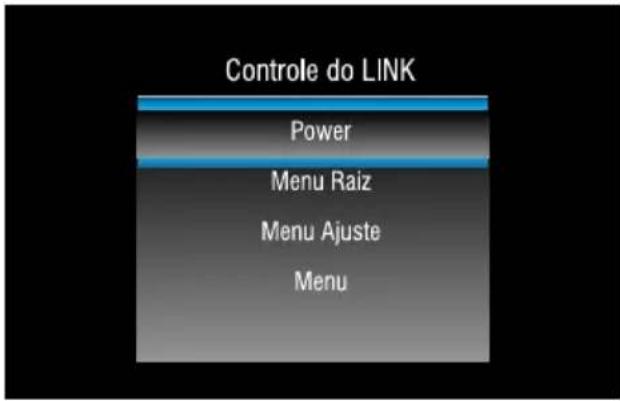
POWER: Desliga o aparelho selecionado.
MENU RAIZ: Acessa o nível mais alto do menu do aparelho selecionado.
MENU AJUSTE: Acessa o menu de configuração de um reprodutor de DVD.
MENU: Acessa o nível mais alto do menu de um DVD durante a reprodução.
Notas:
- Estas funções dependem dos aparelhos conectados;
- O item Controle do LINK estará desabilitado quando: Uma entrada não HDMI estiver selecionada; Quando a função "Ativar LINK" estiver Desligada; Quando o aparelho CEC conectado não for um aparelho de gravação ou reprodução;
- Aparelhos de outras marcas poderão não funcionar corretamente.
Ajustes do Link
Quando a função Ativar LINK estiver ligada, as seguintes funções estarão habilitadas:
Auto Ligar: Quando um aparelho LINK for ligado, o TV ligará automaticamente.
Stand by Automático:Ao ser desligado, o TV enviará uma mensagem para desligar todos os aparelhos LINK conectados ao TV.
- Pressione ▲ para selecionar Ajustes do Link e pressione ▶ou ENTER.
- Pressione ▲ para selecionar Ativar LINK, em seguida pressione ▼ para selecionar Ligar.
- Pressione ▲ para selecionar o item desejado no menu Link, pressione ◀ para selecionar Ligar.
Notas:
- Caso você ajuste Ativar Link para Desligar, os demais itens abaixo do menu Ajustes do LINK permanecerão desabilitados;
- Estas funções dependem do aparelho conectado.
MENU IMAGEM
- Pressione a tecla MENU para exibir o menu principal na tela.
- Pressione ▲ / ▼ para seleccionar o menu Imagem.
- Pressione ▶ ou ENTER. para entrar no submenu Imagem.
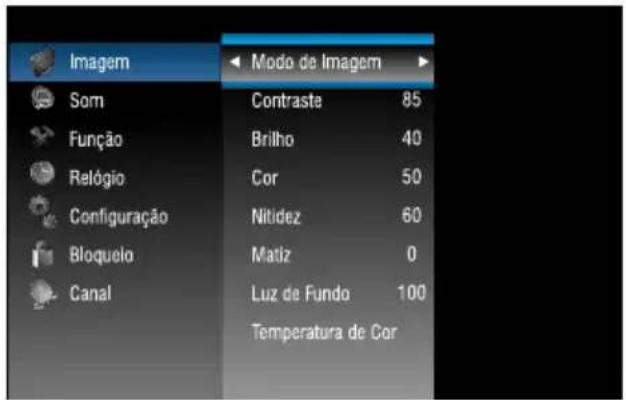
Modo de Imagem
O seu TV possui modos de imagem (Esportes, Normal, Cinema e Usuário) que são configurados de fábrica. Apenas o modo Usuário pode ser personalizado de acordo com a sua preferência, ajustando os itens tais como Contraste, Brilho, Nitidez, Saturação e Cor.
- Pressione ▲ para selecionar a opção Modo de Imagem e pressione ▶ ou ENTER.
- Pressione ▲ para selecionar um modo de imagem.
Normal: Ajusta a imagem para exibição ótima em ambientes normais.
Esportes: Ajusta a imagem para exibição em alta definição em uma sala bem iluminada.
Cinema: Ajusta a imagem para uma exibição confortável em uma sala pouco iluminada.
Usuário: Permite o ajuste de suas configurações favoritas.
Tecla PICTURE
Pressione a tecla PICTURE no controle remoto para selecionar diretamente as opções de imagem.
Ajustando a qualidade da imagem
O seu aparelho possui várias configurações que lhe permitem controlar a qualidade da imagem.
-
Pressione ▲ para selecionar um item específico e pressione ▶ ou ENTER.
-
Pressione ▶ para ajustar.
Nota:
Os valores ajustados são armazenados de acordo com o item específico selecionado.
Contraste: Ajusta a diferença de luz e sombra entre os objetos e o fundo.
Brilho: Ajusta o brilho da imagem.
Cor: Ajusta as cores, tornando-as mais claras ou escuras.
Nitidez: Ajusta o contorno dos objetos, tornando-os mais definidos ou desfocados.
Ajustando a Luz de Fundo
Se você estiver em um ambiente claro, você poderá melhorar a claridade da tela ajustando a função Luz de Fundo.
- Pressione ▲ para selecionar a opção Luz de Fundo e pressione ▶ ou ENTER.
- Pressione ▶ para ajustar.
Ajustando a temperatura de cor
Você pode mudar a qualidade da imagem selecionando entre quatro temperaturas de cor: Frio, Padrão, Quente ou Usuário.
- Pressione ▲/ ▼ para selecionar a opção Temperatura de Cor e pressione ▶ ou ENTER.
- Pressione ▲/ ▼para seleccionar uma temperatura de cor.
Padrão: Mantém a cor branca inalterada.
Quente: Torna as cores mais avermelhadas.
Frio: Torna as cores mais azuladas.
Aparência
Você pode selecionar um dos modos se sentir que a cor da imagem está tendendo para o Vermelho ou Amarelo.
- Pressione ▲ / ▼ para selecionar Aparência e pressione ▶ou ENTER.
- Pressione ▲ para selecionar Desligado/Corrigir Amarelo/Corrigir Vermelho.
Realçar Preto
A cor preta ficará mais definida com o Realce Ligado.
- Pressione ▲ para selecionar Realçar Preto e pressione ▶ ou ENTER.
- Pressione ▲ para selecionar Ligado ou Desligado.
Realçar Azul
A cor azul ficará mais definida com o Realce Ligado. Esta opção não afeta o modo DVI.
- Pressione ▲ para selecionar Realçar Azul e pressione ▶ou ENTER.
- Pressione ▲ para selecionar Ligado ou Desligado.
Matiz
Ajusta a cor dos objetos, tornando-os mais vermelhos ou verdes, para uma aparência mais natural. A saturação pode ser ajustada apenas para sinais NTSC.
- Pressione ▲/ ▼ para selecionar Matiz e pressione ▶ou ENTER.
- Pressione ▲/ ▼para selecionar Ligado ou Desligado.
Obs.: As funções Aparência, Realçar Preto, Realçar Azul e Matiz, não estão disponíveis para os modos VGA/USB/Componente.
MENU SOM
- Pressione a tecla MENU para exibir o menu principal na tela.
- Pressione ▲ para selecionar a opção Som.
- Pressione ▶u ENTER para entrar no submenu Som.
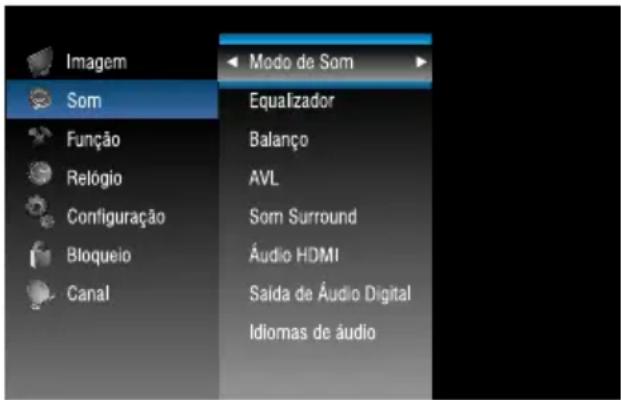
Modo de Som
O seu TV possui modos de som (Normal, Esportes, Cinema, Música e Usuário) que são configurados de fábrica. Apenas o modo Usuário pode ser personalizado de acordo com sua preferência, ajustando o item Equalizador.
- Pressione ▲ para selecionar a opção Modo de Som e pressione ▶ ou ENTER.
- Pressione ▲ para selecionar um modo de Som.
Música: Predominância da música sobre as vozes.
Cinema: Proporciona som vivo e pleno para os filmes.
Esporte: Predominância dos graves sobre as outras frequências.
Usuário: Seleciona as suas configurações de som personalizadas.
Tecla SOUND
Pressione a tecla SOUND no controle remoto para selecionar diretamente as opções de som.
Configurações de Som do Usuário (Equalizador)
As configurações de som podem ser ajustadas para adequar-se às suas preferências.
- Pressione ▲ para selecionar Equalizador e pressione ▶ ou ENTER.
- Pressione ▲ pura selecionar um item específico.
- Pressione ↕ para ajustar.
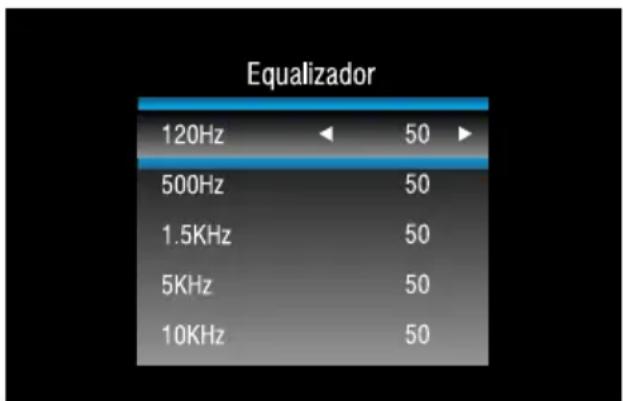
Nota:
Os valores ajustados são armazenados de acordo com o item específico selecionado.
Balanço
Caso os volumes dos alto-falantes esquerdo e direito não sejam os mesmos, você pode ajustar a configuração Balanço para adequar-se à sua preferência.
- Pressione ▲/▼ para selecionar a opção Balanço e pressione ▶ou ENTER.
- Pressione ↗ para ajustar.
Volume Automático (AVL)
Cada canal de transmissão possui as suas próprias condições de sinal, tornando inconveniente o ajuste do volume a cada troca de canal. O "AVL" ajusta automaticamente o volume do canal desejado, diminuindo o volume de som quando o sinal modulado for alto, ou aumentando o volume quando o sinal modulado for mais baixo.
- Pressione ▲ para selecionar a opção AVL e pressione ▶ ou ENTER.
- Pressione ◀/ ▶para selecionar Ligar ou Desligar.
Som Surround
Esta opção é utilizada para ativar o som surround, proporcionando um melhor efeito sonoro.
- Pressione ▲ para selecionar a Som Surround e pressione ▶ ou ENTER.
- Pressione ▲ para selecionar Surround ou Desligado.
Saída de Áudio Digital
Esta opção é utilizada somente no modo HDMI/DTV. É possível escolher entre PCM e Automático para outros dispositivos.
- Pressione ▲ para seleccionar Saída de Audio Digital.
- Pressione ▲ para selecionar Automático ou PCM.
Automático: Seleccione Bitstream se você conectar a tomada DIGITAL OUT do receptor a um amplificador ou outro equipamento com decodificador de áudio digital comprimido.
PCM: Seleccione PCM quando conectado a um amplificador estéreo digital de dois canais.
Áudio HDMI
- Pressione ▲ para selecionar a Áudio HDMI e pressione ▶ou ENTER.
- Pressione ▲ para selecionar Analógico ou HDMI.
Digital : Ao exibir a entrada HDMI, o áudio digital da entrada HDMI será emitido na saída.
Analógico: Ao exibir a entrada HDMI, o áudio analógico da entrada AUDIO IN será emitido na saída.
Seleccionando as entradas de vídeo
Pressione a tecla INPUT no controle remoto ou a tecla TV/AV no TV para entrar no menu Entrada. Pressione ◀ para mover o cursor até a fonte de sinal desejada e pressione a tecla ENTER para confirmar.
Seleção de Canais
- Utilizando as Teclas Numéricas e a tecla ENTER no controle remoto para selecionar um canal diretamente.
Para seleccionar o canal 5, pressione 5.1.
Ao utilizar as Teclas Numéricas, você pode selecionar diretamente canais que tenham sido apagados ou não foram memorizados. - Pressionando CH ▲ do controle remoto ou no seu TV para selecionar o canal.
Ao pressionar as teclas CH ▲ √o TV mudará os canais em sequência. Você verá todos os canais que o TV possui em memória. Você não verá canais que tenham sido apagados ou que não foram memorizados. - Pressione CH RTN para retornar ao canal anterior, pressione novamente para voltar ao canal original. Para mudar rapidamente entre dois canais distantes, sintonize um dos canais, e então utilize as Teclas Numéricas para sintonizar o segundo canal. Então, utilize a tecla CH RTN para alternar rapidamente entre eles. A tecla CH RTN não funcionará caso o canal não tenha sido mudado após ligar o aparelho.
- Selecionar canais da lista Lista de Canais ou Canais Favoritos. Pressione a tecla LIST para exibir o menu Lista de Canais ou FAV para exibir Canais Favoritos.
Pressione MUTE e o som será desligado. O ícone MUTE aparecerá no canto superior direito da tela. Para retomar a reprodução do som, pressione a tecla MUTE novamente, ou simplesmente pressione VOL ▲/▼
Tecla INFO
Para recepção de canais analógicos (ATV), serão exibidas as informações: número de canal, recepção de áudio e sistema de cor, data e hora.
Para recepção de canais digitais (DTV), pressione a tecla INFO para exibir as informações do programa. Pressione a tecla ▶ para ver o próximo evento. Pressione as teclas ◀ para alternar a tela entre os eventos atual e próximo.
Pressione a tecla EXIT no controle remoto para sair deste OSD.
EPG
O Guia de Programação Eletrônica (EPG) permite visualizar as informações sobre o programa.
- Pressione a tecla EPG para entrar no menu EPG, a primeira coluna exibe os números dos canais. As próximas colunas exibem todos os programas que serão exibidos nos canais.
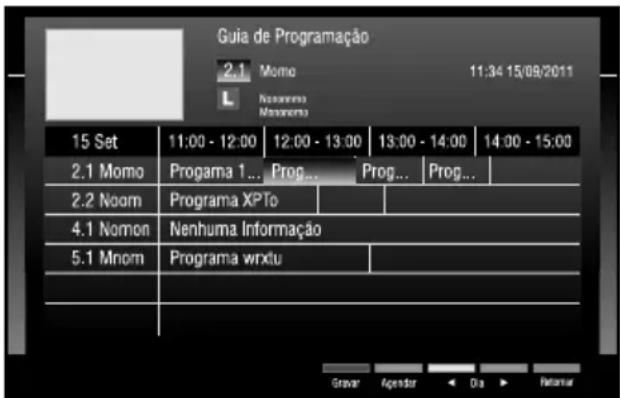
-
Pressione ▶ para informações sobre outros eventos da programação selecionada. Pressione a tecla Azul para ver informações sobre eventos futuros. Pressione a tecla Amarela para voltar ao dia atual.
-
Pressione ♦ para selecionar outros canais, e então pressione a tecla ENTER.
Agendar
Utilize a tecla Agendar (Verde) para reservar programas. Se o TV estiver no modo DTV, ele irá sintonizar o programa reservado automaticamente no horário programado.
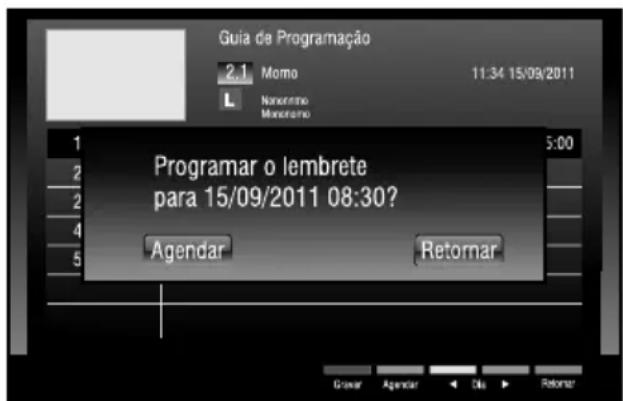
Pressione a tecla ENTER para confirmar. Será exibido uma marca "Verde" na frente do canal agendado.
Você poderá cancelar um item de agenda, selecione o canal agendado e pressione a tecla Verde (Agendar), um aviso aparecerá, selecione Sim ou Não e pressione ENTER para confirmar.
Agendar Gravação (EPG)
Você poderá agendar uma programação utilizando o Guia de Programação Eletrônica (EPG).
- Pressione a tecla EPG para entrar no menu Guia de Programação.
- Pressione as teclas ▲ para selecionar o canal desejado; ou ◀ para selecionar o programa desejado; tecla Verde para avançar 1 dia e tecla Vermelha para voltar 1 dia.
- Pressione a tecla Vermelha (Gravar) para abrir o menu Agendar Gravação.
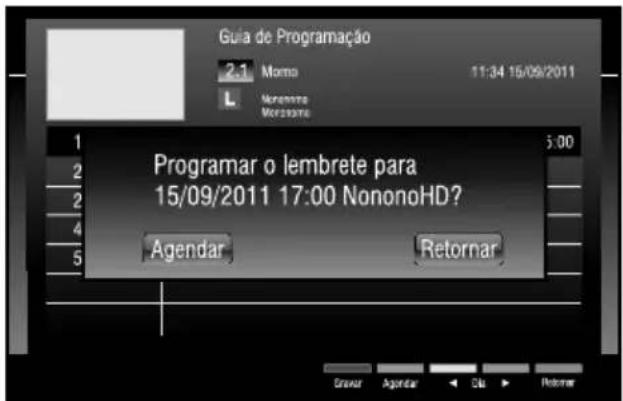
- Selezione modo e pressione ENTER, pressione
◀/▶para selecionar entrar: Automático, Uma vez, Todo dia, semanalmente. - Pressione ▲ para seleccionar Confirmar.
Nota:
O correto funcionamento da programação da gravação de um programa dependerá da informação do horário e programas da emissora.
GRAVAR
Antes de iniciar esta operação pela primeira vez, consulte a função PVR Ready na página 23.
- Pressione a tecla, pressione as teclas / ▲ ▼ para selecionar Iniciar gravação e pressione ENTER para iniciar uma nova gravação.
Modo Reprodução
- Pressione ■■, pressione as teclas ▲ / ▼ para seleccionar Lista de Arquivos, pressione a tecla ENTER para abrir a lista de arquivos gravados.
- Pressione ▲ para selecionar um arquivo, uma prévia do arquivo selecionado será exibido. Pressione ENTER ou para iniciar a reprodução.
- Pressione para retroceder ou para avançar rapidamente. Pressione para retroceder ou para avançar 30 segundos.
Ao selecionar um arquivo para reprodução você poderá com as teclas ◀ selecionar o tempo 00:00 para reproduzir todo o programa ou escolha o tempo desejado 5 em 5 minutos, ou pressione a tecla MARK (Verde) para selecionar os trechos que deverão ser excluídos.
Para apagar um determinado tempo, selecione o tempo com as teclas ♦ expressione a tecla APAGAR (Vermelha).
Para organizar os arquivos por canal, data ou tamanho pressione a tecla Organizar (Azul).
Modo Time Shift
-
Pressione a tecla ▶ para pausar instantaneamente a visualização de um programa "ao vivo". Utilize a tecla ▶ para continuar a visualização a partir do instante da pausa.
-
Pressione a tecla para retroceder ou para avançar rapidamente. Pressione para retroceder ou para avançar 30 segundos.
MEDIA PLAYER
Você poderá apreciar fotos, vídeos, áudio e textos a partir do conteúdo armazenado em um dispositivo USB. Ele suporta dispositivos USB 1.1/2.0, incluindo unidades flash, discos rígidos USB e câmeras digitais.
Além disso, você também pode reproduzir arquivos de fotos, vídeos ou áudios de seu PC, ligando o TV em sua rede doméstica.
Notas:
- Não remova o cabo durante a transferência de dados. Isto pode trazer problemas ao sistema.
- Não há garantias de conectividade de todos os dispositivos USB.
- Não utilize HUB USB (expansores de portas).
Sistema de arquivos suportados: FAT-16, FAT-32 e NTFS (sem compressão).
| Dados | Formatos |
| Picture | JPG, JPEG, PNG, BMP |
| Música | MP3, AAC |
| Vídeo | MPG, MPEG, MP4, MKV |
| Texto | TXT |
GERENCIAMENTO DE ARQUIVOS E DISPOSITIVOS
- Conecte o dispositivo USB à porta USB.
- Pressione a tecla INPUT.
- Pressione ◀/▶ para selecionar USB e pressione ENTER para entrar.
- Pressione ▶ para seleccionar o tipo de arquivo, dentre:
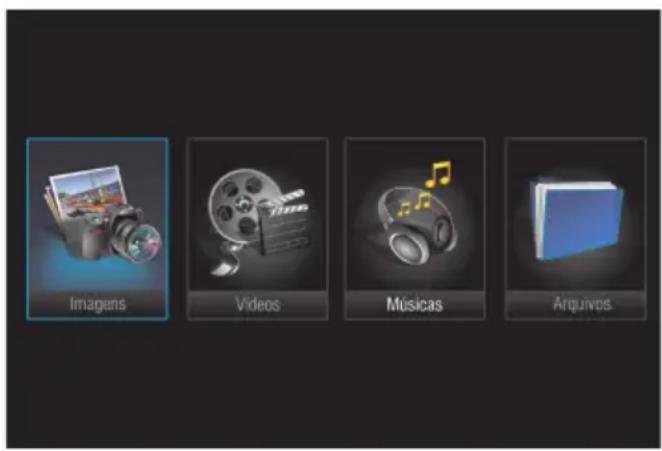
- Foto: Exibe todos os arquivos/pastas de imagens.
- Música: Exibe todos os arquivos/pastas de músicas.
- Vídeo: Exibe todos os arquivos/pastas de vídeo
- Pastas: Exibe todos os arquivos/pastas de Foto, Música, Vídeo e Texto.
FOTOS
- Seleccione Foto na seção tipo de arquivo, pressione a tecla ENTER.
- Pressione ▶ para selecionar um diretório e pressione ENTER, o TV irá exibir a lista de arquivos.
- Seleccione um arquivo ou pasta com as teclas ▲▼/◀ ▶e pressione a tecla ENTER, uma prévia do arquivo selecionado será exibido. Seleccione outros arquivos e pressione ENTER ou FAV, os arquivos selecionados estarão marcados com ▼
- Pressione para exibir, os arquivos serão exibidos circularmente com um intervalo de 5 segundos por arquivo.
- Durante a exibição dos arquivos, pressione as teclas ◀/ ▶ para escolher as funções do submenu e pressione ENTER, ou utilize as teclas ▲ / ▼ para ajustar. Seleção:
- Play/Pause : para exibir/pausar ou pressione a tecla ▶ no controle remoto.
- Anterior N para retroceder os arquivos ou pressione a tecla NO controle remoto.
- Próximo ▶ para avançar os arquivos ou pressione a tecla ▶ no controle remoto.
- Girar -/+: define a ordem de exibição horário ou anti-horário.
- Zoom +/-: define o tamanho da imagem.
- Repetir: define o modo de exibição: Uma vez, Seqüencial, Aleatório.
- Música: Exibe as imagens com música. Siga os passos do item Música para escolher a música que deverá ser reproduzida, em seguida siga os ajuste para exibição das imagens.
- Stop ▪ retorna ao diretório de imagens.
- Lista: exibe a lista de arquivos de imagens, pressione ▲ / ▼ para escolher e pressione ENTER para exibir.
- Info: Exibe as informações disponíveis do arquivo.
-
Pressione MENU uma vez para fechar o sub menu, pressione novamente para retornar.
-
Pressione EXIT para retornar à lista de arquivos.
MÚSICA
-
Seleccione Música na seção tipo de arquivo, pressione a tecla ENTER.
-
Pressione ▶ para selecionar um diretório e pressione ENTER, o TV irá exibir a lista de arquivos.
-
Seleccione um arquivo ou pasta com as teclas ▲ / ▼ e pressione a tecla ENTER para reproduzir o arquivo de música, selecione outros arquivos e pressione ENTER, os arquivos selecionados estarão marcados com ▼
-
Pressione para reproduzir. Durante a reprodução do arquivo, pressione as teclas ▶ para escolher as funções do submenu e pressione ENTER, ou utilize as teclas ▶ para ajustar. Seleccione:
- Play/Pause : para reproduzir/pausar ou pressione a no controle remoto.
- FB : para retroceder dentro da música ou pressione a tecla no controle remoto.
- FF : para avançar dentro da música ou pressione a tecla no controle remoto.
- Anterior :para retroceder os arquivos ou pressione a tecla no controle remoto.
- Próximo »para avançar os arquivos ou pressione a tecla no controle remoto.
- Repetir: define o modo de reprodução: Uma vez, sequencial, aleatório.
- Stop ■ para parar a reprodução e retorna ao diretório de arquivos ou pressione a tecla no controle remoto.
- Lista: exibe a lista de arquivos de música, pressione ▲/▼ para escolher e pressione ENTER para reproduzir.
- Info: Exibe as informações disponíveis do arquivo.
Obs.: Caso o arquivo LRC correspondente esteja disponível, a letra da música será exibida automaticamente ao iniciar a reprodução.
-
Pressione MENU uma vez para fechar o sub menu, pressione novamente para retornar.
-
Pressione EXIT para retornar à lista de arquivos.
VÍDEO
-
Seleccione Vídeo na seção tipo de arquivo, pressione a tecla ENTER.
-
Pressione ▶ para selecionar um diretório e pressione ENTER, o TV irá exibir a lista de arquivos.
-
Seleccione um arquivo ou pasta com as teclas ▲ / ▼/ ◀ / ▶ e pressione a tecla ENTER para reproduzir o arquivo de vídeo, selecione outros arquivos e pressione ENTER, os arquivos selecionados estarão marcados com
-
Pressione para reproduzir. Durante a reprodução do arquivo, pressione as teclas ▼ para escolher as funções do submenu e pressione ENTER, ou utilize as teclas ▼ para ajustar. Seleccione:
- Play/Pause : para reproduzir/pausar ou pressione a tecla no controle remoto.
- FB : para retroceder dentro do vídeo ou pressione a tecla no controle remoto.
- FF : para avançar dentro do vídeo ou pressione a tecla no controle remoto.
- Anterior : para retroceder os arquivos ou pressione a tecla no controle remoto.
- Próximo : para avançar os arquivos ou pressione a tecla no controle remoto.
- Localizar: exibe as opções de Legenda, Faixa e Ir para o tempo. Pressione ▲/ para escolher e pressione ENTER, na opção Ir para o tempo, digite com as Teclas Numéricas o tempo desejado da faixa e pressione ENTER.
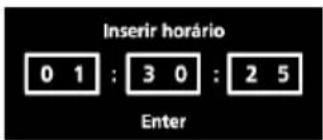
- Zoom: define o tamanho da imagem, pressione a tecla ZOOM no controle remoto.
- Repetir: define o modo de reprodução: Uma vez, sequência ou aleatório.
- Ponto A-B: permite repetir um trecho específico. Pressione a tecla ENTER no ponto inicial para repetir (ponto A), depois pressione novamente no ponto final desejado para repetir (ponto B). Pressione novamente para cancelar, ou pressione a tecla Vermelha.
- Lento: para reproduzir em câmera lenta.
- Quadro: para avançar a reprodução quadro a quadro.
- Stop ■para parar a reprodução e retorna ao diretório de arquivos ou pressione a tecla no controle remoto.
- Lista: exibe a lista de arquivos de vídeo, pressione ▲ para escolher e pressione ENTER para reproduzir.
- Info: Exibe as informações disponíveis do arquivo.
- Durante a reprodução você poderá ajustar as funções de:
- Surround: Ligado ou Desligado.
- Modo de som: para selecionar as opções de som, pressione a tecla SOUND.
- Modo de Imagem: para selecionar as opções de imagem, pressione a tecla PICTURE.
- Pressione EXIT uma vez para fechar o sub menu, pressione MENU para retornar o sub menu.
- Pressione EXIT duas vezes para retornar à lista de arquivos.
TEXTO
- Seleccione Texto na seção tipo de arquivo, pressione a tecla ENTER, o TV irá exibir a lista de arquivos.
- Seleccione um arquivo com as teclas ▲/ ▼e pressione a tecla ENTER para exibir.
- Durante a exibição do arquivo pressione as teclas ▼ para mudar a página e as teclas ◀ / ▶ para mudar o arquivo.
- Pressione EXIT para retornar à lista de arquivos.
DLNA
O DLNA (Digital Living Network Alliance) é um padrão de comunicação que conecta diversos equipamentos distintos, conectados a uma mesma rede local, compartilhando diversos arquivos de multimídia: como fotos, músicas e vídeos.
Nota:
- Alguns formatos de vídeo reproduzidos via USB podem não ser compatíveis quando acessados através da função DLNA.
Terminologia:
DMP (Digital Media Player): O TV pode controlar e reproduzir o conteúdo de um DMS. DMS (Digital Media Server): Dispositivo que pode ser usado como um servidor para um DMP.
Esta tecnologia permite reproduzir arquivos multimídia, via rede doméstica, diretamente de algum computador, servidor local, celular e outros dispositivos compatíveis, neste televisor. Para esta função será necessário conectar seu televisor a sua rede doméstica, e utilizar algum dispositivo como servidor (DMS), compartilhando estes arquivos via softaware compatível com a função e conectado a esta mesma rede local (Access point). Verificar no manual do software o procedimento para
configuração desta função.
- Pressione a tecla Internet do controle remoto, para acessar a tela Smart TV e selecione o ícone.
- Seleccione o dispositivo DMS onde se encontram os arquivos que deseja reproduzir utilizando as teclas ▲/▼/◄/► e pressione ENTER para selecioná-los. Pressione a tecla Play para iniciar a reprodução dos arquivos desejados.
Notas:
- Algumas pastas e arquivos podem estar protegidos e serão ignoradas.
- Se houver muitas pastas e subpastas compartilhados no servidor de mídia, podem não ser exibidos corretamente.
- Alguns programas (softwares) podem não estar configurados corretamente no seu PC, verifique o manual de instruções do software.
- Alguns codecs de aúdio e vídeo poderão ser incompatíveis e não serão reproduzidos adequadamente.
- O TV não suporta a função DMR.
Suporte a USB
- Devido à existência de diversos dispositivos USB produzidos por diferentes fabricantes com padrões distintos, não podemos garantir o suporte a todos os dispositivos USB.
- A reprodução de vídeo pode não ser satisfatória ao utilizar um dispositivo USB1.1. Sugerimos a utilização de dispositivos USB2.0.
- Devido aos arquivos de vídeo baixados da internet possuírem inúmeros padrões de compressão e formatos diferentes, não é garantido o suporte a todos os formatos existentes.
- O tempo de leitura do dispositivo USB pode variar de acordo com a quantidade de arquivos contidos no mesmo.
USANDO A FUNÇÃO DE CONFIGURAÇÃO DE PC
Você pode ver a imagem de um PC na tela do TV. O PC deve estar conectado nos terminais do TV, VGA/PC IN.
Ajustes do PC
Esta opção somente é utilizada quando houver um sinal no modo VGA.
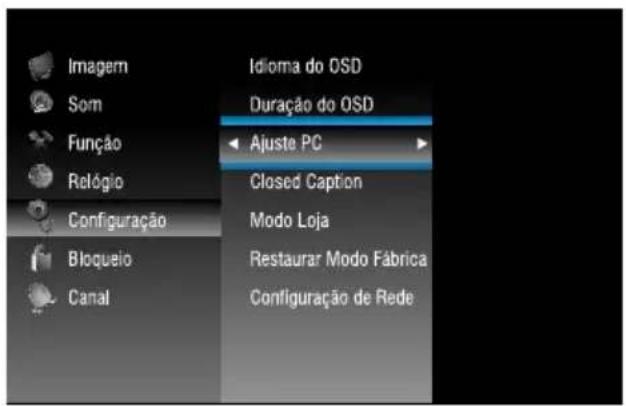
- Seleção o menu Configuração e pressione ▲ para selecionar a opção Ajustes PC e pressione ▶ ou ENTER.
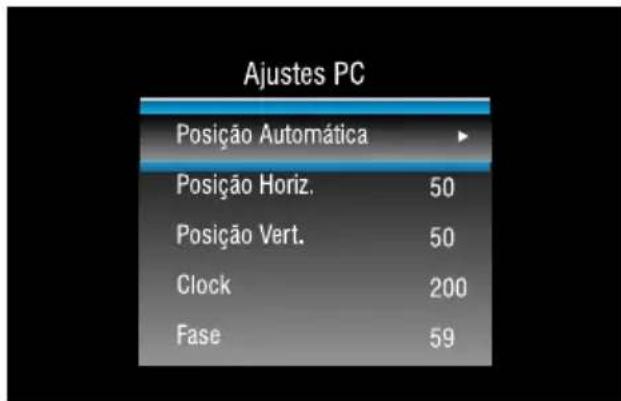
Ajuste Automático: Permite configurar o TV para se auto-ajustar ao sinal de entrada vindo do PC. Os valores de ajuste fino, grosso e posicionamento são selecionados automaticamente.
Posição Horizontal: Move a imagem para a esquerda/direita.
Posição Vertical: Move a imagem para cima/para baixo.
Clock: Auxilia a minimizar faixas verticais frequentes na tela.
Fase: Ajuda a reduzir ruído e torna a imagem mais nítida.
| PROBLEMA | SOLUÇÃO |
| - O TV não liga. | - Certifique-se de que o cabo de força esteja conectado, depois pressione POWER.- As pilhas do controle remoto podem estar descarregadas. Troque as pilhas. |
| - Sem imagem, sem som. | - Verifique as conexões de antena/TV a Cabo. |
| - Sem som, imagem OK. | - O som pode estar mudo. Pressione VOL ▲ / ▼.- A estação pode estar com problemas de transmissão. Tente outro canal. |
| - Imagem ruim, som OK. | - Verifique as conexões de antena.- A estação pode estar com problemas de transmissão. Tente outro canal.- Ajuste o menu Imagem. |
| - Recepção ruim dos canais transmitidos. | - A estação pode estar com problemas de transmissão. Tente outro canal.- Verifique as conexões de antena. |
| - Aparece um retângulo preto na tela. | - A função Closed Caption pode estar ajustada para o modo de texto (Texto 1, Texto 2, Texto 3 ou Texto 4). Desligue a função Closed Caption. |
| - Não é possível selecionar um certo canal. | - O canal pode estar bloqueado com a função Bloqueio de Canais ou pode ter sido apagado. |
| - Imagens múltiplas (fantasmas). | - A estação pode estar com problemas de transmissão. Tente outro canal.- Use uma antena externa direcional. |
| - Cores ruins ou sem cores. | - A estação pode estar com problemas de transmissão. Tente outro canal.- Ajuste Matiz e/ou Cor no menu Imagem.- Verifique o sistema de cor de transmissão. |
| - Sem som estéreo ou SAP de uma transmissão MTS conhecida. | - Certifique-se de que a função MTS esteja ajustada corretamente. |
| - O controle remoto não funciona. | - Pode haver uma obstrução entre o controle remoto e o sensor remoto no TV.- As pilhas do controle remoto podem estar descarregadas. Troque as pilhas. |
IMPORTANTE
Poderão ocorrer interferências no aparelho quando o mesmo estiver próximo de outros produtos eletro-eletrônicos, principalmente de telefones celulares.
ESPECIFICAÇÕES TÉCNICAS
| Sistema de Televisão | PAL-M/PAL-N/NTSC/DTV (ISDB-T) |
| Canais de Recepção | VHF: 2 a 13; UHF: 14 a 69;TV a Cabo: Mid Band (A-8 a A-1, A a I); Super Band (J a W); Hyper Band (AA a ZZ, AAA, BBB); Ultra Band (65 a 94,100 a 125) |
| Tamanho de Tela | LE 4652i 46" (117 cm) Diagonal Visual: 116,5 cmLC 5552i 55" (140 cm) Diagonal Visual: 140 cm |
| Resolução máxima | 1920 x 1080 |
| Brilho | 400 cd/m2 |
| Tempo de Resposta do painel | 6 ms |
| Tensão de Alimentação | 110-220 V ~ 60 Hz Automático |
| Consumo Médio | LE 4652i: 103WLE 5552i: 111W |
| Consumo Stand by | < 1W |
| Potência de Áudio | alto falantes: 2 x 10 W RMS |
| Dimensões (L x A x P) mm | LE 4652i: 1109 x 763 x 275 (c/ pedestal)1109 x 694 x 48,5 (s/ pedestal)LE 5552i: 1305 x 870 x 275 (c/ pedestal)1305 x 811,5 x 49 (s/ pedestal) |
| Peso | LE 4652i: 19 Kg (c/ pedestal) e 15 Kg (s/ pedestal)LE 5552i: 25 Kg (c/ pedestal) e 21 Kg (s/ pedestal) |
| Controle Remoto | CT-6460 |
O avanço de nossas pesquisas tecnológicas pode alterar as especificações deste aparelho sem prévio aviso.
Notas importantes sobre seu TV LCD
A tecnologia empregada na fabricação do painel de LCD é de altíssimo nível de precisão. No entanto, alguns "dots" (pontos de luz ativos da tela) podem permanecer constantemente apagados, ou acesos nas cores vermelha, verde e azul, efeitos estes inerentes à própria configuração da tecnologia e, portanto, não se constituindo em vício ou defeito de acordo com os padrões normais da indústria.
Nota:
Vídeo games interativos que tenham joysticks com tiros de armas e com alvos na tela, podem não funcionar neste TV.
ANOTAÇÕES
A SEMP TOSHIBA assegura ao proprietário-consumidor deste TV LED, garantia contra qualquer defeito de material ou de fabricação que nele se apresentar no prazo de 365 (TREZENTOS E SESSENTA E CINCO) dias, contado a partir da data de sua aquisição, incluindo nesse prazo os 90 (NOVENTA) dias de garantia legal. A SEMP TOSHIBA restringe sua responsabilidade à substituição de peças defeituosas, desde que, a critério de seu técnico credenciado, se constate que o defeito nas peças a serem substituídas surgiu em condições normais de uso. A SEMP TOSHIBA declara a garantia nula e sem efeito se este aparelho sofrer qualquer dano provocado por acidentes (queda, derramamento de líquidos em seu interior, inserção de objetos estranhos, etc.), agentes da natureza (queda de raios, inundações, maresia, umidade excessiva, etc.), uso com voltagem de energia elétrica imprópria ou sujeita a variações excessivas de tensão, uso em desacordo com o Manual de Instruções, uso caracterizado como não doméstico, ou, ainda, por haver sinais de violação do aparelho, de haver sido ajustado ou reparado por pessoa ou serviço técnico não autorizados pela SEMP TOSHIBA ou, se este Certificado de Garantia apresentar rasuras ou modificações no seu texto original. A SEMP TOSHIBA obriga-se a prestar os serviços acima referidos, cobertos ou não pela garantia, somente nas localidades onde mantiver oficinas de serviços autorizadas para convertar TV LED. O proprietário-consumidor será o único responsável pelas despesas e riscos de transporte deste aparelho à oficina autorizada pela SEMP TOSHIBA mais próxima (ida e volta).
TRANSFERÊNCIA: Se o proprietário-consumidor transferir este TV LED a terceiros no período de garantia, esta será automaticamente transferida para o novo proprietário, pelo prazo que restar, contado a partir da data de aquisição pelo primeiro comprador-consumidor, porém, só para eventual troca de peças, não cobrindo custo da mão-de-obra do técnico, instalação e ajustes.
Nota: Esta garantia somente será válida com a apresentação da nota fiscal de compra do aparelho.
" CONFORME LEI FEDERAL N° 11.291/06, INFORMAMOS QUE PODEM OCORRER DANOS AO SISTEMA AUDITIVO EXPOSTO A POTÊNCIA SUPERIOR A 85 DECIBÉIS ".