55WL800I3D - Televisão Semp Toshiba - Manual de utilização gratuito
Encontre gratuitamente o manual do aparelho 55WL800I3D Semp Toshiba em formato PDF.


Perguntas dos utilizadores sobre 55WL800I3D Semp Toshiba
0 pergunta sobre este aparelho. Responda às que conhece ou faça a sua.
Faça uma nova pergunta sobre este aparelho
Baixe as instruções para o seu Televisão em formato PDF gratuitamente! Encontre o seu manual 55WL800I3D - Semp Toshiba e retome o controlo do seu dispositivo eletrónico. Nesta página estão publicados todos os documentos necessários para a utilização do seu dispositivo. 55WL800I3D da marca Semp Toshiba.
MANUAL DE UTILIZADOR 55WL800I3D Semp Toshiba
Manual de Instruções
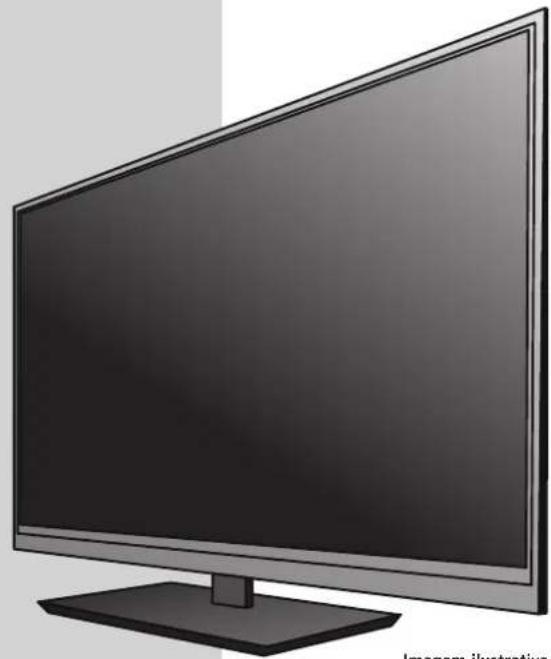
Agora você dispõe de um aparelho da mais alta tecnologia e qualidade que um produto poderia ter; um televisor SEMP TOSHIBA.
Mas lembre-se: para conseguir um bom desempenho do seu aparelho, é importante que você leia o Manual de Instruções com atenção, para que seus recursos tecnológicos sejam entendidos e desfrutados. A SEMP TOSHIBA mantém mais de 1000 postos credenciados de assistência técnica por todo o território nacional. Agora é reclinar-se na poltrona, ligar o seu SEMP TOSHIBA com o manual nas mãos e proporcionar a você e sua família horas de lazer e entretenimento.
MEIO AMBIENTE: A SEMP TOSHIBA preocupada com o Meio Ambiente procurou desenvolver este produto para que pudesse ser reciclado e reutilizado se destinado a recicladores. Toda sua embalagem (calços de isopor, papelão e sacos plásticos) e o Manual de Instruções são recicláveis.
Descarte adequadamente produtos e/ou acessórios SEMP TOSHIBA:
A SEMP TOSHIBA disponibiliza mediante solicitação, um serviço de logística reversa para retorno dos produtos e/ou acessórios por ela comercializados, ao final de sua vida útil, conforme a legislação em vigor. Tal serviço permite o tratamento dos mesmos visando um descarte ambientalmente apropriado, ou mesmo, sua recuperação e/ou reciclagem, de forma a assegurar uma adequada destinação final. Empenhada em estimular e apoiar ações voltadas à preservação ambiental, a SEMP TOSHIBA recomenda não descartar produtos eletro-eletrônicos e/ou seus acessórios no lixo doméstico, na rua, em terrenos baldios, aterros sanitários e tampouco em córregos ou riachos. A SEMP TOSHIBA mantém mais de 100 pontos de coleta em todo o país, devidamente treinados para atividades relacionadas à logística reversa. Agradecemos seu contato através da Central de Atendimento ao Cliente - CAC pelo telefone (11) 3232-2000, ou acessando o site www.semptoshiba.com.br/responsabilidadecorporativa/ambiental para conhecer os serviços disponibilizados e endereços para devolução, contribuindo dessa forma para assegurar a destinação correta de descartes, em respeito ao meio ambiente.
CUIDADOS COM SEU TELEVISOR
- Este televisor dispensa ajustes de voltagem, pois opera em uma ampla faixa da rede de energia elétrica, de 110-220 V \~. Assim, você poderá instalar seu televisor em qualquer região do país, sem a necessidade adicional ou de regulador de voltage

-
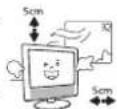
Ao instalar seu aparelho deixe espaço de no mínimo 5 cm em torno do TV para permitir boa ventilação.
-
Não exponha seu aparelho a luz solar direta ou aquecedores por longos períodos de tempo, pois a elevação da temperatura poderá afetar o gabinete. Nota: Não coloque sobre o aparelho fontes de calor, como por exemplo: velas acesas.
-
Para evitar um superaquecimento do seu televisor, mantenha-o em local com boa ventilação e não cubra o mesmo com jornais, toalhas de mesa, cortinas, capas plásticas, etc.
-
Para limpar o gabinete, utilize um pano seco e macio. Para remover manchas mais difíceis, utilize um pano úmido. Nunca use benzina, thinner, álcool ou outros solventes químicos, pois poderão remover palavras impressas. Proteja o gabinete de inseticidas ou outras substâncias que possam manchá-lo.
-
Desligue o plugue da tomada quando se ausentar por um longo período. O cabo de força quando desconectado desenergiza completamente o aparelho.

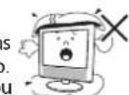
- Nunca desconecte o cabo de força puxando pelo cabo. Faça-o sempre pelo plugue.
- Nunca adultere qualquer componente do interior do aparelho ou faça qualquer ajuste nos controles não mencionados neste manual. Além de colocar em risco a sua saúde, você poderá causar danos ao aparelho e consequentemente perder a garantia.
- Água e Umidade: Para sua segurança não utilize aparelhos ligados à eletricidade próximos a água, por exemplo, banheiras, pias, tanques de lavar roupa, porão úmido ou próximo à piscina, etc, não expor a TV a respingos e gotejamento.
- Instale o TV em uma base firme, de superfície plana e estável que possa suportar o peso do mesmo. Para evitar acidentes use um cabo firme, preso as presilhas na parte traseira do pedestal do TV a uma parede, um pilar ou outra estrutura fixa. Certifique-se que o cabo esteja esticado, seguro e paralelo à base.




IMPORTANTE
Poderão ocorrer interferências no aparelho quando o mesmo estiver próximo de outros produtos eletro-eletrônicos, principalmente de telefones celulares.
CARACTERÍSTICAS ESPECIAIS
3
- LED TV FULL HD
- Ultra Slim
- ClearScan 480 - Cenas de ação e esportes, com movimentos mais claros e precisos.
- WideScreen 16:9 formato cinema.
- Progressive Scan
- 3D FULL HD ATIVO. Imagens em 3 dimensões que geram experiências visuais próximas da realidade.
• 2D/3D: Converte imagens 2D em 3D. - Resolution+
• SMART TV - Conecte-se à Internet e acesse as redes sociais, vídeos, fotos ou acompanhe as
principais notícias do Brasil e do Mundo
- DTVi - Decodificador digital para recepção de TV aberta com suporte a interatividade.
- DLNA ^TM - Acesse seus conteúdos (vídeos, fotos e músicas) diretamente do seu dispositivo com DLNA ^TM .
- Wi-Fi - Conexão wireless integrado. Conexão sem fio a dispositivo Wi-Fi.
- PVR READY - Grave programas da TV Digital aberta em HD externo.
- Entradas vídeo componente, vídeo composto, RGB para PC, HDMI para áudio e vídeo digital, USB para Media Player.
ACESSÓRIOS FORNECIDOS
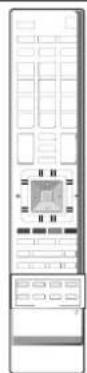
01 Controle Remoto
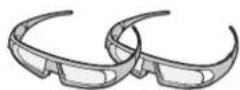
- 02 pares de óculos FTP-AG02
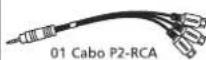
Vídeo Componente (3

AV (3 vias)

02 pilhas "AAA"
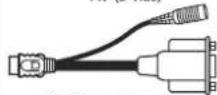
01 Cabo adaptador
RGB/PC e áudio
Acessórios do Pedestal Fornecidos
Para montagem do pedestal no TV

- 04 parafusos M6X20 para fixar o suporte de fixação ao Pedestal

- 07 parafusos M5X12 para fixar o Pedestal ao TV
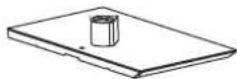
01 Base do pedestal
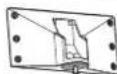
01 Suporte do pedestal

01 Tampa do suporte
ÍNDICE
CUIDADOS COM SEU TELEVISOR 2
CARACTERÍSTICAS ESPECIAIS 3
ACESSÓRIOS FORNECIDOS 3
COMANDOS E FUNÇÕES 4
MONTAGEM DO PEDESTAL 6
MONTAGEM NA PAREDE 7
CONEXÕES 8
CONTROLE REMOTO 14
INICIANDO 16
AJUSTANDO O SEU TELEVISOR 19
VERIFICAÇÃO DE PROBLEMAS 75
ESPECIFICAÇÕES TÉCNICAS 77
CERTIFICADO DE GARANTIA 83
4
COMANDOS E FUNÇÕES
Você pode operar o seu televisor usando as teclas no painel frontal do aparelho ou no controle remoto.
Obs.: Todos os desenhos ilustrados neste manual são apenas uma representação gráfica, podendo existir diferenças entre os modelos.
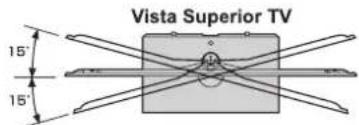
Você pode girar a tela de TV. Ângulo de rotação: 15 graus para a esquerda e direita.
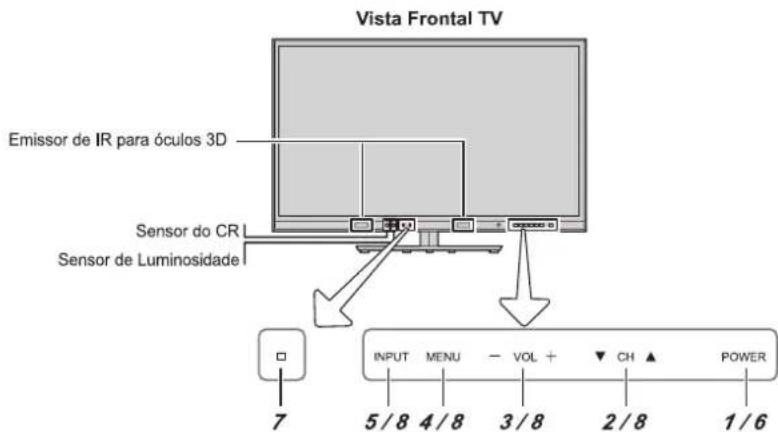
- POWER - Pressione para ligar o TV ou colocar no modo de espera (stand by)
- Teclas CHANNEL ▼CH ▲ - Quando não houver um menu na tela, esta tecla seleciona a programação do canal. Quando houver um menu na tela, essas teclas funcionam como tecla de navegação cima/baixo.
- Teclas VOLUME VOL - +/- Quando não houver um menu na tela, estas teclas são usadas para ajustar o nível de volume. Quando houver um menu na tela do TV, estas teclas são usadas como teclas de navegação esquerda/direita para ajustar as configurações.
-
MENU - Pressione para acessar o menu do TV. VOLTAR - Quando houver um menu na tela do TV, esta tecla o levará de volta ao menu anterior.
-
Tecla INPUT - Quando não houver um menu na tela, esta tecla seleciona a fonte de entrada e vídeo.
ENTRAR - Quando houver um menu na tela, pressione esta tecla para fazer uma seleção ou levá-lo para as próximas etapas disponíveis do menu. - POWER (led azul) - Indicador de que o TV está ligado. POWER (led vermelho) - Indicador de que o TV está em STAND BY.
- LED do Timer – Indicador do programa do Timer.
Led vermelho=Gravando Led Laranja=Timer ativo - LED da tecla de toque – Indicador da tecla de toque (exceto para o indicador Ligar). Acendem com um simples toque.
Nota: Ao conectar o cabo de força, o TV levará alguns segundos para iniciar o seu funcionamento por completo. Quando o indicador POWER acender na cor azul, o TV poderá ser operado normalmente. Caso acenda na cor vermelha, ligue o aparelho tocando nessa tecla.
COMANDOS E FUNÇÕES
VISTA LATERAL TRASEIRA
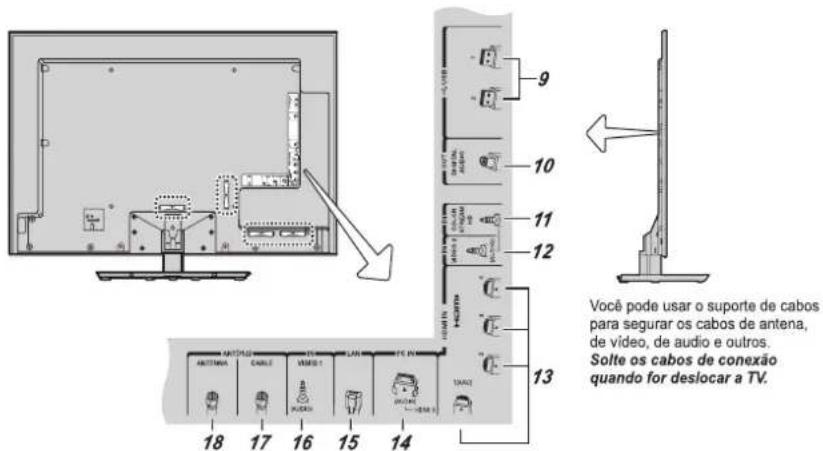
- Portas USB 1-2 – Usar para inserir um dispositivo USB para reproduzir vídeo, foto ou música.
Nota:
Porta 2: Usar porta 2 para conectar dispositivo USB tipo HDD (não fornecido) para função PVR. Recomendamos o uso de HDD externo com fonte própria.
- Saída de Áudio Digital ótico
Para usar quando conectar um amplificador com entrada de áudio digital ótico.
- Entrada Color Stream HD – Entrada padrão de alta-definição de vídeo componente. Notas:
(1 pino: verde claro / 3 pinos: verde, azul e vermelho).
- Os terminais de áudio são compartilhados com VÍDEO 2.
- Entrada Vídeo 2 – Entrada de vídeo composto e áudio estéreo.
Nota:
(1 pino: amarelo / 3 pinos: amarelo, branco e vermelho).
- Entradas HDMI 1-4 - Entrada Interface Multimídia de Alta Definição que recebe sinais de áudio digital e vídeo digital descompactado a partir de equipamentos com HDMI.
HDMI 1 (ARC) (Canal de retorno de áudio) Utilize esta entrada para conectar com um sistema HDMI com função áudio ARC.
HDMI 3 – Entrada Interface Multimídia de Alta Definição que recebe sinais de áudio digital e vídeo digital descompactado a partir de equipamentos com DVI.
Nota:
Os terminais de áudio são compartilhados com RGB/PC.
- Entrada RGB/PC e PC/HDMI3
RGB/PC - Para usar ao conectar um computador pessoal (PC).
PC/HDMI 3 (Áudio) - Terminal de entrada de áudio do PC é compartilhada com terminal de entrada analógica HDMI 3, seu uso pode ser configurado no menu Preferências.
Nota:
Use o cabo adaptador RGB/PC e áudio (fornecido) (21 pinos: preto / 15 pinos: preto / 1 pino: preto).
-
Porta LAN - Usar para conexão com a Rede.
-
Entrada Vídeo 1 – Entrada de vídeo composto e áudio estéreo.
Nota:
Use o cabo adaptador AV (fornecido) (1 pino: amarelo / 3 pinos: amarelo, branco e vermelho).
-
Entrada CABLE – Comporta sinais de antena TV a Cabo.
-
Entrada ANTENNA – Comporta sinais de VHF/UHF (TV Digital)



6
MONTAGEM DO PEDESTAL
- Monte os suportes do pedestal na base corretamente. Insira os suportes do pedestal na base de forma que encaixem perfeitamente como demonstrado abaixo
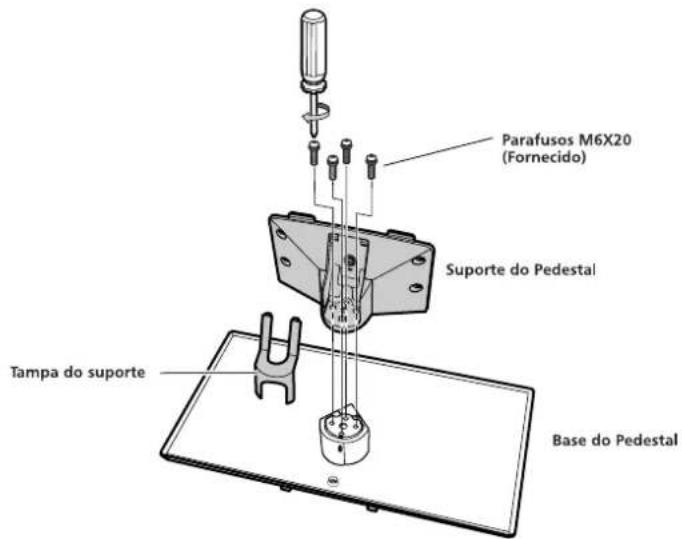
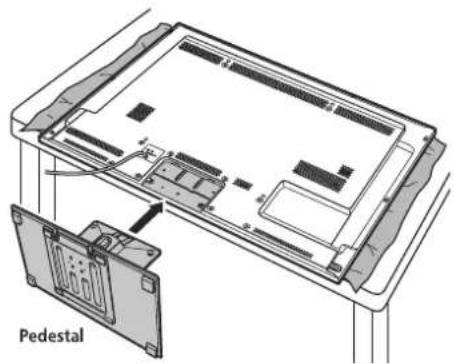
- Cubra uma superfície plana e nívelada com um pano macio ou material similar, coloque o TV com a face para baixo e insira o pedestal no TV.
- Use os parafusos de montagem para prender firmemente o pedestal.
A - Encaixe o pedestal no TV
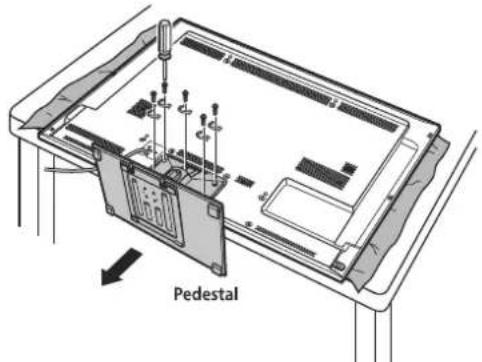
Para instalar o televisor em um suporte de montagem de parede (não fornecido), siga as indicações abaixo para retirar o pedestal de mesa que acompanha o produto.
- Retire os parafusos, seguindo as indicações na ilustração a seguir e retire o pedestal.
Obs.: Faça este procedimento sobre uma superfície plana e nivelada, cubra com um pano macio ou material similar e coloque o televisor com a face para baixo.
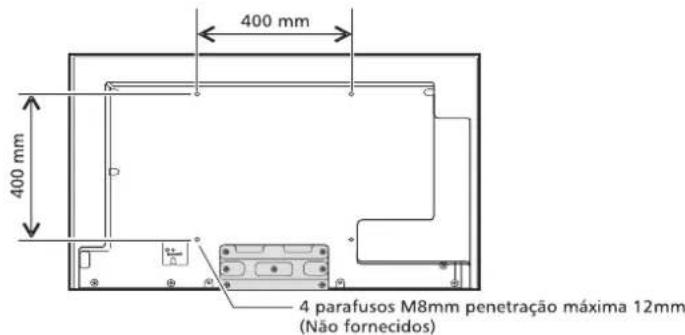
- Utilize os orifícios indicados nas ilustrações a seguir para utilização do suporte de montagem de parede. Nas ilustrações, verifique as medidas e o tipo de parafuso de acordo com o seu televisor.
ATENÇÃO:
Remover os 4 parafusos dos orifícios destinados para fixação do suporte de parede e utilizar parafusos especificado no manual de instruções.
Não utilizar os parafusos removidos, pois não são apropriados para fixar o aparelho na parede.
Para garantir uma boa refrigeração, manter a distância de 5cm entre a parede e o aparelho.
Notas:
- Instale o televisor seguindo as instruções de instalação do fabricante do suporte de montagem de parede.
- Se o suporte de montagem de parede não estiver instalado corretamente, o televisor poderá cair e causar acidentes.
- Instale o televisor em uma superfície estável e nivelada.
- A SEMP TOSHIBA não se responsabiliza por danos causados por qualquer manuseio incorreto.



8
CONEXÕES
CONEXÃO DA ANTENA
Para assistir a transmissão de TV Digital e Analógica, conecte o cabo de antena VHF/UHF ao terminal ANTENNA do TV.
Para assistir a transmissão de TV a Cabo, conecte o cabo de antena de TV a Cabo ao terminal CABLE.
- Pressione a tecla INPUT no Controle Remoto ou no TV e selecione a entrada ANTENA para assistir aos canais analógicos e digitais ou CABO para assistir aos canais da TV a Cabo.
Painel traseiro Inferior do TV
![ANT(75Ω) ANTENNA CABLE IN VIDEO 1 [AUDIO] LAN PC IN [AUDIO] HI Cabo coaxial - 75 Ohm](/content/2026/06/1175256/images/29f1adcea5c5935d238c28eaa99f75cdf3078b0d7e065331349fdf4dd31a76a6.jpg)
ENTRADAS DE ÁUDIO, VÍDEO
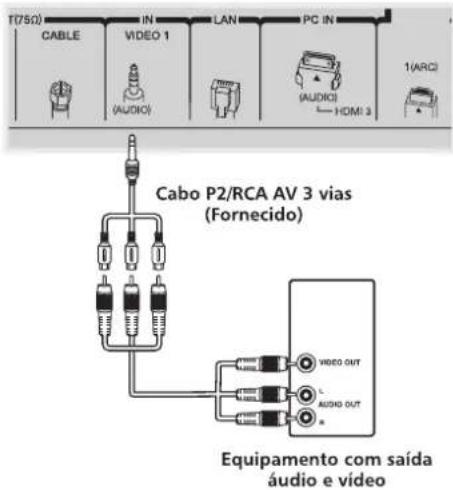
Você pode conectar um DVD Player, Receptor de satélite, filmadoras ou outros equipamentos através das entradas de Áudio e Vídeo Composto.
Você pode conectar um DVD Player, Receptor de satélite, ou outros equipamentos através da entrada Vídeo Componente.
- O áudio é compartilhado com VIDEO 2.
Painel Lateral do TV
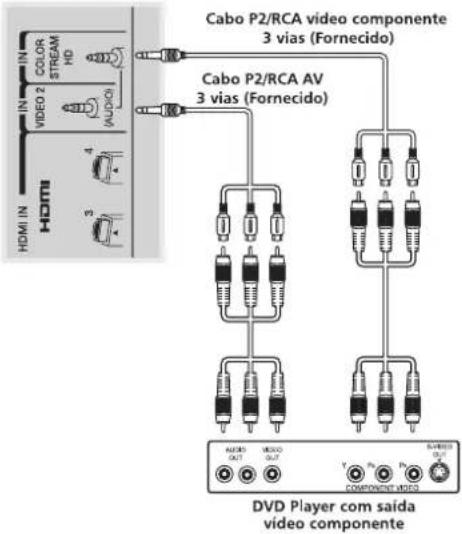
Painel traseiro Inferior do TV
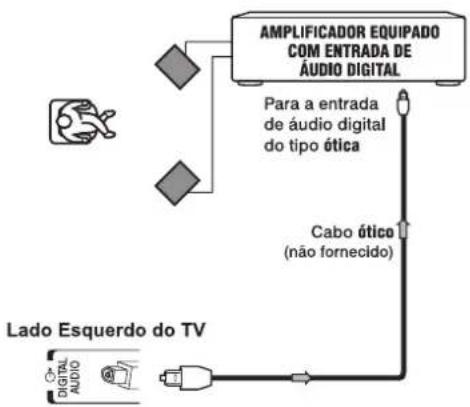
CONECTANDO UM SISTEMA DE ÁUDIO DIGITAL (ÓTICO)
Você pode conectar o seu TV a um amplificador equipado com uma entrada de áudio ótico. Quando o amplificador estiver ligado, você poderá ouvir a reprodução de som pelo conector ótico do TV.
Notas:
- NÃO conecte a saída de ÁUDIO DIGITAL na entrada AC-3 RF de um Receiver Dolby Digital com decodificador Dolby Digital embutido.
- Conecte o terminal de saída de ÁUDIO DIGITAL na entrada OPTICA de um receiver.
- Consulte o manual do proprietário do equipamento conectado.
- Quando conectar o TV a outros equipamentos, certifique-se de desligar a alimentação e desconecte todos os equipamentos da tomada antes de fazer qualquer conexão.
CONEXÕES
- O som do TV tem uma faixa muito ampla. Certifique-se de ajustar o volume do amplificador para um nível moderado. Caso contrário, os alto-falantes e sua audição poderão sofrer danos com som alto.
- Desligue o amplificador antes de conectar/ desconectar o cabo de força do TV. Se o amplificador estiver ligado, os alto-falantes podem ser danificados.
Atenção:
Quando conectar o TV (através do terminal da saída de AUDIO DIGITAL) a um decodificador AV que não tem a função de decodificação Dolby Digital, certifique-se de definir PCM no menu de saída Digital. Caso contrário, os alto-falantes e sua audição poderão sofrer danos com som alto.
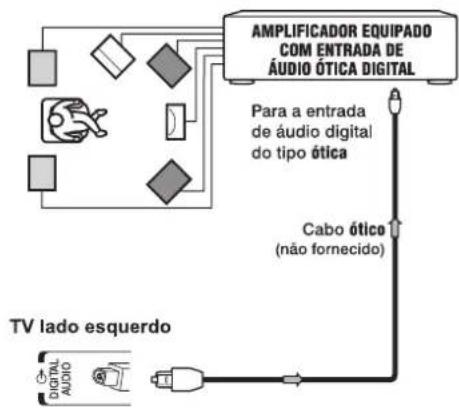
CONECTANDO UM AMPLIFICADOR EQUIPADO COM UM DECODIFICADOR DOLBY DIGITAL
flowchart
graph TD
    A["Lado Esquerdo do TV"] --> B["AMPLIFICADOR EQUIPADO COM ENTRADA DE AUDIO DIGITAL"]
    B --> C["Para a entrada de áudio digital do tipo ética"]
    B --> D["Cabo ético (não fornecido)"]
    B --> E["Digital AUDIO"]
Você pode desfrutar o som estéreo digital 2 canais ligando o TV a um amplificador equipado com uma entrada de áudio digital (óptico) e com sistema de alto-falantes (à direita na frente e à esquerda). Ao utilizar esta configuração, selecione PCM no menu Saída Digital.
flowchart
graph TD
    A["TV Iado esquerdo"] --> B["Digital Audio"]
    B --> C["Amplificador Equipado COM ENTRADA DE ÁUDIO ÓTICA DIGITAL"]
    C --> D["Para a entrada de áudio digital do tipo ótica"]
    D --> E["Cabo ótico (não fornecido)"]
    E --> F["Analog port"]
Você pode desfrutar de um som realista dinâmico, ligando o TV a um amplificador equipado com um decodificador Dolby Digital ou processador Dolby Digital. Ao utilizar esta configuração, selecione Automático no menu Saída de Audio Digital.
CONEXÕES HDMI
A entrada HDMI do seu TV pode receber áudio digital e vídeo digital sem compressão, de um dispositivo HDMI e vídeo digital sem compressão de um dispositivo DVI.
Esta entrada é projetada para aceitar programação HDCP digital a partir de dispositivos eletrônicos (como um aparelho de DVD com saída HDMI e DVI) compatível com CEA-861-D.
A entrada HDMI é projetada para um melhor desempenho com sinal de vídeo de alta definição 1080i (50 Hz/60 Hz), 1080p (24Hz/25Hz/30Hz/50Hz/60Hz), mas também aceita e exibe sinais 480i/480p(60Hz), 576i/576p(50Hz), 720p(50Hz/60Hz).
• HDMI: Interface Multimídia de Alta Definição
• DVI: Interface de Vídeo Digital
- HDCP: Proteção de conteúdo digital em banda larga.
- CEA-861-D Abrange a transmissão de vídeo digital sem compressão com proteção de conteúdo digital em banda larga, que está sendo padronizado para recepção de sinais de vídeo de alta definição. Por ser uma tecnologia em evolução, é possível que alguns dispositivos não funcionem corretamente com o TV.



10
CONEXÕES
- Formato de sinal de PC aceitos:
VGA (640 x 480) - 60/72/75 Hz
S-VGA (800 x 600) - 60/72/75 Hz
XGA (1024 x 768) - 60/70/75Hz
W-XGA (1280 x 768) - 60/75 Hz
W-XGA (1360 x 768) - 60 Hz
S-XGA (1280 x 1024) - 60/75 Hz
Recurso HDMI ARC (Canal de Retorno do Áudio)
Este recurso permite que o sinal de áudio do TV seja enviado ao amplificador através do cabo HDMI. Não será necessário conectar um cabo da saída de áudio do TV à entrada de áudio do amplificador para reproduzir o áudio recebido do sintonizador do TV pelo amplificador.
Painel Traseiro TV
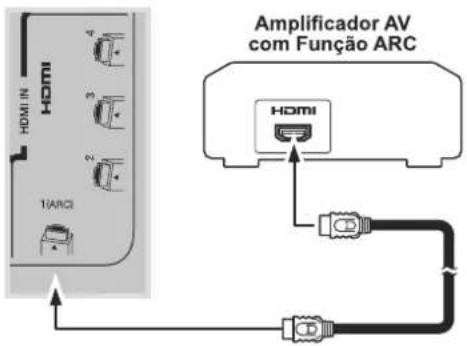
Painel Traseiro, Lado Esquerdo do TV
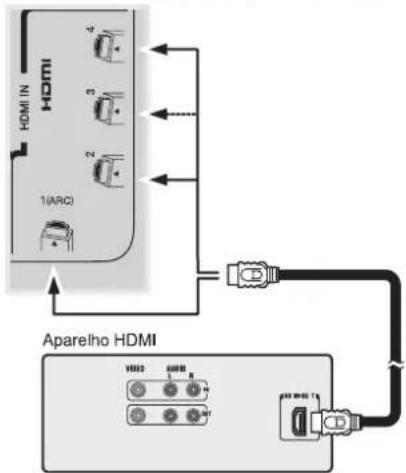
flowchart
graph TD
    A["Aparelho HDMI"] --> B["1(ARC)"]
    A --> C["2"]
    A --> D["3"]
    A --> E["4"]
    B --> F["HDMI IN"]
    C --> G["HDMI"]
    D --> H["HDMI"]
    E --> I["HDMI"]
Para o funcionamento adequado, é recomendado que você use um cabo HDMI curto.
O cabo HDMI transfere vídeo e áudio.
Nota:
É possível que alguns dispositivos HDMI não funcionem corretamente com este TV.
CONEXÕES
Conectar um dispositivo DVI
Será necessário um cabo adaptador HDMI para DVI (tipo A) e cabos de áudio analógicos. Os terminais de áudio são compartilhados com ÁUDIO PC IN.
Painel Traseiro, Lado Esquerdo do TV
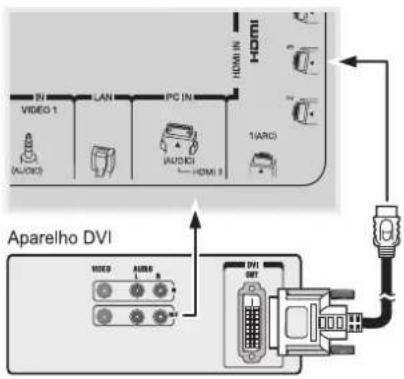
Para funcionamento adequado, o comprimento de um cabo adaptador HDMI para DVI não deve exceder 3m. O comprimento recomendado é 2m.
Padrão de cabos de áudio analógico
O cabo adaptador HDMI para DVI só transfere vídeo. São necessários cabos de áudio analógicos separados.
SELECIONAR O MODO ÁUDIO PC/HDMI 3
Você pode selecionar áudio PC ou HDMI 3 quando usar esta função.
- No menu Preferências, pressione ▽ ou △ até selecionar Conexões AV.
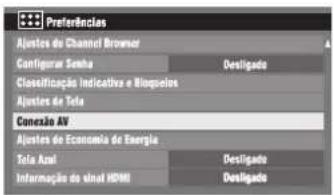
- Pressione OK para exibir o menu Conexões AV.
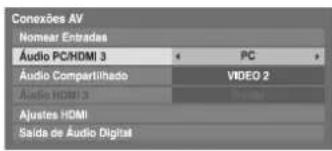
- Pressione ▽ ou △ para selecionar Áudio PC/HDMI 3 e pressione ◀ ou ▷ para selecionar PC ou HDMI 3.
DEFININDO O MODO DE ÁUDIO HDMI 3
Você pode escolher entre três modos de áudio para um dispositivo HDMI ou DVI conectado ao terminal de entrada HDMI 3: Automático, Digital ou Analógico.
Nota:
Esta função está disponível apenas quando modo de áudio PC/HDMI 3 está definido para HDMI 3.
- No menu Conexão AV, pressione ▽ ou △ para selecionar Audio HDMI 3.
- Pressione ◀ ou ▷ para selecionar Automático, Digital ou Analógico.
Seleccionando as configurações HDMI
O menu Configuração HDMI consiste nos 3 itens seguintes: Ativar tipo de Conteúdo Interativo, INSTAPORT™ e Intervalo RGB. Alguns equipamentos HDMI podem não funcionar corretamente com o seu TV HDMI. Se você tiver problemas, desconecte o cabo HDMI primeiro e tente definir as duas primeiras opções para Desligado. Isto deve permitir que você inicie o HDMI para funcionar corretamente com o TV.
- No menu Conexões AV, pressione ▽ ou △ para selecionar Ajustes HDMI e pressione OK.
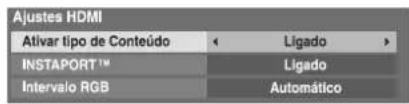
- Pressione ou para selecionar cada item e pressione
para selecionar a configuração desejada.
Ativar Tipo de Conteúdo
Este recurso aceita o tipo de conteúdo de dados do dispositivo HDMI conectado.
12
CONEXÕES
INSTAPORT™
Esse recurso reduz o tempo de comutação entre as entradas HDMI.
Intervalo RGB
Esta função ajusta automaticamente a variação do sinal RGB (se Automático estiver selecionado). Quando Limitado estiver selecionado, o sinal da saída RGB sai na faixa de 16 a 235. Quando Cheia estiver selecionado, o sinal de saída RGB sai na faixa de 0 a 255.
Notas:
- Para a conexão HDMI aceitar 1080p e/ou seu TV ser capaz de atualizações superiores a 50 Hz ou suportar Deep Color, você precisará de um cabo de Categoria 2.
- Todas as configurações HDMI necessitam de dispositivos HDMI adequados. Se os equipamentos HDMI não suportarem essas características, o TV pode não reproduzir corretamente mesmo ativando esses recursos.
CONECTANDO UM COMPUTADOR (PC)
Conectando um PC ao terminal RGB/PC no TV:
Um cabo de computador analógico RGB (15 pinos) pode ser conectado. Use o cabo adaptador RGB/PC e de áudio (fornecido) (21pinos: preto/15 pinos: preto e 1pino:preto).
Painel Traseiro do TV
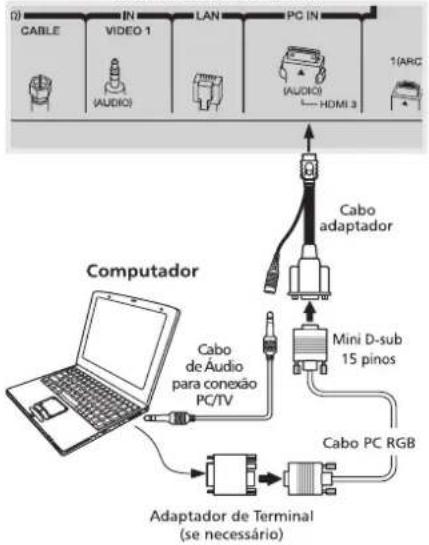
Conectar um cabo PC do computador no terminal PC IN na parte traseira do TV.
Os seguintes sinais podem ser exibidos:
VGA (640 x 480) - 60/72/75 Hz
S-VGA (800 x 600) - 60/72/75 Hz
XGA (1024 x 768) - 60/70/75Hz
W-XGA (1280 x 768) - 60/75 Hz
W-XGA (1360 x 768) - 60 Hz
S-XGA (1280 x 1024) - 60/75 Hz
Notas:
- Alguns modelos de PC não podem ser ligados diretamente neste TV.
- Não há necessidade de usar o cabo adaptador para um computador com saída DOS/V, conectar com um cabo mini D-sub de 15 pinos.
- Uma barra pode aparecer na parte superior, inferior, direita ou esquerda da tela, ou partes da imagem podem ficar escondidos dependendo de alguns sinais. Isto não é um mal funcionamento da TV.
- Se as bordas da imagem estão esticadas, reajuste as configurações de posição da imagem no menu Ajustes do PC.
- Dependendo da especificação do PC que você está usando para reproduzir um Vídeo DVD, algumas cenas podem ser puladas, ou pode não ser possível de fazer uma pausa durante uma cena com multi-ângulo.
- O sinal de alguns modelos de PC pode não ser detectado corretamente.
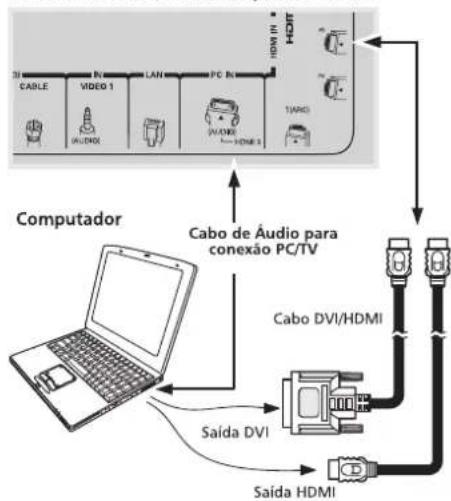
Ligar um PC ao terminal HDMI na TV:
Ao conectar um PC com saída DVI ao terminal HDMI no TV, use um cabo adaptador HDMI para DVI e cabos de áudio analógico.
Para ligar um PC com saída HDMI, use um cabo HDMI (tipo A). Não será necessário cabos analógicos para os sinais de áudio.



CONEXÕES
13
Painel Traseiro, Lado Esquerdo do TV
flowchart
graph TD
    A["Computer"] --> B["Cable"]
    A --> C["VIDEO 1"]
    A --> D["LAN"]
    A --> E["PC R"]
    A --> F["HDMI 1 & HDMI 2"]
    A --> G["TANG"]
    A --> H["SAIDA HDMI"]
    I["Cabo de Âudio para conexão PC/TV"] --> A
    J["Cabo DVI/HDMI"] --> K["Switch"]
    L["Computador"] --> M["Laptop with LCD screen"]
UTILIZANDO OS AJUSTES DO PC
- Primeiro, pressione INPUT para visualizar a lista de entrada de vídeo e pressione ▽ou △ pressione OK para selecionar o modo de entrada PC.
- A função Ajustes do PC pode não estar disponível para alguns sinais e quando nenhum sinal for recebido.
- Em certos casos, pode ser difícil de definir a Fase do Clock e os valores, dependendo do tipo de sinal de entrada.
Ajustando a posição da imagem
- A partir de Ajustes de Tela no menu Preferências, pressione ▽ou △para selecionar Ajustes do PC.
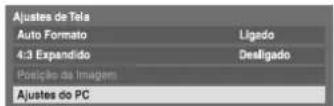
- Pressione OK para exibir o menu Ajustes do PC.
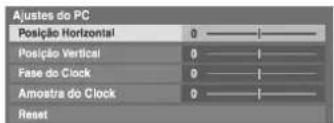
- Pressione ou para selecionar a opção que deseja ajustar.
Pressione ◀ ou ▶ para ajustar as configurações conforme desejado.

Fase do clock
Se a Fase do Clock, que sincroniza o sinal do PC e da tela LCD, não for otimizado, a imagem aparecerá borrada. Esta função permite ajustar a Fase do Clock e exibir uma imagem mais nítida.
- No menu Ajustes do PC, pressione ▽ ou △ para selecionar Fase do Clock.
- Pressione ou para obter uma imagem clara.

Amostra do clock
Se sampling clock não coincidir com a frequência do Clock do PC, os detalhes da imagem ficarão claras, a largura da tela vai mudar, ou as linhas verticais ficarão borradas.
Esta função permite ajustar e otimizar a imagem.
- No menu Ajustes do PC, pressione ▽ ou △ para selecionar Amostra do Clock.
- Pressione ou para otimizar a imagem.

Reset dos Ajustes do PC
Reset esta, a função retorna os ajustes do PC para os ajustes de fábrica.
- No menu Ajustes do PC, pressione ▽ ou △ para selecionar Reset.
- Pressione OK.
Nota:
Quando um PC estiver conectado através de HDMI, nenhuma destas funções estarão disponíveis.
14
CONTROLE REMOTO
PREPARANDO O CONTROLE REMOTO PARA O USO
Com o controle remoto você pode operar o seu televisor e DVDs SEMP TOSHIBA.
Nota:
Se o controle remoto do seu TV não operar uma função específica do aparelho conectado, use o controle remoto original do aparelho.
INSTALANDO AS PILHAS
- Na parte de trás do controle remoto, abra a tampa do compartimento de pilhas.
- Coloque duas pilhas alcalinas de tamanho "AAA" fazendo coincidir os sinais + e - das pilhas com os sinais do compartimento de pilhas.
- Coloque a tampa no compartimento de pilhas até que dê um estalo.
Notas sobre pilhas:
O uso inadequado de pilhas pode causar vazamento e corrosão das mesmas. Para operar corretamente o controle remoto, siga as instruções abaixo:
- Utilize somente pilhas "AAA".
- Não coloque as pilhas no controle remoto com as polaridades invertidas.
-
Não carregue, aqueça, abra ou coloque as pilhas em curto.
-
Não jogue as pilhas no fogo.
- Não deixe pilhas descarregadas no controle remoto.
- Não misture tipos diferentes de pilhas ou pilhas usadas com novas.
- Se você não usar o controle remoto por um longo período, remova as pilhas para evitar um possível dano causado pela corrosão das mesmas.
- Se o controle remoto não funcionar corretamente ou se a faixa de operação diminuir, substitua as pilhas por novas.
- No caso de vazamento das pilhas, limpe o líquido do compartimento de pilhas, depois, coloque pilhas novas.
- As pilhas que acompanham este produto atendem às normas e resoluções vigentes no país. Ao final de sua vida útil, descarte-as nos locais a elas destinados, segundo instruções do respectivo fabricante da pilha, garantindo, assim, que não agridam o meio ambiente. Em caso de dúvida, ligue para o Atendimento ao Consumidor SEMP TOSHIBA através de nossa Central de Atendimento ao Consumidor - CAC (11) 3232-2000.
FAIXA DE OPERAÇÃO DO CONTROLE REMOTO
Distância: Aproximadamente 5 metros entre o sensor do aparelho de TV e o controle remoto.
Ângulo: 30° radialmente do sensor do TV.



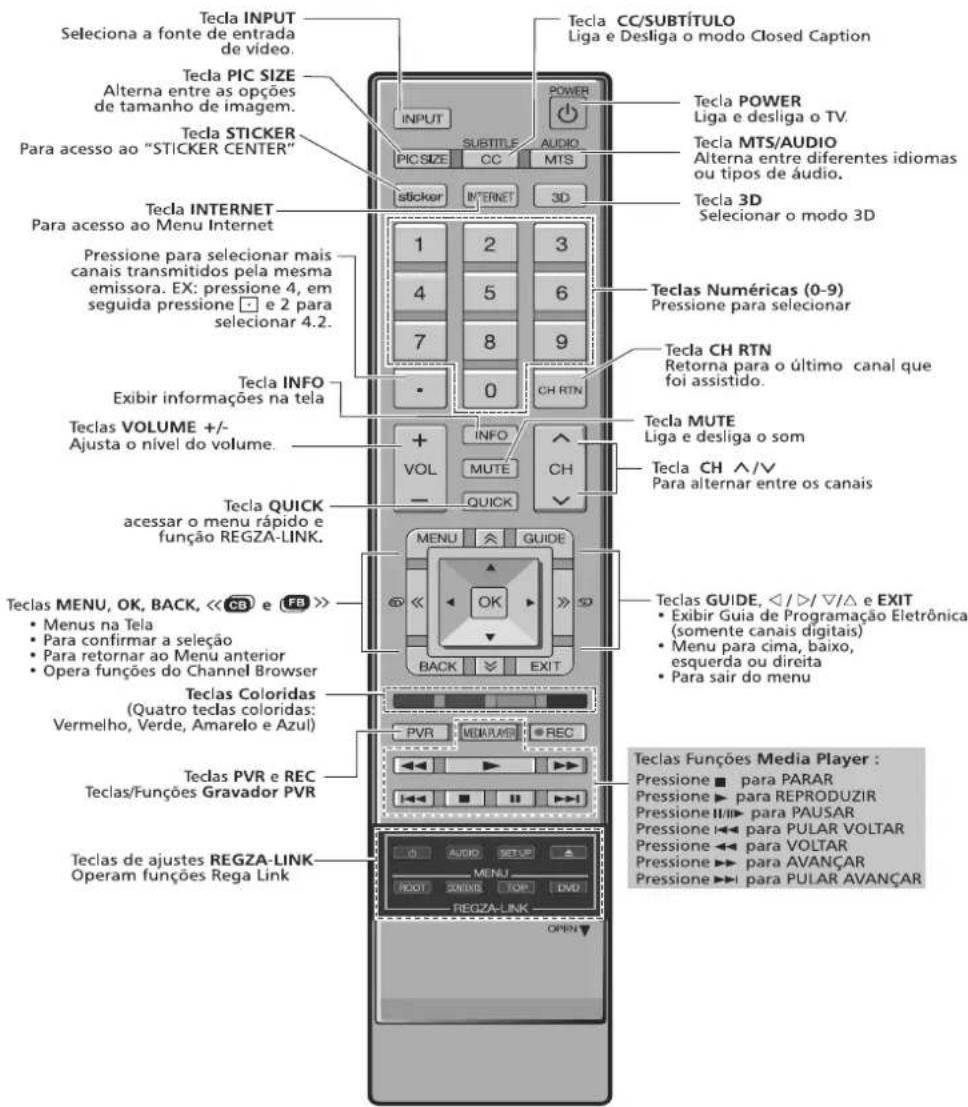
CONTROLE REMOTO
16
INICIANDO
PRIMEIROS PASSOS PARA ASSISTIR TV
Ligando o TV
Conecte o cabo de alimentação a uma tomada na parede. O indicador Power ficará vermelho. (standby)
- Pressione POWER no controle remoto ou Power no painel frontal do TV. O indicador Power ficará azul.
Desligando o TV
- Pressione POWER no controle remoto ou Power no painel frontal do TV para mudar para o modo standby.
AJUSTANDO O TV PELA PRIMEIRA VEZ
Quando seu TV é ligado inicialmente, os ajustes básicos são automaticamente realizados. Esta tela aparece quando o TV é ligado pela primeira vez ou quando é feito o Reiniciar TV. Todas as funções do menu de Instalação Rápida poderão ser ajustados também no menu Configuração do Sistema.
- Pressione a tecla Power para ligar o TV. O menu de Instalação Rápida é exibido.
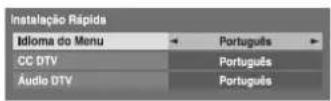
- Pressione ou para selecionar o idioma do menu para Inglês, Português ou Espanhol.
- Pressione ▼Selecione CCDTV e com as teclas ▼ ou △ selecione o idioma para exibir o Closed Caption dos canais digitais.
- Pressione para selecionar Áudio DTV e com as teclas <ou selecione o formato de áudio para os canais digitais. Este recurso permite que se ouça um segundo programa de áudio para filmes ou programações, desde que sejam transmitidos pela emissora de TV.
-
Pressione OK, para visualizar o menu Ajuste da Hora e Local e pressione ◀ ou ▶ para selecionar a região desejada. O Fuso Horário permite ajustar o horário de programação transmitido pelas emissoras de acordo com cada região.
-
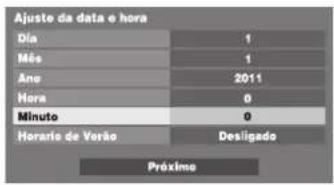
Pressione OK para visualizar o menu Ajuste da Data e Hora. Pressione ▽ ou △ para selecionar um item e pressione ◀ ou ▶ para ajustar. Selezione Próximo.
- Pressione OK, para visualizar o menu Localização. Pressione ◀ ou ▶ para selecionar Casa ou Loja. Para uso normal, selecione Casa.
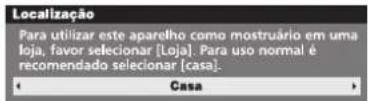
Obs:
O modo Loja exibe uma tela para escolher o modo Ligado ou Desligado da função Sticker Demo, usada principalmente em estabelecimentos comerciais.
- Pressione OK, para exibir o menu da porta USB 2, pressione ◀ ou ▷ para selecionar Gravador ou Media Player.
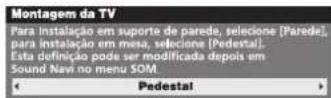
- Pressione OK, para visualizar o menu Montagem da TV, pressione ◀ ou ▷ para selecionar Pedestal ou Parede.



INICIANDO
17
- Pressione OK, para exibir o menu Ant/Cabo. Pressione ▽ ou △ para selecionar Antena ou Cabo e pressione OK para marcar. Selezione Próximo.

Pressione OK para iniciar a Sintonia Automática e pressione OK novamente. Espere o TV concluir a Sintonia.
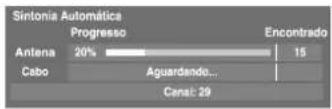
Quando a pesquisa estiver concluída, o TV selecionará automaticamente um canal.
A tela de Sintonia Automática irá exibir a lista dos canais encontrados.
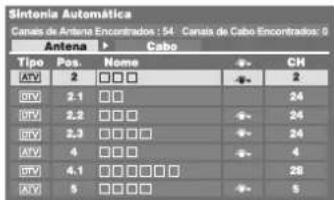
- Pressione ◀ ou ▶ para ver a lista Antena (canais digitais e analógicos) ou Cabo (de TV a cabo).
- Pressione ▽ ou △ para percorrer a lista, ou CH ▼ para mudar a página, selecione um canal e pressione OK para ver.
O Menu Rápido ajuda a acessar rapidamente algumas opções, tais como Modo de Imagem, Tamanho da Imagem, Mais Informações, Sleep Timer e etc.
Pressione QUICK para mostrar o Menu Rápido e use ou para selecionar a opção.
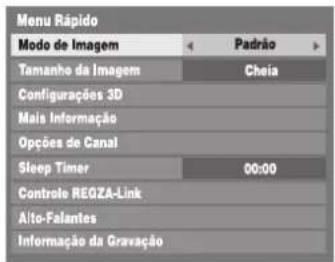
Nota:
Dependendo do modo atual, os itens do Menu Rápido serão diferentes.



18
INICIANDO
Para abrir o menu principal (ilustração abaixo), pressione MENU no controle remoto ou no painel frontal do TV.
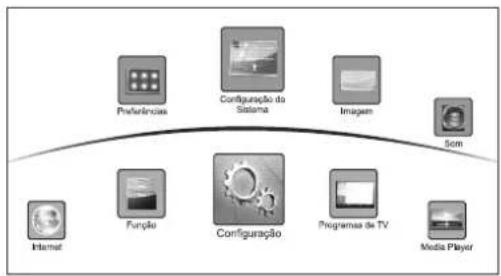
flowchart
graph TD
    A["Preferences"] --> B["Configuration do Sistema"]
    C["Imagem"] --> D["Programma de TV"]
    E["Som"] --> F["Media Player"]
    G["Internet"] --> H["Função"]
    I["Configuração"] --> J["Configuração"]
    style A fill:#f9f,stroke:#333
    style C fill:#f9f,stroke:#333
    style E fill:#f9f,stroke:#333
    style G fill:#f9f,stroke:#333
    style I fill:#f9f,stroke:#333
    style J fill:#f9f,stroke:#333
1º Opção
Pressione MENU e pressione ◀ ou ▷ para selecionar os menus. Em seguida pressione △
2° Opção
Pressione ◀ ou ▷ para selecionar um item, pressione OK para entrar.
3° Opção
Pressione ▽, △, ◀ ou ▷ para ajustar.
Programas TV
Media Player
Internet
Função
Configuração

Guia Buscar Genêro Lista de Programas Biblioteca
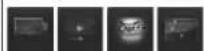
Foto Filme Música Configuração
Ir para Guia de Programa (EPG) Ir para Procura de Gênero (Gênero da transmissão) Ir para Lista de Programas (Programas de gravação) Ir para Biblioteca (Programas gravados em PVR)
→ Ir para Menu de Fotos → Ir para Menu de Filmes → Ir para Menu de Músicas → Ir para Menu configuração do Media Player
Ir para Internet
Photo Frame On Timer Sleep Timer
→ Ir para Photo Frame → Menu On Timer → Menu Sleep Timer
Preferências Configuração do Sistema Imagem Som
Menu Preferência Menu Configuração do Sistema Menu Imagem Menu Som

AJUSTANDO O SEU TELEVISOR
PROGRAMANDO CANAIS NA MEMÓRIA DE CANAL DO TV
Sintonia Automática
Recomenda-se que a Sintonia Automática seja executada periodicamente para garantir que todos os novos canais serão adicionados. Todas as configurações dos canais atuais serão perdidas.
- No menu Configuração do Sistema, pressione ▽ou△ para selecionar Sintonia Automática.
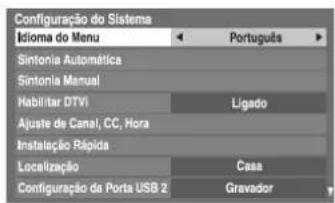
- Pressione OK.
Aparecerá uma tela avisando que as configurações anteriores serão perdidas.
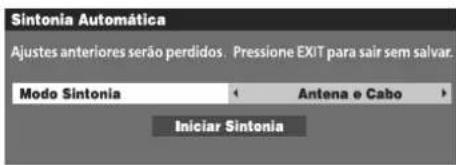
- Use ◀ ou ▷ para selecionar Antena e Cabo, Antena ou Cabo. Em seguida, pressione ▽ para selecionar Iniciar Sintonia e pressione OK para continuar com a Sintonia Automática.
O TV vai começar a procurar por todos os canais disponíveis. Espere o TV concluir a pesquisa. Quando a pesquisa for concluída, a tela da Sintonia Automática mostrará os canais encontrados.
- Use ou para percorrer a lista, selecione um canal e pressione OK para visualizar.
Ajustes Manuais (disponível apenas para canais ATV-analógicos ou com entradas externas, exceto PC ou DTV)
- No menu Configuração do Sistema, pressione ▽ ou △ para selecionar Ajustes Manuais.
- Pressione OK para exibir as configurações do menu. Pressione ▽ ou ▲ para selecionar Sistema de Cor e pressione ◀ ou ▷ para selecionar.
- Sistema e cor: Seleccione entre: PAL-M, PAL-N, NTSC ou Automático. Normalmente pode-se receber imagem e som normais no modo Automático.
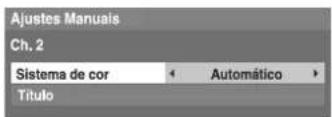
- Pressione ▽ para seleccionar Título e pressione OK.
- Título
Um nome aparecerá ao lado do canal cada vez que você ligar o TV selecione um canal, ou pressione INFO.
- Pressione ▽ ou △ para selecionar Título e pressione OK.
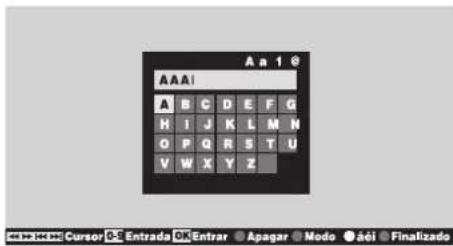
-
Pressione ∇/△ /◀ / ▷ e selezione um caracter, presione OK para confirmar.
-
Repita a etapa anterior para entrar com o resto dos caracteres.
Siga as instruções na tela para apagar, selecionar os modos e finalizar, pressionando a tecla azul (finalizado).
20
AJUSTANDO O SEU TELEVISOR
Sintonia Manual
- No menu Configuração do Sistema, pressione ▽ ou △ para selecionar Sintonia Manual e pressione OK.
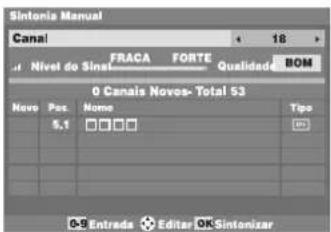
- Digite o número do canal utilizando as teclas numéricas ou pressione ◀ou ▷para ajustar o número para cima ou para baixo. Pressione OK para selecionar Sintonizar o canal.
Seleccionando a Localização
Você pode selecionar o modo Casa ou Loja. Casa é recomendado para utilização normal dos usuários domésticos. Seleção Loja quando usar o TV para a exibição em uma loja.
- No menu Configuração do Sistema, pressione ▽ ou △, até selecionar Localização.
- Pressione ◀ ou ▷ para selecionar Casa ou Loja.
Seleção de Canais
Canais digitais
Depois de ter sintonizado o TV, você terá várias maneiras de navegar através de todos os canais:
- Pressionando as teclas numéricas para selecionar um canal diretamente. Para selecionar o canal 5, pressione 5 → OK ou 5 → ·· → 1
- Pressione CH^/CH∨ para ver o canal anterior ou seguinte.
Os canais estão organizados em ordem crescente de acordo com o número do canal.
Canais analógicos
- Digite o número do canal desejado usando as teclas numéricas no controle remoto. Para as posições abaixo de 10, use 0.
- Você pode também mudar de canal usando CH ▲/CH ▼
Nota:
Mudar entre canais analógicos e digitais pode levar alguns segundos.
Você pode alternar entre dois canais sem precisar entrar com o canal atual toda vez.
- Seleccione o primeiro canal que deseja assistir.
- Seleccione o segundo canal com as teclas numéricas (0-9).
- Pressione CH RTN. O canal anterior será exibido. Cada vez que pressionar CH RTN, o TV irá alternar entre os dois canais.
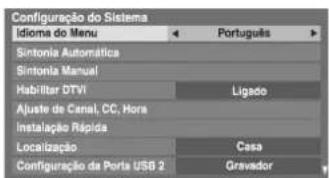
Escolha entre os idiomas (Inglês, Português ou Espanhol) para exibir o menu da tela.
- No menu Configuração do Sistema, pressione ▽ ou △ para selecionar o menu Idioma do menu.
- Pressione ou para selecionar o idioma desejado.
Exibindo as informações na tela - modo ATV (analógico)
- Pressione INFO para exibir a seguinte informação na tela.
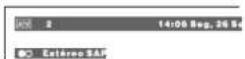
As informações desaparecerão em 6 segundos.
- Canal ou entrada externa selecionada.
- Nome do canal (se definido).
-
Mono / Estéreo / SAP
-
Para fechar a tela instantaneamente, pressione INFO novamente.
AJUSTANDO O SEU TELEVISOR
Exibindo as informações na tela - modo DTV (Digital)
Quando estiver no modo de TV Digital, as informações na tela mostrarão os detalhes do programa que está sendo visto.
- Pressione INFO para exibir as informações do Programa.
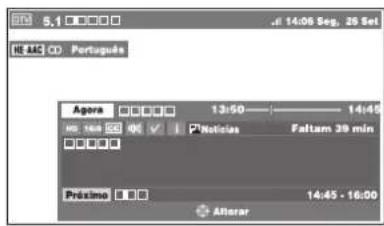
A informação desaparecerá em 6 segundos. As Informações são as seguintes:
- Número do canal atual
- Nome do canal
- REC (se configurado)
- Modo 3D (se configurado)
- Skip (se configurado) (♀)
- Travado (se definido) (💡)
- Nome do programa atual e do próximo
• A data e hora atual - Formato de vídeo do programa atual (SD/HD)
- Disponibilidade de Closed Caption ( CC )
- Disponibilidade de áudio (
• Classificação indicativa - Disponibilidade faixa de áudio HE-AAC
- Interatividade (i)
• Gênero (P) -
Lembrete de Tempo (se configurado) (√)
-
Pressione ▽ ou △ para selecionar "Agora" ou "Próximo" informação do guia.
- Para definir um lembrete para o próximo programa, selecione Próximo e pressione OK. A tela Definir Timer aparecerá.
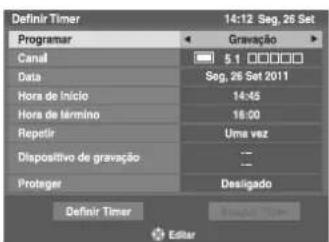
- Os detalhes do programa serão adicionados ao timer. Seleccione Definir Timer e pressione OK para salvar.
Nota:
O LED indicador de Timer ficará laranja quando um timer for definido.
Exibindo informações HDMI
Quando o recurso de visualização de informação do sinal HDMI estiver em Ligado e você estiver assistindo um programa pela entrada HDMI, pressione a tecla INFO para exibir as informações do sinal HDMI.
- No menu Preferências, pressione ▽ ou △ até que você possa selecionar a opção Informação do sinal HMDI.
- Pressione ◀ ou ▷ para selecionar Ligado ou Desligado.
AJUSTE DA IMAGEM
FORMATO DE TELA
Este TV possui tela WideScreen 16:9 (formato retangular, semelhante ao formato das telas de cinema) e foi desenvolvido para uso com os aparelhos de DVD na qual a maioria dos filmes são gravados em WideScreen 16:9, para uso em transmissões neste formato já disponíveis em algumas emissoras de TV a cabo ou satélite e também já está preparado para a transmissão da TV digital, no formato WideScreen 16:9. Para uso em transmissões de TV convencional, na qual a relação de imagem é 4:3 (quadrada), este TV também tem a possibilidade de ajustes que adequam a imagem 4:3 (quadrada) ao formato retangular.
Seleccionando o tamanho da imagem
- Pressione PIC SIZE para exibir a lista de tamanho da imagem e pressione ou para selecionar o tamanho de imagem adequada (ou pressione PIC SIZE repetidamente para selecionar diretamente o tamanho da imagem desejada).
Poderá também seleccionar a tecla numérica correspondente.
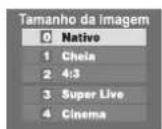
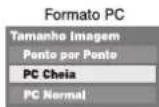
- Pressione OK.
Cheia



22
AJUSTANDO O SEU TELEVISOR
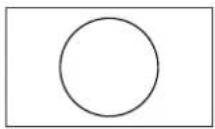
Use esta configuração quando estiver assistindo um vídeo DVD wide-screen, ou uma transmissão de 16:9 (quando disponível).
Devido à variedade de formatos de largura de tela (16:9, 14:09, 20:09 etc), você poderá ver barras na parte superior e inferior da tela.
4:3
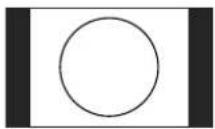
Use esta opção quando estiver assistindo uma transmissão em 4:3
Super live
Esta configuração irá ampliar uma imagem 4:3 para que se ajuste à tela, esticando a imagem horizontal e verticalmente, mantendo a melhor proporções no centro da imagem. Algumas distorções podem ocorrer.
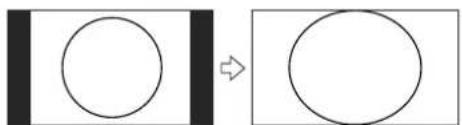
Ao assistir filmes no formato "Letterbox" esta definição vai eliminar ou reduzir as barras escuras presentes nas bordas da tela, ampliando a imagem sem distorção.
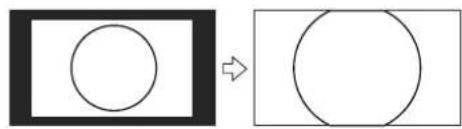
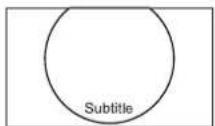
Quando uma transmissão no formato "Letterbox" incluir legendas, esta configuração irá elevar a imagem de forma que a maior parte do texto seja exibida.
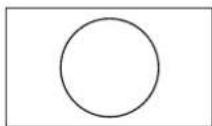
Nativo
Esta configuração irá exibir a imagem corretamente sem distorção ou recorte. No entanto, a reprodução de filme (arquivo Divx) a partir do dispositivo USB terá mais over scan.
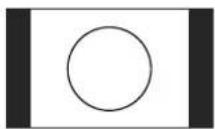
PC: Normal
Use essa configuração quando estiver recebendo sinal de um PC conectado via HDMI ou RGB/PC. Esta configuração irá exibir a imagem corretamente, sem distorções ou recorte da imagem.
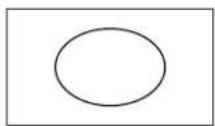
PC: Cheia
Use essa configuração para um PC conectado via terminal HDMI ou RGB/PC quando receber um sinal de formato PC. Esta configuração irá exibir a imagem sem cortes de imagem.
AJUSTANDO O SEU TELEVISOR
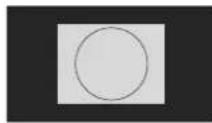
Pixel a Pixel
Pixel a Pixel é uma visualização não escalada. Dependendo do formato do sinal de entrada, a imagem é exibida com painéis e/ou barras na parte superior e inferior.

Notas:
- Quando o tamanho da imagem estiver no modo Tela Cheia ou 4:3, apenas a posição horizontal poderá ser ajustada.
- Quando o tamanho da imagem estiver no modo Nativo, PC: Cheia, PC: Normal ou Pixel a Pixel, esta função não estará disponível.
Notas:
- Utilizar as funções especiais para alterar o tamanho da imagem exibida (por exemplo, alterar altura/largura) com a finalidade de exibição pública ou ganho comercial poderá infringir as leis de direitos autorais.
- Se o formato selecionado for diferente do formato recebido a partir da transmissão de um programa de TV ou vídeo, poderá ocorrer uma diferença na tela. Mude para o tamanho da imagem correta para corrigir.
- Ao usar um PC conectado via terminal HDMI ou RGB/PC, a qualidade da imagem dinâmica pode deteriorar-se.
Ajustando a Posição da Imagem - analógico
Você poderá ajustar a posição da imagem para atender às suas preferências de visualização.
- A partir de Ajustes de Tela no menu Preferências, pressione ▽ ou △ para selecionar Posição da Imagem.
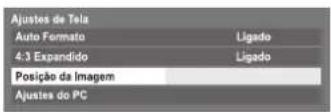
- Pressione OK e pressione ▽ ou △ para selecionar o item que você deseja ajustar.
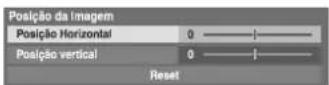
- Pressione ou para ajustar as configurações como desejado.
Reset da Posição da Imagem
Esta função volta as configurações de posição da imagem para as configurações de fábrica.
- No menu Posição da Imagem, pressione ▽ ou △ para selecionar Reset.
- Pressione OK.
Auto formato
Quando a função Auto formato estiver ligada, o TV irá selecionar automáticamente o tamanho de imagem.
- No menu Preferências, pressione ▽ ou △ até selecionar Ajustes de Tela.
- Pressione OK e pressione ▽ ou △ para selecionar Auto formato.
- Pressione ◀ ou ▷ para selecionar Ligado ou Desligado.
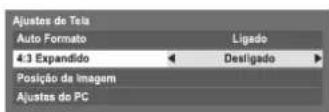
Usando a função 4:3 Expandido
Ao ativar o 4:3 Expandido, o sistema de mudança de tamanhos altera os programas 4:3 para exibir a imagem em tela cheia.
- No menu Preferências, pressione △ ou ▽ para selecionar Ajustes de Tela.
- Pressione OK e pressione ▽ ou △ para seleccionar 4:3 Expandido.
- Pressione ◀ ou ▷ para selecionar Ligado ou Desligado.
24
AJUSTANDO O SEU TELEVISOR
Ativando o Modo de Imagem
Este TV oferece a opção de personalizar o modo de imagem. Pressione QUICK e selecione Modo de Imagem. Pressione as teclas ◀ ou ▷ para ver os diferentes modos disponíveis.
AutoView, Esporte, Padrão, Cinema de noite, Cinema de dia, Loja, Jogo e PC estão presentes e essas opções afetam diferentes funções/configurações no TV.
Notas:
- O menu Modo de Imagem também pode ser exibido a qualquer momento a partir do menu Imagem.
- Com o modo AutoView ajusta automaticamente as configurações da imagem com base em condições de luz ambiente e conteúdo do sinal de entrada, o Sensor de auto brilho e os Ajustes Expert da Imagem ficam desabilitados quando ele for selecionado.
- O modo Loja só estará disponível quando você definir a Localização como Loja.
- O Modo Jogo estará disponível no modo de entrada externo (exceto entrada de antena).
- O modo PC estará disponível no modo de entrada RGB/PC ou modo de entrada HDMI.
- O modo de imagem que você selecionou apenas afeta a entrada corrente. Você pode selecionar um modo de imagem diferente para cada entrada.
- Para definir outro Modo de Imagem, use o menu Imagem.
Ativando as preferências da imagem
Você pode personalizar as configurações atuais do Modo de Imagem como desejar. Por exemplo, ao selecionar "Esporte", se você alterar itens como, Luz de Fundo, Contraste, Brilho, Cor, Matiz, Nitidez e os itens de Ajustes Avançados de Imagem, suas novas configurações serão salvas no Modo de Imagem "Esporte".
- No menu Imagem, pressione ▽ ou △ para selecionar Luz de Fundo, Contraste, Brilho, Cor, Matiz ou Nitidez.
- Pressione ou para ajustar as configurações.
Nota:
Contraste não estará disponível quando o Modo de Imagem estiver definido como AutoView.
Reset do Modo de Imagem
Esta ferramenta retorna todas as configurações da imagem para as configurações do Modo de Imagem da fábrica.
- No menu Imagem, pressione ▽ ou △ para selecionar Reset e pressione OK.
- Uma mensagem de confirmação irá aparecer. Pressione ◀ ou ▷ para selecionar Sim e pressione OK.
Ajustando o Nível de Preto/Branco
O Nível de Preto/Branco melhora o contraste da imagem.
- A partir do menu Imagem, pressione ▽ ou △, até selecionar Ajustes Avançados de Imagem.
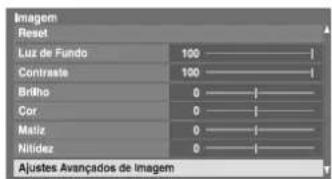
- Pressione OK e depois ▽ ou △ para selecionar Nível de Preto/Branco.
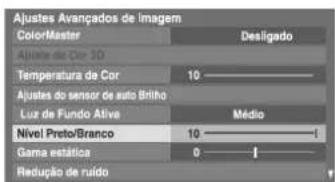
- Pressione ou para ajustar as configurações desejadas.
Usando ClearScan 480
Esta função elimina o desfoque do movimento sem adicionar cintilação ou reduzir o brilho da imagem e melhora a qualidade de visualização de um filme.
- A partir do menu Ajustes Avançados de Imagem, pressione ▽ ou △, para selecionar ClearScan 480.
- Pressione ◀ ou ▷ para escolher Suave, Padrão ou Desligado.
AJUSTANDO O SEU TELEVISOR
Ajustando a Temperatura de Cor
Permite ajustar a Temperatura de Cor da imagem. As opções podem ser 0 e 10. O modo 10 irá usar uma tonalidade de cores mais azul para a imagem; 0 irá usar uma tonalidade de cores mais avermelhadas.
- A partir do menu Ajustes Avançados de Imagem, pressione ▽ ou △ para selecionar Temperatura de Cor.
- Pressione ou para ajustar as configurações conforme desejado (0 - quente) (10 - frio).
Nota:
Se o Modo de Imagem estiver definido para AutoView, a gama vai ser de -5 a +5.
Ajustando o Sensor de Auto Brilho
Quando Sensor de Auto Brilho estiver ligado, ele ajusta automaticamente os níveis de iluminação para se adequar as condições de luz ambiente.
- A partir do menu Ajustes Avançados de Imagem, pressione ▽ para selecionar Ajustes do Sensor de auto brilho e pressione OK.
- Pressione ◀ ou ▷ para seleccionar Ligado.
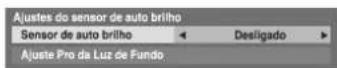
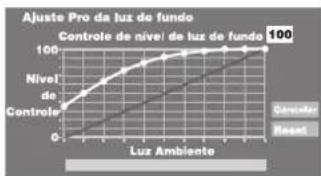
- Pressione para selecionar Ajuste Pro da luz de fundo e pressione OK.
- A janela de Ajuste Pro da luz de fundo aparecerá. Pressione OK novamente para exibir a janela de ajuste.
- Pressione ou para selecionar um ponto e pressione ou para ajustar o nível.
line
Ajuste Pro da luz de fundo Controle de nivel de luz de fundo 100 | Luz Ambiente | Nivel de Controle | | :--- | :--- | | 0 | 0 | | 100 | 100 |- Pressione OK para confirmar o ajuste. Para cancelar o ajuste ao selecionar um ponto, selecione Cancelar e pressione OK. Para retornar as configurações de todos os pontos para as configurações de fábrica, selecione Reset e pressione OK.
Quando Luz de Fundo Ativa estiver ligado, ele vai ajustar automaticamente os níveis escuros de luz de fundo das cenas.
- A partir do menu Ajustes Avançados de Imagem, pressione ▽ ou △ para selecionar Luz de Fundo Ativa.
- Pressione ◀ ou ▷ para selecionar Alto, Médio, Baixo ou Desligado.
Nota:
Quando Modo de Imagem estiver definido para AutoView, o modo Automático estará habilitado.
Ajustando Cor 3D
Você pode ajustar a qualidade da cor da imagem, ajustando as 6 cores básicas: Vermelho, Verde, Azul, Amarelo, Magenta e Ciano.
- A partir do menu Ajustes Avançados de Imagem, pressione ▽ ou △ para selecionar ColorMaster e pressione ◀ ou ▷ para selecionar Ligado.

- Pressione ▽ ou △ para selecionar Ajuste da Cor 3D.
- Pressione OK e pressione ▽ ou △ para selecionar o item que deseja ajustar.
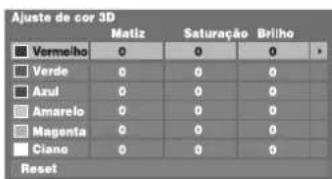
- Pressione ▷ e pressione ◀ ou ▷ para selecionar, Matiz, Saturação ou Brilho.
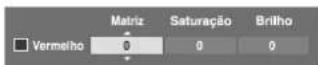
- Pressione ou para ajustar as configurações conforme desejado.
Nota:
Se você definir ColorMaster para Desligado, as opções de Ajuste da cor 3D não estarão disponíveis.
26
AJUSTANDO O SEU TELEVISOR
Reset do Ajuste da Cor 3D
A função Reset retorna os ajustes de cor para as configurações de fábrica.
- No menu Ajuste da Cor 3D, pressione ▽ ou △ para selecionar Reset.
- Pressione OK.
Ativando Redução de Ruído MPEG
Se o sinal da entrada MPEG exibir ruídos (granulação) dependendo da compressão e conversão, quando utilizar esta função o ruído poderá ser reduzido.
- A partir do menu Ajustes Avançados de Imagem, pressione ▽ ou △ para selecionar Redução de ruído e pressione OK.
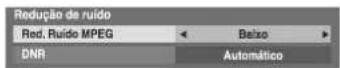
- Pressione ◀ ou ▷ para selecionar Desligado, Baixo, Médio ou Alto.
Ativando DNR (Redução de Ruído Digital)
Se o sinal da entrada for fraco e a imagem estiver desfocada, a qualidade da imagem pode melhorar se você usar esta função.
- No menu Redução de ruído, pressione ▽ ou △ para selecionar DNR.
- Pressione ◀ ou ▷ para selecionar Automático, Desligado, Baixo, Médio ou Alto.
Ajustando o Gama estática
O recurso de gama estática permite ajustar os níveis de preto em uma foto.
- A partir do menu Ajustes Avançados de Imagem, pressione ▽ ou △ para selecionar Gama estática.
- Pressione <ou ajustar o nível.
Ajustando Resolution ^+
O recurso Resolution ^+ permite ajustar os níveis da imagem para obter imagens com mais definição.
- A partir do menu Ajustes Avançados de Imagem, pressione ▽ ou △, para selecionar Resolution+ e pressione OK.
- Em Resolution ^+ , seleccione Automático.
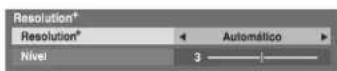
- Pressione ▽ para selecionar Nível e pressione ◀ ou ▷ para ajustar o nível.
Notas:
- Esta função pode não funcionar corretamente dependendo o conteúdo.
- A faixa ajustável varia de acordo com o Modo de imagem que você definiu.
- Pode aparecer ruído na imagem, dependendo do dispositivo conectado à TV.
Faixa de detecção de movimento
Este recurso ajusta a faixa da imagem em movimento para processar em duplo-scan. Se você se sentir desconfortável com os movimentos em filmes, selecione Padrão.
- A partir do menu Ajustes Avançados de Imagem, pressione ▽ ou △ para selecionar Faixa de detecção de movimento.
- Pressione ◀ ou ▷ para selecionar Panorâmico ou Padrão.
Panorâmico: Efeito double-scan para maior faixa de imagem com movimento no quadro. Padrão: Efeito duplo-scan estabilizado.
Desativar vibração 3D
Esta função irá reduzir a desfocagem de imagens 3D sem adicionar cintilação.
- A partir do menu Ajustes Avançados de Imagem, pressione ▽ ou △ para selecionar Desativar vibração 3D.
- Pressione ◀ ou ▷ para escolher Automático ou Desligado.
Reset dos Ajustes Avançados de Imagem
Este recurso permite que você retorne a opção Ajustes Avançados de Imagem para os valores padrão.
- A partir do menu Ajustes Avançados de Imagem, pressione ▽ ou △, para selecionar Reset e pressione OK.
- Uma mensagem de confirmação irá aparecer. Pressione ◀ ou ▷ para selecionar Sim e pressione OK.
Ajustes Expert de Imagem
Padrão de teste
Quando Padrão de Teste for exibido na tela, você poderá navegar para outros submenus sem sair da imagem. Isso permite que o padrão de teste seja usado como referência ao fazer os ajustes de configurações da imagem.
AJUSTANDO O SEU TELEVISOR
Quando você mover para um menu que não for de imagem, ou fechar o menu, o vídeo normal será restaurado.
- No menu Imagem, pressiones ▽ ou △, até selecionar Ajustes Expert de Imagem e pressione OK.
- Pressione ▽ ou △ para selecionar Padrão de Teste.
- Pressione ◀ ou ▷ para selecionar Ligado ou Desligado.
Filtro RGB
Este recurso habilita ou desabilita o ajuste dos componentes vermelho, verde e azul da imagem para permitir ajustes mais exatos de cada cor.
- A partir do menu Ajustes Expert de Imagem, pressione ▽ ou △ para selecionar Filtro RGB e pressione OK.
- Pressione ▽ ou △ para selecionar Vermelho, Verde ou Azul e pressione ◀ ou ▷ para selecionar Ligado.
- Pressione ▽ ou △ para selecionar Cor ou Matiz e pressione ◀ ou ▷ para ajustar as configurações conforme desejado.
Nota:
Não é possível desligar todas as cores simultaneamente.
Decodificação da Cor
Se você assistir a DVDs com este TV, a opção de decodificação da cor pode ser ajustada para garantir a cor certa da reprodução.
- A partir do menu Ajustes Expert da Imagem, pressione ▽ou △para selecionar Decodificação da Cor.
- Pressione ◀ ou ▷ para selecionar Automático, BT.709 ou BT.601.
Nota:
Normalmente defina esse recurso para Automático (Os modos BT.611 e BT.719 mudam para a melhor colorimetria).
Ao receber um sinal normal e selecionar um dos modos BT.611 e BT.719, pode ser que não seja exibida a colorimetria correta na tela).
Balanço do Branco - Exibição da Janela
Este recurso exibe uma janela com padrões que permitem ajustar o equilíbrio de branco usando medidas.
- A partir do menu Ajustes Expert de Imagem, pressione ▽ ou △ para selecionar Balanço do Branco e pressione OK.
- Pressione ▽ ou △ para selecionar Mostrar Janela e pressione ◀ ou ▷ para selecionar Ligado ou Desligado.
Balanço do branco
Você pode escolher o método para ajustar as configurações de balanço de branco.
- A partir do menu Ajustes Expert de Imagem, pressione ▽ ou △ para selecionar Balanço do branco e pressione OK.
- Pressione ▽ ou △ para selecionar Tipo de configuração e pressione ◀ ou ▷ para selecionar 2P ou 10P.
Quando 2P for seleccionado:
- Pressione ▽ para selecionar Balanço do branco 2P e pressione OK.
- Pressione ▽ ou △ para selecionar Vermelho-Deslocamento, Verde-Deslocamento, Azul-Deslocamento, Vermelho-Ganho, Verde-Ganho ou Azul-Ganho.
- Pressione ou para ajustar as configurações conforme desejado.
Quando 10P for seleccionado:
- Pressione ▽ para selecionar Balanço do branco 10P.
- Pressione ▽ ou △ para selecionar IRE (nível de branco), Vermelho, Verde ou Azul.
- Pressione ou para ajustar as configurações conforme desejado.
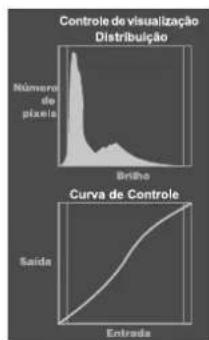
Exibindo o Controle de visualização
Este recurso exibe o histograma de brilho e a curva de controle de cada cena.
- No menu Imagem, pressione ▽ ou △ até Controle de visualização ser selecionado e pressione OK. Aparecerá uma janela com o histograma.
line
| Chart Type | Description | X-Axis Label | |------------|---------------------------------|--------------| | Top Left | Número de pixels | - | | Top Right | Briho | - | | Bottom Left| - | - | | Bottom Right| - | - | | Curva | - | - | | Saída | - | - |- Pressione BACK para retornar ao menu anterior.
28
AJUSTANDO O SEU TELEVISOR
AJUSTES DE SOM
Seleccionando transmissões Estéreo/SAP/Mono
- No menu Som, pressione ▽ ou △ para selecionar MTS.
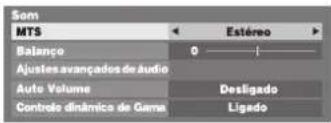
- Pressione ◀ ou ▷ para selecionar Estéreo, SAP ou Mono.
Transmissões estéreo e SAP
De programas ATV
Se as transmissões forem feitas em estéreo ou em dois idiomas, as palavras, Estéreo ou SAP aparecerão na tela cada vez que as opções forem alteradas, desaparecendo após alguns segundos. Se a transmissão não for em estéreo, a palavra Mono aparecerá.
SAP - Second Audio Program, usado para transmitir um segundo idioma de áudio ou outras informações de áudio. Escolha o número do canal desejado, e se a palavra SAP aparecer, pressione MTS para selecionar.
De programas DTV
Para transmissões em modo Estéreo ou SAP, pressione MTS e use ◀ ou ▷ para selecionar as configurações.
| Modos de Exibição | Pressionando ▷ |
| ○ Estéreo | Estéreo→Esquerda→Direita |
| ●○ Dual mono | Dual 1→Dual 2→Dual |
| ○ Mono | — |
| ○○ Surround | — |
Ajustando o balanço do áudio
- No menu Som, pressione ▽ ou △ para selecionar Balanço.
- Pressione ou para ajustar as configurações conforme desejado.
Ajustes avançados de áudio
Você pode personalizar as configurações do modo de som. Seleccione o modo apropriado de acordo com a localização de instalação do TV (pedestal ou parede) e ajuste na tela o equalizador como desejado.
- No menu Som, pressione ▽ ou △ para selecionar Ajustes avançados de áudio e pressione OK.
- Pressione ▽ ou △ para selecionar Sound Navi e pressione OK.
- Pressione ◀ ou ▷ para selecionar Pedestal ou Parede, dependendo de como o seu TV está instalado e pressione a tecla VERMELHA.
- Pressione ou para selecionar a faixa de frequência que você deseja ajustar a partir da janela do equalizador e pressione ou para ajustar o nível.
![Sound Navi Montagem da TV Equalizador Nivel +20 0 -20 100 330 1K 3.3K 10K [Hz] 0 0 0 0 0 0 Nivel Pediatal Cancelar Reset](/content/2026/06/1175256/images/0b9d71fe168a8b989cee4181609881c220d3645a92f79485b437c811cc6037b7.jpg)
- Repita a etapa 4 para outras frequências.
- Pressione OK para confirmar os ajustes. Para cancelar a seleção ou o ajuste, selecione Cancelar e pressione OK.
Para retornar as seleções e os ajustes para as configurações de fábrica, selecione Reset e pressione OK.
Ajustes avançados de áudio
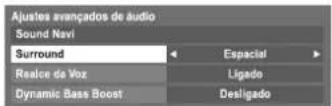
Surround e Dynamic Bass Boost ajudam a criar som surround com graves reforçados a partir de fontes de som estéreo. O som do seu TV soará mais pleno, rico e amplo.
Realce da voz irá ajudar a enfatizar o diálogo. Será mais fácil de ouvir as vozes sobre o áudio de fundo.
- No menu Ajustes Avançados de Áudio, pressione ▽ ou △ para selecionar Surround.
- Pressione ◀ ou ▷ para selecionar Desligado, Espacial ou Cinema.
Realce da voz: Escolha Ligado ou Desligado. Dynamic Bass Boost: Para selecionar o nível desejado de graves. (Desligado, Baixo ou Alto).
AJUSTANDO O SEU TELEVISOR
Auto Volume
Quando a fonte de sinal é alterada, a função Auto Volume limita o volume para evitar mudanças bruscas no volume.
- No menu Som, pressione ▽ ou △ para selecionar Auto Volume.
- Pressione ◀ ou ▷ para selecionar Ligado ou Desligado.
Controle dinâmico de Gama (somente no modo media player)
A função de Controle dinâmico de Gama cria uma faixa comprimida que varia através de uma faixa média de áudio, amplificando os níveis baixos e atenuando os níveis altos de áudio.
- No menu Som, pressione ▽ ou △ para selecionar Controle dinâmico de Gama.
- Pressione ◀ ou ▷ para selecionar Ligado ou Desligado.
OUTROS RECURSOS
Tela Azul
Com a função de tela azul, a tela ficará azul e o som será silenciado automaticamente quando não for recebido nenhum sinal.
- No menu Preferências, pressione ▽ ou △ para selecionar Tela Azul.
- Pressione ◀ ou ▷ para selecionar Ligado ou Desligado.
Configuração de Desligamento Automático
Se você não utilizar as teclas do controle remoto ou do painel de controle do TV em até aproximadamente 4 horas o TV irá desligar automaticamente e entrar em standby.
- No menu Preferências, pressione ▽ ou △ até selecionar Ajustes de Economia de Energia e pressione OK.
- Pressione ▽ ou △ para selecionar Desligamento Automático, pressione ◀ ou ▷ para selecionar Ligado ou Desligado.
Notas:
- Este recurso está definido como Ligado quando Localização for definida para Casa.
- Um minuto antes de mudar para modo standby, uma mensagem de aviso aparecerá.
- Se você não utilizar nenhum controle do TV até cerca de 1 hora ele irá desligar-se automaticamente.
Desligamento Automático sem Sinal
O TV irá desligar-se automaticamente após 15 minutos quando não for detectado nenhum sinal nas fontes selecionadas:
- A partir do menu Ajustes de Economia de Energia, pressione OK.
- Pressione ▽ou △para selecionar Desligamento Automático sem Sinal e pressione OK.
- Pressione ▽ ou para selecionar o item que deseja alterar e pressione ◀ ou ▷ para selecionar Ligado ou Desligado.
Notas:
- A configuração padrão é tudo ligado.
- Uma mensagem de aviso irá aparecer um minuto antes do TV desligar.
VISUALIZAÇÃO DE IMAGENS 3D
- A função 3D foi projetada para uso privado e entretenimento em sua casa. Por favor, note que qualquer uso comercial da função 3D poderá infringir em violação de direitos autorais. A SEMP TOSHIBA pede que você respeite os direitos de propriedade intelectual de terceiros.
Informações importantes 3D
- Antes de assistir imagens de vídeo em 3D do seu TV, leia as recomendações de segurança, constantes do manual de instruções.
- Algumas pessoas poderão sentir tonturas ou, em casos extremos, até sofrer desmaios ao assistirem a imagens 3D com determinadas cenas ou luzes intermitentes no TV, ou em jogos de vídeo.
- Qualquer pessoa que já tenha sentido tonturas, desmaios ou sofre de epilepsia, ou qualquer outro sintoma relacionado à ela, bem como tenha qualquer histórico de epilepsia na família, deverá contatar o seu médico, antes de utilizar a função 3D.
- Se não estiver se sentindo bem, e especialmente se estiver sentindo enjôo, evite assistir imagens em 3D e consulte o seu médico.
- Evite utilizar a função 3D sob o efeito do álcool.
- As crianças e adolescentes estão mais sujeitas a apresentar problemas de enjôo ao assistir imagens 3D, portanto, devem evitar assistir imagens 3D por longo tempo sem repouso, bem como devem estar sempre acompanhadas por um adulto. Devido ao possível impacto na visão em desenvolvimento, evite que crianças abaixo de 6 anos assistam a imagens 3D.
30
AJUSTANDO O SEU TELEVISOR
- Ao sentir os eventuais sintomas descritos a seguir, pare de assistir o TV e contate o seu médico: convulsões, contrações dos olhos ou músculos, perda de consciência, visão alterada, movimentos involuntários, desorientação, fadiga ocular, náuseas/vômitos, tontura, dores de cabeça.
- Além dos sintomas acima, se sentir fadiga ocular ou qualquer outro desconforto ao assistir imagens 3D, pare de assistir e repouse até se sentir melhor.
- Ao assistir imagens 3D, use sempre os óculos 3D. Assistir imagens 3D sem os óculos 3D pode causar fadiga ocular.
- Se usa óculos de grau ou lentes de contato, use os óculos 3D sobre estes. A visualização de imagens 3D sem os acessórios apropriados pode causar fadiga ocular.
- Assistir imagens 3D pode causar tonturas e/ou desorientação em algumas pessoas. Portanto, para evitar danos no TV ao colidir acidentalmente com o mesmo, evite coloca-lo perto de aberturas de escadas, janelas, balcões, varandas, ou ainda próximo a fios expostos. Também evite se sentar perto de objetos suscetíveis a impactos e quebras, causados por colisões acidentais.
- Se as imagens 3D aparecerem em visualização dupla frequentemente ou seja você não estiver conseguindo ver as imagens em 3D, pare de assistir. Assistir continuamente nestas condições pode causar fadiga ocular.
- Não fique de pé ou caminhe usando os óculos 3D. Você pode perder o equilíbrio, cair ou sofrer outros acidentes.
- Não use os óculos 3D para qualquer outra finalidade a não ser para assistir a programação em 3D. Óculos 3D não devem ser utilizados como óculos de sol, pois não são dotados de qualquer função desta espécie.
- Evite derrubar, pressionar ou pisar nos óculos 3D. Isso, poderá danificar a parte de vidro e causar ferimentos. A exposição dos óculos 3D a líquidos ou calor excessivos pode danificar o funcionamento do obturador do cristal líquido.
- Este produto é vendido exclusivamente para uso pessoal e não comercial.
- É importante que você leia o Manual de Instruções sobre as informações relativas ao desempenho deste produto.
Notas sobre comunicação Infravermelho
- Não bloqueie o sensor infravermelho do TV para óculos 3D colocando objetos na frente dele.
- Não cubra o sensor infravermelho sobre os óculos 3D com etiquetas ou rótulos.
- Mantenha limpo o sensor infravermelho dos óculos 3D.
- O uso de óculos 3D pode interferir na comunicação de outros equipamentos de infravermelho, e outros equipamentos de comunicação infravermelho podem fazer com que os óculos 3D não funcionem corretamente.
Use o TV e os óculos 3D em um lugar onde eles não interfiram com outros equipamentos ou produtos.
Notas sobre assistir o TV
- A qualidade das imagens e dos efeitos 3D podem variar de acordo com a qualidade do conteúdo e as configurações/capacidade/ funcionalidade dos equipamentos de exibição.
- Se você usar qualquer dispositivo, como um telefone móvel ou dispositivo móvel sem fio, perto dos óculos 3D, ele poderá não funcionar corretamente.
- Use o produto na temperatura gama abaixo, caso contrário, a qualidade da imagem 3D ou a confiabilidade do produto não poderão ser garantidos.
- Óculos 3D: 0 °C - 40 °C
- TV: 0^ C - 35^ C
- Se você utiliza uma lâmpada fluorescente, que pode piscar dependendo da frequência da luz. Reduza o brilho da luz, ou use outra lâmpada. (Não é recomendado assistir TV em um quarto escuro, especialmente para crianças).
- Use os óculos 3D corretamente, caso contrário você não poderá ver a imagem 3D corretamente.
- Quando não estiver utilizando a função de visualização 3D no TV, não faça uso dos óculos 3D.
Sobre o cabo de conexão
- Use um cabo HDMI de alta velocidade e qualidade quando você conectar um dispositivo como o equipamento de reprodução Blue Ray 3D compatível ou PC para o TV. Quando você usar um cabo HDMI fora do padrão, as imagens 3D poderão não aparecer.



AJUSTANDO O SEU TELEVISOR
31
Sobre a bateria de íons de lítio recarregável
- Não pregue, martele, ou suba na bateria. Isso poderá causar um curto-circuito, rachaduras, superaquecimento ou incêndio.
- Não aqueça, desmonte, provoque curto-circuito ou jogue a bateria no fogo. Fazer isso pode causar rachaduras ou incêndio.
- Não ligue os terminais de bateria com itens de metal, tais como fios. Além disso, não transporte ou guarde a bateria com artigos de metal como colares ou grampos.
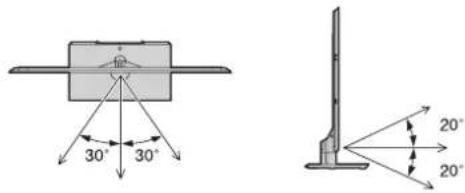
- Assista o TV dentro do ângulo de visão correto. Caso contrário, você poderá não ver a imagem 3D corretamente.
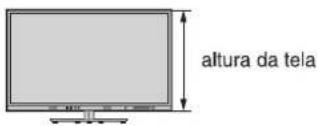
Ângulo de visualização efetiva:
- Dentro de 30° na horizontal, 20° na vertical.
Se você esqueceu o número da senha 3D:
Use a senha original de 1276 e mude para um número de sua escolha. Seleção Configurar Senha 3D a partir do menu Preferências/Configurações 3D para entrar com a senha.
A visualização de programação 3D requer os seguintes :
- Óculos 3D Compatíveis Toshiba (é fornecido 2 óculos).
- Equipamento de reprodução compatível com 3D ou fonte 3D (não fornecido).
- Cabo HDMI 3D (não fornecido).
Funções e Nomes dos óculos 3D Ativo
Usando os óculos 3D Ativo:
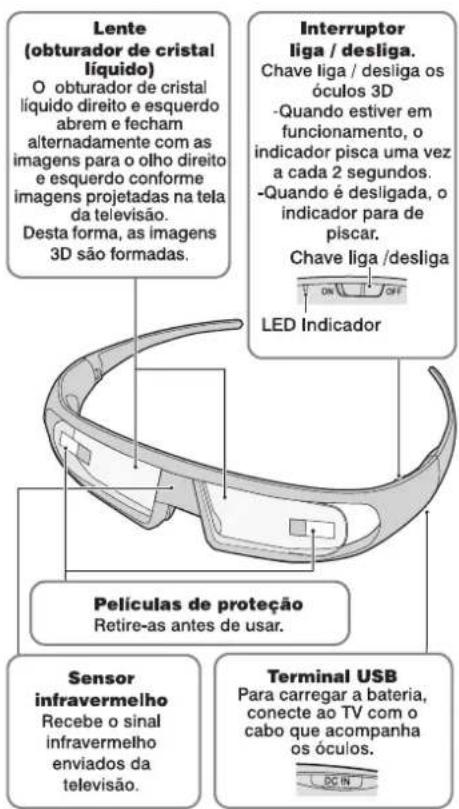
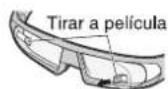
e proteção
- Quando você for usar os óculos pela primeira vez, retire o filme de proteção das lentes.
- Ligue os óculos 3D, posicione a chave "ON".
Nota:
Se a comunicação de dados via infravermelho entre os óculos 3D e a televisão for perdida por 5 minutos, os óculos 3D ira desligar automaticamente para preservar a bateria.
32
AJUSTANDO O SEU TELEVISOR
Para carregar a bateria:
Se os óculos 3D for ligado com a bateria descarregada, o indicador piscará 5 vezes (Se a bateria estiver totalmente descarregada, o indicador não irá piscar)
- Desligue os óculos 3D conecte o plug do cabo de bateria no óculos e conecte-o no TV.
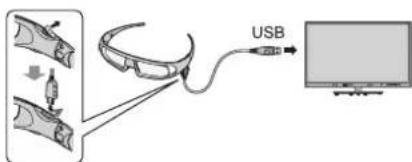
- Se os óculos 3D estiverem ligados, a bateria não será carregada.
- Quando o TV estiver desligado ou em standby, a bateria não será carregada.
- Ao carregar a bateria com o uso de um cabo USB diferente do cabo fornecido qualquer dano não será coberto pela garantia.
2. O indicador acende.
- Quando o indicador apagar, a bateria estará carregada.
Notas:
- Tempo para carregar a bateria dos óculos 3D ativo: 2 horas.
- Duração da bateria dos óculos 3D ativo: 23 horas.
- Se mesmo depois da bateria carregada completamente, você usar pouco os óculos e a carga da bateria acabar, a bateria pode estar desgastada. Contate o seu revendedor.
Para verificar a carga da bateria:
Quando os óculos 3D estiver ligado, a indicação piscará diferente do normal.
- Carregado: O Indicador acende por 2 segundos.
- Carga baixa: O Indicador pisca 5 vezes.
CUIDADO:
Existe perigo de explosão se a bateria for descartada incorretamente.
Usando as funções 3D
As entrada de sinais de vídeo podem ser tanto no formato 2D ou 3D. Ambos os sinais poderão ser vistos tanto em 2D como em 3D. Se o TV detectar que está recebendo um sinal 3D, poderá mudar automaticamente para o modo 3D. O formato do sinal 3D poderá ser Lado a Lado (SBS) ou Superior e Inferior (TAB). Você pode ter que escolher o formato correto, se o TV não conseguir detectá-lo automaticamente.
Além disso, quando estiver em modo 2D, você pode alterar as imagens de 2D para 3D pressionando a tecla 3D no controle remoto.
Notas:
- Quando não estiver recebendo um sinal em formato 3D, o modo de visualização não mudará para 3D.
- A tecla 3D está disponível para os canais digitais e entradas HDMI.
- Se o modo apropriado e formato não forem selecionados, as imagens 3D não serão exibidas corretamente.
- Haverá restrições sobre as configurações do tamanho da imagem para o modo 3D e de 3D para o modo 2D.
- Existem diferenças individuais na percepção de imagens 3D.
- Durante a visualização de imagens 3D, usar os óculos 3D.
- A função Auto Formato não está disponível para o modo 3D.
- O controle de posição da imagem não está disponível para o modo 3D.
- Dependendo da condição não será exibida a relação de aspecto da tela para o modo 3D.
- A função de conversão de 2D para 3D pode ser ligada e controlada por você de acordo com o suas preferências.
- A função de conversão 2D para 3D é destinada a visualização em 3D de vídeos caseiros e outros conteúdos criados por você em 2D.
- A função de conversão 2D para 3D não se destina ao uso com o conteúdos pré-gravados em 2D, que sejam de propriedade de terceiros, a não ser que o proprietário dos direitos autorais tenha dado permissão direta ou indireta para o uso.
AJUSTANDO O SEU TELEVISOR
Mudar o modo de exibição ou selecionar o formato 3D
Há três modos para assistir TV
| Modo | Descrição |
| 3D | Exibe Imagens 3D |
| 2D | Altera Imagens 3D para 2D |
| 2D para 3D | Altera Imagens 2D para 3D |
| Nativo | Exibe o formato do sinal recebido como é. |
| Sinais 3D podem ser enviados em um dos três formatos | |
| Formato 3D | Descrição |
| Lado a Lado (SBS) | Imagens para os olhos esquerdo e direito são posicionados lado a lado |
| Superior e Inferior (TAB) | Imagens para os olhos esquerdo e direito são posicionados na parte superior e parte inferior da tela |
| Frame Packing (Pacote de Quadros) (FP) * | Dois quadros de imagens (uma para o olho esquerdo e uma para o olho direito) são posicionados na parte superior e na parte inferior da tela |
* Este formato não pode ser selecionado manualmente
Operação da tecla 3D:
Quando o TV estiver em modo Nativo a tecla 3D possui funções diferentes dependendo do modo de entrada.
Dependendo do modo de entrada, aparecerá na tela a opção de selecionar 2D ou 3D ou o modo de exibição alternará entre 2D e 3D.
Ao ver imagens esquerda e direita na tela no modo Nativo, selecione SBS.
Ao ver imagens acima e abaixo na tela no modo Nativo, selecione TAB.
Para mudar para o modo 3D:
- Defina 3D Auto Iniciar para 3D.
- Pressione 3D, enquanto estiver no modo de visualização 2D ou modo Nativo.
Para selecionar o formato 3D a partir do menu rápido no modo 3D:
| Sinal de Entrada | Chave de comutacaoModo de exibicao | Pressione a tecla3D | |||||
| Tipo | InformacaoAdicional | Formato | Sinalda Fonte | Selecao3D | Selecao2D e 3D | ||
| Formatode sinal3D | ComInformacaoAutoDetecção3D | FP | * | ||||
| SBS | * | ||||||
| TAB | * | ||||||
| SemInformacaoAutoDetecção3D | SBS | * | |||||
| TAB | D | ||||||
| Formato de sinal 2D | 20 | 3D | |||||
* Imagem 3D correta
- Pressione QUICK, selecione Configurações 3D e pressione OK.
- Pressione ▽ ou △ para selecionar Seleccionar Formato 3D e pressione OK.
- Pressione ◀ ou ▷ para selecionar Lado a Lado ou Superior e Inferior.
| Sinal de Entrada | Menu Rápido | ||||
| Tipo | Informação Adicional | Formato | Sinal da Fonte | SBS | TAB |
| Formato de sinal 3D | Com Informação Auto Detecção 3D | FP | |||
| SBS | |||||
| TAB | |||||
| Sem Informação Auto Detecção 3D | SBS | * | |||
| TAB | * | ||||
| Formato de sinal 2D | |||||
* Imagem 2D correta
34
AJUSTANDO O SEU TELEVISOR
Para mudar para o modo 2D:
• Defina Auto Iniciar 3D para 2D.
- Pressione 3D, enquanto estiver no modo 3D.
| Sinal de Entrada | Pressione a tecla 3D | |||
| Tipo | Informação Adicional | Formato | Sinal da Fonte | |
| Formato de sinal 3D | Com Informação Auto Detecção 3D | FP | *3D | |
| SBS | *3D | |||
| TAB | *3D | |||
| Sem Informação Auto Detecção 3D | SBS | |||
| TAB | ||||
| Formato de sinal 2D | *2D | |||
* Imagem 2D correta
Para selecionar o formato 2D a partir do menu rápido no modo 2D:
- Pressione QUICK, selecione Configurações 3D e pressione OK.
- Pressione ▽ ou △ para selecionar Seleccionar Formato 2D e pressione OK.
- Pressione ◀ ou ▷ para selecionar Lado a Lado, Superior e Inferior ou Nativo.
| Sinal de Entrada | Menu Rápido | |||||
| Formato 2D Selecionado | ||||||
| Tipo | Informação Adicional | Formato | Sinal da Fonte | SBS | TAB | Native |
| Formato de sinal 3D | Com Informação Auto Detecção 3D | FP | ||||
| 80 | ||||||
| 80 | ||||||
| SBS | * | |||||
| 3D | 89 89 | |||||
| TAB | * | |||||
| 3D | 8118 8118 | |||||
| Sem Informação Auto Detecção 3D | SBS | * | ||||
| 3D | 81 81 | |||||
| TAB | * | |||||
| 3D | 8118 8118 | |||||
| Formato de sinal 2D | * | |||||
| 20 | 2 | 20 | ||||
* Imagem 2D correta
Nota:
Tire os óculos 3D no modo 2D.
- Pressione 3D, enquanto estiver no modo 3D.
- Pressione 3D enquanto estiver no modo 2D para 3D.
Nota:
Quando estiver recebendo um sinal em formato 3D com a opção de Detecção Automática de Informação ligada, não será possível mudar para o modo Nativo.
A partir do menu Rápido no modo 2D.
Nota:
Quando estiver com a opção de Detecção Automática de Informação 3D ligada e receber um sinal 3D, não será possível mudar para o modo Nativo.
- Pressione a opção QUICK para selecionar Configurações 3D e pressione OK.
- Pressione ▽ ou △ para selecionar Seleccionar formato 2D. Pressione OK.
- Pressione ◀ ou ▷ para seleccionar Nativo.
Nota:
Quando a entrada for FP (Pacote de Quadros) Configuração 3D ficará acinzentado.
Para mudar de modo 2D para 3D:
Pressione 3D e selecione 2D para 3D durante a visualização em modo 2D ou Nativo.
Nota:
Dependendo do modo de entrada, o modo de exibição mudará entre 2D e 3D.
Definindo o modo Auto Iniciar
Este modo controla o que o TV fará quando detectar um sinal de formato 3D com Auto Detecção de Informação 3D.
- No menu Preferências, pressione ▽ ou △ para selecionar Configuração 3D e pressione OK.
- Pressione ▽ ou △ para selecionar Auto Iniciar 3D e pressione ◀ ou ▷ para selecionar 3D, 2D ou Desligado.
Definindo a senha 3D
AJUSTANDO O SEU TELEVISOR
| Opção | Descrição |
| 3D | Mostra Automaticamente modo 3D quando a opção Detecção Automática 3D estiver ligada e receber sinal no formato 3D |
| 2D | Mostra Automaticamente modo 2D quando a opção Detecção Automática 3D estiver ligada e receber sinal no formato 3D |
| Desligado | Exibe uma tela que permite selecionar um sinal 3D com formatos 3D ou 2D, quando receber Detecção Automática 3D |
Será necessário uma senha 3D para usar as Configurações de segurança 3D.
Para introduzir uma nova senha:
- No menu Configurações 3D, pressione OK e pressione ▽ ou △ para selecionar Configurar senha 3D.
- Pressione OK e pressione as teclas numéricas para introduzir um número de 4 dígitos. Confirme a senha.
Nota:
A senha não pode ser definida como "0000".
Para alterar a senha:
- No menu Configurar senha 3D, pressione as teclas numéricas para introduzir a sua senha de 4 dígitos.
- Selezione Alterar senha ou Apagar senha e pressione OK.
Notas:
- A senha não pode ser definida como "0000".
- Se a senha for excluída, a opção Configurações de Segurança 3D ficará acinzentada, e as configurações serão redefinidas para os padrões de fábrica.
Configurando Mensagem de Início 3D
Quando este recurso estiver ligado, será exibida uma mensagem na tela quando um sinal 3D for recebido.
1. No menu Configurações 3D, pressione ▽ ou △ para selecionar Configurações de Segurança 3D e pressione OK.
2. Digite a senha 3D de 4 dígitos, pressione ▽ ou △ para selecionar Mensagem de Início 3D e pressione ◀ ou ▶ para selecionar Ligado ou Desligado.
Definindo Bloqueio de 3D
Quando este recurso estiver Ligado, você deve digitar a senha 3D para ativar o modo de visualização 3D.
- A partir do menu Configurações de segurança 3D e pressione OK e digite a senha 3D de quatro dígitos.
- Pressione ▽ ou △ para selecionar Bloquear 3D e pressione ◀ ou ▷ para selecionar Ligado ou Desligado.
Definindo o Timer de bloqueio 3D
Quando a função Bloquear timer 3D estiver em Ligado, nem a janela de entrada de senha nem a mensagem de início 3D serão mostradas enquanto a opção Ativar timer 3D estiver ligada, mesmo que ocorra uma mudança para o modo 3D. Isso evita ter que digitar a senha 3D de bloqueio e ver a mensagem de início 3D cada vez que você mudar para 3D.
- A partir do menu Configurações de Segurança 3D, pressione OK e digite a senha 3D de quatro dígitos.
- Pressione ▽ ou △ para selecionar Bloquear timer 3D e pressione ◀ ou ▷ para selecionar Ligado ou Desligado.
Nota:
A janela de entrada de senha aparece quando a opção "continue" for selecionada na caixa de diálogo do lembrete para habilitar Timer 3D, mesmo que o Bloqueio do Timer 3D esteja ativado.
Ativando Timer 3D
Esse recurso ajuda a lembrá-lo para não assistir a vídeos 3D por longos períodos de tempo. Uma vez que um determinado período de tempo passou, uma mensagem será exibida perguntando se você deseja continuar a ver em 3D ou não.
- A partir do menu Configurações de Segurança 3D, pressione OK.
- Pressione ▽ ou △ para selecionar Ativar Timer 3D e pressione ◀ ou ▶ para selecionar Desligado, 30, 60, 90 ou 120 minutos.
Exibindo Informações Importantes 3D
- No menu de Configurações 3D, pressione OK e pressione ▽ ou △ para selecionar Informações importantes 3D.
- Pressione OK.
36
AJUSTANDO O SEU TELEVISOR
Ajustando Profundidade 2D para 3D
Você pode ajustar o nível do efeito 3D na conversão do sinal 2D para 3D.
A partir do Menu:
- No menu Preferências, pressione ▽ ou △ para selecionar Configurações 3D e pressione OK.
- Pressione ▽ ou △ para selecionar Profundidade 2D para 3D e pressione OK.
- Pressione ou para seleccionar 1, 2, 3, 4, ou 5.
- Pressione QUICK no controle remoto para abrir o menu Rápido, selecione Configurações 3D e pressione OK.
- Pressione ▽ ou △ para selecionar Profundidade 2D para 3D e pressione OK.
- Pressione ou para selecionar 1, 2, 3, 4, ou 5.
Alternando entre imagem esquerda e direita
O tempo de abertura do obturador do olho esquerdo e direito dos óculos pode ser alterado se as imagens 3D parecerem borradas, mude o lado direito e esquerdo da imagem 3D.
- Pressione QUICK para abrir o menu rápido.
- Pressione ▽ ou △ para selecionar Configurações 3D e pressione OK.
- Pressione ▽ ou △ para selecionar Imagem esquerda e direita e pressione ◀ ou ▷ para selecionar Trocar ou Normal.
On Timer
O recurso permite que você defina o TV para ligar automaticamente em um canal predefinido ou em uma entrada, na hora desejada.
- No menu Função, pressione ◀ ou ▷ para selecionar On Timer e pressione OK.
- Pressione ▽ ou △ para selecionar Habilitar On Timer e pressione ◀ ou ▷ para selecionar Ligado.
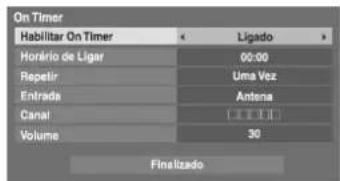
- Pressione ∇ou para percorrer a lista adicionando os detalhes do timer usando as teclas numéricas e ◀ ou ▷ para fazer as seleções.
Horário de ligar : Defina o tempo que você deseja com as teclas numéricas
Repetir : Seleccione a operação On Timer desejada (Uma vez, Todos dias, Seg - Sex, Seg - Sáb, Sáb - Dom).
Entrada: Seleccione uma fonte de entrada de vídeo (Antena, Vídeo 1, Vídeo 2, ColorStream HD, HDMI 1, HDMI 2, HDMI 3, HDMI 4, PC ou Cabo).
Canal: Defina o canal desejado que o TV ligue.
Nota:
Quando uma entrada externa for selecionada no campo Entrada, esse recurso não poderá ser selecionado.
Volume: Seleccione o nível de volume desejado que o TV ligue.
- Quando todos os detalhes forem inseridos, selecione Finalizado e pressione OK para iniciar o timer.
Para cancelar On Timer
- No menu On Timer, selecione Habilitar On Timer.
- Pressione ◀ ou ▷ para selecionar Desligado, pressione ▽ ou △ para selecionar Finalizado e pressione OK.
Configurando o Sleep Timer
O Sleep Timer é usado para desligar o TV após um período de tempo selecionado.
1. No menu Função, pressione ◀ ou ▷ para selecionar Sleep Timer e pressione OK.
2. Pressione as teclas numéricas (0-9) para digitar o tempo do TV desligar automaticamente. Outra opção é pressionar <pu para ajustar o tempo em espaço de 10 minutos até 12 horas.
3. Pressione EXIT para iniciar o timer.
Para cancelar o Sleep Timer:
Pressione
AJUSTANDO O SEU TELEVISOR
REINICIANDO O TV
Reiniciar TV irá repor todas as configurações do TV, incluindo os canais armazenados, aos ajustes originais de fábrica.
- No menu Configuração do Sistema, pressione ▽ ou △, até selecionar Reiniciar TV.
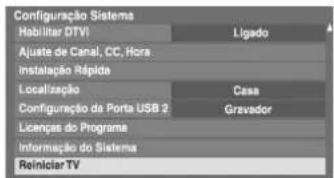
Aparecerá um um aviso na tela dizendo que todos os ajustes serão apagados. Continuar? Selecione Sim e pressione OK para continuar. Se a senha tiver sido definida, a tela de inserir senha irá aparecer. Se apenas a senha 3D foi definida, ela irá aparecer.
Quando as configurações forem restauradas, e o TV ligar novamente o menu Instalação Rápida aparecerá na tela. Pressione OK para continuar, siga passo a passo até o menu de Sintonia Automática e aguarde finalizar a sintonia dos canais.
SELECIONANDO A ENTRADA DE VÍDEO
- Pressione INPUT no controle remoto ou no TV, uma lista aparecerá na tela mostrando todas as entradas e equipamentos externos.
- Em seguida, execute um dos passos abaixo:
a) Pressione ▽ ou para selecionar a entrada
desejada e pressione OK, ou
b) Pressione 0-9, ou
c) Pressione INPUT repetidamente.
DESABILITANDO UMA ENTRADA
Esse recurso é utilizado para fazer a seleção das entradas mais convenientes.
- No menu Preferências, pressione ▽ ou △ até selecionar Conexões AV e pressione OK.
- Pressione ▽ ou △ para selecionar Nomear Entrada e pressione OK.
-
Pressione ou para selecionar a entrada que deseja pular e pressione a tecla VERMELHA para marcar.
-
Para habilitar a entrada desabilitada, pressione a tecla VERMELHA novamente.
A entrada que será desabilitada ficará acinzentada na janela de seleção de entradas e será pulada quando você pressionar INPUT no controle remoto.
NOMEANDO FONTES DE ENTRADA
Os nomes das entradas são mostrados na lista de entrada. Você pode nomear as entradas de vídeo de acordo com os equipamentos conectados à TV.
- No menu Preferências pressione ▽ ou △ até selecionar Conexões AV e pressione OK.
- Pressione ▽ ou △ para selecionar Nomear Entradas e pressione OK.
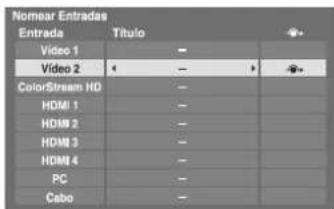
- Pressione ou para selecionar o item que você deseja nomear e pressione ◀ou ▶para selecionar, Amplificador, Cabo, DVD, Jogo, PC, Gravador, Satélite ou VCR, ou pressione a tecla VERDE para entrar com o nome desejado.
Nota:
Para entrar com o nome desejado, pressione a tecla VERDE, a janela de caracteres irá aparecer. Insira os caracteres desejados (10 caracteres ou menos) usando a janela de caracteres ou usando as teclas numéricas para entrar com o número.
Para salvar as configurações, pressione a tecla AZUL.
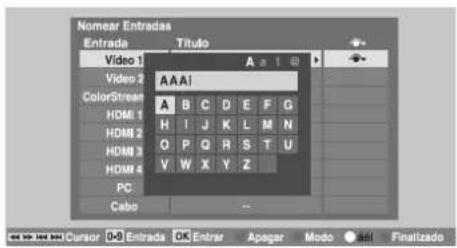
- Repita o passo 3 para outras entradas de vídeo.
38
AJUSTANDO O SEU TELEVISOR
CHANNEL BROWSER
O Channel Browser oferece uma interface de navegação facilitada para todos os seus canais e entradas. Esta função lhe permite:
- Navegar pelo conteúdo de todas as entradas.
- Manter uma lista de seus canais favoritos (ver "Favoritos", abaixo).
- Manter um histórico dos 32 últimos canais ou entradas exibidos.
- Navegar pelos últimos canais/entradas exibidos e sintonizá-los rapidamente a partir do Histórico do Channel Browser.
- Utilizar o Modo Navegar para sintonizar os canais imediatamente à medida que você os seleciona no Channel Browser, ou o Modo Seleccionar para navegar pelos canais do Channel Browser antes de sintonizar o canal selecionado.
- Mudar rapidamente de entrada na Lista de Entradas.
- Selecionar aparelhos REGZA-LINK rapidamente da lista REGZA-LINK.
O Navegador de Favoritos lhe permite criar rapidamente uma lista de canais/entradas que é integrada ao Channel Browser.
Para adicionar um canal/entrada favorito:
- Sintonize o canal ou entrada.
- Pressione e mantenha pressionada a tecla » FB no controle remoto por 3 segundos.
Nota:
Novas entradas são acrescentadas ao início da lista de Favoritos, no lado esquerdo do Channel Browser.
Para remover um canal/entrada favorito:
- Pressione as teclas CB/« ou »/FB para abrir a lista de Favoritos.
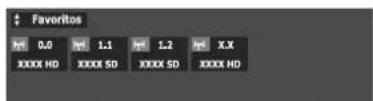
- Seleccione o canal ou entrada a ser removido pressionando CB/« ou »/FB.
- Pressione e mantenha pressionada a tecla “•” por 3 segundos. O canal/entrada será removido da lista dos Favoritos.
Para configurar o Channel Browser:
- Pressione MENU e com as teclas
selecione o menu Preferências. Pressione ▽ ou △ para selecionar Ajustes do Channel Browser e pressione OK. - Pressione ▽ ou △ para selecionar Navegação e pressione ◀ ou ▷ para ativar o Modo Selecionar ou o Modo Navegar.
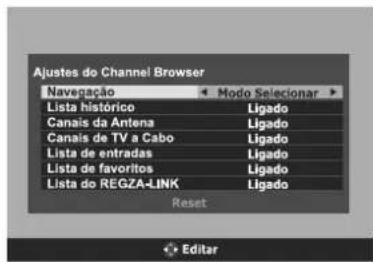
- Pressione ▽ ou △ para selecionar Lista histórico, e então pressione ◀ ou ▶ para ajustar a configuração preferida: Ligado ou Desligado.
Nota:
A Lista Histórico será apagada toda vez que o TV for desligado.
- Pressione ▽ ou △ para selecionar Canais da Antena e pressione ◀ ou ▷ para configurar Ligado ou Desligado.
- Pressione ▽ ou △ para selecionar Canais de TV a Cabo e pressione ◀ ou ▷ para configurar Ligado ou Desligado.
- Pressione ▽ ou △ para selecionar Lista de entradas e pressione ◀ ou ▷ para configurar Ligado ou Desligado.
- Pressione ▽ ou △ para selecionar Lista de Favoritos e pressione ◀ ou ▷ para configurar Ligado ou Desligado.
- Pressione ▽ ou △ para selecionar Lista do REGZA-LINK e pressione ◀ ou ▷ para configurar Ligado ou Desligado.
- Para retornar aos padrões de fábrica, selecione Reset e pressione OK.
AJUSTANDO O SEU TELEVISOR
Para abrir o Channel Browser:
- Pressione CB/« ou »/FB no controle remoto.
- Pressione CB/« ou »/FB para retroceder ou avançar pelos 32 canais da Lista do Histórico, Canais da Antena, Canais de TV a Cabo, entradas da Lista de Entradas, Lista do REGZA-LINK, ou pelos canais/entradas favoritos da Lista Favoritos.
ELEMENTOS DO CHANNEL BROWSER
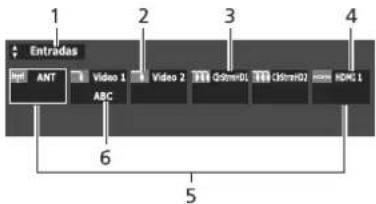
- Lista atual (Histórico, ANT, Cabo, Entradas, Favoritos, ou REGZA-LINK)
- Tipo de entrada
- Canal ou entrada em exibição
- Canal ou entrada seleccionado no navegador
- Canais armazenados na Lista do Histórico
- Rótulos das entradas
Para alternar entre as listas disponíveis:
Pressione ▽ ou △ para alternar entre as listas Histórico, ANT, Cabo, Entradas, Favoritos e REGZA-LINK.
Notas:
- Inicialmente, o Channel Browser abre a Lista do Histórico por padrão. Assim que outra lista for selecionada, o Channel Browser abrirá a última lista selecionada ao iniciar.
- Caso todas as listas sejam desligadas, pressionar CB/« ou »/FB, não fará com que o Channel Browser seja exibido.
Para sintonizar um canal ou entrada no modo Navegar:
- Ao assistir TV, pressione CB/« ou »/FB para abrir o Channel Browser e navegar até um item anterior ou avançar até o próximo item da lista. No modo Navegar, ao parar a seleção sobre um item no Channel Browser, o mesmo será destacado e o TV irá sintonizar automaticamente o canal ou entrada.
- Pressione EXIT para fechar o Channel Browser.
Para sintonizar um canal ou entrada no modo Selecionar:
- Ao assistir TV, pressione CB/« ou »/FB para abrir o Channel Browser e navegar até um item anterior ou avançar até o próximo item da lista. No modo Seleccionar, ao parar a seleção sobre um item no Channel Browser o mesmo será destacado, porém você deverá pressionar OK para que o TV sintonize o item selecionado.
- Pressione EXIT para fechar o Channel Browser.
ADICIONANDO E REMOVENDO CANAIS E ENTRADAS À LISTA DO HISTÓRICO
Adicionando canais e entradas à lista do Histórico:
Conforme os canais e entradas são sintonizados, o Channel Browser os acrescenta à lista do Histórico, que é exibido do lado direito do Channel Browser.
Canais/entradas sintonizados previamente são deslocados para a esquerda, eventualmente sendo removidos do lado esquerdo da lista. Pressione
CB/«para navegar para trás pelos canais/entradas sintonizados previamente.
Qualquer canal ou entrada sintonizado repetidamente não será repetido na lista do Histórico, mas em vez disso será movido para o começo da lista no lado direito do Channel Browser. O Channel Browser irá armazenar os seguintes canais:
- Todos os canais sintonizados utilizando as Teclas Numéricas no controle remoto.
- Todos os canais sintonizados por ao menos 5 segundos utilizando CH^ / CH∨ no controle remoto.
Notas:
- Sempre que um item for selecionado, mas não puder ser sintonizado (por vários motivos), o TV sintonizará automaticamente o canal/entrada exibido previamente.
- Assim que 32 canais ou entradas forem armazenados na lista do Histórico, o item mais antigo será removido da lista quando um novo canal ou entrada for sintonizado.
- Desligar o TV irá limpar a lista do Histórico.
40
AJUSTANDO O SEU TELEVISOR
USANDO REGZA-LINK
Esse recurso utiliza a tecnologia CEC (Consumers Electronics Controls) e permite o controle de equipamentos de conexão compatíveis com o Toshiba REGZA-LINK a partir do controle remoto do TV via conexão HDMI.
Nota:
Nem todos os produtos suportam REGZA-LINK.
Configuração REGZA-LINK
- No menu Preferências, pressione ▽ ou △ para selecionar Ajustes REGZA-LINK.
- Pressione OK e pressione ▽ ou △ para selecionar Ativar REGZA-LINK.
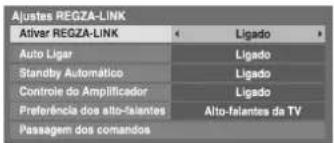
-
Pressione ◀ ou ▷ para selecionar Ligado ou Desligado.
-
Pressione ou para selecionar o item que você deseja usar e pressione
para selecionar Ligado/Desligado ou o modo desejado de alto-falantes.
• Auto Ligar: Ligado/Desligado
- Standby Automático: Ligado/Desligado
- Controle do Amplificador: Ligado/Desligado
- Preferência dos alto-falantes: Alto-falantes da TV/Amplificador
- Passagem dos comandos: Pressione OK, selecione as entradas HDMI e selecione Ligado/Desligado
Funções REGZA-LINK
Quando Ativar REGZA-LINK estiver definido como Ligado, as seguintes funções podem ser controladas com o controle remoto do TV.
Auto Ligar
As configurações do menu Auto Ligar permitem que o TV seja ligado automaticamente quando um equipamento REGZA-LINK for ligado.
Standby automático
Se Standby automático estiver Ligado, quando o TV for desligado, todos os equipamentos REGZA-LINK conectados serão desligados automaticamente (entrarão em standby).
Controle do Amplificador
Quando Controle do Amplificador estiver definido para Ligado, permite que a função Preferências dos alto-falantes fique disponível.
Preferência dos alto-falantes
Este recurso permite que a Preferência dos alto-falantes sejam definidas para Alto-falantes do TV ou Amplificador. A opção, Amplificador vai permitir ajustar ou silenciar o volume de áudio externo através do controle remoto do TV.
Notas:
- Quando você ligar o amplificador, mudar a sua fonte de entrada ou ajustar o volume do som, o som sairá pelos alto-falantes do amplificador mesmo se a opção alto-falantes do TV estiver selecionada. Se o TV entrar em standby e ligar novamente, o som voltará a sair pelos alto-falantes do TV.
- As funções acima dependem dos equipamentos conectados e das configurações do TV.
Passagem dos comandos
Quando a opção Passagem dos comandos estiver Ligado para o modo de entrada HDMI selecionado, as teclas do controle remoto CH ∧ / CH ∨ e as teclas numéricas (0-9) poderão ser usadas para navegar pelos menus do equipamento. Quando estiver no modo Desligado, elas funcionam como teclas de seleção de programa de TV.
Seleção de fonte de entrada REGZA-LINK
Quando equipamentos que usam tecnologia CEC estiverem conectados, o ícone REGZA-LINK será exibido na lista de entradas.
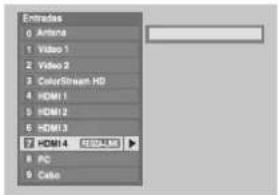
Para selecionar a fonte de entrada com REGZA-LINK, consulte "Selecionando a entrada de vídeo".
AJUSTANDO O SEU TELEVISOR
Notas:
- Esta função depende dos equipamentos conectados.
- Se você selecionar a fonte de entrada com REGZA-LINK através da janela popup, alguns equipamentos REGZA-LINK podem ligar automaticamente.
- Quando o TV estiver ligado, vai demorar alguns minutos para o ícone REGZA-LINK aparecer na lista; quando um cabo HDMI for removido, demorará alguns minutos para o ícone desaparecer.
- Se o cabo HDMI ou as configurações HDMI de um dispositivo conectado forem alteradas a opção Ativar REGZA-LINK no menu Ajustes REGZA-LINK poderá necessitar de ser restaurada para Ligado.
Controle do Dispositivo REGZA-LINK
Utilizando o modo REGZA-LINK no controle remoto do TV você poderá controlar o dispositivo REGZA-LINK que você está assistindo.
Para controlar a fonte de entrada REGZA-LINK, primeiro selecione o equipamento pela seleção de fonte de entrada REGZA-LINK.
- Pressione QUICK pra abrir o Menu Rápido.
- Pressione ▽ ou △ para selecionar Controle REGZA-LINK e pressione OK.
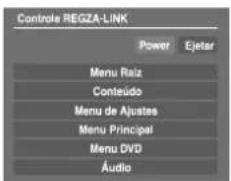
- Pressione ou para selecionar uma opção de controle e pressione OK.
Nota:
As funções disponíveis dependem do equipamento conectado. Por favor, consulte o manual de operação para de cada equipamento conectado.
As funções do equipamento conectado que podem ser controladas pelo controle remoto do TV são:
Volume, Som mudo, Seleção de entrada, Menu anterior.
Nota:
Estas funções dependem dos equipamentos conectados. Nem todas as teclas do controle remoto podem estar disponíveis. Por favor, consulte o manual do proprietário de todos os equipamentos conectados.
CLOSED CAPTION
- Pressione CC no controle remoto para exibir o modo de legenda atual. Enquanto esse status for exibido, pressione novamente para alterar a configuração.
- Se você desligar o TV, a opção feita no modo CC será lembrada na próxima vez que você ligar o TV.
CLOSED CAPTION E ÁUDIO
Seleccionando Closed Caption - digital
No modo digital, este recurso irá mostrar as legendas na tela no idioma selecionado, desde que estejam disponíveis.
- No menu Configuração do sistema, pressione ▽ ou △ para selecionar Ajuste de canal, CC, Hora e pressione OK.
- Pressione ▽ ou △ para selecionar Closed Captions e Áudio e pressione OK.
- Pressione ▽ ou △ para selecionar Closed Captions e use ◀ ou ▷ para selecionar Ligado ou Desligado.
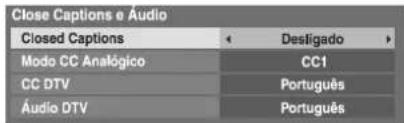
- Pressione ▽ ou △ para selecionar CC DTV e pressione <ou para selecionar uma opção.
A tecla CC pode ser usada somente para ligar e desligar a legenda do canal corrente e para selecionar o idioma da legenda, se mais de uma legenda estiver disponível.
Seleção do idioma do áudio - digital
Este recurso permite que você escolha o idioma do áudio das trilhas sonoras de um programa ou filme, desde que elas sejam transmitidas em vários idiomas.
- No menu Closed Captions e Áudio, pressione ▽ ou △ para selecionar Áudio DTV e pressione ◀ ou ▶ para selecionar uma opção.
42
AJUSTANDO O SEU TELEVISOR
AJUSTES DE HORÁRIO
Ajuste manual
- No menu Ajuste de Canal, CC, Hora, selezione Ajuste da data e hora e pressione OK.
- Pressione ou para selecionar um item, pressione ou as teclas numéricas para ajustar. Em seguida selecione Aplicar e pressione OK.
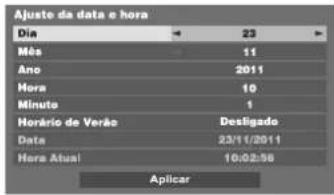
Ajuste da Hora Local
- No menu Ajuste de Canal, CC, Hora, selezione Ajuste da Hora Local e pressione OK.
- Pressione ♦u para escolher a sua Região.
USANDO O GUIA DE PROGRAMAÇÃO ELETRÔNICA EPG
- Pressione GUIDE no controle remoto para exibir o guia de programação eletrônica que mostra as informações sobre a programação de cada canal. Esta função poderá levar algum tempo para aparecer.
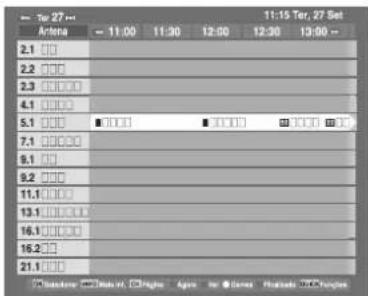
- Pressione ou para obter informações sobre outros programas do canal selecionado. Para destacar o primeiro programa na grade gênero, pressione a tecla VERMELHA.
- Para mais informações sobre outros programas disponíveis no momento, pressione ▽ou △ para rolar para cima ou para baixo a lista de canais.
Conforme os canais são selecionados, aparecerão detalhes do programa que está sendo transmitido no momento. Pressione ◀ ou ▷ para visualizar as informações de futuros programas.
-
Para obter informações sobre um programa destacado, pressione INFO.
-
Para definir um timer para um programa selecionado (se for um programa futuro), pressione OK. Pressionando a tecla Azul você irá para o menu Definir Timer.
-
Pressione CH ▲ para avançar para a próxima página, ou CH▼ para voltar à página anterior.
Usando a Pesquisa Cor do Gênero
A partir do guia na tela, você pode usar a seleção de gênero e recursos de pesquisa.
- Pressione a tecla QUICK a partir do guia na tela.
- Pressione ▽ ou △ para selecionar Cor do Gênero no menu rápido e pressione OK.
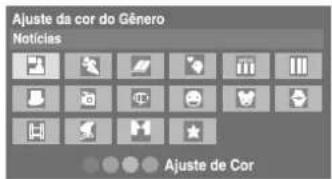
- Seleccione um determinado gênero, pressione a tecla de cor desejada para marcar. Quatro cores estarão disponíveis para configurar. Pressione BACK para voltar para o guia na tela.
- Pressione a tecla AMARELA a partir do guia na tela para acessar a tela de Buscar Gênero.
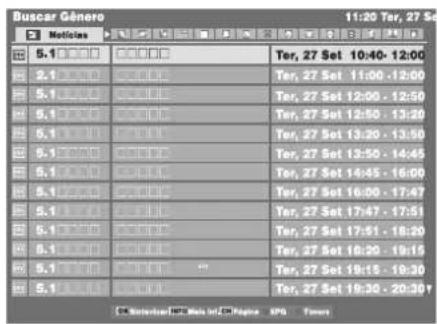
- Pressione ◇ou ▷para selecionar o gênero. Serão listados os programas referentes ao gênero selecionado. Pressione ▽ou ▷para destacar um determinado programa.
AJUSTANDO O SEU TELEVISOR
- Quando um programa corrente for selecionado, pressione OK para sintonizar o programa. Quando um programa futuro for selecionado, pressionar OK irá abrir o menu Definir Timer.
- Para obter informações sobre um programa destacado, pressione INFO.
- Para sair da Buscar Gênero e voltar para o guia na tela, pressione a tecla AMARELA.
TV DIGITAL INTERATIVA
A TV digital interativa (DTVi) é um serviço de TV interativa fornecido pelas emissoras de TV digital. Se a TV estiver conectada a uma rede doméstica com conexão à Internet, você poderá experimentar a verdadeira interatividade e responder diretamente aos serviços interativos.
Para acessar
- Escolha um canal com serviços interativos de TV digital. Os canais que possuem conteúdo interativo estão identificado com a letra "i"
- Pressione a tecla Sticker no controle remoto, em seguida pressione a tecla ▷ para selecionar o portal da emissora e pressione OK. Um símbolo será exibido enquanto o aplicativo carrega. Quando concluir, será exibido um ícone.
- Pressione a tecla OK para abrir o aplicativo interativo, ou siga as instruções na tela para usar o aplicativo.
- Para sair, pressione EXIT.
Notas:
- Todas as opções, conteúdos, e modos de ajustes são de responsabilidade da emissora.
- Ginga é a marca registrada da Pontifícia Universidade Católica do Rio de Janeiro (PUC-Rio) e da Universidade Federal da Paraíba (UFPB).
StickerCenter
Através do Sticker você terá acesso a uma infinidade de aplicativos - os Stickers - que são enviados para a sua casa junto ao sinal digital das emissoras de TV. Você poderá ter acesso às últimas notícias, previsão do tempo, promoções, jogos, entre outros e o melhor conteúdo da web também está disponível, basta conectar a sua TV a uma rede doméstica com conexão à Internet para adquirir mais Stickers e receber conteúdo atualizado em tempo real.
Stickers são os aplicativos que você pode baixar, instalar e usar na sua TV, como se fosse num computador. Cada Sticker que você baixa vira um ícone na tela e você pode arrumá-los do jeito que quiser. Tem de tudo na StickerShop: Stickers de notícias, previsão do tempo, compras, jogos, utilitários. São diversas categorias para escolher e se divertir.
Nota:
O conteúdo extra difere de um canal para o outro. Função disponível apenas para os canais que transmitem conteúdo StickerCenter exclusivo.
Para acessar
Para sair do menu MY Stickers pressione a tecla vermelha do controle.
Criando uma conta de usuário StickerCenter
Para poder acessar o menu MY Stickers é preciso primeiro criar uma conta de usuário StickerCenter. Certifique se de que seu TV está conectado à Internet antes de iniciar esta etapa.
O acesso à Internet não é obrigatório para utilização do menu MY Stickers. Você poderá criar sua conta de usuário normalmente e validá la pela Internet posteriormente. A validação de sua conta e o acesso à Internet são passos necessários para poder acessar a StickerShop. Ao acessar pela primeira vez o menu MY Stickers você verá a tela de criação de conta de usuário, onde deverá preencher os campos solicitados.
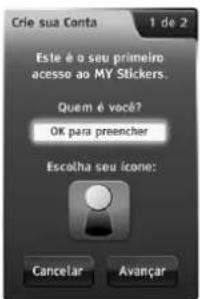
44
AJUSTANDO O SEU TELEVISOR
- Para digitar seu nome no campo "Quem é você", pressione OK para ativar o teclado virtual. Você pode optar pelo tipo de teclado virtual que preferir – são 3 opções: Teclado virtual Padrão, Teclado virtual tipo celular e Teclado virtual tipo QWERT, basta pressionar a tecla azul para trocar de um tipo de teclado para o outro.
Ao utilizar o teclado virtual de sua escolha fique atento ao uso das teclas coloridas:
- Tecla vermelha: fecha o teclado, cancelando a digitação do texto;
- Tecla verde: altera entre maiúsculas, minúsculas e números; aciona modo CAPS LOCK;
- Tecla amarela: altera para caracteres especiais; aciona modo SHIFT;
- Tela azul: troca o tipo de teclado.
Após informar seu nome, você deverá escolher um ícone para representá-lo.
- Utilize as teclas ◀ou ▷para ver os ícones disponíveis e pressione OK para escolher o que gostar mais.
- Pressione OK para avançar. Na tela seguinte você deverá informar um endereço de e mail válido e criar uma senha numérica.
O procedimento de digitação de e mail é idêntico ao de digitação de nome. Para digitar sua senha numérica – que deve ter obrigatoriamente 6 dígitos, basta selecionar o campo de senha e pressionar as teclas numéricas correspondentes a sua senha. O procedimento deve ser repetido no campo abaixo. Pressione OK para concluir.
Você verá uma tela de confirmação e já pode começar a usar o MY Stickers.
Importante:
- Anote ou memorize sua senha numérica. Você terá de informá-la sempre que quiser acessar o portal StickerCenter ou instalar e atualizar Stickers.
Validando uma conta de usuário
Após criar sua conta no StickerCenter, você receberá um e mail com instruções para finalizar seu cadastro através do portal www.stickercenter.com.br. Completando seu cadastro no portal você poderá utilizar a StickerShop, podendo assim fazer atualizações dos Stickers instalados em seu TV e efetuar download de novos Stickers. Muitas funções do portal www.stickercenter.com.br só estão disponíveis para usuários com contas validadas. Sua conta de usuário é válida para até 5 (cinco) receptores compatíveis com o StickerCenter. Basta informar o mesmo e mail e senha no momento de criação da conta em um outro aparelho.
Editando uma conta de usuário
Você pode editar seus dados cadastrais a qualquer momento através do portal www.stickercenter.com.br. Também é possível editar sua conta através da TV. Para isto, basta selecionar o ícone de sua conta no topo da tela MY Stickers e pressionar a tecla OK.
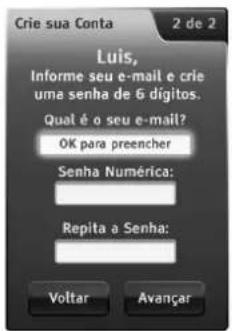
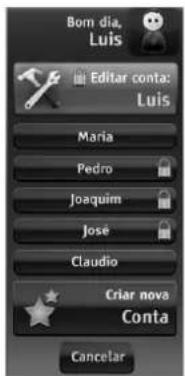
AJUSTANDO O SEU TELEVISOR
Bloqueando uma conta de usuário
A função de Bloqueio de Conta permite proteger sua conta dos demais usuários do TV. Ao bloquear sua conta, você terá de informar sua senha numérica sempre que quiser acessá-la ou editá-la.
-
Pressione OK na opção Editar conta.
-
Pressione OK na opção Bloqueio e Ícone.
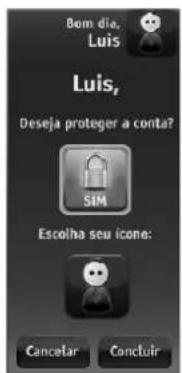
Removendo uma conta de usuário
A função de Remoção de Conta permite remover a conta de um TV. Caso já tenha sido validada no Portal StickerCenter, a conta continuará válida no Portal, podendo ser cadastrada em outro TV, desde que sejam informados o mesmo e mail e senha.
- Pressione OK na opção Editar conta.
- Pressione OK na opção Remover Conta.
- Ao ver a mensagem de alerta selezione Sim e pressione OK.
Trocando de usuário
É possível ter até 6 (seis) contas criadas no TV. Para trocar de uma conta para outra, selecione o ícone da conta ativa no topo da tela MY Stickers e pressionar a tecla OK.
Pressione OK em uma das contas já criadas.
O menu MY Stickers será carregado novamente, trazendo todas as configurações e Stickers daquele usuário. Caso a conta esteja bloqueada, será solicitada a senha de acesso para que a troca de usuário seja efetuada.
Recuperando senha de uma conta de usuário
Importante: a função a seguir só estará disponível se seu TV estiver conectado à Internet e sua conta tiver sido validada. Caso a conta esteja bloqueada e o usuário tenha esquecido a senha é possível recuperá la.
Para recuperar sua senha:
- Tente acessar sua conta. Ao ver o campo de entrada de senha selecione a opção Esqueci minha senha e pressione OK. A senha será enviada para o e mail cadastrado para aquela conta.
Utilizando o menu stiker
O menu Stickers é a primeira tela exibida ao acessar o StickerCenter.

Utilize as teclas de navegação do controle remoto para navegar pelos Stickers e pressione OK para acessar. Ao mudar de canal, os Stickers serão trocados, passando a exibir os Stickers que estão sendo transmitidos pela outra emissora. Caso não sejam exibidos é provável que a emissora sintonizada não esteja transmitindo Stickers naquele momento ou que não seja uma emissora conveniada. Sintonize uma emissora conveniada para acessar ou atualizar os Stickers.
Instalação, atualização, ordenação e remoção de Stickers
O conteúdo exibido no menu Sticker é de inteira responsabilidade do canal de TV sintonizado. Os Stickers que estiverem sendo transmitidos pelo canal serão automaticamente instalados no TV. Este processo poderá levar algum tempo para ser finalizado, principalmente se a qualidade de recepção do sinal estiver ruim. O Sticker não poderá ser acessado enquanto a instalação não tiver sido concluída. Uma vez instalado, o Sticker carregará mais rapidamente em acessos futuros, desde que não seja atualizado ou haja espaço suficiente na memória do TV. Caso novos Stickers sejam instalados por outras emissoras, Stickers antigos poderão ter de ser desinstalados para liberação de espaço em disco.
O processo de atualização de um Sticker é idêntico ao de instalação, ficando isto a cargo do canal de TV sintonizado. A ordem em que aparecem no menu é definida pelo canal de TV sintonizado.
46
AJUSTANDO O SEU TELEVISOR
Os Stickers são removidos do receptor através de comandos enviados pelo canal de TV sintonizado, ficando a disponibilidade de cada Sticker restrita ao período definido pela emissora. Caso não esteja vendo um Sticker que tenho sido previamente instalado, verifique se ele foi reordenado no menu ou seu tempo de disponibilidade terminou e ele foi removido do menu pela emissora de TV.
Incluíndo um Sticker no menu MY Stickers
Alguns Stickers podem ser incluídos no menu MY Stickers, podendo assim serem guardados para que você volte a acessá los sempre que desejar, mesmo que a emissora pare de transmiti-los.

Se, ao selecionar um Sticker, aparecer o balão mostrado na figura acima, você poderá incluir o Sticker no menu MY Stickers. Pressione a tecla azul do controle remoto para fazê-lo. Durante a inclusão do Sticker alguns erros poderão ocorrer:
- Erro de Instalação – ocorreu algum problema durante a instalação.
- Primeiro acesse sua Conta – você deve primeiro criar uma conta para poder migrar Stickers.
Instalando e atualizando Stickers pelo sinal de TV aberta
Alguns Stickers podem ser atualizados gratuitamente pelo sinal de TV aberta. A frequência de atualizações varia de Sticker para Sticker. Para que esta atualização ocorra automaticamente basta sintonizar uma emissora que envie conteúdo StickerCenter no momento em que uma atualização do Sticker estiver sendo enviada.
Existem dois processos de atualização possíveis:
- Atualização somente do conteúdo do Sticker – é o mais comum;
- Atualização de versão do Sticker – ocorre apenas quando é lançada uma nova versão de um Sticker.
Quando a atualização é feita através do sinal de TV aberta, em ambos os casos o processo ocorre exatamente da mesma maneira.
Existem duas formas de identificar quando um
Sticker está sendo atualizado:
- Quando for exibido o ícone Aguarde sobre o ícone do Sticker no menu MY Stickers. Neste caso ele está sendo atualizado.
- Quando for exibido o ícone de um determinado Sticker no menu Sticker significa que a emissora acabou de atualizá lo no TV.
Importante:
- Não mude de canal enquanto um Sticker estiver sendo instalado ou atualizado, pois isto interromperá o processo de atualização ou de instalação.
- Um Sticker não será atualizado enquanto estiver aberto. Saia do Sticker para que ele possa ser atualizado.
- Um Sticker não pode ser acessado enquanto estiver sendo atualizado. Aguarde o término da atualização.
Usando o Guia de Programação MY Stickers
A função Guia de Programação MY Stickers apresenta de maneira simplificada a programação do dia para o canal sintonizado.
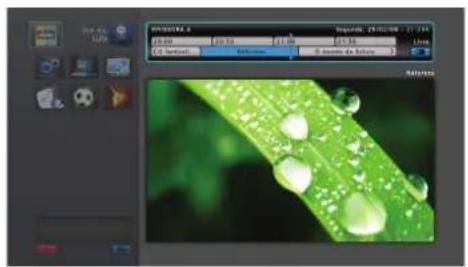
Para acessar o Guia de Programação MY Stickers pressione a tecla azul do controle remoto enquanto estiver no menu MY Stickers. Utilize as setas para a esquerda e para a direita para navegar pelos programas. Para abandonar a navegação pelo Guia de Programação e poder voltar a usar Stickers pressione novamente a tecla azul do controle remoto.
AJUSTANDO O SEU TELEVISOR
Bloqueio do sinal de TV durante utilização de um Sticker
Muitos Stickers são licenciados para exibição conjunta ao sinal de TV aberto das emissoras. Em algumas ocasiões, o sinal de TV aberto das emissoras pode ser bloqueado durante a utilização de um determinado Sticker. Ou seja, o vídeo será coberto e o áudio será desligado. Isto ocorre devido à questões de licenciamento do conteúdo audiovisual do radiodifusor.
StickerShop
O StickerShop é onde você poderá adquirir novos Stickers e atualizar os que possui. Para poder usufruir de todas as funcionalidades da loja você deve primeiro validar sua conta StickerCenter Para acessar o StickerShop, basta selecionar o segundo ícone do menu MY Stickers e pressionar a tecla OK do controle.
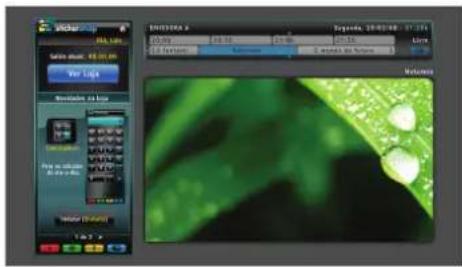
Importante: O TV deve estar conectado à Internet para poder acessar o StickerShop.
Buscando Stickers
A partir da tela inicial do StickerShop selecione a opção Ver Loja e pressione a tecla OK do controle. A lista de Stickers na loja será carregada. Por padrão, a lista estará ordenada dos Stickers mais recentes aos menos recentes e mostrará resultados encontrados em todas as categorias.
+ Recentes: Selecione esta opção e pressione OK para ordenar a lista dos Stickers mais recentes aos menos recentes.
+ Populares: Seleccione esta opção e pressione OK para ordenar a lista dos Stickers mais populares aos menos populares. O índice de popularidade de um Sticker é medida pela quantidade de vezes que ele foi instalado por usuários do StickerCenter.
Ícone Lupa: Seleciona esta opção e pressione OK para ver a lista de Categorias disponíveis. Seleciona uma categoria e pressione OK para filtrar a lista de Stickers apresentados.
Instalando Stickers
Na tela de detalhes do Sticker você verá informações detalhadas sobre ele. Usando as setas direita e esquerda do controle é possível ver a descrição completa do Sticker.
- Seleção o botão Instalar e pressione OK no controle.
- Digite a senha numérica de sua conta StickerCenter.
OBS.: Stickers instalados por um usuário são compartilhados por todas as contas criadas naquele receptor. Porém, apenas quem instalou o Sticker poderá atualizá lo a partir do StickerShop.
Acessando o Sticker de Configurações
O Sticker de Configurações é onde você poderá alterar as preferências de configuração do StickerCenter e gerenciar o menu MY Stickers. Para acessar o Sticker de Configurações, basta selecionar o primeiro ícone do menu MY Stickers e pressionar a tecla OK do controle.
Importante: As preferências de configuração são salvas de maneira independente para cada conta de usuário StickerCenter.
Alterando o Idioma
Dentro da aba Gerais, com o foco sobre a configuração Orientação do Menu pressione a seta direita do controle para acessar a opção Idioma. utilize as setas para cima e para baixo do controle para navegar entre as opções de idioma disponíveis. Pressione OK para mudar o idioma do StickerCenter.
Alterando a visualização do menu Stickers
Dentro da aba Gerais, você verá a seguinte configuração: Orientação do Menu. Utilize as setas para cima e para baixo do controle para navegar entre as opções de orientação disponíveis: Horizontal (padrão) e Vertical. Pressione OK na opção de orientação desejada.
Ocultando Stickers
Caso você não queira mais ter um Sticker em seu menu MY Stickers você não precisa removê lo do receptor, pois outros usuários do aparelho poderão continuar querendo acessá lo. Para isto, você pode ocultá lo de seu menu MY Stickers. Acesse o Sticker de Configurações. Navegue até a aba MY Stickers e pressione OK do controle. Você verá todos os ícones instalados no receptor. Por padrão todos os Stickers instalados no receptor estarão visíveis.
- Para ocultar um Sticker do menu, selecione o ícone do Sticker e pressione a tecla OK do controle.
- Seleção a opção Ocultar do Menu. O ícone daquele Sticker será desmarcado. Retorne ao menu MY Stickers e o ícone daquele Sticker terá sumido. Para voltar a exibir o ícone no menu repita o processo, selecionando a opção Exibir no Menu.
Importante: Stickers pré instalados de fábrica não poderão ser ocultos.
Ordenando Stickers
É possível mudar a ordem dos ícones dos Stickers no menu MY Stickers. Acesse o Sticker de Configurações.
- Navegue até a aba MY Stickers e pressione OK. Você verá todos os ícones instalados no receptor.
-
Para reordenar um Sticker no menu, selecione o ícone do Sticker e pressione a tecla OK.
-
Seleção a opção Ordenar. Utilize as setas do controle para reordenar o Sticker na lista. Pressione Ok quando o ícone estiver na posição desejada. Retorne ao menu MY Stickers e o ícone daquele Sticker terá sido reordenado.
Apagando Stickers
É possível apagar Stickers do receptor para liberar espaço para a instalação de novos Stickers.
- Acesse o Sticker de Configurações. Navegue até a aba MY Stickers e pressione OK do controle.
- Seleção o ícone do Sticker e pressione a tecla OK do controle. Seleção a opção Apagar. Confirme a operação se desejar realmente apagar o Sticker.
Importante:
- A ação de remoção de um Sticker não pode ser desfeita.
- O Sticker será apagado de todas as contas criadas no receptor.
- Caso queira voltar atrás você deverá instalar novamente o Sticker.
- Stickers pré instalados de fábrica não poderão ser apagados.
CONFIGURAÇÃO DIGITAL - OPÇÕES DE CANAIS
Pulando canais
Este recurso permite que você defina os canais que serão pulados quando usar CH ▲/CH ▼ para sintonizar.
- Pressione QUICK para abrir o menu Rápido.
- Pressione ▽ ou △ para selecionar Opções de Canais e pressione OK.
- Pressione ou para selecionar um canal e pressione para selecionar a caixa pular.
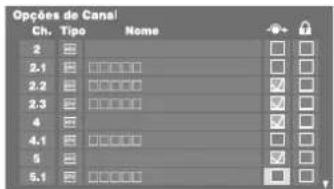
- Pressione OK para selecionar. Uma marca de seleção aparecerá na caixa.
- Repita os passos 1 a 4 para outros canais.
- Pressione EXIT.
AJUSTANDO O SEU TELEVISOR
Nota:
Canais pulados não poderão ser selecionados por CH ∧ ou CH √ mas ainda poderão ser acessados pela entrada direta do número do canal. (Quando for sintonizado, o ícone será exibido para indicar que este canal está marcado para pular com CH ou CH). √
Bloqueando Canais
Bloqueio de Canais irá bloquear a visualização de canais digitais. Os canais bloqueados somente poderão ser acessados através da senha.
- A partir do Menu Rápido, pressione ▽ ou △ para selecionar Opções de Canal e pressione OK.
- Pressione ou para selecionar um canal e pressione para selecionar a caixa de bloqueio.
- Pressione OK para selecionar. Uma marca de seleção aparecerá na caixa. Se a senha não foi definida anteriormente, será necessário entrar com a senha para configurar canais bloqueados.
- Repita os passos 1 a 4 para outros canais.
- Pressione EXIT.
- Desta maneira, quando qualquer um dos canais bloqueados da lista de Bloqueio de Canais for selecionado a senha deverá ser digitada para que ele possa ser visto.
CONFIGURANDO A SENHA
A fim de impedir o acesso indesejado a determinados canais, menus e configurações, uma senha de segurança pode ser definida.
Configurando a senha
- No menu Preferências, pressione ▽ ou △ para selecionar Configuração da Senha parental e pressione OK.
- Usando as teclas numéricas, introduza um número de quatro dígitos. Uma vez inserido, você será solicitado a confirma-lo novamente.
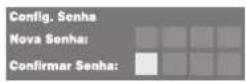
Alterando ou apagando a senha
- No menu Configuração de Senha parental, pressione OK.
- Pressione as teclas numéricas para introduzir um número de quatro dígitos. Confirme a senha.
- Selezione Alterar Senha ou Apagar Senha e pressione OK.
Nota:
- Se você excluir a sennha, as configurações de bloqueio serão apagadas.
- A senha não pode ser "0000".
Classificação Indicativa de Bloqueios
O recurso permite que você bloqueie programas de acordo com seus níveis de classificação. Se sua senha foi definida, você precisará digitá-la antes de ajustar o nível de bloqueio.
- No menu Preferências, pressione ▽ ou △ para selecionar Classificação Indicativa de Bloqueios e pressione OK.
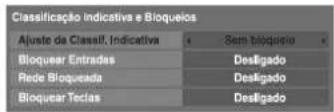
- Pressione ou para selecionar o bloqueio desejado.
- Ajuste da Classif. Indicativa: essa opção permite evitar que as crianças vejam programas impróprios. Para bloquear pressione
- Bloquear Entradas: bloqueia as fontes de entrada: Vídeo (bloqueia Vídeo 1 e 2, ColorStream HD, HDMI 1/2/3/4 e PC). Vídeo +, bloqueia todas as fontes e os canais 3 e 4.
- Rede Bloqueada: bloqueia a função de navegação ao ligar o TV.
- Bloquear Teclas: bloqueia as teclas do TV, funcionando apenas o controle remoto.
USANDO A INFORMAÇÃO DO SISTEMA
Este recurso pode ser usado para verificar a versão do software instalado, com a data e o modelo.
-
No menu Configuração do Sistema, pressione ▽ ou △ até selecionar Informação do Sistema.
-
Pressione OK para exibir Informação do Sistema.
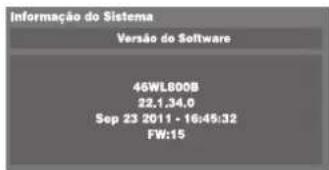
50
AJUSTANDO O SEU TELEVISOR
EXECUTAR ATUALIZAÇÃO DO SOFTWARE
Atualização
A SEMP TOSHIBA pode oferecer atualizações futuras do software para o TV.
O Software do TV é atualizado através da entrada USB.
- Baixe o software do site da SEMP TOSHIBA no seu computador e grave em um pen drive.
- Desconecte o cabo de força da tomada e conecte o pen drive na entrada USB.
- Conecte o cabo de força à tomada e verifique se o indicador Power pisca e muda para a cor magenta. Aguarde o indicador voltar para a cor normal.
- Desconecte o cabo de força da tomada, retire o pen drive, religue o TV e assista normalmente.
Nota:
- Para habilitar a atualização reinicie o TV.
AJUSTANDO O ÁUDIO DIGITAL
Saída de Áudio Digital (Ótico)
Quando ligar um amplificador de som surround para a saída de áudio digital, as seguintes opções podem ser selecionadas ou ajustadas.
- No menu Preferências, pressione ▽ ou △ para selecionar Conexões AV e pressione OK.
- Pressione ▽ ou △ para selecionar Saída de Áudio Digital.
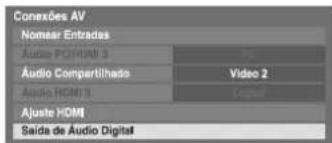
- Pressione OK para exibir o menu Saída de Áudio Digital e pressione ▽ ou △ para selecionar uma opção.
Formato de áudio:
Automático: Este modo reproduz saídas Dolby Dig ital (se disponível) ótico à tomada de saída de áudio digital
Dolby Digital - Dolby Digital
MPEG - PCM
HE-AAC - Dolby Digital
Fabricado de acordo com a licença da Dolby Laboratories. Dolby e o símbolo D duplo são marcas registradas da Dolby Laboratories.
Atraso do áudio:
Automático: Este modo ajusta automaticamente o tempo do áudio para coincidir com o tempo do vídeo.
Nota:
Dependendo do equipamento ligado o intervalo de tempo entre a imagem e o som pode ser grande. Nesse caso, selecione Manual.
Manual: Você pode ajustar manualmente o tempo do sinal de áudio para coincidir com o tempo do sinal de vídeo.
Ajuste de Atraso:
Pressione <bu para ajustar o tempo do sinal de áudio (0-250 ms) para coincidir com o tempo do sinal de vídeo.
Notas:
- Este recurso ficará acinzentado quando Atraso do áudio estiver em Automático.
- Um intervalo de tempo irá ocorrer quando o sinal de vídeo ou áudio for alterado. Ajuste o tempo de acordo.
- Ao ajustar o tempo, abaixo e volume do equipamento AV usado na medida do possível. Dependendo do equipamento, poderá ocorrer um ruído quando o sinal for alterado.
- Dependendo do equipamento ligado (amplificador, etc), o ajuste pode não ser possível.
- Quando o ajuste da saída digital óptica (Automático-PCM) for alterado, pode ser necessário ajustar o tempo novamente.
- Não utilize outra saída de áudio para o amplificador AV e etc (poderá não funcionar corretamente).
Selecionando a Configuração da Porta USB 2
Você pode definir a Porta USB 2 a ser utilizada para gravação ou para o Media Player.
- No menu Configuração do Sistema, pressione ▽ ou △e selecione Configuração da Porta USB 2.
- Pressione ◀ ou ▷ para selecionar Gravador ou Media Player.
AJUSTANDO O SEU TELEVISOR
CONFIGURANDO A REDE
Conectando a uma rede doméstica
A porta LAN permite conectar à sua rede doméstica. Você pode usar este sistema de entretenimento em rede para acessar vídeo, fotografia e arquivos de áudio que são armazenados em um servidor de produtos DLNA CERTIFIED™ e reproduzi-lo em seu TV.
Notas:
- A ligação da rede doméstica à TV permite somente o acesso aos arquivos compartilhados. Você NÃO poderá usar o TV para acessar a Internet.
- Se você se conectar a uma rede compartilhada, fora do seu domicílio, favor usar um roteador com DLNA CERTIFIED™ em um ambiente de rede privado.
- Caso usar um hub ou switch para conectar o TV em sua rede doméstica, pode não ser possível de usar a configuração automática e terá que configurar o endereço de rede manualmente.
- Caso use um roteador com a função DHCP, use a configuração automática.
A configuração manual pode não funcionar.
- Para conectar o PC diretamente no TV, use um cabo LAN.
Para conectar o TV a uma rede doméstica com fio
[1] Cabo coaxial ou cabo do telefone (dependendo do tipo do seu modem)
[2] Cabo LAN padrão
[3] NÃO conecte o plugue do telefone diretamente na porta LAN do TV.
Para ligar o TV a uma rede doméstica sem fio Refira-se a seção Configuração de Rede sem fio
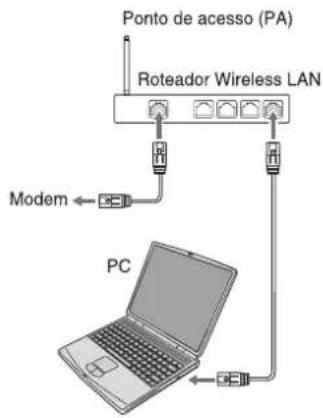
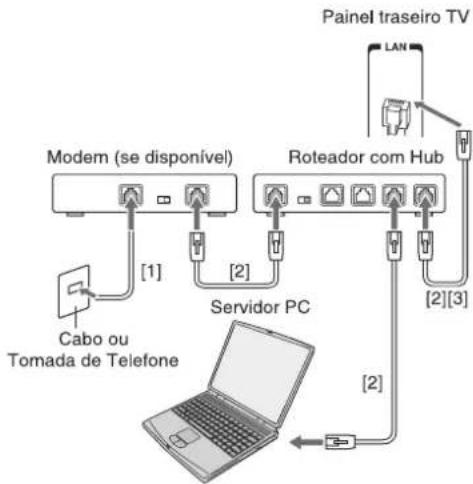
flowchart
graph TD
    A["Cabo ou Tomada de Telefone"] --> B["Modem (se disponível)"]
    B --> C["Servidor PC"]
    C --> D["Roteador com Hub"]
    D --> E["Painel traseiro TV"]
    E --> F["Laptop"]
    style A fill:#f9f,stroke:#333
    style B fill:#ccf,stroke:#333
    style C fill:#cfc,stroke:#333
    style D fill:#fcc,stroke:#333
    style E fill:#cff,stroke:#333
    style F fill:#ffc,stroke:#333
Este TV é um Reprodutor e Renderizador DLNA CERTIFIED™ e pode reproduzir conteúdo digital armazenado em equipamento DLNA CERTIFIED™ com função de servidor.
Se você quiser usar este televisor como um Reprodutor e Renderizador DLNA CERTIFIED™, você terá que configurar a rede em sua TV.
Se você quiser usar a sua rede doméstica, você terá que configurar a rede na sua TV.
Altere as configurações de rede, se necessário.
Nota:
Para reproduzir vídeos, recomendamos as seguintes velocidades de conexão à rede:
| Vídeo | Conexão |
| 640x360p | 0,5 Mbps |
| 850x480p | 0,8 ~ 1,0 Mbps |
| 1280x720p | 2,0 ~ 2,9 Mbps |
| 1920x1080p | 3,5 ~ 5,0 Mbps |
52
AJUSTANDO O SEU TELEVISOR
Usando uma rede doméstica sem fio:
Interoperabilidade sem fio
- A norma IEEE 802.11 de LANs sem fio (Revisão a/b/g/n), definida e aprovada pelo Instituto de Engenheiros Elétricos e Eletrônicos.
CUIDADO:
- Bluetooth™ e dispositivos LAN sem fio operam na mesma faixa de rádio frequência e podem interferir uns com os outros. Se você usa Bluetooth™ e dispositivos LAN sem fio simultaneamente, você pode ocasionalmente ter um desempenho da rede abaixo do esperado ou até mesmo perder sua conexão de rede.
- Se detectar algum desses problemas, desligue imediatamente o Bluetooth™ ou seu dispositivo LAN sem fio.
- O desempenho pode variar, como uma capacidade baixa da rede sem fio, taxa de transferência de dados, alcance e cobertura.
- O desempenho depende de muitos fatores, condições e outras variáveis, incluindo a distância do ponto de acesso, volume de tráfego de rede, materiais de construção e sistema de construção, sistema operacional usado, mistura de produtos sem fio usados, interferência e outras condições adversas.
LAN sem fio e sua Saúde
Produtos LAN sem fio assim como outros dispositivos de rádio, emitem energia eletromagnética de radio frequência. O nível de energia emitida por dispositivos LAN sem fio, é menor que a energia eletromagnética emitida por dispositivos sem fio como telefones celulares.
Por que os produtos LAN sem fio operaram dentro das normas encontradas nos padrões de segurança de rádio frequência recomendados, a SEMP TOSHIBA acredita ser seguro para os consumidores o uso desses produtos com LAN sem fio.
Esses padrões e recomendações refletem o consenso da comunidade científica e resultam de deliberações de comitês de cientistas que continuamente estudam e interpretam a extensa literatura de pesquisa.
Em algumas situações ou ambientes, o uso de redes LAN pode ser restringido pelo proprietário do prédio ou por representantes responsáveis da organização. Tais restrições podem ser aplicadas em ambientes onde o risco de interferência com outros dispositivos ou serviços é percebido ou identificado como prejudicial.
Se não tiver certeza da política que se aplica ao uso de dispositivos sem fios numa organização ou ambiente específico, por favor, peça autorização para utilizar o dispositivo LAN sem fio antes de ligar o equipamento.
- No menu Preferências, selecione Ajuste da Rede e pressione OK.
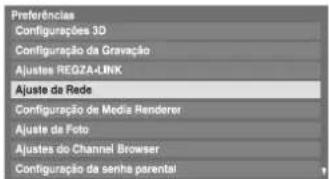
- Pressione ▽ ou △ para selecionar Tipo de Rede e pressione ◀ ou ▷ para escolher Com Fio ou Sem Fio.
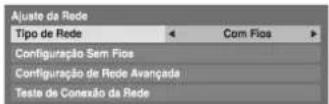
- Se você selecionou Com Fio, consulte Configuração de Rede Avançada.
Configuração sem fio
Notas:
- Uma conexão contínua com o Ponto de Acesso não é garantida. Você pode perder a conexão enquanto você assiste TV.
- Uma Criptografia WEP pode não estar disponível para uma Configuração Fácil.
Existem três métodos para a configuração sem fio:
Configuração Fácil (WPS)
Se o ponto de acesso suporta WPS, este método poderá ser usado.
- WPS é um padrão da indústria projetado para fazer ligação de equipamentos LAN sem fio com segurança e facilidade de configuração. WPS irá fazer automaticamente todas as configurações sem fio.
Configuração Assistida (instalação usando informação da notificação do Ponto de Acesso)
Nome da rede, Autenticação e Criptografia são definidas com base em informações do Ponto de Acesso. Defina manualmente a chave de segurança.
AJUSTANDO O SEU TELEVISOR
53
Configuração Manual (entrada manual de todas as configurações)
Configuração fácil usando PBC (Tecla Configuração)
- No menu Preferências, selecione Ajuste da Rede e pressione OK.
- Pressione ▽ ou △ para selecionar Configuração Sem Fio e pressione OK.
- Pressione ▽ou △para selecionar Configuração Fácil e pressione OK.
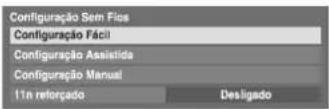
- Pressione ◀ ou ▷ para selecionar PBC.
- Pressione ▽ para seleccionar Iniciar Sintonia e pressione OK.
- Seguindo as instruções na tela, pressione a tecla apropriada no seu Ponto de Acesso.
- Quando aparecer uma janela informando que a instalação está concluída, pressione OK.
Para cancelar a sintonia de um Ponto de Acesso: Pressione BACK enquanto procura um Ponto de Acesso. Uma mensagem aparecerá, pressione △ ou ▷ para selecionar Sim e pressione OK.
Configuração fácil usando PIN
- No menu Preferências, selecione Ajuste da Rede e pressione OK.
- Pressione ▽ ou △ para selecionar Configuração Sem Fio, e pressione OK.
- Pressione ∇ ou △ para selecionar Configuração Fácil e pressione OK.
- Pressione ◀ ou ▷ para selecionar PIN.
- Pressione ▽ para seleccionar Iniciar Sintonia e pressione OK.
- Pressione ▽ ou para selecionar o Ponto de Acesso desejado e pressione OK.
Nota:
Verifique o nome da rede e/ou endereço MAC na etiqueta do Ponto de Acesso ou no manual, selecione o seu Ponto de Acesso.
- Quando a janela de senha aparecer, digite a senha exibida no seu Ponto de Acesso e pressione Avançar para continuar a configuração do PIN. Quando uma mensagem for exibida para informar que a instalação está concluída, pressione OK.
Cancelar a sintonia de um Ponto de Acesso: Pressione BACK enquanto procura um Ponto de Acesso. Uma mensagem aparecerá, pressione △ ou ▷ para selecionar Sim e pressione OK.
Instalação Assistida
- No menu Preferências, selecione Ajuste da Rede e pressione OK.
- Pressione ▽ou △para selecionar Configuração Sem Fios e pressione OK.
- Pressione ▽ ou △ para selecionar Configuração Assistida e pressione OK.
- Pressione ▽ ou △ para selecionar o Ponto de Acesso desejado e pressione OK.
Nota:
Verifique o endereço MAC na etiqueta do Ponto de Acesso ou no modo manual selecione o seu Ponto de Acesso.
-
Seleccione Código de Segurança e pressione OK. A janela do programa de teclado aparecerá.
-
Entre com a Código de Segurança usando o programa de teclado. Para salvar sua configuração, pressione a tecla AZUL.
Notas:
- O Código de Segurança deve atender a essas condições:
- TKIP / AES: 8-63 caracteres ASCII ou 64 Hex
- WEP: 5 ou 13 ASCII ou 10 ou 26 Hex caractères
- Existe apenas uma chave ID para definir a criptografia WEP.
- Seleção Finalizado e pressione OK. Nota: Se o Nome da rede não for exibido, consulte as etapas 4 e 5 (abaixo) em Configuração Manual para configurar o Nome da Rede antes de pressionar Finalizado.
Nota:
As definições não serão salvas se BACK for pressionado antes que Finalizado seja selecionado.
Configuração manual
- No menu Preferências, selecione Ajuste da Rede e pressione OK.
- Pressione ▽ ou △ para selecionar Configuração Sem Fios e pressione OK.
- Pressione ▽ou △para selecionar Configuração Manual e pressione OK.
- Pressione ▽ ou △ para selecionar Nome de rede e pressione OK. A janela do programa de teclado aparecerá.
- Entre com o Nome da rede usando o programa de teclado. Para salvar sua configuração, pressione a tecla AZUL.
54
AJUSTANDO O SEU TELEVISOR
- Pressione ▽ ou △ para selecionar a Autenticação e pressione ◀ ou ▷ para selecionar Sistema Aberto, Código compartilhado, WPA-PSK ou WPA2-PSK.
- Pressione ▽ ou △ para selecionar Encriptação e pressione ◀ ou ▶ para selecionar Nenhum, WEP, TKIP ou AES.
Notas:
- Certos tipos de criptografia são compatíveis apenas com alguns tipos de autenticação específicas.
- Quando a autenticação de sistema aberto for apenas WEP ou Nenhum é compatível.
- Quando a autenticação for de um Sistema Aberto apenas WEP será compatível.
- Quando a autenticação for WPA-PSK ou WPA2-PSK, apenas TKIP ou AES será compatível.
- Quando forem detectados Autenticação/Encriptação incompatíveis, uma mensagem de aviso será exibida, e nenhuma tentativa de conexão será feita até que a incompatibilidade seja resolvida.
- Existe apenas uma chave ID para definir a criptografia WEP.
- Pressione ▽ ou △ para selecionar Código de Segurança (chave ID) e pressione OK.
- Entre com o Código de Segurança usando o programa de teclado. Para salvar sua configuração, pressione a tecla Azul.
Nota:
Este item ficará acinzentado quando Encriptação for definida com Nenhum.
Quando a opção de Encriptação for Nenhum, uma mensagem aparecerá. Pressione ◀ ou ▷ para selecionar Sim e pressione OK.
Nota:
As definições não serão salvas se BACK for pressionado antes que Finalizado seja selecionado.
11n reforçado
Quando 11n reforçado está definido como Ligado, o recurso de Canal Duplo (40MHz) estará disponível.
Nota: Além disso, alguns outros recursos opcionais 11n reforçado serão habilitados.
- No menu Preferências pressione ▽ ou △ para selecionar Ajuste da Rede e pressione OK. Seleção Configuração Sem Fios e pressione OK.
- Pressione ▽ ou △ para selecionar 11n reforçado e pressione ◀ ou ▶ para selecionar Ligado.
Informação sem fio
As configurações definidas na opção Configuração Sem Fios podem ser confirmadas.
- Pressione QUICK, pressione ▽ ou △ para selecionar Informação Sem Fios e pressione OK.
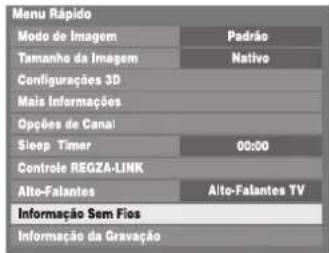
- A janela de informações sem fio será exibida. Nota:
Pressione a tecla VERMELHA para fazer a varredura de todos os Pontos de Acesso detectados (dependendo do modo de entrada que vai ser operado).
| Item | Descrição |
| Estado | Conectado: aparece quando o TV estiver conectado ao Ponto de Acesso.Desconectado: aparece quando o TV não está conectado ao Ponto de Acesso. |
| Sinal | Força do Sinal de conexão ao PA (FORTE/MÉDIO/FRACO) |
| Velocidade | Ligação com o Ponto de Acesso |
| Modo | Modo de Trabalho (11a, 11b, 11g, 11n) |
| Canal | Canal em uso (1-165) |
| Nome de Rede | Definir SSID |
| Autenticação | Definir Autenticação |
| Encriptação | Definir Criptografia |
| Código de Segurança | Definir Chave de Segurança |
| Endereço MAC AP | Aparece o endereço MAC do Ponto de acesso quando o TV está conectado a um |
| Endereço MAC TV | Aparece o endereço MAC do TV |
| DHCP | Habilitado aparece quando usar DHCP Desabilitado aparece quando não usar DHCP |
| Endereço IP | Endereço IP do TV |
| Máscara de Sub-rede | Valor da Máscara Sub-rede |
| Gateway Predefinido | Endereço do Gateway Padrão |
| DNS | Endereço do DNS |
AJUSTANDO O SEU TELEVISOR
Nota:
Mesmo que um Ponto de Acesso para IEEE 802.11n seja usado quando a Encriptação estiver definida como WEP ou TKIP, a velocidade de conexão pode ser baixa. Recomenda-se que Encriptação seja alterada para AES.
Notas sobre ambiente LAN sem fio :
- A função de todos IEEE 802.11 não é suportada.
- O modo ad-hoc não é suportado.
- É recomendado usar IEEE 802.11a ou IEEE 802.11n em 5 GHz para áudio e vídeo quando o streaming da taxa de bits for 10Mbps ou menos.
- É recomendado o uso de IEEE 802.11n em 5 GHz para streaming de vídeo, se a taxa de bits de conteúdo for 20 Mbps ou menos.
- Não é recomendado o uso de banda de 2,4 GHz para áudio e vídeo.
- A reprodução do conteúdo não pode ser interrompida por interferências diversas na rede.
- Alguns conteúdos de reprodução na internet podem ser interrompidos.
Configuração de Rede Avançada
Notas:
- Quando a função de DHCP do roteador conectado ao TV estiver ligada, você pode definir a Configuração automática para Ligado ou Desligado. (Esta opção deve ser normalmente definida como Ligado.)
- Quando a função de DHCP do roteador estiver desligada, defina Configuração automática para Desligado, e defina o Endereço IP manualmente.
Configuração do endereço IP
Configuração Automática:
- No menu Preferências, selecione Ajuste da Rede e pressione OK.
- Pressione ▽ ou △ para selecionar Configuração de Rede Avançada e pressione OK.
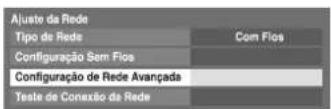
- Pressione ▽ ou △ para selecionar Configuração de endereço IP e pressione OK.
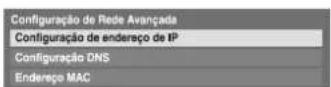
- Seleção Configuração automática e pressione ◀ ou ▷ para selecionar Ligado.
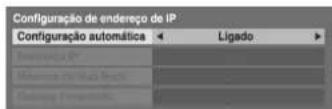
Nota:
Outros itens serão acinzentados quando a Configuração automática for definida como Ligado.
Configuração manual:
- No menu Preferências, selecione Ajuste da Rede e pressione OK.
- Pressione ▽ ou △ para selecionar Configuração de Rede Avançada e pressione OK.
- Pressione ▽ ou △ para selecionar Configuração do endereço IP e pressione OK.
- Seleccione Configuração automática e pressione ◀ ou ▷ para selecionar Desligado.
- Pressione ▽ ou △ para selecionar Endereço IP.
- Pressione ou para selecionar o campo que deseja alterar e use as teclas numéricas para introduzir o endereço IP. Para salvar a configuração, pressione OK.
Nota:
Os números de campo do endereço IP devem estar entre 0 e 255. Depois que cada campo do número for definido, pressione OK para armazenar o endereço completo. Se o Endereço IP for inválido, uma mensagem de aviso aparecerá depois que OK for pressionado.
- Pressione ▽ ou △ para selecionar Máscara de subrede, e edite os endereços IP da mesma forma.
- Pressione ▽ ou △ para selecionar Gateway Predefinido e edite como o endereço IP.
Nota:
Se você configurar manualmente o endereço IP, você não deverá usar o mesmo endereço IP para qualquer outro dispositivo. O endereço IP que você usar deverá ser um endereço privado.
Configuração DNS
Quando a função de DHCP do roteador conectado a este TV estiver desligada, defina Configuração automática para Desligado, e configure manualmente o endereço DNS.
Configuração automática:
- No menu Preferências, selecione Ajuste da Rede e pressione OK.
- Pressione ▽ ou △ para selecionar Configuração de Rede Avançada e pressione OK.
56
AJUSTANDO O SEU TELEVISOR
- Pressione ▽ ou △ para selecionar Configuração DNS e pressione OK.
- Seleção Configuração automática e pressione ◀ ou ▷ para selecionar Ligado.
Nota:
Outros itens serão acinzentado quando a Configuração automática for definida como Ligado.
Instalação manual:
- No menu Preferências, selecione Ajuste da Rede e pressione OK.
- Pressione ▽ ou △ para selecionar Configuração de Rede Avançada e pressione OK.
- Pressione ▽ ou △ para selecionar Configuração DNS e pressione OK.
- Seleção Configuração automática e pressione ◀ ou ▷ para selecionar Desligado.
- Pressione ▽ ou △ para selecionar Endereço DNS Primário.
- Pressione -qu para selecionar o campo que deseja alterar e use as teclas numéricas para introduzir o DNS primário. Para salvar a configuração, pressione OK.
Nota:
O número de campos do endereço DNS deve estar entre 0 e 255. Se você introduzir um número incompatível e pressionar OK, o número do campo será restaurado para o valor anterior.
7. Pressione ▽ ou △ para selecionar Endereço DNS Secundário, e edite da mesma forma que o endereço DNS primário.
Endereço MAC
Você pode ver o endereço MAC fixado para a TV.
- No menu Preferências, selecione Ajuste da Rede e pressione OK.
- Pressione ▽ ou △ para selecionar Configuração de Rede Avançada e pressione OK.
- Pressione ▽ ou △ para selecionar Endereço MAC e pressione OK.
TESTE DE CONEXÃO DA REDE
Esta função verifica a conectividade com a Internet.
- No menu Preferências, selecione Ajuste da Rede e pressione OK.
- Pressione ▽ ou △ para selecionar Teste de Conexão da Rede e pressione OK.
Nota:
Uma mensagem aparecerá para indicar se a conexão foi bem sucedida ou se não pode ser concluída.
Nota:
O resultado do Teste de Conexão da rede nem sempre garante a conexão.
Para cancelar o Teste de Conexão da rede:
Pressione BACK enquanto procura uma conexão com a Internet.
DEFININDO O BLOQUEIO DE REDE
- Este recurso estará disponível quando você selecionar Rede Bloqueada no menu Classificação Indicativa e Bloqueios.
-
Você pode usar o recurso de Rede Bloqueada para impedir que o navegador inicie quando ligar o TV.
-
No menu Preferências, selecione Classificação Indicativa e Bloqueios e pressione OK.
- Digite a senha de quatro dígitos.
- Pressione ▽ ou △ para selecionar Rede Bloqueada e pressione ◀ ou ▷ para selecionar Ligado ou Desligado.
USANDO O PROGRAMA DE TECLADO
Você pode inserir um texto usando o programa de teclado. O programa de teclado irá aparecer quando você pressionar OK em um campo que aceite a entrada de caracteres.
- Seleccione o caractere desejado com o programa de teclado na tela.
- Pressione OK.
- Repita os passos 1 e 2 até ter introduzido todos os textos desejados.
- Pressione a tecla AZUL para fechar o programa de teclado e retornar para a tela anterior.
Nota:
Se BACK for pressionado, as alterações não serão salvas e a janela do programa de teclado será fechada. O texto permanecerá como era antes de iniciar o programa de teclado.
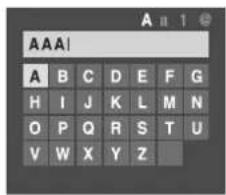
Entrada de operações no controle remoto
| Modo | Descrição |
| OK | Entrar com o caractere selecionado |
| 0-9 | Entrar diretamente com o número |
| Mover os caracteres selecionados | |
| ◀◀▶▶ | Mover o cursor |
| |◀◀ | Mover o cursor para o início dos caracteres |
| ▶▶| | Mover o cursor para o final dos caracteres |
| VERMELHO | Apaga um caracter |
| VERDE | Alterar entre maiúscula, minúscula, números e símbolos, se disponíveis. |
| AZUL | Salvar as alterações e fechar a janela do programa de teclado |
| BACK | Fechar a janela do programa de teclado sem salvar as alterações |
Controle Externo de Mídia
Esta configuração permite operar, através dispositivos externos, uma rede doméstica conectada ao TV.
Nota:
A SEMP TOSHIBA não garante o funcionamento normal, com alguns dispositivos conectados.
Terminologia:
DMR: Renderizador DLNA CERTIFIED™
O TV pode reproduzir fotos, filmes ou arquivos de áudio, quando estiver operando como um DMR.
Configuração de Media Renderer
- No menu Preferências, pressione ▽ ou △ para selecionar Configuração de Media Renderer e pressione OK.
- Pressione ▽ ou △ para selecionar Media Renderer e pressione ◀ ou ▷ para selecionar Ligado ou Desligado.
Configuração do Controlador de Mídia
Você pode limitar qual DMC pode controlar no TV.
- A partir do menu Configuração de Media Renderer selecione Configuração do Controlador de Mídia pressione OK
- Pressione ▽ ou △ para selecionar Controle de Acesso e pressione ◀ ou ▷ para selecionar Ligado.
- Pressione ∇ ou △ para selecionar o Controle de Mídia e pressione OK.
-
Pressione ou para selecionar o item que você deseja utilizar e pressione OK. A seleção aparecerá na caixa de diálogo. Para remover a seleção, pressione OK novamente.
-
Pressione ▷ para seleccionar Finalizado e pressione OK.
Notas:
- Você pode selecionar até 8 dispositivos DMC.
- Se você não quiser limitar o DMCs para esta TV coloque o Controle de Acesso em Desligado.
- Outros dispositivos que não sejam DMC podem ser exibidos na relação. Escolha e confirme o endereço MAC do DMC.
Ajuste do Volume Máximo.
Este recurso permite que você ajuste o volume máximo do TV quando receber comandos de operação de volume de DMC.
- A partir do menu de Configuração de Media Renderer, pressione ▽ ou △ para selecionar Ajuste do Volume Máximo, e pressione ◀ ou ▶ para ajustar o volume desejado.
Notas:
- O controle remoto do TV pode ajustar o volume, independentemente do valor da Ajuste do Volume Máximo.
- Quando a reprodução do DMR terminar, o volume do TV retornará ao valor em vigor no início da reprodução em DMR.
SELECIONANDO O MODO DE CONTROLE DE ENERGIA
Quando o televisor estiver ligado à rede doméstica via LAN, pode ser ligado com Wake-on-LAN de um dispositivo externo conectado à rede doméstica.
- No menu Configuração de Media Renderer, pressione ▽ ou △ para selecionar Modo de Controle de Energia.
- Pressione ◀ ou ▷ para selecionar Ligado ou Desligado.
Notas:
- Quando o tipo de rede escolhida no menu Ajuste da Rede for Com Fios esta função é desativada.
- Dependendo do tipo de dispositivo conectado à rede da casa, esta função pode não funcionar.
- Pode demorar um pouco para o TV ligar.
- Quando Encriptação de Rede Sem Fios estiver definida como Nenhum esta função será desativada.
58
AJUSTANDO O SEU TELEVISOR
Configurando o Nome do Dispositivo.
O nome do TV como um dispositivo DMR pode mudar. O nome do dispositivo pode ser confirmado a partir do DMC.
- No menu de Configuração de Media Renderer, selecione Nomear Aparelho e pressione OK.
- Seleccione o campo Nomear Aparelho e pressione OK. O teclado irá aparecer.
- Informe o nome do dispositivo. Para salvar sua configuração, pressione a tecla AZUL. Nota:
O nome do dispositivo pode ter até 15 caracteres de extensão.
Uma nova base de serviços, onde diversos conteúdos podem ser visualizados e compartilhados em toda a web através de uma interface simples de usuários chamada de "SMART TV".
Notas:
- Você precisa configurar uma rede doméstica antes usar esse recurso.
- Pressione Menu e ◀ ou ▷ para selecionar o menu Internet.
- Pressione OK e ▽, △, ◀ ou ▷ para selecionar o serviço desejado.
Notas:
- Este TV pode não ser capaz de realizar todas as operações feitas por um PC.
- Algumas funções requerem uma banda larga permanentemente ligada a internet para, atualizações deste produto.
- Serviços de Internet de terceiros podem mudar ou serem interrompidos ou restritos a qualquer momento. A SEMP TOSHIBA não tem representação ou dá qualquer garantia sobre a disponibilidade ou funcionalidade do conteúdo ou serviços de terceiros. A utilização de serviços de Internet de terceiros podem exigir registro através de um computador e/ou pagamento de encargos. Nem todos os serviços ou conteúdos podem estar disponíveis usando esse produto. Dispositivos adicionais podem ser necessários, a fim de possibilitar o acesso a todos os recursos deste produto.
Acessando os conteúdos
- Pressione a tecla Internet.
- Pressione ▽, △, ◀ ou ▷ para selecionar a opção desejada e pressione OK.
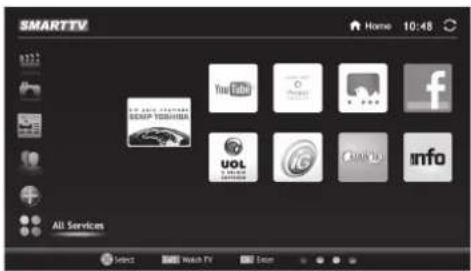
- Nem todo o conteúdo que pode ser acessado por computador pode ser visto com este TV.
- Dependendo do ambiente de rede e da situação de uso poderá ser difícil visualizar o conteúdo.
- Este TV pode levar algum tempo para iniciar e reproduzir os conteúdos.
- A disponibilidade de acesso à conteúdos e serviços fornecidos pelo provedor estão sujeitos a alterações, remoção, suspensão sem prévio aviso de toda ou qualquer parte do conteúdo ou serviço.
- Não assumimos nenhuma responsabilidade sobre os conteúdos oferecidos, todo conteúdo é de responsabilidade de seus produtos.
- O conteúdo dos serviços oferecidos podem ser alterados sem aviso prévio.
- Caso tenha qualquer dúvida ou problema relacionado com o conteúdo ou serviços, consulte o site do provedor por informações.
Usando o menu de Função
O menu Função fornece acesso fácil às funções que são usadas frequentemente.
- Pressione a tecla AZUL, enquanto estiver exibindo um conteúdo.
A janela do menu de funções aparecerá. - Pressione ◀ ou ▷ para selecionar o ícone desejado e pressione OK.
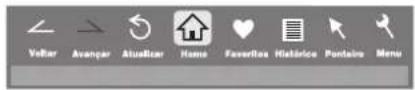
AJUSTANDO O SEU TELEVISOR
| Item | Descrição |
| Voltar | Volta para a página anterior |
| Avançar | Move para a próxima página |
| Atualizar | Atualiza visualização da página/aborta a atualização(X aparece quanto estiver lendo e ◎ aparece em outro caso) |
| Home | Retorna ao topo da página de categorias |
| Favoritos | Seleciona os conteúdos favoritos |
| Histórico | Exibe lista dos últimos conteúdos visitados |
| Ponteiro | Muda o ponteiro em Ligado/Desligado ou modo de arrastar |
| Menu | Alterações de várias configurações |
Mudar o ponteiro
A ferramenta que se movimenta na tela pode ser alterada para ponteiro ou para o modo arrastar.
- No Menu Funções, pressione ◀ ou ▷ para selecionar Ponteiro e pressione OK.
Para usar o Ponteiro: Ativo
-
Pressione ▽ ou △ para selecionar Ponteiro: e pressione OK.
• aparecerá. -
Pressione ▽, △, ◀ ou ▷ para o lugar onde muda para 🔍 e pressione OK.
Para usar o modo Arrastar:
- Pressione ▽ ou △ para selecionar Ponteiro: e pressione OK.
- Pressione a tecla AZUL.
- No Menu Funções, pressione ◀ ou ▷ para selecionar Ponteiro e pressione OK.
- Pressione ▽ ou △ para selecionar Modo de Arraste e pressione OK. • aparecerá.
- Pressione OK e 📋 muda para 📋.
- Pressione ▽, △, ◀ ou ▷ para mover o item seleccionado para o lugar desejado.
USANDO O MEDIA PLAYER
Este televisor permite desfrutar de arquivos de filmes, música e fotos armazenados em um dispositivo USB, conectado a porta USB.
Além disso, você também pode reproduzir arquivos de fotos, filmes ou música de seu PC ligando o TV em sua rede doméstica.
Terminologia:
DMP: Player DLNA CERTIFIED™
DMR: Renderizador CERTIFIED™
- DMP: O TV pode controlar e reproduzir o conteúdo de um DMS.
- DMS é um dispositivo que pode funcionar como um servidor para DMP ou DMR.
- DMR: O TV pode reproduzir o conteúdo de um DMS.
Notas:
- Não inserir/remover o dispositivo USB durante o uso.
- A função MENU não estará disponível durante a reprodução.
- Quando você quiser usar o TV como um DMR, coloque o Media Renderer em Ligado.
Especificações do Media Player
Dispositivos USB
Versão Interface: USB 2.0 HS
Dispositivos USB Mass Storage Class (MSC)
Notas:
- Não é garantida a conectividade para todos os dispositivos.
Sistema de arquivos: FAT16 e FAT32
Máximo tamanho da Memória: Ilimitado
Servidor DLNA CERTIFICADO™ : Seu PC (por exemplo).
Você precisa obter permissão necessária dos proprietários dos direitos autorais para baixar ou usar esses conteúdos.
A SEMP TOSHIBA não pode e não concede tal autorização.
60
AJUSTANDO O SEU TELEVISOR
Operação básica
Usando o Media Player com um USB
Quando a função Auto Iniciar USB estiver ligada, a mensagem "Um dispositivo USB foi conectado à TV. Deseja abrir o Media Player?" aparecerá. Seleccione Sim e pressione OK. Se a função Auto Iniciar USB estiver desligada (ou se você quiser se conectar a um DMS na rede), você deve iniciar o menu do Media Player manualmente.
Configurando Auto Iniciar USB
- No menu Media Player, pressione △.
- Pressione ◀ ou ▷ para selecionar Configuração e pressione OK.
- Pressione ▽ ou △ para selecionar Auto Iniciar USB e pressione ◀ ou ▷ para selecionar Ligado ou Desligado.
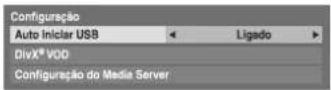
- Insira o dispositivo USB na entrada USB do lado esquerdo do TV. Um aviso irá aparecer.
- Pressione ◀ ou ▷ para selecionar Sim e pressione OK.
- Pressione ◀ ou ▷ para selecionar Foto, Filme ou Música e pressione OK.
Nota:
Se a opção Auto Iniciar USB estiver definida como Desligado, você pode iniciar o Media Player manualmente.
Iniciar Manual
- Inserir um dispositivo USB na entrada USB do lado esquerdo da TV.
- Vá ao menu Media Player e pressione OK.
- Pressione ◀ ou ▷ para selecionar Foto, Filme ou Música e pressione OK.
Seleccionando um arquivo na lista de conteúdo
- Pressione ∇, △, ◁ ou ▷ para selecionar um arquivo ou pasta.
- Pressione OK para passar para o próximo nivel, ou pressione BACK para retornar ao nível anterior.
Fechando o MEDIA PLAYER:
- Pressione EXIT.
Tecla MEDIA PLAYER
Pressione a tecla Media PLayer no controle remoto para exibir o menu diretamente.
Usando o MEDIA PLAYER com um servidor DLNA CERTIFIED™
Você precisa configurar uma rede doméstica antes de usar este recurso.
- No menu Media Player pressione OK.
- Pressione ▽ ou △ para selecionar Foto, Filme ou Música e pressione OK. A miniatura (para foto) ou lista de arquivos (para Filme e Música) irá aparecer.
Nota:
Se houver mais de um servidor de mídia em sua rede, uma lista de todos os servidores de mídia será exibida. Seleccione o servidor que deseja usar, e pressione OK.
- Pressione ▽u para selecionar um DMS se a janela de seleção estiver sendo exibida.
Seleccionando um arquivo na lista de conteúdo
- Pressione ou para selecionar um arquivo ou pasta.
- Pressione OK para passar para o próximo nível, ou pressione BACK para retornar ao nível anterior.
Fechando o Media Player:
- Pressione EXIT.
Exibindo as informações do dispositivo
- Pressione QUICK para abrir o Menu Rápido no modo de lista ou no modo Multi Visualização.
- Pressione ▽ ou △ para selecionar Informação do Dispositivo.
Configurando o servidor DLNA CERTIFIED™ para Wake On LAN
Você só precisa completar a instalação do servidor de mídia, se você deseja usar o "Wake-on-LAN".
- No menu Media Player, pressione △.
- Pressione ◀ ou ▷ para selecionar Configuração do Media Server e pressione OK.
- Pressione ▽ ou △ para selecionar Configuração do Servidor de Mídia e pressione OK. A lista de DMSs que estão atualmente disponíveis aparecerá.
- Pressione ou para selecionar o dispositivo desejado e pressione OK. A seleção aparecerá na caixa de diálogo. Para remover a seleção, pressione novamente.
- Pressione ▷ para seleccionar Concluido e pressione OK para salvar.
AJUSTANDO O SEU TELEVISOR
Notas:
- Podem ser selecionados até 8 DMSs.
- Se o dispositivo estiver marcado, ainda será exibido (em cinza) na janela dos dispositivos, mesmo que esteja desligado. Quando OK for pressionado, será exibida uma confirmação na janela para Wake-on-LAN. Se Sim for selecionado, o TV irá tentar ligar o DMS ("wake up"), . Se o servidor suporta Wake-on-LAN, ele irá iniciar.
- Quando vários DMSs estão conectados, pode demorar algum tempo para que a lista seja exibida. As seguintes operações podem ajudar a melhorar o tempo para visualização.
- Feche e abra a janela de seleção de dispositivo.
- Pressione a tecla Vermelha para atualizar a lista.
Existem três modos de visualização.
Multi Visualização
Esta visualização permite-lhe procurar fotos em um formato de grade.
As fotos são exibidas usando miniaturas de cada arquivo de imagem.
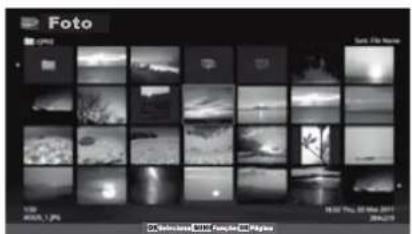
Na Multi Visualização a miniatura da posição inicial será destacada no canto superior esquerdo.
- Pressione ∇, △, ◀ ou ▷ para mover o destaque em um janela. Se as fotos não couberem em uma tela, ao pressionar ◀ na miniatura do canto superior esquerdo, a tela irá para a página anterior. Inversamente, quando pressionar ▷ sobre a miniatura do canto inferior direito, a tela vai passar para a próxima página. Teclas CH ∧ ou CH ∨ podem ser usadas para mover para a página anterior ou posterior da lista de fotos. Quando as teclas CH ∧ ou CH ∨ são pressionadas, o destaque ficará sobre a foto no canto superior esquerdo da lista seguinte.
- Quando você selecionar uma pasta, pressione OK para passar para o próximo nível. Pressione BACK para voltar ao nível anterior.
- Pressione OK para exibir a foto selecionada no modo Visualização Simples.
Visualização Simples
Neste modo, apenas os arquivos localizados no diretório selecionado serão exibidos. Esta forma permite que você altere o conteúdo das fotos manualmente. Ao passar de Multi Visualização para Visualização Simples, a foto selecionada será exibida.
- Pressione ▶ para ver a próxima foto. Pressione ◀ para ver a foto anterior.
- Pressione △ para rodar a imagem 90°, no sentido horário. Pressione ▽ para girar a imagem 90°, no sentido anti-horário.
- Pressione INFO para exibir informações sobre o status do arquivo (número do arquivo, título da foto, data e hora, resolução, etc.).
Nota:
A informação pode não ser exibida corretamente dependendo do conteúdo, DMC ou DMS.
Slide Show
Esta função permite que você assista a um show de slides de suas fotos. Neste modo, apenas os arquivos localizados no diretório selecionado serão visualizados.
- Para iniciar uma apresentação de slides, pressione OK, no modo Visualização Simples.
- Pressione ou para visualizar a foto anterior/ seguinte.
- Pressione ou para girar a foto.
- Pressione INFO para exibir informações de status do arquivo.
ZOOM
É possível ampliar a imagem em até 16x.
1. Seleccione uma imagem. pressione a tecla vermelha (ZOOM) repetidamente para escolher o tamanho desejado.
2. Pressione as teclas ▽ / △ ou ◀ / ▷, para selecionar uma posição da imagem.
3. Para retornar pressione BACK.
Nota:
Dependendo da resolução do arquivo e a ampliação da foto pode não ficar nítido.
Selecionando o Modo de Reprodução
- Para ver fotos em 3D, mudar para Modo 3D 1 ou Modo 3D 2. Quando terminar de visualizar as fotos, volte para o modo 2D.
- Durante a visualização das fotos, você pode mudar o modo para 3D no controle remoto.
- Quando o modo Multi Visualização estiver sendo exibido, pressione QUICK para abrir o Menu Rápido e pressione ▽ou para selecionar o Modo de Reprodução.
62
AJUSTANDO O SEU TELEVISOR
-
Pressione ◀ ou ▷ para selecionar o modo desejado.
-
Modo 2D: Todas as fotos são exibidas em 2D.
- Modo 3D 1: Fotos 2D são exibidas em 2D e fotos 3D em 3D.
- Modo 3D 2: Todas as fotos são exibidas em 3D.
Notas:
- Quando optar pelo modo 2D ou 3D, o modo selecionado será exibido na parte superior esquerda da lista de fotografias.
- Fotos 3D da lista de fotografias são indicadas como 3D.
Fixando o intervalo de tempo de visualização ou de repetição de fotos.
- Pressione QUICK para abrir o Menu Rápido.
- Pressione ▽ ou △ para selecionar Intervalo de Tempo ou Repetição.
- Pressione ou para ajustar a configuração e pressione OK.
Seleccionando o modo Aleatório
- No Menu Rápido, pressione ▽ou para selecionar Aleatório.
- Pressione ◀ ou ▷ para selecionar Ligado ou Desligado.
- Pressione QUICK para abrir o Menu Rápido enquanto estiver na apresentação de slides.
- Pressione para selecionar a função Música de Fundo e pressione OK.
- Pressione para selecionar a função selecionar Música e pressione OK.
- Pressione ou para selecionar uma música na lista de arquivos e pressione OK.
- Pressione ▽ ou △ para selecionar Música de Fundo e ◀ ou ▷ para selecionar Ligado.
Notas:
- A música deve ser selecionada no mesmo dispositivo de mídia (USB) ou DMS a partir do qual o arquivo será reproduzido.
- Esta função não estará disponível quando não existir músicas selecionadas.
Classificando pastas e arquivos
- Pressione QUICK para abrir o Menu Rápido no modo Multi Visualização.
- Pressione ▽ ou △ para selecionar Ordenar.
- Pressione ◀ ou ▷ para selecionar Nome do Arquivo ou Título, Novo ou Antigo para definir a regra de classificação.
| Item | Descrição |
| Nome do Arquivo (USB) ou Título (DMS) | Regras de Classificação de Arquivos:1 Prioridade Unicode2 (0, 1, ..., 9) , Letras maiúsculas (A, B,..., Z), Letras minúsculas (a, b,..., z)3 Ordem crescente |
| Novo | Do novo para o antigo conforme a data e hora que a foto foi tirada |
| Antigo | Do antigo para o novo conforme a data e hora que a foto foi tirada |
Nota:
A função Classificação pode não funcionar para alguns DMSs.
- Pressione EXIT. O TV retornará ao último canal ou entrada externa.
Visualizando arquivos de filme (em um Servidor DLNA CERTIFIED™ ou dispositivo USB).
Você pode selecionar filmes a partir de uma lista de arquivos disponíveis
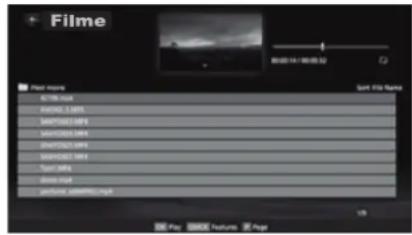
- Pressione a tecla Media Player, selezione Filme e pressione OK.
- Pressione ou para selecionar um arquivo ou pasta. As teclas CH ∧ ou CH √ podem ser usadas para mover a lista de filmes, uma página para cima ou para baixo.
- Quando você seleciona uma pasta, pressione OK para passar para o próximo nível. Pressione BACK para voltar ao nível anterior.
- Uma vez selecionado o arquivo desejado, pressione OK ou ▶ para começar a reprodução.
AJUSTANDO O SEU TELEVISOR
63
Notas:
- Na tela de preview da visualização, se você realçar o arquivo sem pressionar OK, o conteúdo será reproduzido na tela de preview. Quando OK for pressionado, o conteúdo será colocado em modo tela cheia.
- Dependendo do tamanho do arquivo, pode demorar algum tempo para iniciar a reprodução.
- Pressione ■para parar a reprodução.
Notas:
- Dependendo do tamanho do arquivo, pode demorar algum tempo para iniciar a reprodução.
- Se terminar a reprodução antes de ■ ser pressionada, a tela retornará para a lista.
Durante a reprodução:
- Pressione para fazer uma pausa.
Você pode mover para a posição de repetição pressionando <ou durante a pausa. PAUSA ou operações durante PAUSA podem não estar disponíveis, dependendo do conteúdo, DMC ou DMS.
- Para retomar a reprodução normal, pressione.
- Para utilizar retrocesso rápido ou avanço rápido, pressione ◀u durante a reprodução. Cada vez que você pressionar ◀u velocidade de reprodução mudará. ◀u podem não estar disponíveis, dependendo do DMC ou DMS.
- Para localizar um arquivo específico, pressione ◀◀ ou ▶▶petidamente.
- Pressione INFO para exibir a informação de estado do arquivo.
Notas:
- A informação pode não ser exibida corretamente dependendo do conteúdo, DMC ou DMS.
- Durante a reprodução, você pode ajustar o menu de funções Imagem, Tamanho da Imagem e Som a partir do Menu Rápido.
- Pressione SUBTITLE repetidamente para selecionar o seu idioma preferido para a legenda.
- Pressione ÁUDIO repetidamente para seleccionar o idioma de áudio preferido.
- Dependendo do conteúdo os dados poderão não aparecer.
Configurando o modo de repetição
- Pressione QUICK para abrir o Menu Rápido.
- Pressione ◀ ou ▷ para selecionar Desligado, Todos ou 1.
| Item | Descrição |
| Desligado | O arquivo é reproduzido apenas uma vez |
| Todos | Arquivos da mesma pasta sãoreproduzidos repetidamente |
| 1 | O mesmo arquivo é reproduzidorepetidamente |
3. Pressione BACK.
Nota:
Quando o TV é usado como um DMR, este recurso não estará disponível.
Classificando as pastas e arquivos
- Pressione QUICK para abrir o Menu Rápido no modo lista.
- Pressione ◀ ou ▷ para selecionar Ordenar.
- Pressione ◀ ou ▷ para selecionar Nome do arquivo ou Título, Novo ou Antigo para definir a regra de ordenar.
| Item | Descrição |
| Nome do Arquivo (USB) ou Título (DMS) | Regras de Classificação de Arquivos:1 Prioridade Unicode2 (0, 1, ..., 9) , Letras maiúsculas ( A, B, ..., Z) , Letras minúsculas ( a, b, ..., z) 3 Ordem crescente |
| Novo | Do novo para o antigo conforme a data e hora que a foto foi tirada |
| Antigo | Do antigo para o novo conforme a data e hora que a foto foi tirada |
Nota:
A função Classificação pode não funcionar para alguns DMSs.
Exibindo as informações do dispositivo
- Pressione QUICK para abrir o Menu Rápido no modo lista.
- Pressione ▽ ou △ para selecionar Informações do Dispositivo.
Nota:
Quando os filmes estão localizados em um dispositivo USB ou quando o TV for usado como um DMR, este recurso não estará disponível.
64
AJUSTANDO O SEU TELEVISOR
Registrando seu TV em uma conta DivX®
Este televisor lhe permite reproduzir arquivos comprados ou alugados a partir de serviços DivX® Video On Demand (VOD). Quando você comprar ou alugar arquivos DivXD na internet, você será solicitado a digitar um código de registo.
- No menu Media Player, pressione △.
- Pressione ◀ ou ▷ para selecionar Configuração e pressione OK.
- Pressione ▽ ou △ para selecionar DivX® VOD e pressione OK.
-
Pressione ▽ ou △ para selecionar Registro DivX® VOD e pressione OK.
-
A janela DVO irá aparecer e você verá o código de registro. Para mais detalhes sobre registro, por favor visitar o website Divx http://vod.divx.com.
-
Copie o arquivo de ativação para a memória do dispositivo e reproduza no TV.
Desativando seu dispositivo
- Na etapa 3 acima, selezione Desativar DivX® VOD e pressione OK.
- Irá aparecer a tela de confirmação. Selecione Sim e pressione OK.
- A janela DivX® VOD aparecerá e você verá o código de desativação. Para mais detalhes sobre registro, por favor visite o website DivX® em http://vod.divx.com.
SOBRE VIDEO DIVX: O DivX ^® m formato de vídeo digital criado pela DivX, Inc. Este é um dispositivo oficial da DivX Certified ^® que reproduz vídeo DivX.
Visite divx.com para maiores informações e ferramentas de software para converter seus arquivos em vídeo DivX.
SOBRE DIVX VIDEO-ON-DEMAND: Este dispositivo DivX Certified® deve estar registrado para poder assistir a filmes DivX Video-on-Demand (VOD) comprados. Para obter o seu código de registro, localize a seção DIVOD em seu menu de configuração. Visite o site vod.divx.com para maiores informações sobre como concluir sua inscrição.
DivX Certified ® para tocar DevX® DivX Plus™ HD (H.264/MKV) de vídeo de até 1080p HD, incluindo o conteúdo prêmium.
Para reproduzir conteúdo DivX HD Plus:
- Para reproduzir em retrocesso ou avanço rápidos, pressione durante a reprodução. Cada vez que você pressionar o , a velocidade de reprodução mudará.
- Este televisor gera incrementos de 10% em capítulos originais no total de 10 capítulos, que são acessados utilizando as teclas numéricas do controle remoto.
Durante a reprodução, aperte para pular para o início do próximo capítulo. Quando pressionar duas vezes seguidas, repetirá duas vezes acima. Se pressionar no último capítulo, a reprodução saltará para o início do próximo conteúdo. Quando pressionar duas vezes seguidas no último capítulo, a reprodução saltará para o início do conteúdo seguinte.
Pressione ◀◀ para pular para o início do capítulo atual. Quando pressionar ◀◀ duas vezes seguidas, irá pular para o início do capítulo anterior. Se pressionar ◀◀ duas vezes sucessivas no primeiro capítulo, para de reproduzir o conteúdo corrente e volta para o início do conteúdo anterior.
Os números do controle remoto são usados para pular diretamente. Se a tecla 3 for pressionada, a reprodução irá pular para o início do capítulo 3. Mesmo que o conteúdo dos capítulos de tenha sido programado, as teclas numéricas serão usadas para pular diretamente para o capítulo desejado.
Nota:
Dependendo do conteúdo, dados poderão não ser operados.
Usando Multi Título e Multi Título Alternativos Timelines
DivX Plus HD pode conter até 100 títulos. Você pode alterar o título pressionando a tecla VERMELHA. (Ele contém o mesmo arquivo de vídeo). Quando a tecla VERMELHA for pressionada, aparecerá a janela de alteração do título na parte inferior na tela (como a janela de alteração de Subtítulo ou de áudio).
O título muda ciclicamente cada vez que a tecla VERMELHA for pressionada. A reprodução começará a partir do início do título selecionado cada vêz que √ou for pressionada.
Nota:
Dependendo do conteúdo, dados poderão não ser operados.
AJUSTANDO O SEU TELEVISOR
65
Reproduzindo arquivos de música (em um Servidor DLNA CERTIFIED™ ou dispositivo USB)
Você pode ouvir música a partir de uma lista de arquivos disponíveis.
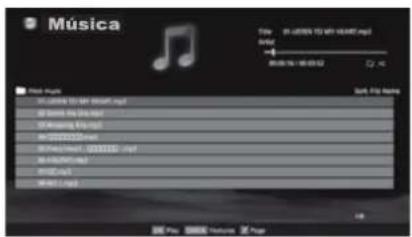
- Pressione ou para selecionar um arquivo ou pasta. As teclas CH ∧ ou CH √ podem ser usadas para subir ou descer as páginas da lista de músicas quando existem mais arquivos do que cabem em uma tela.
- Quando você seleciona uma pasta, pressione OK para passar para o próximo nível. Pressione BACK para voltar ao nível anterior.
3 Com o arquivo desejado selecionado, pressione OK ou ▶ para começar a reprodução. A reprodução será no modo de tela cheia. Pressionando a tecla VERMELHA, a tela irá retornar à lista de músicas (somente para USB). - Pressione ■ para parar a reprodução.
Notas:
- Dependendo do tamanho do arquivo, pode demorar algum tempo para começar a reprodução.
- Durante a reprodução, você pode ajustar as funções do menu Som, a partir do Menu Rápido.
Durante a reprodução:
- Pressione para fazer uma pausa.
- Para retomar a reprodução normal, pressione.
- Você pode mover para a posição de repetição desejada pressionando <ou durante a pausa.
- PAUSA ou operações durante PAUSA podem não estar disponíveis, dependendo do conteúdo, DMC ou DMS.
- Para reproduzir em retrocesso ou avanço rápidos, pressione ◄. Cede vez que você pressionar ◄ ou ▶ velocidade de reprodução mudará. ◄ ou ▶ podem não estar disponíveis, dependendo do conteúdo, DMC ou DMS.
- Para localizar um arquivo específico, pressione
ou repetidamente.
- Pressione INFO para exibir as informações de status do arquivo.
Notas:
- A informação pode não ser exibida corretamente dependendo do conteúdo, DMC ou DMS.
- Durante a reprodução, você pode ajustar a função do menu Som a partir do Menu Rápido.
Definindo o modo de repetição:
- Pressione QUICK para abrir o Menu Rápido.
- Pressione ◀ ou ▷ para selecionar Desligado, Todos ou 1.
| Item | Descrição |
| Desligado | USB: Arquivos da mesma pasta são reproduzidos apenas uma vez.A reprodução mudará automaticamente para o próximo arquivo.DMS: O arquivo é reproduzido uma vez. |
| Todos | Arquivos da mesma pasta são reproduzidos repetidamente |
| 1 | O mesmo arquivo é reproduzido repetidamente |
3. Pressione BACK.
Seleccionando o modo Aleatório
- No Menu Rápido, pressione ▽ ou △ para selecionar Aleatório.
- Pressione ◀ ou ▷ para selecionar Ligado ou Desligado.
Classificando as pastas e arquivos
- No modo lista de arquivos, pressione QUICK para abrir o Menu Rápido, pressione ▽ou △ para selecionar Ordenar.
- Pressione ◀ ou ▷ para selecionar Nome do Arquivo ou Título, Novo ou Antigo para definir a regra de classificação.
| Item | Descrição |
| Nome do Arquivo (USB) ou Título (DMS) | Regras de Classificação de Arquivos:1 Prioridade Unicode2 (0, 1, ..., 9) , Letras maiúsculas ( A, B, ..., Z) , Letras minúsculas ( a, b, ..., z )3 Ordem crescente |
| Novo | Do novo para o antigo conforme a data e hora que a foto foi tirada |
| Antigo | Do antigo para o novo conforme a data e hora que a foto foi tirada |
66
AJUSTANDO O SEU TELEVISOR
Nota:
A função Classificação não pode não funcionar para alguns DMSs.
Exibindo as informações do dispositivo
- Pressione QUICK para abrir o Menu Rápido no modo lista.
- Pressione ▽ ou △ para selecionar Informações do Dispositivo.
Nota:
Quando a música está localizada em um dispositivo USB ou quando o TV for usado como um DMR, este recurso não estará disponível.
Exibindo informações de status do arquivo
- Pressione INFO durante a reprodução. As informações serão exibidas na parte inferior da tela.
- Pressione INFO novamente para retirar a informação.
Nota:
A informação pode não ser exibida corretamente dependendo do conteúdo, DMC ou DMS.
Fechando o Reprodutor de Música
- Pressione EXIT.
Compatibilidade de arquivos
| Media Player | Media Formato | Video/Audio codec | (USB) | (DLNA) |
| Foto | JPEG | JPEG | Sim | Sim |
| Filme | MPEG-2 PS MPEG-2 TS | Video) MPEG-2 Video H.264 (somente para TS) | Sim | Sim |
| Audio) MPEG-1 Layer 2 MPEG-2 Layer 2 Dolby Digital (AC-3) L-PCM DDP (somente para TS) AAC (somente para TS) HE-AAC (somente para TS) | Sim | Sim sem DDP | ||
| AVI | Video) H.264 | Sim | Não | |
| Audio) MP2 MP3 AC3 | Sim | Não | ||
| MKV | Video) H.264 (MPEG-4 AVC) | Sim | Não | |
| Audio) MP2 MP3 AC3 AAC HE-AAC | Sim sem áudio | Não | ||
| DivX | Video) DivX, Xvid | Sim | Não | |
| Audio) MP3 AC3 | Sim | Não | ||
| MP4 | Video) H.264 (MPEG-4 AVC) | Sim | Sim | |
| Audio) AAC HE-AAC AC3 DDP | Sim | Sim sem áudio HEAAC, DD(AC3) DDP | ||
| AVCHD | Video) H.264 (MPEG-4 AVC) | Sim | Sim | |
| Audio) AC3 | Sim | Sim | ||
| Música | MP3 | Audio) MPEG-1 Audio Layer-3 MPEG-2 Audio Layer-3 MPEG-2.5 Audio Layer-3 | Sim | Sim |
| MP4 | Audio) AAC HE-AAC | Sim | Não |
AJUSTANDO O SEU TELEVISOR
USANDO O RECURSO PHOTO FRAME
- Você pode usar a tela do TV como uma moldura digital. Uma imagem (pré-instalada ou instalada pelo usuário) pode ser exibida. Informações de data e hora também podem ser sobrepostas, se desejar.
- Você pode substituir o arquivo pré-instalado por outro arquivo a partir seu dispositivo de armazenamento USB ou de um servidor DLNA CERTIFIED™.
Para abrir Ajuste da Foto
A partir do menu
- No menu Preferências, pressionar ▽ ou △ e escolha Ajuste da Foto.
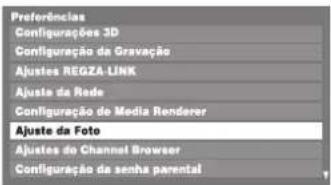
- Pressione OK. A tela de visualização irá aparecer.
- Pressione ▷ para selecionar Início e pressione OK para abrir a foto.
- No menu Função pressione △.
- Pressione ◀ ou ▷ para selecionar Photo Frame e pressione OK para abrir a Foto.
Para fechar PHOTO FRAME
- Pressione EXIT.
Na tela de visualização, você pode definir várias configurações para a Foto.
Seleccionar foto
- No menu Ajuste da Foto, pressione ▽ ou △ para selecionar Selecionar Foto e pressione OK.
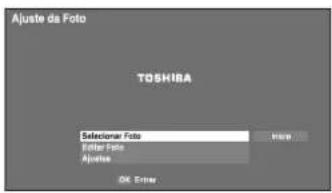
- Se a tela de seleção do dispositivo aparecer, pressione ou para selecionar o dispositivo apropriado e pressione OK.
- Pressione ∇, △, ◁ ou ▶ para selecionar a foto que você deseja copiar do dispositivo USB ou do servidor DLNA CERTIFIED™ para a memória flash do TV e pressione OK.
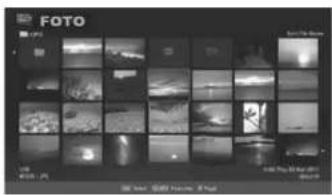
- Pressione ▽ ou △ para selecionar Editar Foto e pressione OK.
- Pressione ▽ ou △, selecione Girar ou Apagar.
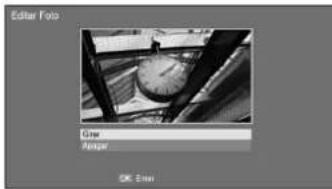
-
Escolha os seguintes itens, conforme desejado. Girar: Pressione OK para girar a imagem 90° no sentido horário. Apagar: pressione ▽ ou △ para selecionar Apagar e pressione OK. Uma mensagem de confirmação irá aparecer. Selezione Sim, e pressione OK.
-
Pressione BACK.
68
AJUSTANDO O SEU TELEVISOR
Ajustes
- Pressione ▽ ou △ para selecionar Ajustes e pressione OK.
- Pressione ▽ ou △ para selecionar Relógio, Posição, ou Desligar Automaticamente.
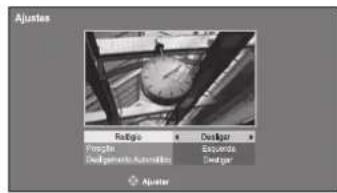
- Seleccione os seguintes itens, conforme desejado.
Relógio: Pressione ◀ ou ▷ para selecionar Desligado, Relógio Digital, Relógio Analógico ou Analógico + Digital.
Posição: Pressione ◀ ou ▷ para selecionar a posição do relógio, Esquerda ou Direita.
Desligamento Automático: Pressione
Se Photo Frame for iniciado e deixado ativo, o TV desligará automaticamente após o tempo determinado (Máximo de 12 horas).
- Será necessário definir a hora, Ajustes de Canal, CC, Hora - Ajuste de data e hora.
- Os itens da foto e as configurações são movidas por 4 pontos a cada 5 minutos para evitar queimar a tela.
- O arquivo de fotos pré-instalado é armazenado na memória flash do TV.
- Dependendo da resolução do arquivo de vídeo o tamanho da imagem pode sair esmaecido.
PVR READY - GRAVADOR PESSOAL DE VÍDEO
Você pode gravar seus programas favoritos, para isto basta conectar um HD externo à porta USB 2 do seu TV e começar a gravar seus programas, o recurso PVR permite agendar e gravar a programação da TV digital aberta em alta definição. Para utilizar o modo de gravação, primeiramente você deve configurar o dispositivo HDD.
CONFIGURANDO O HDD USB
Para conectar um disco rígido HDD USB (não fornecido)
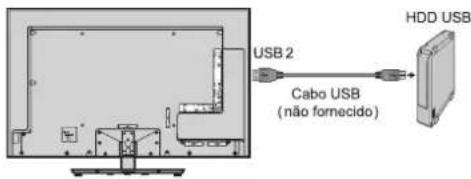
Nota:
Não é garantido que todos os dispositivos possam trabalhar como HDD USB.
Para registrar um HDD USB
Quando você conectar um HDD USB novo na porta USB 2 do TV, a seguinte tela será exibida.
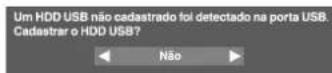
- Pressione ◀ ou ▷ para selecionar Sim e OK. A janela de confirmação de formatação aparecerá
- Pressione ◀ ou ▷ para selecionar Sim e OK. O registro será iniciado.
- Se você quiser dar nome ao HDD USB, pressione
selecione Sim e pressione OK. Se você preferir o nome padrão "HDD USB X", selecione Não e pressione OK. O teclado virtual será exibido. - A lista de dispositivos será exibida.
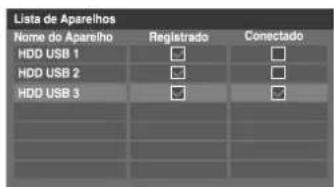
AJUSTANDO O SEU TELEVISOR
No modo lista as seguintes operações chave estão disponíveis:
tecla OK —— registrar / remover tecla VERMELHO —— desconectar tecla VERDE —— alterar nome do dispositivo tecla AMARELO —— testar tecla AZUL —— formatar
Agora você pode usar os HDDs USB registrados.
Notas:
- Para desconectar um HDD USB do TV, siga os procedimentos para "Remover o dispositivo" em "Configuração da Gravação", inclusive para dispositivos não registrados.
- Quando utilizar um disco rígido USB, será necessário, realizar as configurações e operações mostradas em "Usando a função HDD USB".
- Conecte o HDD USB à porta USB 2. Gravação e reprodução não podem ser realizadas se for conectado à porta USB 1.
- Até 8 HDD USB podem ser registrados para este TV.
- Somente programas gravados, salvos no disco rígido HDD USB poderão ser vistos neste TV. Eles não poderão ser vistos quando conectado a outro TV (incluindo o mesmo modelo de TV), um PC ou outro dispositivo.
- Não é possível conectar um disco rígido HDD USB no TV, através de um hub USB.
- Se um disco rígido HDD USB for novamente registrado, não poderá ser formatado.
- Quando o HDD USB for formatado, todos os dados armazenados serão perdidos
USANDO A FUNÇÃO HDD USB
Notas:
- Não é possível assistir um canal enquanto está gravando outro.
- Se o tempo de gravação para o disco rígido USB for muito curto os dados não poderão ser salvos.
- Não é possível gravar sinais de entrada de vídeo na HDD USB.
- Nem todos os tipos de transmissões podem ser gravados.
- Após programar o TV para gravar programas digitais, não desligue o cabo de alimentação antes do início da gravação.
-
No caso de falhar a gravação de áudio ou vídeo devido ao mau funcionamento da recepção do TV, nenhuma compensação será paga pelo fabricante.
-
Você pode programar até um total de 64 programas para gravação e reprodução.
- Se houver uma falha de energia ou o plugue de alimentação for desconectado durante a gravação programada, a gravação irá parar e não continuará enquanto a energia não retornar ou refazer a conexão.
- Não desconecte o cabo de alimentação enquanto a luz indicadora estiver acesa.
- Todas as alterações implementadas pela estação transmissora poderão afetar a programação.
- Agendar a gravação de vários programas consecutivos poderá não gravar o início de cada programa.
- A gravação programada não acontecerá se o plugue não estiver conectado.
- Desligar o cabo de alimentação durante a gravação poderá resultar em falha para salvar o programa registrado.
- Alterar a porta USB 2 para Media Player invalidará todas as gravações programadas anteriormente.
Para gravar programas de TV digital
Você pode gravar facilmente o programa que estiver assistindo.
- Pressione EC.
A gravação do programa que está sendo visto vai começar. O LED VERMELHO se acende. A mensagem "Gravação Iniciada" será exibida.
Para parar a gravação
- Pressione
Aparecerá uma janela de confirmação "Deseja interromper a gravação". - Pressione ◀ ou ▷ para selecionar Sim e pressione OK.
A gravação será interrompida.
Para programar a gravação de um programa
A gravação de um programa pode ser facilmente programada usando o EPG-Guia de Programa ou especificando a data e a hora.
Nota:
Quando um programa de gravação estiver prestes a começar, uma tela de informação aparecerá oferecendo a opção de assistir ou cancelar o programa. Os menus e outros canais não estarão disponíveis durante o período programado a menos que a programação seja cancelada.
Só será possível criar ou editar a agenda de programação para os canais DTV sintonizados.
70
AJUSTANDO O SEU TELEVISOR
Para agendar gravação programada usando o Guia de Programa
- Pressione GUIDE, para exibir a tela EPG.
- Pressione ▽, △, ◀ ou ▷ para selecionar o programa que você deseja gravar.
- Pressione OK ou a tecla Azul. O menu Definir Timer aparecerá.
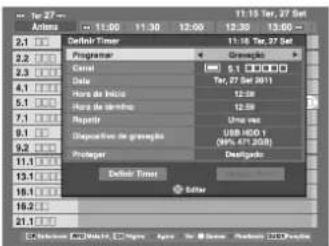
- Pressione ▽ ou △ para selecionar o Programar e pressione ◀ ou ▶ para selecionar Gravação.
- Pressione ou para percorrer a lista adicionando os detalhes do programa, utilizando as teclas numéricas e
para fazer seleções.
Proteger:
Selecione esta função quando você desejar proteger uma programação registrada. Quando estiver selecionado, o programa será protegido. Você poderá posteriormente proteger e desproteger programas gravados.
- Pressione ▽ ou △ para selecionar Definir Timer e pressione OK.
O LED LARANJA acenderá.
Para procurar e agendar um programa que deseja gravar usando a Pesquisa por Gênero.
-
Pressione o botão QUICK a partir da tela do guia.
-
Pressione ▽ ou △ para selecionar Cor de Gênero no Menu Rápido e pressione OK.
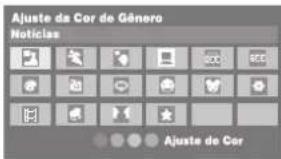
-
Com o destaque em um determinado gênero, pressione a tecla da cor desejada para atribuir. Quatro cores que estarão disponíveis para utilizar. Pressione BACK para voltar para a tela do guia.
-
Pressione a tecla AMARELA para acessar a tela Buscar Gênero.
| Buscar Género 10:50 Sep. 25 Abr | |
| Noticias | |
| Qua,27 Abr 0:15- 1:45 | |
| Qua,27 Abr 22:15- 23:55 | |
| Qui,28 Abr 1:20- 3:00 | |
| Sex,29 Abr 1:30- 3:00 | |
| Sab,30 Abr 0:45- 2:40 | |
| Sab,30 Abr 1:15- 3:00 | |
| Sab,30 Abr 15:00- 17:30 | |
| Sab,30 Abr 23:20- 1:15 | |
| Dom,1 Mai 0:40- 2:00 | |
| Dom,1 Mai 0:40- 2:20 | |
| Dom,1 Mai 21:10- 23:20 | |
| Dom,1 Mai 23:20- 1:15 | |
| Seg,2 Mai 1:10- 3:00 | |
- Pressione ou para selecionar o gênero. Os programas listados mudarão para o novo gênero. Pressione vou para selecionar o programa para o qual você deseja agendar a gravação.
- Pressione OK. O menu Definir Timer aparecerá.
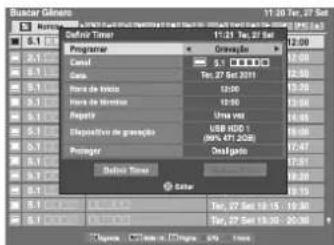
- Pressione ▽ ou △ para selecionar Programar e pressione ◀ ou ▶ para selecionar Gravação.
- Pressione ▽ ou △ para selecionar Dispositivo de Gravação e pressione ◀ ou ▶ para selecionar o HDD USB conectado.
- Pressione ▽ ou △ para percorrer a lista adicionando os detalhes do programa usando as teclas numéricas e ◀ ou ▷ para fazer as seleções.
- Pressione ▽ ou △ para selecionar Definir Timer e pressione OK.
O LED LARANJA acenderá.
Para Programar o Timer
- A partir da opção Lista de Programas no menu de Programas de TV, pressione OK.
AJUSTANDO O SEU TELEVISOR
- Seleção a linha não programada (linha em branco) e pressione OK.
O menu Definir Timer aparecerá.
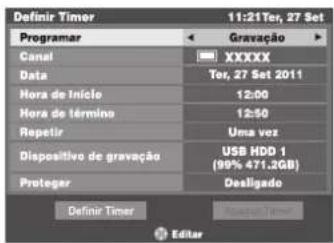
-
Pressione ▽ ou △ para selecionar Programar e pressione <ou para selecionar Gravação.
-
Pressione ▷u para percorrer a lista adicionando os detalhes do programa usando as teclas numéricas e ▶u para fazer seleções.
Canal: Seleccione o canal para a gravação programada.
Data: Selezione a data para a gravação programada.
Hora de início: Seleccione o horário para início de gravação.
Hora do término: Seleccione o horário para terminar a gravação.
Repetir: Seleccione "Uma vez", "Diário" ou Semanal".
| Uma vez | O conteúdo selecionado é gravado uma vez | |
| Diário | Mesmo horário no mesmo canal é registrado a cada dia após o dia selecionado | |
| Semanal | Mesmo horário no mesmo canal no mesmo dia da semana é gravado depois do dia selecionado | |
Proteger:
Selecione esta função quando você deseja proteger um programa registrado. Enquanto estiver selecionado, o programa será protegido.
Você pode posteriormente proteger e desproteger programas gravados.
- Pressione ▽ ou △ para selecionar Definir Timer e pressione OK.
O LED LARANJA acenderá.
Para verificar, editar ou apagar informações de agendamento
Você pode verificar, editar ou apagar informações de agendamento.
- A partir do menu Lista de Programas, pressione OK.
A tela Lista de Programas irá aparecer.
Lista de gravação:
- Dependendo das informações transmitidas, o tempo de transmissão do programa, ou outras informações podem não ser exibidas corretamente na lista de gravação.
- O programa não aparecerá na lista de gravação imediatamente após o início da gravação, aparecerá poucos minutos após iniciar a gravação.
- Até 500 programas podem ser exibidos na lista de gravações.
- Se as definições do canal forem alteradas, o número do canal, ou outras informações podem não aparecer corretamente na lista de gravação.
- Como tempo do programa é calculado a partir de informações reais de gravação, ele pode não corresponder ao tempo de gravação no disco rígido USB.
Para verificar uma programação
- Pressione ▽ ou △ na tela Lista de Programas para verificar a programação.
Para editar a programação
- Pressione ▽ ou △ na tela Lista de Programas para selecionar o título cuja programação você deseja editar e pressione OK.
A tela Definir Timer irá aparecer. Mude as configurações conforme necessário, seguindo o mesmo procedimento utilizado para definir a programação.
- Pressione ▽ ou △ para selecionar Definir Timer e pressione OK.
Para excluir uma programação
-
Pressione ▽ ou △ na tela Lista de Programas para selecionar o título cuja programação deseja excluir.
-
Pressione a tecla VERMELHA
Pressione <ou na janela de confirmação exibida para selecionar Sim e pressione OK. A programação selecionada será excluida.
72
AJUSTANDO O SEU TELEVISOR
Para ver um programa gravado
A partir da tela de Biblioteca selecione o título do programa gravado na lista.
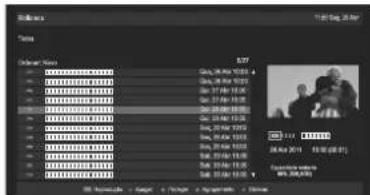
- No menu Biblioteca, pressione OK. Tela da biblioteca irá aparecer.
- Pressione ▽u para selecionar o título que você deseja visualizar.
O conteúdo do título selecionado será reproduzido na miniatura da tela.
Para alterar a ordem em que os títulos estão listados, pressione a tecla AZUL para selecionar Novo ou Antigo.
Para exibir os títulos por semana ou todos, pressione a tecla AMARELA para selecionar Todos ou Semanal.
Operações durante a visualização
As seguintes operações podem ser realizadas através das teclas do controle remoto.
Para REPRODUZIR
Para PARAR
Para PAUSAR
Para PULAR PARA TRÁS
Para RETROCEDER
Para AVANÇAR
Para PULAR PARA FRENTE
Operações a partir da tela Biblioteca
Quando estiver visualizando a lista de títulos gravados na Tela da Biblioteca, você pode proteger ou excluir títulos e registrar os títulos no Modo de Pessoal.
Para exibir a tela Biblioteca
- A partir Programas de TV, pressione OK.
- Pressione ▽ ou △ para selecionar Biblioteca e pressione OK. A tela da Biblioteca irá aparecer.
Iniciando a Visualização
O ícone ● (em vermelho) aparecerá ao lado do título que está sendo gravado atualmente. Quando o título que está sendo gravado for selecionado e OK for pressionado, a reprodução será iniciada desde o início do programa que está sendo gravado.
Para proteger ou desproteger um programa gravado
Proteger um programa impede que ele seja apagado acidentalmente.
Seleccione o título do programa que pretende proteger e pressione a tecla VERDE, o ícone n aparecerá ao lado do título e o programa estará protegido.
Se Proteção está definido como Ligado quando um programa for gravado, o ícone naparecerá ao lado do título do programa gravado.
Quando um título com o ícone for selecionado e a tecla VERDE for pressionada, o ícone desaperecerá e o programa ficará desprotegido.
AJUSTANDO O SEU TELEVISOR
Para excluir um programa gravado
-
Pressione a tecla VERMELHA. As caixas de seleção aparecerão ao lado dos títulos.
-
Pressione ou para selecionar o título que você deseja excluir e pressione OK. Uma marca de seleção será inserida na caixa de verificação.
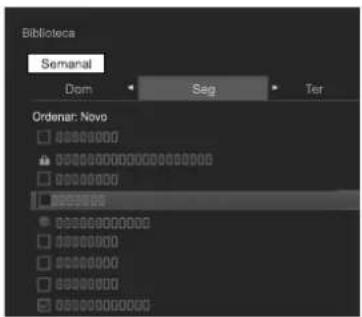
Para inserir uma marca em todos os títulos, pressione o a tecla AMARELA.
Para desmarcar todas as marcas de seleção, pressione a tecla AZUL.
Nota:
- Uma marca de seleção não será inserida em títulos protegidos.
- Se você excluir um título ele não poderá ser restaurado.
- Pressione a tecla VERMELHA. Selezione Sim na confirmação janela que irá aparecer e pressione OK.
Todos os títulos marcados serão eliminados.
Para verificar a capacidade restante do HDD USB
Você pode verificar a capacidade restante do disco rígido HDD USB no espaço Capacidade Restante, conforme a figura.
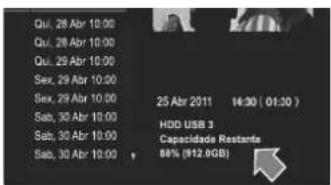
Outras funções úteis
Time Shift
Se você se afastar do TV por um tempo, enquanto estiver assistindo TV, você poderá facilmente iniciar a gravação e depois ver o programa mais tarde.
-
Pressione I durante a visualização DTV. A imagem ficará pausada na tela e a gravação será iniciada automaticamente. O tempo de gravação é o tempo definido em Gravando OTR - One Touch Record.
-
Pressione ▶ A visualização vai recomeçar de onde o programa foi pausado.
Configuração de gravação
Você pode definir suas preferências para gravar ou para programar a gravação.
Para definir o tempo da Gravação Com Um Toque
- No menu Preferências, pressione ou pata selecionar Configuração da Gravação e pressione OK.
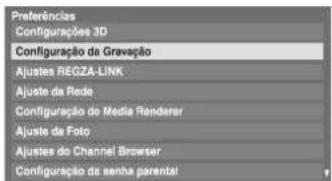
- Pressione ▽ ou △ para selecionar Tempo de Gravação OTR (One Touch Record).
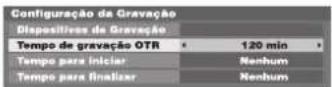
- Pressione ou para selecionar o tempo de gravação.
Você pode definir o tempo total de gravação em intervalos de 30 minutos, que podem ir de 30 minutos a 360 minutos ou Tempo até o final do programa.
Nota:
A capacidade restante exibida é apenas um guia.
74
AJUSTANDO O SEU TELEVISOR
Para definir o intervalo antes do início da gravação programada e para finalizar
- No menu Configuração da Gravação, pressione ▽ ou △ para selecionar Tempo para iniciar.
- Pressione φu para selecionar um tempo. Você pode selecionar Nenhum, 1 minuto, 3 minutos, 5 minutos e 10 minutos, a gravação iniciará no tempo selecionado antes do início da gravação programada.
- Pressione ▽ ou △ para selecionar Tempo para finalizar a partir do menu Configuração da Gravação.
- Pressione qu para selecionar um tempo. Você pode selecionar Nenhum, 1 minuto, 3 minutos, 5 minutos e 10 minutos, a gravação terminará no tempo selecionado depois do término da gravação programada.
Configuração HDD USB Modo Economia de Energia
- No menu Configuração da Gravação, pressione ▽ ou △ para selecionar Dispositivos de Gravação.
- Pressione ▽ ou △ para selecionar Modo econômico do dispositivo.
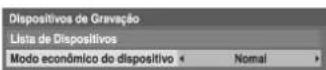
- Pressione ◀ ou ▷ para escolher Normal ou Economia de Energia.
Notas:
- Quando definido para economia de energia, poderá demorar um pouco para o disco rígido USB funcionar.
- Quando definido para economia de energia, dependendo da tipo de HDD USB, a luz indicadora de HDD USB pode não indicar o modo standby, mesmo quando estiver em standby.
Para alterar o nome do HDD USB
-
Pressione ▽ ou △ para selecionar Dispositivos de Gravação a partir do menu Configuração da Gravação e pressione OK.
-
Pressione ▽ ou △para selecionar Lista de Dispositivos e pressione OK.
A tela Lista de Dispositivos será exibida.
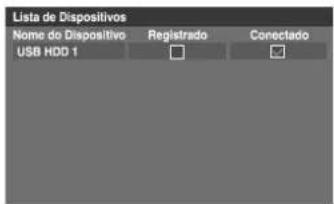
Edite o nome desejado usando o programa de teclado. O número máximo de caracteres são 10.
Nota:
Se vários dispositivos HDD USB aparecem na lista na etapa 2, pressione vou para selecionar o HDD USB cujo nome você deseja alterar.
Para executar uma operação de teste HDD USB
- Pressione a tecla AMARELA na tela Lista de Dispositivos
A operação de teste da HDD USB irá começar. Aguarde até que o teste termine.
Nota:
Os resultados do teste de dispositivo são apenas um guia.
O dispositivo pode não funcionar como mostrado nos resultados.
Para verificar/apagar informações da gravação
Se a gravação programada não for realizada corretamente ou algum outro erro ocorrer, você poderá verificar o conteúdo do erro usando o menu Informação da Gravação.
Entradas de informações serão gravadas e quando o espaço máximo for excedido, as entradas serão excluídas a partir das mais antigas. Você pode apagar as informações de gravação depois de terem sido verificadas.
- Pressione ▽ ou para selecionar Informação da Gravação e pressione OK. A tela Informação da Gravação aparecerá.
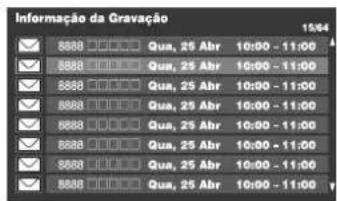
Aparecerá uma lista de informações gravadas. O ícone (amarelo) aparecerá ao lado das informações não lidas.
Para verificar o conteúdo das informações de gravação
-
Na tela Informação da Gravação, pressione ▽ ou △para selecionar o título que você deseja exibir.
-
Pressione OK. O conteúdo das Informação da Gravação aparecerá.
Quando você tiver verificado o conteúdo, pressione BACK.
A tela retornará para a tela anterior.
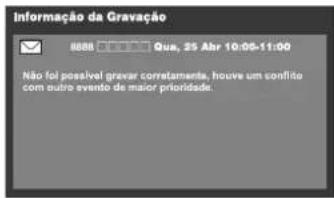
Para apagar informação da gravação
-
Na tela Informação da Gravação selecione a informação de gravação que você deseja excluir e pressione OK.
-
Pressione oa tecla VERMELHA. Selecione Sim na janela de confirmação que irá aparecer e pressione OK. As informações da Gravação selecionadas serão excluídas.
VERIFICAÇÃO DE PROBLEMAS
Antes de chamar um técnico de serviço, por favor, verifique a tabela seguinte verificar uma possível causa do problema e algumas soluções.
Problemas e soluções
TV não liga
- Verifique se o cabo de alimentação está conectado à tomada e pressione Power.
- As pilhas do controle remoto podem estar sem carga.
Substitua as pilhas.
Sem imagem, sem som
- Verifique as conexões da antena.
Nenhum som, imagem OK
- O som pode ter sido silenciado. Pressione —VOL+ ou Mute.
- A emissora pode estar com dificuldades de transmissão. Tente outro canal.
Som ruim, imagem OK
- A emissora pode estar com dificuldades de transmissão.
Tente outro canal.
Imagem ruim, som OK
- Verifique as conexões da antena.
- A emissora pode estar com dificuldades de transmissão.
Tente outro canal. - Ajuste o menu Imagem.
Recepção ruim de canais de transmissão
- Verifique as conexões da antena.
- A emissora pode estar com dificuldades de transmissão.
Tente outro canal. - Certifique-se o sistema de cor está ajustado corretamente.
Várias imagens
- A emissora pode estar com dificuldades de transmissão.
Tente outro canal. - Recepção do sinal das antenas pode estar fraca. Use uma antena direcional de alto ao ar livre.
- Verifique se a direção da antena mudou.
76
VERIFICAÇÃO DE PROBLEMAS
Cor fraca ou nenhuma cor
- A emissora pode estar com dificuldades de transmissão.
Tente outro canal.
Ajuste a Matiz e / ou Cor no menu Imagem.
O controle remoto não funciona
- Retire todas as obstruções entre o controle remoto e o sensor do controle remoto na TV.
- As pilhas do controle remoto podem estar sem carga. Substitua por novas.
Alguns pixels da tela não acendem
- O painel LCD é fabricado usando um altíssimo nível de tecnologia de precisão, no entanto, alguns pixels na tela podem ter perdido elementos de imagem ou ter pontos luminosos. Isto não é um sinal de um mau funcionamento.
O brilho da imagem varia quando você liga o TV
- Se você ligar o televisor a 0° C ou abaixo, espere até que ele aqueça.
Nenhuma operação REGZA-LINK
- O recurso REGZA-LINK está disponível para dispositivos compatíveis a REGZA-LINK.
- Certifique-se de cabos HDMI com o logotipo HDMI são usados.
- Quando um dispositivo REGZA-LINK conectado não funciona corretamente depois de ter alterado as configurações do dispositivo, desligue sua TV e desconecte e conecte o cabo de alimentação. Em seguida, ligue à TV novamente.
- Se existem vários aparelhos conectados, as funções REGZA-LINK podem não funcionar corretamente.
- Leia o manual do proprietário fornecido com o dispositivo REGZA-LINK conectado.
Problemas e soluções - digital
Imagem ruim
- Verifique as conexões da antena. Verifique se está alinhada com a direção correta da transmissão.
- Verifique o nível do sinal e a qualidade no menu Sintonia Manual DTV.
- Se você usa qualquer tipo de amplificador para aumentar o nível de sinal, verificar se ele está funcionando corretamente, e pedir ajuda para o instalador da antena.
Nenhuma imagem
- Use o menu Sintonia Manual DTV para verificar novamente este canal.
• Tente outro canal. - Reduz o ganho do amplificador RF se conectado a RF booster.
Não há som do AUDIO DIGITAL
- O som pode ter sido silenciado. Pressione —VOL+ ou Mute.
- Use o menu Sintonia Manual DTV para verificar novamente este canal.
- Tente outro canal.
Nem todos os canais estão disponíveis após a Sintonia Automática quando sintonizado pela primeira vez.
- Este problema pode ser causado por desvio de frequência.
- Use o menu de Sintonia Manual DTV para sintonizar canais perdidos. Uma vez que o TV capta o sinal, todos os parâmetros de transmissão são armazenados na memória interna.
Não é possível localizar o sinal ao usar Sintonia Manual
- Consulte as soluções para "Imagem fraca".
Sem Closed Caption, sem legendas
- Certifique-se o canal que você está assistindo tem informações de Closed Caption/ informações de Legendas, verificando as informações na tela.
Não pode receber canais de TV ao mudar de cidade
- Consulte "Ajustando o TV pela primeira vez" para atualizar os dados.
O programa On Time não funciona corretamente
- Verifique as conexões de antena.
- Sinal fraco pode causar informação de tempo incorreto.
Não me lembro da senha (Veja Configuração da senha parental)
- Use a senha padrão (1276), em seguida, mude para um número de sua escolha. Garanta que mais ninguém possa usar a senha original, removendo-a do Manual de Instruções.
Problemas 3D
- Se as imagens 3D não estão corretas, o formato 3D pode estar diferente.
Altere o formato 3D a partir do Menu Rápido. - Os lados esquerdo e direito das imagens 3D podem estar trocados.
Mude o comutador para a esquerda ou para a direita. - Se as imagens 2D não estão corretas, o formato 2D pode estar diferente. Altere o formato 2D a partir do Menu Rápido.
ESPECIFICAÇÕES TÉCNICAS
77
| Resolução | Formato | V. Frequência | H. Frequência | Frequência de Pixel | Estrutura em 3D |
| 720 · 480p | 16:9 | 59.940/60.000 Hz | 31.469/31.500 kHz | 27.000/27.027 MHz | Lado a Lado (Cheio) |
| Lado a Lado (Metade) | |||||
| Topo e Base | |||||
| 720 · 576p | 16:9 | 50.000 Hz | 31.250 kHz | 27.000 MHz | Lado a Lado (Cheio) |
| Lado a Lado (Metade) | |||||
| Topo e Base | |||||
| 1280 · 720p | 16:9 | 59.940/60.000 Hz | 90.0/89.91 Hz | 148.352/148.500 MHz | Enquadramento |
| 44.955/45.000 Hz | 74.176/74.250 MHz | Lado a Lado (Metade) | |||
| Topo e Base | |||||
| 50.000 Hz | 75.000 kHz | 148.500 MHz | Enquadramento | ||
| 37.500 kHz | 74.250 MHz | Lado a Lado (Metade) | |||
| Topo e Base | |||||
| 1920 · 1080i | 16:9 | 59.940/60.000 Hz | 33.716/33.750kHz | 74.176/74.250 MHz | Lado a Lado (Metade) |
| Topo e Base | |||||
| 50.000 Hz | 28.125kHz | 74..250 MHz | Lado a Lado (Metade) | ||
| Topo e Base | |||||
| 1920 · 1080p | 16:9 | 24.000 Hz | 54.000 kHz | 148.500 MHz | Enquadramento |
| 27.000 kHz | 74.250 MHz | Lado a Lado (Metade) | |||
| Topo e Base | |||||
| 30.000 Hz | 67.433/67.500 Hz | 148.352/148.500 MHz | Enquadramento | ||
| 33.716/33.750 Hz | 74.176/74.250 MHz | Lado a Lado (Metade) | |||
| Topo e Base | |||||
| 50.000 Hz | 56.250 kHz | 148.500 MHz | Lado a Lado (Metade) | ||
| Topo e Base | |||||
| 59.940/60.000 Hz | 67.433/67.500 Hz | 148.352/148.500 MHz | Lado a Lado (Metade) | ||
| Topo e Base |



78
ESPECIFICAÇÕES TÉCNICAS
FORMATO 3D SUPORTADO (DTV)
| Sistema | Resolução | Frequência (Hz) |
| Enquadramento | 720p | 24 |
| 25 | ||
| 30 | ||
| 50 | ||
| 60 | ||
| 1080p | 24 | |
| 30 | ||
| Lado a Lado (Metade) | 480i | 60 |
| 576i | 50 | |
| 720x480p | 60 | |
| 1440x480p | 60 | |
| 720x576p | 60 | |
| 1440x576p | 60 | |
| 1080i | 50 | |
| 60 | ||
| 720p | 24 | |
| 25 | ||
| 30 | ||
| 50 | ||
| 60 | ||
| 1080p | 24 | |
| 25 | ||
| 30 | ||
| 50 | ||
| 60 | ||
| Lado a Lado (Cheio) | 720x480p | 60 |
| 720x576p | 60 | |
| Topo e Base | 480i | 60 |
| 576i | 50 | |
| 720x480p | 60 | |
| 1440x480p | 60 | |
| 720x576p | 50 | |
| 1440x576p | 50 | |
| 1080i | 50 | |
| 60 | ||
| 720p | 24 | |
| 25 | ||
| 30 | ||
| 50 | ||
| 60 | ||
| 1080p | 24 | |
| 25 | ||
| 30 | ||
| 50 | ||
| 60. |
ESPECIFICAÇÕES TÉCNICAS
| Sistema de TelevisãoCanais de Recepção ATV / DTV ...... | PAL-M/PAL-N/NTSC/SBTVD-TVHF: 2 a 13; UHF: 14 a 69;TV a Cabo: Mid Band (A-8 a A-1, A a I); Super Band (J a W);Hyper Band (AA a ZZ, AAA, BBB); Ultra Band (65 a 94,100 a 125) |
| Tamanho de Tela ...... | 46" (117 cm) Diagonal Visual: 116,5 cm55" (140 cm) Diagonal Visual: 139 cm65" (165 cm) Diagonal Visual: 164 cm |
Resolução 1920 x 1080 (H x V)
Taxa de Contraste Dinâmico 9.000.000:1
Brilho 450 cd/m ^2
Tempo de Resposta 4 ms
Ângulo de visão 178°
Alimentação 110-220 V -- 60 Hz Automático
Consumo Médio 46WL800i3D: 125W
55WL800i3D: 137W
65WL800i3D: 165W
Potência de Audio 10 W + 10 W RMS (8 ohm)
Woofer 10W (Rms)
Tipo de Alto-falante ....
Woofer 1 de 60 mm
Terminais de Audio/Vídeo ......ENTRADA DE VÍDEO/ÁUDIO 1/2
VÍDEO: 1 V (p-p), 75 ohm, sinc. negativo
ÁUDIO: 150 m V (rms) (30% modulação, 22 kohm)
(os sinais são convertidos para corresponder ao número de pixels do Painel)
AUDIO: 150 m V (rms), 22 kohm
De acordo com E-EDID
Áudio HDMI: PCM de 2 canais;
Frequência de amostragem 32/44.1/48 kHz;
16/20/24 bits por amostra
Taxas de varredura sugeridas: 1080p, 1080i (60 Hz), 720p,(60Hz),480p
(60 Hz), 480i (60 Hz)
HDMI 1 (com suporte a ARC "Audio Return Channel")
SAÍDA DE ÁUDIO (ÓTICO)
Bitstream/PCM
Temperatura: 0–35°C
Umidade: 20\~80% sem condensação
Condições de Funcionamento ....
Dimensões (L x A x P) ....
46WL800i3D: L x A x P mm (c/ pedestal) 1067 x 724 x 288
L x A x P mm (s/ pedestal) 1067 x 653 x 27,2
L x A x P mm (c/ pedestal) 1265 x 844 x 356
L x A x P mm (s/ pedestal) 1265 x 765 x 27,2
65WL800i3D: L x A x P mm (c/ pedestal) 1490 x 982 x 434
L x A x P mm (s/ pedestal) 1490 x 896 x 27,2
Peso
46WL800i3D: 18,10 kg
55WL800i3D: 25 kg
65WL800i3D: 36,3 kg
Controle Remoto CT 90385
O avanço de nossas pesquisas tecnológicas pode alterar as especificações deste aparelho sem prévio aviso.
80
ESPECIFICAÇÕES TÉCNICAS
PORTFÓLIO DE LICENÇAS
PORTFÓLIO DE LICENÇA DA PATENTE AVC
"Este produto está licenciado sob o portfólio da patente AVC para uso privado e não comercial. Esta licença permite o consumidor a utilizar uma ou ambas ferramentas.
(1) Codificar o vídeo em conformidade com o padrão AVC ("Vídeo AVC") e/ou (II) decodificar o Vídeo AVC que foi codificado por um agente que utiliza a ferramenta em atividade privada e não comercial e/ou obtido de um fornecedor de Vídeo AVC. Esta licença não concede permissão para qualquer outro uso.
Informações adicionais poderão ser obtidas no site da MPEG, L.L.C. (http://www.mpegla.com).
PORTFÓLIO DE LICENÇA DA PATENTE MPEG-4
"Este produto está licenciado sob o portfólio da patente MPEG-4 Visual para uso privado e não comercial.
Esta licença permite o consumidor a utilizar uma ou ambas ferramentas.
( I ) Codificar o vídeo em conformidade com o padrão MPEG-4 Visual ("Vídeo MPEG-4") e/ou ( II ) decodificar o Vídeo MPEG-4 que foi codificado por um agente que utiliza a ferramenta em atividade privada e não comercial e/ou obtido de um fornecedor de vídeo licenciado pelo MPEG LA, para fornecer Vídeo MPEG-4. Esta licença não concede permissão para qualquer outro uso.
Informações adicionais sobre licença em relação aos usos relativos à promoção interna ou de anúncios publicitários poderão ser obtidas no site da MPEG, L.L.C. (http://www.mpegla.com).
CONTRATO DE LICENÇA DA PATENTE MPEG-3
"A tecnologia de áudio com codificação MPEG Layer-3 é utilizada sob licença da Fraunhofer IIS e Thomson."
PORTFÓLIO DE LICENÇA DA PATENTE VC-1
"Este produto está licenciado sob o portfólio da patente VC-1 para uso privado e não comercial. Esta licença permite o consumidor a utilizar uma ou ambas ferramentas."
( I ) Codificar o vídeo em conformidade com o padrão VC-1 ("Vídeo VC-1") e/ou ( II ) decodificar o Vídeo VC-1 que foi codificado por um agente que utiliza a ferramenta em atividade privada e não comercial e/ou obtido de um fornecedor de Vídeo VC-1. Esta licença não concede permissão para qualquer outro uso.
Informações adicionais sobre licença em relação aos usos relativos à promoção interna ou de anúncios publicitários poderão ser obtidas no site da MPEG, L.L.C. (http://www.mpegla.com).
ESPECIFICAÇÕES TÉCNICAS
Notas importantes sobre seu TV LCD
A tecnologia empregada na fabricação do painel LCD é de altíssimo nível de precisão. No entanto, alguns "dots" (pontos de luz ativos da tela) podem permanecer constantemente apagados, ou acesos nas cores vermelha, verde ou azul, efeitos estes inerentes à própria configuração da tecnologia e, portanto, não se constituindo em vício ou defeito de acordo com os padrões normais da industria.
Nota:
Video games interativos que tenham joysticks com tiros de armas e com alvos na tela, podem não funcionar neste TV.
Calamidades naturais podem afetar a recepção do sinal. Se a programação terrestre for severamente afetada por condições climáticas desfavoráveis, há alguns passos básicos que podem ser tomados para melhorar a recepção:
- Certifique-se de que sua antena esteja apontada para receber o sinal mais forte possível.
- Se isso não resolver o problema, pode ser melhor instalar uma antena maior. Isso pode ajudar a captar os sinais de trasmissão de forma melhor.
- Se você mora em uma área sujeita a tempestades de neve ou chuvas muito frias, pode ser necessário instalar um sistema descongelante para eliminar o acúmulo de gelo, neve ou umidade indesejada da superfície da antena.
- Se a recepção da programação for afetada severamente por ventos muito fortes, é possível estabilizar a antena através de cabos.
INFORMAÇÕES SOBRE CÓDIGOS FONTE
Uma cópia do código fonte GPL deste produto poderá ser obtido contatando a SEMP TOSHIBA S.A, através do telefone (11) 3232-2000 ou pelo e-mail hotline@semtoshiba.com.br. Para fornecimento do código fonte haverá um custo de distribuição, que deverá ser assumido pelo consumidor.
Uma cópia do código fonte LGPL deste produto poderá ser obtido contatando a SEMP TOSHIBA S. A, através do telefone (11) 3232-2000 ou pelo e-mail hotline@semptoshiba.com.br. Para fornecimento do código fonte haverá um custo de distribuição, que deverá ser assumido pelo consumidor.
Parte deste software contém direitos autorais do sistema operacional aberto c <2007> (www.freetype.org), com todos os direitos reservados.
Este software é baseado em parte no trabalho do Grupo Independente JPEG.
"A SEMP TOSHIBA NÃO DISPONIBILIZARÁ QUALQUER SUPORTE TÉCNICO PARA OS REFERIDOS CÓDIGOS FONTE GPL/LGPL, ISENTANDO-SE DE QUALQUER RESPONSABILIDADE DECORRENTE DO USO, MODIFICAÇÃO OU REDISTRIBUIÇÃO DOS MESMOS, BEM COMO DE EVENTUAIS CONFLITOS, PROBLEMAS OU DANOS CAUSADOS AO PRODUTO, PELO CONSUMIDOR. DANOS CAUSADOS AO PRODUTO EM DECORRÊNCIA DE MODIFICAÇÕES OU CUSTOMIZAÇÕES DOS REFERIDOS CÓDIGOS FONTE, PELO CONSUMIDOR, SERÃO TIDOS COMO EVENTOS FORA DA GARANTIA".
Nota: Os códigos fonte estarão disponíveis por um período de 3 anos a contar da data de compra do produto.
Nota:
Alguns dos componentes de "software" (programas de computador) que são usados nos televisores da SEMP TOSHIBA com tecnologia Digital, incluem softwares que são feitos ou desenvolvidos originalmente pelo Grupo TOSHIBA. Referidos programas de computador, bem como os documentos que os acompanham, são protegidos por direitos de propriedade intelectual, suportados por tratados internacionais e outras leis governamentais."
Notas sobre o PVR



82
ESPECIFICAÇÕES TÉCNICAS
"A legislação brasileira de direitos autorais não inclui PVR-TV (como recurso), entre outros motivos, porque é mais antiga do que outras tecnologias da mesma espécie. Na verdade, nossa opinião é baseada em decisões anteriores que foram emitidas pelos Tribunais Brasileiros ao longo dos últimos 15 anos.
Sob a lei, se a cópia privada de conteúdos protegidos for feita para uso privado pela copiadora então não será considerada uma violação do direito. Isso pode ser entendido e identificado literalmente no artigo 46, item D, II da Lei de Direitos Autorais brasileira (Lei 9610/98)."
Atualmente temos mais de 5 contas em trilha no Parlamento brasileiro para cobrir tais situações tornando-as situações claramente legais."
LICENÇA ANATEL
- Este produto atende na íntegra os requisitos técnicos adotados pela ANATEL.
- Este equipamento opera em caráter secundário, isto é, não tem direito a proteção contra interferência prejudicial, mesmo de estações do mesmo tipo, e não pode causar interferência a sistemas operando em caráter primário.
- Endereço da Anatel para consulta: www.anatel.com.br
ASTRO TV
- Astro TV é um software desenvolvido pela TQTVD Software Ltda que implementa a norma de interatividade do Sistema Brasileiro de TV Digital "Ginga" ABNT NBR-15606
• GINGA ^® é uma marca registrada da PUC-Rio/UFPB
• NCL ® é marca registrada da PUC-Rio.

astrotv



CERTIFICADO DE GARANTIA
83
A SEMP TOSHIBA assegura ao proprietário-consumidor deste TV LED, garantia contra qualquer defeito de material ou de fabricação que nele se apresentar no prazo de 365 (TREZENTOS E SESSENTA E CINCO) dias, contado a partir da data de sua aquisição, incluindo nesse prazo os 90 (NOVENTA) dias de garantia legal. A SEMP TOSHIBA restringe sua responsabilidade à substituição de peças defeituosas, desde que, a critério de seu técnico credenciado, se constate que o defeito nas peças a serem substituídas surgiu em condições normais de uso. A SEMP TOSHIBA declara a garantia nula e sem efeito se este aparelho sofrer qualquer dano provocado por acidentes (queda, derramamento de líquidos em seu interior, inserção de objetos estranhos, etc.), agentes da natureza (queda de raios, inundações, maresia, umidade excessiva, etc.), uso com voltagem de energia elétrica imprópria ou sujeita a variações excessivas de tensão, uso em desacordo com o Manual de Instruções, uso caracterizado como não doméstico, ou, ainda, por haver sinais de violação do aparelho, de haver sido ajustado ou reparado por pessoa ou serviço técnico não autorizados pela SEMP TOSHIBA ou, se este Certificado de Garantia apresentar rasuras ou modificações no seu texto original.
A SEMP TOSHIBA obriga-se a prestar os serviços acima referidos, cobertos ou não pela garantia, somente nas localidades onde mantiver oficinas de serviços autorizadas para convertar TV LED. O proprietário-consumidor será o único responsável pelas despesas e riscos de transporte deste aparelho à oficina autorizada pela SEMP TOSHIBA mais próxima (ida e volta).
TRANSFERÊNCIA: Se o proprietário-consumidor transferir este TV LEDa terceiros no período de garantia, esta será automaticamente transferida para o novo proprietário, pelo prazo que restar, contado a partir da data de aquisição pelo primeiro comprador-consumidor, porém, só para eventual troca de peças, não cobrindo custo da mão-de-obra do técnico, instalação e ajustes.
Nota: Esta garantia somente será válida com a apresentação da nota fiscal de compra do aparelho.
" CONFORME LEI FEDERAL N° 11.291/06, INFORMAMOS QUE PODEM OCORRER DANOS AO SISTEMA AUDITIVO EXPOSTO A POTÊNCIA SUPERIOR A 85 DECIBÉIS".





Administração Geral:
Avenida João Dias, 2.476 CEP 04724-003 - São Paulo (SP)
SEMP TOSHIBA

NE: 475974
CENTRAL DE ATENCIMENTO AO CONNEMENT CAC (11) 3232-2000 www.semptoshiba.com.br
55WL800_475974.pmd 1/12/2011, 14:1384