LC 3248WDA - Televisão Semp Toshiba - Manual de utilização gratuito
Encontre gratuitamente o manual do aparelho LC 3248WDA Semp Toshiba em formato PDF.


Perguntas dos utilizadores sobre LC 3248WDA Semp Toshiba
0 pergunta sobre este aparelho. Responda às que conhece ou faça a sua.
Faça uma nova pergunta sobre este aparelho
Baixe as instruções para o seu Televisão em formato PDF gratuitamente! Encontre o seu manual LC 3248WDA - Semp Toshiba e retome o controlo do seu dispositivo eletrónico. Nesta página estão publicados todos os documentos necessários para a utilização do seu dispositivo. LC 3248WDA da marca Semp Toshiba.
MANUAL DE UTILIZADOR LC 3248WDA Semp Toshiba
Manual de Instruções
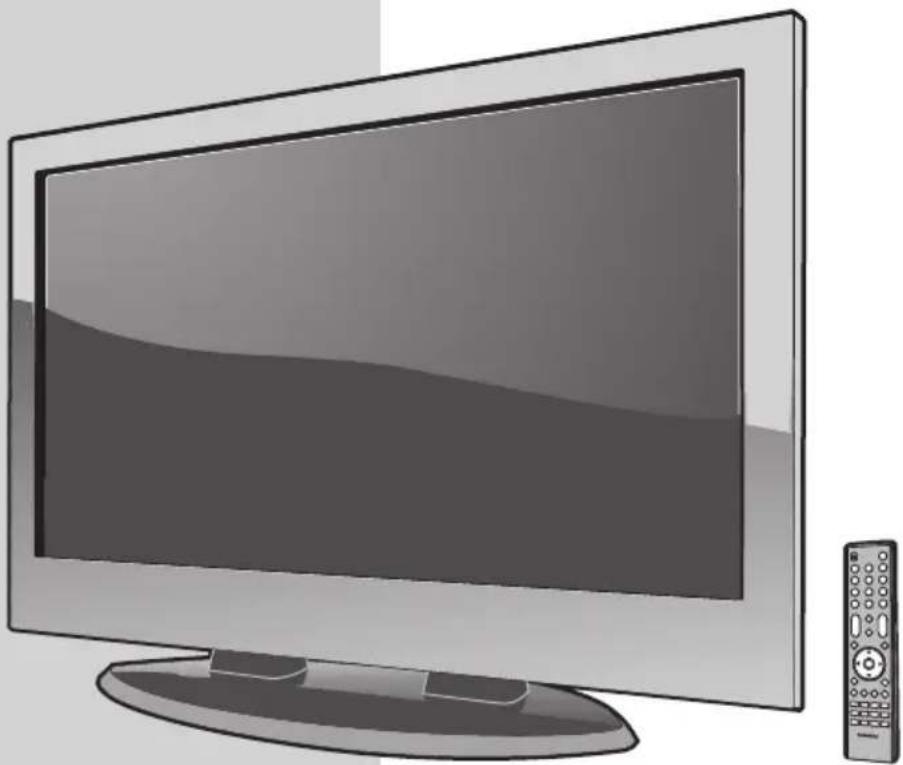
Agora você dispõe de um aparelho da mais alta tecnologia e qualidade que um produto poderia ter; um televisor SEMP TOSHIBA.
Mas lembre-se: para conseguir um bom desempenho do seu aparelho, é importante que você leia o Manual de Instruções com atenção, para que seus recursos tecnológicos sejam entendidos e desfrutados. A SEMP TOSHIBA mantém mais de 1000 postos credenciados de assistência técnica por todo o território nacional.
Agora é reclinar-se na poltrona, ligar o seu SEMP TOSHIBA com o manual nas mãos e proporcionar a você e sua família horas de lazer e entretenimento.
MEIO AMBIENTE: A SEMP TOSHIBA preocupada com o Meio Ambiente procurou desenvolver este produto para que pudesse ser reciclado e reutilizado se destinado a recicladores. Toda sua embalagem (calços de isopor, papelão e sacos plásticos) e o Manual de Instruções são 100% recicláveis.
CUIDADOS COM SEU TELEVISOR
- Este televisor dispensa ajustes de voltagem, pois opera em uma ampla faixa da rede de energia elétrica, de 110-220 V \~. Assim, você poderá instalar seu televisor em qualquer região do país, sem a necessidade de regulagem adicional ou de regulador de voltagem externo.
- Ao instalar seu aparelho deixe espaço de no mínimo 10 cm em torno do TV para permitir boa ventilação. Não coloque sobre o televisor: moedas, grampos, recepientes com água como vasos, evite expor o TV a respingos e gotejamento.
- Não exponha seu aparelho à luz solar direta ou aquecedores por longos períodos de tempo, pois a elevação da temperatura poderá afetar o gabinete. Nota: Não coloque sobre o aparelho fontes de calor, como por exemplo, velas acesas.
- Para evitar um super aquecimento do seu televisor, mantenha-o em local com boa ventilação e não cubra o mesmo com jornais, toalhas de mesa, cortinas, capas plásticas, etc.
-
Para limpar o gabinete, utilize um pano seco e macio. Para remover manchas mais difíceis, utilize um pano úmido. Nunca use benzina, thinner, álcool ou outros solventes químicos, pois poderão remover palavras impressas. Proteja o gabinete de inseticidas e outras substâncias que possam manchá-lo.
-
Desligue o plugue da tomada quando se ausentar por um longo período. O cabo de força quando desconectado desenergiza completamente o aparelho.

- Nunca desconecte o cabo de força puxando pelo cabo. Faça-o sempre pelo plugue.
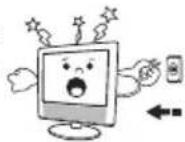
- Nunca adultere qualquer
componente do interior do aparelho ou faça qualquer ajuste nos controles não mencionados neste manual. Além de colocar em risco a sua saúde, você poderá causar danos ao aparelho e consequentemente perder a garant
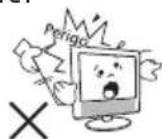
- Água e Umidade: Para sua segurança não utilize aparelhos ligados à eletricidade próximos à água, por exemplo, banheiras, pias, tanques de lavar roupa, porão úmido ou próximo à pisc
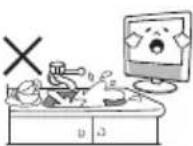
- Instale o TV em uma base firme, de superfície plana e estável que possa suportar o peso do mesmo.
Para evitar acidentes use um cabo firme, preso aos ganchos na parte traseira do pedestal do TV a uma parede, um pilar ou outra estrutura fixa.
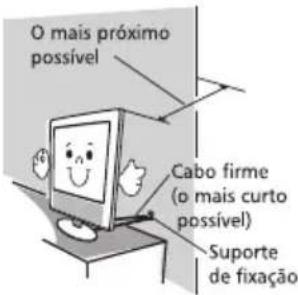
Certifique-se que o cabo esteja esticado, seguro e paralelo à base.
- Resolution +: Imagens com mais resolução e detalhes
- PixelPure 5G: Processador de vídeo digital 14Bit - Imagens mais naturais e reais
- AutoView: Ajuste automático da imagem de acordo com a luz ambiente e o conteúdo da imagem
- DTV - Receptor de canais para transmissões digitais (Sintonizador digital SBTV D Integrado)
- Entradas HDMI com REGZA-LINK (CEC) e InstaPort (Comutação rápida nas entradas HDMI)
• Media Player - Entrada USB - Entrada RGB para computador
- Saída de Áudio Digital Ótica
ACESSÓRIOS FORNECIDOS
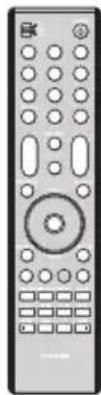

Use este Suporte de fixação para fixar o TV a uma parede, suporte ou outra estrutura imóvel (veja item 10, página 2).
Acessórios do Pedestal Fornecidos

02 parafusos
M4x8 para
montagem dos
suportes na base.

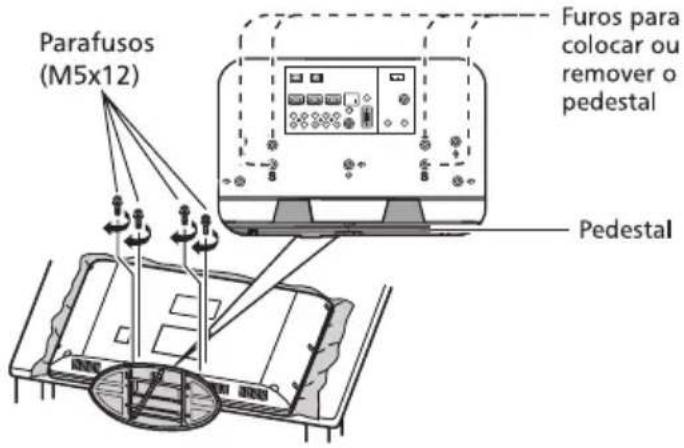
04 parafusos M5x12 para montagem do pedestal no TV.
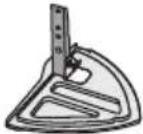
02 suportes de
pedestal
Conexão do Cabo de Força 7
Advertência sobre Cabo de Força de três pinos 7
Conexão da Antena 7
Conexão de Equipamentos Externos 8
Conexões HDMI 8
Entradas Vidço Componente 9
Conectando um Sistema de Áudio Digital (Ótico) 12
Conectando um Sistema de Audio Estéreo 12
CONTROLE REMOTO 13
Preparando o Controle Remoto para o Uso 13
Faixa de Operação do Controle Remoto 13
TELA DE MENU 15
INSTALAÇÃO RÁPIDA 15
AJUSTANDO O SEU TELEVISOR....17
Idioma 17
Ajustes do Horário 19
Selecionando a Localização 20
Informação do Sistema 20
Reiniciar TV 21
AJUSTANDO A IMAGEM 21
Seleccionando o Modo de Imagem 21
Ajustando a Qualidade da Imagem 21
Ajustando a Função de Luz de Fundo 22
Ajustes Avançados de Imagem 22
Usando a Função Cor 3D 22
Usando o Ajuste da Cor Base 22
Selecionando a Temperatura de Cor 23
Ajuste do Sensor de Auto Brilho 23
Usando o Ajuste Pro da Luz de Fundo 23
Luz de Fundo Ativa - Active Backlight Control 24
Ajustando o Nível de Preto e Branço 24
Usando a Função Gamma Estático 24
Usando a Função de Redutor de Ruído MPEG 25
Usando a Função de Redutor de Ruído DNR 25
Usando o Resolution ^+ 25
Exibindo a Janela de Controle de Visualização 26
AJUSTANDO O SOM 27
Desligando o Som Temporariamente 27
Selecionando Transmissões Estéreo/SAP 27
Usando a Função Ajustes Avançados de Áudio 28
Usando a Função Auto Volume 28
USANDO AS FUNÇÕES DO TELEVISOR 29
Formato de Tela 29
Selecionando o Tamanho da Imagem 29
Para Ajustar a Posição da Imagem (Não Disponível para os Canais Digitais (DTV) e PC) 30
Usando a Função Auto Aspecto 30
Usando a Função 4:3 Expandido 30
Channel Browser 31
Elementos do Channel Browser 32
Adicionando e Removendo Canais e Entradas à Lista do Histórico 33
Usando o REGZA-LINK 33
Ajustes REGZA-LINK 34
Conexão REGZA-LINK com PC 35
Ajustando o Modo de Audio HDMI 35
Usando a Função de Configuração HDMI 35
Usando o Media Player 36
Especificações do Media Player 36
Operação Básica do Media Player 36
Exibindo Arquivos JPEG 37
Programar Timers (Somente no Modo DTV) 38
Ajustando o On Timer 39
Sleep Timer 40
Bloqueios 40
Classificação Indicativa e Bloqueios 41
Usando a Função Tela Azul 42
Usando a Imagem Parada 43
Assistindo Dois Canais Alternadamente 44
Memorização do Último Modo 44
EPG 44
Atualização do EPG 45
Busca por Gênero 45
Ajuste da Cor do Gênero 45
CONFIGURAÇÕES DE PC 46
Usando a Função de Ajustes de PC 46
Áudio do PC 46
MONTAGEM NA PAREDE 47
Instalando o Televisor de LCD em um Suporte de Montagem na Parede 47
TABELA DE VERIFICAÇÃO DE PROBLEMAS 48
ESPECIFICAÇÕES TECÍNICAS 49
Informações Sobre Códigos Fonte 50
Formatos de Sinal Aceitáveis para os Terminais PC IN e HDMI 51
Formatos de Sinal HDMI 52
ANOTAÇÕES 53
CERTIFICADO DE GARANTIA 55
ASSISTÊNCIA TÉCNICA 56
EXPLORANDO O SEU NOVO TELEVISOR
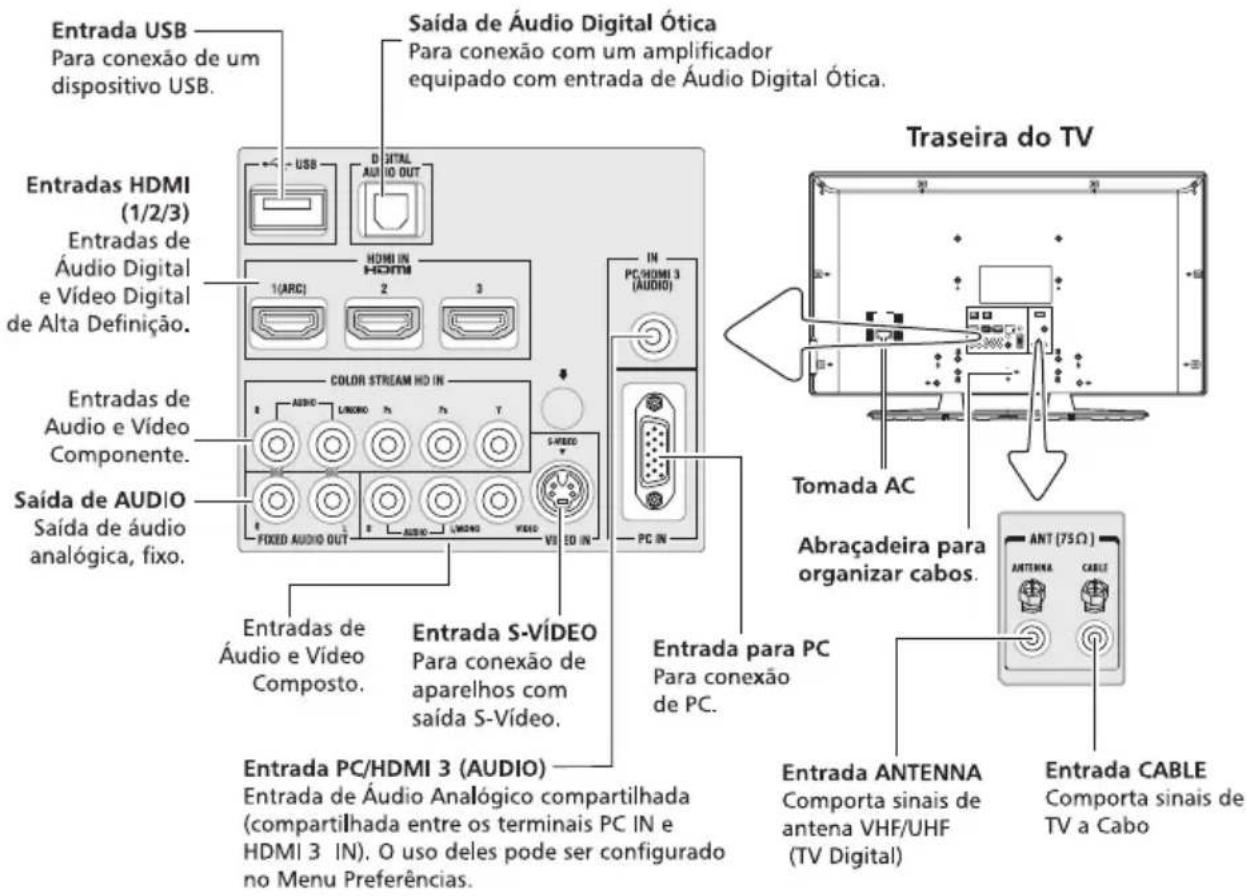
Você pode operar o seu televisor usando as teclas no painel, localizado na lateral do aparelho ou no controle remoto. O painel traseiro fornece todos os terminais que você precisa para conectar outros equipamentos ao seu televisor. Veja "Conexões", a partir da pág. 7.
Obs.: Todos os desenhos ilustrados neste manual são apenas uma representação gráfica, podendo existir diferenças entre os modelos.
PAINEL FRONTAL E CONEXÕES DO PAINEL LATERAL
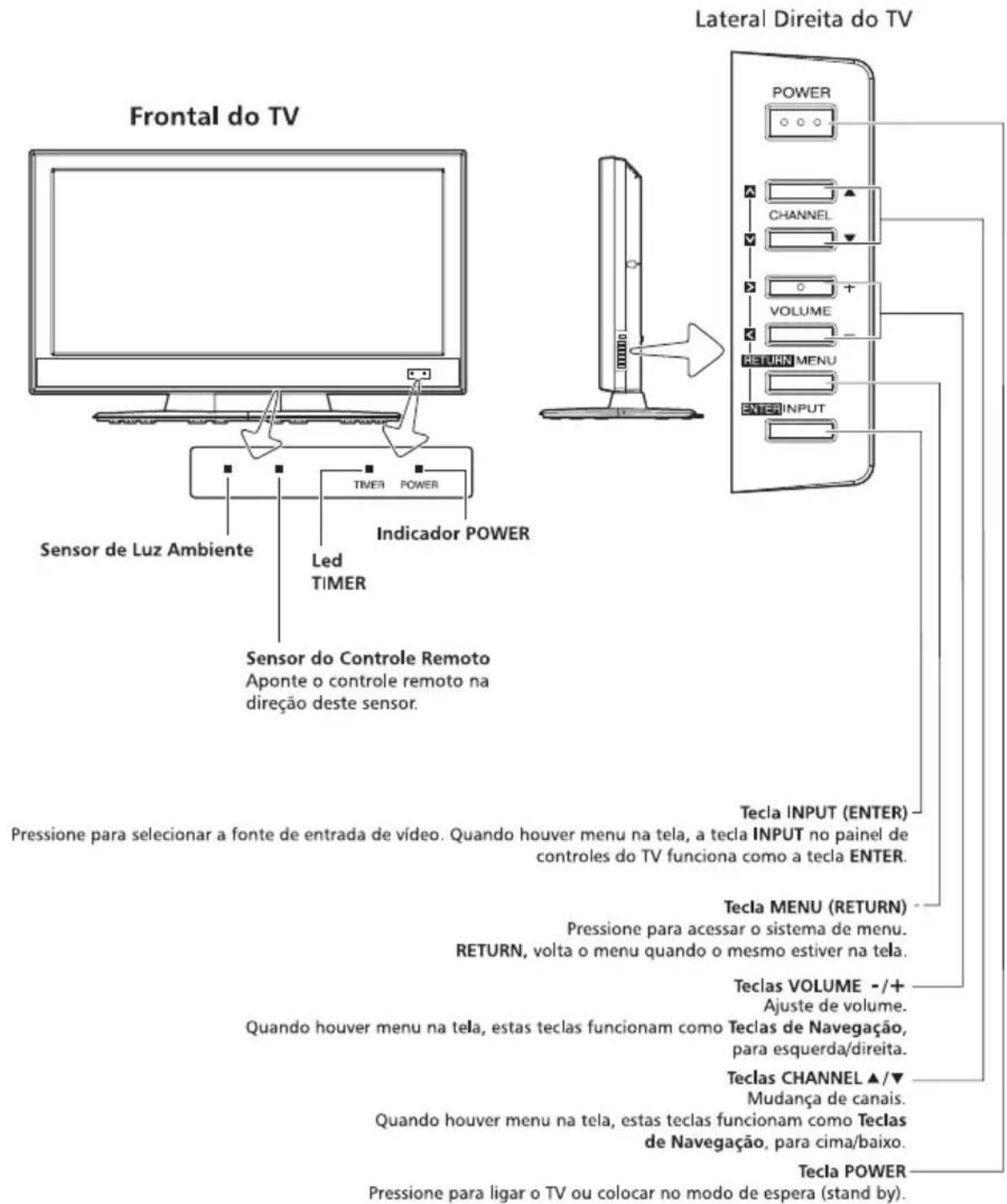
Nota:
Ao conectar o cabo de força e ligar o TV, levará alguns segundos para iniciar o seu funcionamento por completo. Durante esses segundos o led Power ficará piscando. Quando o led parar de piscar o TV poderá ser operado normalmente.
PAINEL TRASEIRO
MONTAGEM DO PEDESTAL
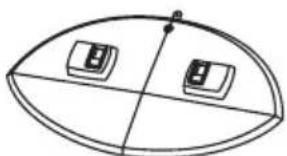
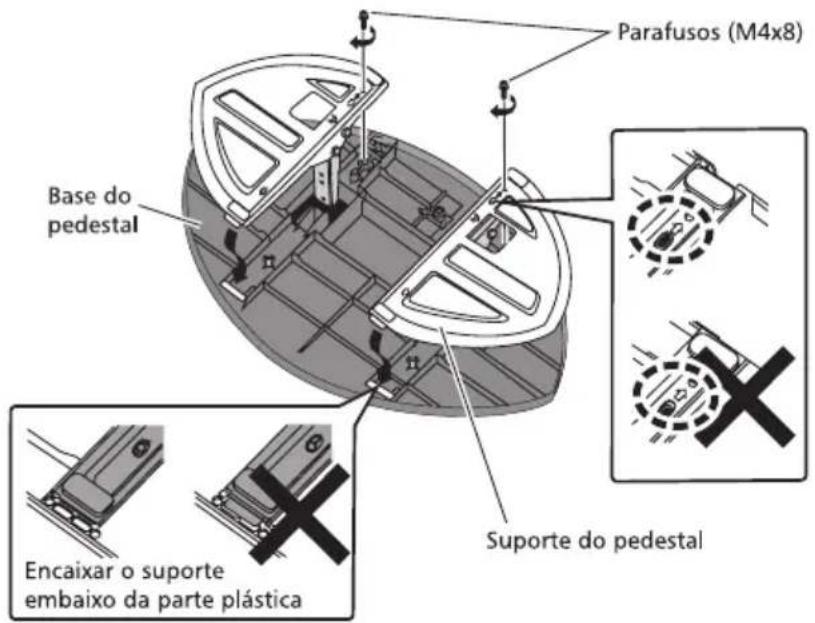
- Monte os suportes do pedestal na base corretamente, de acordo com a ilustração abaixo. Insira os suportes do pedestal na parte de baixo de forma que encaixem perfeitamente como demonstrado abaixo.
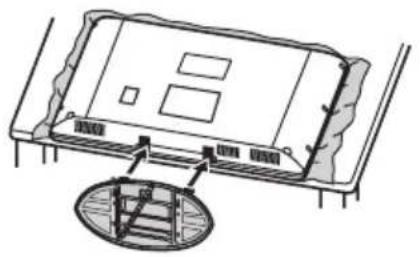
- Cubra uma superfície plana com um pano macio ou material similar, coloque o TV com a face para baixo e insira o pedestal no TV.
- Use os parafusos de montagem para prender firmemente o pedestal.
CONEXÕES
Atenção: Não conecte o TV à rede elétrica até ter terminado de conectar todos os equipamentos. Todos os modelos possuem a mesma configuração de uso.
CONEXÃO DO CABO DE FORÇA
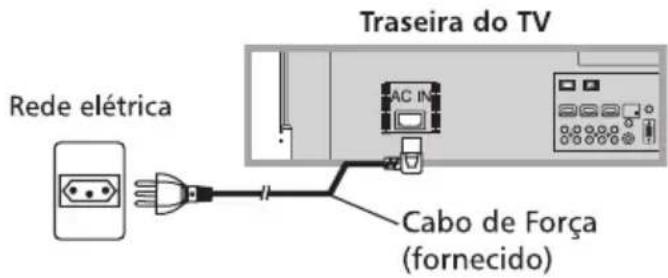
Conecte firmemente o cabo de força à entrada AC IN, localizada na parte traseira do TV e, em seguida, ligue a uma tomada elétrica com alimentação padrão doméstica de 110-220 V\~.
ADVERTÊNCIA SOBRE CABO DE FORÇA DE TRÊS PINOS
- Para sua segurança, este produto é equipado com cabo de força de tres pinos e portanto deverá ser conectado somente à tomada com aterramento adequado.
- Nunca remova o pino terra do plug do cabo anulando o propósito da conexão de aterramento.
- Caso você não consiga inserir na tomada, contacte um eletricista para substituir a tomada da parede.
Sobre o aterramento
- Um aparelho com terminal terra de proteção deve ser conectado a uma tomada elétrica com ligação à terra.
Sobre Uso
- Utilize somente cabo de força fornecido e nunca use o cabo de força fornecido para outra finalidade.
CONEXÃO DA ANTENA
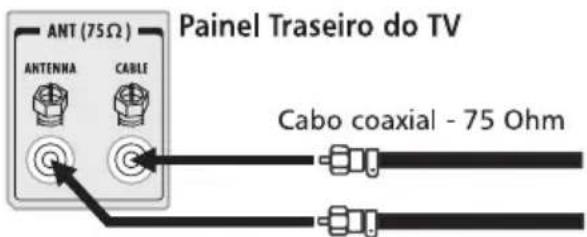
Para assistir a transmissão de TV Digital e Analógica, conecte o cabo de antena VHF/UHF ao terminal ANTENNA do TV.
Para assistir a transmissão de TV a Cabo, conecte o cabo de antena de TV a Cabo ao terminal CABLE.
- Pressione a tecla INPUT no Controle Remoto ou no TV e selecione a entrada ANT para assistir aos canais analógicos e digitais ou Cabo para assistir aos canais da TV a Cabo.
CONEXÃO DE EQUIPAMENTOS EXTERNOS
CONEXÕES HDMI
A entrada HDMI (Interface de Multimídia de Alta Definição) é a primeira interface A/V eletrônica totalmente digital que suporta um padrão não comprimido. Um conector suporta ambas as informações de áudio e vídeo.
Esta entrada está configurada para receber programa HDCP (Proteção de Conteúdo Digital de Banda Larga) na forma digital provindos de aparelhos que atendam às exigências referentes a consumo eletrônico EIA/CEA-861-861B-compliant[1] (como conversor de TV cabo ou DVD player com saída HDMI ou DVI). A entrada HDMI aceita e exibe sinais 480i(60Hz), 480p(60Hz), 720p(60Hz), 1080i(60Hz) e 1080p(60Hz).
Para conectar um aparelho HDMI:
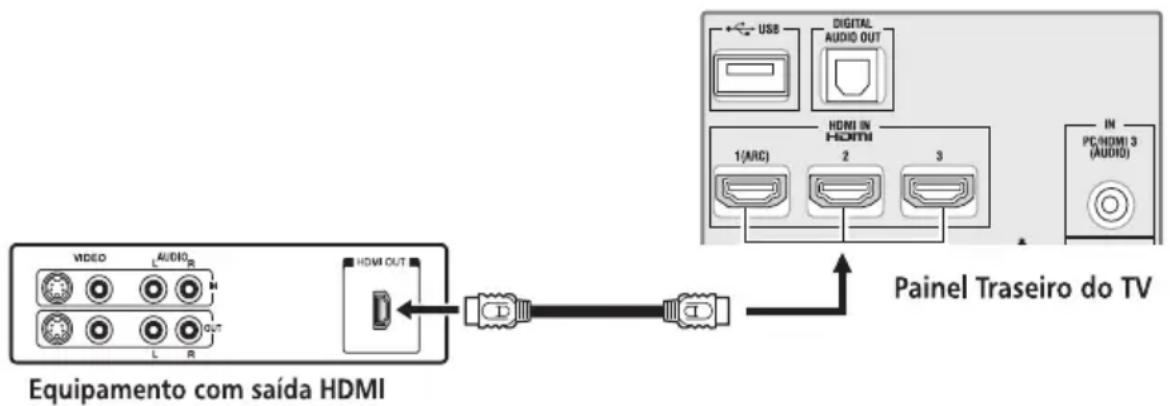
Você pode conectar um DVD Player, Receptor de satélite, ou outros equipamentos através das entradas HDMI. Para funcionamento adequado, é recomendado o cabo HDMI mais curto possível. O comprimento do cabo HDMI não deve exceder 5 metros. O cabo HDMI transfere tanto vídeo como áudio. Cabos de áudio analógicos adicionais não serão necessários.
- Pressione a tecla INPUT no Controle Remoto ou no TV e selecione a entrada HDMI 1, HDMI 2 ou HDMI 3 para selecionar a fonte de vídeo desejada.
flowchart
graph LR
    A["Equipamento com saída HDMI"] --> B["+"]
    B --> C["Painel Traseiro do TV"]
    subgraph Equipment
        D["VIDEO L AUDIO R"]
        E["OUT L R"]
        F["HDVI OUT"]
    end
    subgraph Control
        G["USB"]
        H["DIGITAL AUDIO OUT"]
        I["1(A/C) HDMI IN HDMI 2 3"]
        J["IN PC/HDMI 3 (AUDIO)"]
    end
Obs.:
Todas as entradas HDMI deste TV utilizam versão 1.4, a entrada HDMI IN 1 (ARC) possui a função ARC (canal de retorno de áudio).
A função ARC permite à TV receber e enviar sinais de áudio através do cabo HDMI sem ter que fazer outra conexão de áudio, quando conectado a um equipamento compatível com HDMI ARC.
Para conectar um aparelho DVI:
Você precisará de um cabo adaptador HDMI para DVI. Para funcionamento correto o cabo não deve exceder 3 metros, o recomendado é 2 metros, utilize a entrada HDMI 3.
É necessário utilizar cabo de áudio analógico, conecte o cabo de áudio na entrada PC/HDMI 3.
Pressione a tecla INPUT no controle remoto ou TV e selecione a entrada HDMI 3.
[1] O registro EIA/CEA-861-861B-compliant atende às exigências referentes à transmissão de vídeo digital descomprimido com proteção de conteúdo digital de banda larga, que está sendo padronizada para recepção de sinais de vídeo de alta definição. Por ser uma tecnologia evolutiva, pode ocorrer que alguns aparelhos não funcionem adequadamente com o TV.
HDMI, o logo do HDMI e da High-Definition Multimedia Interface (Interface de Multimídia de Alta Definição) são marcas registradas da HDMI Licensing LLC.
ENTRADAS VIDEO COMPONENTE
Você pode conectar um DVD Player, Receptor de satélite, ou outros equipamentos através das entradas Vídeo Componente.
- Pressione a tecla INPUT no Controle Remoto ou no TV e selecione a entrada ColorStream HD.
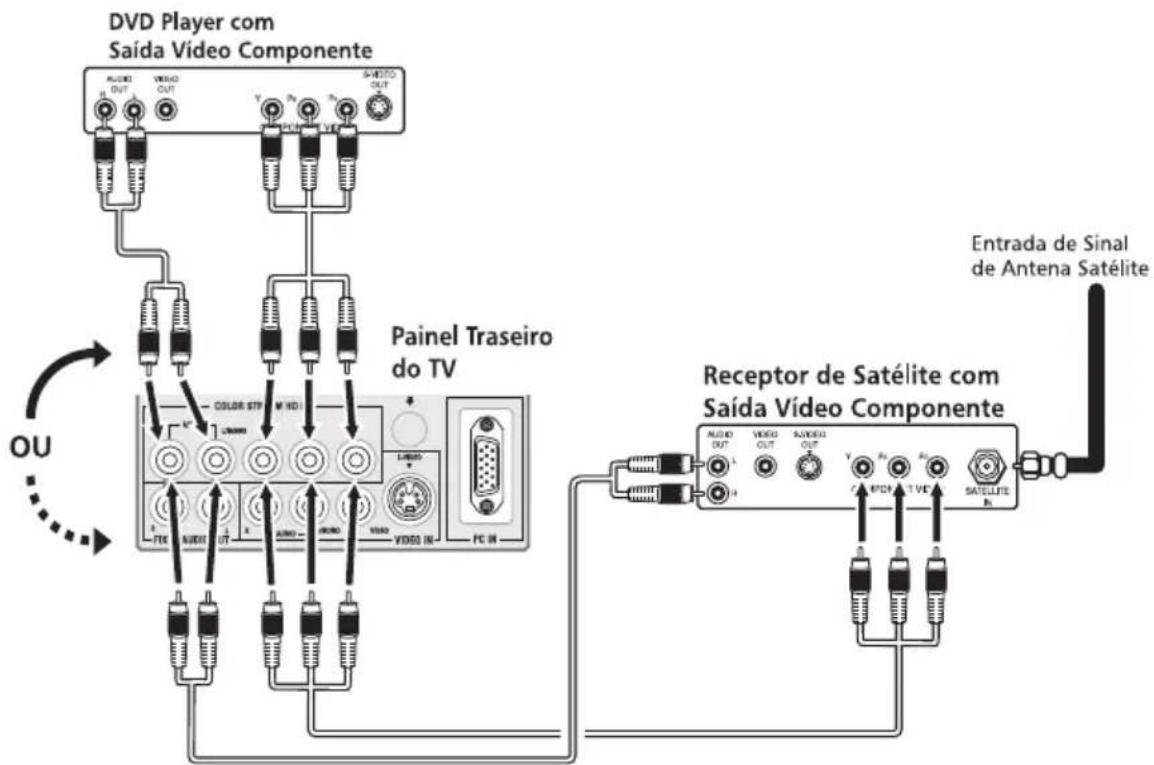
flowchart
graph TD
    A["DVD Player com Saída Vídeo Componente"] --> B["Painel Traseiro do TV"]
    B --> C["Receptor de Satélite com Saída Vídeo Componente"]
    C --> D["Entrada de Sinal de Antena Satélite"]
    style A fill:#f9f,stroke:#333
    style B fill:#ccf,stroke:#333
    style C fill:#cfc,stroke:#333
    style D fill:#fcc,stroke:#333
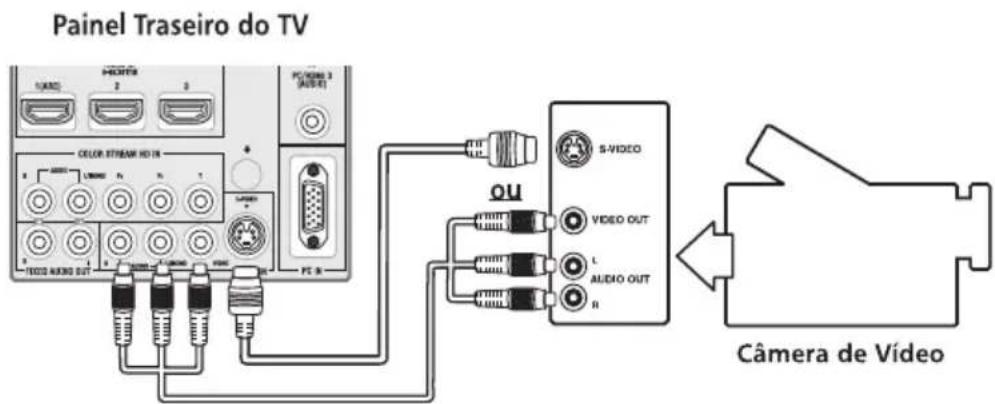
ENTRADAS DE ÁUDIO, VÍDEO E S-VIDEO
Você pode conectar um DVD Player, Receptor de satélite, filmadoras ou outros equipamentos através das entradas de Áudio e Vídeo Composto.
Caso o seu equipamento possua saída S-VIDEO, utilize um cabo S-VIDEO (mais os cabos de áudio) em vez do cabo de vídeo padrão, para obter melhor qualidade de imagem.
Nota:
Não conecte ambos os tipos de cabos às entradas VIDEO e S-VIDEO ao mesmo tempo, a qualidade de imagem será inaceitável.
- Pressione a tecla INPUT no Controle Remoto ou no TV e selecione a entrada Video.
CONECTANDO UM PC
Tanto com uma conexão PC IN como HDMI, é possível assistir a imagem de seu computador no TV e ouvir o som nos alto-falantes do TV.
Para conectar um PC ao terminal PC IN do TV:
Ao conectar um PC ao terminal PC IN do TV, utilize um cabo de computador RGB analógico (15-pin) e um cabo de áudio de PC. Para utilizar um PC, configure a resolução de saída do monitor do PC antes de conectá-lo ao TV.
- Pressione a tecla INPUT no Controle Remoto ou no TV e selecione a entrada PC.
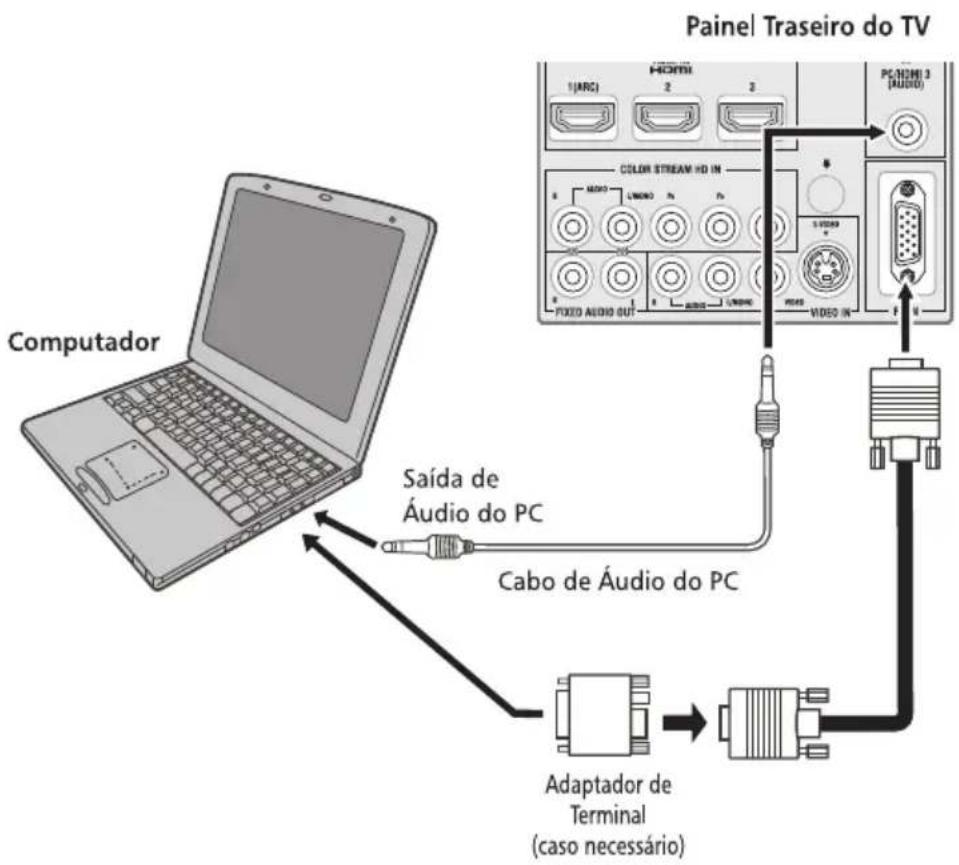
flowchart
graph TD
    A["Computador"] -->|Saída de Áudio do PC| B["Cabo de Áudio do PC"]
    B --> C["Adaptador de Terminal (caso necessário)"]
    C --> D["Painel Traseiro do TV"]
    D --> E["PC/20W13 (AUDIO)"]
    D --> F["VIDEO IN"]
    D --> G["1(ARC) 2 3"]
    D --> H["5 VDDA 6"]
    D --> I["1VDDA 7"]
    D --> J["1VDDA 8"]
Os sinais a seguir podem ser exibidos:
| Formato | Resolução | Frequência V |
| VGA | 640 x 480 | 60/72/75Hz |
| SVGA | 800 x 600 | 60/72/75Hz |
| XGA | 1024 x 768 | 60/70/75Hz |
| SXGA | 1280 x 1024 | 60/75Hz |
| WXGA | 1280x768 | 60/75Hz |
Para conectar um PC à entrada HDMI do TV:
Ao conectar um PC ao terminal HDMI do TV, utilize um cabo adaptador HDMI para DVI e cabo analógico de áudio. Se conectar um PC com terminal HDMI, utilize um cabo HDMI.
- Pressione a tecla INPUT no Controle Remoto ou no TV e selecione a entrada HDMI 1, HDMI2 ou HDMI 3 para selecionar a fonte de vídeo desejada.
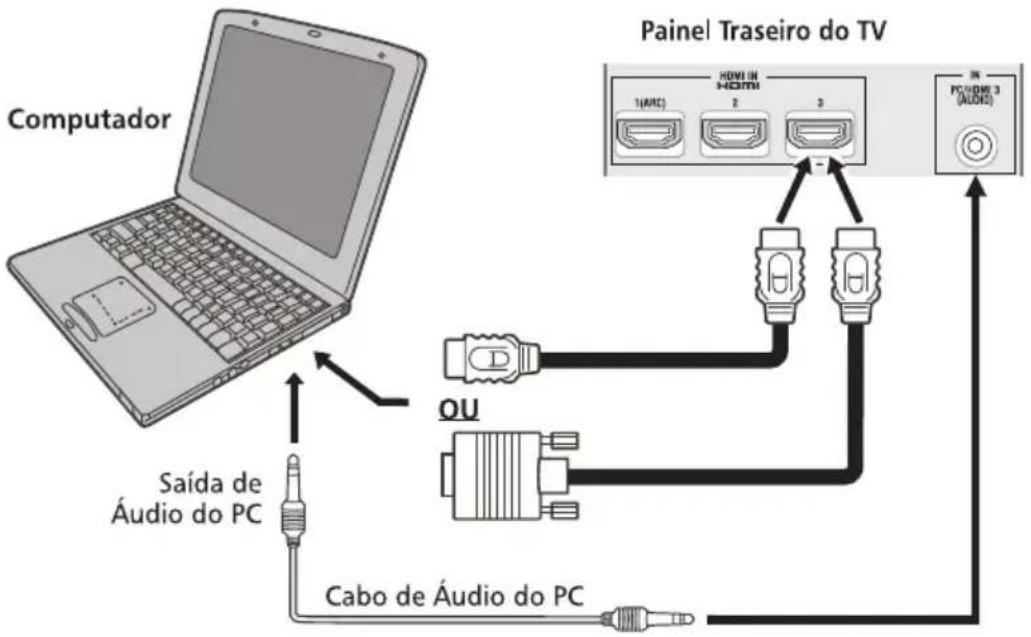
Os formatos a seguir podem ser exibidos:
| Formato | Resolução | Frequência V |
| 480p | 720 x 480 | 60Hz |
| 720p | 1280 x 720 | 60Hz |
| 1080i | 1920 x 1080 | 60Hz |
| 1080p | 1920 x 1080 | 60Hz |
Obs:
Todos os formatos para entrada VGA, listados na pág. 10 também são compatíveis na entrada HDMI.
CONECTANDO UM SISTEMA DE ÁUDIO DIGITAL (ÓTICO)
Você pode conectar o seu TV a um amplificador equipado com uma entrada de áudio ótico. Quando o amplificador estiver ligado, você poderá ouvir a reprodução de som pelo conector ótico do TV.
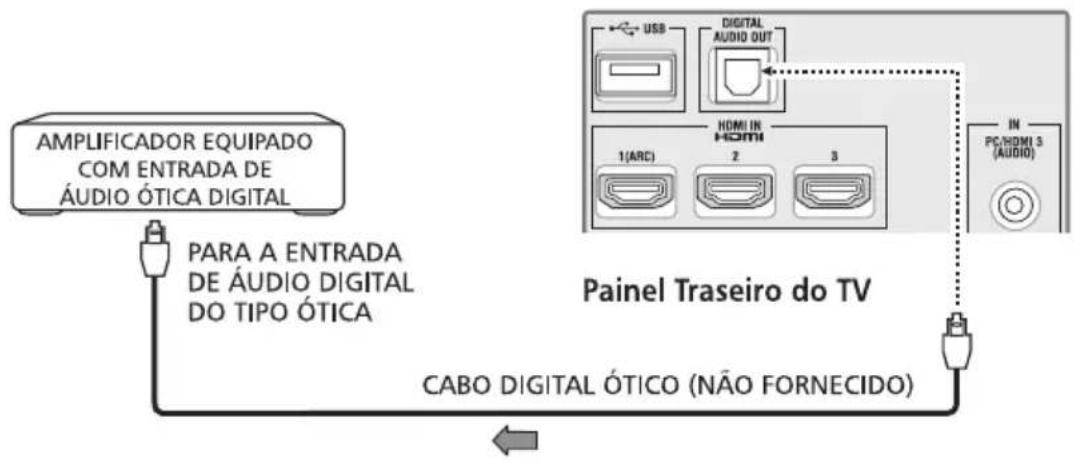
flowchart
graph TD
    A["AMPLIFICADOR EQUIPADO COM ENTRADA DE ÁUDIO ÓTICA DIGITAL"] -->|PARA A ENTRADA DE ÁUDIO DIGITAL DO TIPO ÓTICA| B["Painel Traseiro do TV"]
    B --> C["CABO DIGITAL ÓTICO (NÃO FORNECIDO)"]
    D["USB"] --> E["DIGITAL AUDIO OUT"]
    E --> F["HDMI IN HDMI 1(ARC) 2 3"]
    F --> G["IN PC/HDMI 3 (AUDIO)"]
CONECTANDO UM SISTEMA DE ÁUDIO ESTÉREO
Faça a conexão das tomadas áudio "OUT" (Audio/R-L Mono) do TV às tomadas de entrada de sinal de áudio de um equipamento estéreo, conforme a ilustração. Você apreciará, além da imagem de alta qualidade do TV, o som envolvente e de alta fidelidade da unidade estéreo. Ligue o TV e o amplificador, coloque o som do TV no mínimo e faça o controle do som pelo amplificador.
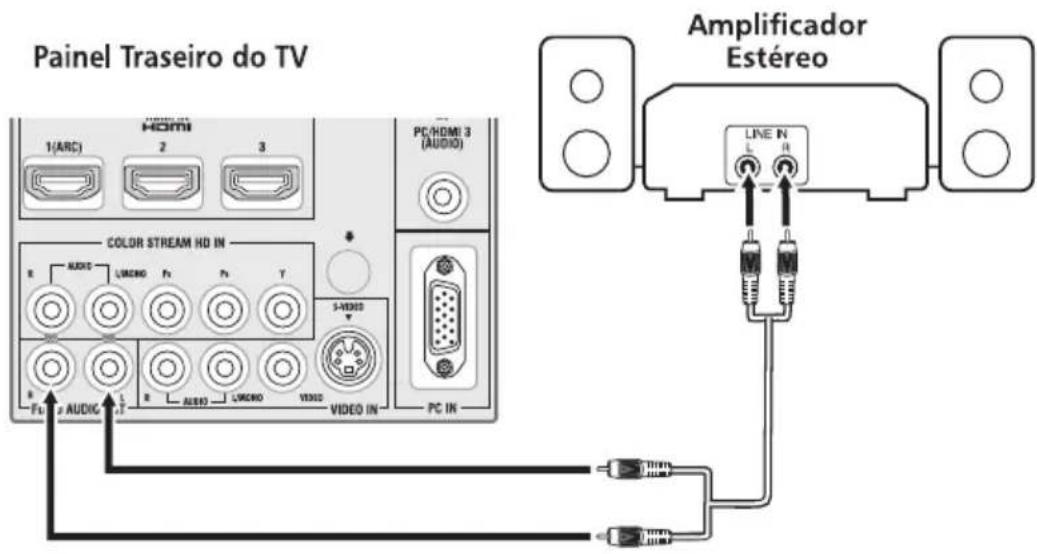
PREPARANDO O CONTROLE REMOTO PARA O USO
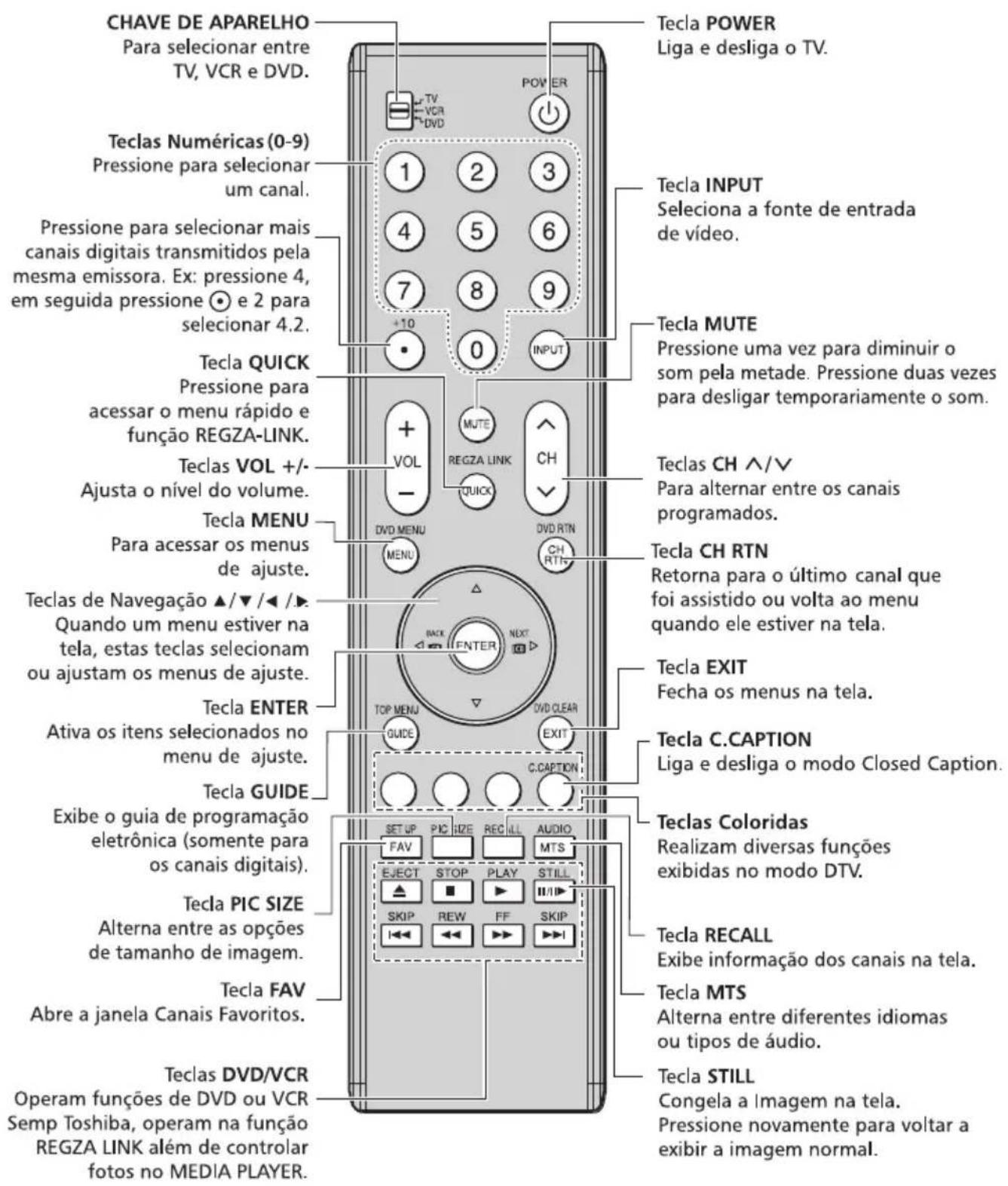
Com o controle remoto você pode operar o seu televisor, videocassetes e DVDs Semp Toshiba.
Nota:
Se o controle remoto do seu TV não operar uma função específica do aparelho conectado, use o controle remoto original do aparelho.
INSTALANDO AS PILHAS
- Na parte de trás do controle remoto, abra a tampa do compartimento de pilhas.
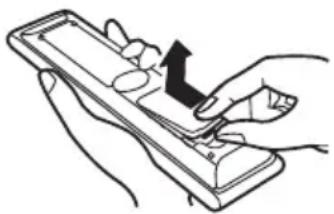
- Coloque duas pilhas alcalinas de tamanho "AAA" fazendo coincidir os sinais + e - das pilhas com os sinais do compartimento de pilhas.
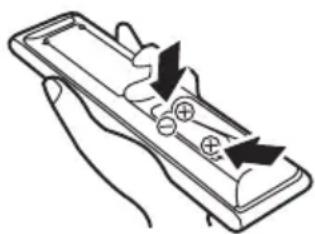
- Coloque a tampa no compartimento de pilhas até que dê um estalo.
Notas sobre pilhas:
O uso inadequado de pilhas pode causar vazamento e corrosão das mesmas. Para operar corretamente o controle remoto, siga as instruções abaixo:
- Utilize somente pilhas "AAA".
- Não coloque as pilhas no controle remoto com as polaridades invertidas.
- Não carregue, aqueça, abra ou coloque as pilhas em curto.
- Não jogue as pilhas no fogo.
- Não deixe pilhas descarregadas no controle remoto.
- Não misture tipos diferentes de pilhas ou pilhas usadas com novas.
- Se você não usar o controle remoto por um longo período, remova as pilhas para evitar um possível dano causado pela corrosão das mesmas.
- Se o controle remoto não funcionar corretamente ou se a faixa de operação diminuir, substitua as pilhas por novas.
- No caso de vazamento das pilhas, limpe o líquido do compartimento de pilhas, depois, coloque pilhas novas.
- As pilhas que acompanham este produto atendem às normas e resoluções vigentes no país. Ao final de sua vida útil, descarte-as nos locais a elas destinados, segundo instruções do respectivo fabricante da pilha, garantindo, assim, que não agrídam o meio ambiente.
Em caso de dúvida, ligue para o Atendimento ao Consumidor Semp Toshiba através de nosso Hot Line (11) 3232-2000.
FAIXA DE OPERAÇÃO DO CONTROLE REMOTO
Distância: Aproximadamente 5 metros entre o sensor do aparelho de TV e o controle remoto.
Ângulo: 30° radialmente do sensor no TV.
IMPORTANTE
CONTROLE REMOTO LUMINA
Como manter seu controle remoto com as teclas luminosas.
Para obter um bom desempenho quanto à luminosidade das teclas do controle remoto, não guarde-o em locais fechados, com pouca luminosidade, como por exemplo, gavetas e armários; deixe-o sempre em exposição a fontes de luz direta, como por exemplo, perto da janela ou próximo de uma lâmpada acesa. Desta maneira você poderá obter até 4 horas de luminosidade em ambientes escuros.
NAVEGANDO NO SISTEMA DE MENU
Depois de colocar as pilhas no seu controle remoto, você precisa ajustar o TV, de acordo com as suas preferências, usando o sistema de menus. Você pode acessar os menus com as teclas no seu televisor ou usando o controle remoto.
- Pressione a tecla MENU para exibir o sistema de menus.
- Pressione ◀ ou ▶ para selecionar um menu.
- Pressione ▲ ou ▼ para selecionar um item.
- Pressione ◀ ou ▶ para selecionar ou ajustar uma função.
Notas:
- Pressione a tecla ENTER para ativar os ajustes de função nos menus.
- Os menus principais desaparecerão automaticamente se você não fizer nenhuma seleção em 60 segundos.
- Se você quiser que um menu saia da tela instantaneamente, pressione EXIT.
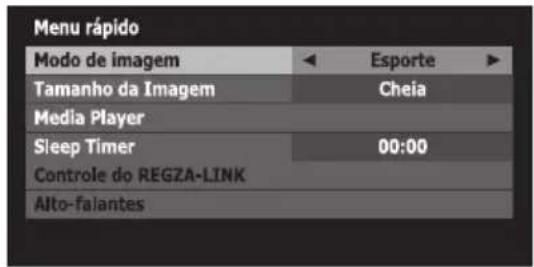
MENU RÁPIDO (QUICK)
O Menu Rápido oferece acesso às funções de Modo de Imagem, Tamanho da Imagem, Sleep Timer, Media Player, Controle do REGZA-LINK e Preferências dos Alto-Falantes.
O Menu Rápido não faz parte do menu principal do aparelho. Você pode acessar o Menu Rápido somente através da tecla QUICK no controle remoto.
INSTALAÇÃO RÁPIDA
Quando o seu televisor é ligado inicialmente, os ajustes básicos são automaticamente realizados. Esta tela aparece quando o TV é ligado pela primeira vez ou quando é feito o Reiniciar TV. Todas as funções do menu Instalação Rápida poderão ser ajustadas também no Menu Configuração.
- Pressione POWER para ligar o TV. O Menu "Instalação Rápida" é exibido.
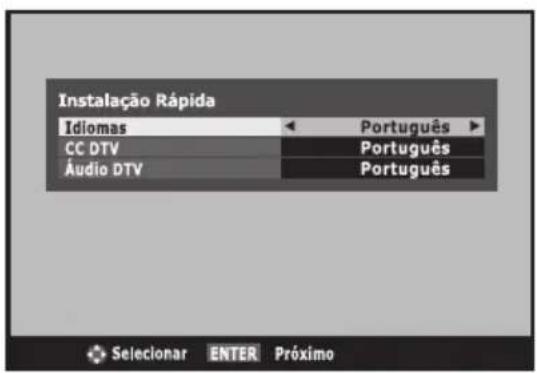
- Pressione ◀ ou ▶ para selecionar o idioma desejado para a exibição dos menus. Você poderá escolher entre Português, Inglês ou Espanhol.

- Pressione ▼, selecione CC DTV e com as teclas ◀ ou ▶ selecione o idioma para exibir o Closed Caption para os canais digitais.

- Pressione, selecione Áudio DTV e com as teclas ou selecione o formato de áudio para os canais digitais.
Este recurso permite que se ouça um segundo programa de áudio para filmes ou programações, desde que sejam transmitidos pela emissora de TV.

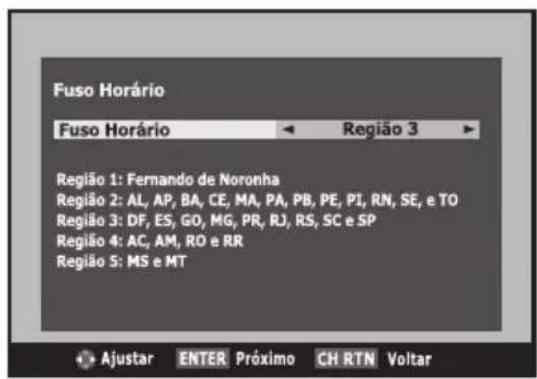
- Pressione ENTER para exibir o próximo menu, pressione ou e selecione o fuso horário de acordo com a sua região e novamente pressione ENTER para exibir o próximo menu.

flowchart
graph LR
    A["Região 3"] --> B["Região 4"]
    B --> C["Região 5"]
    D["Região 2"] <--_E["Região 1"]
    E <--_F["Região 1"]
- Pressione ENTER para exibir o próximo menu. No menu Localização você poderá optar por [Loja] ou [Casa].
O modo Loja é recomendado no caso do TV servir como mostruário em uma loja e o modo Casa é recomendado para uso normal.
![Localização Para utilizar este aparelho como mostruário em uma loja, favor selecionar [Loja]. Para uso normal é recomendado selecionar [Casa]. Casa Ajustar ENTER Próximo CH RTN Voltar](/content/2026/05/1135696/images/a7ca8fcc19ad007bcca1ff2be64acdc2f02fd6b0b00ec195eb8794f90b442468.jpg)
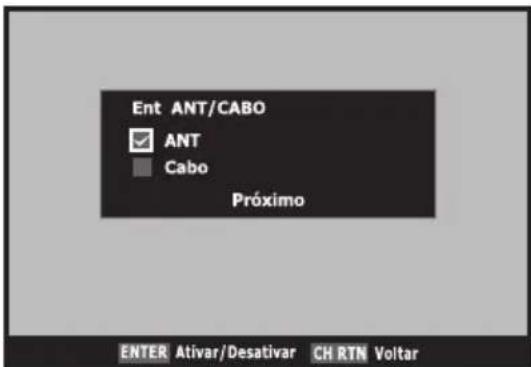
- Pressione ENTER para exibir o próximo menu. Pressione ou para selecionar o tipo de antena: ANTENA e/ou CABO e pressione ENTER para selecionar, em seguida selecione "Próximo" e pressione ENTER novamente.
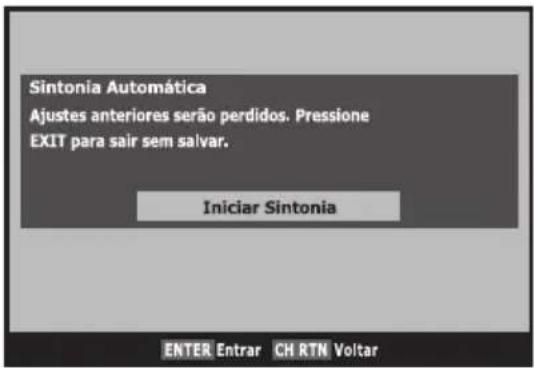
- Pressione ENTER para iniciar Sintonia.
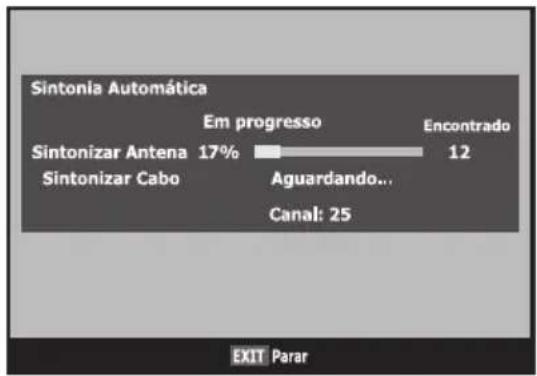
Todos os canais disponíveis analógicos (ATV), digitais (DTV) e canais a Cabo serão armazenados.
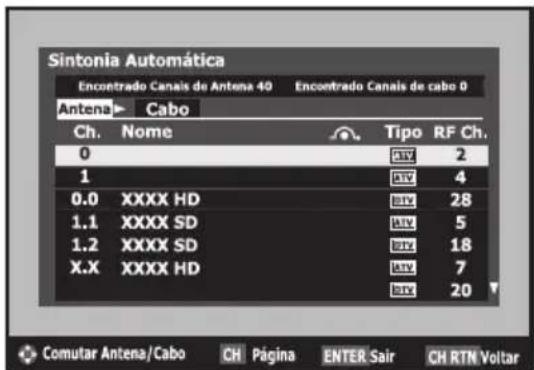
- Pressione ◀ ou ▶ para selecionar entre Antena e Cabo. Pressione ou para selecionar o canal desejado e pressione ENTER para exibir o canal.
IDIOMA
Você pode escolher entre três idiomas diferentes (Português, Espanhol, Inglês) para as exibições de tela. Os menus de ajuste e as mensagens aparecerão no idioma que você escolher.
- Pressione MENU e com as teclas ◀ ou ▶ selecione o menu Configuração. Pressione ▲ ou ▼ para selecionar "Idiomas".
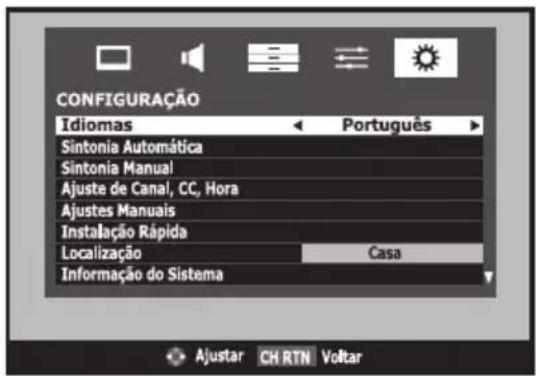
- Pressione ◀ ou ▶ para selecionar o idioma desejado.
SINTONIA AUTOMÁTICA
- Pressione MENU e com as teclas ◀ ou ▶ selecione o menu Configuração. Pressione ▲ ou ▼ para selecionar "Sintonia Automática" e pressione ENTER. A mensagem "Ajustes anteriores serão perdidos" irá aparecer.
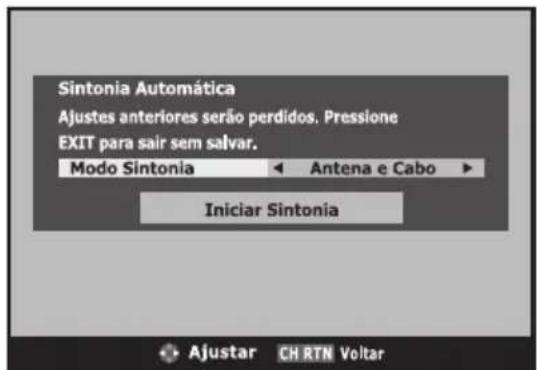
-
Pressione ◀ ou ▶ para selecionar o modo de sintonia:
-
Antena: se a antena estiver conectada à ANTENNA, selecione Antena para sintonizar os canais VHF/UHF;
- Cabo: se a antena estiver conectada a CABLE seleccione Cabo para sintonizar os canais a cabo;
-
Antena e Cabo: se as antenas estiverem conectadas à ANTENNA e a CABLE, selecione Antena e Cabo para sintonizar os canais VHF/UHF e Cabo.
-
Pressione ▼e em seguida pressione ENTER para iniciar a sintonia.
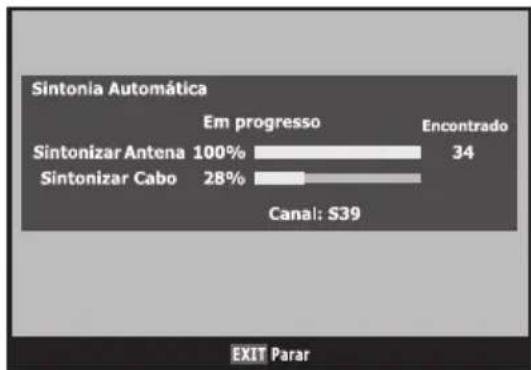
bar
| System | Em progresso | Encontrado | | ---------------- | ------------ | ---------- | | Sintonizar Antena | 100% | 34 | | Sintonizar Cabo | 28% | - |Todos os canais disponíveis analógicos (ATV), digitais (DTV) e canais a Cabo serão armazenados. Pressione ◀ ou ▶ para selecionar "Antena" ou "Cabo". Pressione ▲ ou ▶ para selecionar o canal desejado e pressione ENTER para exibir o canal.
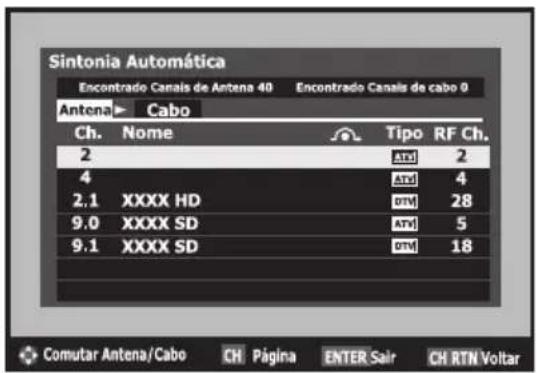
SINTONIA MANUAL
- Pressione MENU e com as teclas ◀ ou ▶ selecione o menu Configuração. Pressione ▲ ou ▼ para selecionar "Sintonia Manual" e pressione ENTER. Na tela Sintonia Manual, insira o número do canal com as Teclas Numéricas ou pressione ◀ ou ▶ para alterar o número do canal.
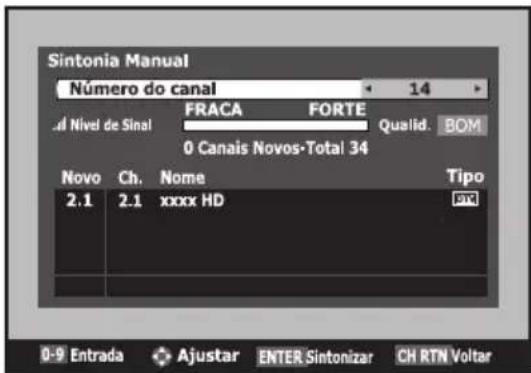
- Pressione ENTER para sintonizar um canal específico.
Se a Sintonia Manual for bem sucedida, o canal visualizado atualmente será alterado para o canal que acabou de ser sintonizado.
Se a Sintonia manual não for bem sucedida (devido a alguma interrupção ou ao usuário ter pressionado as teclas EXIT ou MENU para cancelar), o canal de visualização atual permanece inalterado.
AJUSTE DE CANAL, CC, HORA
- Pressione MENU e com as teclas ◀ ou ▶ selecione o menu Configuração. Pressione ▲ ou ▼ para selecionar "Ajuste de Canal, CC, Hora" e pressione ENTER.
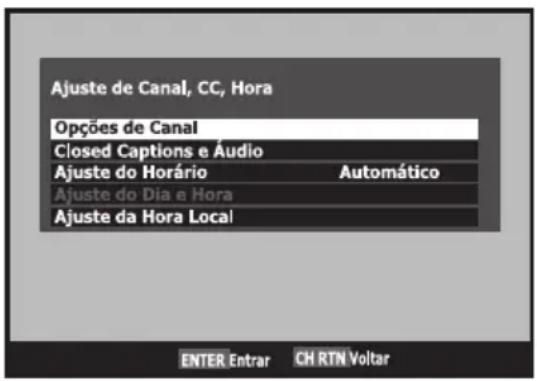
- Seleccione a opção desejada e pressione ENTER.
Opções de canal
Neste menu você poderá bloquear um canal ou excluir um canal da lista através da função Skip. A sintonia automática desabilita os canais analógicos e digitais secundários automaticamente.
Skip
Você pode adicionar ou apagar canais específicos manualmente.
- Pressione as teclas ▲ ou ▼ para selecionar o canal, em seguida pressione as teclas ◀ ou ▶ para selecionar 🔒 e pressione ENTER para marcar. Você poderá utilizar a tecla Vermelha para marcar todos os canais da lista ou a tecla Verde para desmarcar todos os canais da lista. Utilize a tecla Amarela para excluir os canais analógicos (ATV) e a tecla Azul para excluir os canais analógicos e digitais secundários.
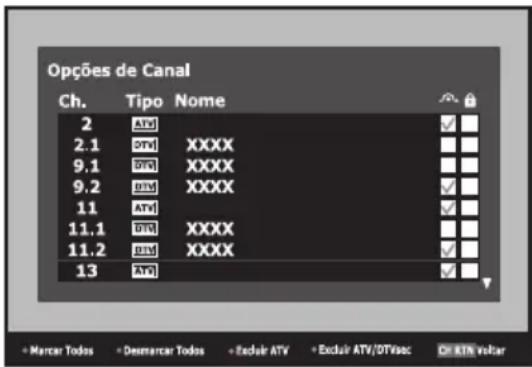
Nota:
A função SKIP funciona somente quando a seleção de canais é feita com as teclas CH ∧ ou √ no controle remoto ou CHANNEL ▲ ou ▼no TV. Qualquer canal pode ser selecionado com as Teclas Numéricas, mesmo estando inativo ou desativado.
Bloqueio de canais
Você poderá bloquear um canal específico.
- Pressione as teclas ▲ ou ▼ para selecionar o canal, em seguida pressione as teclas ◀ ou ▶ para selecionar 🔒 e pressione ENTER para marcar. Você poderá utilizar a tecla vermelha para marcar todos os canais da lista ou a tecla Verde para desmarcar todos os canais da lista.
- Para selecionar um canal bloqueado será solicitado a senha. Verifique a função Bloqueios na página 40.
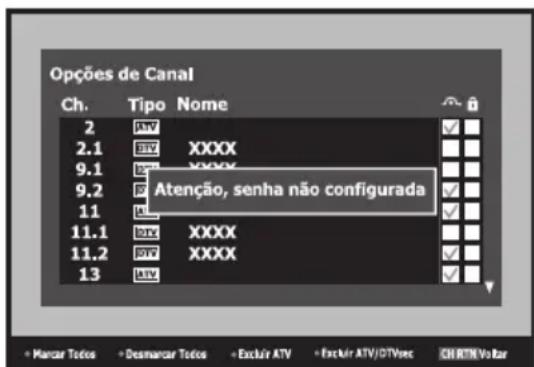
Obs.: Você poderá bloquear um canal se a senha estiver fixada, caso contrário, ao bloquear o canal, a mensagem "Atenção, senha não configurada" será exibida. Ver página 40.
Closed Captions e Áudio
- Pressione MENU e com as teclas ◀ ou ▶ selecione o menu Configuração, em seguida selecione Ajustes da TV e pressione ENTER. Pressione ▲ ou ▼ para selecionar "Closed Captions e Áudio" e pressione ENTER.
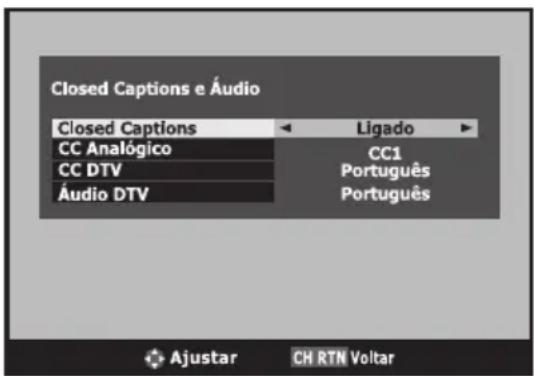
- Pressione ◀ ou ▶ para selecionar Closed Caption Ligado ou Desligado.
- Pressione ▲ ou ▼ para selecionar CC Analógico ou CC DTV.
- CC Analógico: pressione ◀ ou ▶ para selecionar o modo de Closed Caption para os canais analógicos CC1, CC2. CC3 ou CC4 para ver a versão impressa do diálogo, narração e efeitos sonoros dos programas de TV que tenham sido legendados. Ou escolha T1, T2, T3 ou T4 para ver uma informação não relacionada ao programa, tal como previsão do tempo ou cotação de bolsa de valores, e que aparece na tela em formato de texto.
- CC DTV: pressione ◀ ou ▶ para selecionar o idioma da função Closed Caption para os canais digitais (Português/Espanhol/Inglês).
Nota:
Um sinal Closed Caption pode não estar disponível nas seguintes situações:
- Se o programa que você selecionou não for legendado;
- Quando a recepção de sinal for fraca;
- Quando a recepção de sinal não for padrão;
- Quando a função não está disponível por parte da emissora.
Tecla C.CAPTION
Pressione a tecla C.CAPTION no controle remoto para ligar e desligar o modo Closed Caption.
- Áudio DTV: Este recurso permite que se ouça um segundo programa de áudio para filmes ou programações desde que sejam transmitidos pela emissora de TV.
- Pressione ◀ ou ▶ para selecionar o idioma (Português/Espanhol/Inglês).
Tecla AUDIO
Pressione a tecla AUDIO e com as teclas ◀ ou ▶ selecione os diferentes tipos de áudio disponibilizados pela emissora.
Obs.:
Alguns programas podem oferecer uma única opção de áudio. Caso escolha alguma opção não disponível pela emissora o som ficará mudo.
AJUSTES DO HORÁRIO
- Pressione MENU e com as teclas ◀ ou ▶ selecione o menu Configurações, em seguida selecione Ajustes da TV e pressione ENTER.
Pressione ▲ou ▶para selecionar "Ajuste do Horário" e pressione ◀ou ▶para selecionar entre "Manual" ou "Automático".
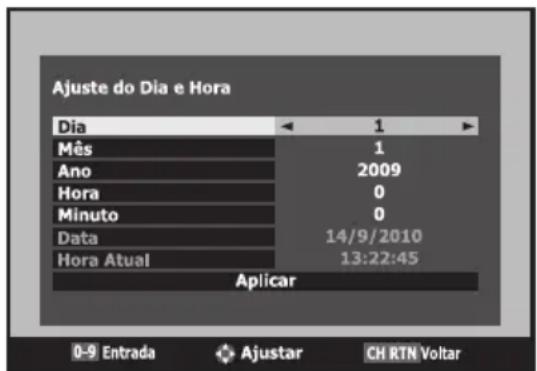
Ajuste Manual
- Ao selecionar "Manual" pressione ▼ para selecionar "Ajuste do Dia e Hora" e pressione ENTER.
- Pressione ▲ ou ▼ para selecionar um item, pressione ◀ ou ▶ ou pressione as Teclas Numéricas para ajustar. Em seguida selecione "Aplicar" e pressione ENTER para fixar.
Ajuste Automático
- Ao selecionar "Automático" pressione ▼ para selecionar "Ajuste da Hora Local" e pressione ENTER.
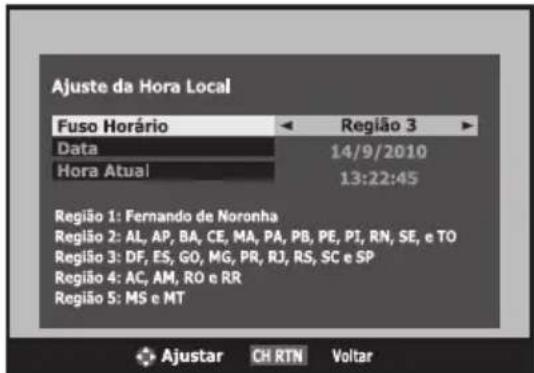
- Pressione ◀ ou ▶ para escolher a sua Região.
A função Fuso Horário permite ajustar o horário da programação transmitida pelas emissoras de acordo com cada região. Veja a tabela completa:
| REGIÃO | LOCAL |
| Região 1 | Ilhas: Trindade, Martin Vaz, Atol das Rocas, Penedos de São Pedro e São Paulo, Fernando de Noronha |
| Região 2 | Amapá, Tocantins, Alagoas, Bahia, Ceará, Maranhão, Paraíba, Piauí, Rio Grande do Norte, Sergipe, Pará, Pernambuco |
| Região 3 | Rio Grande do Sul, Santa Catarina, Paraná, São Paulo, Rio de Janeiro, Minas Gerais, Espírito Santo, Goiás, Brasília (DF) |
| Região 4 | Acre, Amazonas, Rondônia, Roraima |
| Região 5 | Mato Grosso, Mato Grosso do Sul |
Ajustes Manuais (disponível apenas para canais ATV - analógico ou entrada AV)
-
Pressione MENU e com as teclas ◀ ou ▶ selecione o menu Configuração. Pressione ▲ ou ▼ para selecionar "Ajustes Manuais" e pressione ENTER.
-
Pressione ◀ ou ▶ para selecionar entre Sistema de Cor ou Título.
- Sistema de Cor: Pressione as teclas ▲ ou ▼ para selecionar entre PAL-M, PAL-N, NTSC ou Automático, em seguida pressione a tecla ENTER para memorizar. Normalmente pode-se receber imagem e som normais no modo Automático.
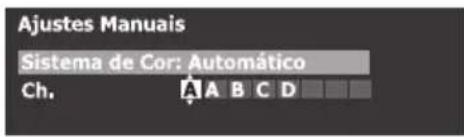
Na entrada AV, o sistema de cor é selecionado direto no menu com as teclas ◀ ou ▶
Obs.: Caso haja alguma anormalidade de cor proveniente de recepção de algum canal ou de alguma imagem e som vindos da fonte de entrada de Áudio/Vídeo, selecione o sistema de cor entre PAL-M, PAL-N ou NTSC.
- Título: A identificação do canal aparece ao lado da exibição do número de canal cada vez que você liga o TV, muda de canal ou pressiona a tecla RECALL. Você pode escolher 7 caracteres quaisquer para identificar os canais. Pressione as teclas ◄ ou ▶ para selecionar um caracter, em seguida pressione ▲ ou ▶ para selecionar o símbolo do caracter, em seguida pressione ▶ para selecionar o segundo caracter, ao final pressione a tecla ENTER para memorizar.
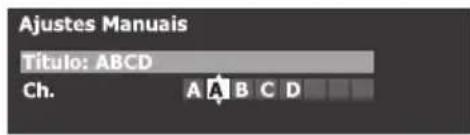
SELECIONANDO A LOCALIZAÇÃO
Você pode ajustar a localização do TV para Casa ou Loja. Para uso normal, selecione Casa.
- Pressione MENU e com as teclas ◀ ou ▶ selecione o menu Configuração. Pressione ▲ ou ▼ para selecionar "Localização".
- Pressione as teclas ◀ ou ▶ para seleccionar "Casa".
INFORMAÇÃO DO SISTEMA
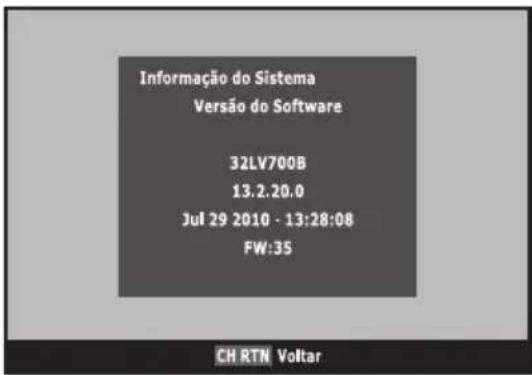
O menu Informação do Sistema mostra as versões atuais de software.
- Pressione MENU e com as teclas ◀ ou ▶ selecione o menu Configuração. Pressione ▲ ou ▼ para selecionar "Informação do Sistema" e pressione ENTER.
REINICIAR TV
É possível restaurar o padrão de fábrica neste menu. Após selecionar "Sim", o sistema irá restaurar o modo de fábrica e todas as configurações e os dados atuais serão apagados.
-
Pressione MENU e com as teclas ◀ ou ▶ selecione o menu Configuração. Pressione ▲ ou ▼ para selecionar "Reiniciar TV" e pressione ENTER.
-
Pressione as Teclas Numéricas para introduzir a senha de 4 dígitos.
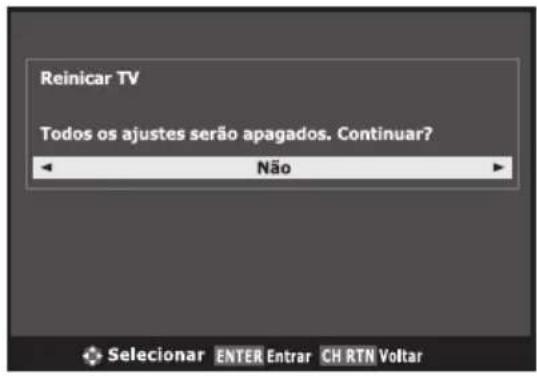
- Pressione as teclas ◀ ou ▶ para selecionar Sim ou Não e pressione ENTER.
Obs: Quando a função Bloqueios estiver configurada, o TV solicitará a senha de 4 dígitos.
AJUSTANDO A IMAGEM
SELECIONANDO O MODO DE IMAGEM
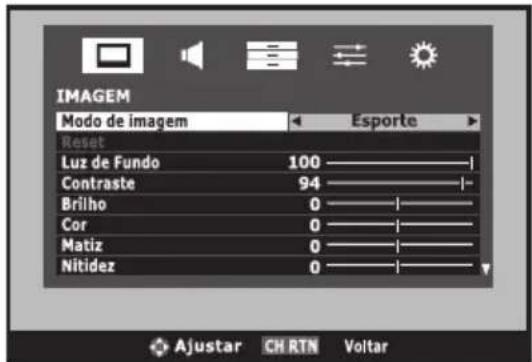
- Pressione MENU e com as teclas ◀ ou ▶ selecione o menu IMAGEM. Pressione ▲ou ▼ para selecionar "Modo de imagem".
- Pressione ◀ ou ▶ para selecionar o modo de sua preferência: Esporte, Padrão, Filme, PC, Jogo e AutoView.
Nota:
Os modos Jogo e PC não estão disponíveis nas entradas de antena.
AJUSTANDO A QUALIDADE DA IMAGEM
Você pode ajustar a qualidade da imagem de acordo com a sua preferência pessoal, ajustando Contraste, Brilho, Cor, Matiz, Nitidez e Luz de Fundo.
| Seleção Pressione | ||
| Luz de Fundo | diminui | aumenta |
| Contraste | diminui | aumenta |
| Brilho | diminui | aumenta |
| Cor | diminui | aumenta |
| Matiz | avermelhada | esverdeada |
| Nitidez | diminui | aumenta |
- Pressione MENU e com as teclas ◀ ou ▶ selecione o menu IMAGEM.
- Pressione ▲ ou ▼ até que o item que você deseja ajustar seja selecionado.
- Pressione ◀ ou ▶ para ajustar o nível.
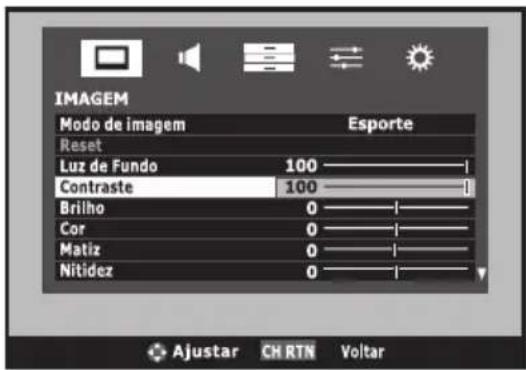
Você pode manter esses ajustes ou manter as opções pré-ajustadas de fábrica. No menu IMAGEM, selecione "Reset" e pressione ENTER, em seguida escolha "Sim" e pressione ENTER.
AJUSTANDO A FUNÇÃO DE LUZ DE FUNDO
Se você estiver em um ambiente claro, você poderá sentir dificuldade para assistir a tela do seu TV. Neste caso, você poderá melhorar a claridade da tela, ajustando a função de Luz de Fundo.
Para ajustar a luz de fundo:
-
Pressione MENU e com as teclas ◀ ou ▶ selecione o menu IMAGEM. Pressione ▲ou ▼ para selecionar "Luz de Fundo".
-
Pressione ◀ ou ▶ para ajustar o brilho da tela.
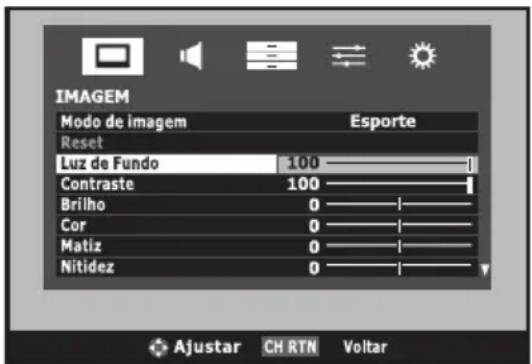
Notas:
- A lâmpada catódica fluorescente usada para a luz de fundo deste TV tem tempo de vida útil. Quando algumas áreas na tela ficarem escuras, piscarem ou não acenderem mais, a lâmpada pode estar no final de sua vida útil.
- Assim que você comprar o TV e começar a assisti-lo, a tela poderá tremer. Neste caso, desligue o TV, depois ligue-o novamente para que volte ao normal.
AJUSTES AVANÇADOS DE IMAGEM
- Pressione MENU e com as teclas ◀ ou ▶ selecione o menu IMAGEM. Pressione ▲ou ▼ para selecionar "Ajustes avançados de imagem" e pressione ENTER.
Nota:
Algumas das funções de Ajustes avançados de imagem não estarão disponíveis para ajuste quando o modo de Imagem estiver configurado para AutoView.
USANDO A FUNÇÃO COR 3D
A função Cor 3D lhe permite ajustar as cores padrão.
-
Pressione MENU e com as teclas ◀ ou ▶ selecione o menu IMAGEM. Pressione ▲ou ▼ para selecionar "Ajustes avançados de imagem" e pressione ENTER.
-
Pressione ▲ ou ▼ para selecionar "Ajuste da Cor 3D", em seguida pressione ◀ou ▶para selecionar "Ligado".
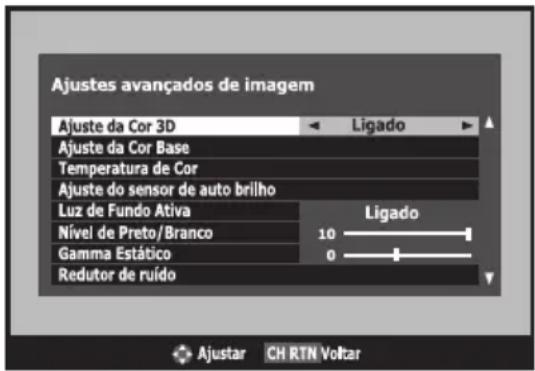
USANDO O AJUSTE DA COR BASE
Quando a função Ajuste da Cor 3D estiver ligada, a lista de cores base será exibida. Você pode selecionar uma cor base para ajustá-la.
-
Pressione MENU e com as teclas ◀ ou ▶ selecione o menu IMAGEM. Pressione ▲ou ▼ para selecionar "Ajustes avançados de imagem" e pressione ENTER.
-
Pressione ▲ ou ▼ para selecionar "Ajuste da Cor Base" e pressione ENTER. A janela Ajuste da Cor Base aparecerá.
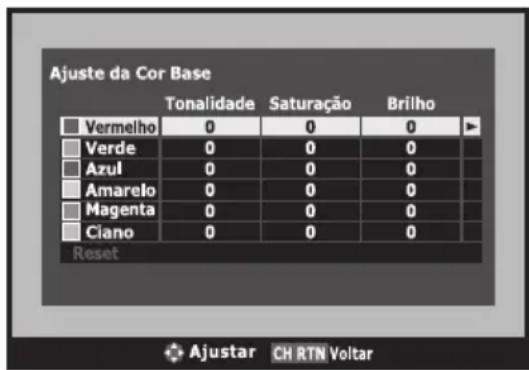
-
Pressione ▲ ou ▼ para selecionar a cor que deseja ajustar, em seguida pressione ▶.
-
Pressione ◀ ou ▶ para selecionar "Tonalidade", "Saturação" ou "Brilho".
- Pressione ▲ ou ▼ para ajustar o valor, em seguida pressione CH RTN.
- Repita os passos 3 a 5 para ajustar outras cores. Para reverter os ajustes para a configuração de fábrica, selecione "Reset" na tela e pressione ENTER.
SELECIONANDO A TEMPERATURA DE COR
- Pressione MENU e com as teclas ◀ ou ▶ selecione o menu IMAGEM. Pressione ▲ou ▼ para selecionar "Ajustes avançados de imagem" e pressione ENTER.
- Pressione ▲ ou ▼ para selecionar "Temperatura de Cor" e pressione ENTER.
- Pressione ▲ ou ▼ para selecionar a opção "Temperatura de Cor" e pressione ◀ ou ▶ para ajustar o nível, a faixa de ajuste vai de 0 à 10.
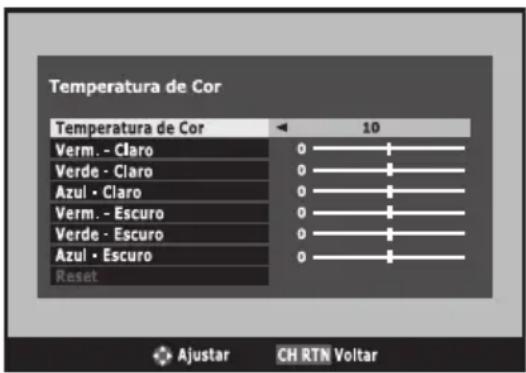
- Para fazer o ajuste para cada cor, pressione ▲ ou ▼para selecionar a cor que deseja ajustar e pressione ◀ ou ▶para ajustar o nível. A faixa de ajuste vai de -15 (quente) até +15 (frio). Em seguida, pressione CH RTN.
Nota:
Se o Modo de Imagem estiver configurado em AutoView, a faixa de ajuste será de -5 a +5 e terá acesso somente à Temperatura de Cor.
AJUSTE DO SENSOR DE AUTO BRILHO
Quando a função Sensor de Auto Brilho é ligada, o TV irá otimizar automaticamente a Luz de Fundo para se ajustar às condições do ambiente.
- Pressione MENU e com as teclas ◀ ou ▶ selecione o menu IMAGEM. Pressione ▲ou ▼ para selecionar "Ajustes avançados de imagem" e pressione ENTER.
- Pressione ▲ ou ▼ para selecionar "Ajuste do Sensor de Auto Brilho" e pressione ENTER.
- Pressione ▲ ou ▼ para selecionar "Sensor de Auto Brilho".
- Pressione ◀ ou ▶ para selecionar "Ligado" ou "Desligado".
Nota:
Se o Modo da Imagem estiver configurado para AutoView, esta função ficará automaticamente ajustada em Ligado e Indisponível.
USANDO O AJUSTE PRO DA LUZ DE FUNDO
Esta função ajusta a iluminação traseira para que ela possa mudar e se ajustar às condições do ambiente.
- Pressione MENU e com as teclas ◀ ou ▶ selecione o menu IMAGEM. Pressione ▲ou ▼ para selecionar "Ajustes avançados de imagem" e pressione ENTER.
- Pressione ▲ ou ▼ para selecionar "Ajuste do sensor de auto brilho" e pressione ENTER.
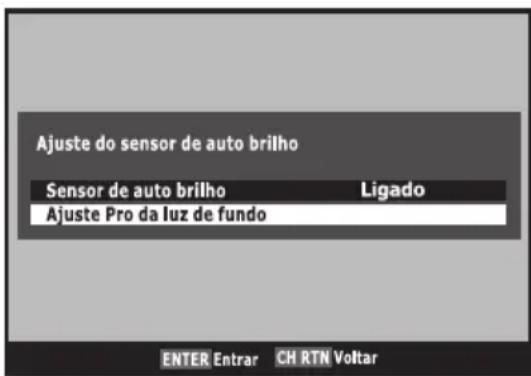
- Pressione ▲ ou ▼ para selecionar "Ajuste Pro da luz de fundo" e pressione ENTER.
- Pressione ENTER novamente para exibir a janela de ajuste. Pressione ▶ ou ▶ para selecionar um ponto e pressione ▶ ou ▶ para ajustar o nível. A faixa de ajuste é de 0 a 100.
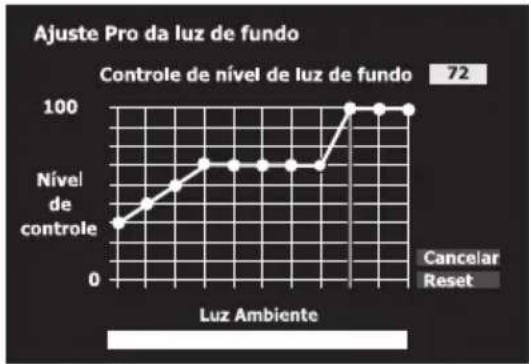
line
| Luz Ambiente | Nível de controle | | ------------- | ----------------- | | 0 | 0 | | 1 | 20 | | 2 | 40 | | 3 | 60 | | 4 | 60 | | 5 | 60 | | 6 | 80 | | 7 | 100 | | 8 | 100 | | 9 | 100 | | 10 | 100 |- Pressione ENTER para confirmar o ajuste.
Para cancelar o ajuste após selecionar um ponto, selecione "Cancelar" na tela e pressione ENTER.
Para reverter os ajustes de todos os pontos para a configuração de fábrica, selecione "Reset" na tela e pressione ENTER.
Nota:
Se a função Sensor de Auto Brilho estiver Desligada, esta função estará indisponível.
LUZ DE FUNDO ATIVA
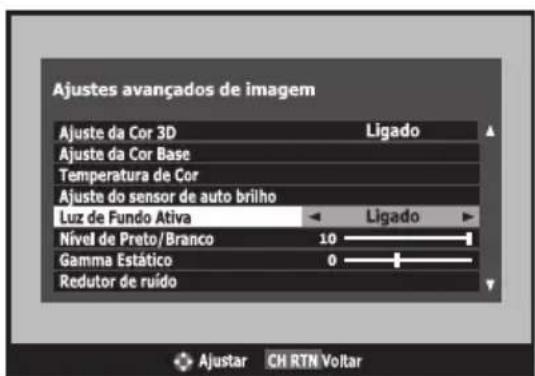
Para melhorar a visibilidade na tela, o controle de Luz de Fundo Ativa configura o brilho da tela automaticamente durante as cenas escuras.
- Pressione MENU e com as teclas ◀ ou ▶ selecione o menu IMAGEM. Pressione ▲ou ▼ para selecionar "Ajustes avançados de imagem" e pressione ENTER.
- Pressione ▲ ou ▼ para selecionar "Luz de Fundo Ativa".
- Pressione ◀ ou ▶ para selecionar "Ligado" ou "Desligado".
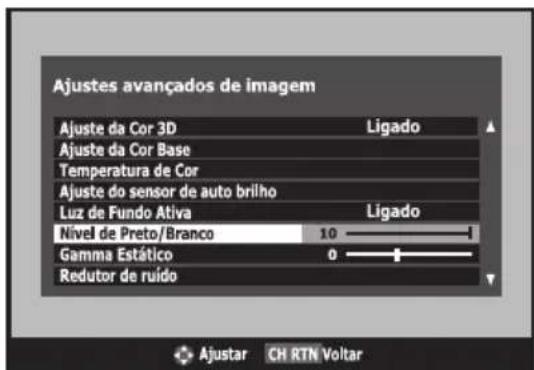
AJUSTANDO O NÍVEL DE PRETO E BRANCO
Em algumas imagens, áreas em preto na tela têm muita luz branca, tornando-a mais clara do que deveria estar. Seleccione "Nível de Preto/Branco" para Alto, Médio ou Baixo para realizar a imagem, aumentando a diferença entre o preto e o branco de acordo com a sua preferência.
- Pressione MENU e com as teclas ◀ ou ▶ selecione o menu IMAGEM. Pressione ▲ou ▼ para selecionar "Ajustes avançados de imagem" e pressione ENTER.
- Pressione ▲ ou ▼ para selecionar "Nível de Preto/Branco".
- Pressione ◀u ▶ para ajustar.
USANDO A FUNÇÃO GAMMA ESTÁTICO
A função Gamma Estático permite ajustar os níveis de cor preta na imagem.
- Pressione MENU e com as teclas ◀ ou ▶ selecione o menu IMAGEM. Pressione ▲ou ▼ para selecionar "Ajustes avançados de imagem" e pressione ENTER.
- Pressione ▲ ou ▼ para selecionar "Gamma Estático".
- Pressione ◀ ou ▶ para ajustar o nível e então pressione ENTER.
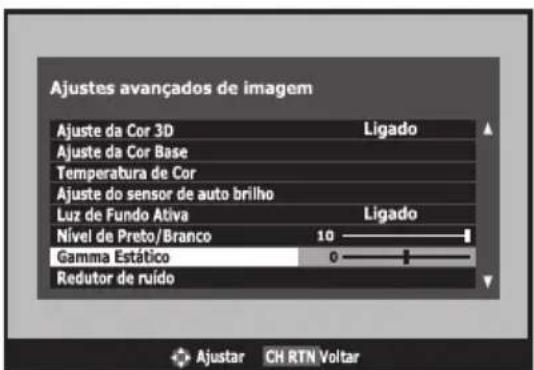
A faixa de ajuste é de ±15 a partir do centro.
- Se a configuração é ajustada na direção negativa, o detalhe das cores escuras irá diminuir.
- Se a configuração é ajustada na direção positiva, o detalhe das cores escuras irá aumentar.
USANDO A FUNÇÃO DE REDUTOR DE RUÍDO MPEG
A função de redução de ruído lhe permite reduzir a interferência visível causada pela compressão MPEG.
- Pressione MENU e com as teclas ◀ ou ▶ selecione o menu IMAGEM. Pressione ▲ou ▼ para selecionar "Ajustes avançados de imagem" e pressione ENTER.
- Pressione ▲ ou ▼ para selecionar "Redutor de Ruído" e pressione ENTER.
- Pressione ▲ ou ▼ para selecionar "Red. Ruído MPEG".
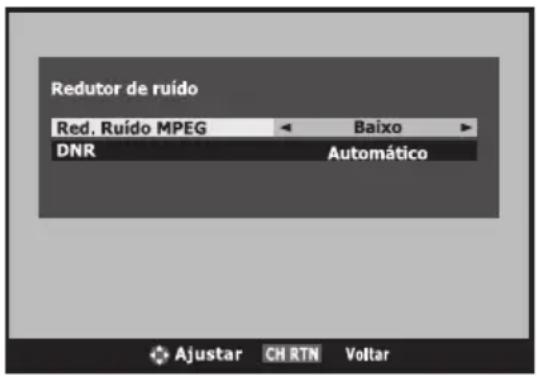
- Pressione ◀ ou ▶ para selecionar entre "Baixo", "Médio", "Alto" ou "Desligado".
Nota:
Se o modo da imagem estiver ajustado para PC, HDMI PC ou Jogo, esta função estará desabilitada.
USANDO A FUNÇÃO DE REDUTOR DE RUÍDO DNR
O DNR lhe permite suavizar a representação em tela de um sinal fraco, para reduzir o efeito de ruído.
-
Pressione MENU e com as teclas ◀ ou ▶ selecione o menu IMAGEM. Pressione ▲ou ▼ para selecionar "Ajustes avançados de imagem" e pressione ENTER.
-
Pressione ▲ ou ▼para selecionar "Redutor de Ruído" e pressione ENTER.
- Pressione ▲ ou ▼ para selecionar "DNR".
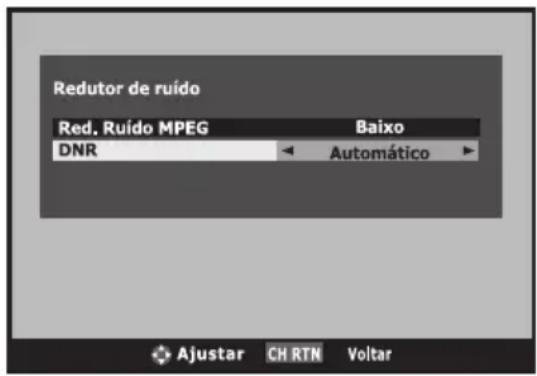
- Pressione ◀ ou ▶ para selecionar entre "Baixo", "Médio", "Alto", "Automático" ou "Desligado".
Notas:
- Se o modo da imagem estiver ajustado para PC, HDMI PC ou Jogo, esta função estará desabilitada.
- As diferenças na imagem podem não ser facilmente perceptíveis (para o melhor resultado utilize valores mais baixos, pois a qualidade da imagem pode ser degradada se o ajuste estiver muito alto).
USANDO O RESOLUTION ^+
Esta função permite ajustar os níveis da imagem para obter imagens com mais definição.
Para ajustar o Resolution ^+ :
- Pressione MENU e com as teclas ◀ ou ▶ selecione o menu IMAGEM. Pressione ▲ou ▼ para selecionar "Ajustes avançados de imagem" e pressione ENTER.
- Pressione ▲ ou ▼ para selecionar "Resolution+", e pressione ENTER.
- Pressione ◀ ou ▶ para selecionar "Ligado".
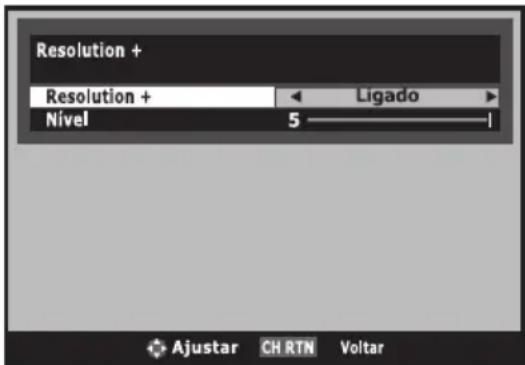
- Pressione ▲ ou ▼ para selecionar o Nível, em seguida pressione ◀ ou ▶ para selecionar 1, 2, 3, 4, ou 5 e pressione ENTER.
Notas:
- Se o Modo de Imagem estiver configurado para AutoView, a faixa de ajuste será de -2 a +2.
- Se o Modo de Imagem estiver configurado para PC, HDMI PC ou Jogo, esta função estará indisponível.
- Esta função pode não funcionar corretamente dependendo do conteúdo.
- Poderá surgir ruído na imagem dependendo do aparelho conectado ao TV (ex., um aparelho com uma função de aprimoramento próprio).
SELECIONANDO O MODO CINEMA
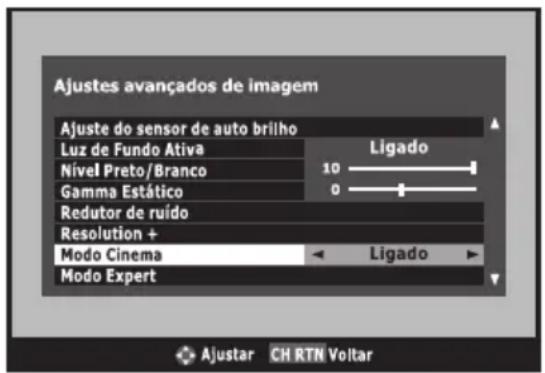
Quando assistir um filme de DVD (sinal 480i; 3:2 pulldown processado) em um DVD player conectado às entradas do seu TV: Vídeo, Colostream HD ou HDMI, movimentos mais suaves poderão ser obtidos se você ajustar Modo Cinema em Ligado
- Pressione MENU e com as teclas ◀ ou ▶ selecione o menu IMAGEM. Pressione ▲ou ▼ para selecionar "Ajustes avançados de imagem" e pressione ENTER.
- Pressione ▲ ou ▼ para selecionar "Modo Cinema".
- Pressione ◀ ou ▶ para selecionar "Ligado".
USANDO O MODO EXPERT
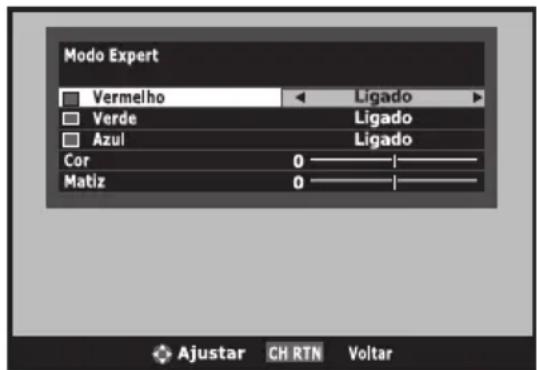
Esta função lhe permite ativar/desativar individualmente os componentes Vermelho, Verde e Azul da imagem, possibilitando um ajuste mais preciso de cada cor.
- Pressione MENU e com as teclas ◀ ou ▶ selecione o menu IMAGEM. Pressione ▲ou ▼ para selecionar "Ajustes avançados de imagem" e pressione ENTER.
- Pressione ▲ ou ▼ para selecionar "Modo Expert" e pressione ENTER.
- Pressione ▲ ou ▼ para selecionar "Vermelho", "Verde" ou "Azul", conforme a componente que deseja ajustar.
-
Pressione ◀ ou ▶ para selecionar "Ligado".
-
Pressione ▼ para selecionar "Cor" ou "Matiz", em seguida pressione ◀ ou ▶ para ajustar, e então pressione ENTER.
Notas:
- Quando o Modo de Imagem estiver ajustado em AutoView, esta função ficará desabilitada.
- Ao sair do menu do Modo Expert, os modos Ligado/Desligado das componentes Vermelho, Verde e Azul não são mais válidos.
- Não é possível desligar as 3 cores ao mesmo tempo.
EXIBINDO A JANELA DE CONTROLE DE VISUALIZAÇÃO
Esta função exibe um histograma e uma curva de controle ilustrando a configuração de brilho do TV.
- Pressione MENU e com as teclas ◀ ou ▶ selecione o menu IMAGEM. Pressione ▲ou ▼ para selecionar "Controle de Visualização" e pressione ENTER. A janela do histograma aparecerá.
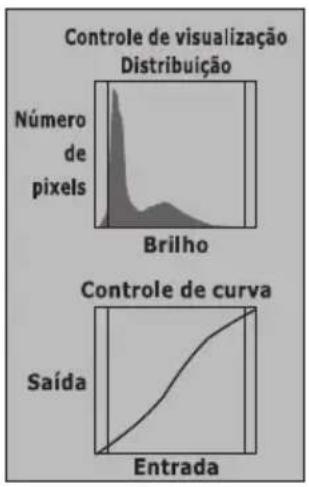
- Pressione CH RTN para fechar a janela e retornar ao menu. Se nenhuma tecla for pressionada em um intervalo de 10 minutos, a janela fechará automaticamente.
AJUSTANDO O SOM
DESLIGANDO O SOM TEMPORARIAMENTE
Pressione MUTE para deixar o som a meio volume ou desligar o som temporariamente. Ao ativar o MUTE, a tela exibirá a palavra "1/2 Volume" ou "Som desligado". Cada vez que você pressiona a tecla MUTE, o modo de desligamento temporário do som se alterna na seguinte ordem:
SELECIONANDO TRANSMISSÕES ESTÉREO/SAP
A função MTS permite que você assista TV com som estéreo de alta fidelidade. O MTS proporciona também um canal adicional de áudio, SAP (Second Audio Program), usado para transmitir um segundo idioma ou outras informações de áudio.
Quando o TV recebe uma transmissão estéreo ou SAP, a palavra "Estéreo" ou "SAP" é exibida na tela sempre que o TV é ligado, um canal é selecionado ou a tecla RECALL é pressionada.
Obs.: A função MTS não está disponível no modo VIDEO e no modo de recepção de canais digitais DTV.
- Pressione MENU, depois pressione ◀ ou ▶ até que o menu SOM apareça.
- Pressione ▲ ou ▼ para selecionar "MTS".
- Pressione ◀ ou ▶ para selecionar "Estéreo".
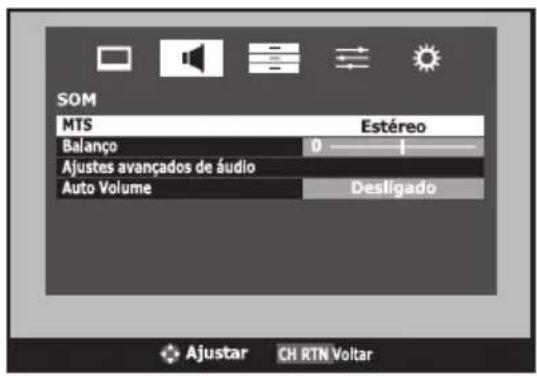
Você pode deixar o seu televisor ajustado em "Estéreo" para receber automaticamente som estéreo ou monaural, dependendo do tipo de transmissão. A palavra "Estéreo" ou "SAP" é exibida quando o TV está recebendo o sinal.
Se o som estéreo estiver com ruído, selecione "Mono" para reduzi-lo.
Para ouvir um segundo programa de áudio (SAP):
- Pressione ◀ ou ▶ para selecionar "SAP". Você ouvirá somente o segundo programa de áudio (se disponível) nos alto-falantes enquanto assiste à imagem do programa original.
Nota:
O segundo programa de áudio (SAP) só pode ser ouvido nas emissoras de TV que o transmitem.
Por exemplo, uma emissora pode transmitir uma música como um segundo programa de áudio. Se você tiver ativado o SAP, você verá o programa na tela, mas ouvirá música ao invés do áudio normal do programa.
Entretanto, se o SAP estiver ativado e a emissora que você estiver assistindo não estiver transmitindo o segundo programa de áudio, você verá a imagem, mas não ouvirá som nenhum. Se isto acontecer, coloque o TV no modo "Estéreo" para ouvir o áudio normal da emissora.
Tecla MTS
Pressione a tecla MTS várias vezes e selecione os diferentes tipos de áudio disponibilizados pela emissora.
Balanço
Ajusta o nível de som entre os alto-falantes direito e esquerdo.
- Pressione MENU e com as teclas ◀ ou ▶ selecione o menu SOM. Pressione ▲ou para selecionar Balanço.
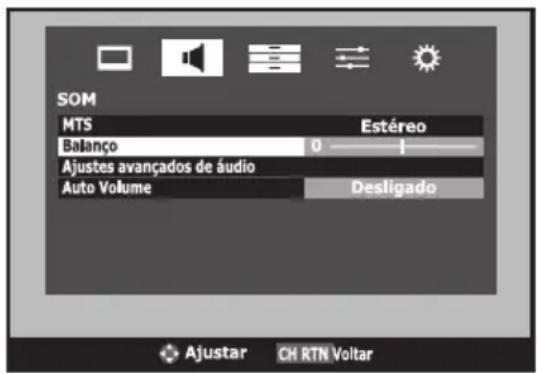
- Pressione ◀ ou ▶ para ajustar o nível.
USANDO A FUNÇÃO AJUSTES AVANÇADOS DE ÁUDIO
- Pressione MENU e com as teclas ◀ ou ▶ selecione o menu SOM. Pressione ▶ ou para selecionar "Ajustes avançados de áudio" e pressione ENTER.
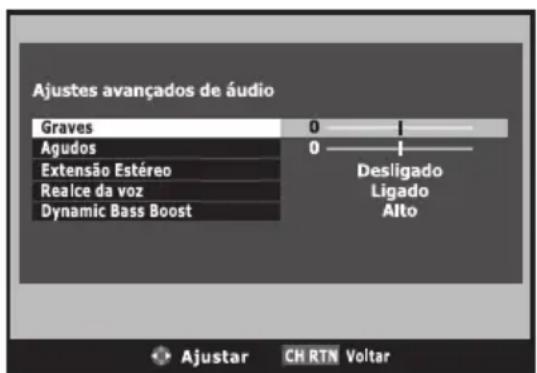
- Pressione ▲ ou ▼ para selecionar a função que deseja ajustar, e então pressione ◀ou ▶ para ajustar o item.
| Modo | Descrição |
| Graves | Atenua ou reforça as frequências baixas de áudio. |
| Agudos | Atenua ou reforça as frequências altas de áudio. |
| Extensão Estéreo | Reproduz um som profundo e expansivo. |
| Realce da voz | Para ligar e desligar o efeito de Ênfase Vocal. |
| Dynamic Bass Boost | Para selecionar o grau de expansão de graves desejado (Desligado, Baixo ou Alto). |
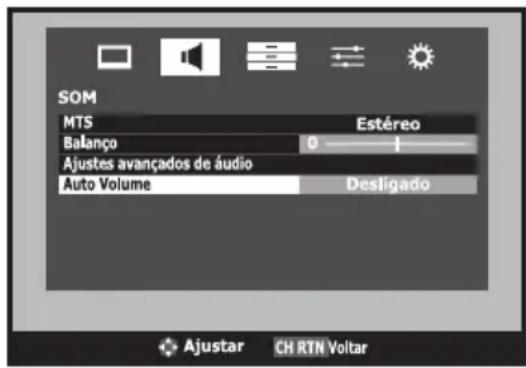
USANDO A FUNÇÃO AUTO VOLUME
Quando a fonte de sinal é alterada, a função de som estável limita o nível de volume para evitar mudanças bruscas no volume (por exemplo, para evitar o aumento brusco no volume que frequentemente acontece quando entra comercial em um canal).
- Pressione MENU e com as teclas ◀ ou ▶ selecione o menu SOM. Pressione ▲ou para selecionar "Auto Volume".
- Pressione ◀ ou ▶ para selecionar "Ligado".
FORMATO DE TELA
Este TV possui tela WideScreen 16:9 (formato retangular, semelhante ao formato das telas de cinema) e foi desenvolvido para uso com os aparelhos de DVD na qual a maioria dos filmes são gravados em WideScreen 16:9, para uso em transmissões neste formato já disponíveis em algumas emissoras de TV a cabo ou satélite e também está preparado para a transmissão da TV digital, no formato WideScreen 16:9. Para uso em transmissões de TV convencional, na qual a relação de imagem é 4:3 (quadrada), este TV também tem a possibilidade de ajustes que adequam a imagem 4:3 (quadrada) ao formato retangular.
SELECIONANDO O TAMANHO DA IMAGEM
Pressione repetidamente a tecla PIC SIZE para selecionar os modos de tamanho de imagem.
4:3
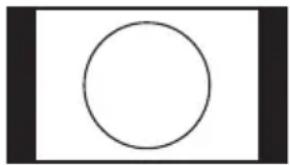
Utilize para assistir a uma transmissão em "4:3" real.
SUPER LIVE
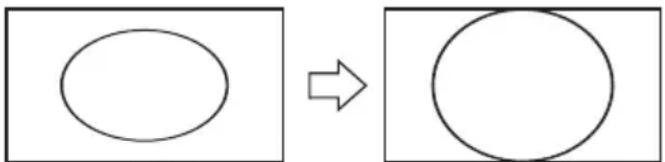
Ao receber sinal no formato "4:3", irá ampliar a imagem para que se ajuste à tela, esticando na vertical e na horizontal e mantendo as melhores proporções no centro da imagem.
CINEMA
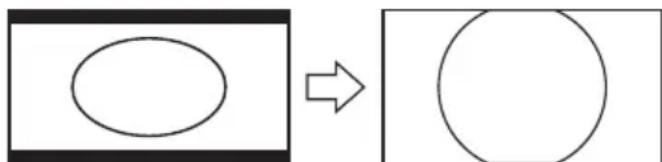
Ao assistir vídeo no formato "Letterbox", irá eliminar ou reduzir as barras escuras presentes nas bordas da tela, ampliando e selecionando a imagem sem distorção.
SUBTÍTULO
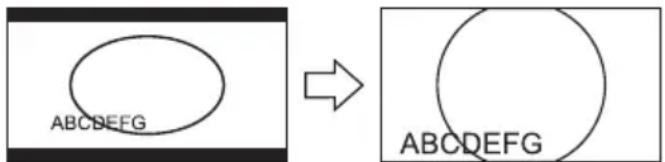
Quando uma transmissão no formato "Letterbox" incluir legendas, esta configuração irá elevar a imagem de forma que a maior parte do texto seja exibida.
CHEIA

Ao receber sinal no formato "4:3", irá aumentar a imagem até preencher a tela, esticando na vertical e na horizontal, mantendo as melhores proporções no centro. As barras escuras reduzidas.
NATIVO
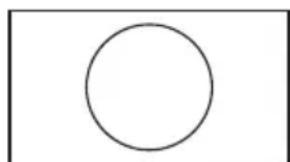
Ao receber sinal de vídeo pela entrada HDMI ou sinal DTV, a tela irá exibir a imagem corretamente sem distorções ou cortes.
PARA AJUSTAR A POSIÇÃO DA IMAGEM (NÃO DISPONÍVEL PARA OS CANAIS DIGITAIS (DTV) E PC)
- Pressione PIC SIZE para selecionar o modo Cinema ou Subtítulo.
- Pressione MENU e com as teclas ◀ ou ▶ selecione o menu Preferências. Pressione ▶ ou ▼ para selecionar "Ajustes de Tela".
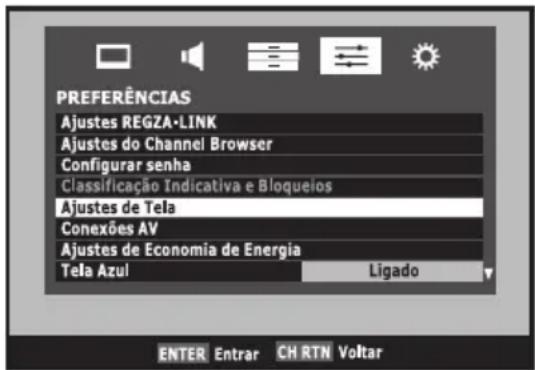
- Pressione ENTER para exibir na tela o menu Ajustes de Tela.
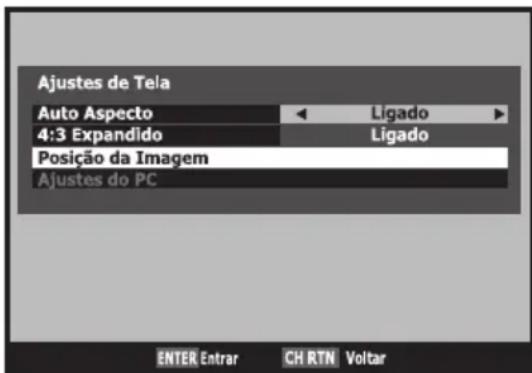
- Pressione ▲ ou ▼ para selecionar Posição da Imagem e pressione ENTER. Pressione ◀ ou ▶ para ajustar a posição Vertical da imagem.
Notas:
- Para retornar à posição inicial, no passo 4 selecione a opção Reset e pressione a tecla ENTER.
- PC - somente para entrada D-SUB (15 pinos).
USANDO A FUNÇÃO AUTO ASPECTO
Quando a função Auto Aspecto estiver Ligada, o TV irá selecionar automaticamente o tamanho da imagem quando um dos sinais a seguir for recebido:
- Um sinal digital de 480i, 480p, 720p, 1080i da entrada ANT ou Cabo.
- Um sinal 480i da entrada Video.
- Um sinal 480i da entrada ColorStream HD.
- Um sinal 480i, 480p, 720p, 1080i, 1080p ou VGA (60/72/75Hz) da entrada HDMI 1/2/3.
Nota:
A função Auto Aspecto não se aplica à entrada PC.
- Pressione MENU e com as teclas ◀ ou ▶ selecione o menu Preferências. Pressione ▲ ou ▼ para selecionar "Ajustes de Tela" e pressione ENTER.
- Pressione ▲ ou ▼ para selecionar "Auto Aspecto" e pressione ◀ ou ▶ para selecionar "Ligado".
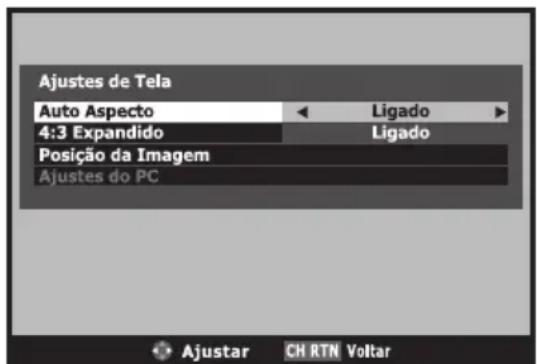
Para desligar a função Auto Aspecto, selecione "Desligado" no passo 2 acima.
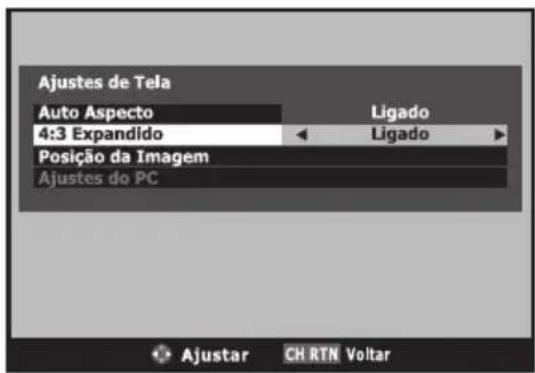
USANDO A FUNÇÃO 4:3 EXPANDIDO
Ao ativar o 4:3 Expandido, o sistema de mudança de tamanhos altera os programas 4:3 para exibir a imagem em tela cheia.
- Pressione MENU e com as teclas ◀ ou ▶ selecione o menu Preferências. Pressione ▲ou ▼ para selecionar "Ajustes de Tela" e pressione ENTER.
- Pressione ▲ ou ▼ para seleccionar "4:3 Expandido" e pressione ◦ ou ▶ para seleccionar "Ligado".
Nota:
Quando a função Auto Aspecto estiver Desligada, esta função estará indisponível.
CHANNEL BROWSER
O Channel Browser oferece uma interface de navegação facilitada para todos os seus canais e entradas. Esta função lhe permite:
- Navegar pelo conteúdo de todas as entradas.
- Manter uma lista de seus canais favoritos (ver "Favoritos", abaixo).
- Manter um histórico dos 32 últimos canais ou entradas exibidos.
- Navegar pelos últimos canais/entradas exibidos e sintonizá-los rapidamente a partir do Histórico do Channel Browser (ilustrado na página a seguir).
- Utilizar o Modo Navegar para sintonizar os canais imediatamente à medida que você os seleciona no Channel Browser, ou o Modo Selecionar para navegar pelos canais do Channel Browser antes de sintonizar o canal selecionado.
- Mudar rapidamente de entrada na Lista de Entradas.
- Selecionar aparelhos REGZA-LINK rapidamente da lista REGZA-LINK.
O Navegador de Favoritos lhe permite criar rapidamente uma lista de canais/entradas que é integrada ao Channel Browser.
Para adicionar um canal/entrada favorito:
- Sintonize o canal ou entrada.
- Pressione e mantenha pressionada a tecla FAV no controle remoto por 3 segundos.
Nota:
Novas entradas são acrescentadas ao início da lista de Favoritos, no lado esquerdo do Channel Browser.
Para remover um canal/entrada favorito:
- Selezione o canal ou entrada a ser removido pressionando BACK @U . NEXT
- Pressione e mantenha pressionada a tecla "•" por 3 segundos. O canal/entrada será removido da lista dos Favoritos.
Para configurar o Channel Browser:
- Pressione MENU e com as teclas ◀ ou ▶ selecione o menu Preferências. Pressione ▲ ou ▼ para selecionar "Ajustes do Channel Browser" e pressione ENTER.
- Pressione ▲ ou ▼ para selecionar "Navegação" e pressione ◆ ou ▶ para ativar o "Modo Seleccionar" ou o "Modo Navegar" (veja página 32).
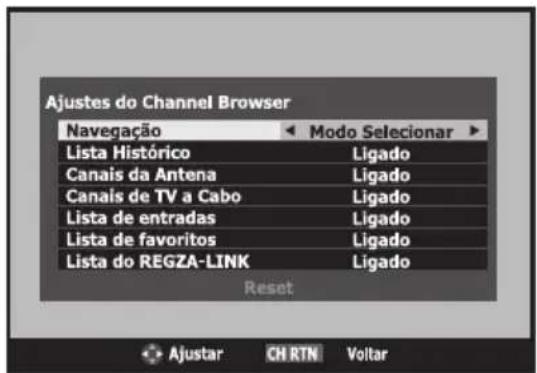
- Pressione ▲ ou ▼ para selecionar "Lista Histórico", e então pressione ◀ ou ▶ para ajustar a configuração preferida: "Ligado" ou "Desligado".
Nota:
A Lista Histórico será apagada toda vez que o TV for desligado.
- Pressione ▲ ou ▼ para selecionar "Canais da Antena" e pressione ◀ou ▶para configurar "Ligado" ou "Desligado".
- Pressione ▲ ou ▼ para selecionar "Canais de TV a Cabo" e pressione ◀ ou ▶ para configurar "Ligado" ou "Desligado".
- Pressione ▲ ou ▼ para selecionar "Lista de Entradas" e pressione ◀ ou ▶ para configurar "Ligado" ou "Desligado".
- Pressione ▲ ou ▼ para selecionar "Lista de Favoritos" e pressione ◀ ou ▶ para configurar "Ligado" ou "Desligado".
- Pressione ▲ ou ▼ para selecionar "Lista do REGZA-LINK" e pressione ◀ ou ▶ para configurar "Ligado" ou "Desligado".
- Para retornar aos padrões de fábrica, selecione "Reset" e pressione ENTER.
Para abrir o Channel Browser:
- Pressione 0H no controle remoto.
- Pressione BACK para retroceder ou avançar pelos 32 canais da Lista do Histórico, Canais da Antena, Canais de TV a Cabo, entradas da Lista de Entradas, Lista do REGZA-LINK, ou pelos canais/entradas favoritos da Lista Favoritos.
ELEMENTOS DO CHANNEL BROWSER
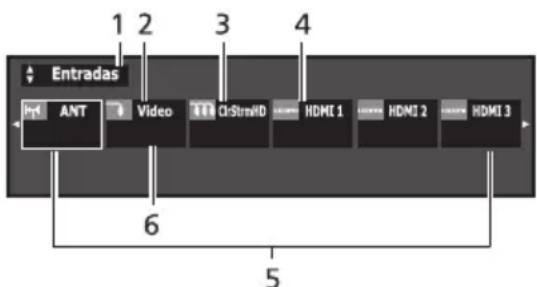
- Lista atual (Histórico, ANT, Cabo, Entradas, Favoritos, ou REGZA-LINK)
- Tipo de entrada
- Canal ou entrada em exibição
- Canal ou entrada selecionado no navegador
- Canais armazenados na Lista do Histórico
- Rótulos das entradas
Para alternar entre as listas disponíveis:
Pressione a tecla FAV após abrir o Channel Browser, pressione ▲ou ▼ para alternar entre as listas Histórico, ANT, Cabo, Entradas, Favoritos e REGZA-LINK.
Notas:
- Inicialmente, o Channel Browser abre a Lista do Histórico por padrão. Assim que outra lista for selecionada, o Channel Browser abrirá a última lista selecionada ao iniciar.
- Caso todas as listas sejam desligadas, pressionar ←BACK ou NEXT, ou FAV não fará com que o Channel Browser seja exibido. Caso a lista Favoritos seja desligada, a tecla FAV não funcionará.
- Pressionar a tecla FAV abrirá o Channel Browser na lista Favoritos independentemente da última lista selecionada no Channel Browser.
Para sintonizar um canal ou entrada no modo Navegar:
- Ao assistir TV, pressione ← BACK ou NEXT para abrir o Channel Browser e navegar até um item anterior ou avançar até o próximo item da lista.
No modo Navegar, ao parar a seleção sobre um item no Channel Browser, o mesmo será destacado e o TV irá sintonizar automaticamente o canal ou entrada.
- Pressione EXIT para fechar o Channel Browser.
Para sintonizar um canal ou entrada no modo Selecionar:
- Ao assistir TV, pressione BACK ou NEXT para abrir o Channel Browser e navegar até um item anterior ou avançar até o próximo item da lista. No modo Seleccionar, ao parar a seleção sobre um item no Channel Browser o mesmo será destacado, porém você deverá pressionar ENTER para que o TV sintonize o item selecionado.
- Pressione ENTER para sintonizar o TV no item seleccionado.
- Pressione EXIT para fechar o Channel Browser.
ADICIONANDO E REMOVENDO CANAIS E ENTRADAS À LISTA DO HISTÓRICO
Adicionando canais e entradas à lista do Histórico:
Conforme os canais e entradas são sintonizados, o Channel Browser os acrescenta à lista do Histórico, que é exibido do lado direito do Channel Browser.
Canais/entradas sintonizados previamente são deslocados para a esquerda, eventualmente sendo removidos do lado esquerdo da lista.
Pressione ◀ para navegar para trás pelos canais/entradas sintonizados previamente.
Qualquer canal ou entrada sintonizado repetidamente não será repetido na lista do Histórico, mas em vez disso será movido para o começo da lista no lado direito do Channel Browser.
O Channel Browser irá armazenar os seguintes canais:
- Todos os canais sintonizados utilizando as Teclas Numéricas no controle remoto.
- Todos os canais sintonizados por ao menos 5 segundos utilizando CH ∧ ou CH ∨ no controle remoto.
Notas:
- Sempre que um item for selecionado, mas não puder ser sintonizado (por vários motivos), o TV sintonizará automaticamente o canal/entrada exibido previamente.
- Assim que 32 canais ou entradas forem armazenados na lista do Histórico, o item mais antigo será removido da lista quando um novo canal ou entrada for incluído.
- Desligar o TV irá limpar a lista do Histórico.
USANDO O REGZA-LINK
Esta função utiliza a tecnologia CEC e lhe permite controlar aparelhos compatíveis com o Toshiba REGZA-LINK utilizando o controle remoto do TV através da conexão HDMI.
Quando a opção "Ativar REGZA-LINK" no menu Ajustes REGZA-LINK estiver "Ligado", as seguintes funções REGZA-LINK serão habilitadas:
Pressione a tecla INPUT e com as teclas ▲ ou ▼ selecione o aparelho que você deseja controlar entre os que estiverem conectados à entrada HDMI e pressione ENTER.
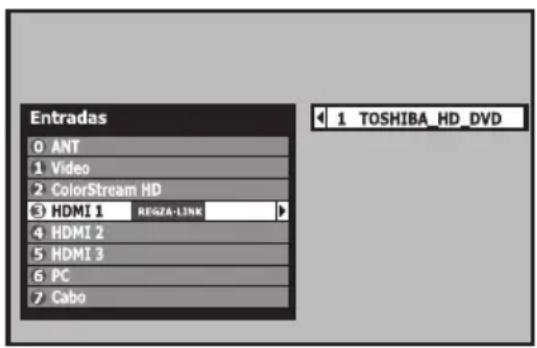
Obs.: Ao selecionar uma entrada HDMI você poderá pressionar a tecla ▶ para verificar qual dispositivo está conectado.
Funções disponíveis pelas teclas do controle remoto:
Antes de utilizar as funções a seguir, coloque primeiro a "Chave de Aparelho" do controle remoto na posição "TV".
| Tecla | Descrição |
 | Inicia a reprodução. |
 | Interrompe a reprodução. |
 | Congela a imagem nos modos de reprodução ou gravação. |
 | Salta adiante. |
 | Salta para trás. |
 | Avançar. |
 | Retroceder/Inverter. |
| [5WSK] | Navegar em menus de conteúdo, etc. |
 | Entrar em menus de conteúdo, etc. |
 | Retorna ao menu anterior. |
 | Fecha o menu. |
Nota:
Estas funções dependem dos aparelhos conectados.
Funções do menu Controle do REGZA-LINK:
- Pressione QUICK e abra o "Menu Rápido".
- Selezione "Controle do REGZA-LINK" e pressione ENTER.
- Pressione ▲ ou ▼ para selecionar a função que você deseja controlar e pressione ENTER.
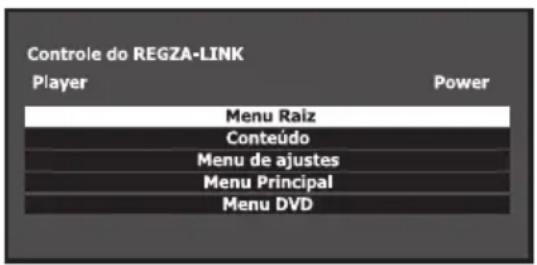
| Item | Descrição |
| Power | Liga ou Desliga o aparelho selecionado. |
| Menu Raiz | Acessa o nível mais alto do menu do aparelho selecionado. |
| Conteúdo | Acessa a lista de conteúdo ao pressionar ENTER. Neste momento, o menu Controle do REGZA-LINK desaparecerá. |
| Menu de Ajustes | Acessa o menu de configuração de um reprodutor de DVD. |
| Menu Principal | Acessa o nível mais alto do menu de um DVD durante a reprodução. |
| Menu DVD | Acessa o menu de um DVD durante a reprodução. |
Notas:
- Estas funções dependem dos aparelhos conectados.
-
O item Controle do REGZA-LINK estará desabilitado quando:
-
Uma entrada não-HDMI estiver selecionada.
- A função "Ativar REGZA-LINK" estiver Desligada.
- O aparelho CEC conectado não for um aparelho de gravação ou reprodução.
AJUSTES REGZA-LINK
Quando a função Ativar REGZA-LINK e as opções no menu "Configuração REGZA-LINK" estiverem "Ligadas", as seguintes funções estarão habilitadas:
| Item | Descrição |
| Auto Ligar | Quando um aparelho REGZA-LINK for ligado, o TV ligará automaticamente. |
| Standby Automático | Ao ser desligado, o TV enviará uma mensagem para desligar todos os aparelhos REGZA-LINK conectados ao TV. |
| Controle do Amplificador | Quando o Controle do Amplificador estiver "Ligado", você pode ajustar o volume ou interromper o som utilizando o controle remoto. |
| Preferência dos Alto-falantes | Neste item, você pode direcionar a sua saída de som favorita para os alto-falantes do TV ou para o amplificador. Quando este item estiver ajustado para "Amplificador", o controle remoto pode ser utilizado para ajustar o volume ou interromper o som completamente. Este item estará desabilitado e ajustado automaticamente para "Alto-falantes da TV" a menos que um receptor de áudio compatível com REGZA-LINK esteja conectado. |
| Nota:Ao ligar o amplificador, alterar a sua fonte de entrada, ou ajustar o volume de som, o áudio será emitido pelos alto-falantes do amplificador mesmo que a opção "Alto-falantes da TV" tenha sido selecionada. Desligue o TV e ligue-o novamente para emitir o som pelos alto-falantes do TV. | |
Para ajustar a Configuração REGZA-LINK:
- Pressione MENU e com as teclas ◀ ou ▶ selecione o menu Preferências. Pressione ▲ ou ▼ para selecionar "Ajustes REGZA-LINK" e pressione ENTER.
- Pressione ▲ ou ▼ para selecionar "Ativar REGZA-LINK".
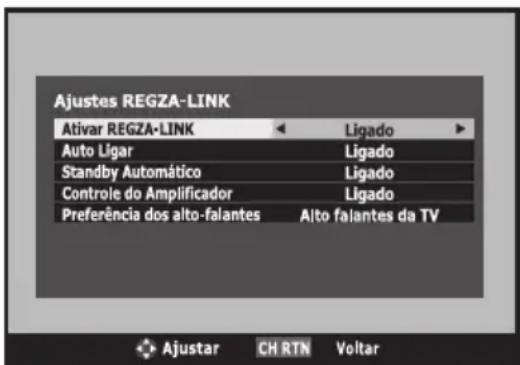
- Pressione ◀ ou ▶ para selecionar "Ligado".
Notas:
- Caso você ajuste Ativar REGZA-LINK para Desligado, os demais itens abaixo do menu Ajustes REGZA-LINK permanecerão desabilitados.
-
Estas funções dependem do aparelho conectado.
-
Pressione ▲ ou ▼ para selecionar o item desejado no menu REGZA-LINK, e pressione ◀ou ▶ para selecionar "Ligado" ou o modo desejado.
CONEXÃO REGZA-LINK COM PC
Esta função configura automaticamente os formatos widescreen e preferências de imagem apropriados quando o TV é conectado a um PC REGZA-LINK.
Nota:
Esta função depende do tipo de aparelho conectado.
AJUSTANDO O MODO DE ÁUDIO HDMI
Para ajustar o modo de áudio HDMI:
- Pressione MENU e com as teclas ◀ ou ▶ selecione o menu Preferências. Pressione ▶ ou ▼ para selecionar "Conexões AV" e pressione ENTER.
- Primeiro, pressione ▲ ou ▼ para selecionar "Áudio PC/HDMI 3".
- Pressione ◀ ou ▶ para selecionar "HDMI 3" para habilitar o Áudio do HDMI 3.
- Continue pressionando ▲ ou ▼ para selecionar "Áudio HDMI 3".
- Finalmente, pressione ◀ ou ▶ para selecionar "Automático", "Digital" ou "Analógico". (Automático é o modo recomendado.)
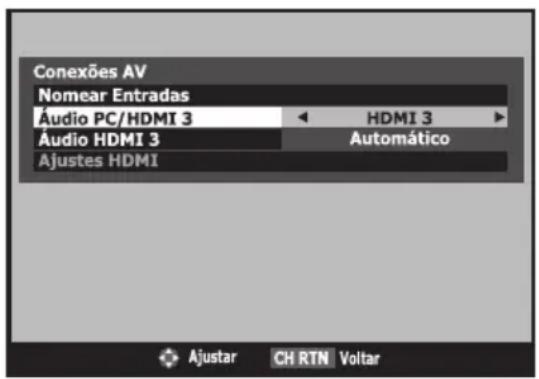
| Modo | Descrição |
| Automático | Ao exibir a entrada HDMI 3, caso o áudio digital da entrada HDMI esteja disponível, ele será emitido na saída. Caso contrário, o TV irá detectar e emitir automaticamente o áudio analógico da entrada de áudio do PC/HDMI 3. |
| Digital | Ao exibir a entrada HDMI 3, o áudio digital da entrada HDMI será emitido na saída. |
| Analógico | Ao exibir a entrada HDMI 3, o áudio analógico da entrada de áudio PC/HDMI 3 será emitido na saída. |
USANDO A FUNÇÃO DE CONFIGURAÇÃO HDMI
Este menu consiste dos itens a seguir (novas funções HDMI) e estará desativado para entradas não-HDMI.
Algumas fontes HDMI mais antigas podem não funcionar adequadamente com o seu TV HDMI, por favor, tente desativar as seguintes opções: INSTAPORT e Variação RGB. Desligar estas configurações deve permitir que o seu aparelho HDMI opere normalmente com o seu TV.
- Tipos de Conteúdo Habilitados: Ligado Habilita as funções Deep Color que permite à fonte HDMI aumentar os bits de cor disponíveis dentro dos limites estabelecidos pelo espaço de cores RGB ou YCbCr e a função Lip Sync que permite a uma fonte HDMI, por exemplo um receptor de áudio, ajustar o atraso de áudio para corresponder ao atraso no processamento de vídeo do TV.
- INSTAPORT: Ligado
Esta função reduz o atraso ao alternar entre fontes HDMI.
Nota:
InstaPort é uma marca registrada da Silicon Image, Inc.
- Variação RGB: Automático
Esta função ajusta toda a faixa de sinal RGB automaticamente. Quando o valor Limite for selecionado, o sinal de saída RGB é emitido na faixa de 16 a 235. Quando o valor Cheia for selecionado, o sinal de saída RGB é emitido na faixa de 0 a 255.
Todas as configurações HDMI acima exigem fontes de sinal HDMI adequadas. Se um aparelho HDMI não suporta estas funções, o TV pode não funcionar corretamente ao ativar estas funções.
Nota:
Se a sua conexão HDMI suporta a resolução 1080p e/ou o seu TV for compatível com taxas de atualização maiores que 60Hz você precisará de um cabo HDMI High Speed de alta velocidade. Cabos HDMI/DVI convencionais podem não funcionar corretamente neste modo.
-
Seleccione o modo de entrada HDMI adequado (HDMI 1, HDMI 2 ou HDMI 3).
-
Pressione MENU e com as teclas ◀ ou ▶ selecione o menu Preferências. Pressione ▲ ou ▼ para selecionar "Conexões AV" e pressione ENTER.
- Pressione ▲ ou ▼ para selecionar "Ajustes HDMI" e pressione ENTER.
- Pressione ▲ ou ▼ para selecionar o item que deseja ajustar.
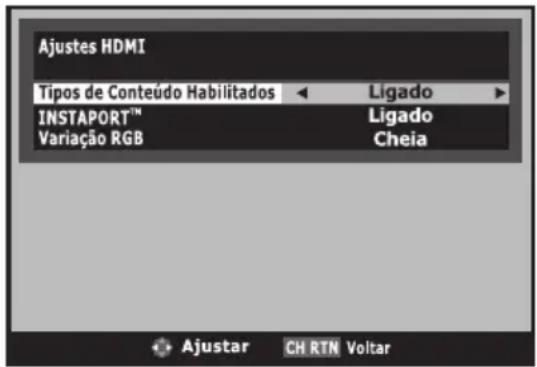
- Pressione ◀ ou ▶ para selecionar entre ligado ou desligado desejado para o item.
Informação do sinal HDMI
- Pressione MENU e com as teclas ◀ ou ▶ selecione o menu "Preferências". Pressione ▲ ou ▼ para selecionar "Informação do sinal HDMI".
- Pressione ◀ ou ▶ para selecionar "Ligado".
Quando estiver assistindo à um sinal HDMI pressione a tecla RECALL para exibir as informações do sinal.
USANDO O MEDIA PLAYER
Você poderá apreciar suas fotos a partir do conteúdo armazenado em um dispositivo USB.
Notas:
- Não insira/remova o dispositivo USB durante o uso.
- A tecla MENU não estará disponível durante a reprodução.
ESPECIFICAÇÕES DO MEDIA PLAYER
Dispositivo USB:
Dispositivos USB de Armazenamento de Dados (MSC – Mass Storage Class)
Notas:
- Não há garantias de conectividade de todos os dispositivos USB.
- Conecte o dispositivo USB ao TV diretamente.
- Não utilize HUB USB(expansores de portas).
Você deve obter as permissões adequadas de quaisquer detentores de direitos autorais para baixar ou utilizar conteúdo protegido. A Toshiba não pode e não autoriza tais usos.
OPERAÇÃO BÁSICA DO MEDIA PLAYER Início Manual:
- Pressione MENU e com as teclas ◀ ou ▶ selecione o menu Aplicações. Pressione ▲ou ▼ para selecionar "Media Player" e pressione ENTER.
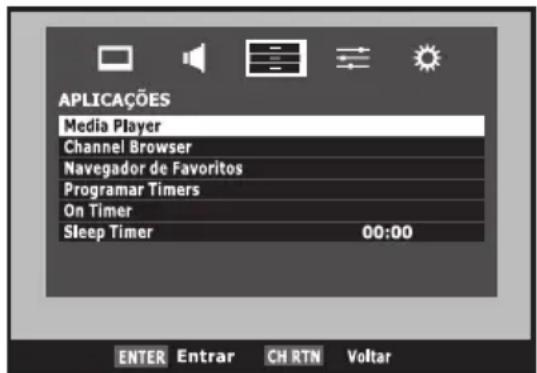
- Pressione ▲ ou ▼ para selecionar "Auto iniciar USB".
- Pressione ◀ ou ▶ para selecionar "Ligado".
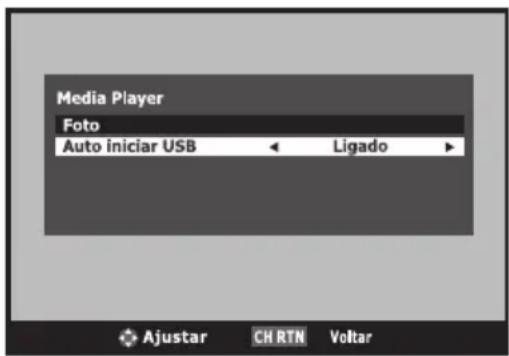
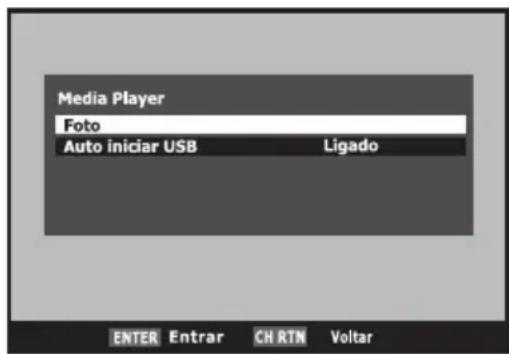
- Insira o dispositivo USB no terminal USB do TV.
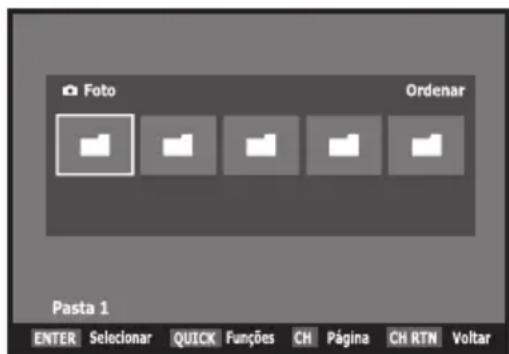
- Seleccione "Foto" e pressione ENTER. A lista de miniaturas aparecerá.
- Pressione ▲ ou ▼ para selecionar o dispositivo USB caso a tela de seleção seja exibida.
- Uma mensagem de confirmação aparecerá. Selecione "Sim", e então pressione ENTER.
Início Automático:
- Com o "Auto Iniciar USB" em "Ligado", insira o dispositivo USB no terminal USB do TV. A mensagem "Um dispositivo USB foi conectado à TV. Deseja abrir Media Player?" aparecerá. Seleccione "Sim" e pressione ENTER.
- Pressione ▲ ou ▼ para selecionar "Foto" e pressione ENTER. A lista de miniaturas para Fotos aparecerá.
- Pressione ▲ ou ▼ para selecionar o dispositivo USB caso a tela de seleção seja exibida.
Para selecionar um arquivo da lista de conteúdo:
- Pressione ▲/▼/◄/► para selecionar um arquivo ou pasta.
- Pressione ENTER para entrar no próximo nível, pressione CH RTN para retornar ao nível anterior. Se houver mais páginas na lista, pressione CH ^/ √ no controle remoto para ir até a página seguinte ou anterior.
Para fechar o Media Player:
Pressione EXIT. O TV irá retornar ao último canal ou entrada de vídeo exibida.
EXIBINDO ARQUIVOS JPEG
Para exibir no modo de Exibição Simples:
- Quando a miniatura aparecer após o início do Media Player, pressione ▲/▼/◀para selecionar um arquivo em uma pasta. Se houver mais páginas na lista, pressione CH ^ / ▼para navegar para a próxima página (ou para a anterior).
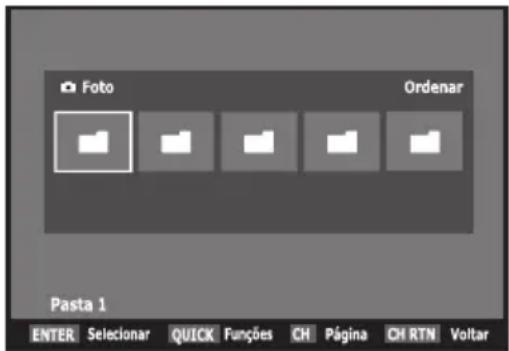
- Pressione ENTER para iniciar a exibição do arquivo selecionado ou para avançar até o próximo nível. Pressione CH RTN para retornar ao nível anterior.
-
Pressione ▶ para exibir o próximo arquivo, pressione ◀ para exibir o arquivo anterior.
-
Pressione a tecla QUICK, em seguida pressione ▲ ou ▼para selecionar "Ordenar", em seguida pressione ◀ ou ▶ para selecionar a ordem que os arquivos serão exibidos entre: Nome do Arquivo, Novo ou Antigo.
Para exibir no modo Apresentação de Slides:
Para entrar no modo Apresentação de Slides, pressione ENTER dentro do modo Simples. Para retornar ao modo Simples, pressione ENTER novamente.
Nota:
Se o arquivo seguinte/anterior não for compatível, o mesmo será pulado automaticamente.
Para ajustar as configurações do modo Apresentação de Slides:
- Pressione QUICK dentro do modo Apresentação de Slides.
- Pressione ▲ ou ▼ para selecionar o item desejado.
- Pressione ◀ ou ▶ para ajustar a configuração.
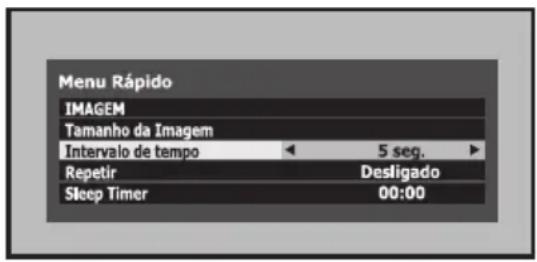
- Pressione QUICK ou CH RTN para retornar à Apresentação de Slides.
| Item | Descrição |
| IMAGEM | Abre o menu IMAGEM possibilitando o ajuste de algumas funções. |
| Tamanho da Imagem | Seleciona o tamanho da imagem. |
| Intervalo de tempo | Ajuste um intervalo de tempo para exibir as fotos na velocidade desejada (3 seg, 5 seg, 10 seg, 15 seg, 30 seg, 60 seg, ou 90 seg). |
| Repetir | Para exibir repetidamente as fotos contidas no mesmo diretório. Ligado/ Desligado. |
| Sleep Timer | Configura o TV para desligar automaticamente. |
Para rotacionar a imagem:
Ao exibir a imagem no modo Simples, pressione ▲ para girar a imagem 90 graus no sentido horário, pressione ▼ para girar a imagem 90 graus no sentido anti-horário.
Para retornar à miniatura:
Pressione CH RTN dentro dos modos de Exibição Simples ou Apresentação de Slides.
Para exibir as informações do arquivo:
- Pressione RECALL. A informação a seguir será exibida na parte inferior da tela.
- Número do Conteúdo Atual/Número Total (apenas para conteúdo armazenado no mesmo diretório)
- Título da foto
- Data e hora de gravação
• Tamanho do arquivo - Ícone de exibição de slides (quando aplicável)
- Ícone de reprodução repetida (quando aplicável)
- Guia de operação
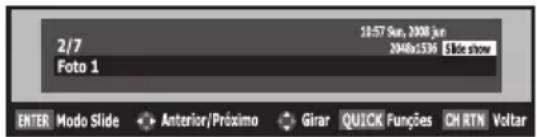
- Pressione RECALL novamente para fazer com que a informação desapareça da tela.
Nota:
As informações do arquivo desaparecerão automaticamente após 60 segundos.
Compatibilidade de arquivos:
Compatibilidade de dados: JPEG Exif ver 2.2
Resolução de exibição máxima: 16384 x 16384 pixels (Número total 10.000.000 pixels)
Tamanho máximo de imagem: 9 MB
Não Suporta JPEG PROGRESSIVO.
PROGRAMAR TIMERS
(Somente no modo DTV)
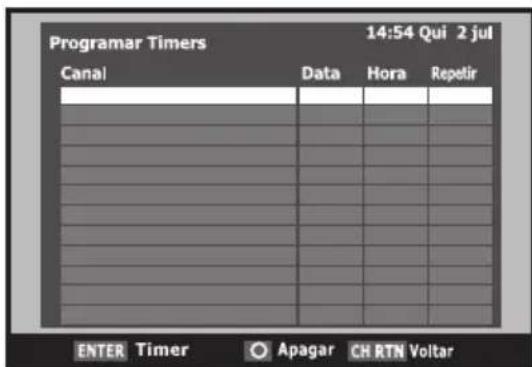
Esta função irá configurar o TV para assistir a um canal específico em um determinado momento. Pode ser usado para assistir a um determinado programa ou pode ser usado para ver uma série de programas.
- Pressione MENU e com as teclas ◀ ou ▶ selecione o menu Aplicações. Pressione ▲ ou ▼ para selecionar "Programar Timers", a seguir pressione ENTER.
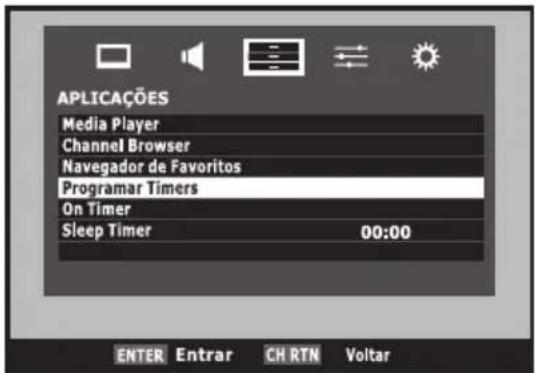
- Pressione ▲ ou ▼ para selecionar um espaço vazio para programar ou algum programa existente para ser editado, a seguir pressione ENTER.
- Pressione ▼ para selecionar Canal e ◀ ou ▶ para escolher o canal desejado. Pressione ▲ ou ▼ para selecionar Data e ◀ ou ▶ para escolher a data. Pressione ▼e utilize as Teclas Numéricas (0-9) para digitar a hora de início ou pressione ◀ ou ▶. Pressione ▲ ou ▼ para selecionar Repetir e pressione ◀ ou ▶ para escolher entre Uma vez, Diariamente, Semanal.
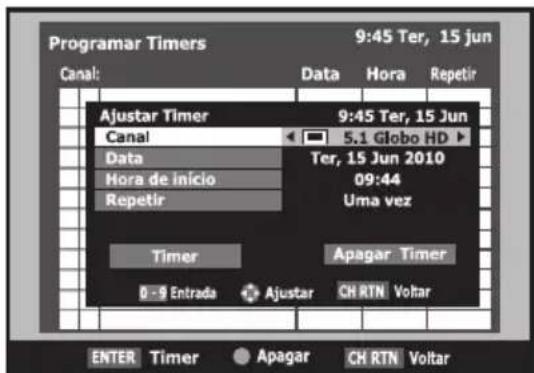
- Pressione ENTER para salvar. Se você bloqueou o canal, entre com a senha ao ser solicitada.
Nota:
Se uma nova entrada causa atritos com entradas existentes (sobrepondo o tempo das programações), a nova entrada não será salva.
Para deletar uma entrada seleccionada:
Pressione a tecla vermelha, a seguir pressione ou para selecionar "Sim", a seguir pressione ENTER.
Notas:
- Quando um programa de timer estiver a um minuto de começar, uma tela informativa aparecerá indicando a troca do canal atual e o horário programado.
- Se a ação de temporizador ocorrer enquanto o TV estiver no modo stand by, o Timer será acionado e o TV ligará automaticamente.
- Quando o temporizador estiver vazio, o indicador TIMER estará desligado. Quando o temporizador contiver pelo menos uma entrada, o indicador TIMER estará aceso em laranja. Se a ação do temporizador estiver em curso, o indicador TIMER será trocado do laranja para vermelho.
- A operação correta do Timer depende da informação de horário recebida da emissora.
AJUSTANDO O ON TIMER
Você pode configurar o On Timer para ligar automaticamente o seu TV em um canal ou entrada predefinido em um horário de sua preferência.
Para ativar o On Timer:
- Pressione MENU e com as teclas ◀ ou ▶ selecione o menu Aplicações. Pressione ▲ ou ▼ para selecionar "On Timer" e pressione ENTER.
- Pressione ▲ ou ▼ para selecionar "Habilitar On Timer", em seguida pressione ◀ ou ▶ para selecionar "Ligado".
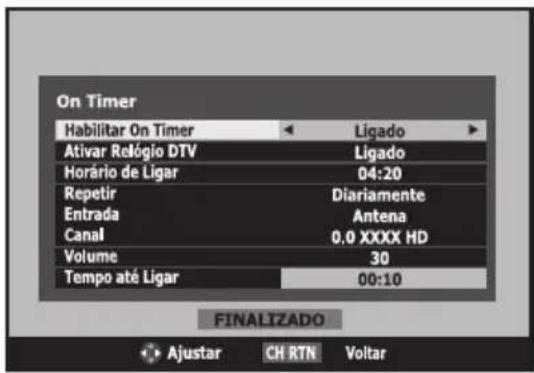
Nota:
Quando a opção Habilitar On Timer estiver na posição Desligado, os outros menus abaixo de On Timer não poderão ser selecionados.
-
Pressione as teclas ▲ ou ▼ para ajustar a opção desejada.
-
Entrada: Para selecionar uma fonte de entrada de vídeo (Antena, Cabo, Vídeo, ColorStream HD, HDMI 1, HDMI 2, HDMI 3 ou PC).
- Canal: Para selecionar o canal sintonizado ao ligar o TV.
Notas:
Ao selecionar uma entrada externa no menu Entrada, esta função não pode ser selecionada.
• Volume: O volume do áudio ao ligar o TV.
- Tempo até ligar: Para ajustar o horário em que o TV ligará a partir do instante atual, utilizando ◀ ou ▶ ou as Teclas Numéricas (máximo de 12 horas).
- Ao finalizar os ajustes, selecione "Finalizado" e pressione ENTER. Os ajustes serão gravados.
Notas:
- Quando o Timer estiver Ligado, o LED do TIMER ficará ativado.
- Se você não operar o TV dentro de 1 hora depois que o mesmo for ligado pela função Timer, o TV desligará automaticamente.
Para desativar o On Timer:
- Seleccione "Desligado" no passo 2.
SLEEP TIMER
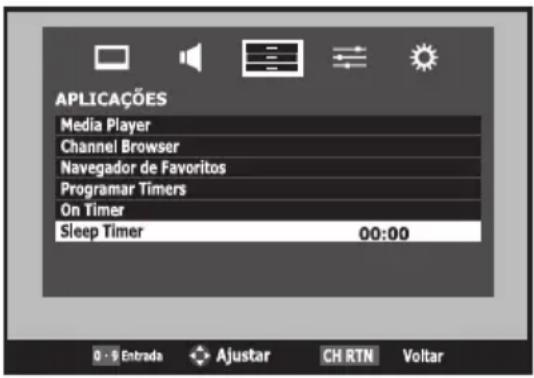
Você pode configurar o Sleep Timer para desligar o TV automaticamente.
- Pressione MENU e com as teclas ◀ ou ▶ selecione o menu Aplicações. Pressione ▲ou ▼ para selecionar "Sleep Timer".
- Pressione as Teclas Numéricas (0-9) ou as teclas ◀ ou ▶ para informar o tempo no qual o TV irá se desligar automaticamente. Você poderá ajustar de 10 em 10 minutos até 12h00m.
Obs.: Para verificar o tempo restante, pressione a tecla QUICK. Para cancelar o Sleep Timer, ajuste o tempo para 00:00.
BLOQUEIOS
- Pressione MENU e com as teclas ◀ ou ▶ selecione o menu Preferências. Pressione ▲ ou ▼ para selecionar "Configurar Senha" e pressione ENTER.
- Digite o código de 4 dígitos pressionando as Teclas Numéricas (0-9) (sua senha inicial é "0000"). Digite novamente a senha no campo "Confirmar Senha". O TV exibirá o menu Preferências novamente.
Obs.: Só será necessário confirmar a senha no cadastro Inicial. Após isso só será necessário digitar a senha uma vez.
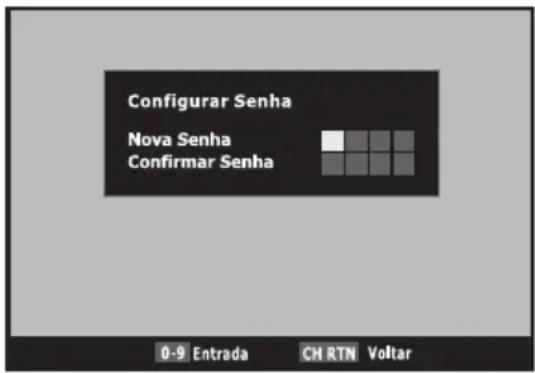
- Seleccione "Configurar Senha" com as teclas ▲ ou ▼ e pressione ENTER. Digite o código de 4 dígitos pressionando as Teclas Numéricas (0-9).
Obs.: Ao digitar a senha no menu "Configurar Senha", a função já estará ativa, o TV solicitará ao usuário a senha, sempre que for selecionar as funções que exigem senha.
Para desativar, siga os passos "Apagar Senha", o menu "Configurar Senha" será desativado, o TV não solicitará a senha ao usuário. A única exceção é a função Configurar Senha que sempre estará protegida por senha.
Alterar a senha:
- Seleção a função Configurar Senha e pressione ENTER.
- Digite o código de 4 dígitos pressionando as Teclas Numéricas.
- Selezione "Alterar Senha" e pressione ENTER.
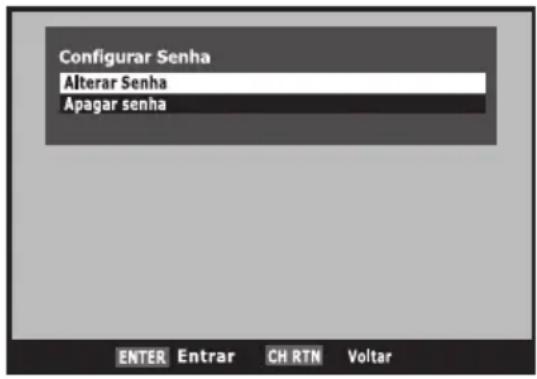
- Digite um novo código de 4 dígitos pressionando as Teclas Numéricas (0-9). Digite novamente a senha no campo "Confirmar Senha". A senha foi alterada.
- Pressione CH RTN para voltar.
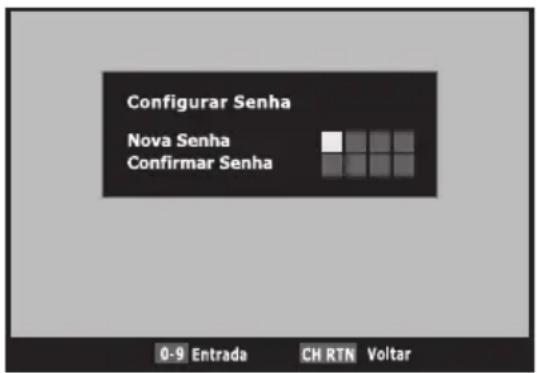
Para apagar a nova senha
Para apagar a nova senha e retornar à senha inicial, selecione "Apagar Senha" e pressione ENTER. O TV exibirá a mensagem "Tem certeza que deseja apagar a senha atual?", selecione "Sim".
CLASSIFICAÇÃO INDICATIVA E BLOQUEIOS
Para acessar o modo de Classificação Indicativa e Bloqueios, a função "Configurar Senha" deverá ser executada. Se estiver Desativada, este modo estará desligado e a opção estará acinzentada.
- Pressione MENU e com as teclas ◀ ou ▶ selecione o menu Preferências. Pressione ▶ ou ▼ para selecionar "Classificação Indicativa e Bloqueios".
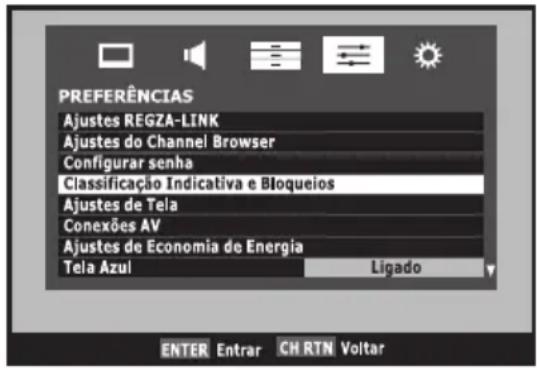
- Pressione ENTER, em seguida digite a senha de 4 dígitos.
Ajuste da Classificação Indicativa
Essa opção permite evitar que as crianças vejam programas impróprios. Para bloquear pressione as teclas ◀ ou ▶ para selecionar o nível de classificação entre 10, 12, 14, 16, 18 anos e Sem Bloqueio. Todos os programas que satisfazem a condição do nível de censura serão bloqueados.
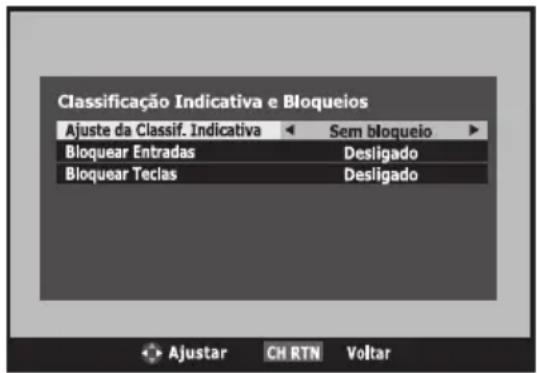
Notas:
- Esta função pode não estar disponível por parte da emissora.
- Esta função está disponível somente quando a recepção de canais for digital (DTV).
Bloquear Entradas
Você pode bloquear as fontes de entrada, você não poderá selecionar as fontes de entrada com a tecla INPUT, a menos que você cancele o programa. Pressione as teclas ◀ ou ▶ para selecionar entre:
- Vídeo: Bloqueia Vídeo, ColorStream HD, HDMI 1/2/3 e PC.
- Vídeo+: Bloqueia Video, ColorStream HD, HDMI 1/2/3, PC e os canais analógicos 3 e 4 (esta opção deve ser usada se você estiver usando o terminal de antena para reproduzir uma fita de vídeo).
- Desligado: Desbloqueia todas as fontes de entrada de vídeo e os canais 3 e 4.
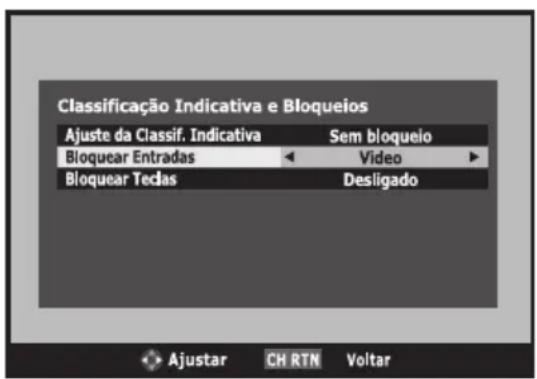
Bloquear Teclas
Bloqueia as teclas do TV, funcionando apenas o controle remoto. Pressione as teclas ◀ ou ▶ para selecionar "Ligado" ou "Desligado".
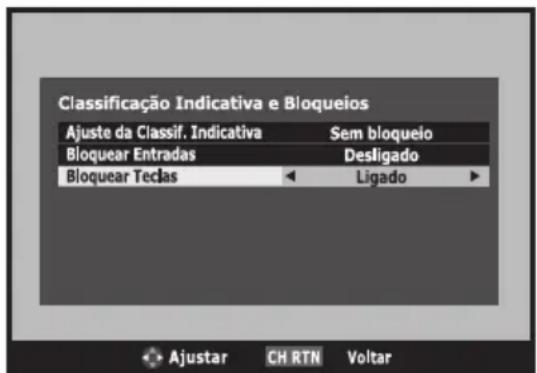
Notas:
- Com a função Bloquear Teclas ativada, a tecla POWER funcionará apenas para desligar o TV. Nesse caso, o TV só poderá ser ligado pelo controle remoto.
- Com a função Bloquear Teclas ativada, ao desligar o TV da tomada e voltar a ligá-lo, sempre voltará em Stand by e o mesmo só poderá ser ligado pelo controle remoto.
USANDO A FUNÇÃO TELA AZUL
Quando a emissora sai do ar, o seu televisor, através de circuitos especiais, orienta o aparelho a produzir uma tela azul, diferente da tela com ruído de vídeo (chuvisco) produzida pelos televisores comuns. Ao mesmo tempo, o circuito de interrupção do som é ativado, poupando os telespectadores do ruído provocado pela ausência de sinal.
-
Pressione MENU e com as teclas ◀ ou ▶ selecione o menu Preferências. Pressione ▲ ou ▼ para selecionar "Tela Azul".
-
Pressione ◀ ou ▶ para selecionar "Ligado".
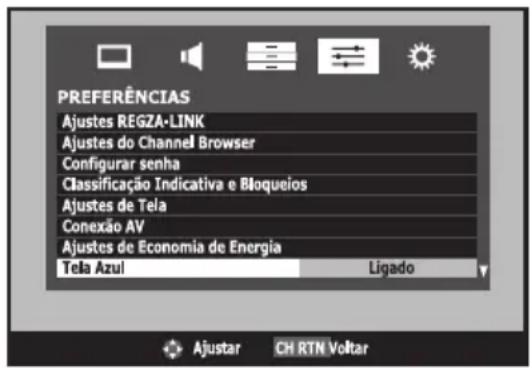
Nota:
Para desligar a tela azul, seleccione "Desligado" no passo 2.
Nomear Entradas
- Pressione MENU e com as teclas ◀ ou ▶ selecione o menu Preferências. Pressione ▲ ou ▼ para selecionar "Conexões AV" e pressione ENTER.
- Pressione ▲ ou ▼ para selecionar "Nomear Entradas" e pressione ENTER.
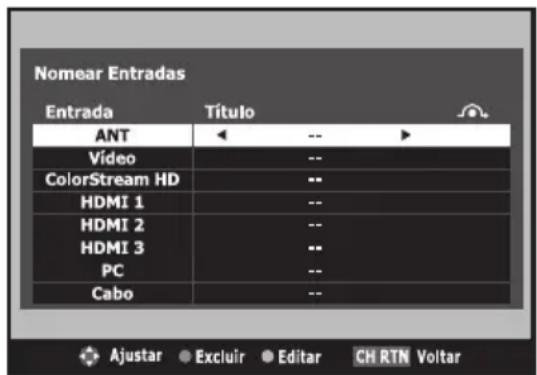
-
Pressione ▲ ou ▼ para selecionar a entrada desejada e com as teclas ◀ ou ▶ escolha as opções.
-
Para editar um nome específico pressione a tecla verde. Pressione as teclas ◀/▶/▲/▼ para selecionar um caracter e pressione ENTER, repita até completar a palavra.
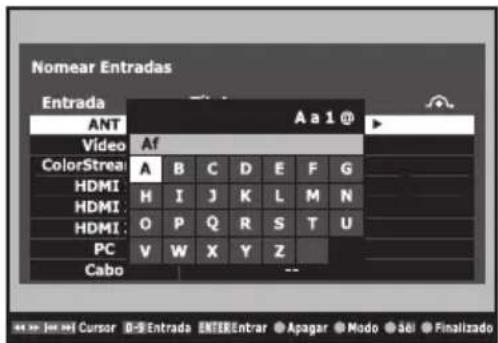
Obs.: Ao pressionar a tecla verde os caracteres mudam entre maiúscula e minúscula, número ou simbolo.
- Pressione a tecla azul para finalizar.
USANDO A IMAGEM PARADA
Pressione STILL para congelar a imagem. Mesmo que uma imagem esteja congelada na tela do TV, as imagens são executadas na fonte de entrada. O áudio continua a ser reproduzido. Para retornar à imagem em movimento, pressione STILL novamente.
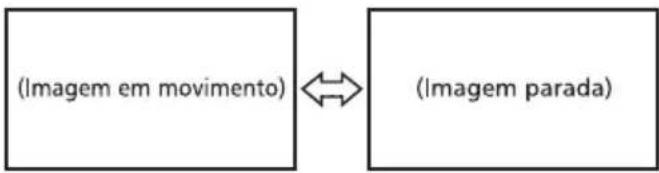
flowchart
graph LR
    A["(Imagem em movimento)"] <--> B["(Imagem parada)"]
Nota:
Caso esteja utilizando entrada HDMI com a função REGZA-LINK, ao pressionar STILL, o equipamento irá dar Pause.
SELECIONANDO A ENTRADA DE VÍDEO
- Pressione INPUT no controle remoto ou nos controles do TV.
- Em seguida, execute um dos passos abaixo:
a) Pressione 0-7.
ou
b) Pressione ou repetidamente no controle remoto e então pressione ENTER para alterar a fonte de entrada;
ou
c) Pressione INPUT repetidamente no controle remoto ou nos controles do TV para mudar a fonte de entrada.
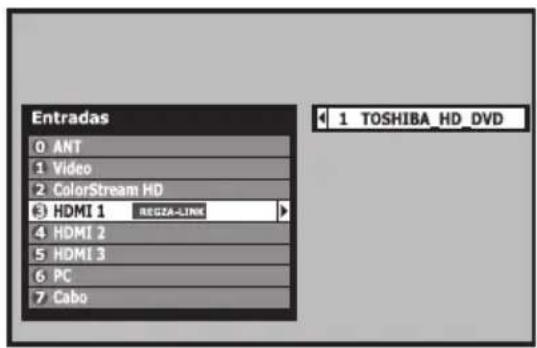
Nota:
Se um ou mais aparelhos REGZA-LINK estiverem conectados na entrada HDMI, o ícone REGZA-LINK aparecerá no seletor de entradas.
Para selecionar um aparelho REGZA-LINK:
- Pressione ▲ ou ▼ para selecionar a entrada HDMI desejada.
- Pressione ▶ para exibir o aparelho REGZA-LINK da entrada.
- Pressione ENTER para selecionar o aparelho e alterar a entrada.
Tecla RECALL
Para recepção de canais digitais (DTV), pressione a tecla RECALL para exibir as Informações do Programa. "Agora" é exibido. Pressione a tecla ▼para ver o "Próximo" evento. Pressione as teclas ▲ou ▼para alternar a tela entre os eventos "Agora" e "Próximo".
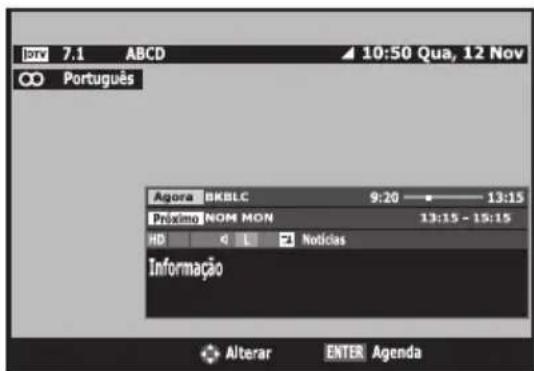
Nota:
- Estando selecionado o próximo evento, pressione a tecla ENTER para entrar no menu Agenda e poder programar esse evento, por exemplo.
- Para recepção de canais analógicos (ATV), serão exibidas as informações: número de canal, recepção de áudio estéreo, SAP ou Mono.
- As informações desaparecerão automaticamente após 60 segundos.
ASSISTINDO DOIS CANAIS ALTERNA- DAMENTE
Você pode assistir a dois canais alternadamente sem digitar o número do canal a cada vez.
- Seleccione o primeiro canal ao qual você deseja assistir.
- Seleção um segundo canal com as Teclas Numéricas (0-9).
- Pressione CH RTN. O canal anterior será exibido.
Cada vez que você pressiona CH RTN, o televisor se alterna entre os dois canais.
-
Pressione MENU e com as teclas ◀ ou ▶ selecione o menu "Preferências". Pressione ▲ ou ▼ para selecionar "Ajustes de Economia de Energia" e pressione ENTER.
-
Pressione ▲ ou ▼ para selecionar entre:
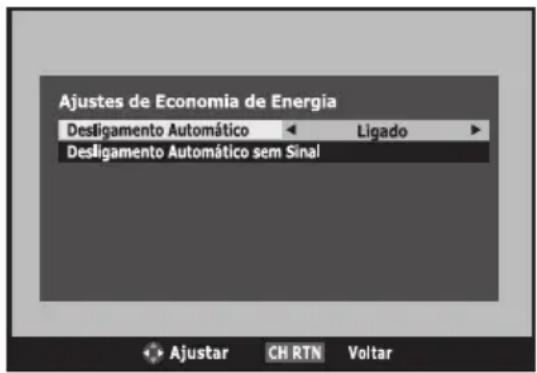
- Desligamento Automático
O televisor irá se desligar automaticamente após 15 minutos se ele estiver sintonizado em um canal sem sinal ou se a estação tiver terminado as transmissões do dia e ficar em Tela Azul. Seleccione Ligado para ativar a função.
- Desligamento Automático sem Sinal
Pressione ENTER, em seguida selecione as fontes de vídeo desejadas e selecione Ligado ou Desligado. O TV desligará após 15 minutos se ele estiver sem sinal de uma das fontes selecionadas.
MEMORIZAÇÃO DO ÚLTIMO MODO
Se a energia for cortada enquanto você estiver assistindo a televisão, a característica Last Mode Memory (Memorização do Último Modo) ligará o televisor automaticamente quando a energia for restabelecida.
Se a energia não voltar ou se você sair de casa por um longo período, tire o plugue do cabo de força da tomada para evitar que o televisor se ligue na sua ausência.
EPG
O Guia de Programação Eletrônico (EPG) permite visualizar as informações sobre o programa.
- Seleção EPG na tela pressionando a tecla GUIDE, a tela do guia aparecerá mostrando os detalhes da programação e evento em exibição. A tela pode levar alguns instantes para aparecer.
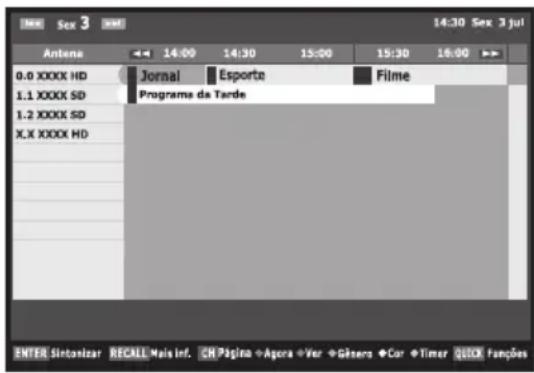
Você pode alternar a escala de tempo a ser visualizada na tela entre 1,25 e 2,5 horas pressionando a tecla Verde.
-
Pressione ◀ ou ▶ para informações sobre outros eventos da programação selecionada.
-
Para detalhes de outras programações disponíveis, pressione ou para paginar para cima ou para baixo na lista de programações. Conforme as programações são selecionadas, os detalhes do programa em exibição aparecerão. Pressione ◀ ou ▶ para ver informações sobre eventos futuros.
-
Para informações sobre um evento selecionado pressione RECALL.
-
Pressione ▶▶ para avançar o Guia em 24 horas, pressione I para voltar. Pressione ▶▶ ou ◀◀ para mover o Guia para a frente ou para trás, uma página por vez. Pressione CH ▲ para avançar para a próxima página, pressione CH ▼ para voltar à página anterior.
ATUALIZAÇÃO DO EPG
Na tela Guia de Programação Eletrônico (EPG), pressione a tecla QUICK, pressione ▲ ou ▼ para selecionar "Atualizar EPG" e pressione ENTER.
BUSCA POR GÊNERO
A partir da tela do EPG, você pode utilizar as funções de seleção e busca por gênero.
- Pressione a tecla Amarela a partir da tela do guia. A janela "Buscar Gênero" aparecerá.
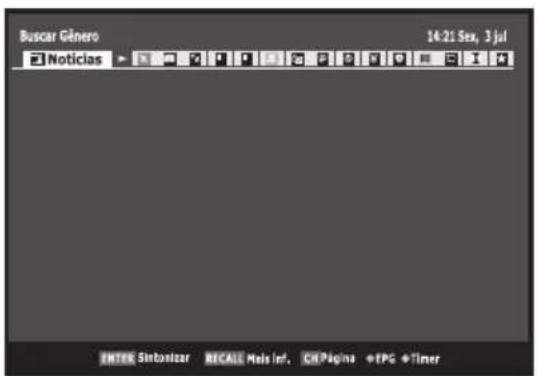
- Pressione ◀ ou ▶ para selecionar o gênero. Os eventos listados serão atualizados para o novo gênero. Pressione ▲ ou ▼ para selecionar um evento particular.
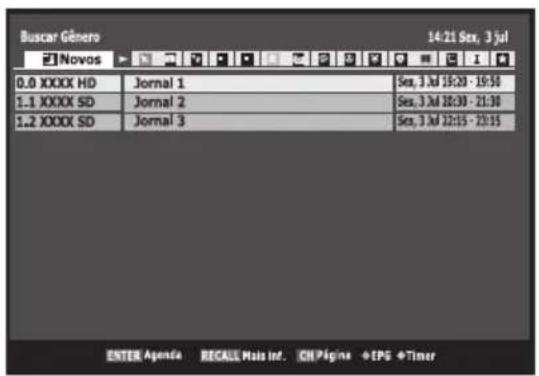
-
Quando um evento em exibição for selecionado, pressionar ENTER irá sintonizar aquele evento. Quando um evento futuro for selecionado, pressionar ENTER abrirá o menu "Ajustar Timer".
-
Para sair da tela de Busca por Gênero e voltar à tela do guia, pressione a tecla CH RTN.
AJUSTE DA COR DO GÊNERO
- Na tela Guia de Programação Eletrônico (EPG), pressione a tecla QUICK, pressione ▲ ou ▼para selecionar "Ajuste da Cor do Gênero" e pressione ENTER.
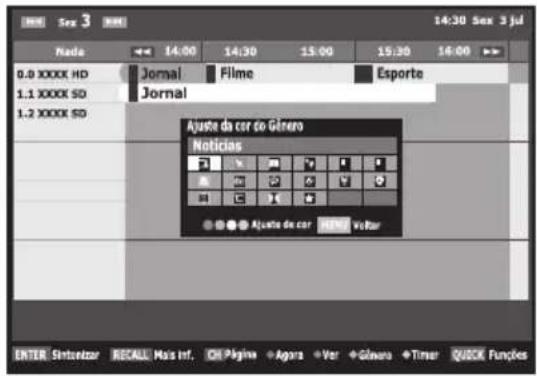
- Pressione as teclas ◀/▶/▲/▼ para selecionar o gênero e pressione a cor desejada para atribuí-la ao gênero.
USANDO A FUNÇÃO DE AJUSTES DE PC
Você pode ver a imagem de um PC na tela do TV. O PC deve estar conectado nos terminais do TV, PC IN.
- Pressione INPUT repetidamente para seleccionar o modo de entrada PC.
- Pressione MENU, depois pressione ◀ ou ▶ até que o menu Preferências apareça.
- Pressione ▲ ou ▼ para selecionar "Ajustes de tela" e pressione ENTER.
- Pressione ▲ ou ▼ para selecionar "Ajustes do PC" e pressione ENTER.
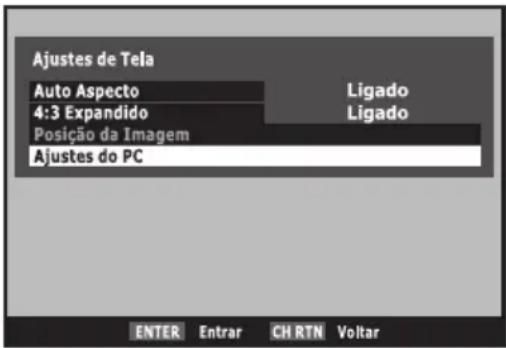
-
Pressione ▲ ou ▼ para selecionar: "Posição Horizontal", "Posição Vertical", "Fase do Clock" ou "Amostra do Clock".
-
Pressione ◀ ou ▶ para efetuar os ajustes necessários.
- Posição Horizontal:
Move a imagem para a esquerda/direita. A abrangência de ajuste é de ±10 do centro*.
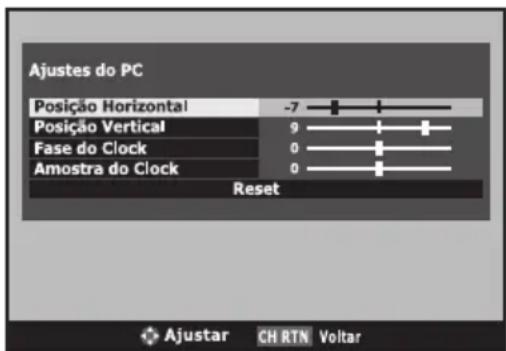
- Posição Vertical:
Move a imagem para cima/para baixo. A abrangência de ajuste é de ±10 do centro*.
- Fase do Clock:
Ajuda a reduzir ruído e torna a imagem mais nítida.
A abrangência de ajuste é de ±32 do centro*. - Amostra do Clock:
Auxilia a minimizar faixas verticais frequentes na tela. A abrangência de ajuste é de ±5 do centro*. - Reset:
Para ressetar a configuração do PC, selecione "Reset" e pressione ENTER.
* A abrangência do ajuste pode variar um pouco.
ÁUDIO DO PC
Esta função permite ouvir o som do seu PC se conectado, ou então, desligar o som do PC e ouvir o som de sua conexão HDMI (pág. 11).
- Pressione MENU, depois pressione ◀ ou ▶ até que o menu Preferências apareça.
- Pressione ▲ ou ▼para selecionar "Conexões AV" e pressione ENTER.
- Pressione ▲ ou ▼ para selecionar "Áudio PC/HDMI 3" e depois pressione ◀ ou ▼ para selecionar PC ou HDMI 3.
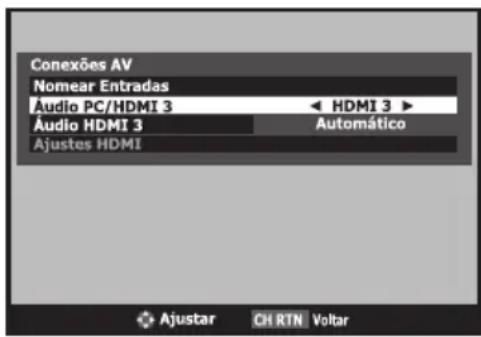
PC: Desliga o som do aparelho HDMI para ouvir o som do PC.
HDMI 3: Desliga o som de seu PC para ouvir o som do aparelho HDMI.
Notas:
- A configuração do Áudio PC/HDMI 3 influencia na configuração de Áudio HDMI 3. Se estiver selecionada para HDMI, a configuração de Áudio HDMI 3 muda para Automático. Se estiver ajustada para PC, a configuração de Áudio HDMI fica ajustada para Digital e a linha ficará cinza.
- Os teminais PC IN e HDMI 3 IN compartilham as entradas de áudio denominadas PC/HDMI 3 (AUDIO) no painel traseiro do TV.
- Se você tiver tanto um PC quanto um aparelho HDMI conectados ao TV, use a configuração de Áudio do PC para especificar qual áudio (PC ou HDMI) será ouvido nos alto-falantes do TV.
INSTALANDO O TELEVISOR DE LCD EM UM SUPORTE DE MONTAGEM NA PAREDE
Para instalar o televisor de LCD em um suporte de montagem de parede (não fornecido), siga as indicações abaixo para retirar o pedestal de mesa que acompanha o produto.
- Retire os quatro parafusos que prendem o suporte de mesa, seguindo as indicações na ilustração abaixo e retire o pedestal.
Obs.: Faça este procedimento sobre uma superfície plana e nivelada, cubra com um pano macio ou material similar e coloque o televisor de LCD com a face para baixo.
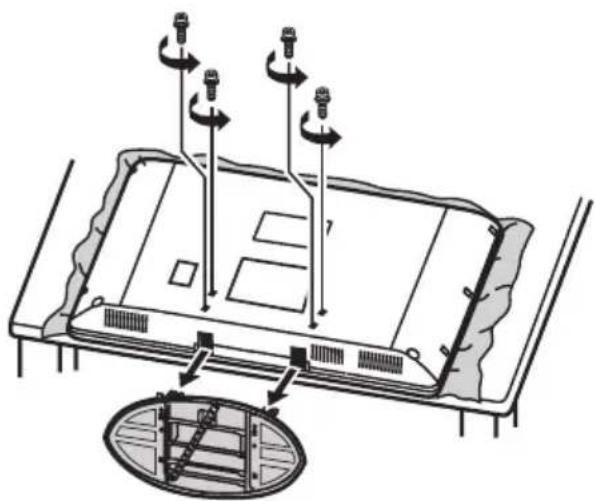
- Utilize os orifícios indicados nas ilustrações abaixo para utilização do suporte de montagem de parede. Nas ilustrações abaixo, verifique as medidas e o tipo de parafuso de acordo com o seu televisor LCD.
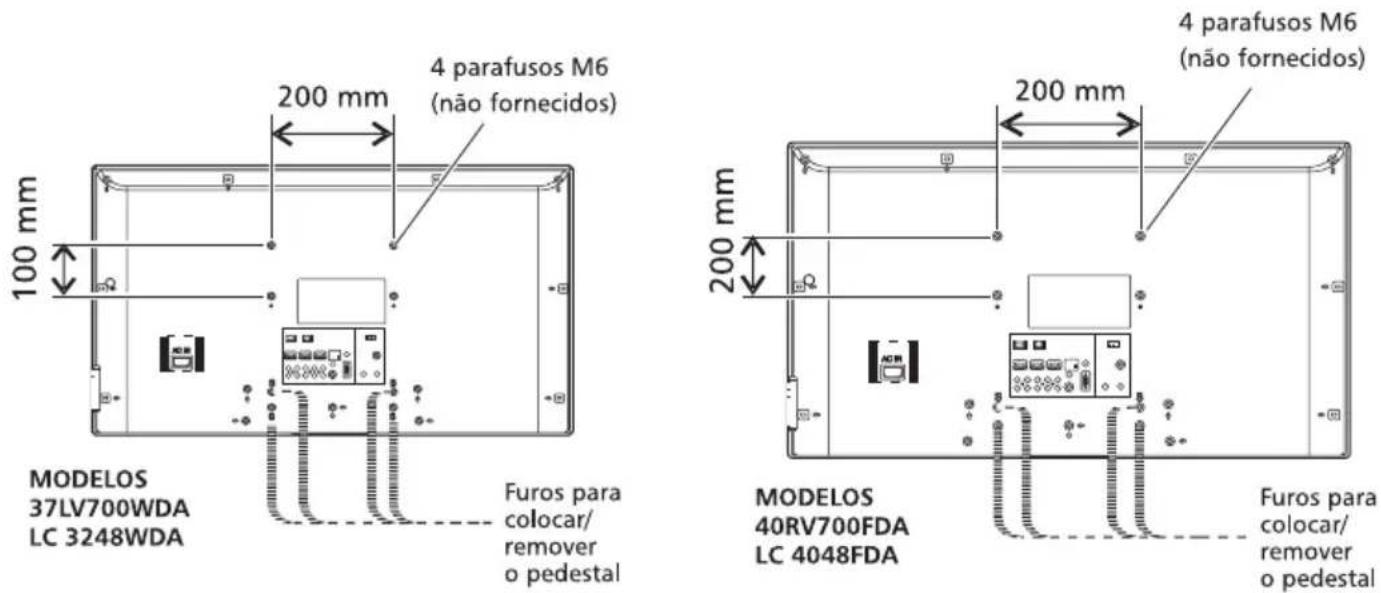
Notas:
- Instale o televisor de LCD seguindo as instruções de instalação do fabricante do suporte de montagem de parede.
- Se o suporte de montagem de parede não estiver instalado corretamente, o televisor de LCD poderá cair e causar acidentes.
- Instale o televisor de LCD em uma superfície estável e nivelada.
- A Semp Toshiba não se responsabiliza por danos causados por qualquer manuseio incorreto.
TABELA DE VERIFICAÇÃO DE PROBLEMAS
| SOLUÇÃOPROBLEMA | |
| - O TV não liga. | - Certifique-se de que o cabo de força esteja conectado, depois pressione POWER.- Ao desconectar e conectar novamente o cabo de força, o TV poderá levar alguns segundos para ligar.- As pilhas do controle remoto podem estar gastas. Troque as pilhas. |
| - Sem imagem, sem som. | - Verifique as conexões de antena/TV a Cabo. |
| - Sem som, imagem OK. | - O som pode estar mudo. Pressione VOLUME.- A estação pode estar com problemas de transmissão. Tente outro canal.- Comute o sistema de som MTS (Mono, SAP ou Estéreo) |
| - Imagem ruim, som OK. | - Verifique as conexões de antena.- A estação pode estar com problemas de transmissão. Tente outro canal.- Ajuste o menu Imagem. |
| - Recepção ruim dos canais transmitidos. | - A estação pode estar com problemas de transmissão. Tente outro canal.- Verifique as conexões de antena. |
| - Aparece um retângulo preto na tela. | - A função Closed Caption pode estar ajustada para o modo de texto (T1, T2, T3 ou T4). Desligue a função Closed Caption. |
| - Não é possível selecionar um certo canal. | - O canal pode estar bloqueado com a função Bloq. Canais ou pode ter sido apagado com a função Skip. |
| - Cores ruins ou sem cores. | - A estação pode estar com problemas de transmissão. Tente outro canal.- Ajuste Matiz e/ou Cor no menu Imagem.- Verifique o sistema de cor. |
| - Sem som estéreo ou SAP de uma transmissão MTS conhecida. | - Certifique-se de que a função MTS esteja ajustada corretamente. |
| - O controle remoto não funciona. | - Verifique se a Chave de Aparelho está na posição correta.- Pode haver uma obstrução entre o controle remoto e o sensor remoto no TV.- As pilhas do controle remoto podem estar gastas. Troque as pilhas. |
| - Não é possível acessar as fontes de entrada de sinal e/ou os canais 3 e 4. | - Verifique a função Bloq.Vídeo. |
| Sistema de Televisão | PAL-M/PAL-N/NTSC/SBTVD-T |
| Canais de Recepção ATV | VHF: 2 a 13; UHF: 14 a 69;TV a Cabo: Mid Band (A-8 a A-1, A a I); Super Band (J a W);Hyper Band (AA a ZZ, AAA, BBB); Ultra Band (65 a 94,100 a 125) |
| Tamanho de Tela | 32" (81 cm) Diagonal Visual: 80 cm40" (101 cm) Diagonal Visual: 101 cm |
| Resolução | 32LV700WDA/LC 3248WDA: 1366 x 76840RV700FDA/LC4048FDA: 1920 x 1080 |
| Taxa de Contraste Dinâmico | 50.000:1 |
| Brilho | 32LV700WDA/LC 3248WDA: 420 cd/m240RV700FDA/LC 4048FDA: 450 cd/m2 |
| Tempo de Resposta | 32LV700WDA/LC 3248WDA: 6,5 ms40RV700FDA/LC 4048FDA: 8 ms |
| Ângulo de visão | 178 ° |
| Alimentação | 110-220 V ~ 60 Hz Automático |
| Consumo Médio | 32LV700WDA/LC 3248WDA: 75 W40RV700FDA/LC 4048FDA: 125 W |
| Consumo Stand by | < 1W |
| Condições de Funcionamento | Temperatura: 0~35°CUmidade: 20~80% sem condensação |
| Potência de Áudio | 10 W + 10 W RMS (8 ohm) |
| Tipo de Alto-falante | 2 de 35 x 160 mm |
| Terminais de Áudio/Vídeo | ENTRADA DE S-VÍDEOY: 1 V(p-p), 75 ohm, sinc. negativoC: 0,286 V(p-p) (sinal burst), 75 ohmENTRADA DE VÍDEO/ÁUDIOVÍDEO: 1 V (p-p), 75 ohm, sinc. negativoÁUDIO: 150 m V (rms) (30% modulação, 22 kohm)ENTRADA DE VÍDEO COMPONENTE (COLORSTREAMTM) HDVÍDEO: Y: 1 V(p-p), 75 ohmPr: 0,7 V(p-p), 75 ohmPb: 0,7 V(p-p), 75 ohmTaxas de varredura sugeridas: 1080p, 1080i, 480p, 480i, 720pÁUDIO: 150 m V (rms), 22 kohmSAÍDA DE ÁUDIO FIXA150 mV (rms) (30% mod. 22 kohm)ENTRADA HDMIConector tipo ADe acordo com HDCPDe acordo com E-EDIDÁudio HDMI: PCM de 2 canais;Frequência de amostragem 32/44.1/48 kHz;16/20/24 bits por amostraTaxas de varredura sugeridas: 1080p, 1080i (60 Hz), 720p,(60Hz),480p (60 Hz), 480i (60 Hz) |
| Dimensões (L x A x P) | 32LV700WDA/LC 3248WDA: L x A x P mm (c/ pedestal) 786 x 567 x 286L x A x P mm (s/ pedestal) 786 x 525 x 7740RV700FDA/LC 4048FDA: L x A x P mm (c/ pedestal) 976 x 665 x 286L x A x P mm (s/ pedestal) 976 x 623 x 77 |
| Peso | 32LV700WDA/LC 3248WDA: 10 kg40RV700FDA/LC 4048FDA: 14,2 kg |
| Controle Remoto | 40RV700FDA/32LV700WDA: CT 90333LC 4048FDA/LC 3248WDA: CT 6410 |
O avanço de nossas pesquisas tecnológicas pode alterar as especificações deste aparelho sem prévio aviso.
Notas importantes sobre seu TV LCD
A tecnologia empregada na fabricação do painel LCD é de altíssimo nível de precisão. No entanto, alguns "dots" (pontos de luz ativos da tela) podem permanecer constantemente apagados, ou acesos nas cores vermelha, verde ou azul, efeitos estes inerentes à própria configuração da tecnologia e, portanto, não se constituindo em vício ou defeito de acordo com os padrões normais da industria.
Nota:
Video games interativos que tenham joysticks com tiros de armas e com alvos na tela, podem não funcionar neste TV.
Calamidades naturais podem afetar a recepção do sinal. Se a programação terrestre for severamente afetada por condições climáticas desfavoráveis, há alguns passos básicos que podem ser tomados para melhorar a recepção:
- Certifique-se de que sua antena esteja apontada para receber o sinal mais forte possível.
- Se isso não resolver o problema, pode ser melhor instalar uma antena maior. Isso pode ajudar a captar os sinais de trasmissão de forma melhor.
- Se você mora em uma área sujeita a tempestades de neve ou chuvas muito frias, pode ser necessário instalar um sistema descongelante para eliminar o acúmulo de gelo, neve ou umidade indesejada da superfície da antena.
- Se a recepção da programação for afetada severamente por ventos muito fortes, é possível estabilizar a antena através de cabos.
INFORMAÇÕES SOBRE CÓDIGOS FONTE
Uma cópia do código fonte GPL deste produto poderá ser obtido contatando a SEMP TOSHIBA S. A, através do telefone (11) 3232-2000 ou pelo e-mail hotline@semtoshiba.com.br. Para fornecimento do código fonte haverá um custo de distribuição, que deverá ser assumido pelo consumidor.
Uma cópia do código fonte LGPL deste produto poderá ser obtido contatando a SEMP TOSHIBA S. A, através do telefone (11) 3232-2000 ou pelo e-mail hotline@semtoshiba.com.br. Para fornecimento do código fonte haverá um custo de distribuição, que deverá ser assumido pelo consumidor.
Parte deste software contém direitos autorais do sistema operacional aberto c <2007> (www.freetype.org), com todos os direitos reservados.
Este software é baseado em parte no trabalho do Grupo Independente JPEG.
"A SEMP TOSHIBA NÃO DISPONIBILIZARÁ QUALQUER SUPORTE TÉCNICO PARA OS REFERIDOS CÓDIGOS FONTE GPL/LGPL, ISENTANDO-SE DE QUALQUER RESPONSABILIDADE DECORRENTE DO USO, MODIFICAÇÃO OU REDISTRIBUIÇÃO DOS MESMOS, BEM COMO DE EVENTUAIS CONFLITOS, PROBLEMAS OU DANOS CAUSADOS AO PRODUTO, PELO CONSUMIDOR. DANOS CAUSADOS AO PRODUTO EM DECORRÊNCIA DE MODIFICAÇÕES OU CUSTOMIZAÇÕES DOS REFERIDOS CÓDIGOS FONTE, PELO CONSUMIDOR, SERÃO TIDOS COMO EVENTOS FORA DA GARANTIA".
Nota: Os códigos fonte estarão disponíveis por um período de 3 anos a contar da data de compra do produto.
Nota:
Alguns dos componentes de "software" (programas de computador) que são usados nos televisores da SEMP TOSHIBA com tecnologia Digital, incluem softwares que são feitos ou desenvolvidos originalmente pelo Grupo TOSHIBA. Referidos programas de computador, bem como os documentos que os acompanham, são protegidos por direitos de propriedade intelectual, suportados por tratados internacionais e outras leis governamentais."
FORMATOS DE SINAL ACEITÁVEIS PARA OS TERMINAIS PC IN E HDMI
Formatos de sinal PC IN
Notas:
- A entrada PC IN deste TV aceita apenas os formatos de sinal compatíveis com VESA-DMT conforme indicado na tabela abaixo. Como há sinais de saída de alguns PCs que possuem resolução e frequência diferentes das descritas na tabela abaixo, os seguintes fenômenos podem ocorrer: exibição incorreta, detecção de formato inválida, falha no posicionamento da imagem, distorção, ou ruído. Neste caso, ajuste o formato de saída do monitor em seu PC para se adequar a algum dos sinais contidos na tabela abaixo.
- Os sinais cuja frequência vertical é de 56Hz, 70Hz, 72Hz, ou 75Hz são convertidos em sinais de 60Hz.
- Ao conectar um PC a este TV, recomendamos ajustar a taxa de atualização de seu PC para 60Hz.
- A entrada PC IN deste TV não aceita os sinais do tipo Sync on Green, Composit Sync e Entrelaçado.
| Formato Resolução | Frequência Vertical | Frequência Horizontal | Frequência do Pixel Clock | Padrão VESA (DMT) | |
| VGA | 640 x 480 | 59.940Hz | 31.469kHz | 25.175MHz | ● |
| 72.809Hz | 37.861kHz | 31.500MHz | ● | ||
| 75.000Hz | 37.500kHz | 31.500MHz | ● | ||
| SVGA | 800 x 600 | 56.250Hz | 35.156kHz | 36.000MHz | ● |
| 60.317Hz | 37.879kHz | 40.000MHz | ● | ||
| 72.188Hz | 48.077kHz | 50.000MHz | ● | ||
| 75.000Hz | 46.875kHz | 49.500MHz | ● | ||
| XGA | 1024 x 768 | 60.004Hz | 48.363kHz | 65.000MHz | ● |
| 70.069Hz | 56.476kHz | 75.000MHz | ● | ||
| 75.029Hz | 60.023kHz | 78.750MHz | ● | ||
| WXGA | 1280 x 768 | 59.995Hz | 47.396kHz | 68.250MHz | ● |
| 59.870Hz | 47.776kHz | 79.500MHz | ● | ||
| 74.893Hz | 60.289kHz | 102.250MHz | ● | ||
| 1360 x 768 | 60.015Hz | 47.712kHz | 85.500MHz | ● | |
| SXGA | 1280 x 1024 | 60.020Hz | 63.981kHz | 108.000MHz | ● |
| 75.025Hz | 79.976kHz | 135.000MHz | ● | ||
- As entradas HDMI neste TV aceitam apenas as formatos de sinal VGA, SVGA, XGA, WXGA e SXGA compatíveis com VESA conforme indicado na tabela abaixo. Como há sinais de saída de alguns PCs ou aparelhos HDMI e DVI que possuem resolução e frequência diferentes das descritas na tabela abaixo, os seguintes fenômenos podem ocorrer: exibição incorreta, detecção de formato inválida, falha no posicionamento da imagem, distorção, ou ruído. Neste caso, ajuste o formato de saída do monitor em seu PC ou aparelho HDMI ou DVI para se adequar a algum dos sinais contidos na tabela abaixo.
- Os sinais cuja frequência vertical é de 24Hz 56Hz, 70Hz, 72Hz, ou 75Hz são convertidos em sinais de 60Hz.
- Ao conectar um PC a este TV, recomendamos ajustar a taxa de atualização de seu PC para 60Hz.
| Formato Resolução | Frequência Vertical | Frequência Horizontal | Frequência do Pixel Clock | Padrão VESA | |
| VGA | 640 x 480 | 59.940Hz | 31.469kHz | 25.175MHz | ● |
| 72.809Hz | 37.861kHz | 31.500MHz | ● | ||
| 75.000Hz | 37.500kHz | 31.500MHz | ● | ||
| SVGA | 800 x 600 | 60.317Hz | 37.879kHz | 40.000MHz | ● |
| 72.188Hz | 48.077kHz | 50.000MHz | ● | ||
| 75.000Hz | 46.875kHz | 49.500MHz | ● | ||
| XGA | 1024 x 768 | 60.004Hz | 48.363kHz | 65.000MHz | ● |
| 70.069Hz | 56.476kHz | 75.000MHz | ● | ||
| 75.029Hz | 60.023kHz | 78.750MHz | ● | ||
| WXGA | 1280 x 768 | 59.995Hz | 47.396kHz | 68.250MHz | ● |
| 59.870Hz | 47.776kHz | 79.500MHz | ● | ||
| 74.893Hz | 60.289kHz | 102.250MHz | ● | ||
| 60.015Hz | 47.712kHz | 85.500MHz | ● | ||
| SXGA | 1280 x 1024 | 60.020Hz | 63.981kHz | 108.000MHz | ● |
| 75.000Hz | 79.976kHz | 135.000MHz | ● | ||
| 480i | 720 x 480i | 59.940/60Hz | 15.734/15.750kHz | 27.000/27.027MHz | |
| 480p | 720 x 480p | 59.940/60Hz | 31.469/31.500kHz | 27.000/27.027MHz | |
| 720p | 1280 x 720p | 59.940/60Hz | 44.955/45.000kHz | 74.176/74.250MHz | |
| 1080i | 1920 x 1080i | 59.940/60Hz | 33.716/33.750kHz | 74.176/74.250MHz | |
| 1080p | 1920 x 1080p | 23.976/24Hz | 26.973/27.000kHz | 74.176/74.250MHz | |
| 59.940/60Hz | 67.433/67.500kHz | 148.352/148.500MHz | |||
ANOTAÇÕES
A SEMP TOSHIBA assegura ao proprietário-consumidor deste TV LCD, garantia contra qualquer defeito de material ou de fabricação que nele se apresentar no prazo de 365 (TREZENTOS E SESSENTA E CINCO) dias, contado a partir da data de sua aquisição, incluindo nesse prazo os 90 (NOVENTA) dias de garantia legal. A SEMP TOSHIBA restringe sua responsabilidade à substituição de peças defeituosas, desde que, a critério de seu técnico credenciado, se constate que o defeito nas peças a serem substituídas surgiu em condições normais de uso. A SEMP TOSHIBA declara a garantia nula e sem efeito se este aparelho sofrer qualquer dano provocado por acidentes (queda, derramamento de líquidos em seu interior, inserção de objetos estranhos, etc.), agentes da natureza (queda de raios, inundações, maresia, umidade excessiva, etc.), uso com voltagem de energia elétrica imprópria ou sujeita a variações excessivas de tensão, uso em desacordo com o Manual de Instruções, uso caracterizado como não doméstico, ou, ainda, por haver sinais de violação do aparelho, de haver sido ajustado ou reparado por pessoa ou serviço técnico não autorizados pela SEMP TOSHIBA ou, se este Certificado de Garantia apresentar rasuras ou modificações no seu texto original.
A SEMP TOSHIBA obriga-se a prestar os serviços acima referidos, cobertos ou não pela garantia, somente nas localidades onde mantiver oficinas de serviços autorizadas para concertar TV LCD. O proprietário-consumidor será o único responsável pelas despesas e riscos de transporte deste aparelho à oficina autorizada pela SEMP TOSHIBA mais próxima (ida e volta).
TRANSFERÊNCIA: Se o proprietário-consumidor transferir este TV LCD a terceiros no período de garantia, esta será automaticamente transferida para o novo proprietário, pelo prazo que restar, contado a partir da data de aquisição pelo primeiro comprador-consumidor, porém, só para eventual troca de peças, não cobrindo custo da mão-de-obra do técnico, instalação e ajustes.
Nota: Esta garantia somente será válida com a apresentação da nota fiscal de compra do aparelho.
CONSULTE O SEU REVENDEDOR SEMP TOSHIBA OU POSTO-PILOTO MAIS PRÓXIMO PARA INFORMAÇÕES DE ATENDIMENTO TÉCNICO EM SUA CIDADE.
AC - RIO BRANCO
Cadeia Velha
Av. Ceará, 2180
Fone: (68) 3224.7735
AL - MACEIÓ
Centro
R. Dias Cabral. 107/111
Fone: (82) 223.5590
AM - MANAUS
Pça 14 de Janeiro
R. Duque de Caxias, 1641
Fone: (92) 633.3348
AP - MACAPÁ
Central
R. Manoel Eudóxio Pereira, 1734
Fone: (96) 222.3935
BA - SALVADOR
Matatu
R. Dr Otaviano Pimenta, 08
Fone: (71) 3233.4257
Vila América
Av. Vasco da Gama, 241 B
Fone: (71) 3245.0226
BA - TEIXEIRA DE FREITAS
Centro
Pca. Castro Alves, 30
Fõne: (73) 3011.1500
CE - FORTALEZA
Funcionários
Av. Oliveira Paiva, 1113
Lj. 1E2
Av. Independência, 5764
Fone: (62) 224.3297
GO - ITUMBIARA
Centro
Av. Gojatuba, 131
Fone: (64) 3431.1314
MA - SÃO LUÍS
Angelim
Ay. Jerônimo de Albuquerque
1000
Fone: (98) 3082.9493
MA - IMPERATRIZ
Av. Bernardo Sayão, 1510
Fone: (99) 3524:1533
MG - ARAXÁ
Centro
Av. João Paulo II, 370
Av. Olegário Maciel, 113
Fone: (34) 3842.2082
MG - PATOS DE MINAS
Centro
Av. 7 de Setembro, 55
Fone: (54) 321.1933
RS - FARROUPILHA
Centro
R. Rui Barbosa, 144 A
Fone: (54) 261.2363
RS - PORTO ALEGRE
Centro
Av. Alberto Bins, 769 1° Andar
Jardim Alto da Barra
R. Salesópolis, 496
Fone: (19) 3254.6096
SP - ITATIBA
Centro
R. Eugênio Passos, 200