TX-49CXF757 - Televisão PANASONIC - Manual de utilização gratuito
Encontre gratuitamente o manual do aparelho TX-49CXF757 PANASONIC em formato PDF.


| Tipo de produto | Televisão |
| Marca | Panasonic |
| Modelo | TX-49CXF757 |
| Tamanho do ecrã | 49 polegadas |
| Resolução | 3840 x 2160 pixéis (4K Ultra HD) |
| Sistema operativo | My Home Screen (Firefox OS) |
| Dimensões sem suporte (L x A x P) | 109,6 x 63,9 x 6,9 cm |
| Dimensões com suporte (L x A x P) | 109,6 x 69,1 x 24,4 cm |
| Peso sem suporte | 15,8 kg |
| Peso com suporte | 16,9 kg |
| Consumo de energia (típico) | 124 W |
| Consumo em espera | 0,5 W |
| Classe de eficiência energética | A+ |
| Entradas HDMI | 3 (1 x ARC) |
| Portas USB | 2 (1 x 3.0, 1 x 2.0) |
| Wi-Fi integrado | Sim (802.11 a/b/g/n) |
| Bluetooth | Sim (HID, HOGP) |
| Sintonizador | DVB-T/T2/C/S/S2 |
| Controlo remoto | Incluído (com microfone) |
| Funcionalidades Smart TV | Netflix, YouTube, Amazon Prime Video, navegador web |
| Compatibilidade com HDR | HDR10, HLG |
| Limpeza do ecrã | Usar pano macio e seco; não aplicar líquidos diretamente |
| Peças de substituição | Disponíveis através de assistência autorizada |
| Garantia | 2 anos (sujeito a condições) |
Perguntas frequentes - TX-49CXF757 PANASONIC
Perguntas dos utilizadores sobre TX-49CXF757 PANASONIC
0 pergunta sobre este aparelho. Responda às que conhece ou faça a sua.
Faça uma nova pergunta sobre este aparelho
Baixe as instruções para o seu Televisão em formato PDF gratuitamente! Encontre o seu manual TX-49CXF757 - PANASONIC e retome o controlo do seu dispositivo eletrónico. Nesta página estão publicados todos os documentos necessários para a utilização do seu dispositivo. TX-49CXF757 da marca PANASONIC.
MANUAL DE UTILIZADOR TX-49CXF757 PANASONIC
• Ligação por satélite 33
• Ligação básica 35
- Seleccionar um canal 37
• Faixa de informações 39 - Opções de AV 42
• Legendas 44 - Última visualização 45
- Modo desligado 46
- Funções de poupança de energia 47
- Acertar a hora 50
- Idioma 51
Resolução 4K
- Equipamento compatível com 4K 52
- Definição HDCP 53
- Definição HDMI Auto 54
- Formato 4K válido 55
Equipamento externo
• Ligação externa 56
- Ver a partir de equipamento externo 60
- Comandar com o telecomando do televisor 62
- Funções de HDMI 64
- Informações sobre os terminais 66
• Sinais de entrada válidos 68
Para a melhor imagem
- Modo de Visionamento 69
- Sensor Ambiente 70
- Aspeto 71
• Sinal de controlo de aspeto 72 - Definições básicas 74
- Definições de redução de ruído 76
- Definições Avançadas 77
- Opções de Configuração 81
- Definições do ecrã 84
- Ajuste de cópia 86
Para o melhor áudio
- Modo Som 87
- Definições básicas 88
- Definições de volume 90
- Orientação Vocal 92
- Descrição Áudio 94
- Definições avançadas 95
Guia de TV
- Utilização do Guia TV 98
- Programação de gravação 101
Teletexto
- Ver teletexto 103
- Modo de teletexto 105
- Tipo de teletexto 106
3D
- Nota 107
- Ver 3D 108
- Selecção modo 3D 110
- Definições 3D 111
- Formato da imagem de entrada 113
Sintonizar e mudar os canais
- Definição do menu 114
- Editar Favoritos 115
- Lista de Canais 117
- Configuração automática 119
- Sintonia manual 124
- Actualizar lista canais 127
• Nova Msg. do canal 128 - Condição sinal 129
- Outras definições 130
- Satélites selecionáveis 131
Gravação
Configuração do USB HDD
• Preparativos 132
- Configuração do USB HDD 134
Gravar o programa atual
- Gravação com um toque 136
Programação de gravação
- Definir a Programação de Gravação 137
- Editar a Programação de Gravação 139
- Gravação remota 140
- Nota 141
Informação técnica
- USB HDD 142
Media Player
Utilização do Media Player
- Informação 143
- Seleccionar o dispositivo / modo 146
- Dispositivo de rede 148
• Partilhar ficheiros 149
Modo Foto
- Seleccionar um ficheiro 150
• Ver fotografías 151 - Ordenar fotografias 152
- Utilizar o Slide show 153
Modo Vídeo
- Seleccionar um ficheiro 155
• Ver vídeo 156 - Configuração de vídeo 158
- Configurações de saída de som 160
Modo de TV gravada
- Seleccionar conteúdo 161
• Ver televisão gravada 162
- Agrupar conteúdo 164
- Apagar conteúdo 165
- Lista de capítulos 166
- Configurações de saída de som 167
Modo Música
- Seleccionar um ficheiro 168
- Ler música 169
- Configurações Música 170
Informação técnica
- Precaução no manuseamento do dispositivo 171
- Cartão SD 172
- Dispositivos USB 173
- Formato de fotografia 174
- Formato de vídeo 175
- Formato de música 178
Rede
Conteúdo de Internet
- Informação 179
- Seleccionar conteúdo de Internet 180
- Nota 181
DLNA
- Streaming interno 182
- Utilizar DLNA 186
Ligações de rede
• Ligação à Internet 187
• Ligação DLNA 188
- Nota 190
Definições da rede
• Ligação de rede 191
- Manual - Sem fios 193
- Manual - Com fios 196
- Manual - Acesso Wireless 198
- Estado da rede 199
- Definições My Home Cloud 200
- Nome VIERA 201
- Defin. da Apl. TV Remote 202
- Defin. ligação de rede 204
- Definições Servidor DVB-via-IP 206
- Definições de TV Anywhere 207
- Defi. de Partilha de Ficheiros 208
- Definições Espelhamento 209
- Def. de "Do Not Track" 210
- Actualização do Software 211
- Mensagem de software novo 212
Fotografia
- Seleccionar um ficheiro 213
- Ver fotografias 214
- Utilizar o Slide show 215
Vídeos
- Seleccionar um ficheiro 216
- Ver vídeo 217
- Configuração de vídeo 219
- Configurações de saída de som 221
Música
- Seleccionar um ficheiro 222
- Ler música 223
- Configurações Música 224
Gravador DIGA
• Controlar o Gravador DIGA 225
Informação técnica
- Formato de fotografia 226
- Formato de vídeo 227
- Formato de música 230
Funções
Info Frame
- Informação 231
- Como utilizar 232
- Configurações 233
Controlo Vocal
• Preparativos 234
- Como utilizar 236
Controlador Touchpad
- Informação 238
- Emparelhamento 239
- Identificar os controlos 240
- Configurações 242
TV Anywhere
- Como utilizar 243
- Definições de TV Anywhere 244
Espelhamento
- Como utilizar 245
- Definições Espelhamento 246
DVB-via-IP
- Ligação do servidor DVB-via-IP 247
- Definições Servidor DVB-via-IP 249
- Ligação do cliente DVB-via-IP 250
- Selecção de servidores DVB-via-IP 252
- Nota 254
Multi Janelas
- Informação 255
- Como utilizar 256
- Nota 259
• Leitura fácil 266
• Ligar com Link 267
- Desligar com Link 268
- Poupança energia standby 269
- Standby Auto inteligente 270
• Controlo VIERA Link 271
- Selecção altifalante 273
- Nota 274
Bloqueio crianças
- Utilização da Segurança de Crianças 275
- Número PIN 276
• Nível Parental 277
Aplicação Serviço Dados
- Utilização da Aplicação de Serviço de Dados 278
- Cookie 279
- Nota 280
Interface comum
- Precaução 281
- Utilização da Interface Comum 282
Condições de envio
- Condições de envio 283
Atualizar o software do televisor
- Informação 284
- Atualização automática 285
- Atualização manual 286
Definição dos caracteres
- Utilização de Botões numéricos 287
Dispositivos Bluetooth
- Configuração de Bluetooth 288
Teclado
- Teclado 289
Configurações
Definição do menu
- Como utilizar 290
Imagem
- Modo de Visionamento 292
- Definições básicas 293
- Sensor Ambiente 295
- Definições de redução de ruído 296
- Definições Avançadas 297
- Opções de Configuração 298
- Definições do ecrã 300
- Definições 3D 301
- Ajuste de cópia 302
• Repor definições iniciais 303
Som
- Modo som 304
- Definições básicas 305
- Definições de volume 306
- Orientação Vocal 307
- Descrição Áudio 308
- Definições avançadas 309
- Repor definições iniciais 310
Rede
• Ligação de rede 311
- Estado da rede 312
- Definições My Home Cloud 313
- Nome VIERA 314
- Defin. da Apl. TV Remote 315
- Defin. ligação de rede 316
- Definições Servidor DVB-via-IP 317
• Definições de TV Anywhere 318
- Defi. de Partilha de Ficheiros 319
- Definições Espelhamento 320
- Def. de "Do Not Track" 321
- Outras definições 322
Gravação
- Modo desligado 323
- Programação de gravação 324
- Fuso horário 325
- Stand-by automático 326
- Desligar automaticamente 327
Configuração
- Navegação eco 328
• Def. Controlos de Voz 329 - Config. dispositivo USB 330
- Configuração de gravação 331
• Controlador touchpad VIERA 332 - Configuração de Bluetooth 333
- Bloqueio crianças 334
- Menú Sintonização 335
- Idioma 338
- Definições Ecrã 339
- Definição HDCP 341
- Definição HDMI Auto 342
- Interface comum 343
- Definições VIERA Link 344
- Aplicação Serviço Dados 345
- Menu Sistema 346
- Outras Definições 347
Suporte
Menu Ajuda
- Utilizar o menu Ajuda 348
Perguntas e respostas
- Imagem 349
-
Televisão digital 351
-
Televisão analógica 353
- Som 354
• 3D 355 - HDMI 356
- Rede 357
- Outros 359
Manutenção
Acessórios opcionais
- Óculos 3D 362
- Suporte de montagem na parede 363
Licença
- Licença 364
Leia primeiro
eAjuda
Como utilizar
As letras entre parênteses indicam botões do telecomando.
Menú :
As letras de cor ciano indicam itens de visualização no ecrã.

Referências neste eAjuda
Quando o ícone (1 - 9é visualizado, pode saltar para a página para descrições detalhadas pressionando Botões numéricos.
(vermelho):
Apresenta o menu relacionado com a descrição (apenas para algumas descrições)
= Nota =
- O desenho e as especificações estão sujeitos a alterações sem aviso prévio.
- As imagens mostradas neste e Ajuda são apenas de caráter ilustrativo.
Funções
Resolução 4K
Pode ver conteúdo em formato 4K com o dobro da resolução horizontal e vertical em relação ao sinal 1080p.

Ver > Resolução 4K > Equipamento compatível com 4K
Ecrã inicial
"Ecrã inicial" é um portal que permite aceder a programas de televisão, aplicações e dispositivos ligados.
Proporciona uma forma fácil de aceder a todas as funções.

Ecrã inicial > Ecrã inicial > Informação
Info Frame
Info Frame é uma função conveniente que lhe fornece informações relevantes sobre o programa a ser visto, recomendações, etc. É apresentada na borda do ecrã quando necessita dela.

Funções > Info Frame > Informação
Controlador Touchpad
O Controlador Touchpad é concebido para as operações convenientes na aplicação, conteúdo da Internet, etc. Pode operar o televisor de forma intuitiva com este controlador.

Funções > Controlador Touchpad > Informação
TV Anywhere
Pode ver televisão e definir o evento de gravação com os equipamentos de rede (smartphone, etc.) fora da rede doméstica.


Funções > TV Anywhere > Como utilizar
DVB-via-IP
Este televisor pode funcionar como um servidor DVB-via-IP para fornecer streaming de transmissão para um outro televisor que suporta a função do cliente DVB-via-IP.

Funções > DVB-via-IP > Ligação do servidor DVB-via-IP
Este televisor dispõe de uma função do cliente DVB-via-IP e pode ser ligado ao servidor DVB-via-IP para visionar streaming de transmissão.

Funções > DVB-via-IP > Ligação do cliente DVB-via-IP
Sintonizador Duplo
Pode ver ou gravar 2 programas em simultâneo, ver um programa enquanto grava um outro programa, etc.


Funções > Multi Janelas > Como utilizar
Espelhamento fácil
Pode ver imagens exibidas de outros dispositivos (smartphone, etc.) no ecrã do televisor utilizando uma função de espelhamento. Pode também iniciar a função de espelhamento a partir dos outros dispositivos sem operar o televisor.

Funções > Espelhamento > Como utilizar
Ecrã inicial
Ecrã inicial
Informação
"Ecrã inicial" é um portal que permite aceder a programas de televisão, aplicações e dispositivos ligados.
O Ecrã inicial é apresentado pressionando HOME e proporciona-lhe uma forma fácil de aceder a todas as funções, conforme mostrado abaixo (exemplo).
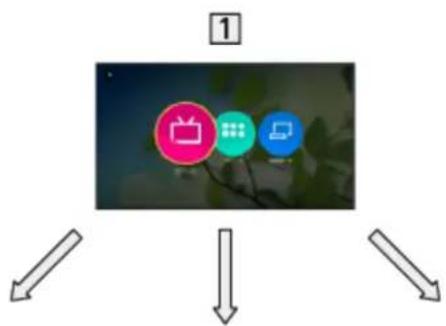
1 Ecră inicial
2 TV em direto
- Portal que permite aceder a programas de televisão

Ecrã inicial > TV em direto
3 Aplicações
- Portal que permite aceder a diversas aplicações (conteúdo da Internet, etc.)

Ecrã inicial > Aplicações
4 Dispositivos
- Portal que permite aceder a dispositivos ligados (equipamento HDMI, dispositivo USB, dispositivo de rede, etc.)

Ecrã inicial > Dispositivos
= Nota =
- Atualize o software sempre que aparecer um aviso de atualização do software no ecrã do televisor. Se não atualizar o software, não poderá utilizar Ecrã inicial. Pode atualizar o software manualmente mais tarde.

Rede > Definições da rede > Actualização do Software
Como utilizar
A partir de Ecrã inicial, pode aceder a todas as funções, tais como programas de televisão, aplicações e dispositivos ligados.
- Visualize Ecrã inicial com HOME. (Exemplo)
- Seleccione TV em direto / Aplicações / Dispositivos e pressione OK para aceder.
- Para ver televisão em ecrã inteiro, selecione TV em direto. (Exemplo)

- Consulte também no Ecrã inicial para obter informações sobre as operações.
Procura
Pode procurar conteúdo a partir de várias funções.
-
Visualize Ecrã inicial com HOME.
-
Selezione o ícone para procurar e pressione OK para aceder.

- Siga as instruções apresentadas no ecrã.
Adicionar marcador no ecrã inicial
Pode adicionar um atalho para aplicações frequentemente utilizadas no Ecrã inicial.
- Visualize Ecrã inicial com HOME.
- Seleccione TV em direto / Aplicações / Dispositivos e pressione OK para aceder.
- Seleccione uma função (programa de televisão/aplicação/dispositivo).
- Visualize o menu de opções com OPTION.
-
Seleccione Adicionar marcador no ecrã inicial e pressione OK para definir.
-
Pode também adicionar um atalho pressionando ★Adicionar marcador no ecrã inicial) do Controlador Touchpad.
- Para remover um atalho do Ecrã inicial, defina Remover marcador do ecrã inicial.

Ecrã inicial > Ecrã inicial > Menu de opções
Menu de opções
Pode personalizar Ecrã inicial.
- Visualize o menu de opções com OPTION.
- Seleccione um dos seguintes itens e pressione OK para aceder.
Remover marcador do ecrã inicial / Move - Defina o item e pressione OK para guardar.
Remover marcador do ecrã inicial
Remova um atalho do Ecrã inicial.
Move
Ordena a posição dos ícones.
TV em direto
Como utilizar
TV em direto é um portal que permite aceder a programas de televisão.
-
Visualize Ecrã inicial com HOME.
-
Seleccione TV em direto.
(Exemplo)
- Pressione Oh para aceder.
(Exemplo)

- Para detalhes para ver televisão

Ver > Básico
- Para adicionar um ícone de atalho

Ecrã inicial > Ecrã inicial > Adicionar marcador no ecrã inicial
Menu de opções
- Visualize o menu de opções com OPTION.
- Seleccione um dos seguintes itens e pressione OK para aceder.
Adicionar marcador no ecrã inicial / Remover marcador do ecrã inicial / Acessibilidade / Opções de AV - Defina o item e pressione OK para guardar.
Adicionar marcador no ecrã inicial, Remover marcador do ecrã inicial
Adiciona/remove um atalho para uma função frequentemente utilizada no Ecrã inicial.

Ecrã inicial > Ecrã inicial > Adicionar marcador no ecrã inicial
- A etiqueta (posição do canal, nome do canal, etc.) do atalho não é atualizada automaticamente pelas estações emissoras. Remova e adicione novamente o atalho para atualizar a etiqueta.
Acessibilidade
Definições de orientação para utilizadores com deficiência visual

Ver > Para o melhor áudio > Orientação Vocal
Opções de AV
Definição opcional fácil para visionamento, som, etc.

Ver > Básico > Opções de AV
- Os itens de menu e as opções selecionáveis variam dependendo do modo de TV.
Aplicações
Como utilizar
É possível aceder facilmente a várias aplicações (conteúdo de Internet, etc.) a partir de Aplicações.
-
Visualize Ecrã inicial com HOME.
-
Seleccione Aplicações e pressione OK para aceder.
(Exemplo)
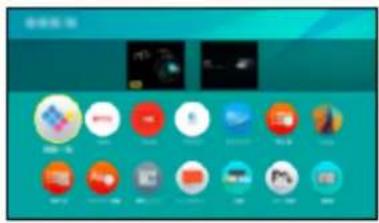
- Para sair de Aplicações
EXIT
- Para adicionar um ícone de atalho

Ecrã inicial > Ecrã inicial > Adicionar marcador no ecrã inicial
-
Seleção uma aplicação e pressione OK para aceder.
-
Siga as instruções apresentadas no ecrã.
= Nota =
- É necessário um ambiente de rede de banda larga para poder utilizar totalmente esta função.
- O desenho e as especificações estão sujeitos a alterações sem aviso prévio.
Menu de opções
- Visualize o menu de opções com OPTION.
- Seleccione um dos seguintes itens e pressione OK para aceder.
Adicionar marcador no ecrã inicial / Remover marcador do ecrã inicial / Mover / Lock / Unlock / Desinstalar / Mostrar informação - Defina o item e pressione OK para guardar.
Adicionar marcador no ecrã inicial, Remover marcador do ecrã inicial
Adiciona/remove um atalho para uma função frequentemente utilizada no Ecrã inicial.

Ecrã inicial > Ecrã inicial > Adicionar marcador no ecrã inicial
Mover
Ordena a posição das aplicações.
Lock, Unlock
Bloqueia/desbloqueia as aplicações específicas para restringir o acesso às mesmas (se disponível).
- O número do PIN da Segurança de Crianças é necessário para aceder à aplicação bloqueada.

Funções > Bloqueio crianças > Número PIN
Desinstalar
Elimina uma aplicação de Aplicações (se disponíveis).
Mostrar informação
Apresenta as informações acerca da aplicação selecionada.
Dispositivos
Como utilizar
É possível aceder facilmente a dispositivos ligados (equipamento HDMI, dispositivo USB, dispositivo de rede, etc.) a partir de Dispositivos.
-
Visualize Ecrã inicial com HOME.
-
Selezione Dispositivos e pressione OK para aceder.
(Exemplo)
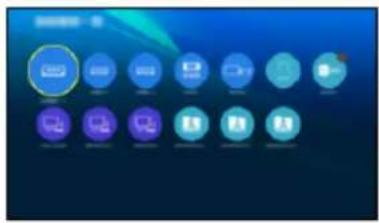
- Para adicionar um ícone de atalho

Ecrã inicial > Ecrã inicial > Adicionar marcador no ecrã inicial
- Selezione um dispositivo e pressione OK para aceder.
- Para equipamento externo

Ver > Equipamento externo
- Para cartão SD, dispositivo USB, dispositivo de rede para Media Player

Media Player
- Para equipamento de rede para DLNA

Rede > DLNA
- Para função de espelhamento

Funções > Espelhamento
= Nota =
- O desenho e as especificações estão sujeitos a alterações sem aviso prévio.
Menu de opções
- Visualize o menu de opções com OPTION.
- Seleccione um dos seguintes itens e pressione OK para aceder.
Adicionar marcador no ecrã inicial / Remover marcador do ecrã inicial / Acessibilidade / Mostrar informação - Defina o item e pressione OK para guardar.
Adicionar marcador no ecrã inicial, Remover marcador do ecrã inicial
Adiciona/remove um atalho para uma função frequentemente utilizada no Ecrã inicial.

Ecrã inicial > Ecrã inicial > Adicionar marcador no ecrã inicial
Acessibilidade
Definições de orientação para utilizadores com deficiência visual

Ver > Para o melhor áudio > Orientação Vocal
Mostrar informação
Apresenta as informações acerca do dispositivo selecionado.
Ver
Básico
Ligação por satélite
Certifique-se de que o equipamento está desligado da tomada de corrente antes de ligar ou desligar quaisquer cabos.
- O equipamento e os cabos externos mostrados não são fornecidos com este televisor.
- Para DVB-S
■ Sintonizador Duplo (DiSEqC)
Ligue ambos os terminais de satélite IN 1 / IN 2 ao prato do satélite com Multi Comutador, e pode ver ou gravar 2 programas DVB-S em simultâneo, etc.
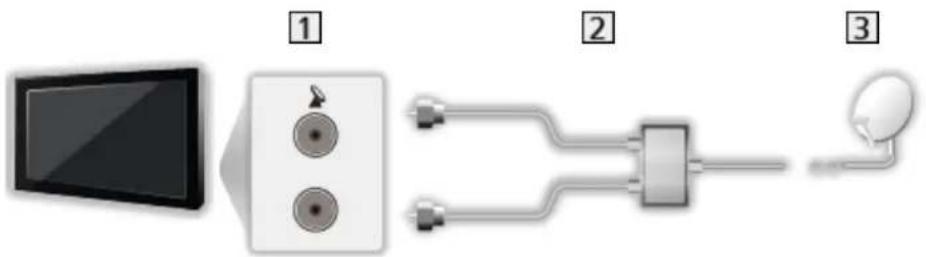
① Terminais de satélite IN 1 / IN 2
② Cabos de satélite com Multi Comutador
3 Prato de satélite
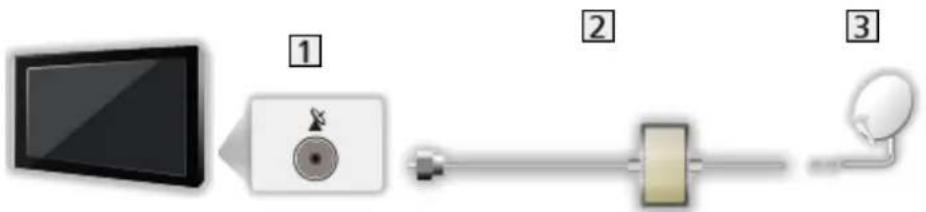
Ligue o terminal de satélite IN 1 ao prato do satélite com o router de Cabo Único, e pode ver ou gravar 2 programas DVB-S em simultâneo, etc.
flowchart
graph LR
    A["Screen"] --> B["Switch"]
    B --> C["Satellite Connection"]
1 Terminal de satélite IN 1
2 Cabo de satélite com router de Cabo Único
3 Prato de satélite
Sintonizador Único
Ligue o terminal de satélite IN 1 ao prato de satélite.
- As operações de visionamento ou gravação de 2 programas DVB-S em simultâneo, etc., não estão disponíveis.
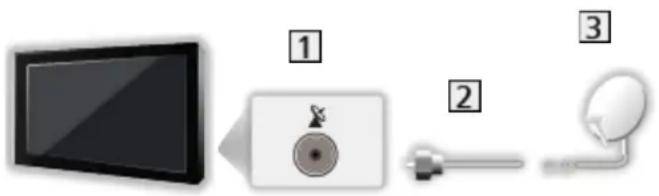
- Para garantir que o seu prato de satélite está corretamente instalado, consulte o seu revendedor local. Consulte também as empresas de receção de transmissões por satélite para obter pormenores.
- Alinhamento selecionável de satélites e prato para sintonizar os canais DVB-S
Ver > Sintonizar e mudar os canais > Satélites selecionáveis
- Mantenha o televisor afastado de equipamento eletrónico (equipamento de vídeo, etc.) ou equipamento com sensor de infravermelhos; caso contrário, pode ocorrer distorção de imagem/som ou a utilização de outros equipamentos pode ser afetada.
- Verifique se o tipo de terminal e as fichas dos cabos são os corretos para as ligações.
- A função de sintonizador duplo (visionamento ou gravação de 2 programas em simultâneo, visionamento de um programa durante a gravação de um outro, etc.) não está disponível enquanto se utiliza a função do servidor DVB-via-IP.
Ligação básica
Certifique-se de que o equipamento está desligado da tomada de corrente antes de ligar ou desligar quaisquer cabos.
- O equipamento e os cabos externos mostrados não são fornecidos com este televisor.
Antena
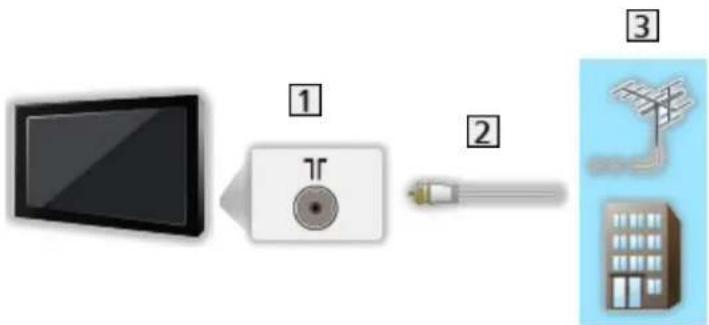
flowchart
graph LR
    A["TV"] --> B["Switch"]
    B --> C["Smart Tower"]
1 Terminal terrestre / cabo
2 Cabo RF
3 Antena terrestre / Cabo
- Para DVB-C, DVB-T, Analógico
Gravador de DVD / Vídeo
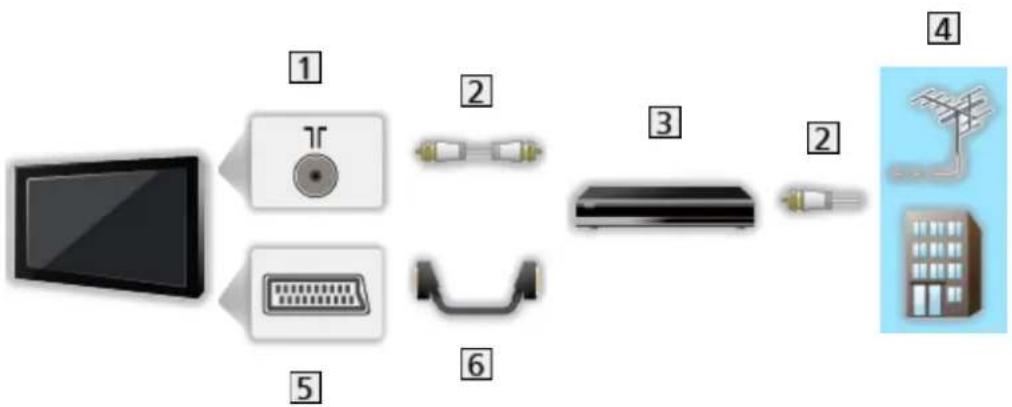
flowchart
graph LR
    A["TV"] --> B["Router"]
    A --> C["Switch"]
    B --> D["Cable"]
    C --> E["Laptop"]
    D --> F["Smart Grid Connection"]
    E --> F
1 Terminal terrestre / cabo
2 Cabo RF
3 Gravador de DVD / Vídeo
4 Antena terrestre / Cabo
5 Terminal AV1 (SCART)
6 Cabo SCART
Gravador de DVD (Vídeo) / Descodificador
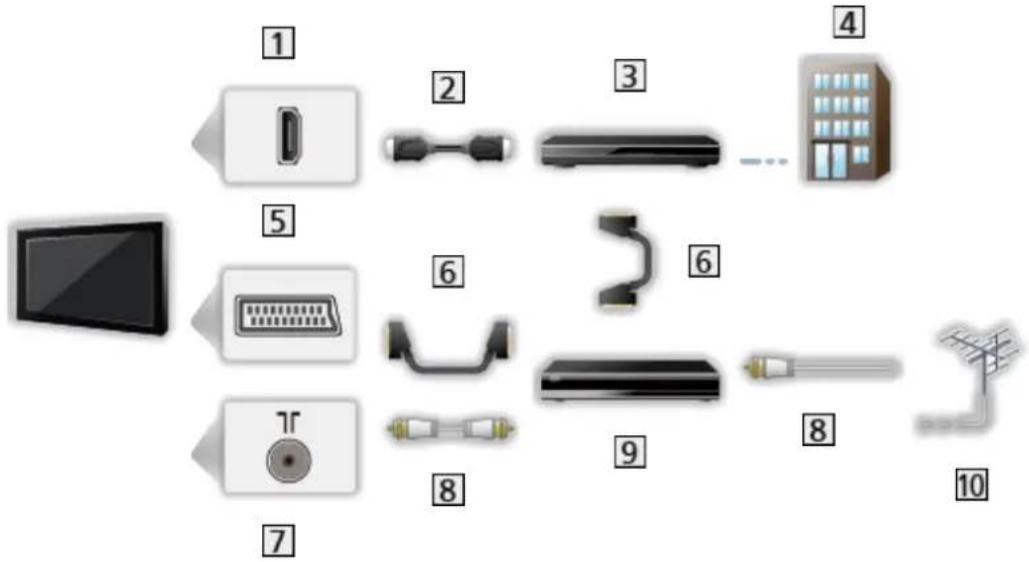
- Para detalhes sobre as ligações DVB-via-IP

Funções > DVB-via-IP
- Para detalhes sobre as ligações VIERA Link

Funções > VIERA Link "HDAVI Control™" > Resumo do VIERA Link
•Leia também o manual do equipamento que pretende ligar.
- Mantenha o televisor afastado de equipamento eletrónico (equipamento de vídeo, etc.) ou equipamento com sensor de infravermelhos; caso contrário, pode ocorrer distorção de imagem/som ou a utilização de outros equipamentos pode ser afetada.
- Utilize um cabo compatível com HDMI com todos os fios.
- Utilize um cabo SCART com todos os fios.
- Verifique se o tipo de terminal e as fichas dos cabos são os corretos para as ligações.
Seleccionar um canal
- Seleção o modo com TV.
DVB-S / DVB-C / DVB-T / DVB-via-IP / Analógico
- Os modos que é possível selecionar variam consoante os canais memorizados.
- Seleção um canal com Canal Acima / Abaixo ou Botões numéricos.
- Pressione Botões numéricos para selecionar uma posição de canal que tenha 2 ou mais dígitos (por exemplo, 399, pressione 3) 9 9
■ Para selecionar um canal na lista de canais
- Visualize a lista de canais com OK.
- Selezione um canal na lista e pressione OK para ver.
- Para ordenar os nomes dos canais por ordem alfabética
(vermelho)
- Para alterar a categoria
(azul)
Para selecionar um canal utilizando a faixa de informações
- Visualize a faixa de informações com se não estiver visível.
- Seleccione um canal e pressione OK para ver enquanto a faixa é visualizada.
Ver > Básico > Faixa de informações
■ Para selecionar um canal utilizando o Guia de TV
- Visualize Guia de TV com GUIDE.
- Selezione o programa atual e pressione OK para aceder.
- O programa atual é apresentado na parte superior esquerda do ecrã.
Ver > Guia de TV > Utilização do Guia TV
- Não é válido em Analógico
Para ver TV paga
- Para detalhes sobre os canais codificados

Funções > Interface comum > Utilização da Interface Comum
- Contacte o operador / a estação emissora ou o fabricante do módulo CI para obter mais informações e as condições dos serviços.
Faixa de informações
Visualize a faixa de informações com
•Também aparece se estiver a mudar de canal.
(Exemplo)
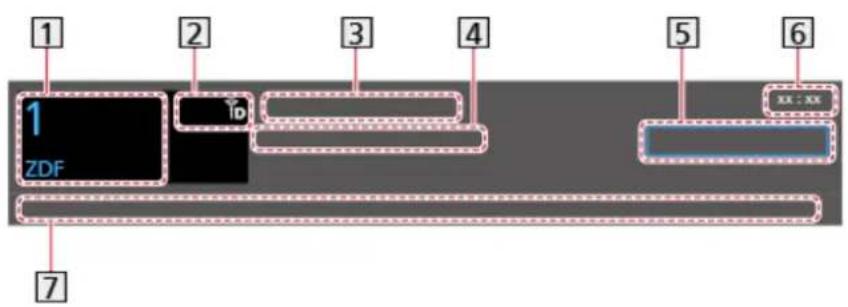
1 Nome e posição do canal
2 Tipo de canal (Rádio, HDTV, etc.) / Canal codificado 📄/ Modo de TV ( , , , )
3 Programa
4 Hora de início / Hora de fim (exceto Analógico)
Posição do canal, etc. (Analógico)
Indicador de tempo decorrido do programa selecionado (exceto Analógico)
5 Categoria
•Para alterar a categoria (DVB)
1) Visualize a lista de categorias com (azul).
2) Selezione a categoria e pressione OK para alterar.
6 Hora atual
7 Funções disponíveis / significado das mensagens
Sinal fraco:
Sinal de televisor de má qualidade
Dolby D+, Dolby D, HE-AAC:
Dolby Digital Plus, faixa de áudio Dolby Digital ou HE-AAC
AD:
Serviço Descrição Áudio disponível
- Esta função pode ajudar os espectadores com deficiência visual fornecendo uma faixa áudio adicional para descrever eventos no ecrã.
Ver > Para o melhor áudio > Descrição Áudio
:
Serviço de legendas disponível
:
Teletexto disponível
MULTI
Multi-áudio disponível
MULTI
Multi-vídeo disponível
MULTI
Multi-áudio e vídeo disponíveis
Stereo, Mono:
Modo de áudio
D :
Serviço de dados (aplicação de televisão de banda larga de transmissão híbrida - HbbTV) disponível

Funções > Aplicação Serviço Dados > Utilização da Aplicação de Serviço de Dados
1 - 90:
Tempo restante do Modo desligado

Ver > Básico > Modo desligado
- Para confirmar um outro canal sintonizado
△/▽
- Para ver o canal na lista da faixa
OK
- Informação sobre o programa seguinte (DVB)
▶
- Informação extra (DVB)
i
- Pressione novamente para ocultar a faixa.
- Para ocultar a faixa
EXIT
- Para ajustar o limite de apresentação da faixa, defina Limite apres. faixa.
1) Visualize o menu com MENU.
2) Seleccione Configuração > Definições Ecrã > Limite apres. faixa e pressione OK para aceder.
3) Defina o item e pressione OK para guardar.
- Para apresentar a faixa de apresentação para o serviço da Internet
1) Visualize o menu com MENU.
2) Seleção Configuração > Definições Ecrã > Faixa Smart e pressione OK para aceder.
3) Selezione Ligado / Desligado e pressione OK para definir.
Opções de AV
Confirme ou altere o estado atual.
- Apresente a televisão em ecrã inteiro para utilizar esta função.
- Visualize o menu de opções com OPTION.
- Selezione Opções de AV e pressione OK para aceder.
- Seleccione um dos seguintes itens e pressione OK para aceder.
Tipo de áudio / Multi Vídeo / Multi Audio / Áudio duplo / Sub canal / Idioma das legendas / Tipo de teletexto / Idioma teletexto / MPX / Nivel de som / Seleção CAM
- Os itens da função variam dependendo do modo de TV e do país que selecionar.
- Defina o item e pressione OK para guardar.
Tipo de áudio
Defina para Descrição Áudio se o programa tiver o serviço Descrição Áudio, ouvirá então uma faixa áudio adicional para descrever eventos no ecrã (se disponível).
- Para DVB
- Para ajustar o volume para Descrição Áudio

Ver > Para o melhor áudio > Descrição Áudio
- Não é válido no modo de multi-janelas
Multi Vídeo
Permite selecionar de entre um grupo de vários vídeos (se disponível).
- Esta definição não é memorizada e volta à definição inicial quando sair do programa atual.
- Para DVB
Multi Audio
Seleciona entre vários idiomas ou Descrição Áudio para as faixas de som (se disponível).
- Esta definição não é memorizada e volta à definição inicial quando sair do programa atual.
- Para DVB
Áudio duplo
Seleciona estéreo / mono (se disponível).
- Para DVB
Sub canal
Seleciona o programa multi-alimentação - canal secundário (se disponível).
- Para DVB
Idioma das legendas
Seleciona o idioma para legendas (se disponível).
- Para DVB
- Não é válido no ecrã secundário no modo de multi-janelas
Tipo de teletexto
Define o tema do idioma do teletexto.

Ver > Teletexto > Tipo de teletexto
Idioma teletexto
Seleciona entre vários idiomas para o teletexto (se disponível).
- Para DVB
MPX
Seleciona o modo de som multiplex (se disponível).

Ver > Para o melhor áudio > Definições avançadas
- Para Analógico
Nivel de som
Ajusta o volume de cada canal individual ou modo de entrada.
Seleção CAM
Seleciona o módulo CI (se disponível).
- Não é válido enquanto a gravação está em curso
- Para DVB
Legendas
Ver / ocultar legendas (se disponível) com STTL.
- Para selecionar o idioma preferido para legendas DVB (se disponível), defina Legendas preferidas.

Ver > Básico > Idioma
1) Visualize o menu com MENU.
2) Seleccione Configuração > Definições Ecrã > Tipo Legendas Preferido e pressione OK para aceder.
3) Selezione Standard / Surdos e pressione OK para definir.
- Surdos fornece ajuda para perceber e ouvir com legendas DVB (dependendo da estação emissora).
- Legendas preferidas 1 / 2 em Idioma têm maior prioridade.

Ver > Básico > Idioma
= Nota =
- As legendas podem não ser visualizadas corretamente em imagens 3D.
- Se pressionar STTL em Analógico, o televisor muda para o serviço de teletexto e acede a uma página preferida. Pressione EXIT para voltar ao modo de TV.
- Não é válido no ecrã secundário no modo de multi-janelas
Última visualização
Mude facilmente para um canal ou modo de entrada visualizado anteriormente com o botão Última visualização.

- Pressione novamente para voltar à visualização atual.
= Nota =
- A mudança do canal pode não estar disponível dependendo da condição.
- A visualização durante menos de 10 segundos não se reflete como canal ou modo de entrada visualizado anteriormente.
Modo desligado
Ligar o modo de espera do televisor automaticamente após um período de tempo específico.
- Visualize o menu com MENU.
- Selezione Gravação > Modo desligado e pressione OK para aceder.
- Seleccione o tempo em variações de 15 minutos e pressione OK para definir.
90 / 75 / 60 / 45 / 30 / 15 / Desligado (minutos)
- Para cancelar, defina para Desligado ou desligue o televisor.
- O tempo restante é apresentado na parte inferior direita do ecrã.
- Quando o tempo restante é inferior a 3 minutos, o tempo restante pisca no ecrã.
Funções de poupança de energia
O televisor pode ser amigo do ambiente utilizando funções de poupança de energia.
O televisor entra em modo de espera nas seguintes situações:
- Navegação eco está definido como Definição Eco.
- Modo desligado está ativado.

Ver > Básico > Modo desligado
- Não é realizada qualquer operação no espaço de 4 horas enquanto o Stand-by automático está definido para Ligado.
- Não é recebido qualquer sinal e não é realizada qualquer operação no espaço de 10 minutos enquanto o Desligar automaticamente está definido para Ligado.
= Nota =
- Esta função não afeta a gravação.
Stand-by automático
- Visualize o menu com MENU.
- Seleccione Gravação > Stand-by automático e pressione OK para aceder.
- Selezione Ligado / Desligado e pressione OK para definir.
Stand-by automático
(Ligado / Desligado)
Coloca o televisor em modo de espera automaticamente para poupar energia quando não é realizada qualquer operação no espaço de 4 horas.
- A comutação automática de entrada com o equipamento ligado afeta esta função e a contagem do tempo é reposta.
- Uma mensagem de notificação aparece 3 minutos antes de o televisor ser colocado em modo de espera.
- A mudança da configuração predefinida pode resultar num consumo energético mais elevado do produto.
■ Desligar automaticamente
- Visualize o menu com MENU.
- Seleccione Gravação > Desligar automaticamente e pressione OK para aceder.
- Selezione Ligado / Desligado e pressione OK para definir.
Desligar automaticamente
(Ligado / Desligado)
Coloca o televisor em modo de espera automaticamente para evitar um consumo de energia desnecessário quando não é recebido qualquer sinal e não é realizada qualquer operação no espaço de 10 minutos.
- Uma mensagem de notificação aparece 3 minutos antes de o televisor ser colocado em modo de espera.
Navegação eco
Define automaticamente o televisor para o modo de poupança de energia mais adequado.
São apresentados os itens em questão e as respetivas definições atuais. Seleccione Definição Eco para configurar as definições de poupança de energia dos itens de uma só vez.
- Visualize o menu com MENU.
- Seleccione Configuração > Navegação eco e pressione OK para aceder.
- Seleção Definição Eco e pressione OK para definir.
- Stand-by automático e Desligar automaticamente estão ativos quando Navegação eco está definido como Definição Eco.
Modo Rádio
Define o temporizador para desligar o ecrã automaticamente quando é selecionado um canal de rádio.
- Visualize o menu com MENU.
- Seleccione Configuração > Definições Ecrã > Modo Rádio e pressione OK para aceder.
- Selezione o tempo e pressione OK para definir.
- O som permanece ativado mesmo que o ecrã seja desligado. Esta função é eficaz para reduzir o consumo de energia quando pretender ouvir um canal de rádio.
- Pressione qualquer botão exceto Interruptor Ligar / Desligar Standby, Aumentar / Reduzir Volume e MUTE para ligar o ecrã.

- Não é válido em Analógico
Acertar a hora
Acerta o relógio.
- Visualize o menu com MENU.
- Seleção Gravação > Fuso horário e pressione OK para aceder.
- Defina o item e pressione OK para guardar.
- Os dados da hora são corrigidos com base no GMT.
Idioma
- Visualize o menu com MENU.
- Seleção Configuração > Idioma e pressione OK para aceder.
- Seleccione um dos seguintes itens e pressione OK para aceder.
Idioma menú OSD / Audio preferido 1 / 2 / Legendas preferidas 1 / 2 / Teletexto preferido - Defina o item e pressione OK para guardar.
Idioma menú OSD
Muda o idioma dos menus no ecrã.
Audio preferido 1 / 2
Seleciona o primeiro e o segundo idiomas preferidos para multi-áudio DVB (dependendo da estação emissora).
Legendas preferidas 1 / 2
Seleciona o primeiro e o segundo idiomas preferidos para as legendas DVB (dependendo da estação emissora).
- Para visualizar legendas

Ver > Básico > Legendas
Teletexto preferido
Seleciona o idioma preferido para o serviço de teletexto DVB (dependendo da estação emissora).
Resolução 4K
Equipamento compatível com 4K
Pode ver conteúdo em formato 4K com o dobro da resolução horizontal e vertical em relação ao sinal 1080p.
Ver > Resolução 4K > Formato 4K válido
- Ligue o equipamento compatível com 4K ao terminal HDMI utilizando um cabo compatível com 4K e poderá ver conteúdo em formato 4K.
■ Equipamento compatível com 4K
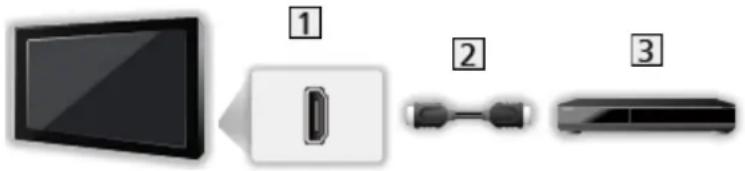
1 Terminal HDMI
2 Cabo HDMI
③ Equipamento compatível com 4K
- Verifique se o tipo de terminal e as fichas dos cabos são os corretos para as ligações.
- Utilize um cabo compatível com HDMI com todos os fios.
Definição HDCP
- Visualize o menu com MENU.
- Seleção Configuração > Definição HDCP e pressione OK para aceder.
- Defina o item e pressione OK para guardar.
Definição HDCP
(Auto / 2.2 / 1.4)
Selecione uma versão de HDCP de acordo com o conteúdo que visiona.
- HDCP é uma tecnologia de proteção contra cópia para conteúdo digital áudio/vídeo.
- Para HDMI
Definição HDMI Auto
- Visualize o menu com MENU.
- Seleccione Configuração > Definição HDMI Auto e pressione OK para aceder.
- Defina o item e pressione OK para guardar.
Definição HDMI Auto
(Modo1 / Modo2)
Defina para Modo1 quando a imagem na entrada HDMI não for visualizada adequadamente.
- Para HDMI
- O formato é fixado em 16:9.
●CI 4K
4 096 × 2 160 (60p, 50p, 30p, 25p, 24p)
- A resolução real é 3 840 × 2 160p.
- O formato é fixado em V Completo.
= Nota =
- Os sinais acima são reformatados para melhor visualização no ecrã.
- Conteúdo 3D em formato 4K não é suportado.
- Para mais detalhes sobre o formato

Ver > Para a melhor imagem > Aspeto
Equipamento externo
Ligação externa
Estes diagramas mostram as recomendações para a ligação do televisor aos vários equipamentos. Para ver outras ligações, consulte as instruções de cada equipamento.
- Para detalhes sobre a ligação básica

Ver > Básico > Ligação básica
- Para utilizar os dispositivos específicos que suportam a tecnologia sem fios Bluetooth

Funções > Dispositivos Bluetooth
- Verifique se o tipo de terminal e as fichas dos cabos são os corretos para as ligações.
- O equipamento e os cabos externos mostrados não são fornecidos com este televisor.
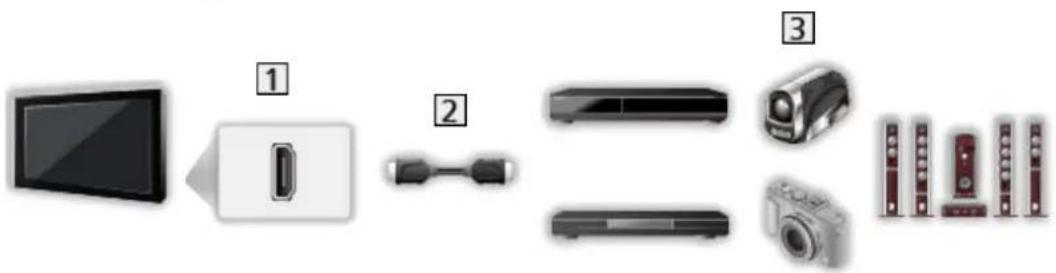
■ Equipamento HDMI
flowchart
graph LR
    A["TV"] --> B["Audio Device"]
    B --> C["Image Panel"]
    C --> D["Video Units"]
    D --> E["Physical Media Unit"]
1 Terminal HDMI
2 Cabo HDMI
3 Gravador / Leitor / Descodificador / Câmara de vídeo / Amplificador com sistema de altifalantes
$$ = \text { N o t a } = $$
- Utilize um cabo compatível com HDMI com todos os fios.
- Para detalhes sobre as ligações VIERA Link

Funções > VIERA Link "HDAVI Control™" > Resumo do VIERA Link
- Utilize o terminal HDMI2 para ligar o televisor a um amplificador que tem a função ARC (Audio Return Channel - Canal de Retorno de Áudio).
■ Aparelhos de AV
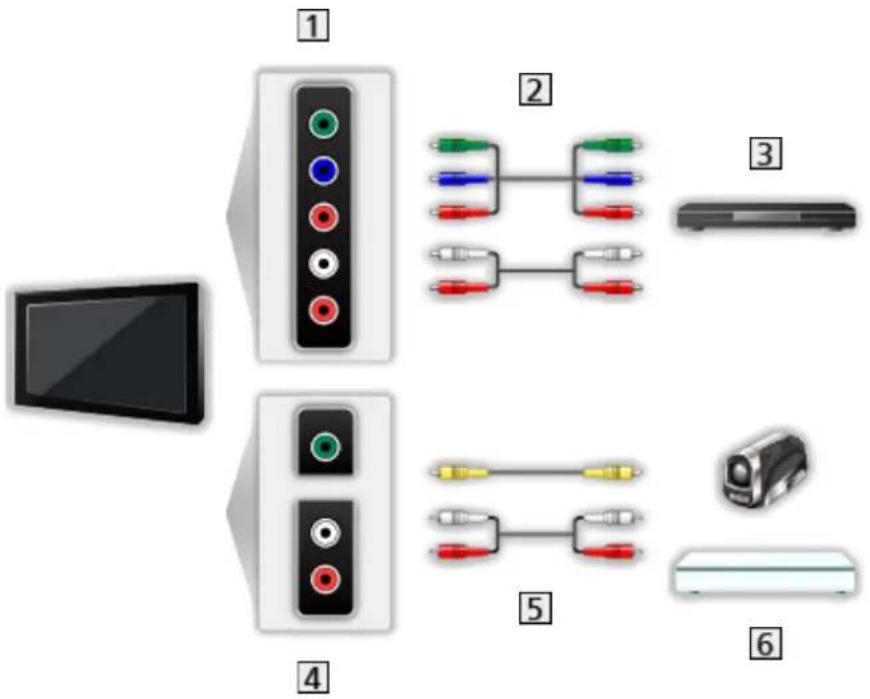
1 Terminais AV2 (COMPONENT)
② Cabos componentes
3 Leitor de DVD
4 Terminais AV2 (VIDEO)
5 Cabos compostos
6 Câmara de vídeo / Equipamento de jogos
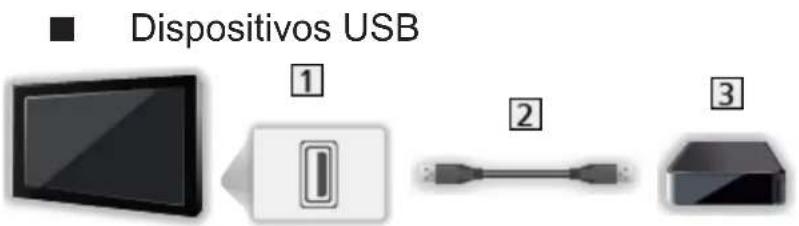
1 Porta USB
2 Cabo USB
③ USB HDD
= Nota =
- Recomenda-se a ligação direta do dispositivo à porta USB do televisor.
- Não pode utilizar dois ou mais dispositivos USB do mesmo tipo e em simultâneo, exceto dispositivos de memória USB ou USB HDD.
- Utilize a porta USB 3 para ligar o USB HDD.
- Pode não ser possível utilizar alguns dispositivos USB ou concentradores USB com este televisor.
- Não é possível ligar qualquer dispositivo através de um leitor de cartões USB.
- Pode encontrar mais informações sobre os dispositivos no sítio Web que se segue.
http://panasonic.net/viera/support (Apenas em Inglês)
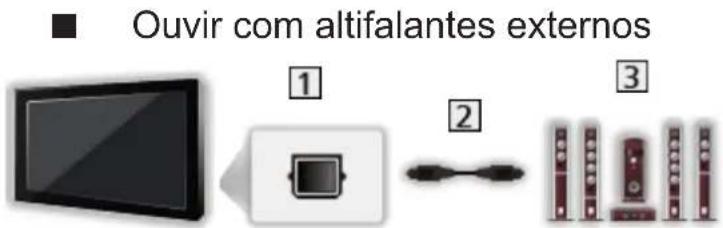
1 DIGITAL AUDIO
2 Cabo óptico de áudio digital
3 Amplificador com sistema de altifalantes
- Para ouvir som multi-canais a partir de equipamento externo (por exemplo, Dolby Digital 5.1 canais), ligue o equipamento ao amplificador. Para informações sobre as ligações, leia os manuais do equipamento e do amplificador.
- Para selecionar a saída de som para ajustar o volume, defina Definição altifalante TV.

→ Ver > Para o melhor áudio > Definições de volume
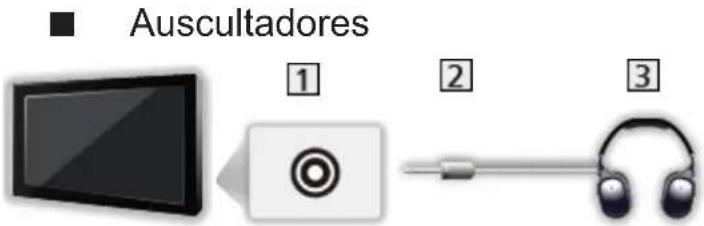
Ver > Para o melhor áudio > Definições avançadas
- Para selecionar a saída de som para ajustar o volume, defina Definição altifalante TV.
Ver > Para o melhor áudio > Definições de volume
Ver a partir de equipamento externo
Ligue o equipamento externo (Vídeo, DVD, etc.) e pode ver a transmissão através da entrada.
- Visualize o menu de seleção da entrada com AV.
- Seleccione o modo de entrada ligado ao equipamento e pressione OK para ver. (O modo selecionado é apresentado na parte superior esquerda do ecrã.)
- O televisor recebe sinais de entrada automaticamente na ligação a SCART quando a reprodução se inicia.
- Os sinais de entrada são automaticamente identificados pelo terminal SCART (pino 8).
- Esta função também está disponível nas ligações HDMI quando VIERA Link está definido como Ligado.
Funções > VIERA Link "HDAVI Control™" > Leitura fácil
- Quando o modo de entrada não é automaticamente ligado, proceda conforme indicado acima ou verifique a configuração do equipamento.
- Pode também selecionar a entrada pressionando AV. Pressione várias vezes até selecionar a entrada desejada.
- Pode selecionar COMPONENT e VIDEO em AV2.
- Pode identificar ou saltar cada modo de entrada. As entradas que saltar não aparecem quando pressionar AV. (Introduzir etiquetas)
- O telecomando pode comandar o conteúdo ou equipamento externo.
Ver > Equipamento externo > Comandar com o telecomando do televisor
- Para voltar ao modo de TV

= Nota =
- Se o equipamento externo tiver uma função de ajuste do formato, defina-o como 16:9.
- Para mais informações, leia o manual do equipamento ou contacte o distribuidor local.
■ Introduzir etiquetas
Acede à lista de etiquetas das entradas para selecionar a etiqueta de cada modo de entrada ou definir a omissão de uma entrada não ligada para facilitar a identificação e seleção em Seleção entrada, faixa, etc.

Ver > Básico > Faixa de informações
- Visualize o menu com MENU.
- Seleção Configuração > Definições Ecrã > Introduzir etiquetas e pressione OK para aceder.
- Defina o item e pressione OK para definir.
- Para identificar cada modo de entrada livremente, selecione Intro utilizador e defina os caracteres (máximo: 10 caracteres).
■ Mostrar tempo reprodução
Defina para Ligado para visualizar um período de tempo de uso contínuo em Modo de jogo no canto superior do ecrã a cada 30 minutos.
- Visualize o menu com MENU.
- Seleccione Configuração > Definições Ecrã > Mostrar tempo reprodução e pressione OK para aceder.
- Selezione Ligado / Desligado e pressione OK para definir.
- Esta função fica disponível quando Modo de jogo é configurado como Ligado.
Comandar com o telecomando do televisor
Pode comandar o conteúdo existente no Media Player / servidor de média, funções de gravação ou o equipamento ligado com os seguintes botões do telecomando do televisor.

Reprodução (Vídeo / DVD / conteúdo de vídeo)

Parar as operações

Rebobinar, ver rapidamente a imagem em retrocesso (Vídeo)
Saltar para a faixa, título ou capítulo anterior (DVD / conteúdo de vídeo)

Rebobinar, ver rapidamente a imagem em retrocesso (Vídeo)
Procurar para trás (DVD / conteúdo de vídeo)

Avanço rápido, ver a imagem avançando rapidamente (Vídeo)
Saltar para a faixa, título ou capítulo seguinte (DVD / conteúdo de vídeo)

Avanço rápido, ver a imagem avançando rapidamente (Vídeo)
Procurar para a frente (DVD / conteúdo de vídeo)

Pausa / Retomar
Mantenha pressionado para ler em câmara lenta (DVD)

Gravação com um toque

Gravação > Gravar o programa atual > Gravação com um toque
Como mudar o código
Cada produto Panasonic tem um código de telecomando específico. Mude o código de acordo com o produto que pretenda utilizar.
- Mantenha pressionado o Interruptor Ligar / Desligar Standby durante as seguintes operações.

- Introduza o código apropriado, conforme se segue, com
Botões numéricos.
- Códigos para cada produto e funcionalidades
70: Gravador de DVD, Leitor de DVD, Leitor de Discos Blu-ray
71: Leitor de cinema em casa, Cinema em casa de discos Blu-ray
72: Vídeo
73 (definições iniciais):
Utilização em gravação em USB HDD, Media Player, funções de DLNA ou VIERA Link
- Pressione ▪ para alterar.
= Nota =
- Confirme se o telecomando funciona corretamente depois de mudar o código.
- Quando substitui as pilhas os códigos podem voltar aos valores originais.
- Algumas operações podem não estar disponíveis dependendo do equipamento.
Funções de HDMI
HDMI (High-definition multimedia interface) é a primeira interface de AV digital completa para o consumidor, do mundo, compatível com uma norma de não compressão.
Com HDMI pode ver imagens digitais de alta definição e ouvir som de elevada qualidade ligando o televisor e o equipamento.
Pode ligar ao terminal HDMI equipamento compatível com HDMI * com um terminal de saída HDMI ou DVI, como um leitor de DVD, um descodificador ou um equipamento de jogos utilizando um cabo totalmente ligado compatível com HDMI.
Ver > Equipamento externo > Ligação externa
*: O logótipo HDMI está indicado no equipamento compatível com HDMI.
■ Funções HDMI aplicáveis
•Sinal de áudio de entrada:
PCM Linear de 2 canais (frequências de amostragem - 48 kHz, 44,1 kHz, 32 kHz)
Faz a correspondência da definição de saída do equipamento digital.
Ver > Equipamento externo > Sinais de entrada válidos
• VIERA Link (HDAVI Control 5)
Funções > VIERA Link "HDAVI Control™" > Resumo do VIERA Link
- Content Type
- Deep Colour
•Canal de Retorno de Áudio
- A função ARC (Audio Return Channel - Canal de Retorno de Áudio) é uma função que permite enviar sinais de som digital através de um cabo HDMI.
- Para HDMI2
•3D
•x.v.Colour™
•4K
Ver > Resolução 4K > Formato 4K válido
Ligação DVI
Se o equipamento externo só tiver uma saída DVI, faça a ligação ao terminal HDMI através de um cabo adaptador DVI-HDMI. Se utilizar o cabo adaptador de DVI para HDMI, ligue o cabo de áudio ao terminal de entrada de áudio (utilize os terminais de áudio AV2).
- Obtenha informações relativamente ao cabo adaptador de HDMI junto do distribuidor local de equipamentos digitais.
= Nota =
- Pode fazer as configurações de áudio em Entrada HDMI no Menu Som.

Ver > Para o melhor áudio > Definições avançadas
- Se o equipamento ligado tiver uma função de ajuste do formato, defina o formato para “16:9”.
- Estes conectores HDMI são de "tipo A".
- Estes conectores HDMI são compatíveis com a proteção de direitos de autor HDCP (High-Bandwidth Digital Content Protection).
- Pode ligar equipamentos sem terminal de saída digital ao terminal de entrada de componente ou vídeo para receber sinais analógicos.
- Este televisor integra tecnologia HDMI™.
■ Terminal AV1 (SCART) (RGB, VÍDEO)
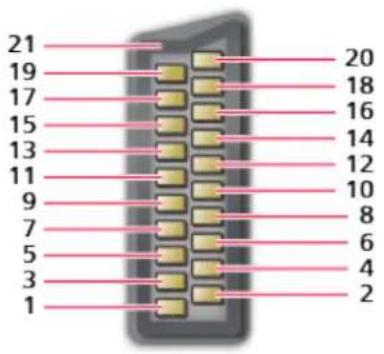
1 : Saída áudio (Dir.)
2 : Entrada áudio (Dir.)
3 : Saída áudio (Esq.)
4 : Terra áudio
5 : Terra azul
6 : Entrada áudio (Esq.)
7 : Entrada azul
8 : Estado CVBS
9 : Terra verde
10: --
11 : Entrada verde
12: --
13: Terra vermelho
14: Terra
15: Entrada vermelho
16: Estado RGB
17: Terra CVBS
18: Terra estado RGB
19: Saída CVBS (vídeo)
20: Entrada CVBS (vídeo)
21: Tomada de terra
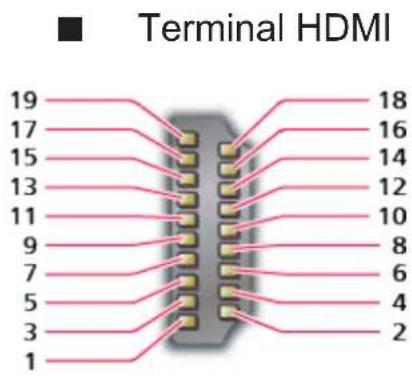
1 : Dados2+ TMDS
2 : Proteção Dados2 TMDS
3 : Dados2- TMDS
4 : Dados1+ TMDS
5 : Proteção Dados1 TMDS
6 : Dados1- TMDS
7 : Dados0+ TMDS
8 : Proteção Dados0 TMDS
9 : Dados0- TMDS
10: Relógio+ TMDS
11 : Proteção relógio TMDS
12: Relógio- TMDS
13: CEC
14: Utilidade
15: SCL
16: SDA
17: Terra DDC / CEC
18: Corrente +5V
19: Deteção Hot Plug
COMPONENT, HDMI
| Nome do sinal COMPONENT HDMI | |
| 525 (480) / 60i, 60p ○ ○ | |
| 625 (576) / 50i, 50p ○ ○ | |
| 750 (720) / 60p, 50p ○ ○ | |
| 1 125 (1 080) / 60i, 50i ○ ○ | |
| 1 125 (1 080) / 60p, 50p, 24p ○ | |
| 3 840 × 2 160 / 60p, 50p, 30p, 25p, 24p | |
| 4 096 × 2 160 / 60p, 50p, 30p, 25p, 24p |
o: Sinal de entrada aplicável
= Nota =
- Os sinais diferentes dos mencionados acima podem não ser visualizados corretamente.
- Os sinais acima são reformatados para melhor visualização no ecrã.
Para a melhor imagem
Modo de Visionamento
- Visualize o menu com MENU.
- Selezione Imagem > Modo de Visionamento e pressione OK para aceder.
- Selezione o modo e pressione OK para definir.
Modo de Visionamento
(Dinâmico / Normal / Cinema / True Cinema / Personalizado)
Seleciona o modo de imagem favorito para cada entrada.
Dinâmico:
Melhora o contraste e a nitidez para visionamento num compartimento com muita luz.
Normal:
Utilização normal para visionamento em condições normais de iluminação.
Cinema:
Melhora o desempenho a nível de contraste e reprodução a preto e branco e a cores para visionamento de filmes num compartimento escuro.
True Cinema:
Reproduz com precisão a qualidade original da imagem sem qualquer alteração.
Personalizado:
Ajusta cada item do menu manualmente para obter a sua qualidade de imagem favorita.
- Os seguintes itens podem ser ajustados e guardados para cada modo.
Luz traseira / Contraste / Brilho / Cor / Tonalidade / Nitidez / Temperatura da Cor / Cor viva / Backlight Control Adapt. / Sensor Ambiente / Redução de Ruído / MPEG Remaster / Resolution Remaster / Intelligent Frame Creation / 24p Smooth Film
- Pode definir Modo de Visionamento no modo 2D e 3D para cada um.
Sensor Ambiente
- Visualize o menu com MENU.
- Selezione Imagem > Sensor Ambiente e pressione OK para aceder.
- Selezione Ligado / Desligado e pressione OK para definir.
Sensor Ambiente
(Ligado / Desligado)
- Função de controlo automático do brilho
Ajusta automaticamente as definições da imagem dependendo da condição de iluminação.
Altere o formato (tamanho da imagem) com ASPECT.
Para alterar o formato manualmente
- Visualize Seleção aspecto com ASPECT.
- Selezione o modo e pressione OK para definir.
- Pode também alterar o modo pressionando ASPECT.
(Pressione-o repetidamente até chegar ao modo desejado.)
Auto:
É selecionado automaticamente o melhor formato de acordo com o “Sinal de controlo de aspeto”.
Ver > Para a melhor imagem > Sinal de controlo de aspeto
16:9:
Mostra diretamente a imagem em formato 16:9 sem distorção (anamórfica).
4:3:
Mostra a imagem no formato 4:3 standard sem distorção.
Zoom:
Mostra uma letterbox 16:9 ou uma imagem 4:3 sem distorção.
V Completo:
Mostra a imagem ampliada na vertical para caber no ecrã sem distorção.
- Para o formato DCI 4K
= Nota =
- Visualize a imagem (televisão, entrada externa, etc.) em ecrã inteiro para utilizar esta função totalmente.
- O modo do formato pode ser memorizado separadamente para os sinais SD (Definição standard) e HD (Alta definição).
- O aspeto não pode ser alterado no serviço de teletexto e sinais em formato 3D.
- O formato é fixado em 16:9 nas seguintes condições:
Habitualmente, os programas contêm um “Sinal de controlo de aspeto”. (Sinal de imagem panorâmica, sinal de controlo através do terminal SCART / HDMI) No modo Auto, o modo do formato aparece no canto superior esquerdo do ecrã se for detetado um sinal de ecrã panorâmico (WSS) ou um sinal de Controlo através do terminal SCART (pino8) / HDMI. O aspeto muda para o formato adequado.

Ver > Para a melhor imagem > Aspeto
■ Condições disponíveis
- O terminal HDMI não recebe o sinal WSS.
= Nota =
- Se o tamanho do ecrã parecer anormal quando ler um programa gravado em ecrã panorâmico num videogravador, ajuste o tracking do videogravador. Leia o manual do videogravador.
Definições básicas
- Visualize o menu com MENU.
- Selezione Imagem e pressione OK para aceder.
- Selezione um dos seguintes itens e pressione OK para aceder.
Luz traseira / Contraste / Brilho / Cor / Tonalidade / Nitidez / Temperatura da Cor / Cor viva / Backlight Control Adapt. / Resolution Remaster / Intelligent Frame Creation / 24p Smooth Film - Defina o item e pressione OK para guardar.
Luz traseira, Contraste, Brilho, Cor, Tonalidade, Nitidez
Ajusta os níveis dessas opções de acordo com as suas preferências pessoais.
- Nitidez não fica disponível quando Ponto por Ponto 1080p estiver definido como Ligado.
Temperatura da Cor
Define a tonalidade global das cores da imagem (mais azul - mais vermelho).
Cor viva
(Ligado / Desligado)
Ajusta automaticamente as cores para cores vivas.
Controla automaticamente o nível de retroiluminação de acordo com as imagens.
Resolution Remaster
(Auto / Máximo / Médio / Mínimo / Desligado)
Melhora a resolução da imagem para tornar a imagem mais nítida.
(Máximo / Médio / Mínimo / Desligado)
Compensa automaticamente a taxa de frequência de visualização de imagens e elimina os movimentos súbitos para tornar as imagens mais suaves.
- Dependendo do conteúdo, as imagens podem apresentar interferências. Para prevenir interferências, mude a definição.
- Não é válido nas seguintes condições:
(Máximo / Médio / Mínimo / Desligado)
Compensa automaticamente a taxa de frequência de visualização de imagens para tornar as imagens do filme 24p fonte mais suaves.
- Esta função só está disponível para a entrada de sinal 24p e é apresentada em vez de Intelligent Frame Creation.
- Não é válido nas seguintes condições:
- Modo de jogo está definido como Ligado.
Definições de redução de ruído
- Visualize o menu com MENU.
- Seleccione Imagem > Redução de Ruído / MPEG Remaster e pressione OK para aceder.
- Defina o item e pressione OK para guardar.
Redução de Ruído
(Auto / Máximo / Médio / Mínimo / Desligado)
Reduz o ruído indesejado da imagem.
- Não é válido nas seguintes condições:
(Auto / Máximo / Médio / Mínimo / Desligado)
Reduz o ruído causado por tremura nas partes curvas da imagem e ruído de bloco.
- Não é válido nas seguintes condições:
Definições Avançadas
Pode ajustar e configurar as definições detalhadas de imagem quando o Modo de Visionamento está definido para o modo Cinema, True Cinema ou Personalizado. As definições de True Cinema ou Personalizado podem ser guardadas para cada entrada.

Ver > Para a melhor imagem > Modo de Visionamento
- Seleção o modo de entrada com AV ou TV.
- Visualize o menu com MENU.
- Selezione Imagem > Modo de Visionamento e pressione OK para aceder.
- Selezione o modo e pressione OK para definir.
Cinema / True Cinema / Personalizado
■ Ajustar as configurações detalhadas de imagem
- Visualize o menu com MENU.
- Seleccione Imagem > Definições Avançadas e pressione OK para aceder.
- Seleccione um dos seguintes itens e pressione OK para aceder.
Controlo do contraste / Gama de cor / Equilíbrio de brancos / Gestão de cor / Gamma / Repor definições iniciais - Defina o item e pressione OK para guardar.
■ Controlo do contraste
Controlo do contraste
(Auto / Custom / Desligado)
Ajusta automaticamente as definições de contraste detalhadas. Seleccione Custom para definir Def. controlo contraste manualmente.
Def. controlo contraste
Controlo Gama Adaptável:
Ajusta a curva de gama para tornar a imagem mais clara.
Ajuste de pretos:
Ajusta gradualmente os tons de preto.
Efeito Branco Claro:
Torna a área branca mais nítida.
Repor definições iniciais:
Repõe itens para Def. controlo contraste.
Gama de cor
Gama de cor
(Normal / Nativo)
Reproduz com precisão as cores da imagem de acordo com a gama de cores.
Normal:
Apresenta cores de acordo com a gama de cores.
Nativo:
Apresenta cores mais profundas, expandindo a gama de cores ao máximo.
■ Equilíbrio de brancos
Ganho cor vermelha / Ganho cor verde / Ganho cor azul
Ajusta o equilíbrio de brancos das áreas brilhantes de vermelho / verde / azul.
Corte Vermelho / Corte Verde / Corte Azul
Ajusta o equilíbrio de brancos das áreas escuras de vermelho / verde / azul.
Ajuste mais detalhado
Ajusta itens mais detalhados para Equilíbrio de brancos.
Nível sinal entrada:
Ajusta o nível do sinal de entrada.
Ganho cor vermelha / Ganho cor verde / Ganho cor azul:
Ajusta o equilíbrio de brancos detalhado das áreas brilhantes de vermelho / verde / azul.
Repor definições iniciais:
Repõe itens para Ajuste mais detalhado.
Repor definições iniciais
Repõe Equilíbrio de brancos para as definições iniciais.
Gestão de cor
Tom Vermelho / Saturação Vermelha / Luminância Vermelha
Ajusta o tom / saturação / luminância da imagem em áreas de vermelho.
Tom Verde / Saturação Verde / Luminância Verde
Ajusta o tom / saturação / luminância da imagem em áreas de verde.
Tom Azul / Saturação Azul / Luminância Azul
Ajusta o tom / saturação / luminância da imagem em áreas de azul.
Ajuste mais detalhado
Ajusta itens mais detalhados para Gestão de cor.
Tom Ciano / Tom Castanho / Tom Amarelo:
Ajusta o tom da imagem das áreas de ciano / magenta / amarelo.
Saturação Ciano / Saturação Castanha / Saturação Amarela:
Ajusta a saturação das áreas de ciano / magenta / amarelo.
Repor definições iniciais:
Repõe itens para Ajuste mais detalhado.
Repor definições iniciais
Repõe Gestão de cor para as definições iniciais.
Gamma
Gamma
Altera a curva de gama.
- Tenha em conta que os valores numéricos são uma referência para o ajustamento.
Ajuste mais detalhado
Ajusta itens mais detalhados para Gamma.
Nível sinal entrada:
Ajusta o nível do sinal de entrada.
Ganho:
Ajusta o ganho de gamma para o nível do sinal de entrada.
Repor definições iniciais:
Repõe itens para Ajuste mais detalhado.
Repor definições iniciais
Repõe Gamma para as definições iniciais.
■ Repor definições iniciais
Repor definições iniciais
Repõe Definições Avançadas para as definições iniciais.
Opções de Configuração
- Visualize o menu com MENU.
- Seleccione Imagem > Opções de Configuração e pressione OK para aceder.
- Seleção um dos seguintes itens e pressione OK para aceder.
Modo de jogo / Modo Cadencia de Filme / 1080p Pure Direct / 4K Pure Direct / Ponto por Ponto 1080p / Tipo de conteúdo HDMI / Gama RGB HDMI / Sistema cores AV / 3D-COMB
- Defina o item e pressione OK para guardar.
Modo de jogo
(Ligado / Desligado)
Fornece imagens adequadas para sinais de resposta rápida ao jogar jogos.
- Não é válido no modo TV
- Para visualizar um registo contínuo do tempo passado usando Modo de jogo, defina Mostrar tempo reprodução.
Melhora a resolução vertical para imagens de filmes.
- Esta função está disponível para sinais entrelaçados (exceto no modo de multi-janelas, serviços de rede ou quando Modo de jogo está definido como Ligado).
1080p Pure Direct
(Ligado / Desligado)
Reproduz em detalhe a qualidade original da imagem para sinais de entrada de 1080p (HDMI).
- Não é válido nas seguintes condições:
Reproduz em detalhe a qualidade original da imagem para sinais de entrada de 4K (HDMI).
- Não é válido nas seguintes condições:
- 3D
- Multi-janelas
Ponto por Ponto 1080p
(Ligado / Desligado)
Apresenta como pixel por pixel para tornar a imagem mais nítida para o sinal 1080p.
- Para HDMI
- Nem todas as imagens podem ser apresentadas como pixel por pixel com precisão.
- Não é válido nas seguintes condições:
- 3D
- Multi-janelas
Tipo de conteúdo HDMI
(Desenhos / Fotos / Auto / Desligado)
Ajusta as definições de imagem de cada entrada HDMI de acordo com o tipo de conteúdo selecionado.
Auto:
Ajusta automaticamente as definições de imagem de acordo com o conteúdo HDMI recebido se o equipamento ligado suportar conteúdos de tipo HDMI.
- Para definir a disponibilidade de cada tipo de conteúdo para o modo automático, selecione Config. detalhes auto..
- Para HDMI
Gama RGB HDMI
(Auto / Completo / Normal)
Ajusta o nível de preto da imagem para cada entrada HDMI.
- Se o nível de preto não for adequado, selecione Completo.
- Para HDMI
Sistema cores AV
(Auto / PAL / SECAM / M.NTSC / NTSC)
Seleciona um sistema de cores opcional com base nos sinais de vídeo.
- Para AV
3D-COMB
(Ligado / Desligado)
Torna as imagens fixas ou em movimento lento mais vívidas.
- Ocasionalmente, enquanto vê fotografias ou imagens em câmara lenta, pode ver um padrão de cores. Defina para Ligado ver as cores mais nítidas e reais.
- Para receção de sinal PAL / NTSC no modo TV ou a partir de ligação composta
Definições do ecrã
- Visualize o menu com MENU.
- Seleccione Imagem > Definições do ecrã e pressione OK para aceder.
- Seleccione um dos seguintes itens e pressione OK para aceder.
Redimensiona imag. 16:9 / Ajuste de Zoom / Visor ecrã
- Defina o item e pressione OK para guardar.
Redimensiona imag. 16:9
(Ligado / Desligado)
Seleciona a área do ecrã que mostra a imagem para o formato 16:9.
Ligado:
Amplia a imagem para ocultar as bordas respetivas.
Desligado:
Mostra a imagem no tamanho original.
- Defina Ligado se existir ruído na borda do ecrã.
- Esta função pode ser memorizada para os sinais SD (Definição standard) e HD (Alta definição), respetivamente.
-
Não é válido nas seguintes condições:
-
Conteúdo 4K
- Conteúdo fotográfico
- Modo de jogo está definido como Ligado.
- Ponto por Ponto 1080p está definido como Ligado.
- 1080p Pure Direct está definido como Ligado.
- 4K Pure Direct está definido como Ligado.
Ajuste de Zoom
Ajusta a posição vertical e o tamanho quando o formato está configurado como Zoom.
- Não é válido para conteúdo 4K
Visor ecrã
(Ligado / Desligado)
Desliga o ecrã quando seleciona Desligado.
- Esta função é eficaz para reduzir o consumo de energia quando pretender ouvir som sem estar a ver o ecrã do televisor.
- Pressione qualquer botão (exceto Interruptor Ligar / Desligar Standby) para ligar o ecrã.
Ajuste de cópia
Copia as definições de imagem de True Cinema ou Personalizado para as do outro modo de entrada ou Modo de Visionamento.
- Visualize o menu com MENU.
- Seleccione Imagem > Ajuste de cópia > Modo Vista Destino / Destino e pressione OK para aceder.
- Selezione o destino para onde copiar e pressione OK para definir.
- Seleccione Iniciar cópia e pressione OK para copiar.
- Quando um ecrã de confirmação for apresentado, selecione Sim e pressione OK para definir.
= Nota =
- Opções de Configuração, Definições do ecrã e Definições 3D não são copiadas.
Para o melhor áudio
Modo Som
- Visualize o menu com MENU.
- Selezione Som > Modo som e pressione OK para aceder.
- Selezione o modo e pressione OK para definir.
Modo som
Fornece a qualidade de som adequada para todos os tipos de cenários.
Música:
Melhora a qualidade do som para ver vídeos musicais, etc.
Ambiente:
Melhora os efeitos espaciais e proporciona sons nítidos.
Utilizador:
Ajusta os sons manualmente utilizando o equalizador para obter a sua qualidade de som favorita.
- Os seguintes itens podem ser ajustados e guardados para cada modo.
Graves / Agudos / Surround / Reforçar Graves
- No modo Utilizador, a opção Equalizador fica disponível no Menu Som em vez de Graves e Agudos. Seleccione Equalizador e ajuste a frequência.

Ver > Para o melhor áudio > Definições básicas
- Esta função só é válida para o som proveniente dos altifalantes do televisor.
Definições básicas
- Visualize o menu com MENU.
- Selezione Som e pressione OK para aceder.
- Seleccione um dos seguintes itens e pressione OK para aceder.
Graves / Agudos / Equalizador / Balanço / Surround / Reforçar Graves - Defina o item e pressione OK para guardar.
Graves
Ajusta o nível para acentuar ou minimizar a saída de um som baixo e profundo.
Agudos
Ajusta o nível para acentuar ou minimizar a saída de um som alto e nítido.
Equalizador
Ajusta o nível da frequência para obter a sua qualidade de som favorita.
- Esta função fica disponível quando Modo som é configurado como Utilizador.
- Seleccione a frequência e ajuste o nível de frequência.
- Para realçar os sons graves, aumente o nível da frequência mais baixa. Para realçar os sons agudos, aumente o nível da frequência mais alta.
- Para repor os níveis de cada frequência para as predefinições, selecione Repor definições iniciais e pressione OK.
- Esta função só é válida para o som proveniente dos altifalantes do televisor.
Balanço
Ajusta o nível de volume dos altifalantes direito e esquerdo.
Surround
(Surround Difuso / Surround Virtual / Desligado) Séries CXF757, CXN758, CXT756, CXX759
(Surround Virtual / Desligado) Série CXW754
Seleciona configurações de som surround.
Fornece um aperfeiçoador mais progressivo e reverberação para simular efeitos espaciais melhorados.
Surround Virtual:
Fornece um aperfeiçoador dinâmico da largura e profundidade para simular melhores efeitos espaciais.
- Esta função só é válida para o som proveniente dos altifalantes do televisor.
Reforçar Graves
(Ligado / Desligado)
Realça o efeito de sons graves.
- Esta função só é válida para o som proveniente dos altifalantes do televisor.
Definições de volume
- Visualize o menu com MENU.
- Selezione Som e pressione OK para aceder.
- Seleccione um dos seguintes itens e pressione OK para aceder.
Seleção altifalante / Definição altifalante TV / Vol. Auscult / Controlo de auto-ganho / Nivel de som / Distância coluna à parede
- Defina o item e pressione OK para guardar.
Seleção altifalante
(TV / Cinema em casa)
Permite comandar o cinema em casa com o telecomando do televisor apontado para o recetor de sinal do televisor.
TV:
Os altifalantes do televisor estão ativados.
Cinema em casa:
O som é emitido pelos altifalantes do cinema em casa. O leitor de cinema em casa, o cinema em casa de disco Blu-ray ou o amplificador liga-se automaticamente se estiver no modo de espera.
- O som dos altifalantes do televisor é silenciado. Quando desligar o equipamento, os altifalantes do televisor são ativados.
- Pode utilizar Aumentar / Reduzir Volume e MUTE.

- Esta função está disponível quando os altifalantes do cinema em casa que suportam a função VIERA Link estão ligados a este televisor.
Definição altifalante TV
(TV Altifalante / Auscultadores / Desligado)
Seleciona a saída de som para ajustar o volume.
- O som do altifalante do televisor desliga-se quando seleciona Auscultadores ou Desligado.
Vol. Auscult
Controlo de auto-ganho
(Ligado / Desligado)
Regula automaticamente grandes diferenças de nível de som entre os vários canais e entradas.
Nivel de som
Ajusta o volume de cada canal individual ou modo de entrada.
Distância coluna à parede
(Até 30cm / Mais de 30cm)
Compensa o som de baixa frequência originado pela distância entre os altifalantes e a parede.
- Se o espaço traseiro entre o televisor e a parede for até 30 cm, recomenda-se a utilização de Até 30cm.
- Se o espaço traseiro entre o televisor e a parede for superior a 30 cm, recomenda-se a utilização de Mais de 30cm.
- Esta função só é válida para o som proveniente dos altifalantes do televisor.
Orientação Vocal
- Visualize o menu com MENU.
- Selezione Som > Orientação Vocal e pressione OK para aceder.
- Seleccione um dos seguintes itens e pressione OK para aceder.
Orientação Vocal / Velocidade / Volume / Idioma / Nível do Utilizador / Navegador Internet - Defina o item e pressione OK para guardar.
Orientação Vocal
(Ligado / Desligado)
Defina para Ligado para ativar a orientação por voz das funções básicas (mensagens apresentadas no ecrã, etc.) destinada a utilizadores com deficiência visual.
- Não é válido no modo de multi-janelas
Velocidade
(Rápida / Normal / Lenta)
Seleciona a velocidade de leitura da orientação por voz.
Volume
(Máximo / Médio / Mínimo)
Seleciona o volume da orientação por voz.
Idioma
Muda o idioma da orientação por voz.
- É possível que nem todos os idiomas estejam disponíveis. Quando o idioma selecionado não é suportado, o Idioma é definido automaticamente para Inglês.
Nível do Utilizador
Seleciona o nível de verbosidade da orientação por voz.
Navegador Internet
(Ligado / Desligado)
Defina para Ligado para ativar a orientação por voz do conteúdo de rede na função de browser Web.
= Nota =
- A função de orientação por voz pode não corresponder exatamente.
Descrição Áudio
- Visualize o menu com MENU.
- Selezione Som > Descrição Áudio e pressione OK para aceder.
- Seleccione um dos seguintes itens e pressione OK para aceder.
Tipo áudio preferencial / Volume / Altifalantes / Auscultadores - Defina o item e pressione OK para guardar.
Tipo áudio preferencial
(Descrição Áudio / Standard)
Definições de narração para utilizadores com deficiência visual
Defina como Descrição Áudio para ativar a pista de narração se esta estiver disponível na emissão.
- A disponibilidade da faixa de som da descrição áudio é indicada por AD na faixa de informações.
- Para DVB
- Não é válido no modo de multi-janelas
Volume
Ajusta o volume para Descrição Áudio.
- Para DVB
Altifalantes
(Mix / Standard)
Defina para Mix para ativar a faixa de som de descrição dos altifalantes do televisor.
- Para DVB
Auscultadores
(Mix / Standard)
Defina para Mix para ativar a faixa de som de descrição dos auscultadores.
- Para DVB
Definições avançadas
- Visualize o menu com MENU.
- Selezione Som e pressione OK para aceder.
- Selezione um dos seguintes itens e pressione OK para aceder.
MPX / Preferências de áudio / Seleção SPDIF / Nível óptico sinal PCM / Atraso SPDIF / Entrada HDMI
- Defina o item e pressione OK para guardar.
MPX
Seleciona o modo de som multiplex (se disponível).
Stereo:
Quando não for possível receber um sinal estéreo
M1 / M2:
Disponível enquanto o sinal mono é transmitido
- Para Analógico
Preferências de áudio
(Auto / Multi-canais / Stereo / MPEG)
- Os itens selecionáveis variam consoante o país selecionado.
Seleciona a definição inicial para as faixas de áudio.
Auto:
Seleciona automaticamente as pistas de som se um programa tiver duas ou mais pistas. A prioridade é atribuída pela ordem seguinte - Dolby Digital Plus, HE-AAC, Dolby Digital, MPEG.
Multi-canais:
É dada prioridade à pista de som multicanais.
Stereo:
É dada prioridade à pista de som estéreo (2 canais).
MPEG:
É dada prioridade ao MPEG.
- Dolby Digital Plus e Dolby Digital são os métodos de codificação dos sinais digitais desenvolvidos pela Dolby Laboratories. Além de som estéreo (2 canais), estes sinais podem ser de som multi-canal.
- HE-AAC é um método de codificação percetual utilizado para comprimir áudio digital para uma transmissão e armazenamento eficientes.
- MPEG é um método de compressão de áudio para o tamanho mais pequeno sem perda considerável da qualidade do som.
- Dolby Digital Plus e HE-AAC são as tecnologias para os programas de HD (Alta definição).
- Para DVB
Seleção SPDIF
(Auto / PCM)
Seleciona a definição inicial para o sinal de saída de áudio digital dos terminais DIGITAL AUDIO e HDMI2 (função ARC).
- SPDIF é um formato de ficheiro de transferência de áudio standard.
Auto:
Dolby Digital Plus, Dolby Digital e HE-AAC multi-canal são processados como Dolby Digital Bitstream. MPEG é processado como PCM.
PCM:
O sinal de saída digital fica fixo em PCM.
- ARC (Audio Return Channel - Canal de Retorno de Áudio) é uma função da saída de áudio digital utilizando um cabo HDMI.
- Para DVB, conteúdo de vídeo

Media Player > Modo Vídeo > Configurações de saída de som

Rede > Vídeos > Configurações de saída de som
Nível óptico sinal PCM
Ajusta o nível de áudio de saída de PCM dos terminais DIGITAL AUDIO e HDMI2 (função ARC) para equalizar com o de outros tipos de áudio.
Atraso SPDIF
Ajusta o tempo de atraso da saída de som dos terminais DIGITAL AUDIO e HDMI2 (função ARC) se o som não estiver sincronizado com a imagem.
- Para DVB
Entrada HDMI
(Digital / Analógico)
Seleciona a opção de correspondência com o sinal de entrada.

Ver > Equipamento externo > Funções de HDMI
Digital:
Quando o som é emitido através da ligação com cabo HDMI
Analógico:
Quando o som não é emitido através da ligação com cabo adaptador HDMI-DVI
- Para HDMI
Guia de TV
Utilização do Guia TV
Guia de TV - Guia Eletrónico da Programação (EPG) fornece uma lista no ecrã dos programas atualmente emitidos e as transmissões previstas para os próximos sete dias (dependendo da estação emissora).
- Não é válido em Analógico
- Seleccione o modo com TV.
DVB-S / DVB-C / DVB-T / DVB-via-IP
- Visualize Guia de TV com GUIDE.
- Pressione OPTION para mudar a disposição. (Horizontal / Vertical)
- Veja na Horizontal para ver vários canais.
- Veja na Vertical para ver um canal de cada vez.
- A disponibilidade desta função depende do país selecionado.
(Exemplo)
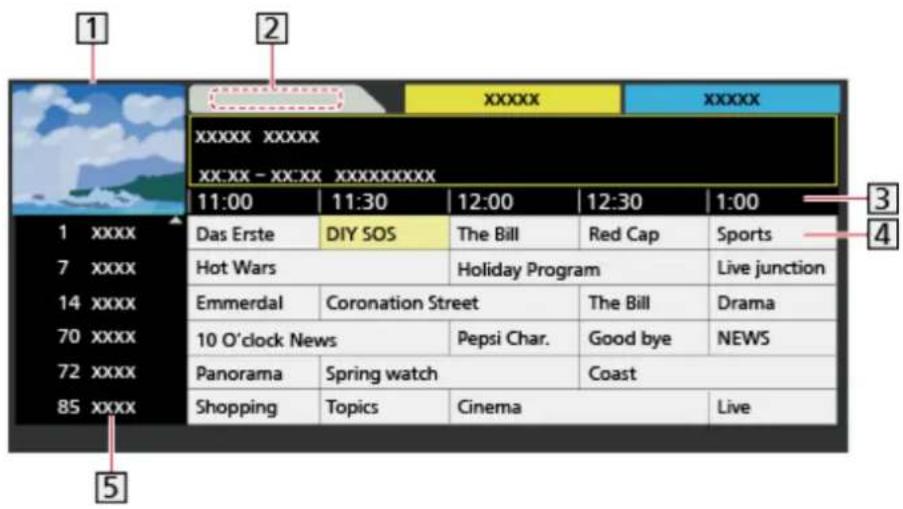
① Ecrã do televisor
② Data
3 Hora
4 Programa
5 Nome e posição do canal
1) Selezione o programa atual e pressione OK para aceder.
- O programa atual é apresentado na parte superior esquerda do ecrã.
- Para utilizar Programação de gravação
Ver > Guia de TV > Programação de gravação
- Para ver o dia seguinte
(verde)
- Para ver uma lista de canais do tipo selecionado.
- Para procurar títulos de programas e visualizar uma lista dos programas procurados (se disponíveis)
1) Visualize a lista de pesquisas com □ (amarelo).
2) Selezione Procura e pressione OK para aceder.
3) Introduza os caracteres com Botões de cursor ou Botões numéricos, e pressione OK para definir.

4) Pressione □ (verde) para iniciar a procura.
- Todos os títulos de programas, incluindo a palavra que definiu, são listados.
- Procurar sem quaisquer caracteres lista todos os programas, incluindo os programas atuais.
- Para ver uma lista de canais da categoria selecionada.
1) Visualize a lista de categorias com (azul).
2) Selezione a categoria e pressione OK para ver.
- Para ver uma lista de canais favoritos, defina Editar Favoritos.
Ver > Sintonizar e mudar os canais > Editar Favoritos
- Para ver mais detalhes do programa
- Pressione novamente para voltar ao Guia de TV.
- Para sair de Guia de TV
EXIT
= Nota =
- Quando ligar o televisor pela primeira vez ou se ele estiver desligado durante mais de uma semana, o Guia de TV pode demorar algum tempo a aparecer na totalidade.
Programação de gravação
Esta função permite selecionar os programas que pretende gravar no USB HDD.
- Visualize Guia de TV com GUIDE.
- Selezione o programa futuro e pressione OK para aceder.
- Pode também definir um evento de gravação pressionando
- Para verificar / alterar / cancelar um evento de gravação

Gravação > Programação de gravação > Editar a Programação de Gravação
- O LED fica cor de laranja no modo de espera quando a função Programação de gravação é definida.
- Para voltar a Guia de TV
BACK/RETURN
- Se selecionar o programa atual, aparece um ecrã de confirmação para escolher se pretende ver ou gravar. Seleccione Programação de gravação e pressione OK para definir Grav USB HDD para gravar a partir do momento em que termina a definição do evento de gravação.
- é apresentado no ecrã Guia de TV se a Programação de gravação for definida a partir do Guia de TV.
- Dependendo do país selecionado, pode definir Gravação de sinal suportado (ver abaixo).
= Nota =
- Não é válido em Analógico
- Programação de gravação só funciona bem se for recebida a informação de hora correta através do sinal da estação emissora ou do fornecedor do serviço.
- Quando pretender gravar programas no USB HDD, certifique-se de que formata o USB HDD e que o ativa para gravação em Config. dispositivo USB.


Gravação > Configuração do USB HDD
- Para definir os eventos de programação de gravação deste televisor nos equipamentos de rede (smartphone, etc.) fora da rede doméstica


Gravação > Programação de gravação > Gravação remota
■ Gravação de sinal suportado
Gravação de sinal suportado consiste na função Programação de gravação controlada pela informação proveniente do Guia de TV; se a hora de início e fim do programa for alterada pela estação emissora, o evento de gravação adapta-se à alteração. Tenha em atenção que a função Gravação de sinal suportado só funciona de forma fiável se o televisor receber informações corretas das estações emissoras.
- A disponibilidade desta função depende do país e do modo de TV selecionados.
- Guidel aparece no evento de gravação se a Gravação de sinal suportado estiver definida.
= Nota =
- Se editar a hora de início ou a hora de fim de um evento de gravação suportada por sinal com uma diferença de mais de 10 minutos, já não serão seguidas as alterações da hora de início ou fim efetuadas pela estação emissora. A hora de início e a hora de fim ficarão fixas.
Teletexto
Ver teletexto
-
Mude para teletexto com TEXT.
-
Mostra a página de índice (depende da estação emissora).
- Os números de página atual / subpágina são apresentados na parte superior esquerda do ecrã.
- A hora / data é apresentada na parte superior direita do ecrã.
-
A barra de cores é apresentada na parte inferior do ecrã.
-
Seleção a página com Botões de cursor, Botões numéricos ou (botões coloridos).

- Para ajustar o contraste
1) Pressione MENU três vezes para mostrar Contraste.
2) Ajuste e pressione OK para definir.
Revelar dados ocultos
- Pressione MENU.
- Revele com ■ (vermelho).
- Pressione novamente para ocultar.
■ Para visualizar uma página favorita guardada
Pressione STTL para ver uma página favorita.
- Aceda à página memorizada no (azul). (Modo Lista)
- O ajuste de fábrica é "P103".
TOTAL / SUPERIOR / INFERIOR
- Pressione MENU.
- Pressione □ (verde) para mudar a disposição.
■ Ver TV e teletexto em duas janelas ao mesmo tempo
- Pressione duas vezes MENU.
- Defina Imagem e texto para Ligado / Desligado.
- As operações só podem ser efetuadas no ecrã do teletexto.
■ Guardar páginas visualizadas frequentemente na barra de cores (modo de Lista)
- Pressione (botões coloridos) enquanto a página é visualizada.
-
Pressione sem soltar OK.
-
O número da página guardada muda para branco.
- Para alterar as páginas guardadas
1) Pressione ■ (botões coloridos) para alterar.
2) Insira um novo número de página com Botões numéricos.
O número de subpáginas é apresentado na parte superior do ecrã. Pressione ◀ / ▷ para ver uma subpágina. (Só quando o teletexto tem mais de uma página.)
- O número de subpáginas varia dependendo da estação emissora (até 79 páginas).
- A procura pode demorar algum tempo enquanto vê televisão.
- Para ver uma subpágina específica
Os serviços de Teletexto são informações de texto fornecidas pela estação emissora.
- As funções podem variar, dependendo da estação emissora.
- Visualize o menu com MENU.
- Seleccione Configuração > Definições Ecrã > Teletexto e pressione OK para aceder.
- Selezione TOP (FLOF) / Listar e pressione OK para definir.
■ Modo TOP (no caso de emissão de texto TOP)
TOP é um melhoramento particular do serviço de teletexto standard, que resulta num guia de procura mais fácil e eficaz.
- Perspetiva mais rápida da informação de teletexto disponível
- Seleção passo a passo do assunto em causa, fácil de utilizar
- Informação sobre o estado da página na parte inferior do ecrã
- Página para cima / para baixo disponível
(vermelho) / (verde)
- Para selecionar o assunto seguinte no bloco de assuntos
(amarelo)
(Depois do último assunto, move-se para o bloco de assuntos seguinte.)
■ Modo FLOF (FASTEXT) (no caso de transmissão de FLOF (FASTEXT))
No modo FLOF, aparecem quatro assuntos em cores diferentes na parte inferior do ecrã.
Para aceder a mais informações sobre um destes assuntos, pressione o botão colorido apropriado.
Esta função permite aceder rapidamente a informações sobre o assunto mostrado.
■ Modo Listar
No modo Listar, aparecem quatro números de página em cores diferentes na parte inferior do ecrã. Pode alterar e guardar na memória do televisor cada um desses números.
Seleciona o tema do idioma para o teletexto.
-
Visualize o menu com MENU.
-
Seleccione Configuração > Definições Ecrã > Tipo de teletexto e pressione OK para aceder.
-
Selezione a letra e pressione OK para definir.
Oeste:
Inglês, Francês, Alemão, Grego, Italiano, Espanhol, Sueco, Turco, etc.
Este1:
Checo, Inglês, Estónio, Letão, Romeno, Russo, Ucraniano, etc.
Este2:
Checo, Húngaro, Letão, Polaco, Romeno, etc.
3D
Nota
- Visualize a imagem (televisão, entrada externa, etc.) em ecrã inteiro para ver conteúdo 3D.
- Não exerça pressão sobre nem risque a lente dos Óculos 3D.
- Os conteúdos 3D não serão visualizados corretamente se usar os Óculos 3D virados de cima para baixo ou de trás para a frente.
- Quando estiver a ver imagens 3D, certifique-se de que os seus olhos estão numa posição horizontal, onde não ocorra visão dupla.
- Não utilize os Óculos 3D para fins diferentes da visualização de imagens 3D. Poderá ser difícil ver visores de cristais líquidos (como ecrã de computador, relógio digital, calculadora, etc.) quando os Óculos 3D estiverem a ser usados.
- Não utilize os Óculos 3D como substituto de óculos de sol.
- Os efeitos 3D poderão ser apreendidos de forma diferente de pessoa para pessoa.
Pode desfrutar da visualização de imagens 3D de conteúdo ou programas que suportam efeitos 3D utilizando os Óculos 3D.
- Este televisor é compatível com os formatos de 3D Sequência fotogramas, Lado a Lado e Topo e Fundo.
- Sequência fotogramas é o formato 3D em que as imagens destinadas ao olho direito e ao olho esquerdo são gravadas com qualidade de alta definição e reproduzidas alternadamente.
- Conteúdo 3D em formato 4K não é suportado.
- Coloque os Óculos 3D na cara.
- Utilize Óculos 3D da Panasonic para 3D polarizado.

Suporte > Acessórios opcionais > Óculos 3D
- Veja as imagens 3D.
- São visualizadas precauções de segurança quando visionar a primeira imagem 3D. Seleccione Sim ou Não para continuar a ver as imagens 3D.
Se selecionar Sim, esta mensagem será visualizada novamente na mesma condição da próxima vez que o Interruptor Ligar / Desligar Alimentação for ligado. Seleccione Não se não pretender visualizar novamente esta mensagem.
■ Reprodução de discos Blu-ray compatíveis com 3D (Sequência fotogramas)
- Ligue o leitor compatível com 3D utilizando um cabo compatível com HDMI totalmente ligado. (Se utilizar um leitor que não seja compatível com 3D, as imagens são exibidas no modo 2D.)
- Se o modo de entrada não mudar automaticamente, selecione o modo de entrada ligado ao leitor.

Ver > Equipamento externo > Ver a partir de equipamento externo
■ Emissão em 3D
- Contacte os fornecedores do conteúdo ou programas para saber qual é a disponibilidade deste serviço.
■ Fotografias e vídeos 3D gravados com produtos Panasonic compatíveis com modo 3D
- Disponível no Media Player e nos serviços de rede

Media Player

Rede
■ Imagens 2D convertidas em 3D
- Definir como modo 2D→3D em Seleção modo 3D.

Ver > 3D > Seleção modo 3D
- Não é possível converter conteúdo em formato 4K para modo 3D.
Pode alterar o modo de visualização para imagem 3D.
- Visualize o menu com MENU.
- Seleccione Imagem > Definições 3D > Modo 3D e pressione OK para aceder.
- Selezione o modo e pressione OK para definir.
- Itens para Seleção modo 3D variam dependendo das condições.
Original:
Mostra a imagem de entrada tal como é.
- Utilize para identificar o tipo de formato da imagem de entrada.

Ver > 3D > Formato da imagem de entrada
Lado a Lado - 3D / Topo e Fundo - 3D:
Converte imagens 2D em imagens 3D.
- Tenha em conta que as imagens 3D parecem ser ligeiramente diferentes das originais.
- A utilização desta função para fins lucrativos ou a exibição pública de imagens convertidas de 2D em 3D em locais como lojas, hotéis, etc. pode violar os direitos do detentor dos direitos de autor protegidos no âmbito da lei dos direitos de autor.
Definições 3D
- Visualize o menu com MENU.
- Seleccione Imagem > Definições 3D e pressione OK para aceder.
-
Selezione um dos seguintes itens e pressione OK para aceder.
Modo 3D / Profundidade 2D→3D / Ajuste de 3D / L/R Trocar imagem / Precauções de Segurança -
Defina o item e pressione OK para guardar.
- Para sair do ecrã do menu
EXIT
Modo 3D
Ver > 3D > Seleção modo 3D
Profundidade 2D→3D
(Máximo / Médio / Mínimo)
Seleciona um nível de profundidade de imagem 3D para o visionamento de imagens 2D convertidas.
Ajuste de 3D
(Ligado / Desligado)
Ajusta o efeito 3D enquanto visualiza a imagem 3D (exceto no modo 2D→3D).
Configure para Ligado para ativar a definição Efeito.
- Quando configura para Ligado, é exibida uma mensagem de precaução. Leia-a atentamente e pressione BACK/RETURN para ir para a definição Efeito.
- Ao ajustar a definição, tenha em consideração que a visualização de imagens 3D varia de pessoa para pessoa.
Efeito:
Ajusta a profundidade 3D de acordo com o conteúdo ou a sua preferência. (Esta definição não é memorizada quando for mudado o modo de entrada ou o canal.)
L/R Trocar imagem
(L/R (Normal) / R/L (Invertida))
Troca as imagens do olho esquerdo e do olho direito (exceto no modo 2D→3D).
Selecione R/L (Invertida) se achar que a sensação de profundidade não é normal.
- Esta definição não é memorizada quando for mudado o modo de entrada ou o canal.
Precauções de Segurança
Apresenta as precauções de segurança para a visualização de imagens 3D.
= Nota =
- Visualize a imagem (televisão, entrada externa, etc.) em ecrã inteiro para utilizar esta função totalmente.
Formato da imagem de entrada
Se a imagem parecer anormal, consulte a tabela de imagens que podem ser vistas para cada Seleção modo 3D e cada formato de imagem de entrada, e selecione o modo 3D correto.
- As imagens 3D são apresentadas corretamente com os formatos 3D adequados mostrados nas caixas amarelas abaixo.
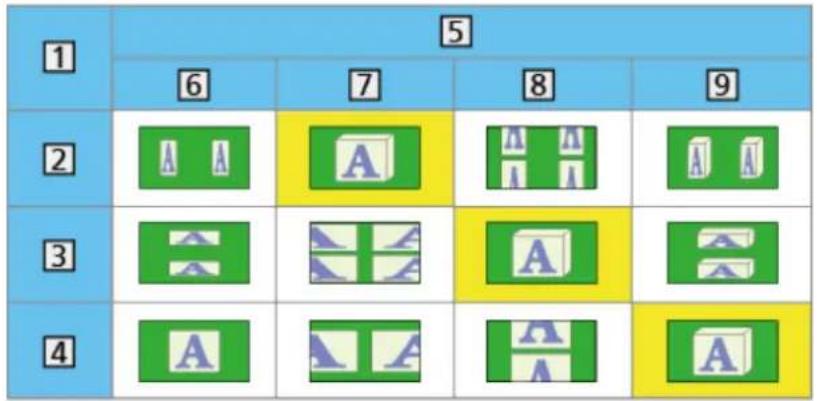
1 Formato da imagem de entrada
② Lado a Lado
3 Topo e Fundo
4 Formato normal (2D)
5 Seleção modo 3D
6 Original
7 Lado a Lado - 3D
8 Topo e Fundo - 3D
9 2D→3D
- Dependendo do leitor ou da emissão, a imagem poderá ser diferente das ilustrações acima.
Sintonizar e mudar os canais
Definição do menu
Pode voltar a sintonizar os canais, criar listas dos seus canais favoritos, saltar os canais indesejados, etc.
- Seleção o modo com TV.
DVB-S / DVB-C / DVB-T / DVB-via-IP / Analógico
-
Visualize o menu com MENU.
-
Seleccione Configuração > Menú Sintonização e pressione OK para aceder.
Menu Sintonização DVB-S / Menu Sintonização DVB-C / Menu Sintonização DVB-T / Menu Sintonização DVB-via-IP / Menu Sinton. Analógico
- O nome do menu varia consoante o modo de TV.
- Seleccione uma das funções e pressione OK para aceder.
Editar Favoritos / Lista de Canais / Configuração automática / Sintonia manual / Actualizar lista canais / Rede Favorita / Nova Msg. do canal / Serviço de substituição / Condição sinal / Atenuador / Adicionar sinal de TV
- Os itens da função variam dependendo do modo de TV e do país que selecionar.
Listar canais DVB favoritos
Crie listas dos seus canais favoritos das várias estações emissoras (até 4: Favoritos 1 a 4).
As listas de favoritos estão disponíveis para mudar na faixa de informação e no ecrã do Guia de TV.

-
Selezione Editar Favoritos e pressione OK para aceder.
-
Seleccione um canal para listar de entre todos os canais DVB.
- aparece quando o canal está encriptado.
- Para mostrar outros favoritos
(verde)
- Para ordenar os nomes dos canais por ordem alfabética
(vermelho)
- Para alterar a categoria
(azul)
- Pressione Oh para adicioná-lo à lista de favoritos.
- Para adicionar todos os canais à lista
- Para adicionar canais consecutivos à lista de uma só vez
2) Faça bloco de canais e pressione OK para adicionar.
- Pressione BACK/RETURN e OK para guardar.
Pode editar a lista de favoritos enquanto o cursor está no canal na lista de favoritos.
- Para mover o canal
3) Seleção a nova posição com Botões de cursor ou Botões numéricos.

4) Pressione (verde) para guardar.
- Para apagar um canal
1) Seleccione o canal.
2) Pressione Ok para eliminar.
- Pressione (amarelo) para apagar todos os canais.
- Para dar um nome aos favoritos
1) Pressione (vermelho).
2) Introduza os caracteres (máximo de 10 caracteres) com Botões de cursor ou Botões numéricos, e pressione OK para definir.

3) Pressione BACK/RETURN para guardar.
Saltar canais não desejados
Pode ocultar (saltar) os canais indesejados. Os canais ocultos só podem ser visualizados com esta função.
- Selezione Lista de Canais e pressione OK para aceder.
- Seleccione um canal.
- Pressione OK para definir Revelar / Ocultar (saltar).
: Revelar
□ : Ocultar (saltar)
- Para mostrar todos os canais (se disponíveis)
(amarelo)
- Para ordenar os nomes dos canais por ordem alfabética (DVB)
(vermelho)
- Para alterar a categoria (DVB)
(azul)
- Para trocar / mover a posição do canal (se disponível)
1) Pressione □ (verde) para editar.
2) Defina a nova posição com Botões de cursor ou Botões numéricos, e pressione □ (verde) para guardar.

- Para sintonizar outra vez cada canal (Sintonia manual)
(vermelho)
- Para Analógico

Ver > Sintonizar e mudar os canais > Sintonia manual
- Apenas para os canais mostrados
- Para mudar o nome de um canal (Analógico)
1) Pressione (azul) para editar.
2) Introduza os caracteres (máximo de 5 caracteres) com Botões de cursor ou Botões numéricos, e pressione OK para definir.

3) Pressione BACK/RETURN para guardar.
- Para trocar a lista de canais (DVB-S)
1) Visualize o menu com MENU.
2) Seleção Configuração > Outras Definições > Trocar lista de canais e pressione OK para aceder.
3) Siga as instruções apresentadas no ecrã.
- Durante a operação, pode remover dispositivos USB durante as operações, mas não remova o dispositivo de memória USB utilizado para esta função.
$$ = \text { N o t a } = $$
- Se o videogravador só estiver ligado com o cabo RF em Analógico, edite Vídeo.
Configuração automática
Sintoniza outra vez automaticamente os canais recebidos na área.
- Esta função está disponível se a sintonização dos canais já tiver sido executada.
- Apenas o modo selecionado é sintonizado de novo. Todas as definições de sintonização anteriores são apagadas.
- O número do PIN da Segurança de Crianças é necessário para sintonizar outra vez canais bloqueados.

Funções > Bloqueio crianças > Número PIN
- Se a sintonização não tiver sido completada, defina Sintonia manual.

Ver > Sintonizar e mudar os canais > Sintonia manual
DVB-S
- Selezione Sistema Antena e pressione OK para aceder.
- Selezione Um LNB / MiniDiSEqC / DiSEqC 1.0 / Cabo único e pressione OK para definir.
Um LNB:
Compatível com LNB único.
MiniDiSEqC:
É possível controlar até 2 LNBs.
DiSEqC 1.0:
É possível controlar até 4 LNBs.
Cabo único:
Quando utilizar um router de Cabo único, ficam disponíveis até 32 bandas de utilizador.
- Pode receber vários satélites se tiver um sistema de antena com controlo DiSEqC.
-
Este televisor é compatível com a versão 1.0 de DiSEqC.
-
Seleção Configuração LNB e pressione OK para aceder.
- Seleccione Modo Sintonizador Duplo, defina para Ligado para utilizar a função de sintonizador duplo.
- Seleccione IN 1 / IN 2 em Entrada do Sinal para definir para cada sintonizador.
1) Defina LNB primeiro.
- Se definir para Um LNB, não é possível selecionar LNB.
- Se definir para MiniDiSEqC ou Cabo único, selecione a opção AA ou AB de LNB.
- Se definir para DiSEqC 1.0, selecione a opção AA, AB, BA ou BB de LNB.
- Selezione Nenhum satélite se não souber qual é o satélite ligado. (O satélite disponível é procurado em Configuração automática.)
- Seleccione Utilizador definido para definir Frequência teste do transmissor manualmente.
- Se definir para Cabo único, são necessárias definições adicionais. Defina Versão de Cabo único, Banda do utilizador, F. banda utilizador e PIN (dependendo do router de Cabo único que utiliza). Para mais detalhes, leia o manual do router de Cabo único.

Ver > Sintonizar e mudar os canais > Satélites selecionáveis
-
Pressione BACK/RETURN para guardar.
-
Seleccione Configuração automática e pressione OK para aceder.
-
Selezione Modo procura / Modo scan e pressione OK para aceder.
-
Defina o item e pressione OK para guardar.
- Modo scan
Completo:
Procura todas as frequências.
Rápido:
Procura a frequência adequada para o satélite selecionado.
- Após as definições, selecione Iniciar procura e pressione OK para procurar.
- É apresentado um ecrã de confirmação e pressione OK para iniciar a Configuração automática. (As definições são feitas automaticamente.)
- Quando a operação está concluída, aparece o canal que se encontra na posição mais baixa.
= Nota =
- Defina Modo Sintonizador Duplo como Ligado para selecionar o sinal DVB-S para a função do servidor DVB-via-IP.
DVB-C, DVB-T, Analógico
- Seleção Configuração automática e pressione OK para aceder.
- Defina Definições configuração automática DVB-C e pressione OK para guardar. (DVB-C)
- Modo scan
Completo:
Procura todas as frequências.
Rápido:
Procura a frequência adequada no seu país.
- A definição normal é Frequência, Taxa Símbolo e ID da rede em Auto. Se Auto não for apresentado no ecrã ou se for necessário, introduza o valor especificado pelo seu fornecedor de serviço de cabo com
Botões numéricos.
- Após as definições, selecione Iniciar procura e pressione OK para procurar.
- É apresentado um ecrã de confirmação e pressione OK para iniciar a Configuração automática. (As definições são feitas automaticamente.)
- Quando a operação está concluída, aparece o canal que se encontra na posição mais baixa.
DVB-via-IP
- Certifique-se de que as ligações da rede e as definições da rede foram concluídas.

Funções > DVB-via-IP > Ligação do cliente DVB-via-IP

Rede > Definições da rede
- Seleção Configuração automática e pressione OK para aceder.
- É apresentado um ecrã de confirmação e pressione OK para aceder.
- Seleccione um servidor na Lista de servidores.
1) Selezione um servidor e pressione OK para definir.
2) Selezione Procurar canais e pressione OK para aceder.
-
Selezione um modo de procura e pressione OK para aceder.
-
Defina Definições do cliente.
1) Seleção Definições do cliente e pressione OK para aceder.
2) Selezione Ambiente Unicast / Ambiente Multicast e pressione OK para definir.
- Seleccione Ambiente Unicast para utilizar numa rede doméstica.
- Seleccione Ambiente Multicast para utilizar em múltiplas unidades de alojamento familiar, hotel, hospital, etc. (Todos os servidores são automaticamente selecionados.)
- Selezione Procurar canais e pressione OK para aceder.
- Defina Modo procura DVB-via-IP e pressione OK para iniciar Configuração automática. (As definições são feitas automaticamente.)
- Defina Configuração satélite DVB-via-IP para sintonizar os canais DVB-S.
- Quando a operação está concluída, aparece o canal que se encontra na posição mais baixa.
- Configuração automática utilizando os botões do televisor
- Pressione sem soltar o botão INPUT/OK/HOLD for MENU durante 3 segundos para visualizar o menu.
- Defina Configuração automática com os seguintes botões do painel de controlo.
- Mover o cursor / selecionar numa série de opções / selecionar o item de menu
- Aceder ao menu / guardar definições depois de efetuar ajustes ou programar opções com o botão INPUT/OK/HOLD for MENU
Sintonia manual
- Normalmente, utilize Configuração automática ou Actualizar lista canais para voltar a sintonizar canais DVB.
- Se a sintonização não tiver sido feita na totalidade ou para ajustar a direção da antena ou do prato, utilize esta função. (DVB)
- Todos os canais DVB encontrados são adicionados à Lista de Canais.
DVB-S
- Consulte as empresas de receção de transmissões por satélite para a definição.
- Seleção Frequência do Transmissor / Taxa Símbolo / Polarização / Modulação / ID serviço e defina com Botões de cursor ou Botões numéricos.

- Selezione Iniciar procura e pressione OK para procurar.
DVB-C
- Introduza a frequência com Botões numéricos.
- A definição normal é Taxa Símbolo e ID serviço em Auto.
- Selezione Iniciar procura e pressione OK para procurar.
DVB-T
- Seleção um canal e ajuste a frequência para cada canal.
- Regule o ponto em que o nível de Qualidade do sinal é o máximo.
- Pressione Ok para procurar.
Analógico
Configurar o canal Analógico manualmente depois de Configuração automática.
- Defina Sistema de som e Sistema de côr, e depois execute esta função. A definição normal é Sistema de côr em Auto.
- SC1: PAL B, G, H / SECAM B, G
- SC2: PAL I
- SC3: PAL D, K / SECAM D, K
-
F: SECAM L, L'
-
Seleccione a posição do canal com Botões numéricos.
- Seleccione o canal com Canal Acima / Abaixo.

- Defina Sintonia manual.
- Selezione Guardar e pressione OK para definir.
- Utilize Sintonia fina para fazer pequenos ajustes na sintonização de um programa individual (afetado pelas condições meteorológicas, etc.).
- Se o videogravador estiver ligado apenas com o cabo RF, selecione a posição de canal 0.
■ DVB-via-IP (DVB-S)
- Consulte as empresas de receção de transmissões por satélite para a definição.
- Seleção Frequência do Transmissor / Taxa Símbolo / Polarização / Modulação / FEC / ID serviço e defina com Botões de cursor ou Botões numéricos.

- Selezione Iniciar procura e pressione OK para procurar.
DVB-via-IP (DVB-C)
- Seleção Frequência / Largura de banda / Tipo de modulação / Taxa Símbolo / FEC / ID serviço e defina com Botões de cursor ou Botões numéricos.

- A definição normal é Taxa Símbolo em Auto.
- Selezione Iniciar procura e pressione OK para procurar.
DVB-via-IP (DVB-T)
- Seleção Frequência / Largura de banda / Modulação / FEC / ID serviço e defina com Botões de cursor ou Botões numéricos.

- Selezione Iniciar procura e pressione OK para procurar.
= Nota =
- Para detalhes sobre as ligações DVB-via-IP

Funções > DVB-via-IP > Ligação do cliente DVB-via-IP
- Não é válido quando Definições do cliente está definido como Ambiente Multicast (DVB-via-IP)
Actualizar lista canais
Ao atualizar a lista de canais DVB, pode adicionar novos canais, eliminar canais removidos ou alterar nomes e posições de canais automaticamente.
- A lista de canais é atualizada mantendo as suas definições em Editar Favoritos, Lista de Canais, Bloqueio crianças, etc.
- Consoante as condições do sinal, a atualização poderá não funcionar corretamente.
- Para atualizar canais DVB-S, defina Modo procura e Modo scan antes da atualização.
3) Após as definições, selecione Iniciar procura e pressione OK para procurar.
= Nota =
- Não é válido quando Definições do cliente está definido como Ambiente Multicast (DVB-via-IP)
Nova Msg. do canal
Seleciona se deve enviar uma mensagem de notificação quando encontra ou não um canal DVB novo.
- Quando aparecer uma mensagem de notificação, pode efetuar Actualizar lista canais pressionando OK.
- Não é válido em DVB-via-IP
Condição sinal
Seleciona um canal e verifica o estado do sinal com indicadores.
- Uma boa Força de sinal não indica que o sinal é adequado para receção.
- Linhas verticais indicam o valor máximo do sinal para o canal selecionado.
- Para mudar o canal

- Para DVB
Outras definições
Rede Favorita
Seleciona a sua rede favorita para cada uma das estações emissoras (disponível apenas em alguns países).
- Para DVB-C, DVB-T
Serviço de substituição
(Ligado / Desligado)
Defina para Ligado para visualizar uma mensagem de mudança para o serviço disponível (disponível apenas em alguns países).
- Para DVB-C
Atenuador
(Ligado / Desligado)
Configure o sistema de antena para utilizar LNBs plurais para receber vários satélites.
- Se a intensidade do sinal DVB-C for demasiado elevada, podem ocorrer interferências. Nesse caso, selecione Ligado para diminuir o sinal automaticamente.
- Esta função fica disponível se saltar algum modo na sintonização Configuração automática quando utiliza o televisor pela primeira vez.
■ Alinhamento selecionável de satélites e prato para sintonizar os canais DVB-S
Para garantir que o seu prato de satélite está corretamente instalado, consulte o seu revendedor local.
Consulte também as empresas de receção de transmissões por satélite para obter pormenores.
- Intelsat em 85,2° Este
•ABS 1 em 75° Este
•Express em 53° Este - Intelsat em 45° Este
- Turksat em 42° Este
- Express em 40° Este
• Hellas em 39° Este
•Eutelsat em 36° Este
•Eutelsat em 33° Este
•Astra em 28,2° Este
•Arabsat em 26° Este
•Eutelsat em 25,5° Este
•Astra em 23,5° Este
•Eutelsat em 21,5° Este
•Astra em 19,2° Este
•Eutelsat em 16° Este
•Hot Bird em 13° Este
•Eutelsat em 10° Este
•Eutelsat em 9° Este
•Eutelsat em 7° Este
•Astra em 4,8° Este
•Thor em 0,8° Oeste / Intelsat em 1° Oeste - Amos em 4° Oeste
•Eutelsat em 5° Oeste
•Eutelsat em 7° Oeste
•Eutelsat em 8° Oeste
•Eutelsat em 12,5° Oeste
•Telstar em 15° Oeste
•NSS em 22° Oeste - Intelsat em 24,5° Oeste
•Hispasat em 30° Oeste
Gravação
Configuração do USB HDD
Preparativos
Pode gravar os programas de TV digital no USB HDD ligado e apreciar a reprodução de diversas formas.
- Prepare o USB HDD para utilização exclusiva de gravação com este televisor.
•Ligue o USB HDD à porta USB 3 com o cabo USB. - Certifique-se de que liga o USB HDD à tomada de corrente.
- Para remover o USB HDD com segurança do televisor, execute Remover USB c/ segurança em Config. dispositivo USB.

Gravação > Configuração do USB HDD > Configuração do USB HDD
- Verifique se o tipo de terminal e as fichas dos cabos são os corretos para as ligações.

- Todos os dados no USB HDD serão apagados nos seguintes casos:
- Quando formatar o USB HDD com este televisor

Gravação > Configuração do USB HDD > Configuração do USB HDD
- Quando formatar o USB HDD para utilizar no PC, etc.
- Quando o televisor é reparado devido a uma avaria, é possível que tenha de formatar de novo o USB HDD com o televisor para utilizá-lo. (Todos os dados serão apagados depois da formatação.)
- Para utilizar o USB HDD com o seu PC depois de gravar com o televisor, formate-o de novo no seu PC. (Podem ser necessárias operações ou ferramentas especiais para formatar no seu PC. Para mais detalhes, leia o manual do USB HDD.)
- Os dados gravados no USB HDD com o televisor apenas podem ser reproduzidos no televisor. Não é possível ler o conteúdo com outro televisor (incluindo um televisor do mesmo número de modelo) ou com qualquer equipamento.
- Não desligue o televisor, não desligue a ficha nem remova o USB HDD durante o funcionamento (formatação, gravação, etc.). Isso pode provocar mau funcionamento do dispositivo ou danificar os dados gravados. (Uma falha elétrica pode ser também causa de uma avaria.)
= Nota =
- Os programas de TV analógica não podem ser gravados no USB HDD.
- As transmissões de dados (MHEG, etc.), transmissões de rádio não são gravadas, e também a função de gravação não funciona durante o período sem qualquer sinal.
- Consoante o emissor e o fornecedor do serviço, nem todos os programas podem ser gravados.
- Dependendo do estado da rede, a função de gravação pode não funcionar adequadamente em DVB-via-IP.
- A função de sintonizador duplo (visionamento ou gravação de 2 programas em simultâneo, visionamento de um programa durante a gravação de um outro, etc.) não está disponível enquanto se utiliza a função do servidor DVB-via-IP.
- Não pode copiar os programas de TV gravados do USB HDD.
- O conteúdo gravado poderá não ser adequadamente reproduzido dependendo do progresso da gravação.
- Para detalhes do USB HDD

Gravação > Informação técnica > USB HDD
Configuração do USB HDD
Formate e configure o USB HDD com este televisor para o utilizar para gravação.
Todos os dispositivos USB reconhecidos como dispositivos de armazenamento de massa são listados.
- Tenha em atenção que o USB HDD será formatado e que todos os dados guardados serão apagados após esta configuração.
- Antes de efetuar as definições, ligue o USB HDD e certifique-se de que o ativa.

Gravação > Configuração do USB HDD > Preparativos
- Visualize o menu com MENU.
- Seleccione Configuração > Config. dispositivo USB e pressione OK para aceder.
- Selezione o USB HDD para gravar e pressione OK para iniciar a configuração.
- Alguns USB HDD podem não ser apresentados.
- Para visualizar informações do dispositivo realçado

- Quando o ecrã de precaução e confirmação para utilizar o USB HDD for apresentado, selecione Sim e pressione OK para prosseguir.
- Quando um ecrã de confirmação do nome do USB HDD for apresentado, selecione Sim e pressione OK para definir.
- O nome do USB HDD é criado automaticamente. Se quiser editar o nome, selezione Sim.
1) Introduza os caracteres com Botões de cursor ou Botões numéricos, e pressione OK para definir.

2) Pressione BACK/RETURN para guardar.
- Quando um ecrã de confirmação para ativar o USB HDD para gravação for apresentado, selecione Sim e pressione OK para definir.
- Se já existir outro USB HDD formatado para gravação, este ecrã de confirmação é visualizado para permitir mudar para a ativação deste USB HDD para gravação.
- Modo do USB HDD
- : O USB HDD está disponível para gravação / reprodução. Apenas um USB HDD da lista está disponível para gravação.
: O USB HDD está disponível para reprodução.
- Para alterar o modo

- Para editar o nome do USB HDD
(verde)
- Para formatar
(vermelho)
- Para remover o USB HDD com segurança do televisor
(amarelo)
= Nota =
- Apenas pode selecionar um USB HDD para gravar de cada vez.
- Não pode alterar as configurações para o USB HDD enquanto a gravação está a decorrer.
- Certifique-se de que o Modo Sintonizador Duplo é definido para Ligado em Configuração LNB para gravar 2 programas em simultâneo em DVB-S.

Ver > Sintonizar e mudar os canais > Configuração automática
Gravar o programa atual
Gravação com um toque
Grava de imediato o programa atual no USB HDD.
- Confirme se o código do telecomando é "73".

Ver > Equipamento externo > Comandar com o telecomando do televisor
- Visualize o menu com MENU.
- Seleccione Configuração > Configuração de gravação > Gravação com um toque e pressione OK para aceder.
- Seleccione o tempo máximo de gravação 30 / 60 / 90 / 120 / 180 (minutos) e pressione OK para definir.
■ Para iniciar a Gravação com um toque
Pressione para iniciar.
■ Para parar a gravação em curso
Pressione para parar.
■ Para reproduzir ou apagar o conteúdo gravado
Os programas de televisão gravados podem ser reproduzidos no Media Player.
- Visualize Ecrã inicial com HOME.
- Selezione Dispositivos e pressione OK para aceder.
- Selezione USB HDD para gravar e pressione OK para aceder.
- Mesmo que a Gravação com um toque esteja em curso, é possível ler todo o conteúdo. (Dependendo do USB HDD, a reprodução poderá não ser possível ou a gravação poderá não funcionar corretamente durante a reprodução.)
Programação de gravação
Definir a Programação de Gravação
Esta função permite selecionar os programas que pretende gravar no USB HDD.
- Não é válido em Analógico
- Seleccione o modo com TV.
DVB-S / DVB-C / DVB-T / DVB-via-IP
- Visualize o menu com MENU.
- Seleccione Gravação > Programação de gravação e pressione OK para aceder.
- Pressione Or para começar a fazer as definições.
Grav USB HDD:
Grava o programa no USB HDD.
- Pressione (amarelo) para selecionar o módulo CI adequado para o programa a gravar.
Funções > Interface comum
- Seleccione e defina o item (canal, data, hora de início, hora de fim).

(Exemplo)
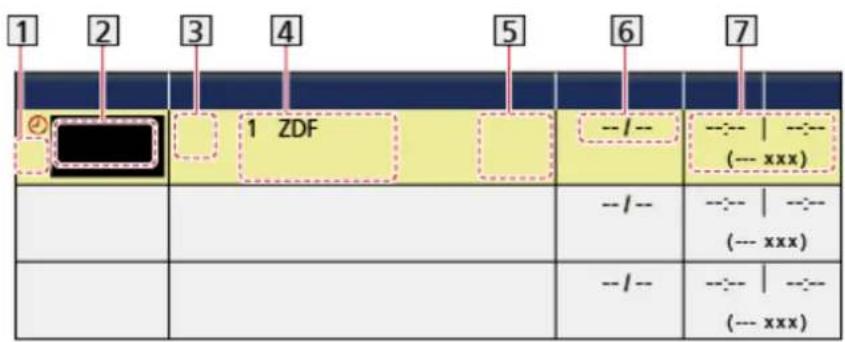
1 !: Eventos de gravação sobrepostos
② Função (Grav USB HDD)
3 Modo de TV
: DVB-S
: DVB-C
ID: DVB-T
DVB-via-IP
- Não é possível alterar o modo dentro do menu.
4 Posição do canal, nome do canal, etc.
5 Gravação de sinal suportado (se disponível)
Ver > Guia de TV > Programação de gravação
6 Data
- Dom.-Sáb.: Domingo a Sábado
- Seg.-Sáb.: Segunda a Sábado
- Seg.-Sex.: Segunda a Sexta
- Domingo / Segunda-Feira / Terça-Feira / Quarta-Feira / Quinta-Feira / Sexta-Feira / Sábado: À mesma hora e no mesmo dia, todas as semanas
7 Hora de início / Hora de fim / Duração (visualização automática)
- Guarde com OK.
Editar a Programação de Gravação
- Visualize o menu com MENU.
- Seleccione Gravação > Programação de gravação e pressione OK para aceder.
- Seleccione o evento.
- Para alterar um evento de gravação

- Corrija conforme necessário.
Gravação > Programação de gravação > Definir a Programação de Gravação
- Para apagar um evento de gravação
1) Pressione (vermelho).
2) Pressione Ok para eliminar.
Para parar a gravação
- Pressione ■.
- Seleção o programa e pressione OK para aceder (quando estão em curso 2 gravações).
- Selezione Sim e pressione OK para parar.
Para reproduzir ou apagar o conteúdo gravado
Os programas de televisão gravados podem ser reproduzidos no Media Player.
- Visualize Ecrã inicial com HOME.
- Selezione Dispositivos e pressione OK para aceder.
- Selezione USB HDD para gravar e pressione OK para aceder.
Media Player > Modo de TV gravada
- O conteúdo gravado poderá não ser adequadamente reproduzido dependendo do progresso da gravação.
Gravação remota
Pode definir a programação de gravação com os equipamentos de rede (smartphone, etc.) fora da rede doméstica.
- Certifique-se de que as ligações da rede e as definições da rede foram concluídas.

Rede > Ligações de rede

Rede > Definições da rede
•Defina TV Anywhere para Ligado.

Funções > TV Anywhere > Definições de TV Anywhere
- Pode encontrar mais informações acerca dos serviços no sítio Web que se segue.
http://panasonic.net/viera/support (Apenas em Inglês)
= Nota =
- Esta função não está disponível quando o televisor é desligado com o Interruptor Ligar / Desligar Alimentação.
- Dependendo da condição da rede, esta função poderá não estar disponível.
Nota
A função de sintonizador duplo (visionamento ou gravação de 2 programas em simultâneo, visionamento de um programa durante a gravação de um outro, etc.) não está disponível enquanto se utiliza a função do servidor DVB-via-IP.
- Também é possível utilizar o Guia de TV para definir o evento de gravação.

Ver > Guia de TV > Programação de gravação
- É possível guardar até 15 eventos de Programação de gravação.
- Programação de gravação só funciona bem se for recebida a informação de hora correta através do sinal da estação emissora ou do fornecedor do serviço.
- Para gravar utilizando Programação de gravação, o televisor tem de estar ligado ou em modo de espera.
- Dependendo do progresso da gravação, o canal analógico poderá não ser selecionado.
- Pode não ser possível gravar um programa codificado (protegido contra cópia).
- Dependendo do estado da rede, a função de gravação pode não funcionar adequadamente em DVB-via-IP.
- Quando chega a hora de início, o canal pode ser mudado automaticamente e poderão ser emitidos os sinais de vídeo e de áudio. Dois minutos antes da hora de início, pode aparecer um lembrete se estiver a ver televisão.
- Para remover a mensagem e iniciar a programação, pressione

- Para cancelar a programação, pressione

- O LED fica cor de laranja no modo de espera quando a função Programação de gravação é definida.
- “!” identifica a existência de três ou mais eventos de gravação sobrepostos. No caso dos eventos de gravação sobrepostos, o primeiro evento começa e acaba como programado. O evento seguinte pode então começar.
- A gravação da Programação de gravação pode mudar automaticamente o canal para o canal programado alguns segundos antes da hora de início.
- Para detalhes do USB HDD

Gravação > Informação técnica
USB HDD
(para gravar os programas de TV digital com este televisor)
- A capacidade de USB HDD que funciona com este televisor varia de 160 GB a 3 TB.
- Ligue o USB HDD à tomada de corrente para gravar e reproduzir adequadamente com este televisor.
- Utilize o USB HDD formatado com este televisor.

Gravação > Configuração do USB HDD > Configuração do USB HDD
- No que respeita ao desempenho, nem todos os USB HDD estão garantidos. Verifique os USB HDD que foram testados para a compatibilidade com este televisor no seguinte website.
http://panasonic.net/viera/support (Apenas em Inglês)
= Nota =
- Os dados modificados num PC podem não ser visualizados.
- Não remova o dispositivo enquanto o televisor estiver a aceder a dados. Caso contrário, pode danificar o dispositivo ou o televisor.
- Não toque nos pinos do dispositivo.
- Não submeta o dispositivo a alta pressão ou impactos.
- Introduza o dispositivo na direção correta. Caso contrário, pode danificar o dispositivo ou o televisor.
- As interferências elétricas, eletricidade estática ou uma utilização incorreta podem danificar os dados ou o dispositivo.
Media Player
Utilização do Media Player
Informação
Com o Media Player pode desfrutar de fotografias, vídeo ou música gravados no cartão SD / dispositivo de memória USB / USB HDD / dispositivo de rede, e de conteúdo gravado com o televisor no USB HDD formatado.
(Exemplo)
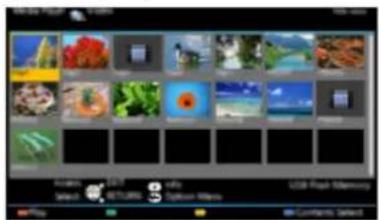
Modo Foto:
Visualiza as imagens fixas (fotografias) gravadas com câmaras digitais.
Modo Vídeo:
Lê imagens em movimento gravadas com câmaras de vídeo digitais e dados de vídeo digitais.
Modo de TV gravada:
(Para USB HDD exclusivo) Lê os programas de televisão gravados no USB HDD com o televisor.
Modo Música:
Lê dados digitais de música.
- Durante a operação, o sinal de som sai pelos terminais DIGITAL AUDIO e HDMI2 (função ARC). Não saem sinais de vídeo. Para utilizar o terminal HDMI2 com a função ARC, ligue um amplificador com a função ARC e prepare para utilizar altifalantes de sistema de cinema em casa.

Funções > VIERA Link "HDAVI Control™"
- Data mostra a data em que a gravação foi efetuada pelo equipamento de gravação. No caso de um ficheiro sem uma data de gravação válida, é mostrado “✗.”
- Dependendo do equipamento de gravação utilizado, as imagens podem não aparecer corretamente neste televisor.
- Se houver muitas pastas e ficheiros a visualização pode demorar algum tempo.
- Os ficheiros parcialmente degradados podem ser visualizados com resolução reduzida.
- A configuração da imagem poderá não funcionar, dependendo do estado
- Os nomes de pastas e de ficheiros podem ser diferentes dos da máquina fotográfica digital ou da câmara de vídeo digital utilizada.
Para inserir ou remover o Cartão SD
Insira cuidadosamente o Cartão SD com a superfície da etiqueta virada para a frente. Pressione o centro do cartão até ouvir um clique. (Para remover o cartão, empurre-o novamente.)
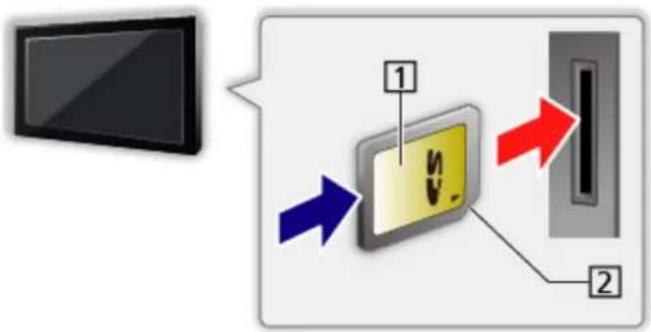
Para inserir ou remover o Dispositivo de memória USB Garanta que o alinhamento está direito e conclua quando inserir ou remover.
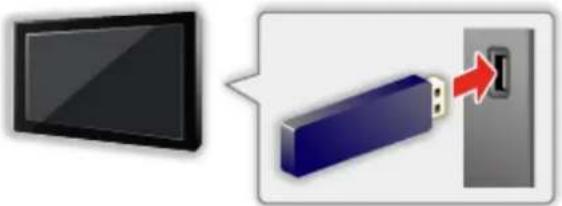
- Para remover o dispositivo de memória USB com segurança do televisor, execute Remover USB c/ segurança em Config. dispositivo USB.
1) Visualize o menu com MENU.
2) Seleção Configuração > Config. dispositivo USB e pressione OK para aceder.
3) Selezione o dispositivo e pressione (amarelo) para definir.
•Ligue o dispositivo de memória USB à porta USB 1, 2 ou 3.
= Nota =
- Para ligar o USB HDD
Gravação > Configuração do USB HDD
- Verifique se o tipo de terminal e os dispositivos são os corretos para as ligações.
- Para detalhes dos dispositivos
Media Player > Informação técnica
- Para detalhes dos formatos de ficheiros suportados
Media Player > Informação técnica
- Insira o cartão SD ou o dispositivo de memória USB no televisor.
- Quando introduz o cartão SD, o Media Player é iniciado automaticamente.


Media Player > Utilização do Media Player > Informação
- Para reproduzir conteúdo no USB HDD, certifique-se de que a ligação e as definições estão terminadas.


Gravação > Configuração do USB HDD
- Para reproduzir conteúdo no dispositivo de rede, certifique-se de que a ligação e as definições estão terminadas.


Media Player > Utilização do Media Player > Dispositivo de rede
- Visualize Ecrã inicial com HOME.
- Selezione Dispositivos e pressione OK para aceder.
- Seleção o dispositivo (Cartão SD / Dispositivo de Memória USB / USB HDD / dispositivo de rede) e pressione OK para aceder.
- Quando um ecrã de confirmação acerca do dispositivo de rede for apresentado, introduza as informações de Utilizador / Palavra-passe para aceder.
- Seleccione Foto / Vídeo / Música / TV gravada e pressione OK para aceder.
Foto


Media Player > Modo Foto
Vídeo


Media Player > Modo Vídeo
Música


Media Player > Modo Música
TV gravada


Media Player > Modo de TV gravada
- É apresentada a vista de miniaturas.
(Exemplo)

- Para ver / ocultar a informação do conteúdo realçado

- TV gravada encontra-se disponível para conteúdo gravado no USB HDD com o televisor.
- Seleccione o dispositivo e o conteúdo apropriados para a reprodução de cada ficheiro.
- Pode utilizar os seguintes botões durante a leitura. Confirme se o código do telecomando é “73”.


Ver > Equipamento externo > Comandar com o telecomando do televisor
Para alterar o modo
Pode mudar para outro modo do Media Player a partir da vista de miniaturas.
-
Visualize o ecrã de seleção de conteúdo com (azul) durante a visualização da miniatura.
-
Seleccione o conteúdo e pressione OK para aceder.
- É possível mudar o modo no dispositivo atual.
Dispositivo de rede
Pode desfrutar de fotografias, vídeos ou músicas armazenados nos dispositivos de rede.
- Para ativar esta função, ligue este televisor à sua rede doméstica.

Rede > Ligações de rede

Rede > Definições da rede
■ Como definir Utilizador / Palavra-passe
- Visualize o menu com MENU.
- Selezione Rede > Defi. de Partilha de Ficheiros > Lista de dispositivos da rede e pressione OK para aceder.
- Selezione o dispositivo de rede e pressione OK para aceder.
- Introduza Utilizador / Palavra-passe com Botões de cursor ou Botões numéricos e pressione OK para definir.

- Pressione BACK/RETURN para guardar.
-
Para registar o novo dispositivo de rede, defina Nome do servidor / Pasta partilhada. Para mais informações, leia o manual do equipamento.
-
Selezione Registar e pressione OK para definir.
- Para eliminar o dispositivo registado, seleccione Apagar e pressione OK para definir.
= Nota =
- No que respeita ao desempenho, nem todos os servidores estão garantidos. PCs com Windows 7 / Windows 8 / Windows 8.1 foram testados em termos de compatibilidade com este televisor (à data de janeiro de 2015). Pode encontrar mais informações acerca dos servidores no sítio Web que se segue.
http://panasonic.net/viera/support (Apenas em Inglês)
- É possível registar até 48 dispositivos.
Pode partilhar ficheiros entre o PC e dispositivos ligados ao televisor.
- Para ativar esta função, ligue este televisor à sua rede doméstica.

Rede > Ligações de rede

Rede > Definições da rede
- Visualize o menu com MENU.
- Selezione Rede > Defi. de Partilha de Ficheiros > Servidor para partilhar e pressione OK para aceder.
- Selezione Ligado e pressione OK para definir.
- Utilize o PC para partilhar os ficheiros.
- Para ver as operações, consulte as informações de ajuda disponíveis no seguinte website.
http://panasonic.net/viera/support (Apenas em Inglês)
- Esta função não está disponível quando o televisor é desligado com o Interruptor Ligar / Desligar Alimentação. Pode partilhar os ficheiros no modo de espera quando a função Servidor DLNA é definida para Ligado.
= Nota =
- No que respeita ao desempenho, nem todos os PCs estão garantidos. PCs com Windows 7 / Windows 8 / Windows 8.1 foram testados em termos de compatibilidade com este televisor (à data de janeiro de 2015). Pode encontrar mais informações acerca dos PCs no sítio Web que se segue.
http://panasonic.net/viera/support (Apenas em Inglês)
- Não desligue o televisor, não desligue a ficha nem remova o dispositivo durante o funcionamento (leitura, cópia, etc.). Isso pode provocar mau funcionamento do dispositivo ou danificar os dados gravados.
- Todos os dados contidos no USB HDD serão apagados ao formatar o USB HDD com o televisor para gravação.
- Para ligar o USB HDD

Gravação > Configuração do USB HDD
- É possível que ocorra ruído na imagem apresentada no ecrã quando a reprodução começar durante o funcionamento (leitura, cópia, etc.).
- Para detalhes dos dispositivos

Media Player > Informação técnica
Modo Foto
Seleccionar um ficheiro
Selecione o ficheiro na vista de miniaturas e pressione OK para iniciar a leitura.
: Erro de visualização
- Para mudar o tamanho das fotografias na vista de miniaturas
1) Visualize o menu de opções com OPTION.
2) Selezione Mudar tamanho e pressione OK para alterar.
- Para detalhes dos formatos de ficheiros suportados

Media Player > Informação técnica > Formato de fotografia
- Para ver / ocultar a informação do conteúdo realçado

- Para visualizar Definições de slide show

(vermelho)

→ Media Player > Modo Foto > Utilizar o Slide show
- Para ordenar

(verde)
- Para mudar o conteúdo

(azul)
Reprodução
- Para utilizar a Vis. Simples
- Para mostrar / ocultar o guia de operações
i
- Para rodar em 90°
(azul)
■ Para ordenar por pasta, data de gravação ou mês de gravação
-
Visualize a seleção de vistas na vista de miniaturas com (verde).
-
Seleccione Visualização Pastas / Dispor por data / Dispor por mês e pressione OK para definir.
Visualização Pastas:
Mostra as miniaturas agrupadas por pasta.
- Os ficheiros que estiverem na pasta de raiz serão reunidos na pasta com o nome “/”.
Dispor por data / Dispor por mês:
Mostra as miniaturas agrupadas por data ou mês.
- Um grupo de fotografias sem datas de gravação é mostrado como Desconhecido.
1) Visualize a seleção de vistas na vista de miniaturas com □ (verde).
2) Selezione Todas as fotos e pressione OK para definir.
Utilizar o Slide show
O slide show termina após a visualização de todas as fotografias incluídas na miniatura atual.
- Seleccione o ficheiro a partir da miniatura das fotografias que pretende ver primeiro.
- Inicie o slide show com (vermelho) e OK.
- Para mostrar / ocultar o guia de operações

- Para pausa (voltar a Vis. Simples)

- Pode alterar a música de fundo definindo Música de Fundo em Definições de slide show (ver abaixo).
■ Definições de slide show
Configure as definições do modo Foto.
- Visualize o menu de opções com OPTION.
- Seleccione Definições de slide show com OK.
- Seleccione um dos seguintes itens e pressione OK para aceder.
Modo Ecrã / Intervalo / Repetir / Música de Fundo
- Defina o item e pressione OK para guardar.
Modo Ecrã
(Normal / Zoom)
Seleciona uma visualização ampliada ou normal.
- Consoante o seu tamanho, a fotografia poderá não ser ampliada até encher o ecrã (por exemplo, no caso de fotografias de retrato).
Intervalo
(Longo / Normal / Curto)
Seleciona o intervalo do slide show.
Repetir
(Ligado / Desligado)
Repetir slide show
Música de Fundo
São reproduzidos os ficheiros de música instalados neste televisor de acordo com as definições de fábrica.
Auto:
São reproduzidos os ficheiros de música guardados no dispositivo atual.
- Se não existirem dados de música disponíveis, não é reproduzido qualquer som.
Utilizador:
São reproduzidos ficheiros de música no dispositivo registados pelo utilizador.
- Se não tiver sido registado qualquer ficheiro de música ou se o dispositivo que tem ficheiros de música registados for removido, não é reproduzido qualquer som.
Para registar música
1) Seleção o ficheiro de música e pressione OK para aceder.
- Consoante a condição do dispositivo, selecione pastas até encontrar o ficheiro de música pretendido.
2) Selezione Ficheiro / Pasta e pressione OK para definir.
Ficheiro:
O ficheiro de música selecionado é registado.
Pasta:
Todos os ficheiros de música na pasta que contém o ficheiro de música selecionado são registados.
= Nota =
- A qualidade da imagem pode surgir degradada dependendo da definição de slide show.
- A configuração da imagem poderá não funcionar, dependendo da definição de slide show.
Modo Vídeo
Seleccionar um ficheiro
: Erro de visualização
: O ficheiro não suporta visualização de miniaturas.
- A pré-visualização é iniciada quando o título / a cena for realçado(a) na vista de miniaturas, se suportar uma pré-visualização. Para desativar a pré-visualização, defina Pré-visualização de vídeo para Desligado.

Media Player > Modo Vídeo > Configuração de vídeo
- Inicie a leitura com (vermelho).
- Se parou a última leitura em curso, pode ser apresentado um ecrã de confirmação para selecionar se pretende começar no ponto em que parou da última vez ou do início.
- Para detalhes dos formatos de ficheiros suportados

Media Player > Informação técnica > Formato de vídeo
- Para ver / ocultar a informação do conteúdo realçado

- Para iniciar a leitura

(vermelho)
- Para mudar o conteúdo

(azul)
■ Reprodução a partir da cena selecionada no título
A leitura da cena selecionada é iniciada e continua até ao fim do título.
- Seleccione o título e pressione OK para aceder.
- Seleccione a cena.
-
Inicie a leitura com ■ (vermelho).
-
A estrutura dos títulos e das cenas pode variar consoante a câmara de vídeo digital utilizada.
- A reprodução poderá não continuar dependendo da condição.
- Para repetir a leitura

Media Player > Modo Vídeo > Configuração de vídeo
■ Reprodução
- Para utilizar a leitura
OK : Pausa (apresenta a barra de procura temporal) / Reprodução
- Para saltar para o ponto temporal especificado
1) Visualize a barra de procura temporal com OK.
2) Durante a visualização da barra de procura temporal
Pressione ◀ / ▶
Pressione sem soltar ◀ / ▶
Procurar rapidamente
3) Salte para o ponto temporal especificado com OK.
- Para mostrar / ocultar o guia de operações e a faixa de informações

- Para o título / cena seguinte
(verde)
- Para alterar o formato
1) Visualize Seleção aspecto com ASPECT.
2) Selezione o modo e pressione OK para definir.
Aspecto1:
Apresenta a imagem no tamanho original.
Aspecto2:
Apresenta a imagem ampliada sem distorção.
- Pode também alterar o modo pressionando ASPECT. (Pressione-o repetidamente até chegar ao modo desejado.)
- Pode não ser possível alterar o aspeto, dependendo do conteúdo.
Configuração de vídeo
Configure as definições do modo Vídeo.
- Visualize o menu de opções com OPTION.
- Seleccione Configuração de vídeo com OK.
- Seleccione um dos seguintes itens e pressione OK para aceder.
Pré-visualização de vídeo / Multi Audio / Áudio dual mono / Definições das Legendas / Repetir
- Os itens de menu e as opções selecionáveis variam consoante o conteúdo.
- Defina o item e pressione OK para guardar.
Pré-visualização de vídeo
(Ligado / Desligado)
Define o início da pré-visualização do título ou da cena na vista de miniaturas.
- As imagens podem não aparecer durante alguns instantes na vista de miniaturas. Defina a pré-visualização com Desligado para resolver esse problema.
- Esta função está disponível na vista de miniaturas.
Seleciona para faixas de som selecionáveis (se disponíveis).
- A mudança do som pode demorar alguns segundos.
- Esta função está disponível durante a leitura.
Definições das Legendas
Define a definição das legendas.
- Esta função está disponível durante a leitura.
Legendas:
Ver / ocultar legendas (se disponível).
Texto Legenda:
Seleciona o tipo de letra para apresentar as legendas corretamente (se disponível).
Tamanho texto legendas:
Seleciona o tamanho da letra das legendas.
Cor texto legendas:
Seleciona a cor das legendas.
Posição texto legendas:
Ajusta a posição das legendas no ecrã.
Ajusta o tempo de atraso para as legendas.
Repetir
(Ligado / Desligado)
Repetição da leitura dentro do título ou ficheiro selecionado (dependendo do conteúdo)
Configurações de saída de som
Pode ouvir som multi-canal através de um amplificador ligado aos terminais DIGITAL AUDIO ou HDMI2 (função ARC).
- Para confirmar ou alterar o estado de som atual.

Media Player > Modo Vídeo > Configuração de vídeo
- Visualize o menu com MENU.
- Seleção Som > Selecção SPDIF e pressione OK para aceder.
- Selezione Auto / PCM e pressione OK para definir.
Selecção SPDIF
(Auto / PCM)
Seleciona a definição inicial para o sinal de saída de áudio digital dos terminais DIGITAL AUDIO e HDMI2 (função ARC).
- SPDIF é um formato de ficheiro de transferência de áudio standard.
Auto:
Dolby Digital Plus, Dolby Digital e HE-AAC multi-canal são processados como Dolby Digital Bitstream. MPEG é processado como PCM.
PCM:
O sinal de saída digital fica fixo em PCM.
- ARC (Audio Return Channel - Canal de Retorno de Áudio) é uma função da saída de áudio digital utilizando um cabo HDMI.
Modo de TV gravada
Seleccionar conteúdo
•Para USB HDD exclusivo
- Para reproduzir conteúdo no USB HDD, certifique-se de que a ligação e as definições estão terminadas.

Gravação > Configuração do USB HDD
-
A lista de conteúdo do dispositivo selecionado é apresentada no modo de TV gravada.
-
A capacidade restante do dispositivo selecionado é apresentada na parte superior direita. (Este valor pode não ser exato, dependendo do estado.)
- A lista de conteúdo é visualizada como Tudo ou Não vistos.
Tudo:
Todos os programas de TV gravados são apresentados.
Não vistos:
O conteúdo que ainda não foi lido é apresentado.
- Os ícones são visualizados.
: Conteúdo que ainda não foi lido (Depois de o conteúdo ser lido, este ícone desaparece.)
: Conteúdo protegido que não pode ser apagado.
: Atualmente a gravar (Pode ler este conteúdo de gravação.)
: Grupo de conteúdo
-
Seleccione o conteúdo e pressione OK para iniciar a leitura.
-
Se parou a última leitura em curso, pode ser apresentado um ecrã de confirmação para selecionar se pretende começar no ponto em que parou da última vez ou do início.
- Se o conteúdo incluir vários programas com níveis parentais diferentes, é aplicada ao conteúdo a restrição mais elevada. Uma vez desbloqueada a restrição, é possível reproduzir todos os programas incluídos no conteúdo.
- Para detalhes dos formatos de ficheiros suportados

Media Player > Informação técnica > Formato de vídeo
Reprodução
- Para utilizar a leitura
△ : Salto manual
- Pressione para saltar para a frente cerca de 30 segundos.
- Pressione e mantenha pressionado para saltar para trás cerca de 15 segundos.
◀ : Rebobinar
: Avanço rápido
▽ : Parar
OK : Pausa (apresenta a barra de procura temporal) / Reprodução
- Para saltar para o ponto temporal especificado
1) Visualize a barra de procura temporal com OK.
2) Durante a visualização da barra de procura temporal
Pressione ◀ / ▶
Pressione sem soltar ◀ / ▶
Procurar rapidamente
3) Salte para o ponto temporal especificado com OK.
- Para mostrar / ocultar o guia de operações e a faixa de informações
i
- Para repetir entre o ponto de início “A” e o ponto de fim “B”
(azul)
(Defina “A” e “B” por ordem.)
- Os pontos são redefinidos pressionando de novo ou por outras operações.
(vermelho) / (verde)
- Um conteúdo gravado é automaticamente dividido em capítulos (cerca de 5 minutos para cada).
- Para alterar o formato
ASPECT

Ver > Para a melhor imagem > Aspeto
- Para visualizar as legendas (se disponível)
STTL
- Para confirmar ou alterar o estado atual (se disponível)

Ver > Básico > Opções de AV
- Para voltar à lista
BACK/RETURN
= Nota =
- O conteúdo gravado poderá não ser adequadamente reproduzido dependendo do progresso da gravação.
Agrupar conteúdo
- Seleccione o conteúdo que pretende editar e pressione (azul) para o marcar na lista de conteúdo.
- Visualize o menu de opções com OPTION.
- Seleccione Criar grupo / Soltar grupo / Excluir de grupo / Alterar estado protecção e pressione OK para definir.
Criar grupo:
Crie um grupo de conteúdo. Seleccione e marque todo o conteúdo pretendido e depois selecione Criar grupo.
Soltar grupo:
Selecione o grupo criado que pretende soltar e depois selecione Soltar grupo. (Para soltar vários grupos de uma só vez, marque todos os grupos pretendidos.)
Excluir de grupo:
Selecione o grupo e pressione OK para visualizar o conteúdo agrupado. Para excluir conteúdo específico do grupo, marque-o e depois selecione Excluir de grupo. (Para excluir algum do conteúdo de uma só vez, marque todo o conteúdo pretendido.)
Alterar estado protecção:
Selecione o conteúdo que pretende proteger contra eliminação e depois selecione Alterar estado protecção. Realize a mesma ação para cancelar a proteção. (Para alterar o estado de algum do conteúdo de uma só vez, marque todo o conteúdo pretendido.)
Apagar conteúdo
- Seleccione o conteúdo que pretende editar e pressione (azul) para o marcar na lista de conteúdo.
- Apague o conteúdo com ■ (vermelho).
- Quando um ecrã de confirmação for apresentado, selecione Sim e pressione OK para definir.
Lista de capítulos
- A lista de capítulos não é apresentada enquanto o conteúdo selecionado está a ser gravado.
- Dependendo dos programas gravados, algumas operações de leitura podem não funcionar corretamente.
Configurações de saída de som
Pode ouvir som multi-canal através de um amplificador ligado aos terminais DIGITAL AUDIO ou HDMI2 (função ARC).
- Para confirmar ou alterar o estado de som atual.

Media Player > Modo Vídeo > Configuração de vídeo
- Visualize o menu com MENU.
- Seleção Som > Selecção SPDIF e pressione OK para aceder.
- Selezione Auto / PCM e pressione OK para definir.
Selecção SPDIF
(Auto / PCM)
Seleciona a definição inicial para o sinal de saída de áudio digital dos terminais DIGITAL AUDIO e HDMI2 (função ARC).
- SPDIF é um formato de ficheiro de transferência de áudio standard.
Auto:
Dolby Digital Plus, Dolby Digital e HE-AAC multi-canal são processados como Dolby Digital Bitstream. MPEG é processado como PCM.
PCM:
O sinal de saída digital fica fixo em PCM.
- ARC (Audio Return Channel - Canal de Retorno de Áudio) é uma função da saída de áudio digital utilizando um cabo HDMI.
Modo Música
Seleccionar um ficheiro
- Para detalhes dos formatos de ficheiros suportados

Media Player > Informação técnica > Formato de música
- Para ver / ocultar a informação do conteúdo realçado

- Para iniciar a leitura

(vermelho)
- Para mudar o conteúdo

(azul)
■ Leitura do ficheiro selecionado na pasta
- Selezione a pasta e pressione OK para aceder.
- Seleccione o ficheiro.
- Inicie a leitura com (vermelho).
Reprodução
- Para utilizar a leitura
OK : Pausa (apresenta a barra de procura temporal) / Reprodução
- Para saltar para o ponto temporal especificado
1) Visualize a barra de procura temporal com OK.
2) Durante a visualização da barra de procura temporal
Pressione ◀ / ▶
Pressione sem soltar ◀ / ▶
Procurar rapidamente
3) Salte para o ponto temporal especificado com OK.
- Para mostrar / ocultar o guia de operações
i
- Para a faixa anterior
(vermelho)
- Para a faixa seguinte
(verde)
Configurações Música
Configure a definição do modo Música.
- Esta função está disponível na vista de miniaturas.
- Visualize o menu de opções com OPTION.
- Seleccione Configurações Música > Repetir com OK.
- Selezione Desligado / Pasta / Um e pressione OK para definir.
Pasta:
Repetição da leitura dentro da pasta selecionada
Um:
Repetição da leitura do ficheiro selecionado
Informação técnica
Precaução no manuseamento do dispositivo
- Os dados modificados num PC podem não ser visualizados.
- Não remova o dispositivo enquanto o televisor estiver a aceder a dados. Caso contrário, pode danificar o dispositivo ou o televisor.
- Não toque nos pinos do dispositivo.
- Não submeta o dispositivo a alta pressão ou impactos.
- Introduza o dispositivo na direção correta. Caso contrário, pode danificar o dispositivo ou o televisor.
- As interferências elétricas, eletricidade estática ou uma utilização incorreta podem danificar os dados ou o dispositivo.
- Faça regularmente cópias de segurança dos dados gravados para evitar a deterioração de dados, danificação dos dados ou funcionamento errático do televisor. A Panasonic não se responsabiliza pela corrupção ou danos nos dados gravados.
Cartão SD
Utilize um cartão SD em conformidade com as normas SD. Caso contrário, o televisor pode ficar avariado.
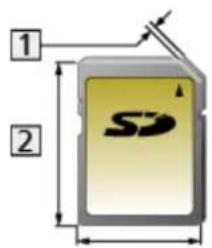
1 2,1 mm
2 32 mm
3 24 mm
3
Formato de cartão:
Cartão SDXC - exFAT
Cartão SDHC / Cartão SD - FAT16 ou FAT32
Tipos de cartões compatíveis (capacidade máxima):
Cartão SDXC (64 GB), Cartão SDHC (32 GB), Cartão microSDHC (32 GB), Cartão SD (2 GB), Cartão miniSD (2 GB), Cartão microSD (2 GB)
(que requer adaptador do Cartão microSDHC / Cartão miniSD / Cartão microSD)
- Se for utilizado um Cartão microSDHC, Cartão miniSD ou Cartão microSD, insira-o / retire-o em conjunto com o adaptador.
Dispositivos USB
- Recomenda-se a ligação direta do dispositivo à porta USB do televisor.
- Pode não ser possível utilizar alguns dispositivos USB ou concentradores USB com este televisor.
- Não é possível ligar qualquer dispositivo através de um leitor de cartões USB.
- Pode encontrar mais informações acerca dos dispositivos no sítio Web que se segue.
http://panasonic.net/viera/support (Apenas em Inglês)
■ Dispositivo de Memória USB
Formato de dispositivo de memória USB:
FAT16, FAT32 ou exFAT
- Não existe garantia de que os USB HDD formatados num PC funcionem no Media Player.
USB HDD
- A capacidade de USB HDD que funciona com este televisor varia de 160 GB a 3 TB.
- Ligue o USB HDD à tomada de corrente para gravar e reproduzir adequadamente com este televisor.
- Utilize o USB HDD formatado com este televisor.

Gravação > Configuração do USB HDD > Configuração do USB HDD
- No que respeita ao desempenho, nem todos os USB HDD estão garantidos. Verifique os USB HDD que foram testados para a compatibilidade com este televisor no seguinte website.
http://panasonic.net/viera/support (Apenas em Inglês)
Resolução da imagem (píxeis):
8 × 8 para 30 719 × 17 279
•Normas DCF e EXIF
- JPEG Progressivo não é suportado.
= Nota =
- Poderá não ser possível ler alguns ficheiros, mesmo que cumpram estas condições.
- Não utilize caracteres de multi-bytes nem outros códigos especiais para nomes de ficheiros.
- Pode deixar de ser possível utilizar os dispositivos ligados com o televisor se os nomes dos ficheiros ou das pastas forem alterados.
•Norma AVCHD Ver. 2.0 (AVCHD 3D, AVCHD Progressive)
- Os dados podem não estar disponíveis se for modificada a estrutura de uma pasta no dispositivo.
AVI (.avi)
Codec de vídeo:
H.264, MPEG1, MPEG2, MPEG4, VC-1, WMV9
Codec de áudio:
AAC, ADPCM, Dolby Digital, Dolby Digital Plus, HE-AAC, LPCM, MP3, WMA, WMA Pro
◆MP4 (.f4v, .m4v, .mp4)
Codec de vídeo:
H.264, H.265 (HEVC), MPEG1, MPEG2, MPEG4
Codec de áudio:
AAC, Dolby Digital, Dolby Digital Plus, HE-AAC, MP3
- Este televisor suporta este formato gravado com produtos Panasonic. Para mais informações, leia o manual dos produtos.
MKV (.mkv)
Codec de vídeo:
H.264, H.265 (HEVC), MPEG1, MPEG2, MPEG4
Codec de áudio:
AAC, Dolby Digital, Dolby Digital Plus, HE-AAC, MP3, Vorbis
ASF (.asf, .wmv)
Codec de vídeo:
MPEG4, VC-1, WMV9
Codec de áudio:
AAC, Dolby Digital, Dolby Digital Plus, HE-AAC, LPCM, MP3, WMA, WMA Pro
- Não é possível ler ficheiros com proteção contra cópia.
●LV (.flv)
Codec de vídeo:
H.264
Codec de áudio:
AAC, MP3
●GPP (.3gp, .3g2)
Codec de vídeo:
H.264, MPEG4
Codec de áudio:
AAC, HE-AAC
S (.mod, .mpg, .mpeg, .vob, .vro)
Codec de vídeo:
H.264, MPEG1, MPEG2, VC-1
Codec de áudio:
AAC, Dolby Digital, Dolby Digital Plus, HE-AAC, LPCM, MP3
●S (.mts, .m2ts, .tp, .trp, .ts, .tts)
Codec de vídeo:
H.264, H.265 (HEVC), MPEG1, MPEG2, VC-1
Codec de áudio:
AAC, Dolby Digital, Dolby Digital Plus, HE-AAC, MP3
WebM (.webm)
Codec de vídeo:
VP9
Codec de áudio:
Vorbis
- O ficheiro de vídeo e o ficheiro de texto das legendas estão dentro da mesma pasta e os nomes do ficheiro são os mesmos exceto as extensões do ficheiro.
- Se existir mais do que um ficheiro de texto de legendas dentro da mesma pasta, os ficheiros são apresentados pela seguinte ordem de prioridade: ".srt", ".sub", ".txt".
= Nota =
- Poderá não ser possível ler alguns ficheiros, mesmo que cumpram estas condições.
- Algumas funções de legendas ou capítulos podem não estar disponíveis.
- Não utilize caracteres de multi-bytes nem outros códigos especiais para nomes de ficheiros.
- Pode deixar de ser possível utilizar os dispositivos ligados com o televisor se os nomes dos ficheiros ou das pastas forem alterados.
- Os formatos suportados são diferentes no Media Player e no servidor de média.
- Não é possível ler ficheiros com proteção contra cópia.
●LAC (.flac)
●WMA / WMA Pro (.wma)
- Não é possível ler ficheiros com proteção contra cópia.
PCM (.wav)
= Nota =
- Poderá não ser possível ler alguns ficheiros, mesmo que cumpram estas condições.
- Não utilize caracteres de multi-bytes nem outros códigos especiais para nomes de ficheiros.
- Pode deixar de ser possível utilizar os dispositivos ligados com o televisor se os nomes dos ficheiros ou das pastas forem alterados.
Rede
Conteúdo de Internet
Informação
Pode aceder a alguns websites específicos suportados pela Panasonic e desfrutar de conteúdo da Internet como vídeos, jogos, ferramentas de comunicação, etc., a partir de Aplicações.
(Exemplo)
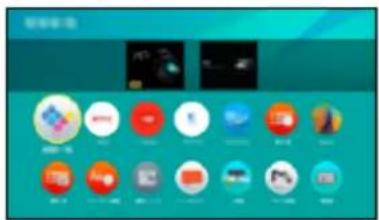
- É necessário um ambiente de rede de banda larga para poder utilizar esta função. Certifique-se de que as ligações da rede e as definições da rede foram concluídas.
Seleccionar conteúdo de Internet
1. Visualize Aplicações com APPS.
- Para mais detalhes sobre Aplicações

Ecrã inicial > Aplicações
- Dependendo das condições de utilização, pode ser necessário algum tempo para ler todos os dados.
2. Selezione o item pretendido e pressione OK para aceder.
(Exemplo)
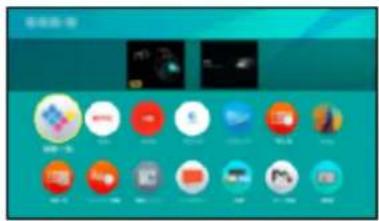
- Para sair de Aplicações
EXIT
- Pode operar o conteúdo da Internet com o cursor livre e a função Controlo Vocal do Controlador Touchpad (fornecido).

Funções > Controlo Vocal
- Pode ligar um teclado para introduzir caracteres nas aplicações. Pode também utilizar o teclado para o funcionamento do televisor.

Funções > Dispositivos Bluetooth

Funções > Teclado
Nota
- Se não conseguir aceder ao conteúdo de Internet, verifique as ligações e definições de rede.


Rede > Ligações de rede


Rede > Definições da rede
- O desenho e as especificações estão sujeitos a alterações sem aviso prévio.
- Nem todas as funções dos websites estão disponíveis.
- Atualize o software sempre que aparecer um aviso de atualização do software no ecrã do televisor. Se não atualizar o software, não poderá utilizar Aplicações. Pode atualizar o software manualmente mais tarde.


Rede > Definições da rede > Actualização do Software
- Os serviços através da Aplicações são operados pelos respetivos fornecedores de serviço e esse serviço pode ser interrompido temporária ou permanentemente sem aviso prévio. Consequentemente, a Panasonic não fornece qualquer garantia para o conteúdo ou continuidade dos serviços.
- Dependendo do país que selecionar, é possível que o conteúdo não esteja disponível.
- O conteúdo pode ser apresentado em idiomas específicos.
- Dependendo do meio de ligação, a ligação à Internet pode ser lenta ou não ser bem sucedida.
DLNA
Streaming interno
Este televisor é um produto DLNA Certified™.
DLNA® (Digital Living Network Alliance - Aliança de redes vivas digitais) é um padrão que torna mais fácil e cómoda a utilização de produtos eletrónicos digitais DLNA Certified numa rede doméstica. Para saber mais, visite www.dlna.org.
- Para ativar esta função, ligue este televisor à sua rede doméstica.
■ Leitura de conteúdo partilhado guardado no servidor de média
Guarde conteúdo de fotografia, vídeo ou música no servidor de média DLNA Certified (por exemplo, PC com Windows 7 / Windows 8 instalado, gravador DIGA, etc.) ligado à sua rede doméstica. Em seguida, pode desfrutar do conteúdo neste televisor.
(Exemplo)
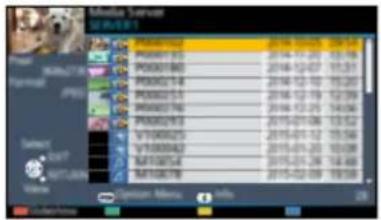
- Para detalhes sobre ver e utilizar conteúdo neste televisor
- Para detalhes dos formatos de ficheiros suportados
Rede > Informação técnica
Para utilizar um PC como um servidor de média
Prepare o PC com o Windows 7 / Windows 8 ou certifique-se de que o software do servidor é instalado no PC. “Windows 7 / Windows 8” e “Twonky 7 (instalado no PC com Windows XP ou Mac)” são o software do servidor que foi testado em termos de compatibilidade com este televisor (à data de janeiro de 2015). Qualquer outro software de servidor não foi testado com este televisor, logo a compatibilidade e o desempenho não podem ser garantidos.
•Windows 7 / Windows 8
É necessária a configuração para definições de grupo inicial do Windows 7 / Windows 8. Para mais pormenores, consulte as funções de ajuda do Windows 7 / Windows 8.
•Twonky
O "Twonky" é o produto da PacketVideo Corporation.
Para obter os Guias de Instalação para instalar e configurar o “Twonky”, visite o website do TwonkyMedia.
Poderão ser cobradas taxas adicionais para obter o software do servidor.
= Nota =
- Para informações acerca do software do servidor, consulte cada companhia de software.
- Quando o software do servidor para o servidor de média é instalado no PC, os dados no PC podem estar em risco de serem acedidos por outras pessoas. Tenha em conta as definições nas circunstâncias de rede no escritório, hotel ou mesmo em casa quando não utiliza um router.
Para utilizar um Gravador DIGA compatível com DLNA como um servidor de média
Se ligar um Gravador DIGA compatível com DLNA à rede doméstica, pode controlar o gravador como um dos servidores de média.
- Leia o manual do seu Gravador DIGA para verificar se o gravador é compatível com DLNA.
■ Leitura de conteúdo partilhado neste televisor com o equipamento de rede DMC (Digital Media Controller)
Pode desfrutar de conteúdo guardado no servidor de média, controlando-o com o equipamento de rede DMC (smartphone, PC com Windows 7 / Windows 8 instalado, etc.) ligado à sua rede doméstica.
- Para utilizar esta função com smartphone ou Windows 7 / Windows 8, defina Defin. da Apl. TV Remote deste televisor.

Rede > Definições da rede > Defin. da Apl. TV Remote
Tem também de instalar a aplicação para efetuar o controlo VIERA no seu smartphone. Para obter informações acerca da aplicação:
http://panasonic.net/viera/support (Apenas em Inglês)
Para obter informações sobre as operações, consulte as informações de ajuda da aplicação.
- "Windows 7 / Windows 8" são os sistemas operativos que foram testados em termos de compatibilidade com este televisor (à data de janeiro de 2015). Para obter informações sobre as operações, consulte as funções de ajuda do Windows 7 / Windows 8.
■ Partilha de conteúdo deste televisor com um outro equipamento de rede
Pode desfrutar do conteúdo deste televisor com um outro equipamento de rede ligado à sua rede doméstica.
Conteúdo disponível:
- Conteúdo de fotografia, vídeo ou música deste televisor
- Programa de TV digital em exibição
- Programas de televisão gravados em dispositivos USB HDD com este televisor
Equipamento de rede disponível:
- Para utilizar esta função com o seu smartphone, tem de instalar a aplicação que permite o controlo VIERA no smartphone. Para obter informações acerca da aplicação:
http://panasonic.net/viera/support (Apenas em Inglês)
Para obter informações sobre as operações, consulte as informações de ajuda da aplicação.
- Para utilizar esta função com outro televisor DLNA Certified VIERA, configure Defin. ligação de rede deste televisor.

Rede > Definições da rede > Defin. ligação de rede
- A partilha do programa atual pode não estar disponível quando seleciona canais de rádio e programas codificados (protegidos contra cópia) ou quando a emissão proíbe a saída de vídeo e áudio.
- Apresente o televisor de ecrã completo para partilhar o programa de TV com um outro equipamento da rede.
- Apenas 1 peça de outro equipamento pode partilhar o conteúdo deste televisor.
= Nota =
- Esta função não está disponível quando o televisor é desligado com o Interruptor Ligar / Desligar Alimentação.
- Esta função pode não estar disponível na seguinte condição de funcionamento deste televisor:
- Enquanto a gravação está em curso
- A seleção do canal ou do modo de TV no seu smartphone poderá não estar disponível enquanto a gravação estiver em curso.
Utilizar DLNA
Para utilizar as funções DLNA ^® , certifique-se de que as preparações do servidor de média, as ligações da rede e as definições da rede foram concluídas.
Rede > DLNA > Streaming interno
Rede > Ligações de rede
→ Rede > Definições da rede
- Visualize Ecrã inicial com HOME.
- Selezione Dispositivos e pressione OK para aceder.
- Seleccione o servidor de média e pressione OK para aceder.
- Para mostrar/ocultar a informação do servidor de média realçado
1) Visualize o menu de opções com OPTION.
2) Seleccione Mostrar informação e pressione OK para aceder.
- Selezione o ficheiro e pressione OK para aceder.
(Exemplo)
- Em função da condição do servidor de média, pode ter de selecionar a pasta antes de selecionar o ficheiro.
- Para mostrar/ocultar a informação do ficheiro realçado
i
= Nota =
- Os ficheiros não reproduzíveis são também apresentados numa lista mas não podem ser selecionados.
- Pode utilizar os seguintes botões durante a leitura. Confirme se o código do telecomando é "73".
◀◀◀◀▶◀▶■||
Ver > Equipamento externo > Comandar com o telecomando do televisor
Ligações de rede
Ligação à Internet
É necessário um ambiente de rede de banda larga para poder utilizar serviços de Internet.
- Se não tiver serviços de rede de Banda Larga, consulte o seu revendedor para obter assistência.
- Não é possível utilizar as ligações à Internet por marcação.
- Velocidade necessária (efetiva): pelo menos 1,5 Mbps para SD (Definição Padrão) e 6 Mbps para qualidade de imagem HD (Alta Definição), respetivamente. Se a velocidade de transferência for insuficiente, o conteúdo pode não ser lido corretamente.
Ligação sem fios
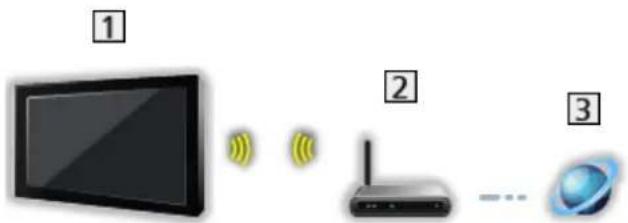
1 LAN sem fios incorporada (parte de trás do televisor)
2 Ponto de acesso
3 Ambiente de Internet
Ligação com fios
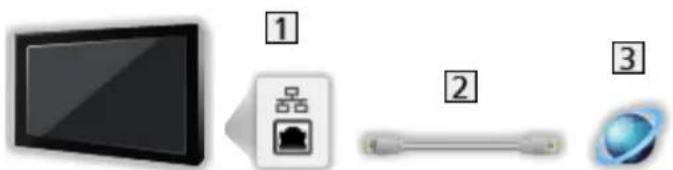
Para utilizar funções DLNA, necessita de dispor de um ambiente de rede doméstica e pode utilizar as funções sem um ambiente de rede de banda larga.
- É necessário um ambiente de rede de banda larga para poder utilizar serviços de Internet.

Rede > Ligações de rede > Ligação à Internet
■ Ligação sem fios (Para DLNA e serviço de Internet)
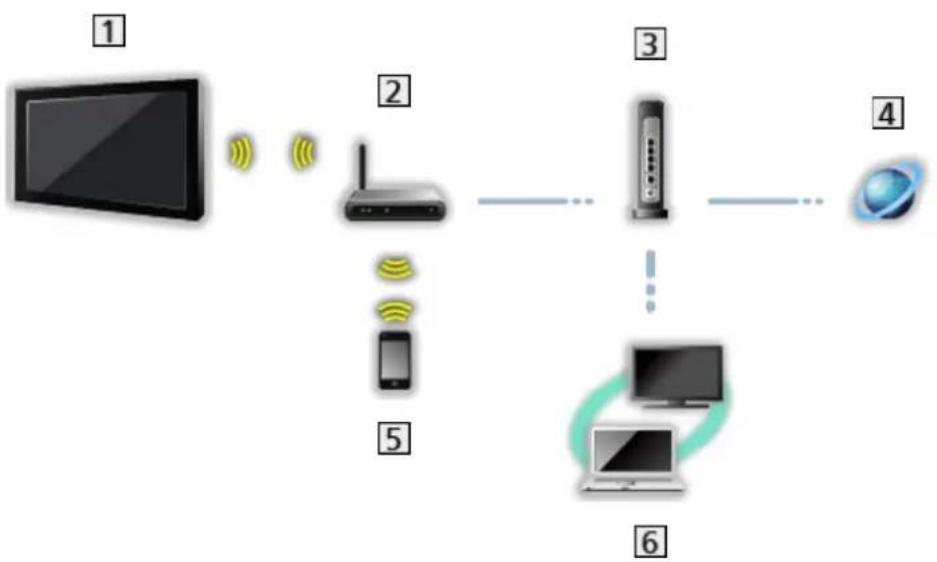
flowchart
graph LR
    1["TV"] --> 2["Wireless Tower"]
    2 --> 3["Desktop Tower"]
    3 --> 4["Global Satellite"]
    5["Smartphone"] --> 2
    6["Laptop"] --> 3
    6 --> 4
1 LAN sem fios incorporada (parte de trás do televisor)
2 Ponto de acesso
3 Hub / Router
4 Ambiente de Internet
5 Smartphone, etc.
6 Servidor de média DLNA Certified (PC, etc.)
■ Ligação com fios (Para DLNA e serviço de Internet)
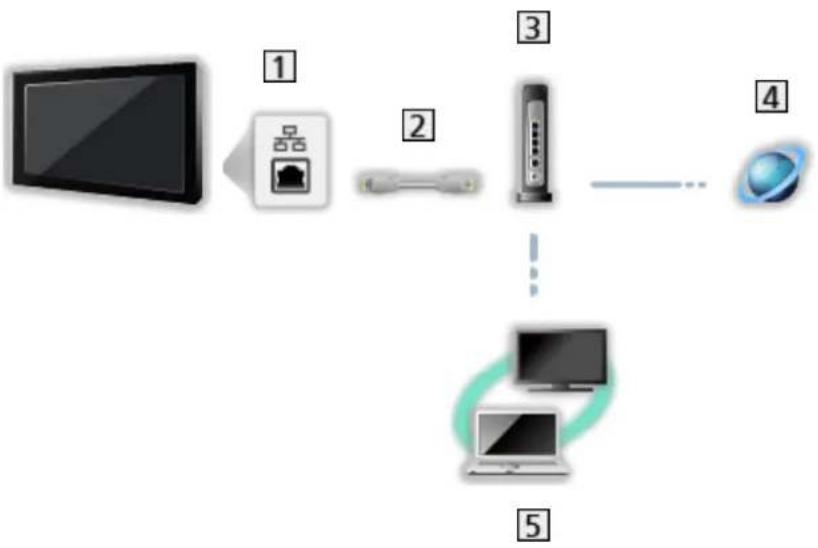
■ Ligação sem fios (Para DLNA)
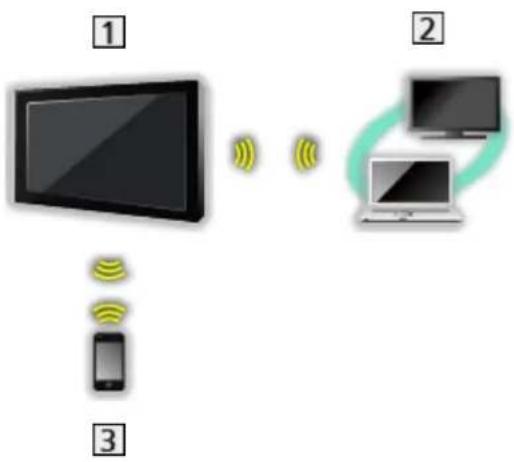
- Para utilizar o televisor como um ponto de acesso sem fios
Rede > Definições da rede > Manual - Acesso Wireless
2 Servidor de média DLNA Certified (PC, etc.)
3 Smartphone, etc.
Nota
- Certifique-se de que utiliza um cabo LAN direito.
- Configure e ligue o equipamento necessário para o ambiente da rede. Não pode fazer tais definições neste televisor. Leia o manual do equipamento.
- Se o seu modem não tiver funções de router de banda larga, use um router de banda larga.
- Se o seu modem tiver funções de router de banda larga mas não existirem portas vazias, use um hub.
- Certifique-se de que os routers e hubs de banda larga são compatíveis com 10BASE-T / 100BASE-TX.
- Se usar o equipamento compatível apenas com 100BASE-TX, são necessários cabos LAN de categoria 5 ou posterior.
- Contacte o seu fornecedor de serviço Internet (ISP - Internet Service Provider) ou empresa de telecomunicações se necessitar de assistência adicional relativamente ao equipamento de rede.
- Confirme os termos e condições dos contratos com o seu fornecedor de serviço da Internet (ISP) ou empresa de telecomunicações. Dependendo dos termos e condições dos contratos, poderão ser cobradas taxas adicionais ou poderá não ser possível estabelecer várias ligações à Internet.
- Desligue o televisor com o Interruptor Ligar / Desligar Alimentação e ligue-o de novo quando mudar ou voltar a ligar a ligação de rede.
- Dependendo da condição da rede, o conteúdo poderá não ser adequadamente reproduzido.
- Para detalhes sobre as ligações DVB-via-IP

Funções > DVB-via-IP > Ligação do cliente DVB-via-IP
Definições da rede
Ligação de rede
Certifique-se de que as ligações estão terminadas antes de iniciar a configuração da rede.

Rede > Ligações de rede
■ Automático - Sem fios
- Visualize o menu com MENU.
- Seleção Rede >Ligação de rede e pressione OK para aceder.
- Confirme a chave de encriptação, as definições e a posição do ponto de acesso antes de iniciar a configuração. Para mais detalhes, leia o manual do ponto de acesso.
- Selezione Automático e pressione OK para aceder.
- Quando é ligado o cabo LAN, a configuração com fios é efetuada automaticamente.
- Seleccione o ponto de acesso pretendido e pressione OK para aceder.
- As redes sem fios disponíveis são apresentadas automaticamente.
- : Ponto de acesso encriptado
- Para WPS(botão Push)
1) Seleção Configuração fácil, pressionando o botão e pressione OK para aceder.
2) Pressione o botão WPS no ponto de acesso até que a luz se acenda.
3) Ligue o televisor ao ponto de acesso com OK.
- WPS: Wi-Fi Protected Setup™ - Se a ligação falhar, verifique as definições e as posições do ponto de acesso. Em seguida, siga as instruções apresentadas no ecrã.
- Recomenda-se a seleção de um ponto de acesso encriptado.
- Introduza a chave de encriptação do ponto de acesso e pressione OK para definir.
- Pode definir caracteres utilizando Botões numéricos.
- Pressione BACK/RETURN para guardar.
- A configuração é feita automaticamente e é apresentado Estado da rede.

Rede > Definições da rede > Estado da rede
Rede > Definições da rede > Manual - Sem fios
■ Automático - Com fios
- Visualize o menu com MENU.
- Seleção Rede >Ligação de rede e pressione OK para aceder.
- Selezione Automático e pressione OK para aceder.
- A configuração é feita automaticamente e é apresentado Estado da rede.

Rede > Definições da rede > Estado da rede
Rede > Definições da rede > Manual - Com fios
= Nota =
- Para desativar sem fios, defina Espelhamento fácil como Desligado e confirme se o tipo de ligação de rede está definido como Com fios.
Certifique-se de que as ligações estão terminadas antes de iniciar a configuração da rede.

Rede > Ligações de rede
-
Visualize o menu com MENU.
-
Selezione Rede > Ligação de rede > Manual > Sem fios e pressione OK para aceder.
- Confirme a chave de encriptação, as definições e a posição do ponto de acesso antes de iniciar a configuração. Para mais detalhes, leia o manual do ponto de acesso.
- Selezione o ponto de acesso pretendido e pressione OK para aceder.
- As redes sem fios disponíveis são apresentadas automaticamente.

: Ponto de acesso encriptado
- Para WPS(botão Push)
1) Pressione □ (vermelho).
2) Pressione o botão WPS no ponto de acesso até que a luz se acenda.
3) Ligue o televisor ao ponto de acesso com OK.
- Se a ligação falhar, verifique as definições e as posições do ponto de acesso. Em seguida, siga as instruções apresentadas no ecrã.
- Para WPS(PIN)
1) Pressione □ (verde).
2) Introduza o código PIN do ponto de acesso.
3) Ligue o televisor ao ponto de acesso com OK.
- Para Manual
1) Pressione □ (amarelo).
2) Pode configurar manualmente o SSID, definições de segurança e chave de encriptação.
3) Siga as instruções apresentadas no ecrã e defina manualmente.
- Para procurar novamente pontos de acesso

(azul)
- Para ver / ocultar a informação do ponto de acesso realizado

- Recomenda-se a seleção de um ponto de acesso encriptado.
- Introduza a chave de encriptação do ponto de acesso e pressione OK para definir.
- Pode definir caracteres utilizando Botões numéricos.
- Pressione BACK/RETURN para guardar.
- Definições IP/DNS é apresentado.
Adquirir Endereço IP / Adquirir Endereço DNS
•Auto é recomendado.
- As definições disponíveis são automaticamente apresentadas.
- Para definir manualmente, selecione e defina Endereço IP / Máscara da Subrede / Portal padrão / Endereço DNS.
Definições proxy
- Não é necessário para uso doméstico normal.
- Alguns serviços de Internet podem não estar disponíveis, dependendo da definição de proxy.
Proxy:
Este é o endereço do servidor de relé que está ligado entre o browser e o servidor alvo para enviar dados para o browser.
1) Selezione Proxy e pressione OK para aceder.
2) Introduza o endereço com Botões de cursor ou Botões numéricos, e pressione OK para definir.
3) Pressione BACK/RETURN para guardar.
Porta Proxy:
Este número é também especificado pelo fornecedor com o endereço proxy.
1) Selezione Porta Proxy.
2) Introduza o número com Botões numéricos.
- Selezione Estado da rede e pressione OK para aceder.

Rede > Definições da rede > Estado da rede
Certifique-se de que as ligações estão terminadas antes de iniciar a configuração da rede.

Rede > Ligações de rede
- Visualize o menu com MENU.
- Selezione Rede >Ligação de rede >Manual >Com fios e pressione OK para aceder.
- Definições IP/DNS é apresentado.
Adquirir Endereço IP / Adquirir Endereço DNS
•Auto é recomendado.
- As definições disponíveis são automaticamente apresentadas.
- Para definir manualmente, selecione e defina Endereço IP / Máscara da Subrede / Portal padrão / Endereço DNS.
Definições proxy
- Não é necessário para uso doméstico normal.
- Alguns serviços de Internet podem não estar disponíveis, dependendo da definição de proxy.
Proxy:
Este é o endereço do servidor de relé que está ligado entre o browser e o servidor alvo para enviar dados para o browser.
1) Selezione Proxy e pressione OK para aceder.
2) Introduza o endereço com Botões de cursor ou Botões numéricos, e pressione OK para definir.

3) Pressione BACK/RETURN para guardar.
Porta Proxy:
Este número é também especificado pelo fornecedor com o endereço proxy.
1) Selezione Porta Proxy.
2) Introduza o número com Botões numéricos.
- Selezione Estado da rede e pressione OK para aceder.

Rede > Definições da rede > Estado da rede
- Para desativar sem fios, defina Espelhamento fácil como Desligado e confirme se o tipo de ligação de rede está definido como Com fios.
Manual - Acesso Wireless
Pode utilizar o televisor como um ponto de acesso sem fios e ligar o equipamento de rede sem um ponto de acesso.
- Confirme o código PIN e as definições de rede do equipamento antes de iniciar a configuração. Para mais informações, leia o manual do equipamento.
- Visualize o menu com MENU.
- Seleção Rede > Ligação de rede > Manual > Acesso Wireless e pressione OK para aceder.
- Seleção Conectar a um dispositivo em WPS e pressione OK para aceder.
- Para definir manualmente, selecione Alterar definições (ver abaixo).
- Seleccione e defina WPS(botão Push) / WPS(PIN) e pressione OK para aceder.
WPS(botão Push):
Configure o equipamento para WPS(botão Push). Para mais informações, leia o manual do equipamento.
WPS(PIN):
Introduza o código PIN do equipamento.
- Se a ligação falhar, verifique as definições e as posições do equipamento. Em seguida, siga as instruções apresentadas no ecrã.
■ Alterar definições
Pode configurar Nome de rede (SSID), Chave de encriptação, Tipo sem fios e Método def. canal manualmente.
Siga as instruções apresentadas no ecrã e defina manualmente.
- Defina Repor conf. para repor os itens para Alterar definições.
= Nota =
- Não é possível ligar o serviço de Internet enquanto o televisor estiver definido como Acesso Wireless.
- Pode ligar até 7 dispositivos. No entanto, a velocidade de transferência varia consoante o ambiente de comunicação ou o número de equipamentos ligados.
- Para confirmar as definições de rede atuais

Rede > Definições da rede > Estado da rede
- Certifique-se de que o equipamento que pretende ligar suporta WPS para esta configuração.
•WPS: Wi-Fi Protected Setup™
Estado da rede
Apresenta e verifica o estado da rede (endereço MAC, definições de rede atuais, etc.).
- Visualize o menu com MENU.
- Selezione Rede > Estado da rede e pressione OK para aceder.
- O teste é feito automaticamente e é apresentado Estado da rede.
Tente novamente:
Realiza o teste automático da ligação da rede para o televisor e apresenta novamente o estado atual.
Detalhes do estado:
Apresenta o estado detalhado da rede (SSID, definições de segurança, etc.).
- Para informações acerca da ligação de rede, selecione Ajuda.
Definições My Home Cloud
Define para uma conta para usufruir dos serviços em nuvem.
- Visualize o menu com MENU.
- Seleccione Rede > Definições My Home Cloud e pressione OK para aceder.
- Seleccione um dos seguintes itens e pressione OK para aceder.
Configurar nova conta / Editar conta / Remover conta / Avisos - Siga as instruções apresentadas no ecrã.
Configurar nova conta
Configure uma conta para este televisor.
Editar conta
Exibe e edita o estado da conta.
Remover conta
Elimina uma conta deste televisor.
Avisos
Apresenta os termos de serviço.
- É necessário um ambiente de rede de banda larga para poder utilizar totalmente esta função. Certifique-se de que as ligações da rede e as definições da rede foram concluídas.

Rede > Ligações de rede

Rede > Definições da rede
Nome VIERA
Permite definir um nome para o televisor.
- Visualize o menu com MENU.
- Selezione Rede > Nome VIERA e pressione OK para aceder.
- Introduza os caracteres e pressione OK para definir.
- Esse nome é utilizado como nome do televisor no ecrã de outro equipamento de rede.
- Quando utilizar dois ou mais televisores no seu ambiente de rede, defina o nome de cada televisor.
Defin. da Apl. TV Remote
Define o controlo do televisor com o equipamento (smartphone, etc.) ligado à rede.
- Visualize o menu com MENU.
- Selezione Rede > Defin. da Apl. TV Remote e pressione OK para aceder.
- Seleccione um dos seguintes itens e pressione OK para aceder.
TV Remote / Equipado com aplicações / Networked Standby / Streaming de casa / Dispositivo para carregar conteúdo
- Defina o item e pressione OK para guardar.
TV Remote
(Ligado / Desligado)
Ativa controlar o televisor a partir de equipamentos de rede (smartphone, etc.).
Equipado com aplicações
(Ligado / Desligado)
Ativa ligar o televisor a partir de equipamentos de rede (smartphone, etc.).
- Dependendo do estado da rede, é possível que tenha de ligar o televisor com o Interruptor Ligar / Desligar Standby do telecomando do televisor.
- A mudança da configuração predefinida pode resultar num consumo energético mais elevado do produto.
- O LED fica cor de laranja no modo de espera quando a função Equipado com aplicações é definida para Ligado.
Networked Standby
(Ligado / Desligado)
Ativa ligar o televisor através do cabo LAN ou LAN sem fios utilizando uma mensagem de despertar enviada pelo equipamento de rede na rede doméstica.
- A mudança da configuração predefinida pode resultar num consumo energético mais elevado do produto.
Streaming de casa
(Sempre / Apenas quando ligado)
Ativa a partilha de programas de televisão e conteúdo deste televisor com os equipamentos de rede (smartphone, etc.) na rede doméstica.
- A mudança da configuração predefinida pode resultar num consumo energético mais elevado do produto.
- O LED fica cor de laranja no modo de espera quando a função Streaming de casa é definida para Sempre.
Dispositivo para carregar conteúdo
Selecciona o dispositivo para carregar conteúdo a partir de equipamentos de rede (smartphone, etc.).
= Nota =
- Esta função não está disponível quando o televisor é desligado com o Interruptor Ligar / Desligar Alimentação.
- Tem de instalar a aplicação para efetuar o controlo VIERA no seu smartphone. Para obter informações acerca da aplicação:
http://panasonic.net/viera/support (Apenas em Inglês)
Para obter informações sobre as operações, consulte as informações de ajuda da aplicação.
- Dependendo da condição da rede, esta função poderá não estar disponível.
- Dependendo da área, esta função poderá não estar disponível. Para mais detalhes, contacte o revendedor local da Panasonic.
Defin. ligação de rede
Define o controlo do televisor com dispositivos ligados à rede.
- Visualize o menu com MENU.
- Seleccione Rede > Defin. ligação de rede e pressione OK para aceder.
- Seleccione um dos seguintes itens e pressione OK para aceder.
- Defina o item e pressione OK para guardar.
Servidor DLNA
(Ligado / Desligado)
Ativa partilhar programas de televisão e conteúdo deste televisor com os equipamentos de rede (televisor DLNA Certified VIERA, etc.).
- Para utilizar esta função com outro VIERA, selecione o nome deste televisor na lista de servidor DLNA do outro VIERA e, em seguida, selecione o conteúdo que pretende partilhar. Leia também o manual do outro VIERA.
- Para utilizar esta função com o seu smartphone, tem de instalar a aplicação que permite o controlo VIERA no smartphone. Para obter informações acerca da aplicação:
http://panasonic.net/viera/support (Apenas em Inglês)
Para obter informações sobre as operações, consulte as informações de ajuda da aplicação.
- A mudança da configuração predefinida pode resultar num consumo energético mais elevado do produto.
- O LED fica cor de laranja no modo de espera quando a função Servidor DLNA é definida para Ligado.
Tipo de registo
(Auto / Manual)
Selecciona o tipo para restringir o acesso a este televisor para cada equipamento de rede ligado à rede doméstica.
Auto:
Todo o equipamento disponível na rede doméstica está acessível (máximo de 16 equipamentos).
Manual:
Define as restrições para cada equipamento na Lista de disp. remotos.
Indica os equipamentos acessíveis a este televisor na rede doméstica.
= Nota =
- Dependendo da área, esta função poderá não estar disponível. Para mais detalhes, contacte o revendedor local da Panasonic.
Definições Servidor DVB-via-IP
Seleciona o sinal de TV e permite sintonizar a função do servidor DVB-via-IP.

Funções > DVB-via-IP > Definições Servidor DVB-via-IP
Definições de TV Anywhere
Definições para ver televisão ou editar a programação de gravação com os equipamentos de rede (smartphone, etc.) fora da rede doméstica.


Funções > TV Anywhere > Definições de TV Anywhere
Defi. de Partilha de Ficheiros
Servidor para partilhar
(Ligado / Desligado)
Define a partilha de ficheiros entre o PC e dispositivos ligados ao televisor.


Media Player > Utilização do Media Player > Partilhar ficheiros
Lista de dispositivos da rede
Lista os dispositivos de rede acessíveis para reproduzir o conteúdo no Media Player.


Media Player > Utilização do Media Player > Dispositivo de rede
Definições Espelhamento
Definições para a função de espelhamento

Funções > Espelhamento > Definições Espelhamento
Define para notificar os websites sobre a monitorização das suas atividades de navegação.
- Visualize o menu com MENU.
- Selezione Rede > Def. de "Do Not Track" e pressione OK para aceder.
- Seleção Modo de Monitorização / Sobre o "Do Not Track" e pressione OK para definir.
- Defina o item e pressione OK para guardar.
Modo de Monitorização
(Modo1 / Modo2 / Modo3)
Modo1:
Notifica os websites de que deseja ser seguido.
Modo2:
Notifica os websites de que não deseja ser seguido.
Modo3:
Não envia informações de configuração sobre monitorização.
Sobre o "Do Not Track"
Apresenta as informações sobre monitorização.
- É necessário um ambiente de rede de banda larga para poder apresentar as informações detalhadas.
Actualização do Software
Acede ao website específico para atualizar o software do televisor se existirem atualizações disponíveis.
- Visualize o menu com MENU.
- Seleção Rede > Actualização do Software e pressione OK para aceder.
- Siga as instruções apresentadas no ecrã.
Mensagem de software novo
Seleciona se deve enviar ou não uma mensagem de notificação quando é detetado novo software através da rede.
- Visualize o menu com MENU.
- Selezione Rede > Mensagem de software novo e pressione OK para aceder.
- Selezione Ligado / Desligado e pressione OK para definir.
Fotografia
Seleccionar um ficheiro
Certifique-se de que as preparações do servidor de média, as ligações da rede e as definições da rede foram concluídas.
Rede > DLNA > Streaming interno
Rede > Ligações de rede
Rede > Definições da rede
- Visualize Ecrã inicial com HOME.
- Selezione Dispositivos e pressione OK para aceder.
- Seleccione o servidor de média e pressione OK para aceder.
- Para mostrar/ocultar a informação do servidor de média realçado
1) Visualize o menu de opções com OPTION.
2) Selezione Mostrar informação e pressione OK para aceder.
-
Selezione o ficheiro e pressione OK para aceder.
-
Em função da condição do servidor de média, pode ter de selecionar a pasta antes de selecionar o ficheiro.
- Para mostrar/ocultar a informação do ficheiro realçado
i
= Nota =
- Os ficheiros não reproduzíveis são também apresentados numa lista mas não podem ser selecionados.
Reprodução
- Para utilizar a Vis. Simples
- Para mostrar / ocultar o guia de operações
i
- Para rodar em 90°
(azul)
- Para voltar à lista
BACK/RETURN
Utilizar o Slide show
O slide show termina após a visualização de todas as fotografias incluídas na lista.
- Seleccione o ficheiro a partir da miniatura das fotografias que pretende ver primeiro.
- Inicie o slide show com (vermelho) e OK.
- Para mostrar / ocultar o guia de operações

- Para pausa (voltar a Vis. Simples)

- Para voltar à lista
BACK/RETURN
■ Definições de slide show
Configure as definições para as operações do ficheiro de fotografia neste televisor.
- Visualize o menu de opções com OPTION.
- Selezione Definições de slide show e pressione OK para aceder.
-
Seleção um dos seguintes itens e pressione OK para aceder.
Intervalo / Repetir / Música de Fundo -
Defina o item e pressione OK para guardar.
Intervalo
(Longo / Normal / Curto)
Seleciona o intervalo do slide show.
Repetir
(Ligado / Desligado)
Repetir slide show
Música de Fundo
Seleccionar um ficheiro
Certifique-se de que as preparações do servidor de média, as ligações da rede e as definições da rede foram concluídas.
Rede > DLNA > Streaming interno
Rede > Ligações de rede
Rede > Definições da rede
- Visualize Ecrã inicial com HOME.
- Selezione Dispositivos e pressione OK para aceder.
- Seleccione o servidor de média e pressione OK para aceder.
- Para mostrar/ocultar a informação do servidor de média realçado
1) Visualize o menu de opções com OPTION.
2) Selezione Mostrar informação e pressione OK para aceder.
-
Selezione o ficheiro e pressione OK para aceder.
-
Em função da condição do servidor de média, pode ter de selecionar a pasta antes de selecionar o ficheiro.
- Para mostrar/ocultar a informação do ficheiro realçado
i
= Nota =
- Os ficheiros não reproduzíveis são também apresentados numa lista mas não podem ser selecionados.
Reprodução
Se parou a última leitura em curso, pode ser apresentado um ecrã de confirmação para selecionar se pretende começar no ponto em que parou da última vez ou do início.
- Para utilizar a leitura
△ : Salto manual (se disponível)
OK : Pausa (apresenta a barra de procura temporal / reprodução lenta) / Reprodução
- Para saltar para o ponto temporal especificado
1) Visualize a barra de procura temporal com OK.
2) Durante a visualização da barra de procura temporal
Pressione ◀ / ▶:
Procurar rapidamente
3) Salte para o ponto temporal especificado com OK.
- Para reproduzir lentamente
1) Pressione sem soltar OK durante 5 segundos.
Pressione ◀ / ▶
Procurar lentamente
2) Volte à reprodução normal com OK.
- Para mostrar / ocultar o guia de operações e a faixa de informações
i
- Para o conteúdo anterior
(vermelho)
- Para o conteúdo seguinte
(verde)
- Para alterar o formato
1) Visualize Seleção aspecto com ASPECT.
2) Selezione o modo e pressione OK para definir.
Aspecto1:
Apresenta a imagem no tamanho original.
Aspecto2:
Apresenta a imagem ampliada sem distorção.
- Pode também alterar o modo pressionando ASPECT. (Pressione-o repetidamente até chegar ao modo desejado.)
- Pode não ser possível alterar o aspeto, dependendo do conteúdo.
- Para voltar à lista
BACK/RETURN
Configuração de vídeo
Configure as definições para as operações do ficheiro de vídeo neste televisor.
- Visualize o menu de opções com OPTION.
- Seleção Configuração de vídeo e pressione OK para aceder.
- Seleccione um dos seguintes itens e pressione OK para aceder.
Pré-visualização de vídeo / Multi Audio / Áudio duplo / Áudio dual mono / Definições das Legendas / Repetir
- Os itens de menu e as opções selecionáveis variam consoante o conteúdo.
- Defina o item e pressione OK para guardar.
Pré-visualização de vídeo
(Ligado / Desligado)
Define o início da pré-visualização do título ou da cena na vista de miniaturas.
- As imagens podem não aparecer durante alguns instantes na vista de miniaturas. Defina a pré-visualização como Desligado para resolver esse problema.
Multi Audio, Áudio duplo, Áudio dual mono
Seleciona para faixas de som selecionáveis (se disponíveis).
- A mudança do som pode demorar alguns segundos.
- Esta função está disponível durante a leitura.
Definições das Legendas
Define a definição das legendas.
- Esta função está disponível durante a leitura.
Legendas:
Ver / ocultar legendas (se disponível).
Texto Legenda:
Seleciona o tipo de letra para apresentar as legendas corretamente (se disponível).
Tamanho texto legendas:
Seleciona o tamanho da letra das legendas.
Cor texto legendas:
Seleciona a cor das legendas.
Posição texto legendas:
Ajusta a posição das legendas no ecrã.
Ajusta o tempo de atraso para as legendas.
Repetir
(Ligado / Desligado)
Repetição da leitura dentro do ficheiro selecionado
Configurações de saída de som
Pode ouvir som multi-canal através de um amplificador ligado aos terminais DIGITAL AUDIO ou HDMI2 (função ARC).
- Para confirmar ou alterar o estado de som atual.

Rede > Vídeos > Configuração de vídeo
- Visualize o menu com MENU.
- Selezione Som > Selecção SPDIF e pressione OK para aceder.
- Selezione Auto / PCM e pressione OK para definir.
Selecção SPDIF
(Auto / PCM)
Seleciona a definição inicial para o sinal de saída de áudio digital dos terminais DIGITAL AUDIO e HDMI2 (função ARC).
- SPDIF é um formato de ficheiro de transferência de áudio standard.
Auto:
Dolby Digital Plus, Dolby Digital e HE-AAC multi-canal são processados como Dolby Digital Bitstream. MPEG é processado como PCM.
PCM:
O sinal de saída digital fica fixo em PCM.
- ARC (Audio Return Channel - Canal de Retorno de Áudio) é uma função da saída de áudio digital utilizando um cabo HDMI.
$$ = \text { N o t a } = $$
- Durante a operação, o sinal de som sai pelos terminais DIGITAL AUDIO e HDMI2 (função ARC). Não saem sinais de vídeo. Para utilizar o terminal HDMI2 com a função ARC, ligue um amplificador com a função ARC e prepare para utilizar altifalantes de sistema de cinema em casa.

Funções > VIERA Link "HDAVI Control™"
Música
Seleccionar um ficheiro
Certifique-se de que as preparações do servidor de média, as ligações da rede e as definições da rede foram concluídas.
Rede > DLNA > Streaming interno
Rede > Ligações de rede
Rede > Definições da rede
- Visualize Ecrã inicial com HOME.
- Selezione Dispositivos e pressione OK para aceder.
- Seleccione o servidor de média e pressione OK para aceder.
- Para mostrar/ocultar a informação do servidor de média realçado
1) Visualize o menu de opções com OPTION.
2) Selezione Mostrar informação e pressione OK para aceder.
-
Selezione o ficheiro e pressione OK para aceder.
-
Em função da condição do servidor de média, pode ter de selecionar a pasta antes de selecionar o ficheiro.
- Para mostrar/ocultar a informação do ficheiro realçado
i
= Nota =
- Os ficheiros não reproduzíveis são também apresentados numa lista mas não podem ser selecionados.
Reprodução
- Para utilizar a leitura
◀ : Rebobinar
: Avanço rápido
▽ : Parar
OK : Pausa (apresenta a barra de procura temporal) / Reprodução
- Para saltar para o ponto temporal especificado
1) Visualize a barra de procura temporal com OK.
2) Durante a visualização da barra de procura temporal
Pressione ◀ / ▶
Procurar rapidamente
3) Salte para o ponto temporal especificado com OK.
- Para mostrar / ocultar o guia de operações
i
- Para a faixa anterior
(vermelho)
- Para a faixa seguinte
(verde)
- Para voltar à lista
BACK/RETURN
Configurações Música
Configure as definições para as operações do ficheiro de música neste televisor.
- Visualize o menu de opções com OPTION.
- Seleccione Configurações Música > Repetir com OK.
- Selezione Desligado / Pasta / Um e pressione OK para definir.
Pasta:
Repetição da leitura dentro da pasta selecionada
Um:
Repetição da leitura do ficheiro selecionado
Gravador DIGA
Controlar o Gravador DIGA
Certifique-se de que as preparações do servidor de média, as ligações da rede e as definições da rede foram concluídas.
Rede > DLNA > Streaming interno
Rede > Ligações de rede
→ Rede > Definições da rede
- Visualize Ecrã inicial com HOME.
- Selezione Dispositivos e pressione OK para aceder.
- Selezione DIGA e pressione OK para aceder.
- É visualizado o ecrã do gravador DIGA. Pode controlar as funções do gravador DIGA com o telecomando do televisor de acordo com o guia de operações.
(Exemplo)
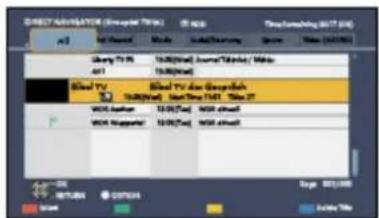
- Antes de utilizar, registe o televisor no gravador DIGA.
- Para mais detalhes, leia o manual do gravador DIGA.
Informação técnica
Resolução da imagem (píxeis):
8 × 8 para 30 719 × 17 279
•Normas DCF e EXIF
- JPEG Progressivo não é suportado.
= Nota =
- Poderá não ser possível ler alguns ficheiros, mesmo que cumpram estas condições.
- Não utilize caracteres de multi-bytes nem outros códigos especiais para nomes de ficheiros.
- Pode deixar de ser possível utilizar os dispositivos ligados com o televisor se os nomes dos ficheiros ou das pastas forem alterados.
•Norma AVCHD Ver. 2.0 (AVCHD 3D, AVCHD Progressive)
- Os dados podem não estar disponíveis se for modificada a estrutura de uma pasta no dispositivo.
AVI (.avi)
Codec de vídeo:
H.264, MPEG1, MPEG2, MPEG4, VC-1, WMV9
Codec de áudio:
AAC, ADPCM, Dolby Digital, Dolby Digital Plus, HE-AAC, LPCM, MP3, WMA, WMA Pro
◆MP4 (.f4v, .m4v, .mp4)
Codec de vídeo:
H.264, H.265 (HEVC), MPEG1, MPEG2, MPEG4
Codec de áudio:
AAC, Dolby Digital, Dolby Digital Plus, HE-AAC, MP3
- Este televisor suporta este formato gravado com produtos Panasonic. Para mais informações, leia o manual dos produtos.
MKV (.mkv)
Codec de vídeo:
H.264, H.265 (HEVC), MPEG1, MPEG2, MPEG4
Codec de áudio:
AAC, Dolby Digital, Dolby Digital Plus, HE-AAC, MP3, Vorbis
ASF (.asf, .wmv)
Codec de vídeo:
MPEG4, VC-1, WMV9
Codec de áudio:
AAC, Dolby Digital, Dolby Digital Plus, HE-AAC, LPCM, MP3, WMA, WMA Pro
- Não é possível ler ficheiros com proteção contra cópia.
●LV (.flv)
Codec de vídeo:
H.264
Codec de áudio:
AAC, MP3
●GPP (.3gp, .3g2)
Codec de vídeo:
H.264, MPEG4
Codec de áudio:
AAC, HE-AAC
S (.mod, .mpg, .mpeg, .vob, .vro)
Codec de vídeo:
MPEG1, MPEG2
Codec de áudio:
Dolby Digital, LPCM
S (.mts, .m2ts, .tp, .trp, .ts, .tts)
Codec de vídeo:
H.264, H.265 (HEVC), MPEG1, MPEG2
Codec de áudio:
AAC, Dolby Digital, Dolby Digital Plus, HE-AAC
WebM (.webm)
Codec de vídeo:
VP9
Codec de áudio:
Vorbis
- O ficheiro de vídeo e o ficheiro de texto das legendas estão dentro da mesma pasta e os nomes do ficheiro são os mesmos exceto as extensões do ficheiro.
- Se existir mais do que um ficheiro de texto de legendas dentro da mesma pasta, os ficheiros são apresentados pela seguinte ordem de prioridade: ".srt", ".sub", ".txt".
= Nota =
- Poderá não ser possível ler alguns ficheiros, mesmo que cumpram estas condições.
- Algumas funções de legendas ou capítulos podem não estar disponíveis.
- Não utilize caracteres de multi-bytes nem outros códigos especiais para nomes de ficheiros.
- Pode deixar de ser possível utilizar os dispositivos ligados com o televisor se os nomes dos ficheiros ou das pastas forem alterados.
- Os formatos suportados são diferentes no Media Player e no servidor de média.
- Não é possível ler ficheiros com proteção contra cópia.
●LAC (.flac)
●WMA / WMA Pro (.wma)
- Não é possível ler ficheiros com proteção contra cópia.
PCM (.wav)
= Nota =
- Poderá não ser possível ler alguns ficheiros, mesmo que cumpram estas condições.
- Não utilize caracteres de multi-bytes nem outros códigos especiais para nomes de ficheiros.
- Pode deixar de ser possível utilizar os dispositivos ligados com o televisor se os nomes dos ficheiros ou das pastas forem alterados.
Funções
Info Frame
Informação
Info Frame é uma função conveniente que lhe fornece informações relevantes sobre o programa a ser visto, recomendações, etc. É apresentada na borda do ecrã quando necessita dela.
(Exemplo)
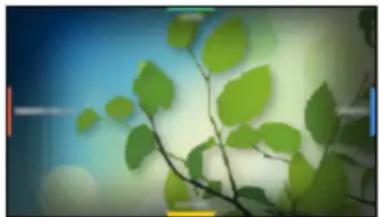
- É necessário um ambiente de rede de banda larga para poder utilizar totalmente esta função.
= Nota =
- Info Frame é apresentado durante vários segundos sempre que o televisor é ligado.
- O desenho e as especificações estão sujeitos a alterações sem aviso prévio.
Como utilizar
Pode consultar informações úteis utilizando Info Frame enquanto vê televisão.
- Pressione sem soltar HOME.
- Info Frame é apresentado na borda do ecrã durante vários segundos. (Exemplo)
1 Informação do programa atual, etc.
2 Informações relevantes (previsão meteorológica, etc.)
3 Mensagem de notificação
4 Conteúdo recomendado (programas de televisão, conteúdo da Internet, etc.)
- Pode também apresentar Info Frame pressionando sem soltar ⬇ (HOME) em Controlador Touchpad.
•Para sair de Info Frame
BACK/RETURN
- Seleção um lado de Info Frame com Botões de cursor ou (botões coloridos) enquanto Info Frame é apresentado.

- Pode também selecionar deslizando o dedo no Controlador Touchpad.
- Siga as instruções apresentadas no ecrã.
Configurações
Pode definir itens para Info Frame.
- Visualize o menu com MENU.
- Seleccione Configuração > Definições Ecrã > Info Frame ao ligar e pressione OK para aceder.
- Defina o item e pressione OK para guardar.
Info Frame ao ligar
(Ligado / Desligado)
Apresenta Info Frame quando o televisor está ligado.
Controlo Vocal
Preparativos
A função Controlo Vocal permite-lhe operar o televisor (por exemplo, selecionar um canal), procurar o conteúdo a partir de diversas funcionalidades, etc., com a sua fala.
- É necessário um ambiente de rede de banda larga para poder utilizar totalmente esta função. Certifique-se de que as ligações da rede e as definições da rede foram concluídas.

Rede > Ligações de rede

Rede > Definições da rede
- Certifique-se de que o emparelhamento do Controlador Touchpad está concluído.

Funções > Controlador Touchpad > Configurações
■ Def. Controlos de Voz
- Visualize o menu com MENU.
- Seleção Configuração > Def. Controlos de Voz > Idioma / Nível de Detecção da Fala / Termos de Serviço e pressione OK para aceder.
- Defina o item e pressione OK para guardar.
Idioma
Selecione o idioma para a função Controlo Vocal.
- É possível que nem todos os idiomas estejam disponíveis. Quando o idioma selecionado não é suportado, o Idioma é definido automaticamente para Inglês.
Nível de Detecção da Fala
(Alto / Standard)
Ajusta a sensibilidade para reconhecer a sua fala.
Termos de Serviço
Apresenta os termos de serviço.
= Nota =
- É necessário um ambiente de rede de banda larga para poder utilizar totalmente esta função, porque esta função acede ao servidor de reconhecimento da fala com a ligação à Internet. Mesmo que disponha de um ambiente de rede, esta função pode não estar disponível dependendo da definição de proxy. Ligue-se à Internet sem as definições de proxy. (As definições de proxy não são necessárias para uso doméstico normal. Para detalhes sobre o ambiente da Internet, consulte o seu ISP ou empresa de telecomunicações.)
Como utilizar
- Pressione do Controlador Touchpad para apresentar o guia de operações.
- Quando um ecrã de confirmação é apresentado, leia com atenção e ative a função Controlo Vocal.
(Exemplo)
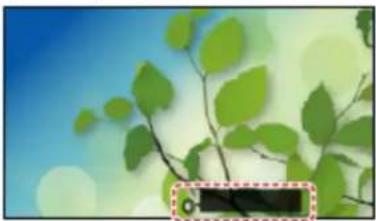
- Diga uma palavra-chave (por exemplo, O meu ecrã inicial) para o microfone do Controlador Touchpad enquanto o guia de operações é apresentado.
(Exemplo)

- O guia de operações fica azul durante o processamento.
- O guia de operações desaparece automaticamente depois de decorrido um determinado período de tempo. Pressione movamente para iniciar a função Controlo Vocal.
- Para visualizar a lista de comandos vocais

- Para sair da função Controlo Vocal

= Nota =
- Quando inicia a função Controlo Vocal, o nível acústico do televisor fica baixo.
- A função Controlo Vocal pode não funcionar adequadamente nas seguintes condições:
– Pronúncia pouco clara ou pouco correta
- O nível de volume da sua voz está demasiado alto ou demasiado baixo.
- Rodeada pelo ruído
- Expressões diferentes do Comando Vocal poderão não ser reconhecidas.
- Recomenda-se que fale a cerca de 15 cm do microfone do Controlador Touchpad quando utilizar a função Controlo Vocal.
- O desenho e as especificações estão sujeitos a alterações sem aviso prévio.
Controlador Touchpad
Informação
O Controlador Touchpad é concebido para as operações convenientes, especialmente, no Ecrã inicial ou conteúdo da Internet. Pode operar o televisor de forma intuitiva com este controlador.
- O Controlador Touchpad pode ser utilizado exclusivamente para controlar este televisor.
- Registe o Controlador Touchpad neste televisor com tecnologia Bluetooth sem fios antes de utilizar. O registo inicia-se automaticamente quando pressiona quaisquer botões (exceto Interruptor Ligar / Desligar Standby) depois de instalar pilhas. Para registar de novo, defina Controlador touchpad VIERA no Menu Configuração.

Funções > Controlador Touchpad > Emparelhamento
- Após o registo, pode operar o televisor sem apontar este controlador para o televisor (exceto Interruptor Ligar / Desligar Standby).
- Recomenda-se que fale a cerca de 15 cm do microfone do Controlador Touchpad quando utilizar a função Controlo Vocal.
Emparelhamento
Realize o registo quando o Controlador Touchpad for utilizado pela primeira vez.
O registo inicia-se automaticamente quando pressiona quaisquer botões (exceto Interruptor Ligar / Desligar Standby) depois de instalar pilhas.
Para registar de novo, tome as seguintes providências.
- Visualize o menu com MENU.
- Seleção Configuração > Controlador touchpad VIERA > Emparelhar e pressione OK para aceder.
- Siga as instruções apresentadas no ecrã.
= Nota =
- Coloque o Controlador Touchpad a 50 cm do televisor enquanto o registo estiver em curso.
- Só é possível registar 1 Controlador Touchpad.
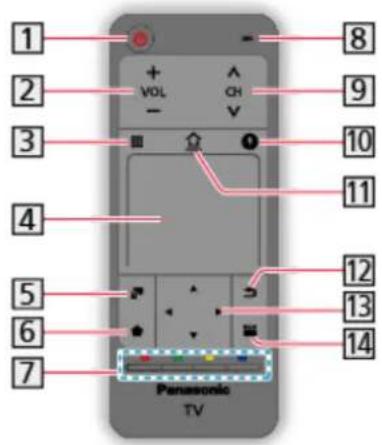
1 Interruptor Ligar / Desligar Standby
② Aumentar / Reduzir Volume
3 Telecomando no ecrã
- Pressione para visualizar a GUI (Graphical User Interface - Interface Gráfica do Utilizador) do telecomando.
- Pressione novamente para mover a posição da GUI. Percorra para selecionar o botão.
- Pressione 12 para sair do telecomando no ecrã.
4 Touchpad
- Para ver as operações, consulte Guia de Funcionamento no Menu Configuração.

Funções > Controlador Touchpad > Configurações
5 Menu de opções
- Definição opcional fácil para visionamento, som, etc.
6 Adicionar marcador no ecrã inicial
- Adiciona um atalho para uma função frequentemente utilizada (programa de televisão / aplicação / dispositivo) em Ecrã inicial.

Ecrã inicial > Ecrã inicial > Adicionar marcador no ecrã inicial
7 Botões coloridos (vermelho-verde-amarelo-azul)
- Utilizados para seleção, navegação e operação das diversas funções.
8 Microfone
9 Canal Acima / Abaixo
10 Botão de Controlo Vocal
- Para detalhes sobre a função Controlo Vocal

Funções > Controlo Vocal
11 HOME
- Apresenta Ecrã inicial.
12 Regressar
- Regressa ao menu / página anterior.
13 Botões de cursor
14 APPS
- Apresenta Aplicações.
= Nota =
- Para utilizar o Interruptor Ligar / Desligar Standby, aponte o telecomando diretamente para o recetor de sinal do telecomando do televisor porque funciona com sensores de infravermelhos. (Pode utilizar o interruptor sem registo.)
Configurações
- Visualize o menu com MENU.
- Seleccione Configuração > Controlador touchpad VIERA e pressione OK para aceder.
- Seleccione um dos seguintes itens e pressione OK para aceder.
Emparelhar / Sensibilidade do cursor / Guia de Funcionamento - Siga as instruções apresentadas no ecrã.
Emparelhar
Regista o Controlador Touchpad (fornecido) neste televisor.

Funções > Controlador Touchpad > Emparelhamento
Sensibilidade do cursor
(Máximo / Médio / Mínimo)
Ajusta a sensibilidade do cursor.
Guia de Funcionamento
Apresenta o guia de operações do Controlador Touchpad.
TV Anywhere
Como utilizar
Pode ver televisão e definir o evento de gravação com os equipamentos de rede (smartphone, etc.) fora da rede doméstica.
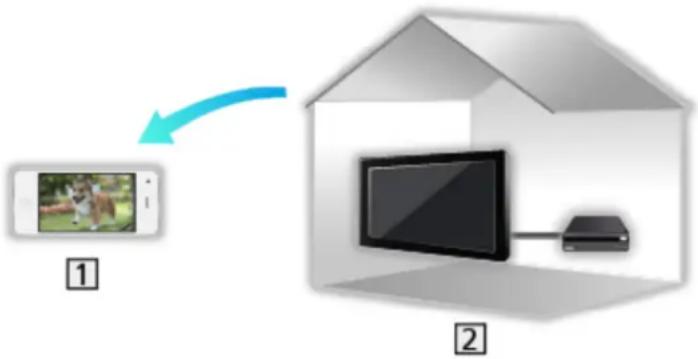
flowchart
graph TD
    A["Mobile Device"] -->|Arrow| B["Homeboxed"]
    style A fill:#f9f,stroke:#333
    style B fill:#ccf,stroke:#333
- Certifique-se de que as ligações da rede e as definições da rede foram concluídas.
Rede > Ligações de rede
Rede > Definições da rede
- Defina TV Anywhere para Ligado.
Funções > TV Anywhere > Definições de TV Anywhere
- Ligue o dispositivo (smartphone, etc.) à rede doméstica e aceda ao televisor.
- Tem de instalar a aplicação para efetuar o controlo VIERA no seu smartphone.
Para obter informações acerca da aplicação:
http://panasonic.net/viera/support (Apenas em Inglês)
Para obter informações sobre as operações, consulte as informações de ajuda da aplicação.
= Nota =
- Esta função não está disponível quando o televisor é desligado com o Interruptor Ligar / Desligar Alimentação.
- Dependendo da condição da rede e emissões, esta função poderá não estar disponível.
- Pode encontrar mais informações acerca dos serviços no sítio Web que se segue.
http://panasonic.net/viera/support (Apenas em Inglês)
Definições de TV Anywhere
- Visualize o menu com MENU.
- Seleccione Rede > Definições de TV Anywhere e pressione OK para aceder.
- Seleção um dos seguintes itens e pressione OK para aceder.
TV Anywhere / Ligado por Swipe & Share / ID do dispositivo / Palavrapasse dispositivo
- Siga as instruções apresentadas no ecrã.
TV Anywhere
(Ligado / Desligado)
Ativa ver televisão e definir o evento de gravação com os equipamentos de rede (smartphone, etc.) fora da rede doméstica.
- A mudança da configuração predefinida pode resultar num consumo energético mais elevado do produto.
- O LED fica cor de laranja no modo de espera quando a função TV Anywhere é definida para Ligado.
Ligado por Swipe & Share
(Ligado / Desligado)
Ativa ligar o televisor automaticamente quando a função Percorrer & Partilhar é ativada a partir dos outros dispositivos (smartphone, etc.).
- Para utilizar esta função, defina TV Anywhere para Ligado.
- Utilize a função Percorrer & Partilhar para ligar o televisor apenas quando conseguir ver o estado do televisor.
ID do dispositivo
Mostra a ID de dispositivo deste televisor.
Palavra-passe dispositivo
Apresenta a palavra-passe de dispositivo deste televisor.
Espelhamento
Como utilizar
Pode ver imagens exibidas de outros dispositivos (smartphone, etc.) no ecrã do televisor utilizando uma função de espelhamento.
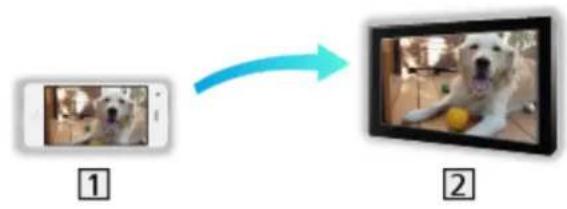
- Visualize Ecrã inicial com HOME.
- Selezione Dispositivos e pressione OK para aceder.
- Selezione Espelhamento e pressione Ok.
- Siga as instruções apresentadas no ecrã.
- As informações de emparelhamento do dispositivo (smartphone, etc.) são registadas depois de utilizar esta função.
Pode também iniciar a função de espelhamento a partir dos outros dispositivos (smartphone, etc.) quando Espelhamento fácil está definido como Ligado.
Funções > Espelhamento > Definições Espelhamento
- Não pode utilizar a função de Espelhamento Fácil enquanto o televisor estiver definido como Acesso Wireless.
= Nota =
- Esta função está disponível com os outros dispositivos (smartphone, etc.) que suportam a função de espelhamento. Para obter mais informações, consulte as instruções de funcionamento dos dispositivos.
Definições Espelhamento
Pode definir itens para a função de espelhamento.
- Visualize o menu com MENU.
- Seleccione Rede > Definições Espelhamento e pressione OK.
- Seleccione um dos seguintes itens e pressione OK para aceder.
Espelhamento fácil / Ligado por Espelhamento fácil / Eliminar todos emparelha. - Defina o item e pressione OK para guardar.
Espelhamento fácil
(Ligado / Desligado)
Permite iniciar a função de espelhamento a partir dos outros dispositivos (smartphone, etc.) sem operar o televisor.
- Para desativar sem fios, defina Espelhamento fácil como Desligado e confirme se o tipo de ligação de rede está definido como Com fios.

Rede > Definições da rede > Estado da rede
- Não é válido quando o televisor está definido como Acesso Wireless
Ativa ligar o televisor automaticamente quando a função de espelhamento é ativada a partir dos outros dispositivos (smartphone, etc.).
- A mudança da configuração predefinida pode resultar num consumo energético mais elevado do produto.
- Utilize a função de espelhamento para ligar o televisor apenas quando conseguir ver o estado do televisor.
- Registe os dispositivos (smartphone, etc.) antes de utilizar esta função.
- O LED fica cor de laranja no modo de espera quando a função Ligado por Espelhamento fácil é definida para Ligado.
Apague as informações de emparelhamento para todos os dispositivos emparelhados.
DVB-via-IP
Ligação do servidor DVB-via-IP
Este televisor pode funcionar como um servidor DVB-via-IP para fornecer streaming de transmissão para um outro televisor que suporta a função do cliente DVB-via-IP.
Certifique-se de que o equipamento está desligado da tomada de corrente antes de ligar ou desligar quaisquer cabos.
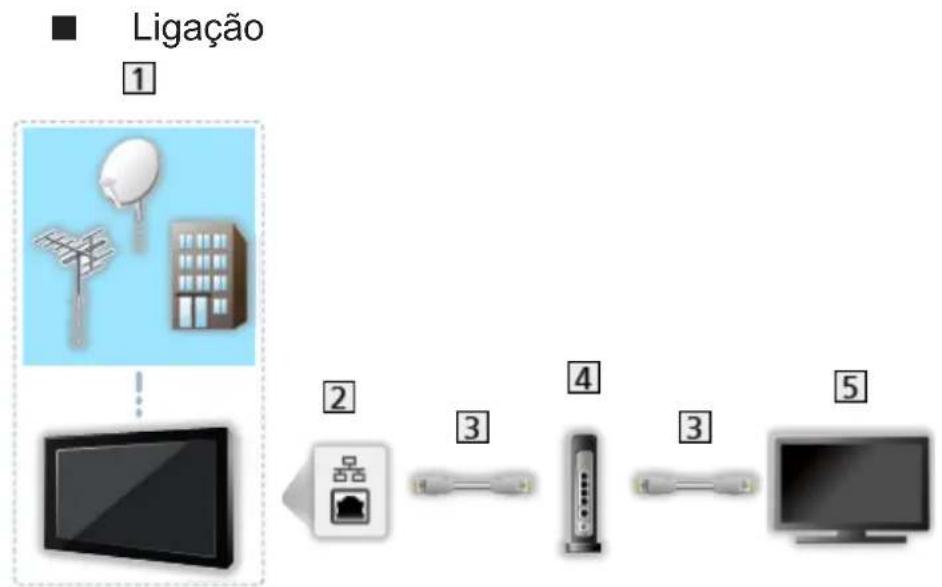
flowchart
graph LR
    A["TV"] --> B["Ligação"]
    B --> C["Switch"]
    C --> D["Wireless Link 1"]
    D --> E["Switch"]
    E --> F["Ligação"]
    style A fill:#f9f,stroke:#333
    style B fill:#ccf,stroke:#333
    style C fill:#cfc,stroke:#333
    style D fill:#fcc,stroke:#333
    style E fill:#cff,stroke:#333
    style F fill:#ffc,stroke:#333
1 TV (Prato de satélite / Antena terrestre / Cabo)
② Terminal ETHERNET
3 Cabo LAN (blindado)
- Utilize o cabo LAN de par trançado blindado (STP).
4 Hub / Router
5 Cliente DVB-via-IP (VIERA, etc.)
= Nota =
- O equipamento e os cabos externos mostrados não são fornecidos com este televisor.
- Verifique se o tipo de terminal e as fichas dos cabos são os corretos para as ligações.
- Para utilizar esta função, defina Definições Servidor DVB-via-IP.
Rede > Definições da rede > Definições Servidor DVB-via-IP
- A função de sintonizador duplo (visionamento ou gravação de 2 programas em simultâneo, visionamento de um programa durante a gravação de um outro, etc.) não está disponível enquanto se utiliza a função do servidor DVB-via-IP.
- Dependendo da condição da rede e emissão, esta função poderá não estar disponível.
- Para confirmar as definições de rede atuais

Rede > Definições da rede > Estado da rede
- Pode encontrar mais informações acerca dos serviços no sítio Web que se segue.
http://panasonic.net/viera/support (Apenas em Inglês)
■ Preparativos
- Certifique-se de que as ligações da rede e as definições da rede foram concluídas.
Funções > DVB-via-IP > Ligação do servidor DVB-via-IP
Rede > Definições da rede
- Certifique-se de que Modo Sintonizador Duplo está definido para Ligado em Configuração LNB.
Ver > Sintonizar e mudar os canais > Configuração automática
■ Definições Servidor DVB-via-IP
Seleciona o sinal de TV e permite sintonizar a função do servidor DVB-via-IP.
- Visualize o menu com MENU.
- Seleccione Rede > Definições Servidor DVB-via-IP e pressione OK para aceder.
- Selezione DVB-S / DVB-C / DVB-T e pressione OK para definir.
- Os modos do televisor que é possível selecionar para o cliente variam consoante os canais memorizados.
Ver > Sintonizar e mudar os canais > Configuração automática
- Selezione Ativar o servidor DVB-via-IP e pressione OK para aceder.
- É apresentado um ecrã de confirmação e pressione OK para definir. (O televisor reinicia-se automaticamente.)
- A mudança da configuração predefinida pode resultar num consumo energético mais elevado do produto.
- O LED fica cor de laranja no modo de espera quando esta função estiverativa.
= Nota =
- A função de sintonizador duplo (visionamento ou gravação de 2 programas em simultâneo, visionamento de um programa durante a gravação de um outro, etc.) não está disponível enquanto se utiliza a função do servidor DVB-via-IP.
- Esta função não está disponível quando o televisor é desligado com o Interruptor Ligar / Desligar Alimentação.
- Dependendo da condição da rede e emissão, esta função poderá não estar disponível.
Ligação do cliente DVB-via-IP
Este televisor dispõe de uma função do cliente DVB-via-IP e pode ser ligado ao servidor DVB-via-IP para visionar streaming de transmissão.
Certifique-se de que o equipamento está desligado da tomada de corrente antes de ligar ou desligar quaisquer cabos.
- Recomenda-se a ligação ao servidor DVB-via-IP com um cabo LAN.
Ligação com fios
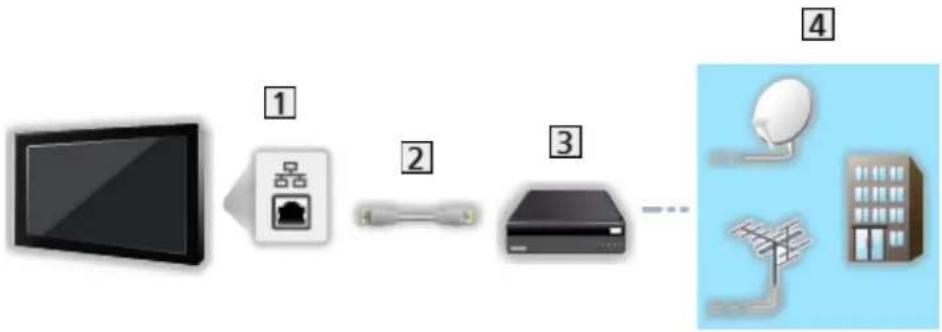
flowchart
graph LR
    A["TV"] --> B["Router"]
    B --> C["Switch"]
    C --> D["Server"]
    D --> E["Satellite"]
    E --> F["Building"]
1 Terminal ETHERNET
2 Cabo LAN (blindado)
- Utilize o cabo LAN de par trançado blindado (STP).
3 Servidor DVB-via-IP
4 Prato de satélite / Antena terrestre / Cabo
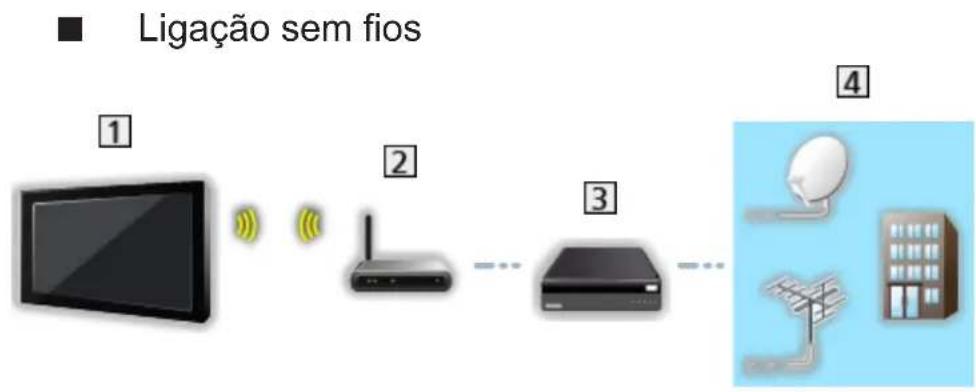
flowchart
graph LR
    A["TV"] -->|Wireless Signal| B["Router"]
    B --> C["Server"]
    C --> D["Satellite Dish"]
    style A fill:#f9f,stroke:#333
    style B fill:#ccf,stroke:#333
    style C fill:#cfc,stroke:#333
    style D fill:#fcc,stroke:#333
1 LAN sem fios incorporada (parte de trás do televisor)
2 Ponto de acesso
3 Servidor DVB-via-IP
4 Prato de satélite / Antena terrestre / Cabo
= Nota =
- O equipamento e os cabos externos mostrados não são fornecidos com este televisor.
- Verifique se o tipo de terminal e as fichas dos cabos são os corretos para as ligações.
- Dependendo da condição da rede e emissão, esta função poderá não estar disponível.
- Para confirmar as definições de rede atuais

Rede > Definições da rede > Estado da rede
- Para obter informações acerca das ligações, leia o manual do servidor DVB-via-IP.
- Pode encontrar mais informações acerca dos servidores no sítio Web que se segue.
http://panasonic.net/viera/support (Apenas em Inglês)
■ Preparativos
- Certifique-se de que as ligações da rede e as definições da rede foram concluídas.

Funções > DVB-via-IP > Ligação do cliente DVB-via-IP

Rede > Definições da rede
- Certifique-se de que as definições do servidor estão concluídas. Para mais detalhes, leia o manual do servidor DVB-via-IP.
■ Seleção do servidor DVB-via-IP
- Visualize o menu com MENU.
- Seleccione Configuração > Menú Sintonização > Adicionar sinal de TV e pressione OK para aceder.
- Selezione DVB-via-IP e pressione OK para aceder.
- Selezione Iniciar config. auto e pressione OK para aceder.
- Seleccione um servidor na Lista de servidores e pressione OK para definir.
- Selezione Definições do cliente e pressione OK para aceder.
- Seleccione Ambiente Unicast para utilizar numa rede doméstica.
- Seleccione Ambiente Multicast para utilizar em múltiplas unidades de alojamento familiar, hotel, hospital, etc. (Todos os servidores são automaticamente selecionados.)
- Selezione Procurar canais e pressione OK para aceder.
- Selezione um modo de procura e pressione OK para aceder.
-
Defina Modo procura DVB-via-IP e pressione OK para iniciar Configuração automática. (As definições são feitas automaticamente.)
-
Defina Configuração satélite DVB-via-IP para sintonizar os canais DVB-S.
- Defina Configuração cabo DVB-via-IP para sintonizar os canais DVB-C.
- Quando a operação está concluída, aparece o canal que se encontra na posição mais baixa.
= Nota =
- Se a sintonização não tiver sido completada, defina Sintonia manual.

Ver > Sintonizar e mudar os canais > Sintonia manual
- Dependendo da condição da rede e emissão, esta função poderá não estar disponível.
Nota
- Dependendo da condição da rede e emissão, esta função poderá não estar disponível.
- Esta função não está disponível quando o televisor é desligado com o Interruptor Ligar / Desligar Alimentação.
- Pode encontrar mais informações acerca dos serviços no sítio Web que se segue.
http://panasonic.net/viera/support (Apenas em Inglês)
- A função de sintonizador duplo (visionamento ou gravação de 2 programas em simultâneo, visionamento de um programa durante a gravação de um outro, etc.) não está disponível enquanto se utiliza a função do servidor DVB-via-IP.
•Leia também o manual do servidor DVB-via-IP.
Multi Janelas
Informação
Apresenta duas janelas de uma só vez para visualizar os programas de televisão ou entrada externa (AV / COMPONENT / HDMI), conforme mostrado abaixo (exemplo).
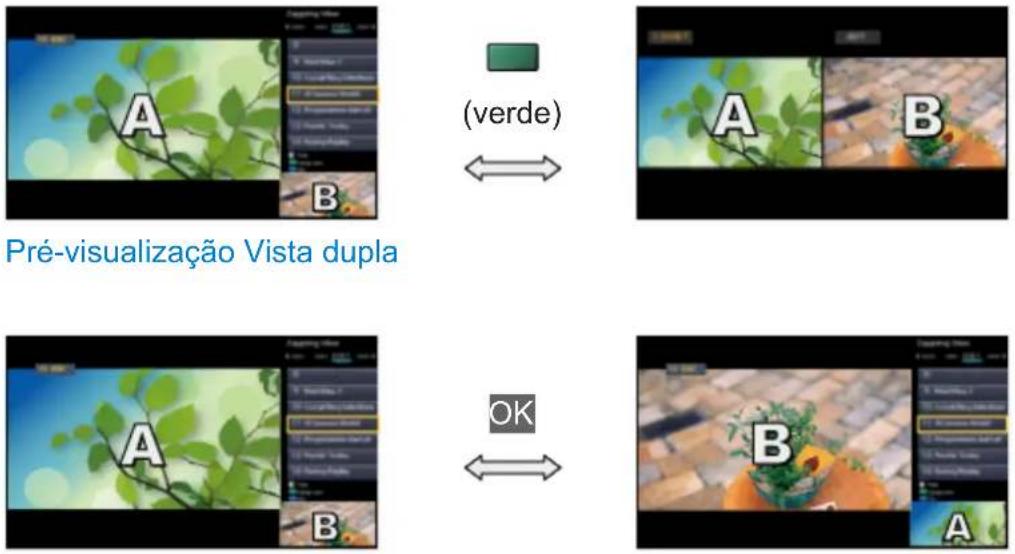
Pré-visualização Pré-visualização
- Para alternar janelas
OK
- Não é válido enquanto a gravação está em curso
- Para sair do modo multi-janelas
EXIT
= Nota =
- As operações variam enquanto se utiliza a função do servidor DVB-via-IP.
→
Funções > Multi Janelas > Como utilizar
Como utilizar
Pode selecionar um canal enquanto visiona um outro programa ou entrada externa.
- Visualize Aplicações com APPS.
- Selezione Multi Janelas e pressione OK para aceder.
■ Pré-visualização
(Exemplo)
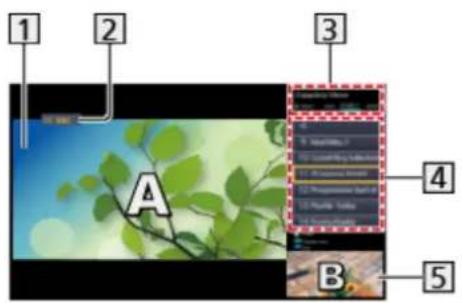
① Ecrã principal
2 Modo de TV / Modo de entrada / Nome e posição do canal (para ecrã principal)
3 Modo de TV / Modo de entrada (para ecrã secundário)
- Pressione ◀ / ▶ para selecionar o modo de TV / modo de entrada do ecrã secundário.
4 Informação do programa atual (se disponível) (para ecrã secundário)
- Pressione △ / ▽ para selecionar o programa do ecrã secundário.
5 Ecrã secundário / ecrã de informação
- Pressione (azul) para mudar o ecrã.
- O som provém apenas do ecrã principal.
■ Vista dupla (Exemplo)
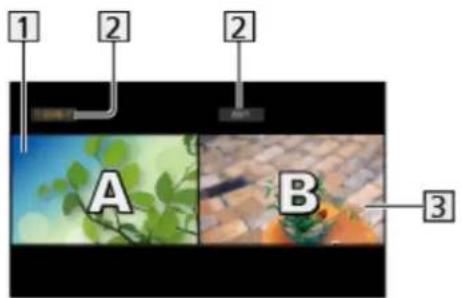
① Ecrã principal
2 Modo de TV / Modo de entrada / Nome e posição do canal
3 Ecrã secundário
-Pressione ◀ para selecionar o ecrã a operar.
- é apresentado no ecrã.
- Para seleccionar o som
1) Visualize o menu de opções com OPTION.
2) Seleccione Saída de Som e pressione OK para aceder.
3) Selezione Principal / Sub e pressione OK para definir.
- é apresentado no ecrã.
- Para confirmar ou alterar o estado atual
OPTION
- Os itens de menu e as opções selecionáveis variam entre o ecrã principal e o ecrã secundário.
Ver > Básico > Opções de AV
- Para mostrar / ocultar o guia de operações
i
= Nota =
- As operações variam enquanto se utiliza a função do servidor DVB-via-IP do seguinte modo.
PandP:
Pressione (amarelo) para mudar para o modo Imagem e Imagem.
PinP:
Pressione (verde) para mudar para o modo Imagem em Imagem. O ecrã principal é apresentado em ecrã inteiro e o ecrã secundário é apresentado no canto inferior direito do ecrã principal.

- Pode alternar entre o ecrã principal e o ecrã secundário com (azul).
- Pressione i para mostrar/ocultar o guia de operações.
- O som vem apenas do ecrã principal no modo multi-janelas.
Nota
- Esta função pode não funcionar corretamente dependendo do formato do sinal.
- Certifique-se de que Modo Sintonizador Duplo está definido para Ligado em Configuração LNB para visualizar DVB-S em duas janelas.


Ver > Sintonizar e mudar os canais > Configuração automática
- A função de sintonizador duplo (visionamento ou gravação de 2 programas em simultâneo, visionamento de um programa durante a gravação de um outro, etc.) não está disponível enquanto se utiliza a função do servidor DVB-via-IP.
- Não é válido em Analógico
- Os serviços de dados não estão disponíveis em multi-janelas.
- Não pode mudar o formato de visualização no modo multi-janelas.
- O modo de entrada externa só pode ser apresentado no ecrã principal ou no ecrã secundário.
•HDMI está disponível para o ecrã principal. - Alguns sinais são reformatados para uma visualização adequada no seu visor.
- A reprodução em avanço rápido ou em retrocesso no ecrã secundário pode afetar a qualidade da imagem no ecrã principal.
Obtenha uma interoperacionalidade HDMI adicional com os produtos Panasonic equipados com a função “HDAVI Control™”.
VIERA Link (HDAVI Control) liga o televisor e o equipamento com a função VIERA Link e permite um controlo fácil, leitura, poupar energia, criar cinema em casa, etc., sem configurações complicadas. As ligações aos equipamentos (Gravador de DVD, Câmara de Vídeo HD, Leitor de cinema em casa, Amplificador, etc.) com cabos HDMI e SCART permitem utilizá-los automaticamente. Estas funções estão limitadas aos modelos equipados com "HDAVI Control" e "VIERA Link".
- Este televisor é compatível com a função "HDAVI Control 5".
- Dependendo da versão de HDAVI Control do equipamento, algumas funções podem não estar disponíveis. Confirme a versão de HDAVI Control do equipamento ligado.
- VIERA Link “HDAVI Control” é uma função única que desenvolvemos e adicionámos baseados nas funções de controlo fornecidas por HDMI que é uma norma da indústria conhecida como HDMI CEC (Consumer Electronics Control - Controlo eletrónico de consumidor). Como tal, não é possível garantir o seu funcionamento com produto de outros fabricantes compatível com HDMI CEC.
- As funções VIERA Link podem estar disponíveis mesmo com equipamento de outros fabricantes que seja compatível com HDMI CEC.
- Consulte os manuais dos produtos de outros fabricantes compatíveis com a função VIERA Link.
- Para informações sobre o produto Panasonic aplicável, consulte o distribuidor local da Panasonic.
■ VIERA Link (apenas ligação HDMI)
- Utilize um cabo compatível com HDMI com todos os fios.
- Ligue o equipamento compatível com VIERA Link ao terminal HDMI do televisor através de um cabo HDMI.
Para informações sobre o cabo HDMI para ligação da câmara de vídeo HD da Panasonic ou da câmara LUMIX, leia o manual do equipamento.
3
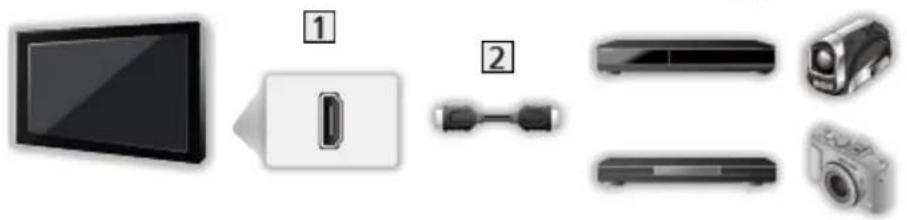
1 Terminal HDMI
② Cabo HDMI
3 Equipamento com função VIERA Link (Gravador de DVD / Leitor de DVD / Leitor de Discos Blu-ray / Câmara de Vídeo HD / Câmara LUMIX)
■ Funções disponíveis (ligação HDMI)
Gravador de DVD / Leitor de DVD / Leitor de Discos Blu-ray
•Leitura fácil
•Ligar com Link
- Desligar com Link
• Poupança energia standby*2
• Standby Auto inteligente ^*2
•Controlo VIERA Link*1
Câmara de Vídeo HD / Câmara LUMIX
•Leitura fácil
•Ligar com Link
•Desligar com Link
•Controlo VIERA Link ^*1
*1 : Para equipamento que tenha a função "HDAVI Control 2 ou posterior".
*2 : Para equipamento que tenha a função "HDAVI Control 4 ou posterior".
■ VIERA Link (ligações de saída áudio e HDMI)
- Utilize um cabo compatível com HDMI com todos os fios.
- Ligue o equipamento compatível com VIERA Link ao terminal HDMI do televisor através de um cabo HDMI.
- Utilize um cabo SCART com todos os fios.
- Utilize o cabo ótico de áudio digital para a saída de som do televisor.
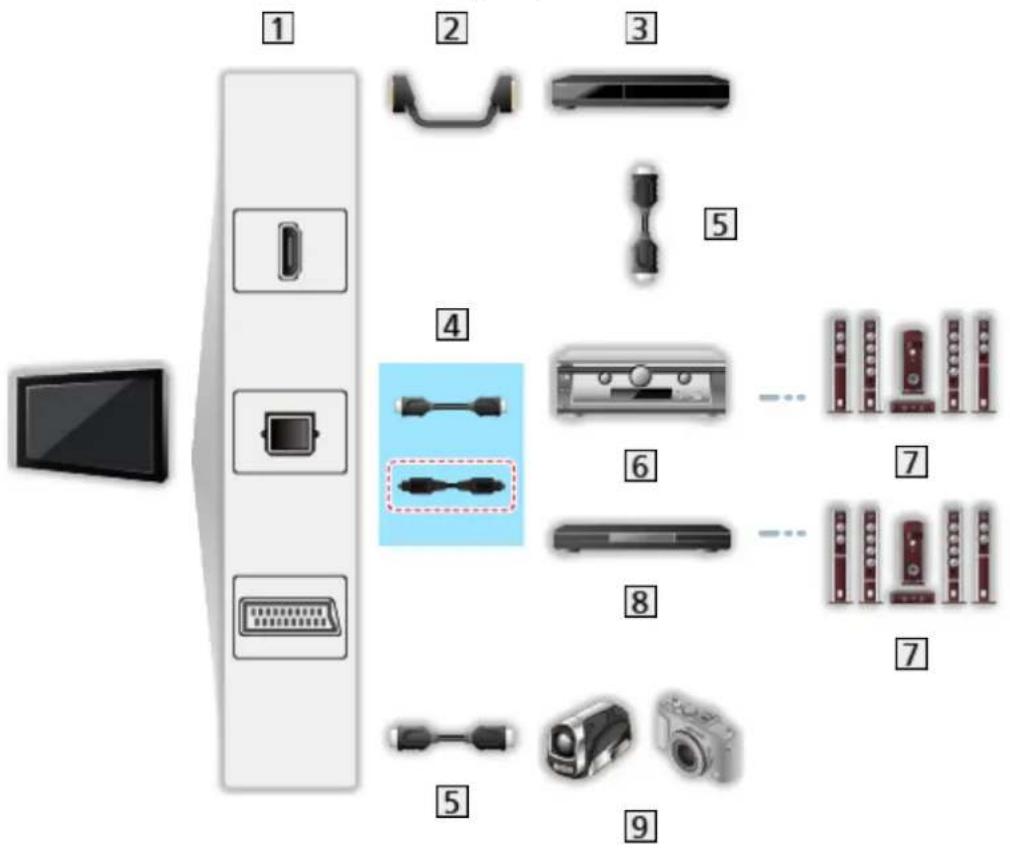
1 Terminal HDMI / DIGITAL AUDIO / Terminal AV1 (SCART)
② Cabo SCART
3 Gravador de DVD com função VIERA Link
4 Cabo HDMI (Cabo óptico de áudio digital*)
5 Cabo HDMI
6 Amplificador com função VIERA Link
7 Sistema de altifalantes
8 Leitor de cinema em casa / Cinema em casa de discos Blu-ray com função VIERA Link
9 Câmara de Vídeo HD / Câmara LUMIX com função VIERA Link
*: Se o equipamento ligado ao televisor tiver a função "HDAVI Control 5", não é necessário utilizar este cabo de áudio (Cabo óptico de áudio digital). Nesse caso, ligue o equipamento ao terminal HDMI2 do televisor com um cabo HDMI.
■ Funções disponíveis (ligações de saída áudio e HDMI)
Leitor de cinema em casa
•Leitura fácil*3
•Ligar com Link
- Desligar com Link
• Standby Auto inteligente *2*4
•Controlo VIERA Link*1
- Selecção altifalante
Cinema em casa de discos Blu-ray
•Leitura fácil*3
•Ligar com Link
•Desligar com Link
• Poupança energia standby*2
• Standby Auto inteligente *2*4
•Controlo VIERA Link*1
- Selecção altifalante
Amplificador
•Desligar com Link
• Standby Auto inteligente ^*2
- Selecção altifalante
*1 : Para equipamento que tenha a função "HDAVI Control 2 ou posterior".
*2 : Para equipamento que tenha a função "HDAVI Control 4 ou posterior".
*3 : Durante a reprodução de um disco
*4 : Exceto para ver um disco
■ Controlo VIERA Link de equipamento compatível
Abaixo é mostrado o número máximo de equipamentos compatíveis que podem ser controlados através do Controlo VIERA Link. São também incluídas as ligações a equipamento que já está ligado ao televisor.
Por exemplo, um Leitor de DVD ligado a um amplificador que está ligado ao televisor através de um cabo HDMI.

Funções > VIERA Link "HDAVI Control™" > Controlo VIERA Link
•Gravador:
Máximo 3
•Leitor:
Máximo 3 (Leitor de DVD, Leitor de Discos Blu-ray, Câmara de Vídeo HD, Câmara LUMIX, Máquina Fotográfica Digital, Leitor de cinema em casa, Cinema em casa de discos Blu-ray, etc.)
- Sistema de áudio:
Máximo 1 (Leitor de cinema em casa, Cinema em casa de discos Blu-ray, Amplificador, etc.)
•Sintonizador:
Máximo 4 (Descodificador, etc.)
Preparativos
- Ligue o equipamento compatível com VIERA Link.
- Para detalhes sobre as ligações VIERA Link

Funções > VIERA Link "HDAVI Control™" > Resumo do VIERA Link
- Utilize um cabo compatível com HDMI com todos os fios.
- Utilize um cabo SCART com todos os fios.
- Configure os equipamentos ligados. Leia o manual do equipamento.
- Defina VIERA Link para Ligado no Menu Configuração.
-
Configure o televisor. Depois de fazer as ligações, ligue o equipamento e depois o televisor. Selecione a entrada HDMI em Selecção entrada com AV e certifique-se de que a imagem é visualizada corretamente. (Esta configuração deve ser efetuada sempre que ocorrem as condições seguintes.)
-
Utilização pela primeira vez
- Adição ou ligação novamente dos equipamentos
- Mudança da configuração
Leitura fácil
Mudança automática da entrada - Quando utiliza o equipamento ligado, o modo de entrada muda automaticamente.
Ligar com Link
Para utilizar esta função, defina Ligar com Link para Ligado em Definições VIERA Link.
Quando utiliza o equipamento ligado, o televisor é automaticamente ligado. (Apenas quando o televisor está no modo de espera.)
Desligar com Link
Para utilizar esta função, defina Desligar com Link para Ligado em Definições VIERA Link.
Quando coloca o televisor no modo de espera, o equipamento ligado também entra automaticamente no modo de espera.
- Esta função funciona mesmo que o televisor entre automaticamente no modo de espera através da função de espera de ligação auto.
Poupança energia standby
Para utilizar esta função, defina Poupança energia standby para Ligado em Definições VIERA Link.
Para reduzir o consumo, o consumo de energia no modo de espera do equipamento ligado é controlado, para mais alto ou mais baixo, através da sincronização com o estado ligado / desligado do televisor.
Quando o televisor está configurado para o modo de espera, o equipamento ligado é automaticamente programado para Espera e o consumo de energia do equipamento ligado é automaticamente reduzido.
Quando o televisor está ligado, o equipamento ligado mantém-se no modo de espera, mas o consumo de energia é aumentado para iniciar o equipamento ligado rápido.
- Esta função é eficaz se o equipamento ligado puder mudar o consumo de energia no modo de espera e estiver programado para um consumo mais alto.
- Esta função funciona quando Desligar com Link está programado para Ligado.
Standby Auto inteligente
Para utilizar esta função, defina Standby Auto inteligente para Ligado em Definições VIERA Link.
Quando o televisor estiver ligado, o equipamento ligado não-usado entra automaticamente no modo de espera para reduzir o consumo de energia. Por exemplo, quando muda o modo de entrada a partir de HDMI ou quando Seleção altifalante muda para TV (exceto para ver um disco).
- Esta função pode não funcionar corretamente dependendo do equipamento ligado. Nesse caso, defina para Desligado.
Controlo VIERA Link
Pode comandar determinadas funções do equipamento ligado com o telecomando do televisor apontado para o recetor de sinal do televisor.
- Visualize Aplicações com APPS.
- Selezione VIERA Link e pressione OK para aceder.
- Selezione Controlo VIERA Link e pressione OK para aceder.
- Seleccione um dos seguintes itens e pressione OK para aceder.
Gravador / Leitor / Cinema em casa / Câmara vídeo / LUMIX / Máquina Fotográfica Digital / Outros
(É visualizado o menu do equipamento a que acedeu. O modo de Entrada muda automaticamente.)
- O item visualizado pode variar consoante o equipamento ligado.
- Cinema em casa significa leitor de cinema em casa, cinema em casa de disco Blu-ray ou gravador de cinema em casa.
-
Outros significa descodificador do Sintonizador.
-
Siga as instruções apresentadas no ecrã para utilizar o menu do equipamento.
- Confirme se o código do telecomando é "73".

Ver > Equipamento externo > Comandar com o telecomando do televisor
- Para mostrar o guia de operações
OPTION
(Se aceder ao produto de outros fabricantes pode aparecer o menu de Configuração / Seleção de conteúdos.)
- Os botões disponíveis no telecomando do televisor dependem do equipamento ligado.
■ Se estiverem ligados vários gravadores ou leitores
Cada gravador / leitor está numerado. O número é dado a partir do terminal HDMI do televisor com o número mais baixo ligado ao mesmo tipo de equipamento. Por exemplo, quando dois gravadores estiverem ligados a HDMI2 e HDMI3, o gravador ligado a HDMI2 aparece como Gravador1 e o gravador ligado a HDMI3 aparece como Gravador2.
Se aceder a um equipamento não VIERA Link
Aparece o tipo de equipamento selecionado. Embora consiga aceder ao equipamento ligado, não consegue utilizá-lo. Utilize o telecomando do equipamento ligado.
= Nota =
- Se não conseguir utilizar o equipamento, verifique as definições e o equipamento.

Funções > VIERA Link "HDAVI Control™" > Resumo do VIERA Link
- Algumas operações podem não estar disponíveis dependendo do equipamento. Neste caso, utilize o telecomando do equipamento ligado.
- Para detalhes sobre as operações do equipamento ligado, leia o manual do equipamento.
Selecção altifalante
Pode comandar o cinema em casa com o telecomando do televisor apontado para o recetor de sinal do televisor.
- Visualize Aplicações com APPS.
- Selezione VIERA Link e pressione OK para aceder.
- Seleção Seleção altifalante e pressione OK para aceder.
- Seleção TV / Cinema em casa e pressione OK para definir.
TV:
Os altifalantes do televisor estão ativados.
Cinema em casa:
O som é emitido pelos altifalantes do cinema em casa. O leitor de cinema em casa, o cinema em casa de disco Blu-ray ou o amplificador liga-se automaticamente se estiver no modo de espera.
- O som dos altifalantes do televisor é silenciado. Quando desligar o equipamento, os altifalantes do televisor são ativados.
- Pode utilizar Aumentar / Reduzir Volume e MUTE.

Para ouvir som multi-canais (por exemplo, Dolby Digital 5.1 canais) através de um amplificador, faça a ligação com o cabo HDMI e o cabo ótico de áudio digital e selecione Cinema em casa. Se o amplificador tiver a função “HDAVI Control 5”, só tem de fazer a ligação com um cabo HDMI ao terminal HDMI2 do televisor.
Para ouvir o som multi-canais do Gravador DIGA, ligue o cabo HDMI do Gravador DIGA ao amplificador.
$$ = \text { N o t a } = $$
- Se não conseguir utilizar o equipamento, verifique as definições e o equipamento.

Funções > VIERA Link "HDAVI Control™" > Resumo do VIERA Link
- Algumas operações podem não estar disponíveis dependendo do equipamento.
Nota
- Estas funções podem não funcionar corretamente dependendo do equipamento ligado.
- Quando o modo de entrada for mudado, o som e a imagem poderão não aparecer nos primeiros segundos.
- "HDAVI Control 5" é a norma mais recente para equipamento compatível com HDAVI Control. Esta norma é compatível com o equipamento HDAVI convencional.
- Para confirmar a versão do HDAVI Control deste televisor

Suporte > Menu Ajuda > Utilizar o menu Ajuda
Bloqueio crianças
Utilização da Segurança de Crianças
Pode bloquear canais / terminais de entrada de AV específicos para bloquear o acesso aos mesmos. Quando o canal / entrada é selecionado, aparece uma mensagem. Introduza o PIN para ver.
- Visualize o menu com MENU.
- Seleção Configuração > Bloqueio crianças e pressione OK para aceder.
- Insira o número PIN (4 dígitos) com Botões numéricos.
- Insira o número PIN duas vezes na primeira configuração.
- Anote o PIN para o caso de o esquecer.
-
"0000" pode ser memorizado como número de PIN predefinido, o que depende do país selecionado.
-
Selezione Lista de bloqueio e pressione OK para aceder.
-
Selezione o canal / entrada e pressione OK para bloquear.
-
aparece quando o canal / entrada está bloqueado.
- Para cancelar
- Para ordenar os nomes dos canais por ordem alfabética
(vermelho)
- Para bloquear tudo
(verde)
- Para cancelar todos os bloqueios
(amarelo)
- Para saltar para o início do canal / grupo de entrada seguinte
(azul)
■ Mostrar aplic. p/ adultos
Defina para Desligado para bloquear aplicações específicas para restringir o acesso às mesmas (se disponível).
$$ = \text { N o t a } = $$
- Para conteúdo de Internet
Número PIN
Pode alterar o número PIN.
- Selezione Alterar PIN e pressione OK para aceder.
- Insira um novo número PIN duas vezes com Botões numéricos.
= Nota =
- Configurar Condições de envio apaga o PIN e todas as configurações.
Nível Parental
Para ver um programa DVB que tenha uma classificação acima da idade selecionada, insira o número PIN (dependendo da estação emissora).
- Seleccione Nível Parental e pressione OK para aceder.
- Seleccione uma idade para o bloqueio dos programas e pressione OK para definir.
- A disponibilidade desta função depende do país selecionado.
= Nota =
- Configurar Condições de envio apaga o PIN e todas as configurações.
Aplicação Serviço Dados
Utilização da Aplicação de Serviço de Dados
Pode desfrutar da aplicação de televisão de banda larga de transmissão híbrida (HbbTV), um dos serviços de dados interativos para emissão digital.
- Seleção o modo com TV.
DVB-S / DVB-C / DVB-T / DVB-via-IP
- Visualize o menu com MENU.
- Seleção Configuração > Aplicação Serviço Dados > Serviço e pressione OK para aceder.
-
Seleccione Início Auto Ativo e pressione OK para definir.
-
Aparece uma mensagem de notificação quando a aplicação está disponível. Siga as instruções apresentadas no ecrã.
- Aparece a indicação da faixa de informações se o programa tiver a aplicação de televisão de banda larga de transmissão híbrida.

Ver > Básico > Faixa de informações
- Para parar a aplicação
EXIT
Cookie
- Visualize o menu com MENU.
- Seleccione Configuração > Aplicação Serviço Dados > Armazenamento de Cookie / Apagar Cookie e pressione OK para aceder.
Armazenamento de Cookie
(Ligado / Desligado)
Ativa gravar a informação técnica deixada por uma aplicação de serviço de dados no televisor, para que essa informação possa ser utilizada novamente.
Apagar Cookie
Apaga toda a informação técnica deixada por uma aplicação de serviço de dados.
Nota
- É necessário um ambiente de rede de banda larga para poder utilizar totalmente a aplicação de televisão de banda larga de transmissão híbrida. Certifique-se de que as ligações da rede e as definições da rede foram concluídas.

Rede > Ligações de rede

Rede > Definições da rede
- Consoante o país, a área e o emissor, podem não estar disponíveis todos os serviços de dados.
- Não é válido no modo de multi-janelas
- Dependendo do meio de ligação, a ligação à Internet pode ser lenta ou não ser bem sucedida.
- As operações podem variar consoante o emissor. Siga as instruções apresentadas no ecrã.
- As instruções apresentadas no ecrã podem não corresponder aos botões do telecomando.
Interface comum
Precaução
Se a mensagem encriptada for apresentada no ecrã, o módulo correto Interface comum (CI - Common Interface) e o cartão Smart que são necessários para este serviço não estão inseridos.
■ Como inserir o módulo CI e o cartão Smart
- Desligue o televisor com o Interruptor Ligar / Desligar Alimentação sempre que introduzir ou remover o módulo CI.
- Se os cartões Smart e os módulos CI vierem em conjunto, introduza primeiro o módulo CI e depois insira o cartão Smart no módulo CI.
- Introduza ou retire o módulo CI totalmente na direção correta, conforme mostrado.
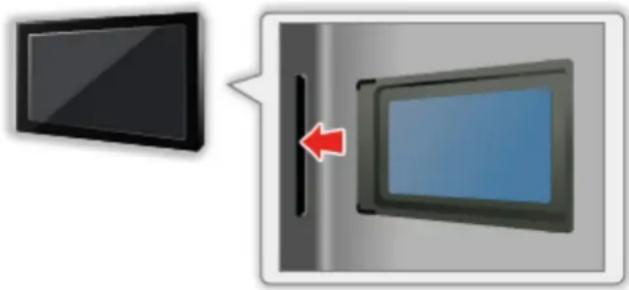
- Retire o módulo CI do televisor se colocar o televisor virado para cima. Isso pode danificar o módulo CI e a ranhura CI.
= Nota =
- Podem existir alguns módulos Cl à venda no mercado com versões mais antigas de firmware que não são totalmente interoperáveis com este novo televisor Cl+ v1.3. Neste caso, contacte o seu fornecedor de serviços.
Utilização da Interface Comum
O menu do módulo Interface comum dá acesso ao software contido nos módulos Interface comum (CI).
- Esta função pode não estar disponível em alguns países ou regiões.
- Os sinais de vídeo e áudio podem não ser emitidos, dependendo da emissão ou do serviço.
Embora o módulo CI possa permitir ver alguns serviços, este televisor não garante todos os serviços (por exemplo, canais codificados de payTV). Utilize apenas o módulo CI aprovado pela estação emissora. Contacte o operador / a estação emissora ou o fabricante do módulo CI para obter mais informações e as condições dos serviços.
- Normalmente, aparecerão canais codificados. (Os canais visualizáveis e as suas funcionalidades dependem do módulo Cl.) Se os canais encriptados não aparecerem, tome as seguintes providências.
-
Para obter informações, leia o manual do módulo CI ou informe-se junto do fornecedor de serviços.
-
Seleccione o modo com TV.
DVB-C / DVB-T
- Visualize o menu com MENU.
- Seleção Configuração > Interface comum e pressione OK para aceder.
-
Seleccione Ranhura 1: / Ranhura 2:, pressione OK e siga as instruções apresentadas no ecrã.
-
As instruções apresentadas no ecrã podem não corresponder aos botões do telecomando.
- Pode também selecionar o módulo CI para ver os canais encriptados a partir de Seleção CAM.

Ver > Básico > Opções de AV
= Nota =
- Para sintonizar adequadamente os canais encriptados, certifique-se de que o módulo CI adequado está inserido e selecionado.
- Para utilizar esta função totalmente (visionamento, gravação, etc.), introduza o mesmo módulo CI para cada ranhura.
Condições de envio
Condições de envio
Repõe o televisor no estado inicial (ou seja, sem canais sintonizados).
São repostas todas as definições (definições de canais, imagem, som, etc.) que não Config. dispositivo USB.
- Visualize o menu com MENU.
- Seleccione Configuração > Menu Sistema > Condições de envio e pressione OK para aceder.
- Dependendo do país, o número do PIN da Segurança de Crianças é necessário. Se não se lembrar do PIN alterado, introduza “6969” como número PIN.

Funções > Bloqueio crianças > Número PIN
- Quando um ecrã de confirmação for apresentado, selecione Sim e pressione OK para definir.
- Siga as instruções apresentadas no ecrã.
- Configuração automática inicia-se automaticamente.
= Nota =
- Para sintonizar outra vez apenas os canais de televisão (por exemplo, depois de mudar de casa), defina Configuração automática.

Ver > Sintonizar e mudar os canais > Configuração automática
Atualizar o software do televisor
Informação
Poderá ser disponibilizada uma nova versão do software para transferência, para melhorar o desempenho ou as operações do televisor.
Se houver uma atualização disponível e se o canal tiver informação de atualização, aparece uma mensagem de notificação.
- Para instalar novo software, selezione Em espera / Agora e pressione para definir.

Em espera:
Instala o novo software no estado de espera.
Agora:
Instala o novo software no momento.
Pode atualizar automaticamente novo software.
- Visualize o menu com MENU.
- Seleccione Configuração > Menu Sistema > Actualização do sistema > Actualiz. procura auto em espera e pressione OK para aceder.
- Selezione a hora e pressione OK para definir.
- Se estiverem disponíveis atualizações de software, aparece uma mensagem de notificação. Para instalar novo software, selecione Em espera / Agora e pressione OK para definir.
Em espera:
Instala o novo software no estado de espera.
Agora:
Instala o novo software no momento.
- Se a Atualização do sistema for executada, o software é atualizado (pode alterar as funções do televisor). Se não pretender fazer a atualização, defina Actualiz. procura auto em espera para Desligado.
-
A atualização automática não pode ser executada nas seguintes condições:
-
Televisor desligado com o Interruptor Ligar / Desligar Alimentação
- A gravação está em curso.
- DVB-via-IP
= Nota =
- A transferência pode demorar algumas horas.
- Durante a transferência e atualização do software, NÃO desligue o televisor.
- Uma mensagem de notificação pode ser um lembrete. Nesse caso, aparece a informação sobre o calendário (a data em que a nova versão poderá ser utilizada). Pode programar a data para a atualização. A atualização não começa se o televisor estiver desligado.
Atualização manual
Pode atualizar manualmente novo software.
- Visualize o menu com MENU.
- Seleccione Configuração > Menu Sistema > Actualização do sistema > Procura de actualização sistema e pressione OK para aceder.
- Procura uma atualização (durante vários minutos) e mostra a mensagem correspondente, se existir.
- Transfira com OK.
= Nota =
- A transferência pode demorar algumas horas.
- Durante a transferência e atualização do software, NÃO desligue o televisor.
Definição dos caracteres
Utilização de Botões numéricos
Pode introduzir os caracteres nos itens de introdução livre utilizando Botões numéricos.
Pressione Botões numéricos repetidamente até chegar ao modo desejado.
1 : . @ / 1 ! : # + - * _ ( ) “ % & ? , ; = \$ [ ] \~ < > { } | ^ \
2 : abc2ABCáâãàçÁÂÃÀÇ
3 : def3DEFéêÉÊ
4: ghi4GHIlíí
5 : j k l 5 J K L
6: mno6MNOóôõÓÔÕ
7:pqrs7PQRS
8 : tu v 8 T UV ú Ú
9: wxyz9WXYZ
0 : Espaço 0
- O caráter é introduzido automaticamente se o premir durante 1 segundo.
- Pode também definir o caráter pressionando OK ou outros Botões numéricos durante menos de 1 segundo.
- Os caracteres podem variar, dependendo do item introduzido.
Dispositivos Bluetooth
Configuração de Bluetooth
Pode utilizar os teclados *e rato Bluetooth com este televisor definindo Configuração de Bluetooth no Menu Configuração.
*: podem ser usados teclados / rato em conformidade com HID (Perfil do Dispositivo de Interface Humana).
- Pode encontrar mais informações acerca dos dispositivos no sítio Web que se segue.
http://panasonic.net/viera/support (Apenas em Inglês)
-
Visualize o menu com MENU.
-
Seleção Configuração > Configuração de Bluetooth > Dispositivos e pressione OK para aceder.
Dispositivos
Procura o dispositivo disponível e apresenta o estado.
- Coloque o dispositivo a 50 cm do televisor enquanto o registo estiver em curso.
- Ligue o dispositivo para registar. Dependendo do dispositivo, pode ser necessária a configuração para registo. Leia o manual do dispositivo.
Não emparelhado:
O dispositivo não está registado. Registe o dispositivo seguindo as instruções no ecrã para utilizar com este televisor.
Ligado:
O dispositivo está registado e pode utilizar com este televisor.
Não ligado:
O dispositivo já foi registado mas não ligado a este televisor. Verifique se o dispositivo está desligado e definido dentro da amplitude disponível.
- Esta configuração não é concebida para o Controlador Touchpad que suporta a tecnologia Bluetooth sem fios.
Teclado
Teclado
- Os teclados que necessitam de controladores não são suportados.
- Para alterar o tipo de idioma, defina Configuração do teclado.
1) Visualize o menu com MENU.
2) Seleção Configuração > Menu Sistema > Configuração do teclado e pressione OK para aceder.
3) Selezione o idioma e pressione OK para definir.
- Os caracteres podem não ser visualizados corretamente no ecrã do televisor, dependendo do teclado ligado ou da configuração do teclado.
- Algumas das teclas de teclados podem corresponder à operação do telecomando.
| Teclado Telecomando | |
| / / / | / / |
| Introduzir OK | |
| Espaço para trás BACK/RETURN | |
| Esc EXIT | |
| 0 - 9 / Caráter Botões numéricos | |
| F1 HOME | |
| F2 APPS | |
| F3 MENU | |
| F4 AV | |
| F5 / F6 Canal Abaixo / Acima | |
| F7 / F8 Reduzir / Aumentar Volume | |
| F9 / F10 / F11 / F12 | Botões coloridos |
Configurações
Definição do menu
Como utilizar
Vários menus permitem fazer configurações para a imagem, som e outras funções.
- Visualize o menu com MENU.
- Os itens visualizados variam consoante o sinal de entrada.
- Só pode selecionar os itens disponíveis.
- Pode também aceder a partir de eAjuda pressionando (vermelho) em cada item (se disponível).
- Pode selecionar entre alternativas com △ e pressione para definir.
- Pode ajustar utilizando a barra deslizante com ◀ e pressione para definir.
- Pode ir para o ecrã seguinte com OK.
- Pode introduzir livremente os nomes ou números de alguns itens.
1) Introduza os caracteres um a um com Botões de cursor e pressione OK para definir.

- Pode definir caracteres utilizando Botões numéricos.
Funções > Definição dos caracteres > Utilização de Botões numéricos
2) Pressione BACK/RETURN para guardar.
- Para repor as configurações
- Para inicializar apenas as configurações da imagem ou do som, selecione Repor definições iniciais no Menu Imagem ou no Menu Som.
- Para inicializar todas as definições, selecione Condições de envio.
Funções > Condições de envio
- Para sair do ecrã do menu
EXIT
- Para voltar ao ecrã anterior
BACK/RETURN
= Nota =
- Os itens de menu e as opções selecionáveis variam consoante o modo (Modo de TV, Media Player, serviços de rede, etc.).
- Algumas definições do Menu Imagem podem também afetar o ecrã do menu quando assistir a conteúdo em formato 4K.
- Utilizar os botões do painel de controlo
- Pressione sem soltar o botão INPUT/OK/HOLD for MENU durante 3 segundos para visualizar o menu.
- Seleccione e defina com os seguintes botões do painel de controlo.
- Mover o cursor / selecionar numa série de opções / selecionar o item de menu / ajustar níveis
- Aceder ao menu / guardar definições depois de efetuar ajustes ou programar opções com o botão INPUT/OK/HOLD for MENU
Imagem
Modo de Visionamento
Seleciona o modo de imagem favorito para cada entrada.
(Dinâmico / Normal / Cinema / True Cinema / Personalizado)

Ver > Para a melhor imagem > Modo de Visionamento
Definições básicas
Luz traseira, Contraste, Brilho, Cor, Tonalidade, Nitidez
Ajusta os níveis dessas opções de acordo com as suas preferências pessoais.

Ver > Para a melhor imagem > Definições básicas
- Nitidez não fica disponível quando Ponto por Ponto 1080p estiver definido como Ligado.
Temperatura da Cor
Define a tonalidade global das cores da imagem (mais azul - mais vermelho).

Ver > Para a melhor imagem > Definições básicas
Cor viva
(Ligado / Desligado)
Ajusta automaticamente as cores para cores vivas.

Ver > Para a melhor imagem > Definições básicas
Controla automaticamente o nível de retroiluminação de acordo com as imagens.

Ver > Para a melhor imagem > Definições básicas
Resolution Remaster
(Auto / Máximo / Médio / Mínimo / Desligado)
Melhora a resolução da imagem para tornar a imagem mais nítida.

Ver > Para a melhor imagem > Definições básicas
(Máximo / Médio / Mínimo / Desligado)
Compensa automaticamente a taxa de frequência de visualização de imagens e elimina os movimentos súbitos para tornar as imagens mais suaves.

Ver > Para a melhor imagem > Definições básicas
- Dependendo do conteúdo, as imagens podem apresentar interferências.
Para prevenir interferências, mude a definição.
- Não é válido nas seguintes condições:
(Máximo / Médio / Mínimo / Desligado)
Compensa automaticamente a taxa de frequência de visualização de imagens para tornar as imagens do filme 24p fonte mais suaves.

Ver > Para a melhor imagem > Definições básicas
- Esta função só está disponível para a entrada de sinal 24p e é apresentada em vez de Intelligent Frame Creation.
- Não é válido nas seguintes condições:
- Modo de jogo está definido como Ligado.
Função de controlo automático do brilho
Ajusta automaticamente as definições da imagem dependendo da condição de iluminação.
(Ligado / Desligado)

Ver > Para a melhor imagem > Sensor Ambiente
Definições de redução de ruído
Redução de Ruído
(Auto / Máximo / Médio / Mínimo / Desligado)
Reduz o ruído indesejado da imagem.

Ver > Para a melhor imagem > Definições de redução de ruído
- Não é válido nas seguintes condições:
(Auto / Máximo / Médio / Mínimo / Desligado)
Reduz o ruído causado por tremura nas partes curvas da imagem e ruído de bloco.

Ver > Para a melhor imagem > Definições de redução de ruído
- Não é válido nas seguintes condições:
Definições Avançadas
Pode ajustar e configurar as definições detalhadas de imagem.

Ver > Para a melhor imagem > Definições Avançadas
Esta função fica disponível quando Modo de Visionamento é configurado como Cinema, True Cinema ou Personalizado.
Opções de Configuração
Modo de jogo
(Ligado / Desligado)
Fornece imagens adequadas para sinais de resposta rápida ao jogar jogos.

Ver > Para a melhor imagem > Opções de Configuração
- Não é válido no modo TV
Melhora a resolução vertical para imagens de filmes.

Ver > Para a melhor imagem > Opções de Configuração
- Esta função está disponível para sinais entrelaçados (exceto no modo de multi-janelas, serviços de rede ou quando Modo de jogo está definido como Ligado).
1080p Pure Direct
(Ligado / Desligado)
Reproduz em detalhe a qualidade original da imagem para sinais de entrada de 1080p (HDMI).

Ver > Para a melhor imagem > Opções de Configuração
- Não é válido nas seguintes condições:
Reproduz em detalhe a qualidade original da imagem para sinais de entrada de 4K (HDMI).

Ver > Para a melhor imagem > Opções de Configuração
- Não é válido nas seguintes condições:
- 3D
- Multi-janelas
Ponto por Ponto 1080p
(Ligado / Desligado)
Apresenta como pixel por pixel para tornar a imagem mais nítida para o sinal 1080p.
Ver > Para a melhor imagem > Opções de Configuração
- Para HDMI
- Nem todas as imagens podem ser apresentadas como pixel por pixel com precisão.
- Não é válido nas seguintes condições:
- 3D
- Multi-janelas
Tipo de conteúdo HDMI
(Desenhos / Fotos / Auto / Desligado)
Ajusta as definições de imagem de cada entrada HDMI de acordo com o tipo de conteúdo selecionado.
Ver > Para a melhor imagem > Opções de Configuração
- Para HDMI
Gama RGB HDMI
(Auto / Completo / Normal)
Ajusta o nível de preto da imagem para cada entrada HDMI.
Ver > Para a melhor imagem > Opções de Configuração
- Para HDMI
Sistema cores AV
(Auto / PAL / SECAM / M.NTSC / NTSC)
Seleciona um sistema de cores opcional com base nos sinais de vídeo.
Ver > Para a melhor imagem > Opções de Configuração
- Para AV
3D-COMB
(Ligado / Desligado)
Torna as imagens fixas ou em movimento lento mais vívidas.
Ver > Para a melhor imagem > Opções de Configuração
- Para receção de sinal PAL / NTSC no modo TV ou a partir de ligação composta
Definições do ecrã
Redimensiona imag. 16:9
(Ligado / Desligado)
Seleciona a área do ecrã que mostra a imagem para o formato 16:9.

Ver > Para a melhor imagem > Definições do ecrã
- Não é válido nas seguintes condições:
Ajusta a posição vertical e o tamanho quando o formato está configurado como Zoom.

Ver > Para a melhor imagem > Definições do ecrã
- Não é válido para conteúdo 4K
Visor ecrã
(Ligado / Desligado)
Desliga o ecrã quando selecciona Desligado.

Ver > Para a melhor imagem > Definições do ecrã
Definições 3D
Modo 3D
Ver > 3D > Seleção modo 3D
Profundidade 2D→3D
(Máximo / Médio / Mínimo)
Seleciona um nível de profundidade de imagem 3D para o visionamento de imagens 2D convertidas.

Ver > 3D > Definições 3D
Ajuste de 3D
(Ligado / Desligado)
Ajusta o efeito 3D (exceto no modo 2D→3D).

Ver > 3D > Definições 3D
L/R Trocar imagem
(L/R (Normal) / R/L (Invertida))
Troca as imagens do olho esquerdo e do olho direito (exceto no modo 2D→3D).

Ver > 3D > Definições 3D
Precauções de Segurança
Apresenta as precauções de segurança para a visualização de imagens 3D.

Ver > 3D > Definições 3D
Ajuste de cópia
Copia as definições de imagem de True Cinema ou Personalizado para as do outro modo de entrada ou Modo de Visionamento.


Ver > Para a melhor imagem > Ajuste de cópia
Repor definições iniciais
Repõe as definições iniciais do Modo de Visionamento de Imagem atual.
Som
Modo som
Ver > Para o melhor áudio > Modo Som
Definições básicas
Graves
Ajusta o nível para acentuar ou minimizar a saída de um som baixo e profundo.

Ver > Para o melhor áudio > Definições básicas
Agudos
Ajusta o nível para acentuar ou minimizar a saída de um som alto e nítido.

Ver > Para o melhor áudio > Definições básicas
Equalizador
Ajusta o nível da frequência para obter a sua qualidade de som favorita.

Ver > Para o melhor áudio > Definições básicas
Balanço
Ajusta o nível de volume dos altifalantes direito e esquerdo.

Ver > Para o melhor áudio > Definições básicas
Surround
(Surround Difuso / Surround Virtual / Desligado) Séries CXF757, CXN758, CXT756, CXX759
(Surround Virtual / Desligado) Série CXW754
Seleciona configurações de som surround.

Ver > Para o melhor áudio > Definições básicas
Reforçar Graves
(Ligado / Desligado)
Realça o efeito de sons graves.

Ver > Para o melhor áudio > Definições básicas
Definições de volume
Seleção altifalante
(TV / Cinema em casa)
Permite comandar o cinema em casa com o telecomando do televisor apontado para o recetor de sinal do televisor.

Ver > Para o melhor áudio > Definições de volume
- Esta função está disponível quando os altifalantes do cinema em casa que suportam a função VIERA Link estão ligados a este televisor.
Definição altifalante TV
(TV Altifalante / Auscultadores / Desligado)
Seleciona a saída de som para ajustar o volume.

Ver > Para o melhor áudio > Definições de volume
Vol. Auscult
Ver > Para o melhor áudio > Definições de volume
Controlo de auto-ganho
(Ligado / Desligado)
Regula automaticamente grandes diferenças de nível de som entre os vários canais e entradas.

Ver > Para o melhor áudio > Definições de volume
Nivel de som
Ajusta o volume de cada canal individual ou modo de entrada.

Ver > Para o melhor áudio > Definições de volume
Distância coluna à parede
(Até 30cm / Mais de 30cm)
Compensa o som de baixa frequência originado pela distância entre os altifalantes e a parede.

Ver > Para o melhor áudio > Definições de volume
Orientação Vocal
Orientação Vocal
(Ligado / Desligado)
Defina para Ligado para ativar a orientação por voz das funções básicas (mensagens apresentadas no ecrã, etc.) destinada a utilizadores com deficiência visual.

Ver > Para o melhor áudio > Orientação Vocal
- Não é válido no modo de multi-janelas
Velocidade
(Rápida / Normal / Lenta)
Seleciona a velocidade de leitura da orientação por voz.

Ver > Para o melhor áudio > Orientação Vocal
Volume
(Máximo / Médio / Mínimo)
Seleciona o volume da orientação por voz.

Ver > Para o melhor áudio > Orientação Vocal
Idioma
Muda o idioma da orientação por voz.

Ver > Para o melhor áudio > Orientação Vocal
Nível do Utilizador
Seleciona o nível de verbosidade da orientação por voz.

Ver > Para o melhor áudio > Orientação Vocal
Navegador Internet
(Ligado / Desligado)
Defina para Ligado para ativar a orientação por voz do conteúdo de rede na função de browser Web.

Ver > Para o melhor áudio > Orientação Vocal
Descrição Áudio
Tipo áudio preferencial
(Descrição Áudio / Standard)
Definições de narração para utilizadores com deficiência visual

Ver > Para o melhor áudio > Descrição Áudio
- Para DVB
- Não é válido no modo de multi-janelas
Volume
Ajusta o volume para Descrição Áudio.

Ver > Para o melhor áudio > Descrição Áudio
- Para DVB
Altifalantes
(Mix / Standard)
Defina para Mix para ativar a faixa de som de descrição dos altifalantes do televisor.

Ver > Para o melhor áudio > Descrição Áudio
- Para DVB
Auscultadores
(Mix / Standard)
Defina para Mix para ativar a faixa de som de descrição dos auscultadores.

Ver > Para o melhor áudio > Descrição Áudio
- Para DVB
Definições avançadas
MPX
Seleciona o modo de som multiplex (se disponível).

Ver > Para o melhor áudio > Definições avançadas
- Para Analógico
Preferências de áudio
(Auto / Multi-canais / Stereo / MPEG)
Seleciona a definição inicial para as faixas de áudio.

Ver > Para o melhor áudio > Definições avançadas
- Para DVB
Selecção SPDIF
(Auto / PCM)
Seleciona a definição inicial para o sinal de saída de áudio digital dos terminais DIGITAL AUDIO e HDMI2 (função ARC).

Ver > Para o melhor áudio > Definições avançadas
- Para DVB, conteúdo de vídeo
Nível óptico sinal PCM
Ajusta o nível de áudio de saída de PCM dos terminais DIGITAL AUDIO e HDMI2 (função ARC) para equalizar com o de outros tipos de áudio.

Ver > Para o melhor áudio > Definições avançadas
Atraso SPDIF
Ajusta o tempo de atraso da saída de som dos terminais DIGITAL AUDIO e HDMI2 (função ARC) se o som não estiver sincronizado com a imagem.

Ver > Para o melhor áudio > Definições avançadas
- Para DVB
Entrada HDMI
(Digital / Analógico)
Seleciona a opção de correspondência com o sinal de entrada.

Ver > Para o melhor áudio > Definições avançadas
- Para HDMI
Repor definições iniciais
Repõe as definições iniciais do Modo Som atual.
Rede
Ligação de rede
Ajusta a definição de rede para usar o televisor no seu meio de rede.

Rede > Definições da rede > Ligação de rede
Estado da rede
Apresenta e verifica o estado da rede (endereço MAC, definições de rede atuais, etc.).


Rede > Definições da rede > Estado da rede
Definições My Home Cloud
Define para uma conta para usufruir dos serviços em nuvem.

Rede > Definições da rede > Definições My Home Cloud
Nome VIERA
Permite definir um nome para o televisor.

Rede > Definições da rede > Nome VIERA
Defin. da Apl. TV Remote
Define o controlo do televisor a partir de equipamentos de rede (smartphone, etc.).


Rede > Definições da rede > Defin. da Apl. TV Remote
Defin. ligação de rede
Define o controlo do televisor com dispositivos ligados à rede.

Rede > Definições da rede > Defin. ligação de rede
Definições Servidor DVB-via-IP
Seleciona o sinal de TV e permite sintonizar a função do servidor DVB-via-IP.

Funções > DVB-via-IP > Definições Servidor DVB-via-IP
Definições de TV Anywhere
Pode definir a programação de gravação com os equipamentos de rede (smartphone, etc.) fora da rede doméstica.


Funções > TV Anywhere > Como utilizar
Defi. de Partilha de Ficheiros
Servidor para partilhar
(Ligado / Desligado)
Define a partilha de ficheiros entre o PC e dispositivos ligados ao televisor.


Media Player > Utilização do Media Player > Partilhar ficheiros
Lista de dispositivos da rede
Lista os dispositivos de rede acessíveis para reproduzir o conteúdo no Media Player.


Media Player > Utilização do Media Player > Dispositivo de rede
Definições Espelhamento
Definições para a função de espelhamento

Funções > Espelhamento > Definições Espelhamento
Define para notificar os websites sobre a monitorização das suas atividades de navegação.


Rede > Definições da rede > Def. de "Do Not Track"
Outras definições
Actualização do Software
Verifica se existem atualizações de software disponíveis no website da Panasonic.

Rede > Definições da rede > Actualização do Software
Mensagem de software novo
(Ligado / Desligado)
Seleciona se deve enviar ou não uma mensagem de notificação quando é detetado novo software através da rede.

Rede > Definições da rede > Mensagem de software novo
Gravação
Modo desligado
Define o período de tempo após o qual o televisor é colocado automaticamente em modo de espera.
(90 / 75 / 60 / 45 / 30 / 15 / Desligado (minutos))

Ver > Básico > Modo desligado
Programação de gravação
Define um temporizador para gravação de programas futuros.

Gravação > Programação de gravação > Definir a Programação de Gravação
- Para DVB
Fuso horário
Acerta o relógio.

Ver > Básico > Acertar a hora
Stand-by automático
Coloca o televisor em modo de espera automaticamente para poupar energia quando não é realizada qualquer operação no espaço de 4 horas.
(Ligado / Desligado)

Ver > Básico > Funções de poupança de energia
Desligar automaticamente
Coloca o televisor em modo de espera automaticamente para evitar um consumo de energia desnecessário quando não é recebido qualquer sinal e não é realizada qualquer operação no espaço de 10 minutos.
(Ligado / Desligado)

Ver > Básico > Funções de poupança de energia
Configuração
Navegação eco
Define automaticamente o televisor para o modo de poupança de energia mais adequado.

Ver > Básico > Funções de poupança de energia
Def. Controlos de Voz
Definições para a função Controlo de Voz.

Funções > Controlo Vocal > Preparativos
Config. dispositivo USB
Formata o USB HDD ou remove o dispositivo USB com segurança.

Gravação > Configuração do USB HDD > Configuração do USB HDD
Configuração de gravação
Definições para a função de gravação do USB HDD

Gravação > Gravar o programa atual > Gravação com um toque
Controlador touchpad VIERA
Emparelhar
Regista o Controlador Touchpad (fornecido) neste televisor.

Funções > Controlador Touchpad > Emparelhamento
Sensibilidade do cursor
(Máximo / Médio / Mínimo)
Ajusta a sensibilidade do cursor.

Funções > Controlador Touchpad > Configurações
Guia de Funcionamento
Apresenta o guia de operações do Controlador Touchpad.

Funções > Controlador Touchpad > Configurações
Configuração de Bluetooth
Definições para os dispositivos específicos que suportam a tecnologia sem fios Bluetooth


Funções > Dispositivos Bluetooth > Configuração de Bluetooth
Bloqueio crianças
Aplica um controlo de acesso destinado a canais ou entradas, para evitar acesso não autorizado.


Funções > Bloqueio crianças > Utilização da Segurança de Crianças
Menú Sintonização
Editar Favoritos
Cria uma lista de canais favoritos.

Ver > Sintonizar e mudar os canais > Editar Favoritos
- Não é válido em Analógico
Lista de Canais
Omite canais não desejados ou edita canais.

Ver > Sintonizar e mudar os canais > Lista de Canais
Configuração automática
Procura automaticamente canais que é possível receber.

Ver > Sintonizar e mudar os canais > Configuração automática
Sintonia manual
Procura canais manualmente.

Ver > Sintonizar e mudar os canais > Sintonia manual
Actualizar lista canais
Atualiza a lista de canais mantendo as suas configurações.

Ver > Sintonizar e mudar os canais > Actualizar lista canais
- Para DVB
Rede Favorita
Seleciona a sua rede favorita para cada uma das estações emissoras (disponível apenas em alguns países).

Ver > Sintonizar e mudar os canais > Outras definições
- Para DVB-C, DVB-T
Nova Msg. do canal
(Ligado / Desligado)
Seleciona se deve enviar uma mensagem de notificação quando encontra ou não um canal novo.

Ver > Sintonizar e mudar os canais > Nova Msg. do canal
- Para DVB
Serviço de substituição
(Ligado / Desligado)
Defina para Ligado para visualizar uma mensagem de mudança para o serviço disponível (disponível apenas em alguns países).

Ver > Sintonizar e mudar os canais > Outras definições
- Para DVB-C
Condição sinal
Verifica as condições do sinal.

Ver > Sintonizar e mudar os canais > Condição sinal
- Não é válido em Analógico
Sistema Antena
(Um LNB / MiniDiSEqC / DiSEqC 1.0 / Cabo único)
Configure o sistema de antena para utilizar LNBs plurais para receber vários satélites.

Ver > Sintonizar e mudar os canais > Configuração automática
- Para DVB-S
Configuração LNB
Ver > Sintonizar e mudar os canais > Configuração automática
- Para DVB-S
Atenuador
(Ligado / Desligado)
Diminui automaticamente o sinal DVB-C para evitar interferências.

Ver > Sintonizar e mudar os canais > Outras definições
Ver > Sintonizar e mudar os canais > Outras definições
= Nota =
- As definições de Menú Sintonização aplicam-se apenas ao modo de TV selecionado. O nome do menu varia consoante o modo de TV. (Menu Sintonização DVB-S / Menu Sintonização DVB-C / Menu Sintonização DVB-T / Menu Sintonização DVB-via-IP / Menu Sinton. Analógico)
Idioma
Idioma menú OSD
Muda o idioma dos menus no ecrã.

Ver > Básico > Idioma
Audio preferido 1 / 2
Seleciona o primeiro e o segundo idiomas preferidos para multi-áudio DVB (dependendo da estação emissora).

Ver > Básico > Idioma
Legendas preferidas 1 / 2
Seleciona o primeiro e o segundo idiomas preferidos para as legendas DVB (dependendo da estação emissora).

Ver > Básico > Idioma
Teletexto preferido
Seleciona o idioma preferido para o serviço de teletexto DVB (dependendo da estação emissora).

Ver > Básico > Idioma
Definições Ecrã
Seleciona o modo de apresentação do teletexto.


Ver > Teletexto > Modo de teletexto
Tipo de teletexto
(Oeste / Este1 / Este2)
Introduzir etiquetas
Acede à lista de etiquetas das entradas para selecionar a etiqueta de cada modo de entrada ou definir a omissão de uma entrada não ligada para facilitar a identificação e seleção em Seleção entrada, faixa, etc.


Ver > Equipamento externo > Ver a partir de equipamento externo
Limite apres. faixa
(10 / 9 / 8 / 7 / 6 / 5 / 4 / 3 / 2 / 1 / não apresentar (segundos))
Defina o tempo que a faixa de informações se mantém no ecrã.


Ver > Básico > Faixa de informações
Faixa Smart
(Ligado / Desligado)
Apresenta a faixa de apresentação para o serviço da Internet.


Ver > Básico > Faixa de informações
Mostrar tempo reprodução
(Ligado / Desligado)
Defina para Ligado para visualizar um período de tempo de uso contínuo em Modo de jogo no canto superior do ecrã a cada 30 minutos.

Ver > Equipamento externo > Ver a partir de equipamento externo
- Esta função fica disponível quando Modo de jogo é configurado como Ligado.
Modo Rádio
(20 / 15 / 10 / 5 / Desligado (segundos))
Define o temporizador para desligar o ecrã automaticamente quando é selecionado um canal de rádio.

Ver > Básico > Funções de poupança de energia
Info Frame ao ligar
(Ligado / Desligado)
Apresenta Info Frame quando o televisor está ligado.

Funções > Info Frame > Configurações
Notificação
(Ligado / Desligado)
Apresentar uma mensagem de notificação.
Definição HDCP
Selecione uma versão de HDCP de acordo com o conteúdo que visiona.
(Auto / 2.2 / 1.4)

Ver > Resolução 4K > Definição HDCP
- Para HDMI
Definição HDMI Auto
Defina para Modo1 quando a imagem na entrada HDMI não for visualizada adequadamente.
(Modo1 / Modo2)

Ver > Resolução 4K > Definição HDMI Auto
- Para HDMI
Interface comum
Define o visionamento de canais codificados, etc.

Funções > Interface comum > Utilização da Interface Comum
Definições VIERA Link
VIERA Link
(Ligado / Desligado)
Configura para a utilização de funções VIERA Link.


Funções > VIERA Link "HDAVI Control™" > Preparativos
Ligar com Link
(Ligado / Desligado)
Configura para a utilização de funções Ligar com Link.


Funções > VIERA Link "HDAVI Control™" > Ligar com Link
Desligar com Link
(Ligado / Desligado)
Configura para a utilização de funções Desligar com Link.


Funções > VIERA Link "HDAVI Control™" > Desligar com Link
Poupança energia standby
(Ligado / Desligado)
Controla o equipamento ligado de modo a reduzir o consumo de energia no modo de espera.


Funções > VIERA Link "HDAVI Control™" > Poupança energia standby
- Esta função fica disponível quando VIERA Link é configurado como Ligado e Desligar com Link é configurado como Ligado.
Standby Auto inteligente
(Ligado / Desligado)
Faz com que o equipamento ligado que não esteja a ser visto ou utilizado entre em modo de espera para reduzir o consumo de energia.


Funções > VIERA Link "HDAVI Control™" > Standby Auto inteligente
- Esta função fica disponível quando VIERA Link é configurado como Ligado.
Aplicação Serviço Dados
Serviço
(Início Auto Ativo / Início Auto Inativo / Desligado)
Define a utilização da aplicação de televisão de banda larga de transmissão híbrida.
- Consoante o país, a área e o emissor, podem não estar disponíveis todos os serviços de dados.

Funções > Aplicação Serviço Dados > Utilização da Aplicação de Serviço de Dados
- Para DVB
Armazenamento de Cookie
(Ligado / Desligado)
Configura o armazenamento de informação de um serviço de dados no televisor para poder aceder novamente de forma rápida.

Funções > Aplicação Serviço Dados > Cookie
Apagar Cookie
Apaga toda a informação de um serviço de dados.

Funções > Aplicação Serviço Dados > Cookie
Menu Sistema
Configuração do teclado
Seleciona o idioma suportado pelo teclado USB ou Bluetooth.

Funções > Teclado > Teclado
Condições de envio
Repõe o estado inicial de todas as definições.

Funções > Condições de envio > Condições de envio
Actualização do sistema
Transfere novo software para este televisor.

Funções > Atualizar o software do televisor > Atualização automática
Licença do menu
Mostra a informação da licença de software.
Outras Definições
Poupança energia
(Ligado / Desligado)
Reduz a luminosidade da imagem para reduzir o consumo de energia.
Trocar lista de canais
Exporta/importa as definições da lista de canais DVB-S utilizando o dispositivo USB, para partilhar as mesmas definições com equipamentos VIERA que disponham da mesma função.

Ver > Sintonizar e mudar os canais > Lista de Canais
Suporte
Menu Ajuda
Utilizar o menu Ajuda
- Visualize o menu com MENU.
- Selezione Ajuda e pressione OK para aceder.
- Selezione Sobre o Firefox OS / TV auto Teste / Informação de sistema / Informação do dispositivo e pressione OK para aceder.
Sobre o Firefox OS
Apresenta as informações sobre o Firefox.
TV auto Teste
Faz um diagnóstico de problemas de imagem ou som.
Siga as instruções apresentadas no ecrã.
Informação de sistema
Mostra a informação do sistema deste televisor.
Informação do dispositivo
Mostra a informação de dispositivo deste televisor.
Perguntas e respostas
Imagem
Antes de pedir reparações ou assistência, siga os procedimentos simples indicados para tentar resolver o problema. Faça também um diagnóstico do problema da imagem no TV auto Teste.

Suporte > Menu Ajuda > Utilizar o menu Ajuda
Se o problema persistir, contacte o distribuidor local da Panasonic para assistência.
Aspeto auto
- O aspeto automático destina-se a oferecer o melhor formato para preencher todo o ecrã.

Ver > Para a melhor imagem > Sinal de controlo de aspeto
- Pressione ASPECT se pretender alterar manualmente o formato.

Ver > Para a melhor imagem > Aspeto
Imagem a preto e branco
- Verifique se a saída do equipamento externo corresponde à entrada do televisor. Na ligação via SCART, certifique-se de que a saída do equipamento externo não está definida como S-Video.
Imagem confusa e com ruído
- Defina Redução de Ruído e MPEG Remaster no menu Imagem para eliminar o ruído.

Ver > Para a melhor imagem > Definições de redução de ruído
- Verifique se há equipamentos elétricos nas proximidades (automóveis, motociclos, lâmpadas fluorescentes).
Não aparece qualquer imagem
- Verifique a definição de AV2 (COMPONENT / VIDEO) em Seleção entrada para corresponder ao sinal a ser transmitido pelo equipamento externo.

Ver > Equipamento externo
- A definição Luz traseira, Contraste, Brilho ou Cor no menu Imagem está regulada para o mínimo?

Ver > Para a melhor imagem > Definições básicas
- Verifique se todas as ligações estão bem feitas e se todos os cabos necessários estão bem ligados.
Imagem desfocada ou distorcida (ausência de som ou volume baixo)
•Reponha as definições iniciais dos canais.

Ver > Sintonizar e mudar os canais > Configuração automática
Podem aparecer pontos vermelhos, azuis, verdes e pretos no ecrã
- Isto é característica dos painéis de cristais líquidos e não é um problema. O painel de cristais líquidos é construído com tecnologia de alta precisão para garantir grandes detalhes de imagem. Ocasionalmente, uns píxeis não ativos podem aparecer no ecrã como um ponto fixo de cor vermelha, verde, azul ou preta. Por favor note que isto não afeta o desempenho do painel.
Televisão digital
Antes de pedir reparações ou assistência, siga os procedimentos simples indicados para tentar resolver o problema.
Se o problema persistir, contacte o distribuidor local da Panasonic para assistência.
Existe ruído, imagens paradas ou imagens que desaparecem / Não é possível sintonizar alguns canais
- Verifique a posição, direção e ligação da antena ou do prato.
- Verifique Condição sinal. Se o nível da Qualidade do sinal for baixo, o sinal DVB é fraco. Ligar a antena diretamente ao televisor poderá melhorar a qualidade do sinal, em comparação com a ligação da antena através do equipamento (Descodificador, DVD, etc.).

Ver > Sintonizar e mudar os canais > Condição sinal

Ver > Básico > Ligação básica
- As condições meteorológicas afetam a receção do sinal (chuvas fortes, neve, etc.), particularmente em áreas com fraca receção de sinal. Mesmo com boas condições meteorológicas, a pressão elevada pode causar a receção fraca de alguns canais.
- Devido às tecnologias de receção envolvidas, em alguns casos, a qualidade dos sinais digitais pode ser relativamente má, apesar da receção dos canais analógicos ser boa.
- Verifique as ligações e as definições de rede (DVB-via-IP).

Funções > DVB-via-IP

Rede > Definições da rede
- Desligue o televisor com o Interruptor Ligar / Desligar Alimentação e volte a ligá-lo.
Configuração automática DVB-S não pode ser totalmente realizada
- Verifique as ligações e alinhamento do prato.

Ver > Básico > Ligação básica
- No caso de persistência do problema, consulte o seu revendedor local.
A mensagem Faulty dish aparece
- O cabo de satélite pode estar em curto-circuito ou pode haver problemas de ligação no cabo. Verifique o cabo e a ligação e depois desligue o televisor com o Interruptor Ligar / Desligar Alimentação e volte a ligá-lo.
- Se a mensagem se mantiver, consulte um técnico de satélite para verificar o prato e o cabo.
Não são mostrados programas no Guia de TV
•Verifique o transmissor digital.
- Ajuste a direção da antena ou do prato para um outro transmissor na proximidade.
Televisão analógica
Antes de pedir reparações ou assistência, siga os procedimentos simples indicados para tentar resolver o problema.
Se o problema persistir, contacte o distribuidor local da Panasonic para assistência.
Aparecem manchas brancas ou sombras (imagens residuais) / Não é possível sintonizar alguns canais
- Verifique a posição, direção e ligação da antena.
- As condições meteorológicas afetam a receção do sinal (chuvas fortes, neve, etc.), particularmente em áreas com fraca receção de sinal. Mesmo com boas condições meteorológicas, a pressão elevada pode causar a receção fraca de alguns canais.
- Desligue o televisor com o Interruptor Ligar / Desligar Alimentação e volte a ligá-lo.
- Se o problema persistir, contacte o revendedor local ou o fornecedor do serviço para saber qual a disponibilidade dos serviços.
Som
Antes de pedir reparações ou assistência, siga os procedimentos simples indicados para tentar resolver o problema. Faça também um diagnóstico do problema do som no TV auto Teste.

Suporte > Menu Ajuda > Utilizar o menu Ajuda
Se o problema persistir, contacte o distribuidor local da Panasonic para assistência.
Não há som
- A função de “Som silenciado” está ativada? Pressione MUTE para ligar ou desligar a função de silêncio do som.
•O volume está no mínimo? - Verifique as ligações e a definição do equipamento externo.

Ver > Equipamento externo
- Certifique-se de que Seleção altifalante está definido para TV.

Ver > Para o melhor áudio > Definições de volume

Funções > VIERA Link "HDAVI Control™" > Seleção altifalante
- Certifique-se de que Definição altifalante TV está definido para TV Altifalante.

Ver > Para o melhor áudio > Definições de volume
O som está distorcido ou tem um nível baixo
- A função de receção do sinal sonoro pode estar a funcionar mal.
- Defina MPX no Menu Som para Mono. (Analógico)

Ver > Para o melhor áudio > Definições avançadas
3D
Antes de pedir reparações ou assistência, siga os procedimentos simples indicados para tentar resolver o problema.
Se o problema persistir, contacte o distribuidor local da Panasonic para assistência.
Não consegue ver imagens 3D
- Alguns sinais de imagens 3D podem não ser automaticamente reconhecidos como imagens 3D. Configure a opção Seleção modo 3D para corresponder ao formato de imagem.

Ver > 3D > Ver 3D
- No caso de algumas pessoas, poderá ser difícil ou pode não ser possível ver as imagens 3D, particularmente em utilizadores que tenham um nível de visão diferente entre o olho direito e o olho esquerdo. Tome as medidas necessárias (usar óculos, etc.) para corrigir a visão antes da utilização.
Existe algo de errado com as imagens 3D
- Verifique a definição de L/R Trocar imagem.

Ver > 3D > Definições 3D
HDMI
Antes de pedir reparações ou assistência, siga os procedimentos simples indicados para tentar resolver o problema.
Se o problema persistir, contacte o distribuidor local da Panasonic para assistência.
O som não é normal
- Configure o som do equipamento ligado para "2ch L.PCM".
- Verifique a configuração Entrada HDMI no Menu Som.

Ver > Para o melhor áudio > Definições avançadas
- Se a ligação de som digital tiver problemas, selecione a ligação de som analógica.

Ver > Equipamento externo > Funções de HDMI
As imagens do equipamento externo são estranhas mesmo que o equipamento esteja ligado através de HDMI
- Verifique se o cabo HDMI está ligado corretamente.

Ver > Equipamento externo > Ligação externa
- Desligue o televisor e o equipamento e volte a ligá-los.
- Verifique o sinal de entrada do equipamento.

Ver > Equipamento externo > Sinais de entrada válidos
- Use equipamento em conformidade com EIA/CEA-861/861D.
- Defina Definição HDMI Auto no Menu Configuração para Modo1.

Ver > Resolução 4K > Definição HDMI Auto
Rede
Antes de pedir reparações ou assistência, siga os procedimentos simples indicados para tentar resolver o problema.
Se o problema persistir, contacte o distribuidor local da Panasonic para assistência.
Impossível ligar à rede
- Verifique se o cabo LAN ou a LAN sem fios estão bem ligados.

Rede > Ligações de rede
- Verifique as ligações e as definições.

Rede > Ligações de rede

Rede > Definições da rede
- Verifique o equipamento da rede e o ambiente da rede.
- O router pode não estar configurado para obter automaticamente um Endereço IP. Se o administrador de rede preferir atribuir um Endereço IP, defina um Endereço IP manualmente.

Rede > Definições da rede
- O router poderá estar a utilizar a filtragem de endereços MAC (definição de segurança). Confirme o Endereço MAC do televisor e configure o router para utilizar esse endereço.

Rede > Definições da rede > Estado da rede
- No caso de persistência do problema, consulte o seu Fornecedor de Serviço ou empresa de telecomunicações.
Impossível selecionar o ficheiro durante as operações DLNA
- O servidor de média do equipamento ligado está preparado?

Rede > DLNA > Streaming interno
- Verifique o formato de dados aplicável.

Rede > Informação técnica
- Verifique as definições de Defin. ligação de rede.

Rede > Definições da rede > Defin. ligação de rede
- Verifique as ligações e as definições.

Rede > Ligações de rede > Ligação à Internet

Rede > Definições da rede
- O servidor ou a linha ligada podem estar ocupados.
Outros
Antes de pedir reparações ou assistência, siga os procedimentos simples indicados para tentar resolver o problema.
Se o problema persistir, contacte o distribuidor local da Panasonic para assistência.
A função VIERA Link não funciona e aparece uma mensagem de erro
- Verifique as ligações.

Funções > VIERA Link "HDAVI Control™" > Resumo do VIERA Link
- Ligue o equipamento ligado e depois o televisor.

Funções > VIERA Link "HDAVI Control™"
Algumas partes do televisor ficam quentes
- Algumas partes do televisor podem ficar quentes. Estes aumentos da temperatura não geram quaisquer problemas em termos de desempenho ou qualidade.
Aparece a mensagem de erro de sobrecarga
- Esse erro pode ser causado pelo dispositivo USB ligado. Remova o dispositivo, desligue o televisor com o Interruptor Ligar / Desligar Alimentação e volte a ligá-lo.
- Certifique-se de que não existem objetos estranhos no interior da porta USB.
Aparece uma mensagem de erro
- Siga as instruções da mensagem.
- Se o problema persistir, contacte o revendedor local da Panasonic ou um centro de assistência autorizado.
O Controlador Touchpad não funciona ou falhou em registar
- As pilhas estão instaladas corretamente?
- As pilhas podem estar com pouca carga. Substitua-as por novas.
- Registe de novo.

Funções > Controlador Touchpad > Configurações
- Utilize o Controlador Touchpad a uma distância aproximada de 3,2 m do televisor. (A amplitude poderá diminuir dependendo do obstáculo existente entre o televisor e o controlador ou do ambiente circundante.)
A função Controlo Vocal não funciona
- A função Controlo Vocal pode não funcionar adequadamente dependendo da pronúncia, ruído e ambiente de rede.
- Para detalhes da função Controlo Vocal

Funções > Controlo Vocal
O LED não fica vermelho no modo de espera
- O LED fica cor de laranja no modo de espera nas seguintes condições:
- A gravação está em curso
- Programação de gravação é definido.
- Servidor DLNA está definido como Ligado.
- Equipado com aplicações está definido como Ligado.
- Streaming de casa está definido como Sempre.
- TV Anywhere está definido como Ligado.
- Definições Servidor DVB-via-IP está definido como Ativar o servidor DVB-via-IP.
- Ligado por Espelhamento fácil está definido como Ligado.
Quando é empurrado com um dedo, o painel move-se ligeiramente e faz um barulho
- Há alguma folga à volta do painel para assim evitar que o mesmo se danifique. Não se trata de uma avaria.
Manutenção
Cuidados e Limpeza
Em primeiro lugar, desligue a ficha da tomada de corrente.
■ Painel, Armação e Pedestal
Cuidado regular:
Limpe cuidadosamente a superfície do painel, a armação ou o pedestal utilizando um pano macio para remover sujidade ou dedadas.
Em caso de sujidade persistente:
(1) Em primeiro lugar, limpe o pó da superfície.
(2) Humedeça um pano macio com água limpa ou detergente neutro diluído (1 parte de detergente para 100 partes de água).
(3) Torça o pano com firmeza. (Certifique-se de que não deixa entrar líquidos no interior do televisor na medida em que pode causar uma avaria do produto.)
(4) Limpe cuidadosamente a humidade e limpe a sujidade persistente.
(5) Por último, limpe toda a humidade.
= Precaução =
- Não utilize um pano áspero nem esfregue a superfície com demasiada força; se o fizer, pode riscar a superfície.
- Tenha cuidado para não expor as superfícies a repelente de insetos, solvente, diluente ou outras substâncias voláteis. Isso pode degradar a qualidade da superfície ou provocar o descascamento da tinta.
- A superfície do painel tem um tratamento especial e pode ser danificada com facilidade. Tenha cuidado para não tocar nem arranhar a superfície com as unhas ou outros objetos rígidos.
- Não deixe que a armação ou o pedestal fiquem em contacto com uma substância de borracha ou PVC durante muito tempo. Isso pode degradar a qualidade da superfície.
■ Ficha de alimentação
- Limpe a ficha com um pano seco regularmente. Humidade e poeira podem resultar em choque elétrico ou incêndio.
Acessórios opcionais
Óculos 3D
Óculos 3D
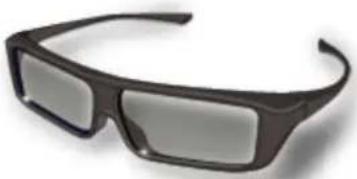
(1 embalagem inclui 2 pares de óculos)
- Se precisar de Óculos 3D, adquira este acessório opcional.
- Utilize Óculos 3D da Panasonic para 3D polarizado.
- Para informações sobre os Óculos 3D:
http://panasonic.net/viera/support (Apenas em Inglês)
■ Suporte de montagem na parede
- Contacte o distribuidor Panasonic local para adquirir o suporte de montagem na parede recomendado.
=Aviso=
- A utilização de outros suportes de montagem na parede ou a instalação de um suporte de montagem na parede por iniciativa própria pode causar ferimentos pessoais e danos no produto. Para manter o desempenho e segurança do aparelho, peça ao seu distribuidor ou a um instalador autorizado para instalar os suportes de montagem na parede. Quaisquer danos provocados pela instalação sem um técnico de instalação qualificado resultam na anulação da garantia.
- Leia atentamente as instruções fornecidas com os acessórios opcionais e tome todas as medidas necessárias para evitar a queda do televisor.
- Segure no televisor, com cuidado, durante a instalação pois se o sujeitar a impactos ou outras forças, pode danificar o produto.
- Tome cuidado quando fixar os suportes de montagem na parede. Verifique sempre se não há tubos ou cabos elétricos na parede antes de pendurar o suporte.
- Não utilizando o televisor durante um longo período de tempo, desmonte-o do seu apoio de suspensão para prevenir quedas e ferimentos.
Licença
Licença
Mesmo que não tenha sido feita uma nota especial sobre uma empresa ou marcas comerciais do produto, essas marcas comerciais foram totalmente respeitadas.
DVB e os logótipos DVB são marcas comerciais da DVB Project.
DiSEqC™ é uma marca comercial da EUTELSAT.
"RealD 3D" é uma marca comercial da RealD.
Os logótipos e a marca nominativa Bluetooth® são marcas registadas que são propriedade da Bluetooth SIG, Inc. e qualquer utilização dessas marcas por parte da Panasonic Corporation é feita sob licença. Outras marcas comerciais e designações comerciais são propriedade dos respetivos proprietários.
O logótipo SDXC é uma marca commercial da SD-3C, LLC.
"AVCHD", "AVCHD 3D" e "AVCHD Progressive" são marcas comerciais da Panasonic Corporation e da Sony Corporation.
DLNA ^® , o logótipo DLNA e DLNA CERTIFIED ^™ são marcas registadas, marcas de serviço ou marcas de certificação da Digital Living Network Alliance.
Windows é uma marca registada da Microsoft Corporation nos Estados Unidos da América e noutros países.
Mac é uma marca comercial registada da Apple Inc., USA.
HDMI, o logótipo HDMI e High-Definition Multimedia Interface são marcas comerciais ou marcas comerciais registadas da HDMI Licensing LLC nos Estados Unidos e noutros países.
HDAVI Control™ é uma marca comercial da Panasonic Corporation.
Fabricado sob licença da Dolby Laboratories.
Dolby e o símbolo duplo D são marcas registadas da Dolby Laboratories.
"PlayReady" é uma marca comercial registada pela Microsoft. Tenha em atenção o seguinte.
(a) Este produto contém tecnologia sujeita a determinados direitos de propriedade intelectual da Microsoft. É proibida a utilização ou distribuição dessa tecnologia fora do âmbito deste produto sem a(s) licença(s) apropriada(s) da Microsoft.
(b) Os proprietários de conteúdos utilizam a tecnologia de acesso a conteúdos Microsoft PlayReady™ para protegerem a sua propriedade intelectual, incluindo conteúdos protegidos por direitos de autor. Este dispositivo utiliza tecnologia PlayReady para aceder a conteúdos protegidos por PlayReady e/ou a conteúdos protegidos por WMDRM. Se o dispositivo não conseguir aplicar devidamente restrições relativas a utilização de conteúdos, os proprietários dos conteúdos poderão solicitar à Microsoft a revogação da capacidade do dispositivo de consumir conteúdos protegidos por PlayReady. A revogação não deverá afetar conteúdos não protegidos ou conteúdos protegidos por outras tecnologias de acesso a conteúdos.
Os proprietários de conteúdos poderão solicitar ao utilizador a atualização da tecnologia PlayReady para acesso aos conteúdos disponibilizados.
Se o utilizador rejeitar uma atualização, não poderá aceder a conteúdos que necessitem da atualização.
Firefox® OS é uma marca comercial registada da Mozilla Foundation.
Este produto inclui o seguinte software:
(1) software desenvolvido independentemente pela ou para a Panasonic Corporation;
(2) software que é propriedade de terceiros e licenciado para a Panasonic Corporation;
(3) o Firefox OS é fornecido pela Mozilla;
(4) software licenciado ao abrigo da GNU LESSER GENERAL PUBLIC
LICENSE Versão 2.1 (LGPL V2.1) e/ou;
(5) software de código aberto não incluído no software licenciado ao abrigo da LGPL V2.1.
Quanto ao software categorizado como (3), consulte o menu “Sobre o Firefox OS”.
O software categorizado como (4) e (5) é distribuído com o intuito de vir a ser útil, mas SEM QUALQUER GARANTIA, inclusivamente sem a garantia implícita de COMERCIALIZAÇÃO ou ADEQUAÇÃO A UMA FINALIDADE ESPECÍFICA. Consulte os termos e as condições detalhados que são apresentados no menu “Licença de Software” deste produto.
No espaço de pelo menos três (3) anos após a entrega deste produto, a Panasonic disponibilizará a qualquer entidade que nos contacte através do contacto indicado abaixo, e com um custo que não ultrapassa o custo de efetuar fisicamente a distribuição do código-fonte, uma cópia totalmente legível por máquina do código-fonte correspondente abrangido pela LGPL V2.1 ou pelas outras licenças com a mesma obrigação, bem como o respetivo aviso relativo a direitos de autor.
Contacto: cdrequest@unipf.jp
O código-fonte e o aviso relativo a direitos de autor são também disponibilizados gratuitamente no website abaixo.
http://www.unipf.jp/dl/EUIDTV15/