MiTab Evolution T1 - Tablet Wolder - Manual de utilização gratuito
Encontre gratuitamente o manual do aparelho MiTab Evolution T1 Wolder em formato PDF.


| Tipo de Produto | Tablet |
| Marca | Wolder |
| Modelo | MiTab Evolution T1 |
| Processador | Rockchip RK3066 1.5 GHz dual-core Cortex A9 |
| RAM | 1 GB DDR3 |
| Armazenamento | 8 GB internos, expansível via microSD até 32 GB |
| Tela | TFT LCD de 7 polegadas, toque capacitivo 1024x600 |
| Wi-Fi | IEEE 802.11 b/g/n |
| Bluetooth | V 3.0 |
| Saída de Vídeo | Mini HDMI Tipo C (1080p/720p) |
| Saída de Áudio | Conector de fone de ouvido de 3,5 mm |
| USB | USB 2.0 de alta velocidade |
| Câmera (Frontal) | 0.3 MP |
| Câmera (Traseira) | 2 MP |
| Alto-falante | 1 x 1.5 W |
| Microfone | Integrado |
| Sistema Operacional | Android 4.1 |
| Bateria | Lítio-polímero recarregável, adaptador CC 5V 2A |
| Dimensões Aproximadas | 190 x 120 x 10 mm |
| Peso Aproximado | 300 g |
Perguntas frequentes - MiTab Evolution T1 Wolder
Perguntas dos utilizadores sobre MiTab Evolution T1 Wolder
0 pergunta sobre este aparelho. Responda às que conhece ou faça a sua.
Faça uma nova pergunta sobre este aparelho
Baixe as instruções para o seu Tablet em formato PDF gratuitamente! Encontre o seu manual MiTab Evolution T1 - Wolder e retome o controlo do seu dispositivo eletrónico. Nesta página estão publicados todos os documentos necessários para a utilização do seu dispositivo. MiTab Evolution T1 da marca Wolder.
MANUAL DE UTILIZADOR MiTab Evolution T1 Wolder
Funcionalidades.....P2
Esquema da Unidade ......P3
Iniciação ......P4-P5
Acerca de Aplicações.....P5-P6
Aplicações pré-instaladas ......P6
Ligar a uma rede WI-FI ......P7-P8
Ligação Bluetooth.....P9
Ligações Opcionais ......P10-P11
Especificações.....P11
Funcionalidades
Navegar na Web
Visitar os websites favoritos
Ler o correio eletrónico
Manter o contacto com amigos e família
Navegar pela comunidade de partilha de vídeo mais conhecida a nível mundial
Ler os livros favoritos
Transferir milhares de livros com o leitor de e-books*
Descobrir milhares de aplicações para
Android™ –jogos, aplicações e muito mais—na loja do Google Play (necessita de uma instalação personalizada)
Acesso à internet sem fios
Ligação sem fios 802.11 b/g/n de alta velocidade
Desfruta da tua biblioteca multimédia em qualquer parte
Um potente dispositivo portátil que reproduz música, vídeo e fotos, nos formatos mais conhecidos
Leitor de cartões de memória microSD
Aumenta a tua capacidade de armazenamento (até 32 GB)
Câmara integrada
Conveniente câmara frontal de 0,3 megapixéis, e traseira de 2 megapixéis
Deteção automática da orientação
Lê na posição que para ti for mais cómoda e o ecrã ajusta-se automaticamente!
A leitura de livros no formato ePub requer a aplicação E-book reader (incluída).
Requer um cabo HDMI (opcional)
(Tipo A para C). A reprodução vídeo a 1080p HD requer que o ficheiro de vídeo esteja codificado a 1080p. A fluidez da reprodução do vídeo dependerá da origem e da qualidade e condições da tua ligação à rede.
Esquema da unidade

1. POWER (Ligar/Desligar)
Premir para ligar a unidade ou para ligar ou desligar o ecrã.
Premir e manter premido para aceder ao menu Desligar.
2. Auscultadores
Saída áudio para auscultadores.
3. USB
Para ligar a outro dispositivo USB ou a um computador para transferir dados (por exemplo, música, vídeos, fotos, ficheiros, etc.).
4. HDMI
Para ligar a uma TV ou a ecrãs externos.
5. MIC
Utilizar o MIC interno para gravar voz.
6. DC IN 5V
Ligar a um transformador ou a um computador para recarga de energia.
7/8. VOL+ / VOL-
Premir VOL+ para aumentar o nível do volume. Premir VOL- para diminuir o nível do volume.
9. RESET (reinicializar)
Premir este botão para reinicializar o sistema quando o dispositivo estiver bloqueado.
10. CARTÃO TF
Inserir aqui os cartões TF.
11. CÂMARA
Utilizar para tirar fotos ou fazer vídeos.
Iniciação
Ligar ou desligar o Tablet
Para ligar o Tablet:
Premir e manter premido o botão Ligar até o ecrã LCD se iluminar. Quando o ecrã de Início aparece, o Tablet está pronto para ser utilizado. Para desligar o Tablet:
Premir e manter premida a tecla Power (Ligar/Desligar) até que o menu Opções do Dispositivo aparecer.

- Toca em OK no ecrã para desligar o Tablet.
Ligar ou desligar o Ecrã (Modo de espera)
Quando o Tablet está ligado, podes desligar o ecrã para poupar energia. Basta premir o botão Ligar uma vez para desligar o ecrã.
. Se voltar a premir o botão Ligar, voltará a ligar o ecrã.
Para poupar energia, o ecrã pode ser configurado de modo a desligar-se automaticamente quando o Tablet não estiver a ser utilizado (entre 15 segundos e 30 minutos). Esta opção de tempo limite de espera do Ecrã pode ser acedida a partir do menu
Iniciação
Desbloquear o Ecrã
Quando o ecrã estiver desligado e pretender voltar a ligá-lo, terás de desbloqueá-lo ao voltar a ligá-lo.
Para desbloquear o ecrã, arrasta o ícone bloqueado através do ecrã no sentido do ícone desbloqueado.

Acerca de Aplicações
Para abrir uma aplicação toca no ícone da aplicação no ecrã Início ou no Iniciador, onde poderás tocar no ícone na parte superior do ecrã Iniciador:

i O ecrã mostrado em cima é meramente para fins ilustrativos. Reservamo-nos o direito de modificar e melhorar a lista final de aplicações disponíveis no Tablet.
Acerca de Aplicações
Aplicações Pré-instaladas
Algumas aplicações já vão instaladas de fábrica no teu Tablet.
Por exemplo:

Navegar na Web.

Efetuar operações matemáticas simples.

Tirar fotos ou fazer vídeos com a câmara frontal.

Ler o correio eletrónico.

Reproduzir música.

Acessa ao menu Definições para alterar as opções do Tablet.
Aplicações Pré-instaladas
Instalar Aplicações
Podes transferir e instalar mais aplicações a partir de Google Play, do web browser ou de outras origens.
Para instalar aplicações de outras origens que não são as do Google Play, o Tablet tem de ser configurado para o permitir. A opção Origens desconhecidas pode ser alterada a partir do menu Definições de Aplicações.
Ligar a uma rede Sem Fios
A barra de notificações mostra ícones que indicam qual o estado da ligação sem fios do Tablet.

Notificação de que uma rede de ligação sem fios aberta está ao alcance do dispositivo.

Ligado a uma rede Sem Fios (as linhas indicam a força de sinal da ligação).
[sem ícone] Não existem redes de Ligação Sem Fios ao alcance do dispositivo ou a funcionalidade Ligação Sem Fios está desativada no dispositivo.
1. Liga a funcionalidade Ligação Sem Fios, se ainda não estiver ligada. Para ligar a funcionalidade Ligação Sem Fios:
a. Vai ao ecrã Início: Prime a tecla Início. b. Abre o menu Definições: toca no ícone na parte superior no ecrã Início para abrir o Iniciador e, em seguida, toca no ícone Definições.
c. Abre o menu Ligação sem Fios e Redes: Slide
Desliza o ícone para estado ON (ligado).
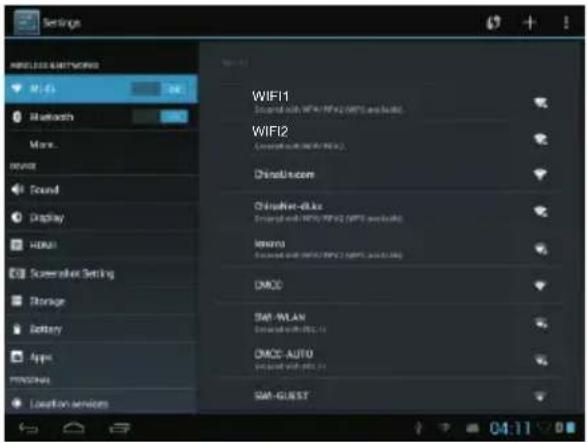
Quando a Ligação Sem Fios está ligada, o Tablet procura e mostra uma lista de redes Sem Fios disponíveis.

Se for encontrada uma rede à qual já te tenhas ligado antes, o Tablet automaticamente estabelece ligação a essa rede.
Se não ver a tua rede na lista, podes forçar o Tablet a repetir a procura. Para procurar redes, toca na tecla Menu e, em seguida, toca em Procurar.
Ligar a uma rede Sem Fios
2. 2. Selecionar uma rede de Ligação Sem Fios disponível para estabelecer ligação:
No mesmo menu em cima, tocar numa rede da lista.
Se a rede for uma rede aberta, o Tablet pedirá a confirmação de ligação a essa rede. Toca em Ligar para confirmar.
Se a rede for protegida (indicado por um ícone Bloqueado) o Tablet pedirá uma palavra-passe ou outro tipo de credencial. Toca na caixa de texto para introdução da palavra-passe para abrir o teclado no ecrã
e utilizá-lo para introduzir a palavra-passe. Toca em Ligar para confirmar.

Uma vez ligado a uma rede Sem Fios, a barra de notificação na parte inferior do ecrã mostrará um indicador de sinal de Ligação Sem Fios.
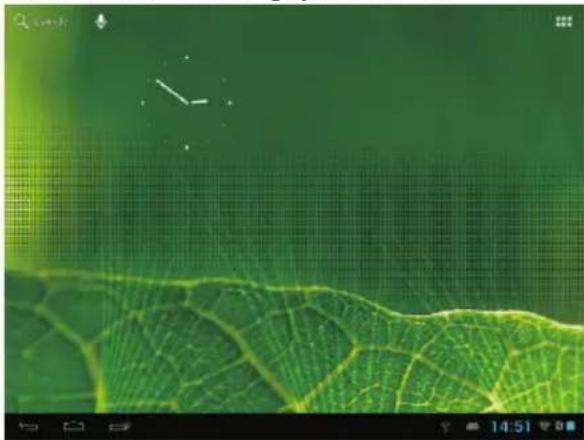
Para instruções sobre como adicionar uma rede WI-FI quando se encontrar fora do alcance ou o router estiver configurado para ocultar o nome (SSID) da rede, ou para configurar opções avançadas de WI-FI, consulta o manual.
Ligação Bluetooth
Funções do Bluetooth:
- Podes transferir ficheiros entre dois dispositivos Bluetooth. Podes transferir ficheiros com computadores, dispositivos móveis (incl. telefones), e PDA(s).
- Podes sincronizadamente trocar dados com telemóveis, PDA(s) e computadores portáteis que suportem Bluetooth (dados do Outlook, como endereços de correio eletrónico).
- Podes trocar o cartão de nome digital com telemóveis, PDA(s) e computadores portáteis
- Podes ligar o teclado, o rato e o Joystick para suportarem Bluetooth.
Aplicação do Bluetooth
- Definição do processo de entrar no modo Bluetooth: Selecionar Definição>Definição Bluetooth para abrir o equipamento Bluetooth.
- Nome do equipamento: Pode ser aleatoriamente mudado o nome Bluetooth do teu MID, premindo a tecla Menu.
-
Visibilidade: para abrir esta função, clicar na área do nome para Bluetooth, que indica que o Bluetooth MID pode ser procurado por outros dispositivos Bluetooth; o tempo predefinido para esta visibilidade é de 120 segundos.
-
Detetar e procurar equipamentos: esta função permite detetar um equipamento desejado.
- Bluetooth: depois de efetuada a deteção do equipamento, todos os equipamentos detetados pelo teu MID podem ser listados sob esta função.
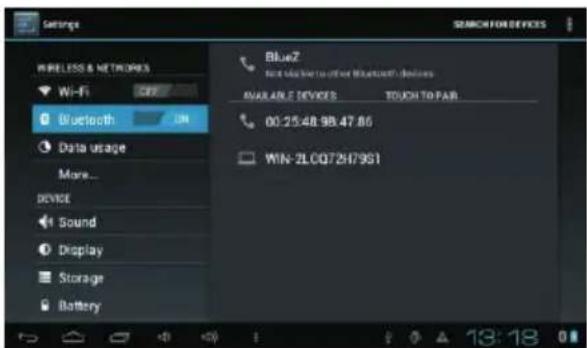
BlueZ: Clicar esta opção e permitir a função de visibilidade.
: : Clicar neste ícone para procurar o equipamento.
Ligações Opcionais
Ligar a um Computador
Ligar o Tablet a um computador para transferência de ficheiros.
-
Ligar o Tablet a um computador. Com o cabo USB (incluído): ligar a ficha mais pequena do cabo à entrada USB 2.0 de alta velocidade do Tablet. Ligar a ficha maior do cabo a uma entrada disponível USB 2.0 de alta velocidade no computador.
-
Com o Tablet ligado, deslizar para cima o ícone USB a partir da parte inferior do ecrã e, em seguida, tocar no ícone de USB ligado.

Tocar no botão Ligar Armazenamento USB para preparar o sistema de armazenamento do Tablet. Uma vez preparado, será possível copiar ficheiros de e para o Tablet.

Ligações Opcionais Ligar a um Computador
Se for necessária ajuda para efetuar esta configuração na TV, consultar a documentação fornecida pelo fabricante da TV. Se a TV não reproduzir qualquer som do Tablet, poderá ser necessário configurar o HDMI na TV.
Specifications
| Processador | ROCKCHIP RK3066 1.5GHz(dual-Cortex A9) |
| RAM | 1GB DDR3 |
| Armazenamento | Memória flash integrada de 8 GB;Ranhura para cartões microSD(máx. suportado: 32GB) |
| Ecrã | TFT LCD de 7 polegadas (1024x600),Ecrã capacitivo sensível ao toque |
| Ligação Sem Fios | IEEE 802.11 b/g/n |
| Bluetooth | V 3.0 |
| Saída de Vídeo | Mini HDMI tipo C (compatível com 1080p e 720p) |
| Saída de Áudio | Auscultadores de 3,5mm |
| Interface com PC | USB 2.0 Alta Velocidade |
| Funcionalidades Adicionais | Microfone integradoCâmara frontal (0,3 megapíxeis) e traseira de 2 megapíxeisAltifalante nte 1,5W |
| Sistema Operativo | AndroidTM 4.1 |
| Alimentação | Pilha recarregável de polímero de lítioTransformador (DC 5V, 2A) |
| Tempo de reprodução(horas) | 5 horas de música, 2,5 horas de vídeo,3,5 horas de navegação na web |
Os testes de música foram efetuados com um ficheiro MP3 de 128 kbps. Os testes de vídeo foram efetuados com um ficheiro MPEG-4/AVC de 1920x1080. Os testes de navegação foram efetuados com o brilho do ecrã predefinido. Na prática, os resultados de reprodução podem variar.
DECLARAÇÃO DE CONFORMIDADE
GLOBAL WOLDER GROUP S.L., Polígono Industrial de Barros nº 29, 39408 Barros, Cantabria. Espanha, declara, que este Produto, modelo Mitab Evolution T1, cumpre com o disposto na Directiva 99/05/CE sobre Equipamentos de Terminais de Rádio e Telecomunicações (R&TTE), e na Directiva 2004/108/CEE de Compatibilidade Electromagnética cumprindo com as normas harmonizadas.

SERVICIO TÉCNICO OFICIAL WOLDER


- Funcionalidades
- Esquema da unidade
- POWER (Ligar/Desligar)
- Auscultadores
- USB
- HDMI
- MIC
- DC IN 5V
- 7/8. VOL+ / VOL-
- RESET (reinicializar)
- CARTÃO TF
- CÂMARA
- Iniciação
- Ligar ou desligar o Tablet
- Ligar ou desligar o Ecrã (Modo de espera)
- Desbloquear o Ecrã
- Acerca de Aplicações
- Aplicações Pré-instaladas
- Instalar Aplicações
- Ligar a uma rede Sem Fios
- Liga a funcionalidade Ligação Sem Fios, se ainda não estiver ligada. Para ligar a funcionalidade Ligação Sem Fios:
- 2. Selecionar uma rede de Ligação Sem Fios disponível para estabelecer ligação:
- Ligação Bluetooth
- Funções do Bluetooth:
- Aplicação do Bluetooth
- Ligações Opcionais
- Ligar a um Computador
- Ligações Opcionais Ligar a um Computador
- DECLARAÇÃO DE CONFORMIDADE
- SERVICIO TÉCNICO OFICIAL WOLDER
Marca : Wolder
Modelo : MiTab Evolution T1
Categoria : Tablet