MiTab Evolution T1 - Tableta Wolder - Manual de uso y guía de instrucciones gratis
Encuentra gratis el manual del aparato MiTab Evolution T1 Wolder en formato PDF.


| Tipo de Producto | Tableta |
| Marca | Wolder |
| Modelo | MiTab Evolution T1 |
| Procesador | Rockchip RK3066 1.5 GHz doble núcleo Cortex A9 |
| RAM | 1 GB DDR3 |
| Almacenamiento | 8 GB internos, expandible mediante microSD hasta 32 GB |
| Pantalla | Pantalla TFT LCD de 7 pulgadas, táctil capacitiva 1024x600 |
| Wi-Fi | IEEE 802.11 b/g/n |
| Bluetooth | V 3.0 |
| Salida de video | Mini HDMI Tipo C (1080p/720p) |
| Salida de audio | Conector para auriculares de 3.5 mm |
| USB | USB 2.0 alta velocidad |
| Cámara (frontal) | 0.3 MP |
| Cámara (trasera) | 2 MP |
| Altavoz | 1 x 1.5 W |
| Micrófono | Incorporado |
| Sistema operativo | Android 4.1 |
| Batería | Batería recargable de polímero de litio, adaptador DC 5V 2A |
| Dimensiones aproximadas | 190 x 120 x 10 mm |
| Peso aproximado | 300 g |
Preguntas frecuentes - MiTab Evolution T1 Wolder
Preguntas de los usuarios sobre MiTab Evolution T1 Wolder
0 pregunta sobre este aparato. Responde a las que conoces o haz la tuya.
Hacer una nueva pregunta sobre este aparato
Descarga las instrucciones para tu Tableta en formato PDF gratis! Encuentra tus instrucciones MiTab Evolution T1 - Wolder y toma tu dispositivo electrónico nuevamente en la mano. En esta página están publicados todos los documentos necesarios para el uso de su dispositivo. MiTab Evolution T1 de la marca Wolder.
MANUAL DE USUARIO MiTab Evolution T1 Wolder
Características.....P2
Esquema de la unidad....P3
Inicio rápido.....P4-P5
Acerca de las aplicaciones.....P5-P6
Aplicaciones preinstaladas.....P6
Conexión con una red inalámbrica.....P7-P8
Conexión por Bluetooth.....P9
Conexiones opcionales.....P10-P11
Especificaciones.....P11
Características
Navega por Internet.
Visita tus páginas favoritas.
Consulta tu correo electrónico.
Mantente en contacto con amigos y familia.
Reproduce vídeos de YouTube™
Accede a la comunidad de vídeos compartidos más popular del mundo.
Lee tus libros preferidos.
Descarga miles de libros con el lector de libros electrónicos incluido.*
Descubre miles de apps para Android· : juegos, aplicaciones y mucho más con
Google Play (necesita instalación por parte del usuario).
Conéctate a Internet sin cables.
Conexión Wi-Fi 802.11 b/g/n de alta velocidad.
Disfruta de la librería de contenidos en cualquier lugar.
Un potente dispositivo portátil que reproduce los formatos más populares de música, vídeo e imagen.
Lector de tarjetas de memoria microSD.
Aumenta la capacidad de almacenamiento (soporta hasta 32 GB).
Cámara integrada.
Cómoda cámara frontal (0,3 megapíxeles) y cámara trasera de 2 megapíxeles.
Detección automática de orientación.
Lee como más te guste: la pantalla se ajusta automáticamente.
Para leer libros en formato ePub es necesaria la aplicación de lector de libros electrónicos que se incluye.*
Se requiere un cable HDMI opcional
(Tipo A a Tipo C). Para la reproducción de vídeo en alta definición a 1080p es necesario que el archivo de vídeo esté codificado a 1080p. La calidad del vídeo en streaming estará determinada por la fuente y por la calidad y condiciones de la conexión de red.
Unit at a Glance

1. ENCENDIDO/APAGADO
Pulsa para encender la unidad, o para encender o apagar la pantalla.
Mantén presionado para acceder al menú de apagado.
2. Auriculares
Conexión de salida de audio para auriculares.
3. USB
Conecta la unidad a un dispositivo USB o a un ordenador para transferir datos
(música, vídeos, fotos, archivos...).
4. HDMI
Conexión con TV u otras pantallas.
5. MIC
Utiliza el micrófono interno para grabar voz.
6. TOMA DE CORRIENTE de 5V
Conecta la unidad a un adaptador o a un ordenador para cargarla.
7/8. VOL+ / VOL-
Pulsa VOL+ para subir el volumen.
Pulsa VOL- para bajar el volumen.
9. RESET
Pulsa este botón para reiniciar el sistema cuando el dispositivo se haya quedado detenido.
10. Tarjeta TF
Inserta aquí las tarjetas de memoria externa TF.
11. CÁMARA
Usa la cámara para hacer fotos o grabar vídeos.
Inicio rápido
Encendido y apagado de la unidad
Para encender la tableta:
Mantén presionado el botón de encendido hasta que la pantalla LCD se encienda. Espera hasta que aparezca la pantalla de inicio: ahora la tableta está lista para usarse.
Para apagar la tableta:
- Mantén presionado el botón de encendido hasta que aparezca el menú de opciones del dispositivo.
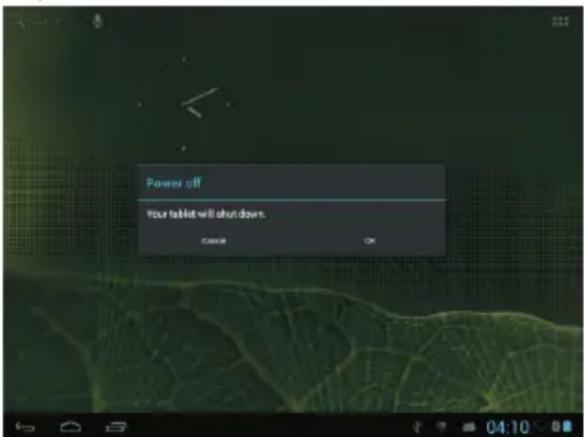
- Pulsa Ok en la pantalla para apagar la tableta.
Encendido y apagado de la pantalla (modo de espera)
Cuando la tableta está encendida, puedes apagar la pantalla para ahorrar batería. Sólo tienes que pulsar el botón de encendido una vez para apagar la pantalla.
Pulsa de nuevo el botón de encendido para volver a encender la pantalla.

Para ahorrar batería, se puede configurar la pantalla para que se apague automáticamente cuando la tableta no esté en uso (entre15 segundos y 30 minutos).
La opción de apagado automático se encuentra en el menú Pantalla.
Inicio rápido
Desbloqueo de la pantalla
Cuando la pantalla se apaga, deberás desbloquear la pantalla cuando vuelvas a encenderla.
Para desbloquear la pantalla, arrastra el icono de candado cerrado hacia el icono de candado abierto.

Acerca de las aplicaciones
Para abrir una aplicación, toca el icono de la aplicación que hay en la pantalla de inicio o en la pantalla de aplicaciones, donde puedes tocar el icono para colocarlo en la pantalla de inicio y acceder a la aplicación.
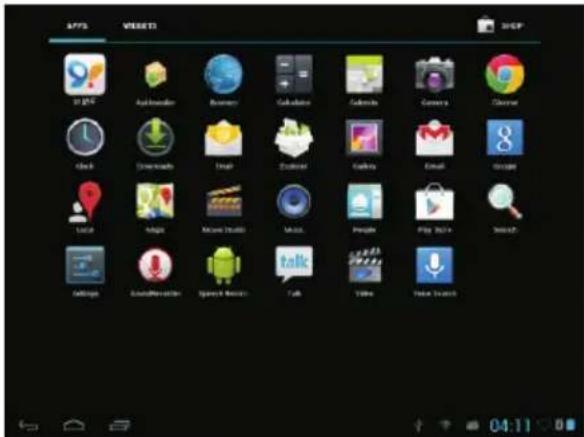
La pantalla que se muestra más arriba sólo se incluye a modo informativo. Queda reservado el derecho a modificar y mejorar la lista final de aplicaciones disponibles en la tableta.
Acerca de las aplicaciones
Aplicaciones preinstaladas
Para tu comodidad, algunas aplicaciones vienen ya instaladas en la tableta.
Entre estas aplicaciones figuran:

Navega por Internet.

Realiza sencillas operaciones matemáticas.

Captura imágenes o vídeos con la cámara frontal.

Consulta tu correo electrónico.

Reproduce música.

Accede al menú de Configuración para ajustar las opciones de la tableta.
Aplicaciones preinstaladas
Instalación de aplicaciones
También puedes descargar e instalar aplicaciones desde el dispositivo a través de la tienda Android, del navegador o de otro tipo de fuentes.
Es necesario configurar la tableta para que permita la instalación de aplicaciones desde fuentes ajenas a la tienda de Android. La opción de Fuentes desconocidas se encuentra en el menú de configuración de aplicaciones.
Conexión con una red inalámbrica
En la barra de notificaciones aparecen iconos que indican el estado de la conexión inalámbrica de la tableta.

Notificación de disponibilidad de una red inalámbrica abierta.

Conectado a una red inalámbrica (el número de rayas de la señal indica la potencia de la señal).
[sin icono] No hay redes inalámbricas al alcance del dispositivo o la conexión inalámbrica está desconectada.
1. Enciende el receptor de conexiones inalámbricas en caso de que no esté encendido. Para encender la conexión inalámbrica:
a. Accede a la pantalla de inicio: Pulsa el botón de inicio.
b. Abre el menú de configuración: pulsa el icono que hay en la parte superior de la pantalla de inicio para acceder a la pantalla de aplicaciones y después pulsa el icono de configuración.
c. Abre el menú de conexiones inalámbricas y de red: Desliza el icono hasta la posición de ON.

Cuando la conexión inalámbrica esté encendida, la tableta buscará y mostrará una lista de las redes inalámbricas disponibles.

Si encuentra una red a la que te has conectado previamente, la tableta se conectará a ella.
Si no ves tu red en la lista, puedes hacer que vuelva a buscar redes. Para buscar redes disponibles, toca el botón de Menú y después toca "Buscar".
Conexión con una red inalámbrica
2. Selecciona una red inalámbrica disponible para conectarte a ella:
En el mismo menú de configuración de redes inalámbricas, selecciona una de las redes de la lista.
Si la red está abierta, la tableta mostrará un mensaje para confirmar si deseas conectarte a esa red. Pulsa "Conectar" para confirmar la acción.
Si la red está protegida (aparece indicado con un icono en forma de candado), la tableta te pedirá que introduzcas
una contraseña u otro tipo de credenciales. Selecciona el cuadro de introducción de contraseña de red inalámbrica para que aparezca el teclado virtual
e introduce la contraseña mediante ese teclado. Pulsa "Conectar" para confirmar la acción.

Una vez establecida la conexión con esa red inalámbrica, en la barra de notificaciones que aparece en la parte inferior de la pantalla se mostrará un icono de señal de red inalámbrica.

Para obtener más información sobre cómo añadir una red inalámbrica cuando no se encuentra al alcance o cuando el router está configurado para ocultar el nombre de la red (SSID), o sobre cómo configurar las opciones avanzadas de Wi-Fi, consulta el manual.
Conexión por Bluetooth
Funciones del bluetooth:
- Puedes intercambiar archivos entre dos dispositivos bluetooth. Puedes intercambiar archivos con otros ordenadores, con teléfonos móviles y con PDAs.
- También puedes intercambiar datos de forma simultánea con teléfonos móviles, PDAs y ordenadores portátiles que sean compatibles con la tecnología bluetooth (datos de dirección de correo electrónico).
- Puedes intercambiar tarjetas de visita electrónicas con teléfonos móviles, PDAs y ordenadores portátiles para
- Puedes conectar un teclado, un ratón y un joystick compatibles con la tecnología bluetooth.
Aplicación de Bluetooth
- Procedimiento para la configuración del acceso al bluetooth: Configuración>Configuración de bluetooth, abrir dispositivo bluetooth.
- Nombre del dispositivo: Puedes cambiar el nombre del dispositivo que aparecerá en la lista de bluetooth si pulsas el botón del Menú.
-
Visibilidad: activa esta función pulsado el nombre del dispositivo Bluetooth y permite que tu dispositivo bluetooth pueda ser detectado por otros dispositivos Bluetooth. El periodo predeterminado para mantener esta visibilidad es de 120 segundos.
-
Busca otros dispositivos: puedes buscar otros dispositivos mediante esta función.
- Bluetooth: Después de realizar una búsqueda, todos los dispositivos encontrados aparecerán mostrados en una lista.

BlueZ: Pulsa aquí y active la visibilidad de tu dispositivo.
: Pulsa aquí para buscar otros dispositivos.
Conexiones opcionales
Conexión con un ordenador
Conexión de la tableta a un ordenador para transferir archivos.
-
Conecta la tableta a un ordenador. Con el cable USB incluido: Conecta la clavija pequeña del cable en la ranura de USB 2.0 de alta velocidad de la tableta. Conecta la clavija grande del cable en un puerto USB 2.0 de alta velocidad del ordenador.
-
Cuando la tableta esté conectada, desliza hacia arriba el icono de USB que aparece en la pantalla y luego toca el icono de conexión por USB.

- Activa el modo de almacenamiento. Toca el botón de "Activar el modo de almacenamiento USB" para activar el almacenamiento integrado de la tableta. Cuando ya esté activado, puedes copiar archivos del ordenador en la tableta y viceversa.

Conexiones opcionales
Conexión con un ordenador
Conexión de la tableta al televisor:
- Conecta la clavija grande del cable HDMI en el puerto HDMI del televisor.
- Conecta la clavija grande del cable HDMI al puerto HDMI del televisor.
- Enciende el televisor y selecciona la entrada HDMI a la que está conectada la tableta.

Si necesitas ayuda para configurar la entrada de imagen de tu televisor, consulta la documentación proporcionada por el fabricante del televisor. Si no pasa el sonido de la tableta al televisor, es posible que tengas que configurar los ajustes de la conexión HDMI en el televisor.
Especificaciones
| Procesador | ROCKCHIP RK3066 1.5GHz (dual-Cortex A9) |
| RAM | 1Gb DDR3 |
| Almacenamiento | Memoria flash integrada de 8 Gb;ranura de tarjeta microSD (máx. 32 Gb) |
| Pantalla | Pantalla LCD TFT de 7 pulgadas (1024x600),pantalla táctil capacitiva |
| Conexióninalámbrica | IEEE 802.11 b/g/n |
| Bluetooth | V 3.0 |
| Salida de vídeo | Mini HDMI tipo C (compatible con 1080p y 720p) |
| Salida de audio | Auriculares con clavija de 3,5 mm |
| Interfaz de conexióncon PC | USB 2.0 de alta velocidad |
| Característicasadicionales | Micrófono integradoCámara frontal (0,3 megapíxeles) y cámaratrasera de 2 megapíxeles.1 x Altavoz de 1,5W |
| Sistema operativo | Android 4,1 |
| Alimentación | Batería recargable de polímero de litioAdaptador (DC 5V, 2A) |
| Tiempo dereproducción(horas) | 5 horas de música, 2,5 horas de vídeo,3,5 horas de navegación web |
La música se ha probado con un archivo MP3 de 128 kbps; el video se ha probado con un archivo MPEG-4/AVC de 1920x1080;
la navegación se ha probado con el brillo de pantalla configurado por defecto. Los resultados reales de la reproducción pueden variar.
DECLARACION DE CONFORMIDAD
GLOBAL WOLDER GROUP S.L., Polígono Industrial de Barros n° 29, 39408 Barros, Cantabria. España, declara, que este Producto, modelo Mitab Evolution T1, cumple con lo dispuesto en la Directiva 99/05/CE sobre Equipos de Terminales de Radio y Telecomunicaci o n e s (R&TTE), y de la Directiva 2004/108/CEE de Compatibilidad Electromagnética cumpliendo con las normas armonizadas.

Table of Contents
Nuestro equipo de servicio técnico Wolder se encuentra a su disposición para cualquier duda o consulta que tenga acerca de su nuevo equipo, ya sea de utilización o para solucionar cualquier problema que pueda surgir.
Por favor visite la sección de soporte de nuestra página web abajo indicada. En ella encontrará consejos prácticos para sacarle el mayor partido a su nuevo tablet, actualizaciones de software y preguntas frecuentes que harán posible solucionar pequeños problemas o dudas que le puedan surgir.
En caso de ser necesaria una reparación, si su equipo está en garantía, por favor consulte en el certificado de garantía adjunto la cobertura de la misma. Las reparaciones por causas no contempladas en dicha garantía o las efectuadas tras su expiración deberán ser abonadas.


- Características
- Unit at a Glance
- ENCENDIDO/APAGADO
- Auriculares
- USB
- HDMI
- MIC
- TOMA DE CORRIENTE de 5V
- 7/8. VOL+ / VOL-
- RESET
- Tarjeta TF
- CÁMARA
- Inicio rápido
- Encendido y apagado de la unidad
- Encendido y apagado de la pantalla (modo de espera)
- Desbloqueo de la pantalla
- Acerca de las aplicaciones
- Aplicaciones preinstaladas
- Instalación de aplicaciones
- Conexión con una red inalámbrica
- Enciende el receptor de conexiones inalámbricas en caso de que no esté encendido. Para encender la conexión inalámbrica:
- Selecciona una red inalámbrica disponible para conectarte a ella:
- Conexión por Bluetooth
- Funciones del bluetooth:
- Aplicación de Bluetooth
- Conexiones opcionales
- Conexión con un ordenador
- Conexión de la tableta al televisor:
- DECLARACION DE CONFORMIDAD
- Table of Contents
Marca : Wolder
Modelo : MiTab Evolution T1
Categoría : Tableta