
CCD-TRV145E - Câmara de vídeo SONY - Manual de utilização gratuito
Encontre gratuitamente o manual do aparelho CCD-TRV145E SONY em formato PDF.


| Tipo de produto | Videocâmara Hi8 |
| Modelo | CCD-TRV145E |
| Marca | Sony |
| Dimensões (aprox.) | 95 x 105 x 210 mm |
| Peso (sem bateria) | 700 g |
| Alimentação | Bateria recarregável NP-F330 (7.2 V) ou adaptador de CA |
| Formato de gravação | Fita Hi8 |
| Sensor de imagem | CCD de 1/4 polegada |
| Zoom óptico | 20x |
| Zoom digital | 560x |
| Ecrã LCD | 2.5 polegadas |
| Visor | Eletrónico a cores |
| Estabilizador de imagem | Sim (eletrónico) |
| Visão noturna | Sim (modo NightShot) |
| Saídas | AV (vídeo/áudio), S-Vídeo (opcional) |
| Controle remoto | Incluído (sem fios) |
| Manutenção | Limpar o cabeçote com fita de limpeza a cada 10 horas de uso |
| Segurança | Não expor a temperaturas extremas nem humidade; usar pano seco para limpar |
| Peças e reparabilidade | Bateria NP-F330, carregador, cabo AV, controle remoto; peças sobressalentes disponíveis no serviço técnico |
| Idiomas do manual | Espanhol, português, inglês (conforme a versão) |
Perguntas frequentes - CCD-TRV145E SONY
Perguntas dos utilizadores sobre CCD-TRV145E SONY
0 pergunta sobre este aparelho. Responda às que conhece ou faça a sua.
Faça uma nova pergunta sobre este aparelho
Baixe as instruções para o seu Câmara de vídeo em formato PDF gratuitamente! Encontre o seu manual CCD-TRV145E - SONY e retome o controlo do seu dispositivo eletrónico. Nesta página estão publicados todos os documentos necessários para a utilização do seu dispositivo. CCD-TRV145E da marca SONY.
MANUAL DE UTILIZADOR CCD-TRV145E SONY
Manual de instruções
Antes de utilizar o aparelho, leia atentamente este manual e guarde-o para futuras consultas.

Parabéns por ter adquirido esta Handycam da Sony. Com a Handycam pode captar os momentos preciosos da sua vida com uma qualidade de som e imagem verdadeiramente excepcional.
A Handycam está equipada com muitas funções avançadas mas é muito fácil de utilizar. Em pouco tempo estará apto a criar os seus próprios vídeos para desfrutar durante muitos anos.
ADVERTÊNCIA
Para evitar riscos de incêndio ou de choque eléctrico, não exponha o aparelho à chuva ou humidade.
Para evitar descargas eléctricas, não abra o aparelho. Solicite assistência somente a técnicos qualificados.
ATENÇÃO
Os campos electromagnéticos nas frequências específicas podem influenciar a imagem e o som desta videocâmara digital.
Aos clientes na Europa (Somente DCR-TRV145E/TRV147E/ TRV245E/TRV250E/TRV345E/TRV355E)
Este produto foi testado e encontra-se em conformidade com os limites estabelecidos na Directiva EMC para o uso de cabos de ligação mais curtos que 3 metros.
Verificar os acessórios fornecidos
Verifique se recebeu os acessórios seguintes com a câmara de vídeo.
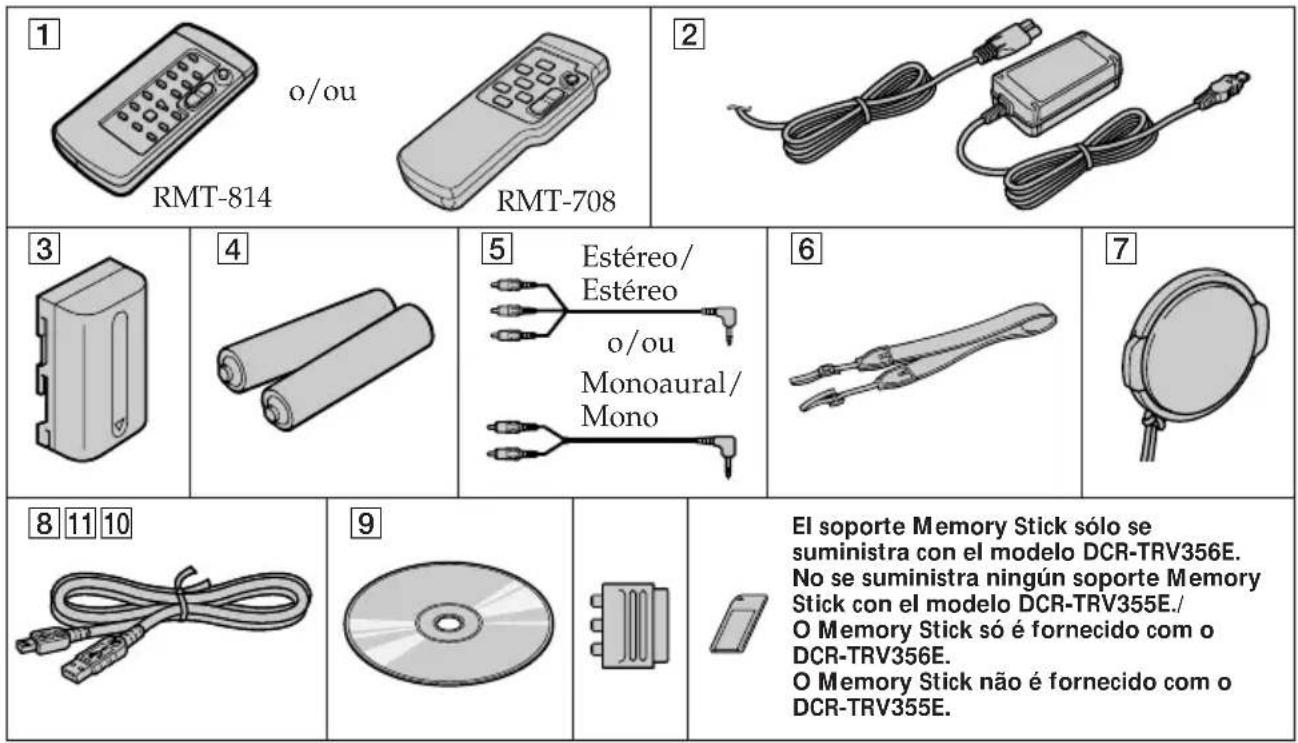
2 Transformador de CA AC-L15A/L15B (1), Cabo de alimentação (1) (pág. 29)
3 Bateria recarregável NP-FM30 (1) (pág. 28, 29)
4 Pilha R6 (Tamanho AA) para telecomando (2)
218 418 245 250 345 355 356
(pág. 357)
5 Cabo de ligação de A/V (1) (pág. 68, 69, 122, 123)
Estéreo: 145 147 245 250 345
355 356
Mono: 218 418
6 Correia a tiracolo (1) (pág. 348)
7 Tampa da lente (1) (pág. 42)
8 Cabo USB (1) 245 250 345 355 356
(pág. 226)
9 CD-ROM (Controlador USB SPVD-010) (1) 245
250 345 kg 255 356
10 Terminal de 21 pinos (1) 218 418 145
147* 245 250 345 355 356
(pág. 70)
* Só para os modelos com a marca compressa na parte inferior.
Indicação do nome do modelo
Neste manual utilizam-se ícones em forma da câmara para indicar o nome dos modelos.
CCD-TRV218E: DCR-TRV145E: DCR-TRV345 145 345
CCD-TRV418E: DCR-TRV147E: DCR-TRV355 147 355
DCR-TRV245E: 245 TRV356E: 356
DCR-TRV250E: 250
As instruções sem ícone referem-se a todos os modelos.
As instruções com ícones referem-se apenas aos modelos indicados.
Antes de começar a ler este manual, verifique o nome do modelo da câmara de vídeo.

245 250 345 355 356
- Ver imagens em movimento gravadas numa cassete ou directamente da câmara de vídeo, no computador – USB Streaming (pág. 227)
- Capturar imagens da câmara de vídeo para o computador utilizando o cabo USB (pág. 244)
- Ver as imagens gravadas num «Memory Stick» utilizando o cabo USB 355 g. 256
- Converter um sinal analógico em digital para capturar imagens no computador
345 359 g. 256
Na cassete
• Gravar imagens em movimento (pág. 42)
• Gravar imagens fixas 145 147 245
250 345: 75)
• Reproduzir uma cassete (pág. 61)
No «Memory Stick» 355 356
Funções de regulação da exposição no modo de gravação
- BACK LIGHT (pág. 52)
•NightShot (pág. 53)
• Super NightShot/Colour Slow Shutter 345 (ag 35): 356
•PROGRAM AE (pág. 88) - Regulação manual da exposição (pág. 91)
• Luz incorporada (pág. 104)
Funções que dão mais impacto à imagem
- Zoom digital (pág. 47) A programação predefinida é OFF. (Para obter um zoom superior a 20×, seleccione o zoom motorizado digital na opção D ZOOM das programações do menu).
• Fader (pág. 80) - Efeitos de imagem (No modo de gravação) (pág. 83)
- Efeitos digitais (No modo de gravação) 345 ág 355 356
• Título (pág. 98, 101)
• MEMORY MIX 354g.154
Funções que dão uma aparência natural às gravações
Funções para utilização nas cassetes gravadas
• END SEARCH (pág. 59)
• EDITSEARCH (pág. 59)/Revisão da gravação 355 g. 656
• DATA CODE 245 (p25062) 345 355 356
• PB ZOOM da cassete 35g.354
• ZERO SET MEMORY 245 (page 1) 945 355 356
• Easy Dubbing (Cópia simples) 218g.426
- Montagem de programa digital (pág. 136)
Se a gravação ou a reprodução não se efectuar devido a uma avaria na câmara de vídeo, do meio de armazenamento, etc., pode não conseguir recuperar o conteúdo da gravação.
Verificar os acessórios fornecidos...... 3
Funções principais ...... 6
Guia de iniciação rápida
- Gravar numa cassete .... 18
- Gravar num «Memory Stick» 355 356....20
Como começar
Como utilizar este manual.... 22
Passo 1 Preparar a fonte de alimentação... 28
Colocar a bateria recarregável ..... 28
Carregar uma bateria recarregável ... 29
Ligar a uma tomada de parede ..... 35
Passo 2 Acertar a data e a hora ...... 37
Passo 3 Introduzir uma cassete ..... 40
Gravação – Funções básicas
Gravar uma imagem.... 42
Filmar um motivo em contraluz - BACK LIGHT .... 52
Filmar no escuro - NightShot - Super NightShot 345 355 356 - Colour Slow Shutter 345 355 ... 356 ...... 53
Gravação com o temporizador automático 355 356..... 56
Sobrepor a data e a hora nas imagens 218 418....58
Verificar as gravações - END SEARCH - EDITSEARCH 355 356 - Revisão da gravação 355 9 356
Reprodução – Funções básicas
Reproduzir uma cassete 61
Para ver os indicadores do ecrã - Função de visualização ...... 62
Ver as gravações no televisor ...... 68
Operações de gravação avançadas
Gravar imagens fixas num «Memory Stick» durante a gravação numa cassete 355 356....71
Gravar imagens numa cassete – Gravação de fotografias numa cassete 145 147 ... 245 250 345
Utilizar o modo panorâmico .... 77
Utilizar a função de fader 80
Utilizar os efeitos especiais – Efeitos de imagem 83
Utilizar os efeitos especiais - Efeitos digitais 345 85 355 356
Utilizar a função PROGRAM AE ..... 88
Regular a exposição manualmente...... 91
Focar manualmente 92
Gravação com intervalos 145 147 245 250 ... 345 ± 355 356
Gravação fotograma a fotograma - Gravação de fotogramas 145 147 245 250 345 355 356....96
Inserir um título 98
Criar os seus próprios títulos ..... 101
Utilizar a luz incorporada.... 104
Inserir uma cena 355 356...... 108
Operações de reprodução avançadas
Reproduzir uma cassete com efeitos de imagem 145 147 245 250 345 ... 355 ... 356 ... 110
Reproduzir uma cassete com efeitos digitais 345 355...35612
Ampliar imagens gravadas - PB ZOOM da cassete 355 356....114
Localizar uma cena rapidamente - ZERO SET MEMORY (Memória do ponto zero) 245 250...345b 355 356
Procurar uma gravação pela data - DATE SEARCH 245 250 ... 345 355 356
Procurar uma fotografia - PHOTO SEARCH/PHOTO SCAN 245 250 ... 345 .... 120
Montagem
Copiar uma cassete 122
Copiar uma cassete com facilidade – Easy Dubbing 218 4.18... 126
Copiar apenas as cenas desejadas – Montagem de programa digital (em cassetes) 145 147 245 250...345...355 356
Gravar programas de vídeo ou de televisão 147 250 ... 345 355 356
Inserir uma cena a partir do videogravador - Montagem por inserção 250 345 ... 355 ... 154
Operações com o «Memory Stick» 355 356
- Gravação
Utilizar um «Memory Stick» - Introdução .... 157
Gravar imagens fixas num «Memory Stick» - Gravação de fotografias em memória .... 165
Gravar imagens de uma cassete como imagens fixas.... 170
Sobrepor uma imagem fixa do «Memory Stick» numa imagem - MEMORY MIX .... 174
Gravar imagens em movimento num «Memory Stick» – Gravação de filmes MPEG ...... 182
Gravar imagens de uma cassete como imagens em movimento .... 187
Gravação de fotografias de intervalo ... 192
Gravar as imagens montadas como imagens em movimento – Montagem digital de programa (num «Memory Stick») ...... 194
Criar uma pasta 199
- Reprodução
Ver imagens fixas – Reprodução de fotografias na memória .... 202
Ver imagens em movimento – Reprodução de filmes MPEG ..... 207
Seleccionar uma pasta para visualização .... 211
Copiar para uma cassete imagens gravadas num «Memory Stick» ..... 213
Ampliar imagens fixas gravadas num «Memory Stick» - PB ZOOM da memória.... 215
Reproduzir imagens numa sequência contínua - SLIDE SHOW...... 217
Evitar a desgravação acidental - Protecção da imagem .... 219
Apagar imagens - DELETE 221
Colocar uma marca de impressão - PRINT MARK 224
Ver as imagens no computador
Ver as imagens no computador - Introdução 145 147 245 250 345 ... 355 ... 356
Ligar a câmara de vídeo ao computador utilizando o cabo USB Windows 245 250 ... 345 355 356
Ver as imagens gravadas numa cassete ou directamente da câmara de vídeo, no computador - USB Streaming Windows 245 250 ... 345 # 355 356
Ver as imagens gravadas num «Memory Stick», no computador Windows 355 356 251
Ligar a câmara de vídeo ao computador utilizando o cabo USB Macintosh 355 356 256
Ver as imagens gravadas num «Memory Stick» no computador Macintosh 355 356....259
Capturar imagens de uma unidade de vídeo analógica, no computador – Função de conversão de sinal 345 355 ... 356 ...... 261
Personalizar a câmara de vídeo
Alterar as programações do menu ..... 263
Resolução de problemas
Tipos de problemas e respectivas soluções...... 306
Visor de auto-diagnóstico 314
Informações adicionais
Cassete de vídeo.... 319
O «Memory Stick» 323
A bateria «InfoLITHIUM» 325
Informações sobre i.LINK...... 328
Utilizar a câmara de vídeo no estrangeiro .... 330
Manutenção e precauções ...... 331
Identificar peças e controlos .... 348
Índice 362
• 8 Hilo marcas comerciais.
• i.LINK e isão marcas comerciais.
- «InfoLITHIUM» é uma marca comercial da Sony Corporation.
- «Memory Stick», e MagicGate Memory Stick» são marcas comerciais da Sony Corporation.
- «Memory Stick Duo» e MEMORY STICK DUO marcas comerciais da Sony Corporation.
- «Memory Stick PRO» e MEMORY STICK PRO marcas comerciais da Sony Corporation.
- Windows e Windows Media são marcas comerciais ou marcas registadas da Microsoft Corporation nos Estados Unidos e/ou noutros países.
- Pentium é uma marca comercial ou uma marca registada da Intel Corporation.
- Macintosh e Mac OS, QuickTime são marcas comerciais da Apple Computer Inc.
- Todos os outros produtos aqui mencionados podem ser marcas comerciais ou marcas registadas das empresas respectivas. Além disso, «TM» e «®» não são mencionadas em todos os casos neste manual.
Español
Guia de iniciação rápida – Gravar numa cassete

Este capítulo apresenta as funções básicas para gravar imagens na cassete da câmara de vídeo. Para obter mais informações, consulte as páginas indicadas entre parêntesis «()».
1 Ligar o cabo de alimentação (pág. 35)
Quando usar a câmara de vídeo no exterior, utilize a bateria recarregável (pág. 28).
2 Introduzir uma cassete (pág. 40)
1 Empurre DPEN/ EJECT na direcção indicada pela seta e abra a tampa.

2 Carregue no centro da parte de trás da cassete e introduza a cassete com a janela virada para cima.
3 Feche o compartimento das cassetes, carregando na marca PUSH mesmo. Depois do compartimento da cassete descer completamente, feche a tampa.

Gravar uma imagem (pág. 42)
1 Retire a tampa da objectiva.
A câmara de vídeo não vem com a tampa colocada.
3 Carregue em OPEN para abrir o ecrã LCD. A imagem aparece no ecrã LCD.

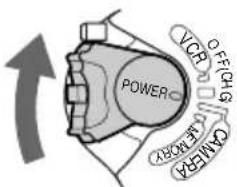
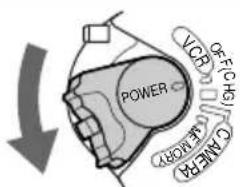
2 Coloque o selector POWER na posição CAMERA enquanto carrega no pequeno botão verde.
Visor electrónico
Para ver a imagem encoste o olho a esta parte com o ecrã LCD fechado (pág. 45).
Regule a lente do visor electrónico para os seus olhos (pág. 48).
A imagem do visor electrónico está a preto e branco.
4 Carregue em START/STOP. A câmara de vídeo começa a gravar. Para parar a gravação, carregue novamente em START/STOP.

Na altura da compra a câmara de vídeo não traz o relógio certo. Se quiser gravar a data e a hora de uma imagem, acerte o relógio antes de começar a gravar (pág. 37).
4
Controlar a imagem de reprodução no ecrã LCD (pág. 61)

2 Carregue em ◀◀ para rebobinar a cassete.

③ Carregue em ▶ para começar a reproduzir.

1 Coloque o selector POWER na posição VCR/PLAYER enquanto carrega no pequeno botão verde.*
Nota
Não pegue na câmara de vídeo pelo visor electrónico, pelo painel do ecrã LCD ou pela bateria recarregável.

Guia de iniciação rápida – Gravar num «Memory Stick»
355 356

Este capítulo apresenta as funções básicas utilizadas para gravar num «Memory Stick» na câmara de vídeo. Para obter mais informações, consulte as páginas indicadas entre parêntesis «()».
1 Ligar o cabo de alimentação (pág. 35)
Quando usar a câmara de vídeo no exterior, utilize a bateria recarregável (pág. 28).
2 Introduzir um «Memory Stick» (pág. 158)
Introduza um «Memory Stick» na respectiva ranhura até ao fim, com a marca ◀ voltada para o ecrã LCD, como se mostra na figura.

Para ejectar o «Memory Stick» carregue uma vez ligeiramente no «Memory Stick».
3
Gravar uma imagem fixa num «Memory Stick» (pág. 165)
1 Retire a tampa da objectiva.
A câmara de vídeo não vem com a tampa colocada.
3 Carregue em OPEN para abrir o ecrã LCD. A imagem aparece no ecrã.

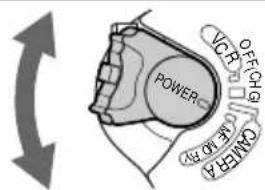
2 Coloque o selector POWER na posição MEMORY enquanto carrega no pequeno botão verde. Verifique se rodou o botão LOCK para a esquerda (desbloquear).

Visor electrónico
Para ver a imagem encoste o olho a esta parte com o ecrã LCD fechado (pág. 45).
Regule a lente do visor electrónico para os seus olhos (pág. 48).
A imagem do visor electrónico está a preto e branco.
4 Carregue ligeiramente em PHOTO.

5 Carregue com mais força em PHOTO.
Na altura da compra a câmara de vídeo não traz o relógio certo. Se quiser gravar a data e a hora de uma imagem, acerte o relógio antes de começar a gravar (pág. 37).
4 Controlar a reprodução de imagens fixas no ecrã LCD (pág. 202)

①Coloque o selector POWER na posição MEMORY ou VCR enquanto carrega no pequeno botão verde.
2 Carregue em MEMORY PLAY. A última imagem gravada aparece no visor.
Carregue em MEMORY +/- para seleccionar a imagem desejada.
Nota
Não pegue na câmara de vídeo pelo visor electrónico, pelo ecrã LCD ou pela bateria recarregável.

As instruções descritas neste manual destinam-se aos nove modelos indicados na tabela apresentada na próxima página. (pág. 23). Antes de começar a ler este manual e a utilizar a câmara de vídeo, verifique o número do modelo indicado na base da câmara de vídeo.
O modelo utilizado nas ilustrações é o DCR-TRV355E. Se se tratar de outro modelo, o nome respectivo vem indicado nas figuras. Todas as diferenças de funcionamento estão claramente indicadas no texto, por exemplo, « 355
Como pode verificar ao ler este manual, as teclas e as definições da câmara de vídeo estão em letras maiúsculas.
Exemplo: Coloque o selector POWER na posição CAMERA.
Quando executa uma operação, ouve-se um sinal sonoro que indica que a operação está a ser efectuada.
● Suministrado/Fornecida
— No suministrado/Não fornecida
Antes de utilizar a câmara de vídeo
Com esta câmara de vídeo pode utilizar as cassetes e as funções de gravação/reprodução nos sistemas seguintes indicados abaixo. Para que a transição se processe suavemente, não misture, na mesma cassete, imagens gravadas no sistema Hi8 HíXndard 8 mm e n8sistema Digital8 B
345 355 356
*2) Quando reproduzir uma cassete, o sistema Hi8 Hi8b sistema standard de 8 mm é 8 automaticamente detectado e a reprodução muda automaticamente para o sistema adequado.
Nota sobre os sistemas de televisão a cores
Os sistemas de televisão a cores diferem de país para país. Para poder ver as gravações num televisor, é necessário que este utilize o sistema PAL.
Precauções referentes aos direitos de autor
147 250 345 355 356
Os programas de televisão, filmes, cassetes de vídeo e outros materiais podem estar protegidos por direitos de autor. A gravação não autorizada de tais materiais pode contrariar o disposto nas leis de direitos de autor.
Notas sobre a ligação de outro equipamento 145 147 245 250 345 355 356
Quando ligar a camcorder a outro equipamento de vídeo ou a um computador, usandoUm cabo USB ou i.LINK, tome nota da forma da ficha. Se forçar o encaixe da ficha, esta poderá ficar danificada e provocar uma avaria no funcionamento do camcorder.
Indicação do nome do modelo
Neste manual utilizam-se ícones em forma da câmara para indicar o nome dos modelos.

As instruções sem ícone referem-se a todos os modelos.
As instruções com ícones referem-se apenas aos modelos indicados.
Antes de começar a ler este manual, verifique o nome do modelo da câmara de vídeo.
Os modos do interruptor POWER variam em função dos modelos.
Quando seguir as instruções de funcionamento tenha atenção ao seguinte.

Precauções a ter na manutenção da câmara de vídeo
- O ecrã LCD e o visor electrónico são fabricados utilizando uma tecnologia de alta precisão pelo que mais de 99,99% dos pixels estão operacionais para utilização. No entanto, pode haver alguns pequenos pontos pretos e/ou brilhantes (brancos, vermelhos, azuis ou verdes) que aparecem constantemente no visor LCD e no visor electrónico. Estes pontos são normais no processo de fabrico e não afectam de nenhuma forma a gravação.
- Não molhe a câmara de vídeo. Proteja-a da chuva e da água do mar. Se a câmara de vídeo se molhar pode ficar avariada. Por vezes, estas avarias não podem ser reparadas a.
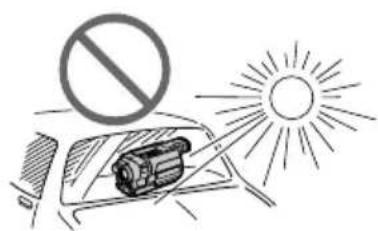
- Nunca deixe a câmara de vídeo exposta a temperaturas superiores a 60°C, por exemplo, num carro estacionado ao sol, ou exposta à incidência directa dos raios solares [b].
- Tenha cuidado quando colocar a câmara de vídeo perto de uma janela ou a utilizar no exterior. A exposição do ecrã LCD, do visor electrónico ou da objectiva à incidência directa dos raios solares, durante muito tempo, pode provocar avarias [c].
- Não filme o sol directamente. Se o fizer, a câmara de vídeo pode ficar avariada. Filme o sol quando não houver muita luz, por exemplo, ao anoitecer [d].
Passo 1 Preparar a fonte de alimentação
Colocar a bateria recarregável
(1) Levante o visor electrónico.
(2)Empurre a bateria recarregável para baixo até ouvir um estalido.

Para retirar a bateria recarregável
(1) Levante o visor electrónico.
(2) Empurre a bateria recarregável para fora, na direcção indicada pela seta, enquanto carrega na patilha BATT (bateria).
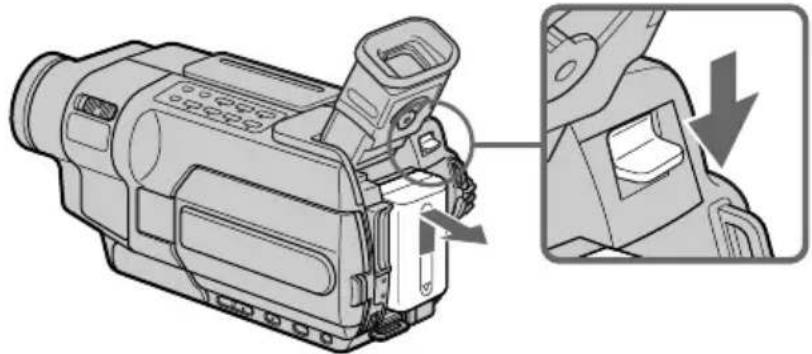
Palanca de liberación BATT (batería)/ Patilha de libertação BATT (bateria)
Se instalar uma bateria de grande capacidade
Se instalar a bateria recarregável NP-FM70/QM71/QM71D/FM90/FM91/QM91/QM91D na câmara de vídeo, abra o visor electrónico.

Passo 1 Preparar a fonte de alimentação
Carregar uma bateria recarregável
Antes de utilizar a bateria tem de a carregar. A câmara de vídeo só funciona com a bateria recarregável «InfoLITHIUM» (série M).
Para obter mais informações sobre a bateria «InfoLITHIUM», consulte a página 325.
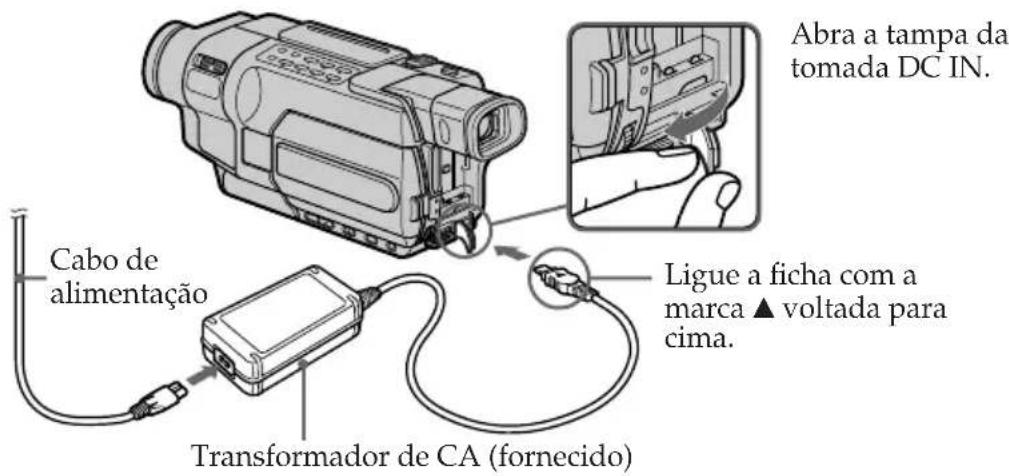
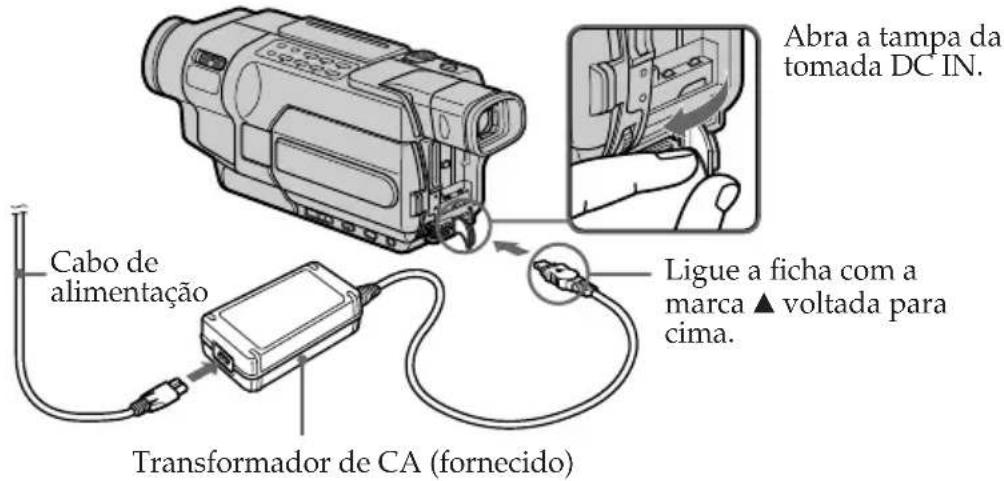
(1) Abra a tampa da tomada DC IN e ligue o transformador de CA fornecido com a câmara de vídeo à tomada DC IN, com a marca ▲ da ficha voltada para cima.
(2)Ligue o cabo de alimentação ao transformador de CA.
(3)Ligue o cabo de alimentação a uma tomada de parede.
(4)Coloque o selector POWER na posição OFF (CHG).
Quando a carga começar, o indicador luminoso respectivo acende-se.

Passo 1 Preparar a fonte de alimentação
Para verificar o estado da bateria (BATTERY INFO)
Abra o ecrã LCD enquanto carrega em OPEN e depois carregue em BATT INFO. A indicação BATTERY INFO aparece durante cerca de sete segundos.

Carga/ A carregar ↓
Depois de carregar a bateria
Desligue o transformador de CA da tomada DC IN da câmara de vídeo.
Até o nível de carga da bateria ser calculado
El indicador de nivel de carga de la batería parpadea y aparece el mensaje "CALCULATING BATTERY INFO..."/ O indicador do nível de carga da bateria move-se a piscar e a indicação «CALCULATING BATTERY INFO...» aparece.
Nota
Evite o contacto de objectos metálicos com as peças de metal da ficha CC do transformador de CA. Se houver contacto, pode ocorrer um curto-circuito e danificar o transformador de CA.
Passo 1 Preparar a fonte de alimentação
Se utilizar o transformador de CA
Coloque o transformador de CA perto de uma tomada de parede. Se surgir algum problema com o transformador, desligue-o imediatamente da tomada de parede.
O valor numérico aparece indicado em BATTERY INFO
O valor indicado em BATTERY INFO é um valor aproximado.
Para fazer desaparecer BATTERY INFO
Carregue novamente BATT INFO enquanto BATTERY INFO estiver visível no visor. A informação aparece durante mais sete segundos. Se continuar a carregar em BATT INFO, a indicação BATTERY INFO aparece durante cerca de 20 segundos.
A indicação BATTERY INFO não aparece se:
- O selector POWER não estiver na posição OFF (CHG).
- A bateria não estiver bem instalada.
- A bateria estiver completamente descarregada.
Se a câmara se desligar apesar do indicador de carga residual da bateria indicar que a bateria ainda tem carga suficiente
Volte a carregar totalmente a bateria para que a indicação fique correcta.
O que significa «InfoLITHIUM»?
A bateria «InfoLITHIUM» é uma bateria recarregável de iões de lítio com capacidade para trocar informações com equipamentos electrónicos compatíveis sobre a carga respectiva. Esta câmara de vídeo é compatível com a bateria «InfoLITHIUM» (série M). A câmara de vídeo só funciona com a bateria «InfoLITHIUM». As baterias recarregáveis «InfoLITHIUM» da série M têm a marca 📄 InfoLITHIUM™ 🅜 (pág. 325).
Número aproximado de minutos necessários para carregar uma bateria descarregada a 25°C.
O tempo de carga pode aumentar se a bateria aquecer ou arrefecer demasiado devido à temperatura ambiente.
Número aproximado de minutos quando se utiliza uma bateria completamente carregada
* Tempo de gravação aproximado.
A duração real da bateria pode ser menos nos casos seguintes:
- Se utilizar repetidamente as operações de início/paragem da gravação, de zoom e ligar/desligar a câmara.
– Se utilizar repetidamente a bateria ou esta se descarregar sozinha depois de a carregar (pág. 325).
Número aproximado de minutos quando se utiliza uma bateria completamente carregada
Nota
Tempo aproximado de reprodução contínua a uma temperatura de 25°C. Se utilizar a câmara de vídeo com temperaturas baixas, a vida útil da bateria é mais curta.
Passo 1 Preparar a fonte de alimentação
Tempo de reprodução 345 355 356
A tabela mostra o tempo de reprodução das cassetes gravadas no sistema Digital8
O tempo de reprodução das cassetes gravadas no sistema Hi8 H18 standard 8 mm din nui cerca de 20%.
Pode carregar a bateria noutros países
Para obter mais informações, consulte a página 330.
A temperatura recomendada para a carga de uma bateria é de 10°C a 30°C.
Ligar a uma tomada de parede
Se quiser utilizar a câmara de vídeo durante muito tempo, ligue-a a uma tomada de parede utilizando o transformador de CA.
(1) Abra a tampa da tomada DC IN e ligue o transformador de CA à tomada DC IN da câmara de vídeo, com a marca ▲ da ficha voltada para cima.
(2)Ligue o cabo de alimentação ao transformador de CA.
(3)Ligue o cabo de alimentação a uma tomada de parede.

Passo 1 Preparar a fonte de alimentação
PRECAUÇÃO
Mesmo que desligue a câmara, esta continua ligada à corrente eléctrica enquanto não a desligar da tomada de parede.
Notas
- O transformador de CA fornece corrente, mesmo que a bateria recarregável esteja instalada na câmara de vídeo.
- A tomada DC IN tem «prioridade de fonte». Ou seja: se o cabo de alimentação estiver ligado à tomada DC IN mesmo não estando ligado à tomada de parede, a bateria não fornece energia.
- Coloque o transformador de CA perto de uma tomada de parede.
Se a câmara apresentar algum problema durante a utilização do transformador de CA, desligue a ficha da tomada de parede o mais rapidamente possível, para cortar a alimentação de corrente.
Utilizar a bateria do automóvel
Utilize o adaptador para bateria de automóvel da Sony (opcional). Para obter mais informações, consulte o manual de instruções do adaptador para bateria de automóvel.
Quando utilizar a câmara de vídeo pela primeira vez, não se esqueça de acertar a data e a hora. «CLOCK SET» aparece sempre que colocar o interruptor POWER na posição CAMERA ou MEMORY, a não ser que acerte a data e a hora.*
Se não utilizar a câmara de vídeo durante cerca de três meses, a data e a hora podem ser apagadas da memória (podem aparecer barras no visor) porque a bateria recarregável instalada na câmara de vídeo está completamente descarregada (pág. 334).
Acerte a data e a hora depois de carregar totalmente a pilha incorporada.
Acerte primeiro o ano, depois o mês, o dia, as horas e os minutos.
(1)Coloque o selector POWER na posição CAMERA ou MEMORY e carregue em MENU para ver as programações.*
(2) Rode o botão SEL/PUSH EXEC para seleccionar CLOCK SET em carregue no botão.
(3) Rode o botão SEL/PUSH EXEC para seleccionar o ano desejado e carregue no botão.
(4) Acerte o mês, o dia e a hora, rodando e carregando no botão SEL/PUSH EXEC.
(5)Acerte os minutos, rodando e carregando no botão SEL/PUSH EXEC, de acordo com o sinal horário. O relógio começa a funcionar.
(6)Carregue em MENU para fazer desaparecer as programações do menu.
* Os modos do interruptor POWER variam em função dos modelos (pág. 26).
O ano muda da maneira seguinte:
Carregue em DATE para fazer aparecer o indicador da data.
Carregue em TIME para fazer aparecer o indicador da hora.
Carregue em DATE (ou TIME) e carregue em TIME (ou DATE) para fazer aparecer simultaneamente a data e a indicação da hora.
Carregue novamente em DATE e/ou TIME. O indicador da data e/ou hora desaparece.
Função de data automática 218 418
Se estiver a utilizar a câmara de vídeo pela primeira vez, ligue-a e acerte a data e a hora antes de começar a gravar (pág. 37). A data é automaticamente gravada durante 10 segundos, depois de começar a gravar (Função de data automática). Esta função só funciona uma vez por dia.
Se não acertar a data e a hora
A indicação «-- -- ----» «--:--:--» é gravada na
cassete 245 € 2.50 345 355 356
«Memory Stick» 355 356
Nota sobre o indicador da hora
O relógio interno desta câmara de vídeo utiliza o sistema de 24 horas.
Nota sobre a função de data automática
218 418
Pode alterar a programação de AUTO DATE seleccionado ON ou OFF nas programações do menu. A função de data automática mostra automaticamente a data uma vez por dia. No entanto, a data pode aparecer automaticamente várias vezes ao dia se: - acertar a data e a hora. - ejectar e voltar a introduzir a cassete. - interromper a gravação durante 10 segundos. - colocar AUTO DATE na posição OFF uma vez e voltar a colocá-la na posição ON nas programações do menu.
Passo 3 Introduzir uma cassete
Consulte a página 24 para obter instruções sobre os tipos de cassetes que pode utilizar.
(1)Prepare a fonte de alimentação (pág. 28).
(2) Empurre DPEN/EJECT na direcção indicada pela seta e abra a tampa. O compartimento das cassetes sobe e abre-se automaticamente.
(3)Carregue no centro da parte de trás da cassete e introduza a cassete com a janela virada para cima.
(4)Fecha o compartimento das cassetes, carregando na marca PUDH mesmo. O compartimento das cassetes desce automaticamente.
(5)Depois do compartimento das cassetes descer completamente, feche a tampa até ouvir um estalido.

Siga o procedimento acima indicado e retire a cassete no passo (3).
Notas
- Não carregue com muita força sobre o compartimento das cassetes. Se o fizer, pode provocar uma avaria.
- Se carregar noutro ponto do compartimento além da marca Puste pode não ficar bem fechado.
Passo 3 Introduzir uma cassete
145 147 245 250 345 355 356
- A câmara de vídeo grava as imagens no sistema Digital8 B
- O tempo de gravação quando utiliza a câmara de vídeo é 2/3 do tempo indicado na Hi8 Hi8 cassete. Se seleccionar o modo LP nas programações?? Do menu, o tempo de gravação é o indicado na cassete Hi8 Hi8
- Se utilizar uma cassete de standard 8 mm 8 tem de reproduzir a cassete na câmara de vídeo. É possível que apareça um ruído tipo mosaico ao reproduzir uma cassete de standard 8 mm 8outras câmaras de vídeo (incluindo outros modelos de DCR-TRV145E/TRV147E/TRV245E/TRV250E/TRV345E/TRV355E/TRV356E).
Para evitar o desgravação acidental
Empurre a patilha de protecção contra gravação da cassete até a marca vermelha ficar visível.

A câmara de vídeo foca automaticamente.
(1)Retire a tampa da objectiva e prenda-a à correia da pega.
(2)Instale a fonte de alimentação e introduza uma cassete. Para obter mais informações, consulte a descrição do «Passo 1» a «Passo 3» (pág. 28 a 41).
(3)Coloque o selector POWER na posição CAMERA enquanto carrega no pequeno botão verde. A câmara de vídeo entra no modo de espera.
(4)Carregue em OPEN para abrir o ecrã LCD. O visor electrónico desliga-se automaticamente.
(5)Carregue em START/STOP. A câmara de vídeo começa a gravar. O indicador REC aparece no ecrã. O indicador luminoso de gravação, na parte da frente da câmara, acende-se. Para parar a gravação, carregue novamente em START/STOP.
Quando gravar utilizando o visor electrónico o indicador luminoso respectivo acende-se.

flowchart
graph TD
    A["1: Lámpara de grabación de la cámara/Indicador luminoso de gravação\nMicrofono/Microfone"] --> B["2: Lámpara de grabación de la cámara/Indicador luminoso de gravação\nMicrofono/Microfone"]
    B --> C["3: Power Control with Locks and Sensor"]
    C --> D["5: 50min REC 0:00:01"]
Notas
- O código de dados (data/hora se gravadas) não aparece durante a gravação. No entanto, fica automaticamente gravado na cassete. Para ver o código de dados (data/hora), carregue em DATA CODE no telecomando durante a reprodução. 245 250 345 355 356
- Prenda bem a correia da pega.
- Não toque no microfone incorporado durante a gravação.
Nota sobre o selector LOCK 355 356
Se empurrar o selector LOCK para a direita, evita que o selector POWER passe acidentalmente para a posição MEMORY. Por predefinição o selector LOCK está colocado à esquerda.
Nota sobre o modo de gravação
A câmara de vídeo grava e reproduz no modo SP (reprodução normal) e no modo LP (reprodução longa). Seleccione SP ou LP nas programações do menu (pág. 287). O tempo de gravação no modo LP é duas vezes superior ao tempo de gravação no modo SP.* Quando gravar uma cassete no modo LP com a câmara de vídeo, recomenda-se que reproduza a cassete na câmara de vídeo.
Para permitir uma transição suave
Desde que não ejecte a cassete, a transição entre a última cena gravada e a cena seguinte é suave, mesmo que desligue a câmara de vídeo.
No entanto, verifique o seguinte:
- Não misture gravações com os modos SP e LP na mesma cassete.
- Quando substituir a bateria recarregável, coloque o selector POWER na posição OFF (CHG).

Duas vezes: 218 418
Se deixar a câmara de vídeo no modo de espera durante um determinado período de tempo\* com a cassete colocada
A câmara de vídeo desliga-se automaticamente. Deste modo, poupa a carga da bateria e evita o desgaste da bateria e da cassete. Para voltar ao modo de espera, coloque o selector POWER na posição OFF (CHG) e depois novamente em CAMERA. No entanto, a câmara de vídeo não se desliga automaticamente se não tiver uma cassete colocada.
Para acertar o relógio para as 0:00:00

Carregue em COUNTER RESET (pág. 351).
Se gravar nos modos SP e LP na mesma cassete ou se gravar algumas cenas no modo LP
- O código da hora pode não ficar gravado correctamente entre as cenas. 145 147

- A transição entre as cenas pode não ser suave.
- A imagem reproduzida pode ficar distorcida.
* três minutos: 145 147 245 250 345 355 356 cinco minutos: 218 418
Depois da gravação
(1)Coloque o selector POWER na posição OFF (CHG).
(2)Fecha o ecrã LCD.
(3)Ejecte a cassete.
(4)Coloque a tampa na objectiva.
(5)Retire a bateria.
Depois de utilizar a câmara de vídeo
Retire a bateria da câmara de vídeo para evitar acender acidentalmente a luz incorporada.
Pode abrir o ecrã LCD até a um ângulo de 90 graus. O ecrã LCD move-se cerca de 90 graus para o lado do visor electrónico e cerca de 180 graus para o lado da objectiva (A partir da posição de abertura inicial).

Quando fechar o visor LCD, coloque-o na vertical até ouvir um estalido e rode-o até ficar encostado à parte lateral da câmara de vídeo.
Nota
Quando utilizar o ecrã LCD, o visor electrónico desliga-se automaticamente, excepto no modo de imagem reflectida.
Notas sobre o ecrã LCD
- Se expuser o ecrã LCD à incidência directa dos raios solares quando o utilizar no exterior, pode ter dificuldade em vê-lo. Se isso acontecer, utilize o visor electrónico.
- Quando ajustar o ângulo do ecrã LCD, certifique-se de que está aberto até 90 graus.
Quando gravar com o ecrã LCD aberto
O tempo de gravação é menor do que se gravar com o ecrã LCD fechado.
Regular a luminosidade do ecrã LCD
(1)Coloque o interruptor POWER na posição CAMERA, VCR/PLAYER ou MEMORY.*
(2) Rode o botão SEL/PUSH EXEC para seleccionar LCD BRIGHT em mas programações do menu e depois carregue no botão (pág. 284).
(3) Rode o botão SEL/PUSH EXEC para regular a luminosidade do ecrã LCD com LCD BRIGHT e carregue no botão.
(4)Carregue em MENU para fazer desaparecer as programações do menu.


Luz de fundo do ecrã LCD
- Pode regular a luminosidade da luz de fundo. Quando utilizar a bateria recarregável, seleccione LCD B.L. nas programações do menu (pág. 284).
- Mesmo que regule a luz de fundo do ecrã LCD, as imagens gravadas não são afectadas.
Utilizar a função de zoom
Coloque o interruptor POWER na posição CAMERA ou MEMORY.*
Mova ligeiramente o selector de zoom motorizado, para efectuar um zoom mais lento. Mova-o um pouco mais para efectuar um zoom mais rápido.
Se utilizar a função de zoom com moderação, as suas gravações ficam com melhor aspecto.
Lado «T»: para teleobjectiva (o motivo aparece mais próximo)
Lado «W»: para grande angular (o motivo aparece mais longe)

Para utilizar um zoom superior a 20×
O zoom superior a 20× é executado digitalmente. Para activar o zoom digital, seleccione-o em D ZOOM, nas programações do menu. Como predefinição, a função de zoom digital está programada para OFF (pág. 280).
O lado direito da barra mostra a zona de zoom digital. A zona de zoom digital aparece quando selecciona o valor de zoom digital nas programações do menu.

* Os modos do interruptor POWER variam em função dos modelos (pág. 26).
- Pode regular o zoom digital para 40× ou 700×. 245 250 345 355 356
- Pode regular o zoom digital para 40× ou 560×. 218 418 145 147
- À medida que vai movendo o selector de zoom para o lado «T», a qualidade da imagem deteriora-se.
Se filmar muito perto do motivo
Se não conseguir focar com nitidez, mova o selector de zoom para o lado «W» até a imagem ficar nítida. Pode filmar um motivo que esteja afastado, pelo menos, cerca de 80 cm da superfície da lente na posição de teleobjectiva ou cerca de 1 cm na posição grande angular.
Regular a lente do visor electrónico
Se gravar imagens com o ecrã LCD fechado, verifique a imagem no visor electrónico. Regule a lente do visor electrónico para os seus olhos, de modo a que os indicadores do visor electrónico fiquem bem focados.
Coloque o interruptor POWER na posição CAMERA, VCR/PLAYER ou MEMORY.* Levante o visor electrónico e mova a patilha de regulação da respectiva lente.

A pessoa filmada utiliza esta função para se ver no ecrã LCD, enquanto a pessoa que está a filmar a vê no visor electrónico.
Coloque o interruptor POWER na posição CAMERA ou MEMORY e rode o ecrã LCD 180 graus.*
218 418
O indicador aparece no visor electrónico e ecrã LCD.
A indicação Ⅲ● aparece no modo de espera e a indicação ● aparece no modo de gravação. Alguns dos outros indicadores aparecem com a imagem invertida e outros não aparecem.

A imagem no ecrã LCD é uma imagem reflectida. No entanto, ao ser gravada, a imagem fica na posição normal.
Durante a gravação no modo de espelho
218 418
As funções DATE e TIME da câmara de vídeo não funcionam.
* Os modos do interruptor POWER variam em função dos modelos (pág. 26).
Indicadores que aparecem no modo de gravação
Os indicadores não ficam gravados na cassete.
![[a] [ b[c] [d] [e] 40min REC 0:00:01 [f] [g] 4 7 2003 12:05:56 [h] 145 147 245 250 345 355 356](/content/2026/05/1079927/images/2325d5d4a0547f77682bf3deaa8316da5e0e42994b55994dc5a667d0606e50ca.jpg)

a: Indicador do tempo restante da bateria
[b]: Indicador de formato
[c] : Indicador do modo de espelho 218
418 / Indicador do modo de gravação
[d]: Indicador STBY/REC
[e]: Indicador de cassete/gravação
145 147 245 250 345
[f] : Indicador do tempo restante da cassete
Este indicador aparece durante algum tempo, depois de colocar o interruptor POWER na posição CAMERA e introduzir uma cassete.
145 147 245 250 345 355 356
Aparece depois de introduzir uma cassete e de gravar ou reproduzir durante algum tempo. 218 418
[g]: Indicador da data
Aparece cinco segundos depois de colocar o selector POWER na posição CAMERA ou MEMORY.*
[h]: Indicador da hora
Aparece cinco segundos depois de colocar o selector POWER na posição CAMERA ou MEMORY.*
[i] : Indicador do formato Hi8
Este indicador aparece durante a reprodução ou gravação de cassetes no formato Hi8.
[j] : Indicador do contador da cassete
* Os modos do interruptor POWER variam em função dos modelos (pág. 26).
Indicador do tempo restante da bateria
O indicador de carga residual da bateria mostra uma estimativa do tempo de gravação. A indicação pode não ser a correcta; tudo depende das condições em que estão a ser feitas as gravações. Se fechar e voltar a abrir o ecrã LCD, tem de esperar cerca de um minuto para que a indicação correcta da carga residual da bateria apareça em minutos no ecrã.
Código de tempo (só para as cassetes gravadas no sistema Digital8 I)
145 147 245 250 345 355 356
- Se reproduzir cassetes gravadas no sistema Hi8 hi8 andard 8 mm, o contador da cassete aparece no ecrã.
345 355 356
- O código de tempo mostra o tempo de reprodução ou gravação, «0:00:00» (horas:minutos:segundos) no modo CAMERA e «0:00:00:00» (horas:minutos:segundos: fotogramas) no modo VCR. Não pode regravar só o código de tempo. Não pode reiniciar o código de tempo ou o contador da cassete.
Código de dados
245 250 345 355 356
O código de dados (data/hora ou várias programações quando gravadas) não aparecem no visor durante a gravação. No entanto, o código fica automaticamente gravado na cassete. Para ver o código de dados, carregue em DATA CODE no telecomando durante a reprodução (pág. 62).
Filmar um motivo em contraluz - BACK LIGHT
Quando filmar um motivo com a fonte de luz por trás ou um fundo claro, utilize a função de contraluz.
Coloque o selector POWER na posição CAMERA ou MEMORY e carregue em BACK LIGHT.* O indicador 🔒 aparece no ecrã. Para cancelar a função de contraluz, carregue novamente em BACK LIGHT.

Se carregar em EXPOSURE enquanto filmar motivos em contraluz
A função de contraluz é cancelada.
* Os modos do interruptor POWER variam em função dos modelos (pág. 26).
A função NightShot permite filmar um motivo num local escuro. Com esta função pode gravar bastante bem o ambiente dos animais nocturnos para observação.
Utilizar a função NightShot
Coloque o selector POWER na posição CAMERA ou MEMORY e coloque NIGHTSHOT na posição ON.*
O indicador "NIGHTSHOT" piscam no ecrã. Para cancelar a função de NightShot, coloque NIGHTSHOT na posição OFF.
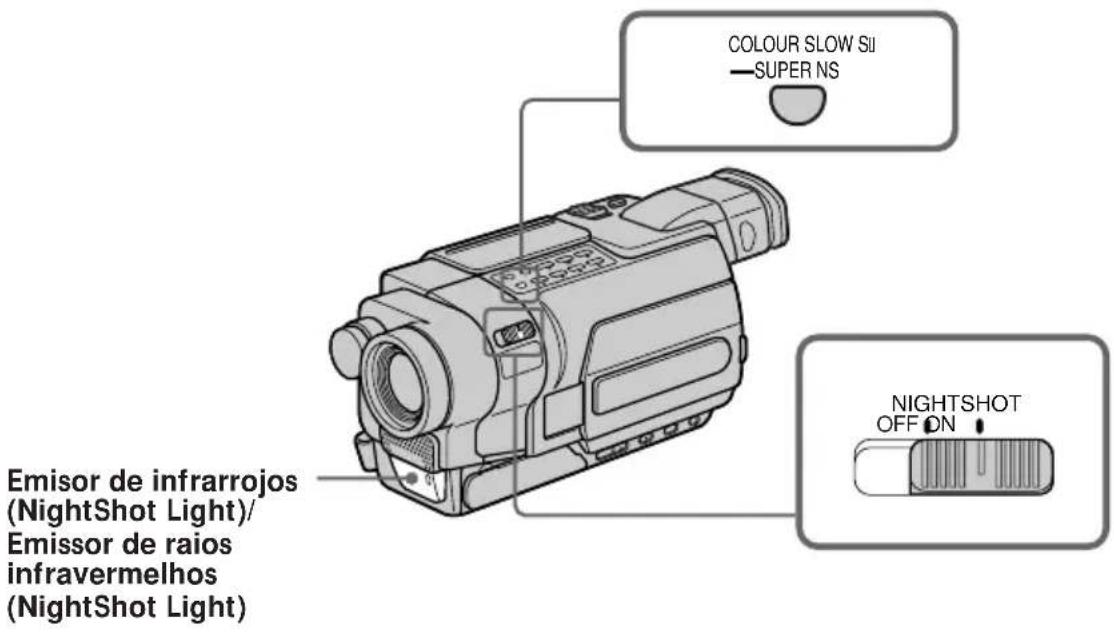
* Os modos do interruptor POWER variam em função dos modelos (pág. 26).
Uso de Super NightShot
345 355 356
Utilizar a função Super NightShot
345 355 356
Com a função Super NightShot, os motivos gravados ficam 16 vezes mais luminosos do que os gravados no modo NightShot.
(1)Coloque o selector POWER na posição CAMERA e NIGHTSHOT na posição ON. O indicador “NIGHTSHOT” piscam no ecrã.
(2) Carregue em SUPER NS. O indicador "SUPER NIGHTSHOT" piscam no ecrã. Para cancelar a função Super NightShot, carregue novamente em SUPER NS. A câmara de vídeo volta ao modo NightShot.
Utilizar a função NightShot Light
A imagem fica mais nítida se a função NightShot Light estiver activada. Para activar NightShot Light, coloque N.S.LIGHT na posição ON nas programações do menu. (A programação predefinida é ON.) (pág. 281)
Utilizar a função Colour Slow Shutter
345 355 356
A função Colour Slow Shutter permite-lhe gravar imagens a cores num local escuro.
(1)Coloque o selector POWER na posição CAMERA e NIGHTSHOT na posição OFF.
(2) Carregue em COLOUR SLOW S.
O indicador ♦ COLOUR SLOW SHUTTER
piscam no ecrã.
Para cancelar a função Colour Slow Shutter,
carregue novamente em COLOUR SLOW S.
Notas
- Não utilize a função NightShot em locais com muita luz (por exemplo, no exterior durante o dia). Se o fizer pode avariar a câmara de vídeo.
- Se mantiver NIGHTSHOT na posição ON durante uma gravação normal, as cores da imagem gravada podem não ser as correctas ou não ficar naturais.
- Se a focagem automática não funcionar bem, quando utilizar a função NightShot, faça a focagem manualmente.
Com a função NightShot não pode utilizar as seguintes funções:
- Exposição
- PROGRAM AE
Enquanto estiver a utilizar as funções Super NightShot ou Colour Slow Shutter não pode utilizar as funções seguintes
345 355 356
- Fader
- Efeitos digitais
- Exposição
-PROGRAM AE
Enquanto estiver a utilizar a função Super NightShot ou Colour Slow Shutter
345 355 356
A velocidade do obturador é automaticamente regulada em função da luminosidade. O movimento da imagem é lento.
NightShot Light
Os raios NightShot Light são infravermelhos e portanto invisíveis. A distância máxima de filmagem é de cerca de 3 m, se estiver a utilizar NightShot Light.
Durante a gravação verifique se não está a tapar o emissor de raios infra vermelhos com os dedos, etc.
Em escuridão total 345 355 356
A função Colour Slow Shutter pode não funcionar normalmente.
Gravação com o temporizador automático 355 356
A gravação com o temporizador automático começa automaticamente passados 10 segundos. Também pode utilizar o telecomando para esta operação.
(1) No modo de espera, carregue em MENU para ver as programações do menu.
(2) Rode o botão SEL/PUSH EXEC para seleccionar SELFTIMER em 📄carregue no botão.
(3) Rode o botão SEL/PUSH EXEC para seleccionar ON e carregue no botão.
(4) Carregue em MENU para fazer desaparecer as programações do menu.
O indicador (temporizador automático) aparece no ecrã.
(5)Carregue em START/STOP.
O temporizador automático começa a contagem decrescente a partir de 10 e ouve-se um sinal sonoro. Nos últimos dois segundos da contagem decrescente, o sinal sonoro torna-se mais rápido e a gravação começa automaticamente.

Para parar a contagem decrescente
Carregue em START/STOP.
Para recomeçar a contagem decrescente, carregue novamente em START/STOP.
Coloque o SELFTIMER na posição OFF nas programações do menu no modo de espera. Não pode cancelar a gravação com o temporizador automático com o telecomando.
Nota
O temporizador automático é automaticamente cancelado quando:
- Terminar a gravação com o temporizador automático.
- Colocar o selector POWER na posição OFF (CHG) ou VCR.
Se o selector POWER estiver na posição MEMORY
Também pode gravar imagens fixas num «Memory Stick» com o temporizador automático (pág. 168).
Pode gravar a data e/ou a hora que aparece no ecrã na imagem.
Execute as operações seguintes no modo CAMERA.
Carregue em DATE para gravar a data.
Carregue em TIME para gravar a hora.
Carregue em DATE (ou TIME) e carregue em
TIME (ou DATE) para gravar a hora e a data.
Carregue novamente em DATE e/ou TIME. O indicador da data e/ou hora desaparece.

Na altura da compra a câmara de vídeo não traz o relógio certo. Antes de utilizar a câmara de vídeo acerte a data e a hora (pág. 37).
Nota
Não pode apagar os indicadores da data e hora gravados manualmente.
Se não gravar a data e a hora na imagem
Grave a data e a hora no ecrã preto como imagem de fundo durante cerca de 10 segundos e apague os indicadores da data e hora antes de começar a gravar.
Pode utilizar estes botões para verificar a imagem gravada ou para filmar de modo a obter uma transição suave entre a última cena gravada e a cena seguinte.

END SEARCH
Depois de gravar, pode ir para o final da secção gravada.
No modo de espera, carregue em END SEARCH. Os últimos cinco segundos da secção gravada são reproduzidos e a câmara de vídeo volta ao modo de espera. Pode controlar o som do altifalante.
EDITSEARCH 355 356
Pode procurar o ponto de início da gravação seguinte.
No modo de espera, carregue sem soltar um dos lados de EDITSEARCH. A parte gravada é reproduzida.
+: Para avançar
- : Para recuar
Solte EDITSEARCH para parar a reprodução. Se carregar em START/STOP, a gravação recomeça a partir do ponto onde soltou EDITSEARCH. Não pode controlar o som.
Verificar as gravações
- END SEARCH
- EDITSEARCH 355 356
- Revisão da gravação 355 356
Revisão da gravação
Pode verificar a última parte gravada.
No modo de espera carregue levemente no lado – ➕ de EDITSEARCH.
A secção cuja gravação tiver interrompido mais recentemente é reproduzida durante alguns segundos e a câmara de vídeo volta ao modo de espera. Pode controlar o som do altifalante.
Notas
- As funções seguintes não funcionam com as cassetes gravadas no sistema Hi8 Hi3 standard 8 mm 3
- Se começar a gravar depois de utilizar a função procura do fim, pode acontecer que a transição entre a última cena gravada e a cena seguinte não seja suave.
- Se ejectar a cassete depois da gravação a função de procura do fim não funciona.
Se a cassete tiver uma parte em branco no meio das partes gravadas
A função de procura do fim pode não funcionar correctamente.
— Reprodução – Funções básicas — Reproduzir uma cassete
Pode controlar a imagem de reprodução no ecrã LCD. Se fechar o ecrã LCD, pode controlar a imagem de reprodução no visor electrónico.
218 418 245 250 345 355 356
Pode controlar a reprodução utilizando o telecomando fornecido com a câmara de vídeo.
(1)Instale a fonte de alimentação e introduza a cassete gravada.
(2)Coloque o selector POWER na posição VCR/PLAYER enquanto carrega no pequeno botão verde.*
(3)Carregue em OPEN para abrir o ecrã LCD.
(4) Carregue em ◀◀ para rebobinar a cassete.
(5) Carregue em ▶ para começar a reproduzir.
(6) Para regular o volume, carregue num dos dois botões de VOLUME. Se fechar o ecrã LCD, o som é cortado.
- : Para reduzir o volume de som
+: Para aumentar o volume de som

flowchart
graph TD
    A["1: VOLUME"] --> B["2: Power"]
    B --> C["3: Display with scroll"]
    C --> D["4: REW"]
    D --> E["5: PLAY"]
Para parar a reprodução
Carregue em ■.
* Os modos do interruptor POWER variam em função dos modelos (pág. 26).
Se deixar a câmara de vídeo ligada durante muito tempo
A câmara aquece. Isto não é sinónimo de avaria.
Cassetes que pode reproduzir
• Cassetes gravadas no sistema Digital8
• Cassetes gravadas no sistema Hi8 Hi8 standard 8 mm 8

Pode rodar o ecrã LCD ao contrário, e encostá-lo à parte lateral da câmara de vídeo, virado para fora.

Se abrir ou fechar o ecrã LCD
Verifique se o ecrã LCD está na vertical.
Para ver os indicadores do ecrã – Função de visualização
Carregue em DISPLAY no telecomando.

Carregue em DISPLAY na câmara de vídeo.
Os indicadores aparecem no ecrã.
Para fazer desaparecer os indicadores, carregue novamente e DISPLAY.

Informações sobre o código de dados
245 250 345 355 356
Utilize o telecomando para executar esta operação.
A câmara de vídeo grava automaticamente na cassete não só imagens como o código de dados (a data/hora ou várias programações se estiverem gravadas).
① Coloque o interruptor POWER na posição VCR e reproduza uma cassete.
②Carregue em DATA CODE no telecomando.
O visor muda da maneira seguinte: data/hora → diversas programações → sem indicador
Ajustes varios/
Diversas programações
![50min 0:00:23:01 AUTO 50 AWB F1.6 9dB [a] [b] [c] [d] [e] [f] [g]](/content/2026/05/1079927/images/561f0866139a7a120d087c56cd7d76cc9ec7659b651a5a18aa2824ce6ee73bf6.jpg)
a : Código de tempo/Contador da cassete
[b]: Gravação com estabilidade da imagem desactivada
[c] : Modo de exposição
[d]: Equilíbrio do branco
[e] : Ganho
[f] : Velocidade do obturador
[g]: Valor da abertura
Para fazer com que não se vejam as diversas programações
Coloque DATA CODE na posição DATE nas programações do menu (pág. 291).
Quando carregar em DATA CODE no telecomando, o visor muda da seguinte maneira: data/hora ↔ sem indicador
Notas sobre a função de código de dados
345 355 356
- Quando gravar imagens num «Memory Stick» as diversas programações do código de dados não ficam gravadas. 355 356
- A função de código de dados não funciona nas cassetes gravadas no sistema Hi8 ▶Hi 8 standard 8 mm 8
Código de dados (Diversas programações)
245 250 345 355 356
O código de dados guarda as informações da câmara de vídeo na altura da gravação. No modo de gravação, o código de dados não aparece.
Quando utilizar a função de código de dados, aparecem as barras (-- -- --) no caso de 245
250 345 355 356
- Estar a reproduzir uma parte em branco da cassete.
- Não ser possível ler a cassete por estar danificada ou ter muito ruído.
- A cassete ter sido gravada com uma câmara de vídeo sem a data e a hora certas.
Código de dados
245 250 345 355 356
Se ligar a câmara de vídeo ao televisor, o código de dados aparece no ecrã do televisor.
Indicador do tempo restante da bateria durante a reprodução
145 147 245 250 345 355 356
O indicador mostra o tempo aproximado de reprodução contínua. O indicador pode não estar correcto; tudo depende das condições em que está a ser feita a reprodução. Se fechar e voltar a abrir o ecrã LCD, tem de aguardar cerca de um minuto para que a indicação correcta da carga residual, em minutos, apareça no ecrã.
Os vários modos de reprodução
Para utilizar os botões de controlo de vídeo, coloque o selector POWER na posição VCR/PLAYER.*
Para fazer uma pausa na reprodução (ver uma imagem fixa)
Carregue em ■ durante a reprodução. Para retomar a reprodução normal, carregue em ■ ou ▶.
Para fazer avançar a cassete
Carregue em ▶▶ no modo de paragem. Para retomar a reprodução normal, carregue em ▶.
Para rebobinar a cassete
Carregue em ◀◀ no modo de paragem. Para retomar a reprodução normal, carregue em ▶.
Para mudar a direcção de reprodução
245 250 345 355 356
Carregue em ▶ no telecomando, durante a reprodução, para inverter a direcção de reprodução. Para retomar a reprodução normal, carregue em ▶.
Para localizar uma cena olhando para a imagem (procura de imagens)
Continue a carregar em ◀◀ ou ▶▶ durante a reprodução. Para retomar a reprodução normal, solte o botão.
Para ver as imagens a alta velocidade enquanto efectua o avanço rápido ou a rebobinagem da cassete (varrimento com saltos)
Carregue sem soltar ◀◀ durante a rebobinagem ou ▶▶ durante o avanço rápido da cassete. Para retomar a rebobinagem ou o avanço rápido, solte o botão.
Para ver as imagens em câmara lenta (reprodução em câmara lenta)
218 418 245 250 345 355 356
Carregue em ▶ no telecomando durante a reprodução. Para retomar a reprodução normal, carregue em ▶.
* Os modos do interruptor POWER variam em função dos modelos (pág. 26).
Para mudar a direcção de reprodução em câmara lenta
245 250 345 355 356
Carregue em <depois em ▶ no telecomando.
Para ver as imagens ao dobro da velocidade 245 250 345 355 356
Carregue em ×2 no telecomando durante a reprodução. Para fazer a reprodução ao dobro da velocidade normal na direcção inversa, carregue em <depos em ×2 no telecomando. Para retomar a reprodução normal, carregue em ▶.
Para ver imagens, fotograma a fotograma 245 250 345 355 356
Carregue em II▶ no telecomando no modo de pausa na reprodução. Para reproduzir fotograma a fotograma na direcção inversa, carregue em ◀II. Para retomar a reprodução normal, carregue em ▶.
Para procurar a última cena gravada (END SEARCH)
Carregue em END SEARCH no modo de paragem. São reproduzidos os últimos cinco segundos da parte gravada e a reprodução pára.
Nos vários modos de reprodução
- Se fizer a reprodução no sistema Digital8, a gravação anterior pode aparecer como uma imagem de mosaico.
145 147 245 250 345 355 356
- Se reproduzir cassetes gravadas no sistema Hi8 Hí®ndard 8 mm, na8âmara de vídeo, pode provocar ruído.
• O som é cortado.
Se permanecer no modo de pausa de reprodução durante algum tempo\*
A câmara de vídeo pára automaticamente. Para retomar a reprodução, carregue em ▶.
Nota sobre o modo de reprodução em câmara lenta no sistema Digital8 B
245 250 345 355 356
Com esta câmara de vídeo pode reproduzir em câmara lenta com toda a suavidade; no entanto, esta função não funciona com uma imagem emitida através da tomada DV.
Se a reprodução em câmara lenta durar cerca de um minuto 218 418
A câmara de vídeo volta automaticamente à velocidade de reprodução normal.
Se reproduzir uma cassete gravada no modo LP 218 418
Pode aparecer ruído no ecrã LCD nos casos seguintes:
- reprodução em câmara lenta
- pausa na reprodução
- procura da imagem
* três minutos:

Ver as gravações no televisor
Para ver a imagem reproduzida no televisor, ligue a câmara de vídeo ao televisor utilizando o cabo de ligação de A/V fornecido com a câmara de vídeo. Pode utilizar os botões de controlo de vídeo tal como faz para ver as imagens reproduzidas no ecrã LCD. Quando quiser ver imagens reproduzidas no ecrã do televisor, ligue a câmara de vídeo a uma tomada de parede utilizando o transformador de CA (pág. 35). Consulte o manual de instruções do televisor.
Abra a tampa da tomada. Ligue a câmara de vídeo ao televisor utilizando o cabo de ligação de A/V fornecido com a câmara. Depois, coloque selector TV/VCR do televisor na posição VCR.
145 147 245 250 345 355 356 145 147 245 250 345 355 356

218 418
218 418

Se o televisor já estiver ligado a um videogravador
Ligue a câmara de vídeo à entrada LINE IN no videogravador, utilizando o cabo de ligação de A/V fornecido com a câmara. Coloque o selector de entrada do videogravador na posição LINE.
Se o videogravador ou o televisor for mono
145 147 245 250 345 355 356
Ligue a ficha amarela do cabo de ligação de A/V à tomada de entrada de vídeo e a ficha branca ou vermelha à tomada de entrada de áudio do videogravador ou do televisor. Se ligar a ficha branca o som sai pelo canal da esquerda, se ligar a vermelha o som sai pelo canal da direita.
Para ligar um televisor que não tenha tomadas de entrada de vídeo/áudio 218 418
Para obter mais informações, consulte o manual de instruções do televisor e do adaptador RFU.
Ligue a ficha de áudio do cabo de ligação de A/V fornecido à tomada de entrada esquerda (branca) do televisor.
Se o televisor/videogravador estiver equipado com um conector de 21 pinos (EUROCONNECTOR)
Utilize o adaptador de 21 pinos fornecido com a câmara de vídeo.
Este adaptador destina-se exclusivamente a uma saída.

flowchart
graph TD
    A["145 147 * 245 250 345 355 356"] --> B["Switch"]
    B --> C["Switch"]
    C --> D["Switch"]
    D --> E["Switch"]
    E --> F["Switch"]
    F --> G["Switch"]
    G --> H["Switch"]
    H --> I["Switch"]
    I --> J["Switch"]
    J --> K["Switch"]
    K --> L["Switch"]
    L --> M["Switch"]
    M --> N["Switch"]
    N --> O["Switch"]
    O --> P["Switch"]
    P --> Q["Switch"]
    Q --> R["Switch"]
    R --> S["Switch"]
    S --> T["Switch"]
    T --> U["Switch"]
    U --> V["Switch"]
    V --> W["Switch"]
    W --> X["Switch"]
    X --> Y["Switch"]
    Y --> Z["Switch"]
* Só para os modelos com a marca impressa na parte inferior.
Note 218 418
Todos os modos de reprodução produzem ruído no ecrã do televisor.
Se o televisor estiver equipado com uma tomada S video
Pode reproduzir as imagens com maior precisão se utilizar um cabo S video (opcional). Com esta ligação, não precisa de ligar a ficha amarela (vídeo) do cabo de ligação de A/V. Ligue o cabo S video (opcional) às tomadas S video da câmara de vídeo e do televisor.
Para ver os indicadores do ecrã no televisor
Coloque DISPLAY na posição V-OUT/LCD nas programações do menu (pág. 291).
Carregue em DISPLAY na câmara de vídeo. Para desactivar os indicadores do ecrã, carregue novamente em DISPLAY na câmara de vídeo.
— Operações de gravação avançadas —
Gravar imagens fixas num «Memory Stick» durante a gravação numa cassete
355 356
Pode gravar imagens fixas num «Memory Stick» no modo de gravação de cassete ou de espera.
Antes da operação
Introduza um «Memory Stick» na câmara de vídeo (pág. 158).
No modo de espera ou durante a gravação de uma cassete, carregue com força em PHOTO.
A gravação termina quando o indicador da barra de deslocamento desaparecer.
A imagem fixa correspondente ao momento em que carregou com mais força em PHOTO é gravada no «Memory Stick».

Pode ver a imagem no ecrã carregando levemente em PHOTO. O indicador CAPTURE aparece no visor. A gravação não começa nessa altura. Para alterar a imagem fixa, solte PHOTO, seleccione novamente uma imagem fixa e carregue levemente sem soltar PHOTO.
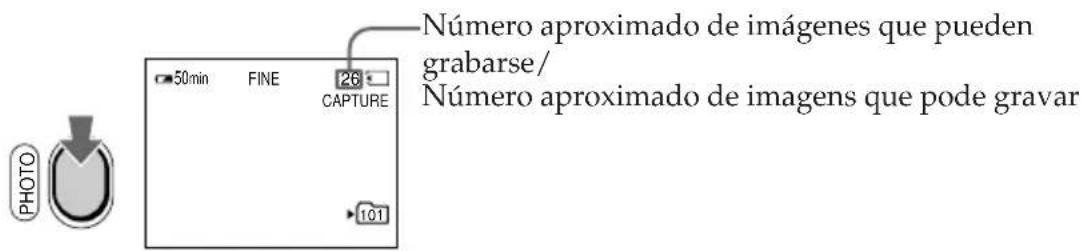
Não pode ver a imagem no ecrã carregando levemente em PHOTO.
Gravar imagens fixas num «Memory Stick» durante a gravação numa cassete
«Memory Stick»
Para obter mais informações, consulte a página 323.
Notas
- Durante a gravação de imagens fixas não bata na câmara de vídeo nem a abane. A imagem pode ficar tremida.
- Não pode gravar imagens fixas num «Memory Stick» nas funções seguintes (o inicador fica intermitente):
- Modo panorâmico
- BOUNCE
- MEMORY MIX
- END SEARCH
Não pode alterar as programações seguintes
Serão utilizadas as programações que estavam seleccionadas quando colocou o interruptor POWER na posição MEMORY:
– Qualidade da imagem (pág. 160)
– Pasta de gravação (pág. 201)
Para gravar imagens fixas com o telecomando Carregue em PHOTO no telecomando. A câmara de vídeo grava imediatamente a imagem no ecrã.
Durante e depois de gravar imagens fixas num «Memory Stick»
A câmara de vídeo continua a gravar na cassete.
Título
Não pode gravar o título.
Durante a gravação de imagens fixas num «Memory Stick» no modo CAMERA
A imagem é gravada automaticamente no modo FIELD mesmo que tenha seleccionado FRAME nas programações do menu.
Gravar imagens fixas num «Memory Stick» durante a gravação numa cassete
Pode gravar imagens fixas num «Memory Stick» com o temporizador automático. Também pode utilizar o telecomando para esta operação.
Antes da operação
Introduza um «Memory Stick» na câmara de vídeo (pág. 158).
(1) No modo de espera, carregue em MENU para ver as programações do menu.
(2) Rode o botão SEL/PUSH EXEC para seleccionar SELFTIMER em 📋carregue no botão.
(3)Rode o botão SEL/PUSH EXEC para seleccionar ON e carregue no botão.
(4) Carregue em MENU para fazer desaparecer as programações do menu.
O indicador (temporizador automático)
aparece no ecrã.
(5)Carregue com mais força em PHOTO.
O temporizador automático começa a contagem decrescente a partir de 10 e ouve-se um sinal sonoro. Nos últimos dois segundos da contagem decrescente, o sinal sonoro torna-se mais rápido e a gravação começa automaticamente.
![PHOTO MENU 5 PHOTO CAMERA SET: SELF[TIMER] OFF D ZOOM: ON 16:9WIDEJ STEADYSHOT: N.S.LIGHT: RETURN [MENU]: END](/content/2026/05/1079927/images/513613e77e5ce6128e3802a541fa5c9c7fab250be66aa859202ba0f950517ada.jpg)
Gravar imagens fixas num «Memory Stick» durante a gravação numa cassete
Coloque o SELFTIMER na posição OFF nas programações do menu no modo de espera. Não pode cancelar a gravação com o temporizador automático com o telecomando.
Nota
O temporizador automático é automaticamente cancelado quando:
- a gravação com o temporizador automático estiver concluída.
- o selector POWER estiver na posição OFF (CHG) ou VCR.
Tirar fotografias com o temporizador automático
O temporizador automático só funciona no modo de espera.
Gravar imagens numa cassete – Gravação de fotografias numa cassete
145 147 245 250 345
Pode gravar uma imagem fixa como uma fotografia.
Pode gravar cerca de 510 imagens no modo SP e cerca de 765 imagens no modo LP numa cassete que suporte 60 minutos de gravação no modo SP.
No modo de espera ou durante a gravação de uma cassete, carregue com força em PHOTO.
A imagem fixa que aparece no ecrã é gravada durante cerca de sete segundos. O som também é gravado durante esses sete segundos.
A imagem fixa permanece no ecrã até concluir a gravação.

Pode ver a imagem no ecrã carregando levemente em PHOTO. O indicador CAPTURE aparece. A gravação não começa nessa altura. Para alterar a imagem fixa, solte PHOTO, seleccione novamente uma imagem fixa e carregue levemente em PHOTO sem soltar.

Gravar imagens numa cassete - Gravação de fotografias numa cassete
Notas
- Durante a gravação de fotografias em cassete não pode alterar o modo nem a programação.
- Se estiver a utilizar BOUNCE na função Fader, não pode utilizar PHOTO.
- Não abane a câmara de vídeo enquanto estiver a gravar. A imagem pode ficar tremida.
- A gravação de fotos não funciona enquanto estiver a utilizar o Fader (o inicador intermitente).
Se gravar um motivo em movimento com a função de gravação de fotografias em cassete
Se reproduzir a imagem fixa noutro equipamento, a imagem pode tremer. Isto não é sinónimo de avaria.
Para utilizar a função de gravação de fotografia em cassete com o telecomando
245 250 345
Carregue em PHOTO no telecomando. A câmara de vídeo grava imediatamente uma imagem no visor.
Utilizar o modo panorâmico
145 147 245 250 345 355 356
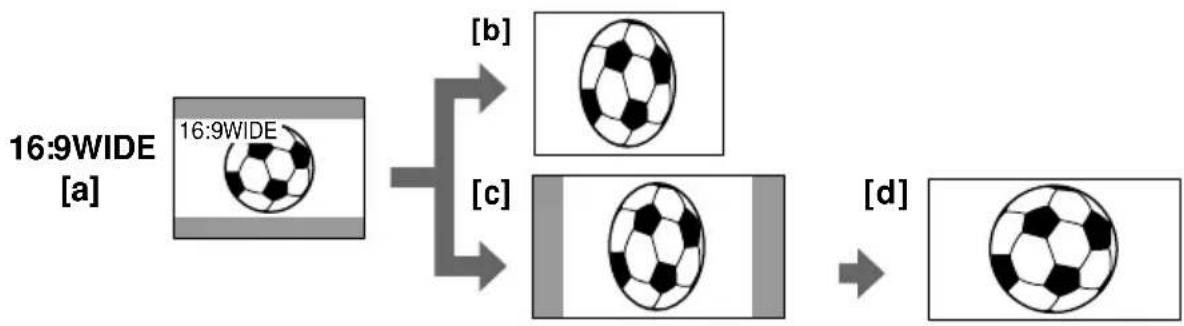
Pode gravar imagens de 16:9 para ver num televisor com ecrã de 16:9 (16:9WIDE).
flowchart
graph TD
    A["16:9WIDE [a"] 16:9WIDE] --> B["[b"] Soccer Ball]
    A --> C["[c"] Soccer Ball]
    B --> D["[d"] Soccer Ball]
    C --> D
a:Gravar no modo 16:9WIDE
[b]: Reproduzir num televisor normal
[c] : Reproduzir no modo de ecrã normal num televisor com um ecrã de panorâmico
[d]: Modo de ecrã total num televisor com um ecrã panorâmico
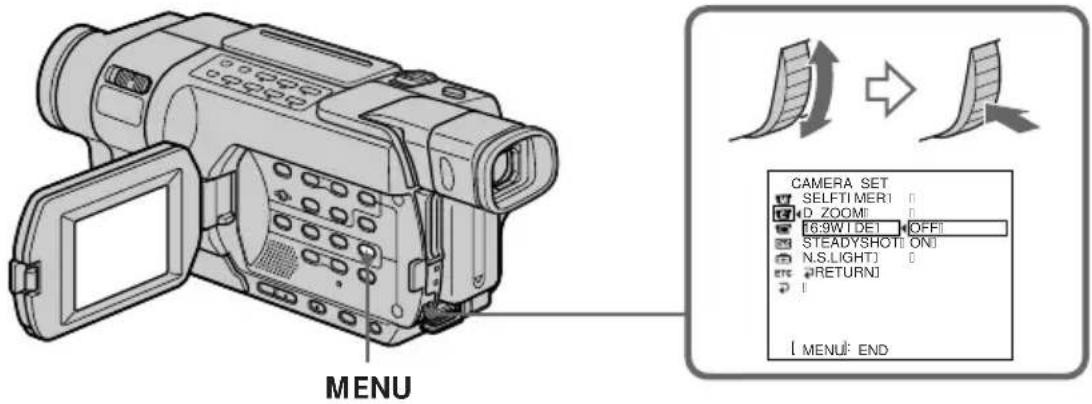
No modo de espera, coloque 16:9WIDE na posição ON em das programações do menu (pág. 280).
Utilizar o modo panorâmico
218 418
Pode gravar uma imagem de cinema (CINEMA) ou uma imagem panorâmica de 16:9 (16:9FULL) para ver num televisor com ecrã de 16:9 (panorâmico). Consulte o manual de instruções do televisor.

flowchart
graph TD
    A["CINEMA [a"] CINEMA] --> B["[b"] Cineleball]
    A --> C["[c"] Soccer Ball]
    C --> D["[d"] Soccer Ball]
    E["16:9FULL [e"] 16:9FULL] --> F["[b"] Soccer Ball]
    E --> G["[c"] Soccer Ball]
    G --> H["[f"] Soccer Ball]
a: Gravar no modo CINEMA
[b]:Reproduzir num televisor normal
[c] : Reproduzir no modo de ecrã normal num televisor com um ecrã de panorâmico
[d]: Modo zoom num televisor com um ecrã de 16:9 (panorâmico)
[e]:Gravar no modo 16:9FULL
[f] : Modo total num televisor com ecrã panorâmico
No modo de espera, coloque 16:9WIDE na posição CINEMA ou 16:9FULL em programas programações do menu (pág. 280).
![CCD-TRV418E MENU CAMERA SET D ZOOM: ] [16:9W I DE] OFF: STEADYSHOT CINEMA) N.S.LIGHT] 16:9FULL RETURN: [MENU]: END](/content/2026/05/1079927/images/1877d594b94cb394f5237eb515387cfd1bf0cf07c9c5318d444780366f1be7ad.jpg)
Para cancelar o modo panorâmico
No modo de espera regule o modo panorâmico para OFF nas programações do menu.
No modo de panorâmico
Não pode utilizar as seguintes funções:
- OLD MOVIE 345 pág 355 356
- Gravar imagens num «Memory Stick» no modo de gravação em cassete ou espera de gravação na cassete 355 356
- BOUNCE (pág. 80)
No modo de panorâmico
A função SteadyShot não funciona. Se seleccionar o modo de panorâmico descrito abaixo nas programações do menu com a função SteadyShot activada, *fisca e a função SteadyShot não funciona:
- Coloque 16:9WIDE na posição ON 245 250
- Coloque 16:9WIDE na posição 16:9FULL 418
Indicador da data e hora 218 418
Quando gravar no modo 16:9FULL, o indicador de hora ou data aparece aumentado no ecrã dos televisores de panorâmico.
Utilizar a função de fader
Pode utilizar o aparecimento ou desaparecimento gradual para dar um toque profissional à gravação.
![[a] STBY REC FADER M.FADER (mosaico)/(mosaico) STRIPE 218 418 BOUNCE*1)*2) OVERLAP*2) 345 355 356 WIPE*2) 345 355 356 DOT*2) (punto aleatorio)/ (virgula flutuante) 345 355 356 [b] STBY REC](/content/2026/05/1079927/images/fcded517a87707a13907d01a0ef8356848a6fbecd7d28c6b19f1b31e75b1cea1.jpg)
MONOTONE
No aparecimento gradual, a imagem vai mudando de preto e branco para cores. No desaparecimento gradual, a imagem vai mudando de cores para preto e branco.
*1) Pode utilizar a função BOUNCE (salto vertical da imagem), se tiver colocado D ZOOM na posição OFF nas programações do menu.
*2) Apenas no aparecimento gradual.
Utilizar a função de fader
(1) Para fazer o aparecimento gradual [a]
No modo de espera, carregue em FADER até o indicador de fader desejado começar a piscar.
Para fazer o desaparecimento gradual [b]
No modo de gravação, carregue em FADER até o indicador de fader desejado começar a piscar.
![SONY CCD-TRV145E - Para fazer o desaparecimento gradual [b] - 1](/content/2026/05/1079927/images/06f393c633641984c21fb84b937cf2221040713363a793c96ae4f5ab6e714cda.jpg)
flowchart
graph TD
    A["O indicador muda pela ordem seguinte:"] --> B["FADER → M.FADER → STRIPE →"]
    B --> C["BOUNCE → MONOTONE → OVERLAP"]
    C --> D["WIPE → DOT → sem indicador"]
O último modo de fader seleccionado é o primeiro a ser indicado.
(2) Carregue em START/STOP. O indicador de fader pára de piscar.
Quando terminar o aparecimento/desaparecimento gradual da imagem, a câmara de vídeo volta automaticamente ao modo normal.

Para cancelar a função de aparecimento/desaparecimento gradual
Antes de carregar em START/STOP, carregue várias vezes em FADER até o indicador desaparecer.
Notas
145 147 245 250 345 355 356
- As funções OVERLAP, WIPE e DOT não funcionam com as cassetes gravadas no sistema Hi8 Standard 8 mm. 8 345 355 356
- Enquanto estiver a utilizar a função de aparecimento/desaparecimento gradual não pode utilizar as seguintes funções. Também não pode utilizar a função de aparecimento/desaparecimento gradual, enquanto estiver a utilizar as seguintes funções:
- Efeitos digitais 345 355 356
- Colour Slow Shutter 345 355 356
– Super NightShot 345 355 356 - Gravação de fotografias em cassete
145 147 245 250 345
- Gravação com intervalos
- Gravação de fotogramas
Utilizar a função de fader
Se colocar o interruptor POWER na posição MEMORY 355 356
Não pode utilizar a função Fader.
Se seleccionar OVERLAP, WIPE ou DOT 345 355 356
A câmara de vídeo guarda automaticamente a imagem gravada na cassete. Enquanto a imagem está a ser guardada o indicador pisca rapidamente e a imagem da cassete aparece no ecrã. Nesta fase, pode não ser possível fazer uma boa gravação da imagem; tudo depende das condições da cassete.
A data, o indicador da hora 2880 418 título não aparecem/desaparecem gradualmente
Se não precisar deles, apague-os antes de activar a função de aparecimento/desaparecimento gradual.
Com o modo de salto vertical da imagem não pode utilizar as seguintes funções:
- Gravação num «Memory Stick» 355 356
- Exposição 145 147 245 250 345 355 356
- Focagem
-Zoom
– Efeitos de imagem
-PROGRAM AE - BACK LIGHT
Nota sobre o modo de salto vertical da imagem
O indicador BOUNCE não aparece com as funções seguintes:
- Se D ZOOM estiver na posição 40× ou 700×.
245 250 345 355 356 - Se D ZOOM estiver na posição 40× ou 560×.
218 418 145 147 - Modo panorâmico
- Efeitos de imagem
- PROGRAM AË
Utilizar os efeitos especiais – Efeitos de imagem
Pode processar imagens digitalmente para obter efeitos especiais como as dos filmes ou TV.
NEG. ART a: A cor e a luminosidade da imagem são invertidas.
SEPIA : A imagem aparece a sépia.
B&W : A imagem aparece a uma cor (preto e branco).
SOLARIZE [b]: A imagem aparece como uma ilustração com muito contraste.
SLIM [c]: A imagem expande-se na vertical.
STRETCH [d]: A imagem expande-se na horizontal.
PASTEL [e] : A imagem aparece como um desenho a pastel.
MOSAIC [f]: A imagem aparece em mosaico.
a [b] [c] [d] [e] [f]


(1) No modo CAMERA, carregue em MENU para ver as programações do menu.
(2) Rode o botão SEL/PUSH EXEC para seleccionar P EFFECT em 📂carregue no botão (pág. 279).
(3)Rode o botão SEL/PUSH EXEC para seleccionar o modo de efeito de imagem desejado e carregue no botão.
![MENU 2 MENU SET PROGRAM AE OFF P. EFFECT NU GU . AU RT D. EFFECTS EL PU DA ! FLASH MODE B W U AUTO SH T LI AL RU D ZIE RETURN SI LO CM SU TO RU EI TO OIH PU AT SI TO EIL MO OC SI AL DC [MENU] END](/content/2026/05/1079927/images/aaff91223906284aaa9bba77d980762b59142488a2616ba41da1e127b0e30d7f.jpg)
Utilizar os efeitos especiais - Efeitos de imagem
Para cancelar o efeito de imagem
Coloque P EFFECT na posição OFF, nas programações do menu.
Enquanto estiver a utilizar os efeitos de imagem 345 355 356
Não pode seleccionar OLD MOVIE com os efeitos digitais.
Se colocar o selector POWER na posição OFF (CHG)
O efeito de imagem é automaticamente cancelado.
Utilizar os efeitos especiais – Efeitos digitais
345 355 356
Pode adicionar efeitos especiais às imagens gravadas, utilizando as várias funções digitais. O som é gravado normalmente.
STILL
Pode gravar uma imagem fixa para que fique sobreposta numa imagem em movimento.
FLASH (FLASH MOTION)
Pode gravar uma sucessão de imagens fixas com intervalos regulares.
LUMI. (LUMINANCE KEY)
Pode substituir a parte mais brilhante de uma imagem fixa por uma imagem em movimento.
TRAIL
Pode gravar a imagem de modo a deixar uma imagem residual, como um rasto.
SLOW SHTR (SLOW SHUTTER)
Pode diminuir a velocidade do obturador. O modo de velocidade do obturador é útil para gravar imagens escuras com mais luminosidade.
OLD MOVIE
Pode acrescentar às imagens uma atmosfera de filme antigo. A câmara de vídeo muda automaticamente o formato do ecrã para 16:9 (panorâmico) e a cor para sépia e programa a velocidade de obturador adequada.

Utilizar os efeitos especiais – Efeitos digitais
(1) No modo CAMERA, carregue em MENU para ver as programações do menu.
(2) Rode o botão SEL/PUSH EXEC para seleccionar D EFFECT em 📂carregue no botão (pág. 279).
(3)Rode o botão SEL/PUSH EXEC para seleccionar o efeito digital desejado.
(4) Carregue no botão SEL/PUSH EXEC. As barras aparecem no ecrã. Nos modos STILL e LUMI. a imagem fixa é guardada na memória.
(5)Rode o botão SEL/PUSH EXEC para regular o efeito e carregue no botão.
Efeito Itens a regular
| STILL Percentagem da imagem fixa que quer sobrepor na imagem em movimento. |
| FLASH O intervalo dos disparos do flash. |
| LUMI. A luminosidade da área da imagem fixa que vai ser substituída por uma imagem em movimento. |
| TRAIL Tempo que a imagem residual demora a desaparecer. |
| SLOW SHTR Velocidade do obturador.Quanto maior for o número da velocidade do obturador, mais lenta será a velocidade. |
| OLD MOVIE Não é necessário fazer regulações. |
Quanto menos barras aparecerem no visor, mais forte será o efeito. As barras aparecem nos seguintes modos: STILL, FLASH, LUMI. e TRAIL.
![MENU 2 MANUAL SET: D EFFECT: OFF: STILL: FLASH: LUMI: TRAIL: SLOW SHTR OLD MOVIE [MENU] : END 4 MANUAL SET: D EFFECT: LUMI: ...... [MENU] : END](/content/2026/05/1079927/images/40ce28f7cc9d3b60f7bc53e89ec8de77db8e6bf38a4ebf1e44c40dfcd95e00ef.jpg)
Utilizar os efeitos especiais - Efeitos digitais
Para cancelar o efeito digital
Coloque D EFFECT na posição OFF, nas programações do menu.
Notas
- As seguintes funções não funcionam se estiver a utilizar os efeitos digitais:
-Fader - Gravação de fotografias em cassete 345
– Super NightShot - Colour Slow Shutter
- A função PROGRAM AE não funciona no modo de obturador lento.
- As funções seguintes não funcionam com o modo OLD MOVIE:
- Modo panorâmico
– Efeitos de imagem
-PROGRAM AE
Se colocar o selector POWER na posição OFF (CHG)
O efeito digital é automaticamente cancelado.
A focagem automática pode não ser eficaz. Foque manualmente utilizando um tripé.
Velocidade do obturador
| Número da velocidade Velocidade do do obturador obturador |
| SLOW SHTR 1 1/25 |
| SLOW SHTR 2 1/12 |
| SLOW SHTR 3 1/6 |
| SLOW SHTR 4 1/3 |
Utilizar a função PROGRAM AE
Pode seleccionar o modo PROGRAM AE (Exposição automática) em função dos seus requisitos de filmagem.
(SPOTLIGHT)
Este modo impede, por exemplo, que a cara das pessoas fique demasiado branca, se filmar motivos iluminados com uma luz forte, como no teatro.
(PORTRAIT)
Este modo realça o motivo criando um fundo suave para motivos como pessoas ou flores.
(SPORTS)
Este modo minimiza a vibração da câmara quando filmar motivos que se movem rapidamente, como no ténis ou no golfe.
(BEACH & SKI)
Este modo impede que a cara das pessoas fique escura quando está exposta a uma luz forte ou reflectida, como na praia em pleno Verão ou numa pista de esqui.
(SUNSETMOON)
Este modo permite manter a atmosfera quando filma o pôr-do-sol, vistas nocturnas, fogos de artifício e placas de néon.
(LANDSCAPE)
Este modo é útil para gravar motivos distantes, como montanhas, e impede que a câmara de vídeo foque o vidro ou as redes de metal das janelas, quando grava um motivo que se encontre por trás de um vidro ou ecrã.
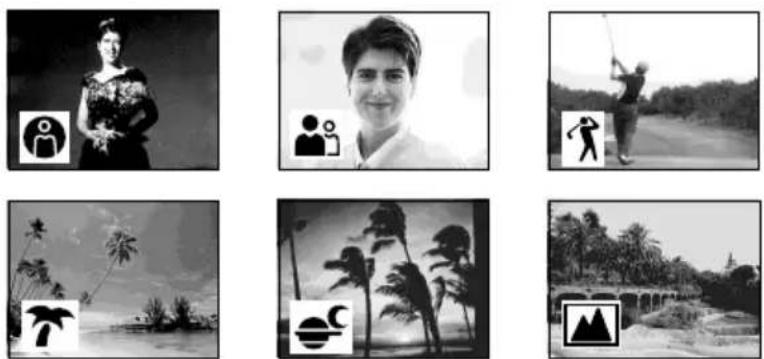
Utilizar a função PROGRAM AE
(1) No modo CAMERA ou MEMORY, carregue em MENU para ver as programações do menu.*
(2) Rode o botão SEL/PUSH EXEC para seleccionar PROGRAM AE em 📂carregue no botão (pág. 279).
(3)Rode o botão SEL/PUSH EXEC para seleccionar o modo desejado e carregue no botão.

Para cancelar a função PROGRAM AE
Coloque PROGRAM AE na posição AUTO nas programações do menu.
Notas
- Nos modos SPOTLIGHT, SPORTS e BEACH & SKI não pode filmar planos próximos. Isto porque a câmara de vídeo está preparada para focar apenas motivos a média e longa distância.
- Nos modos SUNSETMOON e LANDSCAPE a câmara de vídeo está programada para focar apenas motivos distantes.
- As seguintes funções não funcionam com a função PROGRAM AE:
- Colour Slow Shutter 345 355 356
-SLOW SHUTTER 345 355 356 - OLD MOVIE 345 355 356
- BOUNCE
- A função PROGRAM AE não funciona nos casos seguintes (O indicador pisca):
- Se utilizar a função MEMORY MIX num «Memory Stick». 355 356
- Se NIGHTSHOT estiver na posição ON.
* Os modos do interruptor POWER variam em função dos modelos (pág. 26).
Utilizar a função PROGRAM AE
Se, por exemplo, estiver a gravar por baixo de uma lâmpada fluorescente, de sódio ou de mercúrio
Podem ocorrer tremuras ou alterações na cor, nos seguintes modos. Se isso acontecer, desactive a função PROGRAM AE:
- PORTRAIT
- SPORTS
Mesmo que a função PROGRAM AE esteja seleccionada
Pode ajustar a exposição.
Regular a exposição manualmente
Pode regular e programar a exposição manualmente. Normalmente, a regulação da exposição é feita automaticamente.
Regule a exposição manualmente nos seguintes casos:
- Se o motivo estiver em contra-luz.
- Para filmar motivos muito luminosos contra um fundo escuro.
- Para gravar imagens escuras (por exemplo, cenas nocturnas) com fidelidade.
(1) No modo CAMERA ou MEMORY, carregue em EXPOSURE.* O indicador da exposição aparece no ecrã.
(2) Rode o botão SEL/PUSH EXEC para regular a luminosidade.
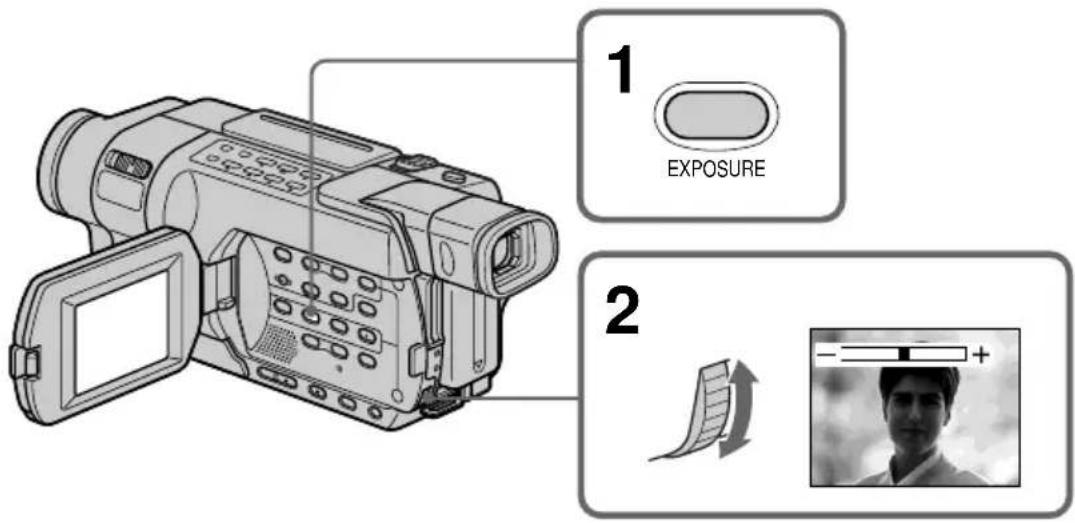
Para voltar ao modo de exposição automática
Carregue em EXPOSURE.
Nota
Se regular a exposição manualmente, as seguintes funções não funcionam:
- Colour Slow Shutter 345 355 356
- BACK LIGHT
A câmara de vídeo regressa automaticamente ao modo de exposição automática:
- Se alterar o modo PROGRAM AE.
- Se colocar NIGHTSHOT na posição ON.
* Os modos do interruptor POWER variam em função dos modelos (pág. 26).
Enfoque manual
Nos casos indicados abaixo pode obter melhores resultados, se utilizar a focagem manual:
- O modo de focagem automática não é eficaz se:
- Filmar motivos através de um vidro com gotas de água.
– Filmar riscas horizontais.
– Filmar motivos com pouco contraste com uma parede ou o céu por fundo.
- Quiser passar da focagem de um motivo em primeiro plano para a focagem de um motivo em segundo plano.
- Filmar um motivo imóvel utilizando um tripé. Normalmente, a regulação da focagem é feita automaticamente.

(1) No modo CAMERA ou MEMORY, carregue em FOCUS.* O indicador F aparece no ecrã.
(2) Rode o botão SEL/PUSH EXEC para tornar a focagem mais nítida.

Para voltar ao modo de focagem automática
Carregue em FOCUS.
* Os modos do interruptor POWER variam em função dos modelos (pág. 26).
Para focar com precisão
É mais fácil focar motivos regulando o zoom para filmar na posição «W» (grande angular) depois de ter focado na posição «T» (teleobjectiva).
Se filmar muito perto do motivo
Faça a focagem no fim da posição «W» (grande angular).
F muda para os indicadores seguintes:
se gravar um motivo distante.
se o motivo estiver demasiado perto para ser focado.
Gravação com intervalos
145 147 245 250 345 355 356
Pode fazer gravações com intervalos de tempo, programando a câmara de vídeo para gravar e entrar no modo de espera automaticamente, de forma sequencial. Esta função permite fazer gravações excelentes do desabrochar de uma flor, de aparecimentos graduais, etc.
Ejemplo/Exemplo

a :Tempo de gravação (REC TIME)
[b]:Tempo de espera
[c] :Tempo de intervalo (INTERVAL)
(1) No modo de espera, carregue em MENU para ver as programações do menu.
(2)Rode o botão SEL/PUSH EXEC para seleccionar INT. REC em 📔carregue no botão (pág. 287).
(3)Rode o botão SEL/PUSH EXEC para seleccionar SET e carregue no botão.
(4)Programe INTERVAL e REC TIME.
① Rode o botão SEL/PUSH EXEC para seleccionar INTERVAL e carregue no botão.
② Rode o botão SEL/PUSH EXEC para seleccionar o intervalo de tempo desejado e carregue no botão.
$$ \begin{array}{l} \text {O tempo: 30SEC \leftrightarrow 1MIN \leftrightarrow 5MIN \leftrightarrow} \ \text {10MIN} \end{array} $$
③ Rode o botão SEL/PUSH EXEC para seleccionar REC TIME e carregue no botão.
④ Rode o botão SEL/PUSH EXEC para seleccionar o tempo de gravação desejado e carregue no botão.
$$ \begin{array}{l} \text { O tempo: } 0. 5 \mathrm{SEC} \longleftrightarrow 1 \mathrm{SEC} \longleftrightarrow 1. 5 \mathrm{SEC} \longleftrightarrow \ 2 \mathrm{SEC} \end{array} $$
⑤ Rode o botão SEL/PUSH EXEC para seleccionar RETURN e carregue no botão.
(5)Rode o botão SEL/PUSH EXEC para seleccionar ON e carregue no botão.
(6)Carregue em MENU para fazer desaparecer as programações do menu. O indicador INTERVAL TAPE pisca.
(7) Carregue em START/STOP para iniciar a gravação com intervalos. O indicador INTERVAL TAPE acende-se.

Para cancelar a gravação com intervalos
Execute uma das operações seguintes:
- Coloque INT. REC na posição OFF nas programações do menu.
- Coloque o selector POWER numa posição diferente de CAMERA.
Para efectuar a gravação normal durante a gravação com intervalos
Durante a gravação com intervalos, só pode executar a gravação normal uma vez.
Carregue em START/STOP. O indicador INTERVAL TAPE pisca e a gravação normal começa. Para parar a gravação normal carregue novamente em START/STOP e aparece o ecrã do passo (6).
Tempo de gravação
Pode haver uma discrepância no tempo de gravação de +/- seis fotogramas, no máximo, em relação ao tempo seleccionado.
Gravação fotograma a fotograma - Gravação de fotogramas
145 147 245 250 345 355 356
Pode fazer uma gravação com um efeito animado de paragem-movimento, utilizando a gravação de fotogramas. Para criar este efeito, mova ligeiramente o motivo e faça uma gravação de fotogramas.
245 250 345 355 356
Deve utilizar um tripé e comandar a câmara de vídeo com o telecomando depois do passo (5).
(1) No modo de espera, carregue em MENU para ver as programações do menu.
(2) Rode o botão SEL/PUSH EXEC para seleccionar FRAME REC em 📄carregue no botão (pág. 287).
(3)Rode o botão SEL/PUSH EXEC para seleccionar ON e carregue no botão.
(4) Carregue em MENU para fazer desaparecer as programações do menu.
O indicador FRAME REC aparece.
(5)Carregue em START/STOP para começar a gravação de fotogramas. A câmara de vídeo faz uma gravação de cerca de seis fotogramas e volta ao modo de espera de gravação.
(6) Mova o motivo e repita o passo (5).
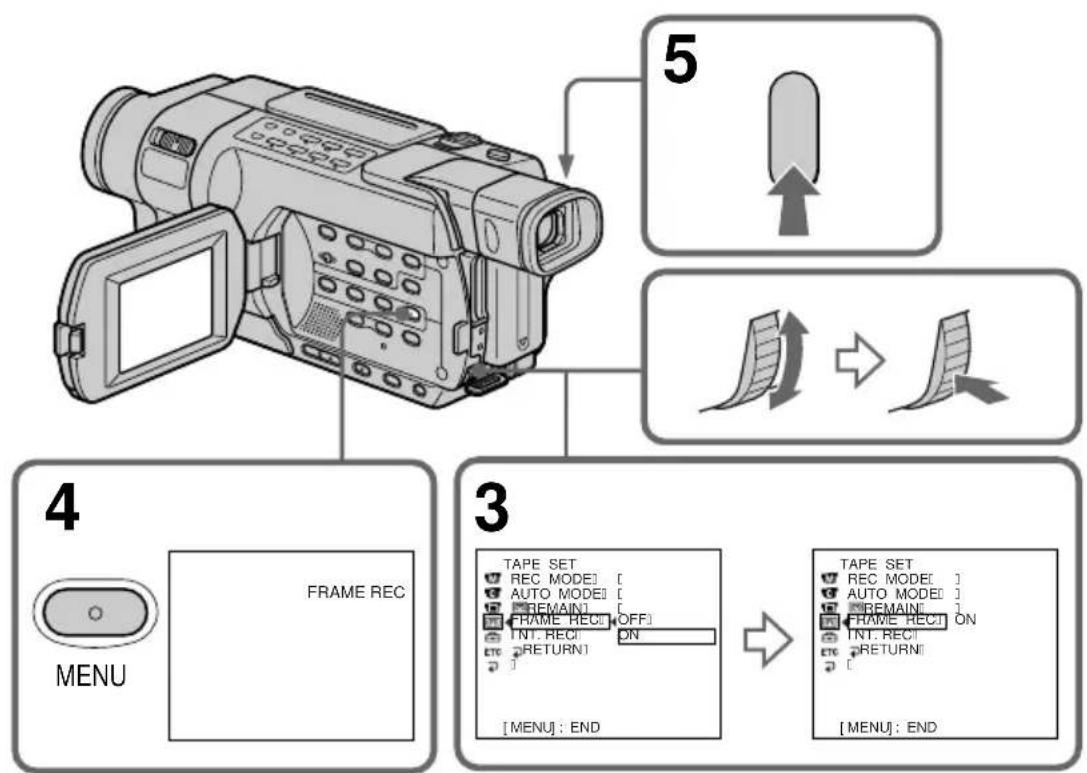
flowchart
graph TD
    A["4 MENU"] --> B["FRAME REC"]
    B --> C["5 TAPE SET"]
    C --> D["3 TAPE SET"]
    D --> E["[MENU"]: END]
    E --> F["[MENU"]: END]
Gravação fotograma a fotograma – Gravação de fotogramas
Para cancelar a gravação de fotogramas
Execute uma das operações seguintes:
- Coloque FRAME REC na posição OFF, nas programações do menu.
- Coloque o selector POWER numa posição diferente de CAMERA.
Nota
Se utilizar esta função continuamente, a indicação do tempo restante da cassete não aparece correctamente.
Se utilizar a função de gravação de fotogramas
O último corte gravado é mais comprido do que os outros.
Pode seleccionar um dos oito títulos pré-programados e dois títulos personalizados (pág. 101). Também pode seleccionar o idioma, a cor, o tamanho e a posição dos títulos.
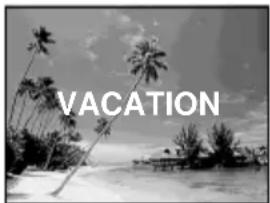
(1) No modo de espera, carregue em TITLE para ver o menu de títulos. O menu de títulos aparece no ecrã.
(2) Rode o botão SEL/PUSH EXEC para seleccionar 📄carregue no botão.
(3)Rode o botão SEL/PUSH EXEC para seleccionar o título desejado e carregue no botão. Os títulos aparecem no idioma seleccionado.
(4) Se necessário, nude a cor, o tamanho ou a posição.
①Rode o botão SEL/PUSH EXEC para seleccionar COLOUR, SIZE ou POSITION e carregue no botão. O item seleccionado aparece no ecrã.
②Rode o botão SEL/PUSH EXEC para seleccionar o item desejado e depois carregue no botão.
③ Repita os passos ① e ② até o título ter o aspecto desejado.
(5)Carregue novamente no botão SEL/PUSH EXEC para terminar a programação.
(6)Carregue em START/STOP para começar a gravar.
(7) Se quiser parar a gravação do título, carregue em TITLE.

flowchart
graph TD
    A["1 TITLE"] --> B["2 PRESET TITLE: HELLO! HAPPY BIRTHDAY! HAPPY HOLIDAYS! CONGRATULATIONS!! OUR SWEET BABY! WEDDING! VACATION! THE END [TITLE"] : END]
    B --> C["3 PRESET TITLE: HELLO! HAPPY BIRTHDAY! HAPPY HOLIDAYS! CONGRATULATIONS!! OUR SWEET BABY! WEDDING! VACATION! THE END! RETURN [TITLE"] : END]
    C --> D["4 SIZE | SMALL | SIZE | LARGE | VACATION"]
    D --> E["5 PRESET TITLE: HELLO! HAPPY BIRTHDAY! HAPPY HOLIDAYS! CONGRATULATIONS!! OUR SWEET BABY! WEDDING! VACATION! THE END! RETURN [TITLE"] : END]
    E --> F["6 PRESET TITLE: HELLO! HAPPY BIRTHDAY! HAPPY HOLIDAYS! CONGRATULATIONS!! OUR SWEET BABY! WEDDING! VACATION! THE END! RETURN [TITLE"] : END]
Para inserir o título durante a gravação
Carregue em TITLE durante a gravação e execute os passos (2) a (5). Se carregar no botão SEL/PUSH EXEC no passo (5), grava o título.
Se quiser alterar o idioma, seleccione antes do passo (2). Depois seleccione o idioma desejado e volte ao passo (2).
Nota 218 418
A data e a hora ou uma delas pode não aparecer dependendo do tamanho ou posição do título.
Se fizer aparecer um menu durante a inserção de um título
O título não é gravado enquanto o menu se mantiver no ecrã.
Para utilizar um título personalizado
Se quiser utilizar um título personalizado, seleccione no passo (2).
Programar o título
- A cor do título muda da maneira seguinte: WHITE ↔ YELLOW ↔ VIOLET ↔ RED ↔ CYAN ↔ GREEN ↔ BLUE
- O tamanho do título muda da maneira seguinte:
SMALL ↔ LARGE
Não pode introduzir 13 caracteres ou mais no tamanho LARGE. Se introduzir mais de 12 caracteres, o tamanho do título passa a SMALL, mesmo que seleccione LARGE.
- A posição do título muda da maneira seguinte: 1 ↔ 2 ↔ 3 ↔ 4 ↔ 5 ↔ 6 ↔ 7 ↔ 8 ↔ 9
Quanto maior for o número da posição, mais abaixo está a posição do título.
Se seleccionar o tamanho do título «LARGE», não pode escolher a posição 9.
218 418
No modo CINEMA não pode escolher a posição 9 para os títulos com o tamanho «SMALL» e a posição 8 ou 9 para os títulos de tamanho «LARGE».
Se estiver a seleccionar e a programar um título
Não pode gravar o título que aparece no visor.
Se inserir um título durante a gravação
O sinal sonoro não se ouve.
Durante a reprodução
Pode inserir um título. No entanto, o título não fica gravado na cassete.
Pode gravar um título enquanto estiver a copiar uma cassete ligando a câmara de vídeo ao videogravador com o cabo de ligação de A/V.
145 147 245 250 345 355 356
Se utilizar o cabo i.LINK em vez do cabo de ligação de A/V, não pode gravar o título.
Criar os seus próprios títulos
Pode criar até dois títulos e memorizá-los na câmara de vídeo. Cada título pode ter um máximo de 20 caracteres.
(1) No modo CAMERA ou VCR/PLAYER, carregue em TITLE.*
(2) Rode o botão SEL/PUSH EXEC para seleccionar 📋carregue no botão.
(3) Rode o botão SEL/PUSH EXEC para seleccionar CUSTOM1 SET ou CUSTOM2 SET e carregue no botão.
(4) Rode o botão SEL/PUSH EXEC para seleccionar a coluna do carácter desejado e carregue no botão.
(5) Rode o botão SEL/PUSH EXEC para seleccionar o carácter desejado e carregue no botão.
(6) Repita os passos (4) e (5) até seleccionar todos os caracteres e completar o título.
(7) Para terminar, rode o botão SEL/PUSH EXEC para seleccionar SET e carregue no botão. O título é memorizado.
(8)Carregue em TITLE para fazer desaparecer o menu de títulos.
* Os modos do interruptor POWER variam em função dos modelos (pág. 26).
![TITLE PRESET TITLE: HELLO! HAPPY BIRTHDAY! HAPPY HOLIDAYSI CONGRATULATIONS OUR SWEET BABY WEDDING VACATION THE END [TITLE] :END TITLE SET1 CUSTOM1 SET1 CUSTOM2 SET1 [TITLE]: END TITLE SET1 CUSTOM1 SET1 CUSTOM2 SET1 RETURN [TITLE]: END TITLE SET1 CUSTOM1 SET1 CUSTOM2 SET1 RETURN [TITLE]: END TITLE SET1 P11 ABCDE1123451 $FYXQ1 FGHIJU 67890L /io "# KLMNOIAEIOU [←] PORSTIAEIOU [+P2] UVWXYIAEO EII [SET] Z& ? I AONcB1 / - I AIOUA1 [TITLE]: END TITLE SET1 P11 ABCDE1123451 $FYXQ1 FGHIJU 67890L /io "# KLMNOIAEIOU [←] PORSTIAEIOU [+P2] UVWXYIAEO EII [SET] Z& ? I AONcB1 / - I AIOUA1 [TITLE]: END TITLE SETI P11 S ABCDE1123451 $FYXQ1 FGHIJU 67890L /io "# KLMNOIAEIOU [←] PORSTIAEIOU [+P2] UVWXYIAEO EII [SET] Z& ? I AONcB1 / - I AIOUA1 [TITLE]: END](/content/2026/05/1079927/images/48d25fe135192d0031a6513ae303c68626a3c2079eb75671394e292dd6c14555.jpg)
No passo (3), seleccione CUSTOM1 SET ou CUSTOM2 SET, dependendo do título que quer alterar e carregue no botão SEL/PUSH EXEC. Rode o botão SEL/PUSH EXEC para seleccionar [←] e carregue no botão para apagar o título. O último carácter é apagado. Introduza o novo título.
Se a introdução dos caracteres demorar mais do que um determinado tempo ^*1) com a câmara no modo de espera e uma cassete colocada
A corrente desliga-se automaticamente. Os caracteres que introduziu permanecem na memória. Coloque o selector POWER primeiro na posição OFF (CHG) e depois novamente em CAMERA e recomece a partir do passo (1). Recomenda-se que coloque o selector POWER na posição VCR/PLAYER ou que retire a cassete, para que a câmara de vídeo não se desligue automaticamente durante a introdução dos caracteres do título. ^*2)
Para apagar um carácter
Para introduzir um espaço
Seleccione primeiro [Z& ?!] e depois a parte em branco entre & e ?.
Se seleccionar [→P2
Aparece o menu para seleccionar o alfabeto e os caracteres russos. Seleccione [→para voltar ao ecrã anterior.

*2) Os modos do interruptor POWER variam em função dos modelos (pág. 26).
Pode utilizar a luz incorporada de acordo com as condições de filmagem. A distância aconselhada entre o motivo e a câmara deve ser cerca de 1,5 m.
No modo CAMERA ou MEMORY, carregue várias vezes em LIGHT até o indicador aparecer no ecrã.*
O indicador muda pela ordem seguinte:

flowchart
graph LR
    A["AUTO"] --> B["semiconductor"]
A luz incorporada acende-se.
Se rodar o selector POWER para OFF (CHG), a luz incorporada apaga-se simultaneamente. Não pode ligar a luz incorporada rodando novamente o selector POWER para CAMERA ou MEMORY.* Para ligar novamente a luz incorporada, carregue em LIGHT no modo CAMERA ou MEMORY.*
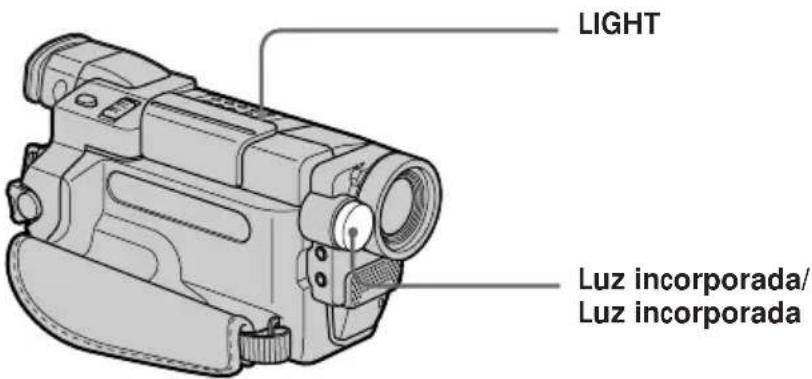
Carregue várias vezes em LIGHT até não aparecer nenhum indicador no ecrã.
Para acender a luz incorporada automaticamente
Carregue várias vezes em LIGHT até o indicador AUTO aparecer no ecrã.
A luz incorporada acende-se e apaga-se automaticamente de acordo com a luz ambiente.
* Os modos do interruptor POWER variam em função dos modelos (pág. 26).
PRECAUCIÓN
Tenha cuidado para não tocar na secção da luz, porque a janela em plástico e as superfícies circundantes aquecem quando a lâmpada se acende. Depois de apagar a luz a lâmpada permanece quente durante algum tempo.
PERIGO
Não deve ser manuseada por crianças.
Emite calor e luz intensos.
Utilize com cuidado para reduzir o risco de incêndio ou ferimentos.
Durante a utilização da lâmpada, não direccione a luz directamente para as pessoas ou objectos a menos de 1,22 m de distância, até que a lâmpada arrefeça.
Desligue a luz quando não estiver a utilizá-la.
Notas
- A luz incorporada desliga-se automaticamente nos seguintes casos:
- Se a deixar ligada durante mais de cinco minutos com o interruptor POWER na posição MEMORY. 355 356
- Se ficar ligada no modo AUTO (AUTO durante mais de cinco minutos.
– Se ficar ligada durante mais de cinco minutos, sem nenhuma cassete colocada ou depois da cassete chegar ao fim.
Para voltar a ligar a luz incorporada, carregue novamente em LIGHT. - Quando ligada, a luz incorporada descarrega rapidamente a bateria recarregável. Desligue a luz quando não estiver a utilizá-la.
- Quando deixar de utilizar a câmara de vídeo, desligue a luz incorporada e retire a bateria recarregável para evitar ligar acidentalmente a luz.
- Se a luz ficar irregular durante a filmagem no modo AUTO (☑cantrigue em LIGHT até aparecer o indicador ☑ON
-
A luz incorporada pode ligar-se/desligar-se quando utilizar a função PROGRAM AE ou de luz de fundo, enquanto estiver a filmar no modo AUTO (AUTO)
-
La luz incorporada puede apagarse al insertar o expulsar un casete.
- La luz incorporada se apaga en los casos siguientes:
- Mientras la función End search está en funcionamiento
- Durante el período del intervalo de la grabación a intervalos
- Cuando utiliza el objetivo de conversión (opcional), la iluminación de la luz incorporada se bloquea y es posible que no ilumine el motivo adecuadamente.
- A luz incorporada pode desligar-se quando colocar ou ejectar uma cassete.
- A luz incorporada desliga-se automaticamente nos seguintes casos:
- Enquanto a função de procura estiver a funcionar
– Durante um intervalo da gravação com intervalos - Quando utilizar a lente de conversão (opcional), a luz da lâmpada incorporada é bloqueada e pode não iluminar devidamente o motivo.
Substituir a lâmpada
Utilize a lâmpada de halogénio XB-3D da Sony (opcional). A lâmpada de halogénio fornecida não está à venda no mercado. Adquira a lâmpada de halogénio XB-3D da Sony.
Desligue a fonte de alimentação antes de substituir a lâmpada.
(1)Retire o suporte da lâmpada incorporada, fazendo pressão no orifício existente sob o mesmo suporte, com um objecto pontiagudo (ex.: um arame).
(2) Rode a estrutura da lâmpada no sentido contrário ao dos ponteiros do relógio e retire-a do respectivo suporte.
(3)Substitua a lâmpada, utilizando um pano seco.
(4)Monte a estrutura da lâmpada, rodando-a no sentido dos ponteiros do relógio e volte a colocar o suporte.
1
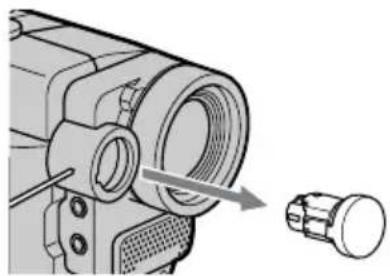
Durante a colocação da lâmpada, alinhe a patilha com a ranhura.
PRECAUCIÓN
- Quando substituir a lâmpada, utilize apenas uma lâmpada de halogénio XB-3D da Sony (opcional) para reduzir o risco de incêndio.
- Para evitar queimaduras, desligue a fonte de alimentação antes de efectuar a substituição e não toque na lâmpada até esta arrefecer o suficiente para poder pegar-lhe (durante cerca de 30 minutos ou mais).
Nota
Para evitar que a lâmpada fique manchada (com dedadas), pegue nela com pano seco, etc. Se a lâmpada ficar manchada, limpe-a cuidadosamente.
Pode inserir uma cena a meio de uma cassete gravada, especificando os pontos de início e fim. Os fotogramas gravados anteriormente que se encontrem entre os pontos inicial e final são apagados.
Utilize o telecomando para esta operação.

flowchart
graph TD
    A["Top Down: Snowboard"] --> B["Top Left: Skiing"]
    B --> C["Top Right: Snowy Mountain"]
    C --> D["Bottom Left: Skiing"]
    D --> E["Bottom Right: Snowy Mountain"]
    style A fill:#f9f,stroke:#333
    style B fill:#f9f,stroke:#333
    style C fill:#f9f,stroke:#333
    style D fill:#f9f,stroke:#333
    style E fill:#f9f,stroke:#333
(1) No modo de espera, carregue sem soltar EDITSEARCH e solte o botão no ponto de fim de inserção [b].
(2)Carregue em ZERO SET MEMORY no telecomando. O indicador ZERO SET MEMORY pisca e o contador é reposto a zero.
(3) Carregue sem soltar no lado – de EDITSEARCH e solte o botão no ponto de início de inserção a.
(4)Carregue em START/STOP para começar a gravar. A cena é inserida. A gravação pára automaticamente perto do ponto zero do contador da fita. A câmara de vídeo volta ao modo de espera. A função de memória do ponto zero é cancelada.
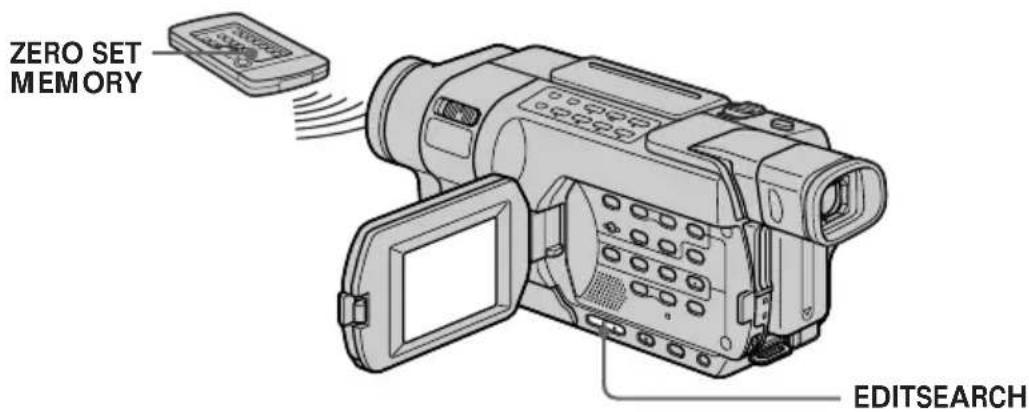
- A função de memória do ponto zero não funciona nas cassetes gravadas no sistema Hi8 1/13 8 mm standard.
- A imagem e o som podem ficar distorcidos no final da secção inserida, durante a reprodução.
Se a cassete tiver uma parte em branco no meio das partes gravadas
A função de memória do ponto zero pode não funcionar correctamente.
— Operações de reprodução avançadas —
Reproduzir uma cassete com efeitos de imagem
145 147 245 250 345 355 356
Durante a reprodução, pode processar uma cena utilizando os seguintes efeitos de imagem: NEG.ART, SEPIA, B&W e SOLARIZE.
(1) No modo de reprodução ou pausa na reprodução, carregue em MENU para ver as programações do menu.
(2) Rode o botão SEL/PUSH EXEC para seleccionar P EFFECT em 📄carregue no botão (pág. 279).
(3)Rode o botão SEL/PUSH EXEC para seleccionar o modo de efeito de imagem desejado e carregue no botão.
Para obter mais informações sobre cada efeito de imagem, consulte a página 83.
![MENU 2 MANUAL SET1 IP EFFECT1 OFF1 D EFFECT1 NEG. ART1 RETURN SEP1A1 B&W1 SOLARIZE1 1 [MENU]: END](/content/2026/05/1079927/images/a1e554973f255ec3a48c518f203216a51eaef84d76b79d62230f471b32443cf4.jpg)
Para cancelar o efeito de imagem
Coloque P EFFECT na posição OFF, nas programações do menu.
Reproduzir uma cassete com efeitos de imagem
Notas
- Não pode gravar imagens numa cassete colocada na câmara de vídeo, se estiver a processá-las com a função de efeitos de imagem. No entanto, pode gravar imagens do seguinte modo:
– num «Memory Stick», como imagens fixas
355 356
– num videogravador, utilizando a câmara de vídeo como um leitor
- Os efeitos de imagem não funcionam em cassetes gravadas no sistema Hi8 Hii 8 de 8 mm 8 standard.
- Não pode processar cenas introduzidas a partir de equipamento externo, utilizando a função de efeito de imagem.
Imagens processadas com a função de efeitos de imagem
As imagens processadas com a função de efeitos de imagem não são emitidas através da tomada i DV.
Se colocar o selector POWER na posição OFF (CHG) ou parar a reprodução
O efeito de imagem é automaticamente cancelado.
Reproduzir uma cassete com efeitos digitais
345 355 356
Durante a reprodução, pode processar uma cena utilizando os seguintes efeitos digitais: STILL, FLASH, LUMI. e TRAIL.
(1) No modo de reprodução ou pausa na reprodução, carregue em MENU para ver as programações do menu.
(2) Rode o botão SEL/PUSH EXEC para seleccionar D EFFECT em 📣carregue no botão (pág. 279).
(3)Rode o botão SEL/PUSH EXEC para seleccionar o modo de efeito digital desejado e depois carregue no botão. As barras aparecem no ecrã.
No modo STILL ou LUMI., a imagem que aparece quando carrega no botão SEL/PUSH EXEC é capturada e memorizada como imagem fixa.
(4) Rode o botão SEL/PUSH EXEC para regular o efeito e carregue no botão.
Para obter mais informações sobre cada efeito digital, consulte a página 85.
![MENU 2 MANUAL SETU D EFFECT OFF STILL FLASHI LUMI TRAIL [MENU]: END 4 MANUAL SETU D EFFECT LUMI. ...... [MENU]: END](/content/2026/05/1079927/images/b8d6e673ef47e7a9931304e3e5c8f7f35bfb5f6e5460d677c429518a38841955.jpg)
Para cancelar o efeito digital
Coloque D EFFECT na posição OFF, nas programações do menu.
Reproduzir uma cassete com efeitos digitais
Notas
- Não pode gravar imagens numa cassete colocada na câmara de vídeo, se estiver a processá-las com a função de efeito digital. No entanto, pode gravar imagens do seguinte modo:
– num «Memory Stick», como imagens fixas 355 356
– num videogravador, utilizando a câmara de vídeo como um leitor
- O efeito digital não funciona em cassetes gravadas no sistema Hi8 Hi8 de 8 mm 8 standard.
- Não pode processar cenas introduzidas a partir de equipamento externo, utilizando a função de efeito digital.
Imagens processadas com a função de efeito digital
As imagens processadas com a função de efeito digital não são emitidas através da tomada iDV.
Se colocar o selector POWER na posição OFF (CHG) ou parar a reprodução
O efeito digital é automaticamente cancelado.
Pode ampliar imagens gravadas em cassetes. Além da operação descrita neste manual, a câmara de vídeo pode ampliar imagens fixas gravadas num «Memory Stick» (pág. 215).
(1) No modo de reprodução ou pausa na reprodução, carregue em PB ZOOM. O centro da imagem é ampliado para cerca do dobro e as indicações ▲aprecem no ecrã.
(2)Rode o botão SEL/PUSH EXEC para mover a imagem ampliada e depois carregue no botão.
↑ : Para ver a parte superior da imagem ↓ : Para ver a parte inferior da imagem
(3)Rode o botão SEL/PUSH EXEC para mover a imagem ampliada e depois carregue no botão.
←: Para ver o lado esquerdo da imagem (Rode o botão para baixo.)
→: Para ver o lado direito da imagem (Rode o botão para cima.)
(4) Regule a relação de zoom através do selector de zoom. Pode ampliar a imagem de 1,1 vezes até cinco vezes o seu tamanho.
W : Diminui a relação de zoom
T : Aumenta a relação de zoom
![1 PB ZOOM 2 PB ZOOMII × 2.0 [EXEC] : ←→ 3 PB ZOOMII × 2.0 [EXEC] : ↓↑](/content/2026/05/1079927/images/96a13c7fef698fbb37c2f01db75296267f4217f3ab0815c4df93662224b45430.jpg)
Para cancelar PB ZOOM da cassete Carregue em PB ZOOM.
Notas
- Não pode gravar imagens numa cassete ou num «Memory Stick» colocada(o) na câmara de vídeo, se estiver a processá-las com a função PB ZOOM da cassete. No entanto, pode gravar as imagens num videogravador utilizando a câmara de vídeo como leitor.
- PB ZOOM da cassete não funciona em cassetes gravadas no sistema Hi8 ▶Hi8 de 8 mm 8 standard.
- Não pode processar cenas introduzidas a partir de equipamento externo, utilizando a função PB ZOOM da cassete.
Imagens na função PB ZOOM da cassete
Estas imagens não são transmitidas pela tomada DV.
A função PB ZOOM da cassete é cancelada automaticamente se:
- O selector POWER estiver na posição OFF (CHG).
- Parar a reprodução.
- Carregar em MENU.
– Carregar em TITLE.
Localizar uma cena rapidamente
- ZERO SET MEMORY
(Memória do ponto zero)
245 250 345 355 356
A câmara de vídeo procura automaticamente a cena com o valor «0:00:00» no contador de fita. Utilize o telecomando para esta operação.
Utilize esta função para, por exemplo, ver uma cena que lhe interesse, mais tarde durante a reprodução.
(1) No modo de reprodução, carregue em DISPLAY se o contador de fita não aparecer no ecrã.
(2)Carregue em ZERO SET MEMORY no ponto que pretende localizar posteriormente. O contador da fita mostra «0:00:00» e começa a contagem.
O indicador ZERO SET MEMORY pisca.
(3) Carregue em ■ para interromper a reprodução.
(4) Carregue em ◀◀ para rebobinar a cassete até ao ponto zero do contador. A cassete pára automaticamente quando o contador se aproxima do zero. O indicador ZERO SET MEMORY desaparece e a codificação de tempo aparece no visor.
(5) Carregue em ▶. A reprodução começa automaticamente a partir do ponto zero do contador.

Localizar uma cena rapidamente - ZERO SET MEMORY (Memória do ponto zero)
Notas
- A memória do ponto zero não funciona em cassetes gravadas no sistema Hi8 Hi8 de 8 mm 8 standard.
- Se carregar em ZERO SET MEMORY antes de rebobinar a fita, cancela a memória do ponto zero.
- Pode haver uma discrepância de vários segundos entre o código de tempo e o contador de fita.
Se a cassete tiver uma parte em branco no meio das partes gravadas
A memória do ponto zero pode não funcionar correctamente.
A memória do ponto zero também funciona no modo de espera
Se quiser inserir uma cena no meio de uma cassete gravada, carregue em ZERO SET MEMORY no ponto onde quer terminar a inserção. Rebobine a cassete até ao ponto de início da inserção e comece a gravar. A gravação pára automaticamente no ponto zero do contador da fita. A câmara de vídeo volta ao modo de espera.
Procurar uma gravação pela data - DATE SEARCH
245 250 345 355 356
Pode procurar automaticamente o ponto onde muda a data da gravação e iniciar a reprodução a partir desse ponto.
Utilize o telecomando para esta operação.
Utilize esta função para verificar onde muda a data da gravação ou para fazer montagens na cassete em cada data de gravação.
![5 7 20034 7 2003 31 12 2003 [a] [b] [c]](/content/2026/05/1079927/images/e1c126dcf551e2781bec6af673034a7aef4295b6da6486b635fb251f80d78c14.jpg)
(1)Coloque o interruptor POWER na posição VCR.
(2)Carregue várias vezes em SEARCH MODE no telecomando, até aparecer o indicador DATE SEARCH. O indicador muda pela ordem seguinte:
355 356
DATE SEARCH ↔ (sem indicador)
245 250 345
→DATE SEARCH → PHOTO SEARCH →
PHOTO SCAN → (sem indicador)
(3) Se a posição actual for [b], carregue em ◀◀◀ para procurar na direcção de a ou em ▶▶▶ para procurar na direcção de [c]. A câmara de vídeo começa automaticamente a reprodução no ponto em que a data muda.
Sempre que carregar em ◀◀◀ ou ▶▶▶, a câmara de vídeo procura a data anterior ou seguinte.

flowchart
graph TD
    A["2 SEARCH MODE"] --> B["3 SEARCH MODE"]
    B --> C["3 Search Mode"]
    style A fill:#f9f,stroke:#333
    style B fill:#ccf,stroke:#333
    style C fill:#cfc,stroke:#333
Para parar a pesquisa
Carregue em ■.
Notas
- A procura da data não funciona em cassetes gravadas no sistema Hi8 Hi8 de 8 mm 8 standard.
- Se a gravação de um dia for inferior a dois minutos, a câmara de vídeo pode não conseguir localizar com precisão o ponto em que muda a data da gravação.
Se a cassete tiver uma parte em branco no meio das partes gravadas
A procura da data pode não funcionar correctamente.
Búsqueda de fotos - PHOTO SEARCH/ PHOTO SCAN
245 250 345
Procurar uma fotografia – PHOTO SEARCH/ PHOTO SCAN
245 250 345
Pode procurar uma imagem fixa gravada numa cassete (procura de fotografia).
Também pode procurar imagens fixas em sucessão e visualizar cada imagem durante cinco segundos automaticamente (varrimento de fotografias).
Utilize o telecomando para estas operações.
Procurar uma fotografia
(1)Coloque o interruptor POWER na posição VCR.
(2)Carregue várias vezes em SEARCH MODE no telecomando, até aparecer o indicador PHOTO SEARCH. O indicador muda pela ordem seguinte:
(3) Carregue em ◀◀ ou ▶▶I para seleccionar a fotografia que quer reproduzir. Sempre que carregar em ◀◀ ou ▶▶I, a câmara de vídeo procura a fotografia anterior ou seguinte. A câmara de vídeo inicia automaticamente a reprodução da fotografia.

flowchart
graph LR
    A["DATE SEARCH"] --> B["PHOTO SEARCH"]
    B --> C["PHOTO SCAN"]
    C --> D["(sem indicador)"]
    D --> A

flowchart
graph TD
    A["2"] --> B["SEARCH MODE"]
    B --> C["PHOTO 00 SEARCH"]
    D["3"] --> E["PHOTO 01 SEARCH"]
    E --> F["DCR-TRV345E"]
Para detener la búsqueda
Pulse ■.
Para parar a pesquisa
Carregue em ■.
Búsqueda de fotos - PHOTO SEARCH/PHOTO SCAN
Procurar uma fotografia – PHOTO SEARCH/PHOTO SCAN
(1)Coloque o interruptor POWER na posição VCR.
(2) Carregue várias vezes em SEARCH MODE no telecomando, até aparecer o indicador PHOTO SCAN.
O indicador muda pela ordem seguinte:
→ DATE SEARCH → PHOTO SEARCH →
PHOTO SCAN → (sem indicador)
(3) Carregue em ◀◀ ou ▶▶.
Cada fotografia é automaticamente reproduzida durante cerca de cinco segundos.
Para parar o varrimento
Carregue em ■.
Nota
A procura e o varrimento de fotografias não funcionam em cassetes gravadas no sistema Hi8 Hi8nm standard.
Se a cassete tiver uma parte em branco no meio das partes gravadas
A procura e o varrimento de fotografias podem não funcionar correctamente.
Copia de cintas
Utilizar o cabo de ligação A/V
Se utilizar a câmara de vídeo como leitor, pode fazer cópias ou montagens no videogravador ligado à câmara de vídeo.
Antes da operação
- Regule DISPLAY para LCD nas programações do menu. (A programação predefinida é LCD.)
- Carregue nas teclas a seguir para fazer desaparecer os indicadores, evitando que se sobreponham na cassete depois da montagem:
- DATA CODE no telecomando
245 250 345 355 356
- SEARCH MODE no telecomando
245 250 345 355 356
- DISPLAY
(1)Introduza uma cassete para gravação no videogravador e uma cassete gravada na câmara de vídeo.
(2)Prepare o videogravador para gravação e depois coloque o selector de entrada na posição LINE.
Ligue o cabo de ligação de A/V à tomada AUDIO/VIDEO. Consulte o manual de instruções do videogravador.
(3)Coloque o interruptor POWER na posição VCR/PLAYER.*
(4)Reproduza a cassete gravada na câmara de vídeo.
(5)Comece a gravar no videogravador. Consulte o manual de instruções do videogravador.
145 147 245 250 345 355 356
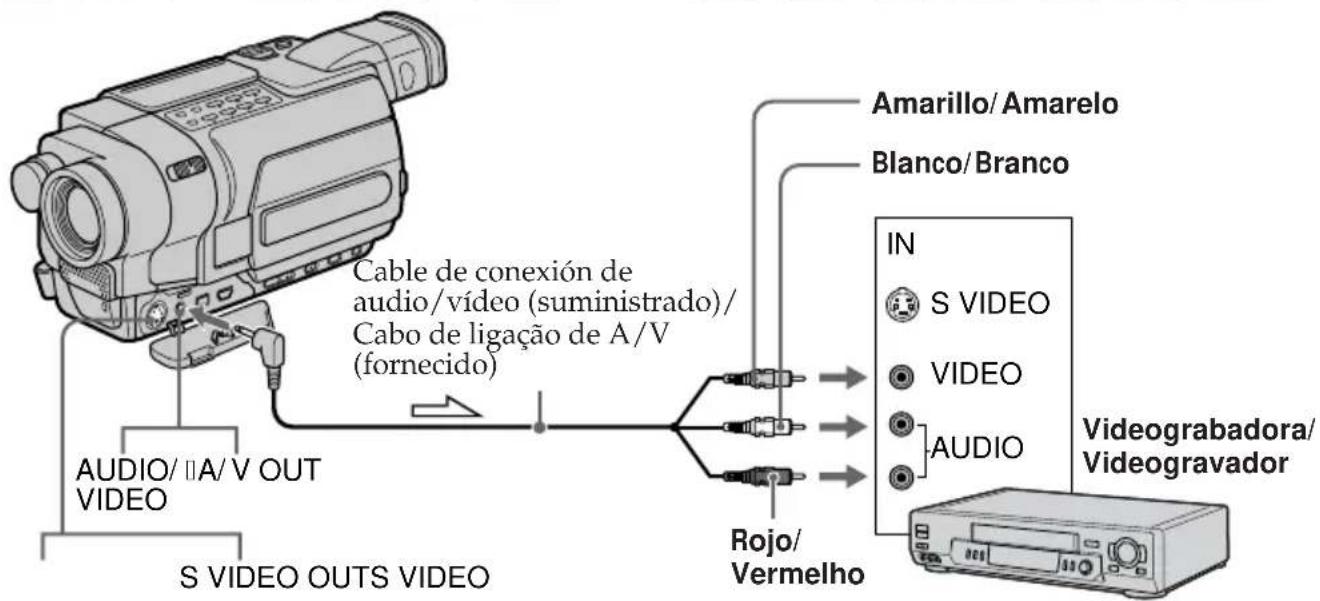
* Os modos do interruptor POWER variam em função dos modelos (pág. 26).
218 418
218 418

Quando acabar de copiar uma cassete
Carregue em ■ na câmara de vídeo e no videogravador.
Para evitar a deterioração das imagens durante a cópia 218 418
Coloque EDIT na posição ON nas programações do menu, antes de copiar. (A programação predefinida é OFF.) (pág. 282)
Pode fazer montagens em videogravadores que suportem os seguintes sistemas:
8 mm 3 Hi8 , Hi8ital8 , VHS , VHS S-VHS SWHSC , S-VHSC , SVHSC Betamax Bmini DV , DV ou MICRO MV 1111 MICROM
Se o seu videogravador for mono
145 147 245 250 345 355 356
Ligue a ficha amarela do cabo de ligação de A/V à tomada de entrada de vídeo e a ficha branca ou vermelha à tomada de entrada de áudio do videogravador. Se ligar a ficha branca o som sai pelo canal da esquerda, se ligar a vermelha o som sai pelo canal da direita.
Se o seu videogravador for estéreo 218 418
Ligue a ficha de áudio do cabo de ligação de A/V à tomada de entrada esquerda (branca) do videogravador.
Se o videogravador estiver equipado com uma tomada S video
Pode reproduzir as imagens com maior precisão se utilizar um cabo S video (opcional).
Com esta ligação, não precisa de ligar a ficha amarela (vídeo) do cabo de ligação de A/V. Ligue um cabo S video (opcional) às tomadas S video da câmara de vídeo e do videogravador.
Utilizar o cabo i.LINK
145 147 245 250 345 355 356
Basta ligar o cabo i.LINK (opcional) à tomada DV da câmara de vídeo e a DV IN nos produtos DV. Uma ligação digital-a-digital permite fazer montagens de excelente qualidade porque os sinais de vídeo e de áudio são transmitidos em formato digital. Não pode copiar os indicadores do visor.
(1)Introduza uma cassete virgem (ou uma cassete que pretenda regravar) no videogravador e introduza a cassete gravada na câmara de vídeo.
(2)Coloque o selector de entrada do videogravador na posição DV IN, se estiver disponível. Consulte o manual de instruções do videogravador.
(3)Coloque o selector POWER na posição VCR na câmara de vídeo.
(4)Reproduza a cassete gravada na câmara de vídeo.
(5)Comece a gravar no videogravador. Consulte o manual de instruções do videogravador.

Quando acabar de copiar uma cassete
Carregue em ■ na câmara de vídeo e no videogravador.
Nota sobre as cassetes gravadas no sistema Hi8 H30nm standard
A imagem pode flutuar. Isto não é sinónimo de avaria. Durante a reprodução, os sinais digitais saem como sinais de imagem através da tomada DV.
Só pode ligar um videogravador com o cabo i.LINK
Para obter mais informações sobre o i.LINK, consulte a página 328.
As imagens processadas pelas funções indicadas abaixo não podem ser emitidas através da tomada i DV:
– Efeitos digitais 345 355 356
- PB ZOOM da cassete 355 356
- Efeito de imagem
Se gravar uma imagem de pausa de reprodução com a tomada DV
A imagem gravada fica pouco nítida. Além disso, se a reproduzir noutro equipamento de vídeo, a imagem pode ficar tremida.
Se fizer a ligação com um cabo i.LINK
Não pode copiar os títulos nem os indicadores do visor.
Copiar uma cassete com facilidade – Easy Dubbing
218 418
Pode controlar facilmente a função de cópia do videogravador, se utilizar a câmara de vídeo com o videogravador ligado.
Pode seleccionar um dos oito títulos pré-programados e dois títulos personalizados, memorizados na câmara de vídeo, como se descreve na secção «Criar os seus próprios títulos» (pág. 101). Seleccione a cor, o tamanho e a cor de fundo dos títulos.
Utilizar a função Easy Dubbing
Passo 1 Ligar o videogravador
Passo 2 Programar o videogravador para funcionar com a câmara de vídeo (pág. 127 a 132)
Passo 5 Executar a função Easy Dubbing (pág. 135)
Se copiar utilizando novamente o mesmo videogravador, pode ignorar o Passo 2 (pág. 127 a 132).
Se não for necessário colocar um título, pode ignorar o Passo 3 (pág. 132 a 133).
Passo 1: Ligar o videogravador
Ligue os dispositivos como mostra a figura na página 123.
Pode fazer montagens em videogravadores que suportem os seguintes sistemas:
8 mm 3Hi8 , Digital8 , VHS , VHS S-VHS SMISC , S-VHSC , SMISC Betamax Bmini DV , DDX DV ou MICRO MV MICHOW
Se o videogravador estiver equipado com uma tomada S video
Pode reproduzir as imagens com maior precisão se utilizar um cabo S video (opcional).
Com esta ligação, não precisa de ligar a ficha amarela (vídeo) do cabo de ligação de A/V.
Ligue um cabo S video (opcional) às tomadas S video da câmara de vídeo e do videogravador.
Passo 2: Programar o videogravador para funcionar com a câmara de vídeo
Os sinais de controlo do videogravador são enviados pelo emissor de raios infravermelhos da câmara de vídeo para o sensor remoto do videogravador.
Quando fizer ligações com o cabo de ligação de A/V, siga o procedimento abaixo, passos (1) a (4), para enviar o sinal de controlo correctamente.
(1) Programar os modos para cancelar a pausa na gravação, no videogravador
①Coloque o selector POWER na posição PLAYER na câmara de vídeo.
②Ligue o videogravador e depois coloque o selector de entrada na posição LINE. Quando ligar uma câmara de vídeo, coloque o interruptor de corrente respectivo na posição VTR/VCR.
③Carregue em EASY DUB para ver o menu.
④Rode o botão SEL/PUSH EXEC para seleccionar SETUP e carregue no botão.
⑤Rode o botão SEL/PUSH EXEC para seleccionar PAUSE MODE e carregue no botão.
⑥Rode o botão SEL/PUSH EXEC para seleccionar o modo, para cancelar a pausa na gravação no videogravador, e carregue no botão.
Copiar uma cassete com facilidade – Easy Dubbing
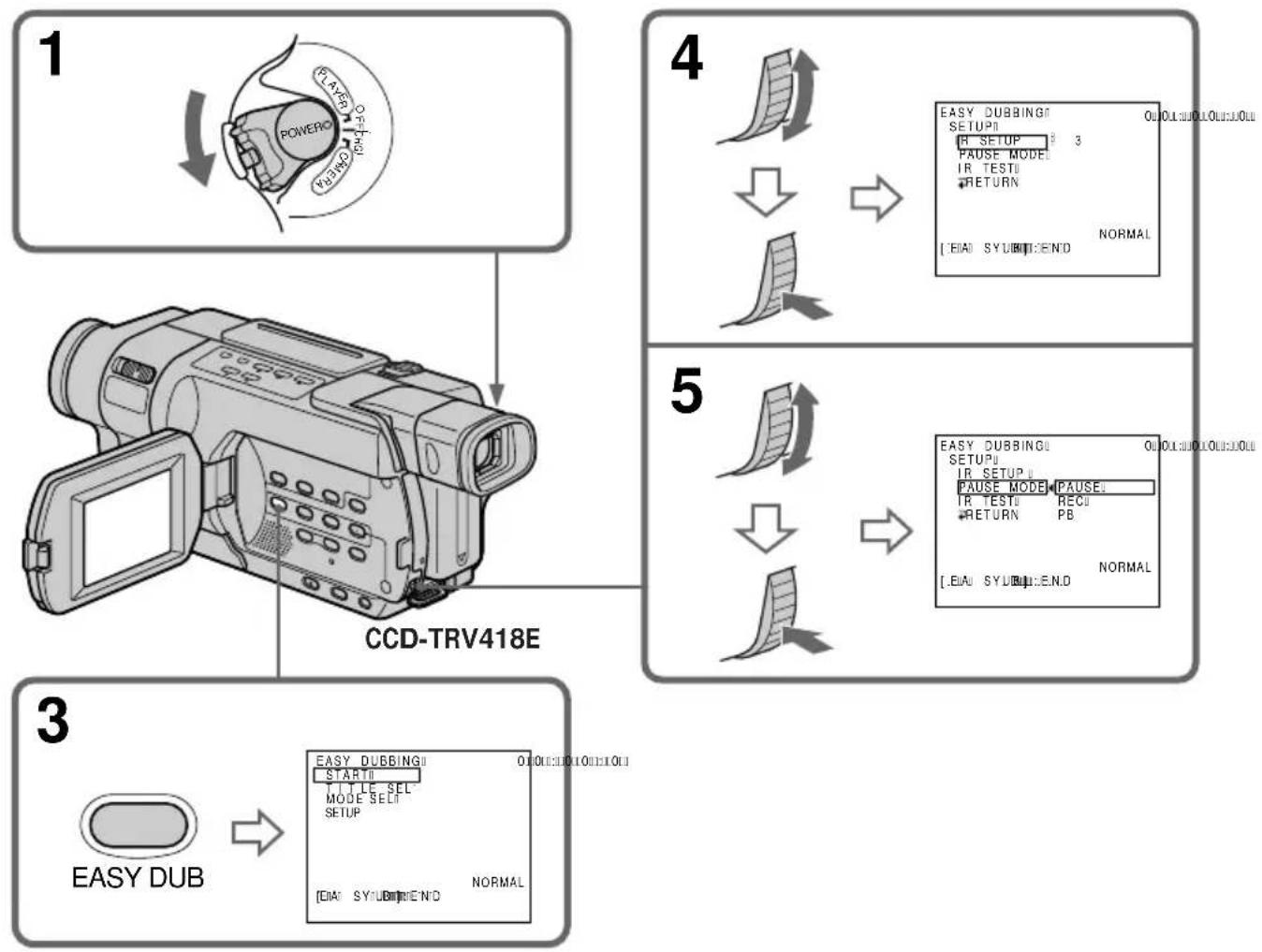
flowchart
graph TD
    A["Power"] --> B["CCD-TRV418E"]
    B --> C["EASY DUBBING"]
    C --> D["SETUP"]
    D --> E["R Setup 3 3"]
    E --> F["FAUSE MODE"]
    F --> G["IR TESTU"]
    G --> H["RETURN"]
    H --> I["Normal"]
    I --> J["EAU SYUBBING"]
    J --> K["NORMAL"]
    L["EASY DUBBING"] --> M["SETUP"]
    M --> N["R Setup"]
    N --> O["FAUSE MODE"]
    O --> P["IR TESTU"]
    P --> Q["RETURN"]
    Q --> R["PB"]
    R --> S["Normal"]
    T["EASY DUBBING"] --> U["SETUP"]
    U --> V["R Setup"]
    V --> W["FAUSE MODE"]
    W --> X["IR TESTU"]
    X --> Y["RETURN"]
    Y --> Z["PB"]
    Z --> AA["Normal"]
Botões para cancelar a pausa na gravação no videogravador
Os botões variam conforme o videogravador.
Para cancelar a pausa de gravação:
- Seleccione PAUSE, se o botão para cancelar a pausa na gravação for III.
- Seleccione REC, se o botão para cancelar a pausa na gravação for ●.
- Seleccione PB, se o botão para cancelar a pausa na gravação for ▶.
Copiar uma cassete com facilidade – Easy Dubbing
(2) Programar o código IR SETUP
①Rode o botão SEL/PUSH EXEC para seleccionar IR SETUP e carregue no botão.
②Rode o botão SEL/PUSH EXEC para seleccionar o código IR SETUP do videogravador e carregue no botão. Verifique o código em «Código IR SETUP» (pág. 130).
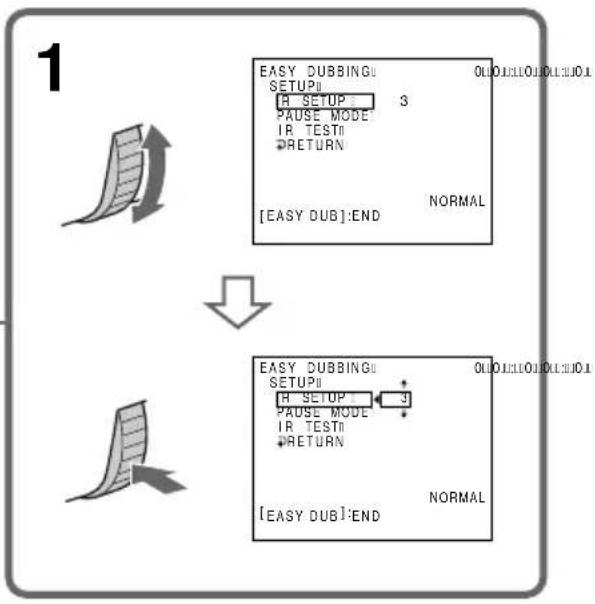
flowchart
graph TD
    A["1"] --> B["EASY DUBBING Setup"]
    B --> C{SETUP}
    C -->|H Setup 3| D["OUTPUT"]
    C -->|PAUSE MODE IR TESTI RETURN| E["OUTPUT"]
    B --> F["OUTPUT"]
    F --> G{SETUP}
    G -->|H Setup 3| H["OUTPUT"]
    G -->|PAUSE MODE IR TESTI RETURN| I["OUTPUT"]
    B --> J["OUTPUT"]
    J --> K{SETUP}
    K -->|H Setup 3| L["OUTPUT"]
    K -->|PAUSE MODE IR TESTI RETURN| M["OUTPUT"]
* Componente Televisor/Videograbadora Componente Televisor/Videogravador
Copiar uma cassete com facilidade – Easy Dubbing
Código IR SETUP
O código IR SETUP fica guardado na memória da câmara de vídeo. Programe o código correcto conforme o videogravador. A regulação predefinida é o número de código 3.
| Marca/Marca | Código IR SETUP/ Código IR SETUP |
| Nokia | 36, 89 |
| Nokia Oceanic | 89 |
| Nordmende | 76 |
| Okano | 60, 62, 63 |
| Orion | 58*, 70 |
| Panasonic | 16, 78 |
| Philips | 83, 84, 86 |
| Phonola | 83, 84 |
| Roadstar | 47 |
| SABA | 21, 76, 91 |
| Salora | 89 |
| Samsung | 22, 32, 52, 93, 94 |
| Sanyo | 36 |
| Schneider | 10, 83, 84 |
| SEG | 73 |
| Seleco | 47, 74 |
| Sharp | 89 |
| Siemens | 10, 36 |
| Tandberg | 26 |
| Telefunken | 91, 92 |
| Thomson | 76, 100 |
| Thorn | 36, 47 |
| Toshiba | 40, 93 |
| Universum | 47, 70, 84, 92 |
| W.W.House | 47 |
| Watoson | 58, 83 |
Não pode utilizar a função Easy Dubbing, se o videogravador não suportar códigos IR SETUP.
Copiar uma cassete com facilidade – Easy Dubbing
(3) Colocar a câmara de vídeo e o videogravador um em frente ao outro
Localize o emissor de raios infravermelhos da câmara de vídeo e aponte-o para o sensor remoto do videogravador.
Coloque os dispositivos cerca de 30 cm afastados e retire todos os obstáculos que possa haver entre eles.
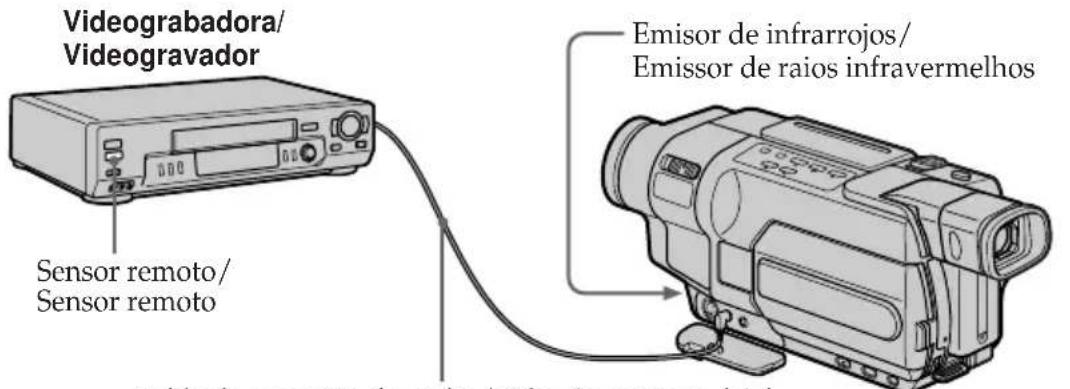
Cable de conexión de audio/vídeo (suministrado)/
Cabo de ligação de A/V (fornecido)
CCD-TRV418E
(4) Confirmar a operação do videogravador
①Introduza uma cassete gravável no videogravador e depois coloque-o no modo de pausa na gravação.
②Rode o botão SEL/PUSH EXEC para seleccionar IR TEST e depois carregue no botão.
③Rode o botão SEL/PUSH EXEC para seleccionar EXECUTE e depois carregue no botão.
Se o videogravador iniciar a gravação, a programação está correcta.
Concluída a gravação, o indicador muda para COMPLETE.

Copiar uma cassete com facilidade – Easy Dubbing
Se o videogravador não funcionar correctamente
- Depois de verificar o código em «Código IR SETUP», programe novamente IR SETUP ou PAUSE MODE.
- Coloque a câmara de vídeo a 30 cm, pelo menos, do videogravador.
- Consulte o manual de instruções do videogravador.
Pode seleccionar o título, a cor, o tamanho e a cor de fundo.
CUSTOM1 e CUSTOM2 são títulos personalizados memorizados na câmara de vídeo, tal como indicado em «Criar os seus próprios títulos» (pág. 101).
HELLO!
(1) Rode o botão SEL/PUSH EXEC para seleccionar TITLE SEL e depois carregue no botão.
(2) Seleccione o título pretendido nas
programações do menu e depois carregue no botão.
O título começa a piscar.
(3)Mude a cor, o tamanho ou a cor de fundo. Se não quiser mudá-los, vá para o Passo 4 (pág. 134).
①Rode o botão SEL/PUSH EXEC para seleccionar a cor, o tamanho ou a cor de fundo e depois carregue no botão. O item aparece.
②Rode o botão SEL/PUSH EXEC para seleccionar o item desejado e depois carregue no botão.
③ Repita os passos ① e ② até o título ter o aspecto desejado.
(4) Carregue novamente no botão SEL/PUSH EXEC para terminar a programação.
CCD-TRV418E

Só pode colocar um título na cassete do videogravador.
Programar o título
- A cor do título muda da maneira seguinte: WHITE ↔ YELLOW ↔ VIOLET ↔ RED ↔ CYAN ↔ GREEN ↔ BLUE
- O tamanho do título muda da maneira seguinte: SMALL ↔ LARGE
- A cor de fundo muda da maneira seguinte: FADE ↔ WHITE ↔ YELLOW ↔ VIOLET ↔ RED ↔ CYAN ↔ GREEN ↔ BLUE ↔ BLACK
Passo 4: Seleccionar o modo de cópia
Pode seleccionar a gravação normal (NORMAL) ou por intervalos (PREVIEW).
(1) Rode o botão SEL/PUSH EXEC para seleccionar MODE SEL e depois carregue no botão.
(2) Rode o botão SEL/PUSH EXEC para seleccionar NORMAL ou PREVIEW e depois carregue no botão.
- NORMAL: Pode gravar no videogravador normalmente.
- PREVIEW: Pode copiar com intervalos programando o videogravador para repetir automaticamente cinco segundos de gravação e 25 segundos de espera.

a : Tempo de gravação (videogravador)
[b]: Tempo de espera (videogravador)
[c] : Tempo de reprodução (câmara de vídeo)

Passo 5: Executar a função Easy Dubbing
Verifique se a câmara e o videogravador estão ligados e se o videogravador está em modo de pausa na gravação.
Quando utilizar uma câmara de vídeo, coloque o interruptor de corrente respectivo na posição VTR/VCR. Coloque o interruptor POWER da câmara de vídeo na posição PLAYER.
(1) Rode o botão SEL/PUSH EXEC para seleccionar START e depois carregue no botão.
(2) Rode o botão SEL/PUSH EXEC para seleccionar EXECUTE e depois carregue no botão.
Concluída a cópia, a câmara de vídeo e o videogravador param automaticamente.
Em seguida, o visor regressa ao ecrã inicial da função Easy Dubbing.
Para parar a cópia durante a montagem
Carregue em ■ na câmara de vídeo.
Para sair da função Easy Dubbing
Carregue em EASY DUB.
Nota
Se programar a cor de fundo para FADE no Passo 3 (pág. 132), a imagem pode não aparecer correctamente, dependendo do videogravador ligado.
Não pode gravar no videogravador, se:
– A cassete tiver chegado ao fim.
- A patilha de protecção contra gravação estiver na posição de bloqueio.
– O código IR SETUP estiver incorrecto.
– O botão utilizado para cancelar a pausa na gravação estiver incorrecto.
NOT READY aparece no ecrã se
Não executar START.
Copiar apenas as cenas desejadas – Montagem de programa digital (em cassetes)
145 147 245 250 345 355 356
Pode copiar cenas seleccionadas (programas) para montagem numa cassete, sem utilizar o videogravador.
As cenas podem ser seleccionadas por fotograma. Pode criar até 20 programas.
355 356
A câmara de vídeo também pode copiar para um «Memory Stick». Para obter mais informações, consulte a página 194.

Passo 1 Ligar o videogravador (pág. 137)
Passo 2 Programar o videogravador para operação - com o cabo de ligação de A/V (pág. 137 a 141) - com o cabo i.LINK (pág. 141 a 142)
Passo 3 Ajustar a sincronização do videogravador (pág. 143)
Se copiar utilizando novamente o mesmo videogravador, pode ignorar o Passo 2 (pág. 137 a 142) e o Passo 3 (pág. 143 a 144).
Utilizar esta função
Operação 1 Criar um programa (pág. 145)
Operação 2 Executar o programa (Copiar uma cassete) (pág. 148)
Nota
A montagem de programa digital não funciona em cassetes gravadas no sistema Hi8 Hi8 de 8 mm 8 standard.
Copiar apenas as cenas desejadas – Montagem de programa digital (em cassetes)
Passo 1: Ligar o videogravador
Pode ligar um cabo de ligação de A/V ou um cabo i.LINK.
Se utilizar o cabo de ligação de A/V, ligue os dispositivos como se mostra na página 122. Se utilizar o cabo i.LINK, ligue os dispositivos como se mostra na página 124.
Se fizer a ligação com o cabo i.LINK
Uma ligação digital-a-digital permite fazer montagens de excelente qualidade porque os sinais de vídeo e de áudio são transmitidos em formato digital.
Passo 2: Programar o videogravador para funcionar com o cabo de ligação de A/V
Para fazer montagens com o videogravador, programe a câmara de vídeo para enviar o sinal de controlo, por raios infravermelhos, para o sensor remoto do videogravador.
Quando fizer ligações com o cabo de ligação de A/V, siga o procedimento abaixo, passos (1) a (4), para enviar o sinal de controlo correctamente.
(1) Programar o código IR SETUP
①Coloque o selector POWER na posição VCR na câmara de vídeo.
②Ligue o videogravador e depois coloque o selector de entrada na posição LINE. Quando ligar uma câmara de vídeo, coloque o interruptor de corrente respectivo na posição VTR/VCR.
③Carregue em MENU para ver as programações do menu.
④Rode o botão SEL/PUSH EXEC para seleccionar ETC carregue no botão.
⑤ 355 356
Rode o botão SEL/PUSH EXEC para seleccionar TAPE em VIDEO EDIT e carregue no botão.
145 147 245 250 345
Rode o botão SEL/PUSH EXEC para seleccionar VIDEO EDIT e carregue no botão.
⑥Rode o botão SEL/PUSH EXEC para seleccionar EDIT SET e carregue no botão.
Copiar apenas as cenas desejadas – Montagem de programa digital (em cassetes)
⑦Rode o botão SEL/PUSH EXEC para seleccionar CONTROL e carregue no botão.
⑧Rode o botão SEL/PUSH EXEC para seleccionar IR e carregue no botão.
⑨Rode o botão SEL/PUSH EXEC para seleccionar IR SETUP e carregue no botão.
⑩Rode o botão SEL/PUSH EXEC para seleccionar o código IR SETUP do videogravador e carregue no botão. Verifique o código em «Código IR SETUP» (pág. 130).
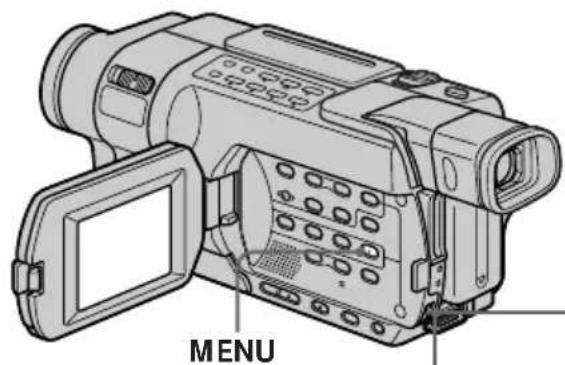

5
355 356
![OTHERS! DATA CODE BEEP1 COMMANDER1 DISPLAY1 VIDEO EDITI RETURN1 RETURN TAPE1 MEMORY [MENU : END]](/content/2026/05/1079927/images/d8ecb1c366962c396eb095049f277f8fc289ef789a4b3be59cac49f7354f36e0.jpg)

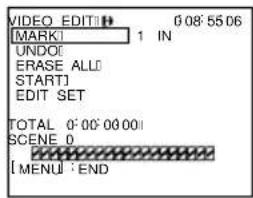
Copiar apenas as cenas desejadas – Montagem de programa digital (em cassetes)
(2) Programar os modos para cancelar a pausa na gravação, no videogravador
①Rode o botão SEL/PUSH EXEC para seleccionar PAUSEMODE e carregue no botão.
②Rode o botão SEL/PUSH EXEC para seleccionar o modo, para cancelar a pausa na gravação no videogravador, e carregue no botão.
Consulte o manual de instruções do videogravador.
![VIDEO EDIT: 0:08:55:06 EDIT SET: CONTROL: ADJ TEST: 'CUT-IN': 'CUT-OUT': IR SETUP: [PAUSEMODE] PAUSE IR TEST: REC: RETURN PB [MENU]: END VIDEO EDIT: 0:08:55:06 EDIT SET: CONTROL: ADJ TEST: 'CUT-IN': 'CUT-OUT': IR SETUP: [PAUSEMODE] PAUSE IR TEST: RETURN [MENU]: END](/content/2026/05/1079927/images/38a90537fec2cf55b9e11835795cb1cd24a8a546e756aa9036e6f1fc53ffee1b.jpg)
Botões para cancelar a pausa na gravação no videogravador
Os botões variam conforme o videogravador. Para cancelar a pausa de gravação:
– Seleccione PAUSE, se o botão para cancelar a pausa na gravação for II.
- Seleccione REC, se o botão para cancelar a pausa na gravação for ●.
- Seleccione PB, se o botão para cancelar a pausa na gravação for ▶.
Copiar apenas as cenas desejadas – Montagem de programa digital (em cassetes)
(3) Colocar a câmara de vídeo e o videogravador um em frente ao outro
Localize o emissor de raios infravermelhos da câmara de vídeo e aponte-o para o sensor remoto do videogravador.
Coloque os dispositivos cerca de 30 cm afastados e retire todos os obstáculos que possa haver entre eles.
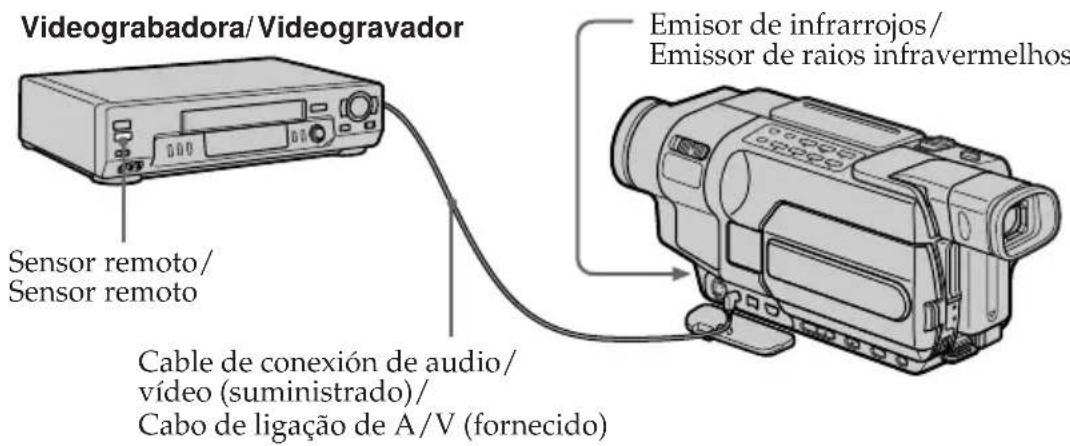
(4) Confirmar a operação do videogravador
①Introduza uma cassete gravável no videogravador e depois coloque-o no modo de pausa na gravação.
②Rode o botão SEL/PUSH EXEC para seleccionar IR TEST e carregue no botão.
③Rode o botão SEL/PUSH EXEC para seleccionar EXECUTE e carregue no botão. Se o videogravador iniciar a gravação, a programação está correcta.
Concluída a gravação, o indicador muda para COMPLETE.

Copiar apenas as cenas desejadas – Montagem de programa digital (em cassetes)
Se o videogravador não funcionar correctamente
- Depois de verificar o código em «Código IR SETUP», volte a programar IR SETUP ou PAUSEMODE.
- Coloque a câmara de vídeo a 30 cm, pelo menos, do videogravador.
- Consulte o manual de instruções do videogravador.
Passo 2: Programar o videogravador para funcionar com o cabo i.LINK
Se fizer ligações com o cabo i.LINK (opcional), proceda da seguinte maneira.
(1)Coloque o selector POWER na posição VCR na câmara de vídeo.
(2)Ligue o videogravador e depois coloque o selector de entrada na posição DV. Se ligar uma câmara de vídeo digital, coloque o interruptor de corrente respectivo na posição VCR/VTR.
(3)Carregue em MENU para ver as programações do menu.
(4) Rode o botão SEL/PUSH EXEC para seleccionar ETC carregue no botão.
(5) 355 356
Rode o botão SEL/PUSH EXEC para seleccionar TAPE em VIDEO EDIT e carregue no botão.
145 147 245 250 345
Rode o botão SEL/PUSH EXEC para seleccionar VIDEO EDIT e carregue no botão.
(6)Rode o botão SEL/PUSH EXEC para seleccionar EDIT SET e carregue no botão.
(7)Rode o botão SEL/PUSH EXEC para seleccionar CONTROL e carregue no botão.
(8)Rode o botão SEL/PUSH EXEC para seleccionar i.LINK e carregue no botão.
Copiar apenas as cenas desejadas – Montagem de programa digital (em cassetes)

Na montagem de vídeo digital, os sinais de operação não podem ser enviados com LANC.
Se fizer a ligação com o cabo i.LINK
- Não pode copiar títulos nem indicadores do visor.
- Pode não conseguir utilizar a função de cópia correctamente, dependendo do videogravador. Coloque CONTROL na posição IR nas programações do menu da câmara de vídeo.
Copiar apenas as cenas desejadas – Montagem de programa digital (em cassetes)
Passo 3: Ajustar a sincronização do videogravador
Pode ajustar a sincronização da câmara de vídeo e do videogravador. Tenha uma caneta e papel por perto para tomar notas. Antes de qualquer operação, ejecte a cassete da câmara de vídeo.
(1) Introduza uma cassete gravável no videogravador e depois regule-o para pausa na gravação.
Se seleccionar i.LINK em CONTROL, não precisa de programar o videogravador para pausa na gravação.
(2) Rode o botão SEL/PUSH EXEC para seleccionar ADJ TEST e depois carregue no botão.
(3) Rode o botão SEL/PUSH EXEC para seleccionar EXECUTE e carregue no botão. As indicações IN e OUT são gravadas numa imagem, cinco vezes cada, para calcular os valores numéricos necessários para ajustar a sincronização.
O indicador EXECUTING começa a piscar no visor.
Quando acabar, o indicador muda para COMPLETE.
(4) Rebobine a cassete no videogravador e inicie a reprodução em câmara lenta. Tome nota do valor numérico de abertura de cada IN e do valor numérico de fecho de cada OUT.
(6) Rode o botão SEL/PUSH EXEC para seleccionar «CUT-IN» e carregue no botão.
(7) Rode o botão SEL/PUSH EXEC para seleccionar o valor numérico médio de IN e carregue no botão. A posição de início calculada para gravação fica programada.
(8) Rode o botão SEL/PUSH EXEC para seleccionar «CUT-OUT» e carregue no botão.
(9) Rode o botão SEL/PUSH EXEC para seleccionar o valor numérico médio de OUT e carregue no botão. A posição de paragem calculada para gravação fica programada.
(10) Rode o botão SEL/PUSH EXEC para seleccionar RETURN e depois carregue no botão.
Copiar apenas as cenas desejadas – Montagem de programa digital (em cassetes)
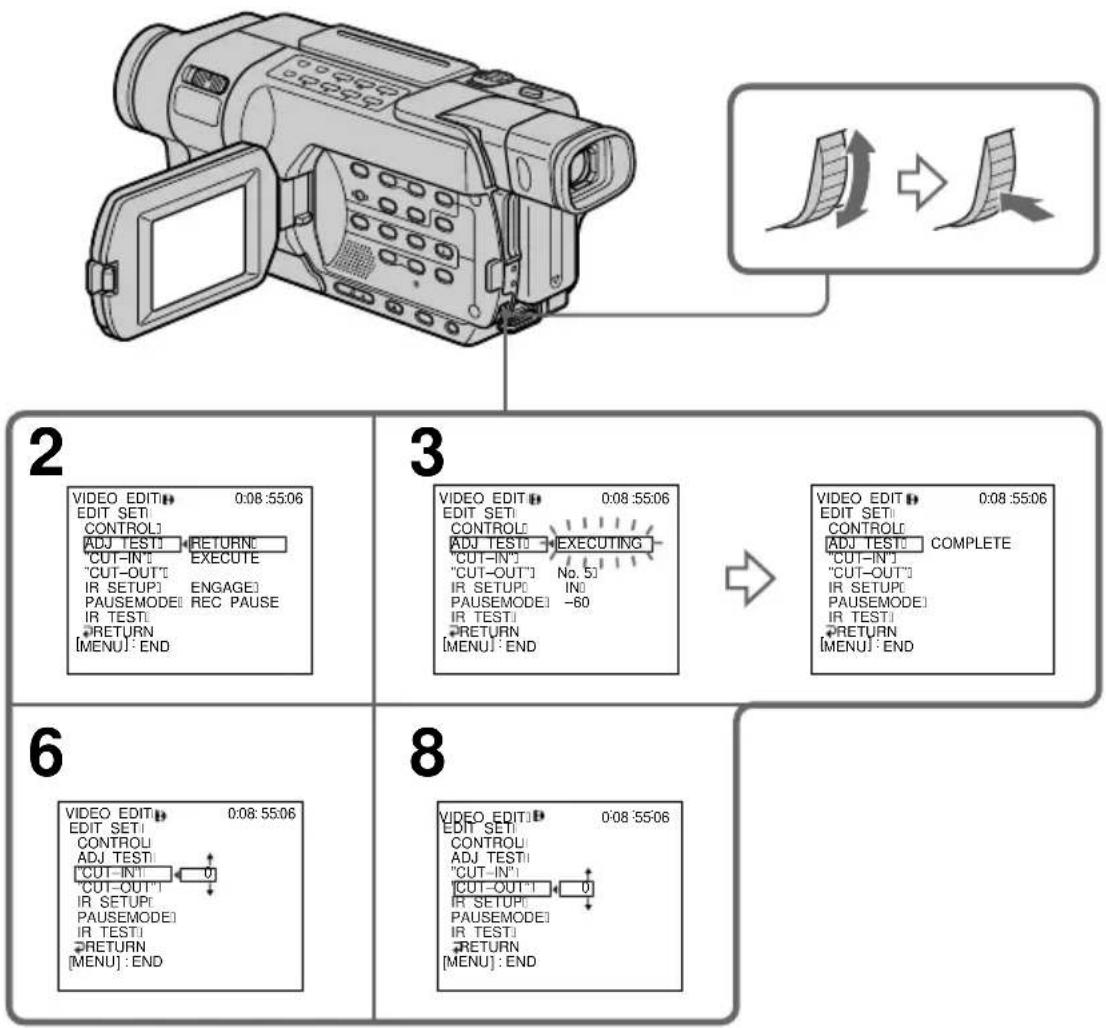
- Quando concluir o passo (3), a imagem usada para ajustar a sincronização é gravada durante cerca de 50 segundos.
- Se começar a gravar desde o início da fita, os primeiros segundos da cassete podem não ficar devidamente gravados. Deixe passar cerca de 10 segundos antes de começar a gravar.
- Se fizer ligações com o cabo i.LINK, pode não conseguir utilizar correctamente a função de cópia, dependendo do videogravador. Mantenha a ligação i.LINK e coloque CONTROL na posição IR nas programações do menu. Os sinais de vídeo e de áudio são transmitidos em formato digital.
Copiar apenas as cenas desejadas – Montagem de programa digital (em cassetes)
Operação 1: Criar um programa
(1)Introduza a cassete para reprodução na câmara de vídeo e uma cassete para gravação no videogravador.
(2) Carregue em MENU para ver as programações do menu.
(3) Rode o botão SEL/PUSH EXEC para seleccionar ETC carregue no botão.
(4) 355 356
Rode o botão SEL/PUSH EXEC para seleccionar TAPE em VIDEO EDIT e carregue no botão.
145 147 245 250 345
Rode o botão SEL/PUSH EXEC para seleccionar VIDEO EDIT e carregue no botão.
(5) Procure o início da primeira cena que pretende introduzir, utilizando os botões de controlo da câmara de vídeo, e depois faça uma pausa na reprodução.
355 356
A opção EDITSEARCH permite fazer uma regulação fina de um fotograma de cada vez.
(6)Rode o botão SEL/PUSH EXEC para seleccionar MARK e depois carregue no botão. O ponto IN do primeiro programa fica programado e a parte superior da marca do programa muda para azul claro.
(7) Procure o fim da primeira cena que pretende introduzir, utilizando os botões de controlo da câmara de vídeo, e depois faça uma pausa na reprodução.
(8) Carregue no botão SEL/PUSH EXEC. O ponto OUT do primeiro programa fica programado e a parte inferior da marca do programa muda para azul claro.
(9) Repita os passos (5) a (8) para criar outros programas.
Quando o programa estiver criado, a marca do programa muda para azul claro.
Pode criar até 20 programas.
Copiar apenas as cenas desejadas – Montagem de programa digital (em cassetes)
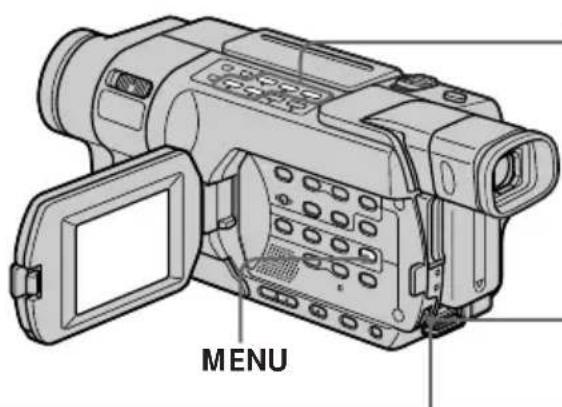
5,7


4 355 356
![OTHERS DATA CODE BEEP COMMANDER DISPLAY VIDEO EDITI RETURN TAPE1 MEMORY [MENU]: END](/content/2026/05/1079927/images/62fd8fab89790432f3c05af2a55800e9db9c8efefa78bd1a634d29cbee6dcafe.jpg)

![VIDEO EDIT#: 0:08:55:06 MARKI 1 IN UNDOI ERASE ALU STARTI EDIT SET TOTAL 0:00:00:00 SCENE 0 [MENU] : END](/content/2026/05/1079927/images/da23b4d210565cc6cf63f81d6e5775e1e227e427a52737fc1073f4e3a70b98a9.jpg)
6
![VIDEO EDIT: 0:08:55:06 MARKI 1 OUT UNDO: ERASE ALL: START: EDIT SET TOTAL 0:00:00:00 SCENE 0 [MENU]: END](/content/2026/05/1079927/images/fed7330d5ed2d58a843fe935c586b3772854a59dc63742f1858c6c02b079bf56.jpg)
145 147 245 250 345
![OTHERS DATA CODE BEEP1 COMMANDER1 DISPLAY1 VIDEO_EDIT1 READY RETURN [MENU] : END](/content/2026/05/1079927/images/1def689da5c96dc0f47ab43e741b0bc0cbe67e488655b2904429ee087301cb58.jpg)

8
![VIDEO EDIT: 009 0706 MARKT 2 IN UNDOI ERASE ALL START! EDIT SET TOTAL 000 12001 SCENE 1 [MENU]: END](/content/2026/05/1079927/images/ec76043800ad30adb8384de14fc117c4feca5469bccbc4d1ac25312e5dadc7f0.jpg)
9

Copiar apenas as cenas desejadas – Montagem de programa digital (em cassetes)
Apagar o programa criado
No último programa, apague primeiro OUT e depois IN.
(1) Rode o botão SEL/PUSH EXEC para seleccionar UNDO e depois carregue no botão.
(2) Rode o botão SEL/PUSH EXEC para seleccionar EXECUTE e carregue no botão. A marca do último programa criado começa a piscar e a programação é cancelada.
Para cancelar o apagamento
Seleccione RETURN no passo (2).
Apagar todos os programas
(1) 355 356
Rode o botão SEL/PUSH EXEC para seleccionar TAPE em VIDEO EDIT e carregue no botão.
145 147 245 250 345
Rode o botão SEL/PUSH EXEC para seleccionar VIDEO EDIT e carregue no botão.
(2) Seleccione ERASE ALL nas programações do menu. Rode o botão SEL/PUSH EXEC para seleccionar EXECUTE e carregue no botão. Todas as marcas de programa começam a piscar e as programações são canceladas.
Para cancelar a eliminação de todos os programas
Seleccione RETURN no passo (2).
Para cancelar a eliminação do programa criado Carregue em MENU.
O programa fica memorizado até a cassete ser ejectada.
Notas
- A montagem de programa digital não funciona em cassetes gravadas no sistema Hi8 Hi8 de 8 mm 8 standard.
- Não pode copiar os títulos nem os indicadores do visor. No entanto, pode copiar um título que já tenha sido gravado na cassete.
- Não pode gravar durante a montagem de um programa digital numa cassete.
Copiar apenas as cenas desejadas – Montagem de programa digital (em cassetes)
Não pode programar IN ou OUT para as seguintes partes da cassete:
– Uma parte gravada num sistema Hi8 Hi8 de 8 mm 8 standard
– Uma parte em branco da cassete
O tempo total pode não aparecer correctamente nos seguintes casos:
- Numa cassete gravada num sistema Hi8 Hi 8 de 8 mm 8 standard.
- Se existir uma parte em branco entre IN e OUT na cassete.
Operação 2: Executar o programa (Copiar uma cassete)
Verifique se a câmara e o videogravador estão ligados e se o videogravador está em modo de pausa na gravação.
Se utilizar um cabo i.LINK, não precisa de programar o videogravador para pausa na gravação.
Se ligar uma câmara de vídeo digital, coloque o interruptor de corrente respectivo na posição VCR/VTR.
(1) 355 356
Seleccione VIDEO EDIT nas programações do menu. Rode o botão SEL/PUSH EXEC para seleccionar TAPE e depois carregue no botão.
145 147 245 250 345
Rode o botão SEL/PUSH EXEC para seleccionar VIDEO EDIT e carregue no botão.
(2) Seleccione START nas programações do menu. Rode o botão SEL/PUSH EXEC para seleccionar EXECUTE e carregue no botão.
A câmara de vídeo procura do primeiro programa e depois começa a fazer cópias.
A marca do programa começa a piscar.
O indicador SEARCH aparece durante a procura e o indicador EDITING aparece durante a montagem no ecrã.
A marca do programa muda para azul claro, depois de terminar a cópia.
Concluída a cópia, a câmara de vídeo e o videogravador param automaticamente.
Em seguida, o visor regressa ao ecrã inicial VIDEO EDIT.
Copiar apenas as cenas desejadas – Montagem de programa digital (em cassetes)
Para parar a cópia durante a montagem
Carregue em ■ na câmara de vídeo.
Para terminar a função de montagem de programa digital
Carregue em MENU.
Não pode gravar no videogravador, se:
– A cassete tiver chegado ao fim.
- A patilha de protecção contra gravação estiver na posição de bloqueio.
- O código IR SETUP estiver incorrecto (com IR seleccionado).
- O botão para cancelar a pausa na gravação não for o adequado (com IR seleccionado).
NOT READY aparece no ecrã se:
- O programa para a montagem de programa digital não tiver sido criado.
- A opção i.LINK estiver seleccionada mas não houver cabo i.LINK ligado.
- O videogravador não estiver ligado (com i.LINK seleccionado).
Gravar programas de vídeo ou de televisão
147 250 345 355 356
Utilizar o cabo de ligação A/V
345 355 356
Pode gravar uma cassete a partir de outro videogravador ou um programa de televisão a partir de um televisor que tenha saídas de áudio/vídeo. Utilize a câmara de video como gravador.
Antes da operação
Regule DISPLAY para LCD nas programações do menu. (A programação predefinida é LCD.)
(1)Introduza a cassete que pretende gravar na câmara de vídeo. Se pretende gravar uma cassete a partir do videogravador, introduza uma cassete gravada no videogravador.
(2)Coloque o selector POWER na posição VCR na câmara de vídeo.
(3) Carregue simultaneamente em ● REC e no botão à direita, na câmara de vídeo, e depois carregue imediatamente em ■ na câmara de vídeo.
(4) Carregue em ▶ no videogravador para iniciar a reprodução, se estiver a gravar uma cassete a partir de um videogravador. Seleccione um programa de televisão, se quiser a gravar a partir do televisor. A imagem do televisor ou do videogravador aparece no ecrã da câmara de vídeo.
(5) Carregue em II na câmara de vídeo, na cena em que pretende começar a gravar.

Gravar programas de vídeo ou de televisão
Quando acabar de copiar uma cassete
Carregue em ■ na câmara de vídeo e no videogravador.
Notas
- Para que a transição se processe suavemente, não misture, na mesma cassete, imagens gravadas no sistema Hi8 ▶Hi 8
standard 8 mm ☐ no sistema Digital8 .☐ - Se fizer o avanço rápido ou a reprodução em câmara lenta no outro equipamento, a imagem que está a gravar pode flutuar. Quando gravar a partir de outro equipamento, verifique se está a reproduzir a cassete original à velocidade normal.
Se o videogravador ou o televisor for mono
Ligue a ficha amarela do cabo de ligação de A/V à tomada de saída de vídeo e a ficha branca ou vermelha à tomada de saída de áudio do videogravador ou do televisor. Se ligar a ficha branca o som sai pelo canal da esquerda, se ligar a vermelha o som sai pelo canal da direita.
Se o televisor ou o videogravador estiver equipado com uma tomada S video
Pode reproduzir as imagens com maior precisão se utilizar um cabo S video (opcional).
Com esta ligação, não precisa de ligar a ficha amarela (vídeo) do cabo de ligação de A/V.
Ligue um cabo S video (opcional) às tomadas S video da câmara de vídeo e do televisor ou videogravador.
Gravar programas de vídeo ou de televisão
Utilizar o cabo i.LINK
147 250 345 355 356
Pode gravar uma cassete a partir de um videogravador com saídas DV. Utilize a câmara de video como gravador.
Basta ligar o cabo i.LINK (opcional) a DV na câmara de vídeo e a DV OUT nos produtos DV. Uma ligação digital-a-digital permite fazer montagens de excelente qualidade porque os sinais de vídeo e de áudio são transmitidos em formato digital.
(1)Introduza uma cassete virgem para gravação no videogravador e a cassete gravada na câmara de vídeo.
(2)Coloque o selector POWER na posição VCR na câmara de vídeo.
(3) Carregue simultaneamente em ● REC e no botão à direita, na câmara de vídeo, e depois carregue imediatamente em ■ na câmara de vídeo.
(4) Carregue em ▶ no videogravador para iniciar a reprodução.
A imagem que pretende gravar aparece no ecrã da câmara de vídeo.
(5) Carregue em II na câmara de vídeo, na cena em que pretende começar a gravar.
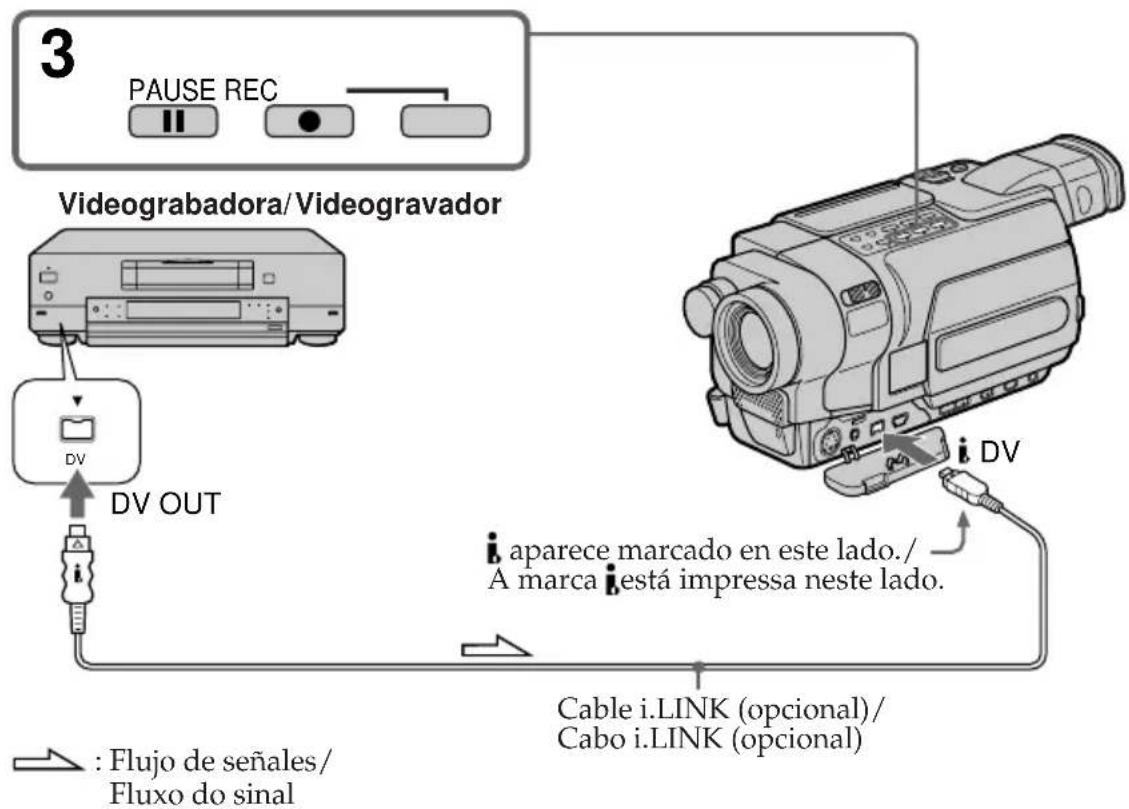
flowchart
graph TD
    A["3"] --> B["PAUSE REC"]
    B --> C["Videograbadora/Videogravador"]
    C --> D["DV OUT"]
    D --> E["DV"]
    E --> F["Cable i.LINK (opcional)/Cabo i.LINK (opcional)"]
    F --> G["Aparece marcado en este lado./A marca está impressa neste lado."]
    G --> H["Flujo de señales/Fluxo do sinal"]
Gravar programas de vídeo ou de televisão
Quando acabar de copiar uma cassete
Carregue em ■ na câmara de vídeo e no videogravador.
Nota
A câmara de vídeo só grava imagens para visualização num televisor ou videogravador baseado no sistema PAL. Consulte «Utilizar a câmara de vídeo no estrangeiro» na página 330, para saber que sistemas de televisão a cores são usados em cada área e país.
Com o cabo i.LINK, só pode ligar um videogravador.
Se copiar uma imagem em formato digital
A cor do visor pode não aparecer uniforme. No entanto, isto não afecta a imagem copiada.
Se gravar uma imagem de pausa na reprodução com a tomada DV
A imagem gravada fica pouco nítida. Se reproduzir a imagem na câmara de vídeo, a imagem pode ficar tremida.
Antes de gravar
Verifique se o indicador DV IN aparece no ecrã da câmara de vídeo, carregando em DISPLAY. O indicador DV IN pode aparecer nos dois aparelhos.
Inserir uma cena a partir do videogravador – Montagem por inserção
250 345 355 356
A partir de um videogravador, pode introduzir uma cena nova na cassete gravada originalmente, especificando os pontos de início e de fim da inserção.
Utilize o telecomando para esta operação. As ligações são as mesmas das páginas 150 e 152. Introduza no videogravador a cassete que contém a cena desejada.

A: Uma cassete que contenha a cena a sobrepor (videogravador)
[B] : Uma cassete antes da montagem (câmara de vídeo)
[C]: Uma cassete depois da montagem (câmara de vídeo)
Inserir uma cena a partir do videogravador
- Montagem por inserção
(1)Coloque o selector POWER na posição VCR na câmara de vídeo.
(2) No videogravador ligado, coloque-se imediatamente antes do ponto de início de inserção a e depois carregue em II para regular o videogravador para o modo de pausa na reprodução.
(3)Na câmara de vídeo, localize o ponto de fim de inserção [c] carregando em ◀◀ ou ▶▶. Depois, carregue em || para regular a câmara de vídeo para o modo de pausa na reprodução.
(4)Carregue em ZERO SET MEMORY no telecomando. O indicador ZERO SET MEMORY pisca e o ponto de fim de inserção é memorizado. O contador da fita mostra «0:00:00».
(5)Na câmara de vídeo, localize o ponto de fim de inserção [b] carregando em ◀. Carregue em
● REC e no botão à direita simultaneamente e,
em seguida, carregue imediatamente em II
para programar a câmara de vídeo para o
modo de pausa na gravação.
(6) Primeiro, carregue em III no videogravador e, passados alguns segundos, carregue em III na câmara de vídeo para iniciar a inserção da nova cena.
A inserção pára automaticamente perto do ponto zero do contador de fita. A câmara de vídeo pára automaticamente. O ponto de fim de inserção [c] memorizado é cancelado.

flowchart
graph TD
    A["4 ZERO SETI MEMORY"] --> B["0:00:00 ZERO SETI MEMORY"]
    B --> C["5 PAUSE REC"]
Inserir uma cena a partir do videogravador
- Montagem por inserção
Para alterar o ponto de fim de inserção
Carregue novamente em ZERO SET MEMORY depois do passo (5) para fazer desaparecer o indicador ZERO SET MEMORY e começar a partir do passo (3).
Notas
- A função de memória do ponto zero não funciona nas cassetes gravadas no sistema Hi8 H13 8 mm standard.
- Quando inserir a nova cena, apaga a imagem e o som gravados na secção entre os pontos de início e fim de inserção.
- Se utilizar o telecomando quando copiar uma cassete, pode pôr o videogravador a funcionar acidentalmente. Se isso acontecer, programe o videogravador para um modo de comando diferente de VTR2 ou tape o sensor com um papel preto.
Se inserir cenas na cassete gravadas noutra câmara de vídeo
As imagens e o som podem ficar distorcidos. Recomenda-se a inserção de cenas numa cassete gravada com a sua câmara de vídeo.
Quando reproduzir a imagem inserida
As imagens e o som podem ficar distorcidos no fim da secção inserida. Isto não é sinónimo de avaria.
No modo LP, as imagens e o som podem ficar distorcidos nos pontos de início e de fim.
Para inserir uma cena sem especificar o ponto de fim de inserção
Ignore os passos (3) e (4). Carregue em ■ para interromper a inserção.
Utilizar um «Memory Stick» – Introdução
355 356
Pode gravar e reproduzir imagens de um «Memory Stick». Pode reproduzir, gravar ou apagar imagens facilmente. Pode trocar dados de imagens com outro equipamento, como um computador, utilizando o cabo USB para «Memory Stick» (pág. 226). Para obter mais informações sobre o «Memory Stick», consulte a página 323.
Formato de ficheiros (compatível com DCF)
Imagem fixa: Compatível com Exif* Ver.2.2 JPEG, compatível com DPOF
Imagem em movimento: Compatível com MPEG1 (mono)
* Exif:Exif é um formato de ficheiro para imagens fixas, definido pela Japan Electronics and Information Technology Industries Association (JEITA). Os ficheiros neste formato podem conter informações adicionais, por exemplo, informações sobre as programações da câmara de vídeo na altura da gravação.
Nome dos ficheiros de dados de imagem normais
Imagem fixa
101 (até 999)-0001: Este nome de ficheiro aparece no ecrã da câmara de vídeo.
Dsc00001.jpg: Este nome de ficheiro aparece no ecrã do computador.
Imagem em movimento
MOV00001: Este nome de ficheiro aparece no ecrã da câmara de vídeo.
Mov00001.mpg: Este nome de ficheiro aparece no ecrã do computador.
«Memory Stick» formatado no computador
Nem todos os «Memory Stick» formatados no sistema operativo Windows ou Macintosh são compatíveis com a câmara de vídeo.
Utilizar um «Memory Stick» - Introdução
Notas sobre a compatibilidade dos dados de imagem
- Os ficheiros de dados de imagens gravados pela câmara de vídeo no «Memory Stick» respeitam a norma universal das Regras de Design, relativa a Sistemas de ficheiros de câmaras, estabelecida pela JEITA (Japan Electronics and Information Technology Industries Association). Nesta câmara de vídeo, não pode reproduzir imagens gravadas noutro equipamento (DCR-TRV890E/TRV900/TRV900E ou DSC-D700/D770) que não esteja em conformidade com esta normal universal. (Estes modelos não são comercializados em algumas áreas.)
- Se não conseguir usar um «Memory Stick» que tenha sido utilizado noutro equipamento, formate-o com esta câmara de vídeo (pág. 286). No entanto, a formatação apaga todas as informações contidas no «Memory Stick».
- Pode não reproduzir as imagens gravadas no camcorder noutro equipamento de reprodução.
- Pode não reproduzir as seguintes imagens gravadas no camcorder:
– dados de imagem modificados num computador
- dados de imagem obtidos noutro equipamento
Introduzir um «Memory Stick»
Introduza um «Memory Stick» na respectiva ranhura até ao fim, com a marca ◀ voltada para o ecrã LCD, como se mostra na figura.
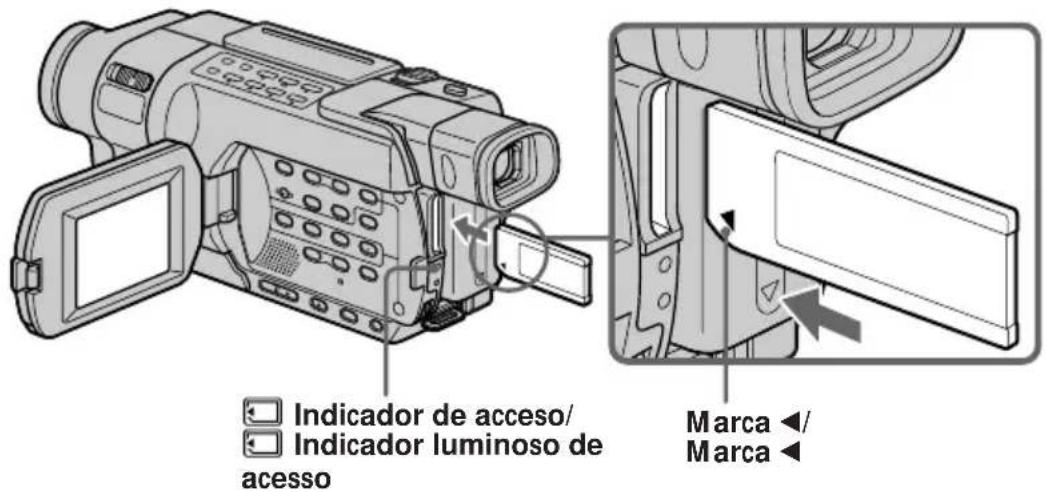
Utilizar um «Memory Stick» – Introdução
Ejectar o «Memory Stick»
Carregue ligeiramente uma vez no «Memory Stick».
Se o indicador luminoso de acesso estiver aceso ou a piscar
Não abane nem bata na câmara de vídeo, porque ela está a ler os dados do «Memory Stick» ou a gravar dados no «Memory Stick». Não desligue, não ejecte o «Memory Stick», nem retire a bateria recarregável. Se o fizer, pode danificar os dados de imagem.
Se aparecer a mensagem « MEMORY STICK ERROR»
Reintroduza o «Memory Stick» algumas vezes. Se o indicador continuar a aparecer, o «Memory Stick» pode estar danificado. Nesse caso, utilize outro «Memory Stick».
Se a patilha de protecção contra gravação do «Memory Stick» estiver na posição LOCK
Aparece a mensagem «» e as funções que utilizam o «Memory Stick» não funcionam.
Utilizar um «Memory Stick» – Introdução
Seleccionar o modo de qualidade de imagem fixa
Quando gravar imagens fixas, pode seleccionar o modo de qualidade de imagem. A programação predefinida é FINE.
(1)Coloque o interruptor POWER na posição VCR ou MEMORY. Verifique se rodou o botão LOCK para a esquerda (desbloquear).
(2)Carregue em MENU para ver as programações do menu.
(3)Rode o botão SEL/PUSH EXEC para seleccionar STILL SET em 📄 e carregue no botão.
(4) Rode o botão SEL/PUSH EXEC para seleccionar QUALITY e depois carregue no botão.
(5)Rode o botão SEL/PUSH EXEC para seleccionar a qualidade de imagem desejada e depois carregue no botão.

flowchart
graph TD
    A["1"] --> B["2"]
    B --> C["MENU"]
    D["3"] --> E["4"]
    E --> F["5"]
Utilizar um «Memory Stick» – Introdução
Programações da qualidade de imagem
| Programação Significado | |
| FINE (FINE) Utilize este modo se quiser gravar imagens de alta qualidade. O número de imagens fixas que pode gravar num «Memory Stick» é inferior ao número de imagens que pode gravar no modo STANDARD. Neste modo, as imagens são comprimidas para cerca de 1/4. | |
| STANDARD (STD) Este é o modo de qualidade de imagem normal. As imagens standard são comprimidas para cerca de 1/10. |
Nota
Nalguns casos, o facto de alterar o modo de qualidade de imagem pode não afectar a qualidade, dependendo do tipo de imagens que está a filmar.
Diferenças entre os modos de qualidade de imagem
As imagens gravadas são comprimidas no formato JPEG antes de serem guardadas na memória. A capacidade de memória atribuída a cada imagem varia em função do modo de qualidade de imagem seleccionado. A tabela abaixo mostra os pormenores.
| Modo de qualidade de imagem | Capacidade de memória |
| FINE Cerca de 150 KB | |
| STANDARD Cerca de 60 KB | |
Indicador do modo de qualidade de imagem
O indicador do modo de qualidade de imagem não aparece durante a reprodução.
Se seleccionar a qualidade de imagem
O número de imagens que pode filmar, no modo de qualidade de imagem actualmente seleccionado, aparece no ecrã.
Utilizar um «Memory Stick» – Introdução
Seleccionar o tamanho da imagem em movimento
Pode seleccionar dois tamanhos de imagem 320 × 240 ou 160 × 112. (A programação predefinida é 320 × 240.)
(1)Coloque o interruptor POWER na posição VCR ou MEMORY. Verifique se rodou o botão LOCK para a esquerda (desbloquear).
(2)Carregue em MENU para ver as programações do menu.
(3)Rode o botão SEL/PUSH EXEC para seleccionar MOVIE SET em 📣 e carregue no botão.
(4) Rode o botão SEL/PUSH EXEC para seleccionar IMAGESIZE e carregue no botão.
(5)Rode o botão SEL/PUSH EXEC para seleccionar a qualidade de imagem desejada e carregue no botão.
O indicador muda pela ordem seguinte:


![4 MEMSIE BIT MOBILE SET TMA GEST 2 B 12 100 12:40 RE MIA IN T 16 100 11:12 RE TIUR N L2 RE MIAION 40sec [ IMIENIQ ] IENID 5 MEMSIE TO 1 DCC 1000 3000 MOBILE SET TMA GEST 2 B 16 100 11:12 RE MIA IN RE TIUR N L3 RE MIAION 2 min [ IMIENIQ ] IENID](/content/2026/05/1079927/images/4dcd9dc67d458fdecdd422fe434f990841c31c261b9f6d414a2254d5fa772860.jpg)
Tamanho da imagem fixa
O tamanho da imagem fixa é de apenas 640 × 480.
Ajustes del tamaño de imágenes en movimento/Programações do tamanho da imagem em movimento
Ajuste/ Significado/ Indicador/ Programação Significado Indicador
Número aproximado de imagens fixas e tempo das imagens em movimento que é possível gravar num «Memory Stick»
O número de imagens fixas/tempo de imagens em movimento que pode gravar depende do modo de qualidade de imagem seleccionado e da complexidade do motivo.
(unidad: imagen/unidade: imagem)
*1)
*2)

*1)
*2)

Utilizar um «Memory Stick» - Introdução
A tabela apresenta o número de imagens fixas e o tempo de imagens em movimento que pode gravar num «Memory Stick» formatado na câmara de vídeo.

Gravar imagens fixas num «Memory Stick» – Gravação de fotografias em memória
355 356
Pode gravar imagens fixas num «Memory Stick». Quando gravar imagens fixas, pode seleccionar o modo FIELD ou FRAME. Se gravar motivos em movimento no modo FIELD, a câmara de vídeo compensa as vibrações da câmara. No modo FRAME, a câmara de vídeo grava com uma qualidade alta. Seleccione FIELD ou FRAME nas programações do menu (pág. 285). (A programação predefinida é FIELD.)
Antes da operação
Introduza o «Memory Stick» na câmara de vídeo.
(1)Coloque o interruptor POWER na posição MEMORY. Verifique se rodou o botão LOCK para a esquerda (desbloquear).
(2) Continue a carregar levemente em PHOTO até aparecer uma imagem fixa desejada. A marca verde ● pára de piscar e acende-se. A luminosidade de imagem e a focagem são ajustadas e fixadas enquanto a câmara de vídeo estiver apontada para o centro da imagem. A gravação não começa nessa altura.
(3)Carregue com mais força em PHOTO. O obturador emite um sinal sonoro e a imagem passa a imagem fixa.
A gravação termina quando o indicador da barra de deslocamento desaparecer.
A imagem em que carregou com mais força em PHOTO é gravada no «Memory Stick».
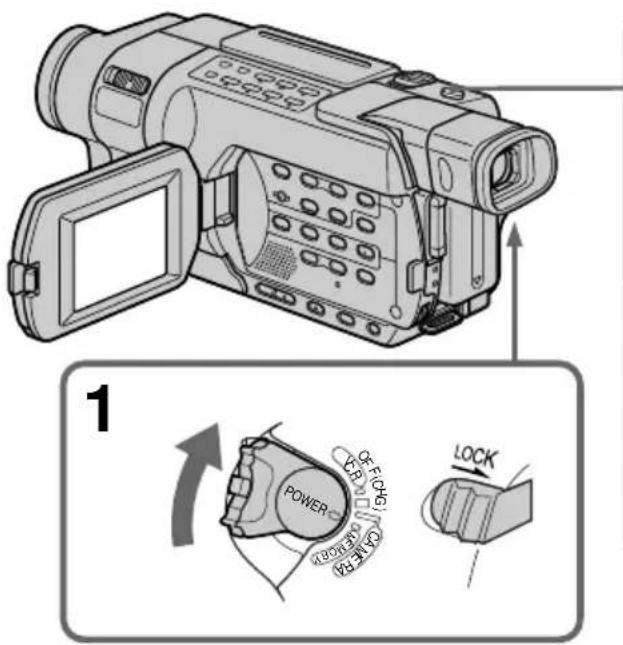
Para obter mais informações, consulte a página 71.
Notas
- Quando gravar motivos que se movam rapidamente no modo FRAME, a imagem gravada aparece manchada.
- Se gravar no modo FRAME, a câmara de vídeo pode não compensar as vibrações da câmara. Recomenda-se que filme os objectos com um tripé.
Se o interruptor POWER estiver na posição MEMORY
As seguintes funções não funcionam:
- Modo panorâmico
- Fader
– Super NightShot
Se estiver a gravar uma imagem fixa
Não pode desligar a câmara nem carregar em PHOTO.
Se carregar em PHOTO no telecomando
Se carregar neste botão, a câmara de vídeo grava imediatamente a imagem que estiver no ecrã.
Se carregar ligeiramente em PHOTO no passo (2)
A imagem pisca momentaneamente. Isto não é sinónimo de avaria.
Código de dados
O código de dados (data/hora ou várias programações quando gravadas) não aparecem no visor durante a gravação. No entanto, ficam automaticamente gravados no «Memory Stick». Para ver o código de dados, carregue em DATA CODE no telecomando durante a reprodução.
Indicadores que aparecem no ecrã durante a gravação no modo de imagem fixa
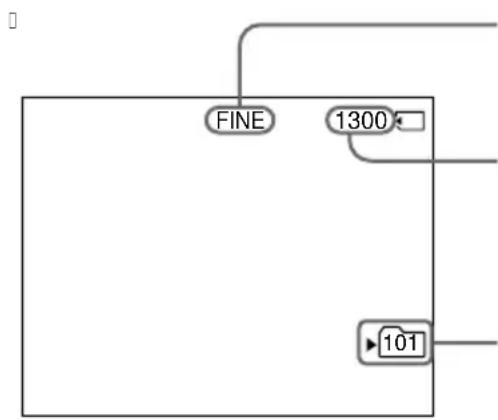
flowchart
graph TD
    A["FINE"] --> B["1300"]
    B --> C["101"]
Calidad de imagen/ Qualidade da imagem
Número aproximado de imagens fixas que pode gravar no «Memory Stick»
Pasta de gravação actual
Notas
- O indicador da pasta de gravação actual mostra a pasta em que as imagens são gravadas.
- O número de imagens que é possível gravar num «Memory Stick» é apresentado até 9999.
Mesmo que o «Memory Stick» tenha capacidade para 10 000 imagens ou mais, continua a aparecer apenas o número >9999.
A indicação do número de imagens fixas que é possível gravar
Dependendo da programação da qualidade da imagem e da complexidade do motivo, a indicação do número restante de imagens fixas que é possível gravar, pode não mudar mesmo que grave uma imagem.
No modo CAMERA ou VCR
- O indicador da pasta de gravação actual aparece durante cerca de cinco segundos, nos casos seguintes:
– Se introduzir um «Memory Stick»
– Se colocar o interruptor POWER noutra posição - O indicador da pasta de gravação actual aparece enquanto a câmara de vídeo estiver a capturar uma imagem ou a gravar uma imagem fixa num «Memory Stick».
O indicador da pasta de gravação actual tem prioridade sobre o indicador 16 BIT (modo áudio) quando este aparecer.
Gravar fotografias na memória com o temporizador automático
Pode gravar imagens fixas em «Memory Stick» com o temporizador automático. Também pode utilizar o telecomando para esta operação.
(1)Coloque o interruptor POWER na posição MEMORY. Verifique se rodou o botão LOCK para a esquerda (desbloquear).
(2)Carregue em MENU para ver as programações do menu.
(3)Rode o botão SEL/PUSH EXEC para seleccionar SELFTIMER em 📄carregue no botão.
(4) Rode o botão SEL/PUSH EXEC para seleccionar ON e carregue no botão.
(5)Carregue em MENU para fazer desaparecer as programações do menu.
O indicador (temporizador automático) aparece no ecrã.
(6)Carregue com mais força em PHOTO. O temporizador automático começa a contagem decrescente a partir de 10 e ouve-se um sinal sonoro. Nos últimos dois segundos da contagem decrescente, o sinal sonoro torna-se mais rápido e a gravação começa automaticamente.
![PHOTO PHOTO MENU 4 CAMERA SETI SELF TIMER OFF D ZOOM ON STEADYSHOT N. S. LIGHT RETURN [MENU] : END](/content/2026/05/1079927/images/83d7f506d2bce7b998b88ce3e1be3dacc77635755c876d39546552fbda3aa04c.jpg)
- Gravação de fotografias em memória
Coloque SELFTIMER na posição OFF nas programações do menu com a câmara de vídeo no modo de espera. Não pode cancelar o temporizador automático com o telecomando.
Nota
O temporizador automático é automaticamente cancelado quando:
- Terminar a gravação com o temporizador automático.
- Colocar o interruptor POWER na posição OFF (CHG) ou VCR.
Gravar imagens de uma cassete como imagens fixas
355 356
A câmara de vídeo pode ler dados de imagens em movimento, gravados numa cassete no sistema Digital8 le gravá-los como imagens fixas num «Memory Stick».
A câmara de vídeo também pode capturar dados de imagens em movimento através do conector de entrada e gravá-los como imagens fixas num «Memory Stick».
Antes da operação
- Introduza uma cassete gravada no sistema Digital8ha câmara de vídeo.
- Introduza o «Memory Stick» na câmara de vídeo.
(1)Coloque o interruptor POWER na posição VCR.
(2) Carregue em ▶. As imagens em movimento gravadas na cassete são reproduzidas.
(3)Carregue sem soltar PHOTO ligeiramente até fixar a imagem da cassete. O indicador CAPTURE aparece no ecrã. A gravação não começa nessa altura.
Para mudar de imagem fixa, solte PHOTO e volte a seleccionar uma imagem fixa.
(4)Carregue com mais força em PHOTO. A gravação termina quando o indicador da barra de deslocamento desaparecer. A imagem que aparece no ecrã quando carregou com mais força em PHOTO é gravada no «Memory Stick». A reprodução da cassete recomeça.

Gravar imagens de uma cassete como imagens fixas
Se o indicador luminoso de acesso estiver aceso ou a piscar
Não abane nem bata na unidade. Também não pode desligar, ejectar o «Memory Stick» ou retirar a bateria recarregável. Se o fizer, pode danificar os dados de imagem.
Se çaparecer no ecrã
O «Memory Stick» colocado é incompatível com a sua câmara de vídeo, porque não tem o formato adequado. Verifique o formato do «Memory Stick».
Se carregar em PHOTO ligeiramente no modo reprodução
A câmara de vídeo pára por momentos.
Som gravado numa cassete
Não pode gravar o som de uma cassete.
Se carregar em PHOTO no telecomando
Se carregar neste botão, a câmara de vídeo grava imediatamente a imagem que estiver no ecrã.
Títulos gravados nas cassetes
Não consegue gravar os títulos no «Memory Stick». No entanto, pode gravar títulos que já estejam gravados nas cassetes.
Código de dados
Se tiver sido gravado no «Memory Stick» a partir de uma cassete, o código de dados (data/hora) é gravado. O código de dados (as diversas programações) não é gravado. Os códigos de dados gravados numa cassete não são gravados.
Durante a gravação de imagens de uma cassete como imagens fixas
A imagem é gravada automaticamente no modo FRAME mesmo que tenha seleccionado FIELD nas programações do menu.
Pasta de gravação
Não pode alterar a pasta da gravação. Será utilizada a pasta de gravação seleccionada quando colocou o interruptor POWER na posição MEMORY (pág. 201).
Gravar imagens de uma cassete como imagens fixas
Gravar uma imagem fixa a partir de um equipamento externo
Antes da operação
Coloque DISPLAY na posição LCD nas programações do menu.
(A programação predefinida é LCD.) (pág. 291)
(1)Coloque o interruptor POWER na posição VCR.
(2)Reproduza a cassete gravada ou ligue o televisor para ver o programa desejado. A imagem do televisor ou do videogravador aparece no ecrã da câmara de vídeo.
(3) Execute os passos (3) e (4) da página 170.
Utilizar o cabo de ligação A/V

Ligue a ficha amarela do cabo de ligação de A/V à tomada de saída de vídeo do videogravador ou do televisor.
Se o televisor ou o videogravador estiver equipado com uma tomada S video
Pode reproduzir as imagens com maior precisão se utilizar um cabo S video (opcional).
Com esta ligação, não precisa de ligar a ficha amarela (vídeo) do cabo de ligação de A/V.
Ligue um cabo S video (opcional) às tomadas S video da câmara de vídeo e do televisor ou videogravador.
Gravar imagens de uma cassete como imagens fixas
Utilizar o cabo i.LINK

Nas situações descritas abaixo, aparece a mensagem « REC ERROR» e não consegue gravar.
Gravação de imagens sem distorção:
- Se gravar numa cassete em mau estado, por exemplo, numa cassete que já tenha sido utilizada muitas vezes para cópias.
- Entre as cenas nos vários modos de reprodução numa cassete gravada no sistema Hi8 Hi8 standard 8 mm 8
- Se tentar introduzir imagens distorcidas devido à má recepção de ondas de rádio, no caso de estar a utilizar um sintonizador de TV.
Sobrepor uma imagem fixa do «Memory Stick» numa imagem – MEMORY MIX
355 356
Pode sobrepor uma imagem fixa gravada no «Memory Stick» na imagem em movimento que está a gravar. Pode gravar as imagens sobrepostas numa cassete ou num «Memory Stick» como imagens fixas.
M. CHROM (crominância de memória) Só pode trocar a área azul de uma imagem fixa, por exemplo, uma figura ou um fotograma, por uma imagem em movimento.
M. LUMI (luminância de memória) Pode trocar uma área mais clara de uma imagem fixa, como uma ilustração feita à mão ou um título, por uma imagem em movimento. Para sua comodidade, antes de uma viagem ou de um acontecimento, grave um título no «Memory Stick».
C. CHROM (crominância de câmara) Pode sobrepor uma imagem em movimento numa imagem fixa, por exemplo, uma imagem que possa ser utilizada como fundo. Filme o motivo contra um fundo azul. Só a área azul da imagem em movimento será trocada pela imagem fixa.
M. OVERLAP* (sobreposição de memória) Com a função de sobreposição, pode fazer com que uma imagem em movimento apareça gradualmente na parte superior de uma imagem fixa gravada no «Memory Stick».
* A imagem sobreposta com a função M. OVERLAP só pode ser gravada em cassetes.
Sobrepor uma imagem fixa do «Memory Stick» numa imagem – MEMORY MIX

* La imagen superpuesta utilizando M. OVERLAP solamente podrá grabarse en cintas.
* A imagem sobreposta com a função M. OVERLAP só pode ser gravada em cassetes.
Sobrepor uma imagem fixa do «Memory Stick» numa imagem – MEMORY MIX
Gravar as imagens sobrepostas numa cassete
Antes da operação
- Introduza a cassete que quer gravar na câmara de vídeo.
- Introduza um «Memory Stick» com as imagens fixas na câmara de vídeo.
(1)Coloque POWER na posição CAMERA.
(2) No modo de espera, carregue em MEMORY MIX.
A primeira imagem gravada aparece no canto inferior direito do ecrã sob a forma de miniatura. Na próxima vez, será apresentada a última imagem utilizada em MEMORY MIX.
(3)Carregue em MEMORY+/- para seleccionar a imagem fixa que quer sobrepor.
- : Para ver a imagem anterior
+: Para ver a imagem seguinte
(4) Rode o botão SEL/PUSH EXEC para seleccionar o modo desejado.
O modo muda pela ordem seguinte:
M. CHROM M. LUMI C. CHROM M. OVERLAP
(5)Carregue no botão SEL/PUSH EXEC.
A imagem fixa sobrepõe-se à imagem no ecrã.
(6) Rode o botão SEL/PUSH EXEC para regular o efeito.
M. CHROM – A luminosidade das áreas azuis da imagem fixa que vão ser substituídas por uma imagem em movimento
M. LUMI – A luminosidade da área da imagem fixa que vai ser substituída por uma imagem em movimento
C. CHROM – A luminosidade das áreas azuis da imagem em movimento que vão ser substituídas por uma imagem fixa
M. OVERLAP – Não é necessário fazer regulações
Quanto menos barras aparecerem no ecrã, mais forte será o efeito.
(7) Carregue em START/STOP para começar a gravar.
Sobrepor uma imagem fixa do «Memory Stick» numa imagem – MEMORY MIX
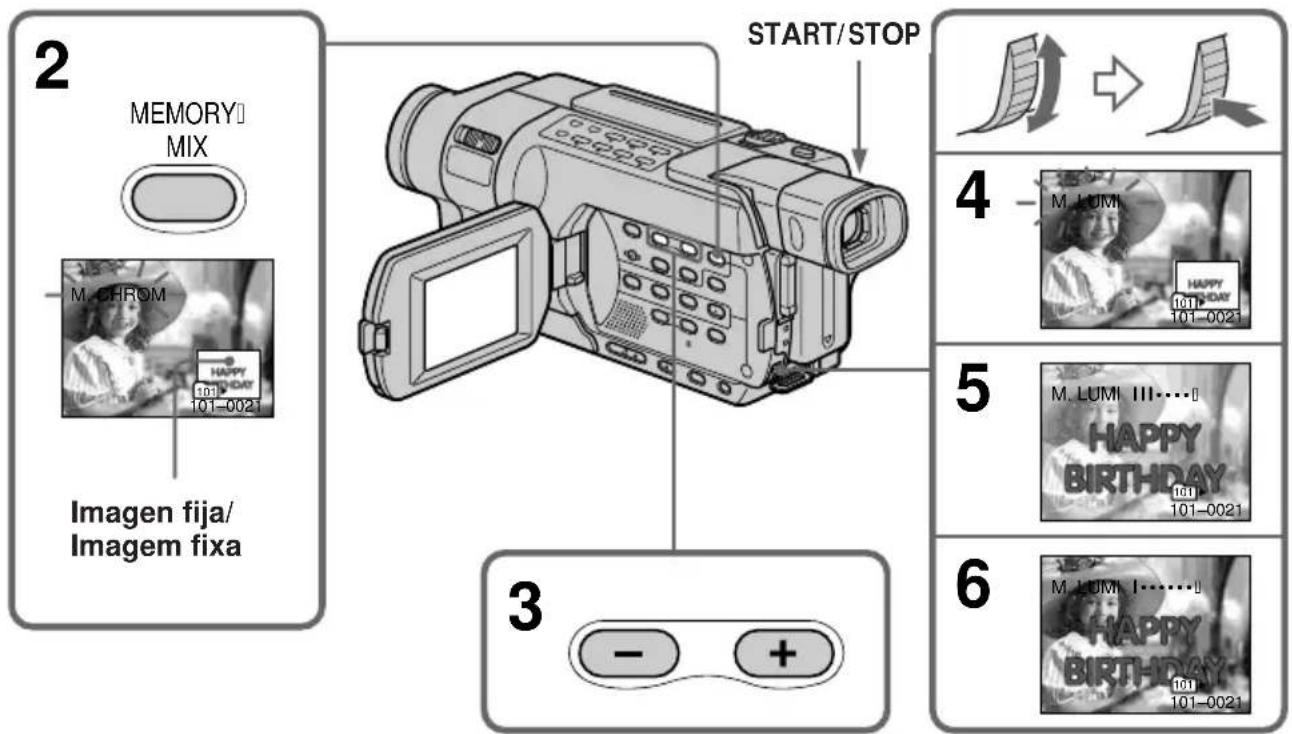
Para mudar a imagem fixa que quer sobrepor
Execute uma das operações seguintes:
- Carregue em MEMORY+/- antes do passo (7).
- Carregue no botão SEL/PUSH EXEC antes do passo (7) e repita o procedimento desde o passo (3).
Para mudar a programação do modo
Carregue no botão SEL/PUSH EXEC antes do passo (7) e repita o procedimento desde o passo (4).
Para cancelar MEMORY MIX
Carregue em MEMORY MIX.
Notas
- Não pode utilizar MEMORY MIX com as imagens em movimento gravadas num «Memory Stick».
- Se a imagem fixa sobreposta tiver muito branco, a miniatura da imagem pode não ficar nítida.
Sobrepor uma imagem fixa do «Memory Stick» numa imagem – MEMORY MIX
Dados de imagens modificados no computador ou filmados com outro equipamento
Poderá não conseguir reproduzir as imagens modificadas na sua câmara de vídeo.
Não pode alterar a imagem fixa nem a programação do modo.
Durante a gravação
Não pode alterar a programação do modo.
Imagens de exemplo
- O «Memory Stick» fornecido com a câmara de vídeo já vem com 20 imagens protegidas 356
- Para M. CHROM: 18 imagens (como um fotograma) 101-0001 a 101-0018
- Para C. CHROM: duas imagens (como um fundo) 101-0019 a 101-0020
- O CD-ROM fornecido com a câmara de vídeo já vem com 20 imagens gravadas (pág. 236):
- Para M. CHROM: 18 imagens (como um fotograma) DSC 00001 a DSC 00018
- Para C. CHROM: duas imagens (como um fundo) DSC 00019 a DSC 00020
Sobrepor uma imagem fixa do «Memory Stick» numa imagem – MEMORY MIX
Gravar imagens sobrepostas de um «Memory Stick» como imagens fixas
Antes da operação
Introduza um «Memory Stick» com as imagens fixas na câmara de vídeo.
(1)Coloque o selector POWER na posição MEMORY. Verifique se rodou o botão LOCK para a esquerda (desbloquear).
(2)Carregue em MEMORY MIX.
A primeira imagem gravada aparece no canto inferior direito do ecrã sob a forma de miniatura. Na próxima vez, será apresentada a última imagem utilizada em MEMORY MIX.
(3)Carregue em MEMORY+/- para seleccionar a imagem fixa que quer sobrepor.
- : Para ver a imagem anterior
+: Para ver a imagem seguinte
(4) Rode o botão SEL/PUSH EXEC para seleccionar o modo desejado.
O modo muda pela ordem seguinte:
M. CHROM M. LUMI C. CHROM
(5)Carregue no botão SEL/PUSH EXEC.
A imagem fixa sobrepõe-se à imagem no ecrã.
(6) Rode o botão SEL/PUSH EXEC para regular o efeito.
M. CHROM – A luminosidade das áreas azuis da imagem fixa que vão ser substituídas por uma imagem em movimento
M. LUMI – A luminosidade da área da imagem fixa que vai ser substituída por uma imagem em movimento
C. CHROM – A luminosidade das áreas
azuis da imagem em
movimento que vão ser
substituídas por uma imagem
fixa
Quanto menos barras aparecerem no ecrã, mais forte será o efeito.
Sobrepor uma imagem fixa do «Memory Stick» numa imagem – MEMORY MIX
(7)Para começar a gravar carregue com força em PHOTO. A imagem que aparece no ecrã é gravada num «Memory Stick». A gravação termina quando o indicador da barra de deslocamento desaparecer.
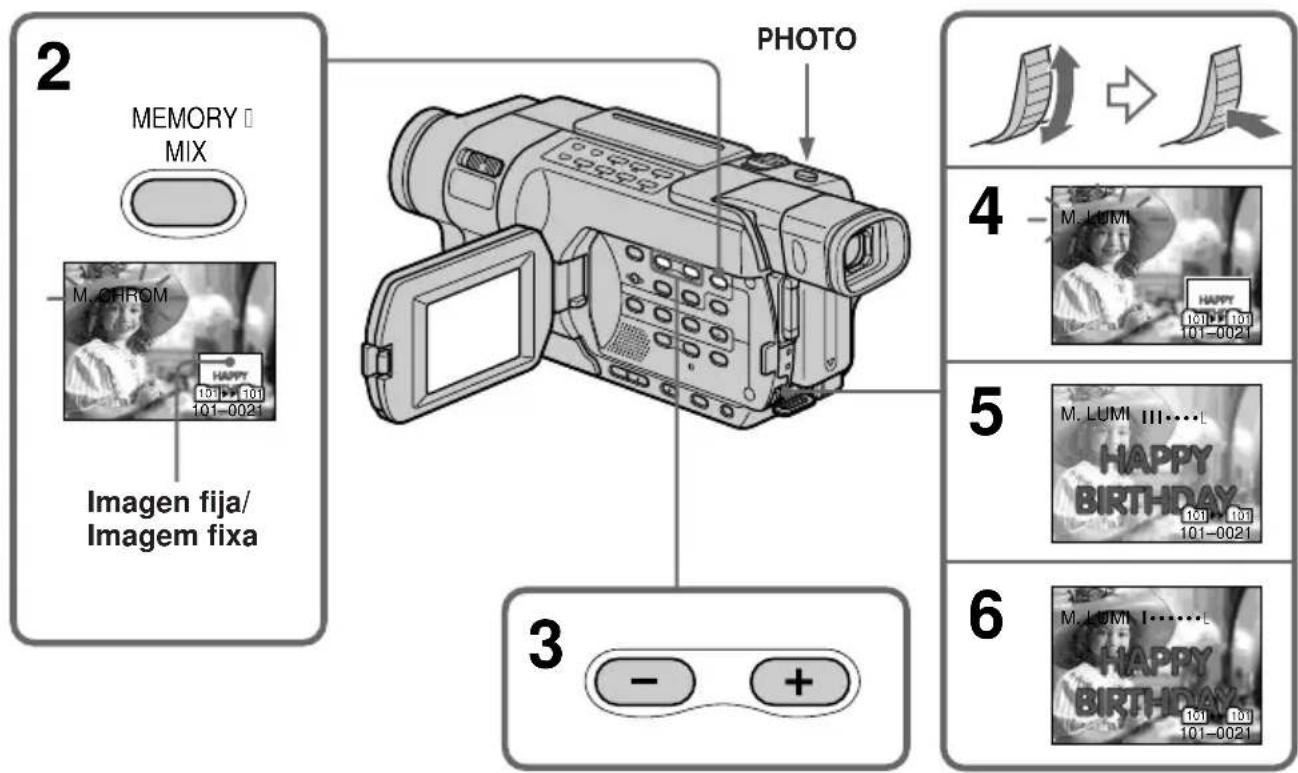
Para mudar a imagem fixa que quer sobrepor
Execute uma das operações seguintes:
- Carregue em MEMORY+/- antes do passo (7).
- Carregue no botão SEL/PUSH EXEC antes do passo (7) e repita o procedimento desde o passo (3).
Para mudar a programação do modo
Carregue no botão SEL/PUSH EXEC antes do passo (7) e repita o procedimento desde o passo (4).
Para cancelar MEMORY MIX
Carregue em MEMORY MIX.
Sobrepor uma imagem fixa do «Memory Stick» numa imagem – MEMORY MIX
Notas
- Não pode utilizar MEMORY MIX com as imagens em movimento gravadas num «Memory Stick».
- Se a imagem fixa sobreposta tiver muito branco, a miniatura da imagem pode não ficar nítida.
Dados de imagens modificados no computador ou filmados com outro equipamento
Poderá não conseguir reproduzir as imagens modificadas na sua câmara de vídeo.
Durante a gravação
Não pode alterar a programação do modo.
Se utilizar MEMORY MIX no modo MEMORY
A função PROGRAM AE não funciona. (O indicador pisca.)
Pasta de gravação
Não pode alterar a pasta da gravação. Será utilizada a pasta de gravação seleccionada quando colocou o interruptor POWER na posição MEMORY (pág. 201).
Imagens de exemplo
- O «Memory Stick» fornecido com a câmara de vídeo já vem com 20 imagens protegidas 356
- Para M. CHROM: 18 imagens (como um fotograma) 101-0001 a 101-0018
- Para C. CHROM: duas imagens (como um fundo) 101-0019 a 101-0020
- O CD-ROM fornecido com a câmara de vídeo já vem com 20 imagens gravadas (pág. 236):
- Para M. CHROM: 18 imagens (como um fotograma) DSC 00001 a DSC 00018
- Para C. CHROM: duas imagens (como um fundo) DSC 00019 a DSC 00020
Gravar imagens em movimento num «Memory Stick» – Gravação de filmes MPEG
355 356
Pode gravar imagens em movimento com som num «Memory Stick».
As imagens e o som são gravados até ao limite da capacidade do «Memory Stick» (MPEG MOVIE EX).
Antes da operação
Introduza o «Memory Stick» na câmara de vídeo.
(1)Coloque o interruptor POWER na posição MEMORY. Verifique se rodou o botão LOCK para a esquerda (desbloquear).
(2)Carregue em START/STOP. A câmara de vídeo começa a gravar. O indicador luminoso de gravação da câmara acende-se.
As imagens e o som são gravados até ao limite da capacidade do «Memory Stick». Para obter mais informações sobre o tempo de gravação, consulte a página 164.

Carregue em START/STOP.
Gravar imagens em movimento num «Memory Stick» - Gravação de filmes MPEG
Notas
- O som é gravado em mono.
- Os ficheiros de imagens em movimento gravados na câmara de vídeo não podem ser reproduzidos em câmaras de vídeo não equipadas com a função de criação de pastas.
Se o interruptor POWER estiver na posição MEMORY
As seguintes funções não funcionam:
- Modo panorâmico
- Super NightShot
- Colour Slow Shutter
- Fader
– Efeitos de imagem
– Efeitos digitais
- Títulos
Se utilizar um flash externo (opcional)
Desligue o flash externo quando gravar imagens em movimento num «Memory Stick». Caso contrário, o som de carga do flash pode ficar gravado.
Código de dados
O código de dados (data/hora) não aparece durante a gravação. No entanto, a data e a hora são automaticamente gravadas no «Memory Stick».
Para ver o código de dados (data/hora), carregue em DATA CODE no telecomando, durante a reprodução. O código de dados (as diversas programações) não pode ser gravado.
Durante a gravação no «Memory Stick»
Não retire a cassete da câmara de vídeo. Se ejectar a cassete, o som respectivo fica gravado no «Memory Stick».
Gravar imagens em movimento num «Memory Stick» - Gravação de filmes MPEG
Os indicadores que aparecem no ecrã durante a gravação de filmes MPEG

flowchart
graph TD
    A["Tamaño de imagen/Tamanho da imagem"] --> B["320 REC"]
    C["Tiempo de grabación/Tempo de gravação"] --> D["0:00:05"]
    E["Tiempo aproximado de grabación de imágenes en movimiento que pueden grabarse en el “Memory Stick”/Tempo de gravação aproximado das imagens em movimento que pode gravar no «Memory Stick»"] --> F["1min"]
    G["Carpeta de grabación actual/Pasta de gravação actual"] --> H["101"]
    I["Este indicador se muestra durante cinco segundos después de pulsar START/STOP. El indicador no se graba./Este indicador aparece durante cinco segundos, depois de ter carregado em START/STOP. O indicador não fica gravado."] --> J["End"]
Nota
O indicador da pasta de gravação actual mostra a pasta em que as imagens estão gravadas.
No modo VCR
- O indicador da pasta de gravação actual aparece durante cerca de cinco segundos, nos casos seguintes:
– Se introduzir um «Memory Stick» - Se colocar o interruptor POWER noutra posição
- O indicador da pasta de gravação actual aparece enquanto a câmara de vídeo estiver a gravar uma imagem em movimento num «Memory Stick».
Gravar imagens em movimento num «Memory Stick» - Gravação de filmes MPEG
Gravação de filmes MPEG com o temporizador automático
Pode gravar imagens em movimento num «Memory Stick» utilizando o temporizador automático. Também pode utilizar o telecomando para esta operação.
(1)Coloque o interruptor POWER na posição MEMORY. Verifique se rodou o botão LOCK para a esquerda (desbloquear).
(2) Carregue em MENU para ver as programações do menu.
(3) Rode o botão SEL/PUSH EXEC para seleccionar SELFTIMER em 📄carregue no botão.
(4) Rode o botão SEL/PUSH EXEC para seleccionar ON e carregue no botão.
(5)Carregue em MENU para fazer desaparecer as programações do menu.
O indicador (temporizador automático) aparece no ecrã.
(6)Carregue em START/STOP. O temporizador automático começa a contagem decrescente a partir de 10 e ouve-se um sinal sonoro. Nos últimos dois segundos da contagem decrescente, o sinal sonoro torna-se mais rápido e a gravação começa automaticamente.
![START/ STOP START/STOP MENU CAMERA SET: SELECTIMER OFF: D ZOOM ON STEADYSHOT: N. S. LIGHT: RETURN ETC [MENU]: END](/content/2026/05/1079927/images/50d1422c2bb8175af0523cee36291a8f41d8c9ea1610feac2e740714c95c7e8d.jpg)
Gravar imagens em movimento num «Memory Stick» - Gravação de filmes MPEG
Para parar a contagem decrescente
Carregue em START/STOP. Para recomeçar a contagem decrescente, carregue novamente em START/STOP.
Coloque SELFTIMER na posição OFF nas programações do menu, no modo de espera. Não pode cancelar o temporizador automático com o telecomando.
Nota
O temporizador automático é automaticamente cancelado quando:
- Terminar a gravação com o temporizador automático.
- Colocar o interruptor POWER na posição OFF (CHG) ou VCR.
Gravar imagens de uma cassete como imagens em movimento
355 356
A câmara de vídeo pode ler os dados de imagens em movimento gravados numa cassete e gravá-los como imagens em movimento num «Memory Stick». A câmara de vídeo também pode capturar dados de imagens em movimento, através do conector de entrada, e gravá-los como imagens em movimento num «Memory Stick».
As imagens e o som são gravados até ao limite da capacidade do «Memory Stick» (MPEG MOVIE EX).
Antes da operação
- Introduza uma cassete gravada na câmara de vídeo.
- Introduza o «Memory Stick» na câmara de vídeo.
(1) Coloque o interruptor POWER na posição VCR.
(2) Carregue em ▶. A imagem gravada na cassete é reproduzida. Carregue em ■ na cena a partir da qual quer começar a gravar.
(3) Carregue em START/STOP na câmara de vídeo. As imagens e o som são gravados até ao limite da capacidade do «Memory Stick». Para obter mais informações sobre o tempo de gravação, consulte a página 164.

Carregue em START/STOP.
Gravar imagens de uma cassete como imagens em movimento
Notas
- Quando gravar imagens de uma cassete num «Memory Stick», o som gravado em 48 kHz é convertido para 32 kHz.
- Na gravação a partir de uma cassete, o som gravado em estéreo é convertido para mono.
- Os ficheiros de imagens em movimento gravados na câmara de vídeo não podem ser reproduzidos em câmaras de vídeo não equipadas com a função de criação de pastas.
Se o indicador luminoso de acesso estiver aceso ou a piscar
Não abane nem bata na câmara de vídeo. Também não pode colocar o interruptor POWER na posição OFF, ejectar o «Memory Stick» ou retirar a bateria. Se o fizer, pode danificar os dados de imagem.
Títulos
Não consegue gravar os títulos no «Memory Stick». No entanto, pode gravar títulos que já estejam gravados nas cassetes.
Código de dados
Se tiver sido gravado no «Memory Stick» a partir de uma cassete, o código de dados (data/hora) é gravado.
O código de dados (as diversas programações) não é gravado.
Os códigos de dados gravados numa cassete não são gravados.
Se aparecer a mensagem « AUDIO ERROR»
O som que não pôde ser gravado na câmara de vídeo, fica gravado na fita. Ligar o equipamento externo com o cabo de ligação de A/V e faça passar as imagens reproduzidas para o mesmo (pág. 189).
A imagem pode ficar gravada incorrectamente no «Memory Stick» se:
- Rodar o interruptor POWER durante a gravação.
- Carregar num dos botões de controlo de vídeo durante a gravação.
- Entre as cenas gravadas no sistema Digital8 He no sistema Hi8 Hide 8 mm standard.
– Uma parte em branco da cassete.
– As cenas quando o sinal de entrada é cortado.
Gravar imagens de uma cassete como imagens em movimento
Pasta de gravação
Não pode alterar a pasta da gravação. Será utilizada a pasta de gravação seleccionada quando colocou o interruptor POWER na posição MEMORY (pág. 201).
Gravar uma imagem em movimento a partir de um equipamento externo
Antes da operação
Coloque DISPLAY na posição LCD nas programações do menu.
(A programação predefinida é LCD.)
(1)Coloque o interruptor POWER na posição VCR.
(2)Reproduza a cassete gravada ou ligue o televisor para ver o programa desejado. A imagem do outro equipamento aparece no ecrã ou no visor electrónico.
(3)Carregue em START/STOP no ponto a partir do qual que começar a gravar.
As imagens e o som são gravados até ao limite da capacidade do «Memory Stick». Para obter mais informações sobre o tempo de gravação, consulte a página 164.
Utilizar o cabo de ligação A/V

Gravar imagens de uma cassete como imagens em movimento
Se o videogravador ou o televisor for mono
Ligue a ficha amarela do cabo de ligação de A/V à tomada de saída de vídeo e a ficha branca ou vermelha à tomada de saída de áudio do videogravador ou do televisor. Se ligar a ficha branca o som sai pelo canal da esquerda, se ligar a vermelha o som sai pelo canal da direita.
Se o televisor ou o videogravador estiver equipado com uma tomada S video
Pode reproduzir as imagens com maior precisão se utilizar um cabo S video (opcional).
Com esta ligação, não precisa de ligar a ficha amarela (vídeo) do cabo de ligação de A/V. Ligue um cabo S video (opcional) às tomadas S video da câmara de vídeo e do televisor ou videogravador.
Gravar imagens de uma cassete como imagens em movimento
Utilizar o cabo i.LINK
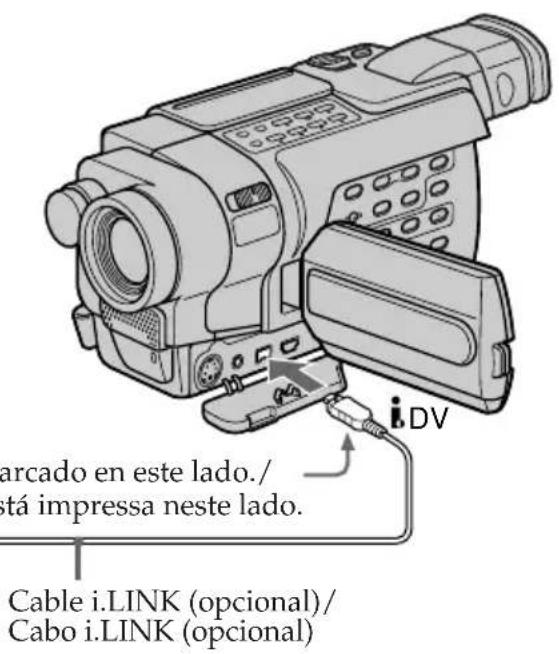
Nas situações descritas abaixo, aparece a mensagem « REC ERROR» e não consegue gravar:
- Se gravar numa cassete em mau estado, por exemplo, numa cassete que já tenha sido utilizada muitas vezes para cópias.
- Entre as cenas nos vários modos de reprodução numa cassete gravada no sistema Hi8 Hi8 standard 8 mm 8
- Se tentar introduzir imagens distorcidas devido à má recepção de ondas de rádio, estando ligado um sintonizador de TV.
- Se o sinal de entrada for cortado.
Durante a gravação no «Memory Stick»
Não retire a cassete da câmara de vídeo. Durante a ejecção da cassete, o som respectivo fica gravado no «Memory Stick».
Gravação de fotografias de intervalo
355 356
Pode tirar fotografias sucessivas com intervalos regulares. Com esta função, pode obter uma gravação excelente do desabrochar de uma flor, de um aparecimento lento, etc.
Cada gravação cria um ficheiro de imagem fixa.

Introduza um «Memory Stick» na câmara de vídeo.
(1)Coloque o interruptor POWER na posição MEMORY. Verifique se rodou o botão LOCK para a esquerda (desbloquear).
(2) Carregue em MENU para ver as programações do menu.
(3)Rode o botão SEL/PUSH EXEC para seleccionar INT.R -STL em 📣 e carregue no botão (pág. 286).
(4) Rode o botão SEL/PUSH EXEC para seleccionar SET e carregue no botão.
(5)Programe INTERVAL.
①Rode o botão SEL/PUSH EXEC para seleccionar INTERVAL e carregue no botão.
②Rode o botão SEL/PUSH EXEC para seleccionar o intervalo de tempo desejado e carregue no botão. O tempo: 1MIN ↔ 5MIN ↔ 10MIN
③Rode o botão SEL/PUSH EXEC para seleccionar RETURN e depois carregue no botão.
(6)Rode o botão SEL/PUSH EXEC para seleccionar ON e carregue no botão.
(7) Carregue em MENU para fazer desaparecer as programações do menu. O indicador INTERVAL MEM STILL pisca.
(8)Carregue com mais força em PHOTO para começar a gravação de fotografias de intervalo. O indicador INTERVAL MEM STILL acende-se.

flowchart
graph TD
    A["8"] --> B["PHOTO"]
    B --> C["6"]
    C --> D["MEM SET 2"]
    D --> E["SLIDE SHOW"]
    E --> F["INT.R -STL OFF"]
    F --> G["DELETE ALLI FORMAT"]
    G --> H["RETURN"]
    H --> I["MENU END"]
    J["3,4"] --> K["MEM SET 2"]
    K --> L["SLIDE SHOW"]
    L --> M["INT.R -STL ON"]
    M --> N["DELETE ALLI FORMAT"]
    N --> O["RETURN"]
    O --> P["MENU END"]
    Q["5"] --> R["MEM SET 2"]
    R --> S["SLIDE SHOW"]
    S --> T["INT.R -STL ON"]
    T --> U["DELETE ALLI FORMAT"]
    U --> V["RETURN"]
    V --> W["MENU END"]
    X["7"] --> Y["MENU"]
    Y --> Z["INTERVAL MEM STILL"]
Para cancelar a gravação de fotografias de intervalo
Execute uma das operações seguintes:
- Coloque INT.R -STL na posição OFF, nas programações do menu.
- Coloque o interruptor POWER numa posição diferente de MEMORY.
Para efectuar a gravação normal de fotografias durante o intervalo
Durante a gravação com intervalos, só pode executar a gravação normal de fotografias uma vez. Carregue em PHOTO. O indicador INTERVAL MEM STILL pisca e a gravação normal de fotografias começa. Para retomar a gravação de fotografias de intervalo, carregue novamente em PHOTO. O indicador INTERVAL MEM STILL acende-se e a gravação de fotografias de intervalo recomeça.
Duração do intervalo
O período de tempo real do intervalo pode não ser exactamente igual ao seleccionado.
Gravar as imagens montadas como imagens em movimento – Montagem digital de programa (num «Memory Stick»)
355 356
Pode copiar as cenas seleccionadas (programas) para montagem num «Memory Stick». As imagens e o som são gravados até ao limite da capacidade do «Memory Stick» (MPEG MOVIE EX).
Antes da operação
- Introduza uma cassete gravada na câmara de vídeo.
- Introduza o «Memory Stick» na câmara de vídeo.
Criar o programa
(1) Coloque o interruptor POWER na posição VCR na câmara de vídeo.
(2) Carregue em MENU para ver as programações do menu.
(3) Rode o botão SEL/PUSH EXEC para seleccionar VIDEO EDIT em ETC carregue no botão.
(4) Rode o botão SEL/PUSH EXEC para seleccionar MEMORY e carregue no botão.
(5) Rode o botão SEL/PUSH EXEC para seleccionar a qualidade de imagem desejada em IMAGESIZE e carregue no botão.
(6) Procure o início da primeira cena que quer inserir, utilizando os botões de controlo da câmara de vídeo, e faça uma pausa na reprodução.
Com a opção EDITSEARCH pode fazer a regulação fina de um fotograma de cada vez.
(7) Rode o botão SEL/PUSH EXEC para seleccionar MARK e depois carregue no botão.
O ponto IN do primeiro programa fica programado e a parte superior da marca do programa muda para azul claro.
(8) Procure o fim da primeira cena que quer inserir, utilizando os botões de controlo da câmara de vídeo, e depois faça uma pausa na reprodução.
(9) Carregue no botão SEL/PUSH EXEC.
O ponto OUT do primeiro programa fica programado e a parte inferior da marca do programa muda para azul claro.
(10) Repita os passos (6) a (9) para criar outros programas.
Quando o programa estiver criado, a marca do programa muda para azul claro.
Pode definir até 20 programas.
Gravar as imagens montadas como imagens em movimento – Montagem digital de programa (num «Memory Stick»)
![6,8 REW FPPLAY STOP PAUSE MENU 7 VIDEO_EDIT: 0:08:55:06/ MARK: 1 OUT! UNDO! [- ERASE ALL] START: IMAGESIZE TOTAL 0:00:00 SCENE 0.2min [ MENU]: END 9 VIDEO_EDIT: 0:08:58:06/ MARK: 2 IN! UNDO! [- ERASE ALL] START: IMAGESIZE TOTAL 0:00:03 SCENE 1.2min [ MENU]: END 10 VIDEO_EDIT: 0:10:01:230 MARK: 4 IN! UNDO! [- ERASE ALL] START: IMAGESIZE TOTAL 0:00:13 SCENE 3.2min [ MENU]: END](/content/2026/05/1079927/images/87dcd590675d3444dd64ae80497c01f528be5a260489d653189ba2dd007c0208.jpg)
Apagar o programa criado
No último programa, apague primeiro OUT e depois IN.
(1) Rode o botão SEL/PUSH EXEC para seleccionar UNDO e depois carregue no botão.
(2)Rode o botão SEL/PUSH EXEC para seleccionar EXECUTE e carregue no botão. A marca do último programa criado começa a piscar e a programação é cancelada.
Para cancelar o apagamento
Seleccione RETURN no passo (2).
Gravar as imagens montadas como imagens em movimento – Montagem digital de programa (num «Memory Stick»)
Apagar todos os programas
(1) Seleccione VIDEO EDIT nas programações do menu. Rode o botão SEL/PUSH EXEC para seleccionar MEMORY e carregue no botão.
(2) Seleccione ERASE ALL. Rode o botão SEL/PUSH EXEC para seleccionar EXECUTE e carregue no botão.
Todas as marcas de programa começam a piscar e as programações são canceladas.
Para cancelar a eliminação de todos os programas
Seleccione RETURN no passo (2).
Para cancelar a eliminação dum programa criado
Carregue em MENU.
O programa fica memorizado até a cassete ser ejectada.
Notas
- A montagem de programa digital não funciona em cassetes gravadas no sistema Hi8 Hi8 de 8 mm 8 standard.
- Não pode copiar títulos nem indicadores do visor. No entanto, pode gravar títulos que já estejam gravados nas cassetes.
- Não pode gravar durante a montagem de um programa digital numa «Memory Stick».
- Os ficheiros de imagens em movimento gravados na câmara de vídeo não podem ser reproduzidos em câmaras de vídeo não equipadas com a função de criação de pastas.
Não pode programar IN ou OUT para as seguintes partes da cassete:
- Uma parte gravada num sistema Hi8Hi8 de 8 mm 8 standard.
– Uma parte em branco da cassete.
O tempo total pode não aparecer correctamente nos seguintes casos:
- Numa cassete gravada num sistema Hi8Hi8 de 8 mm 8 standard.
- Se existir uma parte em branco entre IN e OUT na cassete.
Gravar as imagens montadas como imagens em movimento – Montagem digital de programa (num «Memory Stick»)
Enquanto estiver a criar um programa
Se ejectar a cassete, aparece a indicação NOT READY no ecrã. O programa é apagado.
Pasta de gravação
Não pode alterar a pasta da gravação. Será utilizada a pasta de gravação seleccionada quando colocou o interruptor POWER na posição MEMORY (pág. 201).
Executar o programa (Copiar para o «Memory Stick»)
(1) Seleccione VIDEO EDIT nas programações do menu. Rode o botão SEL/PUSH EXEC para seleccionar MEMORY e carregue no botão.
(2) Seleccione START. Rode o botão SEL/PUSH EXEC para seleccionar EXECUTE e carregue no botão.
A câmara de vídeo procura o princípio do primeiro programa e depois começa a fazer cópias.
A marca do programa começa a piscar.
O indicador SEARCH aparece durante a procura, os indicadores EDITING e REC aparecem durante o registo de dados na câmara de vídeo e a indicação REC aparece durante a cópia para o «Memory Stick».
A marca do programa muda para azul claro, depois de terminar a cópia.
Quando a cópia termina, a câmara de vídeo pára automaticamente.
Em seguida, o visor regressa ao ecrã inicial VIDEO EDIT.
Para parar a cópia durante a montagem
Carregue em ■ utilizando os botões de funcionamento da câmara de vídeo.
O programa que criou é gravado num «Memory
Stick» até ao ponto em que carregou em ■.
Para terminar a função de montagem de programa digital
Carregue em MENU.
Gravar as imagens montadas como imagens em movimento – Montagem digital de programa (num «Memory Stick»)
Nota
As partes em branco podem não ser gravadas correctamente no «Memory Stick».
NOT READY aparece no ecrã quando:
– O programa para a montagem de programa digital não tiver sido criado.
- O «Memory Stick» não estiver inserido.
- Se a patilha de protecção contra gravação do «Memory Stick» estiver na posição LOCK.
Se o «Memory Stick» não tiver espaço suficiente para gravação
LOW MEMORY aparece no ecrã. No entanto, pode gravar imagens até atingir o tempo indicado no visor.
Se o «Memory Stick» não tiver mais tempo de gravação disponível
A indicação «MEMORY FULL» aparece.
Pode criar pastas num «Memory stick» e agrupar as imagens gravadas dentro delas.
Pode agrupar imagens seleccionando uma pasta para cada gravação, para facilitar uma consulta posterior.
Se não criar outras pastas, as imagens são gravadas na pasta 101MSDCF.
Pode criar pastas até ao número 999MSDCF.
Antes da operação
Introduza um «Memory stick» na câmara de vídeo.
Criar uma pasta nova
(1)Coloque o interruptor POWER na posição MEMORY. Verifique se rodou o botão LOCK para a esquerda (desbloquear).
(2) Carregue em MENU para ver as programações do menu.
(3)Rode o botão SEL/PUSH EXEC para seleccionar NEW FOLDER em 📣 e carregue no botão.
(4) Rode o botão SEL/PUSH EXEC para seleccionar ADD e carregue no botão.
Cria uma nova pasta. A parte numérica do nome da pasta aumenta um número em relação à última pasta criada. A próxima imagem que gravar é guardada na pasta que acabou de criar.

Para anular a criação da nova pasta
Carregue em ➔ RETURN no passo (4).
Notas
- Não pode criar pastas se:
– Não tiver introduzido um «Memory Stick». - A patilha de protecção contra gravação do «Memory Stick» estiver na posição LOCK.
– Já tiver atingido o limite máximo de pastas que pode criar no «Memory Stick» (até à pasta 999MSDCF) ou já existir uma pasta com o nome 999MSDCF. - Se tentar gravar uma imagem numa pasta que já contenha 9999 imagens ou se a pasta contiver uma imagem com o nome Dsc09999.jpg ou Mov09999.mpg, é criada automaticamente uma nova pasta e a imagem é gravada nessa pasta.
- Não pode apagar as pastas utilizando a câmara de vídeo.
A pasta em que as imagens estão gravadas
As imagens serão guardadas na mesma pasta até seleccionar outra pasta ou criar uma pasta nova.
Seleccionar uma pasta para gravação
(1)Coloque o interruptor POWER na posição MEMORY. Verifique se rodou o botão LOCK para a esquerda (desbloquear).
(2) Carregue em MENU para ver as programações do menu.
(3)Rode o botão SEL/PUSH EXEC para seleccionar REC FOLDER em 1 e carregue no botão.
(4) Rode o botão SEL/PUSH EXEC para seleccionar a pasta desejada e carregue no botão. A próxima imagem que gravar é guardada nesta pasta.

a: Fecha de creación de la carpeta/
A data em que a pasta foi criada
[b]: Número de archivos guardados en la carpeta/
O número de ficheiros guardados na pasta
Para cancelar a seleção da pasta de gravação
Carregue em ➕ RETURN no passo (3).
Nota
Não pode seleccionar uma pasta para gravação se:
- Não tiver introduzido um «Memory Stick».
- A patilha de protecção contra gravação do «Memory Stick» estiver na posição LOCK.
- Atingir a pasta 100 MSDCF (a pasta é apenas para reprodução).
— Operações com o «Memory Stick» – Reprodução —
Ver imagens fixas – Reprodução de fotografias na memória
355 356
Pode reproduzir imagens fixas gravadas num «Memory Stick». Seleccionando o ecrã de índices, pode reproduzir, simultaneamente, seis imagens, incluindo imagens em movimento, pela ordem por que se encontram no «Memory Stick».
Antes da operação
Introduza um «Memory Stick» na câmara de vídeo.
(1)Coloque o interruptor POWER na posição MEMORY ou VCR. Verifique se rodou o botão LOCK para a esquerda (desbloquear).
(2)Carregue em MEMORY PLAY. Aparece a última imagem gravada.
(3)Carregue em MEMORY +/- para seleccionar a imagem fixa desejada.
- : Para ver a imagem anterior
+: Para ver a imagem seguinte

Para parar a reprodução das fotografias em memória
Carregue em MEMORY PLAY.
Nota
- Reprodução de fotografias na memória
Nota
Pode não conseguir reproduzir as imagens na câmara de vídeo:
- Se reproduzir dados de imagens modificados no computador.
- Se reproduzir dados de imagens filmados com outro equipamento.
Notas sobre o nome do ficheiro
- Se a estrutura do directório não estiver em conformidade com a norma DCF, o número do directório pode não aparecer e aparecer apenas o nome do ficheiro.
- Se o ficheiro estiver danificado ou ilegível, o nome do ficheiro pisca no ecrã.
Para reproduzir as imagens gravadas no ecrã de um televisor
- Antes de começar, ligue a câmara de vídeo ao televisor, utilizando o cabo de ligação de A/V fornecido com a câmara de vídeo (pág. 68).
- Se utilizar a função de reprodução de fotografias da memória num televisor ou no ecrã LCD, pode ficar com a ideia de que a qualidade da imagem piorou. Isto não é sinónimo de avaria. A imagem continua com a qualidade que tinha.
- Baixe o volume de som do televisor antes de executar a operação; caso contrário, os altifalantes do televisor podem provocar interferências (ruídos sibilantes).
Se existir apenas uma pasta no
«Memory Stick» e esta não contiver nenhuma imagem
Aparece a indicação «NO FILE».
Pasta PB (reprodução)
Só pode seleccionar a pasta PB no modo MEMORY.
Indicadores que aparecem no ecrã durante a reprodução de imagem fixas
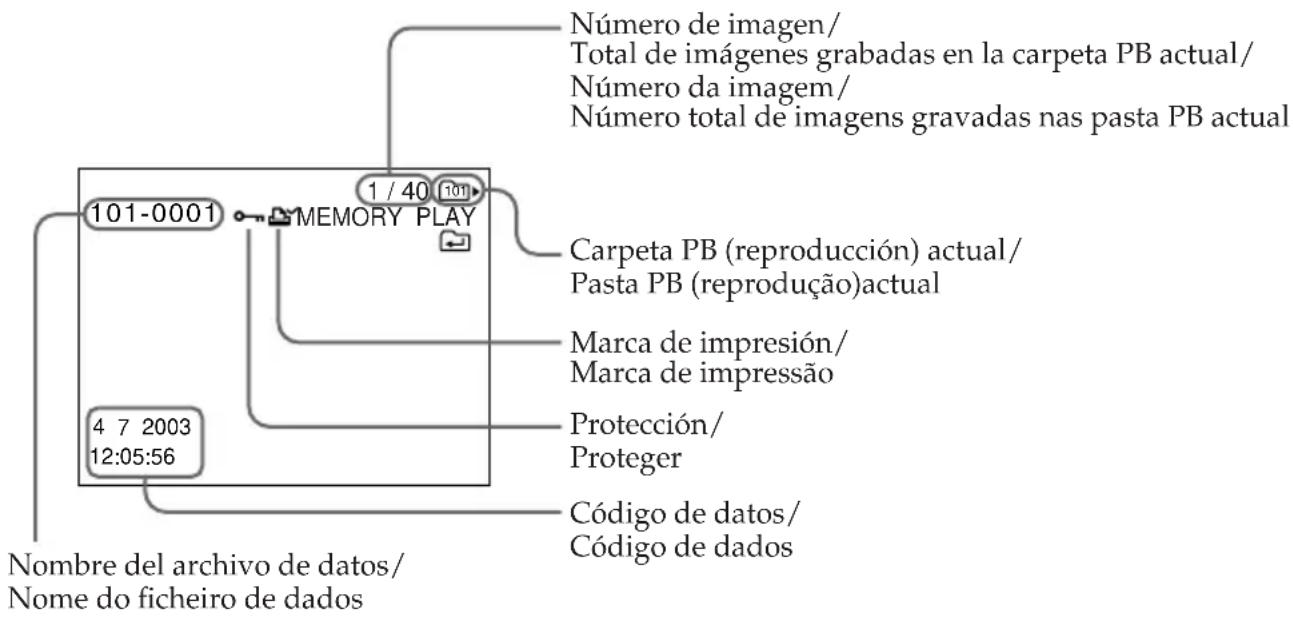
Se um «Memory Stick» contiver diversas pastas
As marcas apresentadas abaixo aparecem na primeira e última imagem de uma pasta.
: Pode mover-se para a pasta anterior.
: Pode mover-se para a pasta seguinte.
: Pode mover-se para as pastas anterior e seguinte.
Código de dados
Pode ver o código de dados (data/hora ou as diversas programações, se estiverem gravados) carregando em DATA CODE no telecomando.
Para fazer desaparecer os indicadores
Carregue em DISPLAY.
- Reprodução de fotografias na memória
Reproduzir simultaneamente seis imagens gravadas (ecrã de índices)
Pode reproduzir simultaneamente seis imagens gravadas. Esta função é muito prática para localizar uma imagem determinada.
Antes da operação
Introduza um «Memory Stick» na câmara de vídeo.
(1)Coloque o interruptor POWER na posição MEMORY ou VCR. Verifique se rodou o botão LOCK para a esquerda (desbloquear).
(2) Carregue em MEMORY INDEX para ver o ecrã de índices.
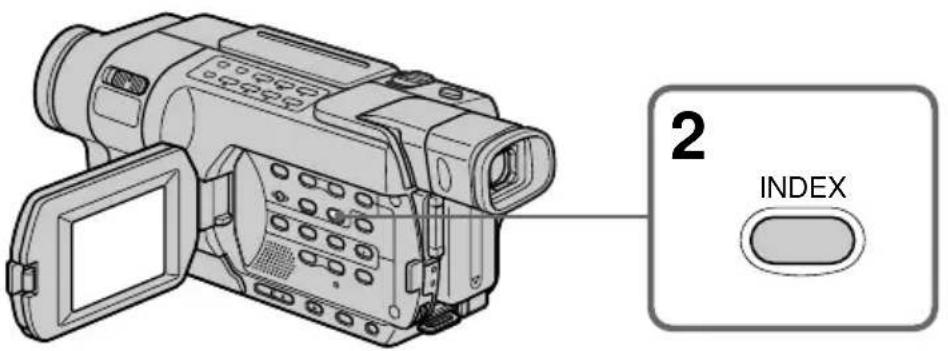
Aparece uma marca ▶ vermelha por cima da imagem, antes de passar para o modo de ecrã de índices.
+: Para ver as imagens seguintes
- Reprodução de fotografias na memória
Para voltar ao ecrã de reprodução normal (ecrã de uma imagem)
Carregue em MEMORY +/- para mover a marca
para a imagem que quer ver no ecrã inteiro e depois carregue em MEMORY PLAY.
Nota
Quando visualizar o ecrã de índices, surge um número por cima de cada uma das imagens. Isto indica a ordem pela qual as imagens estão gravadas no «Memory Stick». Estes números são diferentes dos nomes dos ficheiros de dados (pág.157).
Dados de imagens modificados no computador ou filmados com outro equipamento
Por vezes, estes ficheiros não aparecem no ecrã de índices.
Ver imagens em movimento – Reprodução de filmes MPEG
355 356
Pode reproduzir as imagens gravadas num «Memory Stick». Se seleccionar o ecrã de índices também pode reproduzir seis imagens incluindo imagens fixas, ao mesmo tempo, ordenadas pela ordem por que se encontram no «Memory Stick».
Antes da operação
Introduza um «Memory Stick» na câmara de vídeo.
(1)Coloque o interruptor POWER na posição MEMORY ou VCR. Verifique se rodou o botão LOCK para a esquerda (desbloquear).
(2)Carregue em MEMORY PLAY. Aparece a última imagem gravada.
(3)Carregue em MEMORY +/- para seleccionar as imagens em movimento desejadas.
-: Para ver a imagem anterior
+: Para ver a imagem seguinte
(4) Carregue em MPEG ▶II ou no botão rotativo SEL/PUSH EXEC para iniciar a reprodução.
(5)Para regular o volume, carregue num dos dois botões de VOLUME.
- : Para reduzir o volume de som
+: Para aumentar o volume de som
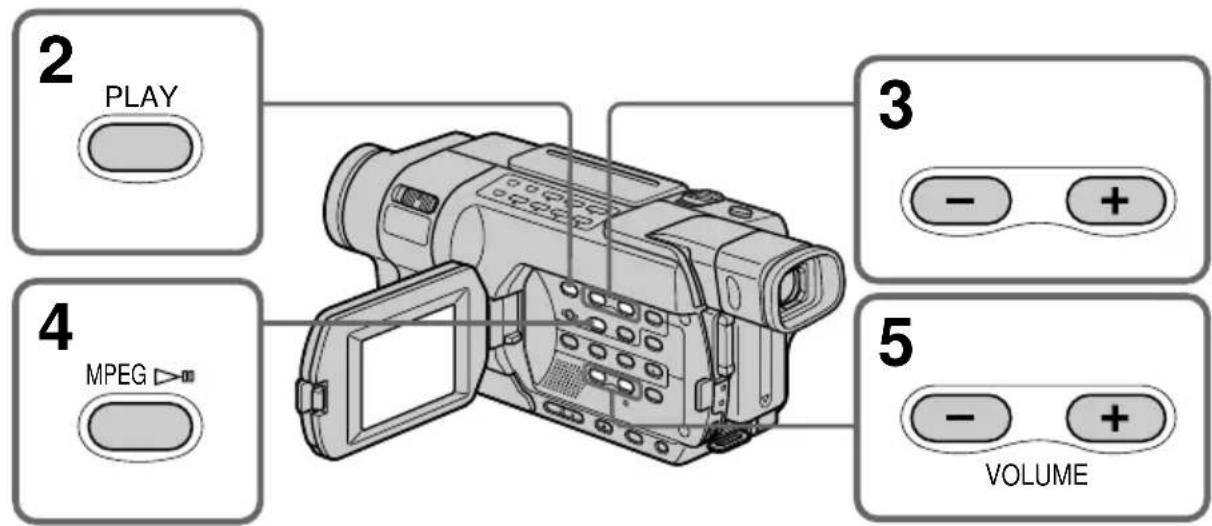
Ver imagens em movimento – Reprodução de filmes MPEG
Para parar a reprodução de filmes MPEG
Carregue em MPEG ▶II ou no botão rotativo SEL/PUSH EXEC.
Nota
Pode não conseguir reproduzir as imagens na câmara de vídeo:
- Se reproduzir dados de imagens modificados no computador.
- Se reproduzir dados de imagens filmados com outro equipamento.
Para reproduzir as imagens gravadas no ecrã de um televisor
- Antes de começar, ligue a câmara de vídeo ao televisor, utilizando o cabo de ligação de A/V fornecido com a câmara de vídeo (pág. 68).
- Baixe o volume de som do televisor antes de executar a operação; caso contrário, os altifalantes do televisor podem provocar interferências (ruídos sibilantes).
Se existir apenas uma pasta no «Memory Stick» e esta não contiver nenhuma imagem
Aparece a indicação «NO FILE».
Pasta PB (reprodução)
Só pode seleccionar a pasta PB no modo MEMORY.
Ver imagens em movimento – Reprodução de filmes MPEG
Reproduzir uma imagem em movimento a partir da parte desejada
A imagem em movimento gravada num «Memory Stick» está dividida em 60 partes.
Pode seleccionar um ponto qualquer e reproduzir a imagem.
(1) Execute os passos (1) a (3) da página 207.
(2) Rode o botão SEL/PUSH EXEC e seleccione o ponto onde quer iniciae a reprodução e carregue no botão.
↑: Para ver a parte seguinte
↓ : Para ver a parte anterior
À medida que for rodando o botão para seleccionar a cena que deseja reproduzir, a barra e o contador mudam indicando o ponto da reprodução.
(3) Carregue em MPEG ▶II ou no botão rotativo SEL/PUSH EXEC para iniciar a reprodução.
(4) Para regular o volume, carregue num dos dois botões de VOLUME.
- : Para reduzir o volume de som
+: Para aumentar o volume de som
Para parar a reprodução de filmes MPEG
Carregue em MPEG ▶II ou no botão rotativo SEL/PUSH EXEC.
Se o tempo de gravação não for longo
A imagem em movimento pode não ser dividida em 60 partes.
Ver imagens em movimento – Reprodução de filmes MPEG
Indicadores que aparecem no ecrã durante a reprodução de imagens em movimento
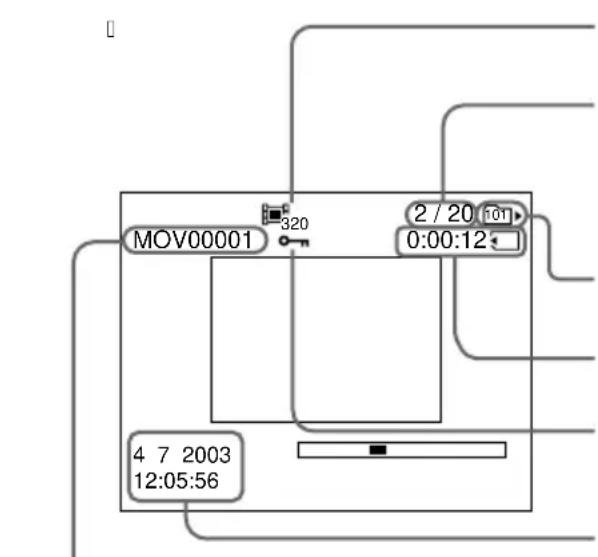
Tamaño de imagen/ Tamanho da imagem
Código de datos (fecha/hora) (Los ajustes varios se visualizan como “---.)/ Código de dados (data/hora) (As várias programações são apresentadas como «---».)
Código de dados (data/hora)
Pode ver o código de dados (data/hora), carregando em DATA CODE no telecomando, durante a reprodução.
Para fazer desaparecer os indicadores
Carregue em DISPLAY.
Seleccionar uma pasta para visualização
355 356
Pode seleccionar uma pasta para ver as imagens nela contidas.
Antes da operação
Introduza um «Memory Stick» na câmara de vídeo.
(1)Coloque o interruptor POWER na posição MEMORY. Verifique se rodou o botão LOCK para a esquerda (desbloquear).
(2) Carregue em MENU para ver as programações do menu.
(3)Rode o botão SEL/PUSH EXEC para seleccionar PB FOLDER em 📣 e carregue no botão (pág. 285).
(4)Carregue em MEMORY +/- para seleccionar a pasta desejada.
- : Para ver a pasta anterior
+: Para ver a pasta seguinte
Aparecem a primeira imagem da pasta PB que está seleccionada acompanhada das informações da pasta.
(5)Carregue em MENU para localizar a pasta que contém as imagens que quer ver. Carregue em MEMORY +/- para seleccionar a imagem desejada na pasta.

Para cancelar a selecção da pasta
Carregue em ➕ RETURN no passo (3).
Seleccionar uma pasta para visualização
Nota
As pastas que criou ou a que deu um nome novo utilizando o computador podem não ser reconhecidas pela câmara de vídeo.
Pasta PB actual
A pasta PB actual é válida até fazer a próxima gravação. Uma vez gravada a imagem, a pasta de gravação actual passa a ser a pasta PB actual.
Se não existir nenhum imagem na pasta PB
Aparece a indicação «NO FILE AVAILABLE».
Copiar para uma cassete imagens gravadas num «Memory Stick»
355 356
Pode copiar para uma cassete as imagens fixas gravadas num «Memory Stick».
Antes da operação
- Introduza a cassete que quer gravar na câmara de vídeo.
- Introduza um «Memory Stick» na câmara de vídeo.
(1)Coloque o interruptor POWER na posição VCR.
(2)Com os botões de controlo de vídeo, procure o ponto onde quer gravar as imagens desejadas. Coloque a cassete no modo de pausa de reprodução.
(3) Carregue simultaneamente em ● REC e no botão à direita do mesmo, na câmara de vídeo. A cassete fica no modo de pausa de gravação.
(4)Carregue em MEMORY PLAY. Aparece a última imagem gravada.
(5)Carregue em MEMORY+/- para seleccionar a imagem desejada.
- : Para ver a imagem anterior
+: Para ver a imagem seguinte
(6) Carregue em II para começar a gravação e novamente em II para a interromper. ● aparece no ecrã durante a gravação.
(7) Se quiser copiar mais, repita os passos (5) a (6).

Copiar para uma cassete imagens gravadas num «Memory Stick»
Não pode utilizar os seguintes botões:
- MEMORY PLAY
- MEMORY INDEX
- MEMORY DELETE
- MEMORY MIX
- MEMORY +/-
Nota sobre o ecrã de índices
Não pode gravar o ecrã de índices.
Se carregar em EDITSEARCH durante o modo de pausa
A reprodução da memória pára.
Dados de imagens modificados no computador ou filmados com outro equipamento
Pode não conseguir copiar as imagens modificadas na câmara de vídeo.
Se estiver a copiar filmes
Depois do passo (6), carregue no botão MPEG ▶ ou no botão SEL/PUSH EXEC e reproduza a imagem.
Ampliar imagens fixas gravadas num «Memory Stick» – PB ZOOM da memória
355 356
Pode ampliar as imagens fixas gravadas num «Memory Stick». Pode seleccionar e ver a parte desejada de uma imagem fixa ampliada. Também pode copiar a parte desejada da imagem fixa ampliada, para uma cassete.
Antes da operação
Introduza um «Memory Stick» na câmara de vídeo.
(1)Coloque o interruptor POWER na posição MEMORY ou VCR. Verifique se rodou o botão LOCK para a esquerda (desbloquear).
(2)Carregue em PB ZOOM na câmara de vídeo enquanto reproduz as imagens gravadas no «Memory Stick». O centro da imagem é ampliado para cerca do dobro e as indicações ▲parecem no ecrã.
(3) Rode o botão SEL/PUSH EXEC para mover a imagem ampliada e carregue no botão.
↑ : Para ver a parte superior da imagem
↓ : Para ver a parte inferior da imagem
(4) Rode o botão SEL/PUSH EXEC para mover a imagem ampliada e carregue no botão.
← : Para ver o lado esquerdo da imagem (rode o botão para baixo.)
→ : Para ver o lado direito da imagem (rode o botão para cima.)
(5)Regule a relação de zoom através do selector de zoom.
Pode ampliar a imagem de 1,1 vezes até cinco vezes o seu tamanho.
W: Para diminuir a relação de zoom
T : Para aumentar a relação de zoom
Ampliar imagens fixas gravadas num «Memory Stick» – PB ZOOM da memória


Para cancelar a função de PB ZOOM da memória
Carregue em PB ZOOM.
Se carregar nos botões indicados abaixo, cancela a função de PB ZOOM da memória:
-MENU
- MEMORY PLAY
- MEMORY INDEX
-MEMORY+/-
Imagens em movimento gravadas num «Memory Stick»
A função PB ZOOM da memória não funciona.
Para copiar uma imagem fixa processada com a função PB ZOOM da memória, para uma cassete
Reproduzir imagens numa sequência contínua – SLIDE SHOW
355 356
A câmara de vídeo pode reproduzir automaticamente as imagens por ordem sequencial. Esta função é especialmente prática durante uma apresentação ou para verificar as imagens gravadas.
Antes da operação
Introduza um «Memory Stick» na câmara de vídeo.
(1)Coloque o interruptor POWER na posição MEMORY. Verifique se rodou o botão LOCK para a esquerda (desbloquear).
(2)Carregue em MENU para ver as programações do menu.
(3)Rode o botão SEL/PUSH EXEC para seleccionar SLIDE SHOW em 2 e carregue no botão.
(4)Rode o botão SEL/PUSH EXEC para seleccionar o modo desejado e carregue no botão.
ALL FILES: Reproduz todas as imagens do «Memory Stick» continuamente. FOLDER □□□*: Reproduz todas as imagens da pasta PB actual continuamente.
* □□□ indica o número da pasta.
(5)Carregue em MEMORY PLAY. A câmara de vídeo reproduz sequencialmente as imagens gravadas no «Memory Stick». A apresentação de slides termina depois de ter reproduzido todas as imagens.
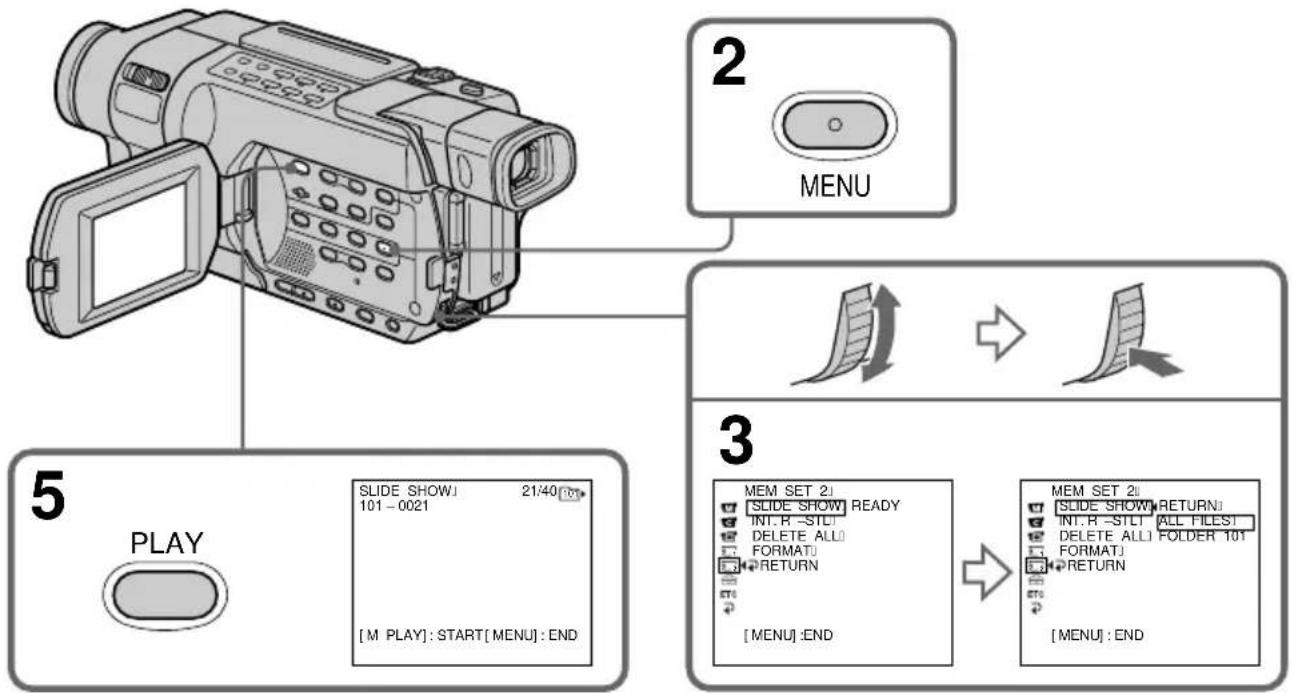
flowchart
graph TD
    A["2 MENU"] --> B["3 MEM SET 2"]
    B --> C["5 PLAY"]
    C --> D["PLAY: SLIDE SHOW 101-0021, [M PLAY"]: START["MENU"]: END]
    style A fill:#f9f,stroke:#333
    style B fill:#ccf,stroke:#333
    style C fill:#cfc,stroke:#333
    style D fill:#fcc,stroke:#333
Reproduzir imagens numa sequência contínua – SLIDE SHOW
Para cancelar a apresentação de slides
Seleccione RETURN no passo (4) e carregue no botão SEL/PUSH EXEC.
Para fazer uma pausa durante a apresentação de slides
Carregue em MEMORY PLAY.
Para começar a apresentação de slides a partir de uma determinada imagem
Seleccione a imagem desejada com os botões MEMORY +/- antes do passo (2).
Antes de começar, ligue a câmara de vídeo a um televisor, utilizando o cabo de ligação de A/V fornecido com a câmara de vídeo (pág. 68).
Se mudar de «Memory Stick» durante a operação
A função de apresentação de slides não funciona. Se mudar de «Memory Stick», tem de voltar a executar todos os passos desde o princípio.
Evitar a desgravação acidental – Protecção da imagem
355 356
Pode proteger as imagens seleccionadas para impedir a sua desgravação acidental.
Antes da operação
Introduza um «Memory Stick» na câmara de vídeo.
(1)Coloque o interruptor POWER na posição MEMORY ou VCR. Verifique se rodou o botão LOCK para a esquerda (desbloquear).
(2)Reproduza a imagem que quer proteger.
(3)Carregue em MENU para ver as programações do menu.
(4) Rode o botão SEL/PUSH EXEC para seleccionar PROTECT em 📣 e carregue no botão.
(5)Rode o botão SEL/PUSH EXEC para seleccionar ON e carregue no botão.
(6)Carregue em MENU para fazer desaparecer as programações do menu. A marca o— aparece ao lado do nome do ficheiro de dados da imagem protegida.
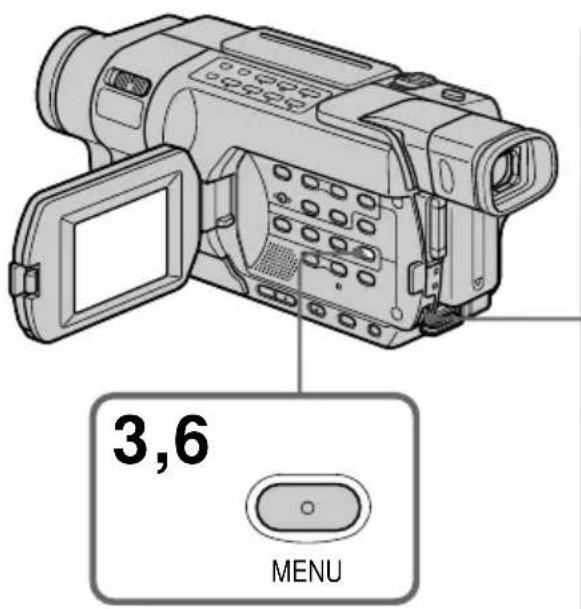
![4 MEM SET 1( 21/40 STILL SET) MOVIE SET NEW FOLDER REC FOLDER FILE NO. PRINT MARK PROTECT ON PB FOLDER RETURN [MENU] :END MEM SET 1( 21/40 STILL SET) MOVIE SET NEW FOLDER REC FOLDER FILE NO. PRINT MARK PROTECT ON PB FOLDER OFF RETURN [MENU] :END 5 MEM SET 1( 21/40 STILL SET) MOVIE SET NEW FOLDER REC FOLDER FILE NO. PRINT MARK PROTECT ON PB FOLDER RETURN [MENU] :END MEM SET 1( 21/40 STILL SET) MOVIE SET NEW FOLDER REC FOLDER FILE NO. PRINT MARK PROTECT ON PB FOLDER RETURN [MENU] :END](/content/2026/05/1079927/images/c479d00762c67ca4ca95e876dd093272e7894ebe3be70d6e5983768fe9ddfcfa.jpg)
Evitar a desgravação acidental - Protecção da imagem
Para cancelar a protecção da imagem
Seleccione OFF no passo (5) e carregue no botão SEL/PUSH EXEC.
A marca o— desaparece da imagem.
Nota
A formatação apaga todas as informações contidas no «Memory Stick», incluindo os dados das imagens protegidas. Antes de formatar um «Memory Stick», verifique o respectivo conteúdo.
Se a patilha de protecção contra gravação de um «Memory Stick» estiver na posição LOCK
Não pode proteger as imagens.
Pode apagar as imagens fixas guardadas num «Memory Stick». Pode apagar todas as imagens ou apenas as imagens seleccionadas.
Introduza um «Memory Stick» na câmara de vídeo.
(1)Coloque o interruptor POWER na posição MEMORY ou VCR. Verifique se rodou o botão LOCK para a esquerda (desbloquear).
(2)Reproduza a imagem que quer apagar.
(3)Carregue em MEMORY DELETE. A mensagem DELETE? aparece no ecrã.
(4)Volte a carregar em MÉMORY DELETE. A imagem seleccionada é apagada.
3

![DELETE: 101-0021 21/40 DELETE? [DELETE]: DEL [-]: CANCEL](/content/2026/05/1079927/images/5b17bf626c90a6a4428a8502996ef4531d4f517529499bd431d50fcc99697b34.jpg)
Para cancelar a operação
Carregue em MEMORY – no passo (4).
Para apagar uma imagem que aparece no ecrã de índices
Carregue em MEMORY +/- para mover o indicador ▶ para a imagem desejada e execute os passos (3) e (4).
Notas
- Não pode apagar uma imagem protegida. Para apagar uma imagem protegida, cancele primeiro a protecção da imagem.
- Se apagar uma imagem não pode recuperá-la. Antes de apagar uma imagem, verifique-a cuidadosamente.
- Mesmo que apague a última imagem da pasta, não apaga a pasta.
Se a patilha de protecção contra gravação de um «Memory Stick» estiver na posição LOCK
Não pode apagar as imagens.
Pode apagar todas as imagens não protegidas de um «Memory Stick».
Antes da operação
Introduza um «Memory Stick» na câmara de vídeo.
(1)Coloque o interruptor POWER na posição MEMORY. Verifique se rodou o botão LOCK para a esquerda (desbloquear).
(2)Carregue em MENU para ver as programações do menu.
(3) Rode o botão SEL/PUSH EXEC para seleccionar DELETE ALL em 2 e carregue no botão.
(4) Rode o botão SEL/PUSH EXEC para seleccionar o modo desejado e carregue no botão.
ALL FILES: Apaga todas as imagens não protegidas do «Memory Stick».
FOLDER □□□*: Apaga todas as imagens não protegidas da pasta PB actual.
* □□□ indica o número da pasta.
(5)Rode o botão SEL/PUSH EXEC para seleccionar OK e carregue no botão. A indicação OK muda para EXECUTE.
(6)Rode o botão SEL/PUSH EXEC para seleccionar EXECUTE e carregue no botão. O indicador DELETING pisca no ecrã. Depois de apagar todas as imagens não protegidas, COMPLETE aparece no visor.


Para cancelar a eliminação de todas as imagens
Seleccione RETURN no passo (4) ou (5) carregue no botão SEL/PUSH EXEC.
Nota
Não pode apagar as pastas utilizando a câmara de vídeo.
Enquanto a indicação DELETING não desaparecer do ecrã
Não rode o interruptor POWER nem carregue nos botões.
Se a patilha de protecção contra gravação de um «Memory Stick» estiver na posição LOCK
Não pode apagar as imagens.
Colocar uma marca de impressão - PRINT MARK
355 356
Pode seleccionar uma imagem fixa gravada para impressão, colocando uma marca de impressão. Esta função é útil para imprimir posteriormente as imagens fixas.
A câmara de vídeo respeita a norma DPOF (Digital Print Order Format) relativa à especificação de imagens fixas para impressão.
Antes da operação
Introduza um «Memory Stick» na câmara de vídeo.
(1)Coloque o interruptor POWER na posição MEMORY ou VCR. Verifique se rodou o botão LOCK para a esquerda (desbloquear).
(2)Reproduza a imagem em que quer colocar uma marca de impressão.
(3)Carregue em MENU para ver as programações do menu.
(4) Rode o botão SEL/PUSH EXEC para seleccionar PRINT MARK em 1 e carregue no botão.
(5)Rode o botão SEL/PUSH EXEC para seleccionar ON e carregue no botão.
(6)Carregue em MENU para fazer desaparecer as programações do menu. A marca aparece ao lado do nome do ficheiro de dados das imagens que tenham uma marca de impressão.

![4 MEM SET 11 21/40 STILL SETJ MOVIE SETJ NEW FOLDERJ REC FOLDERJ FILE NOJ PRINT MARK OFF PROTECTJ PB FOLDERJ RETURN MENU : END MEM SET 1[ 21/40 STILL SETJ MOVIE SETJ NEW FOLDERJ REC FOLDERJ FILE NOJ PRINT MARK ON PROTECTJ OFF PB FOLDERJ RETURN [ MENU ] : END 5 MEM SET 1J STILL SETJ MOVIE SETJ NEW FOLDERJ REC FOLDERJ FILE NOJ PRINT MARK ON PROTECTJ OFF PB FOLDERJ RETURN MENU : END MEM SET 1L 21/4021/40 STILL SETJ MOVIE SETJ NEW FOLDERJ REC FOLDERJ FILE NOJ PRINT MARK ON PROTECTJ OFF PB FOLDERJ RETURN [ MENU ] : END](/content/2026/05/1079927/images/b8500718110cb3c31b0f86a38f07de21ac0a67c3820db166be889e70fc7eb001.jpg)
Colocar uma marca de impressão - PRINT MARK
Para cancelar a colocação de marcas de impressão
Seleccione OFF no passo (5) e carregue no botão SEL/PUSH EXEC.
Se a patilha de protecção contra gravação de um «Memory Stick» estiver na posição LOCK
Não pode colocar marcas de impressão nas imagens fixas.
Imagens em movimento
Não pode colocar marcas de impressão nas imagens em movimento.
Enquanto o nome do ficheiro estiver a piscar
Não pode colocar uma marca de impressão na imagem fixa.
Ver as imagens no computador – Introdução
145
147
245
250
345
355
356
Existem vários modos de ligar a câmera de vídeo ao PC para ver neste, as imagens guardadas num «Memory Stick»* 3,55 av 3,56 numa cassete ou directamente da câmara de vídeo.
* Para ver imagens num computador que tenha uma ranhura para Memory Stick, retire primeiro o «Memory Stick» da câmara de vídeo, e introduza-o na ranhura respectiva do computador.
| Toma de conexión de la videocámara/Tomada de ligação da câmara de vídeo | Cable de conexión/Cabo de ligação | Requisitos de entorno del PC/Requisitos do computador | |
| Imágenes fijas y películas en cinta/Imágenes en vivo de la videocámara/Imagens fixas e filmes em cassete/Imagens em directo da câmara de vídeo |  | Cable (USB)(suministrado)/Cabo (USB)(fornecido) | Conector (USB),software de edición/Conector (USB),software de edição |
| Toma DV/Tomada DV | Cable i.LINK(opcional)/Cabo i.LINK(opcional) | Conector i.LINK,software de edición/Conector i.LINK,software de edição | |
| Imágenes fijas y películas del “Memory Stick”355 356 /Imagens fixas e filmes em «Memory Stick»355 356 | Toma (USB) /Tomada (USB) | Cable (USB)(suministrado)/Cabo (USB)(fornecido) | Conector (USB),software de edición/Conector (USB),software de edição |
Se fizer a ligação a um computador através de uma tomada USB, conclua primeiro a instalação do controlador USB. Se ligar primeiro a câmara de vídeo ao computador, não vai conseguir instalar correctamente o controlador USB.
Para obter informações sobre as tomadas do computador e o software de edição, entre em contacto com o fabricante do computador.
Ver as imagens no computador - Introdução
Ver as imagens gravadas numa cassette ou directamente da câmara de vídeo – USB Streaming
Se fizer a ligação a um computador utilizando o cabo USB Windows
245 250 (345. 355) 356

Siga as instruções pela ordem descrita abaixo

flowchart
graph TD
    A["Requisitos do sistema (pág. 231)"] --> B["Instalar o controlador USB (pág. 234)"]
    B --> C["Instalar o ImageMixer (pág. 236)"]
    C --> D["Fazer com que o computador reconheça a câmara de vídeo (pág. 238)"]
    D --> E["Capturar as imagens com o «ImageMixer» (pág. 244)"]
- Ver as imagens gravadas numa cassete (pág. 244)
- Ver as imagens directamente da câmara de vídeo (pág. 246)
- Capturar imagens fixas (pág. 247)
- Capturar imagens em movimento (pág. 248)
Ver as imagens no computador - Introdução
Se fizer a ligação a um computador utilizando o cabo i.LINK
O computador tem de ter instalado um software de edição com capacidade para ler sinais de vídeo, e um conector i.LINK.
Para obter mais informações, consulte o manual de instruções do software.

Ver as imagens no computador – Introdução
Ver as imagens gravadas num «Memory Stick» 355 356
Se fizer a ligação a um computador utilizando o cabo USB
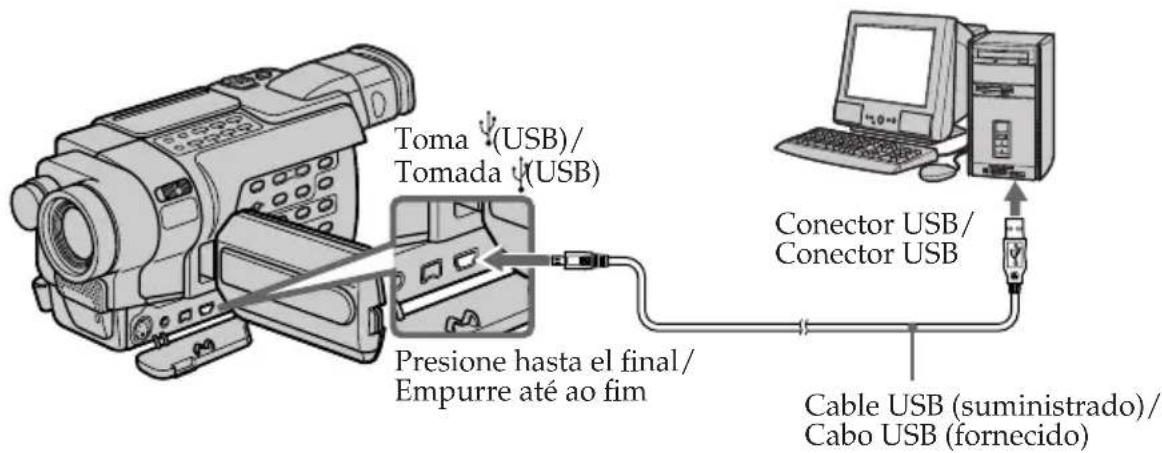
Também pode utilizar um Leitor/gravador de Memory Stick (opcional).
Siga as instruções pela ordem descrita abaixo

flowchart
graph TD
    A["Requisitos do sistema (pág. 233)"] --> B["Instalar o controlador USB (pág. 234)"]
    B --> C["Instalar o Image Transfer (pág. 235)"]
    C --> D["Fazer com que o computador reconheça a câmara de vídeo (pág. 238)"]
    D --> E["Ver as imagens com o Image Transfer (pág. 251)\nVer as imagens sem o Image Transfer (pág. 252)"]
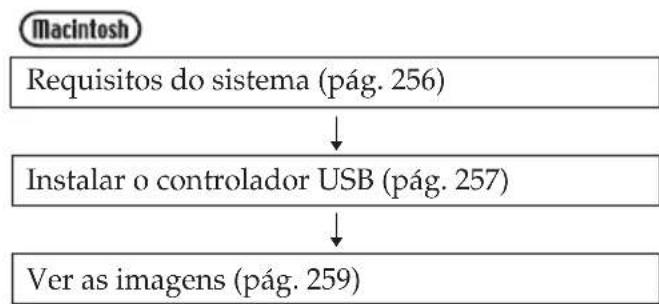
flowchart
graph TD
    A["Requisitos do sistema (pág. 256)"] --> B["Instalar o controlador USB (pág. 257)"]
    B --> C["Ver as imagens (pág. 259)"]
Ver as imagens no computador – Introdução
Se fizer a ligação a um computador sem um conector USB
Utilize um adaptador de disquetes opcional para Memory Sticks ou um adaptador de PC card para Memory Stick.
Antes de comprar um acessório, consulte o respectivo catálogo para saber qual o ambiente informático recomendado.
Se fizer a ligação através da porta USB
Não pode utilizar a câmara de vídeo se colocar o interruptor POWER na posição MEMORY.
Notas sobre a utilização do computador
«Memory Stick» 355 356
- O funcionamento do «Memory Stick» instalado na câmara de vídeo não pode ser garantido se estiver a utilizar, na câmara de vídeo, um «Memory Stick» formatado no computador ou se o «Memory Stick» da câmara de vídeo tiver sido formatado no computador com o cabo USB ligado.
- Não comprima os dados do «Memory Stick». Não pode reproduzir ficheiros comprimidos na câmara de vídeo.
Software
- Dependendo do software de aplicação, o tamanho do ficheiro pode aumentar quando abrir um ficheiro de imagens fixas.
- Se carregar uma imagem modificada com um software de retoque, do computador para a câmara de vídeo, ou se modificar directamente a imagem na câmara de vídeo, o formato da imagem será diferente, pelo que pode aparecer um indicador de erro de ficheiro e não conseguir abri-lo.
Comunicações com o computador
Depois de ter acedido aos modos Suspend (Suspensão), Resume (Reiniciar) ou Sleep (Sleep), é possível que as comunicações entre a câmara de vídeo e o computador deixem de funcionar.
Ligar a câmara de vídeo ao computador utilizando o cabo USB Windows
245 250 345 355 356
Conclua a instalação do controlador USB antes de ligar a câmara de vídeo ao computador. Se ligar primeiro a câmara de vídeo ao computador, não vai conseguir instalar correctamente o controlador USB.
Se fizer a ligação a um computador utilizando o cabo USB
Para ligar a câmara de vídeo ao conector USB do computador, tem de instalar um controlador USB. O controlador USB vem incluído, juntamente com o software de aplicação necessário para ver imagens, no CD-ROM fornecido.
Requisitos do sistema
Para ver as imagens gravadas numa cassete ou directamente da câmara de vídeo
SO:
Microsoft Windows 98SE, Windows Me, Windows 2000 Professional, Windows XP Home Edition ou Windows XP Professional. É necessária a instalação standard. No entanto, o funcionamento não está garantido se for utilizado um sistema operativo actualizado. Se o computador estiver a funcionar com o Windows 98, não ouve o som mas pode ler as imagens fixas.
CPU:
Intel Pentium III com o mínimo de 500 MHz ou mais rápido (recomenda-se 800 MHz ou mais rápido)
Aplicação:
DirectX 8.0a ou posterior
Sistema de som:
Ligar a câmara de vídeo ao computador utilizando o cabo USB Windows
Disco rígido:
Memória disponível requerida para a instalação: pelo menos 250 MB
Memória livre no disco rígido recomendada: pelo menos 1 GB (dependendo do tamanho dos ficheiros de imagens editados)
Visor:
Placa de vídeo VRAM de 4 MB, Mínimo 800 × 600 pontos high colour (cores de 16 bits, 65 000 cores), capacidade para controlador de visualização Direct Draw. (Com uma resolução de 800 × 600 pontos ou inferior, 256 cores ou menos, este produto não funciona correctamente)
Outros:
O conector USB tem de ser fornecido como standard.
Como este produto é baseado na tecnologia DirectX pelo que é preciso instalar DirectX.
Não pode utilizar esta função no ambiente Macintosh.
É necessária a instalação standard.
No entanto, o funcionamento não está garantido se for utilizado um sistema operativo actualizado.
CPU:
MMX Pentium 200 MHz ou mais rápido
Visor:
Mínimo 800 × 600 pontos high colour (cores de 16 bits, 65 000 cores). (Com 800 × 600 pontos ou menos, 256 cores ou menos, o ecrã de instalação do controlador USB não aparece.)
Outros:
O conector USB tem de ser fornecido como standard.
É preciso instalar o Windows Media Player (para reproduzir imagens em movimento).
Notas
- O funcionamento não é garantido no ambiente Windows, se ligar, simultaneamente, dois ou mais equipamentos USB a um computador ou se utilizar um hub.
- Alguns equipamentos podem não funcionar; tudo depende do tipo de equipamento USB que estiver a utilizar simultaneamente.
- O funcionamento não é garantido com todos os requisitos mencionados acima.
Execute as operações abaixo sem ligar o cabo USB ao computador.
Ligue o cabo USB como se descreve em «Fazer com que o computador reconheça a câmara de vídeo».
Se estiver a utilizar o Windows 2000, inicie a sessão com os privilégios de administrador.
Se estiver a utilizar o Windows XP, inicie a sessão com os privilégios de administrador.
(1) Ligue o computador e deixe o Windows carregar.
(2)Introduza o CD-ROM fornecido na unidade de CD-ROM do computador. A aplicação do software inicia-se. Se o ecrã do software de aplicação não aparecer, clique duas vezes em «O meu Computador» e depois em «ImageMixer» (unidade de CD-ROM).
(3)Seleccione «Handycam» no ecrã.

O ecrã de títulos aparece.
(4) Desloque o cursor para «USB Driver» e clique. A instalação do controlador USB inicia-se.

Ligar a câmara de vídeo ao computador utilizando o cabo USB Windows
(5) Siga as mensagens do ecrã, para instalar o controlador USB.
(6)Retire o CD-ROM e reinicie o computador, seguindo as instruções do ecrã.
Nota
Se ligar o cabo USB antes de ter terminado a instalação do controlador USB, o controlador não é registado correctamente. Volte a executar a instalação seguindo os passos descritos na página 240.
O Image Transfer permite transferir automaticamente (copiar) os dados das imagem gravadas num «Memory Stick» para o computador.
Se estiver a utilizar o Windows 2000, inicie a sessão com os privilégios de administrador. Se estiver a utilizar o Windows XP, inicie a sessão com os privilégios de administrador.
(1) Ligue o computador e espere que o Windows carregue.
(2)Introduza o CD-ROM fornecido na unidade de CD-ROM do computador. A aplicação do software inicia-se.
(3) Seleccione «Handycam» no ecrã.
O ecrã de títulos aparece.
(4) Desloque o cursor para «Image Transfer» e clique.

O programa Assistente de instalação inicia-se e aparece o ecrã «Choose Setup Language» (Escolha idioma de configuração).
Ligar a câmara de vídeo ao computador utilizando o cabo USB Windows
(5)Seleccione o idioma para a instalação.
(6) Siga as mensagens que aparecem no ecrã. Concluída a instalação, o ecrã de instalação desaparece.
Instalar o ImageMixer
O «ImageMixer Ver.1.5 for Sony» é uma aplicação que lhe permite capturar ou editar imagens ou criar CDs de vídeo.
Se estiver a utilizar o Windows 2000, inicie a sessão com os privilégios de administrador.
Se estiver a utilizar o Windows XP, inicie a sessão com os privilégios de administrador.
(1) Ligue o computador e espere que o Windows carregue.
(2)Introduza o CD-ROM fornecido na unidade de CD-ROM do computador. A aplicação do software inicia-se.
(3) Seleccione «Handycam» no ecrã.
O ecrã de títulos aparece.
(4) Desloque o cursor para «ImageMixer» e clique.
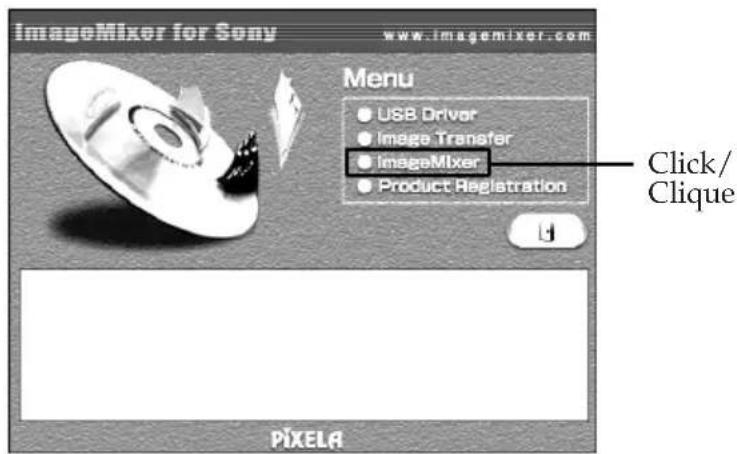
O programa Assistente de instalação inicia-se e aparece o ecrã «Choose Setup Language» (Escolha idioma de configuração).
(5)Seleccione o idioma para a instalação.
Ligar a câmara de vídeo ao computador utilizando o cabo USB Windows
(6) Siga as mensagens no ecrã.
Uma vez concluída a instalação, o ecrã de instalação desaparece.
(7) Se não tiver o DirectX 8.0a ou uma versão posterior instalada no computador, prossiga a instalação depois de instalar o ImageMixer. Siga as mensagens que aparecem no ecrã para instalar o DirectX. Depois de terminar a instalação, reinicie o computador.
Nota
O ecrã de títulos não aparece se o tamanho do ecrã do computador estiver definido para uma resolução inferior a 800 × 600 ponto e 256 cores ou menos. Consulte a página 232 para obter informações sobre os requisitos do sistema.
Álbum Memory Mix 355 356
Uma vez instalado o «ImageMixer», o álbum Memory Mix é criado em «Album» do «ImageMixer» e as imagens de exemplo são guardadas nesse álbum.
Estas imagens de exemplo podem ser transferidas do álbum Memory Mix para um «Memory Stick» para poder utilizá-las em MEMORY MIX (pág. 174).
Para obter informações sobre o procedimento desta operação, consulte a ajuda online.
Fazer com que o computador reconheça a câmara de vídeo
Ver as imagens gravadas numa cassete ou directamente da câmara de vídeo
(1) Ligue o transformador de CA à câmara de vídeo. Coloque o interruptor POWER na posição VCR.
(2)Coloque USB STREAM em na posição ON nas programações do menu (pág. 289).
(3)Ligue a § tomada (USB) da câmara de vídeo ao conector USB do computador utilizando o cabo USB fornecido.
O computador reconhece a câmara de vídeo e o Assistente Adicionar hardware abre-se.
(4) Siga as mensagens no ecrã para que o Assistente Adicionar hardware reconheça que os controladores USB foram instalados. O Assistente Adicionar Hardware abre-se três vezes porque estão instalados três controladores USB diferentes. Deixe a instalação terminar sem interrupções.

Ligar a câmara de vídeo ao computador utilizando o cabo USB Windows
Fazer com que o computador reconheça a câmara de vídeo
Ver as imagens gravadas num «Memory Stick» 355 356
(1)Introduza um «Memory Stick» na câmara de vídeo.
(2)Ligue o transformador de CA e coloque o interruptor POWER na posição MEMORY.
(3)Ligue a tomada (USB) da câmara de vídeo ao conector USB do computador utilizando o cabo USB fornecido.
A indicação «USB MODE» aparece no ecrã da câmara de vídeo. O computador reconhece a câmara de vídeo e o Assistente Adicionar hardware inicia-se.
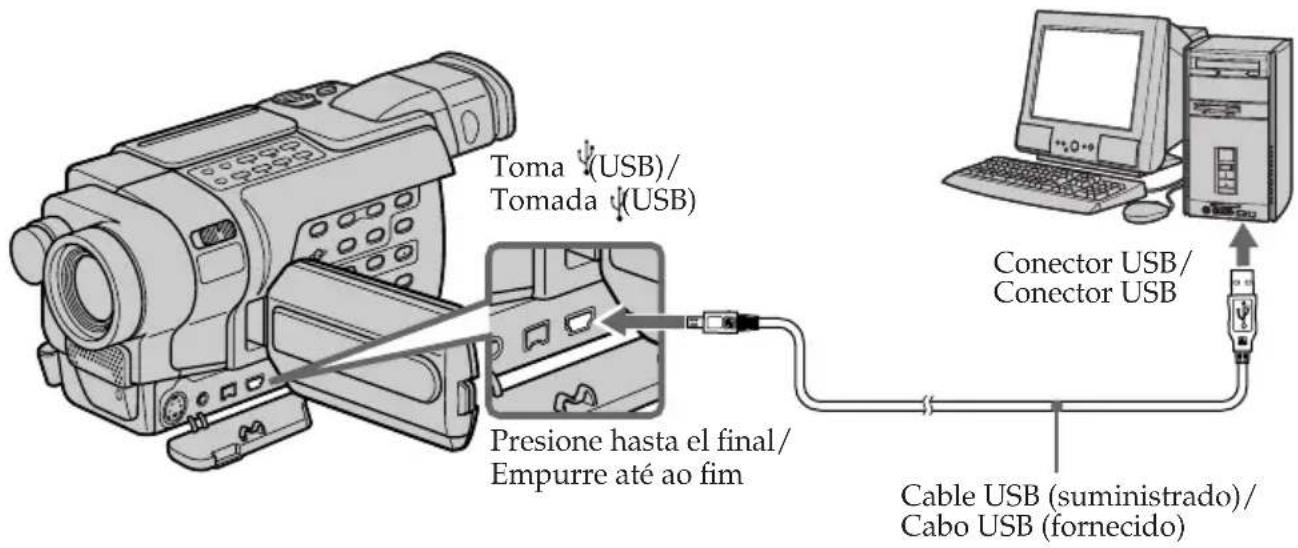
(4) Siga as mensagens no ecrã para que o Assistente Adicionar hardware reconheça que os controladores USB foram instalados. O Assisteute Adicionar hardware inicia-se duas vezes porque estão instalados dois controladores USB diferentes. Deixe cada instalação terminar sem interrupções.
Não pode instalar o controlador USB se não houver um «Memory Stick» na câmara de vídeo.
Antes de instalar o controlador USB, introduza um «Memory Stick» na câmara de vídeo.
Se não conseguir instalar o controlador USB
O controlador USB foi registado incorrectamente porque ligou o computador à câmara de vídeo antes de ter terminado a instalação do controlador USB. Execute o procedimento abaixo para instalar correctamente o controlador USB.
Ver as imagens gravadas numa cassete ou directamente da câmara de vídeo
Passo 1: Desinstalar o controlador USB incorrecto
①Ligue o computador e espere que o Windows carregue.
②Ligue o transformador de CA e coloque o interruptor POWER na posição VCR.
③Ligue a tomada (USB) da câmara de vídeo ao conector USB do computador utilizando o cabo USB fornecido.
④Abra o «Gestor de dispositivos» do computador.
Windows XP:
Seleccione «Iniciar» → «Painel de controlo» → «Sistema» → separador «Hardware» e clique no botão «Gestor de dispositivos». Se não existir «Sistema» dentro de «Escolha uma categoria» depois de clicar no «Painel de controlo», clique em «Mudar para uma vista clássica».
Windows 2000:
Seleccione «O Meu Computador» → «Painel de controlo» → «Sistema» → «Hardware» e clique no botão «Gestor de dispositivos».
Windows 98SE/Windows Me:
Seleccione «O Meu Computador» → «Painel de controlo» → «Sistema» e clique no «Gestor de dispositivos».
Ligar a câmara de vídeo ao computador utilizando o cabo USB Windows
⑤Seleccione e remova os dispositivos sublinhados abaixo.

Ligar a câmara de vídeo ao computador utilizando o cabo USB Windows
⑥Rode o interruptor POWER para a posição OFF (CHG) na câmara de vídeo e desligue o cabo USB.
⑦Reinicie o computador.
Passo 2: Instalar o controlador USB incluído no CD-ROM
Execute todo o procedimento descrito em «Instalar o controlador USB» na página 234.
Ver as imagens gravadas num «Memory Stick» 355 356
Passo 1: Desinstalar o controlador USB incorrecto
①Ligue o computador e espere que o Windows carregue.
②Introduza um «Memory Stick» na câmara de vídeo.
③Ligue o transformador de CA e coloque o interruptor POWER na posição MEMORY.
④Ligue a tomada (USB) da câmara de vídeo ao conector USB do computador utilizando o cabo USB fornecido.
⑤Abra o «Gestor de dispositivos» do computador.
Windows XP:
Seleccione «Iniciar» → «Painel de controlo» → «Sistema» → separador «Hardware» e clique no botão «Gestor de dispositivos». Se não existir «Sistema» dentro de «Escolha uma categoria» depois de clicar no «Painel de controlo», clique em «Mudar para uma vista clássica».
Windows 2000:
Seleccione «O Meu Computador» → «Painel de controlo» → «Sistema» → «Hardware» e clique no botão «Gestor de dispositivos».
Ligar a câmara de vídeo ao computador utilizando o cabo USB Windows
⑥ Seleccione «Outros dispositivos».
Seleccione o dispositivo com o prefixo «?» e apague.
Ex: (?)Sony Handycam
⑦Rode o interruptor POWER para a posição OFF (CHG) na câmara de vídeo e desligue o cabo USB.
⑧Reinicie o computador.
Passo 2: Instalar o controlador USB incluído no CD-ROM
Execute todo o procedimento descrito em «Instalar o controlador USB» na página 234.
Ver as imagens gravadas numa cassete ou directamente da câmara de vídeo, no computador – USB Streaming Windows
245 250 345 355 356
Tem de instalar o controlador USB e o ImageMixer, para poder ver as imagens gravadas numa cassete no computador (pág. 234, 236).
Ver as imagens gravadas numa cassete
(1) Ligue o computador e espere que o Windows carregue.
(2)Ligue o transformador de CA e introduza uma cassete na câmara de vídeo.
(3)Coloque o interruptor POWER na posição VCR. Coloque USB STREAM em na posição ON nas programações do menu (pág. 289).
(4) Seleccione «Iniciar» → «Programas» → «PIXELA» → «ImageMixer» → «ImageMixer Ver.1.5 for Sony».
O ecrã de arranque do «ImageMixer Ver.1.5 for Sony» aparece no computador. Aparece o ecrã de títulos.
(5)Clque em no ecrã.
Ver as imagens gravadas numa cassete ou directamente da câmara de vídeo, no computador – USB Streaming Windows
(6)Seleccione

(6)Seleccione

Ventana del monitor/ Janela do monitor
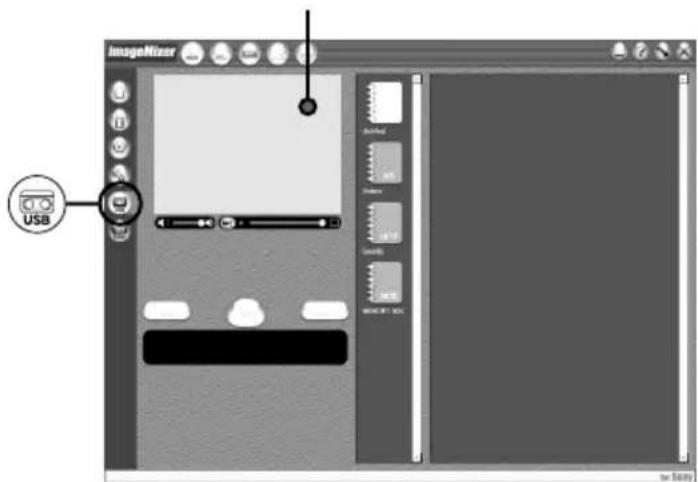
Ver as imagens gravadas numa cassete ou directamente da câmara de vídeo, no computador – USB Streaming Windows
(8) Carregue em ▶ para começar a reprodução. Pode controlar as operações de vídeo com os botões do ecrã. A imagem aparece nas janelas do monitor do computador.

Ver as imagens directamente da câmara de vídeo
(1) Execute os passos (1), (2) da página 244.
(2)Coloque o POWER na posição CAMERA. Coloque USB STREAM em ☑N nas programações do menu. (pág. 289).
(3) Execute os passos (4) a (7) das páginas 244 e 245.
A imagem da câmara de vídeo aparece na janela do monitor do computador.
Ver as imagens gravadas numa cassete ou directamente da câmara de vídeo, no computador – USB Streaming Windows
(1)Seleccione .
(2)Olhando para a janela do monitor, mova o cursor para 📄ique no ponto que quer capturar.
A imagem fixa que aparece no ecrã é capturada. As imagens capturadas aparecem na janela de lista de miniaturas.
Ver as imagens gravadas numa cassete ou directamente da câmara de vídeo, no computador – USB Streaming (Windows)
Capturar imagens em movimento

(1) Seleccione .
(2)Olhe para a janela do monitor e clique em na primeira cena do filme que quer capturar. muda para .
(3)Olhe para a janela do monitor e clique em na última cena que quer capturar. As imagens capturadas aparecem na janela de lista de miniaturas.
Clique em no canto superior direito do ecrã.
Notas
- Se vir as imagens no computador utilizando a ligação USB, pode ocorrer uma das situações descritas abaixo. Isto não é sinónimo de avaria:
- A imagem treme tanto vertical como horizontalmente.
– Algumas imagens não aparecem correctamente devido ao ruído, etc. - Algumas imagens aparecem com um ruído estranho.
- As imagens com um sistema de cores diferente do da câmara de vídeo não aparecem correctamente.
- Se deixar a câmara de vídeo no modo de espera com uma cassete introduzida, a câmara desligase automaticamente passados três minutos.
Ver as imagens gravadas numa cassete ou directamente da câmara de vídeo, no computador – USB Streaming Windows
- Se a câmara de vídeo estiver no modo de espera sem nenhuma cassete introduzida, deve colocar DEMO MODE na posição OFF nas programações do menu.
- Os indicadores do ecrã não aparecem nas imagens capturadas para o computador.
- Não pode executar nenhuma operação no «Memory Stick» durante a transmissão USB (USB Streaming).
Se não conseguir transferir os dados de imagens através da ligação USB
O controlador USB foi registado incorrectamente porque ligou o computador à câmara de vídeo antes de ter terminado a instalação do controlador USB. Reinstale o controlador USB de acordo com o procedimento na página 240.
Se tiver problemas
Fecha todas as aplicações que esteja a utilizar e reinicie o computador.
Depois de sair da aplicação, proceda da seguinte maneira:
- Desligue o cabo USB.
- Coloque o interruptor POWER da câmera de vídeo em OFF (CHG) ou noutra posição.
Ver as imagens gravadas numa cassete ou directamente da câmara de vídeo, no computador – USB Streaming Windows
Ver a ajuda on-line (instruções de funcionamento) do ImageMixer
Existe um site de ajuda on-line do «ImageMixer Ver.1.5 for Sony» onde pode obter informações detalhadas sobre o funcionamento respectivo.
(1) Clique no botão no canto superior direito do ecrã.
Aaprece o ecrã ImageMixer's Manual.
(2) Pode encontrar as informações necessárias no índice.
Para sair da ajuda on-line
Clique no botão □ no canto superior direito do ecrã.
Se tiver dúvidas sobre o ImageMixer
«ImageMixer Ver.1.5 for Sony» é um produto da PIXELA. Para obter mais informações, consulte o manual de instruções do CD-ROM fornecido com a câmara de vídeo.
Ver as imagens gravadas num «Memory Stick», no computador Windows
355 356
Com o Image Transfer, os dados das imagens gravadas num «Memory Stick» são automaticamente transferidos (copiados) para o computador. Pode ver as imagens com o ImageMixer.
(1) Ligue o computador e espere que o Windows carregue.
(2)Introduza um «Memory Stick» na câmara de vídeo e ligue o transformador de CA à câmara de vídeo.
(3)Coloque o interruptor POWER na posição MEMORY.
(4)Ligue a tomada (USB) da câmara de vídeo ao conector USB do computador utilizando o cabo USB fornecido.
(5)O Image Transfer abre-se automaticamente e a transferência dos dados das imagens começa.

Ver as imagens gravadas num «Memory Stick», no computador Windows
(6)O ImageMixer abre-se automaticamente permitindo-lhe ver a imagem copiada.
![Botón Importar/ Botão Importar Image Mixer [1] Botón Importar [2] Botón Importar [3] Botón Importar [4] Botón Importar [5] Botón Importar [6] Botón Importar [7] Botón Importar [8] Botón Importar [9] Botón Importar [10] Botón Importar [11] Botón Importar [12] Botón Importar [13] Botón Importar [14] Botón Importar [15] Botón Importar [16] Botón Importar [17] Botón Importar [18] Botón Importar [19] Botón Importar [20] Botón Importar [21] Botón Importar [22] Botón Importar [23] Botón Importar [24] Botón Importar [25] Botón Importar [26] Botón Importar [27] Botón Importar [28] Botón Importar [29] Botón Importar [30] Botón Importar [31] Botón Importar [32] Botón Importar [33] Botón Importar [34] Botón Importar [35] Botón Importar [36] Botón Importar [37] Botón Importar [38] Botón Importar [39] Botón Importar [40] Botón Importar [41] Botón Importar [42] Botón Importar [43] Botón Importar [44] Botón Importar [45] Botón Importar [46] Botón Importar [47] Botón Importar [48] Botón Importar [49] Botón Importar [50] Botón Importar [51] Botón Importar [52] Botón Importar [53] Botón Importar [54] Botón Importar [55] Botón Importar [56] Botón Importar [57] Botón Importar [58] Botón Importar [59] Botón Importar [60] Botón Importar [61] Botón Importar [62] Botón Importar [63] Botón Importar [64] Botón Importar [65] Botón Importar [66] Botón Importar [67] Botón Importar [68] Botón Importar [69] Botón Importar [70] Botón Importar [71] Botón Importar [72] Botón Importar [73] Botón Importar [74] Botón Importar [75] Botón Importar [76] Botón Importar [77] Botón Importar [78] Botón Importar [79] Botón Importar [80] Botón Importar [81] Botón Importar [82] Botón Importar [83] Botón Importar [84] Botón Importar [85] Botón Importar [86] Botón Importar [87] Botón Importar [88] Botón Importar [89] Botón Importar [90] Botón Importar [91] Botón Importar [92] Botón Importar [93] Botón Importar [94] Botón Importar [95] Botón Importar [96] Botón Importar [97] Botón Importar [98] Botón Importar [99] Botón Importar](/content/2026/05/1079927/images/32564a39200030483b0bf80fa3c603753eda68ed0846bf13e940ae9295681afd.jpg)
(7) Seleccione um álbum e a imagem e carregue no botão Importar. A imagem é adicionada ao álbum e pode editá-la.
Para reproduzir imagens em movimento no ambiente Windows, tem de instalar uma aplicação como o Windows Media Player.
(1) Ligue o computador e espere que o Windows carregue.
(2)Introduza um «Memory Stick» na câmara de vídeo e ligue o transformador de CA à câmara de vídeo.
(3)Coloque o interruptor POWER na posição MEMORY.
Ver as imagens gravadas num «Memory Stick», no computador Windows
(4)Ligue a tomada (USB) da câmara de vídeo ao conector USB do computador utilizando o cabo USB fornecido.
«USB MODE» aparece no ecrã LCD da câmara de vídeo.

(5)Abra «O Meu Computador» no Windows e clique duas vezes na unidade que acabou de ser reconhecida (Exemplo: «Disco amovível (F:)»).
Aparecem as pastas que estão dentro do «Memory Stick».
(6)Clique duas vezes no ficheiro de imagem desejado da pasta, por esta ordem.
Pasta «Dcim» → pasta «□□□msdcf»*1) → Ficheiro de imagem*2)
Para obter mais informações sobre o nome da pasta e do ficheiro, consulte «Destinos de armazenamento de ficheiros de imagens e ficheiros de imagens» (pág. 254).
*1) □□□ indica um número qualquer (dentro do intervalo) de 101 a 999.
*2) Recomenda-se que copie o ficheiro de imagens em movimento para o disco rígido do computador, antes de o visualizar. Se reproduzir o ficheiro directamente do «Memory Stick», pode haver cortes na imagem e no som.
Ver as imagens gravadas num «Memory Stick», no computador
Windows
Destinos de armazenamento de ficheiros de imagens e ficheiros de imagens
Os ficheiros de imagem gravados com a câmara de vídeo são agrupados nas pastas descritas abaixo.
Os significados dos nomes de ficheiros são os seguintes. □□□□ indica um número qualquer de 0001 a 9999.
Exemplo: Para os utilizadores do Windows Me
(A unidade que reconhece a câmara de vídeo é a [F:].)
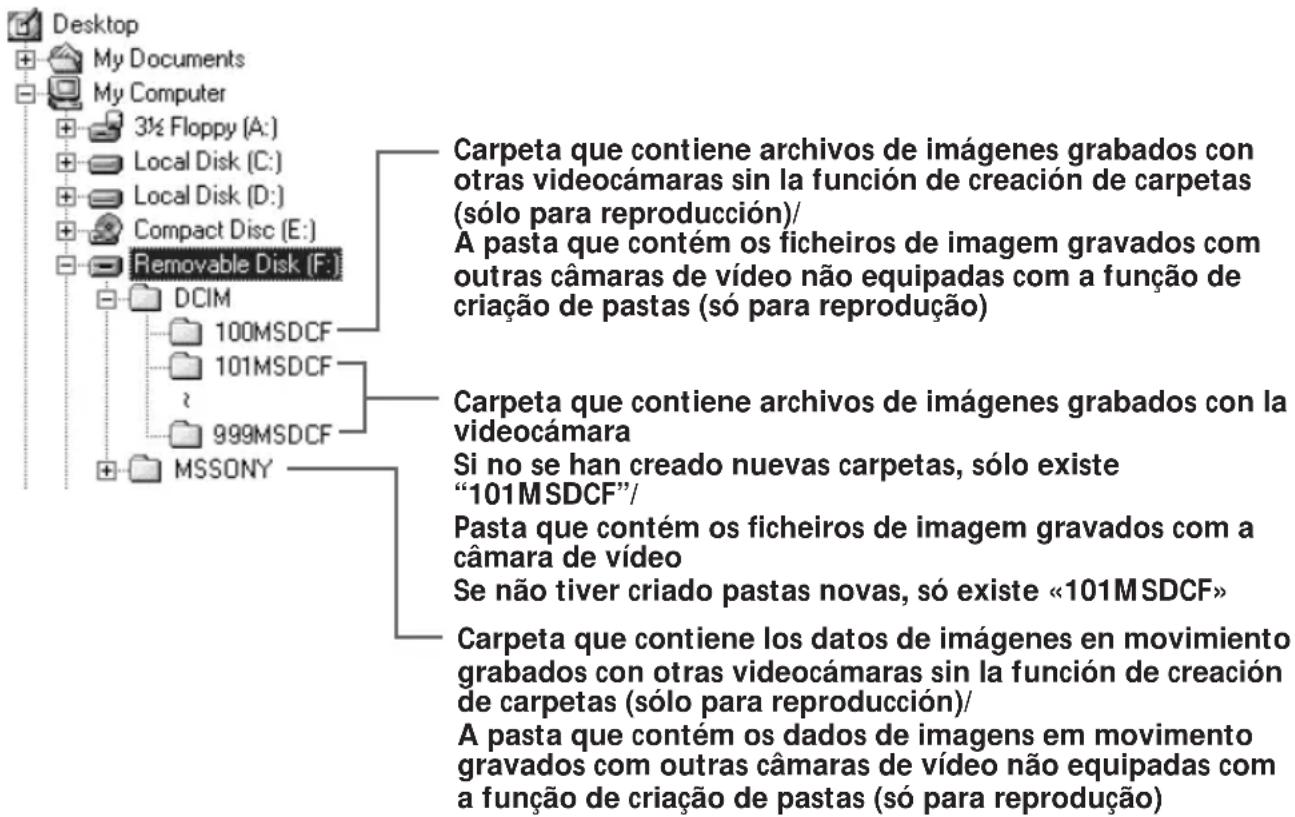
Ver as imagens gravadas num «Memory Stick», no computador Windows
Desligue o cabo USB e retire o «Memory Stick» ou coloque o interruptor POWER na posição OFF (CHG)
Para os utilizadores do Windows 2000, Windows Me, Windows XP
(1) Desloque o cursor para 📋 «Desligar ou ejectar hardware» na barra de tarefas e clique para cancelar a unidade aplicável.
(2) Depois de aparecer a mensagem «É seguro remover», desligue o cabo USB e ejecte o «Memory Stick» ou coloque o interruptor POWER na posição OFF (CHG).
Ligar a câmara de vídeo ao computador utilizando o
cabo USB Macintosh
355 356
Quando fizer a ligação a um computador utilizando o cabo USB
Para ligar a câmara de vídeo ao conector USB do computador, tem de instalar um controlador
USB. O controlador USB vem incluído, juntamente com o software de aplicação necessário para ver imagens, no CD-ROM fornecido.
Requisitos do sistema
SO:
Mac OS 8.5.1/8.6/9.0/9.1/9.2 ou Mac OS X (v10.0/v10.1)
É necessária a instalação standard.
No entanto, com os modelos indicados abaixo, tem de utilizar o Mac OS 9.0/9.1 actualizado:
- iMac com a instalação standard do Mac OS 8.6 e uma unidade de CD-ROM com uma ranhura de carregamento
- iBook ou Power Mac G4 com a instalação standard do Mac OS 8.6
Outros:
O conector USB tem de ser fornecido como standard.
Para reproduzir imagens em movimento tem de instalar o QuickTime 3.0 ou posterior.
Notas
- O funcionamento não é garantido no ambiente Macintosh se ligar, simultaneamente, dois ou mais equipamentos USB a um computador ou utilizar um hub.
- Alguns equipamentos podem não funcionar; tudo depende do tipo de equipamento USB que estiver a utilizar simultaneamente.
- O funcionamento não é garantido com todos os ambientes informáticos recomendados, indicados acima.
Ligar a câmara de vídeo ao computador utilizando o cabo USB Macintosh
Instalar o controlador USB
Para o Mac OS 9.1/9.2/Mac OS X (v10.0/v10.1) Não tem de instalar o controlador USB. A câmara de vídeo é reconhecida automaticamente, assim que a ligar ao Mac com o cabo USB.
Para os utilizadores do Mac OS 8.5.1/8.6/9.0
Não ligue o cabo USB ao computador, antes de terminar a instalação do controlador USB.
(1) Ligue o computador e deixe o Mac OS carregar.
(2)Introduza o CD-ROM fornecido na unidade de CD-ROM do computador.
Aparece o ecrã do software de aplicação.
(3) Seleccione «Handycam» no ecrã.
O ecrã de títulos aparece.
(4) Clique em «USB Driver» para abrir a pasta que contém os seis ficheiros relacionados com «Driver».
Ligar a câmara de vídeo ao computador utilizando o cabo USB Macintosh
(5) Seleccione os dois ficheiros indicados abaixo, arraste-os e largue-os na Pasta do sistema.
(6) Quando aparecer a mensagem, clique em «OK».
O controlador USB é instalado no computador.
(7)Retire o CD-ROM do computador.
(8)Reinicie o computador.
Ver as imagens gravadas num «Memory Stick» no computador Macintosh
355 356
Ver as imagens
Antes da operação
- Para ver imagens do «Memory Stick» no computador, tem de instalar o controlador USB (pág. 257).
- Para reproduzir imagens em movimento tem de instalar o QuickTime 3.0 ou posterior.
(1) Ligue o computador e deixe o Mac OS carregar.
(2)Introduza um «Memory Stick» na câmara de vídeo e ligue o transformador de CA à câmara de vídeo.
(3)Coloque o interruptor POWER na posição MEMORY.
(4)Ligue a tomada (USB) da câmara de vídeo à tomada USB do computador utilizando o cabo USB fornecido.
«USB MODE» aparece no ecrã da câmara de vídeo.
(5)Clique duas vezes no ícone «Memory Stick» no ambiente de trabalho.
Aparecem as pastas que estão dentro do «Memory Stick».
(6)Clique duas vezes no ficheiro de imagem
desejado da pasta, por esta ordem.
Pasta «Dcim» → pasta «□□□msdcf»*1)
→ Ficheiro de imagem*2)
*1) □□□ indica um número qualquer (dentro do intervalo) de 101 a 999.
*2) Recomenda-se que copie o ficheiro de imagens em movimento para o disco rígido do computador, antes de o visualizar. Se reproduzir o ficheiro directamente do «Memory Stick», pode haver cortes na imagem e no som.
Ver as imagens gravadas num «Memory Stick» no computador Macintosh
Desligue o cabo USB e retire o «Memory Stick» ou coloque o interruptor POWER na posição OFF (CHG)
(1)Fecha todas as aplicações que estão a ser utilizadas.
Certifique-se de que o indicador luminoso de acesso da câmara de vídeo não está aceso.
(2) Arraste o ícone de «Memory Stick» para o «Lixo». Pode, como alternativa, seleccionar o ícone «Memory Stick» clicando no mesmo e, depois seleccionar «Ejectar disco» em «Especial» no canto superior esquerdo do ecrã.
(3) Desligue o cabo USB ou ejecte o «Memory Stick». Coloque o interruptor POWER da câmara de vídeo na posição OFF (CHG).
Para os utilizadores do Mac OS X (v10.0)
Fecha o computador, desligue o cabo USB da tomada e ejecte o «Memory Stick» ou coloque o interruptor POWER na posição OFF (CHG).
Capturar imagens de uma unidade de vídeo analógica, no computador – Função de conversão de sinal
345 355 356
Pode capturar imagens e som de um dispositivo de vídeo analógico para um computador equipado com um conector i.LINK transmitindo os dados através da câmara de vídeo.
Antes da operação
Coloque DISPLAY na posição LCD nas programações do menu.
(A programação predefinida é LCD.)
(1)Coloque o interruptor POWER na posição VCR.
(2) Carregue em MENU para ver as programações do menu.
(3) Rode o botão SEL/PUSH EXEC para colocar A/V → DV OUT em ☐a posição ON (pág. 282).
(4) Inicie a reprodução no dispositivo de vídeo analógico.
(5) Inicie os procedimentos de captura de imagens e som no computador. Os procedimentos de funcionamento dependem do computador e do software que está a utilizar.
Para obter informações sobre como capturar imagens, consulte o manual de instruções do computador e do software que está a utilizar.

Capturar imagens de uma unidade de vídeo analógica, no computador – Função de conversão de sinal
Depois de ter capturado as imagens e o som
Interrompa os procedimentos de captura no computador e pare a reprodução no dispositivo de vídeo analógico.
Notas
- É necessário um software e um computador que suportem a troca de sinais de vídeo digitais.
- Dependendo das condições dos sinais de vídeo analógicos, pode não conseguir ver as imagens correctamente no computador se converter os sinais de vídeo analógicos em sinais de vídeo digitais, utilizando a câmara de vídeo.
Se o computador tiver uma tomada USB
Pode ligar a câmara de vídeo ao computador utilizando o cabo USB fornecido com a câmara de vídeo. No entanto, a imagem pode tremer.
Se o videogravador estiver equipado com uma tomada S video
Pode reproduzir as imagens com maior precisão se utilizar um cabo S vídeo (opcional). Com esta ligação, não precisa de ligar a ficha amarela (vídeo) do cabo de ligação de A/V. Ligue um cabo S vídeo (opcional) às tomadas S vídeo da câmara de vídeo e do videogravador.
— Personalizar a câmara de vídeo —
Alterar as programações do menu
Para alterar as programações dos modos nos menus, seleccione as opções de menu com o botão SEL/PUSH EXEC. As programações predefinidas podem ser parcialmente alteradas. Primeiro, seleccione o ícone, depois a opção de menu e, por último, o modo.
(1) No modo CAMERA, VCR/PLAYER ou MEMORY, carregue em MENU para ver as programações do menu.*
(2) Rode o botão SEL/PUSH EXEC para seleccionar o ícone desejado e carregue no botão para programar.
(3) Rode o botão SEL/PUSH EXEC para seleccionar a opção desejada e carregue no botão para programar.
(4) Rode o botão SEL/PUSH EXEC para seleccionar o modo desejado e carregue no botão para programar.
(5)Se quiser alterar outras opções, seleccione ➔ RETURN e carregue no botão; depois repita os passos (2) a (4).
Para obter mais informações, consulte «Seleccionar a programação de modo de cada opção» (pág. 279).
* Os modos do interruptor POWER variam em função dos modelos (pág. 26).

flowchart
graph TD
    A["1"] --> B["CAMERA"]
    B --> C["VCR/PLAYER*"]
    C --> D["MEMORY*"]
    D --> E["4"]

    subgraph Camera
        B1["MANUAL SETI: PROGRAM AE, P EFFECT, D EFFECT, FLASH MODE, AUTO SHTR, [MENU"]: END]
    end

    subgraph VCR/PLAYER*
        C1["MANUAL SETI: P EFFECT, D EFFECT, [MENU"]: END]
    end

    subgraph MEMORY*
        D1["MANUAL SETI: PROGRAM AE, FLASH MODE, AUTO SHTR, [MENU"]: END]
    end

    subgraph TAPE SETI
        E1["TAPE SETI: REC MODE, AUDIO MODE, REMAIN"] --> E2["TAPE SETI: REC MODE, SP, AUDIO MODE, REMAIN"]
        E3["TAPE SETI: REC MODE"] --> E4["TAPE SETI: REC MODE"]
        E5["TAPE SETI: REC MODE"] --> E6["TAPE SETI: REC MODE"]
        E7["TAPE SETI: REC MODE"] --> E8["TAPE SETI: REC MODE"]
        E9["TAPE SETI: REC MODE"] --> E10["TAPE SETI: REC MODE"]
        E11["TAPE SETI: REC MODE"] --> E12["TAPE SETI: REC MODE"]
        E13["TAPE SETI: REC MODE"] --> E14["TAPE SETI: REC MODE"]
        E15["TAPE SETI: REC MODE"] --> E16["TAPE SETI: REC MODE"]
        E17["TAPE SETI: REC MODE"] --> E18["TAPE SETI: REC MODE"]
        E19["TAPE SETI: REC MODE"] --> E20["TAPE SETI: REC MODE"]
        E21["TAPE SETI: REC MODE"] --> E22["TAPE SETI: REC MODE"]
        E23["TAPE SETI: REC MODE"] --> E24["TAPE SETI: REC MODE"]
        E25["TAPE SETI: REC MODE"] --> E26["TAPE SETI: REC MODE"]
        E27["TAPE SETI: REC MODE"] --> E28["TAPE SETI: REC MODE"]
        E29["TAPE SETI: REC MODE"] --> E30["TAPE SETI: REC MODE"]
        E31["TAPE SETI: REC MODE"] --> E32["TAPE SETI: REC MODE"]
        E33["TAPE SETI: REC MODE"] --> E34["TAPE SETI: REC MODE"]
        E35["TAPE SETI: REC MODE"] --> E36["TAPE SETI: REC MODE"]
        E37["TAPE SETI: REC MODE"] --> E38["TAPE SETI: REC MODE"]
        E39["TAPE SETI: REC MODE"] --> E40["TAPE SETI: REC MODE"]
        E41["TAPE SETI: REC MODE"] --> E42["TAPE SETI: REC MODE"]
        E43["TAPE SETI: REC MODE"] --> E44["TAPE SETI: REC MODE"]
        E45["TAPE SETI: REC MODE"] --> E46["TAPE SETI: REC MODE"]
        E47["TAPE SETI: REC MODE"] --> E48["TAPE SETI: REC MODE"]
        E49["TAPE SETI: REC MODE"] --> E50["TAPE SETI: REC MODE"]
        E51["TAPE SETI: REC MODE"] --> E52["TAPE SETI: REC MODE"]
        E53["TAPE SETI: REC MODE"] --> E54["TAPE SETI: REC MODE"]
        E55["TAPE SETI: REC MODE"] --> E56["TAPE SETI: REC MODE"]
        E57["TAPE SETI: REC MODE"] --> E58["TAPE SETI: REC MODE"]
        E59["TAPE SETI: REC MODE"] --> E60["TAPE SETI: REC MODE"]
        E61["TAPE SETI: REC MODE"] --> E62["TAPE SETI: REC MODE"]
        E63["TAPE SETI: REC MODE"] --> E64["TAPE SETI: REC MODE"]
        E65["TAPE SETI: REC MODE"] --> E66["TAPE SETI: REC MODE"]
        E67["TAPE SETI: REC MODE"] --> E68["TAPE SETI: REC MODE"]
        E69["TAPE SETI: REC MODE"] --> E70["TAPE SETI: REC MODE"]
        E71["TAPE SETI: REC MODE"] --> E72["TAPE SETI: REC MODE"]
        E73["TAPE SETI: REC MODE"] --> E74["TAPE SETI: REC MODE"]
        E75["TAPE SETI: REC MODE"] --> E76["TAPE SETI: REC MODE"]
        E77["TAPE SETI: REC MODE"] --> E78["TAPE SETI: REC MODE"]
        E79["TAPE SETI: REC MODE"] --> E80["TAPE SETI: REC MODE"]
        E81["TAPE SETI: REC MODE"] --> E82["TAPE SETI: REC MODE"]
        E83["TAPE SETI: REC MODE"] --> E84["TAPE SETI: REC MODE"]
        E85["TAPE SETI: REC MODE"] --> E86["TAPE SETI: REC MODE"]
        E87["TAPE SETI: REC MODE"] --> E88["TAPE SETI: REC MODE"]
        E89["TAPE SETI: REC MODE"] --> E90["TAPE SETI: REC MODE"]
        E91["TAPE SETI: REC MODE"] --> E92["TAPE SETI: REC MODE"]
        E93["TAPE SETI: REC MODE"] --> E94["TAPE SETI: REC MODE"]
        E95["TAPE SETI: REC MODE"] --> E96["TAPE SETI: REC MODE"]
        E97["TAPE SETI: REC MODE"] --> E98["TAPE SETI: REC MODE"]
        E99["TAPE SETI: REC MODE"] --> E100["TAPE SETI: REC MODE"]
    end

    subgraph Legend
    B
    C
    D
    F
    G
    H
    I
    J
    K
    L
    M
    N
    O
    P
    Q
    R
    S
    T
    U
    V
    W
    X
    Y
    Z
    AA
    AB
    AC
    AD
    AE
    AF
    AG
    AH
    AI
    AJ
    AK
    AL
    AM
    AN
    AO
    AP
    AQ
    AR
    AS
    AT
    AU
    AV
    AW
    AX
    AY
    AZ
    BA
    BB
    BC
    BD
    BE
    BF
    BG
    BH
    BI
    BJ
    BK
    BL
    BM
    BN
    BO
    BP
    BQ
    CA
    CB
    CC
    CD
    CE
    CF
    GD
    EI
    AJ
    AK
    AL
    AM
    AN
    AO
    AP
    AQ
    AR
    AS
    AT
    AU
    AV
    AW
    BX
    BY
    BZ
    CAZ
    BQZZZZZZZZZZZZZZZZZZZZZZZZZZZZZZZZZZZZZZZZZZZZZZZZZZZZZZZZZZZZZZZZZZZZZZZZZZZZZZZZZZZZZZZZZZBQZZZZZZZZZZZZZZZZZZZZZZZZZZZZZZZZZZZZZZZZZZZZZZZZZZZZZZZZZZZZZZZZZZZZZZZZZZZZZZZZZZZZZZZZZZZZZZZZZZZZZZZZZZZZZZZZZZZZZZZZZZZZZZZZZZZZZZZZZZZZZZZZZZZZZZZZZZZZZZZZZZZZZZZZZZzzzzzzzzzzzzzzzzzzzzzzzzzzzzzzzzzzzzzzzzzzzzzzzzzzzzzzzzzzzzzzzzzzzzzzzzzzzzzzzzzzzzzzzzzzzzzzzzzzzzzzzzzzzzzzzzzzzzzzzzzccccc
Alterar as programações do menu
Para fazer desaparecer o ecrã do menu
Carregue em MENU.
As opções do menu aparecem indicadas pelos ícones seguintes:
Dependendo do modelo da câmara de vídeo
O ecrã do menu pode ser diferente do mostrado na figura.
Español
Seleccionar a programação de modo de cada opção ● é a programação predefinida.
As opções de menu diferem com a posição do interruptor POWER.
O ecrã mostra apenas as opções que pode utilizar nesse momento.
| Ícone/opção | Modo | Significado | INTERRUPTOR POWER*1) |
| MANUAL SET | |||
| PROGRAM AE | — | Para se adaptar aos seus requisitos específicos de filmagem (pág. 88). | CAMERA MEMORY |
| P EFFECT (na gravação) | — | Para adicionar efeitos especiais às imagens, como os que vê nos filmes ou televisão (pág. 83). | CAMERA |
| P EFFECT (na reprodução)*2) | — | Para adicionar efeitos especiais às imagens, como os que vê nos filmes ou televisão (pág. 110). | VCR |
| D EFFECT*3) | — | Para adicionar efeitos especiais utilizando as diversas funções digitais (pág. 85, 112). | VCR CAMERA |
| FLASH MODE*3) | ● ON | Para fazer disparar o flash (opcional) independentemente da luminosidade do ambiente que o rodeia. | CAMERA MEMORY |
| AUTO | Para fazer disparar o flash automaticamente. | ||
| AUTO SHTR*2) | ● ON | Para activar automaticamente o obturador electrónico em filmagens com bastante luz. | CAMERA MEMORY |
| OFF | Para activar automaticamente o obturador electrónico mesmo quando filmar com muita luz. | ||
*1) Os modos do interruptor POWER variam em função dos modelos (pág. 26).
*2) 145 147 245 250 345 355 356
*3) 345 355 356
- Não pode regular FLASH MODE, se o flash externo (opcional) não for compatível com FLASH MODE.
- Não pode regular FLASH MODE se o flash externo (opcional) não estiver ligado.
Nota sobre AUTO SHTR\*2)
A função Auto Shutter ajusta electronicamente a velocidade do obturador.
*1) Os modos do interruptor POWER variam em função dos modelos (pág. 26).
| *2) | 145 | 147 | 245 | 250 | 345 | 355 | 356 |
| *3) | 345 | 355 | 356 |
| Ícone/opção | Modo | Significado | Interruptor POWER*1) | |
| CAMERA SET | ||||
| SELFTIMER*2) | ● OFF | Para não utilizar a função temporizador automático. | CAMERA MEMORY | |
| ON | Para utilizar a função temporizador automático. (pág. 56, 73, 168, 185). | |||
| D ZOOM * | 3) | ● OFF | Para desactivar o zoom digital. O zoom máximo que pode utilizar é 20×. | CAMERA |
| 40× | Para activar o zoom digital. Um zoom superior a 20× até 40× é executado digitalmente (pág. 47). | |||
| 560× | Para activar o zoom digital. Um zoom superior a 20× até 560× é executado digitalmente (pág. 47). | |||
| *4) | ● OFF | Para desactivar o zoom digital. O zoom máximo que pode utilizar é 20×. | CAMERA MEMORY | |
| 40× | Para activar o zoom digital. Um zoom superior a 20× até 40× é executado digitalmente (pág. 47). | |||
| 700× | Para activar o zoom digital. Um zoom superior a 20× até 700× é executado digitalmente (pág. 47). | |||
| 16:9WIDE * | 5) | ● OFF | — | CAMERA |
| ON | Para gravar uma imagem de 16:9 (panorâmica) (pág. 77). | |||
| *6) | ● OFF | — | CAMERA | |
| CINEMA | Para gravar no modo CINEMA (pág. 78). | |||
| 16:9FULL | Para gravar no modo 16:9FULL. | |||
*1) Os modos do interruptor POWER variam em função dos modelos (pág. 26).

other
| Label | Value | |---|---| | *2) | 355 | | *3) | 218 | | *4) | 245 | | *5) | 145 | | *6) | 218 | | *7) | 418 | | *2) | 356 | | *3) | 418 | | *4) | 250 | | *5) | 147 | | *6) | 245 | | *7) | 245 | | *2) | 145 | | *3) | 147 | | *4) | 345 | | *5) | 355 | | *6) | 250 | | *7) | 345 | | *2) | 356 | | *3) | 355 | | *4) | 356 | | *5) | 355 | | *6) | 356 | | *7) | 356 | | *2) | 356 | | *3) | 147 | | *4) | 355 | | *5) | 356 | | *6) | 345 | | *7) | 356 | | *2) | 356 | | *3) | 147 | | *4) | 355 | | *5) | 356 | | *6) | 345 | | *7) | 356 | | *2) | 356 | | *3) | 147 | | *4) | 356 | | *5) | 356 | | *6) | 345 | | *7) | 356 | | *2) | 356 | | *3) | 147 | | *4) | 356 | | *5) | 356 | | *6) | 345 | | *7) | 356 | | *2) | 350 | | *3) | 147 | | *4) | 356 | | *5) | 356 | | *6) | 345 | | *7) | 356 | | *2) | 350 | | *3) | 147 | | *4) | 356 | | *5) | 356 | | *6) | 340 | | *7) | 350 | | *2) | 350 | | *3) | 147 | | *4) | 356 | | *5) | 356 | | *6) | 340 | | *7) | 350 | | *2) | 350 | | *3) | 147 | | *4) | 356 | | *5) | 350 | | *6) | 340 | | *7) | 350 | *2) | 350 | *3) | 147 | *4) | 356 | *5) | 356 | *6) | 340 | *7) | 350 | *2) | 350 | *3) | 147 | *4) | 356 | *5) | 350 | *6) | 340 | *7) | 350 | *2) | 350 | *3) | 147 | *4) | 356 | *5) | 350 | *6) | 340 | *7) | 350 | *2) | 350 | *3) | 147 | *4) | 356 *5) | 340 *6) | 340 *7)Alterar as programações do menu
| Ícone/opção | Modo | Significado | Interruptor POWER*1) |
| CAMERA SET | |||
| STEADYSHOT*7) | ● ON | Para compensar os movimentos da câmara. | CAMERA MEMORY |
| OFF | Para cancelar a função SteadyShot. Se filmar um motivo imóvel utilizando um tripé, obtém imagens naturais. | ||
| N.S.LIGHT | ● ON | Para utilizar a função NightShot Light (pág. 54). | CAMERA MEMORY |
| OFF | Para cancelar a função NightShot Light. | ||
Notas sobre a função SteadyShot\*7)
- A função SteadyShot não corrige os movimentos excessivos da câmara de vídeo.
- A montagem de uma lente de conversão (opcional) pode influenciar a função SteadyShot.
Se cancelar a função SteadyShot\*7)
O indicador de função SteadyShot desactivada aparece no ecrã. Esta câmara de vídeo evita uma compensação excessiva dos movimentos da câmara.
*1) Os modos do interruptor POWER variam em função dos modelos (pág. 26).

other
| | 355 | 356 | |---|---|---| | *2) | 355 | 356 | | *3) | 218 | 418 | | *4) | 245 | 250 | | *5) | 145 | 147 | | *6) | 218 | 418 | | *7) | 418 | 245 | | 145 | 147 | 245 | | 147 | 345 | 250 | | 147 | 355 | 356 | | 147 | 356 | 345 | | 245 | 345 | 355 | | 250 | 355 | 356 | | 250 | 345 | 345 | | 250 | 355 | 356 | | 250 | 345 | 356 | | 250 | 355 | 356 | | 250 | 345 | 356 | | 250 | 355 | 356 | | 250 | 345 | 356 | | 250 | 355 | 356 | | 250 | 345 | 356 | | 345 | 355 | 356 | The values in the table represent the absolute sum of the numbers for each row. The asterisks (*) denote the first value in the grid.| Ícone/opção | Modo | Significado | Interruptor POWER*1) |
| V VCR SET 147 250 345 355 356 | |||
| P PLAYER SET 218 418 145 245 | |||
| HiFi SOUND*2) | ● STEREO | Para reproduzir uma cassete estéreo ou com faixas de som dual, com o som principal e secundário (pág. 321, 322). | VCR |
| 1 | Para reproduzir uma cassete estéreo com o som da esquerda, ou uma cassete com faixas de som dual com o som principal. | ||
| 2 | Para reproduzir uma cassete estéreo com o som da direita, ou uma cassete com faixas de som dual com o som secundário. | ||
| EDIT*3) | ● OFF | — | PLAYER |
| ON | Para minimizar a deterioração da imagem durante a montagem. | ||
| TBC*4) *5) | ● ON | Para corrigir as tremuras. | VCR/PLAYER |
| OFF | Para não corrigir as tremuras. Se reproduzir uma cassete em que copiou e gravou o sinal de uma consola de jogo de vídeo ou aparelho semelhante, coloque TBC na posição OFF. | ||
| TBC significa «Time Base Corrector». | |||
| DNR*4) *5) | ● ON | Para reduzir o ruído da imagem. | VCR/PLAYER |
| OFF | Para reduzir uma imagem residual quando a imagem tiver muito movimento. | ||
| DNR significa «Digital Noise Reduction». | |||
| AUDIO MIX*2) | — | Para regular o balanço entre estéreo 1 e estéreo 2. | VCR |
| ST1 ST2▲ | |||
| A/V → DV OUT*6) | ● OFF | Para obter imagens e sons digitais no formato analógico, utilizando a câmara de vídeo. | VCR |
| ON | Para obter imagens e sons analógicos no formato digital, utilizando a câmara de vídeo (pág. 261). | ||
*1) Os modos do interruptor POWER variam em função dos modelos (pág. 26).
*2) 145 147 245 250 345 355 356
*3) 218 418
*4) 218 418 345 355 356
*5) Quando reproduzir cassetes gravadas apenas no sistema Hi8 H standard 8 mm .
*6) 345 355 356
| Ícone/opção | Modo | Significado | Interruptor POWER*1) |
| V VCR SET 147 250 345 355 356 | |||
| P PLAYER SET 218 418 145 245 | |||
| NTSC PB | ● ON PAL TV | Para reproduzir uma cassete gravada com a câmara de vídeo num sistema de televisão PAL. | VCR/PLAYER |
| NTSC 4.43 | Para reproduzir uma cassete gravada no sistema de cores NTSC, num televisor equipado com o modo NTSC 4.43. | ||
| PB MODE*6) | ● AUTO | Para reproduzir a cassete seleccionando automaticamente o sistema (Hi8 ▶li 8 standard 8 mm 8bu Digital8 )utilizado para a gravação. | VCR |
| Hi 8/8 | Para reproduzir uma cassete gravada no sistema Hi8 ▶li 8ndard 8 mm , se8 câmara de vídeo não reconhecer automaticamente o sistema de gravação. | ||
Cinco minutos depois de ter desligado a fonte de alimentação
As opções HiFi SOUND ^2) , EDIT ^3) e AUDIO MIX ^*2) voltam às predefinições.
Notas sobre AUDIO MIX\*2)
- Só pode regular o balanço nas cassetes gravadas no sistema Digital8 345 355 356
- Se reproduzir uma cassete gravada no modo de 16 bits, não pode regular o balanço.
Nota sobre NTSC PB
Se reproduzir uma cassete num televisor Multi-sistema, seleccione o modo mais adequado, vendo a imagem no televisor.
O modo volta à predefinição:
- Desligou a fonte de alimentação.
- Se rodar o interruptor POWER.
*1) Os modos do interruptor POWER variam em função dos modelos (pág. 26).
*2) 145 147 245 250 345 355 356
*3) 218 418
*4) 218 418 345 355 356
*5) Quando reproduzir cassetes gravadas apenas no sistema Hi8 H13 andard 8 mm . 8
*6) 345 355 356
| Ícone/opção | Modo | Significado | Interruptor POWER* |
| LCD SET | |||
| LCD BRIGHT | — | Para regular a luminosidade do ecrã LCD com o botão SEL/PUSH EXEC. | VCR/PLAYER CAMERA MEMORY |
 | |||
| LCD B.L. | ● BRT NORMAL | Para programar a luz de fundo do ecrã LCD para o valor normal. | VCR/PLAYER CAMERA MEMORY |
| BRIGHT | Para aclarar a luz de fundo do ecrã LCD. | ||
| LCD COLOUR | — | Para regular a cor do ecrã LCD, rode o botão SEL/PUSH EXEC para ajustar a barra indicada abaixo. | VCR/PLAYER CAMERA MEMORY |
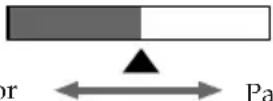 | |||
| Para obter menc intensity | Para obter maior intensity | ||
Notas sobre LCD B.L.
- Se seleccionar BRIGHT, reduz cerca de 10% a vida útil da bateria durante a gravação.
- Se utilizar uma fonte de alimentação que não seja a bateria recarregável, a opção BRIGHT é automaticamente seleccionada.
Mesmo que regule LCD BRIGHT, LCD B.L., LCD COLOUR
A imagem gravada não é afectada.
* Os modos do interruptor POWER variam em função dos modelos (pág. 26).
| Ícone/opção | Modo | Significado | Interruptor POWER |
| 1 MEM SET 1 355 356 | |||
| STILL SET | |||
| QUALITY | ●FINE | Para gravar imagens fixas no modo de qualidade de imagem fina (pág. 160). | VCR MEMORY |
| STANDARD | Para gravar imagens fixas no modo de qualidade de imagem normal. | ||
| FLD/FRAME | ●FIELD | Para gravar motivos em movimento corrigindo as tremuras (pág. 165). | MEMORY |
| FRAME | Para gravar motivos imóveis com alta qualidade. | ||
| MOVIE SET | |||
| IMAGESIZE | ●320×240 | Para gravar imagens em movimento no tamanho 320×240 (pág. 162). | VCR MEMORY |
| 160×112 | Para gravar imagens em movimento no tamanho 160×112. | ||
| REMAIN | ●AUTO | Para ver a capacidade restante do «Memory Stick» nas seguintes situações: ·Durante cinco segundos depois de ter colocado o interruptor POWER na posição VCR ou MEMORY. ·Durante cinco segundos depois de ter introduzido um «Memory Stick» na câmara de vídeo. ·Se a capacidade do «Memory Stick» for inferior a alguns minutos no modo MEMORY. ·Durante cinco segundos depois de começar a gravar uma imagem em movimento. ·Durante cinco segundos depois de parar de gravar uma imagem em movimento. | VCR MEMORY |
| ON | Para que a capacidade restante do «Memory Stick» apareça sempre no visor. | ||
| NEW FOLDER | ●ADD | Para criar uma nova pasta (pág. 199). | MEMORY |
| RETURN | Para anular a criação da nova pasta. | ||
| REC FOLDER | — | Para seleccionar uma pasta em que as imagens estejam gravadas (pág. 201). | MEMORY |
| FILE NO. | ●SERIES | Para atribuir números a ficheiros em sequência, mesmo que mude o «Memory Stick». No entanto, quando cria uma pasta ou muda de pasta de gravação, reinicia a sequência de numeração dos ficheiros. | VCR MEMORY |
| RESET | Para reiniciar a numeração de ficheiros sempre que muda o «Memory Stick». | ||
| PRINT MARK | ON | Para colocar uma marca de impressão nas imagens fixas gravadas que quer imprimir posteriormente (pág. 224). | VCR MEMORY |
| ●OFF | Para cancelar as marcas de impressão colocadas nas imagens fixas. | ||
| PROTECT | ON | Para proteger as imagens seleccionadas contra desgravação acidental (pág. 219). | VCR MEMORY |
| ●OFF | Para não proteger as imagens. | ||
| PB FOLDER | — | Para seleccionar uma pasta que contém imagens para reprodução (pág. 211). | MEMORY |
| MEM SET 2355356 | |||
| SLIDE SHOW | RETURN | Para cancelar a apresentação de slides. | MEMORY |
| ● ALL FILES | Para reproduzir todas as imagens do «Memory Stick» continuamente (pág. 217). | ||
| FOLDER □□□*1) | Para reproduzir todas as imagens da pasta PB actual continuamente. | ||
| INT.R -STL | ON | Para activar a função de gravação de fotografias de intervalo (pág. 192). | MEMORY |
| ● OFF | Para desactivar a função de gravação de fotografias de intervalo. | ||
| SET | Para definir o INTERVALO para gravação de fotografias de intervalo. | ||
| DELETE ALL | ● RETURN | Para cancelar a eliminação de todas as imagens. | MEMORY |
| ALL FILES | Para apagar todas as imagens não protegidas do «Memory Stick» (pág. 222). | ||
| FOLDER □□□*1) | Para apagar todas as imagens não protegidas da pasta PB actual. | ||
| FORMAT | ● RETURN | Para cancelar a formatação. | MEMORY |
| OK | Para formatar um «Memory Stick» introduzido. A formatação apaga todas as informações contidas no «Memory Stick».1. Seleccione FORMAT com o botão SEL/PUSH EXEC e carregue no botão.2. Seleccione OK com o botão SEL/PUSH EXEC e carregue no botão.3. Depois de aparecer EXECUTE, carregue no botão SEL/PUSH EXEC. A indicação FORMATTING pisca durante a formatação. A indicação COMPLETE aparece quando a formatação termina. | ||
Notas sobre a formatação
- A formatação apaga todas as pastas.
- A formatação apaga todas as imagens mesmo que estejam protegidas.
- Os «Memory Stick» fornecidos já vêem formatados. Por isso, não é necessário formatar o «Memory Stick» na câmara de vídeo. ^2)
-
Não execute nenhuma das operações indicadas abaixo enquanto a indicação FORMATTING não desaparecer:
-
Mexer no interruptor POWER
- Utilizar os botões
– Ejectar o «Memory Stick» - Desligue a fonte de alimentação
- Não pode formatar o «Memory Stick» se a patilha de protecção contra gravação do «Memory Stick» estiver na posição LOCK.
- Formate o «Memory Stick» quando aparecer «FORMAT ERROR».
| Ícone/opção | Modo | Significado | Interruptor POWER*1) |
| TAPE SET | |||
| REC MODE | ● SP | Para gravar no modo SP (reprodução normal). | VCR CAMERA |
| LP | Para aumentar o tempo de gravação para 1,5*2)/2*3) vezes mais do que no modo SP. | ||
| AUDIO MODE*2) | ● 12BIT | Para gravar no modo de 12 bits (dois sons estéreo). | VCR*4) CAMERA |
| 16BIT | Para gravar no modo de 16 bits (um som estéreo com alta qualidade). | ||
| ORC TO SET*3) | — | Para regular automaticamente as condições de gravação para obter a melhor qualidade possível.Carregue em START/STOP para começar a regulação. A câmara de vídeo demora cerca de 10 segundos a verificar as condições da cassete e depois volta ao modo de espera. | CAMERA |
| ORC significa «Optimizar as condições de gravação». | |||
| REMAIN | ● AUTO | Para ver a barra do tempo restante da cassete:· Durante cerca de oito segundos, depois de ligar a câmara de vídeo e esta calcular o tempo restante da cassete.· Durante cerca de oito segundos, depois de introduzir uma cassete e da câmara de vídeo calcular o tempo restante da cassete.· Durante cerca de oito segundos, depois de ter carregado em ▶ no modo VCR/PLAYER.· Durante cerca de oito segundos, depois de ter carregado em DISPLAY para ver os indicadores do ecrã.· Durante o tempo de rebobinagem/avanço da cassete ou procura de imagens no modo VCR/PLAYER. | VCR/PLAYER CAMERA |
| ON | Para ver sempre a barra do tempo restante da cassete. | ||
| FRAME REC*2) | ● OFF | Para desactivar a gravação de fotogramas. | CAMERA |
| ON | Para activar a gravação de fotogramas (pág. 96). | ||
| INT. REC*2) | ON | Para activar a função de gravação com intervalos (pág. 94). | CAMERA |
| ● OFF | Para desactivar a função de gravação com intervalos. | ||
| SET | Para programar INTERVAL e REC TIME para a gravação com intervalos. | ||
*1) Os modos do interruptor POWER variam em função dos modelos (pág. 26).
*2) 145 147 245 250 345 355 356
*3) 218 418
*4) 345 355 356
- Quando gravar uma cassete no modo LP com a câmara de vídeo, deve reproduzi-la na mesma câmara de vídeo. Se reproduzir a cassete gravada noutros videogravadores ou câmaras de vídeo, as imagens ou o som podem ter ruído.
- Se gravar no modo LP, recomenda-se que utilize uma cassete Sony para poder tirar todo o partido da câmara de vídeo.
- Se gravar uma cassete nos modos SP e LP ou gravar algumas cenas no modo LP, a imagem reproduzida pode ficar distorcida ou o código de tempo pode não ficar correctamente gravado entre as cenas. ^2)
- As interferências também podem ocorrer se reproduzir, nesta câmara de vídeo, cassetes gravadas no modo LP noutras câmaras de vídeo ou videogravadores. ^*3)
- Se gravar uma cassete no modo LP na câmara de vídeo, a gravação é efectuada no sistema 8 mm 8 standard.* 3)
Nota sobre AUDIO MODE\*2)
Se reproduzir uma cassete gravada no modo de 16 bits, não pode regular o balanço em AUDIO MIX.
Nota sobre como copiar uma cassete para outro videogravador\*4)
Não pode seleccionar AUDIO MODE nas cassetes gravadas no sistema Digital8 No entanto, pode seleccionar AUDIO MODE se copiar cassetes gravadas no sistema Hi8 His3ndard 8 mm pa8 outro videogravador, utilizando o cabo i.LINK.
Nota sobre a programação de ORC\*3)
- Sempre que ejectar a cassete, cancela a programação de ORC. Se necessário, faça a programação.
- Não pode utilizar esta programação numa cassete cuja marca vermelha esteja visível. (isso significa que a cassete está protegida contra gravação)
- Se programar ORC TO SET, cria uma secção não gravada de cerca de 0,1 segundos na cassete. No entanto, esta secção não gravada desaparece se continuar a gravar a partir dessa secção.
- Para verificar se já programou ORC, seleccione ORC TO SET nas programações do menu. «ORC ON» aparece se ORC TO SET já estiver programada.
*1) Os modos do interruptor POWER variam em função dos modelos (pág. 26).

| Ícone/opção | Modo | Significado | Interruptor POWER*1) |
| SETUP MENU | |||
| CLOCK SET | — | Para acertar a data ou a hora (pág. 37). | CAMERA MEMORY |
| AUTO DATE*2) | ● ON | Para gravar a data durante 10 segundos, depois de começar a gravar. | CAMERA |
| OFF | Para cancelar a função de data automática. | ||
| USB STREAM*3) | ● OFF | Para desactivar a função USB Streaming. | VCR CAMERA |
| ON | Para activar a função USB Streaming. | ||
| LTR SIZE | ● NORMAL | Para ver as opções de menu seleccionadas no tamanho normal. | VCR/PLAYER CAMERA MEMORY |
| 2× | Para ver as opções de menu seleccionadas no dobro do tamanho normal. | ||
| LANGUAGE | ● ENGLISH | Para ver os indicadores de informação em inglês. | VCR/PLAYER CAMERA MEMORY |
| FRANÇAIS*4) | Para ver alguns dos indicadores de informação em francês. | ||
| ESPAÑOL*4) | Para ver alguns dos indicadores de informação em espanhol. | ||
| PORTUGUÊS*4) | Para ver alguns dos indicadores de informação em português. | ||
| DEUTSCH*4) | Para ver alguns dos indicadores de informação em alemão. | ||
| ITALIANO*4) | Para ver alguns dos indicadores de informação em italiano. | ||
| EΛΛHNIKA*4) | Para ver alguns dos indicadores de informação em grego. | ||
| 中文 [COMP]*5) | Para ver alguns dos indicadores de informação em chinês (tradicional). | ||
| 中文 [SIMP]*5) | Para ver alguns dos indicadores de informação em chinês (simplificado). | ||
*1) Os modos do interruptor POWER variam em função dos modelos (pág. 26).
*2) 218 418
*3) 245 250 345 355 356
*4) Só para os modelos europeus.
*5) Excepto para os modelos europeus.
*6) 355 356
| Ícone/opção | Modo | Significado | Interruptor POWER*1) |
| SETUP MENU | |||
| DEMO MODE | ● ON | Para fazer aparecer a demonstração. | CAMERA |
| OFF | Para cancelar o modo de demonstração. | ||
Notas sobre DEMO MODE
- Não pode seleccionar DEMO MODE se estiver um «Memory Stick» dentro da câmara de vídeo.* 6)
- Não pode seleccionar DEMO MODE se estiver uma cassete dentro da câmara de vídeo.
- A programação predefinida de DEMO MODE é STBY (espera) e a demonstração começa cerca de 10 minutos depois de colocar o interruptor POWER na posição CAMERA, sem ter introduzido uma cassete.
Para cancelar a demonstração, introduza um “Memory Stick” ^*6) ou uma cassete, coloque o interruptor POWER numa posição diferente de CAMERA ou coloque DEMO MODE na posição OFF. Para voltar a STBY (espera), mantenha DEMO MODE na posição ON nas programações do menu, rode o interruptor POWER para OFF (CHG) e depois novamente para CAMERA.
- Se NIGHTSHOT estiver na posição ON, aparece o indicador «NIGHTSHOT» no ecrã e não pode seleccionar DEMO MODE nas programações do menu.
*1) Os modos do interruptor POWER variam em função dos modelos (pág. 26).
*2) 218 418
*3) 245 250 345 355 356
*4) Só para os modelos europeus.
*5) Excepto para os modelos europeus.
*6) 355 356
| Ícone/opção | Modo | Significado | Interruptor POWER*1) |
| ETC OTHERS | |||
| DATA CODE*2) | ● DATE/CAM | Para ver a data, hora e os dados da gravação durante a reprodução. | VCR MEMORY |
| DATE | Para ver a data e a hora durante a reprodução. | ||
| WORLD TIME | — | Para acertar o relógio para a hora local.Rode o botão SEL/PUSH EXEC para seleccionar um fuso horário. O relógio muda de acordo com o fuso horário que definir aqui. Se definir o fuso horário 0, o relógio regressa à hora inicial. | CAMERA MEMORY |
| BEEP | ● MELODY | Para ouvir a melodia quando iniciar/parar a gravação ou se ocorrer uma situação anormal na câmara de vídeo. | VCR/PLAYER CAMERA MEMORY |
| NORMAL | Para ouvir o sinal sonoro em vez da melodia. | ||
| OFF | Para cancelar todos os sons incluindo o do obturador. | ||
| COMMANDER*3) | ● ON | Para activar o telecomando fornecido com a câmara de vídeo. | VCR/PLAYER CAMERA MEMORY |
| OFF | Para desactivar o telecomando e impedir que seja activado pelos telecomandos de outros videogravadores. | ||
| DISPLAY | ● LCD | Para ver as imagens no ecrã LCD e no visor electrónico. | VCR/PLAYER CAMERA MEMORY |
| V-OUT/LCD | Para ver as imagens no ecrã do televisor, no ecrã LCD e no visor electrónico. | ||
| REC LAMP | ● ON | Para acender o indicador luminoso de gravação existente na parte da frente da câmara de vídeo. | CAMERA MEMORY |
| OFF | Para desligar o indicador luminoso de gravação, para que a pessoa não saiba que está a ser filmada. | ||
*1) Os modos do interruptor POWER variam em função dos modelos (pág. 26).
| *2) | 245 | 250 | 345 | 355 | 356 | ||
| *3) | 218 | 418 | 245 | 250 | 345 | 355 | 356 |
| *4) | 355 | 356 | |||||
| *5) | 145 | 147 | 245 | 250 | 345 | ||
| *6) | 345 | 355 | 356 |
Alterar as programações do menu
| Ícone/opção | Modo | Significado | Interruptor POWER*1) |
| ETC OTHERS | |||
| VIDEO EDIT * 4) | ● RETURN | Para cancelar a montagem de vídeo. | VCR |
| TAPE | Para criar um programa e fazer uma montagem de vídeo (pág. 136). | ||
| MEMORY | Para criar um programa e fazer uma montagem de MPEG (pág. 194). | ||
| *5) | — | Para criar um programa e fazer uma montagem de vídeo (pág. 136). | VCR |
Nota\*6)
Se carregar em DISPLAY com DISPLAY na posição V-OUT/LCD nas programações do menu, a imagem do televisor ou do videogravador não aparece no ecrã, mesmo que a câmara de vídeo esteja ligada às saídas do televisor ou do videogravador. (Excepto se a câmara de vídeo estiver ligada com o cabo i.LINK)
Cinco minutos depois de ter desligado a fonte de alimentação ^*3
A opção COMMANDER volta às predefinições.
Se estiver a gravar um motivo de perto
Se REC LAMP estiver na posição ON, o indicador vermelho de gravação, localizado na parte da frente da câmara de vídeo, pode reflectir-se no motivo se este estiver muito próximo da câmara. Se isso acontecer, coloque REC LAMP na posição OFF.
*1) Os modos do interruptor POWER variam em função dos modelos (pág. 26).

other
| | 245 | 250 | 345 | 355 | 356 | |---|---|---|---|---|---| | *2) | 245 | 250 | 345 | 355 | 356 | | *3) | 218 | 418 | 245 | 250 | 345 | | *4) | 355 | 356 | | | | | *5) | 145 | 147 | 245 | 250 | 345 | | *6) | 345 | 355 | 356 | | |Español
Tipos de problemas e respectivas soluções
Se surgirem problemas na utilização desta câmara de vídeo, utilize a tabela de resolução de problemas apresentada abaixo para identificar o problema. Se o problema persistir, desligue a fonte de alimentação e contacte o agente da Sony ou o serviço de assistência técnica autorizado da Sony, na sua zona. Se a indicação «C:□□:□□» aparecer no ecrã, é porque a função de auto-diagnóstico foi activada. Consulte a página 314.
No modo de gravação
Sintoma Causa e/ou acção correctiva
| START/STOP não funciona. | O interruptor POWER não está na posição CAMERA.→Coloque-o na posição CAMERA (pág. 42).A cassete chegou ao fim.Rebobine a cassete ou introduza uma nova (pág. 40, 61).A marca vermelha da patilha de protecção contra gravação está visível.→Utilize uma nova cassete ou empurre a patilha (pág. 41).A fita está presa no tambor (condensação de humidade).→Retire a cassete e espere pelo menos uma hora até que a câmara de vídeo fique ambientada (pág. 331). |
| A corrente desliga-se. | Enquanto estava a utilizar a câmara no modo CAMERA, deixou-a no modo de espera durante mais de três minutos*1)/cinco minutos*2).→Coloque o interruptor POWER na posição OFF (CHG) e depois novamente na posição CAMERA (pág. 42).A bateria está gasta ou quase descarregada.→Instale uma bateria carregada (pág. 28, 29). |
| A imagem do visor electrónico não está nítida. | A lente do visor electrónico não está regulada.→Regule a lente do visor electrónico (pág. 48). |
| A função SteadyShot não funciona.*3) | STEADYSHOT está na posição OFF nas programações do menu.→Coloque-o na posição ON (pág. 281).16:9WIDE está na posição ON nas programações do menu.*4)→Coloque-o na posição OFF (pág. 280).16:9WIDE está na posição 16:9FULL.*5)→Coloque-o na posição OFF (pág. 280). |
| A função de focagem automática não funciona. | A programação é o modo de focagem manual.→Programe-a para o modo de focagem automática (pág. 92).As condições de filmagem não são adequadas para focagem automática.→Programe para focagem manual (pág. 92). |
| O indicador ✘ pisca no visor electrónico. | As cabeças do video podem estar sujas.→Limpe-as utilizando uma cassete de limpeza Sony V8-25CLD (opcional) (pág. 332). |

other
| | 145 | 147 | 245 | 250 | 345 | 355 | 356 | |---|---|---|---|---|---|---|---| | *1) | | | | | | | | | *2) | 218 | 418 | | | | | | | *3) | 418 | 245 | 250 | 345 | 355 | 356 | | | *4) | 245 | 250 | 345 | 355 | 356 | | | | *5) | 418 | | | | | | | | *6) | 345 | 355 | 356 | | | | | | *7) | 355 | 356 | | | | | |Sintoma Causa e/ou acção correctiva
| A imagem não aparece no visor electrónico. | • O painel do ecrã LCD está aberto.→ Se não estiver a gravar utilizando o ecrã LCD, feche-o (pág. 45). |
| Aparece uma banda vertical quando filma luzes ou a chama de uma vela com um fundo escuro. | • O contraste entre o motivo e o fundo é demasiado grande. Isto não é sinónimo de avaria. |
| Aparece uma barra vertical quando filma um motivo muito brilhante. | • Está a ocorrer o fenómeno de «mancha». Isto não é sinónimo de avaria. |
| Aparecem uns pequenos pontos brancos, vermelhos, azuis ou verdes no ecrã.*6) | • O modo Slow shutter, Super NightShot ou Colour Slow Shutter está activado. Isto não é sinónimo de avaria. |
| Aparece uma imagem desconhecida no ecrã. | • Se passarem 10 minutos, depois de colocar o interruptor POWER na posição CAMERA ou se DEMO MODE estiver na posição ON nas programações do menu, sem estar uma cassete ou um «Memory Stick»*7) dentro da câmara de vídeo, esta inicia automaticamente a demonstração.→ Introduza uma cassete ou um «Memory Stick»*7) e a demonstração é interrompida.Pode também cancelar DEMO MODE (pág. 290). |
| A imagem é gravada com uma cor incorrecta ou pouco natural. | • NIGHTSHOT está na posição ON.→ Coloque-o na posição OFF (pág. 53). |
| A imagem aparece muito brilhante e o motivo não aparece no ecrã. | • NIGHTSHOT está na posição ON num local iluminado.→ Coloque-o na posição OFF (pág. 53).• A função de luz de fundo está activada.→ Desactive-a (pág. 52). |
| Não ouve o som do obturador.*7) | • BEEP está na posição OFF nas programações do menu.→ Coloque-o na posição MELODY ou NORMAL (pág. 291). |
| Aparece uma banda preta horizontal quando filma uma imagem do ecrã do televisor ou do computador.*8) | • Coloque STEADYSHOT na posição OFF nas programações do menu (pág. 281). |
| O flash externo (opcional) não funciona.*6) | • O flash externo está desligado ou a fonte de alimentação não está instalada.→ Ligue o flash externo ou instale a fonte de alimentação.• Seleccionou AUTO em FLASH MODE nas programações do menu enquanto filmava num local com muita luz.→ Coloque-o na posição ON (pág. 279). |
*1) 145 147 245 250 345 355 356
*2) 218 418
*3) 418 245 250 345 355 356
*4) 245 250 345 355 356
*5) 418
*6) 345 355 356
*7) 355 356
No modo de reprodução
Sintoma Causa e/ou acção correctiva
| Quando reproduz uma cassete a imagem não aparece no ecrã.*1) | A cassette está gravada no sistema Hi8Hi9standard 8 mm . 8 |
| A cassette não se move quando se carrega num botão de controlo do vídeo. | O interruptor POWER está na posição MEMORY, CAMERA ou OFF (CHG).*2)→Coloque-o na posição VCR/PLAYER*2) (pág. 61). |
| O botão de reprodução não funciona. | A cassette chegou ao fim.→Rebobine a cassette (pág. 61). |
| Aparecem riscas horizontais na imagem.A imagem reproduzida não está nítida ou não aparece. | O canal de vídeo do televisor não está bem sintonizado.→Sintonize-o bem*3) (pág. 68).EDIT está na posição ON nas programações do menu.→Coloque-o na posição OFF*3) (pág. 282).As cabeças do vídeo podem estar sujas.Limpe-as utilizando uma cassette de limpeza Sony V8-25CLD (opcional) (pág. 332). |
| Quando reproduz uma cassette, o som não se ouve ou está demasiado baixo. | Está a reproduzir a cassette estéreo com a opção HiFi SOUND regulada para 2 nas programações do menu.*4)→Coloque-a na posição STEREO (pág. 282).O volume está no mínimo.→Carregue em VOLUME + (pág. 61).AUDIO MIX está na posição ST2 nas programações do menu.*4).→Regule AUDIO MIX (pág. 282). |
| A função de procura da data não funciona correctamente.*5) | A cassette tem uma parte em branco entre as partes gravadas (pág. 118). |
| Não consegue reproduzir a imagem gravada no sistema Digital8 6) | PB MODE está na posiçãoHi8as8programações do menu.→Coloque-o na posição AUTO (pág. 283). |
| Não consegue reproduzir correctamente a cassette gravada no sistema Hi8Hi8 standard 8 mm 6) | →Coloque PB MODE na posiçãoHi8as8programações do menu (pág. 283). |
*1) 145 147 245 250
*2) Os modos do interruptor POWER variam em função dos modelos (pág. 26).
*3) 218 418
*4) 145 147 245 250 345 355 356
*5) 245 250 345 355 356
*6) 345 355 356
Nos modos de gravação e reprodução
| Sintoma Causa e/ou acção correctiva | |
| A câmara de vídeo não funciona mesmo que o interruptor POWER esteja numa posição diferente de OFF (CHG). | A bateria recarregável não está instalada, está gasta ou quase descarregada.→ Instale uma bateria carregada (pág. 28, 29).O transformador de CA não está ligado a uma tomada de parede.→ Ligue o transformador de CA a uma tomada de parede (pág. 35). |
| A função de procura do fim não funciona. | A cassete foi ejectada depois da gravação.Ainda não gravou nada na nova cassete. |
| A função de procura do fim não funciona correctamente. | A cassete tem uma parte em branco no início ou no meio. |
| A bateria descarrega-se rapidamente. | A temperatura de funcionamento é demasiado baixa.A bateria não tem carga suficiente.→ Volte a carregar totalmente a bateria (pág. 29).A bateria está completamente gasta e não pode ser recarregada.→ Substitua a bateria por uma nova (pág. 28). |
| O indicador de carga residual da bateria não mostra o tempo correcto. | Utilizou a bateria, durante muito tempo, num ambiente extremamente frio ou quente.A bateria está completamente gasta e não pode ser recarregada.→ Substitua a bateria por uma nova (pág. 28).A bateria está gasta.→ Use uma bateria totalmente carregada (pág. 28, 29).Ocorreu um erro na indicação da carga residual da bateria.→ Carregue totalmente a bateria para que o indicador de carga residual indique o tempo de carga correcto (pág. 30). |
| A câmara desliga-se apesar do indicador de carga residual da bateria indica que a bateria ainda tem carga suficiente. | Ocorreu um erro na indicação da carga residual da bateria.→ Carregue totalmente a bateria para que o indicador de carga residual indique o tempo de carga correcto (pág. 30). |
| Não consegue retirar a cassete. | A fonte de alimentação está desligada.→ Ligue-a bem (pág. 28, 35).A bateria está gasta.→ Use uma bateria carregada (pág. 28, 29). |
| Os indicadores e piscam e, exceptuando a ejecção da cassete, nenhuma das funções funciona. | A humidade condensou-se no interior do aparelho.→ Retire a cassete e espere pelo menos uma hora até que a câmara de vídeo fique ambientada (pág. 331). |
| Não aparece o indicador do tempo restante da cassete. | REMAIN está na posição AUTO nas programações do menu.→ Coloque-o na posição ON para ver sempre o indicador do tempo restante da cassete. |
Quando estiver a utilizar o «Memory Stick» 355 356
Sintoma Causa e/ou acção correctiva
| O «Memory Stick» não funciona. | O interruptor POWER não está na posição MEMORY.→Coloque-o na posição MEMORY (pág. 165).Não introduziu o «Memory Stick».→Introduza um «Memory Stick» (pág. 158). |
| A gravação não funciona. | O «Memory Stick» está cheio.→Apague imagens desnecessárias e volte a gravar (pág. 221).Introduziu um «Memory Stick» incorrectamente formatado.→Formate o «Memory Stick» na câmara de vídeo ou utilize outro «Memory Stick» (pág. 158, 286).A patilha de protecção contra gravação do «Memory Stick» está na posição LOCK.→Desbloqueie a patilha (pág. 323). |
| Não consegue apagar uma imagem. | A imagem está protegida.→Cancele a protecção da imagem (pág. 219).A patilha de protecção contra gravação do «Memory Stick» está na posição LOCK.→Desbloqueie a patilha (pág. 323). |
| Não consegue formatar um «Memory Stick». | A patilha de protecção contra gravação do «Memory Stick» está na posição LOCK.→Desbloqueie a patilha (pág. 323). |
| Não consegue apagar todas as imagens. | A patilha de protecção contra gravação do «Memory Stick» está na posição LOCK.→Desbloqueie a patilha (pág. 323). |
| Não consegue proteger uma imagem. | A patilha de protecção contra gravação do «Memory Stick» está na posição LOCK.→Desbloqueie a patilha (pág. 323).Não consegue reproduzir a imagem que quer proteger.→Carregue em MEMORY PLAY para reproduzir a imagem (pág. 202). |
| Não consegue colocar uma marca de impressão numa imagem fixa. | A patilha de protecção contra gravação do «Memory Stick» está na posição LOCK.→Desbloqueie a patilha (pág. 323).Não consegue reproduzir a imagem em que quer colocar uma marca de impressão.→Carregue em MEMORY PLAY para reproduzir a imagem (pág. 202).Está a tentar colocar uma marca de impressão numa imagem em movimento.→Não pode colocar marcas de impressão numa imagem em movimento. |
| Não consegue reproduzir as imagens em tamanho real. | Se tentar reproduzir imagens gravadas com outro equipamento, pode não conseguir reproduzi-las no tamanho real. Isto não é sinónimo de avaria. |
| Não consegue reproduzir os dados das imagens. | Pode não poder reproduzir as pastas/ficheiros a que deu um nome novo ou as imagens processadas com o computador. (O nome do ficheiro pisca.)Se gravar imagens com outro equipamento, pode não conseguir reproduzir normalmente as imagens na câmara de vídeo. |
Outros
Sintoma Causa e/ou acção correctiva
| A função Easy Dubbing não funciona.*1) | O videogravador e/ou a câmara de vídeo não estão bem programados.→ Verifique se o selector de entrada do videogravador está na posição LINE. Verifique também se o interruptor de corrente da câmara de vídeo está na posição VTR/VCR (pág. 127).O código IR SETUP ou PAUSE MODE não está programado correctamente.→ Seleccione o código IR SETUP e PAUSE MODE adequados ao videogravador. Depois utilize a função IR TEST para verificar se o videogravador funciona (pág. 127). |
| A montagem digital de programa numa cassete não funciona.*2) | O selector de entrada do videogravador não está na posição correcta.→ Verifique a ligação e coloque o selector de entrada do videogravador na posição correcta (pág. 137).A câmara de vídeo está ligada a um equipamento de DV que não é da Sony com o cabo i.LINK.→ Coloque-a na posição IR (pág. 137).Tentou criar um programa numa parte em branco da cassete.→ Volte a criar o programa numa parte gravada (pág.145).A câmara de vídeo e o videogravador não estão sincronizados.→ Ajuste a sincronização (pág. 143).O código IR SETUP está incorrecto.Programe o código correcto (pág. 130).PB MODE está na posição HiEas Programações do menu.*3)→ Coloque-o na posição AUTO (pág. 283). |
| A montagem digital de programa num «Memory Stick» não funciona.*4) | Tentou criar um programa numa parte em branco da cassete.→ Volte a criar o programa numa parte gravada (pág.194). |
| O telecomando fornecido com a câmara de vídeo não funciona.*5) | COMMANDER está na posição OFF nas programações do menu.→ Coloque-o na posição ON (pág. 291).Existe um obstáculo que impede a recepção dos raios infravermelhos.→ Retire o obstáculo.Colocou as pilhas sem fazer coincidir os polos + e – com os polos + e – do compartimento das pilhas.→ Coloque-as correctamente (pág.357).As pilhas estão gastos.→ Coloque pilhas novas (pág. 357). |
*1) 218 418
*2) 145 147
*3) 345 355
*4) 355 356
*5) 218 418
*6) 245 250
245 250 345 355 356
356
广力云智慧零售收银系统
245 250 345 355 356
345 355 356
Sintoma Causa e/ou acção correctiva
| A imagem de um televisor ou videogravador não aparece no ecrã, mesmo que a câmara de vídeo esteja ligada às saídas do outro equipamento (ligado com o cabo de A/V).*3) | • DISPLAY está na posição V-OUT/LCD nas programações do menu.→Coloque-o na posição LCD (pág. 291). |
| A melodia ou o sinal sonoro ouve-se durante cinco segundos. | • A humidade condensou-se no interior do aparelho.→Retire a cassete e espere pelo menos uma hora até que a câmara de vídeo fique ambientada (pág. 331).• A câmara de vídeo está com problemas.→Ejecte a cassete, volte a introduzi-la e depois utilize a câmara de vídeo. |
| Não consegue carregar a bateria. | • O interruptor POWER não está na posição OFF (CHG).→Coloque-o na posição OFF (CHG). |
| BATTERY INFO não aparece. | • O interruptor POWER não está na posição OFF (CHG).→Coloque-o na posição OFF (CHG).• A bateria não está bem instalada.→Instale-a correctamente (pág. 28).• A bateria está completamente descarregada.→Instale uma bateria totalmente carregada. |
| Nenhuma das funções funciona, embora a câmara de vídeo esteja ligada. | →Desligue o cabo de alimentação do transformador de CA ou retire a bateria e volte a ligar passado cerca de um minuto. Ligue a câmara de vídeo. Se as funções continuarem a não funcionar, abra o ecrã LCD e carregue no botão RESET com um objecto pontiagudo. (Se carregar na tecla RESET, todas as programações, incluindo a data e a hora, voltam às predefinições) (pág. 350). |
| Não consegue instalar o controlador USB.*6) | • Ligou a câmara de vídeo ao computador com o cabo USB, antes de instalar o controlador USB, e por isso o controlador não foi reconhecido pelo computador.→Desinstale o controlador que não foi reconhecido e volte a instalar o controlador (pág. 240). |
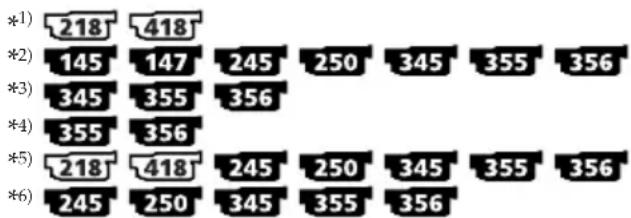
other
| | 218 | 418 | |---|---|---| | *1) | | | | *2) | 145 | 147 | | *3) | 345 | 355 | | *4) | 355 | 356 | | *5) | 218 | 418 | | *6) | 245 | 250 | | 245 | 345 | 355 | | 250 | 355 | 356 | 245 | 250 | 345 | | 250 | 345 | 355 | | 250 | 356 | 356 | 245 | 250 | 345 | | 250 | 345 | 355 | | 250 | 356 | 356 | *1) *2) *3) *4) *5) *6)Sintoma Causa e/ou acção correctiva
| A função USB Streaming não funciona.*6) | O controlador USB não está instalado correctamente.→ Desinstale o controlador que não foi reconhecido e volte a instalar o controlador (pág. 240).O sistema operativo instalado no computador é Windows 98 ou anterior.USB STREAM está na posição OFF nas programações do menu.→ Coloque-o em ON.A função USB Streaming não funciona se:- gravar um filme MPEG num «Memory Stick».* 4)- gravar uma fotografia num «Memory Stick».* 4) |
| Não consegue transferir os dados de imagem através da ligação USB.*6) | Ligou o cabo USB antes de terminar a instalação do controlador USB.→ Desinstale o controlador USB incorrecto e reinstale o controlador USB (pág. 240). |
| Não consegue retirar a cassete, mesmo com a tampa do compartimento aberta. | Ocorreu condensação de humidade na câmara de vídeo (pág. 331). |

other
| | 218 | 418 | |---|---|---| | *1) | | | | *2) | 145 | 147 | | *3) | 345 | 355 | | *4) | 355 | 356 | | *5) | 218 | 418 | | *6) | 245 | 250 | | 245 | 345 | 355 | | 250 | 355 | 356 | | 245 | 250 | 345 | | 250 | 345 | 355 | | 245 | 356 | 356 | *1) *2) *3) *4) *5) *6)A câmara de vídeo tem uma função de autodiagnóstico.
Esta função mostra o estado actual da câmara de vídeo sob a forma de um código de 5 dígitos (uma combinação de letras e números), no ecrã.
Se aparecer um código de 5 dígitos, verifique a seguinte lista de códigos. Os dois últimos dígitos (indicados por □□) diferem consoante o estado da câmara de vídeo.
Pode reparar sozinho a câmara de vídeo.
• E: □□: □□
Entre em contacto com o agente ou com os serviços técnicos autorizados da Sony.
Visor de 5 dígitos Causa e/ou acção correctiva
| C:04:□□ | • Não está a utilizar uma bateria recarregável «InfoLITHIUM».→ Utilize uma bateria «InfoLITHIUM» (pág. 31, 325). |
| C:21:□□ | • A humidade condensou-se no interior da câmara.→ Ejecte a cassete e espere pelo menos uma hora até que a câmara de vídeo fique ambientada (pág. 331). |
| C:22:□□ | • As cabeças do vídeo estão sujas.→ Limpe-as utilizando uma cassete de limpeza Sony V8-25CLD (opcional) (pág. 332). |
| C:31:□□C:32:□□ | • Ocorreu uma avaria diferente das indicadas acima que pode ser reparada por si.→ Ejecte a cassete, volte a introduzi-la e depois utilize a câmara de vídeo.→ Desligue o cabo de alimentação do transformador de CA ou retire a bateria. Depois de voltar a ligar a fonte de alimentação, ponha a câmara de vídeo a funcionar. |
| E:20:□□E:61:□□E:62:□□ | • Ocorreu uma avaria que não pode ser reparada por si.→ Contacte o agente da Sony ou os serviços de assistência técnica autorizados locais e comunique-lhes o código de 5 dígitos. (por exemplo, E:61:10) |
Se não conseguir resolver o problema, mesmo que execute as acções correctivas várias vezes, entre em contacto com o agente ou o serviço de assistência técnica autorizado local da Sony.
Se os indicadores e mensagens aparecerem no ecrã, verifique o seguinte.
Consulte a página indicada entre parêntesis «()» para obter mais informações.
- O ficheiro está danificado.
- O ficheiro está ilegível.
- Está a tentar utilizar a função MEMORY MIX numa imagem em movimento (pág. 174).
- A bateria está quase descarregada. Ás vezes, o indicador △ pisca, mesmo que ainda restem cinco a 10 minutos de carga, dependendo das condições de funcionamento, do ambiente e estado da bateria.
Piscar rápido:
• A bateria está gasta.
- A bateria está completamente gasta e não pode ser recarregada.
Ocorreu condensação de humidade\*
Piscar rápido:
- Ejecte a cassete, desligue a câmara de vídeo e deixe-a inactiva durante cerca de uma hora com o compartimento de cassete aberto (pág. 331).
Indicador de aviso da cassete
Piscar lento:
- O tempo restante da cassete é inferior a cinco minutos de gravação.
- Não colocou a cassete.*
- A patilha de protecção contra gravação da cassete está na posição LOCK (vermelha)* (pág. 41).
Piscar rápido:
• A cassete chegou ao fim.*
- Introduziu um «Memory Stick» incompatível.
*Ouve a melodia ou o sinal sonoro.
▲ Tem de ejectar a cassete.\*
Piscar lento:
- A patilha de protecção contra gravação da cassete está na posição LOCK (vermelha) (pág. 41).
Piscar rápido:
- Houve uma condensação de humidade. (pág. 331).
• A cassete chegou ao fim.
- Não introduziu o «Memory Stick».
Piscar rápido*:
- O «Memory Stick» não pode ser lido na câmara de vídeo (pág. 157).
- Não pode gravar a imagem no «Memory Stick».
Indicador de aviso de formatação de «Memory Stick»\* 355 356
Piscar rápido:
- Os dados do «Memory Stick» estão danificados (pág. 323).
- O «Memory Stick» não está formatado correctamente (pág. 286).
○— A imagem está protegida\* 355 356
Piscar lento:
• A imagem está protegida (pág. 219).
Indicador de aviso como na gravação de imagens paradas
Intermitente lento:
- A imagem parada não pode ser gravada no «Memory Stick» 350 g. 750
- A imagem parada não pode ser gravada na banda 145 147 245 250 345 (pág. 75).
*Ouve a melodia ou o sinal sonoro.
Mensagens de aviso
• CLOCK SET Acerte a data ou a hora (pág. 37).
- FOR "InfoLITHIUM" Utilize uma bateria «InfoLITHIUM» (pág. 325). BATTERY ONLY
• TAPE END A cassete chegou ao fim.*
• NO TAPE Introduza uma cassete.*
- CLEANING CASSETTE As cabeças do vídeo estão sujas.
(O indicador ✉ e a mensagem «CLEANING CASSETTE» aparecem um a seguir ao outro no ecrã.)* (pág. 332)
• COPY INHIBIT Tentou gravar uma imagem com um sinal de controlo de direitos de 147 250 345 355 356 autor* (pág. 321).
- START/STOP KEY Carregue em START/STOP para activar a programação ORC. Esta mensagem aparece em branco (pág. 287).
- ORC ORC está a funcionar. Esta mensagem aparece em branco (pág. 287).
- NOW CHARGING A carga de um flash externo (opcional) não funciona correctamente.*
345 355 356
* Ouve a melodia ou o sinal sonoro.
Indicador de aviso referente ao «Memory Stick» 355 356
Ouve a melodia ou o sinal sonoro.
• FULL O «Memory Stick» está cheio (pág. 164).
- FOLDER NO. FULL Já atingiu o limite máximo de pastas que pode criar no «Memory Stick» (até à pasta 999MSDCF.) (pág. 200).
A patilha de protecção contra gravação do «Memory Stick» está na posição LOCK (pág. 323).
- NO FILE Não há imagens gravadas no «Memory Stick».
• NO MEMORY STICK Não introduziu o «Memory Stick».
• AUDIO ERROR Está a tentar gravar uma imagem com som que não pode ser gravado pela câmara de vídeo no «Memory Stick» (pág. 188).
- MEMORY STICK ERROR Os dados do «Memory Stick» estão danificados (pág. 159).
- FORMAT ERROR Verifique o formato do «Memory Stick» (pág. 286).
- PLAY ERROR A imagem não pode ser reproduzida.
Reintroduza o «Memory Stick» e reproduza novamente a imagem.
- REC ERROR Verifique o sinal de entrada antes de voltar a tentar gravar (pág. 173, 191).
- INCOMPATIBLE O «Memory Stick» que introduziu não é compatível com a câmara MEMORY STICK de vídeo.
- DELETING
- FORMATTING
- NO FILE AVAILABLE
- USB STREAMING ON GOING
- READ-ONLY MEMORY STICK
Carregou em PHOTO durante a eliminação de todas as imagens do «Memory Stick».
Carregou em PHOTO durante a formatação de um «Memory Stick».
Não existe nenhum ficheiro na pasta PB actual (pág. 212).
Não pode executar nenhuma operação de «Memory Stick» durante a transmissão USB (USB Streaming) (pág. 249).
100MSDCF é uma pasta só de reprodução (pág. 201).
— Informações adicionais — Cassete de vídeo
Cassetes que pode utilizar e sistemas de Gravação/Reprodução
345 355 356
*1) Se utilizar uma cassete de 8 mm 8 standard, tem de reproduzir a cassete na câmara de vídeo. Se reproduzir uma cassete standard de 8 mm 8 houtros videogravadores (incluindo nos modelos DCR-TRV145E/TRV147E/TRV245E/TRV250E/TRV345E/TRV355E/TRV356E) pode aparecer ruído de mosaico.
*2) Quando reproduzir uma cassete, o sistema Hi8 Hi8o sistema standard de 8 mm é 8 automaticamente detectado e a reprodução muda automaticamente para o sistema adequado.
O que é o sistema «Digital8 D?
Este sistema de vídeo foi desenvolvido para permitir fazer gravações digitais em cassetes de vídeo Hi8 H Digital8 .
O tempo de gravação quando utiliza a câmara de vídeo Digital8 com uma cassete Hi8 /Hi8 standard de 8 mm equivale a 2/3 do tempo de gravação numa câmara de vídeo com o sistema convencional Hi8 /Hi8 standard de 8 mm. (90 minutos de tempo de gravação tornam-se em 60 minutos no modo SP).
O que é o sistema «Hi8 Hsystem»?
Este sistema Hi8 Hi8 ma extensão dos sistema standard de 8 mm 8 foi desenvolvido para obter imagens com uma qualidade superior. Não pode reproduzir correctamente uma cassete gravada no sistema Hi8 Hi8n videogravador/leitor que não seja Hi8.
Quando reproduzir
Reproduzir uma cassete gravada no sistema NTSC
Pode reproduzir cassetes gravadas no sistema NTSC, se a cassete estiver gravada no modo SP.
218 418
No entanto, durante a reprodução de uma cassete gravada no sistema NTSC, pode ocorrer o seguinte.
- Quando reproduzir uma cassete no ecrã de um televisor, pode não obter as cores originais dependendo do televisor. Quando reproduzir num televisor multi-sistema, coloque NTSC PB no modo desejado nas programações do ecrã.
- Durante a reprodução, aparece uma faixa preta na parte inferior do visor electrónico.
- Não pode reproduzir uma cassete gravada no sistema NTSC com o modo LP, nem no ecrã LCD nem no ecrã do televisor.
- Se uma cassete tiver partes gravadas nos sistemas de vídeo PÁL e NTSC, a leitura do contador de fita não é correcta. Esta discrepância deve-se à diferença entre o ciclo de contagem dos dois sistemas de vídeo.
- Não pode montar a cassete gravada no sistema NTSC noutro videogravador.
Se a cassete que está a reproduzir na câmara de vídeo tiver sinais de protecção dos direitos de autor, não pode copiá-la com outra câmara de vídeo ligada à sua.
Quando gravar
147 250 345 355 356
Com esta câmara de vídeo, não pode gravar software com sinais de controlo de direitos de autor, para protecção do software.
Se tentar gravar esse tipo de software, a indicação COPY INHIBIT aparece no ecrã LCD, no visor electrónico ou no ecrã do televisor. A câmara de vídeo não grava os sinais de controlo de direitos de autor na cassete.
Quando reproduzir uma cassete com faixas de som dual
145 147 245 250 345 355 356
Quando utilizar cassetes gravadas no sistema Digital8 D
Se reproduzir uma cassete de sistema Digital8 B copiada a partir de uma cassete com faixa de som dual gravada no sistema DV, programe HiFi SOUND para o modo desejado nas programações do menu (pág. 282).
Som do altifalante
| Modo de som HiFi | Reproduzir uma cassete estéreo | Reproduzir uma cassete com faixa de som dual |
| STEREO | Estéreo | Som principal e secundário |
| 1 | Lch | Som principal |
| 2 | Rch | Som secundário |
Não pode gravar programas com faixas de som dual com esta câmara de vídeo.
Se reproduzir uma cassete com faixas de som dual gravadas num sistema estéreo AFM HiFi, programe HiFi SOUND para o modo desejado nas programações do menu (pág. 282).
Som do altifalante
| Modo de som HiFi | Reproduzir uma cassete estéreo | Reproduzir uma cassete com faixa de som dual |
| STEREO | Estéreo | Som principal e secundário |
| 1 | Mono | Som principal |
| 2 | Som não natural | Som secundário |
Não pode gravar programas com faixas de som dual com esta câmara de vídeo.
Visor durante a detecção automática do sistema
O sistema Digital8 ☐u Hi8 ⚠li8 standard 8 mm Ⓔ automaticamente detectado e o sistema de reprodução muda automaticamente da forma adequada. Durante a mudança de sistemas, o ecrã fica azul e aparecem as seguintes indicações no ecrã. De vez em quando, ouvem-se ruídos sibilantes.

Acerca del “Memory Stick”
«Memory Stick» é um novo meio de gravação de IC compacto, portátil e versátil, com uma capacidade de armazenamento de dados superior à de uma disquete. Para além de trocar dados entre equipamento compatível com «Memory Stick», também pode utilizar um «Memory Stick» para guardar dados, como um tipo de meio de gravação externo destacável.
Existem dois tipos de «Memory Stick»: o «Memory Stick» vulgar e o «MagicGate Memory Stick» que está equipado com a tecnologia de protecção de direitos de autor MagicGate ^*1 . Com esta câmara de vídeo pode utilizar ambos os tipos de «Memory Stick». No entanto, como a câmara de vídeo não suporta as normas MagicGate, os dados gravados com a câmara de vídeo não estão abrangidos pela tecnologia de protecção de direitos de autor MagicGate.
Além disso, também pode utilizar o «Memory Stick Duo» ou o «Memory Stick PRO» com a câmara de vídeo.
| «Memory Stick» | Gravação/Reprodução |
| Memory Stick(Memory Stick Duo*2) | ○ |
| MagicGate Memory Stick(MagicGate Memory Stick Duo*2) | ○*3) |
| Memory Stick PRO | ○*3) |
*1) MagicGate é uma tecnologia de protecção de direitos de autor que utiliza um método de codificação.
*2) Se utilizar um «Memory Stick Duo» ou «MagicGate Memory Stick Duo», dependendo do tipo de dispositivo, pode ser necessário um adaptador dedicado.
*3) A câmara de vídeo não pode gravar ou reproduzir os dados de que a função MagicGate necessita.
O funcionamento sem problemas de todos os Memory Stick não é garantido.
- Não pode gravar ou apagar imagens se a patilha de protecção contra gravação estiver na posição LOCK. A posição ou a forma da patilha de protecção contra gravação, pode diferir dependendo do «Memory Stick» que estiver a utilizar.

- Não retire o «Memory Stick» nem desligue a câmara de vídeo enquanto estiver a ler ou gravar dados.
- Os dados podem ficar danificados se estiverem num local exposto aos efeitos de electricidade estática ou ruído.
- Deve guardar os dados importantes no disco rígido do computador.
- Não cole nenhum material para além da etiqueta fornecida na posição de identificação.
- Quando transportar ou guardar um «Memory Stick», coloque-o na respectiva caixa.
- Não toque nos terminais do «Memory Stick» com a mão ou um objecto metálico.
- Não bata, dobre ou deixe cair o «Memory Stick».
- Não desmonte nem modifique um «Memory Stick».
- Não molhe o «Memory Stick».
- Não utilize nem guarde o «Memory Stick» nas condições seguintes:
- Locais com temperaturas muito altas, como um automóvel estacionado ao sol
- Locais expostos directamente aos raios solares
- Locais húmidos ou onde existam substâncias corrosivas
Notas sobre a utilização do «Memory Stick Duo» (opcional)
- Quando utilizar um «Memory Stick Duo» com a câmara de vídeo, verifique se introduziu o «Memory Stick Duo» no adaptador para Memory Stick Duo.
- Verifique se introduziu o «Memory Stick Duo» voltado na direcção correcta. Se introduzir o «Memory Stick Duo» virado ao contrário, pode danificar o equipamento.
- Não introduza o adaptador para Memory Stick Duo sem o «Memory Stick Duo» instalado. Se o fizer pode avariar o equipamento.
Nota sobre a utilização do «Memory Stick PRO» (opcional)
O funcionamento de um «Memory Stick PRO» com uma capacidade máxima de 1 GB é garantido nesta câmara de vídeo.
O que é a bateria «InfoLITHIUM»?
A bateria «InfoLITHIUM» é uma bateria de iões de lítio equipada com funções que permitem trocar informações relacionadas com as condições de funcionamento, entre a câmara de vídeo e um transformador/carregador de CA (opcional).
A bateria «InfoLITHIUM» calcula o consumo de energia da bateria em função das condições de funcionamento da câmara e mostra a indicação da carga residual da bateria em minutos. O tempo de operação calculado e o tempo de carga também são mostrados.
Carregar uma bateria recarregável
- Antes de começar a utilizar a câmara de vídeo tem de carregar a bateria.
- Recomenda-se que carregue a bateria a uma temperatura ambiente entre 10°C a 30°C até o indicador de carga se apagar. Se carregar a bateria a uma temperatura fora destes valores, a bateria pode não ficar bem carregada.
- Concluída a carga, desligue o cabo da tomada DC IN da câmara de vídeo ou retire a bateria.
Utilização efectiva da bateria
- Si se apaga la alimentación, aunque el indicador de tiempo de batería restante señale que la batería tiene energía suficiente para funcionar, vuelva a cargar completamente la batería para que los datos del indicador de tiempo de batería restante sean correctos. Sin embargo, tenga en cuenta que la indicación de batería restante correcta puede no restablecerse si se utiliza a altas temperaturas durante un período prolongado de tiempo, si se deja completamente cargada o si se utiliza con frecuencia. Tome la indicación de tiempo de batería restante como un tiempo aproximado de filmación.
-
La marca ☐, que indica que queda poco tiempo de batería, puede parpadear a veces dependiendo de las condiciones de funcionamiento o de la temperatura ambiente y del entorno, aunque el tiempo restante de la batería sea de cinco a diez minutos.
-
Se utilizar muitas vezes o ecrã LCD ou as funções de reprodução, avanço rápido ou rebobinagem, a bateria gasta-se mais depressa. Utilize a bateria recarregável de grande capacidade (NP-FM70/QM71/QM71D/FM90/FM91/QM91/QM91D, opcional).
- Quando não estiver a filmar ou reproduzir com a câmara de vídeo, verifique se colocou o interruptor POWER na posição OFF (CHG). A bateria também se gasta se a câmara de vídeo estiver no modo de espera ou fizer uma pausa na reprodução.
- Tenha sempre à mão baterias de reserva para o dobro ou o triplo do tempo de gravação esperado e faça uma gravação experimental antes de fazer a gravação definitiva.
- Não molhe a bateria. A bateria recarregável não é à prova de água.
Indicador do tempo restante da bateria
- Se, ficar sem energia, mesmo que o indicador de carga residual da bateria mostre que a bateria tem carga suficiente para o funcionamento, volte a carregar totalmente a bateria para que a indicação da carga residual da bateria fique correcta. De referir, no entanto, que o indicador de carga residual da bateria pode, por vezes, não ficar correcto, se utilizar a bateria durante muito tempo, a altas temperaturas, com demasiada frequência ou a deixar totalmente carregada. Considere a indicação da carga residual da bateria como um tempo de gravação aproximado.
- A marca ☐ que indica que a carga residual da bateria é reduzida, pode, por vezes, piscar consoante as condições de funcionamento, da temperatura ambiente ou condições ambientais, mesmo que a carga residual da bateria seja aproximadamente de cinco a 10 minutos.
Como guardar a bateria
- Se não utilizar a bateria recarregável durante muito tempo, execute o seguinte procedimento, uma vez por ano, para que a bateria continue a funcionar correctamente.
- Carregue totalmente a bateria.
- Descarregue-a no equipamento electrónico.
- Retire a bateria do equipamento e guarde-a num local seco e fresco.
- Para descarregar a bateria na câmara de vídeo, deixe a câmara de vídeo, sem cassete, no modo de espera até se desligar.
Duração da bateria
- A duração da bateria é limitada. A capacidade da bateria diminui a pouco e pouco com o passar do tempo e se a utilizar com muita frequência. Se a duração da bateria ficar muito reduzida, deve-se provavelmente ao facto da bateria ter atingido o fim da sua vida útil. Compre uma bateria recarregável nova.
- A vida útil de cada bateria varia consoante a forma como é guardada, as condições de funcionamento e as condições ambientais.
Acerca de i.LINK
Informações sobre i.LINK
A tomada DV da câmara é uma tomada compatível com i.LINK. Esta secção descreve a norma i.LINK e as respectivas funções.
i.LINK é uma interface série digital para tratamento de dados de vídeo e de áudio digitais, bem como de outros dados, em dois sentidos, entre equipamento com tomada i.LINK, e para controlo de outros equipamentos.
O equipamento compatível com i.LINK pode ser ligado com um cabo i.LINK simples. Como exemplo de aplicações, temos as operações e transações de dados entre diversos equipamentos de áudio/vídeo digital.
Se ligar a esta câmara de vídeo dois ou mais equipamentos compatíveis com i.LINK, em estrela, é possível fazer operações e transacções de dados não só com o equipamento a que a câmara está ligada mas também com outros dispositivos através do equipamento ligado directamente.
De referir, no entanto, que o método de funcionamento varia de acordo com as características e especificações do equipamento que pretende ligar e que as operações e transações de dados não são, por vezes, possíveis em alguns dos equipamentos ligados.
Nota
Normalmente, só pode ligar um equipamento com o cabo i.LINK (cabo DV) a esta câmara de vídeo. Quando ligar a câmara de vídeo a um equipamento compatível com i.LINK, com duas ou mais tomadas i.LINK (tomadas DV), consulte o manual de instruções do equipamento que pretende ligar.
O que é o nome «i.LINK»
i.LINK é o termo proposto pela Sony para o bus de transporte de dados IEEE 1394 e é uma marca comercial aprovada por muitas empresas.
IEEE 1394 é uma norma internacional criada pelo Institute of Electrical and Electronic Engineers.
Velocidade de transmissão baud de i.LINK
A velocidade máxima de transmissão baud de i.LINK's varia com o equipamento. Estão definidas três velocidades máximas de transmissão baud:
S100 (aprox. 100 Mbps*)
S200 (aprox. 200 Mbps)
S400 (aprox. 400 Mbps)
A velocidade de transmissão baud vem indicada numa lista apresentada na secção «Características técnicas» do manual de instruções de cada equipamento. Também vem indicada junto da tomada i.LINK de alguns equipamentos.
A velocidade máxima de transmissão baud do equipamento em que não vem indicada, por exemplo, esta câmara de vídeo, é de «S100».
Se os dispositivos estiverem ligados a equipamentos com uma velocidade máxima de transmissão baud diferente, a velocidade de transmissão baud é, por vezes, diferente da indicada.
* O que significa «Mbps»?
Mbps significa megabits por segundo, ou seja, a quantidade de dados que pode ser enviada ou recebida num segundo. Por exemplo, uma velocidade de transmissão baud de 100 Mbps significa que pode enviar 100 megabits de dados por segundo.
Funções i.LINK desta câmara
Para obter informações sobre como fazer cópias se a câmara de vídeo estiver ligada a outro equipamento de vídeo com tomadas DV, consulte as páginas 124 e 152.
Também pode ligar este aparelho a outro equipamento que não seja de vídeo compatível com i.LINK (DV) fabricado pela Sony (por exemplo, um computador da série VAIO).
Antes de ligar a câmara de vídeo a um computador, verifique se o software de aplicação suportado pela câmara já está instalado no computador.
Para obter mais informações sobre as precauções que deve ter ao ligar esta câmara de vídeo, consulte também o manual de instruções do equipamento que pretende ligar.
Cabo i.LINK necessário
Utilize o cabo i.LINK de 4-pinos-a-4-pinos da Sony (durante a cópia DV).
Utilizar a câmara de vídeo no estrangeiro
Utilizar a câmara de vídeo no estrangeiro
A câmara de vídeo pode ser utilizada em qualquer país ou zona com o transformador de CA, fornecido com a câmara de vídeo, com uma tensão de 100 V a 240 V CA, 50/60 Hz.
Esta câmara de vídeo baseia-se no sistema PAL. Se quiser ver a imagem de reprodução num televisor, este tem que ser baseado no sistema PAL e ter uma tomada de entrada VIDEO/AUDIO.
A tabela abaixo mostra os sistemas de cores dos televisores utilizados no estrangeiro.
Sistema PAL
Alemanha, Austrália, Áustria, Bélgica, China, Dinamarca, Espanha, Finlândia, Holanda, Hong Kong, Hungria, Itália, Kuwait, Malásia, Nova Zelândia, Noruega, Polónia, Portugal, Reino Unido, República Checa, República Eslovaca, Singapura, Suécia, Suíça, Tailândia, etc.
Sistema PAL-M
Brasil
Sistema PAL-N
Argentina, Paraguai, Uruguai
Sistema NTSC
América Central, Bahamas, Bolívia, Canadá, Chile, Colômbia, Coreia, Ecuador, Estados Unidos da América, Filipinas, Jamaica, Japão, México, Peru, Suriname, Taiwan, Venezuela, etc.
Sistema SECAM
Bulgária, França, Guiana Francesa, Irão, Iraque, Mónaco, Rússia, Ucrânia, etc.
Acerto simples do relógio através do fuso horário
Pode acertar facilmente o relógio para a hora local, programando um fuso horário. Seleccione WORLD TIME nas programações do menu. Para obter mais informações, consulte a página 291.
Manutenção e precauções
Condensação de humidade
Se transportar a câmara de vídeo directamente de um local frio para um local quente, pode ocorrer condensação de humidade dentro da câmara de vídeo, na superfície da cassete ou na objectiva. Se isso acontecer, a fita pode ficar colada à cabeça do tambor e estragar-se ou a câmara de vídeo pode ficar avariada. Se houver humidade dentro da câmara de vídeo, ouve-se um sinal sonoro e o indicador ♠ pisca. Se o indicador ▲ piscar ao mesmo tempo, é porque há uma cassete dentro da câmara de vídeo. Se a humidade se condensar na objectiva, o indicador não aparece no visor.
Se tiver ocorrido uma condensação de humidade
Nenhuma das funções, com excepção da ejecção da cassete (OPEN/EJECT) funciona enquanto o indicador de alarme estiver aceso. Ejecte a cassete, desligue a câmara de vídeo e deixe-a inactiva durante cerca de uma hora com o compartimento da cassete aberto. A câmara de vídeo pode ser utilizada novamente se o indicador ▶ deixar de piscar.
Nota sobre a condensação de humidade
A humidade pode condensar-se transportar a câmara de vídeo de um lugar frio para um lugar quente (ou vice versa) ou utilizar a câmara de vídeo num local quente da forma indicada abaixo:
- Se transportar a câmara de vídeo de uma pista de esqui para um local aquecido por um aquecedor.
- Se transportar a câmara de vídeo de um automóvel ou compartimento com ar condicionado para um local quente no exterior.
- Se utilizar a câmara de vídeo depois de uma tempestade ou de um aguaceiro.
- Se utilizar a câmara de vídeo num local com temperaturas altas ou muita humidade.
Como evitar a condensação de humidade
Quando transportar a câmara de vídeo de um local frio para um local quente, coloque-a num saco de plástico e feche-o muito bem. Retire-a do saco quando a temperatura no seu interior atingir a temperatura ambiente (cerca de uma hora depois).
Informações sobre manutenção
Limpeza das cabeças do vídeo
Para garantir uma gravação normal e imagens nítidas, limpe as cabeças do videogravador.
Se ocorrer o problema a, [b] ou [c] indicado abaixo (pág. 332, 333), limpe as cabeças do vídeo durante 10 segundos com a cassete de limpeza V8-25CLD da Sony (opcional). Verifique a imagem e se o problema persistir, repita a limpeza.
Se as cabeças do vídeo ficarem muito sujas, todo o visor fica azul [c].
145 147 245 250 345 355 356
Quando se fazem reproduções/gravações no sistema Digital8
As cabeças do vídeo podem estar sujas se:
- Surgirem ruídos de padrão de mosaico na imagem reproduzida.
- As imagens reproduzidas não se moverem.
- Quase não conseguir ver as imagens de reprodução.
- As imagens reproduzidas não aparecerem.
- O indicador ✉ e a mensagem « 📁 CLEANING CASSETTE» aparecem um a seguir ao outro.
Manutenção e precauções
218 418 345 355 356
Se reproduzir no sistema Hi8 Mi8 Standard 8 mm 8
As cabeças do vídeo podem estar sujas se:
- O indicador ✗ e a mensagem «♣ CLEANING CASSETTE» aparecerem um a seguir ao outro no ecrã ou se o indicador ✗ piscar no ecrã.
- As imagens de reprodução tiverem ruído.
- Quase não conseguir ver as imagens de reprodução.
- As imagens reproduzidas não aparecerem.

- Guarde a câmara de vídeo com a cassete retirada se não tencionar utilizá-la durante um período de tempo longo.
- Limpe as cabeças com uma cassete de limpeza para cabeças opcional (cassete de limpeza) antes de fazer gravações importantes ou se a imagem de reprodução ou do som estiver distorcida.
- Se as imagens de reprodução continuarem a ter ruído mesmo depois de ter limpo as cabeças do vídeo com a cassete de limpeza, as cabeças podem estar gastas devido ao uso prolongado. Se for esse o caso, tem de substituir as cabeças por umas novas. Entre em contacto com o agente da Sony ou com os serviços técnicos autorizados da Sony.
Carregar a pilha incorporada
A câmara de vídeo é fornecida com uma pilha recarregável incorporada que permite guardar a data e a hora, etc., independentemente da programação do interruptor POWER. Enquanto utilizar a câmara de vídeo, a pilha incorporada está sempre carregada. No entanto, se não utilizar a câmara de vídeo, a pilha vai-se descarregando gradualmente. Nestas circunstâncias, a pilha ficará descarregada em cerca de três meses se não utilizar de todo a câmara de vídeo. O funcionamento da câmara de vídeo não é afectado, mesmo que a pilha incorporada esteja descarregada. Para guardar a data, a hora e outras informações, carregue a pilha (se estiver descarregada).
Carregar a pilha incorporada:
- Ligue a câmara de vídeo à uma tomada de parede utilizando o transformador de CA fornecido, e deixe-a com o interruptor POWER na posição OFF durante mais de 24 horas.
- Ou instale uma pilha totalmente carregada na câmara de vídeo e deixe-a com o interruptor POWER na posição OFF (CHG) durante mais de 24 horas.
Segurança
Funcionamento da câmara de vídeo
- Utilize a câmara de vídeo com uma corrente de 7,2 V (bateria recarregável) ou 8,4 V (transformador de CA).
- Para funcionamento com CC ou CA, utilize os acessórios recomendados nestes manuais de instruções.
- Se deixar cair algum objecto sólido ou líquido dentro da câmara de vídeo, desligue-a e solicite a assistência de um agente da Sony antes de voltar a utilizá-la.
- Evite um tratamento brusco ou choques mecânicos. Tenha especial cuidado com a objectiva.
- Se não estiver a utilizar a câmara de vídeo, coloque o interruptor POWER na posição OFF (CHG).
Manutenção e precauções
- Não embrulhe a câmara de vídeo, por exemplo, numa toalha quando a utilizar. Se o fizer, pode haver sobreaquecimento da câmara de vídeo.
- Afaste a câmara de vídeo de campos magnéticos fortes ou vibrações mecânicas.
- Não toque no ecrã LCD com os dedos nem com objectos pontiagudos.
- Se utilizar a câmara de vídeo num local frio, pode aparecer uma imagem residual no ecrã LCD. Isto não é sinónimo de avaria.
- Quando estiver a utilizar a câmara de vídeo, a parte de trás do ecrã LCD pode aquecer. Isto não é sinónimo de avaria.
Luz incorporada
- Não dê pancadas nem abanões na lâmpada embutida enquanto estiver ligada, porque pode avariar a lâmpada ou reduzir sua duração.
- Não deixe a lâmpada embutida ligada se estiver em cima/encostada a alguma coisa; se o fizer pode provocar um incêndio ou danificar a lâmpada.
Manuseamento das cassetes
- Não introduza nada nos orifícios localizados na parte de trás da cassete. Estes orifícios destinam-se a detectar o tipo e espessura da fita e se a patilha de protecção está para dentro ou para fora.
- Não abra a tampa de protecção nem toque na fita.
- Evite tocar ou danificar os terminais. Para retirar o pó, limpe os terminais com um pano macio.
Manutenção e precauções
Cuidados a ter com a câmara de vídeo
- Se não tencionar usar a câmara de vídeo durante muito tempo ^2) , retire a cassete, ligue periodicamente a câmara, utilize as funções de CAMERA e VCR/PLAYER e reproduza uma cassete durante um certo tempo. ^1)
- Limpe a objectiva com uma escova macia para limpar o pó. Se houver dedadas na objectiva, retire-as com um pano macio.
- Limpe o corpo da câmara de vídeo com um tecido macio e seco ou ligeiramente humedecido numa solução de detergente suave. Não utilize solventes que possam danificar o revestimento.
- Não deixe entrar areia para dentro da câmara de vídeo. Quando utilizar a câmara de vídeo numa praia ou num lugar muito poeirento, proteja a câmara da areia e do pó. A areia ou o pó podem provocar avarias na câmara de vídeo que, por vezes, são impossíveis de reparar.
Ligação ao computador
345 355 356
Quando passar imagens gravadas no sistema Hi8 Handard 8 mm nu VAIO da Sony
A função de captura de programa de DVgate motion não funciona. Para utilizar esta função, copie primeiro a imagem para uma cassete Digital8 Jou DV e depois passe-a para um VAIO da Sony.
Ligação ao computador
145 147 245 250 345 355 356
Quando gravar uma imagem processada ou editada no computador utilizando o cabo i.LINK, utilize uma nova cassete Hi8 MDigital8 .
*1) três minutos: 145 147 245 250 345 355 356 cinco minutos: 218 418
*2) Os modos do interruptor POWER variam em função dos modelos (pág. 26).
Adaptador de CA
- Se não tenciona utilizar a câmara de vídeo durante muito tempo, desligue-a da tomada de parede. Para desligar o carregador da tomada puxe pela ficha. Nunca puxe pelo cabo.
- Não utilize a câmara de vídeo com um cabo danificado, se a tiver deixado cair ou estiver danificada.
- Não dobre o cabo de alimentação à força nem coloque objectos pesados em cima dele. Se o fizer, pode danificar o cabo e provocar incêndios ou choques eléctricos.
- Evite o contacto de objectos metálicos ou dos seus dedos com as peças de metal da secção de ligação. Se isso acontecer, pode ocorrer um curto-circuito passível de danificar a câmara de vídeo.
- Mantenha os contactos de metal sempre limpos.
- Não desmonte a câmara.
- Não deixe cair a câmara nem a sujeite a choques mecânicos.
- Enquanto estiver a utilizar a câmara, sobretudo durante a carga, afaste-a de receptores de AM e de equipamento de vídeo. Os receptores AM e o equipamento de vídeo interferem na recepção AM e no funcionamento do vídeo.
- A câmara aquece durante a utilização. Isto não é sinónimo de avaria.
- Não coloque a câmara em locais:
- Extremamente frios ou quentes
- Com pó ou sujidade
- Muito húmidos
- Com vibrações
Precauções de manuseamento e armazenamento da objectiva
- Limpe a superfície da objectiva com um pano seco nas circunstâncias seguintes:
– Se a superfície da objectiva tiver dedadas - Em locais quentes ou húmidos
– Se utilizar a objectiva em locais expostos à água salgada, como à beira-mar - Guarde a objectiva num local com boa ventilação e com pouco pó ou sujidade.
Para impedir a formação de mofo, execute periodicamente o procedimento indicado acima. Deve ligar e utilizar a câmara de vídeo pelo menos uma vez por mês para a manter em bom estado durante muito tempo.
Bateria recarregável
- Utilize apenas o carregador especificado ou equipamento de vídeo com função de carga.
- Para evitar um curto-circuito acidental, não toque com objectos metálicos nos terminais da bateria.
- Afaste a bateria recarregável do lume.
- Nunca exponha a bateria a temperaturas superiores a 60°C, por exemplo, um automóvel estacionado ao sol ou sob a incidência directa dos raios solares.
- Guarde a bateria num lugar fresco e seco.
- Não exponha a bateria a choques mecânicos.
- Não desmonte ou modifique a bateria.
- Instale a bateria no equipamento de vídeo com segurança.
- Carregar a bateria sem que esteja completamente descarregada não afecta a capacidade original da bateria.
Manutenção e precauções
Notas sobre as pilhas
218 418 245 250 345 355 356
Para evitar possíveis danos provocados pelo derramamento do electrólito das pilhas ou pela corrosão, proceda da seguinte maneira:
- Introduza as pilhas de modo a que as respectivas polaridades + e - correspondam às polaridades + e - no interior do compartimento das pilhas.
- As pilhas secas não são recarregáveis.
– Não misture pilhas novas com pilhas usadas. - Não utilize tipos de pilhas diferentes.
- A corrente das pilhas gasta-se não as utilizar durante muito tempo.
- Não utilize pilhas com uma fuga do electrólito.
Se houver uma fuga do eléctrólito das pilhas
- Limpe cuidadosamente o electrólito do compartimento das pilhas antes de as substituir.
- Se tocar no líquido, lave a zona afectada com água.
- Se o líquido entrar em contacto com os olhos, lave-os com água abundante e depois consulte um médico.
Se ocorrerem problemas, desligue a câmara de vídeo e contacte o agente Sony mais próximo.
Cámara de vídeo
| 218 418 | 145 | 147 | 245 | 250 | 345 | 355 356 | ||
| Sistema Sistema de gravação de vídeo | 2 cabeças rotativasVarrimenmto helicoidalSistem de FM | 2 cabeças rotativasSistema de varrimento helicoidal | ||||||
| Cabeças rotativas, sistema de FM | Cabeças rotativas, sistema de PCMQuantização: 12bits (Fs 32 kHz, estéreo 1, estéreo 2), 16bits (Fs 48 kHz, estéreo) | |||||||
| Sinal de vídeo | Sistema de cor PAL, normas CCIR | |||||||
| Cassete utilizável | Cassete de formato 8 mm | |||||||
| Tempo de gravação/ reprodução (utilizando uma cassette de vídeo Hi8/Digital8 de 90 minutos) | Modo SP:1 hora e30 minutosModo LP:3 horas | Modo SP: 1 horaModo LP: 1 hora e 30 minutos | ||||||
| Tempo de avanço rápido/rebobinagem (utilizando uma cassette de vídeo Hi8/Digital8 de 90 minutos) | Aprox. 5 min. | |||||||
| Visorelectrónico | Visor electrónico eléctrico (monocromático) | |||||||
| Dispositivo de imagem | CCD (Charge Coupled Device)de 3 mm (tipo 1/6)Aproximado:Aprox.380 000 pixelsEfectivos: Aprox.230 000 pixels | CCD (Charge Coupled Device) de 3 mm (tipo 1/6)Aproximado: Aprox. 540 000 pixelsEfectivos: Aprox. 350 000 pixels | CCD (Charge Coupled Device) de 3 mm (tipo 1/6)Aproximado:Aprox.800 000 pixelsEfectivos: Aprox.400 000 pixels | |||||
| Lente | Objectiva de zoom motorizado combinadaDiâmetro do filtro 37 mm | |||||||
| 20 × (Óptico), 560 × (Digital) | 20 × (Óptico), 700 × (Digital) | |||||||
| Distância defocagem | f = 2,5 - 50 mmQuando convertida para uma máquina fotográfica de 35 mmf = 42 - 840 mm | f = 2,5 - 50 mmQuando convertida para uma máquina fotográfica de 35 mmf = 45 - 900 mm | ||||||
| Temperatura da cor | Auto | |||||||
| Iluminaçãominímima | 1 lx (lux) (F 1,6) | 4 lx (lux) (F 1,6) | 6 lx (lux) (F 1,6) | |||||
| 0 lx (lux) (no modo NightShot)** Os objectos que não seja possível ver por estarem no escuro podem ser filmados com iluminação de infravermelhos. | ||||||||
| Conectores de entrada/saída | Tomada S video | Saída | Entrada/saída | |||||
| Sinal de luminância: 1 Vp-p, 75 Ω (ohms), não balanceadosSinal de crominância: 0,3 Vp-p, 75 Ω (ohms), não balanceados Mini DIN de 4 pinos | Sinal de luminância: 1 Vp-p, 75 Ω (ohms), não balanceadaSinal de crominância: 0,3 Vp-p, 75 Ω (ohms), não balanceadosMini DIN de 4 pinos | |||||||
| Tomada áudio/vídeo | Saída | Entrada/saída | ||||||
| MINITOMADA AV,VIDEO: 1 Vp-p, 75 Ω (ohms), não balanceadas, sinc. negativaAUDIO: 327 mV (com uma impedância de saída superior a 47 kΩ (kilohms))Impedância de entrada superior a 47 kΩ (kilohms)Impedância de saída inferior a 2,2 kΩ (kilohms) | MINITOMADA AV,VIDEO: 1 Vp-p, 75 Ω (ohms), não balanceadas, sinc. negativaAUDIO: 327 mV (com uma impedância de saídasuperior a 47 kΩ (kilohms))Impedância de entrada superior a 47 kΩ (kilohms)Impedância de saída inferior a 2,2 kΩ (kilohms)Minificha estéreo (ø 3,5 mm) | |||||||
| Minitomada mono(ø 3,5 mm) | Minificha estéreo(ø 3,5 mm) | |||||||
| RFU DC OUT | Minificha estéreo(ø 2,5 mm)DC5V | — | ||||||
| Tomada MIC | — | Minitomada estéreo (ø 3,5 mm) | ||||||
| Tomada DV | — | Saída Saída | Entrada/Saída | Entrada/Saída | ||||
| conector de 4 pinos | ||||||||
| Tomada USB | — | mini-B | ||||||
| Tomada LANC | — | Minitomada estéreo (ø 2,5 mm) | ||||||
| Visor LCD | Imagem | 6,2 cm(2,5 type), 50,3 × 37,4 mm | ||||||
| Número total de pontos | 61 600 (280 × 220) | 123 200 (560 × 220) | ||||||
| 218 418 | 145 | 147 | 245 | 250 | 345 | 355 356 | ||
| Generalidades | Requisitos de alimentação | 7,2 V (Bateria recarregável)8,4 V (Transformador de CA) | ||||||
| Consumo médio de energia (utilizando a bateria recarregável) | Durante a gravação com a câmara utilizando o LCD2,6 WDurante a gravação com a câmara utilizando o visor electrónico1,9 W | Durante a gravação com a câmara utilizando o LCD3,5 WDurante a gravação com a câmara utilizando o visor electrónico2,7 W | Durante a gravação com a câmara utilizando o LCD3,8 WDurante a gravação com a câmara utilizando o visor electrónico2,9 W | |||||
| Temperatura de funcionamento | 0°C a 40°C | |||||||
| Temperatura de carga recomendada | 10°C a 30°C | |||||||
| Temperatura de armazenamento | -20°C a +60°C | |||||||
| Dimensions (Aprox.) | 89 × 101 × 199 mm (l/a/p) | |||||||
| Peso (Aprox.) | Só na unidade principal | |||||||
| 800 g | 810 g | 820 g | 830 g | |||||
| Incluindo a bateria recarregável NP-FM30, cassete Hi8/Digital8, tamap da objectiva e correia a tiracolo | ||||||||
| 940 g | 950 g | 960 g | 970 g | |||||
| Acessórios fornecidos | Consulte a página 3. | |||||||
Transformador de CA AC-L15A/L15B
| Requisitos de alimentação | 100 - 240 V AC, 50/60 Hz |
| Consumo de corrente | 0,35 – 0,18 A |
| Consumo de energia | 18 W |
| Tensão de alimentação | DC OUT: 8,4 V, 1,5 A no modo de funcionamento |
| Temperatura de funcionamento | 0°C a 40°C |
| Temperatura de armazenamento | -20°C a +60°C |
| Dimensões (aprox.) | 56 × 31 × 100 mm (l/a/p) excluindo peças salientes |
| Peso (aprox.) | 190 g excluindo o cabo de alimentação |
Bateria recarregável NP-FM30
| Tensão máxima de saída | DC 8,4 V |
| Tensão de saída | CC 7,2 V |
| Capacidade | 5,0 Wh (700 mAh) |
| Temperatura de funcionamento | 0°C a 40°C |
| Dimensões (aprox.) | 38,2 × 20,5 × 55,6 mm (1/a/p) |
| Peso (aprox.) | 65 g |
| Tipo | Iões de lítio |
«Memory Stick» 356
| Memória | Memória Flash8MB: MSA-8A |
| Tensão de funcionamento: | 2,7 - 3,6 V |
| Consumo de energia | Aprox. 45 mA durante o funcionamentoAprox. 130 μA no modo de espera |
| Dimensões (aprox.) | 50 × 2,8 × 21,5 mm (l/a/p) |
| Peso (aprox.) | 4 g |
Design e especificações sujeitos a alterações sem aviso prévio.
— Referência rápida — Identificar peças e controlos
Câmara de vídeo

1 Tampa da lente (pág. 42)
2 Ecrã LCD (pág. 42)
3 Botão OPEN (pág. 42)
4Botão VOLUME -/+ * (pág. 61)
5 Bateria recarregável (pág. 28)
6 Patilha de libertação BATT (bateria) (pág.28)
7Interruptor POWER (pág. 42)
8Botão START/STOP (pág. 42)
9 Ganchos da correio a tiracolo
10 Tomada DC IN (pág. 29)
* Este botão tem um ponto em relevo.
Colocação da correia a tiracolo Prenda a correia a tiracolo fornecida com a câmara de vídeo com os grampos respectivos.

■ STOP (paragem)
◀◀ REW (rebobinagem)
▶ PLAY (reprodução)
▶▶ FF (avanço rápido)
■ PAUSE (pausa)
19 Botões Rec* 2) *3)
● REC (gravação)
*1) 345 355 356
*2) Este botão tem um ponto em relevo.
*3) 147 250 345 355 356
*4) 218 418 245 250 345 355 356

25Botão RESET (pág. 312)
26Botão EDITSEARCH* 1)*2) (pág. 59)
27 Botões de funcionamento MEMORY* 2)
Botão MEMORY PLAY (pág. 202)
Botão MEMORY – (pág. 202)
Botão MEMORY + (pág. 202)
Botão MEMORY MIX (pág. 176)
Botão MEMORY DELETE (pág. 221)
Botão MPEG ▶II (pág. 207)
Botão MEMORY INDEX (pág. 205)
28Botão DISPLAY (pág. 62)
29Botão MENU*1) (pág. 263)
30Botão SEL/PUSH EXEC (pág. 263)
Coloque a tampa na objectiva como se mostra na figura.
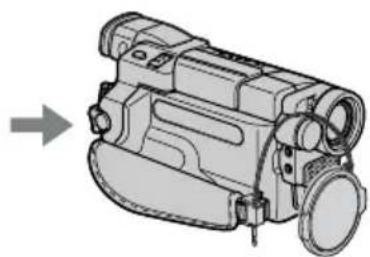
*1) Este botão tem um ponto em relevo.
*2) 355 356
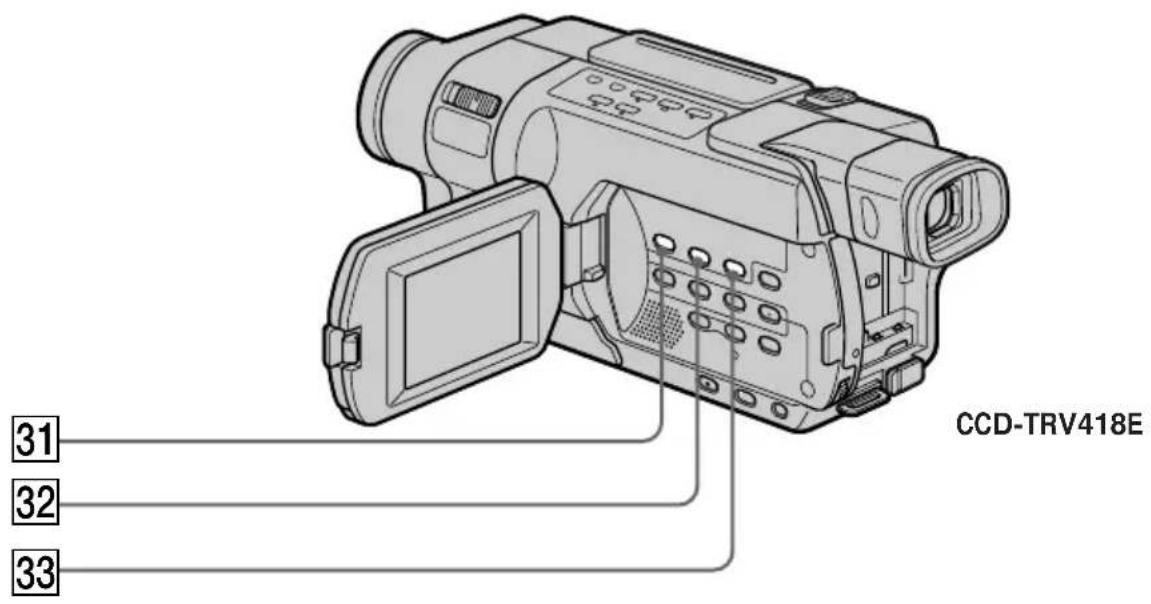
31Botão DATE* (pág. 58)
32Botão TIME* (pág. 58)
33Botão COUNTER RESET* (pág. 44)
* 218 418

35Botão EXPOSURE (pág. 91)
38Botão TITLE (pág. 99)
39Botão PHOTO* 3) (pág. 71, 75, 165)
43Botão END SEARCH (pág. 59, 66)
*1) 355 356
*2) 218 418
*3) 145 147 245 250 345 355 356

Ligue um microfone externo (opcional). Esta tomada também aceita um microfone «plug-in-power».
47 Tomada 📊 LANC (azul)*2)
LANC significa Local Application Control Bus System. A tomada de controlo LANC é utilizada para controlar o transporte da fita do equipamento de vídeo e outros periféricos ligados ao mesmo. Esta tomada tem a mesma função que a tomada indicada como CONTROL L ou REMOTE.
Apertar a pega para a mão

Prenda bem a correia da pega.
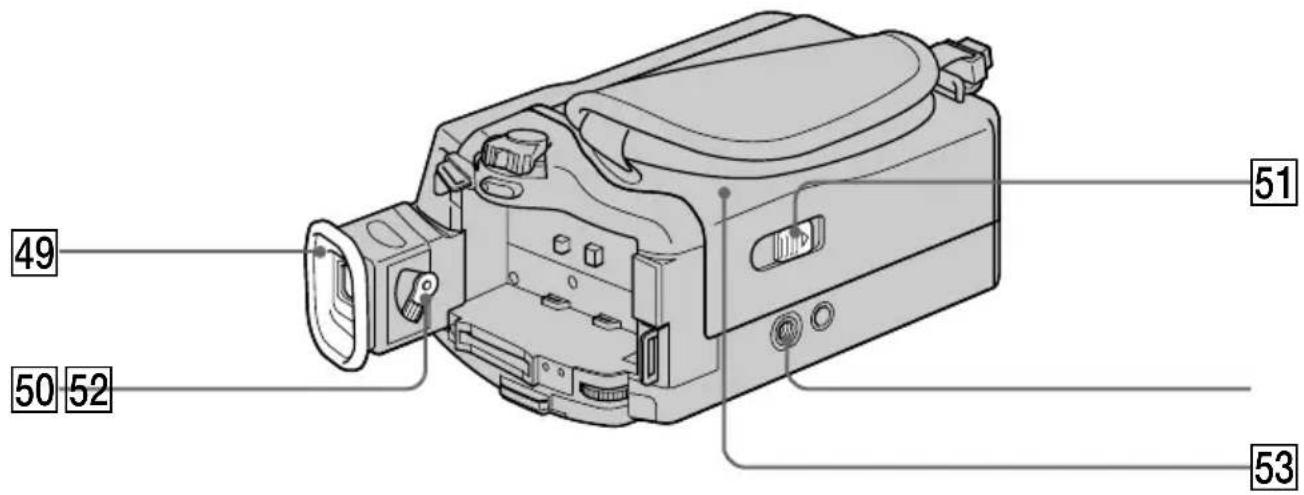
49Ocular
50 Patilha de regulação da lente do visor electrónico (pág. 48)
51Interruptor DREN/EJECT (pág. 40)
52Encaixe para o tripé (base)
Verifique se o comprimento do parafuso do tripé é inferior a 5,5 mm. Caso contrário, não pode montar o tripé com segurança e o parafuso pode danificar a câmara de vídeo.
Identificar peças e controlos
Telecomando
Os botões do telecomando e da câmara de vídeo com o mesmo nome têm funções idênticas.

1 Botão PHOTO (pág. 71, 75, 165)
2Botão DISPLAY (pág. 62)
3 Botão SEARCH MODE (pág. 118, 120)
4 Botões ◀◀◀/▶▶I (pág. 118, 120)
5 Botões de controlo de vídeo (pág. 61, 65)
6 Transmissor
Aponte na direcção do sensor remoto para comandar a câmara de video depois de a ligar.
7Botão ZERO SET MEMORY (pág. 116, 155)
8Botão START/STOP (pág. 42)
9Botão DATA CODE (pág. 62)
10Botão de zoom eléctrico (pág. 47)
Identificar peças e controlos
Para preparar o telecomando
Introduza duas pilhas R6 (tamanho AA) fazendo corresponder os polos + e - das pilhas com as marcas + e - do interior do compartimento das pilhas.
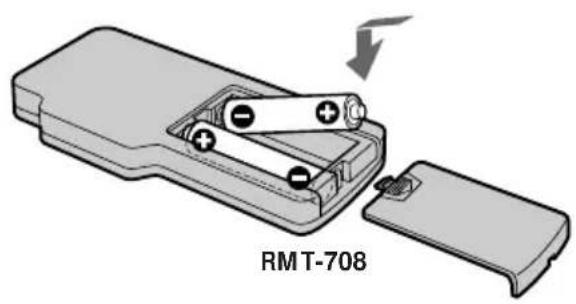
Notas sobre o telecomando
- Não aponte o sensor remoto para fontes de luz fortes como, por exemplo, a luz solar ou iluminação directa. Caso contrário, o telecomando pode não funcionar bem.
- A câmara de vídeo funciona com o modo de comando VTR 2. Os modos de comando 1, 2 e 3 são utilizados para distinguir a sua câmara de vídeo dos outros videogravadores Sony para operações não intencionais. Se utilizar outro videogravador da Sony no modo de comando VTR 2, tem de mudar o modo de comando ou tapar o sensor remoto do videogravador com papel preto.
1 Modo de gravação (pág. 50)
Indicador do sistema de televisão a cores

5 Fader (pág. 80)
Efeitos digitais 345 355 356 (pág. 85, 112)
6 Modo panorâmico (pág. 77)
7 Efeitos de imagem (pág. 83, 110)
8 Volume (pág. 61)
10 Iluminação de fundo (pág. 52)
11 Gravação com estabilidade da imagem desactivada 418 245 250 345 355 356 (pág. 281)
12 Focagem manual (pág. 92)
Identificar peças e controlos
Tamanho da imagem 350 g. 156
Qualidade da imagem 355 356 (pág. 160)
15 Contador de fita (pág. 50) Codificação de tempo 145 147 245 250 345 pág. 355 356
Gravação de fotografias em cassetes 145 147 245 a 250 345
Gravação de fotografia na memória 355 356 (pág. 165)
Número da imagem 355 g. 254
Identificar peças e controlos
*1) Este indicador aparece quando a função MEMORY MIX está activada.
*2) Este indicador aparece quando utilizar um iluminador de vídeo (opcional).
A
Adaptador de CA 29
Acertar o relógio 37
Aparecimento/desaparecimento gradual 81
AUDIO MIX 282
AUDIO MODE 287
AUTO SHTR......279
BACK LIGHT 52
Bateria «InfoLITHIUM»......325
Bateria recarregável......28
BATTERY INFO 30
BEEP 291
BOUNCE 80
C, D
Cabeças....332
Cabo de ligação de A/V ...... 68, 122, 150, 172, 189, 261
Cabo i.LINK ... 124, 152, 173, 191, 228, 261, 329
Capacidade de gravação do «Memory Stick» .... 163
Carga total 30
Carregar a bateria 29
Carregar a pilha incorporada ... 334
Cassete com faixas de som dual ....321
Cassete estéreo 321
Código de tempo 51
Código de dados ......63
Condensação de humidade .... 331
Contador da cassete 50
Correìa a tiracolo 348
DEMO 290
DIGITAL EFFECT ......85, 112
DISPLAY 62
DNR 282
DOT 80
E
Easy Dubbing 126
Ecrã de índices 205
EDITSEARCH 59
Emissor de raios infravermelhos .... 53, 131, 140, 349
END SEARCH....59, 66
Exif 157
Exposição 91
F, G, H
FADER 80
FLASH MOTION......85
Focagem manual 92
FOCUS....92
Formato 286
Função de conversão de sinal ... 261
Grande angular 47
Gravação com intervalos ..... 94
Gravação de filmes MPEG .....182
Gravação de fotografias em memória .... 165
Gravação de fotografias numa cassete 75
Gravação de fotogramas ..... 96
Gravação de fotografias de intervalo .... 192
Gravar com o temporizador automático ..... 56, 73, 168, 185
HiFi SOUND ......282
I, J, K, L
i.LINK 328
Indicadores de funcionamento .... 358
Indicador do tempo restante da bateria 50,64
Indicador do tempo restante da cassete 50
Marca de impressão ....224
Memória do ponto zero ..... 116
MEMORY MIX 174
Mensagens de aviso ...... 317
Modo panorâmico 77
Modo de espelho 49
Modo de qualidade de imagem....160
Mono 69,123,151,190
MONOTONE 80
Montagem digital de programa .... 136, 194
Montagem por inserção .....154
MPEG 157
NIGHTSHOT 53
Nova pasta ....199
NTSC PB 283
O, P, Q
OLD MOVIE 85
ORC 287
OVERLAP 80
Pasta de gravação .... 201
Pasta PB 211
Patilha de protecção contra gravação ....41, 323
Pausa na reprodução......65
PB ZOOM da cassete......114
PB ZOOM da memória ..... 215
Pega 353
PICTURE EFFECT ...... 83, 110
Procura da data ....118
Procura de fotografias...... 120
Procura de imagens 65
PROGRAM AE....88
Programação actual ....34
Programações do menu ..... 263
Protecção da imagem ...... 219
R
Regular a lente do visor electrónico .... 48
RESET 312
Revisão da gravação......60
S
Sensor remoto 349
Sistema de gravação/ reprodução ....319
Sistema Digital8 320
Sistema Hi8/standard de 8 mm ....320
Sistema PAL 330
Sistemas de cores dos televisores .... 330
SLIDE SHOW 217
SLOW SHUTTER 85
Sobreposição de memória .....174
Som ÁFM HiFi 322
Som principal ...... 282, 321, 322
Som secundário ....321, 322
STEADYSHOT 281
STILL 85
STRIPE....80
SUPER NIGHTSHOT 54
T, U, V
Tamanho da imagem .....162
TBC 282
Tecla croma da câmara .....174
Tecla croma de memória .....174
Tecla Luminância de memória .... 174
Telecomando 356
Tempo de gravação 32
Título 98,101
TomadaLANC 353
Tomada S VIDEO ...... 68, 122, 150, 172, 189, 261
Tomada USB 227, 229
TRAIL 85
Transformador de CA 29
Transição ....43
USB Streaming 244
Varrimento de fotografias ..... 121
Varrimento por saltos .....65
Visor de auto-diagnóstico ..... 314
W, X, Y, Z
WIPE 80
WORLD TIME...... 291
Zoom 47
http://www.sony.net/

A impressão foi feita em papel 100% reciclado utilizando tinta à base de óleo vegetal isenta de COV (composto orgânico volátil).

- ADVERTÊNCIA
- ATENÇÃO
- Aos clientes na Europa (Somente DCR-TRV145E/TRV147E/ TRV245E/TRV250E/TRV345E/TRV355E)
- Verificar os acessórios fornecidos
- Indicação do nome do modelo
- 250 345 355 356
- Na cassete
- No «Memory Stick» 355 356
- Funções de regulação da exposição no modo de gravação
- Funções que dão mais impacto à imagem
- Funções que dão uma aparência natural às gravações
- Funções para utilização nas cassetes gravadas
- Guia de iniciação rápida
- Como começar
- Gravação – Funções básicas
- Reprodução – Funções básicas
- Operações de gravação avançadas
- Operações de reprodução avançadas
- Montagem
- Operações com o «Memory Stick» 355 356
- - Gravação
- - Reprodução
- Ver as imagens no computador
- Personalizar a câmara de vídeo
- Resolução de problemas
- Informações adicionais
- Español
- Guia de iniciação rápida – Gravar numa cassete
- Ligar o cabo de alimentação (pág. 35)
- Introduzir uma cassete (pág. 40)
- Gravar uma imagem (pág. 42)
- Retire a tampa da objectiva.
- Visor electrónico
- 4
- Controlar a imagem de reprodução no ecrã LCD (pág. 61)
- Nota
- Guia de iniciação rápida – Gravar num «Memory Stick»
- 356
- Introduzir um «Memory Stick» (pág. 158)
- 3
- Gravar uma imagem fixa num «Memory Stick» (pág. 165)
- Controlar a reprodução de imagens fixas no ecrã LCD (pág. 202)
- Antes de utilizar a câmara de vídeo
- Nota sobre os sistemas de televisão a cores
- Precauções referentes aos direitos de autor
- Notas sobre a ligação de outro equipamento 145 147 245 250 345 355 356
- Precauções a ter na manutenção da câmara de vídeo
- Passo 1 Preparar a fonte de alimentação
- Colocar a bateria recarregável
- Para retirar a bateria recarregável
- Se instalar uma bateria de grande capacidade
- Carregar uma bateria recarregável
- Para verificar o estado da bateria (BATTERY INFO)
- Depois de carregar a bateria
- Até o nível de carga da bateria ser calculado
- Se utilizar o transformador de CA
- O valor numérico aparece indicado em BATTERY INFO
- Para fazer desaparecer BATTERY INFO
- A indicação BATTERY INFO não aparece se:
- Se a câmara se desligar apesar do indicador de carga residual da bateria indicar que a bateria ainda tem carga suficiente
- O que significa «InfoLITHIUM»?
- Tempo de reprodução 345 355 356
- Pode carregar a bateria noutros países
- Ligar a uma tomada de parede
- PRECAUÇÃO
- Notas
- Utilizar a bateria do automóvel
- Função de data automática 218 418
- Se não acertar a data e a hora
- Nota sobre o indicador da hora
- Nota sobre a função de data automática
- Passo 3 Introduzir uma cassete
- 147 245 250 345 355 356
- Para evitar o desgravação acidental
- Nota sobre o selector LOCK 355 356
- Nota sobre o modo de gravação
- Para permitir uma transição suave
- Se deixar a câmara de vídeo no modo de espera durante um determinado período de tempo\* com a cassete colocada
- Para acertar o relógio para as 0:00:00
- Se gravar nos modos SP e LP na mesma cassete ou se gravar algumas cenas no modo LP
- Depois da gravação
- Depois de utilizar a câmara de vídeo
- Notas sobre o ecrã LCD
- Quando gravar com o ecrã LCD aberto
- Regular a luminosidade do ecrã LCD
- Luz de fundo do ecrã LCD
- Utilizar a função de zoom
- Para utilizar um zoom superior a 20×
- Se filmar muito perto do motivo
- Regular a lente do visor electrónico
- 418
- Durante a gravação no modo de espelho
- Indicadores que aparecem no modo de gravação
- Indicador do tempo restante da bateria
- Código de tempo (só para as cassetes gravadas no sistema Digital8 I)
- Código de dados
- Filmar um motivo em contraluz - BACK LIGHT
- Se carregar em EXPOSURE enquanto filmar motivos em contraluz
- Utilizar a função NightShot
- Uso de Super NightShot
- 355 356
- Utilizar a função Super NightShot
- Utilizar a função NightShot Light
- Utilizar a função Colour Slow Shutter
- Com a função NightShot não pode utilizar as seguintes funções:
- Enquanto estiver a utilizar as funções Super NightShot ou Colour Slow Shutter não pode utilizar as funções seguintes
- Enquanto estiver a utilizar a função Super NightShot ou Colour Slow Shutter
- NightShot Light
- Em escuridão total 345 355 356
- Gravação com o temporizador automático 355 356
- Para parar a contagem decrescente
- Se o selector POWER estiver na posição MEMORY
- Se não gravar a data e a hora na imagem
- END SEARCH
- EDITSEARCH 355 356
- Revisão da gravação
- Se a cassete tiver uma parte em branco no meio das partes gravadas
- — Reprodução – Funções básicas — Reproduzir uma cassete
- 418 245 250 345 355 356
- Para parar a reprodução
- Se deixar a câmara de vídeo ligada durante muito tempo
- Cassetes que pode reproduzir
- Se abrir ou fechar o ecrã LCD
- Para ver os indicadores do ecrã – Função de visualização
- Informações sobre o código de dados
- Utilize o telecomando para executar esta operação.
- Para fazer com que não se vejam as diversas programações
- Notas sobre a função de código de dados
- Código de dados (Diversas programações)
- Quando utilizar a função de código de dados, aparecem as barras (-- -- --) no caso de 245
- Indicador do tempo restante da bateria durante a reprodução
- Os vários modos de reprodução
- Para fazer uma pausa na reprodução (ver uma imagem fixa)
- Para fazer avançar a cassete
- Para rebobinar a cassete
- Para mudar a direcção de reprodução
- Para localizar uma cena olhando para a imagem (procura de imagens)
- Para ver as imagens a alta velocidade enquanto efectua o avanço rápido ou a rebobinagem da cassete (varrimento com saltos)
- Para ver as imagens em câmara lenta (reprodução em câmara lenta)
- Para mudar a direcção de reprodução em câmara lenta
- Para ver as imagens ao dobro da velocidade 245 250 345 355 356
- Para ver imagens, fotograma a fotograma 245 250 345 355 356
- Para procurar a última cena gravada (END SEARCH)
- Nos vários modos de reprodução
- Se permanecer no modo de pausa de reprodução durante algum tempo\*
- Nota sobre o modo de reprodução em câmara lenta no sistema Digital8 B
- Se a reprodução em câmara lenta durar cerca de um minuto 218 418
- Se reproduzir uma cassete gravada no modo LP 218 418
- Ver as gravações no televisor
- Se o televisor já estiver ligado a um videogravador
- Se o videogravador ou o televisor for mono
- Para ligar um televisor que não tenha tomadas de entrada de vídeo/áudio 218 418
- Se o televisor/videogravador estiver equipado com um conector de 21 pinos (EUROCONNECTOR)
- Note 218 418
- Se o televisor estiver equipado com uma tomada S video
- Para ver os indicadores do ecrã no televisor
- Gravar imagens fixas num «Memory Stick» durante a gravação numa cassete
- Antes da operação
- «Memory Stick»
- Não pode alterar as programações seguintes
- Durante e depois de gravar imagens fixas num «Memory Stick»
- Título
- Durante a gravação de imagens fixas num «Memory Stick» no modo CAMERA
- Tirar fotografias com o temporizador automático
- Gravar imagens numa cassete – Gravação de fotografias numa cassete
- Gravar imagens numa cassete - Gravação de fotografias numa cassete
- Se gravar um motivo em movimento com a função de gravação de fotografias em cassete
- Para utilizar a função de gravação de fotografia em cassete com o telecomando
- Utilizar o modo panorâmico
- Para cancelar o modo panorâmico
- No modo de panorâmico
- Indicador da data e hora 218 418
- Utilizar a função de fader
- MONOTONE
- Para fazer o aparecimento gradual [a]
- Para fazer o desaparecimento gradual [b]
- Para cancelar a função de aparecimento/desaparecimento gradual
- Se colocar o interruptor POWER na posição MEMORY 355 356
- Se seleccionar OVERLAP, WIPE ou DOT 345 355 356
- A data, o indicador da hora 2880 418 título não aparecem/desaparecem gradualmente
- Com o modo de salto vertical da imagem não pode utilizar as seguintes funções:
- Nota sobre o modo de salto vertical da imagem
- Utilizar os efeitos especiais – Efeitos de imagem
- Utilizar os efeitos especiais - Efeitos de imagem
- Para cancelar o efeito de imagem
- Enquanto estiver a utilizar os efeitos de imagem 345 355 356
- Se colocar o selector POWER na posição OFF (CHG)
- Utilizar os efeitos especiais – Efeitos digitais
- STILL
- FLASH (FLASH MOTION)
- LUMI. (LUMINANCE KEY)
- TRAIL
- SLOW SHTR (SLOW SHUTTER)
- OLD MOVIE
- Utilizar os efeitos especiais - Efeitos digitais
- Para cancelar o efeito digital
- Utilizar a função PROGRAM AE
- (SPOTLIGHT)
- (PORTRAIT)
- (SPORTS)
- (BEACH & SKI)
- (SUNSETMOON)
- (LANDSCAPE)
- Para cancelar a função PROGRAM AE
- Se, por exemplo, estiver a gravar por baixo de uma lâmpada fluorescente, de sódio ou de mercúrio
- Mesmo que a função PROGRAM AE esteja seleccionada
- Regular a exposição manualmente
- Para voltar ao modo de exposição automática
- A câmara de vídeo regressa automaticamente ao modo de exposição automática:
- Enfoque manual
- Para voltar ao modo de focagem automática
- Para focar com precisão
- F muda para os indicadores seguintes:
- Gravação com intervalos
- Para cancelar a gravação com intervalos
- Para efectuar a gravação normal durante a gravação com intervalos
- Tempo de gravação
- Gravação fotograma a fotograma - Gravação de fotogramas
- Gravação fotograma a fotograma – Gravação de fotogramas
- Para cancelar a gravação de fotogramas
- Se utilizar a função de gravação de fotogramas
- Para inserir o título durante a gravação
- Nota 218 418
- Se fizer aparecer um menu durante a inserção de um título
- Para utilizar um título personalizado
- Programar o título
- Se estiver a seleccionar e a programar um título
- Se inserir um título durante a gravação
- Durante a reprodução
- Criar os seus próprios títulos
- Se a introdução dos caracteres demorar mais do que um determinado tempo *1) com a câmara no modo de espera e uma cassete colocada
- Para apagar um carácter
- Para introduzir um espaço
- Se seleccionar [→P2
- Para acender a luz incorporada automaticamente
- PRECAUCIÓN
- PERIGO
- Substituir a lâmpada
- Reproduzir uma cassete com efeitos de imagem
- Imagens processadas com a função de efeitos de imagem
- Se colocar o selector POWER na posição OFF (CHG) ou parar a reprodução
- Reproduzir uma cassete com efeitos digitais
- Imagens processadas com a função de efeito digital
- Imagens na função PB ZOOM da cassete
- A função PB ZOOM da cassete é cancelada automaticamente se:
- Localizar uma cena rapidamente
- - ZERO SET MEMORY
- (Memória do ponto zero)
- Localizar uma cena rapidamente - ZERO SET MEMORY (Memória do ponto zero)
- A memória do ponto zero também funciona no modo de espera
- Procurar uma gravação pela data - DATE SEARCH
- Para parar a pesquisa
- Búsqueda de fotos - PHOTO SEARCH/ PHOTO SCAN
- 250 345
- Procurar uma fotografia – PHOTO SEARCH/ PHOTO SCAN
- Procurar uma fotografia
- Búsqueda de fotos - PHOTO SEARCH/PHOTO SCAN
- Procurar uma fotografia – PHOTO SEARCH/PHOTO SCAN
- Para parar o varrimento
- Copia de cintas
- Utilizar o cabo de ligação A/V
- Quando acabar de copiar uma cassete
- Para evitar a deterioração das imagens durante a cópia 218 418
- Pode fazer montagens em videogravadores que suportem os seguintes sistemas:
- Se o seu videogravador for mono
- Se o seu videogravador for estéreo 218 418
- Se o videogravador estiver equipado com uma tomada S video
- Utilizar o cabo i.LINK
- Nota sobre as cassetes gravadas no sistema Hi8 H30nm standard
- Só pode ligar um videogravador com o cabo i.LINK
- As imagens processadas pelas funções indicadas abaixo não podem ser emitidas através da tomada i DV:
- Se gravar uma imagem de pausa de reprodução com a tomada DV
- Se fizer a ligação com um cabo i.LINK
- Copiar uma cassete com facilidade – Easy Dubbing
- Utilizar a função Easy Dubbing
- Passo 1: Ligar o videogravador
- Passo 2: Programar o videogravador para funcionar com a câmara de vídeo
- Programar os modos para cancelar a pausa na gravação, no videogravador
- Botões para cancelar a pausa na gravação no videogravador
- Programar o código IR SETUP
- Código IR SETUP
- Colocar a câmara de vídeo e o videogravador um em frente ao outro
- Confirmar a operação do videogravador
- Se o videogravador não funcionar correctamente
- HELLO!
- Passo 4: Seleccionar o modo de cópia
- Passo 5: Executar a função Easy Dubbing
- Para parar a cópia durante a montagem
- Para sair da função Easy Dubbing
- Não pode gravar no videogravador, se:
- NOT READY aparece no ecrã se
- Copiar apenas as cenas desejadas – Montagem de programa digital (em cassetes)
- Utilizar esta função
- Se fizer a ligação com o cabo i.LINK
- Passo 2: Programar o videogravador para funcionar com o cabo de ligação de A/V
- Programar o código IR SETUP
- Programar os modos para cancelar a pausa na gravação, no videogravador
- Passo 2: Programar o videogravador para funcionar com o cabo i.LINK
- Passo 3: Ajustar a sincronização do videogravador
- Operação 1: Criar um programa
- Apagar o programa criado
- Para cancelar o apagamento
- Apagar todos os programas
- Para cancelar a eliminação de todos os programas
- Para cancelar a eliminação do programa criado Carregue em MENU.
- Não pode programar IN ou OUT para as seguintes partes da cassete:
- O tempo total pode não aparecer correctamente nos seguintes casos:
- Operação 2: Executar o programa (Copiar uma cassete)
- 355 356
- 147 245 250 345
- Para terminar a função de montagem de programa digital
- NOT READY aparece no ecrã se:
- Gravar programas de vídeo ou de televisão
- Se o televisor ou o videogravador estiver equipado com uma tomada S video
- 250 345 355 356
- Com o cabo i.LINK, só pode ligar um videogravador.
- Se copiar uma imagem em formato digital
- Se gravar uma imagem de pausa na reprodução com a tomada DV
- Antes de gravar
- Inserir uma cena a partir do videogravador – Montagem por inserção
- 345 355 356
- Inserir uma cena a partir do videogravador
- - Montagem por inserção
- Para alterar o ponto de fim de inserção
- Se inserir cenas na cassete gravadas noutra câmara de vídeo
- Quando reproduzir a imagem inserida
- Para inserir uma cena sem especificar o ponto de fim de inserção
- Utilizar um «Memory Stick» – Introdução
- Formato de ficheiros (compatível com DCF)
- Nome dos ficheiros de dados de imagem normais
- «Memory Stick» formatado no computador
- Utilizar um «Memory Stick» - Introdução
- Notas sobre a compatibilidade dos dados de imagem
- Introduzir um «Memory Stick»
- Ejectar o «Memory Stick»
- Se o indicador luminoso de acesso estiver aceso ou a piscar
- Se aparecer a mensagem « MEMORY STICK ERROR»
- Se a patilha de protecção contra gravação do «Memory Stick» estiver na posição LOCK
- Seleccionar o modo de qualidade de imagem fixa
- Diferenças entre os modos de qualidade de imagem
- Indicador do modo de qualidade de imagem
- Se seleccionar a qualidade de imagem
- Seleccionar o tamanho da imagem em movimento
- Tamanho da imagem fixa
- Ajustes del tamaño de imágenes en movimento/Programações do tamanho da imagem em movimento
- Número aproximado de imagens fixas e tempo das imagens em movimento que é possível gravar num «Memory Stick»
- Gravar imagens fixas num «Memory Stick» – Gravação de fotografias em memória
- Se o interruptor POWER estiver na posição MEMORY
- Se estiver a gravar uma imagem fixa
- Se carregar em PHOTO no telecomando
- Se carregar ligeiramente em PHOTO no passo (2)
- Indicadores que aparecem no ecrã durante a gravação no modo de imagem fixa
- A indicação do número de imagens fixas que é possível gravar
- No modo CAMERA ou VCR
- Gravar fotografias na memória com o temporizador automático
- - Gravação de fotografias em memória
- Gravar imagens de uma cassete como imagens fixas
- Se çaparecer no ecrã
- Se carregar em PHOTO ligeiramente no modo reprodução
- Som gravado numa cassete
- Títulos gravados nas cassetes
- Durante a gravação de imagens de uma cassete como imagens fixas
- Pasta de gravação
- Gravar uma imagem fixa a partir de um equipamento externo
- Sobrepor uma imagem fixa do «Memory Stick» numa imagem – MEMORY MIX
- Gravar as imagens sobrepostas numa cassete
- Para mudar a imagem fixa que quer sobrepor
- Para mudar a programação do modo
- Para cancelar MEMORY MIX
- Dados de imagens modificados no computador ou filmados com outro equipamento
- Durante a gravação
- Imagens de exemplo
- Gravar imagens sobrepostas de um «Memory Stick» como imagens fixas
- Se utilizar MEMORY MIX no modo MEMORY
- Gravar imagens em movimento num «Memory Stick» – Gravação de filmes MPEG
- Gravar imagens em movimento num «Memory Stick» - Gravação de filmes MPEG
- Se utilizar um flash externo (opcional)
- Durante a gravação no «Memory Stick»
- Os indicadores que aparecem no ecrã durante a gravação de filmes MPEG
- No modo VCR
- Gravação de filmes MPEG com o temporizador automático
- Gravar imagens de uma cassete como imagens em movimento
- Títulos
- Se aparecer a mensagem « AUDIO ERROR»
- A imagem pode ficar gravada incorrectamente no «Memory Stick» se:
- Gravar uma imagem em movimento a partir de um equipamento externo
- Gravação de fotografias de intervalo
- Para cancelar a gravação de fotografias de intervalo
- Para efectuar a gravação normal de fotografias durante o intervalo
- Duração do intervalo
- Gravar as imagens montadas como imagens em movimento – Montagem digital de programa (num «Memory Stick»)
- Criar o programa
- Para cancelar a eliminação dum programa criado
- Enquanto estiver a criar um programa
- Executar o programa (Copiar para o «Memory Stick»)
- NOT READY aparece no ecrã quando:
- Se o «Memory Stick» não tiver espaço suficiente para gravação
- Se o «Memory Stick» não tiver mais tempo de gravação disponível
- Criar uma pasta nova
- Para anular a criação da nova pasta
- A pasta em que as imagens estão gravadas
- Seleccionar uma pasta para gravação
- Para cancelar a seleção da pasta de gravação
- Ver imagens fixas – Reprodução de fotografias na memória
- Para parar a reprodução das fotografias em memória
- Notas sobre o nome do ficheiro
- Para reproduzir as imagens gravadas no ecrã de um televisor
- Se existir apenas uma pasta no
- Pasta PB (reprodução)
- Indicadores que aparecem no ecrã durante a reprodução de imagem fixas
- Se um «Memory Stick» contiver diversas pastas
- - Reprodução de fotografias na memória
- Reproduzir simultaneamente seis imagens gravadas (ecrã de índices)
- Para voltar ao ecrã de reprodução normal (ecrã de uma imagem)
- Ver imagens em movimento – Reprodução de filmes MPEG
- Para parar a reprodução de filmes MPEG
- Se existir apenas uma pasta no «Memory Stick» e esta não contiver nenhuma imagem
- Reproduzir uma imagem em movimento a partir da parte desejada
- Se o tempo de gravação não for longo
- Indicadores que aparecem no ecrã durante a reprodução de imagens em movimento
- Código de dados (data/hora)
- Para fazer desaparecer os indicadores
- Seleccionar uma pasta para visualização
- Para cancelar a selecção da pasta
- Pasta PB actual
- Se não existir nenhum imagem na pasta PB
- Copiar para uma cassete imagens gravadas num «Memory Stick»
- Nota sobre o ecrã de índices
- Se carregar em EDITSEARCH durante o modo de pausa
- Se estiver a copiar filmes
- Ampliar imagens fixas gravadas num «Memory Stick» – PB ZOOM da memória
- Para cancelar a função de PB ZOOM da memória
- Reproduzir imagens numa sequência contínua – SLIDE SHOW
- Para cancelar a apresentação de slides
- Para fazer uma pausa durante a apresentação de slides
- Para começar a apresentação de slides a partir de uma determinada imagem
- Se mudar de «Memory Stick» durante a operação
- Evitar a desgravação acidental – Protecção da imagem
- Evitar a desgravação acidental - Protecção da imagem
- Para cancelar a protecção da imagem
- Se a patilha de protecção contra gravação de um «Memory Stick» estiver na posição LOCK
- Para cancelar a operação
- Para apagar uma imagem que aparece no ecrã de índices
- Para cancelar a eliminação de todas as imagens
- Enquanto a indicação DELETING não desaparecer do ecrã
- Colocar uma marca de impressão - PRINT MARK
- Para cancelar a colocação de marcas de impressão
- Imagens em movimento
- Enquanto o nome do ficheiro estiver a piscar
- Ver as imagens no computador – Introdução
- Ver as imagens no computador - Introdução
- Siga as instruções pela ordem descrita abaixo
- Se fizer a ligação a um computador utilizando o cabo i.LINK
- Se fizer a ligação a um computador sem um conector USB
- Se fizer a ligação através da porta USB
- Notas sobre a utilização do computador
- «Memory Stick» 355 356
- Software
- Comunicações com o computador
- Ligar a câmara de vídeo ao computador utilizando o cabo USB Windows
- Se fizer a ligação a um computador utilizando o cabo USB
- Requisitos do sistema
- SO:
- CPU:
- Aplicação:
- Sistema de som:
- Disco rígido:
- Visor:
- Outros:
- Instalar o ImageMixer
- Álbum Memory Mix 355 356
- Fazer com que o computador reconheça a câmara de vídeo
- Ver as imagens gravadas numa cassete ou directamente da câmara de vídeo
- Ver as imagens gravadas num «Memory Stick» 355 356
- Não pode instalar o controlador USB se não houver um «Memory Stick» na câmara de vídeo.
- Se não conseguir instalar o controlador USB
- Passo 1: Desinstalar o controlador USB incorrecto
- Windows XP:
- Windows 2000:
- Windows 98SE/Windows Me:
- Passo 2: Instalar o controlador USB incluído no CD-ROM
- Ver as imagens gravadas numa cassete ou directamente da câmara de vídeo, no computador – USB Streaming Windows
- Ver as imagens gravadas numa cassete
- Ver as imagens directamente da câmara de vídeo
- Ver as imagens gravadas numa cassete ou directamente da câmara de vídeo, no computador – USB Streaming (Windows)
- Capturar imagens em movimento
- Se não conseguir transferir os dados de imagens através da ligação USB
- Se tiver problemas
- Depois de sair da aplicação, proceda da seguinte maneira:
- Ver a ajuda on-line (instruções de funcionamento) do ImageMixer
- Para sair da ajuda on-line
- Se tiver dúvidas sobre o ImageMixer
- Ver as imagens gravadas num «Memory Stick», no computador Windows
- Ver as imagens gravadas num «Memory Stick», no computador
- Destinos de armazenamento de ficheiros de imagens e ficheiros de imagens
- Exemplo: Para os utilizadores do Windows Me
- Desligue o cabo USB e retire o «Memory Stick» ou coloque o interruptor POWER na posição OFF (CHG)
- Ligar a câmara de vídeo ao computador utilizando o
- Quando fizer a ligação a um computador utilizando o cabo USB
- Ligar a câmara de vídeo ao computador utilizando o cabo USB Macintosh
- Instalar o controlador USB
- Não ligue o cabo USB ao computador, antes de terminar a instalação do controlador USB.
- Ver as imagens gravadas num «Memory Stick» no computador Macintosh
- Ver as imagens
- Para os utilizadores do Mac OS X (v10.0)
- Capturar imagens de uma unidade de vídeo analógica, no computador – Função de conversão de sinal
- Depois de ter capturado as imagens e o som
- Se o computador tiver uma tomada USB
- Alterar as programações do menu
- Para fazer desaparecer o ecrã do menu
- As opções do menu aparecem indicadas pelos ícones seguintes:
- Dependendo do modelo da câmara de vídeo
- Seleccionar a programação de modo de cada opção ● é a programação predefinida.
- Nota sobre AUTO SHTR\*2)
- Notas sobre a função SteadyShot\*7)
- Se cancelar a função SteadyShot\*7)
- Cinco minutos depois de ter desligado a fonte de alimentação
- Notas sobre AUDIO MIX\*2)
- Nota sobre NTSC PB
- Notas sobre LCD B.L.
- Mesmo que regule LCD BRIGHT, LCD B.L., LCD COLOUR
- Notas sobre a formatação
- Nota sobre AUDIO MODE\*2)
- Nota sobre como copiar uma cassete para outro videogravador\*4)
- Nota sobre a programação de ORC\*3)
- Notas sobre DEMO MODE
- Nota\*6)
- Cinco minutos depois de ter desligado a fonte de alimentação *3
- Se estiver a gravar um motivo de perto
- Tipos de problemas e respectivas soluções
- No modo de gravação
- No modo de reprodução
- Quando estiver a utilizar o «Memory Stick» 355 356
- Outros
- Piscar rápido:
- Ocorreu condensação de humidade\*
- Indicador de aviso da cassete
- Piscar lento:
- ▲ Tem de ejectar a cassete.\*
- Indicador de aviso de formatação de «Memory Stick»\* 355 356
- ○— A imagem está protegida\* 355 356
- Indicador de aviso como na gravação de imagens paradas
- Mensagens de aviso
- Indicador de aviso referente ao «Memory Stick» 355 356
- — Informações adicionais — Cassete de vídeo
- O que é o sistema «Digital8 D?
- O que é o sistema «Hi8 Hsystem»?
- Quando reproduzir
- Reproduzir uma cassete gravada no sistema NTSC
- Quando gravar
- Quando reproduzir uma cassete com faixas de som dual
- Quando utilizar cassetes gravadas no sistema Digital8 D
- Visor durante a detecção automática do sistema
- Acerca del “Memory Stick”
- Notas sobre a utilização do «Memory Stick Duo» (opcional)
- Nota sobre a utilização do «Memory Stick PRO» (opcional)
- O que é a bateria «InfoLITHIUM»?
- Utilização efectiva da bateria
- Como guardar a bateria
- Duração da bateria
- Acerca de i.LINK
- Informações sobre i.LINK
- O que é o nome «i.LINK»
- Velocidade de transmissão baud de i.LINK
- Funções i.LINK desta câmara
- Cabo i.LINK necessário
- Utilizar a câmara de vídeo no estrangeiro
- Sistema PAL
- Sistema PAL-M
- Sistema PAL-N
- Sistema NTSC
- Sistema SECAM
- Acerto simples do relógio através do fuso horário
- Manutenção e precauções
- Condensação de humidade
- Se tiver ocorrido uma condensação de humidade
- Nota sobre a condensação de humidade
- Como evitar a condensação de humidade
- Informações sobre manutenção
- Limpeza das cabeças do vídeo
- Quando se fazem reproduções/gravações no sistema Digital8
- 418 345 355 356
- Se reproduzir no sistema Hi8 Mi8 Standard 8 mm 8
- Carregar a pilha incorporada
- Carregar a pilha incorporada:
- Segurança
- Funcionamento da câmara de vídeo
- Luz incorporada
- Manuseamento das cassetes
- Cuidados a ter com a câmara de vídeo
- Ligação ao computador
- Quando passar imagens gravadas no sistema Hi8 Handard 8 mm nu VAIO da Sony
- Adaptador de CA
- Precauções de manuseamento e armazenamento da objectiva
- Bateria recarregável
- Notas sobre as pilhas
- Se houver uma fuga do eléctrólito das pilhas
- — Referência rápida — Identificar peças e controlos
- Câmara de vídeo
- Apertar a pega para a mão
- Identificar peças e controlos
- Telecomando
- Para preparar o telecomando
- Notas sobre o telecomando
- A
- C, D
- E
- F, G, H
- I, J, K, L
- O, P, Q
- R
- S
- T, U, V
- W, X, Y, Z
Marca : SONY
Modelo : CCD-TRV145E
Categoria : Câmara de vídeo