
DPF1001 - Moldura digital para fotos Sunstech - Manual de utilização gratuito
Encontre gratuitamente o manual do aparelho DPF1001 Sunstech em formato PDF.


| Tipo de Produto | Moldura Digital para Fotos |
| Marca | Sunstech |
| Modelo | DPF1001 |
| Tamanho da Tela | 10,1 polegadas (diagonal) |
| Resolução | 1024 x 600 pixels |
| Proporção de Tela | 16:9 |
| Formatos de Imagem Suportados | JPEG, BMP, GIF, PNG |
| Formatos de Vídeo Suportados | AVI, MP4 |
| Formatos de Áudio Suportados | MP3 |
| Slots para Cartão de Memória | SD/MMC (até 32GB) |
| Porta USB | USB 2.0 Host (para pen drives) |
| Controle Remoto | Incluso |
| Fonte de Alimentação | DC 5V, 1A (adaptador AC incluso) |
| Consumo de Energia | < 10W |
| Dimensões (com suporte) | Aprox. 260 x 170 x 20 mm |
| Peso | Aprox. 500 g |
| Instruções de Limpeza | Use um pano macio e seco. Evite líquidos. |
| Precauções de Segurança | Mantenha longe da umidade, não desmonte, use apenas o adaptador fornecido. |
| Reparabilidade | Não é possível reparar pelo usuário; entre em contato com o suporte da Sunstech para reparos. |
Perguntas frequentes - DPF1001 Sunstech
Perguntas dos utilizadores sobre DPF1001 Sunstech
0 pergunta sobre este aparelho. Responda às que conhece ou faça a sua.
Faça uma nova pergunta sobre este aparelho
Baixe as instruções para o seu Moldura digital para fotos em formato PDF gratuitamente! Encontre o seu manual DPF1001 - Sunstech e retome o controlo do seu dispositivo eletrónico. Nesta página estão publicados todos os documentos necessários para a utilização do seu dispositivo. DPF1001 da marca Sunstech.
MANUAL DE UTILIZADOR DPF1001 Sunstech
Condições de Garantía
Este equipamento tem garantia de 2(dois) anos a partir da data original de compra.
Estaram isentas da garantia as avarias causadas pelo uso incorrecto do aparelho, má instalação ou colocação em lugares inapropriados para a sua boa conservação, pancadas, actualizações de software que não sejão os facilitados pela marca, peças desgastadas pelo seu proprio uso ou por um uso não doméstico ou inadequado, assim como, por manipulação por pessoas ou oficinas de assistência tecnica alheios à nossa empresa.
Para que a garantía tenha validade, deverá juntar a factura ou tíclet de caixa que corrobore/valide a aquisição e data de venda deste producto.

Você pode ajudar a proteger o ambiente!
Não se esqueça de respeitar as regulamentações locais: Entregue o equipamento eléctrico de que se quer desfazer num centro de recolha apropriado.
CONTEÚDO
Aviso ao Usuário
Este produto atingiu os padrões necessários de emissões eletrônicas. Pode ser utilizado com segurança em residências.


Antes do Uso
| Conteúdo da Embalagem | 42 |
| Visão Geral da Moldura Digital | 43 |
Utilização Básica
| Controle Remoto | 44 |
| Conexão de energia | 46 |
| Inserir um cartão de memória | 47 |
| Foto | 48 |
| Música | 50 |
| Foto + Música | 51 |
| Filme | 52 |
| E-Book | 53 |
Utilização Avançada
| Editar | 54 |
| Relógio | 56 |
| Alarme | 57 |
| Configuração | 58 |
| Favoritos | 59 |
Atendimento ao Usuário
| Condições de Garantia | 60 |
Antes da Utilização
Conteúdo da Embalagem
Para melhoria do desempenho ou qualidade do produto, os componentes básicos podem ser modificados sem aviso prévio. Os componentes podem ter a aparência levemente diferente das imagens fornecidas.

Moldura Digital de Fotos

Manual do Usuário
No menu principal, utilize os botões de navegação para selecionar o menu Favoritos e pressione o botão ENTRAR para fazer a apresentação de slides das imagens na memória interna.
Nota: Somente podem ser armazenadas 15 imagens na memória interna devido a sua capacidade.

Pressione o botão Sair para entrar na lista de arquivos e neste arquivo, é possível apagar imagens da mesma forma que na edição de arquivos.
42
59
Utilização Avançada
Configuração
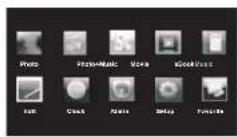
No menu principal, utilize os botões de navegação para selecionar o menu Configuração, pressione o botão ENTRAR para entrar no Menu de Configuração.

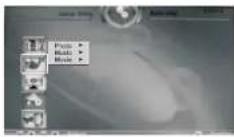
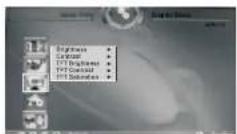
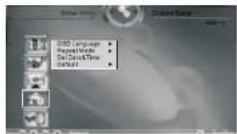
Configuração de Fotos
Utilize os botões de navegação para selecionar o ícone Configuração de Foto e ajuste o tempo do intervalo para efeito de transição, tipo de exibição e modo de navegação.
Reprodução Automática
Utilize os botões de navegação para selecionar o ícone Reprodução Automática, podendo ajustar a reprodução automática de Fotos / Música / Filmes como ligada ou desligada.
Configuração de Exibição
Utilize os botões de navegação para selecionar o ícone de Configuração de Exibição, podendo então ajustar o Brilho, Contraste, Brilho do TFT, contraste do TFT e a Saturação do TFT.
Configuração Personalizada
Utilize os botões de navegação para selecionar o icone Configuração Personalizada, podendo selecionar o idioma do OSD, o modo de Repetição, a data e a hora e o modo padrão no menu.
Sair
Utilize os botões de navegação para selecionar o ícone Sair, depois pressione o botão ENTRAR para voltar ao menu principal.
Antes da Utilização
Visão Geral da Moldura Digital
O conteúdo da embalagem pode ser levemente diferente na aparência em relação as imagens fornecidas.

Vista Posterior
- ← :Pressione o botão para mover o cursor para a direita ou para a próxima imagem / música / filme.e.
- → :Pressione o botão para mover o cursor para a esquerda ou para a imagem / música / filme anterior.
- ENTRAR: Pressione o botão para entrar ou confirmar ou interromper.
- SAIR: Pressione o botão para sair da interface atual.
- ENERGIA: Pressione o botão para ligar ou desligar o reprodutor.
- Suporte para fixação na parede.
- Suporte: Utilizando o suporte fornecido para posicionar a moldura para visualização horizontal ou vertical.
- Caixa de Som: Caixa de som interna.
Vista Direita
- ENTRADA USB: Conecte uma memória USB portátil com um cabo USB.
- ENTRADA USB: Conecte uma mem7.SD/MMC/MS: Insira o cartão SD/MMC/MS,ória USB portátil com um cabo USB.
- Ω : Saída de Audio.
- Entrada DC: Insira um adaptador de energia DC no reprodutor DPF.
Utilização Básica
Controle Remoto
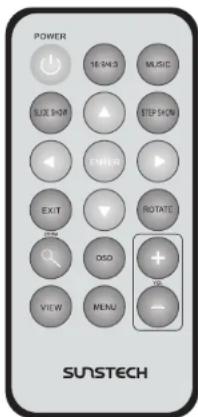
Energia:
Pressione o botão ENERGIA para ligar ou desligar o reprodutor.
16:9/4:3
Pressione este botão para mudar a proporção da imagem entre original e ideal.
Música:
Pressione MÚSICA para reproduzir músicas.
Apresentação de Slides:
Pressione APRESENTAÇÃO DE SLIDES para reproduzir continuamente
todas as imagens no dispositivo.
Apresentação por etapas:
Pressione APRESENTAÇÃO POR ETAPAS para exibir uma única imagem; a cada acionamento irá avançar uma imagem por vez.
Nota: Remova a aba de proteção para ativar a bateria.
Utilização Avançada
Alarme
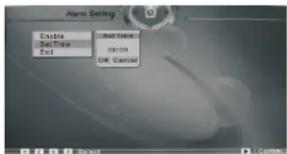
No menu principal, utilize os botões de navegação para selecionar o menu Alarme, pressione o botão ENTRAR para entrar no modo de configuração do alarme.

Habilitar
Seleccione ligado/desligado para controlar o estado do alarme.
Ajustar a hora
Selecione o Icone Ajustar Hora, pressione Entrar e utilize os botões de Navegação para ajustar a hora, depois selecione OK/Cancelar para confirmar.
Atenção: A função de alarme funciona somente quando a moldura digital de fotos estiver ligada.
Selecione o ícone Sair e pressione o botão Entrar para voltar ao menu principal.
Utilização Avançada
Relógio
No menu principal, utilize os botões de navegação para selecionar o menu Relógio, pressione o botão ENTRAR para entrar na interface de opções de exibição do relógio.

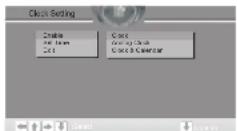
Pressione os botões de navegação para selecionar a opção desejada e depois pressione o botão ENTRAR para nos efeitos de exibição relacionados ao relógio.


Pressione o icone SAIR no controle remoto para sair para o menu principal.
Utilização Básica
Controle Remoto
Botões de Navegação:
Pressione os botões direcionais para mover o cursor para o ícone desejado.
Entrar:
Pressione ENTRAR para entrar/confirmar.
SAIR:
Pressione SAIR para interromper ou retomar para o menu anterior.
GIRAR:
Pressione GIRAR para girar a imagem. Esta função está disponível quando uma imagem está sendo reproduzida normalmente.
ZOOM:
Pressione ZOOM repetidamente para ampliar/reduzir a imagem.
OSD:
Pressione OSD para exibir a situação do arquivo em exibição.
VISUZALIZAR:
Pressione VISUALIZAR para ver as fotos em modo de miniatura. Utilize os botões cima / baixo / esquerda / direita para selecionar a imagem e pressione entrar para confirmar.
MENU
Pressione MENU para voltar ao menu principal.
VOL+/-:
Pressione o botão VOLUME para ajustar o volume do reprodutor.
Utilização Básica
Conexão de Energia

- Conecte o adaptador de energia na entrada DC no lado esquerdo da moldura.
- Conecte o cabo de força.
3.A moldura irá se ligar automaticamente.
Utilização Avançada
Editar
Apagar Arquivos
Utilize os botões de navegação para selecionar o Icone Apagar, pressione o botão ENTRAR, depois selecione a imagem desejada, pressione o botão ENTRAR e isso apagará o arquivo dos favoritos.

Utilize os botões de navegação para selecionar Apagar Tudo, pressione o botão ENTRAR para apagar todas as imagens da memória interna e se selecionar o ícone Voltar, irá voltar para a interface anterior.

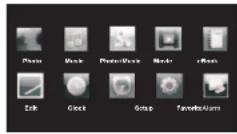
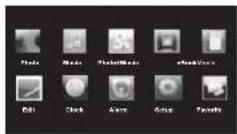
No menu principal, utilize os botões de navegação para selecionar o menu Editar e pressione o botão ENTRAR e a tela será mostrada como abaixo.

Selecione o Icone desejado, pressione o botão ENTRAR e utilize os botões de navegação para ativar a edição de arquivos.
Copiar arquivos
Na lista de arquivos, selecione o arquivo que deseja copiar e pressione o botão ENTRAR para confirmar a operação. Para copiar mais, continue selecionando arquivos. Os arquivos confirmados ficarão com uma moldura amarela.
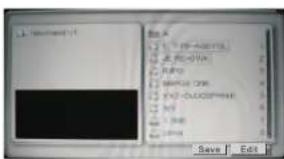
Utilize os botões de navegação para ativar o ícone salvar e ele ficará amarelo, depois pressione Entrar para copiar a imagem para os arquivos favoritos e a tela ficará como abaixo:

Inserir um cartão de memória
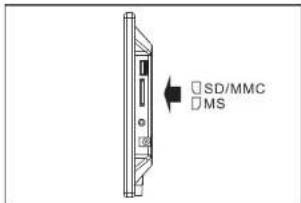
São compatíveis com este aparelho cartões SD, MMC e MS.
- Insira um cartão de memória de acordo com a indicação do ícone ao lado da entrada.
- Inserir fora do alinhamento pode provocar danos, anulando a garantia.
Dispositivos USB de Armazenamento Removíveis
Insira um dispositivo USB de armazenamento removível na entrada USB ou conecte a moldura ao PC utilizando um cabo USB.

Removendo o Cartão de Memória
Puxe o cartão diretamente para fora do aparelho, evitando entortar o cartão.
47
Utilização Básica
Foto

Modo de Apresentação de Slides
Dica 1: Pressione o botão APRESENTAÇÃO DE SLIDES no controle remoto para exibir imagens em modo de apresentação de slides.
Dica 2: No menu principal, utilize os botões de navegação no controle remoto para selecionar o menu FOTO, pressione o botão ENTRAR para selecionar o ícone de cartão SD/MMC ou MS, depois pressione o botão ENTRAR novamente para exibir imagens em modo de apresentação de slides.
Dica 3: No modo de gerenciamento de arquivos, selecione o ícone Apresentação de Slides e pressione o botão ENTRAR para iniciar a apresentação.
Modo de Apresentação em Passos
Dica 1: No modo de apresentação de slides, pressione o botão APRESENTAÇÃO EM PASSOS no controle remoto para mudar para o modo de apresentação em passos.
Dica 2: No menu principal, pressione o botão APRESENTAÇÃO EM PASSOS no controle remoto para entrar no modo de apresentação em passos.
Dica 3: No modo de gerenciamento de arquivos, utilize os botões de navegação para selecionar fotos, pressione o botão ENTRAR para exibir a foto desejada.
Nota: Os botões APRESENTAÇÃO DE SLIDES e a APRESENTAÇÃO EM PASSOS no controle remoto não funcionam no modo de miniaturas.
Utilização Básica
E-Book
No menu principal, utilize os botões de navegação para selecionar o menu E-Book, depois pressione o botão ENTRAR para selecionar o ícone de cartão SD/MMC ou MS, depois pressione o botão Entrar novamente para entrar na lista de arquivos.


Ler um texto
Na lista de arquivos E-Book, utilize os botões de navegação para selecionar o texto desejado e pressione o botão ENTRAR para ler o conteúdo.

Linha Anterior / Próxima
Durante a leitura de um texto, pressione ou para pular para a linha anterior ou a próxima linha.
Página Anterior / Próxima
Durante a leitura de um texto, pressione para pular para a página anterior ou a próxima página.
Sair
Pressione o botão Sair para voltar ao menu anterior depois da leitura.
Utilização Básica
Filme
Reproduzir um filme
Dica 1: No menu principal, utilize os botões de navegação para selecionar o menu FILME, depois pressione o botão ENTRAR para selecionar o ícone de cartão SD/MMC ou MS, depois pressione o botão Entrar novamente para reproduzir o filme.

Seleccionar um arquivo de filme
- Durante a reprodução de um filme, pressione o botão SAIR para entrar na lista de arquivos de filme.
- Utilize os botões de navegação para selecionar a pasta desejada e o arquivo de filme desejado.
- Pressione o botão ENTRAR para reproduzir.

Ajustando o volume
Utilize os botões VOL "+" -" para aumentar ou diminuir o volume durante a reprodução de um filme.
Sair
Pressione o botão Sair para voltar ao menu anterior.
Utilização Básica
Foto

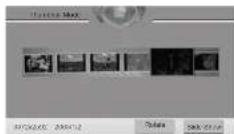
Modo de Miniaturas
Dica 1: No modo de apresentação de slides, pressione o botão SAIR para entrar no modo de miniaturas.
Dica 2: Nos modos de apresentação de slides ou em passos, pressione o botão Visualizar para ver as fotos em modo de miniatura.
Utilize os botões de navegação para selecionar fotos, pressione o botão para ativar o ícone Girar no canto inferior direito. Continue pressionando o botão ▶ para ativar o ícone de apresentação de slides.

Girar uma foto
Dica 1: No modo de apresentação de slides ou em passos, pressione o botão GIRAR no controle remoto para girar a imagem exibida em 90° a cada acionamento.
Dica 2: No modo de miniaturas, ative o Icone GIRAR e pressione o botão ENTRAR para girar a foto desejada.
Nota: Quando girar uma foto no modo de miniatura.
- O Icone Girar irá mudar para o ícone Voltar automaticamente, pressione o ícone Voltar para voltar as fotos ao estado original.
- O Icone de apresentação de slides irá mudar para o Icone Voltar, pressione o icone Voltar para voltar ao modo anterior.
Ampliar / Diminur a foto
Pressione o botão ZOOM repetidamente para ampliar ou reduzir a foto desejada.
Utilização Básica
Música
Reproduzir música
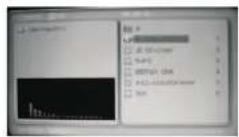
No menu principal, utilize os botões de navegação para selecionar o menu MÚSICA e pressione o botão ENTRAR para selecionar o ficone de cartão SD / MMC ou MS, depois pressione o botão ENTRAR novamente para entrar na lista de arquivos de música e reproduzir uma música.
Seleccionando uma música
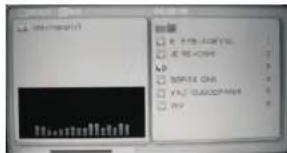
Utilize os botões de navegação para selecionar a pasta desejada e a música desejada, pressione o botão ENTRAR para reproduzir.
Ajustando o volume
Utilize os botões VOL "+" e "-" para aumentar ou diminuir o volume durante a reprodução da música.
Sair
Pressione o botão Sair para voltar ao menu anterior.
Utilização Básica
Foto + Música
Dica 1: No menu principal, utilize os botões de navegação para selecionar o ícone Foto+Música, pressione o botão ENTRAR para selecionar o ícone de Cartão SD/MMC ou MS, depois pressione o botão ENTRAR novamente para iniciar a apresentação de slides com música de fundo.
Dica 2: No modo de apresentação de slides, pressione o botão MÚSICA no controle remoto para exibir as imagens com música de fundo.


Deixar o som Mudo
Durante a apresentação de slides com música de fundo, pressione o botão MÚSICA para retirar o som. Pressione o botão MÚSICA novamente para continuar exibindo as imagens com música de fundo.
Ajustar o volume
Durante a apresentação de slides com música de fundo, utilize os botões VOL "+" ou "-" para aumentar ou diminuir o volume.
Sair
Durante a reprodução, pressione o botão Sair para voltar ao menu principal.

- Condições de Garantía
- CONTEÚDO
- Antes da Utilização
- Conteúdo da Embalagem
- Utilização Avançada
- Configuração
- Configuração de Fotos
- Reprodução Automática
- Configuração de Exibição
- Configuração Personalizada
- Sair
- Visão Geral da Moldura Digital
- Vista Posterior
- Vista Direita
- Utilização Básica
- Controle Remoto
- Energia:
- Música:
- Apresentação de Slides:
- Alarme
- Habilitar
- Ajustar a hora
- Relógio
- Botões de Navegação:
- VISUZALIZAR:
- Conexão de Energia
- Editar
- Apagar Arquivos
- Copiar arquivos
- Inserir um cartão de memória
- Dispositivos USB de Armazenamento Removíveis
- Removendo o Cartão de Memória
- Foto
- Modo de Apresentação de Slides
- Modo de Apresentação em Passos
- E-Book
- Ler um texto
- Linha Anterior / Próxima
- Página Anterior / Próxima
- Filme
- Música
- Reproduzir música
- Seleccionando uma música
- Ajustando o volume
- Foto + Música
- Deixar o som Mudo
- Ajustar o volume
Marca : Sunstech
Modelo : DPF1001
Categoria : Moldura digital para fotos