
DPF1001 - Marco de fotos digitales Sunstech - Manual de uso y guía de instrucciones gratis
Encuentra gratis el manual del aparato DPF1001 Sunstech en formato PDF.


| Tipo de producto | Marco de fotos digital |
| Marca | Sunstech |
| Modelo | DPF1001 |
| Tamaño de pantalla | 10.1 pulgadas (diagonal) |
| Resolución | 1024 x 600 píxeles |
| Relación de aspecto | 16:9 |
| Formatos de imagen compatibles | JPEG, BMP, GIF, PNG |
| Formatos de video compatibles | AVI, MP4 |
| Formatos de audio compatibles | MP3 |
| Ranuras para tarjetas de memoria | SD/MMC (hasta 32GB) |
| Puerto USB | USB 2.0 Host (para memorias USB) |
| Control remoto | Incluido |
| Alimentación | CC 5V, 1A (adaptador de CA incluido) |
| Consumo de energía | < 10W |
| Dimensiones (con soporte) | Aprox. 260 x 170 x 20 mm |
| Peso | Aprox. 500 g |
| Instrucciones de limpieza | Use un paño suave y seco. Evite líquidos. |
| Precauciones de seguridad | Mantenga alejado de la humedad, no desmonte, use solo el adaptador suministrado. |
| Reparabilidad | No reparable por el usuario; contacte al soporte de Sunstech para reparaciones. |
Preguntas frecuentes - DPF1001 Sunstech
Preguntas de los usuarios sobre DPF1001 Sunstech
0 pregunta sobre este aparato. Responde a las que conoces o haz la tuya.
Hacer una nueva pregunta sobre este aparato
Descarga las instrucciones para tu Marco de fotos digitales en formato PDF gratis! Encuentra tus instrucciones DPF1001 - Sunstech y toma tu dispositivo electrónico nuevamente en la mano. En esta página están publicados todos los documentos necesarios para el uso de su dispositivo. DPF1001 de la marca Sunstech.
MANUAL DE USUARIO DPF1001 Sunstech
Condiciones de garantía
Este equipo tiene garantía de 2 años a partir de la fecha original de compra.
Serán exentas de la garantía las averías producidas por un uso incorrecto del aparato, mala instalación o instalados en lugares inapropiados para su buena conservación, roturas, actualizaciones de software que no sean los facilitados por la marca, piezas desgastadas por su propio uso o por un uso no doméstico o inadecuado, así como, por manipulación por personas o talleres ajenos a nuestra empresa.
Para que la garantía tenga validez, se deberá adjuntar la factura o tiquet de caja que corrobore la adquisición y fecha de venta de este producto.

¡Ayúdenos a proteger el medio ambiente!
Respete la normativa local en vigor: Deposite su aparato eléctrico fuera de uso en un centro de recolección apropiado.
Contenidos
Información al usuario:
Este producto respeta los estándares sobre emisiones electrónicas. Puede ser usado en hogares con seguridad.


Antes del primer uso
| Contenidos del embalaje | 22 |
| Vista general sobre el marco digital | 23 |
Operaciones básicas
| Mando a distancia | 24 |
| Conexión a la red de suministro | 26 |
| Inserción de una tarjeta de memoria | 27 |
| Fotos | 28 |
| Música | 30 |
| Fotos + Música | 31 |
| Películas | 32 |
| E-book | 33 |
Operaciones avanzadas
| Edición | 34 |
| Reloj | 36 |
| Alarma despertador | 37 |
| Configuración | 38 |
| Favoritos | 39 |
Información para el cliente
| Condiciones de garantía | 40 |
Antes del primer uso
Contenidos del embalaje
Con el objeto de mejorar el rendimiento o calidad de este producto, los componentes básicos podrán ser modificados sin previo aviso. Los componentes pueden diferir en su aspecto ligeramente de los mostrados en las imágenes del manual.

Marco de fotos digital

Manual de usuario

Adaptador de corriente
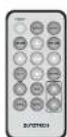
Mando a distancia
Operaciones avanzadas
Favoritos
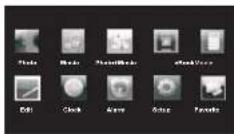
En el menú principal, use los botones de navegación para seleccionar el menú Favorite (favoritos), y presione el botón ENTER para mostrar una presentación de las imágenes en la memoria interna.
Nota: El número máximo de imágenes almacenables en la memoria interna es de 15, al no ser flash.

Salir
Presione el botón Salir para salir a la lista de archivos. En este archivo puede borrar imágenes de la misma manera que en Editar Archivos.
Operaciones avanzadas
Configuración
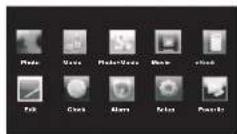
En el menú principal, use los botones de navegación para seleccionar el menú configuración; presione ENTER para acceder al modo del menú de configuración.

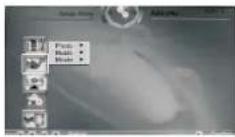
Configuración de imagen
Use los botones de navegación para seleccionar el icono Config.foto (Ajustar a pantalla, Pantalla Compl.) Ajuste el intervalo de tiempo, el efecto de transición, el tipo de visualización y modo navegación (Miniaturas, Admin. Archivos).
RepAuto
Use los botones de navegación para seleccionar el icono RepAuto (reproducción automática); puede activar la reproducción automática de fotos/música/vídeo.
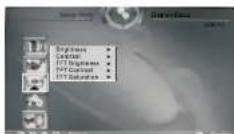
Ajustes de pantalla
Use los botones de navegación para seleccionar el icono ajustes pantalla; puede ajustar el brillo, contraste, brillo TFT, contraste TFT y saturación TFT.
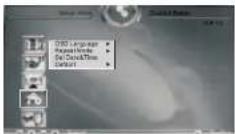
Ajustes personalizados
Use los botones de navegación para seleccionar el icono Ajustes person. puede seleccionar el idioma en pantalla ( Idioma OSD ), modo repetición, ajustar fecha y hora, y el modo por defecto en el menú(Predt.).
Salir
Use los botones de navegación para seleccionar el icono salir y presione el botón ENTER para regresar al menú principal.
Antes del primer uso
Vista general sobre el marco de fotos
Los contenidos del embalaje pueden diferir en su aspecto ligeramente de las imágenes proporcionadas.

Vista trasera
- ← :Presione el botón para mover el cursor a la derecha o a la imagen/pista/película siguiente.
- →: Presione el botón para mover el cursor a la izquierda o a la imagen/pista/película previa.
- ENTER :Presione el botón para acceder, confirmar o pausar.
- EXIT :Presione el botón para salir del interfaz actual.
- POWER :Presione el botón para encender o apagar el reproductor.
- Orificio para montaje en pared.
- Soporte : Usando el soporte proporcionado, puede colocar el marco digital en horizontal o vertical.
- Altavoz : Altavoces estéreo integrados.
Vista derecha
- RANURA USB : Conecte a un dispositivo portátil USB con un cable USB.
- SD/MMC/MS : Ranura para inserción de tarjeta SD/MMC/MS.
- Ω : Salida de auriculares/audio.
- ENTRADA CC : Inserte el adaptador de corriente a la CC al marco digital DPF.
Operaciones básicas
Mando a distancia

Power:
Presione POWER para encender o apagar el reproductor.
16:9/4:3
Presione este botón para cambiar el ratio de resolución de las imágenes, entre original y óptimo.
Music:
Presione MUSIC para reproducir música.
Slide Show:
Presione SLIDE SHOW para ver un ciclo de presentación de las imágenes en el dispositivo.
Step Show:
Presione STEP SHOW para mostrar una sola imagen; cada presión avanzará una imagen.
Nota: Retire la pestaña aislante para activar la batería.
Operaciones avanzadas
Alarma
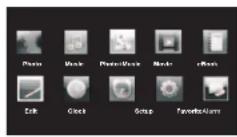
En el menú principal, use los botones de navegación para seleccionar el menú alarma, presione ENTER para acceder al modo de ajuste de alarma.

Activar la alarma
Entre en el menú de "Ajustar Alarmas". Seleccione "Habilitar" y, luego, act./desac.(ON/OFF).para controlar el estado de la alarma.
Ajustar la hora
Seleccione el icono Ajustar hora (Set Time), presione ENTER y use los botones de navegación para ajustar la hora; seleccione ok/cancel para confirmar.
Atención: La función de alarma sólo funciona cuando el marco digital está encendido.

Seleccione el icono Salir (Exit) y presione el botón Enter para regresar al menú principal.
Operaciones avanzadas
Reloj
En el menú principal, use los botones de navegación para seleccionar el menú Reloj (Clock), presione ENTER para acceder al interfaz en el que se muestran las opciones del reloj.
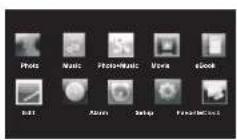

Presione los botones de navegación para seleccionar entre las opciones: Reloj, Reloj analógico y fecha, Reloj/Calendario (Clock, Analog Clock, Clock & Calendar). y presione ENTER para mostrar los efectos de reloj relacionados.


Presione el icono EXIT en el mando a distancia para salir al menú principal, o bien, seleccione el icono "Salir".
Operaciones básicas
Mando a distancia
Botones de navegación:
Presione las teclas de dirección para mover el cursor al icono deseado.
ENTER:
Presione ENTER para acceder/confirmar.
EXIT:
Presione EXIT para pausar o volver al menú anterior.
ROTATE:
Presione ROTATE para rotar la imagen. Esta operación está disponible cuando se muestra una imagen normalmente.
ZOOM:
Presione ZOOM repetidamente para alejar/acercar la imagen.
OSD
Presione OSD para mostrar el estado del archivo en reproducción.
VIEW:
Presione VIEW para mostrar las fotos en modo miniatura. Utilice los botones arriba/abajo/izquierda/derecha para seleccionar la imagen, y ENTER para confirmar.
MENU
Presione MENU para regresar al menú principal.
VOL+/-
Presione el botón VOLUME para ajustar el volumen del reproductor.
Operaciones básicas
Conexión a la red de suministro

- Conecte el adaptador de corriente a la entrada de CC situada en la parte izquierda del marco
- Enchufe el cable.
- El marco se encenderá automáticamente.
Advanced Operations
Edición
Borrar archivos
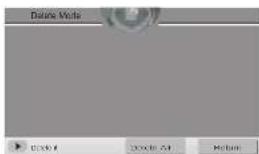
Use los botones de navegación para seleccionar el icono Eliminar (Delete), que se encuentra en la parte inferior de la pantalla. Seleccione de nuevo "Eliminar" y presione el botón ENTER. Presione después la imagen que desea borrar, presione ENTER: Será borrado de los archivos favoritos.

Use los botones de navegación para seleccionar la opción Elim. todo (Delete All). Presione el botón ENTER; borrará todas las imágenes en la memoria interna y, si selecciona el icono Regresar (Return) volverá al interfaz anterior.
Operaciones avanzadas
Edición
Eliminar archivos
En el menú principal, use los botones de navegación para seleccionar el menú Edit (edición) y presione ENTER. La pantalla se mostrará como sigue.

Seleccione el icono deseado entre Copiar, Eliminar, Salir (Copy, Delete, Exit), presione el botón ENTER y use los botones de navegación para activar los archivos a editar.
Copiar archivos
Para copiar archivos, seleccione el icono "copiar" (copy). En la lista de archivos, seleccione el archivo que desea copiar y presione ENTER para confirmar la operación. Para copiar más, continúe seleccionando archivos. Los archivos seleccionados se mostrarán en un marco amarillo.

Use los botones de navegación para activar el icono "Guárdar" (Save), el icono "Guardar" (Save) se mostrará en un marco amarillo; presione entonces ENTER para copiar la imagen a sus archivos favoritos, la pantalla se mostrará como sigue:

Seleccione "salir" para volver al menú principal.
34
Operaciones básicas
Inserción de una tarjeta de memoria
Las tarjetas SD, MMC y MS son compatibles con este equipo.
- Inserte la tarjeta de memoria siguiendo las indicaciones de los iconos junto a la ranura.
- Una inserción inadecuada puede causar daños que pueden invalidar la garantia.

Dispositivos de almacenamiento extraibles USB
Inserte el dispositivo de almacenamiento extraíble USB en el puerto USB OTG o conecte el marco digital al PC usando el cable USB.

Retirar la tarjeta de memoria
Extraiga la tarjeta de la unidad evitando doblar la tarjeta.
27
Operaciones básicas
Foto

Modo Slide Show (presentación de diapositivas)
Consejo 1: Presione el botón SLIDE SHOW en el mando a distancia para mostrar las imágenes en MODO SLIDE SHOW (presentación). Cuando se encuentre en "Slide on", las diapositivas irán pasando a modo de presentación. En el modo "Slide Off", usted podrá fijar en pantalla la foto que desee.
Consejo 2: En el menú principal, emplee los botones de navegación del mando a distancia para seleccionar el menú fotb", presione el botón ENTER para seleccionar el icono tarjeta SD/MMC/MS/USB: presione entonces el botón ENTER de nuevo para mostrar las imágenes en modo slide show.
Modo Step Show (una imagen)
Consejo 1: En modo SLIDE SHOW(presentación de fotos), presione el botón STEP SHOW en el mando a distancia para acceder al modo Step Show.
Consejo 2: En el menú principal, presione el botón Step Show en el mando a distancia para acceder al modo Step Show. A cada presión, las fotos irán pasando una a una manualmente.
Nota: Los botones Slide Show y Step Show en el mando a distancia quedan inactivos en modo miniaturas.
Operaciones básicas
E-book
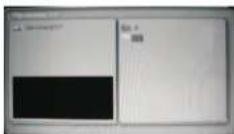
En el menú principal, use los botones de navegación para seleccionar el menú E-book (libro electrónico) y presione ENTER para seleccionar el icono SD/MMC/MS card (tarjeta)/USB, presione ENTER de nuevo para acceder a la lista de archivos.
Leer un texto
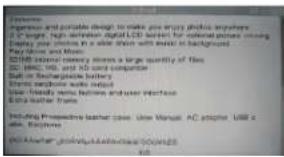
En la lista de archivos de E-book, use los botones de navegación para seleccionar el texto seleccionado, y presione el botón ENTER para leer el contenido.
Línea anterior/siguiente
Cuando lea un texto, presione

Para saltar a la línea previa/siguiente.
Página anterior/siguiente
Cuando lea un texto, presione

para saltar a la página previa/siguiente.
Exit
Presione el botón salir para regresar al menú anterior después de leer.
Operaciones básicas
Videos
Ver una película
Consejo 1: En el menú principal, use los botones de navegación para seleccionar el menú Vídeos y presione ENTER para seleccionar el icono SD/MMC/MS card (tarjeta)/USB, presione ENTER de nuevo para ver la película.
Seleccionar el archivo de una película
- Durante la reproducción de la película, presione el botón EXIT para acceder a la lista de archivos de películas.
- Use los botones de navegación para seleccionar la carpeta y archivo de película deseados.
- Presione el botón ENTER para reproducir.

Ajustar el volumen
Use los botones VOL + y - para subir o bajar el volumen durante la reproducción de una película.
Salir
Presione el botón Exit para regresar al menú anterior.
Operaciones básicas
Foto

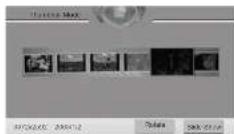
Modo Miniatura
Consejo 1: En modo Slide Show(presentación fotos), presione el botón EXIT para acceder al modo miniatura.
Consejo 2: En modo Slide show o Step Show, presione el botón View para ver las fotos en modo miniatura.
Use los botones de navegación para seleccionar fotos; presione el botón para rolar verticalmente. Continúe presionando el botón para activar el icono Slide Show (presentación).

Rotar una foto
Consejo 1: En modo Slide Show o Step Show, presione el botón ROTATE en el mando a distancia para rotar la imagen en visualización 90° por cada presión.
Consejo 2: En modo miniatura, active el icono rotar y presione el botón ENTER sobre la foto a rotar. A cada presión, la imagen irá haciendo un giro de 90°.
Nota: Cuando rote una foto en modo miniatura.
- El icono "rbtar" cambiará al modo Restaur. (restaurar)
automáticamente. Presione el icono Restaur. para restaurar las fotos. - El icono de Slideshow (presentación) cambiará al botón RETURN (regresar); presione el icono regresar para volver al modo anterior.
Acercar/alejar una foto (ZOOM)
Presione el botón ZOOM repetidamente para acercar o alejar la foto deseada.
Operaciones básicas
Música
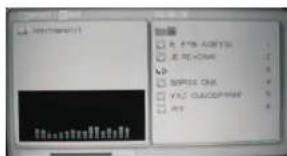
Reproducir música
En el menú principal, utilice los botones de navegación para seleccionar el menú música, y presione el botón ENTER para seleccionar el icono SD/MMC/MS card (tarjeta)/USB, presione entonces el botón ENTER para acceder a la lista de archivos de música y reproducirla.
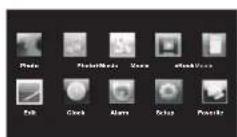
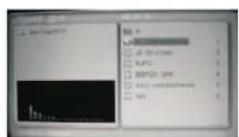
Seleccionar una canción
Utilice los botones de navegación para seleccionar la carpeta deseada, y presione el botón ENTER para reproducir.
Ajustar el volumen
Use los botones de VOL + y - para subir o bajar el volumen durante la reproducción.
Presione el botón salir para regresar al menú anterior.
Operaciones básicas
Foto + Música
Consejo 1: En modo Menú Principal, use los botones de navegación para seleccionar el icono Foto + Música, presione el botón ENTER para seleccionar el icono SD/MMC/MS card (tarjeta)/USB, presione entonces ENTER de nuevo para ver una presentación de fotos con música de fondo.
Consejo 2: En modo Slide Show (presentación de fotos), presione el botón MUSIC en el mando a distancia para mostrar imágenes con música de fondo.

Silenciar el sonido
Cuando estén mostrándose fotos con música de fondo, presione el botón MUSIC para silenciar el sonido. Presione de nuevo este mismo botón para continuar mostrando imágenes con música de fondo.
Ajustar el volumen
Durante la presentación de imágenes con música de fondo, use los botones VOL + o - para subir o bajar el volumen.
Salir
Durante la reproducción, presione el botón EXIT (salir) para volver al menú principal.

Adaptador de Energia

Controle Remoto
Utilização Avançada
Favoritos
- Condiciones de garantía
- Contenidos
- Información al usuario:
- Antes del primer uso
- Contenidos del embalaje
- Operaciones avanzadas
- Favoritos
- Salir
- Configuración
- Configuración de imagen
- RepAuto
- Ajustes de pantalla
- Ajustes personalizados
- Vista general sobre el marco de fotos
- Vista trasera
- Vista derecha
- Operaciones básicas
- Power:
- 16:9/4:3
- Music:
- Slide Show:
- Step Show:
- Reloj
- Mando a distancia
- Botones de navegación:
- ENTER:
- EXIT:
- ROTATE:
- ZOOM:
- OSD
- VIEW:
- MENU
- VOL+/-
- Conexión a la red de suministro
- Advanced Operations
- Edición
- Borrar archivos
- Eliminar archivos
- Copiar archivos
- Inserción de una tarjeta de memoria
- Dispositivos de almacenamiento extraibles USB
- Retirar la tarjeta de memoria
- Foto
- E-book
- Videos
- Música
- Reproducir música
- Seleccionar una canción
- Ajustar el volumen
- Foto + Música
- Silenciar el sonido
- Utilização Avançada
Marca : Sunstech
Modelo : DPF1001
Categoría : Marco de fotos digitales