
DT-DV02 - Dekoder cyfrowy Savio - Bezpłatna instrukcja obsługi
Znajdź bezpłatnie instrukcję urządzenia DT-DV02 Savio w formacie PDF.


| Typ produktu | Dekoder cyfrowy (DVB-T2/S2) |
| Marka | Savio |
| Model | DT-DV02 |
| Wymiary (szer. x gł. x wys.) | Ok. 150 x 100 x 30 mm |
| Waga | Ok. 250 g |
| Zasilanie | DC 5V, 1A przez USB lub zasilacz |
| Pobór mocy | Maks. 5 W |
| Typ tunera | DVB-T2/T (naziemny) lub DVB-S2 (satelitarny) |
| Wyjście wideo | HDMI, composite (CVBS) |
| Wyjście audio | HDMI, analogowe RCA |
| Obsługiwane formaty wideo | MPEG-2, MPEG-4, H.264, H.265/HEVC (w zależności od modelu) |
| Obsługiwane formaty audio | MPEG-1 Layer 1/2, MPEG-2 Layer 1/2, Dolby Digital (AC-3), AAC |
| Funkcja nagrywania | Tak, przez pamięć USB (gotowość PVR) |
| Przesuwanie w czasie | Tak, przez USB |
| Elektroniczny przewodnik programów (EPG) | Tak, EPG na 7 dni |
| Port USB | 1 x USB 2.0 do odtwarzania multimediów i nagrywania |
| Łączność | HDMI, RCA, wejście RF, USB, Ethernet (opcjonalnie) |
| Pilot zdalnego sterowania | W zestawie (IR) |
| Dostępność części zamiennych | Pilot, zasilacz są powszechnie dostępne |
| Wskaźnik naprawialności | Nieokreślony; typowy dla małej elektroniki |
| Konserwacja | Przechowywać w suchym miejscu, czyścić miękką szmatką, unikać bezpośredniego światła słonecznego |
| Środki ostrożności | Nie rozbierać, używać tylko dostarczonego zasilacza, unikać wilgoci |
| Informacje ogólne | Odbiornik cyfrowy HD z PVR, przesuwaniem w czasie i odtwarzaniem multimediów |
Często zadawane pytania - DT-DV02 Savio
Pytania użytkowników dotyczące DT-DV02 Savio
0 pytanie dotyczące tego urządzenia. Odpowiedz na te, które znasz, lub zadaj własne.
Zadaj nowe pytanie dotyczące tego urządzenia
Pobierz instrukcję dla swojego Dekoder cyfrowy w formacie PDF za darmo! Znajdź swoją instrukcję DT-DV02 - Savio i weź swoje urządzenie elektroniczne z powrotem w ręce. Na tej stronie opublikowane są wszystkie dokumenty niezbędne do korzystania z urządzenia. DT-DV02 marki Savio.
INSTRUKCJA OBSŁUGI DT-DV02 Savio
Dziękujemy za zakup produktu marki Savio!

Jeśli nasz produkt spełnił Twoje oczekiwania, podziel się swoją opinią z innymi osobami na portalu ceneo.pl, w mediach społecznościowych lub na stronie sklepu, w którym dokonałeś zakupu. Będzie nam niezmiernie miło, jeśli zechcesz również pochwalić się naszym urządzeniem na profilu SAVIO na Facebooku.

Jeśli jest coś, co moglibyśmy poprawić w naszych produktach, napisz nam o tym na adres: support@savio.net.pl
Dzięki Twojej opinii będziemy mogli jeszcze lepiej dopasować produkt do Twoich oczekiwań.
Przed przystąpieniem do korzystania z zakupionego urządzenia zaleca się przeczytanie całej instrukcji obsługi.

Nie wolno pod groźbą porażenia prądem zdejmować obudowy lub tylnej pokrywy z urządzenia. Nawet gdy urządzenie jest wyłączone, wewnątrz obudowy może wystąpić niebezpiecznie wysokie napięcie. W środku urządzenia nie ma żadnych części oraz elementów, które użytkownik może wymienić lub naprawić we własnym zakresie. W razie stwierdzenia uszkodzenia, naprawa może być dokonana wyłącznie przez autoryzowany punkt serwisowy. Wymiany przewodu zasilającego
może dokonać tylko właściwy warsztat serwisowy.

Symbol wykrzyknika umieszczony w obrębie trójkąta informuje użytkownika, że wytyczne dotyczące obsługi oraz konserwacji w postaci pisemnej instrukcji załączono do egzemplarza danego urządzenia.

Ostrzeżenie: symbol ostrzega przed wysokim napięciem wewnątrz urządzenia, które może skutkować porażeniem prądem lub odniesieniem obrażeń ciała.
1. Warunki bezpieczeństwa:
- Przed użyciem produktu należy zapoznać się z dołączoną do opakowania instrukcją.
- Należy dokładnie zapoznać się ze wszystkimi informacjami.
- Należy dokładnie przestrzegać wszystkich zawartych instrukcji.
- Nie należy używać urządzenia w pobliżu wody oraz miejsc wilgotnych.
- Urządzenie należy czyścić wyłącznie suchą ściereczką.
- Nie należy zakrywać otworów wentylacyjnych w urządzeniu.
- Urządzenia nie należy umieszczać w pobliżu źródeł ciepła takich jak grzejniki, kaloryfery, piece.
- Należy zabezpieczyć przewód zasilania przed zagięciem lub ściśnięciem. Dotyczy to przede wszystkim miejsca podłączenia wtyczki i okolicy wpięcia przewodu w urządzeniu.
- Należy stosować tylko akcesoria dodatkowe wskazane bezpośrednio przez producenta.
- Odłącz urządzenie w przypadku wystąpienia silnych wyładowań atmosferycznych oraz w przypadku sytuacji, gdy nie będzie ono używane przez dłuższy czas.
- Wszelkie czynności serwisowe należy zlecać wykwalifikowanym serwisantom. Serwis jest wymagany w przypadku jakichkolwiek uszkodzeń urządzenia, przykładowo takich jak: uszkodzenie przewodu zasilającego lub wtyczki, zalania urządzenia, dostania się do wnętrza obcego elementu, wystawienia urządzenia na działanie wilgoci lub silnego źródła ciepła oraz w przypadku nieprawidłowego działania w skutek upuszczenia urządzenia.
UWAGA:
Należy upewnić się, że źródło zasilania jest prawidłowe. Nie wolno dotykać przewodu zasilającego ani wtyczki mokrymi dłońmi podczas podłączania urządzenia do gniazdka lub jego odłączania. Aby uniknąć uszkodzenia urządzenia, przed podłączeniem przewodu zasilającego do źródła zasilania
należy upewnić się, że główny przełącznik urządzenia zasilającego znajduje się w położeniu „OFF”. Uszkodzony przewód zasilający stanowi duże zagrożenie porażenia prądem lub wywołaniem pożaru. Nigdy nie należy stosować uszkodzonego przewodu w trakcie użytkowania urządzenia.
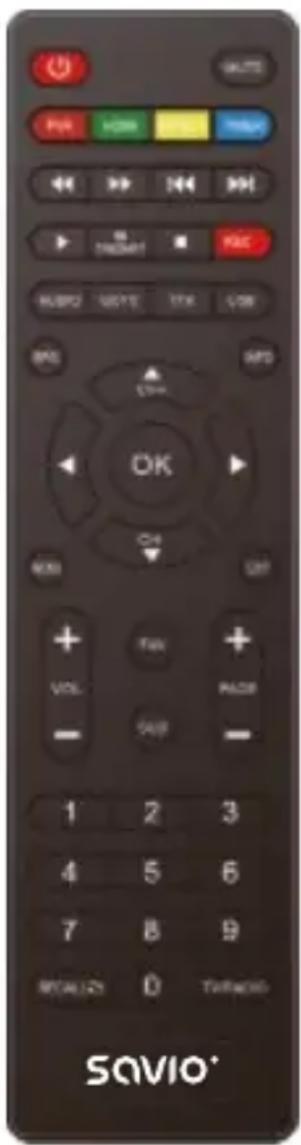
2. Pilot sterujący:
STANDBY: Włącz / wyłącz
MUTE: Wyciszenie dźwięku
PVR: Osobisty zapis wideo
HDMI: Ustawienie źródła sygnału na HDMI
ASPECT: Wybierz format obrazu
TIMER: Automatyczne wyłączanie po określonym czasie
FR: Przewiń do tyłu
FF: Przewiń do przodu
PREV: Poprzedni
NEXT: Następny
PLAY: Rozpoczęcie odtwarzania nagranego programu lub filmu
PAUSE: Wstrzymanie odtwarzania nagranego programu lub filmu
TIME SHIFT: Wstrzymanie oglądanego programu telewizyjnego
REC: Nagrywanie: rozpoczęcie / zatrzymanie
AUDIO: Zmiana trybu dźwięku
GOTO: Przejdź do przodu lub do tyłu podczas odtwarzania nagranego pliku
USB: Otwórz nośnik USB
EPG: Elektroniczny przewodnik po programach
INFO: Wyświetl informacje o programie
CH+ ▲ / CH- ▼ : Przejdź do następnego / poprzedniego kanału
LEFT ◀ / RIGHT ▶: Wybór lewo / prawo
OK: Potwierdź wybór menu obsługi
MENU: Menu główne
EXIT: Powrót do wyświetlania pełnoekranowego
VOL + / -: Regulacja głośności + / -
FAV: Pokaż listę ulubionych programów
SUB: Włącz / wyłącz napisy
PAGE + / -: Strona w góre / dół - w trybie listy programów oraz multimediów
KLAWIATURA NUMERYCZNA: <0-9>
RECALL: Powrót do poprzedniego menu
TV / RADIO: Przełącz między trybem TV a radiem
3. Instalacja baterii:
Wóż baterie, przestrzegając prawidłowego ich umieszczenia, jak pokazano na rysunku poniżej:
- Zdejmij pokrywę baterii zgodnie z kierunkiem strzałki.
- Włóż baterię 1.5 V AAA zwracając uwagę na prawidłowe bieguny.
- Założ pokrywę baterii.
Jeśli pilot nie działa, nawet gdy jest używany w pobliżu urządzenia, należy wymienić baterie na nowe.

- Trzymaj baterie poza zasięgiem dzieci. W przypadku ich połknięcia natychmiast skontaktuj się z lekarzem.
- Nie używaj akumulatorów (Ni-Cd).
- Nie próbuj ładować, rozwiercać, demontować ani wrzucać baterii do ognia.
- Nie upuszczaj, nie stawiaj ani nie uderzaj pilota. Może to spowodować jego uszkodzenia oraz wadliwe działanie.
- Nie korzystaj jednocześnie z nowych oraz zużytych baterii.
- Jeśli pilot nie będzie używany przez dłuższy czas, wyjmij z niego baterie.
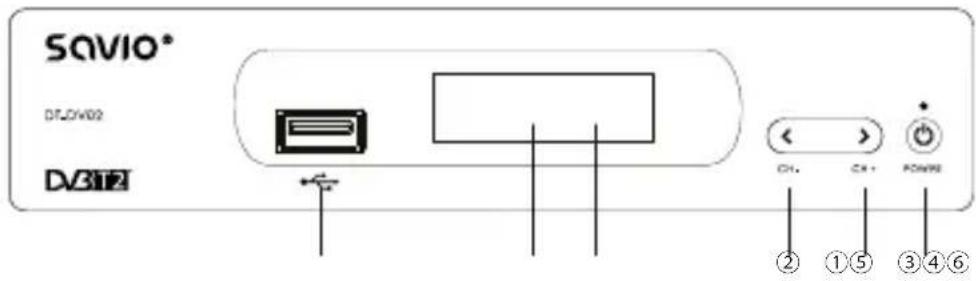
4. Panel przedni:
① Przycisk zasilania
② Poprzedni kanat
③ Następny kanał
④ Wyświetlacz LED
⑤ Czujnik sygnału zdalnego sterowania pilotem
⑥ Port USB
5. Panel tylni:
① Wejście sygnału nadawania cyfrowej telewizji naziemnej
② Wyjście sygnału nadawania cyfrowej telewizji naziemnej
③ Cyfrowe wyjście audio
④ Cyfrowe wyjście wideo HDMI 1.4
⑤ Wyjście TV SCART

6. Instalacja / podłączenie urządzenia:
Przed podłączeniem dekodera do telewizora upew-nij się, że jest umieszczony na płaskiej i stabilnej powierzchni. Gdy tuner jest na odpowiednim miejscu, podłącz go do telewizora i innych urządzeń peryferyj-nych. Zapoznaj się z poniższym schematem i instrukcją obsługi telewizora, aby uzyskać informacje dotyczące instalacji kabli.
7. Przewodnik instalacji:
Jeśli używasz urządzenia po raz pierwszy lub przywrócono je do ustawień fabrycznych, na ekranie telewizora pojawi się menu przewodnika instalacji. Postępuj zgodnie z instrukcjami, aby wybrać preferowany język menu, odpowiedni kraj „region” oraz rozpocząć wyszukiwanie kanałów.

flowchart
graph TD
    A["Audio System"] --> B["USB Port"]
    A --> C["USB Port"]
    A --> D["USB Port"]
    A --> E["USB Port"]
    A --> F["USB Port"]
    A --> G["USB Port"]
    A --> H["USB Port"]
    A --> I["USB Port"]
    A --> J["USB Port"]
    A --> K["USB Port"]
    A --> L["USB Port"]
    A --> M["USB Port"]
    A --> N["USB Port"]
    A --> O["USB Port"]
    A --> P["USB Port"]
    A --> Q["USB Port"]
    A --> R["USB Port"]
    A --> S["USB Port"]
    A --> T["USB Port"]
    A --> U["USB Port"]
    A --> V["USB Port"]
    A --> W["USB Port"]
    A --> X["USB Port"]
    A --> Y["USB Port"]
    A --> Z["USB Port"]
    A --> AA["USB Port"]
    A --> AB["USB Port"]
    A --> AC["USB Port"]
    A --> AD["USB Port"]
    A --> AE["USB Port"]
    A --> AF["USB Port"]
    A --> AG["USB Port"]
    A --> AH["USB Port"]
    A --> AI["USB Port"]
    A --> AJ["USB Port"]
    A --> AK["USB Port"]
    A --> AL["USB Port"]
    A --> AM["USB Port"]
    A --> AN["USB Port"]
    A --> AO["USB Port"]
    A --> AP["USB Port"]
    A --> AQ["USB Port"]
    A --> AR["USB Port"]
    A --> AS["USB Port"]
    A --> AT["USB Port"]
    A --> AU["USB Port"]
    A --> AV["USB Port"]
    A --> AW["USB Port"]
    A --> AX["USB Port"]
    A --> AY["USB Port"]
    A --> AZ["USB Port"]
    A --> BA["USB Port"]
    A --> BB["USB Port"]
    A --> BC["USB Port"]
    A --> BD["USB Port"]
    A --> BE["USB Port"]
    A --> BF["USB Port"]
    A --> BG["USB Port"]
    A --> BH["USB Port"]
    A --> BI["USB Port"]
    A --> BJ["USB Port"]
    A --> BK["USB Port"]
    A --> BL["USB Port"]
    A --> BM["USB Port"]
    A --> BN["USB Port"]
    A --> BO["USB Port"]
    A --> BP["USB Port"]
    A --> BQ["USB Port"]
    A --> BR["USB Port"]
    A --> BS["USB Port"]
    A --> BT["USB Port"]
    A --> BU["USB Port"]
    A --> BV["USB Port"]
    A --> BW["USB Port"]
    A --> BX["USB Port"]
    A --> BY["USB Port"]
    A --> BZ["USB Port"]
    A --> CA["USB Port"]
    A --> CB["USB Port"]
    A --> CC["USB Port"]
    A --> CD["USB Port"]
    A --> CE["USB Port"]
    A --> CF["USB Port"]
    A --> CG["USB Port"]
    A --> CH["USB Port"]
    A --> CI["USB Port"]
    A --> CJ["USB Port"]
    A --> CK["USB Port"]
- Language: Przy pomocy klawiszy kierunkowych wybierz Język.
- Country: Przy pomocy klawiszy kierunkowych wybierz Kraj.
- Channel Search: Przy pomocy klawiszy kierunkowych oraz klawisza „OK” włącz automatyczne wyszukiwanie kanałów.
Jeśli podczas wyszukiwania nie znaleziono żadnych kanałów, należy sprawdzić połączenie antenowe oraz czy antena w sposób prawidłowy odbiera sygnał. Po zakończeniu skanowania odbiornik automatycznie zapisze wyszukane kanały oraz wyświetli pierwszy program na liście. Podczas korzystania z urządzenia można uzyskać dostęp do menu wyszukiwania programów w celu wykonania automatycznego lub ręcznego wyszukiwania. Naciśnij przycisk „MENU” na piłocie i wybierz następnie funkcję za pomocą przycisków „PRAWO / LEWO”. Menu udostępni opcje dostosowania ustawień wyszukiwania kanałów. Przy pomocy przycisków „GÓRA / DÓŁ” należy wybrać opcję oraz nacisnąć odpowiednio „PRAWO / LEWO” w celu dostosowania ustawień. Naciśnięcie „EXIT” spowoduje wyjście do menu głównego.
8. Menu główne:
Podstawowe funkcje dostępne są w menu głównym. Postępuj zgodnie z informacjami, aby zmodyfikować ustawienia. W celu dokonania zaawansowanych modyfikacji niezbędne będzie podanie hasta, którego wartość domyślnie ustawiona jest na: „000000”.
- Klawisz „MENU” – dostęp do menu głównego.
- Klawisze „PRAWO” / „LEWO” – poruszanie się po menu / dostosowanie ustawień zgodnie z preferencjami.
- Klawisz „OK” – potwierdzenie wyboru opcji.
- Klawisz „EXIT” – wyjście.
8.1 Ustawienia programów:
Możesz edytować oraz posortować kanały, sprawdzić przewodnik po programach telewizyjnych oraz ustawić LCN (kolejność programów / kanałów w liście odbiornika DVB-T2):
- Aby edytować preferencje programu (zablokować, pominąć, dodać do ulubionych, prze-nieść lub usunąć program), należy wprowadzić hało (domyślnie: "000000"), a następnie w celu odblokowania funkcji wprowadzić: "888888".
- EPG to elektroniczny przewodnik telewizyjny po programach, który pokazuje zaplanowane programy z określonym wyprzedzeniem dla każdego dostrojonego kanału. Naciśnij klawisz „EPG” na pilocie, aby uzyskać dostęp do przewodnika.
- Sortowanie wyszukanych kanałów. Uwaga: ważne jest, aby wyłączyć funkcję LCN podczas sortowania pozycji kanałów. Funkcja Sortowanie umożliwia grupowanie kanałów z wykorzystaniem różnych metod:
a) LCN: posortuje kanały w porządku numerycznym.
b) Nazwa programu: posortuje programy w kolejności alfabetycznej.
c) ID programu: posortuje kanały według identyfikatora usługi.
d) ONID: posortuje zgodnie z ONID (Oryginalny Identyfikator Sieci).
8.2 Ustawienia obrazu:
Opcje Obrazu umożliwiają ustawienie różnych funkcji, takich jak:
- Format obrazu: proporcje obrazu wideo mogą wynosić 4:3 lub 16:9. Standardowy współczynnik proporcji wideo w standardowej rozdzielczości powinien wynosić 4:3, a wideo w wysokiej
rozdzielczości 16:9. Aby uzyskać doskonałą jakość na telewizorze, naciśnij przycisk „MENU”, a następnie przejdź do opcji ustawień współczynnika kształtu obrazu.
- Rozdzielczość: w zależności od urządzenia należy wybrać odpowiedni współczynnik proporcji obrazu: 576i, 576p, 720p, 1080i, 1080p.
8.3 Ustawienia wyszukiwania programów:
- Wyszukiwanie automatyczne: opcja ta spowoduje automatyczne wyszukanie kanałów telewizyjnych i radiowych oraz zapisze je po zakończeniu skanowania. Wszystkie wcześniej zapisane kanały i ustawienia zostaną zastąpione.
- Wyszukiwanie ręczne: umożliwia wyszukiwanie nowych kanałów bez usuwania wcześniej zapisanych ustawień.
a) Wybierz wyszukiwanie ręczne i naciśnij przycisk „OK” lub „W PRAWO”. Pojawi się ekran ręcznego wyszukiwania kanałów.
b) Naciśnij klawisze „W PRAWO” lub „W LEWO”, aby wybrać częstotliwość kanału.
c) Naciśnij przycisk „OK”, aby rozpocząć wyszukiwanie nowych kanałów.
d) Jeśli zostanie znaleziony nowy program, zostanie on zapisany wraz z pozostałymi. Jeśli nie zostaną znalezione żadne inne programy, automatyczne wyjście z funkcji wyszukiwania nastąpi zaraz po zakończeniu procesu skanowania.
8.4 Ustawienia czasu:
Pozwala ustawić:
- Przesunięcie czasu: wybierz auto lub ręcznie dla korekty przesunięcia GMT.
- Region kraju: wybierz region kraju, gdy przesunięcie czasu jest ustawione na „AUTO”.
- Strefa czasowa: wybierz przesunięcie strefy czasowej, gdy przesunięcie czasowe jest ustawione jako „RĘCZNE”.
- Wyłączenie (uśpienie): wybierz określony czas dla funkcji automatycznego wyłączenia w przedziale czasowym od 1 do 12 godzin lub dezaktywuj ją.
8.5 Język menu:
Menu zawiera następujące opcje:
- Język OSD: zmień język wyświetlania na ekranie.
- Język napisów: wybierz język napisów.
- Język audio: jeśli program jest dostępny z wieloma wersjami językowymi, preferencje użytkownika zostaną ustawione właśnie dzięki tej funkcji.
8.6 Ustawienia systemowe:
Menu zawiera następujące opcje:
- Kontrola rodzicielska: opcja ustalenia zakresu wiekowego w przedziale od 4 do 18 lat. Aby uzyskać dostęp do tej funkcji, : należy wprowadzić hasło, domyślnie: „000000”. W celu dezaktywacji funkcji należy ustawić ją na „Wyłącz”.
- Ustaw hało: umożliwia zmianę domyślnego hasta.
- Przywróć ustawienia fabryczne: pozwala przywrócić urządzenie do domyślnych ustawień fabrycznych. W tym celu należy wpisać hasło: „000000”. Po zakończeniu należy zatwierdzić przyciskiem „OK”. Uwaga: funkcja ta usunie wszystkie zapisane kanały oraz ustawienie osobiste.
- Informacja: Pozwala na wyświetlenie aktualnej wersji oprogramowania urządzenia.
9. Port USB:
Menu USB ma cztery opcje:
- Multimedia: w trybie TV naciśnij przycisk „USB”, aby uzyskać dostęp do menu Multimedia. Menu zawiera cztery różne opcje: Muzyka, Zdjęcia, Film i PVR.
-
Odtwarzanie muzyki: wybierz ikonę „MUZYKA”, przesuń kursor, aby wprowadzić ścieżkę żądanego pliku audio. Naciśnij przycisk „OK”, aby otworzyć wybrany plik audio.
-
Przeglądanie zdjęć: wybierz ikonę „ZDJĘCIE” i wprowadź ścieżkę żądanych plików zdjęć. Naciśnij przycisk „OK”, aby wyświetlić wskazane pliki zdjęcia.
-
Odtwarzanie filmów: wybierz ikonę „FILM” i przesuń kursor, aby wybrać ścieżkę żądanych plików wideo. Naciśnij przycisk „OK”, aby odtworzyć żądane pliki wideo.
-
Odtwarzanie PVR: wybierz ikonę „PVR”. Wskaż nagrany plik, który chcesz odtworzyć, naciśnij „OK”, aby rozpocząć odtwarzanie. Naciśnij klawisz „RECALL”, aby przejść do nadrzędnego folderu. Naciśnij „CZERWONY” klawisz, aby przełączyć się między trybami podglądu i pełnego ekranu. Użyj „ŻÓŁTEGO” klawisza, aby usunąć plik. W razie potrzeby naciśnij „ZIELONY” przycisk, aby zmienić nazwę nagranego pliku.
- Konfiguracja - zdjęcia: pozwala dostosować czas, tryb oraz proporcje wyświetlania zdjęć.
- Konfiguracja - filmy: ustawienia współczynnika proporcji obrazu, charakterystyki tła oraz koloru napisów.
- Konfiguracja – PVR: tutaj możesz wyświetlić informacje o podłączonym urządzeniu pamięci masowej USB, w tym typ formatu pamięci czy całkowitą ilość wolnego miejsca na dysku. Opcja „FORMAT” pozwala na sformatowanie kompatybilnego urządzenia USB.
10. KLAWISZE FUNKCYJNE:
10.1 Przycisk INFO:
Naciśnij przycisk „INFO”, aby wyświetlić pasek informacyjny podczas oglądania programów telewizyjnych.
10.2 Przycisk AUDIO:
Niektóre programy mogą zawierać wielojęzyczną ścieżkę dźwiękową. Wszystkie dostępne języki audio zostaną wyświetlone w oknie ścieżki audio po naciśnięciu klawisza „AUDIO”. Postępuj zgodnie z wyświetlanymi informacjami, aby wybrać preferowaną ścieżkę dźwiękową. Jeśli nie ma wyboru ścieżki audio, funkcja nie zostanie uruchomiona.
10.3 Przycisk SUB:
Niektóre programy zawierają informacje o możliwości wyboru napisów w wielu językach. Wszystkie dostępne języki zostaną wyświetlone w oknie informacji o napisach po naciśnięciu przycisku „SUB”. Postępuj zgodnie z wyświetlanymi informacjami w oknie napisów, aby wybrać preferowane napisy.
10.4 Klawisze PREV / NEXT & F.R. / F.F.:
Klawisze „PREV” / „NEXT” i „F.R. / F.F” używamy podczas odtwarzania programów multimedialnych z urządzenia zewnętrznego. Naciśnij klawisz „PREV” / „NEXT”, aby przejść do poprzedniego lub następnego programu oraz „F.R. / F.F” do przewijania do przodu lub do tyłu podczas odtwarzania.
10.5 EPG:
Naciśnij klawisz „EPG”, aby wyświetlić na ekranie elektroniczny przewodnik po programach. Spowoduje to wyświetlenie przewodnika dostępnego dla wszystkich nadawanych programów.
10.6 Lista Kanałów TV i Radiowych:
Naciśnij przycisk „OK”, aby wyświetlić wszystkie dostępne kanały telewizyjne lub radiowe. Po- stępuj zgodnie z informacjami wyświetlonymi w oknie pomocy, aby wybrać preferowany kanał lub stację radiową.
10.7 Lista Ulubionych Kanałów:
Funkcja umożliwia skonfigurowanie listy ulubionych kanałów telewizyjnych lub radiowych. W celu dodania kanału do listy kanałów ulubionych naciśnij klawisz „MENU”. Uzyskasz dostęp do menu edycji programu. Opcja ulubiony kanał pozwala na klasyfikację kanałów według różnych gatunków takich jak: film, wiadomości, sport czy muzyka. Aby potwierdzić wybór naciśnij klawisz „FAV” lub „OK”. Pojawienie się symbolu w kształcie serca potwierdzi dokonanie wyboru.
- Wyłączenie ulubionych kanałów telewizyjnych lub radiowych: naciśnij klawisz „MENU”, aby uzyskać dostęp do menu edycji programu. Wyświetlona zostanie lista ulubionych kanałów. Podświetl żądany kanał do wyłączenia. Naciśnij przycisk „FAV”, wybierz opcję „WYŁĄCZ” i naciśnij przycisk „FAV” lub „OK”, aby potwierdzić usunięcie programu z listy ulubionych. Naciśnij przycisk „EXIT”, aby wyjść z menu.
- Lista ulubionych kanałów: w podstawowym trybie oglądania naciśnij przycisk „FAV”, aby uzyskać dostęp do menu ulubionych kanałów. Naciśnij klawisze „LEWO” lub „PRAWO” na pilocie, aby uzyskać dostęp do sklasyfikowanego podmenu kategorii takich jak m.in: film, wiadomości, sport czy muzyka. Naciśnij klawisze „GÓRA” lub „DÓŁ”, aby przeglądać ulubione kanały. Naciśnij przycisk „OK”, aby wybrać swój ulubiony kanał.
10.8 Usuń program TV lub Radio:
Naciśnij klawisz „MENU”, aby uzyskać dostęp do menu edycji programu. Wybierz program, który chcesz usunąć i naciśnij „NIEBIESKI” przycisk na pilocie. Na ekranie telewizora pojawi się komunikat ostrzegawczy. Naciśnij przycisk „OK”, aby potwierdzić usunięcie kanału. Powtórz powyzszą procedurę, aby usunąć kolejne kanały.
10.9 Pomiń kanat TV lub Radio:
Naciśnij klawisz „MENU”, aby uzyskać dostęp do menu edycji programu. Wybierz kanał, który chcesz pominąć i naciśnij przycisk „ZIELONY” na pilocie. Pojawi się symbol pominięcia. Teraz kanał oznaczony jest jako „SKIP”. Aby zapisać ustawienia i wyjść z menu, naciśnij przycisk „EXIT”.
10.10 Przenoszenie programów TV lub Radio:
Naciśnij klawisz „MENU”, aby uzyskać dostęp do menu edycji programu. Wybierz żądany kanał, który chcesz przenieść i naciśnij przycisk „CZERWONY” na pilocie. Na ekranie telewizora pojawi się symbol „MOVE”. Naciśnij klawisze „GÓRA” lub „DÓŁ”, aby przesunąć kanał do żądanej pozycji. Naciśnij przycisk „OK”, aby potwierdzić wybór. Powtórz powyższy proces, aby przenieść kolejne kanały.
UWAGA: Aby korzystać z funkcji PVR, funkcji natychmiastowego nagrywania, funkcji nagrywania z timerem, funkcji TIMESHIFT, funkcji odtwarzania nagranego programu i funkcji odtwarzacza multimedialnego, konieczne jest podłączenie urządzenia zewnętrznego, takiego jak urządzenie pamięci zewnętrznej flash lub zewnętrzny dysk twardy do portu USB. Maksymalna pojemność dysku twardego obsługiwanego przez dekoder wynosi do 500 GB. Obsługiwane systemy plików to FAT32 i NTFS.
10.11 Funkcja PVR:
Funkcja PVR odbiornika umożliwia nagrywanie i odtwarzanie ulubionych programów. Dostępne są natychmiastowe nagrania, nagrania przewodnika po programach telewizyjnych i nagrania z timerem.
UWAGA: Aby korzystać z funkcji PVR i funkcji TIMESHIFT, upewnij się, że masz dysk twardy lub urządzenie pamięci zewnętrznej flash podłączone do portu USB odbiornika. Należy pamiętać, że ze względu na wymagania dotyczące szybkości bufora niektóre pamięci flash USB mogą nie być zgodne z funkcją TIMESHIFT.
- Szybkie nagrywanie: Naciśnij przycisk „REC”, aby rozpocząć natychmiastowe nagrywanie aktualnie oglądanego programu telewizyjnego. Symbol nagrywania zostanie wyświetlony w lewym górnym rogu ekranu. Naciśnij przycisk „INFO”, aby wyświetlić informacje o natychmiastowym nagraniu. Naciśnięcie klawisza „STOP” spowoduje zatrzymanie nagrywania wybranego programu.
- Elektroniczny przewodnik po programach / nagrywania z timerem: Menu => Program EPG => Przewodnik po programach => Planowanie => Harmonogram => Dodaj wydarzenie => Nagrywanie z timerem.
Nie przegap swojego ulubionego programu dzięki funkcji nagrywania z elektronicznym przewodnikiem po programach. Znajdując się w trybie TV, naciśnij klawisz „EPG”, aby uzyskać dostęp do ekranowego elektronicznego przewodnika po programach, wybierz kanał i program, który chcesz nagrać. Następnie naciśnij przycisk „OK”, aby wybrać żądany program do nagrania. Po-jawi się okno harmonogramu zdarzeń. Wybierz i ustaw prawidłowe parametry, aby zaplanować nagrywanie. Ustaw opcję Tryb na „Nagrywaj”. Wybrany program zostanie automatycznie nagrany o wskazanej godzinie. W celu edytowania ustawionego nagrywania w menu „Zaplanuj wydarzenie” dokonaj zmian numeru kanału, nazwy, daty, godziny rozpoczęcia oraz zakończenia nagrywania. Wybieraj spośród opcji, nagrywaj raz, codziennie, co tydzień lub co miesiąc zgodnie z potrzebami. Po ustawieniu harmonogramu nagrywania możesz w dowolnym momencie edytować zaplanowane nagrywanie, naciskając przycisk „ZIELONY” lub usunąć zaplanowane nagrywanie, naciskając przycisk „NIEBIESKI” na pilocie. Po zakończeniu konfiguracji nagrywania zaplanowanego, naciśnij przycisk „EXIT”, aby zapisać i wyjść.
- Funkcja TIMESHIFT: umożliwia wstrzymanie oglądanego programu telewizyjnego. Po wstrzymaniu program telewizyjny jest przechowywany na podłączonym dysku twardym lub urządzeniach pamięci flash. Podczas oglądania programu naciśnij przycisk „PLAY” na pilocie, aby aktywować funkcję. Możesz teraz używać F.R. (Funkcja przewijania do tyłu), aby wrócić do punktu, w którym rozpoczęto nagrywanie oraz F.F. (Przewiń do przodu), aby nadrobić zaległości w oglądaniu na żywo. Jeśli chcesz zatrzymać funkcję TIMESHIFT, naciśnij przycisk „STOP”. Na ekranie zostanie wówczas wyświetlone okno dialogowe z prośbą o potwierdzenie. Naciśnij „OK”, aby zatrzymać, w celu uzyskania dostęp do ekranu informacyjnego naciśnij przycisk „INFO”.
UWAGA:
Podczas korzystania z funkcji PVR oraz TIMESHIFT z urządzenia FLASH USB, dekoder utworzy w pamięc USB dwie partycje. Należy pamiętać aby w ustawieniach zmienić lokalizację zapisywania danych na tą, na której znajduje się więcej miejsca. Umożliwi to nagrywanie odpowiednio dłuższych plików audio-video. Analogiczna sytuacja występuje w przypadku podłączenia zewnętrznego dysku HDD. Aby to zrobić należy postępować zgodnie z instrukcją poniżej:
Funkcja PVR: Menu => Ustawienia USB => Ustawienia PVR => Urządzenie do zapisu => Dysk => Wybór partycji z największą dostępną ilością wolnej pamięci => „OK” aby potwierdzić.
Funkcja TIMESHIFT: Menu => Ustawienia USB => Ustawienia PVR => Urządzenie do zapisu => Rozmiar TI-MESHIFT => „LEWO/PRAWO” => Aby zwiększyć ilość dostępnej pamięci do zapisu => „OK” aby potwierdzić.
Pamiętaj: Czynność ustawienia większej partycji w urządzeniu zewnętrznym należy wykonać za każdym razem, gdy do urządzenia zostanie podłączony dysk HDD lub pamięć USB.
- Odtwarzacz multimedialny: przeglądaj ulubione zdjęcia, odtwarzaj pliki muzyczne MP3 i oglądaj pliki video dzięki funkcji odtwarzacza multimedialnego obsługującego systemy plików: NTFS, FAT32 i FAT16.
| Odtwarzacz multimedialny Obsługiwany format | |
| Zdjęcia | JPEG, BMP, PNG |
| Muzyka | MP3, AAC |
| Film AVI, MPG, DAT, VOB, MKV, MJPEG | |
11. Rozwiązywanie problemów:
Poniższa tabela zawiera listę przykładowych problemów, mogących wystąpić podczas użytkowania odbiornika DVB-T2.
| Problem Możliwa przyczyna Rozwiązanie problemu | ||
| Pomimo podłączonego urządzenia na ekranie nie wyświetla się żaden obraz. | Urządzenie jest podłączo- ne do wyłączonej listwy zasilającej. | Upewnij się, że wtyczka zasila- nia jest podłączona do listwy zasilającej, a przełącznik jest włączony. |
| Na ekranie telewizora obraz zanika oraz pojawia się komunikat „brak sygnału”. | Antena jest nieprawidłowo podłączona do urządzenia lub występują zakłócenia w obszarze odbioru sygnału. | Sprawdź prawidłowe podłącze- nie anteny do urządzenia. Na- stępnie upewnij się, że antena w sposób prawidłowy odbiera sygnał. |
| Odbieram telewizję cyfrową, jednak urządzenia nie wy- szukało wszystkich kanałów. | Antena jest nieprawidłowo podłączona do urządzenia lub występują zakłócenia w ob- szarze odbioru sygnału. | Sprawdź prawidłowe podłąc- czenie anteny do urządzenia. Następnie upewnij się, że antena w sposób prawidłowy odbiera sygnał. |
| Pilot nie działa | Baterie są rozładowane lub występują zakłócenia między pilotem a urządzeniem. | Wymień baterie na nowe, ewen- tualnie oddaj pilot do sprawdze- nia w autoryzowanym serwisie. |
Gwarancja:
Gwarancja obejmuje okres 24 miesięcy. Dokonywanie samodzielnych napraw i modyfikacji urządzenia, skutkuje natychmiastową utratą gwarancji. Karta gwarancyjna dostępna jest do pobrania na stronie: www.savio.net.pl/serwis

Informacja o utylizacji urządzeń elektrycznych i elektronicznych
Ten symbol informuje o zakazie wyrzucania urządzeń elektrycznych razem z innymi odpadami domowymi. Zużyte urządzenia należy przekazywać do lokalnego punktu zbierania tego typu odpadów lub do centrum odzysku surowców wtórnych. W celu uzyskania informacji o dostępnych na Państwa terenie metodach utylizacji, należy skontaktować się z władzami lokalnymi. Zniszczony sprzęt elektryczny może zawierać substancje niebezpieczne (m. in. rtęć, ołów, kadm, chrom, ftalany), które wydostając się ze zużytych akcesoriów przedostają się do powietrza, gleby i wód gruntowych. Zanieczyszczenie środowiska naturalnego tymi substancjami prowadzi do ich bioakumulacji, powodując zmiany chorobowe w organizmach żywych, co bezpośrednio zagraża zdrowiu i życiu ludzi oraz zwierząt. Gospodarstwa domowe mogą przyczynić się do ochrony środowiska poprzez prawidłową zbiórkę odpadów. W taki sposób niebezpieczne substancje ze sprzętu zostają zneutralizowane, a cenne surówce wtórne wykorzystane do produkcji nowych urządzeń.
Klauzula informacyjna dla klientów, kontrahentów i reklamacji:
Zgodnie z art. 13 ust. 1 i 2 ogólnego rozporządzenia o ochronie danych osobowych z dnia 27 kwietnia 2016 r. Parlamentu Europejskiego i Rady (UE) 2016/679 (zwan ego dalej RODO) informujemy, że Administratorem przetwarzającym Państwa dane osobowe jest Elmak Sp. z o.o., z siedzibą: ul. Morgowa 81; 35-323 Rzeszów. Ze Specjalistą ds. Ochrony Danych Osobowych (SODO) można się skontaktować z wykorzystaniem poczty tradycyjnej pod adresem: SODO, Elmak Sp. z o.o., ul. Morgowa 81; 35-323 Rzeszów, poczty elektronicznej, pod adresem e-mail sodo@elmak.pl, oraz telefonicznie, pod numerem +48 (17) 854 98 14. Państwa dane osobowe będą przetwarzane w celu realizacji umowy na podstawie art. 6 ust. 1 lit. b) przytoczonego wcześniej rozporządzenia, w zakresie wynikającym z przepisów skarbowo-finansowych. Odbiorcą Państwa danych osobowych są podmioty uprawnione do uzyskania danych osobowych na podstawie przepisów prawa i podmioty przetwarzające realizujące usługi na rzecz Elmak Sp. z o.o. Państwa dane osobowe będą przechowywane w oparciu o uzasadniony interes realizowany przez Administratora. Posiadają Państwo prawo żądania dostępu do treści swoich danych, prawo ich sprostowania, usunięcia, ograniczenia przetwarzania. Posiadają Państwo prawo wniesienia skargi do organu nadzorczego jeżeli uznają Państwo, że przetwarzanie narusza przepisy RODO. Podanie przez Państwa danych osobowych jest dobrowolne, jednakże odmowa podania danych może skutkować odmową zawarcia umowy lub jej rozwiązaniem. Przetwarzanie podanych przez Państwa danych osobowych nie będzie podlegało zautomatyzowanemu podejmowaniu decyzji, w tym profilowaniu, o którym mowa w art. 22 ust. 1 i 4 ogólnego rozporządzenia o ochronie danych osobowych z dnia 27 kwietnia 2016 r.
Pełny tekst deklaracji zgodności UE jest dostępny pod następującym adresem internetowym: www.savio.net.pl/do-pobrania
Elmak Sp. z o.o. ul. Morgowa 81 35-323 Rzeszow www.savio.net.pl


- Warunki bezpieczeństwa:
- UWAGA:
- Pilot sterujący:
- Instalacja baterii:
- Panel przedni:
- Panel tylni:
- Instalacja / podłączenie urządzenia:
- Przewodnik instalacji:
- Menu główne:
- Ustawienia programów:
- Ustawienia obrazu:
- Ustawienia wyszukiwania programów:
- Ustawienia czasu:
- Pozwala ustawić:
- Język menu:
- Ustawienia systemowe:
- Port USB:
- KLAWISZE FUNKCYJNE:
- Przycisk INFO:
- Przycisk AUDIO:
- Przycisk SUB:
- Klawisze PREV / NEXT & F.R. / F.F.:
- EPG:
- Lista Kanałów TV i Radiowych:
- Lista Ulubionych Kanałów:
- Usuń program TV lub Radio:
- Pomiń kanat TV lub Radio:
- Przenoszenie programów TV lub Radio:
- Funkcja PVR:
- Rozwiązywanie problemów:
- Gwarancja:
- Informacja o utylizacji urządzeń elektrycznych i elektronicznych
- Klauzula informacyjna dla klientów, kontrahentów i reklamacji:
- Pełny tekst deklaracji zgodności UE jest dostępny pod następującym adresem internetowym: www.savio.net.pl/do-pobrania
Marka : Savio
Model : DT-DV02
Kategoria : Dekoder cyfrowy