Viva 1003G - Tablet Allview - Bezpłatna instrukcja obsługi
Znajdź bezpłatnie instrukcję urządzenia Viva 1003G Allview w formacie PDF.


| Typ produktu | Tablet |
| Marka | Allview |
| Model | Viva 1003G |
| Rozmiar wyświetlacza | 10.1 cala |
| Rozdzielczość wyświetlacza | 1280 x 800 pikseli |
| Procesor | Czterordzeniowy 1.3 GHz |
| RAM | 1 GB |
| Pamięć wewnętrzna | 8 GB |
| Pamięć rozszerzalna | microSD do 32 GB |
| System operacyjny | Android 4.4 KitKat |
| Pojemność baterii | 6000 mAh |
| Wymiary (wys. x szer. x gł.) | 240 x 170 x 10 mm |
| Waga | 520 g |
| Tylny aparat | 2 MP |
| Przedni aparat | 0.3 MP |
| Wi-Fi | 802.11 b/g/n |
| Bluetooth | 4.0 |
| 3G | Tak |
| Czujniki | Czujnik G |
| Porty | Micro USB, gniazdo słuchawkowe 3.5 mm, slot microSD |
| Dołączone akcesoria | Kabel USB, zasilacz |
Często zadawane pytania - Viva 1003G Allview
Pytania użytkowników dotyczące Viva 1003G Allview
0 pytanie dotyczące tego urządzenia. Odpowiedz na te, które znasz, lub zadaj własne.
Zadaj nowe pytanie dotyczące tego urządzenia
Pobierz instrukcję dla swojego Tablet w formacie PDF za darmo! Znajdź swoją instrukcję Viva 1003G - Allview i weź swoje urządzenie elektroniczne z powrotem w ręce. Na tej stronie opublikowane są wszystkie dokumenty niezbędne do korzystania z urządzenia. Viva 1003G marki Allview.
INSTRUKCJA OBSŁUGI Viva 1003G Allview
Instrukcja obsługi 47
Гид пользователя 56
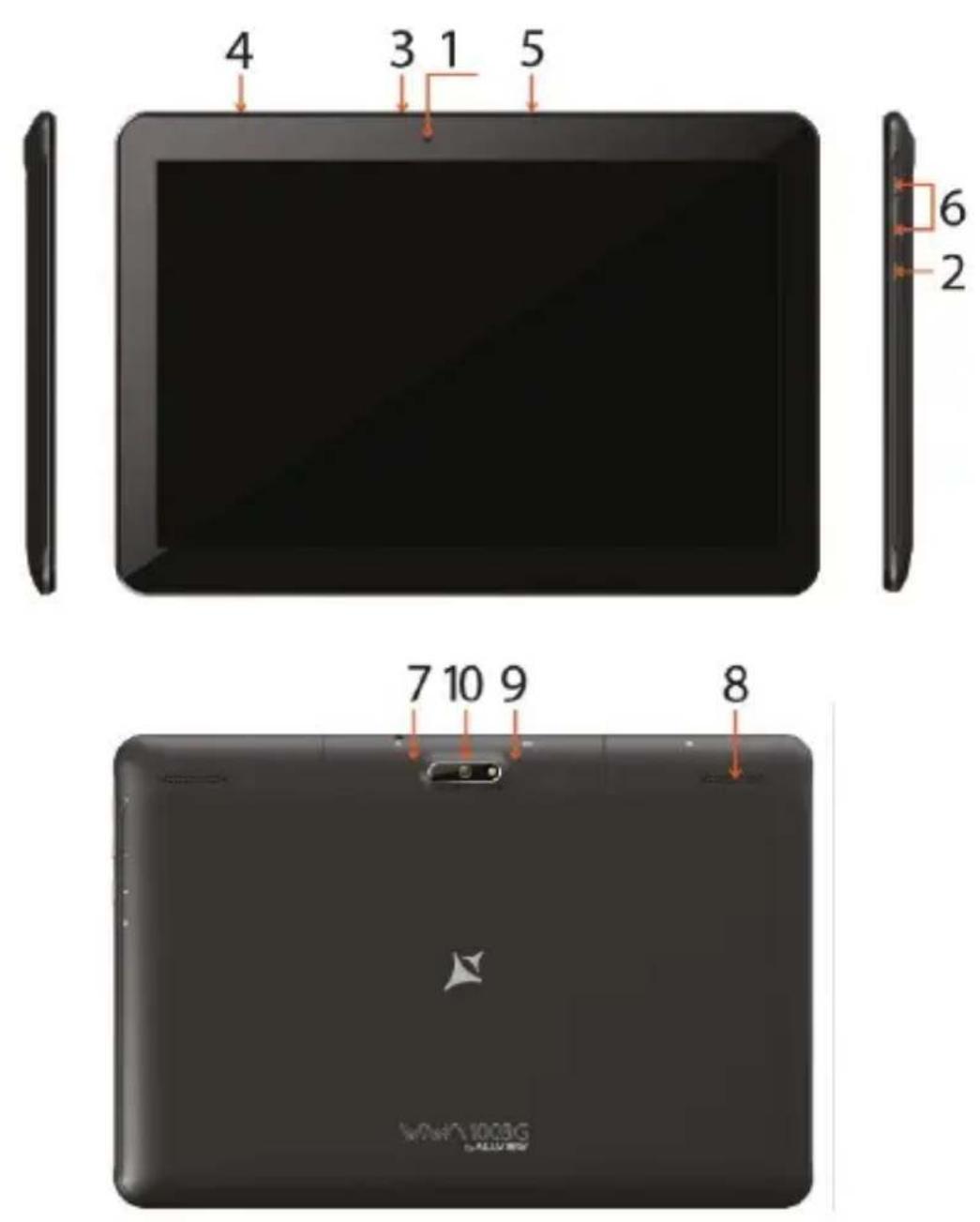
EN
1 Front camera
2 Power button
3 MicroUSB plug
4 Microphone
5 Earphone jack
6 Volume
7 MicroSD slot
8 Speaker
9 SIM slot
10 Back camera
RO
1 Camera fata
2 Buton pornire
3 Mufa MicroUSB
4 Microfon
5 Mufa casti
6 Buton volum
7 Slot Micro SD
8 Difuzor
9 Slot SIM
10 Cameră spate
BG
1 Предна камера
6 Przycisk głośności
7 Złącze microSD
8 Głośnik
9 Slot SIM
10 Tylna kamera
RU
1 передняя камера
2 кнопка питания
3 MicroUSB разъем
4 микрофон
Dziękujemy za zakup naszego produktu.
Niniejsza instrukcja obsługi ma pomóc użytkownikowi w szybkim i wygodnym korzystaniu z produktu. Prosimy o uważne zapoznanie się z danym dokumentem.
Urządzenie to jest wyspecjalizowanym, przenośnym produktem najwyższej jakości, wyposażonym w szereg unikalnych i zaawansowanych funkcji.
Informujemy, że wszelkie zmiany w treści tego dokumentu nie będą podawane do publicznej wiadomości.
Producent będzie nadal dostarczać nowych funkcji dla rozwoju tego produktu, jednak nie będzie nigdzie umieszczal oddzielnej informacji w przypadku jakichkolwiek zmian w jego wydajności i funkcjach. Urządzenie jest używane jako mobilne do przechowywania informacji, dlatego producent nie ponosi odpowiedzialności za bezpieczeństwo plików zapisanych na jego dysku.
Jeżeli rzeczywista konfiguracja produktu i metody jego zastosowania nie są identyczne z tymi, jakie przedstawiono w poniższej instrukcji obsługi, zaleca się odwiedzić stronę internetową producenta w celu uzyskania aktualnych informacji o produkcie.
Podstawowe operacje
Włączanie zasilania
Podczas, gdy urządzenie będzie wyłączone, naciśnij dłużej przycisk zasilania. Wyłączanie zasilania
Podczas, gdy produkt będzie włączony, naciśnij przycisk zasilania przez około 3 sekund, do momentu pojawienia się okienka z opcjami urządzenia, wybierz "Wyłącz", aby wyłączyć urządzenie.
Uśpienie
Podczas normalnego użytkowania urządzenia, krótko naciśnij przycisk zasilania w celu przejścia w stan hibernacji. Ekran zostanie wyłączony. Ponowne krótkie naciśnięcie przycisku zasilania spowoduje wybudzenie i wznowienie pracy tabletu. Produkt można ustawić tak, aby wszedł w tryb uśpienia automatycznie po żądanym czasie bezczynności.
Ponowne uruchamianie urządzenia
Jeśli zauważysz, że urządzenie pracuje wolniej niż zwykle przy normalnym użytkowaniu, możesz wyłączyć jego zasilanie, a następnie uruchomić je ponownie w celu zrestartowania system operacyjnego.
Wygaszacz ekranu
Jeśli nie korzystasz z urządzenia przez określony czas, ani nie używasz jego przycisków, ekran zostanie automatycznie wyłączony.
Jeśli konieczna jest dezaktywacja funkcji wygaszacza ekranu, możesz to zrobić wyłączając opcję [Wygaszacz ekranu], znajdującą się zakładce [Wyświetlacz] menu Ustawień.
Używanie karty microSD
Po podłączeniu tabletu z komputerem, znajdziesz dwa dyski przenośne. Pierwszym z nich jest wbudowany dysk pamięci urządzenia, drugi zaś jest dyskiem karty microSD. Jeśli karta nie jest włóżona, drugi dysk nie może zostać otwarty. Urządzenie obsługuje karty microSD o pojemności od 128MB do 128GB.
Wkładanie i wyciąganie karty microSD.
Wkładanie:
Ustaw kartę microSD stronę z napisami skierowaną do góry, następnie lekko wsuń ją w gniazdo karty. Teraz możesz otworzyć zawartość karty microSD na urządzeniu.
Wyciąganie:
Delikatnie naciśnij kartę microSD, spowoduje to zwolnienie karty z zaczepu.
Wyciągnij kartę z gniazda.
Uwaga:
Czynności wyciągania lub wkładania karty microSD przeprowadzaj na wyłączonym urządzeniu! W przeciwnym razie, może to prowadzić do utraty lub uszkodzenia danych zapisanych na urządzeniu! W przypadku braku włożonej karty microSD, komputer nie będzie w stanie wykonywać operacji odczytu lub zapisu danych na dysku.
Akumulator:
Urządzenie to wykorzystuje polimerowy akumulator o dużej pojemności.
Czas działania tabletu na akumulatorze bez konieczności ładowania zależy od głośności, typów odtwarzanych plików oraz działania akumulatora. Zmień ustawienia wyświetlacza w celu oszczędzania energii.
Ładowanie:
To urządzenie może być ładowane za pomocą złącza USB lub ładowarki sieciowej:
Wyjmij ładowarkę sieciową z zestawu, podłącz ją do gniazdka sieci niskiego napięcia AC 220V/50Hz, następnie podłącz wtyczkę ładowania do złącza USB urządzenia.
Ostrzeżenia dotyczące ładowania:
Nowy akumulator może być pusty oraz nienaładowany.
Jeśli urządzenie nie jest używane przez dłuższy okres czasu należy je całkowicie naładować co 2-3 miesiące podczas przechowywania.
Zasilacz jest kluczowym elementem tabletu, które/y pełni główną role w utrzymywaniu normalnego funkcjonowania urządzenia oraz bezpieczeństwa podczas jego użytkowania. Długoterminowe badania klientów oraz usług posprzedażowych wykazały, że nieprawidłowe funkcjonowanie sprzętu, w wielu przypadkach było spowodowane użyciem nieprawidłowych akcesoriów, w szczególności zasilacza.
Korzystanie z niskiej jakości zasilacza powoduje znaczne skrócenie żywotności tabletu, niestabilność napięcia poważnie wpływa na normalną pracę produktu oraz może doprowadzić do jego trwałego uszkodzenia.
Używanie niskiej jakości zasilacza może spowodować również zapłon i/lub wybuch akumulatora urządzenia, co zagraża bezpieczeństwu użytkowników.
Powrót do głównego interfejsu
Znajdując się na dowolnym interfejsie, dotknij ikonę " " , 0 y powrócić do ekranu głównego.
Powrót do poprzedniego interfejsu lub menu
Znajdując się na dowolnym interfejsie, dotknij ikonę "◀", kliknij przycisk
", aby powrócić do poprzedniego ekranu lub menu. Możesz również dokonać tego krótko naciskając przycisk"
Ważne informacje
Nie należy używać urządzenia w środowisku wyjątkowo zimnym, gorącym, zapylonym, wilgotnym lub suchym.
Nie należy dopuścić do upadku tabletu podczas użytkowania.
Naładuj akumulator, gdy:
Pojawi się symbol pustej baterii;
Gdy system zostanie automatycznie zamknięty, a następnie będzie szybko się wyłącażal podczas prób ponownego uruchomienia urządzenia;
Przy braku odpowiedzi na naciśnięcia klawiszy.
Proszę nie odłączać zasilania, gdy produkt jest w trakcie formatowania, przesyłania danych lub ich pobierania. W przeciwnym razie może to doprowadzić do błędów w działaniu programu Podczas, gdy urządzenie jest używane jako przenośny dysk, użytkownik powinien przechowywać oraz eksportować pliki używając odpowiedniej metody działania przy zarządzaniu plikami. Każda nieodpowiednia metoda działania może prowadzić do utraty plików, za które producent nie ponosi odpowiedzialności.
Prosimy samodzielnie nie demontować tabletu. Jeśli pojawią się jakieś usterki, należy niezwłocznie skontaktować się ze sprzedawcą/gwarantem.
Producent oświadcza, że nie będzie publikował oddzielnej informacji w przypadku jakiejkolwiek zmiany w zakresie funkcji i/lub wydajności tego produktu. Zaleca się trzymanie tabletu w odległości co najmniej 25 mm od dowolnej części ciała.
W celu uniknięcia problemów, które mogą wystąpić podczas współpracy z dostawcami usług serwisowych zatwierdzonych przez Allview Electronics Sp. z o.o. (Allview Electronics Sp. z o.o. zastrzega sobie prawo do zakończenia współpracy z jakimkolwiek punktem serwisowym, który był wcześniej zatwierdzony i podany w karcie gwarancyjnej dla daty odpowiadającej dacie sprzedaży urządzenia do sklepu), przed zgłoszeniem produktu do serwisu gwarancyjnego, sprawdź zaktualizowaną listę zatwierdzonych punktów serwisowych znajdującą się na stronie Allviewmobile.com, w dziale „Obsługa i serwis – zatwierdzone punkty serwisowe”.
Uwaga: Nie odpowiadamy za sytuacje, kiedy telefon używany jest niezgodnie z sposobem podanym w niniejszym podręczniku. Nasza Kompania zachowuje prawo do wprowadzenia zmian w treści podręcznika bez podania tego do wiadomości publicznej. Ewentualne zmiany zostaną wyświetlone na naszym site'cie, obok tego produktu, którego dotyczą zmiany. Ponadto nie ponosimy odpowiedzialności za jakiekolwiek błędy drukowania. Treść niniejszego podręcznika może być inna niż załączonego do produktu. Należy brać pod uwagę treść ostatniego.
Nie zasłaniaj anteny dłonią lub innej awarii obiektów do wykonania w wyniku problemów z łącznością i szybkiego rozładowania akumulatora.
Wszystkie aplikacje dostarczone przez firmy trzecie oraz zainstalowane na tym urządzeniu mogą być modyfikowane lub zatrzymane w każdej chwili. Visual Fan LTD nie ponosi odpowiedzialności za jakiekolwiek modyfikacje usług lub treści tych aplikacji. Wszelkie prośby lub pytania dotyczące aplikacji firm trzecich powinny być kierowane do ich dostawców.
Aby uzyskać więcej informacji o produkcie kliknij www.allviewmobile.com
Ze względu na materiał użyty do produkcji obudowy, produkt powinien być podłączany tylko i wyłącznie do interfejsu USB 2.0 lub nowszego. Połączenie z tak zwanym zasilaczem USB jest zabronione. Adapter powinien zostać zainstalowany w pobliżu urządzenia i powinien być łatwo dostępny. Nie używaj telefonu komórkowego w środowisku o zbyt niskiej lub zbyt wysokiej temperaturze oraz nigdy nie wystawiaj urządzenia na działanie silnego światła słonecznego lub środowiska o zbyt wysokiej wilgotności.
Maksymalna temperatura robocza urządzenia wynosi 40°C.
UWAGA: ISTNIEJE RYZYKO WYBUCHU AKUMULATORA W PRZYPADKU ZAMIANY GO NA NIEPRAWIDŁOWY TYP. WYRZUCAJ ZUŻYTE AKUMULATORY ZGODNIE Z ICH INSTRUKCJĄ.
To urządzenie zostało przetestowane i spełnia obowiązujące wartości graniczne dla ekspozycji częstotliwości radiowych. Wartości SAR odnoszą się do szybkości, z jaką ciało ludzkie absorbuje energię częstotliwości radiowych. Wartości graniczne SAR wynoszą 1,6 Wat na kilogram (w przeliczeniu na objętość 1 grama tkanki) dla krajów spełniających kryteria amerykańskich standardów FCC oraz 2.0 W/kg dla krajów Unii Europejskiej. Testy SAR są przeprowadzane przy użyciu standardowych stanowisk operacyjnych, przy czym urządzenie transmituje na najwyższym certyfikowanym poziomie mocy we wszystkich testowanych pasmach częstotliwości. Aby zmniejszyć ekspozycję na energię fal radiowych, użyj zestawu głośnomówiącego lub innej podobnej opcji, aby trzymać urządzenie z dala od głowy i ciała. Urządzenie należy nosić w odległości co najmniej 5 mm od ciała, aby poziomy ekspozycji pozostały na poziomie równym lub niższym niż maksymalny. Wybieraj uchwyty na pasek, kabury lub inne podobne akcesoria do noszenia, które nie zawierają metalowych elementów. Akcesoria z metalowymi częściami mogą zmieniać poziomy emisji fal radiowych urządzenia, w tym zgodność z wytycznymi dotyczącymi narażenia na działanie promieniowania radiowego, w sposób, który nie został przetestowany lub certyfikowany, i należy unikać takich akcesoriów.
Nadmierne ciśnienie akustyczne w słuchawkach może powodować utratę słuchu.
Dla Twojego bezpieczeństwa, zalecane jest aby podczas ładowania urządzenia, trzymać je z dala od siebie oraz na niepalnym podłożu. Zalecamy, aby w nocy trzymać telefon w odległości przynajmniej jednego metra od siebie.
Ustawienia
W menu głównym, wybierz opcję "Ustawienia", aby uzyskać dostęp do katalogu ustawień systemu.
Opisy funkcji:
WiFi
Wi-Fi: Włącza/wyłącza bezprzewodowe połączenia WiFi.
Użycie danych
Wyświetla użycie danych urządzenia.
Dźwięk
Głośność: ustaw głośność powiadomień, mutlimediów oraz alarmów.
Domyślny dźwięk powiadomienia: kliknij, aby otworzyć menu ustawień powiadomień.
Dźwieki przy dotknięciu: gdy zaznaczone, naciśnięcie ekranu będzie sygnalizowane dźwiękiem.
Wyświetlacz
Jasność ekranu: dopasuj jasność ekranu
Tapeta: możesz wybrać tapetę z galerii lub dostępnych tapet.
Uśpienie: ustaw czas bezczynności do wygaszenia ekranu.
Podczas, gdy produkt jest w trybie czuwania, funkcja Wi-Fi będzie nieaktywna w celu oszczędzania energii.
Pamięć
Sprawdź dostępną na urządzeniu pamięć.
Bateria
Wyświetla informacje o stanie akumulatora i jego zużyciu.
Aplikacje
Tutaj możesz zobaczyć i zarządzać zainstalowanymi aplikacjami.
Dostęp do lokalizacji
Zawiera ustawienia do aktywacji lub deaktywacji opcji lokalizacyjnych.
Zabezpieczenia
Blokada ekranu: ustawia metodę blokowania ekranu: przesunięcie palcem, wzór, PIN, hasłolub inne mechanizmy.
Widoczność hasła: jeśli zaznaczone, możesz zobaczyć znaki wprowadzone w polach haset.
Nieznane źródła: zezwala na instalowanie aplikacji, które nie pochodzą ze sklepu Google Play.
Język, klawiatura, głos
Ustaw język i rejon, metodę wprowadzania itp.
Kopia i kasowanie danych
Pozwala na wykonanie kopi zapasowej, przywracanieustawień fabrycznych urządzenia i danych.
Konta
Informacje i ustawienia synchronizacji kont użytkownika.
Data i czas
Ustaw datę, czas, strefę czasową oraz format wyświetlania czasu.
Ustawienia dostępu
Opcje obrotu ekranu, powiększania napisów, wypowiadania na głos hasel itp.
Opcje programistyczne
Ustawienia i opcje dla programistów systemu Android™.
Informacje o tablecie
Sprawdź wersję oprogramowania produktu oraz inne informacje.
Połączenie z komputerem
To urządzenie może być połączone z komputerem PC za pomocą kabla USB, w celu kopiowania i usuwania danych. Dokładna procedura jest następująca:
-
Połącz tablet za pomocą kabla USB do portu USB komputera, a otrzymasz powiadomienie “podłączono jako urządzenie multimedialne”. Teraz możesz wymieniać pliki multimedialne pomiędzy komputerem a tabletem.
-
Kliknij opcje powiadomienia "Podłączono jako urządzenie multimedialne", iwybierz opcję "Aparat (PTP)", a będziesz mógł przesyłać zdjęcia za pomocą oprogramowania aparatu oraz inne pliki.
Przywrócenie ustawień fabrycznych
Usuń oprogramowanie firm trzecich oraz przywróć urządzenie do ustawień domyślnych. W menu “Ustawienia” - “Osobiste” – „Kopia i kasowanie danych” wybierz “Ustawienia fabryczne” oraz potwierdź przyciskiej „Resetuj”.
Spowoduje to usunięcie wszystkich danych oraz przywrócenie ustawień domyślnych systemu.
Najczęściej zadawane pytania
Co to jest plik APK?
Odp: APK jest skrótem od ang. wyrażenia Android Package (w języku polskim: "paczka android"), czyli pliki .APK mogą być instalowane i wykonywane bezpośrednio przez system Android.
Skąd wziąć aplikacje APK
Odp: Możesz je pobierać z komputera PC, możesz je również pobierać online za pomocą sklepu Google Play.
Dlaczego połączenie Wi-Fi przerywa
Odp: Jeśli na urządzeniu uruchomiona jest funkcja "wygaszacz ekranu", po
upływie określonego czasu tablet przejdzie w tryb hibernacji, funkcja Wi-Fi zostanie zamknięta w celu oszczędzania energii.
Dlaczego niektóre pobrane aplikacje APK nie działają poprawnie
Odp: Niektóre aplikacje APK mogą nie być odpowiednio przetestowane na Twojej platformie pod kątem zgodności z systemem. W Takich przypadkach ich działanie może nie być idealne.
Dlaczego urządzenie nie pokazuje stanu naładowania akumulatora
Odp: Gdy poziom akumulatora jest ekstremalnie niski, należy podłączyć ładowarkę sieciową. W skrajnych przypadkach dopiero po pół godziny ładowania (lub więcej) zostanie wyświetlony stan naładowania akumulatora. Nie mogę uruchomić tabletu
1) Sprawdź stan akumulatora
2) Podłącz zasilacz sieciowy i spróbuj ponownie
3) Jeśli po naładowaniu akumulatora wciąż nie można uruchomić urządzenia, prosimy o kontakt z działem obsługi klienta
Nie słysze głosu w słuchawkach
1) Sprawdź czy głośność nie jest ustawiona na 0
2) Sprawdź czy poprawnie podłączono słuchawki
Nieprawidłowe ładowanie urządzenia
1) Proszę potwierdzić, czy używasz ładowarki zgodnej z wymaganiami dla danego sprzętu.
2) W przypadku ładowania USB, proszę nie podłączaj przewodu USB do komputera.
Dlaczego niektóre pobrane filmy wideo nie mogą zostać odtworzone To urządzenie jest kompatybilne z internetowymi formatami plików wideo, jednak z powodu mnogości dostępnych na rynku formatów wideo istnieje możliwość, że tabletu nie będzie w stanie odtworzyć każdego dostępnego formatu. W takim przypadku zalecane jest użycie komputera PC oraz oprogramowania służącego do konwersji plików wideo do kompatybilnych dla tego urządzenia formatów.
Aby uniknąć możliwych uszkodzeń słuchu, nie należy długo słuchać muzyki o dużej głośności.
Urządzenie jest przeznaczone do użytku wewnątrz pomieszczeń tylko w zakresie częstotliwości od 5150 MHz do 5350 MHz.
Android i Google Play są znakami towarowymi firmy Google LLC.
Russian (ru)
- EN
- RO
- BG
- RU
- Podstawowe operacje
- Włączanie zasilania
- Uśpienie
- Ponowne uruchamianie urządzenia
- Wygaszacz ekranu
- Używanie karty microSD
- Wkładanie:
- Wyciąganie:
- Uwaga:
- Akumulator:
- Ładowanie:
- Ważne informacje
- Ustawienia
- Opisy funkcji:
- WiFi
- Użycie danych
- Dźwięk
- Wyświetlacz
- Pamięć
- Bateria
- Aplikacje
- Dostęp do lokalizacji
- Zabezpieczenia
- Język, klawiatura, głos
- Kopia i kasowanie danych
- Konta
- Data i czas
- Ustawienia dostępu
- Opcje programistyczne
- Informacje o tablecie
- Połączenie z komputerem
- Przywrócenie ustawień fabrycznych
- Najczęściej zadawane pytania
- Russian (ru)
Marka : Allview
Model : Viva 1003G
Kategoria : Tablet