
101B, 101B COPPER - Tablet ARCHOS - Bezpłatna instrukcja obsługi
Znajdź bezpłatnie instrukcję urządzenia 101B, 101B COPPER ARCHOS w formacie PDF.



| Marka | ARCHOS |
| Model | 101B / 101B COPPER |
| Typ produktu | Tablet dotykowy |
| System operacyjny | Android |
| Łączność | WiFi, port micro-USB, gniazdo audio 3,5 mm, czytnik kart micro-SD |
| Aparat | Przednia kamera i tylny aparat |
| Głośnik | Wbudowany |
| Mikrofon | Wbudowany |
| Zasilanie | Dołączona ładowarka sieciowa, ładowanie przez port micro-USB |
| Bateria | Akumulator, zalecane pełne naładowanie przed pierwszym użyciem |
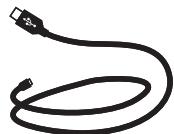
| Zawartość opakowania | Tablet, kabel zasilający, skrócona instrukcja, karta gwarancyjna |
| Główne funkcje | Asystent uruchamiania, szybkie ustawienia, rozszerzalny ekran główny, foldery aplikacji, widżety, tapety, blokada ekranu |
| Bezpieczeństwo | Blokada wzorem, kodem PIN lub hasłem |
| Rozwiązywanie problemów | Resetowanie przez długie naciśnięcie (10 s) przycisku ON/OFF, aktualizacja oprogramowania przez stronę ARCHOS |
Często zadawane pytania - 101B, 101B COPPER ARCHOS
Pytania użytkowników dotyczące 101B, 101B COPPER ARCHOS
0 pytanie dotyczące tego urządzenia. Odpowiedz na te, które znasz, lub zadaj własne.
Zadaj nowe pytanie dotyczące tego urządzenia
Pobierz instrukcję dla swojego Tablet w formacie PDF za darmo! Znajdź swoją instrukcję 101B, 101B COPPER - ARCHOS i weź swoje urządzenie elektroniczne z powrotem w ręce. Na tej stronie opublikowane są wszystkie dokumenty niezbędne do korzystania z urządzenia. 101B, 101B COPPER marki ARCHOS.
INSTRUKCJA OBSŁUGI 101B, 101B COPPER ARCHOS
Zawartość opakowania....114
Pierwsze uruchomienie....115
Opis urządzenia....116
Poprzez Wizard....117
Nawiązywanie połączenia z siecią Wi-Fi....118
Interfejs Android™ 120
Korzystanie z systemu Android™....124
Rozwiązywanie problemów....126
Aby uzyskać więcej informacji, należy zapoznać się z najczęściej zadawanymi pytaniami opublikowanymi na stronie www.archos.com. Należy obowiązkowo zapoznać się ze wspomnianym działem w przypadku rozważania dokonania zwrotu dowolnego produktu. Twój problem być może da się łatwo rozwiązać. Często aktualizujemy i wprowadzamy udoskonalenia w naszych produktach, dlatego też oprogramowanie może nieznacznie różnić się wyglądem lub dostępnością funkcji od tego, co zaprezentowano w skróconej instrukcji obsługi.
Skonsultować deklarację zgodności na http://www.archos.com/products/declaration_conformity.html

Zawartość opakowania
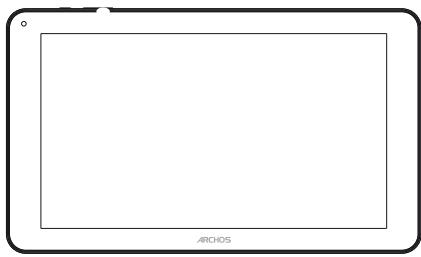
Skrócona instrukcja obsługi

Gwarancja, oświadczenia prawne i informacje dotyczące bezpieczeństwa
Pierwsze uruchomienie
Ładowanie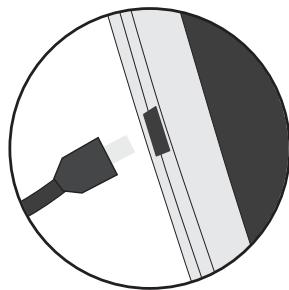
- Aby naładować urządzenie, podłącz kabel zasilający do portu micro-USB. Urządzenie ARCHOS rozpocznie ładowanie.
- Naciśnij przycisk zasilania, aby uruchomić urządzenie. Wskaźnik ładowania świeci, gdy trwa ładowanie baterii.
- Podczas ładowania można korzystać z urządzenia ARCHOS.
- Przy pierwszym ładowaniu urządzenia nie należy odłączać urządzenia od źródła zasilania przed pełnym naładowaniem baterii.
- Do ładowania należy wykorzystywać wyłącznie dołączoną ładowarkę.
Jeśli urządzenie jest całkowicie rozładowane, po podłączeniu go do źródła zasilania należy odczekać przynajmniej 10 minut, aby uruchomiła się ikona z symbolem ładowania.
WSKAZÓWKA:
Aby móc korzystać z pełnej gamy usług, należy zarejestrować produkt.
Można tego dokonać na stronie www.archos.com/register.
Opis urządzenia
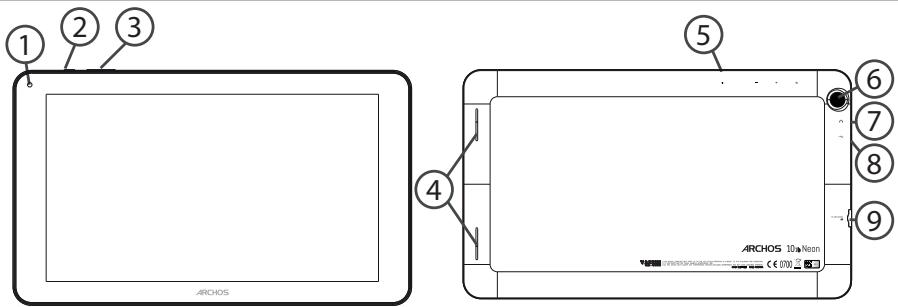
① Kamera przednia ② Przycisk zasilania ③ Przyciski regulacji głośności ④ Głośnik trybu głośnomówiącego
⑤ Mikrofon ⑥ Kamera tylna ⑦ Wejście słuchawkowe ⑧ Port microUSB
⑨ Gniazdo na kartę microSD
Korzystanie z kreatora
Po pierwszym uruchomieniu urządzenia ARCHOS kreator instalacji pomoże ci skonfigurować najważniejsze ustawienia:
- Kalibracja ekranu dotykowego
- Język
- Data i godzina
- Połączenie Wi-Fi
- Opcje usług lokalizacyjnych
- Aplikacje od dostawców zewnętrznych
WSKAZÓWKA:
Zalecamy przeprowadzanie konfiguracji urządzenia w strefie zasięgu sieci Wi-Fi, z którą będzie się ono regularnie łączyć.
Nawiązywanie połączenia z siecią Wi-Fi
UWAGA: Upewnij się, że urządzenie znajduje się w zasięgu działania sieci Wi-Fi.

① Dotknij i przytrzymaj ikony godziny i baterii, aby wyświetlić pasek stanu. Wyświetlona zostanie niebieska linia.

② Przeciągnij niebieską linię w dół, aby wyświetlić panel statusu.

③ Dotknij „Wi-Fi off” na pasku statusu. Wyświetlona zostanie strona sieci Wi-Fi.

④ Przesuń przełącznik do pozycji „ON” (wł.).
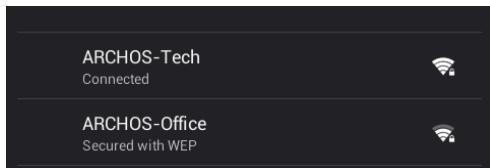
⑤ Urządzenie ARCHOS rozpocznie wyszukiwanie dostępnych sieci Wi-Fi. Dotknij nazwę sieci, z którą chcesz się połączyć.


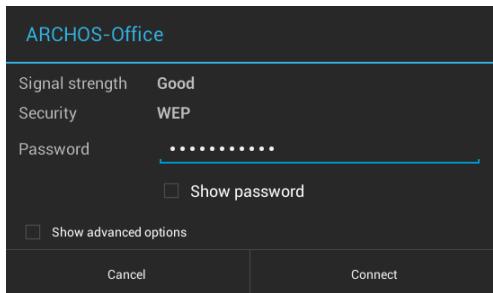
Sieci prywatne wyświetlane są z ikoną kłódki – aby się z nimi połączyć, musisz wprowadzić hasło.
PL
WSKAZÓWKI:
- Wpisując haśło do sieci Wi-Fi, zalecamy zaznaczenie opcji „Show password” (pokaż haśło), tak aby mieć podgląd wprowadzanych znaków. Haśło do sieci Wi-Fi (lub ustawienia sieci) można otrzymać od administratora sieci. Jeśli opcja łączności Wi-Fi jest aktywna, a urządzenie ARCHOS znajduje się w zasięgu sieci, z którą wcześniej się łączyło, zostanie podjęta automatyczna próba nawiązania połączenia z siecią.
- Aby połączenie z siecią Wi-Fi było aktywne również w trybie uśpienia urządzenia, zaznacz ikonę Menu na stronie Wi-Fi. Następnie wybierz opcję Advanced > Keep WiFi on during sleep > Always (zaawansowane > uruchom sieć Wi-Fi w trybie uśpienia > zawsze).

Interfejs Android™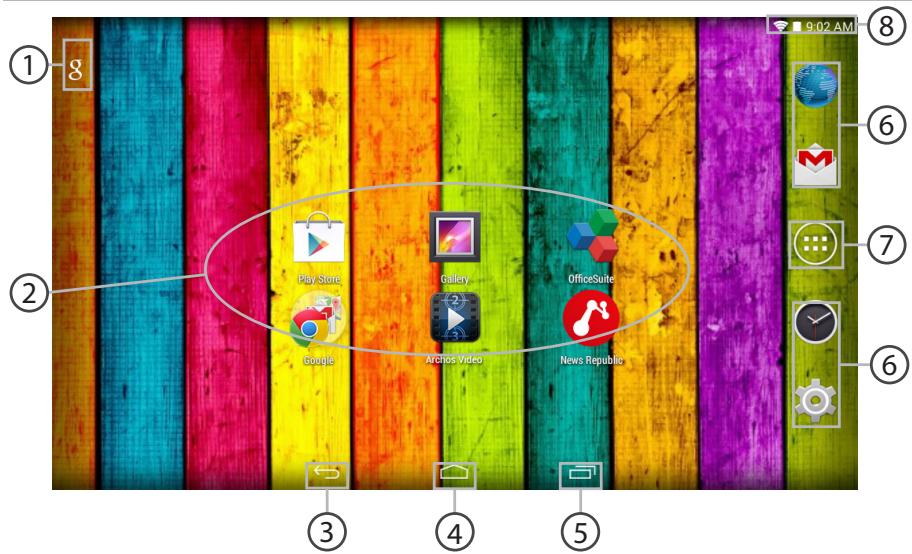

① Wyszukiwarka Google™
Dotknij „Google”, aby skorzystać z funkcji wyszukiwania tekstowego lub dotknij ikonę mikrofonu, aby rozpocząć wyszukiwanie głosowe.
② Skróty do aplikacji dla systemu Android™
Dotknij, aby uruchomić aplikację.
③ Przycisk Wstecz
④ Przycisk ekranu głównego
⑤ Przycisk ostatnio używanych aplikacji
⑥ Android™ Stałe skróty aplikacji
Dotknij, aby uruchomić aplikację.
⑦ Przycisk „All Apps” (wszystkie aplikacje)
Dotknij tę ikonę, aby wyświetlić wszystkie aplikacje i widżety zainstalowane w twoim urządzeniu ARCHOS. Tutaj widoczne są wszystkie pobrane aplikacje.
⑧ Pasek stanu urządzenia
Wyświetla powiadomienia i skróty do najważniejszych ustawień.

Interfejs Android™
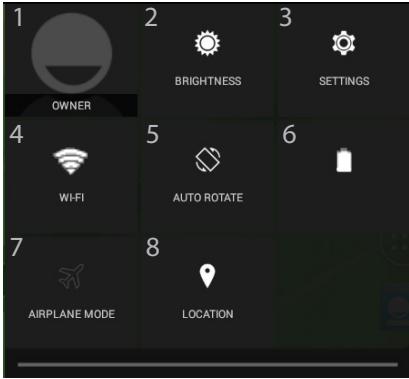
Szybka konfiguracja
1 Bieżący użytkownik* 2 Regulacja jasności ekranu. 3 Dostęp do opcji ustawień. 4 Włączanie/wyłączanie łącza Wi-Fi. 5 Aktywacja/dezaktywacja funkcji automatycznej zmiany orientacji ekranu przy obracaniu urządzeniem ARCHOS. 6 Stan naładowania baterii 7 Aktywacja/dezaktywacja opcji łączności bezprzewodowej (tzw. tryb samolotowy). 8 Usługi lokalizacyjne
Ostatnio używane aplikacje
Otwiera listę miniatur ikon aplikacji, z których ostatnio korzystano:
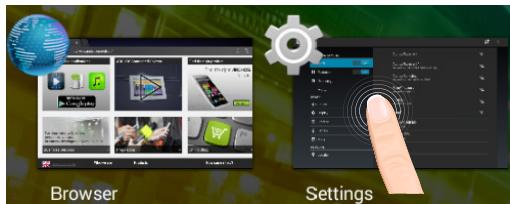
Dotknij: aby uruchomić aplikację.
Przytrzymaj: aby wyświetlić opcje
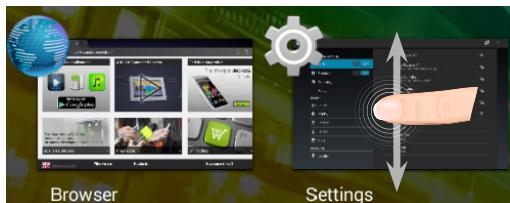
Przesuń w górę lub w dół: aby zamknąć aplikację.


Korzystanie z systemu Android™
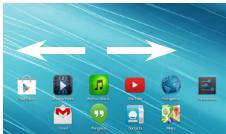
Rozszerzony ekran główny:
Przełączaj kolejne panele ekranu głównego, przesuwając palcem w prawo i w lewo.
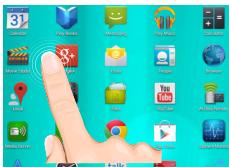
Przenoszenie elementu z ekranu głównego:
Dotknij i przytrzymaj palec na wybranym elemencie aż do wyświetlenia linii pozycjonowania, a następnie przesuń ikonę w wybrane miejsce i zwolnij ją.
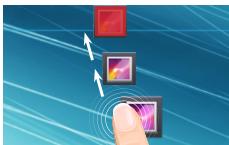
Usuwanie elementu z ekranu głównego:
Dotknij i przytrzymaj wybrany element, przesuń palec w górę ekranu i upuść element nad ikoną usuwania.
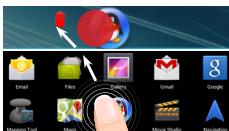
Usuwanie elementu:
Na ekranie wszystkich aplikacji dotknij i przytrzymaj wybrany element, przesuń palec w górę ekranu i upuść element nad ikoną usuwania.


![graph LR A["Maps"] <--> B["Navigation"]](/content/2024/12/87073/images/3390f76ceeb6687320ee039aa4b210996c3a88851420f9c5a0f864d5155ac724.jpg)
Tworzenie folderów aplikacji:
Upuść ikonę jednej aplikacji nad kolejną na ekranie głównym, aby je połączyć.
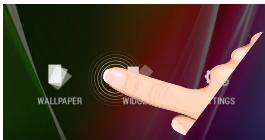
Widżety:
Przytrzymaj palec w pustym miejscu ekranu głównego, a następnie wybierz tapetę z listy: widżetów.
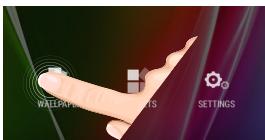
Zmiana tapety:
Przytrzymaj palec w pustym miejscu ekranu głównego, a następnie wybierz tapetę z listy.
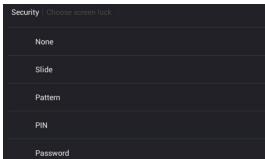
Blokowanie ekranu głównego:
W menu Settings (ustawienia) przewiń w dół i dotknij ikonę Security (bezpieczeństwo). Następnie dotknij Screen lock (blokada ekranu). Dotknij rodzaj blokady, jaką chcesz zastosować. Po ustawieniu blokady zablokowany ekran będzie wyświetlany po każdym uruchomieniu urządzenia ze stanu hibernacji, wraz z monitem o wprowadzenie ustalonego wzoru, kodu PIN lub skonfigurowanego elementu zabezpieczającego.

Rozwiązywanie problemów
Jeśli urządzenie zawiesi się:
Naciśnij i przytrzymaj przycisk zasilania przez 10 sekund.
Jeśli urządzenie nie uruchomi się:
- Naładuj urządzenie.
- Naciśnij i przytrzymaj przycisk zasilania przez 10 sekund.
Jeśli chcesz wydłużyć żywotność baterii:
Reguluj jasność ekranu w zależności od oświetlenia otoczenia i wyłączaj funkcje łączności bezprzewodowej, gdy z nich nie korzystasz.
Jeśli urządzenie działa zbyt wolno:
Zamknij wszystkie otwarte aplikacje.
Jeśli sygnał Wi-Fi jest zbyt słaby:
Upewnij się, że nie znajdujesz się w zbyt dużej odległości od punktu dostępowego Wi-Fi.
Zaktualizuj oprogramowanie wbudowane: http://www.archos.com/support.
Zresetuj i zmień parametry łączności.
Skontaktuj się z dostawcą usług sieci Wi-Fi.





- ZAWARTOŚĆ OPAKOWANIA
- PIERWSZE URUCHOMIENIE
- WSKAZÓWKA
- OPIS URZĄDZENIA
- KORZYSTANIE Z KREATORA
- NAWIĄZYWANIE POŁĄCZENIA Z SIECIĄ WI-FI
- WSKAZÓWKI
- ① WYSZUKIWARKA GOOGLE™
- ② SKRÓTY DO APLIKACJI DLA SYSTEMU ANDROID™
- ③ PRZYCISK WSTECZ
- ④ PRZYCISK EKRANU GŁÓWNEGO
- ⑤ PRZYCISK OSTATNIO UŻYWANYCH APLIKACJI
- ⑥ ANDROID™ STAŁE SKRÓTY APLIKACJI
- ⑦ PRZYCISK „ALL APPS” (WSZYSTKIE APLIKACJE)
- ⑧ PASEK STANU URZĄDZENIA
- INTERFEJS ANDROID™
- SZYBKA KONFIGURACJA
- OSTATNIO UŻYWANE APLIKACJE
- KORZYSTANIE Z SYSTEMU ANDROID™
- ROZSZERZONY EKRAN GŁÓWNY
- PRZENOSZENIE ELEMENTU Z EKRANU GŁÓWNEGO
- USUWANIE ELEMENTU Z EKRANU GŁÓWNEGO
- USUWANIE ELEMENTU
- TWORZENIE FOLDERÓW APLIKACJI
- WIDŻETY
- ZMIANA TAPETY
- BLOKOWANIE EKRANU GŁÓWNEGO
- ROZWIĄZYWANIE PROBLEMÓW
- JEŚLI URZĄDZENIE ZAWIESI SIĘ
- JEŚLI URZĄDZENIE NIE URUCHOMI SIĘ
- JEŚLI CHCESZ WYDŁUŻYĆ ŻYWOTNOŚĆ BATERII
- JEŚLI URZĄDZENIE DZIAŁA ZBYT WOLNO
- JEŚLI SYGNAŁ WI-FI JEST ZBYT SŁABY
Marka : ARCHOS
Model : 101B, 101B COPPER
Kategoria : Tablet