ML0585 - Repeater Wi-Fi M-life - Bezpłatna instrukcja obsługi
Znajdź bezpłatnie instrukcję urządzenia ML0585 M-life w formacie PDF.


| Typ produktu | Wzmacniacz WiFi |
| Marka | M-life |
| Model | ML0585 |
| Standardy bezprzewodowe | IEEE 802.11 b/g/n |
| Zakres częstotliwości | 2.4 - 2.4835 GHz |
| Maksymalna prędkość transmisji | Do 300 Mb/s |
| Zabezpieczenia bezprzewodowe | WPA2, WPA, WEP (64/128 bit) |
| Typ anteny | Zintegrowane anteny PCBA 2dBi |
| Obsługa WPS | Tak |
| Zasilanie | 110 - 240 V AC |
| Tryby konfiguracji | AP, Wzmacniacz, Klient |
| Interfejs zarządzania | Przeglądarka internetowa (domyślny IP: 192.168.2.1) |
| Zawartość opakowania | Wzmacniacz WiFi, kabel Ethernet 1 m, skrócona instrukcja instalacji |
| Wymiary (około) | 4.7 x 2.8 x 2.0 cala (12 x 7 x 5 cm) |
| Waga (około) | 0.33 funta (150 g) |
| Środowisko pracy | Wewnątrz pomieszczeń, sucho, dobrze wentylowane |
| Czyszczenie | Przetrzeć suchą szmatką; unikać cieczy |
| Środki ostrożności | Odłączyć podczas burzy; trzymać z dala od źródeł ciepła; przechowywać w suchym miejscu |
| Naprawialność | Nie naprawiać samodzielnie; skontaktuj się z dealerem w celu uzyskania pomocy |
| Kraj pochodzenia | Chiny |
| Zgodność z normami | Dyrektywa 1999/5/WE (Lechpol) |
Często zadawane pytania - ML0585 M-life
Pytania użytkowników dotyczące ML0585 M-life
0 pytanie dotyczące tego urządzenia. Odpowiedz na te, które znasz, lub zadaj własne.
Zadaj nowe pytanie dotyczące tego urządzenia
Pobierz instrukcję dla swojego Repeater Wi-Fi w formacie PDF za darmo! Znajdź swoją instrukcję ML0585 - M-life i weź swoje urządzenie elektroniczne z powrotem w ręce. Na tej stronie opublikowane są wszystkie dokumenty niezbędne do korzystania z urządzenia. ML0585 marki M-life.
INSTRUKCJA OBSŁUGI ML0585 M-life
Wzmacniacz sygnału Wi-Fi
Wireless-N Wi-Fi Repeater
| Instrukcja obstugi | PL |
| Owner's manual | EN |
| Bedienungsanleitung | DE |
| Manual de utilizare | RO |
Model: ML0585-N

Przed pierwszym użyciem urządzenia, należy dokładnie przeczytać instrukcję obsługi. Instrukcję należy zachować w celu późniejszego wykorzystania. Przed użyciem produktu zaleca się sprawdzenie czy w zestawie znajdują się wszystkie części. Jeśli tak nie jest, skontaktuj się ze swoim dostawcą.
Zawartość zestawu:
1x Wzmacniacz sygnału bezprzewodowego Wi-Fi
1x Kabel sieciowy (1 metr) ze złączką RJ45
1x Instrukcja obsługi
Opis produktu

Reset: W celu zresetowania urządzenia, należy nacisnąć i przytrzymać przycisk Reset przez 3-5 sekund. Reset urządzenia jest ukończony kiedy zgasną wszystkie kontrolki, oprócz kontrolki zasilania. Można wtedy zwolnić przycisk Reset.
| Wskaźnik | Nazwa Status Opis | ||
| Wskaźnik zasilania Zielony Zasilanie włączone | |||
| Wskaźnik sieci bezprzewodowej | Zielony- miga powoli | Łączność bezprzewodowa włączona | |
| Zielony-miga szybko | Transmisja danych łącznością bezprzewodową | ||
| Wskaźnik WPS | Zielony-miga szybko WPS włączony | ||
| Nie świeci | WPS wyłączony lub łączność zakończona | ||
| Wskaźnik sieci | Zielony Połączenie z siecią | ||
| Zielony-miga szybko | Transmisja danych przez sieć | ||

Zasady bezpieczeństwa:
- Należy odłączyć urządzenie od źródła zasilania podczas burzy.
- Urządzenie należy trzymać z dala od źródeł ciepła, oraz w miejscu z prawidłową cyrkulacją powietrza.
- Urządzenie należy zabezpieczyć przed zalaniem / zamoczeniem / wilgocią.
1. Konfiguracja komputera
Poniżej przedstawiony został sposób konfiguracji repeatera dla systemu Windows 7.
- Należy wybrać Start → Panel Sterowania → Sieć i Internet → Centrum sieci i udostępniania → Zmień ustawienia karty sieciowej → Wi-Fi (prawym przyciskiem myszy) → Właściwości.
- Następnie kliknąć dwa razy na Protokół internetowy (TCP / IPv4) (Internet Protocol Version 4 (TCP / IPv4))
- Należy wprowadzić adres IP komputera 192.168.2.x (gdzie x jest dowolną liczbą z zakresu 2\~252, np. 192.168.2.2), maskę podsieci 255.255.255.0, bramę 192.168.2.1. Kliknąć OK, kiedy na ekranie wyświetli się poprzednie okno, należy ponownie nacisnąć OK.
2. Łaczenie z siecią bezprzewodową
- Należy podłączyć repreter do gniazdka zasilania sieciowego.
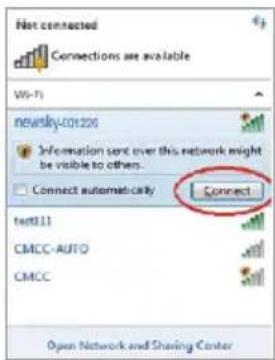
- Następnie kliknąć na ikonę sieci (w prawym dolnym rogu ekranu, na pasku zadań). Na liście dostępnych sieci pojawi się sieć repeatera. Należy nacisnąć przycisk Połącz (Connect) i poczekaj chwilę.
- Na ekranie wyświetli się okno Połącz z Siecią (Connect to a Network), należy wpisać domyślne hasło MLIFE2015.
- Następnie należy otworzyć przeglądarkę internetową i w polu adresu wpisać http://192.168.2.1 (numer jest domyślnym adresem IP urządzenia).


UWAGA! Jeśli nie można załadować strony http://192.168.2.1 należy upewnić się, że ustawienia urządzenia są zgodne z jego ustawieniami fabrycznymi. Jeśli nie, zaleca się przywrócenie ustawień fabrycznych: należy nacisnąć i przytrzymać przez 3-5 sekund przycisk Reset, po czym spróbować ponownie załadować stronę.
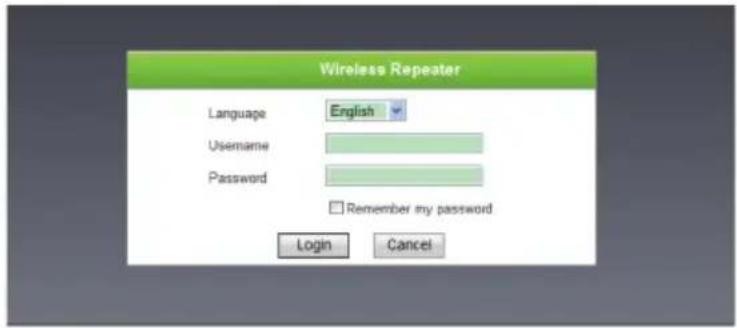
- Na ekranie pojawi się okno, takie jak przedstawione poniżej. W odpowiednie miejsca należy wpisać Nazwę Użytkownika (Username) i Hasło (Password) a następnie nacisnąć Zaloguj (Login). Domyślna nazwy użytkownika: admin; domyślne hasło: admin.
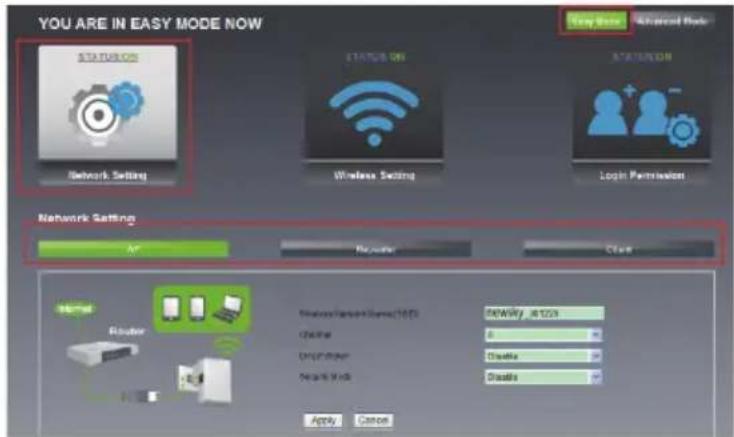
- Po zalogowaniu, należy nacisnąć przycisk Tryb Podstawowy (Easy Mode), a następnie wejść w Ustawienia Sieci (Network Setting). Na ekranie wyświetlone zostaną 3 tryby: Tryb AP (AP Mode), Tryb Repeatera (Repeater Mode) i Tryb Klienta (Client Mode).
3. Tryb konfiguracji
- Konfiguracja Trybu AP (Sygnał dostarczany jest do urządzenia za pomocą kabla sieciowego i rozsyłany bezprzewodowo).
- Należy wykonać polecenia podane w punktach 2.3 - 2.5.

- Następnie wybrać zakładkę Trybu AP i wprowadzić informacje potrzebne aby skonfigurować tryb, oraz włączyć / wyłączyć opcję zabezpieczenia hasłem (i opcjonalnie wprowadzić hasło). Po wprowadzeniu danych należy nacisnąć przycisk Zastosuj (Apply) i zaczekać 3-5 sekund na wprowadzenie zmian.
-
Konfiguracja Trybu Repeater (Sygnał dostarczany i rozsyłany jest z urządzenia bezprzewodowo - zwiększenie zasięgu sieci bezprzewodowej).
-
Należy wykonać polecenia podane w punktach 2.3 - 2.5.
- Następnie wybrać zakładkę Trybu Repeater i nacisnąć przycisk Szukaj (Search).

- Należy zaznaczyć wybraną sieć bezprzewodową i jeśli jest to wymagane, wprowadzić hasło.

- Następnie należy wprowadzić wymagane informacje. Po wprowadzeniu danych, należy nacisnąć przycisk Zastosuj (Apply) i zaczekać 3-5 sekund na wprowadzenie zmian.
-
Konfiguracja Trybu Klienta (Sygnał dostarczany jest do urządzenia bezprzewodowo i rozsyłany za pomocą kabla sieciowego).
-
Należy wykonać polecenia podane w punktach 2.3 - 2.5.
- Następnie wybrać zakładkę Trybu Klienta (Client) i nacisnąć przycisk Szukaj (Search).

- Należy zaznaczyć wybraną sieć bezprzewodową i jeśli jest to wymagane, wprowadzić hasło.

- Następnie należy nacisnąć przycisk Zastosuj (Apply) i zaczekać 3-5 sekund na wprowadzenie zmian.
4. Ponowne połączenie z repeaterem
-
Należy wybrać Start (Start) → Panel Sterowania (Control Panel) → Sieć i Internet (Network and Internet) → Centrum sieci i udostępniania (Network and Sharing Center) → Zmień ustawienia karty sieciowej (Change adapter settings) → Wi-Fi (prawym przyciskiem myszy) → Właściwości (Properties).
-
Następnie kliknąć dwa razy na Protokół internetowy (TCP/IPv4) (Internet Protocol Version 4(TCP/IPv4)).
-
Należy zaznaczyć opcje Uzyskaj adres IP automatycznie (Obtain an IP adress automatically) oraz Uzyskaj adres serwera DSN automatycznie (Obtain DSN server address automatically). Następnie należy kliknąć OK, ustawienia powrócą do poprzedniego okna i ponownie naciśnąć OK.
-
Należy wybrać sieć skonfigurowaną w punkcie 3-Tryb Konfiguracji (3 Configuration Mode) i nacisnąć przycisk Połącz (Connect).
-
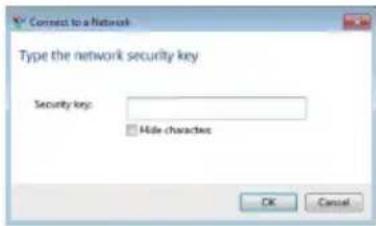
Jeśli zostało wybrane zabezpieczenie sieci hasłem, na ekranie pojawi się żądanie wpisania hasta. Należy wprowadzić haśło i nacisnąć przycisk OK.
5. Konfiguracja przez przeglądarkę internetową
1. Konfiguracja podstawowa sieci bezprzewodowej
W prawym górnym rogu okna zarządzania znajduje się zakładka Tryb Zaawansowany (Easy Mode). Należy wejść w Tryb Zaawansowany (Easy Mode) → Ustawienia Sieci Bezprzewodowej (Wireless Settings) → Podstawowe Ustawienia Sieci Bezprzewodowej (Wireless Basic Settings).
Aby uzyskać dostęp do komunikacji bezprzewodowej, można skonfigurować jedynie podstawowe ustawienia łączności bezprzewodowej, takie jak SSID (nazwa sieci) czy Kanał (Channel). Punkt dostępu wymaga jedynie minimalnej ilości konfiguracji.
| Status Włączony / Wyłączony | |
| SSID | Identyfikator sieci bezprzewodowej (nazwa sieci) |
| Tryb sieci bezprzewodowej | 11b / g / n tryby mieszane |
| Kanał | 6 (domyślny) |
| Widoczność SSID | Widoczność sieci włączony / wyłączony |

Po wprowadzeniu zmian należy nacisnąć przycisk Zastosuj (Apply).
2. Konfiguracja Zabezpieczeń Sieci Bezprzewodowej
W prawym górnym rogu okna zarządzania znajduje się zakładka Tryb Zaawansowany (Easy Mode). Należy wejść w Tryb Zaawansowany (Easy Mode) → Ustawienia Sieci Bezprzewodowej (Wireless Settings) → Ustawienia Zabezpieczeń Sieci Bezprzewodowej (Wireless Security Settings). Na ekranie wyświetli się poniższe okno:

Skonfiguruj ustawienia zabezpieczeń i szyfrowania aby zabezpieczyć sieć przed nieautoryzowanym dostępem osób trzecich.
Urządzenie obsługuje szyfrowanie 64/128-bit WEP, WPA-Personal, WPA2-Personal. Po wprowadzeniu zmian należy nacisnąć przycisk Zastosuj (Apply).
3. Zmiana hasta Zarządzania
Domyślne hasło dostępu do urządzenia to admin. Zaleca się zmianę hasła dostępu, aby zabezpieczyć sieć i zmniejszyć ryzyko nieautoryzowanego dostępu.
Aby zmienić hasło, należy wykonać poniższe kroki:
Należy wejść w Tryb Zaawansowany (Advanced Mode)→ Narzędzia Systemu (System Tools)→ Zmiana hasła użytkownika (User Password Change). Na ekranie wyświetli się poniższe okno:

Aby zachować dotychczasowe hasło, należy nacisnąć przycisk Anuluj (Cancel). Aby zachować wprowadzone zmiany, należy nacisnąć przycisk Zapisz (Save).
4. Aktualizacja oprogramowania
Aby przeprowadzić aktualizację oprogramowania należy wejść w Tryb Zaawansowany (Advanced Mode) → Narzędzia Systemu (System Tools) → Aktualizacja systemu (System Upgrade). Na ekranie wyświetli się poniższe okno:
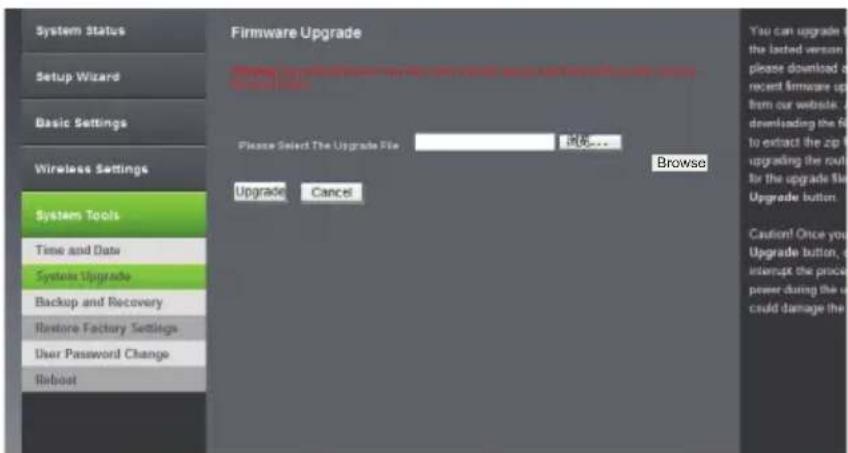
Należy pobrać najnowszą wersję oprogramowania ze strony internetowej producenta i zapisać ją na dysku.
Następnie kliknąć przycisk Przeglądaj (Browse), na ekranie pojawi się okienko z żądaniem wskazania pliku w którym znajduje się aktualizacja oprogramowania.
Po wybraniu właściwego pliku należy nacisnąć przycisk Aktualizuj (Upgrade).
Urządzenie automatycznie rozpocznie aktualizację oprogramowania.

UWAGA! Aktualizacja może potrwać kilka minut, w tym czasie zabrania się zamykać przeglądarkę, przerywać połączenie z komputerem oraz odłączać urządzenie od zasilania. Gwarancja produktu nie obejmuje naprawy uszkodzeń spowodowanych nieprawidłowym przeprowadzeniem procesu aktualizacji oprogramowania!
5. Kopia zapasowa ustawień i przywracanie ustawień fabrycznych.
Istnieje możliwość utworzenia kopii zapasowej ustawień urządzenia.
UWAGA! Po przywróceniu ustawień fabrycznych wszystkie wprowadzone przez użytkownika dane zostaną usunięte.
Aby utworzyć kopie zapasowe ustawień lub przywrócić ustawienia fabryczne, należy wykonać poniższe instrukcje:
Wejdź w Tryb Zaawansowany (Advanced Mode)→ Narzędzia Systemu (System Tools)
→ Kopia zapasowa i odzyskiwanie (Backup and Recovery), lub Tryb Zaawansowany (Advanced Mode) → Narzędzia Systemu (System Tools) → Przywracanie ustawień fabrycznych (Restory Factory Settings). Na ekranie wyświetli się poniższe okno:
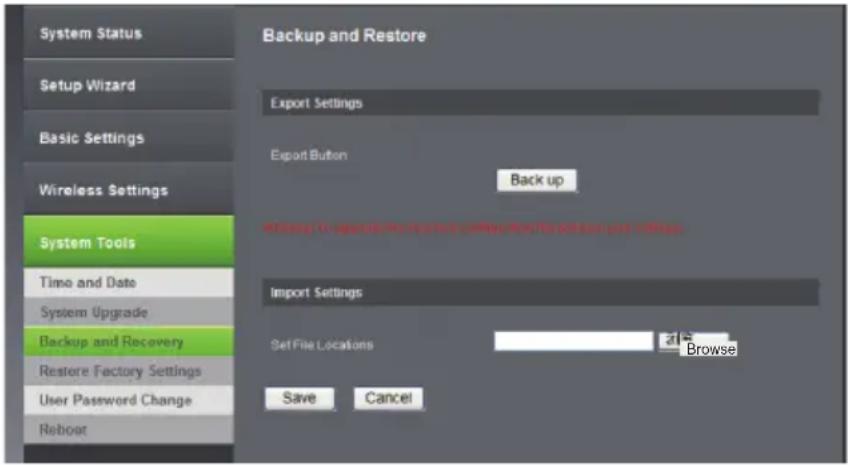
| Utwórz kopię zapasową | Po naciśnięciu przycisku Utwórz kopię zapasową (Backup button) zostanie zapisana kopia ustawień urządzenia |
| Przeglądaj | Należy kliknąć przycisk Przeglądaj (Browse) aby wybrać plik kopii zapasowej ustawień urządzenia a następnie zatwierdzić przyciskiem Zapisz (Save) aby zamienić obecne ustawienia na ustawienia kopii zapasowej. |
| Przywróć ustawienia fabryczne | Po kliknięciu zostaną przywrócone ustawienia fabryczne. |
Po naciśnięciu przycisków Zapisz i Przywróć ustawienia fabryczne, repeater uruchomi się ponownie.
6. Specyfikacja
- Zwiększa zasięg sieci bezprzewodowej
• Standardy IEEE 802.11 b/g/n - Obsługa sieci WLAN
• Częstotliwość: 2.4 - 2.4835 GHz - Bezpieczeństwo: WPA2, WPA, WEP (64 / 128 bit)
• WPS
• Zintegrowany system antenowy 2dBi PCBA
• Transmisja danych: do 300 Mb/s
• Zasilanie: 110 – 240 V AC
- Modulacja: BPSK, QPSK, 16QAM, 64QAM, OFDM, DQPSK, DBPSK, DSSS, CCK
Niniejszym firma Lechpol oświadcza, że urządzenie ML0585-N jest zgodne z zasadniczymi wymaganiami oraz innymi stosownymi postanowieniami dyrektywy 1999/5/WE. Właściwa deklaracja do pobrania na stronie www.lechpol.eu
7. Rozwiązywanie problemów
Co zrobić jeśli zapomniałeś hasta?
- Należy przywrócić ustawienia fabryczne repeatera (przy włączonym urządzeniu, należy nacisnąć i przytrzymać przycisk Reset przez 3-5 sekund).
- Ponownie skonfigurować urządzenie zgodnie z powyższą instrukcją.
Poland

Prawidłowe usuwanie produktu (zużyty sprzęt elektryczny i elektroniczny)
Oznaczenie umieszczone na produkcie lub w odnoszących się do niego tekstach wskazuje, że po upływie okresu użytkowania nie należy usuwać z innymi odpadami pochodzącymi z gospodarstw domowych. Aby uniknąć szkodliwego wpływu na środowisko naturalne i zdrowie ludzi wskutek niekontrolowanego usuwania odpadów, prosimy o oddzielenie produktu od innego typu odpadów oraz odpowiedzialny recykling w celu promowania ponownego użycia zasobów materialnych jako stałej praktyki. W celu uzyskania informacji na temat miejsca i sposobu bezpiecznego dla środowiska recyklingu tego produktu użytkownicy w gospodarstwach domowych powinni skontaktować się z punktem sprzedaży detalicznej, w którym dokonali zakupu produkt, lub z organem władz lokalnych. Użytkownicy w firmach powinni skontaktować się ze swoim dostawcą i sprawdzić warunki umowy zakupu. Produkt nie należy usuwać razem z innymi odpadami komercyjnymi.
Made in China for LECHPOL Zbigniew Leszek, Miętne, 1 Garwolińska Street, 08-400 Garwolin.


- WZMACNIACZ SYGNAŁU WI-FI
- ZAWARTOŚĆ ZESTAWU
- OPIS PRODUKTU
- ZASADY BEZPIECZEŃSTWA
- KONFIGURACJA KOMPUTERA
- ŁACZENIE Z SIECIĄ BEZPRZEWODOWĄ
- TRYB KONFIGURACJI
- PONOWNE POŁĄCZENIE Z REPEATEREM
- KONFIGURACJA PRZEZ PRZEGLĄDARKĘ INTERNETOWĄ
- KONFIGURACJA PODSTAWOWA SIECI BEZPRZEWODOWEJ
- KONFIGURACJA ZABEZPIECZEŃ SIECI BEZPRZEWODOWEJ
- ZMIANA HASTA ZARZĄDZANIA
- AKTUALIZACJA OPROGRAMOWANIA
- KOPIA ZAPASOWA USTAWIEŃ I PRZYWRACANIE USTAWIEŃ FABRYCZNYCH
- SPECYFIKACJA
- ROZWIĄZYWANIE PROBLEMÓW
- CO ZROBIĆ JEŚLI ZAPOMNIAŁEŚ HASTA
- POLAND
- PRAWIDŁOWE USUWANIE PRODUKTU (ZUŻYTY SPRZĘT ELEKTRYCZNY I ELEKTRONICZNY)
Marka : M-life
Model : ML0585
Kategoria : Repeater Wi-Fi