
E501 - GPS Navitel - Bezpłatna instrukcja obsługi
Znajdź bezpłatnie instrukcję urządzenia E501 Navitel w formacie PDF.


| Typ produktu | Urządzenie nawigacji GPS |
| Marka | Navitel |
| Model | E501 |
| Wyświetlacz | 5-calowy TFT, rozdzielczość 480x272 |
| Procesor | MStar MSB2531 800 MHz, Cortex-A7 |
| RAM | 128 MB DDR3 |
| Pamięć wewnętrzna | 8 GB |
| Pamięć zewnętrzna | microSDHC do 32 GB |
| System operacyjny | Linux |
| Układ GPS | MSR2112 32PIN-QFN |
| Kanały GPS | 66 wyszukiwanie / 22 śledzenie |
| Czułość GPS | -165 dBm |
| Dokładność lokalizacji | 10 m (2D RMS), 5 m (z WAAS) |
| Czas zimnego startu | 35 sekund (autonomiczny) |
| Czas ciepłego startu | 32 sekund (autonomiczny) |
| Czas gorącego startu | 2 sekundy (autonomiczny) |
| Częstotliwość aktualizacji | 1 Hz |
| Bateria | 800 mAh akumulator Li-Pol |
| Głośnik | 8 Ohm / 1,5 W |
| Antena | Ceramiczna wewnętrzna (18,4×18,4×2 mm) |
| Aktualizacje systemu operacyjnego | Poprzez Navitel Navigator Update Center |
| Montaż | Uchwyt na przednią szybę (przyssawka) |
| Czyszczenie | Tylko miękka ściereczka; unikaj ręczników papierowych |
| Bezpieczeństwo | Nie używać podczas jazdy; unikać ekstremalnych temperatur; chronić przed wilgocią |
| Certyfikacja | Zgodny z RED 2014/53/UE |
Często zadawane pytania - E501 Navitel
Pytania użytkowników dotyczące E501 Navitel
0 pytanie dotyczące tego urządzenia. Odpowiedz na te, które znasz, lub zadaj własne.
Zadaj nowe pytanie dotyczące tego urządzenia
Pobierz instrukcję dla swojego GPS w formacie PDF za darmo! Znajdź swoją instrukcję E501 - Navitel i weź swoje urządzenie elektroniczne z powrotem w ręce. Na tej stronie opublikowane są wszystkie dokumenty niezbędne do korzystania z urządzenia. E501 marki Navitel.
INSTRUKCJA OBSŁUGI E501 Navitel
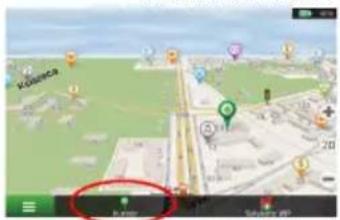
Fig. 10
Navitel Navigator Update Center
- Przycisk On/Off
- Port mini jack 3.5 mm
- microSD slot
-
Port mini-USB
-
Głośnik
- Przycisk restart
- Wskaźnik naładowania baterii
- Wyświetlacz
Informacje dotyczące bez- pieczeństwa
-
Dostosować wszystkie ustawienia wymagane przed rozpoczęciem jazdy. Bardzo niebezpieczne jest sterowanie urządzenia i konfigurowanie podczas jazdy. Jeśli chcesz zmienić ustawienia nawigacji lub parametrów urządzenia, należy zaparkować samochód w bezpiecznym miejscu, zgodnie z przepisami ruchu drogowego.
-
Zapoznaj się z planowaną trasą zanim ruszysz. Jeśli zdarzy ci się przegapić podpowiedzi głosowe I będziesz musiał/a spojrzeć na wyświetlacz, upewnij się, że sytuacja na drodze jest na tyle bezpieczna, aby wykonać dany manewr.
-
Możliwe jest, że dane nawigacyjne i komunikaty głosowe nie są dopasowane do prawdziwego stanu dróg lub przepisów ruchu drogowego. Zawsze należy zwracać szczególną uwagę na stan dróg, znaków drogowych i pieszych.
-
Nie należy korzystać z Nawigacji jako narzędzia do precyzyjnego pomiaru prędkości i odległości.
-
Jakość odbioru sygnału satelitarnego może zmieniać się w zależności od położenia urządzenia w pojeździe. Jakość sygnału może się pogorszyć, wewnątrz tunelu, w pobliżu budynków wielopiętrowych, albo w gęstej zabudowie. Niektóre warunki pogodowe, takie jak ciężka mjła, mogą spowodować negatywny wpływ na jakość odbioru sygnału.
-
Możliwe jest, że sygnału GPS nie można odbierać blisko
miejsca, gdzie znajduje się źródło elektromagnetyczne lub wewnątrz budynków.
-
Jeśli nie korzystałeś z urządzenia przez dłuższy czas, to znalezienie aktualnej pozycji może zająć dłuższy okres czasu.
-
Zwróć szczególną uwagę na miejsca, w którym zamierzasz zainstalować urządzenie. Nie należy instalować urządzenia w miejscach, w których może to zakłócać działania poduszki powietrznej lub jest ograniczone pole widoczności.
-
Podczas mocowania uchwytu do przedniej szyby samochodu, zwrócić uwagę na czystość powierzchni. Powierzchnia powinna być wolna od kurzu, brudu i innych zanieczyszczeń, nie powinno być też żadnych bąbelków powietrza pod przyssawki, ponieważ może to mieć wpływ na wytrzymałość mocowania. Za wszelkie uszkodzenia urządzenia i innych przedmiotów wewnątrz pojazdu spowodowane oderwaniem uchwytu, ponosi odpowiedzialność użytkownik, I nie są one objęte gwarancją.
-
Nie narażaj urządzenia na długotrwałee działanie światła słonecznego oraz wysokiej temperatury. Przegrzanie baterii może spowodować wybuch.
-
Nie wystawiać urządzenia na działanie wilgoci oraz szybkie zmiany temperatury ponieważ takie warunki pogodowe mogą spowodować uszkodzenia. Jeżeli urządzenie zostało narażone na działanie wilgoci, nie należy go włączać dopóki nie zostanie całkowicie wysuszone.
-
Własna interwencja, modyfikacja oraz otwarcie obudowy są zabronione, ponieważ może to doprowadzić do nieprawidłowego działania urządzenia, a w skrajnych przypadkach może spowodować ich uszkodzenie. Wszelkie zmiany związane z urządzeniem muszą być przeprowadzone przez wykwalifikowany personel.
- Urządzenie jest zasilane z wbudowanego akumulatora Li-Pol, która może eksplodować lub uwalniać substancje toksyczne, jeśli jest wykorzystane w niewłaściwy sposób. Nie należy narażać urządzenia na uderzenia fizyczne, ani używać go w pobliżu cieczy lub gazów wybuchowych.
- Zapewnij prawidłowe warunki wentylacyjne dla zasilacza podczas ładowania, ponieważ wytwarza on duża ilość ciepła w trakcie ładowania. Nie przykrywaj zasilacza papierem lub innymi obiektami, które mogą pogorszyć wentylację.
- Nie stosować zbyt dużej siły podczas czyszczenia wyświetlacza i innych części urządzenia. Nie należy używać papieru, serwetki oraz żadnych twardych materiałów, które mogą porysować urządzenie w trakcie czyszczenia. Należy używać wyłącznie miękkiej chusteczki.
Używanie urządzenia w pojeździe
Uchwyt na szybę oraz ładowarka samochodowa są dołączone do zestawu.
Uchwyt na szybę
UWAGA! Uważnie należy wybrać miejsce, aby zamocować uchwyt. Nie należy mocować uchwytu w sposób ograniczający linię wzroku kierowcy. Jeśli szyba samochodu zawiera wbudowany system ogrzewania lub ochrony przed promieniowaniem UV, jakość odbioru sygnału może być niższa niż zwykle.
Ustawienie uchwytu na szybę
Najpierw należy usunąć warstwę ochronną z przyssawki. Następnie należy wybrać odpowiednie miejsce do przymocowania uchwytu. Upewnij się, że powierzchnia jest wolna od kurzu, brudu i wilgoci, a następnie zamocuj przyssawkę na przedniej szybie. W przeciętnych warunkach eksploatacyjnych przyssawka blokuje urządzenie dobrze. Jednak w nocy siła mocowania może zostać osłabiona ze względu na wilgoć oraz spadek temperatury. W związku z czym w celu ochrony urządzenia oraz uchwytu przed uszkodzeniem zaleca sie demontaż urządzenia oraz uchwytu z przedniej szyby.
Błędy i rozwiązywanie problemów
Urządzenie nie działa
- Sprawdź, czy urządzenie naładowane. W przypadku gdy urządzenie nie jest naładowane, podłącz zasilanie i odczekaj co najmniej 5 minut;
- Naciśnij i przytrzymaj przycisk zasilania przez co najmniej 8 sekund;
- Nawet pomimo że urządzenie jest naładowane, podłącz zasilanie i spróbuj ponownie uruchomić urządzenie;
- Jeśli urządzenie nie działa, nawet po naładowaniu, skontaktuj się z naszym zespołem pomocy technicznej lub jakimkolwiek certyfikowanym centrum serwisowym.
Urządzenie wyłączyło się zaraz po uruchomieniu
- Możliwe jest, że poziom naładowania baterii urządzenia jest niezwykle niski. W takich przypadkach, urządzenie wyłącza się automatycznie w celu uniknięcia całkowitego rozładowania akumulatora, co może spowodować utratę danych. Przed ponownym włączeniem urządzenia należy je ładować przez co najmniej 5 minut. Pozostaiwć podłączony zasilacz podczas późniejszej pracy urządzenia.
Szybkie rozładowanie baterii
- Akumulator rozładowuje się znacznie szybciej w chłodniejszym środowisku.
Bateria nie ładuje się
- Sprawdź, czy zasilacz jest podłączony do gniazdka;
- Upewnij się, że używasz zasilacza domyślnego, a nie zasilacza innego urządzenia;
- Jest możliwe, że bateria nie zostanie naładowana w bardzo gorącym klimacie.
Dźwięk nie działa
- Upewnij się, że dźwięk jest włączony w ustawieniach programu;
- Upewnij się, że głośność nie jest zbyt niska.
Urządzenie nie rozponaje karty microSD
- Upewnij się, że karta jest całkowicie włóżona do odpowiedniego gniazda, aż zostanie zablokowana;
- Sprawdź, czy karta nie jest włóżona w niewłaściwy sposób;
- Sprawdź, czy karta nie jest uszkodzona. Użyj do tego innego urządzenia;
- Wyjmij i włóż kartę z powrotem. Uruchom ponownie urządzenie;
- Zapoznaj się z instrukcją montażu dołączoną do karty.
Nie można skopiować plików
- Sprawź, czy połączenie PC/Laptopa z urządzeniem działa poprawnie;
- wykorzystywana pamięć urządzenia może być przepelniona i wymaga usunięcia zbędnych plików.
Utrzymanie urządzenia
Właściwe utrzymanie urządzenia zapewnia jego długą i niezawodną pracę.
- Nie przechowuj urządzenia w wysokiej wilgotności i wysokiej temperaturze;
- Zabezpiecz urządzenie przed działaniem słońca i promieni UV.
- Nie należy wkładać niczego do urządzenia;
- Nie należy narażać urządzenia na uderzenia i upadki;
- Nie wystawiać urządzenia na działanie wilgoci oraz szybkie zmiany temperatury ponieważ takie warunki pogodowe mogą spowodować uszkodzenia. Jeżeli urządzenie zostało narażone na działanie wilgoci, nie należy go włączać dopóki nie zostanie całkowicie wysuszone;
- Wyświetlacz urządzenia jest bardzo narażony na zarysowania. Unikaj dotykania ekranu ostrymi przedmiotami. Możesz użyć folii ochronnej, aby zapobiec zarysować wyświetlacza;
- Nie wolno czyścić ekranu, gdy urządzenie jest włączone. Podczas czyszczenia należy używać wyłącznie miękkiej ściereczki;
- Nie należy używać papieru lub chusteczki do czyszczenia ekranu;
- Nie próbuj demontować, naprawiać lub modyfikować urządzenia na własną rękę, ponieważ może to doprowadzić do urazów zdrowotnych, jak również prowadzić do nieprawidłowego działania urządzenia. Spowoduje to wygaśnięcie gwarancji.
Bezpieczeństwo w trakcie jazdy
- W celu zapewnienia bezpiecznego korzystania z funkcji urządzenia, należy pamiętać, aby przestrzegać przepisów ruchu drogowego. Ponadto, należy przestrzegać zasad zdrowego rozsądku podczas prowadzenia pojazdu;
- Po pierwsze, zasady te są określane przez ryzyko szkody dla życia lub zdrowia osób trzecich, niszcząc ich dobytek, pozbawiając życia zwierzęta, oraz powodując szkody dla środowiska;
- W zatrzymanym pojeździe, należy zawsze używać hamulca ręcznego. Dobrze utrzymany hamulec ręczny pozwoli zapobiec jakiemukolwiek poruszaniu się pojazdu;
- Należy zawsze parkować pojazd w otwartym i dobrze wentylowanym pomieszczeniu;
- Utrzymuj poziom dźwięku w pojeździe, tak, żeby usłyszeć wszystko co dzieje się na zewnątrz pojazdu;
- Nie wolno przeprowadzać żadnych operacji na urządzeniu, które mogłyby przeszkodzić w prowadzeniu pojazdu.
NAVITEL s.r.o. niniejszym oświadcza, że urządzenie NAVITEL E501 jest zgodne z Europejską dyrektywą RED 2014/53/EU.
Pełny tekst Deklaracji Zgodności jest dostępny pod następującym adresem internetowym:
www.navitel.cz/pl/declaration_of_conformity/E501
Charakterystyka
| Specyfikacja | |
| Procesor MStar MSB2531 800 MHz, Cortex-A7 | |
| RAM 128 MB, DDR3 | |
| Wejście na kartę microSDHC, max. 32 GB | |
| Pamięć wewnętrzna 8 GB | |
| System operacyjny Linux | |
| Podstawowe parametry | |
| Wyświetlacz 5" TFT, 480×272 | |
| Głośnik 8 Ohm / 1,5 W | |
| Rodzaj baterii 800 mAh, po nownego naładowania | |
| Parametry GPS | |
| GPS MSR2112 32PIN-QFN | |
| Częstotliwość 1,575 GHz | |
| Ilość kanałów 66 kanałów (search positioning)/22 kanały (tracking) | |
| Kod C/A 1,023 MHz chip rate | |
| Wrażliwość -165 dBm | |
| Dokładność lokalizacji 10 m | 2D RMS; 5 m 2D RMS, WAAS enable |
| Oszacowanie 0,1 m/s | |
| Częstotliwość aktualizacji | 1 Hz |
| Przedłużenie czasu 0,1 s | |
| Gorący start | 2 s (Autonomiczny) |
| Ciepły Start | 32 s (Autonomiczny) |
| Zimny Start | 35 s (Autonomiczny) |
| Maksymalna wysokość na poziomem morza | 18 000 m |
| Szybkość maksymalna | 515 m/s |
| Antena | Internal ceramic antenna; 18.4 mm × 18.4 mm × 2 mm |
| NMEA | NMEA 0183 standard v3.01 i wstecz |
| Szybkość transmisji | 115 200 bps |
| Port COM1 |
Uwaga: Charakterystyka urządzenia i jego wygląd zewnętrzny może być modyfikowana przez producenta, bez wstępnego powiadomienia.
Wstęp
Do głównych cech programu należą wykrywanie i wyświetlanie aktualnej lokalizacji na mapie, automatyczne i manualne ustawienie punktów na trasie, planowanie trasy, wyszukiwanie obiektów, obliczanie i wyświetlanie informacji o podróży, i szereg innych funkcji.
Interfejs programu
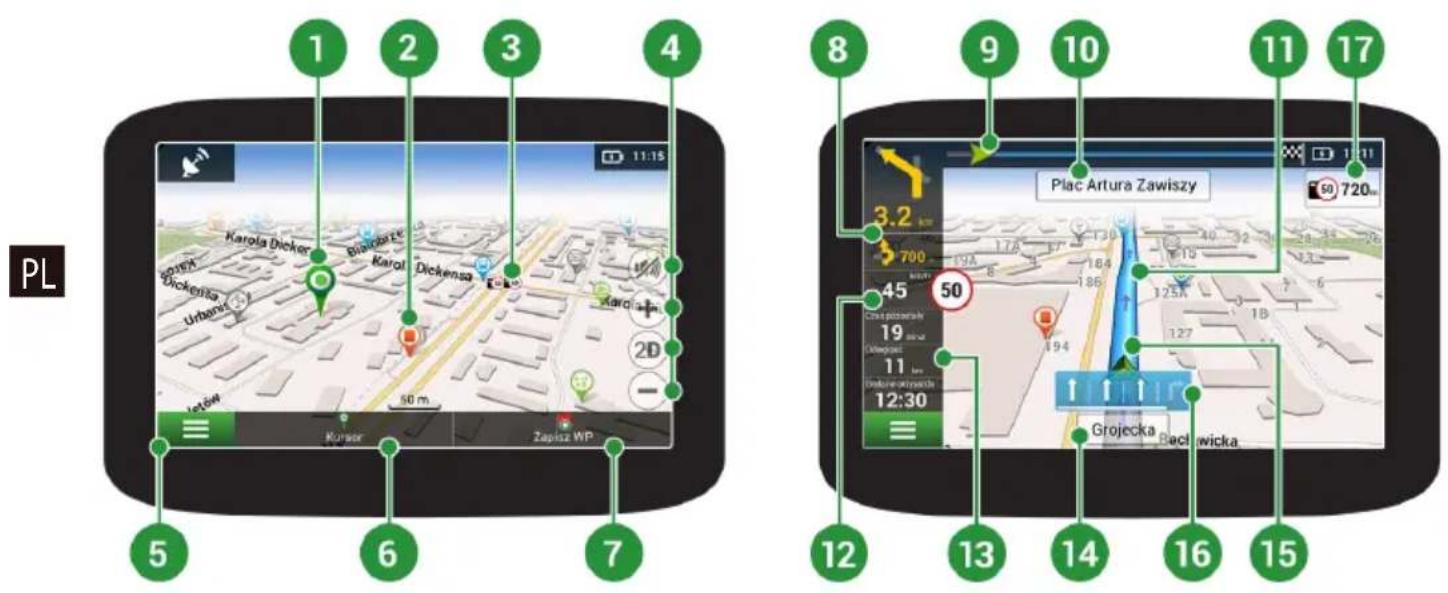
| 1 | Punkty na mapie | Krótkie dotknięcie na mapie zaznaczy punkt do dzalszego działania z nim, a mianowicie pojawi się "Kursor" oraz "ZapiszWP". |
| 2 | POI | Jest to przykład tego, jak interesujące miejsca (POI) są wyświetlane w programie. Różne kategorie POI mają różne ikony, jak również istnieje ogromna różnorodność ikon dla poszczególnych atrakcji, takich jak centra handlowe, markowe sklepy, stacje benzynowe itp. |
| 3 | Fotoradary | Jest to przykład tego, jak ikony funkcji fotoradarów są wyświetlane na mapie. Radary są dane o fotoradarach, niebezpiecznych skrzyżowaniach, progach zwalniających i innych typach potencjalnych przeszkód na drodze. |
| 4 | Przyciski mapy Są to przyciski do kontroli typów map (2D / 3D), skalowania mapy i ustawienia głośności. | |
| 5 | Główne menu Naciśnięcie tego przycisku spowoduje otwarcie menu głównego programu. | |
| 6 | Kursor | Przycisk ten jest dostępny tylko wtedy, gdy jest wybrany punkt na mapie. Naciśnięcie tego przycisku spowoduje wyświetlenie ekranu “Moją trasą”, gdzie można przeprowadzić różne działania z wybranym punktem. |
| 7 | Zapisz WP (punkt pośredni) | Przycisk ten jest dostępny tylko wtedy, gdy zostanie wybrany punkt na mapie. Naciśnięcie tego przycisku spowoduje, że wybrany punkt zostanie zapisany jako punkt pośredni. |
| 8 | Następny manewr | Wskazanie odległości do najbliższych dwóch kolejnych manewrów. Naciśnięcie przycisku otwiera okno dialogowe z wieloma ustawieniami konfiguracyjnymi. |
| 9 | Pasek postępu Pasek pokazujący pokonaną oraz pozostałą część trasy. | |
| 10 | Ulica po manewrze | Nazwa ulicy po manewrze. Należy pamiętać, że jeśli zostaną spełnione określone warunki, nie będą wyświetlane nadchodzące pasy ruchu tylko ulica na panelu manewru. |

NAVITEL
| 11 Trasa Trasa aktywna. | ||
| 12 | Prędkość | Ograniczenie prędkości wyświetlane jest obok aktualnej prędkości samochodu. Program powiadomi kierowcę na wypadek jakichkolwiek naruszeń ruchu drogowego - żółty blok koloru z przekroczeniem prędkości do 10 km/godz. (domyślne), czerwony dla przekroczenia prędkości ponad 10 km/godz. By je zmienić wejdź w Menu > Ustawienia > Ostrzeżenia > Kary za przekraczanie prędkości. |
| 13 | Panel informacji | Domyślnie wyświetlany zestaw czujników, które dostarczają informacji o pozostałym czasie podróży, odległość do punktu docelowego i szacunkowym czasie przybycia. Jest możliwe, aby zmienić czujniki. |
| 14 | Aktualna ulica | Nazwa ulicy (aktywne tylko wtedy, gdy połączenie z satelitami jest ustawione). Jeżeli mapa nie zawiera informacji o nazwie ulicy, zamiast tego jest wyświetlany kierunek ruchu. (Północ, Południe, Zachód i Wschód). |
| 15 | Kursor GPS Wskazuje aktualną pozycję urządzenia, gdy odbiornik GPS jest włączony. | |
| 16 | Wskaźnik manewru | Podczas przejazdu po drogach z dwoma lub więcej pasami ten wskaźnik wyświetla informację o dozwolonym manewrze na najbliższym skrzyżowaniu lub punkcie zwrotnym; pasek postępu pod wskaźnikiem wyświetla odległość pozostałą do opisanego manewru. |
| 17 | Ograniczenie prędkości | Program wskazuje odległość pozostałą do ograniczenia jazdy po prawej stronie wyświetlacza. Gdy pojazd zbliża się do niego, program rozpoczyna odliczanie najbliższej do najbliższego fotoradaru, znaku drogowego lub oznakowania. |
Trasa do punktu wybranego na mapie
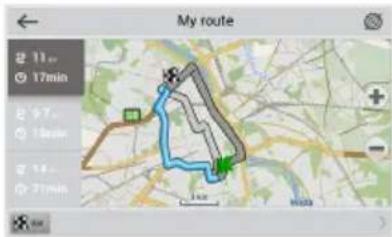
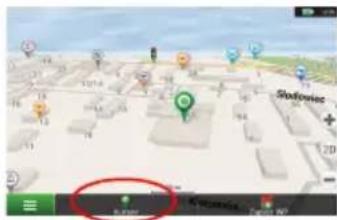
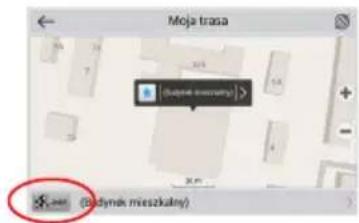
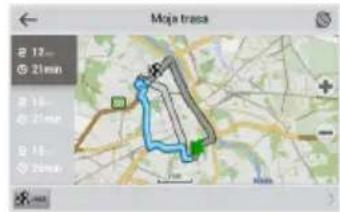
Trasę można zaplanować do punktu, który można wyszukać i oznakować na mapie, a następnie ustawić go jako punkt docelowy. Aktualna lokalizacja urządzenia, stwierdzona przez system GPS, staje się punktem wyjścia. O ile chcesz zaplanować trasę, zaznacz przez kliknięcie dowolny punkt na mapie. Następnie wybierz opcję „Kursor” [1] i kliknij przycisk „Jedź!” [2]. Program oferuje 3 alternatywne trasy o przybliżonej odległości i czasu do punktu mety [3]. Naciśnij przycisk „Jedź!” i postępować zgodnie z trasą.
Rys. 1 Rys. 2 Rys. 3
Trasa do konkretnego adresu
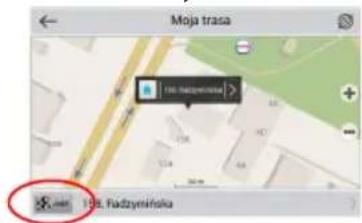
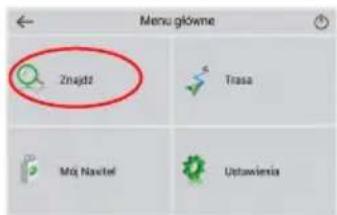
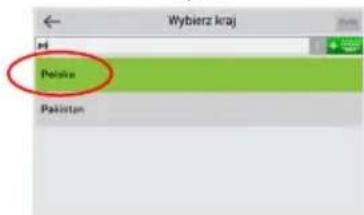
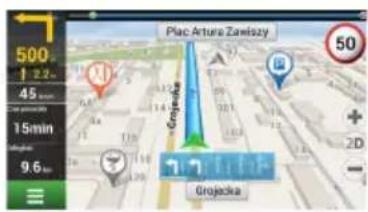
Aby obliczyć trasę do punktu, który jest zgodny ze znanym adresem, kliknij przycisk „Menu” w dolnym lewym rogu ekranu [4]. Wybierz opcję „Znajdź“ [5] > „Adres“, następnie kliknij przycisk „Wybierz państwo“ [6] i zacznij wprowadzać nazwę państwa [7]. Aby ukryć klawiaturę naciśnij ikonę w prawym górnym rogu ekranu. Wybierz państwo [8]. Opcje „Wybierz miasto“, „Wybierz ulicę” i „Wpisz numer budynku“ stają się aktywne zawsze dopiero po wypełnieniu poprzedniego pola [9]. Po wprowadzeniu wszystkich danych obiekt pokaże się na ekranie [10]. Kliknij przycisk „Jedź!”. Program oferuje 3 alternatywne trasy. Wybierz trasę i naciśnij „Jedź!” [11]. Teraz możesz kontynuować ruch po trasie [12].

NAVITEL
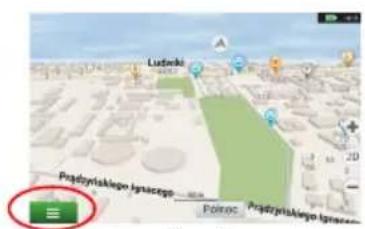
Rys. 4
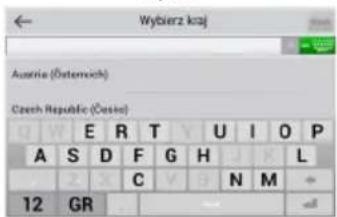
Rys. 7
Rys. 10 Rys. 11 Rys. 12
Rys. 5
Rys. 8 Rys. 9
![Adres Polska Wypierz miąsto [Wypierz ulicą] [Wpiaz numie budynku] [Wypierz skrzytowanie]](/content/2026/05/766009/images/e7c44f7dd38139fbca6d1cdc5bf7e47d40930f2cd5c50a6bfcc0687ea7b9f8ba.jpg)
Ręczne ustawienie punktów na trasie
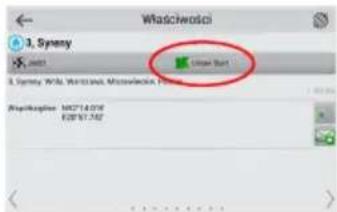
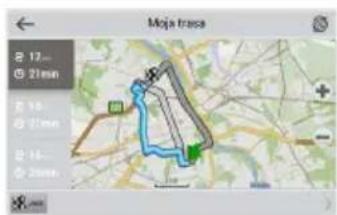
Aby zaplanować trasę i jednocześnie określić jej punkt wyjścia oraz punkt docelowy należy najpierw oznakować na mapie punkt, od którego chcesz zacząć. Przez kliknięcie przycisku „Kursor” [1] przejdź na ekran „Moja trasa”. Kliknij dwukrotnie panel informacyjny w dolnej części ekranu [2]. Na ekranie „Właściwości” [3] kliknij przycisk „Ustaw Start”. Należy wyłączyć odbiornik GPS. Punkt zostanie zaznaczony na mapie jako punkt wyjścia. Następnie na mapie należy wybrać punkt docelowy: oznakuj punkt przez podwójne kliknięcie mapy, następnie kliknij przycisk „Kursor” [4] i w końcu na ekranie „Moja trasa” [5] kliknij przycisk „Jedź!”. Program oferuje 3 alternatywne trasy. Wybierz trasę i naciśnij „Jedź!”. Program zaplanuje trasę automatycznie [6].
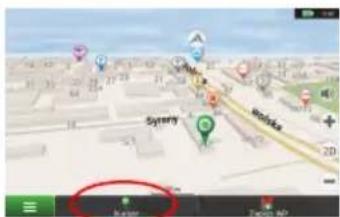
Rys. 1 Rys. 2 Rys. 3
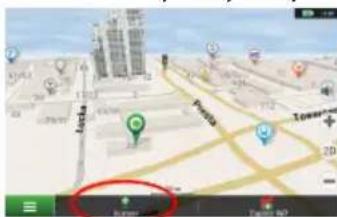
Rys. 4 Rys. 5 Rys. 6
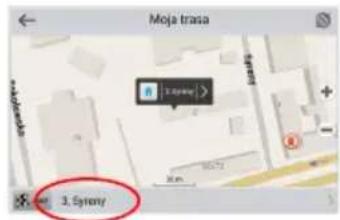
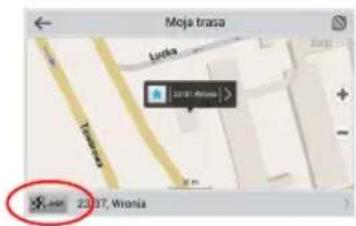
W celach aktualizacji map i aplikacji oraz nabycia nowych map należy korzystać z programu, specjalnie opracowanego dla państwa użytkowania. Pobrać ten program można z sekcji „Ściągnij” na oficjalnej stronie internetowej www.navitel-poland.pl
- Zainstaluj Navitel Navigator Update Center na swoim komputerze.
- Podłącz urządzenie do komputera jako pamięć USB/ pamięć masowa.
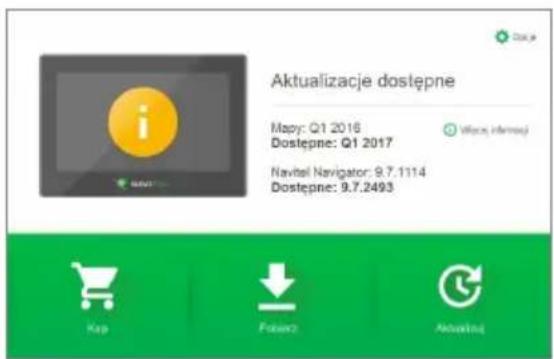
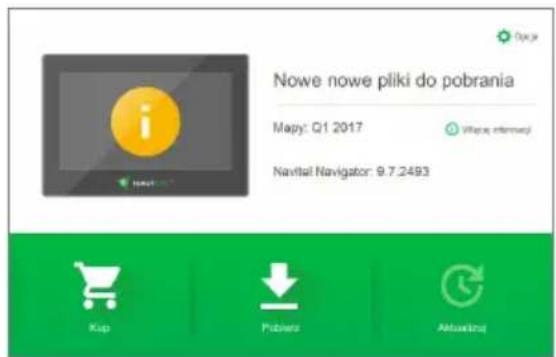
- Uruchom Navitel Navigator Update Center. Jeśli urządzenie jest prawidłowo podłączone, program je wykryje [1].
- Jeśli aktualizacje są dostępne, Navitel Navigator Update Center zasugeruje zaktualizowanie nawigacji i / lub mapy [2].
Rys. 1 Rys. 2

NAVITEL
UPDATE CENTER - NAVITEL E501
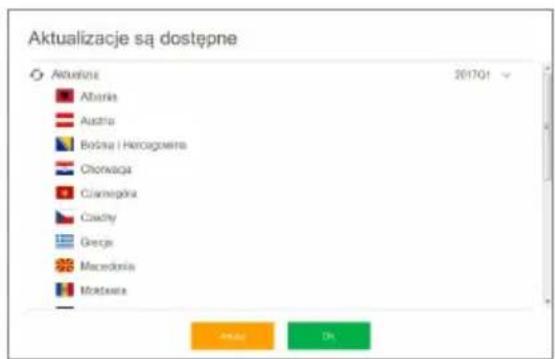
- Należy pamiętać, że stare mapy zostaną usunięte podczas aktualizacji. Aby kontynuować, naciśnij "Aktualizuj", a następnie "OK" [3]. Navitel Navigator Update Center pobierze i zainstaluje aktualizacje na Twoim urządzeniu.
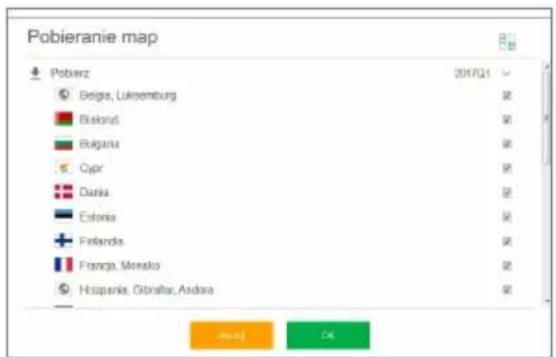
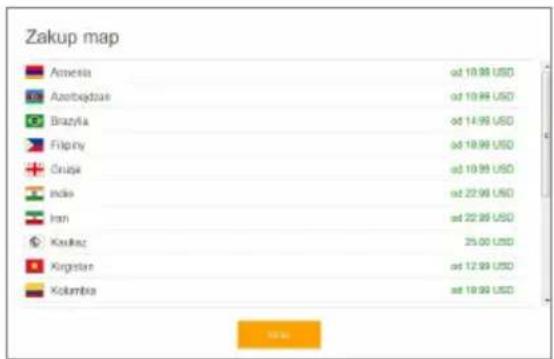
- Po aktualizacji można pobrać lub kupić dodatkowe mapy, naciskając odpowiednio "Pobierz" lub "Kup" [4].
- Aby pobrać mapy, zaznacz te, których potrzebujesz na liście i naciśnij "OK".
Rys. 3 Rys. 4
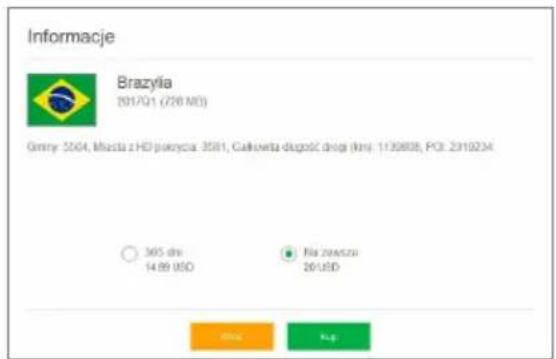
- Aby kupić mapy, naciśnij na pozycję odpowiadającej mapie, którą chcesz kupić, następnie wybierz długość subskrypcji i naciśnij "Kup" [5, 6].
Rys. 5 Rys. 6
- Uruchom Navitel Navigator na swoim urządzeniu.
Zariadenie nepracuje
- Skontrolujte, či je zariadenie nabité alebo nie. V prípade, že zariadenie nie je nabité, pripojte ho k napájaniu a počkajte aspoň 5 minút;
- Stlačte a držte tlačidlo On/Off aspoň 8 sekúnd;
- Aj napriek tomu, že je zariadenie nabité, pripojte ho k napájaniu a skúste ho spustit' znovu;
- Ak zariadenie nepracuje ani po opätovnom nabití, kontaktujte našu podporu alebo akékolvek certifikované servisné pracovisko.
Zariadenie sa po štarte ihned'vypne
- Navitel Navigator Update Center
- Informacje dotyczące bez- pieczeństwa
- Używanie urządzenia w pojeździe
- Uchwyt na szybę
- Ustawienie uchwytu na szybę
- Błędy i rozwiązywanie problemów
- Urządzenie nie działa
- Urządzenie wyłączyło się zaraz po uruchomieniu
- Szybkie rozładowanie baterii
- Bateria nie ładuje się
- Dźwięk nie działa
- Urządzenie nie rozponaje karty microSD
- Nie można skopiować plików
- Utrzymanie urządzenia
- Właściwe utrzymanie urządzenia zapewnia jego długą i niezawodną pracę.
- Bezpieczeństwo w trakcie jazdy
- Wstęp
- Trasa do punktu wybranego na mapie
- Trasa do konkretnego adresu
- Ręczne ustawienie punktów na trasie
- NAVITEL
- UPDATE CENTER - NAVITEL E501
- Zariadenie nepracuje
- Zariadenie sa po štarte ihned'vypne
Marka : Navitel
Model : E501
Kategoria : GPS