
Kangaroo Dual - Stacja Ładowania / Dock Natec - Bezpłatna instrukcja obsługi
Znajdź bezpłatnie instrukcję urządzenia Kangaroo Dual Natec w formacie PDF.


| Typ produktu | Stacja dokująca USB 3.0 na dwa dyski HDD |
| Marka | Natec |
| Model | Kangaroo Dual |
| Interfejs | USB 3.0 z obsługą UASP (wstecznie kompatybilny z USB 2.0) |
| Prędkość transferu | Do 6 Gb/s (USB 3.0) |
| Obsługiwane dyski | 2,5" i 3,5" SATA I/II/III HDD lub SSD |
| Maksymalna pojemność | 2 x 4 TB lub więcej (całkowita pojemność zależy od dysków) |
| Funkcje | Tryb urządzenia (dwa zewnętrzne dyski), tryb duplikatora (klonowania), kopiowanie jednym przyciskiem (OTB) |
| Wskaźniki LED | Zasilanie / dostęp do danych / postęp klonowania (4 diody LED pokazują procent) |
| Zasilacz | Zasilacz AC 100-240V, 50/60Hz, 0,8A; adapter DC 12V, 2,5A w zestawie |
| Plug & Play | Tak (nie wymaga sterowników dla Windows 2000/XP/Vista/7/8/10, Mac OS 10.x lub nowsze) |
| Tryb klonowania | Niezależne klonowanie bez komputera: źródło w gnieździe A, cel w gnieździe B, naciśnij przycisk klonowania na 3 sekundy |
| Kopiowanie jednym przyciskiem | Kopia zapasowa za pomocą jednego przycisku (wymaga oprogramowania na PC, do pobrania ze strony Natec) |
| Zawartość zestawu | Stacja dokująca, kabel USB 3.0, zasilacz, instrukcja obsługi |
| Gwarancja | 24 miesiące |
| Certyfikaty | CE, RoHS, WEEE |
Często zadawane pytania - Kangaroo Dual Natec
Pytania użytkowników dotyczące Kangaroo Dual Natec
0 pytanie dotyczące tego urządzenia. Odpowiedz na te, które znasz, lub zadaj własne.
Zadaj nowe pytanie dotyczące tego urządzenia
Pobierz instrukcję dla swojego Stacja Ładowania / Dock w formacie PDF za darmo! Znajdź swoją instrukcję Kangaroo Dual - Natec i weź swoje urządzenie elektroniczne z powrotem w ręce. Na tej stronie opublikowane są wszystkie dokumenty niezbędne do korzystania z urządzenia. Kangaroo Dual marki Natec.
INSTRUKCJA OBSŁUGI Kangaroo Dual Natec
Stacja dokująca do HDD z funkcją klonowania
EN PL
Dziękujemy za zakup stacji dokującej do dysków twardych Natec Kangaroo Dual.
Ze względów bezpieczeństwa należy dokładnie przeczytać instrukcję obsługi.
CECHY:
- Obstuga USB 3.0 z UASP do 6Gbps
- Dioda LED wskazująca podłączenie do zasilania
- Obstuguje dyski 2.5" i 3.5" SATA I / II / III HDD lub SSD
- Obstuga Plug&Play
- Obsługa pojemności 2x4TB lub więcej
• Zasilanie AC 100 \~ 240V 50 \~ 60Hz 0.8A
- Możliwość tworzenia kopii zapasowych i klonowania
DC 12V2.5A
ZAWARTOŚĆ OPAKOWANIA:
- Stacja dokująca
- Kabel USB 3.0
- Instrukcja obsługi
• Zasilacz (12V / 2,5A)
WYMAGANIA SYSTEMOWE:
- Port USB3.0 lub port USB2.0 (jeśli urządzenie jest podłączone do portu USB2.0, szybkość transferu wynosi 480 Mb/s)
- Windows 2000 / XP / Vista / Win7 / Win8 / Win10 / Mac OS 10.X lub nowszy
- Funkcja OTB nie działa w systemie Windows 98 i Mac
KONFIGURACJA SPRZĘTU:
Uwaga: Obrazy są tylko przykładowe. Aktualne pozycje przełączników lub złączy i elementów mogą się różnić w zależności od modelu.
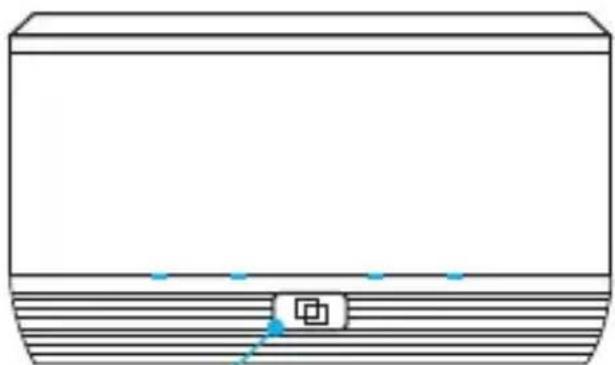
Przycisk klonowania
W tej sekcji opisano sposób klonowania dysku twardego bez potrzeby korzystania z komputera.

Uwaga!
Tryb Klonowania działa tylko wtedy, gdy stacja dokująca NIE jest podłączona do komputera za pośrednictwem kabla USB.
Do funkcji klonowania potrzebne są dwa dyski twarde:
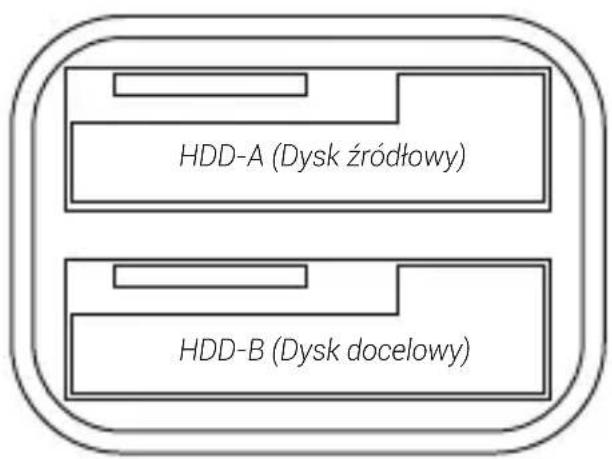
Dysk źródłowy: dysk z danymi, które chcesz skopiować.
Dysk docelowy: w którym chcesz zapisać dane na dysku źródłowym.
Uwaga: Pojemność dysku docelowego powinna być równa lub większa od pojemności dysku źródłowego.
Klonowanie dysku
- Upewnij się, że te dyski twarde nie mają uszkodzonych sektorów, które mogą spowodować nieprzewidziane problemy.
- Wóż dysk źródłowy do gniazda A, a następnie włóż dysk docelowy do gniazda B.
- Podłącz zasilacz do stacji dokującej i gniazdka sieciowego.
- Naciśnij przycisk zasilania, aby włączyć stację dokującą.
- Odczekaj około 10 sekund.
Uwaga! Wszystkie dane na dysku docelowym zostaną wymazane.
- Przytrzymaj przycisk Clone przez 3 sekundy, aby rozpocząć.
Podczas procesu klonowania migają wskaźniki LED pokazujące stan postępu.
Dwie diody LED nie migają: 50%
Trzy diody LED nie migają: 75%
Cztery diody LED nie migają: 100%
Kiedy cztery diody LED nie migają, proces klonu został zakończony.
- Kiedy proces klonowania zostanie zakończony, naciśnij przycisk zasilania, aby wyłączyć stację dokującą.
Proszę ostrożnie wyjmować dyski twarde, ponieważ mogą być bardzo gorące.
Uwaga!
- Dyski twarde mogą się rozgrzać podczas procesu klonowania
- Proces może potrwać parę godzin
- Dyski twarde mogą głośno pracować
- Napęd klonowany przejmuje także identyfikator dysku z napędu głównego. To powoduje, że system Windows Vista, Win7 / 8 wyłącza jeden z dysków, jeśli oba dyski są umieszczone w stacji dokującej HDD po klonowaniu. Dysk można przełączać w tryb "online" ponownie w opcji systemu Windows "Zarządzanie dyskami".

Tryb tworzenia kopii zapasowej
- Upewnij się, że te dyski twarde nie mają uszkodzonych sektorów, które mogą spowodować nieprzewidziane problemy.
- Włóż jeden lub dwa dyski twarde do stacji dokującej. Upewnij się, że te dyski twarde są prawidłowo i solidnie podłączone do złączy SATA.
- Podłącz kabel USB do stacji dokującej i do komputera.
- Podłącz zasilacz do stacji dokującej i do gniazdka sieciowego.
- Naciśnij przycisk zasilania, aby włączyć stację dokującą.
- Komputer powinien automatycznie wykryć nowy sprzęt.
W systemie Windows 2000 / XP / Vista / 7 / 8 / 10. nie jest konieczne instalowanie sterowników. Jeśli system Windows nie rozpozna stacji dokującej, zapoznaj się z FAQ, aby uzyskać więcej informacji.
Funkcja OTB
Funkcja OTB umożliwia tworzenie kopii zapasowych danych przez naciśnięcie jednego przycisku. Jest to prosty sposób tworzenia kopii zapasowych ważnych danych na zewnętrznym dysku twardym. Więcej informacji oraz oprogramowanie na stronie www.natec-zone.com.
FORMATOWANIE DYSKU
Uwaga!
Formatowanie dysku twardego powoduje utratę wszystkich zapisanych danych na tym dysku.
Jeżeli dysk jest widoczny w Moim Komputerze przejdź od razu do kolejnego punktu.
Informacje o formatach systemu plików
Formaty plików systemu Windows
Istnieją dwa formaty plików system Windows dla użytkowników: NTFS i FAT32.
Użyj systemu plików NTFS, jeśli dysk będzie używany tylko w systemie Windows XP, Windows Vista lub Windows 7/8/10 (wydajność będzie zazwyczaj większa w porównaniu z FAT32). Ten system plików jest zgodny w trybie tylko do odczytu z systemem Mac OS 10.3 i nowszym.
Gdy pojemność dysku twardego, którą chcesz rozdzielić wynosi poniżej 32GB, możesz wybrać format FAT32. Użyj FAT32, jeśli używasz dysku z Windows i Mac. Maksymalny rozmiar pliku to 4GB.
Formaty plików system Mac
Istnieją dwa możliwe systemy plików dla użytkowników komputerów Mac: System operacyjny Mac OS Extended (HFS +) i FAT 32. Użyj systemu HFS+, jeśli używasz tylko
EN PL
dysku na systemie Mac, wydajność będzie na ogół większa w porównaniu z FAT32. Ten system plików nie jest zgodny z systemem operacyjnym Windows. Użyj FAT32, jeśli używasz dysku z Windows i Mac. Maksymalny rozmiar pliku to 4 GB.
Tworzenie partycji i formatowanie
Przed rozpoczęciem podłącz stację dokującą do komputera. Dysk powinien być prawidłowo zamontowany. Jeśli dysk został sformatowany, poniń ten rozdział. Poniższe instrukcje pomogą Ci podzielić i sformatować dysk HD w programie [Zarządzanie Dyskami] w systemie Windows XP. Operacje w systemie Windows Vista lub Win7 są podobne.
Krok 1: Naciśnij prawym przyciskiem na ikonę [Mój Komputer], wybierz [Zarządzaj]. Pojawi się okno [Zarządzaj Komputerem]. Możesz też kliknąć [Start] ->[Panel sterowania] ->[Narzędzia administracyjne] ->[Zarządzanie komputerem].
Krok 2: Kliknij na [Zarządzanie dyskami] z lewej strony okna. Po prawej stronie pojawi się lista podłączonych dysków.
Krok 3: Naciśnij prawym przyciskiem na nieprzydzielony obszar dysku twardego i następnie z menu wybierz opcję "Nowa partycja". Pojawi się [Kreator nowej partycji]
Uwaga!
Dysk HD pojawi się jako nieprzydzielony tylko wtedy, gdy dysk HD nie jest
podzielony na partycje. Jeśli dysk HD został podzielony na partycje i sformatowany, pomiń tę część.
Krok 4: Postępuj zgodnie z instrukcjami do ukończenia tworzenia partycji.
Krok 5: Przejdź do [Mojego Komputera], znajdź dysk przenośny, naciśnij na nim prawym przyciskiem myszki i wybierz z menu [Formatuj]. Postępuj zgodnie z instrukcjami do ukończenia procesu formatowania.
Uwaga!
Produkt objęty 24-miesięczną gwarancją. Zawsze przechowuj kopię bezpieczeństwa plików umieszczonych na dysku twardym podłączonym do stacji dokującej. Producent nie ponosi odpowiedzialności za szkody wynikające z uszkodzenia lub utraty danych z powodu nieprawidłowego użytkowania lub wadliwego działania produktu, oprogramowania komputerów osobistych lub urządzeń peryferyjnych. Producent nie ponosi odpowiedzialności za uszkodzenie sprzętu wynikłe z nieprawidłowego lub niezgodnego z przeznaczeniem użytkowania stacji dokującej.
Pytania i odpowiedzi
P: Czy konfiguracja komputera spełnia minimalne wymagania systemowe dla tego urządzenia?
O: Patrz, Wymagania systemowe.
P: Czy zastosowano właściwe kroki instalacji dla danego systemu operacyjnego?
O: Patrz Konfiguracja sprzętu.
P: Dlaczego po instalacji dysk nadal jest rozpoznawany jako "Nieznane urządzenie"?
O: Najprawdopodobniej instalacja zakończyła się niepowodzeniem. Odłącz kabel, poczekaj 10s, a następnie podłącz. Przeprowadź ponownie instalację.
P: Zasilacz nie jest podłączony?
O: Jeśli napęd jest podłączony do komputera za pośrednictwem USB i wydaje się, że jego napęd może nie odbierać wystarczającej ilości energii z portu USB komputera, odłącz kabel USB i spróbuj połączyć się z innym portem USB komputera, aby sprawdzić czy prawidłowo działa.
P: Dlaczego nie mogę znaleźć dysku w [Moim komputerze]?
O: Upewnij się, że dysku zostały utworzone partycje.
INFORMACJE OGÓLNE
- CE Produkt bezpieczny, zgodny z wymaganiami UE
- Rohs Produkt wyprodukowany zgodnie z europejska normą RoHS
- Użycie symbolu WEEE (przekreślony kosz) oznacza, że niniejszy produkt nie może być traktowany jako odpad domowy. Prawidłowa utylizacja zużytego sprzętu pozwala uniknąć zagrożeń dla zdrowia ludzi i środowiska naturalnego, wynikających z możliwej obecności w sprzęcie niebezpiecznych substancji, mieszanin oraz części składowych, a także niewłaściwego składowania i przetwarzania takiego sprzętu. Zbiórka selektywna pozwala także na odzyskiwanie materiałów i komponentów, z których wyprodukowane było urządzenie. W celu uzyskania szczegółowych informacji dotyczących recyklingu niniejszego produktu należy skontaktować się z punktem sprzedaży detalicznej, w którym dokonano zakupu, lub organem władzy lokalnej.
WWW.NATEC-ZONE.COM


- Stacja dokująca do HDD z funkcją klonowania
- CECHY:
- ZAWARTOŚĆ OPAKOWANIA:
- WYMAGANIA SYSTEMOWE:
- KONFIGURACJA SPRZĘTU:
- Uwaga!
- Klonowanie dysku
- Tryb tworzenia kopii zapasowej
- Funkcja OTB
- FORMATOWANIE DYSKU
- Informacje o formatach systemu plików
- Formaty plików systemu Windows
- Formaty plików system Mac
- Tworzenie partycji i formatowanie
- Pytania i odpowiedzi
- INFORMACJE OGÓLNE
- WWW.NATEC-ZONE.COM
Marka : Natec
Model : Kangaroo Dual
Kategoria : Stacja Ładowania / Dock