
RX55 - Klawiatura Natec - Bezpłatna instrukcja obsługi
Znajdź bezpłatnie instrukcję urządzenia RX55 Natec w formacie PDF.


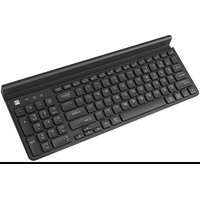
| Typ produktu | Klawiatura |
| Marka | Natec |
| Model | RX55 |
| Wymiary (szer. x gł. x wys.) | 440 x 130 x 30 mm |
| Waga | 500 g |
| Połączenie | USB przewodowe |
| Zasilanie | Zasilane przez port USB |
| Typ przełączników klawiszy | Membranowa |
| Liczba klawiszy | 104 (układ US) lub 105 (układ EU) |
| Klawisze multimedialne | Tak (poprzez kombinacje Fn) |
| Podświetlenie | Nie |
| Podpórka pod nadgarstki | Nie |
| Długość kabla | 1,5 m |
| System operacyjny | Windows, macOS, Linux |
| Konserwacja | Czyścić miękką, suchą ściereczką. Unikać płynów. |
| Środki ostrożności | Nie wystawiać na działanie wody ani nadmiernego ciepła. |
| Dostępność części zamiennych | Niedostępne |
| Możliwość naprawy | Nieprzeznaczona do naprawy przez użytkownika |
| Informacje ogólne | Standardowa przewodowa klawiatura do biura i domu. |
Często zadawane pytania - RX55 Natec
Pytania użytkowników dotyczące RX55 Natec
0 pytanie dotyczące tego urządzenia. Odpowiedz na te, które znasz, lub zadaj własne.
Zadaj nowe pytanie dotyczące tego urządzenia
Pobierz instrukcję dla swojego Klawiatura w formacie PDF za darmo! Znajdź swoją instrukcję RX55 - Natec i weź swoje urządzenie elektroniczne z powrotem w ręce. Na tej stronie opublikowane są wszystkie dokumenty niezbędne do korzystania z urządzenia. RX55 marki Natec.
INSTRUKCJA OBSŁUGI RX55 Natec
Genesis RX55 jest programowalną klawiaturą dla graczy wyposażoną we wbudowaną pamięć, sterownik oraz podświetlenie klawiszy.
Cechy
- Kompatybilna z systemami Windows XP/Vista/7;
- 3 grupy (21 przycisków) klawiszy o zdefiniowanych funkcjach;
- 3 poziomy podświetlenia oraz tryb jego uśpienia;
- opcja zablokowania klawisza Windows;
- 4 diody - wskaźniki ustawienia;
- standardowe 104 klawiszy oraz 10 klawiszy funkcyjnych dedykowanych dla graczy;
- wbudowana pamięć do przechowywania ustawień.
Opis sterownika
System
- Kompatybilny z systemami Windows XP/Vista/7;
- port USB (1.1/2.0);
- napęd CD-ROM;
- 50 MB wolnej przestrzeni na dysku.
Instrukcja instalacji w systemach Windows XP/Vista/7
- Umieść wtyczkę USB klawiatury Genesis RX55 w porcie USB komputera.
- Umieść płytę CD ze sterownikiem Genesis RX55 w napędzie CD-ROM.
- Gdy na ekranie wyświetli się „Zainstaluj program”, kliknij „Dalej”.
- Wybierz docelową ścieżkę instalacji, następnie kliknij „Dalej”.
- Instalacja.
- Gdy na ekranie wyświetli się „Instalacja zakończona”, kliknij „Zakończ”.
- Uruchom ponownie komputer.
Ustawienia klawiatury
1. Domyślne ustawienia
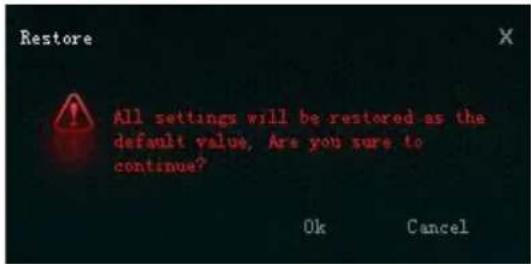
a. Przywrócenie domyślnej funkcji jednego klawisza – Wciśnij przycisk. Otworzy się okno, skąd wybierz „Default setting”.
b. Przywrócenie domyślnych funkcji wszystkich klawiszy – wybierz „Default setting” w lewym dolnym rogu menu sterownika, następnie wybierz „Confirm”
2. Funkcje multimedialne
a. Wybierz przycisk programowalny, po czym wybierz „Media Control”
b. Wybierz funkcję, następnie kliknij „Apply”

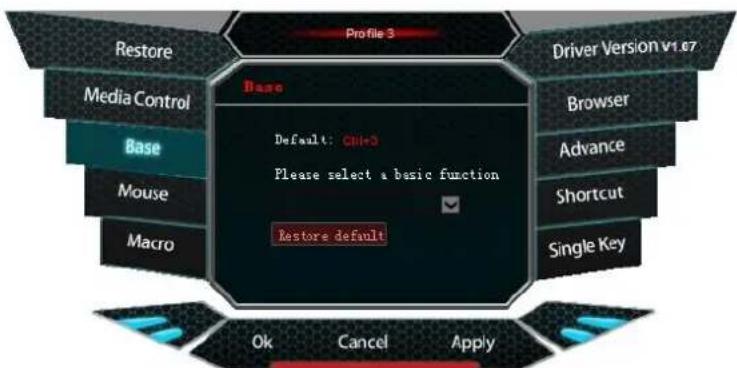
3. Funkcje podstawowe
a. Wybierz przycisk programowalny, po czym wybierz „Base” b. Wybierz funkcję, następnie kliknij „Apply”
4. Funkcje myszy
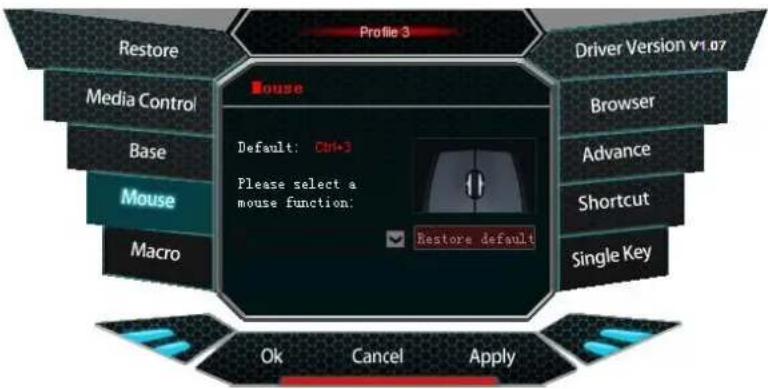
a. Wybierz przycisk programowalny, po czym wybierz „Mouse”
b. Wybierz funkcję, następnie kliknij „Apply”
5. Definicja makr
Czym jest makro?
Mówiąc ogólnie, jest to seria akcji, którą można przypisać do klawiatury. Dokładniej, makro jest zarejestrowaną sekwencją naciśnięć i zwolnień przycisków oraz odstępów czasowych między nimi. Odstępy wyjściowe mogą być identyczne z nagranymi, bądź zdefiniowane przez użytkownika.
Jak zdefiniować makro?
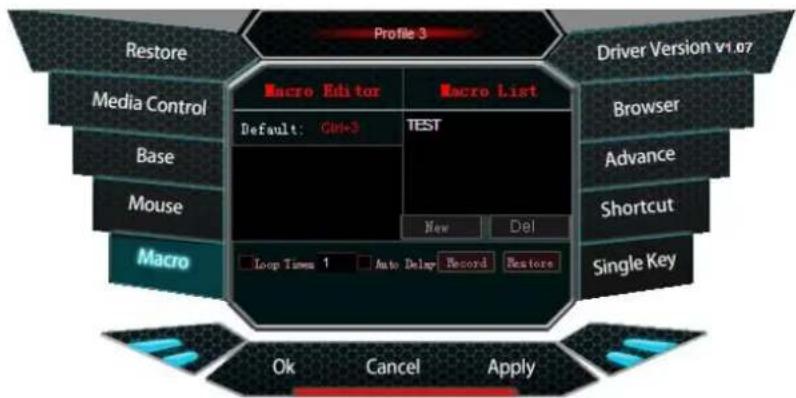
a. Wybierz przycisk programowalny, wybierz „Macro”
b. Wybierz „Set up a new macro”
c. Wpisz nazwę w pole tekstowe
d. Wybierz nowe makro, wybierz czas cyklu oraz automatyczny odstęp czasu, wybierz „Start recording”, wprowadź sekwencję klawiszy, wybierz „Stop recording”.
e. „Apply”
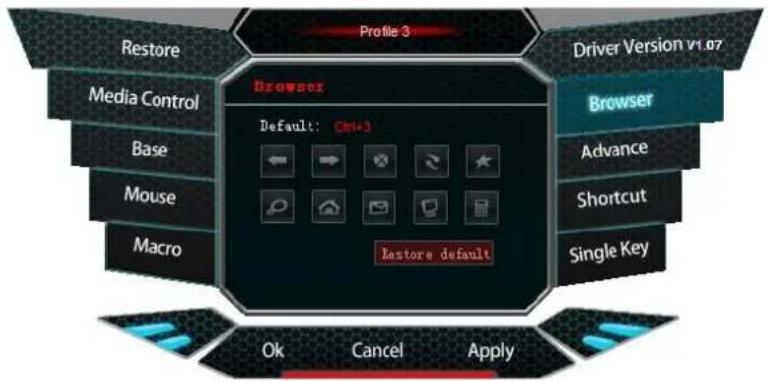
6. Funkcje przeglądarki
a. Wybierz przycisk programowalny, po czym wybierz „Browser”
b. Wybierz funkcję, następnie kliknij „Apply”
7. Zaawansowane funkcje
Klawiatura posiada funkcję przypisania jednego klawisza do standardowych operacji komputera.
a. Wybierz przycisk programowalny, po czym wybierz „Advanced”
b. Wybierz funkcję, następnie kliknij „Apply”

8. Kombinacja klawiszy
a. Wybierz przycisk programowalny, wybierz „Shortcut”
b. Wybierz kombinację klawiszy
c. „Apply”

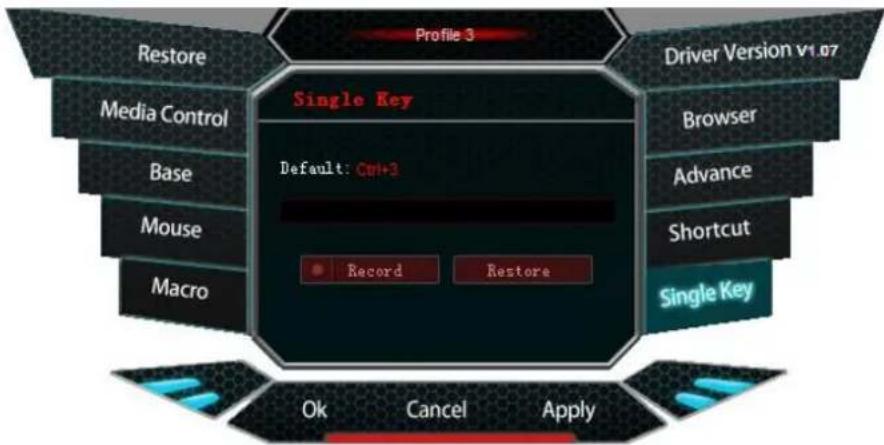
9. Pojedynczy klawisz
Do wyboru jest 7 klawiszy multimedialnych oraz 104 standardowych
a. Wybierz przycisk programowalny i wybierz „Single key”
b. Wciśnij pojedynczy przycisk
c. „Apply”
Jak stworzyć i zapisać profil?
Każdy profil oparty jest na pojedynczym trybie pracy; dzięki temu gracz ma możliwość ustawienia odpowiedniego profilu zapewniającego silne wsparcie w grze.
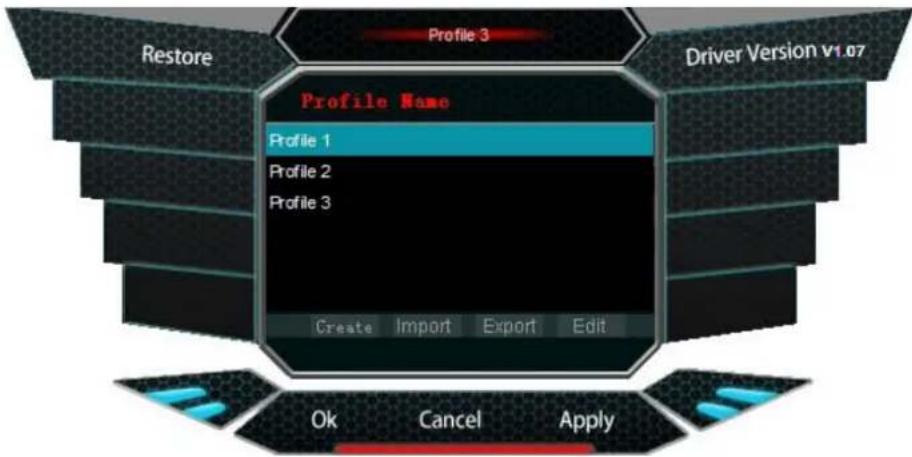
Klawiatura umożliwia tworzenie, wczytywanie, zapisywanie oraz edycję profili. Tymczasowo nieużywane profile mogą być zapisane w komputerze i wczytane do sterownika, gdy będą potrzebne.
Gdy podepniesz klawiaturę do innego komputera, możesz nadal używać poprzednio wczytanego profilu.
Tworzenie profilu:
- Wybierz grę lub aplikację
- Kliknij „Confirm”
- Kliknij „Apply”

Wczytywanie ustawień:
- Otwórz interfejs sterownika, wybierz „Import”
- Przeglądaj foldery w poszukiwaniu odpowiedniego pliku profilu
- Wybierz „Otwórz”

Zapisywanie profilu:
- Zaznacz profil, który chcesz zapisać i wybierz „Export”
- Wprowadź nazwę profilu i wybierz „Zapisz”


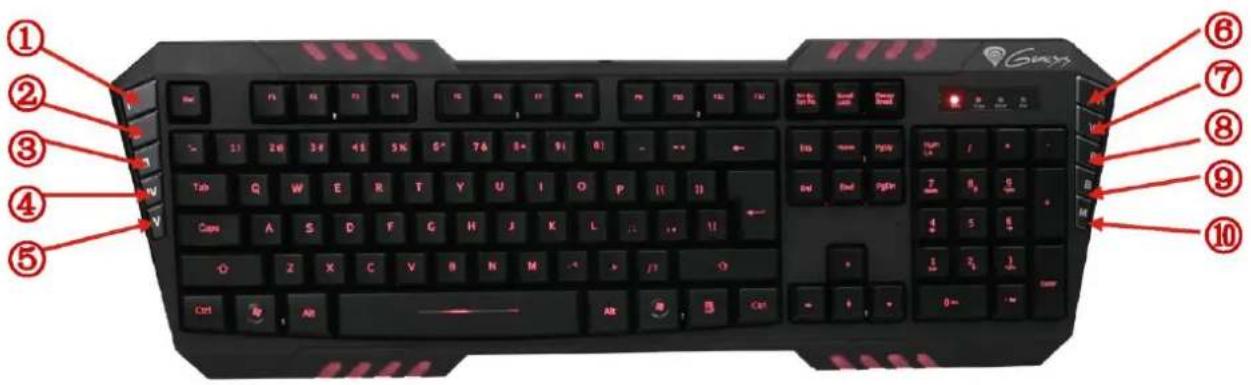
| Oznaczenie | Nazwa przycisku | Opis funkcji |
| 1 ~7 | Klawisze zdefiniowane przez użytkownika | Funkcje mogą zostać zdefiniowane w oprogramowaniu sterownika |
| 8 | Zmiana profilu | Przełączanie profili 1-3 |
| 9 | Jasność podświetlenia | Poziom podświetlenia: 100%/Off/50% |
| 10 | Zablokuj przycisk Windows | Zablokuj przycisk Windows – zablokuj/odblokuj wyskakujące powiadomienia |
| centralna część klawiatury | 104 keys | 104 standardowe klawisze, funkcje mogą zostać zdefiniowane w oprogramowaniu sterownika |
Uwagi ogólne
- Nie używaj produktu w gorącym, zimnym, zakurzonym bądź zawilgoconym otoczeniu.
- Upuszczenie, bądź uderzenie klawiatury może spowodować uszkodzenie urządzenia, podrapanie obudowy, bądź inną usterkę produktu.
- Nieautoryzowane próby rozkręcania urządzenia powodują utratę gwarancji i mogą spowodować uszkodzenie produktu.
- Produkt bezpieczny, zgodny z wymaganiami UE.
- Produkt wyprodukowany zgodnie z europejską normą RoHS. Jej celem jest zmniejszenie ilości substancji niebezpiecznych, przenikających do środowiska z odpadów elektrycznych i elektronicznych.
- Użycie symbolu WEEE (przekreślony kosz) oznacza, że niniejszy produkt nie może być traktowany jako odpad domowy. Zapewniając prawidłową utylizację pomagasz chronić środowisko naturalne. W celu uzyskania szczegółowych informacji dotyczących recyklingu niniejszego produktu należy skontaktować się z punktem sprzedaży detalicznej, w którym dokonano zakupu lub organem władzy lokalnej.

EN – NATEC GENESIS RX 55 – USER MANUAL
Introduction
Saving the profile:



- Cechy
- Opis sterownika
- System
- Instrukcja instalacji w systemach Windows XP/Vista/7
- Ustawienia klawiatury
- Domyślne ustawienia
- Funkcje multimedialne
- Funkcje podstawowe
- Funkcje myszy
- Definicja makr
- Czym jest makro?
- Funkcje przeglądarki
- Zaawansowane funkcje
- Kombinacja klawiszy
- Pojedynczy klawisz
- Jak stworzyć i zapisać profil?
- Tworzenie profilu:
- Wczytywanie ustawień:
- Zapisywanie profilu:
- Uwagi ogólne
- EN – NATEC GENESIS RX 55 – USER MANUAL
- Introduction
- Saving the profile:
Marka : Natec
Model : RX55
Kategoria : Klawiatura