
Genesis RX66 - Klawiatura Natec - Bezpłatna instrukcja obsługi
Znajdź bezpłatnie instrukcję urządzenia Genesis RX66 Natec w formacie PDF.


| Typ produktu | Klawiatura gamingowa |
| Marka | Natec |
| Model | Genesis RX66 |
| Łączna liczba klawiszy | 120 |
| Programowalne klawisze | 25 (5 profili x 5 klawiszy) |
| Anti-ghosting | Pełny anti-ghosting |
| Typ przełączników | Membranowa |
| Siła nacisku przełączników | 50g |
| Skok klawisza | 2.0 mm |
| Żywotność klawiszy | 15 milionów naciśnięć |
| Podświetlenie | 3 kolory (Czerwony/Fioletowy/Niebieski), 4 poziomy (Oddychanie/100%/50%/Wyłączone) |
| Klawisze multimedialne | 10 dedykowanych |
| Blokada klawisza Windows | Tak, przez skrót klawiszowy |
| Nagrywanie makr | Tak, przez skrót klawiszowy |
| Regulowany czas odpowiedzi | 2 ms / 4 ms / 8 ms / 16 ms |
| Wbudowana pamięć | Tak, do przechowywania profili |
| Podpórka pod nadgarstki | Duża, wygodna |
| Interfejs | USB 1.1 / 2.0 |
| Zgodność | Windows XP / Vista / 7 / 8 |
| Wymiary (dł. x szer. x wys.) | Ok. 450 x 170 x 30 mm |
| Waga | Ok. 800 g |
| Długość kabla | Ok. 1.8 m |
| Zasilanie | Zasilane przez USB, 5V DC |
| Czyszczenie | Wytrzeć suchą szmatką |
| Bezpieczeństwo | Niesankcjonowane naprawy powodują utratę gwarancji; unikać ekstremalnych temperatur |
Często zadawane pytania - Genesis RX66 Natec
Pytania użytkowników dotyczące Genesis RX66 Natec
0 pytanie dotyczące tego urządzenia. Odpowiedz na te, które znasz, lub zadaj własne.
Zadaj nowe pytanie dotyczące tego urządzenia
Pobierz instrukcję dla swojego Klawiatura w formacie PDF za darmo! Znajdź swoją instrukcję Genesis RX66 - Natec i weź swoje urządzenie elektroniczne z powrotem w ręce. Na tej stronie opublikowane są wszystkie dokumenty niezbędne do korzystania z urządzenia. Genesis RX66 marki Natec.
INSTRUKCJA OBSŁUGI Genesis RX66 Natec
Genesis RX66 jest programowalną klawiaturą dla graczy wyposażoną we wbudowaną pamięć, sterownik oraz podświetlenie klawiszy.
B. CECHY
– Funkcja anti-ghosting – brak konfliktów pomiędzy klawiszami;
– Każdy klawisz posiada ponad 40 rodzajów dostępnych do przypisania za pomocą oprogramowania gamingowego funkcji;
– Wyposażona we wbudowaną pamięć, by przechowywać w klawiaturze funkcje zapisane przez użytkownika;
– 25 klawiszy do zdefiniowania przez użytkownika – w 5-ciu profilach po 5 przycisków każdy (przełączanych za pomocą specjalnego przycisku Zmiany profilu);
– Podświetlenie przycisku z logo – 5 kolorów – wskazujące aktywny profil;
– Długość drogi klawisza: 2,0mm;
– Siła operacyjna przełącznika klawisza: 50g;
– Klawisze o długości życia 15 milionów przyciśnięć;
– Duża, wygodna podpora nadgarstków;
– Unikalny kształt i wygląd zaprojektowany z myślą o graczach;
- 120 klawiszy;
– 10 klawiszy multimedialnych;
– Funkcja blokowania klawisza Windows (za pomocą skrótu);
- Podświetlenie całej klawiatury - 3 kolory do wyboru - czerwony/fioletowy/niebieski;
– Cztery tryby podświetlenia – Pulsujące/100%/50%/Wyłączone;
– Rejestrowanie makr;
– Regulowany czas reakcji – 16ms/8ms/4ms/2ms
D. USTAWIENIA KLAWIATURY
I. Domyślne ustawienla
-
Przywrócenie domyślnej funkcji jednego klawisza – wybierz przycisk z okna głównego programu. W menu konfiguracji przycisku wybierz „Default setting”.
-
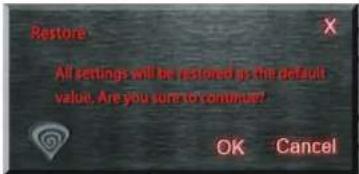
Przywrócenie domyślnych funkcji wszystkich klawiszy – wybierz „Default setting” w lewym dolnym rogu menu sterownika, następnie wybierz „Confirm”.
II. Funkcje multimedialne
-
Wybierz przycisk programowalny, po czym kliknij „Media Control”;
-
Wybierz funkcję, następnie kliknij „Apply”.

-
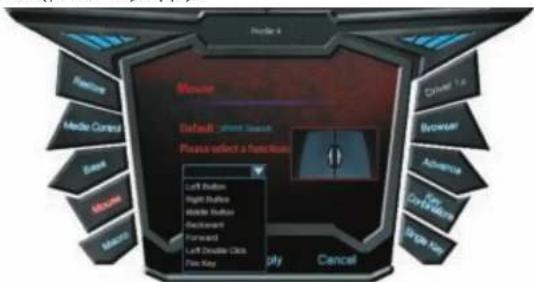
Wybierz przycisk programowalny, po czym wybierz „Mouse”;
-
Wybierz funkcję, następnie kliknij „Apply”.
Makro to seria akcji, którą można przypisać do klawiatury. Dokładniej, makro jest zarejestrowaną sekwen- cją naciśnięć i zwolnień przycisków oraz odstępów czasowych między nimi. Odstępy wyjściowe mogą być identyczne z nagranymi, bądź zdefiniowane przez użytkownika.
Jak zdefiniować makro?
-
Wybierz przycisk programowalny, kliknij „Macro";
-
Wybierz „Set up a new macro”;
-
Wpisz nazwę w pole tekstowe;
-
Wybierz nowe makro, wybierz czas cyklu oraz automatyczny odstęp czasu, kliknij „Start recording”, wprowadź sekwencję klawiszy, wybierz „Stop recording”;
-
„Apply“.

NATEC GENESIS RX66 5
- Insert Delay – wprowadza zdefiniowane przez użytkownika opóźnienie akcji; - Edit Delay – edytuje opóźnienie czasowe akcji.
VI. Funkcje przeglądarki
-
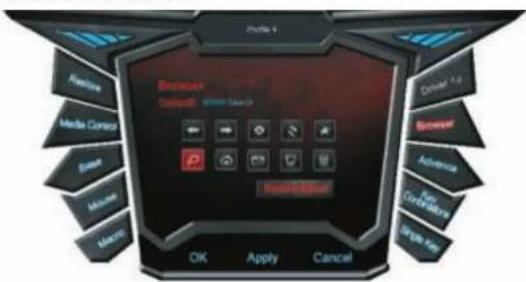
Wybierz przycisk programowalny, po czym wybierz „Browser”;
-
Wybierz funkcję, następnie kliknij „Apply”.
VII. Zaawansowane funkcje
Klawiatura posiada funkcję przypisania jednego klawisza do standardowych operacji komputera.
-
Wybierz przycisk programowalny, po czym wybierz „Advanced”;
-
Wybierz funkcję, następnie kliknij „Apply”.

IX. Pojedynczy klawisz
Do wyboru jest 7 klawiszy multimedialnych oraz 104 standardowych;
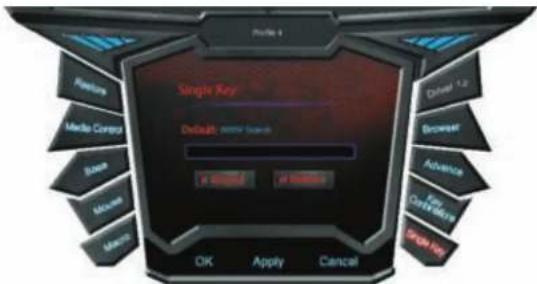
1. Wybierz przycisk programowalny i wybierz „Single key”;
2. Wciśnij pojedynczy przycisk;
3. „Apply“.
Klawisze, którym przypisano funkcję inną niż domyślna, zostaną oznaczone czerwonym kolorem w oknie programu:

Pojawi się okno, z którego możesz wybrać jedną z czterech częstotliwości: 125/250/500/1000 Hz.

E. PROFILE
Każdy profil zawiera indywidualny zestaw ustawień. Dzięki temu gracz ma możliwość przypisania odpowiedniej konfiguracji do każdej gry. Klawiatura umożliwia tworzenie, wczytywanie, zapisywanie oraz edycję profili. Tymczasowo nieużywane profile mogą być zapisane w komputerze i wczytane do sterownika, gdy będą potrzebne. Gdy podłączysz klawiaturę do innego komputera, możesz nadal używać wcześniej wczytanego profilu.
I. Tworzenie profilu przyplsanego do aplikacji
-
Kliknij „Create” w oknie zarządzania profilami, by przypisać profilowi nową ścieżkę do gry, lub „Edit”, by edytować istniejącą;
-
Wybierz grę lub aplikację, do której ma zostać przypisany profil;
-
Kliknij „OK”.
II. Wczytywanie profilu z dysku
- W oknie zarządzania profilami wybierz profil, który chcesz zamienić;
- Kliknij „Import“;
- Przeglądaj foldery w poszukiwaniu odpowiedniego pliku profilu;
- Wybierz „Otwórz”.
10.5
8 NATEC GENESIS RX66
F. ROZMIESZCZENIEKLAWISZY

G. UWAGI OGÓLNE
Nie używaj produktu w gorącym, zimnym, zakurzonym bądź zawilgoconym otoczeniu.
Upuszczenie, bądź uderzenie klawiatury może spowodować uszkodzenie urządzenia, podrapanie obudowy, bądź inną usterkę produktu.
Nieautoryzowane próby rozkręcania urządzenia powodują utratę gwarancji i mogą spowodować uszkodzenie produktu.
D. J. L. L. L. L. L. L. L. L. L. L. L. L. L. L. L. L. L. L. L.
EN - NATEC GENESIS RX66 - USER MANUAL
A. INTRODUCTION


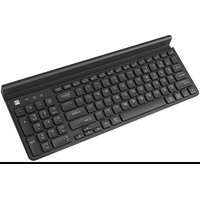


Marka : Natec
Model : Genesis RX66
Kategoria : Klawiatura