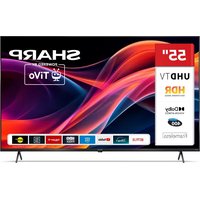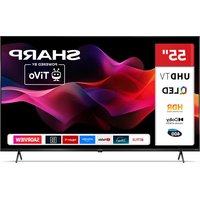
55HM5245I - Telewizor SHARP - Bezpłatna instrukcja obsługi
Znajdź bezpłatnie instrukcję urządzenia 55HM5245I SHARP w formacie PDF.


Pytania użytkowników dotyczące 55HM5245I SHARP
0 pytanie dotyczące tego urządzenia. Odpowiedz na te, które znasz, lub zadaj własne.
Zadaj nowe pytanie dotyczące tego urządzenia
Pobierz instrukcję dla swojego Telewizor w formacie PDF za darmo! Znajdź swoją instrukcję 55HM5245I - SHARP i weź swoje urządzenie elektroniczne z powrotem w ręce. Na tej stronie opublikowane są wszystkie dokumenty niezbędne do korzystania z urządzenia. 55HM5245I marki SHARP.
INSTRUKCJA OBSŁUGI 55HM5245I SHARP
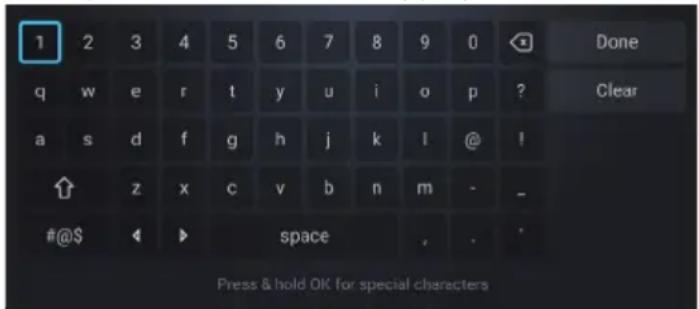
Klawiatura ekranowa umożliwia wpisywanie tekstu, takiego jak hasło Wi-Fi lub tytuł filmu, za pomocą pilota zdalnego sterowania. Podświetl żądany znak za pomocą przycisków [STRZAŁEK] i naciśnij przycisk [OK]. Naciśnięcie i przytrzymanie przycisku [OK] przez jedną sekundę na wybranym znaku spowoduje wyświetlenie powiązanych znaków narodowych z akcentami lub znakami diakrytycznymi.
text_image
1 2 3 4 5 6 7 8 9 0 Done q w e r t y u i o p ? a s d f g h j k l @ ! ↑ z x c v b n m - _ #@$ ▶ space . . . Press & hold OK for special charactersKorzystanie z pilota zdalnego sterowania
Wiele funkcji telewizora można obsługiwać za pomocą przycisków W GÓRĘ, W DÓŁ, W LEWO, W PRAWO i OK na pilocie zdalnego sterowania. Do poruszania się po menu służą następujące przyciski pilota:
[BACK] – cofa o jeden krok w menu. Naciśnij i przytrzymaj, aby wyjść z menu lub aplikacji i powrócić do źródła lub ekranu głównego.
[PRZYCISKI STRZALEK] – nawigacja po opcjach na ekranie.
[OK] – potwierdzenie podświetłonej lub wybranej opcji.
Podłączanie urządzeń zewnętrznych
Przed włączeniem telewizora zaleca się podłączenie urządzeń zewnętrznych przed kontynuowaniem procesu pierwszej instalacji. W zależności od łączności źródłowej telewizora, podczas podłączania urządzeń zewnętrznych należy postępować zgodnie z poniższymi wskazówkami.
Połączenie HDMI
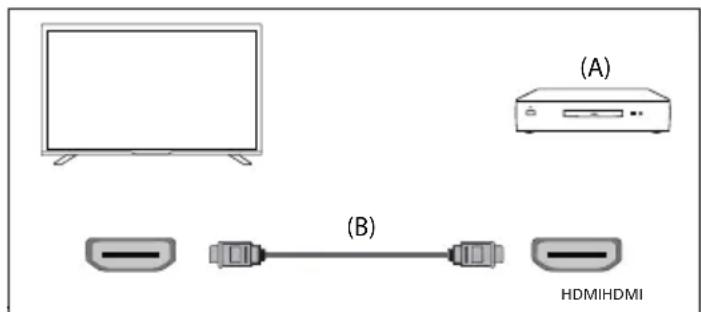
Aby uzyskać optymalną jakość obrazu, zalecamy podłączenie urządzenia do telewizora za pomocą kabla HDMI.
text_image
(A) (B) HDMIHDMI(A) Urządzenie zewnętrzne
(B) Kabel HDMI (brak w zestawie)
Urządzenia kompatybilne z HDMI CEC
Jeśli urządzenie zgodne ze standardem HDMI CEC (np. odtwarzacz Blu-ray, amplituner AV) jest podłączone za pomocą kabla HDMI, można obsługiwać urządzenie za pomocą pilota telewizora. Zalecamy korzystanie z połączenia HDMI (ARC) w przypadku korzystania z amplitunera AV – zapoznaj się z sekcją ARC niniejszej instrukcji.
Aktywacja HDMI CEC
- Włącz podłączone urządzenie.
– Aby włączyć sterowanie HDMI, naciśnij przycisł (TiVo), a następnie wybierz [Ustawienia] > [Źródła], przewiń w dół i aktywuj [HDMI-CEC].
- Aktywuj sterowanie HDMI na podłączonym urządzeniu.
Funkcje dostępne dla kompatybilnych urządzeń CEC
Odtwarzacz Blu-ray/DVD
– Automatycznie włącza telewizor i przełącza wejście na podłączony odtwarzacz Blu-ray/DVD, gdy odtwarzacz Blu-ray/DVD rozpoczyna odtwarzanie.
– Automatycznie wyłącza podłączony odtwarzacz Blu-ray/DVD po wyłączeniu telewizora.
– Przyciski STRZAŁEK sterują obsługą menu, odtwarzaniem i wyborem ścieżki podłączonego odtwarzacza Blu-ray/DVD za pomocą pilota zdalnego sterowania telewizora.
Odbiornik AV
– Automatycznie włącza podłączony odbiornik AV i przełącza wyjście dźwięku z głośnika telewizora na system audio po włączeniu telewizora. Ta funkcja jest dostępna tylko wtedy, gdy wcześniej używano amplitunera AV do odtwarzania dźwięku z telewizora.
– Automatycznie przełącza wyjście dźwięku na amplituner AV, włączając amplituner AV po włączeniu telewizora.
– Automatycznie wyłącza podłączony odbiornik AV po wyłączeniu telewizora.
Funkcje regulacji głośności i wyciszania są dostępne za pomocą przycisków [VOL+/-] i [MUTE] na pilocie telewizora.
Kamera wideo
– Automatycznie włącza telewizor i przełącza wejście na podłączoną kamerę wideo, gdy kamera jest włączona.
– Automatycznie wyłącza podłączoną kamerę wideo po wyłączeniu telewizora.
– Steruje obsługą menu Przyciski [STRZAŁEK], odtwarzanie, np. przycisk [PLAY] podłączonej kamery wideo za pomocą pilota zdalnego sterowania telewizora.
UWAGA:
Nie wszystkie urządzenia z wejściem/wyjściem HDMI są zgodne z HDMI CEC. Informacje na temat kompatybilności CEC można znaleźć w instrukcji obsługi urządzenia. Informacje dotyczące podłączania urządzenia obsługującego HDMI (ARC) można znaleźć w sekcji "Połączenie HDMI (ARC/eARC)" niniejszej instrukcji.
Kompozytowe połączenie wideo
Jeśli urządzenie zewnętrzne jest wyposażone w gniazda kompozytowe, podłącz je do telewizora za pomocą kompozytowego kabla wideo/audio.
Mini złącze AV
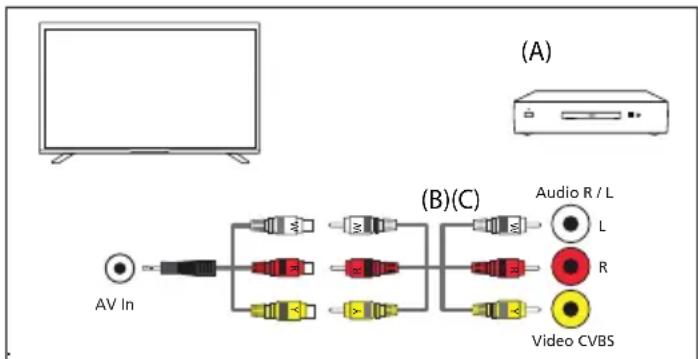
(A) Urządzenie zewnętrzne
(B) Kompozytowy kabel wideo/audio (brak w zestawie)
(C) Kabel adaptera kompozytowego sygnału wideo/audio (brak w zestawie)
Podłączanie zewnętrznego urządzenia audio
Do telewizora można podłączyć systemy audio, takie jak amplitunery AV lub soundbary. Wybierz poniższą metodę połączenia zgodnie ze specyfikacją systemu audio, który chcesz podłączyć.
- Podłączanie za pomocą kabla HDMI
- Podłączanie za pomocą cyfrowego kabla optycznego
- Podłączanie za pomocą kabla audio
Połączenie HDMI (ARC/eARC)
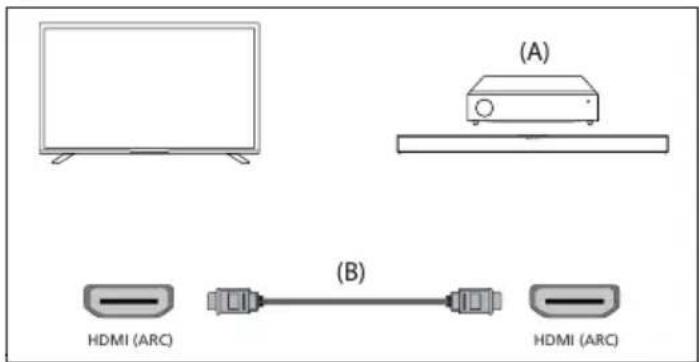
Podłączanie telewizora i systemu audio za pomocą kabla HDMI. Jest to zalecana metoda podłączania zewnętrznego urządzenia audio. Użyj kabla HDMI, aby połączyć złącze wejściowe HDMI w telewizorze oznaczone "eARC" z wejściem HDMI w zewnętrznym urządzeniu audio z napisem "ARC" lub "eARC".
text_image
(A) (B) HDMI (ARC) HDMI (ARC)(A) Amplituner AV lub soundbar
(B) Kabel HDMI (brak w zestawie)*
UWAGA:
Aby zapewnić prawidłowe działanie funkcji eARC, należy używać kabla HDMI z oznaczeniem "HDMI High Speed with Ethernet" lub lepszym.
Dodatkowe ustawienia dla połączenia HDMI ARC
Aby to połączenie działało, w telewizorze musi być włączona funkcja HDMI CEC. W tym celu naciśnij przycisk 🎯 (TiVo), a następnie wybierz kolejno opcje [Ustawienia] > [Źródła], przewiń w dół i włącz opcję [HDMI-CEC].
Dodatkowe ustawienia dla połączenia HDMI ARC/eARC
Funkcja HDMI ARC musi być włączona w menu. Aby ją włączyć, naciśnij przycisk 🎲 (TiVo), a następnie wybierz kolejno opcje [Ustawienia] > [Dźwięk] > [Ścieżka wyjścia audio] i upewnij się, że wybrana jest opcja [HDMI eARC].
Głośność można regulować za pomocą pilota do telewizora (funkcja CEC musi być włączona).
Podczas działania ARC/eARC dźwięk z głośników telewizora zostanie wyciszony.
Jeśli podłączony system audio nie generuje dźwięku, możliwe, że nie obsługuje wymaganych kodeków. W takich przypadkach można spróbować zezwolić telewizorowi na dekodowanie dźwięku. Naciśnij przycisk (TiVo) i wybierz kolejno opcje [Ustawienia] > [Dźwięk] > [Format dźwięku cyfrowego] > [PCM].
Wyjaśnienie różnic między ARC i eARC
Jeśli zewnętrzny system audio obsługuje tylko funkcję HDMI ARC, telewizor będzie mógł przesyłać tylko skompresowany dźwięk z maksymalnie 5.1 kanałami.
Jeśli zewnętrzny system audio obsługuje funkcję HDMI eARC, telewizor będzie w stanie przesyłać nieskompresowany dźwięk z maksymalnie 7.1 kanałami. Obsługiwana jest również transmisja dźwięku obiektowego, takiego jak Dolby Atmos i DTS:X.
Cyfrowe audio (optyczne)
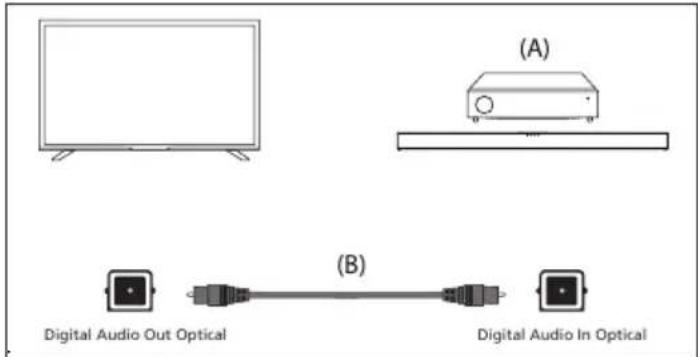
Podłączanie telewizora i systemu audio za pomocą cyfrowego kabla optycznego.
Podłącz do cyfrowego wejścia optycznego systemu audio.
text_image
(A) Digital Audio Out Optical (B) Digital Audio In Optical(A) Amplituner AV lub listwa dźwiękowa
(B) Optyczny kabel audio (brak w zestawie)
UWAGA:
W przypadku korzystania z cyfrowego wyjścia optycznego do połączenia audio ważne jest, aby wyłączyć wewnętrzne głośniki telewizora w celu uniknięcia efektu echa. W tym celu naciśnij przycisk (TiVo) i wybierz kolejno opcje [Ustawienia] > [Dźwięk] > [Ścieżka wyjścia audio] > [Optical S/PDIF]. Spowoduje to wyłączenie wewnętrznych głośników telewizora.
Jeśli podłączony system audio nie generuje dźwięku, możliwe, że nie obsługuje wymaganych kodeków. W takich przypadkach można spróbować zezwolić telewizorowi na dekodowanie dźwięku. Naciśnij przycisk (TiVo) i wybierz kolejno opcje [Ustawienia] > [Dźwięk] > [Format dźwięku cyfrowego] > [PCM].
Analogowy kabel audio RCA
Podłącz do gniazda wejściowego audio systemu audio.
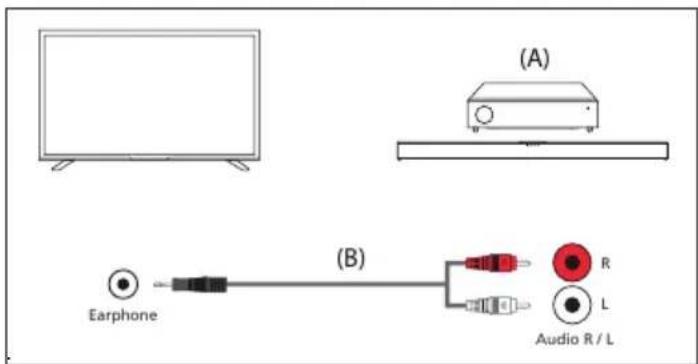
(A) Amplituner AV lub listwa dźwiękowa
(B) Kabel audio (brak w zestawie)
UWAGA:
Wyjściowy poziom dźwięku zależy od poziomu głośności słuchawek. Poziom głośności podłączonego systemu audio musi być zwiększony.
Podłączanie słuchawek
Do telewizora można podłączyć słuchawki przewodowe.
Podłączanie słuchawek przewodowych
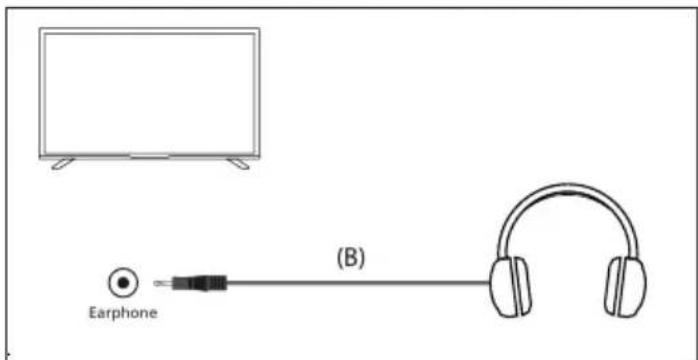
Po podłączeniu słuchawek przewodowych do gniazda jack 3,5 mm w telewizorze, głośniki wewnętrzne zostaną wyłączone. Głośność dźwięku
pochodzącego ze słuchawek można regulować za pomocą pilota zdalnego sterowania przy użyciu przycisków [VOL+] i [VOL-].
Pierwsza instalacja
Po włączeniu telewizora po raz pierwszy przejdzie on w tryb instalacji. Zaleca się wykonanie wszystkich kroków w celu zapewnienia prawidłowego działania. Użyj przycisku [BACK] na pilocie, aby powrócić do poprzedniego ekranu.
text_image
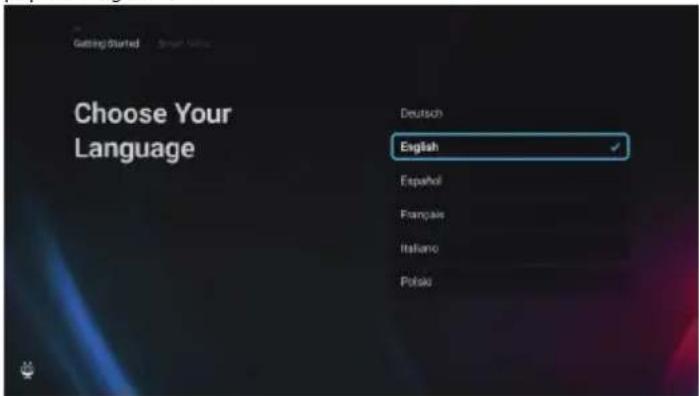
Getting Started Smart Vials Choose Your Language Deutsch English Español Française Italiano Potska- Wybierz preferowany język wyświetlania na ekranie. Ustawia to język, w którym wyświetlane są menu i informacje. Jeśli chcesz go później zmienić, możesz to zrobić w menu [System].
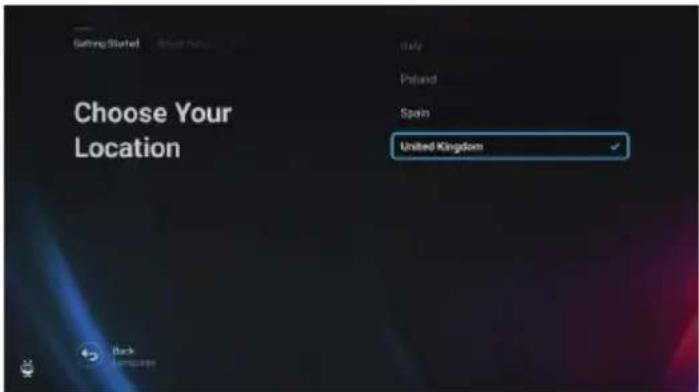
- Wybierz kraj, w którym znajduje się telewizor, aby zapewnić odpowiednią dostępność treści i funkcji.
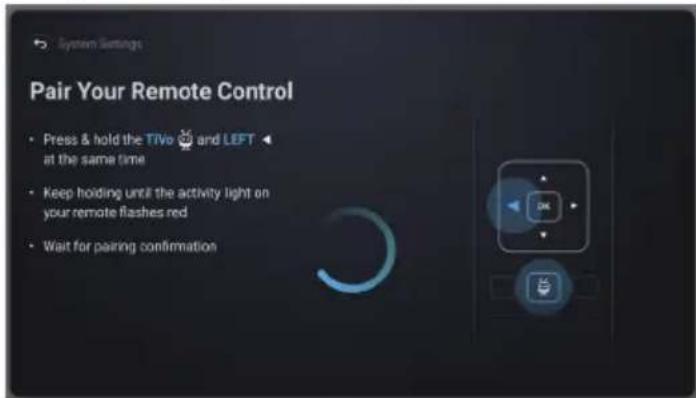
- [Ten krok dotyczy tylko modeli ze sterowaniem głosowym.]
UWAGA:
Tylko piloty z przyciskiem z symbolem mikrofonu 🚪 obsługują sterowanie głosowe.
Wybierz opcję [Połącz], aby sparować pilota z telewizorem. Na następnym ekranie zostanie wyświetlony monit o jednoczesne naciśnięcie i przytrzymanie przycisku strzałki w lewo i przycisku 🎯 (TiVo). Po wyświetleniu komunikatu o pomyślnym sparowaniu można zwolnić przyciski.
Jeśli nie chcesz parować pilota, wybierz opcję [Pomiń ten krok]. W takim przypadku pilot będzie działał tylko w standardowym trybie podczerwieni,
a sterowanie głosowe nie będzie możliwe. Pilot będzie można sparować później za pomocą menu [System].
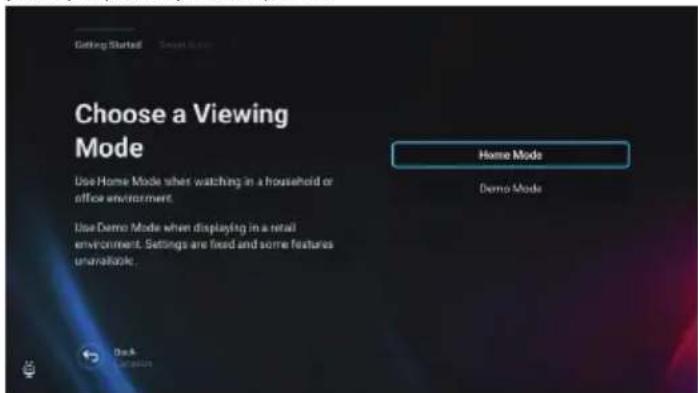
- Ustaw telewizor w trybie domowym lub demonstracyjnym. Tryb domowy jest domyślnym ustawieniem dla normalnego użytkowania.
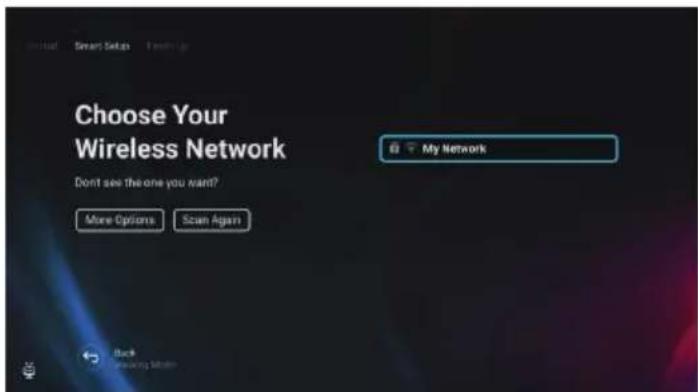
- Jeśli telewizor jest podłączony za pomocą kabla LAN, a w routerze włączona jest funkcja DHCP, otrzymasz potwierdzenie udanego połączenia sieciowego.
Jeśli telewizor nie jest podłączony za pomocą kabla LAN, zostanie wyświetlony monit o wybranie sieci Wi-Fi i zalogowanie się do niej. Wybierz sieć i postępuj zgodnie z instrukcjami wyświetlanymi na ekranie, aby wprowadzić hasło Wi-Fi. Upewnij się, że hasło zostało wprowadzone poprawnie. Po pomysłnym wprowadzeniu hasła telewizor połączy się z siecią, a następnie uzyska dostęp do Internetu, jeśli będzie dostępny.
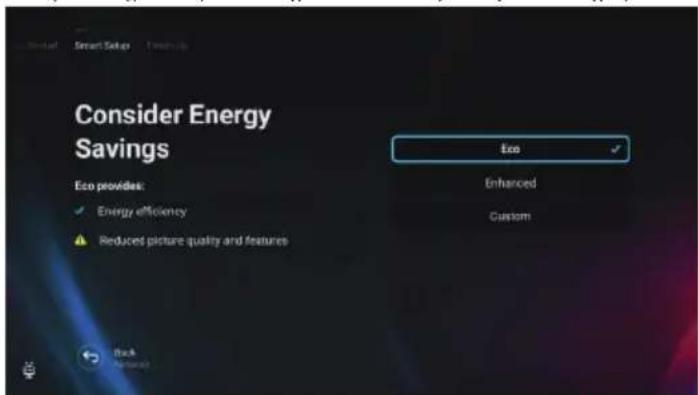
- W tym kroku należy wybrać jedną z dostępnych opcji:
- [Eco] - Opcja oszczędzania energii. Obraz jest ciemniejszy, co może nie być optymalne do oglądania w świetle dziennym.
- [Ulepszone] – włączony jest jaśniejszy obraz i wiele wygodnych funkcji, takich jak natychmiastowe wybudzanie z trybu gotowości. Wadą jest zwiększone zużycie energii podczas działania telewizora i w trybie gotowości.
- [Użytkownika] – pozwala wybrać funkcje, które mają zostać włączone.
UWAGA:
Wszystkie opcje można później dostosować z poziomu menu głównego.
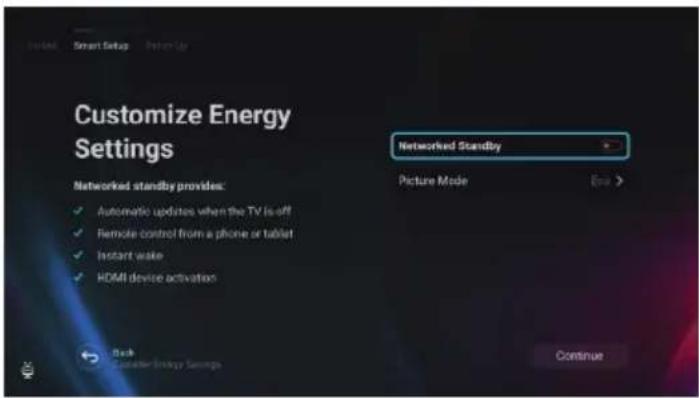
Wybierając opcję [Użytkownika], można zmienić następujące opcje:
- [Sieciowy tryb czuwania] – Włącza wygodne funkcje, takie jak automatyczne aktualizacje, gdy telewizor jest w trybie czuwania lub wybudzanie telewizora za pomocą innych urządzeń.
- [Tryb obrazu] – wybór ustawień wstępnych obrazu. Można je później zmienić za pomocą menu głównego.
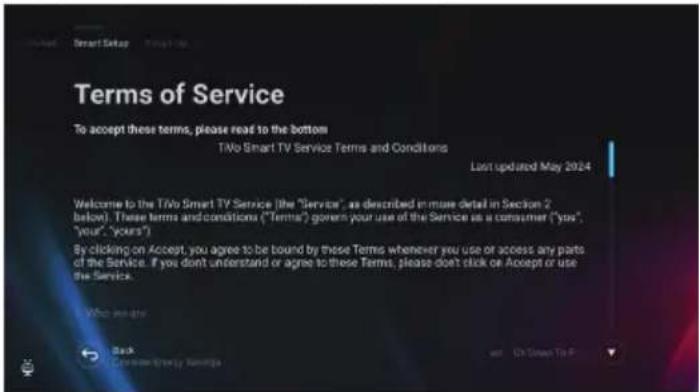
- Na tym ekranie można zapoznać się ze szczegółowymi warunkami świadczenia usług. Przewiń w dół i wybierz jedną z opcji. Jeśli jednak odmówisz, niektóre inteligentne funkcje telewizora będą niedostępne.
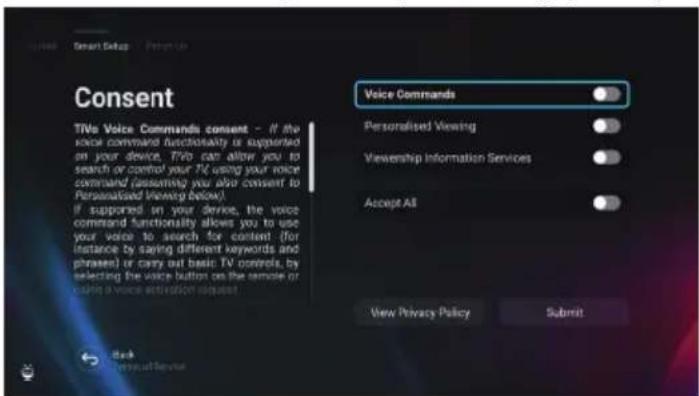
- Wybierz preferowane ustawienia na tym ekranie i przejdź do następnego kroku, wybierając [Przeslij].
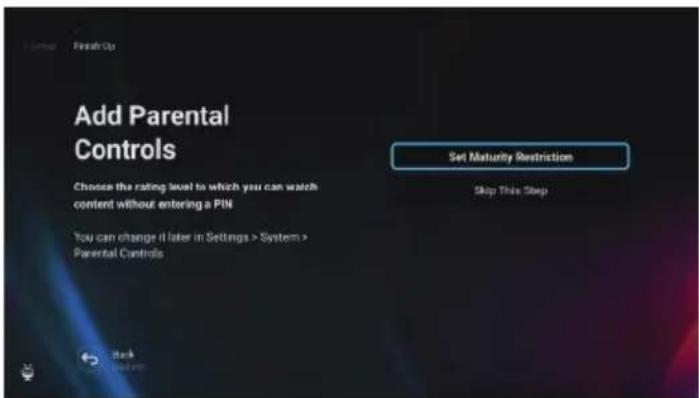
- W tym kroku można ustawić ograniczenia wyświetlania dla dzieci. Aby to zrobić, wybierz opcję [Ustaw ograniczenia wieku]. Będziesz mógł skonfigurować ograniczenia oglądania w zależności od wieku.
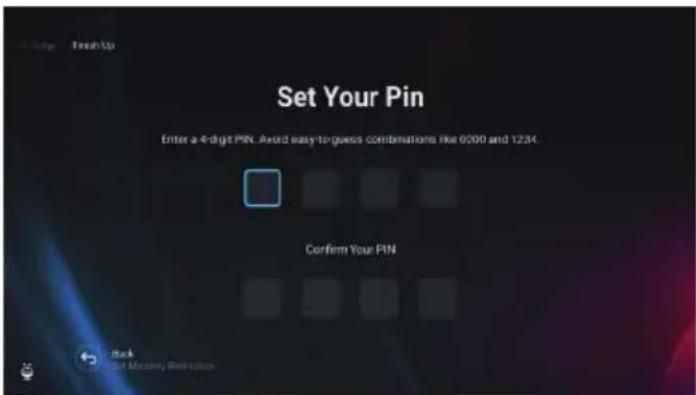
- Przed przejściem do następnego kroku zostaniesz poproszony o utworzenie kodu PIN. Należy zapamiętać kod PIN, ponieważ będzie on używany podczas uzyskiwania dostępu do różnych funkcji telewizora, w tym podczas korzystania z blokady lub kontroli rodzicielskiej.
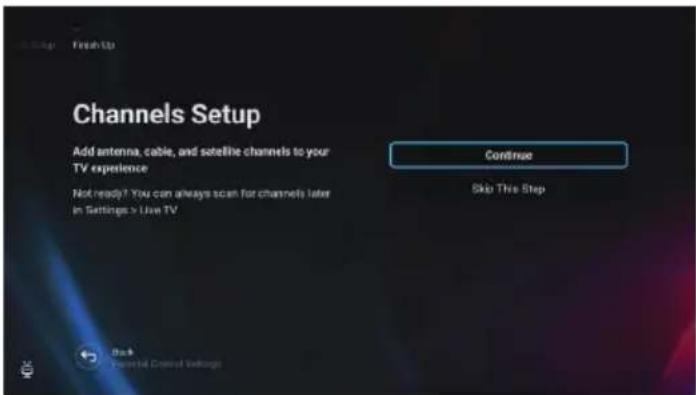
- Jeśli kabel antenowy jest podłączony do jednego z tunerów telewizora, wybierz opcję [Kontynuuj], wybierz jedną z odpowiednich opcji i rozpocznij proces strojenia. Podczas strojenia telewizora na wyświetlaczu będą pojawiać się informacje o postępie i liczbie odbieranych kanałów cyfrowych. Jeśli nie masz podłączonej anteny, wybierz opcję [Pomiń ten krok].
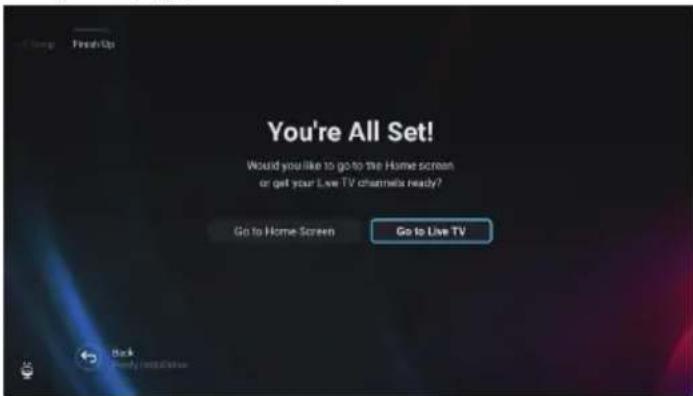
- Po przejściu do tego ekranu telewizor jest gotowy do użycia. Wybierz jedną z opcji, aby rozpocząć.
Ekran główny
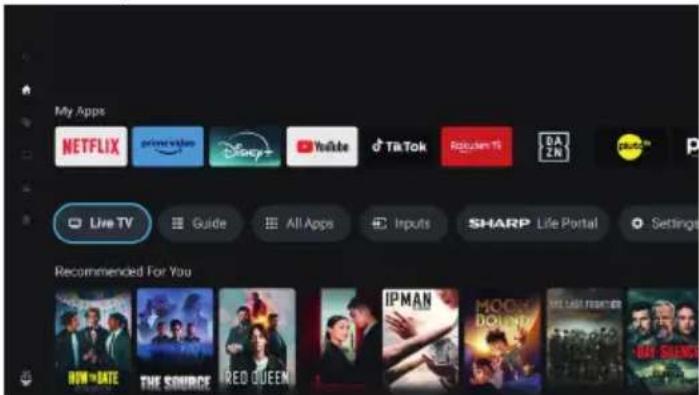
Ekran główny służy jako centralne miejsce dostępu do różnych funkcji i treści na telewizorze. Zapewnia przyjazny dla użytkownika interfejs, który pozwala z łatwością nawigować i przeglądać różne aplikacje, rekomendacje i ustawienia.
text_image
My Apps NETFLIX primeblue Disney+ YouTube d TaTok Regumen TV 0.8 2k play™ Live TV Guide All Apps Inputs SHARP Life Portal Settings Recommended For You HOW DATE THE SOURCE RED QUEEN IPMAN MOOD DOGGET THE LAST FIGHTER HUA SHANGUkład ekranu głównego składa się z kilku rzędów, z których każdy oferuje inne funkcje i opcje. Zaczynając od góry, możesz zobaczyć te rzędy:
[Zyskujące na popularności] – ten wiersz wyświetla listę popularnych filmów i programów. Nad wybraną zawartością można zobaczyć, w których aplikacjach streamingowych jest ona dostępna. Naciśnij przycisk [OK] na wybranej zawartości, aby wybrać usługę strumieniowania, z której ma być ona odtwarzana. W tym samym menu można również dodać wybraną zawartość do listy obserwowanych, aby obejrzeć ją później.
[Moje aplikacje] – ten wiersz zawiera listę ulubionych aplikacji, które są łatwo dostępne bezpośrednio z ekranu głównego. Na końcu wiersza znajduje się opcja zarządzania aplikacjami, w której można zdecydować, które aplikacje będą widoczne na ekranie głównym. To ustawienie wpływa również na rekomendacje treści. Zawartość aplikacji usuniętych z wiersza [Moje aplikacje] nie będzie wyświetlana na ekranie głównym.
[Karuzela sterowania] – ten wiersz zawiera przydatne skróty:
[Telewizja na żywo] – przełącza źródło na telewizję na żywo.
[Przewodnik] – otwiera elektroniczny przewodnik po programach dla wybranych kanałów telewizyjnych.
[Wszystkie aplikacje] – otwiera listę wszystkich dostępnych aplikacji. W tym miejscu można wybrać i uruchomić dowolną z dostępnych aplikacji.
[Wejścia] – Otwiera listę wejść TV.
[Life Portal] – uruchamia inteligentny portal zawierający elektroniczną instrukcję obsługi i informacje o zalecanych produktach firmy Sharp.
[Ustawienia] – otwiera menu ustawień telewizora.
[Dalsze wiersze] – te wiersze zawierają rekomendowane treści oparte na preferencjach użytkownika, popularnych programach, popularnych filmach i nowościach.
Menu główne
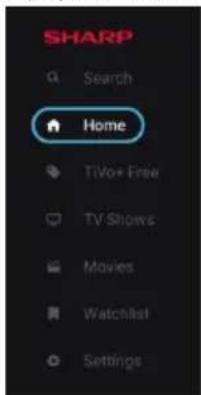
Menu główne jest dostępne na ekranie głównym. Wystarczy nacisnąć przycisk 🎩 (TiVo), aby przejść do ekranu głównego, a następnie nacisnąć przycisk [strzałki w lewo], aby wyświetlić menu.
text_image
SHARP Search Home TiVo+ Free TV Shows Movies Watchlist SettingsMenu główne zawiera następujące elementy:
[Szukaj] – funkcja wyszukiwania, która pozwala znaleźć treści w aplikacjach streamingowych.
[Strona główna] – skrót umożliwiający powrót do ekranu głównego.
[TiVo+ Free] – wyświetla listę bezpłatnych i popularnych treści oraz bezpłatnych aplikacji.
[Programy telewizyjne] – wyświetla listę programów telewizyjnych, z których każdy zawiera różne kategorie.
[Filmy] – wyświetla listę filmów, z których każdy zawiera inne kategorie.
[Lista obserwowanych] – lista treści dodanych do listy obserwowanych na ekranie głównym.
[Ustawienia] – otwiera menu ustawień telewizora.
Pilot zdalnego sterowania
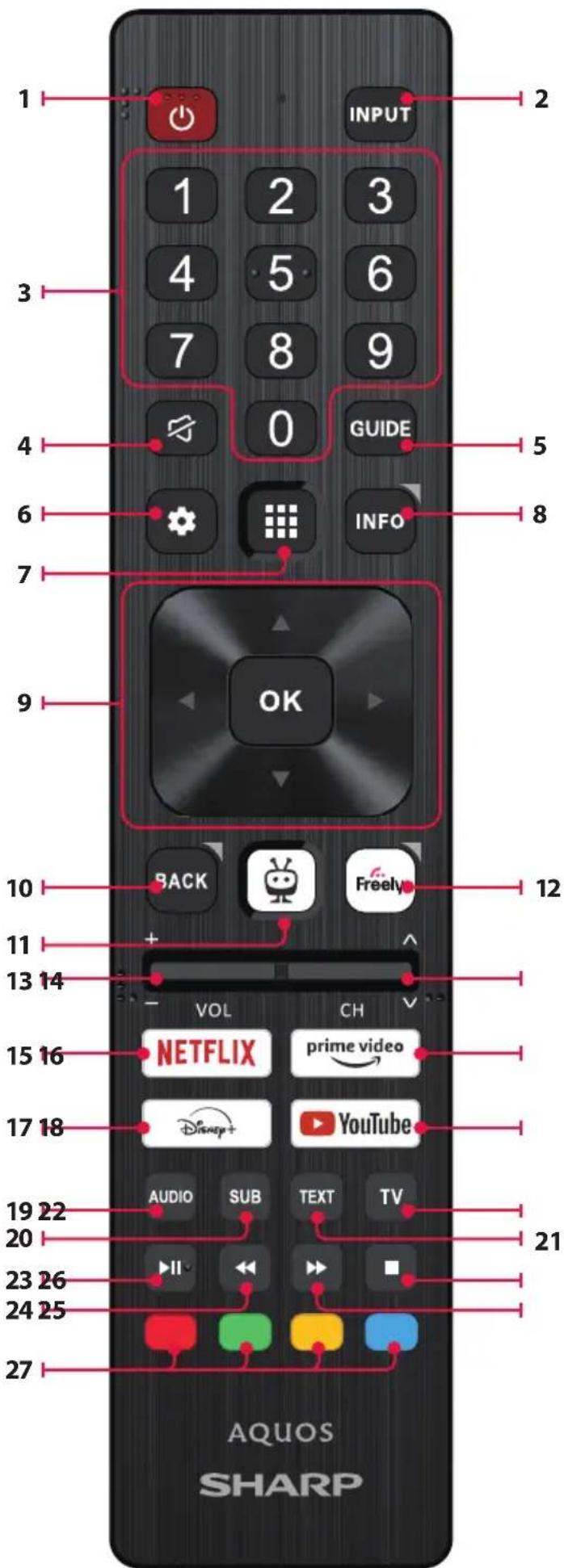
Opis części pilota zdalnego sterowania (opcja 1)
- Przycisk (Standby) – służy do włączenia telewizora (jeśli znajduje się w trybie czuwania) lub do wyłączenia.
- INPUT (wejście) – służy do wyświetlania menu wejścia/żródła.
- PRZYCISKI NUMERYCZNE (0–9) – służą do bezpośredniego wyboru kanałów telewizyjnych.
- Przycisk 📋 (mute) – wycisza dźwięk lub włącza.
- Przycisk TV GUIDE – służy do otwieranie siedmiodniowego programu telewizyjnego (tryb telewizji cyfrowej).
- Przycisk ⚙ (ustawienia) – otwiera menu ustawień.
- Przycisk (aplikacje) – otwiera menu aplikacji.
- Przycisk INFO – krótkie naciśnięcie: Naciśnij raz, aby wyświetlić informacje o aktualnie oglądanym programie. Naciśnij ponownie, aby wyświetlić listę kanałów TV. Długie naciśnięcie: Otwiera Sharp Life Portal.
- Przyciski (▲/▼/◄/►/OK) – umożliwiają poruszanie się po menu ekranowym i konfigurację ustawień systemu zgodnie z potrzebami.
- Przycisk BACK – krótkie naciśnięcie: Cofnięcie się w menu. Długie naciśnięcie: Wyjście z aktualnie wyświetlanego menu lub aplikacji.
- (TiVo) - Wyświetla ekran główny telewizora.
- Freely – (modele brytyjskie) Krótkie naciśnięcie: Dostęp do usługi Freely. Dostępne tylko w Wielkiej Brytanii. (Modele UE) Długie naciśnięcie: Zostanie otwarta lista aplikacji. Wybierz aplikację, którą chcesz przypisać do tego przycisku w celu szybkiego dostępu. Krótkie naciśnięcie: Uruchamia zapamiętaną aplikację.
- Przyciski VOL (+/-) – przechyl, aby zwiększyć/zmniejszyć poziom głośności.
- Przyciski CH (+/-) – przechyl, aby przełączać poprzednie/następne kanały w kolejności.
- Przycisk NETFLIX – umożliwia uzyskanie dostępu do aplikacji Netflix.
- Przycisk Prime video – umożliwia uzyskanie dostępu do aplikacji Prime video.
- Przycisk Disney+ – umożliwia uzyskanie dostępu do aplikacji Disney+.
- Przycisk YouTube – umożliwia uzyskanie dostępu do aplikacji YouTube.
- Przycisk AUDIO – otwiera menu ścieżki dźwiękowej.
- Przycisk SUB – służy do włączenia i wyłączenia napisów dialogowych wyświetlanych u dołu ekranu.
- Przycisk TEXT – służy do włączenia i wyłączenia teletekstu.
- Przycisk TV – służy do przełączenia telewizora do poprzednio oglądanego sygnału wejściowego.
- Przycisk ▶I – służy do odtwarzania/zatrzymania multimediów.
- Przycisk ◀ – służy do odtwarzania w trybie szybkiego przewijania do przodu.
- Przycisk ▶ – służy do odtwarzania w trybie szybkiego przewijania do tyłu.
- Przycisk ■ – służy do zatrzymania odtwarzania.
- KOLOROWE PRZYCISKI – wykonują funkcje odpowiednie w danym czasie.
text_image
1 2 INPUT 1 2 3 4 5 6 7 8 9 0 GUIDE 4 6 INFO 7 OK 10 BACK Freely 11 13 14 VOL CH 15 16 NETFLIX prime video 17 18 Disney+ YouTube 19 22 AUDIO SUB TEXT TV 20 23 26 II 24 25 27 AQUOS SHARPOpis części pilota zdalnego sterowania (opcja 2)
- Przycisk (standby) – służy do włączenia telewizora (jeśli znajduje się w trybie czuwania) lub do wyłączenia.
- INPUT (wejście) – służy do wyświetlania menu wejścia/źródła.
- PRZYCISKI NUMERYCZNE (0–9) – służą do bezpośredniego wyboru kanałów telewizyjnych.
- Przycisk 📋 (mute) – wycisza dźwięk lub włącza.
- Przycisk TV GUIDE – służy do otwieranie siedmiodniowego programu telewizyjnego (tryb telewizji cyfrowej).
- Przycisk ⚙ (ustawienia) – otwiera menu ustawień.
- (mikrofon) – Wyszukiwanie treści i sterowanie telewizorem za pomocą głosu. Naciśnij i przytrzymaj przycisk, a następnie mów do mikrofonu.
- Przycisk INFO – krótkie naciśnięcie: Naciśnij raz, aby wyświetlić informacje o aktualnie oglądanym programie. Naciśnij ponownie, aby wyświetlić listę kanałów TV. Długie naciśnięcie: Otwiera Sharp Life Portal.
- Przyciski (▲/▼/◄/►/OK) – umożliwiają poruszanie się po menu ekranowym i konfigurację ustawień systemu zgodnie z potrzebami.
- Przycisk BACK – krótkie naciśnięcie: Cofnięcie się w menu. Długie naciśnięcie: Wyjście z aktualnie wyświetlanego menu lub aplikacji.
- (TiVo) – Krótkie naciśnięcie: Wyświetla ekran główny telewizora. Długie naciśnięcie: Otwiera menu aplikacji.
- Freely – (modele brytyjskie) Krótkie naciśnięcie: Dostęp do usługi Freely. Dostępne tylko w Wielkiej Brytanii. (Modele UE) Długie naciśnięcie: Zostanie otwarta lista aplikacji. Wybierz aplikację, którą chcesz przypisać do tego przycisku w celu szybkiego dostępu. Krótkie naciśnięcie: Uruchamia zapamiętaną aplikację.
- Przyciski VOL (+/-) – przechyl, aby zwiększyć/zmniejszyć poziom głośności.
- Przyciski CH (+/-) – przechyl, aby przełączać poprzednie/następne kanały w kolejności.
- Przycisk NETFLIX – umożliwia uzyskanie dostępu do aplikacji Netflix.
- Przycisk Prime video – umożliwia uzyskanie dostępu do aplikacji Prime video.
- Przycisk Disney+ – umożliwia uzyskanie dostępu do aplikacji Disney+.
- Przycisk YouTube – umożliwia uzyskanie dostępu do aplikacji YouTube.
- Przycisk AUDIO – otwiera menu ścieżki dźwiękowej.
- Przycisk SUB – służy do włączenia i wyłączenia napisów dialogowych wyświetlanych u dołu ekranu.
- Przycisk TEXT – służy do włączenia i wyłączenia teletekstu.
- Przycisk TV – służy do przełączenia telewizora do poprzednio oglądanego sygnału wejściowego.
- Przycisk ▶| - służy do odtwarzania/zatrzymania multimediów.
- Przycisk ◀- służy do odtwarzania w trybie szybkiego przewijania do przodu.
- Przycisk ▶ – służy do odtwarzania w trybie szybkiego przewijania do tyłu.
- Przycisk ■ – służy do zatrzymania odtwarzania.
- KOLOROWE PRZYCISKI – wykonują funkcje odpowiednie w danym czasie.
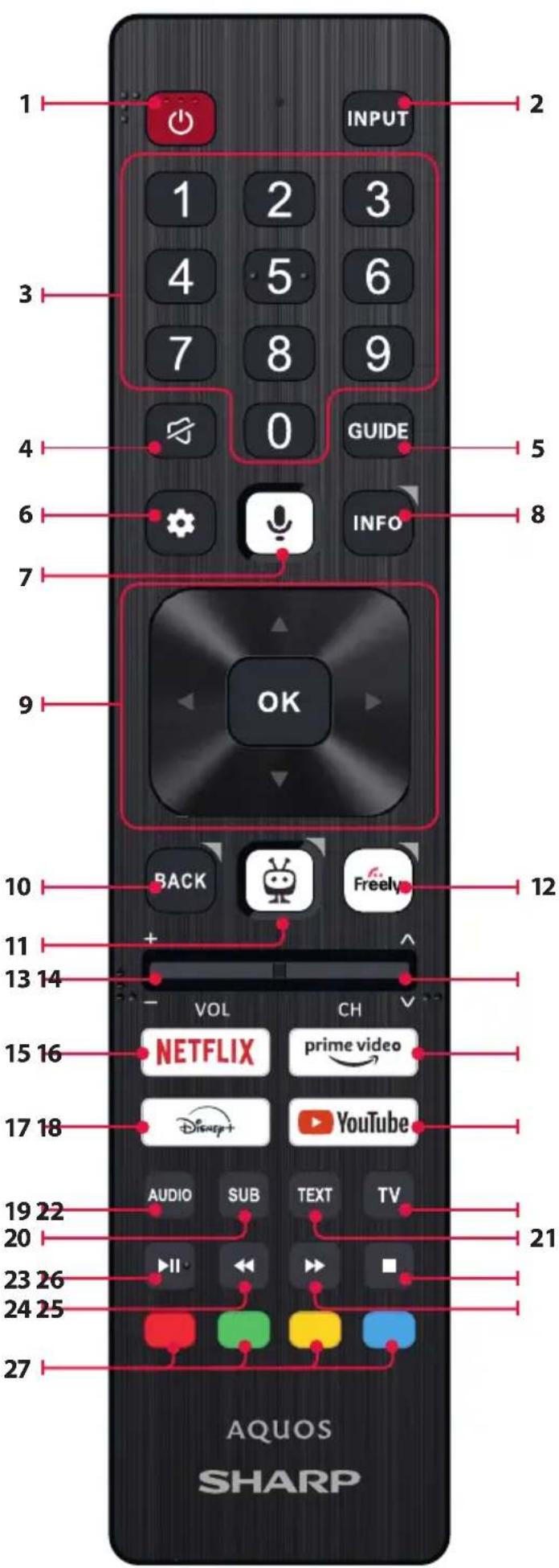
text_image
1 INPUT 2 1 2 3 4 5 6 7 8 9 0 GUIDE 4 6 INFO 8 7 OK 10 BACK Freely 12 11 + 13 14 VOL CH 15 16 NETFLIX prime video 17 18 Disney+ YouTube AUDIO SUB TEXT TV 19 22 21 20 II 23 26 24 25 27 AQUOS SHARPSterowanie głosowe
UWAGA:
Poniższe informacje dotyczą wyłącznie modeli wyposażonych w pilota zdalnego sterowania z mikrofonem. Takie piloty mają przycisk z symbolem mikrofonu:
Parowanie pilota zdalnego sterowania
Aby korzystać ze sterowania głosowego, pilot i telewizor muszą być sparowane. To parowanie jest zwykle wykonywane podczas początkowej konfiguracji telewizora. Jeśli pominięto tę część konfiguracji, można ręcznie sparować pilota, wykonując poniższe czynności:
- Naciśnij przycisk (ustawienia), aby otworzyć menu ustawień.
- Przejdź do [System] > [Pilot].
- Wyświetlony zostanie ekran z instrukcjami parowania.
- Naciśnij i przytrzymaj jednocześnie przycisk [strzałki w lewo] i przycisk (TiVo). Po wyświetleniu komunikatu o pomyślnym sparowaniu można zwolnić przyciski.
- Pilot jest teraz sparowany z telewizorem.
Wyszukiwanie treści za pomocą głosu
Po sparowaniu pilota można teraz używać głosu do wyszukiwania treści. Wykonaj następujące kroki:
- Naciśnij i przytrzymaj przycisk ⚡ (mikrofon).
- Mów naturalnie w kierunku pilota, przytrzymując przycisk mikrofonu.
- Po zakończeniu mówienia zwolnij przycisk.
Wyszukiwanie głosowe jest niezwykle wydajne i inteligentne. Poniżej znajduje się kilka przykładów terminów/zwrotów związanych ze sterowaniem głosowym:
- "Filmy Bourne'a"
- "Komedie z Tomem Hanksem"
- "I'll be back" lub "Live from New York".
- "Przejdź do moich pokazów"
- "Przejdź do Ustawień"
- "Włącz napisy"
Telewizja na żywo
Strojenie kanałów naziemnych (powietrznych)
Aby rozpocząć automatyczne skanowanie kanałów, wykonaj poniższe czynności:
- Naciśnij przycisk (ustawienia), a następnie wybierz opcję [Telewizja na żywo].
- W menu [Konfiguracja kanałów] > [Typ źródła] ustaw opcję [Antena].
- Wybierz [Skanuj w poszukiwaniu kanałów] > [Skanowanie anteny].
- Wybierz opcję [Automatyczne skanowanie], aby rozpocząć automatyczne strojenie kanałów.
- Można też wybrać opcję [Ręczne skanowanie], aby dostroić tylko jedno pasmo częstotliwości (multipleks).
Dostrajanie kanałów kablowych
Aby rozpocząć automatyczne skanowanie kanałów, wykonaj poniższe czynności:
- Naciśnij przycisk (ustawienia), a następnie wybierz opcję [Telewizja na żywo].
- W menu [Konfiguracja kanałów] > [Typ źródła] ustaw opcję [Kablowe].
- Wybierz [Skanuj w poszukiwaniu kanałów] > [Cable Scan].
- Wybierz opcję [Pełne], aby rozpocząć automatyczne strojenie kanałów.
Alternatywnie, wybierz [Szybkie], aby wprowadzić informacje dostarczone przez operatora telewizji kablowej w celu szybkiego dostrojenia.
Strojenie kanałów satelitarnych
Aby rozpocząć automatyczne skanowanie kanałów, wykonaj poniższe czynności:
- Naciśnij przycisk ⚙ (ustawienia), a następnie wybierz opcję [Telewizja na żywo].
- W menu [Konfiguracja kanałów] > [Typ źródła] ustaw opcję [Satelitarne].
- Wybierz [Skanuj w poszukiwaniu kanałów] > [Skanowanie satelitarne]. W tym menu dostępnych jest kilka trybów skanowania satelitarnego. Wybierz ten, który odpowiada Twojemu systemowi satelitarnemu:
[Bezpośrednie połączenie] – Skanowanie kanałów pojedynczego satelity.
[DiSEqC 1.0] – Skanowanie kanałów z maksymalnie 4 satelitów.
[DiSEqC 1.1] – Skanowanie kanałów z maksymalnie 16 satelitów.
[DISEqC 1.2] – Użyj tej opcji, jeśli masz antenę satelitarną z silnikiem jednoosiowym.
[Unicable I] – skanowanie kanałów z maksymalnie 2 satelitów z maksymalnie 8 numerami pasm użytkownika.
[Unicable II] – Skanowanie kanałów z maksymalnie 4 satelitów z maksymalnie 32 numerami pasm użytkownika.
- W następnym kroku wybierz satelitę, którego chcesz dostroić. W zależności od systemu może być możliwe wybranie wielu satelitów.
- Dalsze opcje można skonfigurować dla każdego wybranego satelity. Po zakończeniu wybierz opcję [Kontynuuj], aby rozpocząć proces strojenia.
Lista kanałów
Lista kanałów na telewizorze to miejsce, w którym można uzyskać dostęp do wszystkich dostępnych kanałów telewizyjnych w jednej wygodnej lokalizacji. Aby uzyskać dostęp do listy kanałów i zarządzać nią, należy postępować zgodnie z poniższymi instrukcjami:
- Naciśnij przycisk [INPUT] na pilocie zdalnego sterowania, aby otworzyć listę wejść.
- Wybierz telewizję na żywo z listy. Może być ona oznaczona jako [Antena], [Kablowe] lub [Satelitarne].
- Naciśnij przycisk [INFO], aby wyświetlić podstawowe informacje o bieżącym programie.
- Ponowne naciśnięcie przycisku [INFO] spowoduje wyświetlenie listy kanałów.
- Do przewijania listy służą przyciski strzałek w lewo i w prawo. Naciśnij przycisk [OK], aby rozpocząć oglądanie wybranego kanału.
Edytowanie listy kanałów
Dzięki zarządzaniu kanałami można je ukrywać i dodawać do ulubionych.
- Naciśnij przycisk ⚙ (ustawienia), aby otworzyć menu ustawień.
- Przejdź do [Telewizja na żywo] > [Konfiguracja kanałów] > [Zarządzaj kanałami].
- Wyświetlony zostanie ekran zarządzania kanałami.
- Aby ukryć określony kanał na liście kanałów, zaznacz kanał w kolumnie z symbolem [przekreślonego oka].
- Aby dodać określony kanał do listy ulubionych, zaznacz kanał w kolumnie z symbolem [serca].
- Aby odkryć kanał lub usunąć go z ulubionych, odznacz go w odpowiedniej kolumnie.
Lista ulubionych
Lista ulubionych na telewizorze zapewnia szybki dostęp do najczęściej oglądanych kanałów telewizyjnych. Aby uzyskać dostęp do listy ulubionych i zarządzać nią, należy postępować zgodnie z poniższymi instrukcjami:
Dodawanie lub usuwanie kanałów z listy ulubionych
- Naciśnij przycisk ⚙ (ustawienia), aby otworzyć menu ustawień.
- Przejdź do [Telewizja na żywo] > [Konfiguracja kanałów] > [Zarządzaj kanałami].
- Wyświetlony zostanie ekran zarządzania kanałami.
- Aby dodać określony kanał do listy ulubionych, zaznacz kanał w kolumnie z symbolem [serca].
- Aby usunąć kanał z listy ulubionych, odznacz go w tej samej kolumnie.
Korzystanie z listy ulubionych
- Podczas oglądania telewizji naciśnij dwukrotnie przycisk [INFO], aby wyświetlić listę kanałów.
- Na pilocie naciśnij strzałkę w dół i wybierz opcję [Filtry].
- Wybierz opcję [Ulubione].
- Teraz po każdym dwukrotnym naciśnięciu przycisku [INFO] zamiast standardowej listy kanałów wyświetlane będą tylko ulubione kanały.
UWAGA:
Jeśli chcesz wyświetlić wszystkie kanały na liście kanałów, powtórz powyższe kroki, ale w kroku 3 wybierz opcję [Wszystko].
Menu ustawień
Podstawowe instrukcje poruszania się po menu
Aby uzyskać dostęp do menu głównego, naciśnij przycisk (stawienia) na pilocie zdalnego sterowania.
Do poruszania się po menu służą przyciski przewijania (▲/▼/◄/►). Aby potwierdzić ustawienie, naciśnij przycisk [OK].
Aby cofnąć się o jeden krok w menu, naciśnij przycisk [BACK].
Aby wyjść z menu w dowolnym momencie, naciśnij i przytrzymaj przycisk [BACK.]
Obraz
Aby uzyskać dostęp do menu obrazu, naciśnij przycisk (stawienia) na pilocie i wybierz opcję [Obraz]. Należy pamiętać, że ustawienia obrazu są konfigurowane indywidualnie dla każdego źródła wejściowego. Aby zmienić ustawienia obrazu dla określonego wejścia, należy najpierw przełączyć się na to wejście. W tym menu dostępne są następujące opcje:
[Tryb obrazu] – wybór spośród następujących ustawień wstępnych:
[Eco] – Opcja domyślna, charakteryzująca się obniżonym podświetleniem w celu zmniejszenia zużycia energii.
[Naturalny] – ustawienia zalecane do ogólnego użytku.
[Dynamiczny] – zwiększa nasycenie i ostrość obrazu.
[Film] – Ustawiono jaśniejsze kolory i mniejszą jasność.
[Sport] – Optymalizuje jakość obrazu dla transmisji sportowych.
[Gra] – Optymalna dla gier, wyłącza przetwarzanie końcowe, aby zminimalizować opóźnienia na wejściu.
[Niestandardowy 1] / [Niestandardowy 2] – osobisty tryb obrazu, który można dostosować ręcznie na podstawie własnych preferencji.
UWAGA:
Podczas odtwarzania materiałów HDR elementy w opcji [Tryb obrazu] zostaną zastąpione opcjami specyficznymi dla wideo HDR.
[Rozmiar obrazu] – opcje współczynnika proporcji obrazu.
[Automatycznie] – Automatycznie wyświetla najlepszy format obrazu, aby obraz znajdował się we właściwej pozycji. Na górze/dole i/lub po bokach mogą pojawić się czarne linie.
[16/9] – Wyświetła obraz 4:3 w formacie 16:9; obraz jest rozciągnięty w poziomie i w pionie. Powoduje to przycięcie części górnej i dolnej części obrazu.
[4/3] – Wyświetla obraz 16:9 w formacie 4:3; obraz jest skrócony w poziomie. Paski boczne pojawiają się na obu krawędziach ekranu. Wyświetla obraz 4:3 w oryginalnym rozmiarze. Paski boczne są wyświetlane w celu wypełnienia ekranu 16:9.
[Dopasuj do ekranu] – wyświetla obraz w trybie pełnoekranowym. Sygnał 16:9 będzie wyświetlany w oryginalnych proporcjach. Inne formaty obrazu zostaną rozciągnięte, aby wypełnić ekran.
[Ustawienia zaawansowane] – zawiera ustawienia umożliwiające dostosowanie jakości obrazu.
[Zastosuj do wszystkich wejść] – wybranie tej opcji spowoduje zastosowanie bieżących ustawień obrazu do wszystkich wejść wideo.
[Resetuj] – ta opcja umożliwia przywrócenie domyślnych ustawień wideo.
[Automatyczny tryb gry] – Gdy ten tryb jest włączony, telewizor automatycznie wykrywa podłączoną konsolę do gier lub komputer PC i aktywnie gra w grę. Następnie przełącza się na wstępnie ustawiony tryb, który zmniejsza opóźnienie wejściowe i poprawia wrażenia z gry.
[Powiadomienia dotyczące Dolby Vision] – Jeśli opcja ta jest włączona, po rozpoczęciu odtwarzania treści Dolby Vision na ekranie pojawi się powiadomienie.
[Advances Settings]
[Podświetlenie] – regulacja jasności ekranu poprzez zwiększanie lub zmniejszanie podświetlenia panelu.
[Jasność] – Zwiększa lub zmniejsza ogólną jasność obrazu.
[Kontrast] – regulacja balansu między poziomami czerni i bieli.
[Kolor] – Zwiększa intensywność kolorów z czerni i bieli.
[Ostrość] – zwiększa lub zmniejsza ostrość obrazu.
[Jasność i szczegóły]
[Gamma] – dostosowuje tony między jasnymi i ciemnymi częściami obrazu.
[Dynamiczne podświetlenie] – To ustawienie modyfikuje intensywność podświetlenia w zależności od jasności sceny. Wzmacnia jasne sceny poprzez zwiększenie podświetlenia i przyciemnia je w przypadku ciemnych scen. Można wybierać spośród różnych poziomów, aby kontrolować siłę efektu.
[Kontrast lokalny] – Automatycznie dostosowuje poziomy kontrastu obrazu w zależności od wyświetlanej zawartości. Celem jest poprawa ogólnej jakości obrazu poprzez przyciemnienie ciemnych scen i rozjaśnienie jasnych scen.
[Adaptacyjna regulacja jasności Luma] – Dynamiczna poprawa kontrastu wideo w celu automatycznego dostosowania poziomu Luma sygnału obrazu.
[Ulepszanie rozdzielczości] – Ten tryb przetwarzania obrazu wyostrza obraz i usuwa szumy. Jest zalecany do użytku ze źródłami wideo o niskiej jakości.
Precyzyjne dostrajanie kolorów
[Temperatura kolorów] – wpływa na ciepły lub chłodny odcień obrazu. Do wyboru są następujące ustawienia wstępne:
[Chłodna] – zwiększa niebieskie odcienie obrazu.
[Neutralna] – domyślne ustawienia temperatury barwowej.
[Ciepła] – Zwiększa czerwoną tonację obrazu.
[Color Shift] – dostosowuje odcień lub odcień obrazu w celu skorygowania nierównowagi kolorów. Może to pomóc w zapewnieniu, że kolory, zwłaszcza odcienie skóry, wyglądają naturalnie, a ogólny balans kolorów obrazu jest dokładny.
[Niski poziom światła niebieskiego] – Włączenie tej opcji zmniejsza emisję niebieskiego światła, potencjalnie pomagając zapobiegać zmęczeniu oczu podczas czytania tekstu. Niebieskie światło emitowane przez telewizory może również hamować uwalnianie melatoniny, wpływając na sen. Jeśli masz problemy ze snem, rozważ włączenie tej funkcji.
[Przestrzeń barw] – Ta opcja umożliwia przełączanie między różnymi standardami przestrzeni kolorów, definiując zakres kolorów, które wyświetlacz może dokładnie odtworzyć. Opcja dostępna tylko w trybie SDR.
[Szum i artefakty] – ustawienia zmniejszające szumy i usuwające artefakty z obrazu.
[Redukcja szumu] – filtruje i redukuje szumy obrazu (zakłócenia).
[Redukcja szumu MPEG] – Redukuje szumy blokowe i szumy komarów spowodowane kompresją cyfrową.
[10-bitowe odwzorowanie kolorów] – redukuje efekt pasmowania kolorów w treściach z wysokimi gradientami kolorów.
[Kalibracja] – Zaawansowane ustawienia obrazu dla zaawansowanych użytkowników.
[2-punktowa korekcja balansu bieli] – włącza lub wyłącza stosowanie 2-punktowych ustawień balansu bieli.
[Kalibracja 2-punktowa] – regulacja 2-punktowej korekcji balansu bieli poprzez zmianę przesunięcia i wzmocnienia RGB.
[11-punktowa korekcja balansu bieli] – włącza lub wyłącza stosowanie 11-punktowych ustawień balansu bieli.
[Kalibracja 11-punktowa] – precyzyjna korekta balansu bieli poprzez dostosowanie kontrastu trzech kolorów podstawowych.
[Strojenie kolorów] – włącza lub wyłącza stosowanie ustawień renderowania kolorów.
[Kalibracja renderowania kolorów] – ustawienia eksperckie umożliwiające precyzyjne dostosowanie dokładności kolorów obrazu.
[Zresetuj kalibrację] – przywraca wartości domyślne wszystkich ustawień kalibracji.
Dźwięk
Aby uzyskać dostęp do menu Dźwięk, naciśnij przycisk (stawienia) na pilocie i wybierz opcję [Dźwięk]. W tym menu dostępne są następujące opcje:
[Ścieżka wyjścia audio] – Konfiguruje sposób kierowania dźwięku z telewizora do zewnętrznych urządzeń audio, takich jak soundbary, systemy kina domowego lub słuchawki.
[Głośnik wewnętrzny telewizora] – dźwięk jest odtwarzany przez wbudowane głośniki telewizora.
[Optical S/PDIF] – dźwięk jest odtwarzany na urządzeniu podłączonym za pomocą kabla optycznego.
[HDMI eARC] – dźwięk jest odtwarzany na urządzeniu zgodnym z ARC/eARC podłączonym za pomocą kabla HDMI.
[Słuchawki] – wysyła dźwięk przez standardowe gniazdo słuchawkowe do zewnętrznych głośników lub słuchawek.
UWAGA:
Podłączenie słuchawek lub urządzenia zgodnego z ARC/eARC powoduje automatyczne przełączenie wyjścia audio na to urządzenie. Wyjście to można jednak w dowolnym momencie zmienić za pomocą tego menu. Na przykład, nawet jeśli podłączone są słuchawki, można przełączyć dźwięk na wewnętrzne głośniki telewizora.
[Tryb dźwięku Dolby Audio™] – Wybierz jeden z zaprogramowanych profili dźwięku.
[Wyt.] – wszystkie ulepszenia dźwięku są wyłączone.
[Użytkownika] – umożliwia ręczne sterowanie specjalnymi parametrami audio:
[Wirtualizacja głośników] – Umożliwia włączenie efektu dźwięku przestrzennego Dolby.
[Wyrównywanie głośności] – rozwiązanie Dolby redukujące wahania poziomów głośności w różnych typach treści i wejść.
[Ulepszanie dialogów] – Wzmacnia mowę, podkreślając ją ponad szumem tła w celu poprawy wyrazistości.
[Zresetuj niestandardowy tryb dźwięku] – przywraca domyślne ustawienia dźwięku.
[Standardowa] – Optymalizuje jakość dźwięku dla ogólnej zawartości.
[Atmos] – Aktywuje Dolby Atmos, zapewniając bardziej wciągające wrażenia dźwiękowe z kanałami wysokości.
[Film] – optymalizuje dźwięk przestrzenny odpowiedni dla filmów.
[Muzyka] – optymalizuje dźwięk pod kątem słuchania muzyki.
[Sport] – Symuluje większą przestrzeń stadionu lub innego miejsca.
[Gra] – poprawia efekty dźwiękowe, zapewniając bardziej wciągającą rozgrywkę.
[Noc] – Redukuje głośne dźwięki, zachowując przejrzystość, idealną do oglądania w późnych godzinach nocnych.
[Głos] – poprawia czystość głosu poprzez redukcję dźwięków tła.
[Miksowanie w dół dźwięku przestrzennego] – To menu steruje sposobem odtwarzania dźwięku przestrzennego przez głośniki telewizora.
[Stereo] – Z głośników odtwarzane będą tylko kanały lewy i prawy. Kanały centralny i surround będą ignorowane.
[Zgodność z dźwiękiem przestrzennym] – Z głośników odtwarzane będą kanały lewy, prawy i surround.
[Opóźnienie dźwięku] – umożliwia regulację opóźnienia dźwięku w celu zsynchronizowania obrazu i dźwięku dla głośników zewnętrznych podłączonych za pośrednictwem cyfrowego wyjścia audio.
[Format dźwięku cyfrowego] – Konfiguracja ustawień cyfrowego wyjścia audio.
[Automatycznie] – Automatycznie wybiera optymalne ustawienia.
[Strumień bitów] – Strumień audio będzie przetwarzany przez urządzenie podłączone przez wyjście cyfrowe (soundbar, amplituner AV itp.).
[PCM] – Strumień audio będzie przetwarzany przez telewizor.
Wejścia
Aby uzyskać dostęp do menu wejść, naciśnij przycisk (Pistawienia) na pilocie i wybierz opcję [Wejścia]. Należy pamiętać, że to menu jest przeznaczone do konfiguracji źródła. Aby przełączyć na inne źródło, naciśnij przycisk [INPUT].
Zmiana kolejności źródeł
-
Wybierz źródło, które chcesz przenieść w inne miejsce.
-
Naciśnij i przytrzymaj przycisk [OK].
-
Użyj przycisków strzałek, aby przesunąć źródło do nowej pozycji.
-
Naciśnij [OK], aby potwierdzić nową pozycję.
Edycja źródeł
Wybierz źródło, które chcesz edytować i naciśnij krótko przycisk [OK]. Pojawi się menu z opcjami edycji:
[Zmień nazwę] – zmienia nazwę źródła. Można na przykład zmienić nazwę źródła, aby odzwierciedłała typ podłączonego urządzenia.
[Zmień ikonę] – umożliwia wybranie jednej ze wstępnie ustawionych ikon dla edytowanego źródła.
[Ukryj na panelu Wejścia] – powoduje, że edytowane źródło jest niewidoczne na liście źródeł.
[Resetuj] – przywraca domyślną nazwę i ustawienia edytowanego źródła.
[Zmień wersję EDID HDMI] – Ta pozycja umożliwia przełączenie trybu wybranego wejścia HDMI. Jeśli obraz lub dźwięk z podłączonego urządzenia HDMI nie jest odbierany, można ręcznie zmienić wersję EDID.
[Automatycznie] – telewizor automatycznie wybiera optymalną opcję. Jeśli obraz i/lub dźwięk nie są odbierane przez złącze HDMI, spróbuj ręcznie wybrać inne opcje.
[HDMI 1.4] – zalecane, gdy telewizor jest podłączony do urządzenia z wyjściem HDMI 1.4 lub niższym, takiego jak odtwarzacz Blu-Ray Full HD lub odtwarzacz DVD.
[HDMI 2.1] – zalecane, gdy telewizor jest podłączony do urządzenia z wyjściem HDMI 2.0 lub lepszym, np. odtwarzacza Blu-ray 4K. To ustawienie umożliwia także odtwarzanie treści HDR.
UWAGA:
Wszystkie powyższe ustawienia mają wpływ na wygląd listy źródeł.
[HDMI-CEC]
Włączenie lub wyłączenie funkcji HDMI CEC. Funkcja ta umożliwia sterowanie urządzeniami podłączonymi przez HDMI za pomocą pilota telewizora.
Sieć
Aby uzyskać dostęp do menu Sieć, naciśnij przycisk (stawienia) na pilocie i wybierz opcję [Sieć]. W tym menu znajdują się następujące opcje:
[Sieć przewodowa] – wyświetla informacje o przewodowym połączeniu sieciowym.
[Sieć bezprzewodowa] – wyświetla sieć bezprzewodową, do której podłączony jest telewizor oraz listę dostępnych sieci. Jeśli chcesz połączyć się z inną siecią bezprzewodową, wybierz ją z listy. Jeśli łączysz się z siecią po raz pierwszy, zostaniesz poproszony o wprowadzenie hasła za pomocą klawiatury ekranowej. Dostępne są dalsze opcje:
[Skanuj sieci] – ponowne skanowanie wszystkich sieci
bezprzewodowych w okolicy.
[Wprowadź nazwę sieci] – umożliwia ręczne dodanie sieci Wi-Fi. Jest to konieczne w przypadku skonfigurowania niewidocznej/ukrytej sieci bezprzewodowej na routerze.
Po wybraniu sieci bezprzewodowej, z którą użytkownik jest aktualnie połączony, dostępne będą następujące opcje:
[Rozłącz] – odłącza telewizor od bieżącej sieci i zapamiętuje hasło.
[Rozłącz i zapomnij hasło] – powoduje odłączenie telewizora od bieżącej sieci i zapomnienie hasła. W celu ponownego połączenia zostanie wyświetlony monit o ponowne wprowadzenie hasła.
[Konfiguracja sieci] – określenie zasad połączenia sieciowego dla telewizora.
[Automatycznie] – telewizor automatycznie połączy się z siecią, jeśli w routerze włączona jest funkcja DHCP.
[Recznie] – Ręczna konfiguracja ustawień IP.
Telewizja na żywo
Aby uzyskać dostęp do menu telewizji na żywo, naciśnij przycisk (ustawienia) na pilocie i wybierz opcję [Telewizja na żywo]. W tym menu dostępne są następujące opcje:
[Konfiguracja kanałów] – ustawienia strojenia kanałów.
[Typ źródła] – Wybierz typ odbioru, który chcesz edytować lub dostroić.
[Antena] – Wybierz tę opcję, jeśli chcesz edytować lub dostroić kanały antenowe.
[Kablowe] – Wybierz tę opcję, jeśli chcesz edytować lub dostroić kanały kablowe.
[Satelitarne] – Wybierz tę opcję, jeśli chcesz edytować lub dostroić kanały satelitarne.
[Skanuj w poszukiwaniu kanałów] – menu umożliwiające wyszukiwanie kanałów za pośrednictwem jednego z tunerów telewizyjnych.
[Skanowanie anteny] – opcje strojenia kanałów antenowych.
[Cable Scan] – opcje strojenia kanałów kablowych.
[Skanowanie satelitarne] – opcje strojenia kanałów satelitarnych.
[Zarządzaj kanałami] – dostęp do menu zarządzania kanałami, umożliwiającego ukrywanie lub oznaczanie kanałów jako ulubionych. W zależności od kraju wybranego podczas początkowej konfiguracji może być również dostępna zmiana kolejności kanałów.
[Automatyczna aktualizacja kanałów] – Gdy telewizor znajduje się w trybie gotowości, raz dziennie sprawdza zmiany w sieci telewizyjnej. W razie potrzeby zaktualizuje bieżące kanały i zapisze nowe kanały.
[Skonfiguruj Cl+] – ustawienia modułu CA i karty Cl+.
[Skonfiguruj Freely] – ustawienie dla aplikacji Freely. Dostępne tylko w Wielkiej Brytanii.
[Napisy] – ustawienia napisów telewizji cyfrowej.
[Automatyczny wybór napisów] – Gdy ta opcja jest włączona, telewizor automatycznie wyświetla napisy w językach ustawionych w poniższych opcjach (jeśli są dostępne).
[Podstawowy język napisów] – preferowany język napisów.
[Dodatkowy język napisów] – Dodatkowy język napisów, wybierany, jeśli napisy w języku podstawowym nie są dostępne.
[Napisy dla osób niedosłyszących] – wyświetla napisy u dołu ekranu dla osób niedosłyszących.
[Dźwięk] – ustawienia dźwięku telewizji cyfrowej.
[Podstawowy język dźwięku] – preferowany język audio, gdy dostępnych jest wiele opcji.
[Dodatkowy język dźwięku] – Dodatkowy język audio, wybierany, jeśli dźwięk w języku podstawowym nie jest dostępny.
[Audiodeskrypcja] – dodatkowa ścieżka dźwiękowa dla osób niedowidzących. Dostępne tylko w przypadku wybranych treści telewizji cyfrowej.
[Napisy mówione] – włącza/wyłącza odczytywanie napisów na głos.
[Głośność audiodeskrypcji] – regulacja głośności ścieżki [Audiodeskrypcja].
[Interaktywne aplikacje telewizyjne] – ustawienia interaktywnych
aplikacji telewizyjnych.
[Włącz HbbTV] – Włącza lub wyłącza HbbTV (Hybrid Broadcast Broadband TV), który oferuje interaktywne usługi telewizyjne, takie jak wideo na żądanie, catch-up TV, interaktywne reklamy, gry i inne. Gdy funkcja HbbTV jest włączona, można uzyskać do niej dostęp na aktualnie oglądanym kanale, naciskając czerwony przycisk na pilocie. Należy pamiętać, że każdy kanał ma własną aplikację HbbTV, a niektóre kanały mogą nie mieć dostępnej aplikacji HbbTV.
[Blokuj pliki cookie stron trzecich] – Włączenie tego ustawienia zablokuje 3rd pliki cookie stron trzecich, uniemożliwiając stronom trzecim śledzenie aktywności użytkownika w Internecie.
Dostępność
Ustawienia dostępności to zestaw funkcji zaprojektowanych w celu ułatwienia korzystania z telewizora osobom niepełnosprawnym.
Ustawienia te pomagają użytkownikom z zaburzeniami wzroku lub słuchu poprzez dostosowanie interfejsu telewizora i treści.
Skrót dostępności: Naciśnij i przytrzymaj przycisk (wyciszenie), aby otworzyć skrót dostępności z dowolnego miejsca w telewizorze.
Alternatywnie, aby uzyskać dostęp do menu Dostępność, naciśnij przycisk (ustawienia) na pilocie i wybierz [Dostępność].
[Wskazówki głosowe] – Usłysz, jak telewizor odczytuje na głos każdą zaznaczoną pozycję, w tym opisy treści.
[Wskazówki głosowe] – Włącz/wyłącz odczytywanie na głos opcji wyświetlanych na ekranie.
[Głośność] – Dostosuj poziom głośności mowy do głośności telewizora: dopasuj głośność telewizora, ciszej, głośniej.
[Szybkość] – spowolnij lub przyspiesz mowę od 0,25x do 2x.
[Wysokość] – dostosuj niską lub wysoką wysokość dźwięku mowy: niska, normalna, wysoka.
[Napisy w telewizji na żywo] – tekst na ekranie zawierający transkrypcję dialogów i efektów dźwiękowych, przeznaczony głównie dla osób niesłyszących lub niedosłyszących.
[Audiodeskrypcja] – zapewnia narracyjny opis elementów wizualnych na ekranie, takich jak działania, postacie i sceny, dla widzów z dysfunkcją wzroku.
[Dźwięk przy włączaniu telewizora] – odtwarza efekt dźwiękowy podczas włączania lub wyłączania telewizora.
Informacje dotyczące wysokiego kontrastu – Ponieważ interfejs systemu operacyjnego TiVo jest domyślnie ustawiony na wysoki kontrast, ręczna regulacja kontrastu tekstu nie jest dostępna.
System
Aby uzyskać dostęp do menu System, naciśnij przycisk (stawienia) na pilocie i wybierz opcję [System]. W tym menu znajdują się następujące opcje:
[Informacje o systemie] – wyświetla informacje o telewizorze, systemie operacyjnym, a także różnych identyfikatorach używanych przez TiVo lub aplikacje innych firm.
[Aktualizacje oprogramowania] – Zarządzanie aktualizacjami oprogramowania.
[Sprawdź dostępność aktualizacji] – Ręczne sprawdzanie dostępności aktualizacji oprogramowania. Jeśli zostanie znalezione nowe oprogramowanie, będzie można je zainstalować.
[Co nowego] – Informacje o zmianach w nowym oprogramowaniu. Ta opcja jest widoczna tylko po aktualizacji.
[Automatyczne aktualizacje] – włączenie lub wyłączenie automatycznych aktualizacji. Gdy telewizor nie jest używany lub znajduje się w trybie czuwania, automatycznie wyszukuje nowe aktualizacje oprogramowania. W przypadku znalezienia nowej aktualizacji zostanie ona automatycznie pobrana i zainstalowana bez konieczności potwierdzania przez użytkownika.
[Język] – wybór języka menu. W przypadku modeli z pilotem głosowym wybrany język menu zostanie również ustawiony dla funkcji rozpoznawania głosu.
[Kraj] – wyświetla kraj wybrany podczas początkowej konfiguracji.
Ustawienie kraju można zmienić tylko podczas początkowej konfiguracji po przywróceniu ustawień fabrycznych.
[Czas i strefa czasowa] – Opcje dla
[Źródło czasu] – ustawienie źródła, z którego informacje o godzinie i dacie będą pobierane automatycznie.
[Strefa czasowa] – opcja wyboru strefy czasowej, jeśli w danym kraju obowiązuje kilka stref czasowych.
[Kontrola rodzicielska] – Po wejściu do tego menu zostaniesz poproszony o wprowadzenie kodu PIN. Jeśli kod PIN nie został utworzony podczas pierwszej instalacji, zostaniesz poproszony o utworzenie go teraz. W tym menu dostępne są następujące opcje:
[Kontrola rodzicielska] – umożliwia włączenie lub wyłączenie kontroli rodzicielskiej.
[Manage Maturity Restrictions] – Wybierz poziom klasyfikacji, do którego można oglądać treści bez wprowadzania kodu PIN.
[Telewizor] – ustawienie ograniczeń dla kanałów telewizyjnych.
[Streaming] – Ograniczenia dotyczące rekomendacji i wyników wyszukiwania w aplikacji TiVo.
[Usuń zawartość bez klasyfikacji] – ukrywa zawartość bez informacji o ocenie.
[Akcesoria Bluetooth] – wyświetla listę dostępnych i podłączonych urządzeń Bluetooth. To menu umożliwia parowanie, rozparowywanie lub odłączanie akcesoriów Bluetooth, takich jak pady do gier.
[Pilot] – Za pomocą tej opcji można sparować pilota głosowego, aby włączyć sterowanie głosowe. Postępuj zgodnie z instrukcjami wyświetlanymi na ekranie, aby sparować pilota.
[Power On Screen] – Określa, co pojawi się na ekranie po włączeniu telewizora. Do wyboru jest ekran główny lub ostatnio oglądane wejście.
[Zasilanie i oszczędzanie energii] – opcje oszczędzania energii:
[Automatyczne wyłączanie] – określa czas, przez jaki telewizor będzie działał bez naciskania jakichkolwiek przycisków na pilocie przed przejściem w tryb czuwania.
[Sieciowy tryb czuwania] – Konfiguracja umożliwiająca wybudzanie telewizora z sieci za pomocą urządzenia mobilnego. Należy pamiętać, że aktywacja tej funkcji zwiększy zużycie energii przez telewizor w trybie czuwania.
[Wyłącz] – wyłącza telewizor, podobnie jak naciśnięcie przycisku trybu gotowości na pilocie.
[URUCHOM PONOWNIE] – restartuje telewizor. Ponowne uruchomienie telewizora jest skuteczną metodą rozwiązywania niektórych problemów. Żadne ustawienia nie zostaną usunięte.
[Przywróć ustawienia fabryczne] – przywraca domyślne ustawienia fabryczne telewizora. Wykonanie resetu spowoduje usunięcie wszystkich danych, ustawień i personalizacji.
Informacje prawne
Aby uzyskać dostęp do menu Legal, naciśnij przycisk (wstawienia) na pilocie i wybierz opcję [Informacje prawne]. W tym menu można:
– Przegląd warunków i postanowień
- Wyświetlanie i zarządzanie zgodami – może to włączyć lub wyłączyć
niektóre funkcje TV w zależności od dokonanych wyborów.
- Skonfiguruj zasady dotyczące trafności reklam
– Zobacz informacje o oprogramowaniu open source używanym w telewizorze
- Zobacz informacje o producencie
Korzystanie z telewizora z innymi urządzeniami
Odtwarzanie zawartości zapisanej na urządzeniu USB
Podłącz urządzenie pamięci masowej USB do portu USB telewizora, aby cieszyć się zdjęciami, muzyką i plikami wideo zapisanymi na urządzeniu.
-
Podłącz urządzenie pamięci masowej USB do telewizora.
-
Jeśli telewizor jest włączony, w dolnej części ekranu zostanie wyświetlone powiadomienie o podłączonym napędzie USB. Wybierz opcję [Otwórz], aby przeglądać USB. Alternatywnie można wybrać USB z menu źródeł.
-
Przejrzyj listę folderów i plików i wybierz żądany plik.
-
Naciśnij OK, aby rozpocząć odtwarzanie.
UWAGA:
– W zależności od rozmiaru obrazu, rozmiaru pliku i liczby plików w folderze, wyświetlenie niektórych zdjęć lub folderów może zająć trochę czasu.
– Wyświetlenie zawartości urządzenia USB może zająć trochę czasu w zależności od jego zawartości.
– Podczas uzyskiwania dostępu do urządzenia USB nie należy odłączać zasilania od telewizora lub urządzenia USB, ponieważ dane mogą zostać uszkodzone.
– W zależności od pliku odtwarzanie może nie być możliwe.
– Niektóre zdjęcia i filmy mogą być powiększone, co skutkuje niską jakością obrazu. W zależności od rozmiaru i proporcji obrazu, zdjęcia mogą nie być wyświetlane na pełnym ekranie.
– Wyświetlenie zdjęcia może zająć dużo czasu, w zależności od pliku lub ustawień.
- Porty USB w telewizorze obsługują systemy plików FAT32 i NTFS.
– Jeśli cyfrowy aparat fotograficzny nie współpracuje z telewizorem, spróbuj ustawić ustawienia połączenia USB w aparacie na Pamięć masowa.
Podłączanie akcesoriów Bluetooth
UWAGA:
Łączność Bluetooth jest obsługiwana wyłącznie w modelach 4K UHD. Modele HD i Full HD nie są wyposażone w funkcję Bluetooth.
Parowanie urządzenia
Do telewizora można podłączać urządzenia Bluetooth, takie jak pady do gier. Należy pamiętać, że soundbary Bluetooth i słuchawki Bluetooth nie są obsługiwane. Wykonaj poniższe czynności, aby sparować urządzenie Bluetooth:
- Przełącz urządzenie Bluetooth w tryb parowania. Instrukcje znajdują się w instrukcji obsługi urządzenia.
- W menu ustawień telewizora przejdź do [System] > [Akcesoria Bluetooth].
- Z listy urządzeń wybierz swoje urządzenie i naciśnij [OK.]
- Wybierz opcję [Paruj].
Odłączanie urządzenia
Jeśli chcesz odłączyć urządzenie Bluetooth, ale zachować jego sparowanie z telewizorem, wykonaj poniższe czynności:
- W menu ustawień telewizora przejdź do [System] > [Akcesoria Bluetooth].
- Wybierz urządzenie, które chcesz odłączyć i naciśnij [OK.]
- Wybierz opcję [Rozłącz].
UWAGA:
Aby ponownie podłączyć urządzenie, wykonaj powyższe kroki 1 i 2, a następnie wybierz opcję [Połącz].
Rozparowywanie urządzenia
Jeśli chcesz całkowicie usunąć urządzenie Bluetooth z listy, wykonaj poniższe czynności:
- W menu ustawień telewizora przejdź do [System] > [Akcesoria Bluetooth].
- Wybierz urządzenie, które chcesz sparować i naciśnij [OK.]
- Wybierz opcję [Rozparuj].
Konfiguracja telewizora
Kontrola rodzicielska
Ten telewizor oferuje opcje kontroli rodzicielskiej, które pozwalają ograniczyć dostęp do określonych treści i aplikacji. Konfigurując kontrolę rodzicielską na telewizorze, możesz pomóc zapewnić, że Twoje dzieci uzyskują dostęp tylko do treści odpowiednich dla wieku i korzystają z urządzenia w bezpieczny i odpowiedzialny sposób. Oto jak skonfigurować kontrolę rodzicielską na telewizorze:
- Naciśnij przycisk (ustawienia), aby otworzyć menu ustawień.
- Następnie przejdź do [System] > [Kontrola rodzicielska].
- Wprowadź kod PIN. Jeśli nie utworzyłeś jeszcze kodu TV PIN, zostaniesz poproszony o jego utworzenie.
UWAGA:
Zapamiętaj swój kod PIN. Będzie on potrzebny do włączania/wyłączania kontroli rodzicielskiej lub uzyskiwania dostępu do zastrzeżonych treści, gdy kontrola rodzicielska jest włączona.
Opcje te można zmienić w menu Kontrola rodzicielska:
[Kontrola rodzicielska] – umożliwia włączenie lub wyłączenie kontroli rodzicielskiej.
[Manage Maturity Restrictions] – Wybierz poziom klasyfikacji, do którego można oglądać treści bez wprowadzania kodu PIN.
[Telewizor] – ustawienie ograniczeń dla kanałów telewizyjnych.
[Streaming] – Ograniczenia dotyczące rekomendacji i wyników wyszukiwania w aplikacji TiVo.
[Usuń zawartość bez klasyfikacji] – ukrywa zawartość bez informacji o ocenie.
Przywracanie ustawień fabrycznych
Przed utylizacją, odsprzedażą lub podarowaniem telewizora wymagane jest przywrócenie ustawień fabrycznych. W przeciwnym razie nieupoważnione osoby mogłyby uzyskać dostęp do danych osobowych użytkownika.
Przywrócenie ustawień fabrycznych telewizora spowoduje przywrócenie urządzenia do oryginalnych ustawień fabrycznych, usuwając wszystkie dane, ustawienia i personalizację. Oto jak przywrócić ustawienia fabryczne:
-
Naciśnij przycisk (ustawienia) na pilocie zdalnego sterowania.
-
Przejdź do [System] > [Przywróć ustawienia fabryczne].
-
Następnie potwierdź, wybierając [Resetuj].
Po wykonaniu ostatniego kroku przywracana jest ustawienia fabryczne, a po ponownym uruchomieniu telewizora wyświetlany jest pierwszy ekran instalacji.