
FB-A01 - Automatyczny karmnik dla ptaków Vevor - Bezpłatna instrukcja obsługi
Znajdź bezpłatnie instrukcję urządzenia FB-A01 Vevor w formacie PDF.
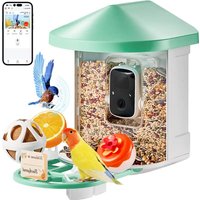


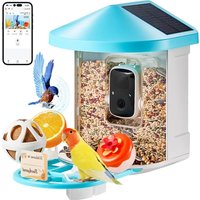
| Typ produktu | Automatyczny podajnik dla ptaków z wbudowaną kamerą |
| Marka | Vevor |
| Model | FB-A01 |
| Kolor | Zielony |
| Wymiary (z platformą) | 335 × 220 × 275 mm |
| Wymiary (bez platformy) | 220 × 220 × 275 mm |
| Pojemność podajnika | 2 L |
| Zasilanie | Akumulator 5200 mAh, panel słoneczny 3W (DC 5V±5%) |
| Wymagany adapter | DC 5V ±5% / 1,5 A (typ C) |
| Kamera | Model Q8, maks. rozdzielczość 1920x1080, pole widzenia H145° V85° |
| Noktowizja | Tak, diody IR (słabe czerwone światło) |
| Przechowywanie | Chmura (30 dni bezpłatnego okresu próbnego) i karta Micro SD do 128 GB (nie dołączona) |
| Łączność | Wi-Fi 2,4 GHz (nie obsługuje 5 GHz) |
| Aplikacja | VicoHome (iOS i Android) |
| Główne funkcje | Automatyczne dozowanie nasion, obserwacja i nagrywanie przez kamerę, rozpoznawanie ptaków przez AI (subskrypcja), powiadomienia o wykryciu ruchu |
| Dołączone akcesoria | Kula tłuszczowa, karmnik dla kolibrów, stojak na owoce, karmnik na żel, uchwyt ścienny, antena zewnętrzna, kabel typu C, śruby, kołki, śrubokręt |
| Konserwacja i czyszczenie | Regularnie czyścić zbiornik i kamerę miękką, suchą ściereczką. Unikać zanurzania w wodzie. Ładować akumulator co miesiąc, jeśli nieużywany. |
| Bezpieczeństwo | Używać wyłącznie określonego adaptera. Nie wystawiać na ekstremalne temperatury. Trzymać poza zasięgiem dzieci. Nie demontować kamery. |
| Części zamienne i naprawialność | Części zamienne dostępne u producenta. W przypadku naprawy skontaktuj się z serwisem. Nie próbuj naprawiać samodzielnie. |
| Informacje ogólne | Gwarancja: sprawdź dołączony certyfikat. Certyfikat FCC (ID: 2AXBN-Q5). Wyprodukowano przez Shanghaimuxinmuyeyouxiangongsi, Chiny. |
Często zadawane pytania - FB-A01 Vevor
Pytania użytkowników dotyczące FB-A01 Vevor
0 pytanie dotyczące tego urządzenia. Odpowiedz na te, które znasz, lub zadaj własne.
Zadaj nowe pytanie dotyczące tego urządzenia
Pobierz instrukcję dla swojego Automatyczny karmnik dla ptaków w formacie PDF za darmo! Znajdź swoją instrukcję FB-A01 - Vevor i weź swoje urządzenie elektroniczne z powrotem w ręce. Na tej stronie opublikowane są wszystkie dokumenty niezbędne do korzystania z urządzenia. FB-A01 marki Vevor.
INSTRUKCJA OBSŁUGI FB-A01 Vevor
Techniczny Certyfikat wsparcia i e-gwarancji
OSTRZEŻENIE: Aby zmniejszyć ryzyko poważnych obrażeń podczas korzystania z elektrycznego kompostownika nablatowego i akcesoriów, należy przestrzegać poniższych środków ostrożności, w tym poniższych.
Przed użyciem urządzenia przeczytaj wszystkie instrukcje.
1) Karmnik dla ptaków wyposażony jest w kamerę model Q8, którą można podłączyć do sieci bezprzewodowej, za pomocą telefonu komórkowego, aby obserwować i rejestrować proces jedzenia ptaków.
2) Akcesoria, w tym kulka do karmienia, mini karmnik dla kolibrów, pojemnik na owoce, karmnik w galarecie i kartka powitalna, idealne dla miłośnika ptaków. Szersze przedłużenie okonia do majsterkowania.
PARAMETRY PRODUKTU
| Model | FB-A01 | FB-A02 |
| Kolor | Zielony | Niebieski |
| Panel słoneczny | 3 W (prąd stały 5 5%)172*120*5 mm | |
| Tryb aparatu | Pytanie 8 | |
| Obiektyw aparatu | Pole widzenia: H145° V85° D18 | |
| Rozdzielczośćobrazu | Maks. 1920x1080 | |
| Szybkośćtransmisji wideo | Adaptacyjny | |
| Nośniki | Przechowywanie w chmurze, karMicro SD | |
| Pojemność baterii | 5200 mAh | |
| Wymaganiaadaptera | Prąd stały 5 ¥ 5%/1,5 A | |
| Pojemność | 2L | |
| podajnika | ||
| Rozmiarproduktu | 335*220*275mm ( z Platforma220*220*275mm ( NIE Platforma | |
Notatka: Karta SD nie jest dołączona do zestawu i nie jest konieczna. (Obsługuje karty SD o pojemności do 128 GB).
PARAMETRY PRODUKTU
| Model | FB-A03 | FB-A04 |
| Kolor | Zielony | Niebieski |
| Panel słoneczny | 2 W (prąd stały 5 V + -5%) 952,5 mm | |
| Tryb aparatu | Pytanie 8 | |
| Obiektyw aparatu | Pole widzenia: H145° V85° D185 | |
| Rozdzielczośćobrazu | Maks. 1920x1080 | |
| Szybkośćtransmisji wideo | Adaptacyjny | |
| Nośniki | Przechowywanie w chmurze, karta | |
| Micro SD | ||
| Pojemność baterii | 5200 mAh | |
| Wymagania adaptera | Prąd stały 5 ¥ 5%/1,5 A | |
| Pojemność podajnika | 2L | |
| Rozmiar produktu | 335*220*275mm (z Platforma)220*220*275mm (NIE Platforma) | |
Uwaga: karta SD nie jest dołączona do zestawu i nie jest konieczna. (Obsługuje karty SD o pojemności do 128 GB).
Uwaga: karta SD nie jest dołączona do zestawu i nie jest PARAMETRY PRODUKTU
| Model | FB-A05 | FB-A06 |
| Kolor | Zielony | Niebieski |
| Panel słoneczny | 3 W (prąd stały 5± 7%)172*120*5mm | |
| 2 W (prąd stały 5 V ± 5%) 952,5 mm | ||
| Tryb aparatu | Pytanie 8 | |
| Obiektyw aparatu | Pole widzenia: H145° V85° D185 | |
| Rozdzielczośćobrazu | Maks. 1920x1080 | |
| Szybkośćtransmisji wideo | Adaptacyjny | |
| Nośniki | Przechowywanie w chmurze, kartaMicro SD | |
| Pojemność baterii | 5200 mAh | |
| Wymaganiaadaptera | Prąd stały 5 ¥ 5%/1,5 A | |
| Pojemnośćpodajnika | 2L | |
| Rozmiarproduktu | 335*220*275mm (z Platforma)220*220*275mm (NIE Platforma) | |
konieczna. (Obsługuje karty SD o pojemności do 128 GB).
ZAWARTOŚĆ OPAKOWANIA
Części wspólne
| NIE. | Nazwa | Zdjęcie | Ilość |
| 1 | Podajnik |  | 1 szt |
| 2 | Kamera |  | 1 szt |
| 3 | Taca materiałowa |  | 1 szt |
| 4 | Antena zewnętrzna | [XTT6] | 1 szt |
| 5 | Wspornik do karmnika dla ptaków | [BYKT] | 1 szt |
| 6 | Naklejka z szabloner wiercenia | [XZ5C] | 1 szt |
| 7 | Paski na rzepy | 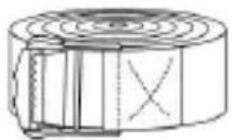 | 1 szt |
| 8 | Kabel zasilający typu C |  | 1 szt |
| 9 | Śruby wspornika M3,5*16mm | 3 szt | |
| 10 | Śruby wspornika M4*50mm | 2 szt | |
| 11 | Kotwice | 2 szt | |
| 12 | Śruby kciukowe | 1 szt | |
| 13 | Śrubokręt |  | 1 szt |
| 14 | S uet B. wszystko | 1 szt | |
| 15 | Karmnik dla kolibrów | 1 szt | |
| 16 | Uchwyt na owoce |  | 2 szt |
| 17 | Podajnik galaretki |  | 1 szt |
| 18 | Karton (*1 szt.)Naklejki (*4 szt.) |  | 1 zestaw |
| 19 | Instrukcja obsługi |  | 1 szt |
Części opcjonalne (z wyjątkiem FB-A03 i FB-A04)
| NIE. | Nazwa | Zdjęcie | Ilość |
| 1 | Zewnętrzny panel słoneczny | 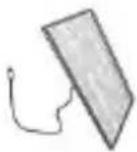 | 1 szt |
| 2 | Naprawiono rakietę E | 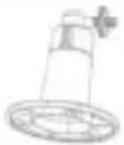 | 1 szt |
| 3 | Śruby wspornika M3,5*25mm | 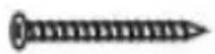 | 4 szt |
| 4 | Kotwice |  | 4 szt |
| 5 | Kołek wypychacza |  | 1 szt |
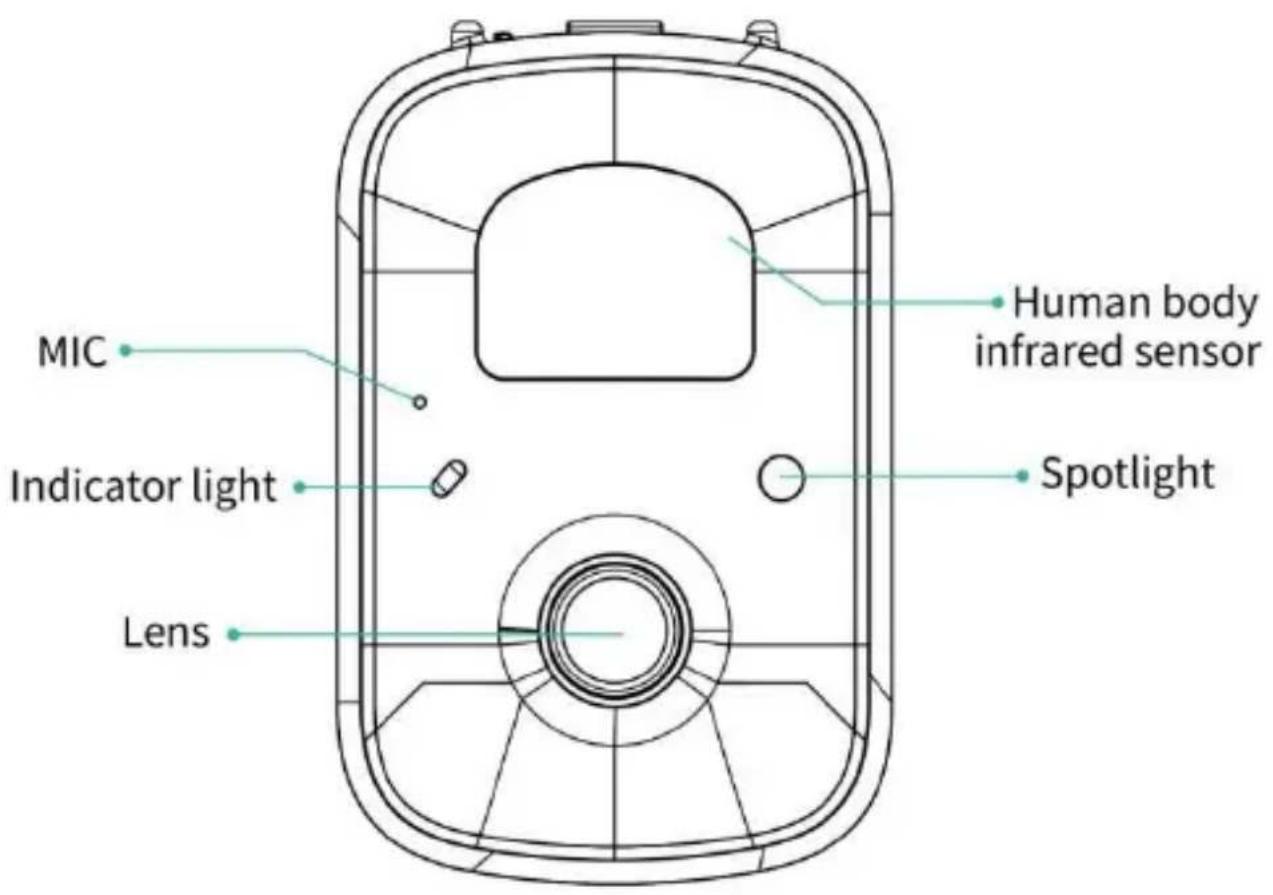
WYGLĄD KAMERY DLA PTAKÓW
Karmnik dla ptaków wyposażony jest w kamerę model Q8, która posiada certyfikat FCC-ID.
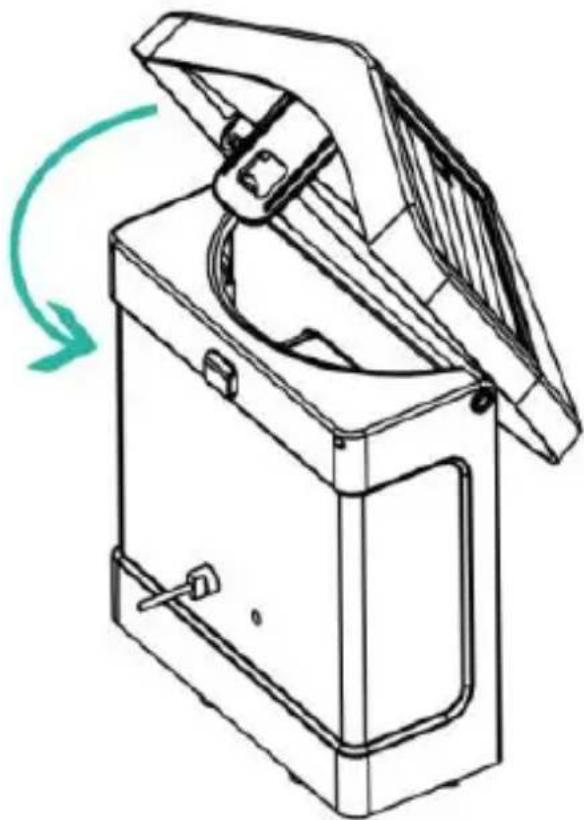
Krok 1: Zamontuj górną pokrywę
Obróć górną pokrywę w dół, tak aby została zamocowana na środkowej skorupie.
Przymocuj tacę materiału do spodu głównego korpusu urządzenia, wkręć 3 śruby i dokręć śrubokrętem krzyżakowym.
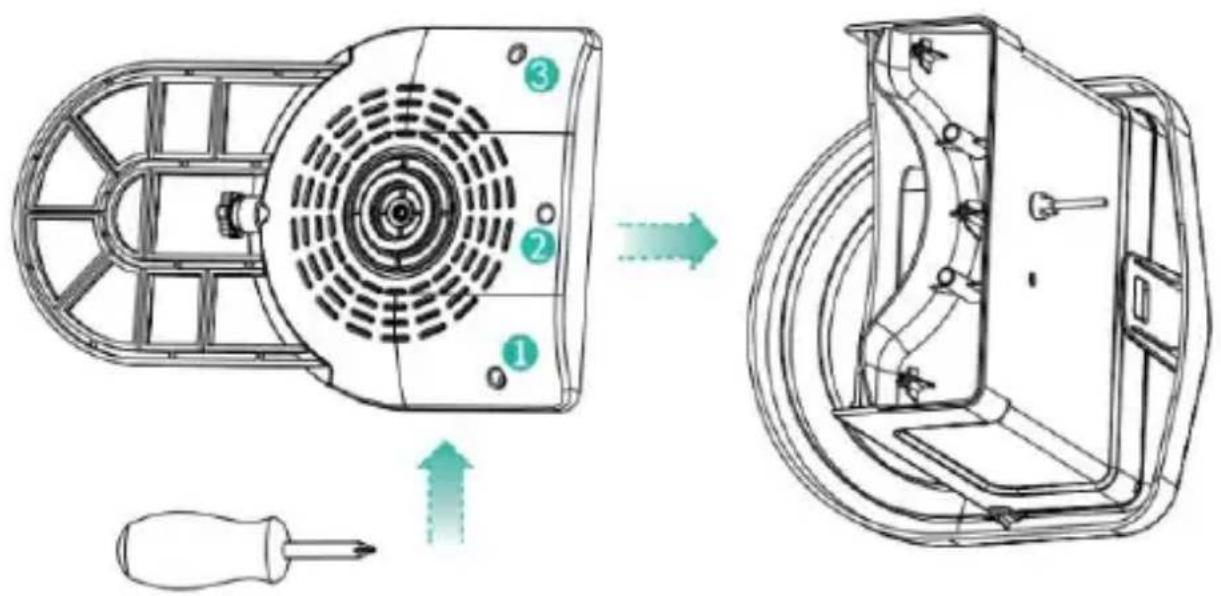
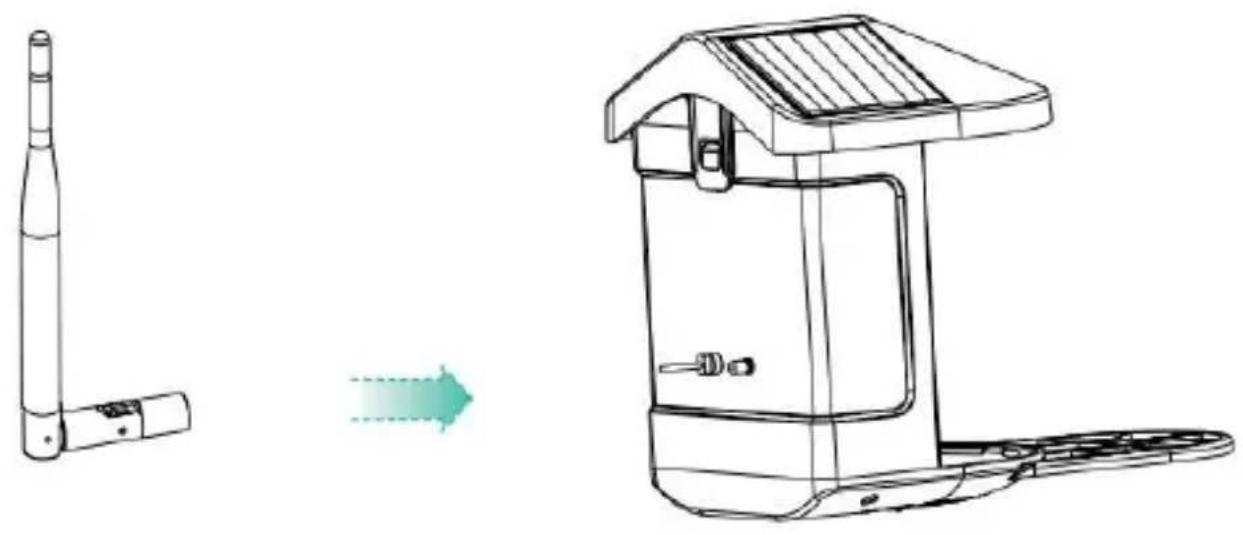
Krok 3: Zainstaluj antenę zewnętrzną
Umieść antenę zewnętrzną na tylnym otworze karmnika dla ptaków i dokręć obracającą się antenę.
Bezprzewodowa inteligentna kamera akumulatorowa obsługuje aplikacje na Androida i iOS.
Aby uzyskać najlepszą jakość, zeskanuj poniższy kod QR lub wyszukaj „VicoDom” w sklepie App Store lub Google Play Store, aby pobrać i zainstalować aplikację. Zainstaluj aplikację i postępuj zgodnie z instrukcjami, aby dokończyć rejestrację użytkownika.

Uwaga: Zeskanuj kod QR lub przejdź do łącza, aby pobrać i zainstalować aplikację: https://www.vicohome.io/download/
UWAGA: Włącz oba poniższe uprawnienia.
- Zezwól aplikacji na dostęp do komórkowej transmisji danych i bezprzewodowej sieci LAN, w przeciwnym razie połączenie z kamerą nie będzie możliwe.
- Zezwól aplikacji na odbieranie wiadomości push, w przeciwnym razie telefon nie będzie odbierał alarmów w przypadku wykrycia ruchu.
REJESTRACJA KONTA
Nowi użytkownicy muszą zarejestrować się za pomocą identyfikatora e-mail lub numeru telefonu.
Krok 1: Otwórz aplikację i kliknij „Zarejestruj się, aby założyć nowe konto” i postępuj zgodnie z instrukcjami, aby dokończyć rejestrację.
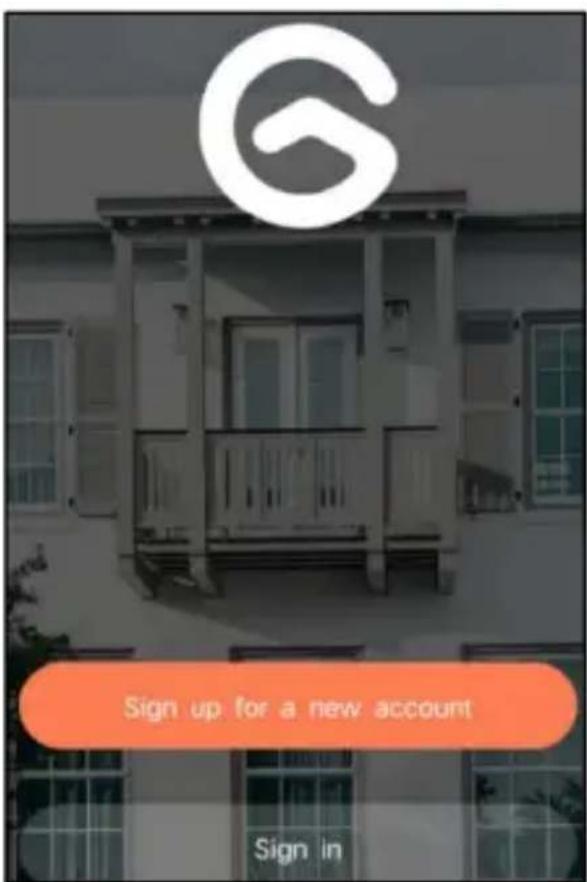
Krok 2: Podaj swoją nazwę użytkownika, kraj i adres e-mail. Sprawdź i zaakceptuj Umowę użytkownika, a następnie kliknij 'Następny krok'. (Aby zapewnić lepsze wrażenia, zezwól na wszystkie uprawnienia, aby uniknąć pominięcia jakichkolwiek powiadomień.)
Zarejestruj się
Stany Zjednoczone
Numer telefonu/e-mail

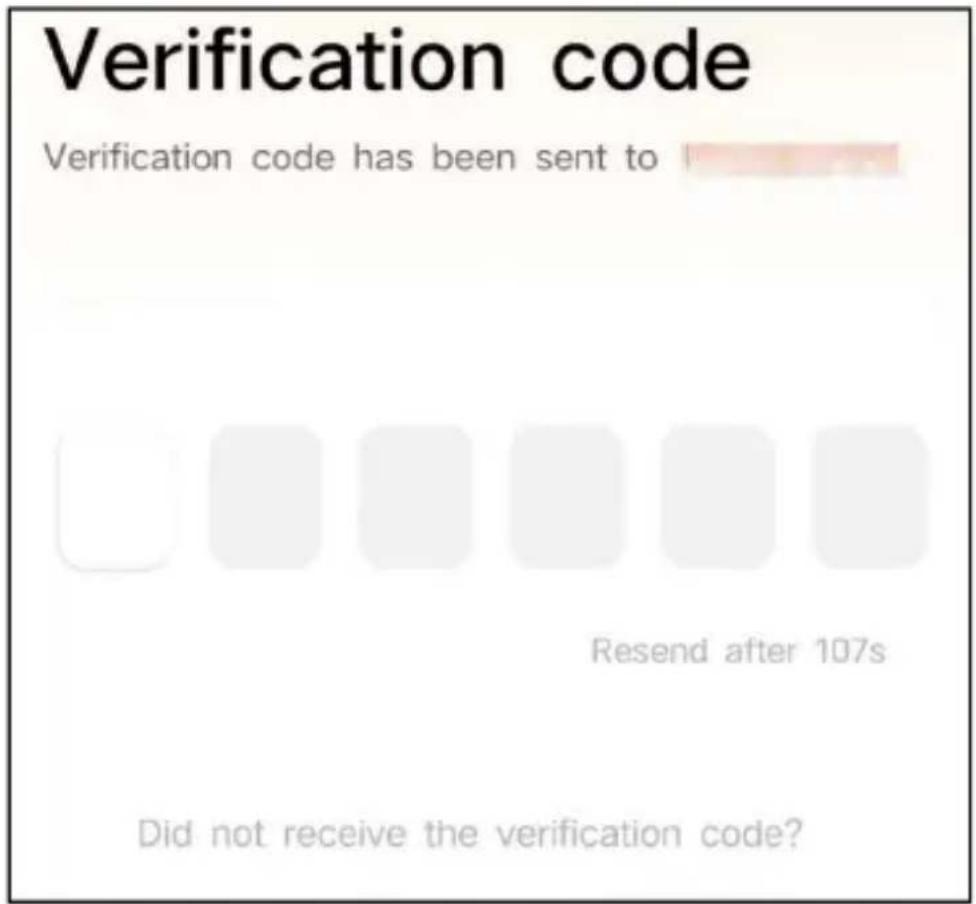
Krok 3: Otrzymasz wiadomość e-mail z kodem weryfikacyjnym w celu potwierdzenia konta. Wpisz kod i kliknij 'Następny krok'.
Krok 4: Ustaw hasło logowania i wprowadź je ponownie w celu potwierdzenia. Kliknij „Następny krok”. (Ze względu na bezpieczeństwo konta hasło musi składać się z co najmniej 8 znaków, składających się z dużych i małych
liter.)
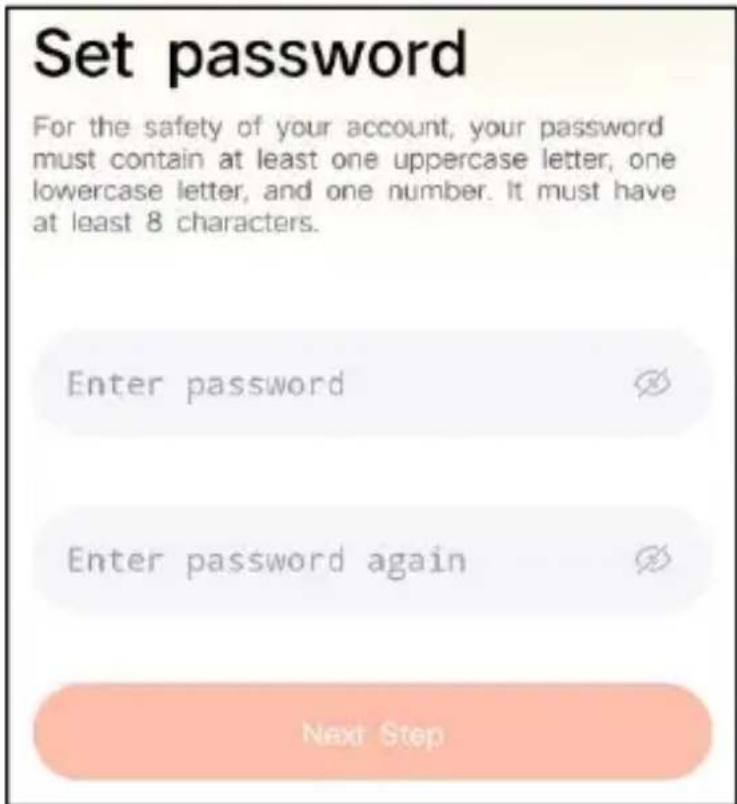
Krok 5: Wprowadź swoją nazwę użytkownika i kliknij „Gotowe”, aby zakończyć.
Nazwa użytkownika
Wprowadź nazwę użytkownika
Puste
JAK SKONFIGUROWAĆ KAMERĘ
1) Jak włączyć i wyłączyć kamerę
| Operacja | Status | |
| Włącz kamerę | Naciśnij długo mocprzycisk na 3sekundy | DźwiękuruchamianiaŚwiatło: Jednolityniebieski |
| Wyłącz kamerę | Naciśnij długo mocprzycisk na 3sekundy | Dźwięk wyłączaniaŚwiatło: wyłączone |
| Wejdź do sieciTryb konfiguracji | Kliknij dwukrotnieprzycisk zasilania | Dźwięk: Ding DongDing DongaŚwiatło: Jednolityniebieski |
Uwaga: Otwór ponownego uruchomienia służy do ponownego uruchomienia kamery bez zmiany ustawień.
Można włożyć dołączony wyrzutnik do otworu ponownego uruchamiania, a następnie nacisnąć i przytrzymać, aby ponownie uruchomić komputer.
2) Wskaźnik stanu kontrolki
| Tryb | Status |
| Tryb pracy | Niebieski |
| Tryb uśpienia | Wyłączony |
| Tryb ładowania | Żółty |
| Tryb pełnego naładowania | Zielony |
PRZYGOTOWANIE DO POŁĄCZENIA
1) Włóż kartę Micro SD do aparatu
Uwaga: karta SD nie jest dołączona do zestawu i nie jest konieczna. Można używać podajnika bez niego.
Uwaga: aparat ma wbudowane gniazdo kart obsługujące do 128 GB. Włóż kartę do aparatu przed złożeniem całego urządzenia.
Uwaga: zapewniamy również 3 nagrywanie cyklu dobowego za darmo (2 lata przez ograniczony czas), kamera może pracować bez karty SD.
Krok 1: Delikatnie obróć aparat w dół.
Krok 2: Otwórz górną silikonową zatyczkę. Włóż kartę MicroSD.
Upewnij się, że włożyłeś go we właściwym kierunku.
Krok 3: Na koniec zakryj silikonową zatyczkę.
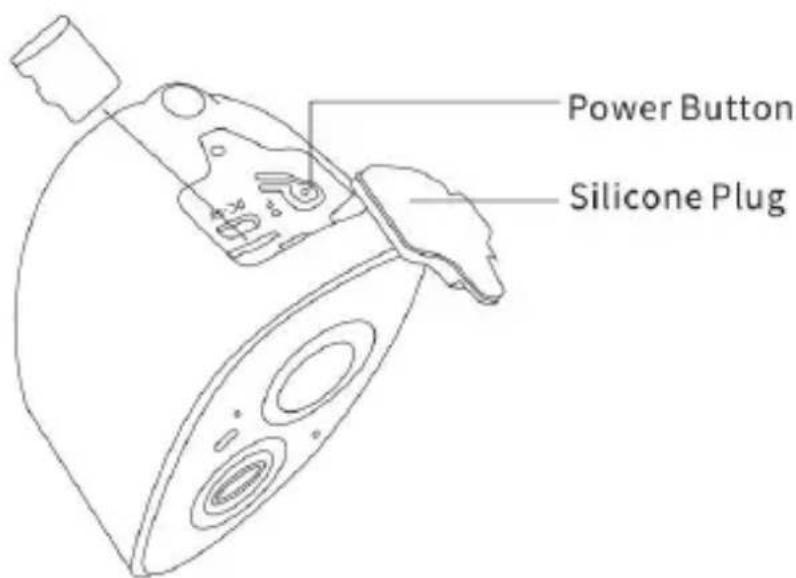
- Kamera działa tylko z Wi-Fi 2,4 GHz i nie obsługuje 5
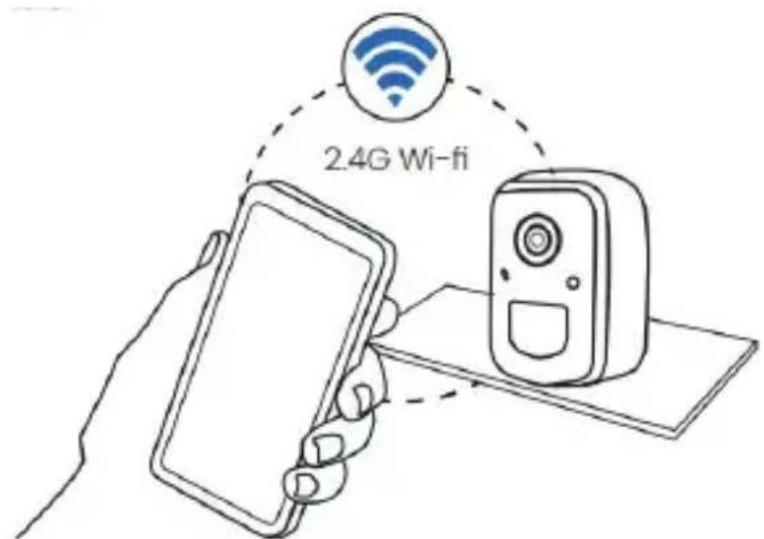
- Podczas łączenia zbliż kamerę do routera.
- Naciskaj przycisk zasilania przez 2–4 sekundy, aby włączyć/wyłączyć kamerę.
DODAWANIE KAMERY — DLA ANDROIDA
Uwaga: Najbardziej aktualne informacje można znaleźć w aplikacji.
Krok 1: Kliknij „Dodaj teraz nowe urządzenie” w aplikacji VicoHome.
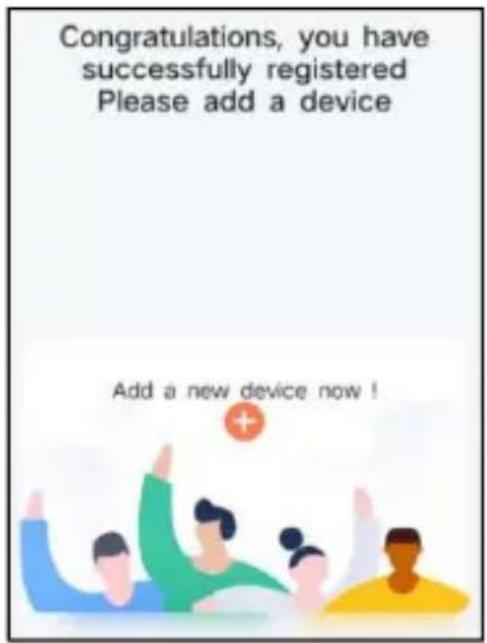
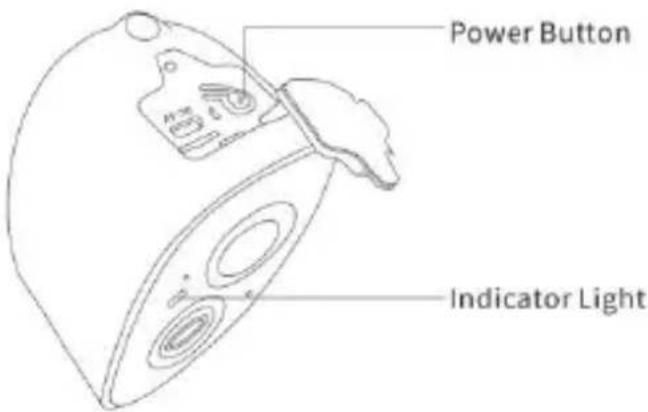
Krok 2: Postępuj zgodnie z instrukcjami w aplikacji, aby włączyć kamerę: Naciśnij i przytrzymaj przycisk zasilania kamery przez 3 sekundy, aby ją włączyć. Następnie lampka kontrolna z przodu kamery będzie świecić na niebiesko. Kliknij dwukrotnie przycisk zasilania, aby przejść do trybu konfiguracji sieci po sygnale dźwiękowym.
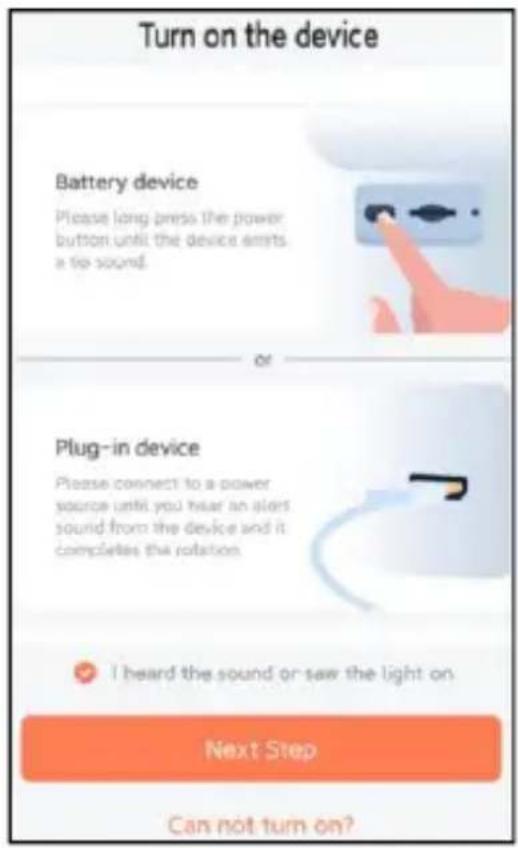
Krok 3: Posłuchaj dźwięku „ding-dong, ding-dong”. Po usłyszeniu dźwięku kliknij „Usłyszałem dźwięk lub zobaczyłem włączone światło” w aplikacji. Następnie kliknij „Następny krok”.
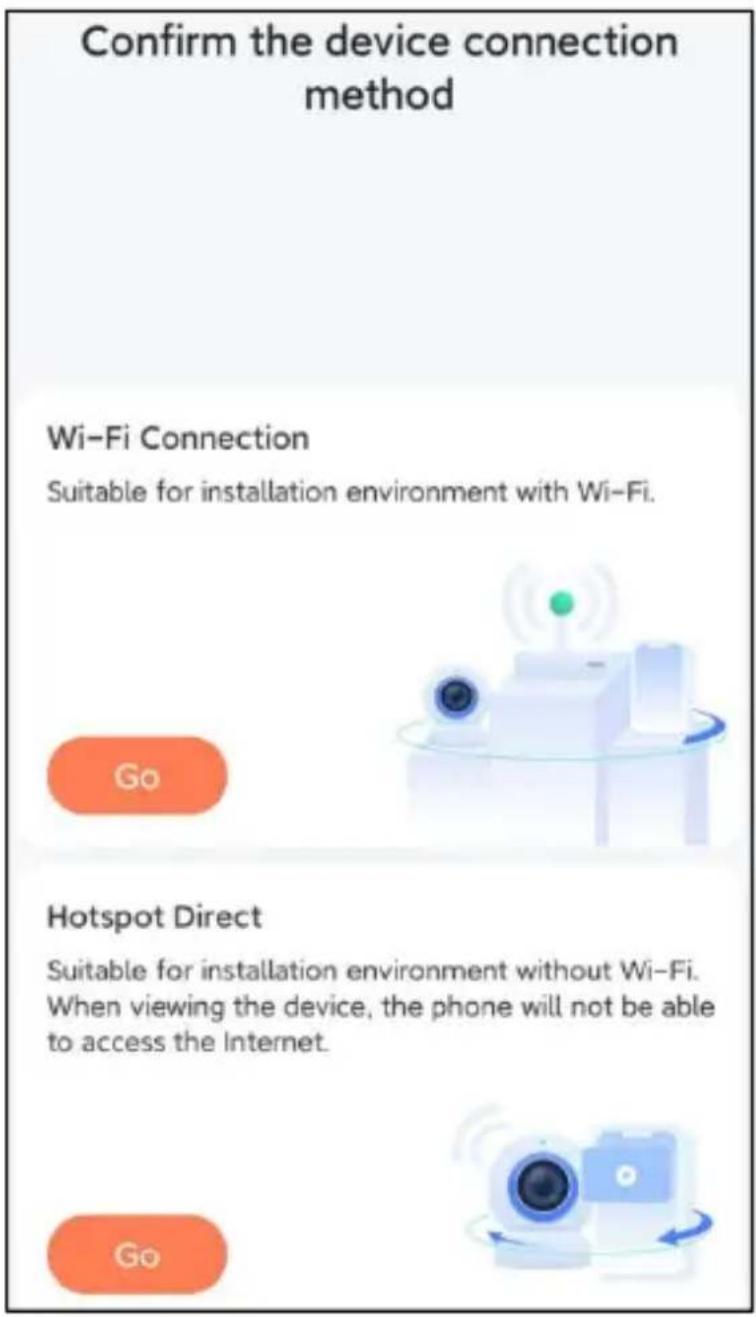
Krok 4: Potwierdź metodę połączenia urządzenia, wybierz połączenie Wi-Fi (odpowiednie dla środowiska instalacyjnego z Wi-Fi), kliknij „Idź”.
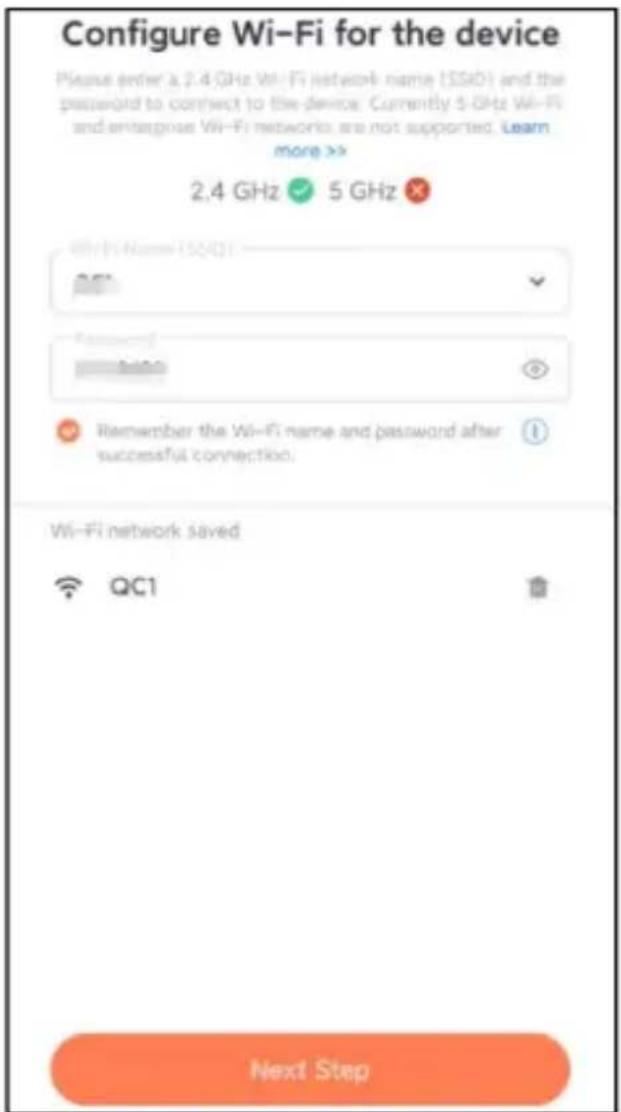
Krok 5: Wprowadź nazwę Wi-Fi i hasło Wi-Fi, z którym chcesz się połączyć, zaznacz „Zapamiętaj nazwę Wi-Fi i hasło po udanym połączeniu” i kliknij „Następny krok”.
Uwaga: Inteligentny karmnik dla ptaków obsługuje wyłącznie sieci Wi-Fi 2,4 GHz z dużą możliwością penetracji ścian.
Krok 6: Kliknij „Następny krok”.
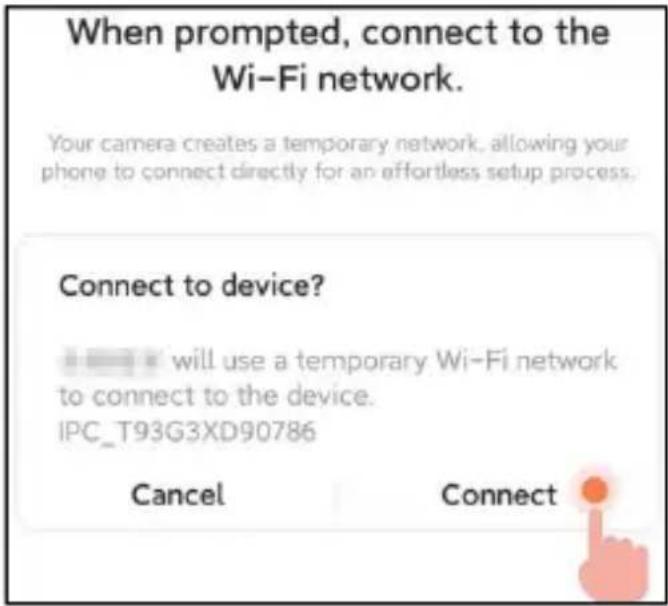
Krok 7: Po podłączeniu poczekaj cierpliwie 15 sekund, wtedy usłyszysz dźwięk „Połączono z Wi-Fi”.
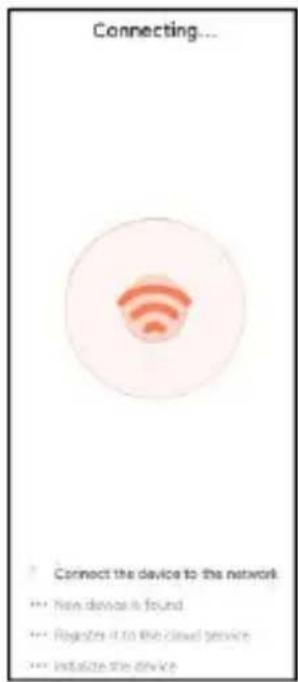
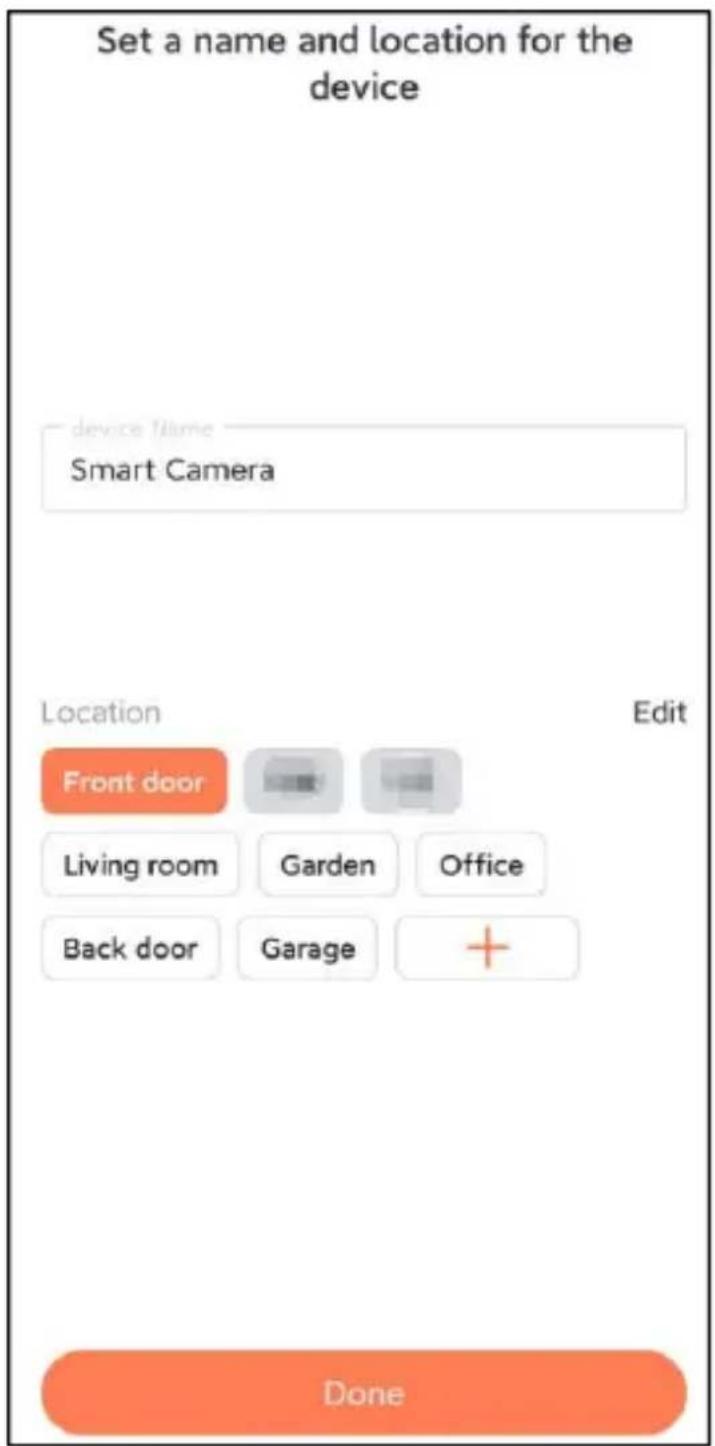
Krok 8: Ustaw nazwę i lokalizację inteligentnego
karmnika dla ptaków, a następnie kliknij „Gotowe”.
Krok 9: Na koniec pomyślnie dodano urządzenie i kliknij „
Zaczynajmy”.
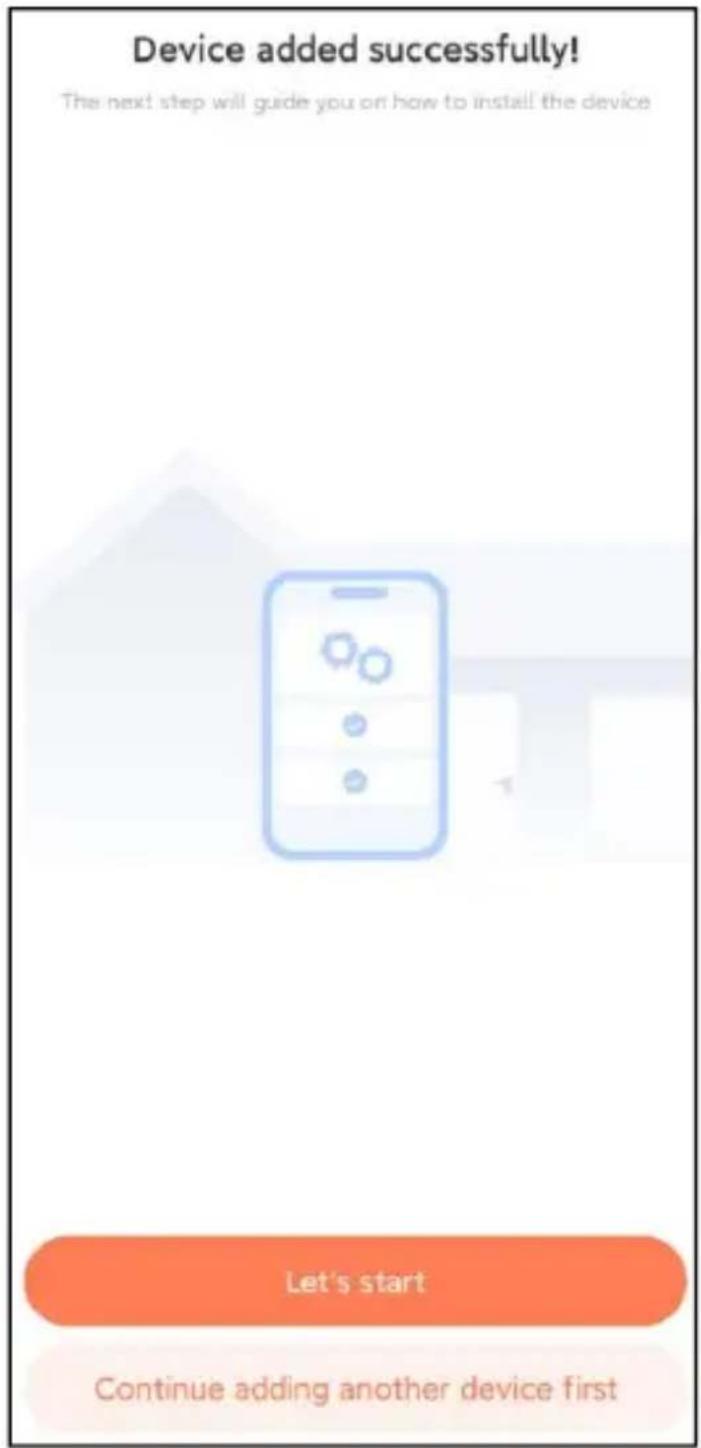
Uwaga: Po zakończeniu łączenia pojawi się komunikat o uzyskaniu bezpłatnego miejsca w chmurze na 30 dni. Po 30 dniach możesz zasubskrybować pakiet przechowywania w chmurze, który Ci odpowiada.
DODAWANIE KAMERY — DLA SYSTEMU iOS
Krok 1: Kliknij „Dodaj kamerę teraz” w aplikacji i wprowadź nazwę sieci Wi-Fi oraz hasło, z którymi kamera ma się połączyć.
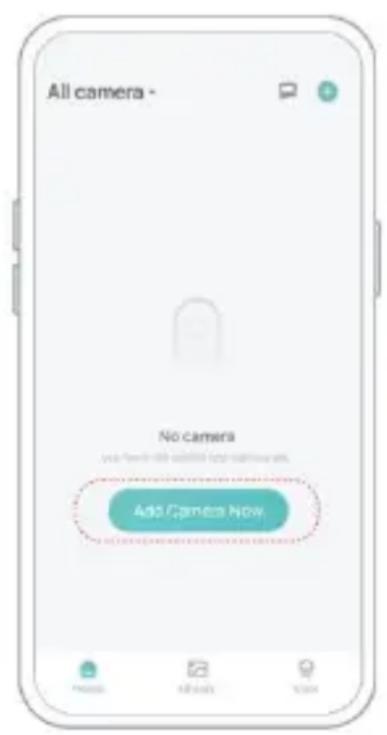
Krok 2: Aby zapewnić połączenie na większą odległość, używaj tylko sieci Wi-Fi 2,4 GHz, która ma lepszą penetrację ścian; obecnie nie jest obsługiwane uwierzytelnianie Wi-Fi na poziomie korporacyjnym.
Upewnij się, że wprowadzone Wi-Fi spełnia wymagania.
Po zakończeniu kliknij „Kontynuuj”, aby wygenerować kod QR umożliwiający sparowanie kamery.
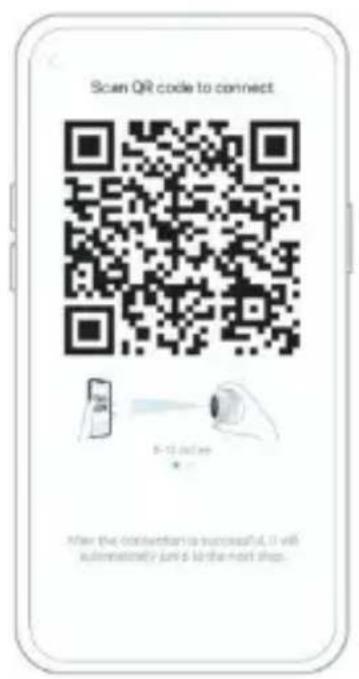
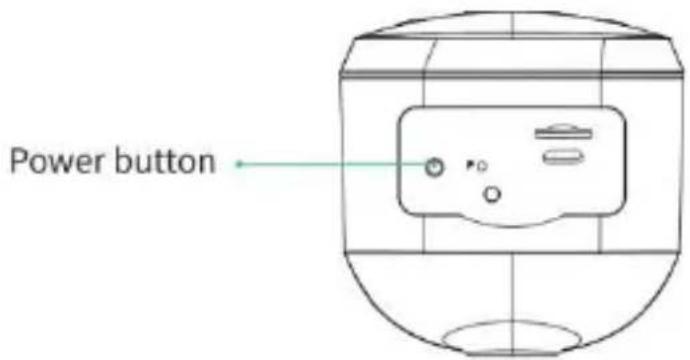
Krok 3: Po naciśnięciu i przytrzymaniu przycisku zasilania kamery przez 3 sekundy kamera się włączy. Po włączeniu kamera wyda dźwięk skanowania „Ding Dong Ding Dong” (jeśli go nie słychać, kliknij dwukrotnie przycisk zasilania).
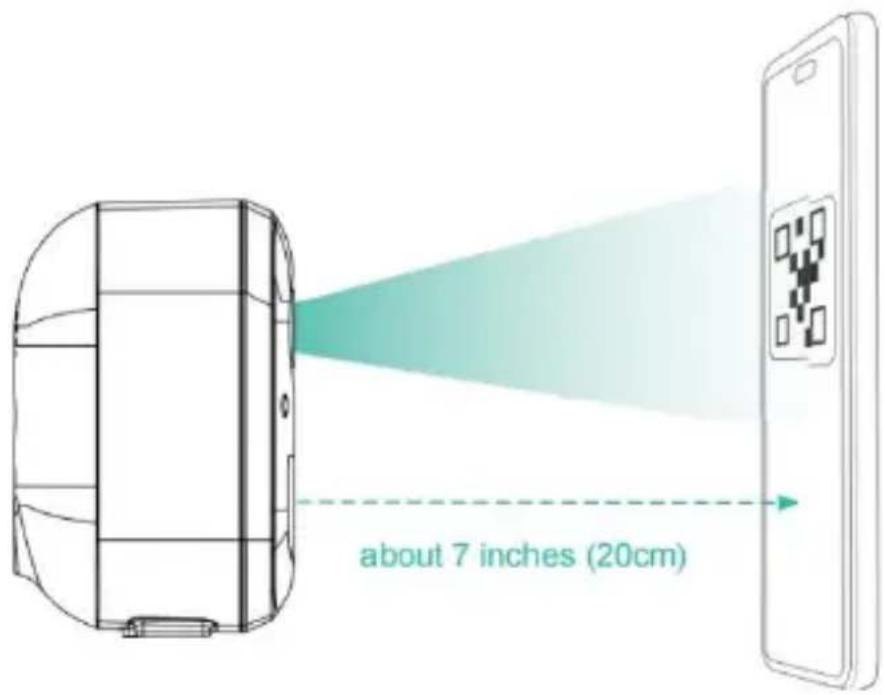
Krok 4: Skieruj obiektyw kamery na wygenerowany kod QR na stronie głównej z odległości około 20 cm (7 cali), aż usłyszysz dźwięk „Ding”.
Krok 5: Po chwili kamera wyda sygnał dźwiękowy potwierdzający pomyślne połączenie. W tym momencie ustaw nazwę
urządzenia w aplikacji i wybierz żądaną lokalizację, w której chcesz umieścić urządzenie. Kliknij „Kontynuuj”, aby zakończyć parowanie.
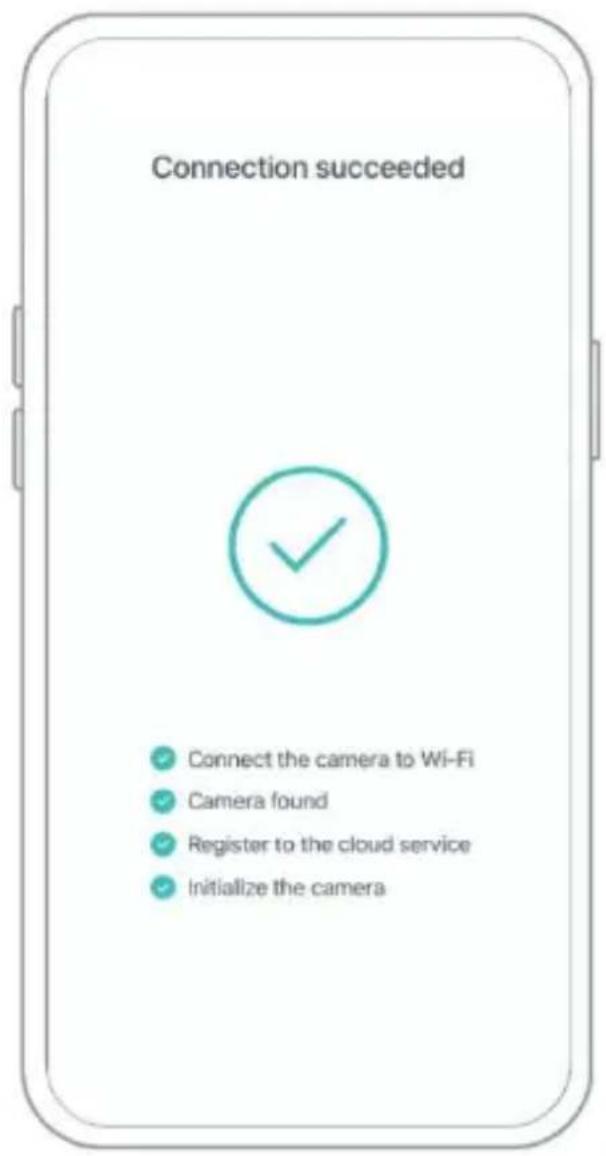
Gdy chcesz udostępnić kamerę innym członkom rodziny
lub znajomym, możesz skorzystać z tej funkcji. Tylko administrator, którego konto jest powiązane z kamerą po raz pierwszy, może udostępniać i konfigurować urządzenie. Inni członkowie mogą tylko przeglądać podgląd na żywo lub odtwarzać nagrania z urządzenia.
Krok 1: Znajdź kamerę, którą chcesz udostępnić, na stronie głównej aplikacji lub na stronie ustawień kamery. Kliknij przycisk udostępniania i wejdź na stronę udostępniania.
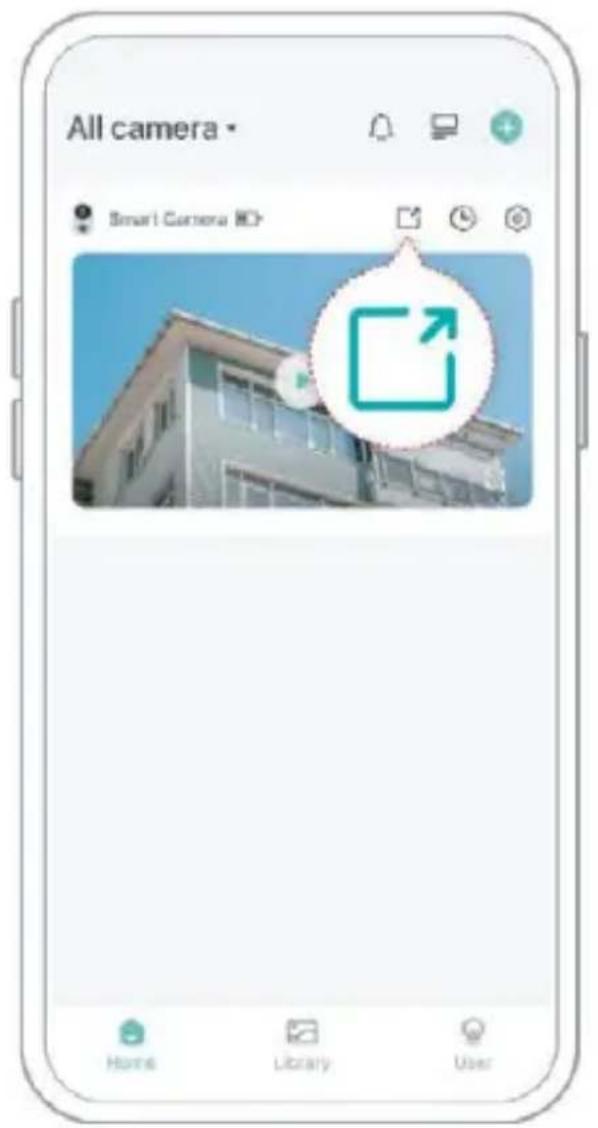
Krok 2: Kliknij „Zaproś”, a zostanie wygenerowany kod QR do udostępnienia.
Krok 3: Znajdź członków, którym chcesz udostępnić, wybierając „Dodaj znajomego” i „Kamera” w zakładce „Użytkownik”, aby wejść na stronę skanowania.
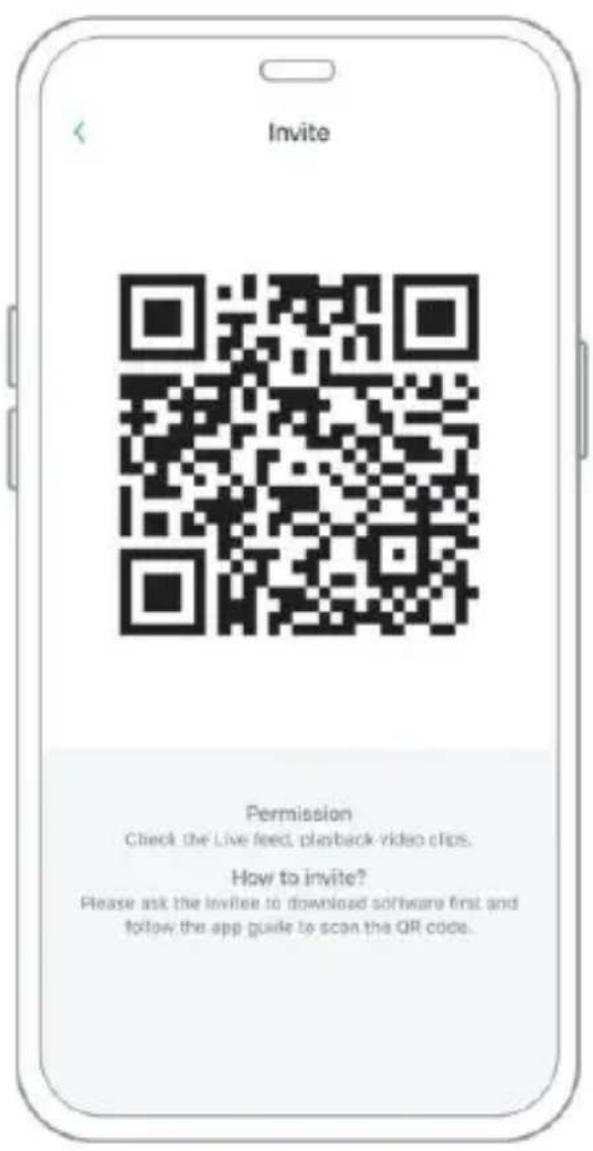
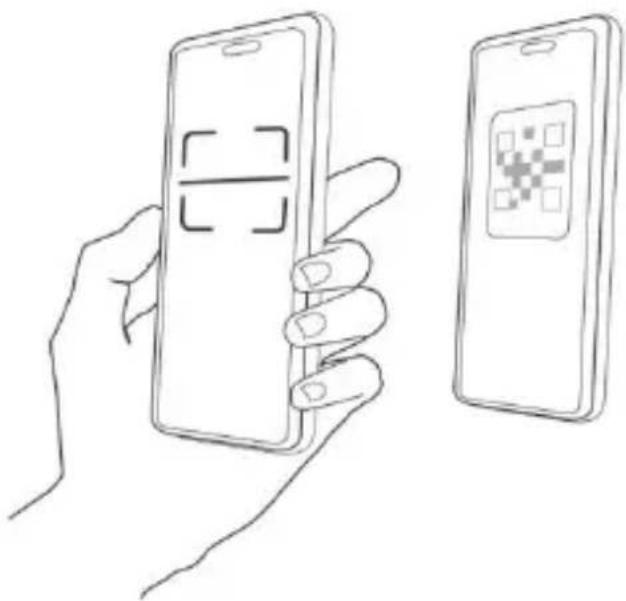
Krok 4: Zeskanuj kod QR wygenerowany na telefonie komórkowym; po pomyślnym zakończeniu otrzymasz powiadomienie z potwierdzeniem.
Udostępnianie zostanie zakończone po wyrażeniu przez Ciebie zgody.
1) Sprawdź poziom naładowania baterii
Po skonfigurowaniu aparatu, przed zainstalowaniem kamery na podwórku, sprawdź poziom naładowania baterii kamery, aby upewnić się, że jest w pełni naładowana.
Aplikacja przypomni Ci również o konieczności naładowania inteligentnego karmnika dla ptaków, gdy poziom naładowania akumulatora będzie niski.
2) Naładuj inteligentny karmnik dla ptaków
Można go ładować na dwa sposoby.
① Ładowanie w pomieszczeniu: Jeśli chcesz
naładować po instalacji, proszę nie przesuwać aparatu i podstawy, po prostu wyjmij pojemnik z karmą dla ptaków. Port ładowania znajduje się pośrodku tylnej części pojemnika na nasiona dla ptaków. Aby naładować inteligentny karmnik dla ptaków, użyj kabla typu C, aby podłączyć go do adaptera ładowania 5 V/1,5 A.
② Ładowanie na zewnątrz: Możesz bezpośrednio użyć wyposażonego panelu słonecznego, aby podłączyć go do portu ładowania pośrodku tylnej części pojemnika na nasiona dla ptaków.
Notatka: Podczas ładowania kontrolka aparatu świeci się na żółto, a gdy aparat jest w pełni naładowany, kontrolka zaczyna świecić na zielono. Pełne naładowanie aparatu zajmie dziesięć godzin.
JAK WYKONAĆ ROZPOZNAWANIE PTAKÓW ZA POMOCĄ AI
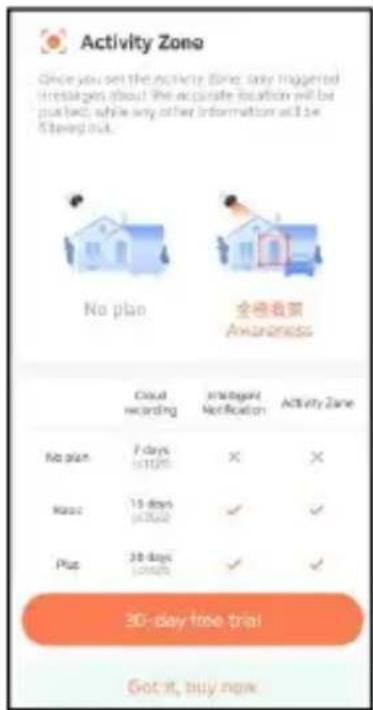
Krok 1: Kliknij 'Użytkownik' w prawym dolnym rogu aplikacji, a następnie kliknij Świadomość „VicoHome” Plus, aby dostać „VicoHome” Awareness Plus 30-dniowy bezpłatny okres próbny. Otrzymasz jeden miesiąc bezpłatnego członkostwa premium i dostęp do „Planu Bird Fans”, wtedy będziesz mógł zidentyfikować ponad 10 000 ptaków w ramach planu fanów ptaków.
Notatka: Najświeższe informacje znajdziesz w aplikacji. Po 30-dniowym bezpłatnym okresie próbnym wymagana jest miesięczna subskrypcja.
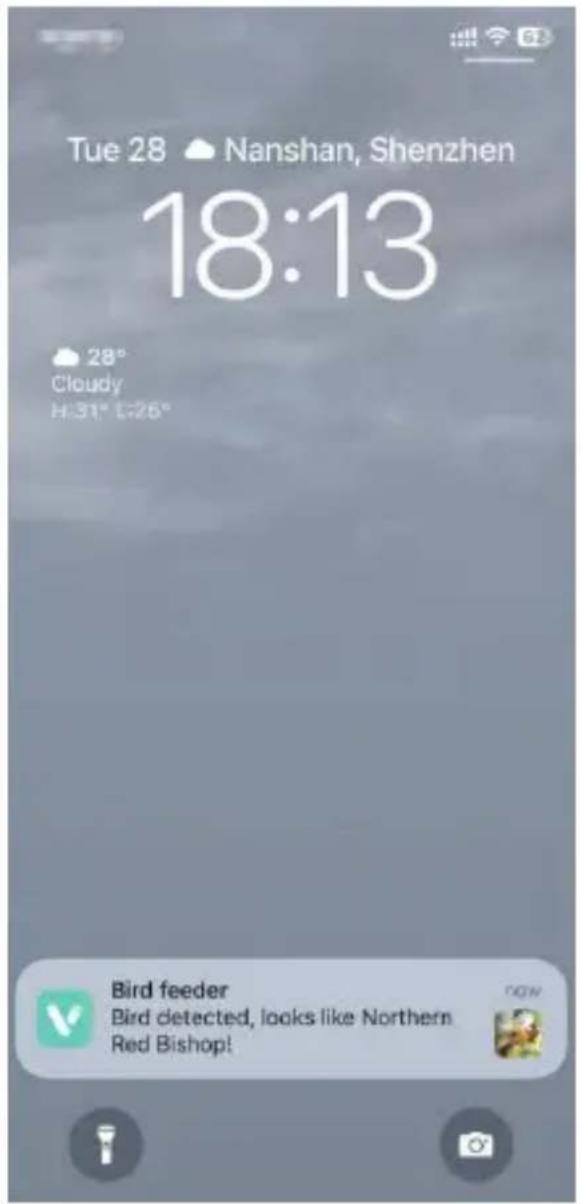
Krok 2: Gdy kamera wykryje ptaka, powiadomi Cię, że to
ptak wykryto.
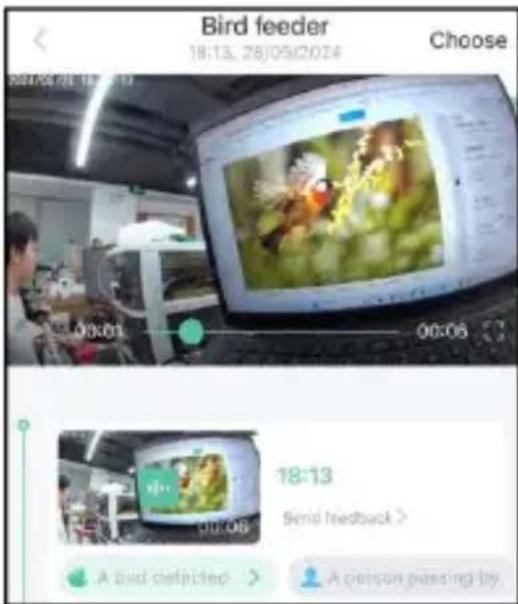
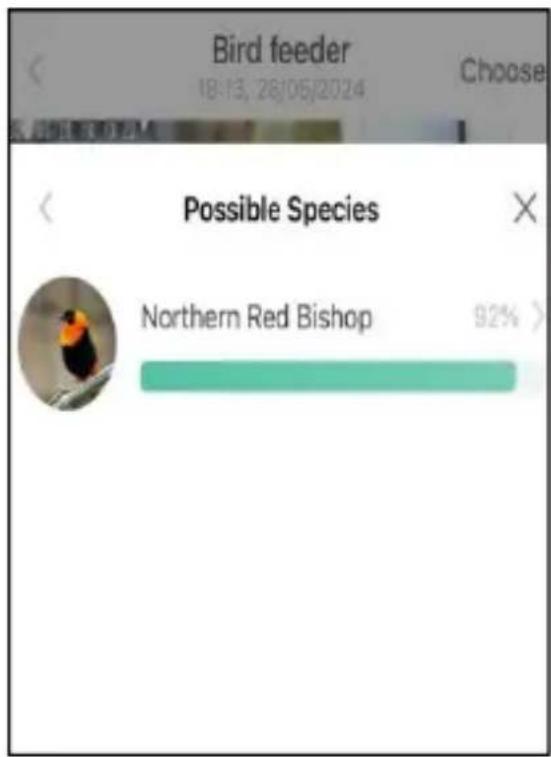
Krok 3: Kliknij „Wykryto ptaka” w celu rozpoznania rasy ptaka.
- Gdy włączone jest ustawienie powiadomień, w przypadku wykrycia ptaka do interfejsu telefonu zostanie wysłana wiadomość.
- Jeśli uważasz, że wiadomości są często odnotowywane, możesz wyłączyć funkcję powiadamiania w interfejsie ustawień powiadomień w aplikacji „VicoHome”.
(1) Zamontuj wspornik
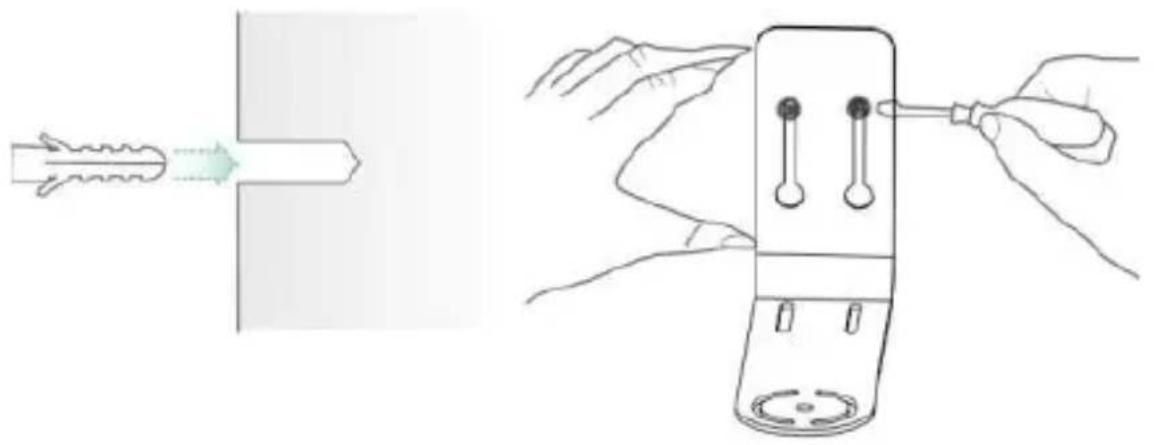
Krok 1: Mocowanie śrubowe
Za pomocą wiertarki wywierć otwory w ścianie zgodnie z rozstawem wspornika. Zaleca się zaznaczenie otworów na ścianie ołówkiem przed wierceniem. Wkręć nakrętkę rozporową w otwory w ścianie, a następnie połącz wspornik z nakrętką rozporową za pomocą śrub, aby zakończyć mocowanie.
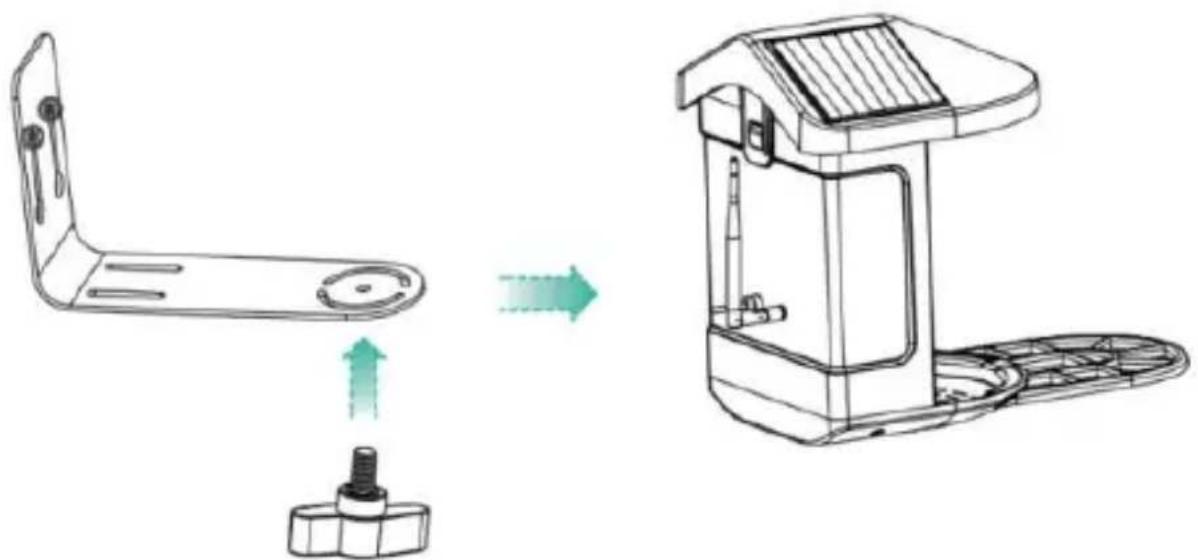
Krok 2: Montaż wspornika i karmnika dla ptaków
Dokręć śrubę ręczną otworem na dole karmnika dla ptaków przez żelazny wspornik.
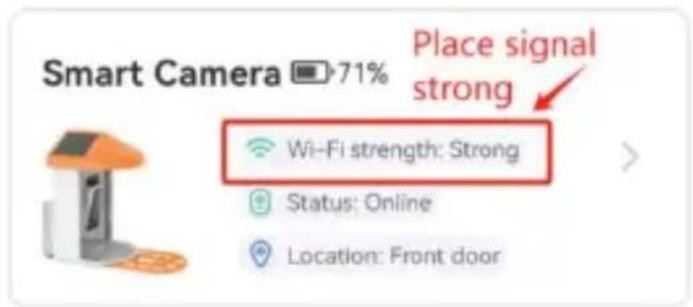
(2) Wybierz dobre miejsce na karmnik dla ptaków
Możesz zainstalować karmnik dla ptaków na ścianie do użytku, lub możesz zainstalować go na drzewie do użytku.
Wybierz siłę Wi-Fi, która zapewnia silny sygnał dla Twojego karmnika dla ptaków. Najlepiej jest to miejsce aktywne z ptakami, jednak trzeba zadbać o zasięg sieci Wi-Fi. Dostosuj kąt kamery, aby pokryć jak najwięcej możliwie jak największe stanowisko do obserwacji ptaków.
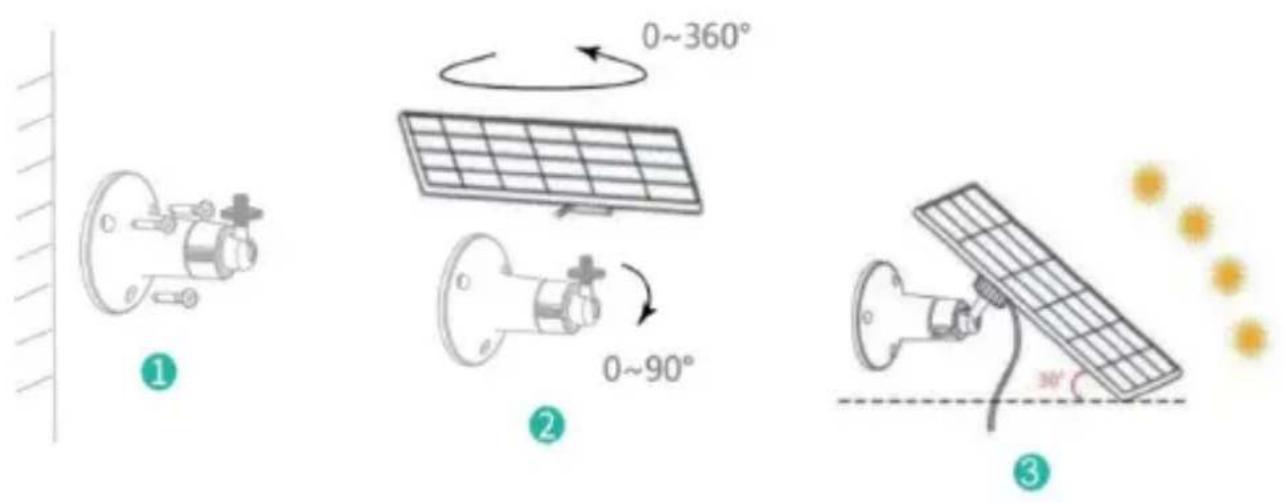
(3) Zainstaluj panele słoneczne
Krok 1: Zamocuj wspornik na ścianie.
Krok 2: Zainstaluj panel słoneczny na wsporniku i zablokuj go nakrętką.
Krok 3: Dostosuj kąt panelu słonecznego tak, aby mógł odbierać najwięcej światła słonecznego.
AKTUALIZACJA OPROGRAMOWANIA SPRZĘTOWEGO
Po podłączeniu aparatu za pośrednictwem aplikacji zostanie wyświetlony monit z pytaniem, czy dostępna jest najnowsza wersja oprogramowania sprzętowego. Możesz również ręcznie sprawdzić wersję oprogramowania w ustawieniach aplikacji.
Notatka: Upewnij się, że aparat jest w pełni naładowany lub podłączony do zasilacza przed aktualizacją oprogramowania układowego. Nie należy odłączać zasilania podczas aktualizacji.
FAQ
- P: Zarządzanie uprawnieniami do kamery: Jak zaprosić rodzinę i przyjaciół do korzystania z mojego aparatu razem?
O: Otwórz aplikację i wybierz swój aparat na stronie głównej. Kliknij przycisk udostępniania na stronie głównej lub opcję „Udostępnij” w ustawieniach aparatu, aby przejść do strony udostępniania, a następnie kliknij "Zaproś", aby wygenerować kod QR. Twoi znajomi mogą teraz otrzymać niektóre prawa dostępu, skanując kod QR w swoim telefonie.
- P: Dlaczego nazwa Wi-Fi nie pojawia się, gdy łączę się z Wi-Fi?
O: Na urządzeniach Apple z systemem iOS 13 i nowszym musisz włączyć pozwolenie na lokalizację aplikacji
w ustawieniach systemu i zmienić je na „zezwól podczas używania”.
- P: Czy kamera pokaże czerwone światła w nocy, gdy noktowizja jest aktywowana?
O: Wbudowane koraliki lampy na podczerwień sprawiają, że kamera pokazuje słabe czerwone światła, gdy włączone jest noktowizor, ale jakość obrazu jest nadal wyraźna w słabym oświetleniu.
- P: Jakie są wymagania dotyczące Wi-Fi?
O: Użyj sieci bezprzewodowej 2,4 GHz. Urządzenie nie obsługuje sieci bezprzewodowej 5 GHz. Tymczasem proszę ustawić metodę uwierzytelniania Wi-Fi na WPA2-PSK lub inną niższą metodę bezpieczeństwa. Wymagane jest hasło.
- P: W jakiej odległości należy umieścić kamerę od routera?
O: Po przetestowaniu odległość połączenia Wi-Fi może normalnie działać do 220 metrów w otwartej przestrzeni. Jednakże rzeczywista sytuacja zależy od siły Wi-Fi i otoczenia (grube mury,
elektromagnetycznych urządzeń, duże metalowe przedmioty będą powodować zakłócenia sygnału Wi-Fi). Jeśli sygnał połączenia kamery jest słaby lub niestabilny, umieść kamerę jak najbliżej routera.
- P: Jaka jest maksymalna długość nagrania?
Odp.: Jeśli ustawisz czas trwania na „Auto”, gdy ktoś pojawi się w widoku kamery, rozpocznie nagrywanie wideo maksymalnie 3 minuty.
- P: Jak szybko przeglądać filmy według kategorii?
Odp.: Kliknij ikonę w lewym górnym rogu strony „Biblioteki”, aby rozpocząć filtrowanie filmów według kategorii. Wybierz kategorię, którą chcesz zobaczyć, a następnie kliknij „Zapisz”, aby obejrzeć wideo.
- P: Co powinienem zrobić, gdy urządzenie ulegnie awarii?
Odp.: Długo naciśnij przycisk zasilania przez 3 sekundy, aby je ponownie uruchomić. Jeśli nie ma żadnej reakcji, możesz wyjąć gumową zatyczkę przycisku aparatu. Naciśnij otwór ponownego uruchomienia za pomocą spiczastego końca obiektu, aby ponownie uruchomić
kamerę.
1) Gdy usłyszysz komunikat „Błąd hasła Wi-Fi”, sprawdź, czy hasło Wi-Fi wprowadzone w aplikacji jest prawidłowe. 2) Gdy usłyszysz „Błąd uwierzytelnienia”, upewnij się, że Twoja sieć Wi-Fi nie jest siecią klasy korporacyjnej, a urządzenie obsługuje tylko sieć o poziomie bezpieczeństwa poniżej WPA-2. 3) Gdy usłyszysz komunikat „Nie znaleziono Wi-Fi”, sprawdź, czy wybierasz lub wprowadzasz poprawną nazwę Wi-Fi oraz umieść urządzenie w pobliżu routera Wi-Fi i upewnij się, że router jest włączony. Należy pamiętać, że Wi-Fi 5 GHz nie może być przeszukiwane przez urządzenie. 4) Kiedy usłyszysz komunikat „Limit czasu pobierania IP” – wskazuje, że liczba urządzeń podłączonych do routera w Twoim domu jest zbyt duża, aby podłączyć więcej urządzeń. Proszę usuń część podłączonych urządzeń, które nie
są powszechnie używane, lub zrestartuj router, aby wyczyścić niepodłączone urządzenia. Może być konieczne skontaktowanie się z administratorem routera.
5) Gdy usłyszysz komunikat „Awaria połączenia z usługą w chmurze”, sprawdź, czy router jest prawidłowo podłączony do sieci zewnętrznej. Kiedy usłyszysz ten błąd, jest to powszechne w zależności od stanu sieci, odłączenie lub wybrany router w Twoim domu jest serwerem sieci lokalnej. Upewnij się, że połączenie sieciowe działa normalnie i spróbuj tymczasowo wyłączyć zaporę, aby połączyć się ponownie.
AKTUALIZACJA OPROGRAMOWANIA SPRZĘTOWEGO
Po podłączeniu aparatu za pośrednictwem aplikacji zostanie wyświetlony monit z pytaniem, czy dostępna jest najnowsza wersja oprogramowania sprzętowego. Możesz również ręcznie sprawdzić wersję oprogramowania w ustawieniach aplikacji.
Uwaga: upewnij się, że aparat jest w pełni naładowany lub podłączony do zasilacza przed aktualizacją
oprogramowania układowego, nie należy odłączać zasilania podczas aktualizacji.
OSTRZEŻENIE: Zmiany lub modyfikacje, które nie zostały wyraźnie zatwierdzone przez stronę odpowiedzialną za zgodność, mogą unieważnić uprawnienia użytkownika do obsługi sprzętu.
UWAGA: To urządzenie zostało przetestowane i uznane za zgodne z ograniczeniami dla urządzeń cyfrowych klasy B, zgodnie z częścią 15 przepisów FCC. Ograniczenia te mają na celu zapewnienie rozsądnej ochrony przed szkodliwymi zakłóceniami w instalacjach domowych. To urządzenie generuje, wykorzystuje i może emitować energię o częstotliwości radiowej, a jeśli nie zostanie zainstalowane i nie będzie używane zgodnie z instrukcją, może powodować szkodliwe zakłócenia w komunikacji radiowej. Nie ma jednak gwarancji, że w konkretnej instalacji nie wystąpią zakłócenia. Jeśli to urządzenie powoduje szkodliwe zakłócenia w odbiorze radia lub
telewizji, można zastosować jeden lub więcej z następujących środków:
- Zmień orientację lub położenie anteny odbiorczej.
- Zwiększ odległość między sprzętem a odbiornikiem.
- Podłącz urządzenie do gniazdka w innym obwodzie niż ten, do którego podłączony jest odbiornik.
- Aby uzyskać pomoc, skonsultuj się ze sprzedawcą lub doświadczonym technikiem radiowo-telewizyjnym.
To urządzenie jest zgodne z częścią 15 przepisów FCC. Działanie podlega następującym dwóm warunkom:
- To urządzenie nie może powodować szkodliwych zakłóceń.
- To urządzenie musi akceptować wszelkie odbierane zakłócenia, w tym zakłócenia, które mogą powodować niepożądane działanie.
Identyfikator FCC: 2AXBN-Q5
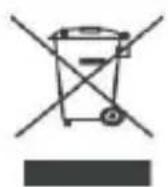
PRAWIDŁOWA UTYLIZACJA
Ten produkt podlega przepisom Dyrektywy Europejskiej 2012/19/UE. Symbol przekreślonego kosza na śmieci oznacza, że produkt wymaga selektywnej zbiórki śmieci na terenie Unii Europejskiej. Dotyczy to produktu i wszystkich akcesoriów oznaczonych tym symbolem. Produktów oznaczonych w ten sposób nie można wyrzucać razem ze zwykłymi odpadami domowymi, lecz należy oddać do punktu zbiórki w celu recyklingu urządzeń elektrycznych i elektronicznych.
Producent: Shanghaimuxinmuyeyouxiangongsi
Adres: Shuangchenglu 803nong11hao1602A-1609shi, baoshanqu, szanghaj 200000 CN.
Przedstawiciel KE: E-CrossStu GmbH.
Mainzer Landstr.69, 60329 Frankfurt nad Menem.
REPUBLIKA WIELKIEJ BRYTANII: YH CONSULTING LIMITED.
Techniczny Certyfikat wsparcia i e-gwarancji
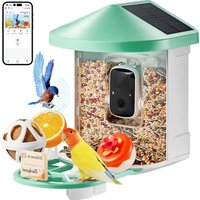
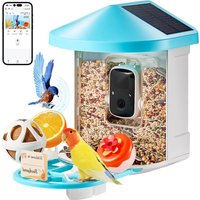
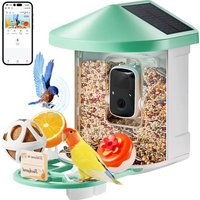
- ZAWARTOŚĆ OPAKOWANIA
- WYGLĄD KAMERY DLA PTAKÓW
- KROK 1: ZAMONTUJ GÓRNĄ POKRYWĘ
- KROK 3: ZAINSTALUJ ANTENĘ ZEWNĘTRZNĄ
- REJESTRACJA KONTA
- ZAREJESTRUJ SIĘ
- NAZWA UŻYTKOWNIKA
- JAK SKONFIGUROWAĆ KAMERĘ
- PRZYGOTOWANIE DO POŁĄCZENIA
- WŁÓŻ KARTĘ MICRO SD DO APARATU
- DODAWANIE KAMERY — DLA ANDROIDA
- DODAWANIE KAMERY — DLA SYSTEMU IOS
- SPRAWDŹ POZIOM NAŁADOWANIA BATERII
- NAŁADUJ INTELIGENTNY KARMNIK DLA PTAKÓW
- JAK WYKONAĆ ROZPOZNAWANIE PTAKÓW ZA POMOCĄ AI
- ZAMONTUJ WSPORNIK
- KROK 1: MOCOWANIE ŚRUBOWE
- KROK 2: MONTAŻ WSPORNIKA I KARMNIKA DLA PTAKÓW
- WYBIERZ DOBRE MIEJSCE NA KARMNIK DLA PTAKÓW
- ZAINSTALUJ PANELE SŁONECZNE
- AKTUALIZACJA OPROGRAMOWANIA SPRZĘTOWEGO
- FAQ
- PRAWIDŁOWA UTYLIZACJA
Marka : Vevor
Model : FB-A01
Kategoria : Automatyczny karmnik dla ptaków